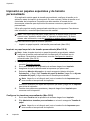
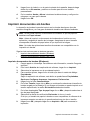
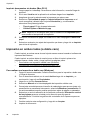
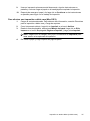
1
Guía del usuario HP Officejet 100 Impresora HP Officejet Mobile 100 (L411) Guía del Usuario Información sobre Copyright © 2014 Copyright Hewlett-Packard Development Company, L.P. Edición 2, 1/2014 Hewlett-Packard Company, avisos La información contenida en este documento está sujeta a cambios sin previo aviso. Todos los derechos reservados. Queda prohibida la reproducción, adaptación o traducción de este material sin el permiso previo por escrito de Hewlett-Packard, excepto en los casos permitidos por las leyes de propiedad intelectual. Las únicas garantías de los productos y los servicios de HP quedan estipuladas en la declaración expresa de garantía que acompaña a dichos productos y servicios. Nada de lo aquí expuesto debe interpretarse como una garantía adicional. HP no se responsabiliza de los posibles errores técnicos o editoriales ni de las omisiones que pudieran haberse producido en este documento. Marcas registradas Bluetooth es una marca comercial que pertenece a su propietario y que usa Hewlett-Packard Company bajo licencia. ENERGY STAR y la marca ENERGY STAR son marcas registradas en EE. UU. Microsoft, Windows, Windows XP, Windows Vista, Windows Mobile, Windows 7 y Windows 8 son marcas comerciales registradas en EE.UU. de Microsoft Corporation. Información de seguridad Tome las precauciones básicas de seguridad siempre que vaya a usar este producto para reducir el riesgo de daños por fuego o descarga eléctrica. 1. Lea y comprenda todas las instrucciones de la documentación que viene con la impresora. 2. Tenga presente todos los avisos y las instrucciones indicadas en el producto. 3. Antes de proceder a su limpieza, desenchufe este producto de las tomas de corriente de pared. 4. No instale ni utilice este producto cerca de agua o cuando esté mojado. 5. Instale el producto de manera segura sobre una superficie estable. 6. Instale el producto en un lugar protegido donde nadie pueda pisar el cable de alimentación eléctrica ni tropezar con él, y donde dicho cable no sufra daños. 7. Si el producto no funciona normalmente, consulte Solución de problemas. 8. No hay piezas que el usuario pueda reparar dentro de la impresora. Confíe las tareas de servicio a personal de servicio calificado. Contenido 1 Primeros pasos Accesibilidad...............................................................................................................................7 Ecología......................................................................................................................................8 Conocimiento de las piezas de la impresora..............................................................................9 Vista frontal.........................................................................................................................10 Vista posterior y lateral.......................................................................................................11 Área de suministros de impresión......................................................................................11 Panel de control..................................................................................................................12 Vista inferior........................................................................................................................13 Cómo encontrar el número de modelo de la impresora...........................................................13 Selección de sustratos de impresión........................................................................................13 Selección de papeles para impresión y copia....................................................................14 Papel recomendado para impresión fotográfica.................................................................15 Sugerencias para elegir el papel........................................................................................16 Carga de soportes....................................................................................................................16 Carga de medios de tamaño estándar...............................................................................17 Carga de sobres.................................................................................................................18 Carga de tarjetas y papel fotográfico..................................................................................18 Carga de medios de impresión de tamaño personalizado.................................................19 Instalar y usar la batería...........................................................................................................19 Seguridad de la batería......................................................................................................20 Conocimiento de la batería.................................................................................................21 Cargar y usar la batería......................................................................................................21 Conecte un dispositivo de memoria o una cámara..................................................................23 Para conectar un dispositivo de almacenamiento..............................................................23 Para conectar una cámara compatible con PictBridge.......................................................23 Para transferir fotos al ordenador.......................................................................................23 Imprima desde móviles.............................................................................................................24 Mantener la impresora..............................................................................................................24 Limpieza de la impresora...................................................................................................24 Apague la impresora................................................................................................................25 2 Impresión Imprimir documentos................................................................................................................27 Imprimir documentos (Windows)........................................................................................27 Imprimir documentos (Mac OS X)......................................................................................28 Impresión de prospectos..........................................................................................................28 Imprimir prospectos (Windows)..........................................................................................28 Imprimir prospectos (Mac OS X)........................................................................................29 Impresión de sobres.................................................................................................................29 Impresión en sobres (Windows).........................................................................................29 Imprimir encima de sobres (Mac OS X)..............................................................................30 1 Imprimir fotografías...................................................................................................................30 Imprimir fotos sobre papel fotográfico (Windows)..............................................................30 Imprimir fotos sobre papel fotográfico (Mac OS X)............................................................31 Impresión en papeles especiales y de tamaño personalizado.................................................32 Imprimir en papel especial o de tamaño personalizado (Mac OS X).................................32 Imprimir documentos sin bordes..............................................................................................33 Imprimir documentos sin bordes (Windows).......................................................................33 Imprimir documentos sin bordes (Mac OS X).....................................................................34 Impresión en ambos lados (a doble cara)................................................................................34 Para realizar una impresión a doble cara (Windows).........................................................34 Para efectuar una impresión a doble cara (Mac OS X)......................................................35 3 Trabajo con cartuchos de tinta Información sobre los cartuchos de tinta..................................................................................37 Compruebe los niveles de tinta estimados...............................................................................38 Manipulación de los cartuchos de tinta....................................................................................39 Reemplazo de los cartuchos de tinta.......................................................................................39 Imprimir con un único cartucho de tinta....................................................................................42 Almacenar los suministros de impresión..................................................................................42 Mantenimiento de los cartuchos de tinta:.................................................................................43 Alineación de los cartuchos de tinta...................................................................................43 Calibrar color......................................................................................................................43 Limpieza de los cartuchos de tinta.....................................................................................44 Para limpiar los cartuchos de tinta automáticamente...................................................44 4 Solución de problemas Asistencia de HP......................................................................................................................47 Asistencia técnica por medios electrónicos........................................................................47 Asistencia telefónica de HP................................................................................................48 Antes de llamar.............................................................................................................48 Periodo de asistencia telefónica...................................................................................49 Números de asistencia telefónica.................................................................................49 Después del periodo de asistencia telefónica .............................................................51 Consejos y recursos para la solución de problemas................................................................51 Solución de problemas de impresión.......................................................................................52 La impresora se apaga inesperadamente..........................................................................52 Todos los indicadores luminosos de la impresora están encendidos o parpadeando.......52 La impresora no está respondiendo (no se imprime nada)................................................52 La impresora no acepta el cartucho de tinta......................................................................53 La impresora se demora mucho en imprimir......................................................................54 Páginas en blanco o parcialmente impresas......................................................................54 Algo falta en la página o no está correcto..........................................................................55 La ubicación del texto o de los gráficos es incorrecta........................................................56 2 Contenido Calidad de impresión deficiente o impresiones inesperadas...................................................57 Sugerencias generales.......................................................................................................57 Impresión de caracteres ilegibles.......................................................................................58 La tinta deja manchas........................................................................................................59 La tinta no rellena completamente el texto o los gráficos...................................................60 Las impresiones tienen colores tenues o apagados..........................................................60 Los colores se imprimen como blanco y negro..................................................................61 Se imprimen colores incorrectos........................................................................................61 La impresión muestra colores corridos...............................................................................62 Los colores no se alinean correctamente...........................................................................62 Rayas o líneas en impresiones..........................................................................................63 Mantenimiento avanzado del cartucho de tinta........................................................................64 Limpieza de contactos de cartuchos de tinta.....................................................................64 Limpieza del área alrededor de los inyectores de tinta......................................................65 Reemplace el módulo auxiliar de tinta................................................................................67 Solución de problemas relacionados con la alimentación del papel........................................68 La impresora no admite el tipo de soporte de impresión....................................................68 No toma el soporte.............................................................................................................68 El soporte no sale correctamente.......................................................................................68 Las página se inclinan........................................................................................................69 La impresora toma varias páginas.....................................................................................69 Solución de problemas de instalación......................................................................................69 Sugerencias para la instalación de hardware.....................................................................69 Sugerencias para la instalación de software......................................................................70 Problemas al configurar la comunicación inalámbrica Bluetooth.......................................70 Revise la configuración Bluetooth................................................................................71 Compruebe la señal inalámbrica Bluetooth..................................................................71 Comprensión de las páginas de información de la impresora..................................................71 Imprimir páginas de información de la impresora desde el panel de control.....................71 Imprimir páginas de información de la impresora desde el software.................................72 Despejar atascos......................................................................................................................73 Eliminación de un atasco en la impresora..........................................................................73 Consejos para evitar atascos.............................................................................................74 Referencia de los indicadores luminosos del panel de control.................................................75 A Información técnica Información de garantías..........................................................................................................81 Declaración de garantía limitada de Hewlett-Packard........................................................82 Información sobre la garantía de los cartuchos de impresión............................................83 3 Especificaciones de la impresora.............................................................................................84 Especificaciones físicas......................................................................................................84 Características y capacidades de la impresora..................................................................84 Especificaciones del procesador y de la memoria.............................................................84 Requisitos del sistema........................................................................................................85 Especificaciones del dispositivo de memoria.....................................................................85 Información de impresión del teléfono móvil......................................................................85 Especificaciones del material.............................................................................................86 Comprensión de las especificaciones de los sustratos admitidos................................86 Configuración de márgenes mínimos...........................................................................88 Directrices para la impresión a doble cara...................................................................88 Resolución de la impresión................................................................................................89 Entorno operativo...............................................................................................................89 Requisitos eléctricos...........................................................................................................89 Especificaciones de emisión acústica................................................................................89 Información regulatoria.............................................................................................................91 Número de modelo normativo............................................................................................91 Declaración de la FCC........................................................................................................92 Aviso para usuarios de Corea............................................................................................92 VCCI (Class B) declaración de cumplimiento para usuarios en Japón..............................92 Aviso para el usuario de Japón acerca del cable de alimentación.....................................93 Declaración de emisiones de ruido para Alemania............................................................93 Estado del indicador LED...................................................................................................93 Carcasa brillante para los dispositivos periféricos en Alemania.........................................93 Información regulatoria para productos inalámbricos.........................................................93 Exposición a radiación de radiofrecuencia...................................................................93 Aviso para los usuarios de Brasil.................................................................................94 Aviso para los usuarios de Canadá..............................................................................94 Aviso para los usuarios de Taiwán...............................................................................94 Aviso Normativo para la Unión Europea............................................................................94 Programa de administración medioambiental de productos....................................................96 Uso del papel......................................................................................................................96 Plástico...............................................................................................................................96 Especificaciones de seguridad de los materiales...............................................................96 Programa de reciclaje.........................................................................................................96 Programa de reciclaje de suministros de HP inkjet............................................................96 Eliminación de equipos para desecho por parte de los usuarios domésticos de la Unión Europea....................................................................................................................97 Consumo de energía..........................................................................................................97 Sustancias químicas...........................................................................................................98 Información de la batería....................................................................................................98 Aviso de RoHS (Sólo para China)......................................................................................99 Otras licencias........................................................................................................................100 Impresora HP Officejet Mobile 100 (L411).......................................................................100 B 4 Suministros y accesorios HP Pedir suministros de impresión en línea.................................................................................103 Accesorios..............................................................................................................................103 Suministros.............................................................................................................................103 Cartuchos de tinta............................................................................................................103 Medios de impresión HP..................................................................................................104 Contenido C Configuración de la impresora para comunicación Bluetooth Configurar una conexión inalámbrica Bluetooth.....................................................................105 Configuración de la seguridad de Bluetooth para la impresora..............................................106 Uso de una clave de acceso para autenticar los dispositivos Bluetooth..........................106 Configurar la impresora para que sea visible o no visible para los dispositivos Bluetooth..........................................................................................................................106 Para restablecer la configuración predeterminada de fábrica..........................................106 D Herramientas de administración de la impresora Caja de herramientas (Windows)...........................................................................................107 Utilidad de HP (Mac OS X).....................................................................................................107 Caja de herramientas para PDA (Microsoft Windows Mobile)...............................................107 Desinstale y reinstale el software de HP................................................................................108 Índice...........................................................................................................................................119 5 6 1 Primeros pasos Esta guía facilita información acerca de cómo usar la impresora y solucionar problemas. • • • • • • • • • • • Accesibilidad Ecología Conocimiento de las piezas de la impresora Cómo encontrar el número de modelo de la impresora Selección de sustratos de impresión Carga de soportes Instalar y usar la batería Conecte un dispositivo de memoria o una cámara Imprima desde móviles Mantener la impresora Apague la impresora Accesibilidad La impresora incluye una serie de funciones que la hacen accesible para personas con discapacidades. Visual Los usuarios con impedimentos visuales o baja visión pueden acceder al software de HP facilitado con la impresora usando las opciones y funciones de accesibilidad del sistema operativo. Asimismo, el software admite gran parte de la tecnología de asistencia como, por ejemplo, lectores de pantalla, lectores de Braille y aplicaciones de conversión de voz a texto. Para usuarios daltónicos, los botones y fichas de colores utilizados en el software de HP y en el panel de control de la impresora tienen texto simple o etiquetas de iconos que informan sobre la acción correspondiente. Movilidad Los usuarios con problemas de movilidad pueden ejecutar las funciones del software de HP mediante los comandos del teclado. El software de HP también admite opciones de accesibilidad de Microsoft® Windows®, como teclas especiales, teclas de alternancia, teclas filtro y teclas de ratón. Incluso aquellos usuarios que tengan problemas de fuerza y movilidad podrán trabajar con las puertas, los botones, las bandejas del papel y las guías del papel de la impresora. Support Para obtener más detalles acerca de la accesibilidad de esta impresora y del compromiso de HP con la accesibilidad a los productos, visite el sitio Web de HP en www.hp.com/accessibility. Para obtener información acerca de la accesibilidad para Mac OS X, visite el sitio Web de Apple en www.apple.com/accessibility. Primeros pasos 7 Capítulo 1 Ecología Hewlett-Packard se compromete a suministrar productos de calidad de forma segura para el medio ambiente. Este producto incluye la posibilidad de reciclar componentes. Para obtener más información, consultePrograma de administración medioambiental de productos. HP se compromete a ayudar a sus clientes a reducir la "huella" medioambiental. HP proporciona estas características para ayudar a reducir el impacto medioambiental derivado de las opciones de impresión. Para obtener más información acerca de las iniciativas medioambientales de HP, visite www.hp.com/hpinfo/globalcitizenship/environment. Administrar la energía Para ahorrar energía y prolongar el tiempo que puede utilizar la impresora, la impresora viene con las siguientes características: • • 8 Modo de reposo El consumo energético disminuye cuando está en modo de reposo. Después de la configuración inicial, la impresora entrará en el modo de reposo luego de 10 minutos de inactividad. No se puede cambiar el tiempo para entrar en el modo de reposo. Apagado automático El Apagado automático se activa automáticamente de forma predeterminada al encender la impresora. Cuando el Apagado automático está activado, la impresora se apaga automáticamente al cabo de 15 minutos de inactividad para ayudar a reducir el consumo de energía. La función está activada independientemente de si la impresora funciona con alimentación por batería o está conectada a una toma de alimentación. Puede cambiar la configuración desde el panel de control. Una vez modificada la configuración, la impresora mantendrá la configuración que eligió. El Apagado automático apaga la Primeros pasos impresora por completo. Presione el botón de encendido para volver a encenderla. ◦ Para cambiar el ajuste de Apagado automático desde el panel de control de la impresora Para desactivar la función, mantenga presionado el (Bluetooth) y el botón (Cancelar) simultáneamente durante 5 segundos, y después suelte los botones. Para activarla, repita lo mismo. Nota Para averiguar el tiempo establecido actualmente, cuando la impresora esté lista, mantenga presionado el botón (Cancelar) durante al menos 3 segundos. Se imprimirá una página con el tiempo indicado. Además, incluso cuando el Apagado automático está desactivado, la impresora entrará en modo de suspensión después de 10 minutos de inactividad. ◦ Para cambiar la configuración del Apagado automático desde el software de la impresora Windows: Abrir la caja de herramientas. (Para obtener más información, consulte Caja de herramientas (Windows)). En la pestaña Servicios y luego haga clic en Ajustes de alimentación y seleccione el período preferido. Mac OS X: Abrir las Utilidades de HP. (Para obtener más información, consulte Utilidad de HP (Mac OS X)). En la sección Ajustes de impresora, haga clic en Administración de energía y seleccione el período preferido. Además, intente los siguiente: • • Desactive el Bluetooth cuando no se encuentre en uso. Para desactivar Bluetooth, pulse el botón (Bluetooth) en el panel de control de la impresora. Para maximizar la vida útil y la capacidad de la batería; asegúrese de cargarla, usarla y guardarla en lugares que cumplan las pautas de temperatura recomendadas. Para obtener más información acerca del uso de la batería, consulte Instalar y usar la batería. Ahorrar los suministros de impresión Para ahorrar suministros de impresión como tinta y papel, intente lo siguiente: • • • Cambie el modo de impresión a un ajuste de borrador. El ajuste de borrador usa menos tinta. No limpie los cartuchos de tinta innecesariamente, Se desperdicia tinta y se reduce la vida de los cartuchos. Reduzca el uso de papel al imprimir en las dos caras del papel. Para obtener más información, consulte Impresión en ambos lados (a doble cara). Conocimiento de las piezas de la impresora • • • • • Vista frontal Vista posterior y lateral Área de suministros de impresión Panel de control Vista inferior Conocimiento de las piezas de la impresora 9 Capítulo 1 Vista frontal 1 Guía de soporte ancho: se ajusta para alojar distintos tamaños de soporte. 2 Bandeja de entrada: contiene los soportes. Cuando no esté utilizando la impresora, retire el papel de esta bandeja y ciérrela. Nota Si va a cargar papel de tamaño grande, tire de la bandeja para agrandarla. 10 3 Guía de soporte estrecho: cuando se desliza la guía de soporte ancho a la derecha y contra un soporte pequeño o estrecho, ésta también se desliza automáticamente un poco a la izquierda. 4 Cubierta de acceso frontal: proporciona acceso a los cartuchos de tinta y a los atascos de papel. Esta tapa debe estar cerrada antes de poder iniciar la impresión. 5 Ranura de salida: lugar por donde sale el soporte. 6 Puerta de salida: cubre la ranura de salida cuando la impresora no está en uso. Se abre automáticamente cuando se enciende la impresora. Primeros pasos Vista posterior y lateral 1 Puerto de host PictBridge/USB: conecta un dispositivo PictBridge, como una cámara digital o una unidad flash USB. 2 Tapa de los contactos de la batería: cubre los contactos de la batería cuando la batería opcional no está instalada. 3 Puerto USB: conecte aquí un cable USB. 4 Ranura para batería: instale la batería opcional aquí. 5 Conector de alimentación: conecte el cable de alimentación aquí. Área de suministros de impresión 2 3 1 Conocimiento de las piezas de la impresora 11 Capítulo 1 1 Cubierta de acceso frontal: proporciona acceso a los cartuchos de tinta y a los atascos de papel. Esta tapa debe estar cerrada antes de poder iniciar la impresión. 2 Seguros del cartucho de impresión: levante los seguros para facilitar la extracción e inserción de los cartuchos de impresión. 3 Compartimientos del soporte del cartucho de impresión: contiene los cartuchos de impresión. Panel de control 1 Indicador luminoso de estado de la batería: indica el estado de la batería: • • • • Rojo: la batería tiene una carga de menos del 10% Ámbar: la batería tiene una carga entre 10% y 40% Verde: la batería tiene una carga entre 41% y 100% No se enciende si la batería opcional no está instalada o no se detecta. 2 Indicador luminoso de carga de la batería: se ilumina en ámbar cuando la batería se está cargando. Se ilumina en rojo si la batería está fallando. 3 Indicador luminoso del cartucho de tinta izquierdo: parpadea cuando ese cartucho no está instalado o funciona de forma incorrecta. Se enciende de forma permanente cuando el nivel de tinta es bajo. 4 Indicador luminoso del cartucho de tinta derecho: parpadea cuando ese cartucho no está instalado o funciona de forma incorrecta. Se enciende de forma permanente cuando el nivel de tinta es bajo. 5 Botón e indicador luminoso de Bluetooth: activa y desactiva el dispositivo Bluetooth. Se enciende de color azul cuando se activa el Bluetooth. 6 (Botón Cancelar): cancela el trabajo de impresión actual. El tiempo de cancelación depende del tamaño del trabajo de impresión. Pulse este botón una sola vez para cancelar un trabajo de impresión de la cola de impresión. 7 Botón y luz Reanudar: reanuda un trabajo de impresión en espera o que se interrumpió (por ejemplo, al agregar papel a la impresora). Se ilumina en ámbar cuando hay un trabajo de impresión en espera y parpadea o se enciende para mostrar el estado o si se necesita alguna intervención. 8 Botón e indicador luminoso de encendido: sirve para encender y apagar la impresora. Se ilumina de color blanco cuando la impresora está encendida y parpadea durante la impresión, el inicio, el apagado u otra actividad. Este indicador luminoso también parpadea cuando la impresora está en modo de reposo. 12 Primeros pasos Vista inferior 1 Tapa del módulo auxiliar de tinta reemplazable: proporciona acceso al módulo auxiliar de tinta. (Véase Reemplace el módulo auxiliar de tinta.) 2 Portatarjeta: sirve para colocar una tarjeta de identificación o de visita. Cómo encontrar el número de modelo de la impresora Además del nombre que aparece en la parte frontal de la impresora, ésta cuenta con un número específico de modelo. Puede utilizar este número cuando necesite asistencia técnica y para poder determinar los suministros o accesorios que están disponibles para la impresora. El número de modelo se encuentra impreso en una etiqueta ubicada dentro de la impresora, cerca de donde se encuentran los cartuchos de tinta. Selección de sustratos de impresión Esta impresora está diseñada para funcionar bien con la mayoría de los tipos de papel de oficina. Pruebe diversos tipos de papel antes de comprar en gran cantidad. Utilice papel HP para obtener una calidad de impresión óptima. Para obtener más información sobre los tipos de papel de HP, visite la página web de HP, www.hp.com. HP recomienda el papel normal con el logotipo ColorLok para la impresión y copia diaria de documentos. Todos los tipos de papel con el logotipo ColorLok se han probado de manera independiente para conseguir un elevado grado de calidad y fiabilidad de la impresión y para producir documentos de vivos colores, con negros más sólidos y un secado más rápido que el del papel normal ordinario. Busque el papel con el logotipo ColorLok en diferentes tamaños y gramajes de los principales fabricantes de papel. En esta sección se tratan los siguientes temas: • • • Selección de papeles para impresión y copia Papel recomendado para impresión fotográfica Sugerencias para elegir el papel Selección de sustratos de impresión 13 Capítulo 1 Selección de papeles para impresión y copia Para obtener la mejor calidad de impresión posible, HP recomienda utilizar los papeles HP diseñados específicamente para el tipo de proyecto que se esté imprimiendo. En función del país o región, es posible que algunos de estos papeles no estén disponibles. Papel de folletos HP Papel HP de calidad superior de impresión para inyección de tinta Estos tipos de papel están recubiertos en satinado o mate por los dos lados para poder usarlos por ambas caras. Es la opción perfecta para conseguir reproducciones casi fotográficas y gráficos comerciales para portadas de informes, presentaciones especiales, folletos, etiquetas y calendarios. Papel blanco brillante para inyección de tinta HP El papel InkJet blanco brillante HP produce colores con alto contraste y texto definido. Es suficientemente opaco como para permitir la impresión en color a doble cara sin que se transparente, por lo cual es ideal para boletines, informes y octavillas. Incorpora la tecnología ColorLok que permite que los colores sean más vivos, los negros más intensos y obtener menos borrones. Papel de impresión HP El papel de impresión HP es un soporte multifuncional de alta calidad. Genera documentos que tienen mucho mejor aspecto y tacto que los documentos impresos en papel multipropósito o de copia estándar. Incorpora la tecnología ColorLok que permite que los colores sean más vivos, los negros más intensos y obtener menos borrones. Carece de ácido para prolongar la duración de los documentos. Papel de oficina HP El papel HP Office es un soporte multifuncional de alta calidad. Es aconsejable para realizar copias, borradores, memos y otros documentos de uso cotidiano. Incorpora la tecnología ColorLok que permite que los colores sean más vivos, los negros más intensos y obtener menos borrones. Carece de ácido para prolongar la duración de los documentos Papel reciclado HP Office El papel reciclado HP Office es un soporte multifuncional de alta calidad realizado con un 30% de fibra reciclada. Incorpora la tecnología ColorLok que permite que los colores sean más vivos, los negros más intensos y obtener menos borrones. Carece de ácido para prolongar la duración de los documentos. Papel para presentaciones HP Premium Este papel es de alto gramaje en mate por ambas caras y es perfecto para utilizar en presentaciones, propuestas de negocio, informes y boletines. Su alto gramaje le da un tacto y un aspecto excelente. Papel HP Professional 14 Papel fotográfico avanzado HP Este papel fotográfico grueso presenta un acabado de secado instantáneo que permite un manejo fácil sin borrones. Es resistente al agua, las manchas de tinta, las marcas de dedos y la humedad. Las copias tienen un aspecto y un tacto comparables a los de un laboratorio fotográfico. Disponible en distintos tamaños, como A4, 21 x 28 cm, 10 x 15 cm, 13 x 18 cm y dos tipos de acabado: satinado o satinado suave (satinado mate). Carece de ácido para prolongar la duración de los documentos. Papel fotográfico cotidiano HP Es un papel diseñado para la impresión diaria de fotografías ocasionales llenas de color y a un bajo coste. Este papel fotográfico asequible seca rápidamente para facilitar su manejo. Obtenga imágenes nítidas con este papel y cualquier impresora de inyección Primeros pasos (continúa) de tinta. Disponible en un tipo de acabado semisatinado de 21 x 28 cm, A4 y 10 x 15 cm. Carece de ácido para prolongar la duración de los documentos. Transferencias para camisetas HP Las transferencias térmicas HP (para telas en color, blancas y negras) son la solución perfecta para crear sus propias camisetas a partir de fotografías digitales. Para realizar el pedido de papel HP y de otros suministros, diríjase a www.hp.com/buy/ supplies. Si se le solicita, seleccione el país o región, siga las indicaciones para seleccionar la impresora y, a continuación, haga clic en uno de los vínculos para comprar de la página. Nota Actualmente, algunas secciones del sitio Web de HP están disponibles sólo en inglés. Papel recomendado para impresión fotográfica Para obtener la mejor calidad de impresión posible, HP recomienda utilizar los papeles HP diseñados específicamente para el tipo de proyecto que se esté imprimiendo. En función del país o región, es posible que algunos de estos papeles no estén disponibles. Papel fotográfico avanzado HP Este papel fotográfico grueso presenta un acabado de secado instantáneo que permite un manejo fácil sin borrones. Es resistente al agua, las manchas de tinta, las marcas de dedos y la humedad. Las copias tienen un aspecto y un tacto comparables a los de un laboratorio fotográfico. Disponible en distintos tamaños, como A4, 21 x 28 cm, 10 x 15 cm, 13 x 18 cm y dos tipos de acabado – satinado o satinado suave (satinado mate). Carece de ácido para prolongar la duración de los documentos. Papel fotográfico cotidiano HP Es un papel diseñado para la impresión diaria de fotografías ocasionales llenas de color y a un bajo coste. Este papel fotográfico asequible seca rápidamente para facilitar su manejo. Obtenga imágenes nítidas con este papel y cualquier impresora de inyección de tinta. Disponible en un tipo de acabado semisatinado de 21 x 28 cm, A4 y 10 x 15 cm. Carece de ácido para prolongar la duración de los documentos. Packs fotográficos económicos de HP Los paquetes económicos fotográficos de HP incluyen los cartuchos de tinta HP y el papel fotográfico avanzado HP originales más adecuados para que no pierda el tiempo en encontrar el soporte más adecuado para obtener sus fotografías de calidad profesional con su impresora HP a un precio asequible. Las tintas HP y el papel fotográfico avanzado HP originales han sido diseñados para funcionar juntos de modo que sus fotos sean duraderas y vívidas, impresión tras impresión. Geniales para imprimir todas las fotos que valen la pena de las vacaciones o varias impresiones para compartir. Para realizar el pedido de papel HP y de otros suministros, diríjase a www.hp.com/buy/ supplies. Si se le solicita, seleccione el país o región, siga las indicaciones para Selección de sustratos de impresión 15 Capítulo 1 seleccionar la impresora y, a continuación, haga clic en uno de los vínculos para comprar de la página. Nota Actualmente, algunas secciones del sitio Web de HP están disponibles sólo en inglés. Sugerencias para elegir el papel Para obtener los mejores resultados, siga estas pautas. • • • • • Utilice siempre papel que cumpla las especificaciones de la impresora. Para obtener más información, consulte Especificaciones del material. Cargue sólo un tipo de sustrato a la vez en la bandeja. Al cargar la bandeja, asegúrese de que el papel se encuentre cargado correctamente. Para obtener más información, consulte Carga de soportes. No sobrecargue la bandeja. Para obtener más información, consulte Especificaciones del material. Para evitar que se atasque el papel, que la calidad de impresión sea baja u otros problemas de impresión, evite cargar los siguientes tipos de papel en la bandeja: ◦ Formularios de varias partes ◦ Sustratos dañados, curvados o arrugados ◦ Sustratos con cortes o perforaciones ◦ Sustratos con mucha textura, relieve o que no aceptan bien la tinta ◦ Sustratos demasiado livianos o que se estiren fácilmente ◦ Papel que contenga grapas o clips Carga de soportes Esta sección proporciona instrucciones para cargar papel en la impresora. Precaución Utilice sólo sustratos admitidos por la impresora. Si desea obtener más información, consulte Especificaciones del material. En esta sección se tratan los siguientes temas: • • • • 16 Carga de medios de tamaño estándar Carga de sobres Carga de tarjetas y papel fotográfico Carga de medios de impresión de tamaño personalizado Primeros pasos Carga de medios de tamaño estándar Cómo cargar papel Siga las instrucciones para cargar medios estándar. 1. 2. Levante la bandeja de entrada. Retire al máximo la guía de ancho de papel. Nota Si va a cargar papel de mayor tamaño, tire de la bandeja para agrandarla. 3. Inserte el papel normal con la cara de impresión hacia arriba y alinéelo perfectamente con la guía de papel. Nota No cargue papel mientras la impresora está imprimiendo. 4. Ajuste la guía de anchura del papel de modo que éste quede bien ajustado a los lados. Carga de soportes 17 Capítulo 1 Carga de sobres Para cargar sobres Siga estas instrucciones para cargar un sobre 1. 2. Levante la bandeja de entrada. Retire al máximo la guía de ancho de papel. Nota Si va a cargar sobres de tamaño grande, tire de la bandeja para agrandarla. 3. Cargue los sobres de acuerdo con el gráfico de la bandeja. Nota No cargue sobres mientras la impresora esté funcionando. 4. Ajuste la guía de anchura de modo que ésta quede bien ajustada a los lados del sobre. Carga de tarjetas y papel fotográfico Para cargar tarjetas y papel fotográfico Siga estas instrucciones para cargar papel fotográfico. 1. 2. Levante la bandeja de entrada. Retire al máximo la guía de ancho de papel. Nota Si va a cargar papel de mayor tamaño, tire de la bandeja para agrandarla. 18 Primeros pasos 3. Inserte el soporte con la cara de impresión hacia arriba y alinéelo perfectamente con la guía de papel. Si el papel fotográfico tiene una pestaña en uno de los bordes, asegúrese de que esté hacia arriba. Nota No cargue papel mientras la impresora está imprimiendo. 4. Ajuste la guía de anchura del papel de modo que éste quede bien ajustado a los lados. Carga de medios de impresión de tamaño personalizado Para cargar tarjetas y papel fotográfico Siga estas instrucciones para cargar medios de impresión de tamaño personalizado. Precaución utilice sólo soportes de impresión de tamaño personalizado admitidos por la impresora. Para obtener más información, consulte Especificaciones del material. 1. 2. Levante la bandeja de entrada. Retire al máximo la guía de ancho de papel. Nota Si va a cargar papel de mayor tamaño, tire de la bandeja para agrandarla. 3. Inserte el soporte con la cara de impresión hacia arriba y alinéelo perfectamente con la guía de papel. Nota No cargue papel mientras la impresora está imprimiendo. 4. Ajuste la guía de anchura del papel de modo que éste quede bien ajustado a los lados. Instalar y usar la batería La impresora HP Officejet Mobile 100 incluye una batería recargable de ion de litio en algunos países/regiones, la cual también se puede adquirir como un accesorio opcional en otros países/regiones. Si desea obtener más información, consulte Suministros y accesorios HP. En esta sección se tratan los siguientes temas: • • • Seguridad de la batería Conocimiento de la batería Cargar y usar la batería Instalar y usar la batería 19 Capítulo 1 Seguridad de la batería • • • • • • • • Use sólo la batería diseñada específicamente para la impresora. Para obtener más información, consulte Suministros y accesorios HP y Especificaciones de la impresora. Al desechar una batería, contacte con su proveedor local de eliminación de desechos y solicite información acerca de las restricciones locales sobre la eliminación o reciclado de baterías. Aunque la batería recargable de ion de litio no contiene mercurio, puede que sea necesario reciclarla o desecharla según la normativa al final de su vida útil. Si desea obtener más información, consulte Programa de reciclaje. La batería podría explotar si no se reemplaza correctamente o si entra en contacto con fuego al eliminarse. Tenga cuidado de no provocar un cortocircuito en la batería. Para comprar una batería de repuesto, contacte con su proveedor local o con la oficina de ventas de HP de su localidad. Si desea obtener más información, consulte Suministros y accesorios HP. Para evitar el riesgo de fuego, quemaduras o daño a la batería, no permita que ningún objeto metálico toque los contactos de la batería. No abra la batería. La batería no tiene piezas internas que se puedan reparar. Manipule una batería dañada o con fugas con sumo cuidado. Si toca el electrolito, lave el área expuesta con jabón y agua. Si el electrolito hace contacto con el ojo, enjuague el ojo con agua durante 15 minutos y consiga atención médica. No cargue, almacene ni utilice la batería en lugares donde la temperatura exceda los límites especificados en Entorno operativo. Notas importantes Tenga presente lo siguiente al cargar o utilizar la batería. • • • • • 20 Cargue la batería durante cuatro horas antes de usarla por primera vez. Las cargas completas de la batería que se realicen después tardarán 3 horas, aproximadamente. El indicador luminoso de carga de la batería se ilumina de color ámbar mientras la batería se está cargando. Si está rojo, es posible que la batería tenga algún fallo o defecto y haya que cambiarla. El indicador luminoso de estado de la batería se ilumina de color verde cuando la batería tiene del 41% al 100% de la carga, de color ámbar cuando tiene del 10% al 40%, de color rojo cuando tiene menos del 10% y parpadea de color rojo cuando tiene menos del 2% de la carga. Cargue la batería cuando el indicador luminoso de estado de la batería se torne ámbar. Si se torna rojo, cargue la batería tan pronto como pueda. El estado de la batería se indica también en la Caja de herramientas (Windows) y en Utilidad de HP (Mac OS X). Si va a usar un dispositivo Microsoft Windows Mobile®, puede usar el software Caja de herramientas para PDA. Para obtener más información, consulte Herramientas de administración de la impresora. Si la batería tiene muy poca carga, enchúfela en el adaptador de CA para cargarla o cámbiela por una que esté cargada. Con una batería totalmente cargada pueden imprimirse aproximadamente 500 hojas, dependiendo de la complejidad de los trabajos de impresión. Primeros pasos • De forma predeterminada, si la impresora se deja inactiva durante 15 minutos con la energía de la batería, se apagará por sí sola para ahorrar energía. Puede configurar esta función en la Caja de herramientas (Windows), en la Utilidad de HP (Mac OS X) o en el software Caja de herramientas para PDA (Windows Mobile). Para obtener más información, consulte Herramientas de administración de la impresora. Antes de almacenarla durante períodos prolongados, cargue completamente la batería. No deje la batería descargada (vacía) durante más de 6 meses. Para maximizar la vida útil y la capacidad de la batería; cárguela, almacénela y utilícela en lugares que cumplan las pautas especificadas en Entorno operativo. • • Conocimiento de la batería 1 Batería: suministra alimentación eléctrica a la impresora. 2 Pestillo de liberación de la batería: se desliza para soltar la batería. Cargar y usar la batería Advertencia Cargue la batería durante cuatro horas antes de usarla por primera vez. Normalmente, la batería se calienta mientras se carga, por lo que no debe cargarla dentro de una cartera o maletín ni en otros espacios confinados, ya que esto podría producir sobrecalentamiento de la batería. Nota El adaptador de CA está normalmente caliente al tacto cuando está enchufado en un enchufe eléctrico de CA. Nota La impresión Bluetooth usa más carga de batería que una impresión inalámbrica. Para obtener información sobre cómo comprobar el nivel de carga de la batería, consulte Instalar y usar la batería. Para instalar la batería Nota La batería puede instalarse con la impresora encendida o apagada. Instalar y usar la batería 21 Capítulo 1 1. Deslice en ángulo la batería en la ranura correspondiente hasta que quede nivelada con los contactos de la ranura de la batería. La tapa de los contactos de la batería se desliza y se abre. 2. Empuje la batería para introducirla en su ranura hasta que encaje con un chasquido en su lugar. Conecte el adaptador de CA y encienda la impresora. Deje que la batería se cargue durante cuatro horas antes de usarla por primera vez. 3. Nota Después de la primera carga, el indicador luminoso de carga de la batería se ilumina de color verde mientras la batería se carga y se apaga cuando ya se ha cargado completamente. 4. Una vez que la batería está completamente cargada, puede utilizar la impresora sin necesidad de conectarla a una fuente de corriente alterna. Para sacar la batería Siga estas instrucciones para extraer la batería. 1. 2. 22 Deslice el cursor de liberación de la batería en la dirección de la flecha. Extraiga la batería. Primeros pasos Conecte un dispositivo de memoria o una cámara Puede conectar el dispositivo de almacenamiento USB con el puerto USB en la parte trasera de la impresora. También puede conectar e imprimir fotos desde una cámara compatible con PictBridge y transferir archivos desde el dispositivo de almacenamiento a su ordenador. Para obtener más información acerca de los dispositivos de memoria compatibles, consulte Especificaciones del dispositivo de memoria. Esta sección abarca los siguientes temas: • • • Para conectar un dispositivo de almacenamiento Para conectar una cámara compatible con PictBridge Para transferir fotos al ordenador Para conectar un dispositivo de almacenamiento Inserte el dispositivo de almacenamiento USB en el puerto USB que está en la parte posterior de la impresora. Nota Si el dispositivo USB no se ajusta al puerto debido al tamaño o si el conector del dispositivo tiene menos de 11 mm (0,43 pulgadas), deberá adquirir un cable de extensión USB para utilizar el dispositivo en este puerto. Para obtener más información sobre dispositivos USB compatibles, consulte Especificaciones del dispositivo de memoria. Para conectar una cámara compatible con PictBridge La impresora admite funciones estándar compatibles con PictBridge. Consulte la documentación de la cámara digital para obtener más información acerca del uso de las funciones de PictBridge. 1. 2. Conecte la cámara la impresora mediante el cable USB que se incluye con la camera. La impresora y la cámara comparan funciones, y las compatibles se muestran en la cámara. Navegue por los menús de la cámara para ejecutar las funciones de impresión fotográfica que desee. Para transferir fotos al ordenador Nota El controlador de la impresora permite al ordenador leer dispositivos de memoria insertadas en la impresora como unidades de disco físicas cuando se conectan con un cable USB. Puede entonces acceder a sus archivos de fotografías e imprimir las fotografías con el software que desee. Conecte un dispositivo de memoria o una cámara 23 Capítulo 1 1. 2. Inserte el dispositivo de memoria en el puerto USB que está en la parte posterior de la impresora. Pulse el (botón Cancelar) para cancelar la impresión directa desde la tarjeta. Si el ordenador está conectado a la impresora con un cable USB, la tarjeta aparecerá como una unidad en Windows Explorer o en el escritorio de Mac OS X. Entonces, puede transferir los archivos fotográficos a otra unidad en el ordenador o abrir e imprimir las fotografías con la aplicación de software que elija. Imprima desde móviles Si dispone de un teléfono móvil que admita Bluetooth, puede comprar el software que le permite imprimir documentos y fotos desde el teléfono. Nota Si va a usar un teléfono móvil que ejecuta Windows Mobile, puede usar el CD del HP para instalar el software de impresión. Para ver una lista de teléfonos móviles y software de impresión, así como información acerca de la obtención del software, consulte Información de impresión del teléfono móvil. Mantener la impresora La impresora no requiere un mantenimiento regular, salvo para cambiar el módulo auxiliar de tinta. Para obtener más información, consulte Reemplace el módulo auxiliar de tinta. No obstante, debe intentar mantener la impresora sin polvo ni suciedad. Esta limpieza mantiene la impresora en una condición óptima y puede facilitar la diagnosis de problemas. Advertencia Apague la impresora y desenchufe el cable de alimentación antes de limpiar la impresora. Si está utilizando la batería opcional, apague la impresora, desconecte el cable de alimentación y extraiga la batería antes de la limpieza. Esta sección abarca los siguientes temas: • Limpieza de la impresora Limpieza de la impresora Siga estas pautas para limpiar la impresora: • Limpie el exterior de la impresora con un paño suave humedecido con un detergente suave y agua. Nota Limpie la impresora únicamente con agua o agua mezclada con un detergente suave. El uso de otros productos de limpieza o de alcohol puede dañar la impresora. • Limpie el interior de la cubierta de acceso frontal con un paño seco y sin pelusa. Precaución Tenga cuidado de no tocar los rodillos. Los aceites de la piel en los rodillos pueden afectar a la calidad de la impresión. 24 Primeros pasos Apague la impresora Apague la impresora pulsando el botón (Encendido) ubicado en la impresora. Espere hasta que el indicador de encendido se apague antes de desconectar el cable de alimentación o apagar el interruptor de corriente. Si apaga la impresora de manera incorrecta, puede que el carro de impresión no vuelva a la posición correcta y cause problemas con los cartuchos de tinta y con la calidad de la impresión. Apague la impresora 25 Capítulo 1 26 Primeros pasos 2 Impresión La aplicación de software gestiona de manera automática la mayoría de los ajustes de impresión. Cambie la configuración de forma manual sólo cuando quiera cambiar la calidad de impresión, imprimir en ciertos tipos de papel o utilizar funciones especiales. Para obtener más información acerca de la selección del mejor papel de impresión para sus documentos, consulte Especificaciones del material. En esta sección se tratan los siguientes temas: • • • • • • • Imprimir documentos. Impresión de prospectos Impresión de sobres Imprimir fotografías Impresión en papeles especiales y de tamaño personalizado Imprimir documentos sin bordes Impresión en ambos lados (a doble cara) Imprimir documentos. Nota Con ciertos tipos de papel, puede imprimir en ambas caras (lo que se conoce como "impresión a dos caras" o "impresión a doble cara"). Para obtener más información, consulte Impresión en ambos lados (a doble cara). Siga las instrucciones para su sistema operativo. • • Imprimir documentos (Windows) Imprimir documentos (Mac OS X) Imprimir documentos (Windows) 1. 2. 3. 4. 5. Cargue papel en la bandeja. Para obtener más información, consulte Carga de soportes. En el menú Archivo de la aplicación de software, haga clic en Imprimir. Seleccione la impresora con la que desea imprimir. Para cambiar ajustes, haga clic en el botón que abre el cuadro de diálogo Propiedades. Según la aplicación de software, este botón se puede llamar Propiedades, Opciones, Configurar impresora, Impresora o Preferencias. Haga clic en un tipo de tarea de impresión en la lista Atajos de impresión. Aparecerá la configuración predeterminada para los atajos. Impresión 27 Capítulo 2 6. Si modifica cualquiera de los parámetros de la ficha Atajos de impresión, puede guardar esta configuración personalizada como nuevo atajo de impresión: a. Seleccione el atajo y después haga clic en Guardar como. b. Para eliminar un atajo, selecciónelo y haga clic en Eliminar. Sugerencia Puede cambiar otras opciones del trabajo de impresión mediante las funciones disponibles en las demás fichas del cuadro de diálogo. 7. 8. Haga clic en OK. Haga clic en Imprimir o OK para comenzar la impresión. Imprimir documentos (Mac OS X) 1. Cargue papel en la bandeja. Para obtener más información, consulte Carga de soportes. En el menú Archivo de la aplicación de software haga clic en Imprimir. Asegúrese de que ha seleccionado la impresora que quiere usar. Cambie los ajustes de impresión para la opción de los menús emergentes, según las necesidades de cada proyecto. 2. 3. 4. Nota Haga clic en el triángulo azul junto a la selección de Impresora para tener acceso a las opciones de impresión. 5. Haga clic en Imprimir para comenzar la impresión. Impresión de prospectos Siga las instrucciones para su sistema operativo. Imprimir prospectos (Windows) Imprimir prospectos (Mac OS X) • • Imprimir prospectos (Windows) Nota Para configurar los ajustes de impresión para todos los trabajos de impresión, realice los cambios en el software de HP facilitado con la impresora. Si desea más información sobre el software de HP, consulte Herramientas de administración de la impresora. 1. 2. 3. 4. 5. 28 Impresión Cargue papel en la bandeja. Para obtener más información, consulte Carga de soportes. En el menú Archivo de la aplicación de software, haga clic en Imprimir. Seleccione la impresora que desea utilizar. Para cambiar ajustes, haga clic en el botón que abre el cuadro de diálogo Propiedades. Según la aplicación de software, este botón se puede llamar Propiedades, Opciones, Configurar impresora, Impresora o Preferencias. Seleccione un tamaño sin bordes en el menú desplegable Tamaño. Seleccione un tipo de folleto en el menú desplegable Tipo de papel. 6. Cambie otros parámetros de impresión que quiera. Sugerencia Puede cambiar otras opciones del trabajo de impresión mediante las funciones disponibles en las demás fichas del cuadro de diálogo. 7. Haga clic en Imprimir para comenzar la impresión. Imprimir prospectos (Mac OS X) 1. 2. 3. 4. Cargue papel en la bandeja. Para obtener más información, consulte Carga de soportes. En el menú Archivo de la aplicación de software haga clic en Imprimir. Asegúrese de que ha seleccionado la impresora que quiere usar. Seleccione Tipo/calidad de papel o Características de la impresora en el menú emergente (ubicado bajo el ajuste Orientación) y, a continuación, seleccione los ajustes siguientes: • Tipo de papel: el tipo de papel de folleto adecuado • Calidad: Normal u Óptima Nota Haga clic en el triángulo azul junto a la selección de Impresora para tener acceso a las opciones de impresión. 5. Seleccione cualquier otro ajuste de impresión que desee y haga clic en Imprimir para iniciar la impresión. Impresión de sobres Cuando elija el sobre, evite los que tengan una superficie muy escurridiza, bandas autoadhesivas, cierres o ventanas. También evite utilizar sobres con bordes gruesos, irregulares o curvados, o con áreas que estén arrugadas, rotas o dañadas. Asegúrese de que los sobres que carga en la impresora están bien elaborados y de que sus pliegues están bien doblados. Nota Para obtener más información sobre imprimir encima de sobres, consulte la documentación del programa de software que utilice. Siga las instrucciones para su sistema operativo. • • Impresión en sobres (Windows) Imprimir encima de sobres (Mac OS X) Impresión en sobres (Windows) 1. 2. 3. Cargar sobres en la bandeja. Para obtener más información, consulte Carga de soportes. En el menú Archivo de la aplicación de software, haga clic en Imprimir. Seleccione la impresora con la que desea imprimir. Impresión de sobres 29 Capítulo 2 4. 5. 6. Para cambiar ajustes, haga clic en el botón que abre el cuadro de diálogo Propiedades. Según la aplicación de software, este botón se puede llamar Propiedades, Opciones, Configurar impresora, Impresora o Preferencias. El la ficha Características cambie la orientación a Horizontal. En el área Opciones básicas seleccione Más de la lista desplegable Tamaño. A continuación seleccione el tipo de sobre que desee. Sugerencia Puede cambiar otras opciones del trabajo de impresión mediante las funciones disponibles en las demás fichas del cuadro de diálogo. 7. Haga clic en OK y después haga clic en Imprimir u OK para comenzar la impresión. Imprimir encima de sobres (Mac OS X) 1. 2. 3. 4. Cargar sobres en la bandeja. Para obtener más información, consulte Carga de soportes. En el menú Archivo de la aplicación de software haga clic en Imprimir. Asegúrese de que ha seleccionado la impresora que quiere usar. Seleccione el tamaño de sobre apropiado en el menú emergente Tamaño del papel. Nota Haga clic en el triángulo azul junto a la selección de Impresora para tener acceso a las opciones de impresión. 5. 6. Seleccione la opción de Orientación para el tipo de sobre que usa. Seleccione cualquier otro ajuste de impresión que desee y haga clic en Imprimir para iniciar la impresión. Imprimir fotografías No deje papel fotográfico sin utilizar en la bandeja de entrada. Podría comenzar a ondularse, lo cual reduciría la calidad de la impresión. El papel fotográfico debe estar plano antes de la impresión. Siga las instrucciones para su sistema operativo. • • Imprimir fotos sobre papel fotográfico (Windows) Imprimir fotos sobre papel fotográfico (Mac OS X) Imprimir fotos sobre papel fotográfico (Windows) 1. 2. 3. 30 Impresión Cargue papel en la bandeja. Para obtener más información, consulte Carga de soportes. En el menú Archivo de la aplicación de software, haga clic en Imprimir. Seleccione la impresora que desea utilizar. 4. 5. 6. Para cambiar ajustes, haga clic en el botón que abre el cuadro de diálogo Propiedades. Según la aplicación de software, este botón se puede llamar Propiedades, Opciones, Configurar impresora, Impresora o Preferencias. Si desea imprimir la foto en blanco y negro, haga clic en la pestaña Funciones y, a continuación, seleccione Imprimir en escala de grises en las opciones de Color. Haga clic en OK y después haga clic en Imprimir u OK para comenzar la impresión. Imprimir fotos sobre papel fotográfico (Mac OS X) 1. 2. 3. 4. Cargue papel en la bandeja. Para obtener más información, consulte Carga de soportes. En el menú Archivo de la aplicación de software haga clic en Imprimir. Asegúrese de que ha seleccionado la impresora que quiere usar. Seleccione Tipo/calidad de papel o Características de la impresora en el menú emergente (debajo del ajuste Orientación) y seleccione los ajustes Tipo de papel y Calidad que desea usar. Nota Haga clic en el triángulo azul junto a la selección de Impresora para tener acceso a las opciones de impresión. 5. 6. 7. 8. En caso necesario haga clic en el triángulo al lado de Opciones de color. Seleccione cualquier otro ajuste de impresión que desee y haga clic en Imprimir para iniciar la impresión. Para corregir automáticamente la imagen al enfocar la imagen y ajustar moderadamente la nitidez de la imagen, use Corrección de foto. Para acceder Corrección de foto, seleccione Básica en el menú emergente Corrección de foto. O Seleccione Tecnologías de la vida real de HP en el menú emergente Conjuntos de características y luego seleccione Básico en el menú emergente Corrección de foto Si desea imprimir la fotografía en blanco y negro, seleccione la opción Escala de grises en el menú emergente Color y después seleccione Alta calidad. O Seleccione Opciones de color del menú emergenteConjuntos de características y luego seleccione Alta calidad del menú emergente Modo de escala de grises. La opción Alta calidad utiliza todos los colores disponibles para imprimir la foto en escala de grises. Se crean unos tonos suaves y naturales de grises. Seleccione cualquier otro ajuste de impresión que desee y haga clic en Imprimir para iniciar la impresión. Imprimir fotografías 31 Capítulo 2 Impresión en papeles especiales y de tamaño personalizado Si su aplicación admite papel de tamaño personalizado, configure el tamaño en la aplicación antes de imprimir el documento. En caso contrario, defina el tamaño en el controlador de la impresora. Es posible que deba cambiar el formato de los documentos existentes para imprimirlos de manera correcta en papel de tamaño personalizado. Utilice sólo papel de tamaño personalizado admitido por la impresora. Para obtener más información, consulte Especificaciones del material. Nota Con ciertos tipos de papel, puede imprimir en ambas caras (lo que se conoce como "impresión a dos caras" o "impresión a doble cara"). Si desea obtener más información, consulte Impresión en ambos lados (a doble cara). Siga las instrucciones para su sistema operativo. Imprimir en papel especial o de tamaño personalizado (Mac OS X) • Imprimir en papel especial o de tamaño personalizado (Mac OS X) Nota Antes de poder imprimir en papel de tamaño personalizado, deberá configurar el tamaño personalizado en el software de HP facilitado con la impresora. Para obtener instrucciones, consulte Configurar los tamaños personalizados (Mac OS X). 1. 2. 3. 4. Cargue el papel adecuado en la bandeja. Para obtener más información, consulte Carga de soportes. En el menú Archivo de la aplicación de software haga clic en Imprimir. Asegúrese de que ha seleccionado la impresora que quiere usar. Seleccione Manejo del papel en el menú emergente (debajo del ajuste Orientación), y luego, bajo Tamaño del papel de destino, haga clic en Ajustar al tamaño del papel y luego seleccione el tamaño personalizado. Nota Haga clic en el triángulo azul junto a la selección de Impresora para tener acceso a las opciones de impresión. 5. Seleccione cualquier otro ajuste de impresión que desee y haga clic en Imprimir para iniciar la impresión. Cambie otros parámetros que desee y después haga clic en Imprimir para comenzar con la impresión. Configurar los tamaños personalizados (Mac OS X) 1. 2. En el menú Archivo de la aplicación de software haga clic en Imprimir. Elija Administrar tamaños personalizados en el menú emergente Tamaño de papel. Nota Haga clic en el triángulo azul junto a la selección de Impresora para tener acceso a las opciones de impresión. 32 Impresión 3. 4. 5. Haga clic en el símbolo + en la parte izquierda de la pantalla, después haga doble clic en Sin nombre y escriba un nombre para el nuevo tamaño personalizado. En los cuadros Ancho y Altura, introduzca las dimensiones y configure los márgenes, en caso que lo desee. Haga clic en OK. Imprimir documentos sin bordes La impresión sin bordes le permite imprimir en los bordes de algunos tipos de sustratos fotográficos y en una gran variedad de tamaños de sustratos estándar. Nota No se puede imprimir un documento sin bordes si el tipo de papel se establece en Papel normal. Nota Antes de imprimir un documento sin bordes abra el archivo en una aplicación y asígnele el tamaño de la imagen. Asegúrese de que el tamaño corresponde al tamaño del papel sobre el que imprimirá la imagen. Nota No todas las aplicaciones tamaños de sustrato son compatibles con la impresión sin bordes. Siga las instrucciones para su sistema operativo. • • Imprimir documentos sin bordes (Windows) Imprimir documentos sin bordes (Mac OS X) Imprimir documentos sin bordes (Windows) 1. 2. 3. 4. 5. 6. 7. 8. 9. Cargue papel en la bandeja. Para obtener más información, consulte Carga de soportes. En el menú Archivo de la aplicación de software, haga clic en Imprimir. Seleccione la impresora con la que desea imprimir. Para cambiar ajustes, haga clic en el botón que abre el cuadro de diálogo Propiedades. Según la aplicación de software, este botón se puede llamar Propiedades, Opciones, Configurar impresora, Impresora o Preferencias. Haga clic en la ficha Características. En la lista Tamaño, haga clic en Más y a continuación seleccione el tamaño sin bordes cargado en la bandeja. Si una imagen sin bordes se puede imprimir en el tamaño especificado, la casilla Sin bordes estará seleccionada. En la lista desplegable Tipo de papel haga clic en Más y después seleccione el tipo de papel apropiado. Seleccione la casilla de verificación Sin bordes si aún no lo está. Si el tipo y el tamaño de papel sin bordes no son compatibles, el software de la impresora muestra una alerta y le permite seleccionar otro tipo o tamaño. Haga clic en OK y después haga clic en Imprimir u OK para comenzar la impresión. Imprimir documentos sin bordes 33 Capítulo 2 Imprimir documentos sin bordes (Mac OS X) 1. 2. 3. 4. Cargue papel en la bandeja. Para obtener más información, consulte Carga de soportes. En el menú Archivo de la aplicación de software haga clic en Imprimir. Asegúrese de que ha seleccionado la impresora que quiere usar. Seleccione Tipo/calidad de papel o Características de la impresora en el menú emergente (ubicado bajo el ajuste Orientación) y, a continuación, seleccione los ajustes siguientes: • Tipo de papel: El tipo de papel adecuado • Calidad: Óptima o Máximo de ppp Nota Haga clic en el triángulo azul junto a la selección de Impresora para tener acceso a las opciones de impresión. 5. 6. Seleccione un tamaño de papel sin bordes en el menú desplegable Tamaño de papel. Seleccione cualquier otro ajuste de impresión que desee y haga clic en Imprimir para iniciar la impresión. Impresión en ambos lados (a doble cara) Puede imprimir en ambas caras de una hoja de manera manual usando el software de impresora de Windows. Puede imprimir en ambos lados de una hoja con un Mac al imprimir primero las páginas impares, darlas vuelta y luego imprimir las páginas pares. • • Para realizar una impresión a doble cara (Windows) Para efectuar una impresión a doble cara (Mac OS X) Para realizar una impresión a doble cara (Windows) 1. 2. 3. 4. 5. 6. 7. 8. 34 Impresión Cargue el soporte adecuado. Consulte Directrices para la impresión a doble cara y Carga de soportes. Con un documento abierto, en el menú Archivo haga clic en Imprimir y, a continuación, haga clic en Propiedades. Haga clic en la ficha Características. Seleccione Manual en la lista desplegable de impresión a doble cara. Para ajustar automáticamente el tamaño de cada página para que se ajuste a la presentación en pantalla del documento, seleccione Mantener presentación. Si no está marcada esta opción podrían producirse saltos de página no deseados. Seleccione o anule la selección de la casilla de verificación Orientación vertical de las páginas para que coincida con la dirección que elija para la encuadernación. Consulte los gráficos del controlador de la impresora para ver ejemplos. Cambie cualquier otra configuración y haga clic en Aceptar. Imprima el documento. 9. 10. Una vez impresa la primera cara del documento, siga las instrucciones en pantalla y vuelva a cargar el papel en la bandeja para completar la impresión. Después de recargar el papel, clic haga clic en Continuar en las instrucciones en pantalla para seguir con el trabajo de impresión. Para efectuar una impresión a doble cara (Mac OS X) 1. 2. 3. Cargue el sustrato adecuado. Para obtener más información, consulte Directrices para la impresión a doble cara y Carga de soportes. Con el documento abierto, haga clic en Imprimir en el menú Archivo. Desde la lista desplegable, selecccione Manejo del papel, haga clic en Sólo impares en el menú desplegable Páginas a imprimir y luego pulse Imprimir. Nota Haga clic en el triángulo azul junto a la selección de Impresora para tener acceso a las opciones de impresión. 4. De vuelta el papel y luego imprima las páginas pares. Impresión en ambos lados (a doble cara) 35 Capítulo 2 36 Impresión 3 Trabajo con cartuchos de tinta Para garantizar la mejor calidad de impresión posible desde la impresora, tendrá que realizar algunos sencillos procedimientos de mantenimiento. En esta sección se proporcionan instrucciones para la manipulación de los cartuchos de tinta, así como para sustituirlos y alinear y limpiar el cabezal de impresión. En esta sección se tratan los siguientes temas: • • • • • • • Información sobre los cartuchos de tinta Compruebe los niveles de tinta estimados Manipulación de los cartuchos de tinta Reemplazo de los cartuchos de tinta Imprimir con un único cartucho de tinta Almacenar los suministros de impresión Mantenimiento de los cartuchos de tinta: Información sobre los cartuchos de tinta Las siguientes sugerencias le ayudarán a mantener en buen estado los cartuchos de tinta HP y garantizarán una calidad de impresión uniforme. • Si necesita sustituir un cartucho de tinta, espere hasta que tenga el nuevo cartucho de tinta antes de quitar el viejo. Precaución No deje los cartuchos de tinta sin precinto fuera del producto durante un periodo de tiempo largo. Se puede dañar el cartucho. • Conserve los cartuchos de tinta dentro del embalaje original cerrado hasta que los vaya a utilizar. • (Encendido) ubicado en el producto. Espere Apague la impresora con el botón hasta que el indicador de encendido se apague antes de desconectar el cable de alimentación o apagar el interruptor de corriente. Si no apaga la impresora del modo indicado, el carro de impresión puede que no vuelva a la posición correcta y cause problemas con los cartuchos de tinta y con la calidad de impresión. Para obtener más información, vea Apague la impresora. Almacene los cartuchos de tinta a temperatura ambiente (de 15 a 35 °C). No hace falta sustituir los cartuchos hasta que la calidad de impresión sea aceptable, pero un empeoramiento de la calidad de impresión puede ser el resultado de que uno o más de los cartuchos están vacíos. Entre las posibles soluciones está la comprobación de los niveles de tinta estimados en los cartuchos y limpiar los cartuchos de tinta. La limpieza de los cartuchos de tinta requiere tinta. Para obtener más información, consulte Limpieza de los cartuchos de tinta. No limpie los cartuchos de tinta innecesariamente, Se desperdicia tinta y se reduce la vida de los cartuchos. • • • Trabajo con cartuchos de tinta 37 Capítulo 3 • • Manipule los cartuchos de tinta cuidadosamente. Una caída o una manipulación brusca o inadecuada durante la instalación pueden provocar problemas de impresión. Si está transportando el producto, haga lo siguiente para evitar que se derrame tinta del carro de impresión o que se causen daños al producto: ◦ Asegúrese de apagar el producto mediante el botón (Encendido). ◦ El carro de impresión debe colocarse a la parte derecha de la estación de servicio. Asegúrese de que deja los cartuchos de tinta instalados. Temas relacionados Compruebe los niveles de tinta estimados • • Limpieza de los cartuchos de tinta Compruebe los niveles de tinta estimados Puede comprobar los niveles de tinta estimados desde la Caja de herramientas (Windows), Utilidad de HP (Mac OS X) o el software Caja de herramientas para PDA. Para obtener información sobre el uso de estas herramientas, consulte Herramientas de administración de la impresora. También puede imprimir la página de estado de la impresora para ver esta información (consulte Comprensión de las páginas de información de la impresora). Nota Los indicadores y alertas de niveles de tinta proporcionan estimaciones de planificación únicamente. Cuando reciba un mensaje de alerta de escasez de tinta, vaya pensando en obtener un cartucho de sustitución para evitar posibles retrasos de impresión. No tiene que sustituir los cartuchos hasta que la calidad de impresión sea inaceptable. Nota Si ha instalado un cartucho recargado o remanufacturado, o un cartucho que se ha utilizado en otra impresora, el indicador de nivel de tinta puede que sea inexacto o que no esté disponible. Nota La tinta de los cartuchos se utiliza en el proceso de impresión de varias maneras, entre las que están el proceso de inicio, que prepara el producto y los cartuchos para la impresión, y mantenimiento de cabeceras para mantener los inyectores de tinta limpios y el flujo de tinta correcto. Además, queda siempre tinta residual en el cartucho tras su utilización. Para obtener más información consulte www.hp.com/go/inkusage. 38 Trabajo con cartuchos de tinta Manipulación de los cartuchos de tinta Antes de sustituir o limpiar un cartucho de tinta, debe saber los nombres de las piezas y cómo manipular los cartuchos de tinta. 1 Contactos de color cobre 2 Cinta de plástico con pestaña rosa (se debe retirar antes de la instalación) 3 Boquillas de tinta bajo la cinta Sujete los cartuchos de tinta por los laterales de plástico negro, con la etiqueta en la parte superior. No toque los contactos de color cobre ni los inyectores de tinta. Nota Manipule los cartuchos de tinta con cuidado. Dejar caer o sacudir los cartuchos puede causar problemas de impresión temporales o incluso daños permanentes. Reemplazo de los cartuchos de tinta Siga estas instrucciones cuando el nivel de tinta sea bajo. Nota Cuando el nivel de tinta de un cartucho de tinta es bajo, aparece un mensaje en la pantalla. También puede comprobar los niveles de tinta mediante la Caja de herramientas de la impresora (Windows), HP Utility (Mac OS) o el software de la Caja de herramientas para PDA. Para obtener más información sobre el uso de estas herramientas, consulte Herramientas de administración de la impresora. Reemplazo de los cartuchos de tinta 39 Capítulo 3 Nota La tinta de los cartuchos se usa en el proceso de impresión de diversas formas, incluido el proceso de inicialización, que prepara el dispositivo y los cartuchos para la impresión. Además, un poco de tinta residual queda en el cartucho tras el uso. Para obtener más información, consulte www.hp.com/go/ inkusage. Las advertencias e indicadores del nivel de tinta brindan estimaciones sólo para fines de planificación. Al recibir un mensaje de advertencia de nivel bajo de tinta, cuente con un cartucho de repuesto para evitar posibles retrasos en la impresión. No es necesario reemplazar los cartuchos de tinta hasta que la calidad de la impresión se vuelva inaceptable. Para más información sobre cómo encargar cartuchos de tinta para el dispositivo, consulte Pedir suministros de impresión en línea. Para sustituir los cartuchos de tinta Siga estas instrucciones para reemplazar un cartucho de tinta. 1. 2. Saque el nuevo cartucho de tinta de su embalaje y tire de la lengüeta coloreada para quitar la película protectora del cartucho. 1 Contactos de color cobre 2 Cinta de plástico con pestaña rosa (se debe retirar antes de la instalación) 3 Boquillas de tinta bajo la cinta Con la impresora encendida, abra la cubierta de acceso frontal. Espere a que el carro deje de moverse. Esto no debe llevar más de unos segundos. Precaución Los cartuchos de tinta deben quitarse o instalarse únicamente cuando el carro deje de moverse. 40 Trabajo con cartuchos de tinta 3. Levante el seguro del cartucho de tinta y saque con cuidado el cartucho del compartimiento de la base. 4. Inserte el cartucho de tinta nuevo en su compartimiento de la base con la misma inclinación con la que extrajo el cartucho antiguo. Compruebe que el símbolo del seguro coincida con el símbolo del cartucho de tinta para asegurarse de que está colocando el cartucho de tinta correcto. 5. Cierre el seguro del cartucho de tinta. Si el cartucho se inserta correctamente, al cerrar el seguro, este empuja al cartucho al interior del compartimiento de la Reemplazo de los cartuchos de tinta 41 Capítulo 3 base. Presione el seguro para asegurarse de que quede bien asentado sobre el cartucho. 6. 7. Cierre la cubierta de acceso frontal. Antes de utilizar la impresora, espere a que el carro finalice la rutina de inicialización de los cartuchos de tinta y regrese a la posición de inicio en el lado izquierdo. Nota No abra la cubierta de acceso frontal hasta que la inicialización de los cartuchos de tinta haya terminado. 8. Alinee los cartuchos de tinta. Para obtener más información, vea Alineación de los cartuchos de tinta. Imprimir con un único cartucho de tinta Si la tinta de uno de los cartuchos se agota antes de que pueda cambiarlo, puede seguir imprimiendo con un solo cartucho de tinta. Cartucho extraído Cartuchos usados Salida Negro Imprime sólo con el cartucho de tinta tricolor Color y escala de grises Tricolor Imprime sólo con el cartucho negro o de tinta fotográfica Todos los documentos se imprimen en escala de grises Foto Imprime sólo con el cartucho de tinta tricolor Color y escala de grises Nota Puede que la impresión con un solo cartucho de tinta sea más lenta y que la calidad de la impresión sea menor. Se recomienda imprimir con ambos cartuchos de tinta. Para realizar una impresión sin bordes, debe estar instalado el cartucho de tinta tricolor. Almacenar los suministros de impresión Los cartuchos de tinta pueden dejarse en el dispositivo por períodos prolongados de tiempo. Sin embargo, para asegurar el estado óptimo del cartucho de tinta, asegúrese de apagar correctamente el dispositivo. Para obtener más información, vea Apague la impresora. 42 Trabajo con cartuchos de tinta Mantenimiento de los cartuchos de tinta: En esta sección se tratan los siguientes temas: • • • Alineación de los cartuchos de tinta Calibrar color Limpieza de los cartuchos de tinta Alineación de los cartuchos de tinta Siempre que instale un nuevo cartucho de tinta, deberá alinearlos para obtener la mejor calidad de impresión posible. Si la copia impresa presenta una textura granulada, tiene puntos inconexos o bordes irregulares, o si la tinta se esparce a otro color en la página, puede realinear los cartuchos a través de la Caja de herramientas o del controlador de impresión (Windows), la Utilidad HP (Mac OS X) o el software Caja de herramientas para PDA (Windows Mobile). Para obtener información sobre el uso de estas herramientas, consulte Herramientas de administración de la impresora. Nota Cargue papel blanco sin utilizar en la bandeja de entrada antes de alinear los cartuchos de impresión. Se imprimirá una página de alineación durante el proceso de alineación. • Caja de Herramientas (Windows): Abra la Caja de herramientas. Para obtener más información, vea Caja de herramientas (Windows). Haga clic en la ficha Servicios y luego en Alinear los cartuchos de impresión, y siga las instrucciones que aparecen en pantalla. Utilidad de HP (Mac OS X): Abrir las Utilidades de HP. Para obtener más información, consulte Utilidad de HP (Mac OS X). Haga clic en Alinear y siga las instrucciones que aparecen en pantalla. • Calibrar color Si no queda satisfecho con el aspecto de los colores, puede calibrarlos manualmente para asegurar la óptima calidad de impresión. Nota Calibre el color sólo cuando los cartuchos de tinta tricolor y fotográficos estén instalados juntos. El cartucho de tinta para fotografías puede adquirirse como un accesorio opcional. Si desea obtener más información, consulte Suministros y accesorios HP. Sugerencia Si va a usar un dispositivo Windows Mobile, puede calibrar los colores con el software Caja de herramientas para PDA. Para obtener más información, consulte Caja de herramientas para PDA (Microsoft Windows Mobile). La calibración del color compensa las tintas de color en las páginas impresas. Sólo es necesaria si: • • Los colores impresos se han desplazado perceptiblemente hacia el amarillo, cian o magenta. Hay un matiz de color en tonalidades de grises. Mantenimiento de los cartuchos de tinta: 43 Capítulo 3 Los niveles de tinta bajos en los cartuchos de tinta pueden también producir colores incorrectos. • • Caja de Herramientas (Windows): Abra la Caja de herramientas. Para obtener más información, vea Caja de herramientas (Windows). Haga clic en la ficha Servicios de la impresora, luego en Calibrar color y siga las instrucciones que aparecen en pantalla. Utilidad de HP (Mac OS X): Abrir las Utilidades de HP. Para obtener más información, consulte Utilidad de HP (Mac OS X). A continuación, haga clic en Calibrar color y siga las instrucciones que aparecen en pantalla. Limpieza de los cartuchos de tinta Si los caracteres se imprimen parcialmente o si faltan puntos o líneas en las copias impresas, puede que necesite limpiar los cartuchos de tinta. Estos son síntomas de que los inyectores de tinta están obturados, lo que puede estar provocado por una prolongada exposición al aire. Nota Antes de limpiar los cartuchos de tinta, asegúrese de que no tengan poca tinta. La impresión de caracteres parciales o la ausencia de líneas o puntos en las copias impresas puede también deberse a un nivel bajo de tinta. Compruebe los indicadores luminosos de los cartuchos de tinta para asegurarse de que no estén encendidos. Para obtener más información, consulte Referencia de los indicadores luminosos del panel de control. También puede comprobar el estado de los cartuchos de tinta en la pestaña Estado de la impresora en la Caja de herramientas (Windows), en la Utilidad de impresora HP (Mac OS X) o en el software Caja de herramientas para PDA. Sustituya los cartuchos de tinta con poca tinta. Para obtener más información, consulte Reemplazo de los cartuchos de tinta. En esta sección se tratan los siguientes temas: • Para limpiar los cartuchos de tinta automáticamente Para limpiar los cartuchos de tinta automáticamente Nota Limpie los cartuchos de tinta sólo cuando la calidad de impresión sea baja. La función de limpieza utiliza tinta y acorta la duración de los cartuchos de tinta. Existen tres niveles de limpieza disponibles. Después de un nivel de limpieza, realice el siguiente sólo si los resultados no han sido satisfactorios. Panel de control (botón de Encendido). 1. Mantenga pulsado el 2. Mientras mantiene pulsado el botón, haga lo siguiente. Realice el siguiente nivel de limpieza sólo si los resultados del anterior no son satisfactorios. a. Para la limpieza de nivel 1: Pulse el (botón Cancelar) dos veces. b. Para la limpieza de nivel 2: Pulse el (botón Cancelar) dos veces y el (botón Reanudar) una vez. c. Para la limpieza de nivel 3: Pulse el (botón Cancelar) dos veces y el (botón Reanudar) dos veces. (botón de Encendido). 3. Suelte el La impresora comienza el proceso de limpieza. 44 Trabajo con cartuchos de tinta Caja de herramientas (Windows) 1. Abra la Caja de herramientas. Para obtener más información, vea Caja de herramientas (Windows). 2. Haga clic en la ficha Servicios y luego en Limpiar los cartuchos de impresión, y siga las instrucciones que aparecen en pantalla. Utilidad de HP (Mac OS X) 1. Abrir las Utilidades de HP. Para obtener más información, consulte Utilidad de HP (Mac OS X). 2. Haga clic en Limpiar y siga las instrucciones que aparecen en pantalla. Mantenimiento de los cartuchos de tinta: 45 Capítulo 3 46 Trabajo con cartuchos de tinta 4 Solución de problemas En esta sección se tratan los siguientes temas: • • • • • • • • • • Asistencia de HP Consejos y recursos para la solución de problemas Solución de problemas de impresión Calidad de impresión deficiente o impresiones inesperadas Mantenimiento avanzado del cartucho de tinta Solución de problemas relacionados con la alimentación del papel Solución de problemas de instalación Comprensión de las páginas de información de la impresora Despejar atascos Referencia de los indicadores luminosos del panel de control Asistencia de HP Si tiene un problema, siga estos pasos 1. Consulte la documentación suministrada con la impresora. 2. Visite el sitio Web de asistencia en línea de HP que se encuentra en www.hp.com/go/customercare. La asistencia en línea de HP se encuentra disponible para todos los clientes de HP. Es la manera más rápida de obtener información actualizada sobre la impresora y asistencia de expertos, y presenta las siguientes características: • Acceso rápido a especialistas cualificados de asistencia en línea • Actualizaciones de software y del controlador para la impresora HP • Información valiosa para la solución de problemas comunes • Si registra el producto todo en uno HP, obtendrá actualizaciones dinámicas de la impresora, alertas de soporte y noticias de HP. Para obtener más información, vea Asistencia técnica por medios electrónicos. 3. Llame al servicio de asistencia de HP Las opciones y la disponibilidad de asistencia técnica varían según la impresora, el país/región y el idioma. Para obtener más información, vea Asistencia telefónica de HP. Asistencia técnica por medios electrónicos Para obtener información sobre asistencia y garantía, visite el sitio Web de HP en www.hp.com/go/customercare. Si se le pide, seleccione su país/región y, a continuación, haga clic en Contactar con HP para obtener información sobre cómo solicitar asistencia técnica. Este sitio Web también ofrece asistencia técnica, controladores, suministros, información sobre pedidos y otras opciones, tales como: • • Acceso a las páginas de asistencia técnica en línea. Envío de mensajes de correo electrónico a HP para solicitar respuestas a sus preguntas. Solución de problemas 47 Capítulo 4 • • Conexión con un técnico de HP mediante conversación en línea. Comprobación de actualizaciones de software de HP. También podrá obtener asistencia técnica desde el software de HP (Windows) o desde HP Utility (Mac OS X), que ofrecen soluciones sencillas y por pasos para resolver ciertos problemas comunes de impresión. Para obtener más información, consulte Herramientas de administración de la impresora o Utilidad de HP (Mac OS X). Las opciones y la disponibilidad de asistencia técnica varían según la impresora, el país/región y el idioma. Asistencia telefónica de HP Los números de teléfono de asistencia técnica y los costes asociados que se detallan aquí se encuentran actualizados a fecha de la publicación y son válidos sólo para llamadas realizadas entre teléfonos fijos. Para teléfonos móviles se aplican tarifas diferentes. Para obtener una lista actualizada de números de teléfono de asistencia de HP y la información de los costos de llama, consulte www.hp.com/go/customercare. Durante el período de garantía, puede obtener asistencia en el Centro de atención al cliente de HP . Nota HP no proporciona asistencia telefónica para la impresión con Linux. Todo el servicio técnico que se proporciona se encuentra en línea en el siguiente sitio Web: https://launchpad.net/hplip. Haga clic en el botón que permite realizar preguntas para comenzar el proceso de asistencia. El sitio web HPLIP no ofrece asistencia para Windows o Mac OS X. Si utiliza estos sistemas operativos, consulte www.hp.com/go/customercare. En esta sección se tratan los siguientes temas: • • • • Antes de llamar Periodo de asistencia telefónica Números de asistencia telefónica Después del periodo de asistencia telefónica Antes de llamar Llame a la asistencia de HP cuando esté frente al equipo y el HP All-in-One. Esté preparado para proporcionar la siguiente información: • • • • 48 Número de modelo (para más información, véase Cómo encontrar el número de modelo de la impresora) Número de serie (situado en la etiqueta de la parte inferior o trasera de la impresora) Mensajes que aparecen cuando surge el problema. Respuestas a las siguientes preguntas: ◦ ¿Esta situación ha ocurrido antes? ◦ ¿Puede volver a crear el problema? Solución de problemas ◦ ◦ ¿Había agregado algún hardware o software nuevo al sistema más o menos cuando apareció el problema? ¿Ocurrió algo más antes de esta situación (como una tormenta eléctrica, se movió HP All-in-One, etc.)? Periodo de asistencia telefónica Hay disponible un año de asistencia telefónica en Norteamérica, Asia Pacífico y América Latina (incluye México). Números de asistencia telefónica En muchos lugares HP ofrece asistencia telefónica gratuita durante el periodo de vigencia de la garantía. Sin embargo, algunos de los números de asistencia puede que no sean gratuitos. Asistencia de HP 49 Capítulo 4 Para obtener la lista de los números de asistencia telefónica actuales, visite www.hp.com/go/customercare. www.hp.com/support $IULFD(QJOLVKVSHDNLQJ $IULTXHIUDQFRSKRQH $OJ«ULH $UJHQWLQD%XHQRV$LUHV $UJHQWLQD $XVWUDOLD $XVWUDOLDRXWRIZDUUDQW\ VWHUUHLFK ﺍﻟﺠﺰﺍﺋﺮ 0DGDJDVFDU 0DJ\DURUV]£J ﺍﻟﺒﺤﺮﻳﻦ 3HDN+RXUVP/RZ+RXUV P &HQWUDO$PHULFD7KH &DULEEHDQ &KLOH Ё Ё &RORPELD%RJRW£ &RORPELD &RVWD5LFD ÎHVN£UHSXEOLND +8)SHUFYH]HW«NHVWHOHIRQUD 3HDN+RXUVSP /RZ+RXUVSP %UDVLO6DR3DXOR %UDVLO &DQDGD KS LQYHQW ZZZKSFRPODVRSRUWH 0DOD\VLD 0DXULWLXV 0«[LFR&LXGDGGH0«[LFR 0«[LFR 0DURF 1HGHUODQG 0LQ 1HZ=HDODQG 1LJHULD 1RUJH VWDUWHUS§.USHUPLQ GHUHWWHU.USHUPLQ )UDPRELOWHOHIRQJMHOGHU PRELOWHOHIRQWDNVWHU 3DQDP£ 3DUDJXD\ 3HU¼ 3KLOLSSLQHV 3ROVND 3RUWXJDO 2SNDOGNUSUPLQ 3UPLQPDQOºU 3UPLQºYULJHWLGVSXQNWHU (FXDGRU$QGLQDWHO (FXDGRU3DFLILWHO ℡ ℡ )UDQFH SP 'HXWVFKODQG ˃˨˨˙ˡ˞ ˈ˺˭ˮˬ˯ *XDWHPDOD 佭␃⡍߹㸠ᬓऔ ,QGLD ,QGLD ,QGRQHVLD 0LQDXVGHPGHXWVFKHQ )HVWQHW]EHL$QUXIHQDXV 0RELOIXQNQHW]HQN¸QQHQDQGHUH 3UHLVHJHOWHQ ﺍﻟﻴﻤﻦ FRVWRWHOHIRQLFRORFDOH -DPDLFD 㡴㦻 50 Solución de problemas &+)PLQ 㟎☷ &DOOVFRVW&RVWFHQWSHDN FHQWRIISHDNSHUPLQXWH ,WDOLD ﺍﻟﺴﻌﻮﺑﻴﺔ NUPLQ ﺍﻟﻌﺮﺍﻕ ﺍﻟﻜﻮﻳﺖ ﻟﺒﻨﺎﻥ ﻗﻄﺮ ,UHODQG &XVWRF¬QWLPRVQRSULPHLUR PLQXWRHF¬QWLPRVUHVWDQWHV PLQXWRV ̷͕͘͘͏̳͕͉͇ͦ͑͘ ̷͕͘͘͏̸̶͇͔͙͙͈͚ͦ͑͌͌͗͗͊ 6LQJDSRUH 6ORYHQVN£UHSXEOLND 6RXWK$IULFD56$ 6XRPL 6YHULJH 6ZLW]HUODQG 3XHUWR5LFR 5HS¼EOLFD'RPLQLFDQD 5HXQLRQ 5RP¤QLD ﻣﺼﺮ (O6DOYDGRU (VSD³D ُﻋﻤﺎﻥ .RV]WSRĄÇF]HQLD]WHO VWDFMRQDUQHJRMDN]DLPSXOVZJ WDU\I\RSHUDWRUD]WHO NRPµUNRZHJRZJWDU\I\RSHUDWRUD &=1PLQ 'DQPDUN 0LQ %HOJLTXH ﺍﻷﺭﺩﻥ PLQ /X[HPEXUJ'HXWVFK GRSSHOWHU2UWVWDULI %HOJL 뼑霢 /X[HPERXUJ)UDQ©DLV ࡷࡎ࡙ ܡ䊏 7ULQLGDG7REDJR 7XQLVLH 7¾UNL\HòVWDQEXO$QNDUD ò]PLU%XUVD ̺͇͔͇͑͗ͭ 8QLWHG.LQJGRP ﺗﻮﻧﺲ <HUHOQXPDUD ﺍﻹﻣﺎﺭﺍﺕ ﺍﻟﻌﺮﺑﻴﺔ ﺍﻟﻤﺘﺤﺪﺓ 8QLWHG6WDWHV 8UXJXD\ 9HQH]XHOD&DUDFDV 9HQH]XHOD 9L¬W1DP eSP Después del periodo de asistencia telefónica Una vez transcurrido el período de asistencia telefónica, puede obtener ayuda de HP por un costo adicional. También puede obtener ayuda en el sitio Web de asistencia en línea de HP: www.hp.com/go/customercare. Póngase en contacto con su distribuidor de HP o llame al número de teléfono de su país/región para obtener información sobre las opciones de asistencia disponibles. Consejos y recursos para la solución de problemas Las siguientes sugerencias y recursos le ayudarán a solucionar problemas de impresión. • • • • • • • • • • • En caso de atascos de papel, consulte Despejar atascos. En caso de problemas relacionados con la alimentación del papel, como la inclinación y la extracción del papel, consulte Solución de problemas relacionados con la alimentación del papel. Asegúrese de que la impresora esté lista. Si hay luces encendidas o parpadeando, consulte Referencia de los indicadores luminosos del panel de control. El cable de alimentación y otros cables están funcionando y se encuentran firmemente conectados a la impresora. Asegúrese de que el cable esté firmemente conectado a una toma de corriente alterna (CA) en funcionamiento y que la impresora esté encendida. Para saber los requisitos de voltaje, consulte Requisitos eléctricos. El sustrato está cargado correctamente en la bandeja y no está atascado en la impresora. Los cartuchos de tinta están correctamente instalados y en las ranuras adecuadas. Presione el seguro para asegurarse de que quede bien asentado sobre el cartucho. Asegúrese de haber retirado la cinta protectora de cada cartucho de tinta. Todas las cubiertas están cerradas. Todas las cintas y materiales de embalaje se retiraron. La impresora puede imprimir una página de autodiagnóstico. Para obtener más información, consulte Comprensión de las páginas de información de la impresora. La impresora está establecida como la impresora actual o la predeterminada. Para Windows, configúrelo como la impresora predeterminada en la carpeta Impresoras. Para Mac OS X, establézcala como predeterminada en Imprimir y enviar fax. Consulte la documentación de su equipo para obtener más información. Si está utilizando un equipo que ejecuta Windows, no está seleccionada la opción Pausar impresión. Consejos y recursos para la solución de problemas 51 Capítulo 4 • • No ejecute demasiados programas cuando esté realizando una tarea. Cierre los programas que no esté usando o reinicie el equipo antes de intentar nuevamente la tarea. Si utiliza una conexión Bluetooth, todos los software necesarios se instalan en el dispositivo host. Compruebe que la configuración de Bluetooth sea la correcta. Si desea obtener más información, consulte Configuración de la impresora para comunicación Bluetooth. Algunos problemas se pueden solucionar al restablecer la impresora. Solución de problemas de impresión En esta sección se tratan los siguientes temas: • • • • • • • • La impresora se apaga inesperadamente Todos los indicadores luminosos de la impresora están encendidos o parpadeando La impresora no está respondiendo (no se imprime nada) La impresora no acepta el cartucho de tinta La impresora se demora mucho en imprimir Páginas en blanco o parcialmente impresas Algo falta en la página o no está correcto La ubicación del texto o de los gráficos es incorrecta La impresora se apaga inesperadamente Compruebe la alimentación y las conexiones de dicha alimentación • Asegúrese de que el cable de alimentación esté bien conectado a una toma de corriente que funcione. Para saber los requisitos de voltaje, consulte Requisitos eléctricos. • Si está funcionando con la batería, asegúrese de que esté correctamente instalada. Todos los indicadores luminosos de la impresora están encendidos o parpadeando Ha ocurrido un error no recuperable Desconecte todos los cables (tal como el cable de alimentación, el cable de red y el cable USB), extraiga la batería, espere aproximadamente 20 segundos, vuelva a conectar los cables y la batería y, a continuación, pulse cualquier botón del panel de control. Si el problema persiste, visite el sitio Web de HP (www.hp.com/go/ customercare) para obtener la información más reciente acerca de la solución de problemas o de correcciones y actualizaciones de la impresora. La impresora no está respondiendo (no se imprime nada) Compruebe la cola de impresión Puede que un trabajo de impresión esté atorado en la cola de impresión. Para solucionarlo, abra la cola de impresión, cancele la impresión de todos los documentos 52 Solución de problemas que hay en la cola y luego reinicie el equipo. Después que el equipo se reinicie, intente volver a imprimir. Consulte la ayuda del sistema operativo para obtener información acerca de cómo abrir la cola de impresión y cancelar los trabajos de impresión. Compruebe la configuración de la impresora Para obtener más información, consulte Consejos y recursos para la solución de problemas. Compruebe la instalación del software de la impresora Si la impresora se apaga cuando está imprimiendo, debe aparecer un mensaje de alerta en la pantalla de su equipo; en caso contrario, es posible que el software de la impresora que se incluye con la impresora no esté instalado correctamente. Para solucionar esto, desinstale por completo el software y luego reinstálelo. Para obtener más información, consulte Desinstale y reinstale el software de HP. Revise las conexiones de los cables Asegúrese de que ambos extremos del cable USB estén seguros. Revise cualquier software de firewall personal instalado en el equipo El cortafuegos del software personal es un programa de seguridad que protege el equipo de intrusiones. Sin embargo, los cortafuegos pueden interrumpir la comunicación entre el equipo y la impresora. Si existe algún problema de comunicación con la impresora, pruebe a deshabilitar el cortafuegos temporalmente. Si el problema continúa, el cortafuegos no es el origen del problema de comunicación. Habilite el cortafuegos de nuevo. Si la deshabilitación del cortafuegos permite la comunicación con la impresora, es posible que desee asignar a la impresora una dirección IP estática y habilitar de nuevo el cortafuegos. Compruebe la conexión inalámbrica de Bluetooth La impresión de archivos más grandes usando una conexión inalámbrica Bluetooth puede, a veces, provocar fallos en el trabajo de impresión. Intente imprimir un archivo más pequeño. Para obtener más información, vea Problemas al configurar la comunicación inalámbrica Bluetooth. La impresora no acepta el cartucho de tinta Compruebe el cartucho de tinta • Extraiga el cartucho de tinta y vuelva a insertarlo. • Asegúrese de que el cartucho de tinta esté insertado en la ranura correcta. Asegúrese de haber sacado completamente la cinta protectora del cartucho de tinta. Para obtener más información, consulte Reemplazo de los cartuchos de tinta. Limpieza manual del cartucho de tinta Complete el procedimiento de limpieza del cartucho de tinta. Si desea obtener más información, consulte Mantenimiento avanzado del cartucho de tinta. Solución de problemas de impresión 53 Capítulo 4 Apague la impresora después de sacar el cartucho de tinta Después de retirar el cartucho de tinta, apague la impresora, espere aproximadamente 20 segundos y vuelva a encenderla sin el cartucho de tinta instalado. Una vez reiniciada la impresora, reinsértelo. La impresora se demora mucho en imprimir Compruebe los recursos del sistema • Asegúrese de que el equipo tenga suficientes recursos para imprimir el documento en un tiempo razonable. Si el equipo cumple sólo los requisitos mínimos del sistema, es posible que la impresión de documentos sea más lenta. Para obtener más información acerca de los requisitos mínimos y recomendados del sistema, consulte Requisitos del sistema. • Si el equipo está demasiado ocupado ejecutando otros programas, puede que los documentos se impriman con más lentitud. Cierre algunos programas y, a continuación, vuelva a imprimir el documento. Compruebe la configuración del software de la impresora La velocidad de impresión es más lenta cuando se selecciona Óptimo o Máximo de ppp como la calidad de impresión. Para aumentar la velocidad de impresión, seleccione ajustes de impresión diferentes en el controlador de la impresora. Para obtener más información, consulte Impresión. Compruebe si hay interferencias de radio Si la impresora está conectada usando una comunicación inalámbrica Bluetooth y la impresión es lenta, la señal de radio podría ser débil. Para obtener más información, vea Problemas al configurar la comunicación inalámbrica Bluetooth. Compruebe la conexión inalámbrica de Bluetooth La impresión de archivos más grandes usando una conexión inalámbrica Bluetooth puede, a veces, provocar fallos en el trabajo de impresión. Intente imprimir un archivo más pequeño. Para obtener más información, vea Problemas al configurar la comunicación inalámbrica Bluetooth. Páginas en blanco o parcialmente impresas Limpieza de los cartuchos de tinta Complete el procedimiento de limpieza del cartucho de tinta. Para obtener más información, consulte Limpieza de los cartuchos de tinta. Revise la configuración de los sustratos • Asegúrese de seleccionar los parámetros correctos de calidad de impresión en el controlador de impresión para el soporte cargado en las bandejas. • Asegúrese de que la configuración de página en el controlador de impresión coincida con el tamaño de página de los soportes cargados en la bandeja. 54 Solución de problemas Compruebe la conexión inalámbrica de Bluetooth La impresión de archivos más grandes usando una conexión inalámbrica Bluetooth puede, a veces, provocar fallos en el trabajo de impresión. Intente imprimir un archivo más pequeño. Para obtener más información, vea Problemas al configurar la comunicación inalámbrica Bluetooth. Entra más de una página en la impresora Para obtener más información sobre la alimentación de papel, consulte Solución de problemas relacionados con la alimentación del papel. Hay una página en blanco en el archivo Revise el archivo para asegurarse de que no hay una página en blanco. Algo falta en la página o no está correcto Compruebe los cartuchos de tinta • Compruebe que ambos cartuchos están instalados y funcionan correctamente. • Puede que los cartuchos de tinta tengan muy poca tinta. Si desea obtener más información, consulte Limpieza de los cartuchos de tinta. • Puede que los cartuchos de tinta tengan muy poca tinta. Sustituya los cartuchos de tinta con poca tinta. Si desea obtener más información, consulte Reemplazo de los cartuchos de tinta. Revise la configuración de los márgenes Asegúrese de que los ajustes de los márgenes del documento no superen el área imprimible de la impresora. Para obtener más información, consulte Configuración de márgenes mínimos. Revise la configuración de impresión del color Asegúrese de que no esté seleccionado Imprimir en escala de grises en el controlador de impresión. Abra el cuadro diálogo Propiedades, haga clic en la pestaña Funciones, y luego asegúrese de que Imprimir en escala de grises no esté seleccionado en las opciones de Color. Verifique la ubicación de la impresora y la longitud del cable USB Los campos electromagnéticos altos (como los generados por los monitores, motores, ventiladores, televisores y otros dispositivos afines) pueden provocar a veces ligeras distorsiones en las copias impresas. Aleje la impresora de la fuente de campos electromagnéticos. Asimismo, se recomienda utilizar un cable USB de menos de tres metros para minimizar los efectos de estos campos electromagnéticos. Compruebe la configuración de PictBridge Si imprime usando un dispositivo PictBridge, compruebe que los ajustes de los soportes en la impresora sea correcta o que sean los valores predeterminados para los ajustes actuales de la impresora. Para comprobar los ajustes actuales de la impresora, consulte Comprensión de las páginas de información de la impresora. Solución de problemas de impresión 55 Capítulo 4 Compruebe la configuración de impresión sin bordes Si imprime usando un dispositivo PictBridge, compruebe que los ajustes de los soportes en la impresora sea correcta o que sean los valores predeterminados para los ajustes actuales de la impresora. Para comprobar los ajustes actuales de la impresora, consulte Comprensión de las páginas de información de la impresora. Compruebe la conexión inalámbrica de Bluetooth La impresión de archivos más grandes usando una conexión inalámbrica Bluetooth puede, a veces, provocar fallos en el trabajo de impresión. Intente imprimir un archivo más pequeño. Para obtener más información, vea Problemas al configurar la comunicación inalámbrica Bluetooth. Compruebe la fuente del teléfono móvil Pueden aparecer cuadros al intentar imprimir fuentes asiáticas desde un teléfono móvil en dispositivos comprados fuera de Asia. Las fuentes asiáticas para la impresión de texto en teléfonos móviles Bluetooth sólo son compatibles con los modelos comprados en Asia. La ubicación del texto o de los gráficos es incorrecta Revise cómo está cargado el sustrato Asegúrese de que las guías de ancho y largo de los sustratos se ciñan perfectamente contra los bordes de la pila de sustratos, y que las bandejas no estén sobrecargadas. Para obtener más información, consulte Carga de soportes. Revise el tamaño de los sustratos • Es posible que el contenido de una página se corte si el tamaño del documento es mayor que el del sustrato que está utilizando. • Asegúrese de que el tamaño del soporte seleccionado en el controlador de impresión coincida con el tamaño de los soportes cargados en la bandeja. Revise la configuración de los márgenes Si el texto o los gráficos están cortados en los bordes de la página, asegúrese de que la configuración de los márgenes del documento no exceda el área en que puede imprimir la impresora. Para obtener más información, consulte Configuración de márgenes mínimos. Revise la configuración de la orientación de la página Asegúrese de que el tamaño del soporte de impresión y la orientación de la página seleccionados en la aplicación coinciden con los parámetros en el controlador de impresión. Si desea obtener más información, consulte Impresión. Verifique la ubicación de la impresora y la longitud del cable USB Los campos electromagnéticos altos (como los generados por los monitores, motores, ventiladores, televisores y otros dispositivos afines) pueden provocar a veces ligeras distorsiones en las copias impresas. Aleje la impresora de la fuente de campos 56 Solución de problemas electromagnéticos. Asimismo, se recomienda utilizar un cable USB de menos de tres metros para minimizar los efectos de estos campos electromagnéticos. Si no dan resultado las soluciones mencionadas, el problema probablemente se deba a la incapacidad de la aplicación para interpretar la configuración de impresión correctamente. Revise las notas de la versión para buscar conflictos de software conocidos, consulte la documentación de la aplicación o comuníquese con el fabricante del software para obtener ayuda específica. Calidad de impresión deficiente o impresiones inesperadas Esta sección abarca los siguientes temas: • • • • • • • • • • Sugerencias generales Impresión de caracteres ilegibles La tinta deja manchas La tinta no rellena completamente el texto o los gráficos Las impresiones tienen colores tenues o apagados Los colores se imprimen como blanco y negro Se imprimen colores incorrectos La impresión muestra colores corridos Los colores no se alinean correctamente Rayas o líneas en impresiones Sugerencias generales Compruebe los cartuchos de tinta • Compruebe que ambos cartuchos están instalados y funcionan correctamente. • Es posible que deba limpiar los cartuchos de tinta. Consulte la sección Limpieza de los cartuchos de tinta. • Puede que los cartuchos de tinta tengan muy poca tinta. Sustituya los cartuchos de tinta con poca tinta. Intente quitar y volver a instalar los cartuchos, asegurándose de fijarlos firmemente en su lugar. Si desea obtener más información, consulte Reemplazo de los cartuchos de tinta. • Siempre que instale un nuevo cartucho de tinta, deberá alinearlos para obtener la mejor calidad de impresión posible. Si la copia impresa presenta una textura granulada, tiene puntos inconexos o bordes irregulares, o si la tinta se esparce a otro color en la página, puede realinear los cartuchos a través de la Caja de herramientas o del controlador de impresión (Windows), la Utilidad HP (Mac OS X) o el software Caja de herramientas para PDA (Windows Mobile). Para obtener más información, consulte Alineación de los cartuchos de tinta. • Si se dejan caer o golpean los cartuchos de tinta, puede provocar problemas temporales en la calidad de impresión. Para solucionar este problema, deje el cartucho de tinta en la impresora de 2 a 24 horas. Calidad de impresión deficiente o impresiones inesperadas 57 Capítulo 4 • • Use el cartucho de tinta adecuado para el proyecto. Para obtener resultados óptimos, use el cartucho de tinta negro HP para imprimir documentos de texto y use el cartucho fotográfico HP o el cartucho para fotos gris para imprimir fotos en color o blanco y negro. Asegúrese de que los cartuchos de tinta no hayan sido manipulados. Los procesos de relleno y el uso de tintas incompatibles pueden alterar el complejo sistema de impresión y producir una disminución en la calidad de impresión y dañar la impresora o el cartucho de tinta. HP no garantiza ni admite cartuchos de tinta rellenados. Para obtener información sobre pedidos, consulte Suministros y accesorios HP. Revise la calidad del papel Es posible que el papel esté muy húmedo o que sea demasiado rugoso. Asegúrese de que el sustrato cumpla con las especificaciones de HP e intente volver a imprimir. Para obtener más información, consulte Especificaciones del material. Revise el tipo de sustrato cargado en la impresora • Asegúrese de que la bandeja admite el tipo de sustrato cargado. Para obtener más información, consulte Especificaciones del material. • Asegúrese de haber seleccionado la bandeja que contiene el sustrato que desea utilizar en el controlador de impresión. Compruebe los rodillos de la impresora Los rodillos de la impresora pueden estar sucios, lo que causa líneas o manchas en la impresión. Apague la impresora, extraiga la batería y desconecte el cable de alimentación. Limpie los rodillos que están dentro de la impresora con un paño que no desprenda pelusas ligeramente humedecido en agua y luego intente imprimir nuevamente. Verifique la ubicación de la impresora y la longitud del cable USB Los campos electromagnéticos altos (como los generados por los monitores, motores, ventiladores, televisores y otros dispositivos afines) pueden provocar a veces ligeras distorsiones en las copias impresas. Aleje la impresora de la fuente de campos electromagnéticos. Asimismo, se recomienda utilizar un cable USB de menos de tres metros para minimizar los efectos de estos campos electromagnéticos. Compruebe la conexión inalámbrica de Bluetooth La impresión de archivos más grandes usando una conexión inalámbrica Bluetooth puede, a veces, provocar fallos en el trabajo de impresión. Intente imprimir un archivo más pequeño. Para obtener más información, vea Problemas al configurar la comunicación inalámbrica Bluetooth. Impresión de caracteres ilegibles Si se produce una interrupción en un trabajo que se está imprimiendo, es posible que la impresora no reconozca el resto del trabajo. Cancele el trabajo de impresión y espere a que la impresora regrese al estado listo. Si la impresora no vuelve a estar lista, cancele todos los trabajos y espere nuevamente. 58 Solución de problemas Cuando la impresora esté lista, vuelva a enviar el trabajo. Si el equipo le indica que vuelva a enviar el trabajo, haga clic en Cancelar. Revise las conexiones de los cables Si la impresora y el equipo están conectados con un cable USB, el problema puede deberse a una mala conexión del cable. Asegúrese de que ambos extremos de las conexiones de los cables estén seguros. Si el problema continúa, apague la impresora, desconecte el cable de la impresora, encienda la impresora sin conectar el cable y elimine los trabajos restantes de la cola de impresión. Cuando la luz de alimentación esté encendida sin pestañear, vuelva a conectar el cable. Revise el archivo del documento El archivo del documento puede estar dañado. Si puede imprimir otros documentos desde la misma aplicación, intente imprimir una copia de seguridad del documento, si existe alguna disponible. Compruebe la fuente del teléfono móvil Pueden aparecer cuadros al intentar imprimir fuentes asiáticas desde un teléfono móvil en impresoras compradas fuera de Asia. Las fuentes asiáticas para la impresión de texto en teléfonos móviles Bluetooth sólo son compatibles con los modelos comprados en Asia. La tinta deja manchas Revise la configuración de la impresión • Al imprimir documentos que utilizan mucha tinta o material menos absorbente, deje más tiempo de secado antes de manipular las copias impresas. En el controlador de impresión, seleccione la calidad de impresión Óptima, espere más tiempo para que la tinta se seque y reduzca la saturación de tinta usando el volumen de tinta en las características avanzadas (Windows) o en las características de tinta (Mac OS X). Sin embargo, recuerde que si aminora la saturación de tinta, sus impresiones pueden tener una calidad "desteñida". • Los documentos a color que tienen mezclas de colores intensos se pueden arrugar o manchar si se usa la calidad de impresión Óptima. Intente usar otro modo de impresión, como Normal, para reducir la cantidad de tinta o use Papel HP premium diseñado para imprimir documentos en colores vivos. Para obtener más información, consulte Impresión. Compruebe el tamaño y tipo del soporte • No deje que la impresora imprima soporte más pequeño que el trabajo de impresión. Si está realizando una impresión sin bordes, compruebe que carga el tamaño de soporte correcto. Si utiliza un tamaño incorrecto, pueden aparecer manchas de tinta en la parte inferior de las páginas siguientes. • Algunos tipos de soporte no aceptan bien la tinta. Para estos tipos de soporte de impresión, la tinta se seca más lentamente y se pueden producir manchas. Para obtener más información, consulte Especificaciones del material. Calidad de impresión deficiente o impresiones inesperadas 59 Capítulo 4 Compruebe el módulo de servicio de tinta Retire el módulo de servicio de tinta y compruebe si está lleno. Si no está lleno, reinstale el módulo. Si está lleno, cámbielo por uno nuevo. Para obtener información sobre cómo sacar y cambiar el módulo de servicio de tinta, consulte Reemplace el módulo auxiliar de tinta. Limpie los cartuchos de tinta Es posible que deba limpiar los cartuchos de tinta. Para obtener más información, consulte Limpieza de los cartuchos de tinta. La tinta no rellena completamente el texto o los gráficos Compruebe los cartuchos de tinta • Compruebe que los cartuchos de tinta negra y tricolor estén instalados y funcionando correctamente. • Es posible que deba limpiar los cartuchos de tinta. Consulte la sección Limpieza de los cartuchos de tinta. • Puede que los cartuchos de tinta tengan muy poca tinta. Sustituya los cartuchos de tinta con poca tinta. Intente quitar y volver a instalar los cartuchos, asegurándose de fijarlos firmemente en su lugar. Si desea obtener más información, consulte Reemplazo de los cartuchos de tinta. • Asegúrese de que los cartuchos de tinta no hayan sido manipulados. Los procesos de relleno y el uso de tintas incompatibles pueden alterar el complejo sistema de impresión y producir una disminución en la calidad de impresión y dañar la impresora o el cartucho de tinta. HP no garantiza ni admite cartuchos de tinta rellenados. Para obtener información sobre pedidos, consulte Suministros y accesorios HP. Revise el tipo de sustrato Algunos tipos de sustratos no son adecuados para usarlos con la impresora. Para obtener más información, consulte Especificaciones del material. Las impresiones tienen colores tenues o apagados Revise el modo de impresión El modo Borrador o Rápido del controlador de impresión permite imprimir a una velocidad más rápida y son aptos para imprimir borradores. Para obtener mejores resultados, seleccione Normal u Óptima. Para obtener más información, consulte Impresión. Revise la configuración del tipo de papel Cuando imprima en papeles especiales, seleccione el tipo de papel correspondiente en el controlador de impresión. Para obtener más información, consulte Impresión en papeles especiales y de tamaño personalizado. 60 Solución de problemas Compruebe los cartuchos de tinta • Compruebe que los cartuchos de tinta negra y tricolor estén instalados y funcionando correctamente. • Es posible que deba limpiar los cartuchos de tinta. Consulte la sección Limpieza de los cartuchos de tinta. • Puede que los cartuchos de tinta tengan muy poca tinta. Sustituya los cartuchos de tinta con poca tinta. Intente quitar y volver a instalar los cartuchos, asegurándose de fijarlos firmemente en su lugar. Para obtener más información, consulte Reemplazo de los cartuchos de tinta. • Asegúrese de que los cartuchos de tinta no hayan sido manipulados. Los procesos de relleno y el uso de tintas incompatibles pueden alterar el complejo sistema de impresión y producir una disminución en la calidad de impresión y dañar la impresora o el cartucho de tinta. HP no garantiza ni admite cartuchos de tinta rellenados. Para obtener información sobre pedidos, consulte Suministros y accesorios HP. Los colores se imprimen como blanco y negro Revise la configuración de la impresión Asegúrese de que no esté seleccionado Imprimir en escala de grises en el controlador de impresión. Abra el cuadro diálogo Propiedades, haga clic en la pestaña Funciones, y luego asegúrese de que Imprimir en escala de grises no esté seleccionado en las opciones de Color. Compruebe los cartuchos de tinta • Compruebe que los cartuchos de tinta negra y tricolor estén instalados y funcionando correctamente. • Es posible que deba limpiar los cartuchos de tinta. Consulte la sección Limpieza de los cartuchos de tinta. • Puede que los cartuchos de tinta tengan muy poca tinta. Sustituya los cartuchos de tinta con poca tinta. Intente quitar y volver a instalar los cartuchos, asegurándose de fijarlos firmemente en su lugar. Para obtener más información, consulte Reemplazo de los cartuchos de tinta. • Asegúrese de que los cartuchos de tinta no hayan sido manipulados. Los procesos de relleno y el uso de tintas incompatibles pueden alterar el complejo sistema de impresión y producir una disminución en la calidad de impresión y dañar la impresora o el cartucho de tinta. HP no garantiza ni admite cartuchos de tinta rellenados. Para obtener información sobre pedidos, consulte Suministros y accesorios HP. Se imprimen colores incorrectos Revise la configuración de la impresión Asegúrese de que no esté seleccionado Imprimir en escala de grises en el controlador de impresión. Abra el cuadro diálogo Propiedades, haga clic en la pestaña Funciones, y luego asegúrese de que Imprimir en escala de grises no esté seleccionado en las opciones de Color. Calidad de impresión deficiente o impresiones inesperadas 61 Capítulo 4 Compruebe los cartuchos de tinta • Compruebe que los cartuchos de tinta negra y tricolor estén instalados y funcionando correctamente. • Es posible que deba limpiar los cartuchos de tinta. Consulte la sección Limpieza de los cartuchos de tinta. • Puede que los cartuchos de tinta tengan muy poca tinta. Sustituya los cartuchos de tinta con poca tinta. Intente quitar y volver a instalar los cartuchos, asegurándose de fijarlos firmemente en su lugar. Si desea obtener más información, consulte Reemplazo de los cartuchos de tinta. • Asegúrese de que los cartuchos de tinta no hayan sido manipulados. Los procesos de relleno y el uso de tintas incompatibles pueden alterar el complejo sistema de impresión y producir una disminución en la calidad de impresión y dañar la impresora o el cartucho de tinta. HP no garantiza ni admite cartuchos de tinta rellenados. Para obtener información sobre pedidos, consulte Suministros y accesorios HP. La impresión muestra colores corridos Compruebe los cartuchos de tinta • Compruebe que los cartuchos de tinta negra y tricolor estén instalados y funcionando correctamente. • Es posible que deba limpiar los cartuchos de tinta. Consulte la sección Limpieza de los cartuchos de tinta. • Puede que los cartuchos de tinta tengan muy poca tinta. Sustituya los cartuchos de tinta con poca tinta. Intente quitar y volver a instalar los cartuchos, asegurándose de fijarlos firmemente en su lugar. Si desea obtener más información, consulte Reemplazo de los cartuchos de tinta. • Asegúrese de que los cartuchos de tinta no hayan sido manipulados. Los procesos de relleno y el uso de tintas incompatibles pueden alterar el complejo sistema de impresión y producir una disminución en la calidad de impresión y dañar la impresora o el cartucho de tinta. HP no garantiza ni admite cartuchos de tinta rellenados. Para obtener información sobre pedidos, consulte Suministros y accesorios HP. Revise el tipo de sustrato Algunos tipos de sustratos no son adecuados para usarlos con la impresora. Para obtener más información, consulte Especificaciones del material. Los colores no se alinean correctamente Compruebe los cartuchos de tinta • Compruebe que los cartuchos de tinta negra y tricolor estén instalados y funcionando correctamente. • Es posible que deba limpiar los cartuchos de tinta. Consulte la sección Limpieza de los cartuchos de tinta. 62 Solución de problemas • • • Puede que los cartuchos de tinta tengan muy poca tinta. Sustituya los cartuchos de tinta con poca tinta. Intente quitar y volver a instalar los cartuchos, asegurándose de fijarlos firmemente en su lugar. Para obtener más información, consulte Reemplazo de los cartuchos de tinta. Siempre que instale un nuevo cartucho de tinta, deberá alinearlos para obtener la mejor calidad de impresión posible. Si la copia impresa presenta una textura granulada, tiene puntos inconexos o bordes irregulares, o si la tinta se esparce a otro color en la página, puede realinear los cartuchos a través de la Caja de herramientas o del controlador de impresión (Windows), la Utilidad HP (Mac OS X) o el software Caja de herramientas para PDA (Windows Mobile). Para obtener más información, vea Alineación de los cartuchos de tinta. Asegúrese de que los cartuchos de tinta no hayan sido manipulados. Los procesos de relleno y el uso de tintas incompatibles pueden alterar el complejo sistema de impresión y producir una disminución en la calidad de impresión y dañar la impresora o el cartucho de tinta. HP no garantiza ni admite cartuchos de tinta rellenados. Para obtener información sobre pedidos, consulte Suministros y accesorios HP. Revise la ubicación de los gráficos Use la función de zoom o presentación preliminar del software de la impresora para revisar que no haya espacios vacíos en la ubicación de los gráficos en la página. Rayas o líneas en impresiones Revise el modo de impresión Intente utilizar el modo Óptima en el controlador de impresión. Para obtener más información, consulte Impresión. Compruebe los cartuchos de tinta • Limpie los cartuchos de tinta. Para obtener más información, consulte Limpieza de los cartuchos de tinta. • Siempre que instale un nuevo cartucho de tinta, deberá alinearlos para obtener la mejor calidad de impresión posible. Si la copia impresa presenta una textura granulada, tiene puntos inconexos o bordes irregulares, o si la tinta se esparce a otro color en la página, puede realinear los cartuchos a través de la Caja de herramientas o del controlador de impresión (Windows), la Utilidad HP (Mac OS X) o el software Caja de herramientas para PDA (Windows Mobile). Para obtener más información, vea Alineación de los cartuchos de tinta. • Asegúrese de que los cartuchos de tinta no hayan sido manipulados. Los procesos de relleno y el uso de tintas incompatibles pueden alterar el complejo sistema de impresión y producir una disminución en la calidad de impresión y dañar la impresora o el cartucho de tinta. HP no garantiza ni admite cartuchos de tinta rellenados. Para obtener información sobre pedidos, consulte Suministros y accesorios HP. Calidad de impresión deficiente o impresiones inesperadas 63 Capítulo 4 Mantenimiento avanzado del cartucho de tinta En esta sección se tratan los siguientes temas: • • • Limpieza de contactos de cartuchos de tinta Limpieza del área alrededor de los inyectores de tinta Reemplace el módulo auxiliar de tinta Limpieza de contactos de cartuchos de tinta Antes de limpiar los contactos de los cartuchos de tinta, desinstale el cartucho y compruebe que los contactos estén limpios y vuelva a colocar el cartucho en su sitio. Asegúrese de tener los siguientes materiales: • Bastoncillos de gomaespuma o paños que no dejen pelusas secos, o cualquier otro material que no se deshaga ni deje fibras. Sugerencia Los filtros de café no tienen pelusa y sirven para limpiar los cartuchos de tinta. • Agua destilada, filtrada o embotellada (el agua del grifo puede contener contaminantes que dañen los cartuchos de tinta). Precaución No utilice limpiametales ni alcohol para limpiar los contactos de los cartuchos de tinta. Podría dañar los cartuchos o la impresora. Para limpiar los contactos de los cartuchos de tinta 1. Encienda el dispositivo y abra la cubierta de acceso frontal. El carro de impresión se desplaza al centro. 2. Espere hasta que el carro de impresión esté inactivo y en silencio, y desenchufe el cable de alimentación de la parte posterior del dispositivo. 3. Levante el seguro del cartucho de tinta y saque con cuidado el cartucho del compartimiento de la base. 4. Examine los contactos de los cartuchos de tinta para ver si hay tinta o partículas de suciedad. 5. Moje un bastoncillo de gomaespuma o un paño que no deje pelusa en agua destilada y escurra el exceso de agua. 6. Sujete el cartucho de tinta por los lados. 64 Solución de problemas 7. 8. 9. 10. 11. 12. Limpie únicamente los contactos de color cobre. Deje que se sequen los cartuchos de tinta durante aproximadamente diez minutos. 1 Contactos de color cobre 2 Boquillas de tinta (no las limpie) Inserte el cartucho de tinta en su compartimiento de la base con la misma inclinación con la que extrajo el cartucho antiguo. Cierre el seguro del cartucho de tinta. Si el cartucho se inserta correctamente, al cerrar el seguro, este empuja al cartucho al interior del compartimento de la base. Presione el seguro para asegurarse de que quede bien asentado sobre el cartucho. Si es necesario, repita esta operación con los demás cartuchos de tinta. Cierre la cubierta de acceso frontal y enchufe el cable de alimentación en la parte posterior del dispositivo. Antes de utilizar la impresora, espere a que el carro finalice la rutina de inicialización de los cartuchos de tinta y regrese a la posición de inicio en el lado izquierdo. Nota No abra la cubierta de acceso frontal hasta que la inicialización de los cartuchos de tinta haya terminado. 13. Alinee los cartuchos de tinta. Para obtener más información, vea Alineación de los cartuchos de tinta. Limpieza del área alrededor de los inyectores de tinta Si la impresora se utiliza en entornos donde hay mucho polvo, se puede acumular una pequeña cantidad de residuos en su interior. Estos residuos pueden ser polvo, pelo, restos de alfombra o tejidos. Cuando los residuos se acumulan en los cartuchos de tinta, pueden provocar rayas o manchas de tinta en las páginas impresas. Las rayas de tinta se pueden corregir limpiando el área alrededor de los inyectores de tinta, como se describe aquí. Mantenimiento avanzado del cartucho de tinta 65 Capítulo 4 Nota Limpie el área alrededor de los inyectores de tinta sólo si siguen apareciendo rayas y manchas en las páginas impresas una vez que haya limpiado los cartuchos de tinta mediante el software que instaló con la impresora. Si desea obtener más información, consulte Limpieza de los cartuchos de tinta. Asegúrese de tener los siguientes materiales: • Bastoncillos de gomaespuma o paños que no dejen pelusas secos, o cualquier otro material que no se deshaga ni deje fibras. Sugerencia Los filtros de café no tienen pelusa y sirven para limpiar los cartuchos de tinta. • Agua destilada, filtrada o embotellada (el agua del grifo puede contener contaminantes que dañen los cartuchos de tinta). Precaución No toque los contactos e color cobre ni los inyectores de tinta. Si toca estas piezas, puede ocasionar obstrucciones, fallos de la tinta y malas conexiones eléctricas. Para limpiar el área alrededor de las boquillas de tinta 1. Encienda la impresora y abra la cubierta de acceso frontal. El carro de impresión se desplaza al centro. 2. Espere hasta que el carro de impresión esté inactivo y en silencio, y desenchufe el cable de alimentación de la parte posterior del dispositivo. 3. Levante el seguro del cartucho de tinta y saque con cuidado el cartucho del compartimiento de la base. Nota No extraiga ambos cartuchos de tinta al mismo tiempo. Retire y limpie los cartuchos uno por uno. No deje ningún cartucho fuera de la impresora durante más de 30 minutos. 4. 5. 66 Coloque el cartucho de tinta en una hoja de papel con los inyectores de tinta hacia arriba. Humedezca ligeramente un bastoncillo de gomaespuma limpio en agua destilada y escurra el líquido sobrante. Solución de problemas 6. Limpie la superficie y los bordes alrededor del área de las boquillas de tinta con el bastoncillo, como se muestra a continuación. 1 Placa de las boquillas (no las limpie) 2 Superficie y bordes alrededor del área de las boquillas de tinta Precaución No limpie la placa de los inyectores de tinta. 7. 8. 9. 10. 11. Inserte el cartucho de tinta en su compartimiento de la base con la misma inclinación con la que extrajo el cartucho antiguo. Cierre el seguro del cartucho de tinta. Si el cartucho se inserta correctamente, al cerrar el seguro, este empuja al cartucho al interior del compartimento de la base. Presione el seguro para asegurarse de que quede bien asentado sobre el cartucho. Si es necesario, repita esta operación con los demás cartuchos de tinta. Cierre la cubierta de acceso frontal y enchufe el cable de alimentación en la parte posterior del dispositivo. Antes de utilizar la impresora, espere a que el carro finalice la rutina de inicialización de los cartuchos de tinta y regrese a la posición de inicio en el lado izquierdo. Nota No abra la cubierta de acceso frontal hasta que la inicialización de los cartuchos de tinta haya terminado. 12. Alinee los cartuchos de tinta. Para obtener más información, vea Alineación de los cartuchos de tinta. Reemplace el módulo auxiliar de tinta El módulo auxiliar de tinta reemplazable almacena la tinta sobrante del cartucho de tinta negro. Cuando el módulo auxiliar de tinta está casi lleno, los indicadores luminosos de la impresora indican que hay que reemplazarlo. Si desea obtener más información, consulte Referencia de los indicadores luminosos del panel de control. Cuando el panel de control le notifique que el módulo auxiliar de tinta está lleno, comuníquese con la asistencia de HP para obtener un módulo nuevo. Para obtener más información, consulte Asistencia de HP. Si tiene un nuevo módulo auxiliar de tinta, instálelo inmediatamente siguiendo las instrucciones que vienen con el módulo. Mantenimiento avanzado del cartucho de tinta 67 Capítulo 4 Sugerencia Cuando el módulo auxiliar de tinta se llena, la impresora deja de imprimir. Sin embargo, mientras llegue el recambio, puede seguir imprimiendo al retirar el cartucho de tinta negro e imprimir sólo con el cartucho de tinta tricolor. Los resultados de color y las velocidades de impresión podrían verse afectados. Para obtener más información sobre cómo imprimir con un solo cartucho de tinta, consulte Imprimir con un único cartucho de tinta. Precaución Si deja que el módulo auxiliar de tinta se llene completamente, podría producirse un derramamiento de tinta negra. Tenga cuidado de que no se derrame la tinta del módulo de servicio de tinta. La tinta puede manchar permanentemente el tejido y otros materiales. Solución de problemas relacionados con la alimentación del papel Para obtener información acerca de la solución de atascos, consulte Despejar atascos. En esta sección se tratan los siguientes temas: • • • • • La impresora no admite el tipo de soporte de impresión No toma el soporte El soporte no sale correctamente Las página se inclinan La impresora toma varias páginas La impresora no admite el tipo de soporte de impresión Utilice sólo soportes compatibles con la impresora y con la bandeja que utilice. Para obtener más información, consulte Especificaciones del material. No toma el soporte • • • • Asegúrese de que haya un soporte en la bandeja. Si desea obtener más información, consulte Carga de soportes. Abanique el soporte antes de cargarlo. Asegúrese de que las guías para el papel estén en las marcas correctas en la bandeja para el tamaño del soporte que está cargando. También asegúrese de que las guías estén ajustadas, pero no apretadas, contra la pila de papel. Asegúrese de que el soporte de la bandeja no esté ondulado. Alise el papel doblándolo en la dirección opuesta de la curva. Compruebe que la extensión de la bandeja de entrada esté totalmente extendida si el modelo de impresora tiene una extensión. El soporte no sale correctamente Retire el papel del área de salida. Si el soporte impreso se apila fuera de la ranura de salida, es posible que se obstaculice la salida del soporte de impresión de la impresora. 68 Solución de problemas Las página se inclinan • • • Asegúrese de que el soporte cargado en las bandejas esté alineado con las guías para el papel. Cargue el papel en la impresora únicamente cuando no se esté imprimiendo. Compruebe que la extensión de la bandeja de entrada esté totalmente extendida si el modelo de impresora tiene una extensión. La impresora toma varias páginas • • • • Abanique el soporte antes de cargarlo. Asegúrese de que las guías para el papel estén en las marcas correctas en la bandeja para el tamaño del soporte que está cargando. También asegúrese de que las guías estén ajustadas, pero no apretadas, contra la pila de papel. Asegúrese de que la bandeja no esté sobrecargada de papel. Para obtener un rendimiento y una eficacia óptimos, utilice soportes HP. Solución de problemas de instalación Si los siguientes temas no son de utilidad, consulte Asistencia de HP para obtener información acerca de la asistencia de HP. • • • Sugerencias para la instalación de hardware Sugerencias para la instalación de software Problemas al configurar la comunicación inalámbrica Bluetooth Sugerencias para la instalación de hardware Compruebe la impresora • Asegúrese de que se haya retirado toda la cinta y materiales de embalaje del interior y exterior de la impresora. • Asegúrese de que la impresora tenga papel. • Asegúrese de que no haya luces encendidas ni parpadeando, excepto la luz de Alimentación, la que sí debe estar encendida. En caso de que haya otra luz encendida o parpadeando, hay un error. Para obtener más información, consulte Referencia de los indicadores luminosos del panel de control. • Asegúrese de que la impresora pueda imprimir una página de autodiagnóstico. Revise las conexiones del hardware • Asegúrese de que todos los cables en uso estén en el orden correcto y funcionen bien. • Asegúrese de que el cable de alimentación esté conectado en forma segura a la impresora y a una toma de corriente activa. Solución de problemas de instalación 69 Capítulo 4 Compruebe los cartuchos de tinta • Siempre que instale un cartucho de tinta nuevo, la impresora los alinea automáticamente. Si la alineación falla, asegúrese de que los cartuchos se han instalado correctamente e inicie la alineación del cartucho de tinta. Para obtener más información, consulte Alineación de los cartuchos de tinta. • Revise que todos los seguros y las cubiertas estén correctamente cerrados. Sugerencias para la instalación de software Revise el sistema del equipo • Asegúrese de que su equipo ejecute uno de los sistemas operativos compatibles. • Asegúrese de que el equipo cumple al menos con los requisitos mínimos del sistema. • En el Administrador de dispositivos de Windows, asegúrese de que los controladores USB no estén desactivados. • Si utiliza un equipo que ejecuta Windows y el equipo no puede detectar la impresora, ejecute la utilidad de desinstalación (util\ccc\uninstall.bat en el CD de inicio) para realizar una desinstalación completa del controlador de impresión. Reinicie el equipo y vuelva a instalar el controlador de impresión. Verifique las pautas de instalación • Asegúrese de usar el Starter CD que contiene el software de instalación correcta para su sistema operativo. • Antes de instalar el software, asegúrese de que el resto de los programas está cerrado. • Si el equipo no reconoce la ruta hacia la unidad de CD-ROM que usted escribió, asegúrese de que está especificando la letra de unidad correcta. • Si el equipo no reconoce el Starter CD en la unidad de CD-ROM, revise que éste no esté dañado. Puede descargar el controlador de impresión desde el sitio web de HP (www.hp.com/go/customercare). Nota Luego de corregir cualquier problema, ejecute nuevamente el programa de instalación. Problemas al configurar la comunicación inalámbrica Bluetooth Si tiene problemas con la impresión desde una conexión inalámbrica Bluetooth, intente lo siguiente. Para obtener más información sobre los ajustes de configuración inalámbrica, consulte Configuración de la impresora para comunicación Bluetooth. Windows ▲ Compruebe la configuración inalámbrica Bluetooth. Si desea obtener más información, consulte Configuración de la impresora para comunicación Bluetooth. Mac OS X ▲ Elimine y vuelva a agregar la impresora en Imprimir y enviar fax. 70 Solución de problemas Revise la configuración Bluetooth • Revise la configuración Bluetooth. Si desea obtener más información, consulte Configuración de la impresora para comunicación Bluetooth. • Para configurar valores Bluetooth o controlar el estado de la impresora (como los niveles de tinta) usando la Caja de herramientas (Windows), debe conectar la impresora al equipo con un cable USB. Compruebe la señal inalámbrica Bluetooth La comunicación inalámbrica puede estar interrumpida o no estar disponible si hay interferencias en la señal, o problemas de distancia o potencia de dicha señal, o si la impresora no está lista. • • Compruebe que la impresora está dentro del alcance del dispositivo emisor Bluetooth. La impresión Bluetooth permite la impresión inalámbrica hasta a 10 metros (30 pies). Si no se imprime un documento, puede que haya una interrupción de la señal. Si aparece un mensaje en el equipo explicando que hay un problema de señal, cancele el trabajo de impresión y reenvíelo desde el equipo. Comprensión de las páginas de información de la impresora Las páginas de información de la impresora contienen información detallada de la impresora, incluyendo el número de versión del firmware, el número de serie, el ID de servicio, la información sobre los cartuchos de tinta, la configuración predeterminada de la página y la configuración de los soportes en la impresora. La página de configuración Bluetooth contiene información sobre la conectividad Bluetooth. Nota La impresora no debe estar procesando ningún trabajo de impresión mientras se imprimen las página de configuración o diagnóstico. Si necesita llamar a HP, puede serle útil imprimir antes las páginas de diagnóstico y de configuración. Imprimir páginas de información de la impresora desde el panel de control Puede imprimir las siguientes páginas de información de la impresora desde el panel de control de la impresora, sin estar conectado a ella. Para imprimir una página de diagnóstico Mantenga pulsado el botón (botón Cancelar) durante tres segundos. Use la página de diagnóstico para ver la configuración actual de la impresora, el estado del suministro de tinta, el estado del cartucho de impresión y solucionar los problemas de la impresora. Comprensión de las páginas de información de la impresora 71 Capítulo 4 Para imprimir una página de configuración Mantenga pulsado el botón (botón Reanudar) y el (botón Bluetooth) durante tres segundos. Use la página de configuración para ver la configuración predeterminada de la página, la configuración del soporte de la impresora y las descripciones de estado del LED. Para imprimir una página de configuración Bluetooth Mantenga pulsado el botón (botón Bluetooth) durante tres segundos. Use la página de configuración Bluetooth para ver la información sobre Bluetooth, como el nombre del dispositivo Bluetooth. Imprimir páginas de información de la impresora desde el software Puede imprimir las siguientes páginas de información de la impresora desde el software de la impresora. Para imprimir una página de prueba desde la Caja de herramientas (Windows) 1. Abra la Caja de herramientas. Para obtener más información, vea Caja de herramientas (Windows). 2. Haga clic en la pestaña Servicios. 3. Haga clic en Imprimir una página de configuración. Nota Si va a usar un dispositivo Windows Mobile, puede usar el software Caja de herramientas para PDA. Si desea obtener más información, consulte Caja de herramientas para PDA (Microsoft Windows Mobile). Para imprimir una página de configuración desde el controlador de impresión (Windows) 1. Abra el controlador de impresión. 2. Haga clic en Propiedades. 3. Haga clic en la ficha Servicios. 4. Haga clic en Imprimir página de configuración. Para imprimir una página de prueba desde la Utilidad de HP (Mac OS X) 1. Abrir las Utilidades de HP. Consulte Utilidad de HP (Mac OS X) 2. En el panel Prueba, haga clic en Imprimir página de prueba. 72 Solución de problemas Despejar atascos De forma ocasional, el sustrato puede atascarse durante un trabajo de impresión. Pruebe las siguientes soluciones para reducir los atascos. • • • Asegúrese de que imprime con un material de impresión que cumple las especificaciones. Para obtener más información, consulte Especificaciones del material. Asegúrese de que imprime con un material que no esté arrugado, doblado ni dañado. Asegúrese de que la bandeja de entrada esté correctamente cargada y no demasiado llena. Si desea obtener más información, consulte Carga de soportes. En esta sección se tratan los siguientes temas: • • Eliminación de un atasco en la impresora Consejos para evitar atascos Eliminación de un atasco en la impresora Para despejar un atasco Siga estas instrucciones para desatascar el papel. 1. 2. 3. Apague la impresora. Desenchufe la impresora de la fuente de alimentación. Retire el soporte de impresión que no está atascado de la bandeja de entrada y de la ranura de salida. Nota No inserte las manos en la bandeja de entrada. Use unas pinzas en su lugar y tenga cuidado de lo arañar el interior de la impresora. 4. 5. Localice el atasco del soporte de impresión. Si el soporte puede verse desde la ranura de salida, sáquelo suavemente de la ranura. Si el soporte no es visible, abra la cubierta de acceso frontal y retire el soporte atascado. Nota Saque lenta y firmemente el soporte atascado para evitar desgarros en el soporte. Despejar atascos 73 Capítulo 4 6. Si el cartucho de impresión está obstruyendo el atasco, muévalo con cuidado a un lado y luego saque el soporte. 7. Si el soporte atascado no está a la vista en la zona de impresión ubicada al interior de la impresora, extraiga lo que sea visible en la bandeja de entrada. Después de eliminar el atasco, cierre la cubierta de acceso frontal, encienda la (botón Reanudar) para continuar con el trabajo de impresora y pulse el impresión. La impresora continúa con el trabajo de impresión en la siguiente página. Vuelva a enviar la página o páginas que se atascaron en la impresora. 8. Consejos para evitar atascos • • • • • • • • 74 Asegúrese de que nada esté bloqueando la ruta del papel. No sobrecargue las bandejas. Para obtener más información, consulte Especificaciones del material. Cargue el papel correctamente y cuando la impresora no esté imprimiendo. Para obtener más información, consulte Carga de soportes. No use un sustrato que esté curvado o arrugado. Utilice siempre sustratos que cumplan con las especificaciones. Para obtener más información, consulte Especificaciones del material. Asegúrese de que los sustratos estén alineados al lado derecho de una bandeja. Asegúrese de que las guías del soporte se ajusten de manera firme contra los soportes, pero que no los arruguen ni doblen. Asegúrese de retirar clips de papel, grapas, patillas y otros materiales del papel. Solución de problemas Referencia de los indicadores luminosos del panel de control Para obtener más información, visite el sitio Web de HP (www.hp.com/go/ customercare) para acceder a la información más reciente acerca de la solución de problemas o correcciones y actualizaciones de la impresora. Descripción de la luz/patrón de luces Explicación y acción recomendada La luz de Encendido está encendida. Si utiliza corriente alterna: La impresora está encendida y en reposo. Si utiliza corriente de la batería: El indicador luminoso de estado de la batería indica el nivel de la batería. No se requiere ninguna acción. El indicador luminoso de alimentación está parpadeando lentamente de color blanco. La impresora está en modo reposo. El indicador luminoso de estado de la batería está de color verde. La batería contiene un 41-100% de carga y la impresora está encendida y en reposo. El cable de alimentación no está enchufado. No se requiere ninguna acción. No se requiere ninguna acción. El indicador luminoso de estado de la batería está de color ámbar. La batería contiene de un 10 a un 40% de carga y la impresora está encendida y en reposo. El cable de alimentación no está enchufado. Enchufe el cable de alimentación para empezar a recargar la batería. Consulte Instalar y usar la batería. El indicador luminoso de estado de la batería está de color rojo. La batería contiene menos del 10% de carga y la impresora está encendida y en reposo. El cable de alimentación no está enchufado. Enchufe el cable de alimentación para empezar a recargar la batería. Consulte Instalar y usar la batería. Referencia de los indicadores luminosos del panel de control 75 Capítulo 4 (continúa) Descripción de la luz/patrón de luces Explicación y acción recomendada El indicador luminoso de estado de la batería está parpadeando de color rojo. La batería contiene menos del 2% de carga y la impresora está encendida y en reposo. El cable de alimentación no está enchufado. Enchufe el cable de alimentación para empezar a recargar la batería. Consulte Instalar y usar la batería. El indicador luminoso de carga de la batería es de color ámbar, el indicador luminoso de estado de la batería es de color verde, ámbar o rojo. La batería se está cargando. El indicador luminoso de estado de la batería indica el nivel de carga. Nota Cuando la batería está completamente cargada, la luz de carga de la batería se apaga. No se requiere ninguna acción. La luz de carga de la batería está roja. El cable de alimentación está conectado, y la batería se detecta pero está defectuosa. Cambie la batería. Consulte Suministros y accesorios HP. La luz de alimentación parpadea. La impresora está imprimiendo, se está encendiendo o apagando, o bien está esperando que se seque la tinta. No se requiere ninguna acción. La luz de Encendido está encendida y el indicador luminoso de Bluetooth está de color azul. La conexión inalámbrica Bluetooth está encendida. La luz de Encendido está encendida y la luz Reanudar parpadea. La impresora está en pausa porque no tiene papel o porque el ancho del soporte no coincide. No se requiere ninguna acción. Si falta papel, cárguelo. Si el ancho del soporte no coincide, cargue el papel correcto. Después de realizar la acción correspondiente, pulse (botón Reanudar) para continuar con el trabajo de impresión. 76 Solución de problemas (continúa) Descripción de la luz/patrón de luces Explicación y acción recomendada Los indicadores luminosos de Reanudar y Encendido están encendidos. La cubierta o puerta de la impresora está abierta. Cierre la cubierta y puertas de la impresora. El indicador luminoso del cartucho de tinta derecho o izquierdo parpadea y el indicador luminoso de Encendido está encendido. Error de impresión sin bordes, falta el cartucho o está dañado, cartucho en ranura errónea, cartucho mal instalado. Los indicadores luminosos del cartucho de tinta derecho o izquierdo indican si el problema está relacionado con el cartucho de tinta tricolor o el negro/fotográfico. Siga las instrucciones en los mensajes del software de HP que aparecen en su computadora. El indicador luminoso del cartucho derecho o izquierdo parpadea, el indicador luminoso de Reanudación parpadea, el indicador luminoso de Encendido está encendido. El cartucho de tinta tiene muy poca tinta o el cartucho es una falsificación o había sido usado previamente. Los indicadores luminosos del cartucho de tinta derecho o izquierdo indican si el problema está relacionado con el cartucho de tinta tricolor o el negro/fotográfico. Reemplace el cartucho. Si desea obtener más información, consulte Reemplazo de los cartuchos de tinta. Si se le vendió este cartucho como un cartucho HP original y nuevo, es posible que sea una falsificación. Comuníquese con la tienda donde se compró el cartucho o visite el sitio web de HP en: www.hp.com/go/ anticounterfeit para obtener más información o para informar un posible fraude. Nota: La garantía de los cartuchos de • • • impresión HP' no cubre tintas o cartuchos que no sean de HP. La garantía de la impresora HP' no cubre las reparaciones o servicios debido al uso de tintas o cartuchos que no sean de HP. HP no garantiza la calidad ni la confiabilidad de las tintas que no sean HP. Nota No se dispondrá de información acerca de los niveles de tinta. Referencia de los indicadores luminosos del panel de control 77 Capítulo 4 (continúa) Descripción de la luz/patrón de luces Explicación y acción recomendada El indicador luminoso del cartucho de tinta derecho o izquierdo está encendido; el indicador luminoso de Encendido está encendido. El cartucho tiene poca tinta. Los indicadores luminosos del cartucho de tinta derecho o izquierdo indican si el problema está relacionado con el cartucho de tinta tricolor o el negro/fotográfico. Puede seguir imprimiendo pero debe reemplazar el cartucho pronto. Para obtener más información, consulte Reemplazo de los cartuchos de tinta. El indicador luminoso del cartucho de tinta derecho o izquierdo parpadea; el indicador luminoso de Encendido parpadea. El cartucho de tinta tricolor o derecho necesita atención. Los indicadores luminosos del cartucho de tinta derecho o izquierdo indican si el problema está relacionado con el cartucho de tinta tricolor o el negro/fotográfico. Vuelva a instalar el cartucho de tinta e intente imprimir. Si el error persiste, sustituya el cartucho. Para obtener más información, consulte Reemplazo de los cartuchos de tinta. La luz de Encendido parpadea; la luz de Reanudar parpadea. Atasco de soporte de impresión o carro parado. Saque el papel atascado. Para obtener más información, vea Atasco de papel. Después de despejar el atasco, pulse (botón Reanudar) para continuar con el trabajo de impresión. Si no existe ningún atasco de papel, pulse (botón Reanudar). Si esto no funciona, pruebe a apagar y encender la impresora, y vuelva a enviar el trabajo de impresión. La luz de Encendido está apagada; la luz Reanudar parpadea. Un dispositivo USB no admitido está conectado a la impresora. Saque el dispositivo USB. Para obtener más información sobre dispositivos compatibles, consulte Especificaciones del dispositivo de memoria. La luz de Encendido está apagada; la luz Reanudar está encendida. Un hub no admitido está conectado a la impresora. Saque el hub. Para obtener más información sobre dispositivos compatibles, consulte Especificaciones del dispositivo de memoria. 78 Solución de problemas (continúa) Descripción de la luz/patrón de luces Explicación y acción recomendada La luz de Encendido parpadea; la luz de Reanudar parpadea. Después de mantener pulsada la (Botón Cancelar) durante tres segundos, los indicadores luminosos del cartucho de tinta izquierdo y derecho se encienden o parpadean. La estación de servicio está parada. Esto puede ser causado por varias condiciones, como: • • Seguros del cartucho abiertos (los indicadores luminosos del cartucho izquierdo y derecho se iluminan). Atascos de papel. Asegúrese de que los seguros de los cartuchos estén asegurados y de que el papel no esté atascado en la impresora. Si no existe ningún atasco de papel, pulse (botón Reanudar). Si esto no funciona, pruebe a apagar y encender la impresora, y vuelva a enviar el trabajo de impresión. La luz de Encendido parpadea; la luz de Reanudar parpadea. Después de mantener pulsada la (Botón Cancelar) durante tres segundos, el indicador luminoso del cartucho de tinta izquierdo se enciende y el indicador luminoso del cartucho de tinta derecho parpadea. El módulo auxiliar de tinta está casi lleno. El módulo auxiliar de tinta reemplazable almacena la tinta sobrante del cartucho de tinta negro. Cuando el módulo auxiliar de tinta esté casi lleno, comuníquese con la asistencia de HP para obtener un módulo nuevo. Para obtener más información, consulte Asistencia de HP. Si tiene un nuevo módulo auxiliar de tinta, instálelo inmediatamente siguiendo las instrucciones que vienen con el módulo. Si desea obtener más información, consulte Reemplace el módulo auxiliar de tinta. La luz de Encendido parpadea; la luz de Reanudar parpadea. Después de mantener pulsada la (Botón cancelar) durante tres segundos, los indicadores luminosos del El módulo auxiliar de tinta está lleno. El módulo auxiliar de tinta reemplazable almacena la tinta sobrante del cartucho de tinta negro. El módulo auxiliar de tinta está lleno. La impresora no puede imprimir con el cartucho de tinta negro mientras no se sustituya el módulo auxiliar de tinta. Comuníquese con la asistencia de HP para obtener un módulo nuevo. Si desea obtener más información, consulte Asistencia de HP. Si tiene un nuevo módulo auxiliar de tinta, instálelo inmediatamente siguiendo las instrucciones que vienen con el módulo. Referencia de los indicadores luminosos del panel de control 79 Capítulo 4 (continúa) Descripción de la luz/patrón de luces Explicación y acción recomendada cartucho de tinta izquierdo y derecho parpadean. Sugerencia Cuando el módulo auxiliar de tinta se llena, la impresora deja de imprimir. Sin embargo, mientras llegue el recambio, puede seguir imprimiendo al retirar el cartucho de tinta negro e imprimir sólo con el cartucho de tinta tricolor. Los resultados de color y las velocidades de impresión podrían verse afectados. Para obtener más información sobre cómo imprimir con un solo cartucho de tinta, consulte Imprimir con un único cartucho de tinta. Si desea obtener más información, consulte Reemplace el módulo auxiliar de tinta. 80 Solución de problemas A Información técnica En esta sección se tratan los siguientes temas: • Información de garantías • Especificaciones de la impresora • Información regulatoria • Programa de administración medioambiental de productos • Otras licencias Información de garantías En esta sección se tratan los siguientes temas: • Declaración de garantía limitada de Hewlett-Packard • Información sobre la garantía de los cartuchos de impresión Información técnica 81 Apéndice A Declaración de garantía limitada de Hewlett-Packard Producto HP Medio de almacenamiento del software Impresora Cartuchos de tinta o impresión Cabezales de impresión (sólo se aplica a productos con cabezales de impresión que el cliente puede sustituir) Accesorios Duración de la garantía limitada 90 días 1 año La garantía es válida hasta que se agote la tinta HP o hasta que se alcance la fecha de “fin de garantía” indicada en el cartucho, cualquiera de los hechos que se produzca en primer lugar. Esta garantía no cubrirá los productos de tinta HP que se hayan rellenado o manipulado, se hayan vuelto a limpiar, se hayan utilizado incorrectamente o se haya alterado su composición. 1 año 1 año, a no ser que se especifique otro dato A. Alcance de la garantía limitada 1. Hewlett-Packard (HP) garantiza al usuario final que el producto de HP especificado no tendrá defectos de materiales ni mano de obra por el periodo anteriormente indicado, cuya duración empieza el día de la compra por parte del cliente. 2. Para los productos de software, la garantía limitada de HP se aplica únicamente a la incapacidad del programa para ejecutar las instrucciones. HP no garantiza que el funcionamiento de los productos se interrumpa o no contenga errores. 3. La garantía limitada de HP abarca sólo los defectos que se originen como consecuencia del uso normal del producto, y no cubre otros problemas, incluyendo los originados como consecuencia de: a. Mantenimiento o modificación indebidos; b. Software, soportes de impresión, piezas o consumibles que HP no proporcione o no admita; c. Uso que no se ajuste a las especificaciones del producto; d. Modificación o uso incorrecto no autorizados. 4. Para los productos de impresoras de HP, el uso de un cartucho que no sea de HP o de un cartucho recargado no afecta ni a la garantía del cliente ni a cualquier otro contrato de asistencia de HP con el cliente. No obstante, si el error o el desperfecto en la impresora se atribuye al uso de un cartucho que no sea de HP, un cartucho recargado o un cartucho de tinta caducado, HP cobrará aparte el tiempo y los materiales de servicio para dicho error o desperfecto. 5. Si durante la vigencia de la garantía aplicable, HP recibe un aviso de que cualquier producto presenta un defecto cubierto por la garantía, HP reparará o sustituirá el producto defectuoso como considere conveniente. 6. Si HP no logra reparar o sustituir, según corresponda, un producto defectuoso que esté cubierto por la garantía, HP reembolsará al cliente el precio de compra del producto, dentro de un plazo razonable tras recibir la notificación del defecto. 7. HP no tendrá obligación alguna de reparar, sustituir o reembolsar el precio del producto defectuoso hasta que el cliente lo haya devuelto a HP. 8. Los productos de sustitución pueden ser nuevos o seminuevos, siempre que sus prestaciones sean iguales o mayores que las del producto sustituido. 9. Los productos HP podrían incluir piezas, componentes o materiales refabricados equivalentes a los nuevos en cuanto al rendimiento. 10. La Declaración de garantía limitada de HP es válida en cualquier país en que los productos HP cubiertos sean distribuidos por HP. Es posible que existan contratos disponibles para servicios de garantía adicionales, como el servicio in situ, en cualquier suministrador de servicios autorizado por HP, en aquellos países donde HP o un importador autorizado distribuyan el producto. B. Limitaciones de la garantía HASTA DONDE LO PERMITAN LAS LEYES LOCALES, NI HP NI SUS TERCEROS PROVEEDORES OTORGAN NINGUNA OTRA GARANTÍA O CONDICIÓN DE NINGÚN TIPO, YA SEAN GARANTÍAS O CONDICIONES DE COMERCIABILIDAD EXPRESAS O IMPLÍCITAS, CALIDAD SATISFACTORIA E IDONEIDAD PARA UN FIN DETERMINADO. C. Limitaciones de responsabilidad 1. Hasta donde lo permitan las leyes locales, los recursos indicados en esta Declaración de garantía son los únicos y exclusivos recursos de los que dispone el cliente. 2. HASTA EL PUNTO PERMITIDO POR LA LEY LOCAL, EXCEPTO PARA LAS OBLIGACIONES EXPUESTAS ESPECÍFICAMENTE EN ESTA DECLARACIÓN DE GARANTÍA, EN NINGÚN CASO HP O SUS PROVEEDORES SERÁN RESPONSABLES DE LOS DAÑOS DIRECTOS, INDIRECTOS, ESPECIALES, INCIDENTALES O CONSECUENCIALES, YA ESTÉ BASADO EN CONTRATO, RESPONSABILIDAD EXTRACONTRACTUAL O CUALQUIER OTRA TEORÍA LEGAL, Y AUNQUE SE HAYA AVISADO DE LA POSIBILIDAD DE TALES DAÑOS. D. Legislación local 1. Esta Declaración de garantía confiere derechos legales específicos al cliente. El cliente podría también gozar de otros derechos que varían según el estado (en Estados Unidos), la provincia (en Canadá), o la entidad gubernamental en cualquier otro país del mundo. 2. Hasta donde se establezca que esta Declaración de garantía contraviene las leyes locales, dicha Declaración de garantía se considerará modificada para acatar tales leyes locales. Bajo dichas leyes locales, puede que algunas de las declinaciones de responsabilidad y limitaciones estipuladas en esta Declaración de garantía no se apliquen al cliente. Por ejemplo, algunos estados en Estados Unidos, así como ciertas entidades gubernamentales en el exterior de Estados Unidos (incluidas las provincias de Canadá) pueden: a. Evitar que las renuncias y limitaciones de esta Declaración de garantía limiten los derechos estatutarios del cliente (por ejemplo, en el Reino Unido); b. Restringir de otro modo la capacidad de un fabricante de aumentar dichas renuncias o limitaciones; u c. Ofrecer al usuario derechos adicionales de garantía, especificar la duración de las garantías implícitas a las que no puede renunciar el fabricante o permitir limitaciones en la duración de las garantías implícitas. 3. LOS TÉRMINOS ENUNCIADOS EN ESTA DECLARACIÓN DE GARANTÍA, SALVO HASTA DONDE LO PERMITA LA LEY, NO EXCLUYEN, RESTRINGEN NI MODIFICAN LOS DERECHOS ESTATUTARIOS OBLIGATORIOS PERTINENTES A LA VENTA DE PRODUCTOS HP A DICHOS CLIENTES, SINO QUE SON ADICIONALES A LOS MISMOS. Para clientes en México aplican las siguientes cláusulas: 1) La sección 4 de la garantía de producto queda reemplazada por la siguiente: La garantía limitada de HP cubrirá sólo los defectos que surjan debido a un uso normal del producto y no cubrirá ningún otro problema, incluidos los derivados de los casos siguientes: - Cuando el producto se hubiese utilizado en condiciones distintas a las normales - Cuando el producto no hubiese sido operado de acuerdo con el instructivo de uso que se le acompaña - Cuando el producto hubiese sido alterado o reparado por personas no autorizadas por el fabricante nacional, importador o comercializador responsable respectivo. 2) Para mayor información comunicarse a: Hewlett-Packard México, S. de R.L. de C.V. Prolongación Reforma No. 700, Col. Lomas de Sta. Fé Delegación Alvaro Obregón CP 91210 México, D.F. Consulte nuestra página Web: www.hp.com/support Centro de Asistencia Telefónica de HP: Ciudad de México: (55) 5258 9922 Para el resto del país: 01 800-474-68368 Para hacer válida su garantía, solo se deberá comunicar al Centro de Asistencia Telefónica de HP y seguir las instrucciones de un representante, quien le indicará el procedimiento a seguir. 3) Los gastos de transportación generados en lugares dentro de la red de servicios de HP en la República Mexicana, para dar cumplimiento a esta garantía, serán cubiertos por Hewlett-Packard. Información sobre la Garantía Limitada del Fabricante HP Estimado Cliente: Adjunto puede encontrar el nombre y dirección de las entidades HP que proporcionan la Garantía Limitada de HP (garantía comercial adicional del fabricante) en su país. Usted también tiene los derechos que la normativa vigente le concede al consumidor frente al vendedor en caso de falta de conformidad de los productos con el contrato de compraventa, que son independientes y compatibles con la garantía comercial adicional del fabricante y no quedan afectados por ésta. Dichos derechos son los de reparación y/o sustitución, rebaja en el precio y/o resolución, que se aplicarán según lo establecido en el Título V del Real Decreto Legislativo 1/2007. España: Hewlett-Packard Española S.L., C/ Vicente Aleixandre 1, Parque Empresarial Madrid - Las Rozas, 28230 Las Rozas, Madrid 82 Información técnica Información sobre la garantía de los cartuchos de impresión La garantía de los cartuchos HP es aplicable cuando el producto se usa en la impresora HP designada. Esta garantía no incluye productos de tinta de HP que hayan sido rellenados, refabricados, modificados, utilizados incorrectamente o manipulados. Durante el periodo de garantía, el producto está cubierto mientras no se agote la tinta HP y no se llegue a la fecha de término de la garantía. La fecha de término de la garantía, en formato AAAA/ MM, se puede encontrar en el producto como se indica: Información de garantías 83 Apéndice A Especificaciones de la impresora En esta sección se tratan los siguientes temas: • Especificaciones físicas • • Características y capacidades de la impresora Especificaciones del procesador y de la memoria • Requisitos del sistema • • Especificaciones del dispositivo de memoria Información de impresión del teléfono móvil • Especificaciones del material • • Resolución de la impresión Entorno operativo • Requisitos eléctricos • Especificaciones de emisión acústica Especificaciones físicas Tamaño (ancho x profundidad x alto) • Impresora: 347.9 x 175.5 x 84.4 mm (13,70 x 6,91 x 3,32 pulgadas) • Impresora con batería: 347.9 x 197.5 x 84.4 mm (13,70 x 7,78 x 3,32 pulgadas) Peso (no incluye suministros de impresión) • Impresora: 2,3 kg (5.1 lb) • Impresora con batería: 2,5 kg (5.5 lb) Características y capacidades de la impresora Función Capacidad Conectividad • • • Cartuchos de tinta Cartuchos de tinta negro, tricolor y para fotografías Rendimiento de los suministros Visite www.hp.com/pageyield/ para obtener más información sobre el rendimiento estimado de los cartuchos de tinta. Idiomas de la impresora GUI HP PCL 3 Especificaciones del procesador y de la memoria Procesador: Núcleo ARM9 de 220 MHz memoria: DDR2 de 64 MB 84 Alta velocidad compatible con USB 2.0 PictBridge/Puerto host de alta velocidad USB 2.0 Velocidad de datos mejorada Bluetooth 2.0, compatible con versiones anteriores 1.0 (Perfiles de Bluetooth compatibles: HCRP, BIP, OPP, SPP) Información técnica Requisitos del sistema Nota Para ver la información más reciente sobre los sistemas operativos compatibles y los requisitos de sistema, visite www.hp.com/support/. Nota Para obtener información de azuda sobre Microsoft® Windows® 8, visite www.hp.com/ go/printerinstall. Compatibilidad con sistemas operativos • Mac OS X v10.6, OS X Lion, OS X Mountain Lion • Microsoft® Windows® 8, Windows® 7, Windows Vista®, Windows® XP (32 bits) Service Pack 2 • Linux (para más información, consulte http://hplipopensource.com/hplip-web/index.html). Requisitos mínimos • Microsoft® Windows® 7: Procesador de 1 GHz de 32 bits (x 86) o de 64 bits (x 64); 1,1 GB de espacio en el disco duro; Unidad de CD-ROM/DVD o conexión a Internet; Puerto USB • Microsoft® Windows® Vista: Procesador de 800 MHz de 32 bits (x 86) o de 64 bits (x 64); 1,0 GB de espacio en el disco duro; Unidad de CD-ROM/DVD o conexión a Internet; Puerto USB • Microsoft® Windows® XP (32-bit) Service Pack 2: Procesador Intel® Pentium® II, Celeron® o compatible; 233 MHz o superior; 600 MB de espacio en el disco duro; Unidad de CD-ROM/DVD o conexión a Internet; Puerto USB Especificaciones del dispositivo de memoria Unidades flash USB Nota La impresora sólo puede leer dispositivos de memoria que se hayan formateado con el sistema de archivos FAT, FAT32 o EX_FAT. HP ha realizado una prueba completa de las siguientes unidades flash USB con la impresora: • Kingston: Unidad flash DataTraveler 100 USB 2.0 (de 4 GB, 8 GB y 16 GB) • Lexar JumpDrive Traveler: 1 GB • Imation: USB Swivel de 1 GB • Sandisk: Unidad flash USB Cruzer Micro Skin (4 GB) • HP: Unidad flash USB de alta velocidad v100w (8 GB) Nota es posible que pueda utilizar otras unidades flash USB con la impresora. Sin embargo, HP no puede garantizar que tengan un correcto funcionamiento con la impresora, ya que no han sido completamente probadas. Información de impresión del teléfono móvil El siguiente software de impresión para esta impresora está disponible para estos teléfonos móvil: Teléfono móvil Software sitio web Windows Mobile* Westtek JETCET http://www.westtek.com/ pocketpc/jetcet/ Blackberry Repligo Professional http://www.cerience.com/ products/pro * Este software de impresión para Windows Mobile está disponible en el CD del software de HP. Especificaciones de la impresora 85 Apéndice A Especificaciones del material Use las tablas Comprensión tamaños admitidos y Comprensión de tipos y pesos de soportes admitidos para determinar el soporte correcto que debe utilizar con la impresora y determinar qué características funcionan con el soporte que planea utilizar. Consulte la sección Configuración de márgenes mínimos para obtener información acerca de los márgenes de impresión usados por la impresora. Consulte la sección Directrices para la impresión a doble cara para directrices que se deben seguir a la hora de imprimir en ambas caras de una página. Comprensión de las especificaciones de los sustratos admitidos Utilice siempre la configuración correcta del tipo de soporte en el controlador de impresión y configure las bandejas para el tipo de soporte adecuado. HP recomienda realizar una prueba en papel antes de comprarlo en grandes cantidades. • • Comprensión tamaños admitidos Comprensión de tipos y pesos de soportes admitidos Comprensión tamaños admitidos Tamaño de los soportes Tamaños de soporte de impresión estándar Carta EE.UU. (216 x 279 mm; 8,5 x 11 pulgadas) Legal EE.UU. (216 x 356 mm; 8,5 x 14 pulgadas) A4 (210 x 297 mm; 8,3 x 11,7 pulgadas) Ejecutivo EE.UU. (184 x 267 mm; 7,25 x 10,5 pulgadas) B5 (JIS) (182 x 257 mm; 7,17 x 10,12 pulgadas) A5 (148 x 210 mm; 5,8 x 8,3 pulgadas) A6 (105 x 148 mm; 4,13 x 5,83 pulgadas) Declaración EE.UU. (140 x 216 mm; 5,5 x 8,5 pulgadas) Sobres Sobre EE.UU. Nº 10 (105 x 241 mm; 4,12 x 9,5 pulgadas) Sobre C6 (114 x 162 mm; 4,5 x 6,4 pulgadas) Sobre Japanese Chou Nº 3 (120 x 235 mm; 4,7 x 9,3 pulgadas) Sobre Japanese Chou Nº 4 (90 x 205 mm; 3,5 x 8,1 pulgadas) Sobre Monarch (3,88 x 7,5 pulgadas) Sobre A2 (111 x 146 mm; 4,37 x 5,75 pulgadas) Sobre DL (110 x 220 mm; 4,3 x 8,7 pulgadas) Tarjetas Ficha (76,2 x 127 mm; 3 x 5 pulgadas) Ficha (102 x 152 mm; 4 x 6 pulgadas) Ficha (127 x 203 mm; 5 x 8 pulgadas) Sustratos fotográficos 86 Información técnica (continúa) Tamaño de los soportes 4 x 6 (102 x 152 mm; 4 x 6 pulgadas)* 5 x 7 (13 x 18 cm; 5 x 7 pulgadas) 8 x 10 (8 x 10 pulgadas) 13 x 18 cm (5 x 7 pulgadas) (10 x 15 cm)* Pestaña (10 x 15 cm) * Fotografía L (89 x 127 mm; 3,5 x 5 pulgadas)* 2L (178 x 127 mm; 7,0 x 5,0 pulgadas) 3,5 x 5 (88,9 x 127 mm)* 3 x 5 (76,2 x 127 mm)* 8,5 x 13 (215,9 x 330,2 mm) Pestaña de 4 x 6 (102 x 152 mm; 4 x 6 pulgadas)* Pestaña 4 x 8 (10 x 20 cm)* Otros soportes de impresión Soportes personalizados entre 76,2 a 216 mm de ancho y 101 a 355,6 mm de largo (3 a 8,5 pulgadas de ancho y 4 a 14 pulgadas de largo) * Permite imprimir sin bordes. Comprensión de tipos y pesos de soportes admitidos Tipo Peso Capacidad Papel 64 a 90 g/m2 Hasta 50 hojas de papel normal (16 a 24 lb, carta) Soportes fotográficos (5 mm o 0.2 pulgada apiladas) Hasta 5 hojas 250 g/m2 (66 lb bond) Sobres Hasta 3 sobres 75 a 90 g/m2 (sobre de 20 a 24 libras bond) Tarjetas Hasta 200 g/m2 Hasta 5 tarjetas (índice de 110 lb) Especificaciones de la impresora 87 Apéndice A Configuración de márgenes mínimos Los márgenes del documento deben coincidir (o exceder) estas configuraciones de márgenes en la orientación vertical. Sustratos (1) Margen izquierdo (2) Margen derecho (3) Margen superior (4) Margen inferior A4 3,3 mm (0,13 pulgadas) 3,3 mm (0,13 pulgadas) 3 mm (0,12 pulgadas) 3 mm (0,12 pulgadas)* 6,35 mm (0,25 pulgadas) 6,35 mm (0,25 pulgadas) 3 mm (0,12 pulgadas) 3 mm (0,12 pulgadas)* 2 mm (0,08 pulgadas) 2 mm (0,08 pulgadas) 3 mm (0,12 pulgadas) 3 mm (0,12 pulgadas) 3,3 mm (0,13 pulgadas) 3,3 mm (0,13 pulgadas) 14,2 mm (0,56 pulgadas) 14,2 mm (0,56 pulgadas) Ejecutivo EE.UU. Declaración EE.UU. B5 A5 Carta EE.UU. Legal EE.UU. Soportes personalizados 8,5 x 13 pulgadas Tarjetas Sustratos fotográficos A6 Sobres * Si utiliza un equipo con Windows, puede habilitar la impresora para que use un margen mínimo de 3 mm (0,12 pulgadas). Para lograr este margen, haga clic en la pestaña Avanzadas en el controlador de impresión y seleccione Minimizar márgenes. Directrices para la impresión a doble cara 88 • Utilice siempre papel que cumpla las especificaciones de la impresora. Si desea obtener más información, consulte Especificaciones del material. • Especifique las opciones de impresión en su aplicación o en el controlador de impresión. Información técnica • No imprima ambas caras de sobres, papel fotográfico, papeles satinados ni papel que pese menos de 18 lb bond (75 g/m2). Es posible que se produzcan atascos con este tipo de soporte. • Varios tipos de sustratos requieren una orientación específica al imprimirlos por ambas caras, tales como los papeles con membrete, papel preimpreso y papel con filigranas o con agujeros preperforados. Cuando imprime desde un equipo que ejecuta Windows, la impresora imprime primero la primera cara del soporte. Cuando imprime desde un equipo que utiliza Mac OS X, la impresora imprime el segundo lado del sustrato para comenzar. Cargue el soporte con la cara delantera boca abajo. Resolución de la impresión Resolución de impresión en negro Impresión en negro con resolución representada de hasta 600 ppp (cuando se imprime desde un equipo) Resolución de impresión en color impresión a color de hasta 4800 x 1200 ppp optimizados en papeles fotográficos HP seleccionados con 1200 ppp de entrada. Los papeles fotográficos son los siguientes: ◦ Fotográfico HP premium plus ◦ Fotográfico HP premium ◦ Fotográfico HP Advanced Entorno operativo Entorno operativo Humedad relativa recomendada: 15 a 90% sin condensación Temperatura operativa recomendada: 15° a 32° C (59° a 90° F) Temperatura de funcionamiento máxima: 0° a 55° C (32° a 131° F) Temperatura para la carga de la batería: 2.5° a 40° C (36.5° a 104° F) Temperatura para uso de la batería: -5° a 50° C (23° a 122° F) Entorno de almacenamiento Humedad relativa de almacenamiento: Hasta un 90% sin condensación a una temperatura de 65° C (150° F) Temperatura de almacenamiento: -40° a 60° C (-40° a 140° F) Temperatura de almacenamiento de la batería: -20° a 60° C (-4° a 140° F) Requisitos eléctricos Fuente de alimentación Adaptador de alimentación eléctrica universal (externo) Requisitos de alimentación Tensión de entrada: 100 a 240 VAC (± 10%), 50/60 Hz (± 3Hz) Voltaje de salida: 18,5 VCC a 3,5 A Consumo de energía Impresión a 15,2 vatios (Modo de borrador rápido) Especificaciones de emisión acústica Al imprimir en modo borrador, niveles de sonido por ISO 7779 Presión sonora (posición del observador) LpAm 51 (dBA) Especificaciones de la impresora 89 Apéndice A Potencia sonora LwAd 6,5 (BA) 90 Información técnica Información regulatoria La impresora cumple los requisitos de producto de las oficinas normativas de su país/región. En esta sección se tratan los siguientes temas: • • Número de modelo normativo Declaración de la FCC • Aviso para usuarios de Corea • • VCCI (Class B) declaración de cumplimiento para usuarios en Japón Aviso para el usuario de Japón acerca del cable de alimentación • Declaración de emisiones de ruido para Alemania • • Estado del indicador LED Carcasa brillante para los dispositivos periféricos en Alemania • Información regulatoria para productos inalámbricos • Aviso Normativo para la Unión Europea Número de modelo normativo A efectos de identificación normativa, su producto cuenta con un número de modelo regulador. El número de modelo reglamentario para el producto es SNPRC-1003-01. Este número reglamentario no debe confundirse con el nombre de comercialización (impresora HP Officejet Mobile 100 (L411)) ni con el número del producto. Información regulatoria 91 Apéndice A Declaración de la FCC FCC statement The United States Federal Communications Commission (in 47 CFR 15.105) has specified that the following notice be brought to the attention of users of this product. This equipment has been tested and found to comply with the limits for a Class B digital device, pursuant to Part 15 of the FCC Rules. These limits are designed to provide reasonable protection against harmful interference in a residential installation. This equipment generates, uses and can radiate radio frequency energy and, if not installed and used in accordance with the instructions, may cause harmful interference to radio communications. However, there is no guarantee that interference will not occur in a particular installation. If this equipment does cause harmful interference to radio or television reception, which can be determined by turning the equipment off and on, the user is encouraged to try to correct the interference by one or more of the following measures: • • • • Reorient the receiving antenna. Increase the separation between the equipment and the receiver. Connect the equipment into an outlet on a circuit different from that to which the receiver is connected. Consult the dealer or an experienced radio/TV technician for help. For further information, contact: Manager of Corporate Product Regulations Hewlett-Packard Company 3000 Hanover Street Palo Alto, Ca 94304 (650) 857-1501 Modifications (part 15.21) The FCC requires the user to be notified that any changes or modifications made to this device that are not expressly approved by HP may void the user's authority to operate the equipment. This device complies with Part 15 of the FCC Rules. Operation is subject to the following two conditions: (1) this device may not cause harmful interference, and (2) this device must accept any interference received, including interference that may cause undesired operation. Aviso para usuarios de Corea VCCI (Class B) declaración de cumplimiento para usuarios en Japón 䈖䈱ⵝ⟎䈲䇮䉪䊤䉴Bᖱႎᛛⴚⵝ⟎䈪䈜䇯䈖䈱ⵝ⟎䈲䇮ኅᐸⅣႺ䈪↪䈜䉎䈖䈫䉕⋡⊛䈫䈚䈩 䈇䉁䈜䈏䇮䈖䈱ⵝ⟎䈏䊤䉳䉥䉇䊁䊧䊎䉳䊢䊮ฃାᯏ䈮ㄭធ䈚䈩↪䈘䉏䉎䈫䇮ฃା㓚ኂ䉕ᒁ䈐 䈖䈜䈖䈫䈏䈅䉍䉁䈜䇯ขᛒ⺑ᦠ䈮ᓥ䈦䈩ᱜ䈚䈇ข䉍ᛒ䈇䉕䈚䈩ਅ䈘䈇䇯 VCCI-B 92 Información técnica Aviso para el usuario de Japón acerca del cable de alimentación Declaración de emisiones de ruido para Alemania Geräuschemission LpA < 70 dB am Arbeitsplatz im Normalbetrieb nach DIN 45635 T. 19 Estado del indicador LED Carcasa brillante para los dispositivos periféricos en Alemania Información regulatoria para productos inalámbricos Esta sección contiene la siguiente información regulatoria sobre productos inalámbricos: • Exposición a radiación de radiofrecuencia • Aviso para los usuarios de Brasil • Aviso para los usuarios de Canadá • Aviso para los usuarios de Taiwán Exposición a radiación de radiofrecuencia Exposure to radio frequency radiation Caution The radiated output power of this device is far below the FCC radio frequency exposure limits. Nevertheless, the device shall be used in such a manner that the potential for human contact during normal operation is minimized. This product and any attached external antenna, if supported, shall be placed in such a manner to minimize the potential for human contact during normal operation. In order to avoid the possibility of exceeding the FCC radio frequency exposure limits, human proximity to the antenna shall not be less than 20 cm (8 inches) during normal operation. Información regulatoria 93 Apéndice A Aviso para los usuarios de Brasil Aviso aos usuários no Brasil Este equipamento opera em caráter secundário, isto é, não tem direito à proteção contra interferência prejudicial, mesmo de estações do mesmo tipo, e não pode causar interferência a sistemas operando em caráter primário. (Res.ANATEL 282/2001). Aviso para los usuarios de Canadá Notice to users in Canada/Note à l'attention des utilisateurs canadiens For Indoor Use. This digital apparatus does not exceed the Class B limits for radio noise emissions from the digital apparatus set out in the Radio Interference Regulations of the Canadian Department of Communications. The internal wireless radio complies with RSS 210 and RSS GEN of Industry Canada. Utiliser à l'intérieur. Le présent appareil numérique n'émet pas de bruit radioélectrique dépassant les limites applicables aux appareils numériques de la classe B prescrites dans le Règlement sur le brouillage radioélectrique édicté par le ministère des Communications du Canada. Le composant RF interne est conforme a la norme RSS-210 and RSS GEN d'Industrie Canada. Aviso para los usuarios de Taiwán Aviso Normativo para la Unión Europea Los productos con la marca CE cumplen con las directivas de la UE siguientes: • Directiva sobre el bajo voltaje 2006/95/EC • Directiva EMC 2004/108/EC • Directiva de Ecodiseño 2009/125/EC, donde sea aplicable La conformidad CE de este producto sólo es válida si está alimentado con los adaptadores de ca con la marca CE distribuidos por HP. Si este producto tiene funcionalidad de telecomunicaciones, también cumple con los requisitos esenciales de la directiva EU siguiente: Directiva R&TTE 1999/5/EC El cumplimiento con estas directivas conlleva la conformidad con las normativas europeas armonizadas (Normas Europeas) enumeradas en la Declaración de conformidad EU publicada 94 Información técnica por HP para este producto o gama de productos, disponible (sólo en inglés) en la documentación del producto o en la página Web siguiente: www.hp.com/go/certificates (escriba el número de referencia del producto en el campo de búsquedas). La conformidad se indica mediante una de las marcas de conformidad siguientes, ubicada en el producto: En productos que no son de telecomunicaciones y para los productos de telecomunicaciones arminizados con la UE, tales como Bluetooth® dentro de la clase de potencia por debajo de 10mW. Para productos de telecomunicaciones no armonizados con la UE (si es de aplicación, un número de cuerpo de 4 dígitos debe insertarse entre CE y !). Consulte la etiqueta reguladora que se suministra en el producto. La funcionalidad de telecomunicaciones de este producto puede usarse en los países de la UE y EFTA siguientes: Alemania, Austria, Bélgica, Bulgaria, Chipre, Dinamarca, Eslovenia, España, Estonia, Finlandia, Francia, Grecia, Hungría, Irlanda, Islandia, Italia, Letonia, Liechtenstein, Lituania, Luxemburgo, Malta, Noruega, Países Bajos, Polonia, Portugal, Reino Unido, República Checa, República Eslovaca, Rumanía, Suecia y Suiza. El conector telefónico (no disponible para todos los productos) sirve para la conexión a redes telefónicas analógicas. Produtos con dispositivos LAN inalámbricos Algunos países pueden tener obligaciones o requisitos específicos sobre el funcionamiento de redes LAN inalámbricas, como el uso exclusivo en interiores, o restricciones de canales. Compruebe que los ajustes del país para la red inalámbrica son correctos. Francia Para el funcionamiento de LAN inalámbrica a 2,4 GHz de este producto, puede haber ciertas restricciones: Este equipo puede usarse en interiores para toda la banda de frecuencia de 2400 a 2483,5 MHz (canales 1 a 13). Para el uso en exteriores, sólo puede usarse la banda de frecuencia 2400 a 2454 MHz (canales 1 a 7). Para conocer los últimos requisitos, consulte www.arcep.fr. El punto de contacto para asuntos reglamentarios es: Hewlett-Packard GmbH, Dept./MS: HQ-TRE, Herrenberger Strasse 140, 71034 Boeblingen, ALEMANIA Información regulatoria 95 Apéndice A Programa de administración medioambiental de productos Hewlett-Packard se compromete a proporcionar productos de calidad respetuosos con el medio ambiente. La impresora se ha diseñado para ser reciclada: El número de materiales empleados se ha reducido al mínimo sin perjudicar ni la funcionalidad ni la fiabilidad del producto. Los materiales disimilares se han diseñado para que se puedan separar con facilidad. Tanto los cierres como otros conectores son fáciles de encontrar, manipular y retirar utilizando herramientas de uso común. Las piezas principales se han diseñado para que se pueda acceder a ellas rápidamente, con el objeto de facilitar su desmontaje y reparación. Si desea obtener más información, visite el sitio Web de HP Commitment to the Environment (compromiso con el medio ambiente) en: www.hp.com/hpinfo/globalcitizenship/environment/index.html En esta sección se tratan los siguientes temas: • Uso del papel • Plástico • Especificaciones de seguridad de los materiales • Programa de reciclaje • Programa de reciclaje de suministros de HP inkjet • Eliminación de equipos para desecho por parte de los usuarios domésticos de la Unión Europea • Consumo de energía • Sustancias químicas • Información de la batería • Aviso de RoHS (Sólo para China) Uso del papel Esta impresora está preparada para el uso de papel reciclado según la normativa DIN 19309 y EN 12281:2002. Plástico Las piezas de plástico de más de 25 gramos de peso están marcadas según los estándares internacionales que mejoran la capacidad de identificación de plásticos para su reciclaje al final de la vida útil del producto. Especificaciones de seguridad de los materiales Puede obtener hojas de datos sobre seguridad de materiales (MSDS) del sitio Web de HP en: www.hp.com/go/msds Programa de reciclaje HP ofrece un elevado número de programas de reciclamiento y devolución de productos en varios países/regiones, y colabora con algunos de los centros de reciclamiento electrónico más importantes del mundo. HP contribuye a la conservación de los recursos mediante la reventa de algunos de sus productos más conocidos. Para obtener más información acerca del reciclamiento de los productos HP, visite www.hp.com/hpinfo/globalcitizenship/environment/recycle/ Programa de reciclaje de suministros de HP inkjet HP tiene el compromiso de proteger el medio ambiente. El programa de reciclaje de suministros de HP Inkjet está disponible en muchos países/regiones y le permite reciclar cartuchos de tinta y los utilizados de manera gratuita. Si desea obtener más información, vaya al siguiente sitio web: www.hp.com/hpinfo/globalcitizenship/environment/recycle/ 96 Información técnica English Français Deutsch Italiano Español Eliminación de residuos de aparatos eléctricos y electrónicos por parte de usuarios domésticos en la Unión Europea Este símbolo en el producto o en el embalaje indica que no se puede desechar el producto junto con los residuos domésticos. Por el contrario, si debe eliminar este tipo de residuo, es responsabilidad del usuario entregarlo en un punto de recogida designado de reciclado de aparatos electrónicos y eléctricos. El reciclaje y la recogida por separado de estos residuos en el momento de la eliminación ayudará a preservar recursos naturales y a garantizar que el reciclaje proteja la salud y el medio ambiente. Si desea información adicional sobre los lugares donde puede dejar estos residuos para su reciclado, póngase en contacto con las autoridades locales de su ciudad, con el servicio de gestión de residuos domésticos o con la tienda donde adquirió el producto. Česky Likvidace vysloužilého zařízení uživateli v domácnosti v zemích EU Tato značka na produktu nebo na jeho obalu označuje, že tento produkt nesmí být likvidován prostým vyhozením do běžného domovního odpadu. Odpovídáte za to, že vysloužilé zařízení bude předáno k likvidaci do stanovených sběrných míst určených k recyklaci vysloužilých elektrických a elektronických zařízení. Likvidace vysloužilého zařízení samostatným sběrem a recyklací napomáhá zachování přírodních zdrojů a zajišťuje, že recyklace proběhne způsobem chránícím lidské zdraví a životní prostředí. Další informace o tom, kam můžete vysloužilé zařízení předat k recyklaci, můžete získat od úřadů místní samosprávy, od společnosti provádějící svoz a likvidaci domovního odpadu nebo v obchodě, kde jste produkt zakoupili. Dansk Bortskaffelse af affaldsudstyr for brugere i private husholdninger i EU Dette symbol på produktet eller på dets emballage indikerer, at produktet ikke må bortskaffes sammen med andet husholdningsaffald. I stedet er det dit ansvar at bortskaffe affaldsudstyr ved at aflevere det på dertil beregnede indsamlingssteder med henblik på genbrug af elektrisk og elektronisk affaldsudstyr. Den separate indsamling og genbrug af dit affaldsudstyr på tidspunktet for bortskaffelse er med til at bevare naturlige ressourcer og sikre, at genbrug finder sted på en måde, der beskytter menneskers helbred samt miljøet. Hvis du vil vide mere om, hvor du kan aflevere dit affaldsudstyr til genbrug, kan du kontakte kommunen, det lokale renovationsvæsen eller den forretning, hvor du købte produktet. Nederlands Afvoer van afgedankte apparatuur door gebruikers in particuliere huishoudens in de Europese Unie Dit symbool op het product of de verpakking geeft aan dat dit product niet mag worden afgevoerd met het huishoudelijk afval. Het is uw verantwoordelijkheid uw afgedankte apparatuur af te leveren op een aangewezen inzamelpunt voor de verwerking van afgedankte elektrische en elektronische apparatuur. De gescheiden inzameling en verwerking van uw afgedankte apparatuur draagt bij tot het sparen van natuurlijke bronnen en tot het hergebruik van materiaal op een wijze die de volksgezondheid en het milieu beschermt. Voor meer informatie over waar u uw afgedankte apparatuur kunt inleveren voor recycling kunt u contact opnemen met het gemeentehuis in uw woonplaats, de reinigingsdienst of de winkel waar u het product hebt aangeschaft. Eesti Eramajapidamistes kasutuselt kõrvaldatavate seadmete käitlemine Euroopa Liidus Kui tootel või toote pakendil on see sümbol, ei tohi seda toodet visata olmejäätmete hulka. Teie kohus on viia tarbetuks muutunud seade selleks ettenähtud elektri- ja elektroonikaseadmete utiliseerimiskohta. Utiliseeritavate seadmete eraldi kogumine ja käitlemine aitab säästa loodusvarasid ning tagada, et käitlemine toimub inimeste tervisele ja keskkonnale ohutult. Lisateavet selle kohta, kuhu saate utiliseeritava seadme käitlemiseks viia, saate küsida kohalikust omavalitsusest, olmejäätmete utiliseerimispunktist või kauplusest, kust te seadme ostsite. Suomi Hävitettävien laitteiden käsittely kotitalouksissa Euroopan unionin alueella Tämä tuotteessa tai sen pakkauksessa oleva merkintä osoittaa, että tuotetta ei saa hävittää talousjätteiden mukana. Käyttäjän velvollisuus on huolehtia siitä, että hävitettävä laite toimitetaan sähkö- ja elektroniikkalaiteromun keräyspisteeseen. Hävitettävien laitteiden erillinen keräys ja kierrätys säästää luonnonvaroja. Näin toimimalla varmistetaan myös, että kierrätys tapahtuu tavalla, joka suojelee ihmisten terveyttä ja ympäristöä. Saat tarvittaessa lisätietoja jätteiden kierrätyspaikoista paikallisilta viranomaisilta, jäteyhtiöiltä tai tuotteen jälleenmyyjältä. Ελληνικά Απόρριψη άχρηστων συσκευών στην Ευρωπαϊκή Ένωση Το παρόν σύμβολο στον εξοπλισμό ή στη συσκευασία του υποδεικνύει ότι το προϊόν αυτό δεν πρέπει να πεταχτεί μαζί με άλλα οικιακά απορρίμματα. Αντίθετα, ευθύνη σας είναι να απορρίψετε τις άχρηστες συσκευές σε μια καθορισμένη μονάδα συλλογής απορριμμάτων για την ανακύκλωση άχρηστου ηλεκτρικού και ηλεκτρονικού εξοπλισμού. Η χωριστή συλλογή και ανακύκλωση των άχρηστων συσκευών θα συμβάλει στη διατήρηση των φυσικών πόρων και στη διασφάλιση ότι θα ανακυκλωθούν με τέτοιον τρόπο, ώστε να προστατεύεται η υγεία των ανθρώπων και το περιβάλλον. Για περισσότερες πληροφορίες σχετικά με το πού μπορείτε να απορρίψετε τις άχρηστες συσκευές για ανακύκλωση, επικοινωνήστε με τις κατά τόπους αρμόδιες αρχές ή με το κατάστημα από το οποίο αγοράσατε το προϊόν. Magyar A hulladékanyagok kezelése a magánháztartásokban az Európai Unióban Ez a szimbólum, amely a terméken vagy annak csomagolásán van feltüntetve, azt jelzi, hogy a termék nem kezelhető együtt az egyéb háztartási hulladékkal. Az Ön feladata, hogy a készülék hulladékanyagait eljuttassa olyan kijelölt gyűjtőhelyre, amely az elektromos hulladékanyagok és az elektronikus berendezések újrahasznosításával foglalkozik. A hulladékanyagok elkülönített gyűjtése és újrahasznosítása hozzájárul a természeti erőforrások megőrzéséhez, egyúttal azt is biztosítja, hogy a hulladék újrahasznosítása az egészségre és a környezetre nem ártalmas módon történik. Ha tájékoztatást szeretne kapni azokról a helyekről, ahol leadhatja újrahasznosításra a hulladékanyagokat, forduljon a helyi önkormányzathoz, a háztartási hulladék begyűjtésével foglalkozó vállalathoz vagy a termék forgalmazójához. Latviski Lietotāju atbrīvošanās no nederīgām ierīcēm Eiropas Savienības privātajās mājsaimniecībās Šis simbols uz ierīces vai tās iepakojuma norāda, ka šo ierīci nedrīkst izmest kopā ar pārējiem mājsaimniecības atkritumiem. Jūs esat atbildīgs par atbrīvošanos no nederīgās ierīces, to nododot norādītajā savākšanas vietā, lai tiktu veikta nederīgā elektriskā un elektroniskā aprīkojuma otrreizējā pārstrāde. Speciāla nederīgās ierīces savākšana un otrreizējā pārstrāde palīdz taupīt dabas resursus un nodrošina tādu otrreizējo pārstrādi, kas sargā cilvēku veselību un apkārtējo vidi. Lai iegūtu papildu informāciju par to, kur otrreizējai pārstrādei var nogādāt nederīgo ierīci, lūdzu, sazinieties ar vietējo pašvaldību, mājsaimniecības atkritumu savākšanas dienestu vai veikalu, kurā iegādājāties šo ierīci. Lietuviškai Europos Sąjungos vartotojų ir privačių namų ūkių atliekamos įrangos išmetimas Šis simbolis ant produkto arba jo pakuotės nurodo, kad produktas negali būti išmestas kartu su kitomis namų ūkio atliekomis. Jūs privalote išmesti savo atliekamą įrangą atiduodami ją į atliekamos elektronikos ir elektros įrangos perdirbimo punktus. Jei atliekama įranga bus atskirai surenkama ir perdirbama, bus išsaugomi natūralūs ištekliai ir užtikrinama, kad įranga yra perdirbta žmogaus sveikatą ir gamtą tausojančiu būdu. Dėl informacijos apie tai, kur galite išmesti atliekamą perdirbti skirtą įrangą kreipkitės į atitinkamą vietos tarnybą, namų ūkio atliekų išvežimo tarnybą arba į parduotuvę, kurioje pirkote produktą. Utylizacja zużytego sprzętu przez użytkowników domowych w Unii Europejskiej Symbol ten umieszczony na produkcie lub opakowaniu oznacza, że tego produktu nie należy wyrzucać razem z innymi odpadami domowymi. Użytkownik jest odpowiedzialny za dostarczenie zużytego sprzętu do wyznaczonego punktu gromadzenia zużytych urządzeń elektrycznych i elektronicznych. Gromadzenie osobno i recykling tego typu odpadów przyczynia się do ochrony zasobów naturalnych i jest bezpieczny dla zdrowia i środowiska naturalnego. Dalsze informacje na temat sposobu utylizacji zużytych urządzeń można uzyskać u odpowiednich władz lokalnych, w przedsiębiorstwie zajmującym się usuwaniem odpadów lub w miejscu zakupu produktu. Português Smaltimento di apparecchiature da rottamare da parte di privati nell'Unione Europea Questo simbolo che appare sul prodotto o sulla confezione indica che il prodotto non deve essere smaltito assieme agli altri rifiuti domestici. Gli utenti devono provvedere allo smaltimento delle apparecchiature da rottamare portandole al luogo di raccolta indicato per il riciclaggio delle apparecchiature elettriche ed elettroniche. La raccolta e il riciclaggio separati delle apparecchiature da rottamare in fase di smaltimento favoriscono la conservazione delle risorse naturali e garantiscono che tali apparecchiature vengano rottamate nel rispetto dell'ambiente e della tutela della salute. Per ulteriori informazioni sui punti di raccolta delle apparecchiature da rottamare, contattare il proprio comune di residenza, il servizio di smaltimento dei rifiuti locale o il negozio presso il quale è stato acquistato il prodotto. Descarte de equipamentos por usuários em residências da União Européia Este símbolo no produto ou na embalagem indica que o produto não pode ser descartado junto com o lixo doméstico. No entanto, é sua responsabilidade levar os equipamentos a serem descartados a um ponto de coleta designado para a reciclagem de equipamentos eletro-eletrônicos. A coleta separada e a reciclagem dos equipamentos no momento do descarte ajudam na conservação dos recursos naturais e garantem que os equipamentos serão reciclados de forma a proteger a saúde das pessoas e o meio ambiente. Para obter mais informações sobre onde descartar equipamentos para reciclagem, entre em contato com o escritório local de sua cidade, o serviço de limpeza pública de seu bairro ou a loja em que adquiriu o produto. Slovenčina Entsorgung von Elektrogeräten durch Benutzer in privaten Haushalten in der EU Dieses Symbol auf dem Produkt oder dessen Verpackung gibt an, dass das Produkt nicht zusammen mit dem Restmüll entsorgt werden darf. Es obliegt daher Ihrer Verantwortung, das Gerät an einer entsprechenden Stelle für die Entsorgung oder Wiederverwertung von Elektrogeräten aller Art abzugeben (z.B. ein Wertstoffhof). Die separate Sammlung und das Recyceln Ihrer alten Elektrogeräte zum Zeitpunkt ihrer Entsorgung trägt zum Schutz der Umwelt bei und gewährleistet, dass sie auf eine Art und Weise recycelt werden, die keine Gefährdung für die Gesundheit des Menschen und der Umwelt darstellt. Weitere Informationen darüber, wo Sie alte Elektrogeräte zum Recyceln abgeben können, erhalten Sie bei den örtlichen Behörden, Wertstoffhöfen oder dort, wo Sie das Gerät erworben haben. Postup používateľov v krajinách Európskej únie pri vyhadzovaní zariadenia v domácom používaní do odpadu Tento symbol na produkte alebo na jeho obale znamená, že nesmie by vyhodený s iným komunálnym odpadom. Namiesto toho máte povinnos odovzda toto zariadenie na zbernom mieste, kde sa zabezpečuje recyklácia elektrických a elektronických zariadení. Separovaný zber a recyklácia zariadenia určeného na odpad pomôže chráni prírodné zdroje a zabezpečí taký spôsob recyklácie, ktorý bude chráni ľudské zdravie a životné prostredie. Ďalšie informácie o separovanom zbere a recyklácii získate na miestnom obecnom úrade, vo firme zabezpečujúcej zber vášho komunálneho odpadu alebo v predajni, kde ste produkt kúpili. Slovenščina Évacuation des équipements usagés par les utilisateurs dans les foyers privés au sein de l'Union européenne La présence de ce symbole sur le produit ou sur son emballage indique que vous ne pouvez pas vous débarrasser de ce produit de la même façon que vos déchets courants. Au contraire, vous êtes responsable de l'évacuation de vos équipements usagés et, à cet effet, vous êtes tenu de les remettre à un point de collecte agréé pour le recyclage des équipements électriques et électroniques usagés. Le tri, l'évacuation et le recyclage séparés de vos équipements usagés permettent de préserver les ressources naturelles et de s'assurer que ces équipements sont recyclés dans le respect de la santé humaine et de l'environnement. Pour plus d'informations sur les lieux de collecte des équipements usagés, veuillez contacter votre mairie, votre service de traitement des déchets ménagers ou le magasin où vous avez acheté le produit. Ravnanje z odpadno opremo v gospodinjstvih znotraj Evropske unije Ta znak na izdelku ali embalaži izdelka pomeni, da izdelka ne smete odlagati skupaj z drugimi gospodinjskimi odpadki. Odpadno opremo ste dolžni oddati na določenem zbirnem mestu za recikliranje odpadne električne in elektronske opreme. Z ločenim zbiranjem in recikliranjem odpadne opreme ob odlaganju boste pomagali ohraniti naravne vire in zagotovili, da bo odpadna oprema reciklirana tako, da se varuje zdravje ljudi in okolje. Več informacij o mestih, kjer lahko oddate odpadno opremo za recikliranje, lahko dobite na občini, v komunalnem podjetju ali trgovini, kjer ste izdelek kupili. Svenska Disposal of Waste Equipment by Users in Private Households in the European Union This symbol on the product or on its packaging indicates that this product must not be disposed of with your other household waste. Instead, it is your responsibility to dispose of your waste equipment by handing it over to a designated collection point for the recycling of waste electrical and electronic equipment. The separate collection and recycling of your waste equipment at the time of disposal will help to conserve natural resources and ensure that it is recycled in a manner that protects human health and the environment. For more information about where you can drop off your waste equipment for recycling, please contact your local city office, your household waste disposal service or the shop where you purchased the product. Polski Eliminación de equipos para desecho por parte de los usuarios domésticos de la Unión Europea Kassering av förbrukningsmaterial, för hem- och privatanvändare i EU Produkter eller produktförpackningar med den här symbolen får inte kasseras med vanligt hushållsavfall. I stället har du ansvar för att produkten lämnas till en behörig återvinningsstation för hantering av el- och elektronikprodukter. Genom att lämna kasserade produkter till återvinning hjälper du till att bevara våra gemensamma naturresurser. Dessutom skyddas både människor och miljön när produkter återvinns på rätt sätt. Kommunala myndigheter, sophanteringsföretag eller butiken där varan köptes kan ge mer information om var du lämnar kasserade produkter för återvinning. Consumo de energía Los equipos de procesamiento de imágenes de Hewlett-Packard que incluyen el logotipo ENERGY STAR® son conformes a las especificaciones ENERGY STAR para equipos de procesamiento de imágenes de la Environmental Protection Agency de Estados Unidos. La Programa de administración medioambiental de productos 97 Apéndice A siguiente marca aparece en los productos de formación de imágenes reconocidos por ENERGY STAR: ENERGY STAR es una marca de servicio registrada en Estados Unidos por la Agencia de Protección Medioambiental de los Estados Unidos. Como empresa colaboradora de ENERGY STAR, HP garantiza que sus productos satisfacen las normas de ENERGY STAR sobre la eficiencia de la energía. Encontrará información adicional sobre los modelos de productos de formación de imágenes reconocidos por ENERGY STAR en: www.hp.com/go/energystar Sustancias químicas HP se compromete a proporcionar información a sus clientes acerca de las sustancias químicas que se encuentran en nuestros productos de forma adecuada para cumplir con requisitos legales como REACH (Regulación CE Nº 1907/2006 del Parlamento Europeo y del Consejo Europeo). Encontrará un informe químico sobre este producto en: www.hp.com/go/reach Información de la batería La impresora incluye una batería recargable de ion de litio. Es posible que la batería necesite una manipulación y eliminación especiales. HP anima a que los clientes reciclen el hardware electrónico utilizado, los cartuchos de impresión originales de HP y las baterías recargables. Para obtener más información acerca de los programas de reciclaje, vaya a www.hp.com/recycle. Consulte la guía del usuario para obtener más información. (La guía del usuario está disponible en su equipo después de que instala el software.) Atención usuarios de California La batería que viene con este producto puede contener material perclorato. Se puede aplicar una manipulación especial. Si desea obtener más información, vaya al siguiente sitio Web: www.dtsc.ca.gov/hazardouswaste/perchlorate. 98 Información técnica Aviso de RoHS (Sólo para China) Tabla de sustancias tóxicas y peligrosas Programa de administración medioambiental de productos 99 Apéndice A Otras licencias En esta sección se tratan los siguientes temas: • Impresora HP Officejet Mobile 100 (L411) Impresora HP Officejet Mobile 100 (L411) Third-party licences Zlib --------Copyright (C) 1995-1998 Jean-loup Gailly and Mark Adler This software is provided 'as-is', without any express or implied warranty. In no event will the authors be held liable for any damages arising from the use of this software. Permission is granted to anyone to use this software for any purpose, including commercial applications, and to alter it and redistribute it freely, subject to the following restrictions: 1. The origin of this software must not be misrepresented; you must not claim that you wrote the original software. If you use this software in a product, an acknowledgment in the product documentation would be appreciated but is not required. 2. Altered source versions must be plainly marked as such, and must not be misrepresented as being the original software 3. This notice may not be removed or altered from any source distribution. Jean-loup Gailly Mark Adler [email protected] [email protected] The data format used by the zlib library is described by RFCs (Request for Comments) 1950 to 1952 in the files ftp:// ds.internic.net/rfc/rfc1950.txt (zlib format), rfc1951.txt (deflate format) and rfc1952.txt (gzip format). Independent JPEG Group's free JPEG software ------------------------------------------* Copyright (C) 1991-1998, Thomas G. Lane. * This file is part of the Independent JPEG Group's software. * For conditions of distribution and use, see the accompanying README file. 100 Información técnica Readme File Independent JPEG Group's free JPEG software ------------------------------------------This package contains C software to implement JPEG image encoding, decoding, and transcoding. JPEG is a standardized compression method for full-color and gray-scale images. The distributed programs provide conversion between JPEG "JFIF" format and image files in PBMPLUS PPM/PGM, GIF, BMP, and Targa file formats. The core compression and decompression library can easily be reused in other programs, such as image viewers. The package is highly portable C code; we have tested it on many machines ranging from PCs to Crays. We are releasing this software for both noncommercial and commercial use. Companies are welcome to use it as the basis for JPEG-related products. We do not ask a royalty, although we do ask for an acknowledgement in product literature (see the README file in the distribution for details). We hope to make this software industrial-quality --- although, as with anything that's free, we offer no warranty and accept no liability. For more information, contact [email protected] LIBTIFF ---------Copyright (c) 1991-1996 Silicon Graphics, Inc. Permission to use, copy, modify, distribute, and sell this software and its documentation for any purpose is hereby granted without fee, provided that (i) the above copyright notices and this permission notice appear in all copies of the software and related documentation, and (ii) the names of Sam Leffler and Silicon Graphics may not be used in any advertising or publicity relating to the software without the specific, prior written permission of Sam Leffler and Silicon Graphics. THE SOFTWARE IS PROVIDED "AS-IS" AND WITHOUT WARRANTY OF ANY KIND, EXPRESS, IMPLIED OR OTHERWISE, INCLUDING WITHOUT LIMITATION, ANY WARRANTY OF MERCHANTABILITY OR FITNESS FOR A PARTICULAR PURPOSE. IN NO EVENT SHALL SAM LEFFLER OR SILICON GRAPHICS BE LIABLE FOR ANY SPECIAL, INCIDENTAL, INDIRECT OR CONSEQUENTIAL DAMAGES OF ANY KIND, OR ANY DAMAGES WHATSOEVER RESULTING FROM LOSS OF USE, DATA OR PROFITS,WHETHER OR NOT ADVISED OF THE POSSIBILITY OF Otras licencias 101 Apéndice A DAMAGE, AND ON ANY THEORY OF LIABILITY, ARISING OUT OF OR IN CONNECTION WITH THE USE OR PERFORMANCE OF THIS SOFTWARE. TIFF Library. Rev 5.0 Lempel-Ziv & Welch Compression Support This code is derived from the compress program whose code is derived from software contributed to Berkeley by James A. Woods, derived from original work by Spencer Thomas and Joseph Orost. The original Berkeley copyright notice appears below in its entirety. Copyright (c) 1985, 1986 The Regents of the University of California.All rights reserved. This code is derived from software contributed to Berkeley by James A. Woods, derived from original work by Spencer Thomas and Joseph Orost. Redistribution and use in source and binary forms are permitted provided that the above copyright notice and this paragraph are duplicated in all such forms and that any documentation, advertising materials, and other materials related to such distribution and use acknowledge that the software was developed by the University of California, Berkeley. The name of the University may not be used to endorse or promote products derived from this software without specific prior written permission. THIS SOFTWARE IS PROVIDED ``AS IS AND WITHOUT ANY EXPRESS OR IMPLIED WARRANTIES, INCLUDING, WITHOUT LIMITATION, THE IMPLIED WARRANTIES OF MERCHANTIBILITY AND FITNESS FOR A PARTICULAR PURPOSE. 102 Información técnica B Suministros y accesorios HP Esta sección ofrece información sobre suministros y accesorios de HP para la impresora. La información está sujeta a cambios; visite el sitio web de HP (www.hpshopping.com) para conocer las actualizaciones más recientes. También puede realizar compras en el sitio Web. En esta sección se tratan los siguientes temas: • Pedir suministros de impresión en línea • Accesorios • Suministros Pedir suministros de impresión en línea Para solicitar suministros en línea o crear una lista imprimible de compra, abra el software de HP incluido con la impresora. Para Windows, abra la Caja de herramientas, seleccione la pestaña Nivel de tinta estimado y haga clic en Comprar en línea Para Mac, haga clic en Comprar y seleccione Tienda de suministros en línea. Con su autorización, el software de HP carga información sobre la impresora, como el número de modelo, el número de serie y los niveles de tinta estimados. Los suministros HP compatibles con la impresora ya se han seleccionado previamente. Puede modificar las cantidades, añadir o eliminar elementos y, a continuación, imprimir la lista o comprar en línea en la tienda de HP u otros comercios en línea (las opciones varían según el país o región). La información acerca del cartucho y los enlaces a las tiendas en línea también aparecen en los mensajes de alerta de tinta. También puede realizar pedidos en línea en la dirección www.hp.com/buy/supplies. Si se solicita, elija el país/región, y siga las indicaciones para seleccionar la impresora deseada y luego, seleccione los suministros necesarios. Nota El servicio de pedido de cartuchos en línea no está disponible en todos los países/ regiones. Sin embargo, muchos países/regiones tienen información sobre cómo efectuar pedidos por teléfono, ubicar una tienda local e imprimir una lista de compra. Además, puede seleccionar la opción "Cómo comprar" en la parte superior de la página www.hp.com/buy/ supplies para obtener información acerca de la forma de comprar productos HP en su país. Accesorios Puede utilizar los siguientes accesorios con la impresora HP Officejet Mobile: Batería para la impresora HP Officejet Mobile CQ775A Bolsa para ordenador portátil e impresora móvil de HP Q6282A Suministros Esta sección abarca los siguientes temas: • • Cartuchos de tinta Medios de impresión HP Cartuchos de tinta El servicio de pedido de cartuchos en línea no está disponible en todos los países/regiones. Sin embargo, muchos países/regiones tienen información sobre cómo efectuar pedidos por teléfono, ubicar una tienda local e imprimir una lista de compra. Además, puede seleccionar la opción Suministros y accesorios HP 103 Apéndice B 'Cómo comprar' en la parte superior de la página www.hp.com/buy/supplies para obtener información sobre cómo comprar productos HP en su país. Puede encontrar el número del cartucho de tinta en los siguientes lugares: • En la etiqueta del cartucho de tinta que está reemplazando. • En la página de estado de la impresora (consulte Comprensión de las páginas de información de la impresora). • En la función detalles del cartucho en el software de HP. Se venden números de cartuchos diferentes en cada país/región. Para obtener una lista completa de los números de cartuchos que se venden en cada país/región, seleccione Información para viajar en la Caja de herramientas (Windows) o Información para viajes en la Utilidad de HP (Mac OS X). Para obtener más información, consulte Herramientas de administración de la impresora. Nota Los avisos e indicadores de nivel de tinta ofrecen estimaciones sólo para fines de planificación. Cuando reciba un mensaje de aviso de bajo nivel de tinta, considere la posibilidad de tener un cartucho de recambio a mano para evitar demoras en la impresión. No hace falta reemplazar los cartuchos hasta que la calidad de impresión sea inaceptable. Medios de impresión HP Para pedir sustratos como papel HP Premium, vaya a www.hp.com. HP recomienda el papel normal con el logotipo ColorLok para la impresión y copia diaria de documentos. Todos los tipos de papel con el logotipo ColorLok se han probado de manera independiente para conseguir un elevado grado de calidad y fiabilidad de la impresión y para producir documentos de vivos colores, con negros más sólidos y un secado más rápido que el del papel normal ordinario. Busque el papel con el logotipo ColorLok en diferentes tamaños y gramajes de los principales fabricantes de papel. 104 Suministros y accesorios HP C Configuración de la impresora para comunicación Bluetooth El Adaptador de impresora inalámbrico Bluetooth de HP le permite imprimir documentos desde dispositivos Bluetooth sin una conexión de cable. Simplemente, imprima desde un dispositivo Bluetooth como una agenda PDA o un teléfono con cámara. También puede utilizar la tecnología Bluetooth para imprimir desde un equipo en la impresora. Configurar una conexión inalámbrica Bluetooth Esta sección describe cómo instalar y configurar el dispositivo para una conexión inalámbrica Bluetooth. Puede configurar los parámetros inalámbricos de Bluetooth durante la instalación del software, o puede configurarlos más tarde usando Caja de herramientas (Windows), la Utilidad de HP (Mac OS X) o el software Caja de herramientas para PDA (Windows Mobile). Para obtener más información, consulte Herramientas de administración de la impresora. Para conectar la impresora mediante comunicación Bluetooth (Windows) Nota Si está usando un adaptador Bluetooth externo para el equipo, las instrucciones específicas para agregar la impresora podrían variar. Para obtener más información, consulte la documentación o la utilidad que viene con el adaptador Bluetooth. 1. Si utiliza un adaptador Bluetooth externo en el equipo, compruebe que el equipo esté encendido y, a continuación, conecte el adaptador Bluetooth a un puerto USB del equipo. Si el equipo tiene Bluetooth integrado, sólo tiene que comprobar que se encendió y que el Bluetooth está activado. 2. En la barra de tareas de Windows, haga clic en Inicio, haga clic en Panel de control y, haga clic en Hardware y sonido, y luego haga clic en Agregar una impresora. -OHaga clic en Inicio, haga clic en Impresora o Impresoras y faxes, y luego haga doble clic en el ícono Agregar impresora o haga clic en Agrega una impresora. 3. Siga las instrucciones que aparecen en la pantalla para completar la instalación. Para conectar la impresora mediante comunicación Bluetooth (Mac OS X) 1. Si utiliza un adaptador Bluetooth externo en el equipo, compruebe que el equipo esté encendido y, a continuación, conecte el adaptador Bluetooth a un puerto USB del equipo. Si el equipo tiene Bluetooth integrado, sólo tiene que comprobar que se encendió y que el Bluetooth está activado. 2. Haga clic en Preferencias del sistema en el dock y luego en Imprimir y enviar fax. 3. Haga clic en + (Agregar). 4. Seleccione la entrada para la impresora de la lista con Bluetooth al lado del nombre, y luego haga clic en Agregar. 5. Siga las instrucciones que aparecen en la pantalla para completar la instalación. Configuración de la impresora para comunicación Bluetooth 105 Apéndice C Configuración de la seguridad de Bluetooth para la impresora Puede activar la siguiente configuración de seguridad de la impresora: • Solicitar la autenticación de la clave de acceso antes de que algún usuario imprima en la impresora desde un dispositivo Bluetooth. • Hacer que la impresora sea visible o invisible para las impresoras Bluetooth que estén dentro de un determinado radio. • Puede activar esta configuración, puede usar la Caja de herramientas (Windows), la Utilidad de HP (Mac OS X) o el software Caja de herramientas para PDA (Windows Mobile). Para obtener más información, consulte Herramientas de administración de la impresora. Uso de una clave de acceso para autenticar los dispositivos Bluetooth Puede configurar el nivel de seguridad de la impresora ya sea en Alto o Bajo. • Bajo: la impresora no requiere una clave de acceso. Cualquier dispositivo Bluetooth que esté dentro del radio de acción puede imprimir en la impresora. Nota El ajuste de seguridad predeterminado es Bajo. La seguridad de nivel bajo no precisa autentificación. • Alto: la impresora requiere una clave de acceso del dispositivo Bluetooth antes de permitir que la impresora envíe un trabajo de impresión. Nota La impresora envía una clave de acceso predeterminada que está formada por seis ceros "000000". Configurar la impresora para que sea visible o no visible para los dispositivos Bluetooth Puede configurar la impresora para que sea visible para los dispositivos Bluetooth (público) o no visible para ninguno (privado). • Visible: cualquier dispositivo Bluetooth que esté dentro del radio puede imprimir en la impresora. • No visible: sólo pueden imprimir los dispositivos Bluetooth que han almacenado la dirección del dispositivo de la impresora. Nota La impresora se suministra con el nivel predeterminado de accesibilidad Visible. Para restablecer la configuración predeterminada de fábrica Nota Las siguientes instrucciones le permitirán restablecer sólo la configuración Bluetooth del dispositivo. 1. Mantenga pulsado el 2. Mientras mantiene pulsado el 3. Suelte el veces, luego pulse el 106 (botón de Encendido). (botón de Encendido), pulse el (botón Reanudar) seis veces. (botón de Encendido). Configuración de la impresora para comunicación Bluetooth (botón Cancelar) cuatro D Herramientas de administración de la impresora En esta sección se tratan los siguientes temas: • Caja de herramientas (Windows) • • Utilidad de HP (Mac OS X) Caja de herramientas para PDA (Microsoft Windows Mobile) • Desinstale y reinstale el software de HP Caja de herramientas (Windows) La Caja de herramientas proporciona información de mantenimiento de la impresora. Nota La Caja de herramientas se puede instalar desde el CD de software de HP mediante la opción de instalación completa si el equipo cumple con los requisitos del sistema. Abra la caja de herramientas Puede abrir la Caja de herramientas mediante uno de los siguientes métodos: • Haga clic en Inicio, seleccione Programas o Todos los programas, haga clic en HP, haga clic en la carpeta para la impresora y luego haga clic en Caja de herramientas. • Con el botón derecho, seleccione Monitor de procesamiento de imágenes digitales HP en la barra de tareas, luego seleccione Nombre del modelo de la impresora y, a continuación, haga clic en Ver caja de herramientas de la impresora. • En las preferencias de impresora, haga clic en la ficha Funciones y, a continuación, haga clic en Servicios de la impresora. Utilidad de HP (Mac OS X) La Utilidad de HP incluye herramientas para configurar los parámetros de impresión, calibrar la impresora, encargar consumibles en línea y buscar información de asistencia en el sitio Web. Nota Las funciones disponibles de la Utilidad de HP varían según la impresora seleccionada. Las advertencias e indicadores del nivel de tinta brindan estimaciones sólo para fines de planificación. Cuando reciba un mensaje de alerta de escasez de tinta, considere tener un cartucho de sustitución disponible para evitar posibles retrasos de impresión. No es necesario reemplazar los cartuchos de tinta hasta que se le indique hacerlo. Abrir las Utilidades de HP Para abrir HP Utility, haga doble clic en el icono HP Utility. Este icono se ubica en la carpeta Hewlett-Packard dentro de la carpeta Aplicaciones en el nivel superior del disco duro. Caja de herramientas para PDA (Microsoft Windows Mobile) La Caja de herramientas para PDA en Windows Mobile le permite ver la información del estado y mantenimiento de la impresora. Puede ver los niveles de tinta y el nivel de carga de la batería, alinear los cartuchos de impresión y configurar los parámetros de Bluetooth para la impresión inalámbrica. Consulte la documentación del software Caja de herramientas para obtener más información sobre el uso de Caja de herramientas, o visite www.hp.com/go/customercare. Herramientas de administración de la impresora 107 Apéndice D Desinstale y reinstale el software de HP Si la instalación no está completa o si ha conectado el cable USB al equipo antes de que se le solicitara en la pantalla de instalación del software de HP, es posible que tenga que desinstalar y volver a instalar dicho software de HP, incluido con la impresora. No se limite a eliminar del equipo los archivos de la aplicación de la impresora. Asegúrese de borrarlos correctamente mediante la utilidad de desinstalación proporcionada con el software de HP. Hay tres métodos para desinstalar el software de HP en un equipo con Windows y un método para un equipo con Macintosh. Para desinstalar desde un equipo Windows, método 1 1. Desconecte la impresora del equipo. No conecte la impresora al equipo hasta que el software de HP le solicite hacerlo durante la reinstalación. 2. En la barra de tareas de Windows, haga clic en Inicio, seleccione Programas o Todos los programas, seleccione HP, seleccione el nombre de la impresora y, a continuación, haga clic en Desinstalar. 3. Siga las instrucciones que aparecen en la pantalla. 4. Si se le pregunta si desea eliminar los archivos compartidos, haga clic en No. Es posible que otros programas que utilizan estos archivos no funcionen correctamente si se eliminan los archivos. 5. Reinicie el equipo. 6. Para volver a instalar el software de HP, inserte el CD del software en la unidad de CD del equipo y siga las instrucciones de la pantalla. 7. Conecte la impresora al PC cuando el software de HP le indique que lo haga. 8. Pulse el botón Encendido para encender la impresora. Una vez conectada y encendida la impresora, espere unos minutos hasta que finalicen todos los eventos de Plug and Play. 9. Siga las instrucciones que aparecen en la pantalla. Cuando la instalación de software de HP concluye, el icono del Monitor HP Digital Imaging aparece en la bandeja del sistema de Windows. Para desinstalar de un equipo Windows, método 2 Nota Utilice este método si Desinstalar no está disponible en el menú Inicio de Windows. 1. Desconecte la impresora del equipo. Nota Es importante desconectar la impresora antes de reiniciar el equipo. No conecte la impresora al equipo hasta que el software de HP le solicite hacerlo durante la instalación. 108 2. En la barra de tareas de Windows, haga clic en Inicio, seleccione Configuración, luego seleccione Panel de control y, a continuación, haga clic en Agregar o quitar programas. -oHaga clic en Inicio, Panel de control y luego haga doble clic en Programas y funciones. 3. Seleccione el nombre de la impresora y luego haga clic en Cambiar o quitar o en Desinstalar o cambiar. Siga las instrucciones que aparecen en la pantalla. 4. Reinicie el equipo. 5. Introduzca el CD de software de HP en la unidad de CD del equipo y, a continuación, inicie el programa de instalación. 6. Siga las instrucciones que aparecen en la pantalla. Herramientas de administración de la impresora Para desinstalar de un equipo Windows, método 3 Nota Utilice este método si Desinstalar no está disponible en el menú Inicio de Windows. 1. Introduzca el CD de software de HP en la unidad de CD del equipo y, a continuación, inicie el programa de instalación. 2. Desconecte la impresora del equipo. No conecte la impresora al equipo hasta que el software de HP le solicite hacerlo durante la reinstalación. 3. Seleccione Desinstalar y siga las instrucciones que aparecen en la pantalla. 4. Reinicie el equipo. 5. Vuelva a iniciar el programa de instalación de la impresora. 6. Seleccione Instalar. 7. Siga las instrucciones que aparecen en la pantalla. Para desinstalar desde un equipo con Macintosh, método 1 1. Abrir las Utilidades de HP. Para obtener instrucciones, consulte Abrir las Utilidades de HP. 2. Haga clic en el icono de la aplicación en la barra de herramientas. 3. Haga doble clic en Programa de desinstalación de HP. Siga las instrucciones que aparecen en la pantalla. 4. Después de desinstalar el software de HP, reinicie el equipo. 5. Para volver a instalar el software de HP, inserte el CD del software de HP en la unidad de CD del equipo. 6. En el escritorio, abra el CD y haga doble clic en HP Installer. 7. Siga las instrucciones que aparecen en la pantalla. Para desinstalarlo de un equipo con Macintosh, método 2 1. Abra Finder. 2. 3. Haga doble clic en Aplicaciones. Haga doble clic en Hewlett-Packard. 4. Haga doble clic en Programa de desinstalación de HP. 5. Seleccione la impresora y haga doble clic en Desinstalar. Desinstale y reinstale el software de HP 109 Apéndice D 110 Herramientas de administración de la impresora E ¿Cómo? • Primeros pasos • Impresión • Trabajo con cartuchos de tinta • Solución de problemas ¿Cómo? 111 Apéndice E 112 ¿Cómo? F Errores (Windows) Esta lista representa algunos de los errores que puede ver en la pantalla del equipo (Windows) y cómo solucionarlos. Impresora desconectada • • Alerta de tinta • • Problema con el cartucho El papel no coincide • El soporte del cartucho no se mueve • • Atasco de papel La impresora no tiene papel • Impresora sin conexión • • Impresora en pausa El documento no se ha impreso • El módulo auxiliar de tinta está casi lleno • • Cambiar el módulo auxiliar de tinta inmediatamente Impresora con batería baja: Impresora desconectada El equipo no se puede comunicar con la impresora porque se ha producido uno de los siguientes problemas: • La impresora se ha apagado. • Se desconectó el cable USB que conecta la impresora. Para resolver este problema, pruebe las soluciones siguientes: • Asegúrese de que la impresora esté encendida y de que el indicador de esté iluminado. (Encendido) • Asegúrese de que el cable de alimentación y los demás cables funcionen y se encuentren bien conectados a la impresora. • Asegúrese de que el cable de alimentación está bien conectado a una toma de corriente que funcione. Alerta de tinta El cartucho de tinta identificado en el mensaje tiene un nivel bajo de tinta. Las advertencias e indicadores del nivel de tinta brindan estimaciones sólo para fines de planificación. Al recibir un mensaje de advertencia de nivel bajo de tinta, cuente con un cartucho de repuesto para evitar posibles retrasos en la impresión. No es necesario reemplazar los cartuchos de tinta hasta que la calidad de la impresión se vuelva inaceptable. Para obtener información sobre la sustitución de cartuchos de tinta, consulte Reemplazo de los cartuchos de tinta. Para obtener información sobre cómo encargar cartuchos de tinta, consulte Suministros y accesorios HP. Para obtener información acerca del reciclado de los suministros de tinta utilizados, consulte Programa de reciclaje de suministros de HP inkjet. Errores (Windows) 113 Apéndice F Nota La tinta de los cartuchos se usa en el proceso de impresión de diversas formas, incluido el proceso de inicialización, que prepara la impresora y los cartuchos para la impresión. Además, se deja un poco de tinta residual en el cartucho después de su uso. Para obtener más información, consulte www.hp.com/go/inkusage. Problema con el cartucho El cartucho de tinta identificado en el mensaje no está presente o bien, está dañado o colocado en la ranura equivocada de la impresora o no está haciendo contacto eléctrico completo con la impresora. Para resolver este problema, pruebe las soluciones siguientes. Las soluciones aparecen ordenadas, con la solución más probable en primer lugar. Si la primera solución no sirve para resolver el problema, siga con las demás hasta que resuelva el problema. • Solución 1: Asegúrese de que los cartuchos de tinta estén instalados correctamente • Solución 2: Apague y vuelva a encender la impresora • Solución 3: Limpie los contactos eléctricos • Solución 4: Sustituya el cartucho de tinta Solución 1: Asegúrese de que los cartuchos de tinta estén instalados correctamente 1. Asegúrese de que la impresora esté encendida. Precaución Si la impresora está apagada al abrir la puerta de acceso frontal para acceder a los cartuchos de tinta, la impresora no podrá liberar los cartuchos para su sustitución. Si los cartuchos de tinta no están en la posición correcta al intentar extraerlos, podría dañar la impresora. 2. 114 Abra la puerta de acceso delantera. El carro de impresión se mueve hacia el extremo derecho de la impresora. Errores (Windows) 3. Espere hasta que el carro de impresión esté inactivo y en silencio y, a continuación, levante el seguro del cartucho de tinta para liberarlo. 4. Saque el cartucho de tinta de la ranura tirando de él hacia usted. Precaución No toque los contactos e color cobre ni los inyectores de tinta. Si lo hace, puede ocasionar obstrucciones, fallas de la tinta y malas conexiones eléctricas. 5. Sujete el cartucho de tinta con el logotipo de HP mirando hacia arriba y colóquelo. Asegúrese de empujar el cartucho de tinta firmemente hacia dentro hasta que encaje en su lugar. 6. Cierre la puerta de acceso frontal y compruebe si ha desaparecido el mensaje de error. Si el problema no se ha resuelto, intente la próxima solución. Solución 2: Apague y vuelva a encender la impresora Apague la impresora y vuelva a encenderla. Si el problema no se ha resuelto, intente la próxima solución. Solución 3: Limpie los contactos eléctricos Limpie los contactos eléctricos del cartucho de tinta. Para obtener más información, consulte Limpieza de contactos de cartuchos de tinta. Problema con el cartucho 115 Apéndice F Si el problema no se ha resuelto, intente la próxima solución. Solución 4: Sustituya el cartucho de tinta Sustituya el cartucho de tinta indicado. Para obtener más información, vea Suministros y accesorios HP. Nota Si el cartucho aún está en garantía, póngase en contacto con el servicio técnico de HP para que le proporcionen asistencia o lo sustituyan. Para obtener más información acerca de la garantía de los cartuchos de tinta, consulte Información sobre la garantía de los cartuchos de impresión. Si el problema no se ha resuelto después de sustituir el cartucho, póngase en contacto con el servicio de asistencia de HP. Para obtener más información, vea Asistencia de HP. El papel no coincide El tamaño o tipo de papel seleccionado en el controlador de impresión no corresponde al papel cargado en la impresora. Para resolver este problema, pruebe una de las siguientes opciones: • Cargue más papel correcto en la impresora y luego pulse el botón (botón Reanudar). Para obtener más información, consulte Carga de soportes • Pulse el botón (botón Cancelar) en el panel de control de la impresora, seleccione un tamaño de papel distinto en el controlador de impresión y luego vuelva imprimir el documento. El soporte del cartucho no se mueve Algo bloquea el receptáculo del cartucho de tinta (la parte de la impresora que sujeta los cartuchos de tinta). Para quitar la obstrucción, pulse el botón (Encendido) para apagar la impresora y después compruebe que no haya papel atascado. Si desea obtener más información, consulte Despejar atascos. Atasco de papel El papel se atascó en la impresora. Antes de intentar resolver el atasco compruebe lo siguiente: • Asegúrese de que haya cargado papel que cumpla con las especificaciones y que no esté arrugado, doblado ni dañado. Para obtener más información, vea Especificaciones del material. • Asegúrese de que la impresora esté limpia. Si desea obtener más información, consulte Limpieza de la impresora. • Asegúrese de que las bandejas están cargadas correctamente y no se encuentran demasiado llenas. Para obtener más información, vea Carga de soportes. Para obtener instrucciones sobre la resolución de atascos además de información sobre cómo evitarlos, consulte Despejar atascos. La impresora no tiene papel La bandeja predeterminada está vacía. Cargue más papel y después pulse OK. Para obtener más información, vea Carga de soportes. 116 Errores (Windows) Impresora sin conexión La impresora se encuentra actualmente fuera de línea. Mientras está fuera de línea, la impresora no se puede usar. Para cambiar el estado de la impresora, realice los siguientes pasos. 1. Haga clic en Inicio, seleccione Configuración y haga clic en Impresoras o en Impresoras y faxes. -OHaga clic en Inicio, luego en Panel de control y luego haga doble clic en Impresoras. 2. Si las impresoras del cuadro de diálogo no aparecen en la vista Detalles, haga clic en el menú Ver y, a continuación, haga clic en Detalles. 3. Si el la impresora está Fuera de línea, haga clic con el botón derecho sobre la impresora y haga clic en Usar la impresora en línea. 4. Intente volver a usar la impresora. Impresora en pausa La impresora se encuentra actualmente en pausa. Mientras está en pausa, se añaden nuevos trabajos a la cola pero no se imprimen. Para cambiar el estado de la impresora, realice los siguientes pasos. 1. Haga clic en Inicio, seleccione Configuración y haga clic en Impresoras o en Impresoras y faxes. O Haga clic en Inicio, luego en Panel de control y luego haga doble clic en Impresoras. 2. Si las impresoras del cuadro de diálogo no aparecen en la vista Detalles, haga clic en el menú Ver y, a continuación, haga clic en Detalles. 3. Si la impresora está En pausa, haga clic con el botón derecho en la impresora y haga clic en Continuar con la impresión. 4. Intente volver a usar la impresora. El documento no se ha impreso La impresora no pudo imprimir el documento porque se ha producido un problema en el sistema de impresión. Para obtener información acerca de los problemas de impresión, consulte Solución de problemas de impresión. El módulo auxiliar de tinta está casi lleno El módulo auxiliar de tinta reemplazable almacena la tinta sobrante del cartucho de tinta negro. Cuando el módulo auxiliar de tinta esté casi lleno, comuníquese con la asistencia de HP para obtener un módulo nuevo. Si desea obtener más información, consulte Asistencia de HP. Si tiene un nuevo módulo auxiliar de tinta, instálelo inmediatamente siguiendo las instrucciones que vienen con el módulo. Para obtener más información, consulte Reemplace el módulo auxiliar de tinta. Cambiar el módulo auxiliar de tinta inmediatamente El módulo auxiliar de tinta reemplazable almacena la tinta sobrante del cartucho de tinta negro. El módulo auxiliar de tinta está lleno. La impresora no puede imprimir con el cartucho de tinta negro mientras no se sustituya el módulo auxiliar de tinta. Comuníquese con la asistencia de HP para obtener un módulo nuevo. Si desea obtener más información, consulte Asistencia de HP. Cambiar el módulo auxiliar de tinta inmediatamente 117 Apéndice F Si tiene un nuevo módulo auxiliar de tinta, instálelo inmediatamente siguiendo las instrucciones que vienen con el módulo. Sugerencia Cuando el módulo auxiliar de tinta se llena, la impresora deja de imprimir. Sin embargo, mientras llegue el recambio, puede seguir imprimiendo al retirar el cartucho de tinta negro e imprimir sólo con el cartucho de tinta tricolor. Los resultados de color y las velocidades de impresión podrían verse afectados. Para obtener más información sobre cómo imprimir con un solo cartucho de tinta, consulte Imprimir con un único cartucho de tinta. Para obtener más información, consulte Reemplace el módulo auxiliar de tinta. Impresora con batería baja: El indicador luminoso de estado de la batería se ilumina de color verde cuando la batería tiene del 41% al 100% de la carga, de color ámbar cuando tiene del 10% al 40%, de color rojo cuando tiene menos del 10% y parpadea de color rojo cuando tiene menos del 2% de la carga. Cargue la batería cuando el indicador luminoso de estado de la batería se torne ámbar. Si se torna rojo, cargue la batería tan pronto como pueda. El estado de la batería se indica también en la Caja de herramientas (Windows). Si va a usar un dispositivo Windows Mobile, puede usar el software Caja de herramientas para PDA. Para obtener más información, consulte Herramientas de administración de la impresora. Enchufe el cable de alimentación para empezar a recargar la batería. Consulte Instalar y usar la batería. 118 Errores (Windows) Índice A accesibilidad 7 accesorios garantía 82 alimentación especificaciones 89 alimentación múltiple, solución de problemas 69 alineación de los cartuchos de tinta 43 ambos lados, impresión en 34 asistencia 47 asistencia técnica electrónica 47 atascos despejar 73 evitar 74 papeles que debe evitar 16 autenticación de clave de acceso, Bluetooth 106 B bandeja capacidad 87 tamaños de soportes admitidos 86 tipos y pesos de soporte admitidos 87 bandeja de salida ubicación 10 bandejas capacidades 87 cargar soportes 16 ilustración de guías de papel 10 tamaños de soportes admitidos 86 ubicación 10 batería carga 21 extracción 22 instalación 19 reciclaje 20 seguridad 20 Bloqueo de seguridad 11 Bluetooth configuración 105 configuración de seguridad 106 configurar 105 solución de problemas 70 C cabezales de impresión realizar pedidos en línea 103 referencias 103 Caja de herramientas (Windows) acerca de 107 apertura 107 calibrar color 43 calidad, solución de problemas impresión 57 calidad de impresión solución de problemas 57 cámara 23 capacidad bandeja 87 cargar bandeja 17, 18 foto 18, 19 cargar medios 17 cargar sobres 18 cargar tarjetas 18, 19 cartucho de tinta solución de problemas 53 cartuchos. consulte tinta, cartuchos cartuchos de impresión comprobar niveles de tinta 38 cartuchos de tinta admitidos 84 alineación 43 garantía 82 limpiar área de inyectores de tinta 65 limpieza 44 limpieza de contactos 64 localización 11 manipular 39 nombres de las piezas 39 reemplazo 39 rendimientos 84 sugerencias 37 color, calibrar 43 colores corridos 62 impresión en blanco y negro, solución de problemas 61 incorrectos 61 solución de problemas 62 tenues o apagados 60 comunicación inalámbrica Bluetooth 105 información regulatoria 93 conectores, ubicación 11 Conexión a dispositivo PictBridge 11 conexiones Bluetooth 105 conexión USB puerto, ubicación 11 configurar Bluetooth 105 controlador garantía 82 controlador de impresión garantía 82 D desinstalación del software de HP Mac OS X 109 desinstalar software de HP Windows 108 dispositivo de memoria 23 dispositivos de comunicación inalámbrica solución de problemas 70 doble cara 34 E emisiones acústicas 89 entorno, especificaciones 89 119 entrada de alimentación, ubicación 11 especificaciones eléctricas 89 emisiones acústicas 89 entorno de almacenamiento 89 entorno operativo 89 físicas 84 papel 86 procesador y memoria 84 requisitos del sistema 85 sustratos 86 especificaciones de entorno de almacenamiento 89 especificaciones de entorno operativo 89 especificaciones de procesador 84 Especificaciones de temperatura 89 especificaciones de voltaje 89 especificaciones eléctricas 89 L F faltan líneas o puntos, solución de problemas 63 firewall, solución de problemas 53 G garantía 82 gráficos faltan líneas o puntos tinta no rellena 60 limpiar área de inyectores de tinta del cartucho de tinta 65 limpieza cartuchos de tinta 44 contactos de cartuchos de tinta 64 M 63 H Hewlett-Packard Company, avisos 3 humedad, especificaciones 89 I idioma, impresora 84 impresión a doble cara 34 lenta 54 impresión a doble cara 34 Impresión de prospectos impresión 29 Impresión de sobres Mac OS 30 120 impresión lenta, solución de problemas 54 Impresión sin bordes Mac OS 34 Windows 33 imprimir Bluetooth 105 solución de problemas 52 Imprimir en un sobre 29 Imprimir fotografías Mac OS 31 Windows 30 información que falta o incorrecta, solución de problemas 55 información regulatoria 91, 93 información sonora 89 instalación solución de problemas 69 interferencia de radio información regulatoria 93 Mac OS configuración de impresión 28 Impresión sin bordes 34 Imprimir fotografías 31 papel de tamaño personalizado 32 Mac OS X desinstalación del software de HP 109 Utilidades de HP 107 manchas de tinta, solución de problemas 59 mantenimiento comprobar niveles de tinta 38 reemplazo de cartuchos de tinta 39 márgenes configuración, especificaciones 88 medios imprimir en tamaño personalizado 32 N niveles de tinta, comprobar 38 número de modelo normativo 91 números de pieza, suministros y accesorios 103 P páginas cortadas, solución de problemas 56 páginas de información de la impresora impresión, comprensión 71 páginas en blanco, solución de problemas impresión 54 páginas en blanco y negro solución de problemas 61 páginas inclinadas, solución de problemas 69 panel de control ubicación 10 papel especificaciones 86 selección 16 Papel pedidos 104 papel de tamaño personalizado impresión en 32 Mac OS 32 periodo de asistencia telefónica periodo de asistencia 49 PictBridge 55 presión sonora 89 problemas relacionados con la alimentación del papel, solución de problemas 68 programa de conservación del medio ambiente 96 puerta de acceso al carro de impresora, localización 11 puertos, especificaciones 84 Índice R ranura de la batería 11 rayas o líneas, solución de problemas 63 reciclar cartuchos de tinta 96 recursos para la solución de problemas páginas de información de la impresora 71 red información de la impresora 71 redes firewall, solución de problemas 53 reemplazo de cartuchos de tinta 39 requisitos del sistema 85 S seguridad Bluetooth 106 seguro del cartucho de tinta, localización 11 sistemas operativos admitidos 85 sitios Web asistencia técnica 47 hoja de datos de rendimiento de suministros 84 información de accesibilidad 7 pedir suministros y accesorios 103 Sitios web programas medioambientales 96 sobres bandeja de admisión 87 tamaños admitidos 86 software garantía 82 software de HP desinstalar desde Mac OS X 109 desinstalar desde Windows 108 software de impresora (Windows) acerca de 107 solución de problemas Bluetooth 70 calidad de impresión 57 cartucho de tinta 53 colores 60, 62 colores corridos 62 consejos 51 dispositivos de comunicación inalámbrica Bluetooth 70 faltan líneas o puntos 63 firewall 53 impresión de caracteres ilegibles 58 impresión lenta 54 impresora toma varias páginas 69 imprimir 52 indicadores luminosos encendidos o parpadeando 52 información incorrecta o que falta 55 instalación 69 la impresora se apaga 52 manchas de tinta 59 no se imprime nada 52 no toma el soporte 68 páginas cortadas, ubicación del texto o de los gráficos incorrecta 56 páginas impresas en blanco 54 páginas inclinadas 69 problemas relacionados con la alimentación del papel 68 rayas o líneas 63 soporte de impresión no admitido 68 soporte no sale correctamente 68 tinta no rellena texto o gráficos 60 soporte despejar atascos 73 doble cara 34 tamaños admitidos 86 tipos y pesos admitidos 87 Soporte de PCL 3 84 soportes cargar bandeja 16 soportes de tamaño personalizado tamaños admitidos 87 suministros realizar pedidos en línea 103 rendimientos 84 sustratos especificaciones 86 sustratos fotográficos tamaños admitidos 86 T tapa del cartucho de tinta, localización 11 tarjetas bandeja de admisión 87 tamaños admitidos 86 teléfono del soporte 48 text solución de problemas 63 texto solución de problemas 56, 60 tinta, cartuchos realizar pedidos en línea 103 referencias 103 transcurrido el periodo de asistencia 51 U ubicación de los gráficos, solución de problemas 56 ubicación del texto, solución de problemas 56 USB,conexión especificaciones 84 Utilidad de HP (Mac OS X) apertura 107 V velocidad solución de problemas de impresión 54 W Windows configuración de impresión 27 desinstalar software de HP 108 121 impresión a doble cara 34 impresión de prospectos 28 Imprimir fotografías 30 requisitos del sistema 85 sin bordes 33 122