1
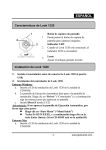
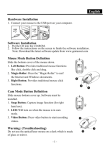
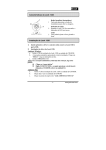
ESPAÑOL Características de Look 313 Media 1 Botón de captura de pantalla Puede pulsar el botón de captura de pantalla para capturar imágenes. 2 Lente -Enfoca haciendo girar la lente. -Mueve arriba o abajo para ajustar el ángulo de visión 3 Altavoz Reproduce música a través de los altavoces 4 USB a PC/NB Conecta el cable mini USB al ordenador para activar el Look 313 Media 5 Hub USB2.0 Conecta al dispositivo USB 6 Auriculares Toma Conectar a auriculares 7 Micrófono Toma Conectar a un micrófono -1- www.geniusnet.com ESPAÑOL Instalación de Look 313 Media 1. Instale el controlador antes de conectar la Look 313 Media al puerto USB. 2. Instalación del controlador de Look 313 Media. Entorno Windows a. Inserte el CD de instalación de Look 313 Media en la unidad de CD-ROM. b. La pantalla de Ejecución Automática dará paso a la pantalla de instalación. Haga clic en “Driver” (“Controlador”) y a continuación siga las instrucciones que aparecen en pantalla. c. Instale DirectX desde el CD. Advertencia: Si no aparece la pantalla de Ejecución Automática, por favor siga estos pasos: z Haga clic en “Start Menu” (“Menú Inicio”) z Teclee D:\SETUP.EXE, y a continuación haga clic en la tecla Enter (Intro). (Si su CD-ROM está en la unidad D) Entorno Mac a. Inserte el CD de instalación de Look 313 Media en la unidad de CD-ROM. b. Haga doble clic en el drive del CD-ROM c. Haga clic en la carpeta “Look 313 Media Driver OSX 1.0” d. Haga clic en “Look 313 Media Driver Install” (Instalar), a continuación, simplemente siga las instrucciones de la pantalla. e. Reinicie el ordenador Nota: z El Look 313 Media puede funcionar correctamente con cualquier software de video chat con función vídeo y cámara web USB. No es compatible con iChat porque sólo es compatible con cámaras web Apple o IEEE 1394. 3. Inserte el cable USB de su Look 313 Media en el puerto USB de su PC o de su portátil. -2- www.geniusnet.com ESPAÑOL a. Conector mini-B Conecte el conector mini-B al Look 313 Media b. Conexión el conector USB como suministro de corriente Conecte el conector USB en el puerto USB de su ordenador. c. Use el conector USB para suministrar más corriente y como otro puerto USB. Si conecta otros dispositivos USB de alto consumo a los puertos USB del Look 313 Media, como por ejemplo un escáner, cámara digital etc., tendrá que conectar el conector USB al puerto USB de su ordenador. Mientras tanto, este conector USB tiene una función hub que le permite conectar otros dispositivos USB a él, siempre y cuando esté conectado al ordenador. 4. Complete la instalación del software y el hardware. Puede instalar el software que desee utilizar para celebrar videoconferencias o para hablar con sus amigos. 5. Ajuste del altavoz Para obtener la mejor calidad, le sugerimos que haga girar todos los altavoces en la dirección de las agujas del reloj o la opuesta desde el lateral hacia delante. -3- www.geniusnet.com ESPAÑOL NOTA Para eliminar la instalación del driver: Entorno Windows: Para eliminar la instalación del controlador, por favor, vaya a la barra de tareas y siga “Start” (Inicio) Æ Program(Programas) Æ Look 313 Media Æ Haga clic en “Uninstall” (“Desinstalar”) y, a continuación, siga las instrucciones que aparecen en pantalla para eliminar el controlador. Ambiente Mac OS X:Por favor vaya al HDD del sistema operativoÆ “Application”Æ “Look 313 Media”Æ Pulse “Uninstall”, luego siga las instrucciones en pantalla para retirar el controlador. Aplicación Genius (sólo Windows) Puede utilizar nuestro software para captar una imagen a tiempo real o para grabar y ejecutar una sencilla función de seguridad. Para ejecutar el software, por favor, vaya a la barra de tareas y siga “Start” (“Inicio”)Æ haga clic en “Program” (“Programas”)Æ Elija “Look 313 Media”Æ Haga clic en “Look 313 Media. O bien puede ejecutar el software haciendo clic en el acceso directo a “Look 313 Media”. NOTA Después de instalar el controlador de Look 313 Media, el sistema creará automáticamente un archivo (C:\WINDOWS\Album or C:\WINNT\Album) para guardar las imágenes que vaya a captar utilizando el controlador Aplicación Genius. -4- www.geniusnet.com ESPAÑOL 1. Descripciones del icono principal Modo vista previa Fotografía Modo Vídeo Clip Sistema de control de seguridad Salir de Genius UI Control de la cámara NOTA En la sección control de cámara, puede ajustar valores personalizados para su cámara dependiendo de las distintas circunstancias. -5- www.geniusnet.com ESPAÑOL -6- www.geniusnet.com ESPAÑOL 1 Puede hacer girar la imagen vertical u horizontalmente seleccionando “Image Mirror” o “Image Flip”. Si no hay suficiente luz, puede hacer clic en “Low Light” para obtener una imagen clara. 2 3 Puede ajustar varios valores para distintas circunstancias y entorno 4 5 6 7 Cuando desee efectuar una captura de fotograma, puede arrastrar la barra para seleccionar la resolución que desee. VGA: 640 x 480 SVGA: 800 x 600 XGA: 1024 x 768 SXGA: 1280 x 960 Puede ajustar los valores relativos a la imagen. Antes de ajustarlos tiene que desactivar “Auto” para desbloquear. Pulse “Reset” para volver a la configuración inicial. Pulse “Restore” para volver a la configuración anterior. Pulse “Save” para guardar los valores que configure. Seleccione la frecuencia correcta según en qué país utiliza la cámara web. (Antes de hacerlo tendrá que seleccionar “Indoor”.) -Si su cámara web está a contraluz, puede hacer clic en “Backlight compensation” para obtener una imagen mejor. -Puede obtener efecto de fotografía en blanco y negro haciendo clic en “B/W Mode”. -7- www.geniusnet.com ESPAÑOL 1 Podrá seleccionar entre 27 tipos distinto de efectos/marcos de vídeo. Los efectos también se pueden aplicar al software de chat por vídeo, como MSN Messenger. Puede conectarse directamente a esta página de efectos desde los ajustes de la cámara web del software de chat por vídeo. 2 Además de los 27 tipos de efectos/marcos de vídeo, también puede crear su marco personalizado. Por favor, tenga en cuenta que en el marco personalizado necesita disponer de color Pantone 255 en el lugar en el cual quiera que su imagen aparezca. -8- www.geniusnet.com ESPAÑOL 3 Auto Change: Si selecciona esta opción, los 27 tipos de efectos de vídeo se alternarán. No effects & frame: Si selecciona esta opción no se seleccionará ningún efecto ni marco de vídeo. 3 En esta sección, usted puede habilitar la función “Zoom”. Seleccione “Habilitar Zoom”. -Use la barra de desplazamiento para acercar o alejar - Presione el botón de 4 direcciones para mover la imagen hacia arriba, abajo, izquierda o derecha. -9- www.geniusnet.com ESPAÑOL 2. Modo Vista Previa Puede utilizar los botones de función del panel de control para acercar/alejar el zoom y para desplazarse arriba/abajo/izquierda/derecha. Acercar la imagen Alejar la imagen Mover la imagen hacia arriba Mover la imagen hacia abajo Mover la imagen a la izquierda -10- www.geniusnet.com ESPAÑOL Mover la imagen a la derecha Selección de la resolución Existen dos categorías de resolución: RGB24 y I420. Puede seleccionar cinco resoluciones de imagen distintas para cada una de ellas. El tamaño del archivo de I420 será menor que el de RGB24. Por lo tanto, I420 puede ser la mejor elección para la transmisión. 3. Fotografía Puede presionar el botón de Fotografía situado en la derecha del círculo para obtener una imagen al instante y poder compartirla con sus amigos. Enviar una fotografía por correo electrónico -11- www.geniusnet.com ESPAÑOL Disparo continuo Selección de la resolución Esta sección muestra la resolución que ha seleccionado en el “Modo Previsualizar”. Si quiere cambiar la resolución, por favor, haga clic en “ ” para regresar al “Modo Previsualizar” y poder hacer los cambios. 4. Modo Video Clip En esta sección puede grabar imágenes en tiempo real. Enviar una fotografía a través del correo electrónico Convertir archivos AVI en formato MEPG-1 -12- www.geniusnet.com ESPAÑOL Comenzar la grabación Detener la grabación Para crear una animación: Para comenzar, pulse Pulse ; Para detener, pulse para regresar al modo de grabación de vídeo Para ejecutar esta función, la resolución debe ser RGB24 320 x 240 o I420 320 x 240. Por favor, asegúrese de que la resolución sea correcta antes de ejecutar esta función. Selección de la resolución Esta sección mostrará la resolución que ha seleccionado en el “Modo Previsualizar”. Si desea cambiar la resolución, por favor, haga clic en “ ”para regresar al “Modo Previsualizar” y poder hacer los cambios. 5. Descripción de las funciones del icono de sistema de vigilancia de seguridad Puede grabar de manera automática aquellos movimientos que se realicen delante de su monitor hasta que el disco duro esté lleno. Si no hay movimiento, se apagará automáticamente después de cuatro segundos; de lo contrario, estará activa cuando detecte un movimiento nuevo. Es un magnífico sistema de seguridad si usted no se encuentra cerca de ella. -13- www.geniusnet.com ESPAÑOL Comenzar la grabación Detener la grabación Configurar la hora del sistema de control de seguridad Configurar el grado de varianza para cada segundo de imagen de grabación. Cuando las diferencias superen el grado de configuración, el sistema le avisará de ello. Configurar los distintos efectos de sonido de alerta NOTA En la sección “Security Monitoring System” (“Sistema de Control de la Seguridad”), puede grabar en cualquier tamaño de resolución de imagen. Si quiere cambiar la resolución, por favor, haga clic en “ ”para regresar al “Modo Previsualizar” y poder hacer los cambios. -14- www.geniusnet.com ESPAÑOL 6. Ajuste del Volumen Una vez instalada la aplicación Genius, encontrará el icono a la derecha de la barra de tareas. Puede hacer clic en ella para que le aparezca la ventana que se ve a continuación y ajustar el volumen de los dispositivos de audio. Antes de utilizar la función de ajuste del volumen, seleccione los dispositivos de audio. Volumen de los altavoces del teléfono/auricular En esta sección puede ajustar el volumen del altavoz o del teléfono/auricular Función silencio: Desactiva la voz. Volumen Desplaza la barra para controlar el volumen Balance: Desplaza la barra para controlar el volumen de los altavoces derecho e izquierdo. Volumen de los altavoces del micrófono En esta sección puede ajustar el volumen del altavoz o del micrófono Función silencio: Desactiva la voz. Volumen Desplaza la barra para controlar el volumen -15- www.geniusnet.com ESPAÑOL MSN Messenger, Yahoo Messenger, AOL MSN Messenger a. Para la función de video en directo, necesitará MSN Messenger versión 6 b. c. d. ó superior. Si no lo tiene, por favor, remítase a la página web: http://messenger.msn.com para descargarlo. A continuación, regístrese en el servicio de MSN Messenger. Elija a un amigo de la lista de contactos y haga clic en “OK” (Aceptar) para confirmar. Haga doble clic en los amigos que estén disponibles para conversar. Haga clic en el icono de la cámara web e. f. . A continuación, su amigo recibirá un mensaje de invitación. Cuando su amigo confirme que desea hablar, comenzará la conversación por vídeo. Para mayor información, por favor consulte el sitio web http://messenger.msn.com Yahoo Messenger a. b. c. d. e. f. Si no dispone de él, descargue Yahoo Messenger en http://messenger.yahoo.com y complete el registro. Regístrese en Yahoo Messenger. Desde la ventana principal, haga clic en el menú “Tools” (Herramientas) y, a continuación, seleccione “Start My Webcam” (Iniciar mi webcam). Haga clic con el botón derecho en un nombre de su Lista de Messenger y elija “View Webcam” (Ver Webcam). A continuación, su amigo recibirá un mensaje de invitación. Cuando su amigo haga clic en YES (SÍ), comenzará la conversación por vídeo. Para mayor información, por favor consulte el sitio web http://messenger.yahoo.com -16- www.geniusnet.com ESPAÑOL AOL Instant Messenger a. b. c. d. e. Si no lo tiene, puede descargar gratis AOL Instant Messenger en http://www.aim.com y completar el registro. Regístrese en AOL Instant Messenger. Haga clic en “Show Messenger Lists” (Mostrar listas de Messenger) y elija el amigo con el que desee iniciar una conversación por vídeo. A continuación, su amigo recibirá un mensaje de invitación. Cuando su amigo confirme que desea hablar, se iniciará la conversación por vídeo. Para mayor información, por favor consulte el sitio web http://www.aim.com NOTA Por favor, asegúrese de que ha instalado el controlador de la cámara y ha conectado la cámara en el ordenador antes de ejecutar los programas de videoconferencia o de conversación por vídeo. Por favor, asegúrese de cerrar otros programas de webcam antes de ejecutar el programa de videoconferencia o de conversación por vídeo. Software DDPlayCam (sólo Windows 2000/XP) DDPlayCam es un software multimedia interactivo. Incorpora la tecnología interactiva virtual más avanzada: reconocimiento facial y localización de movimientos, con personajes de cómic, cifras y unos efectos visuales sorprendentes. Le permite realizar un “role-play” virtual, interaccionando con un entorno virtual, creando efectos de “morphing” en tiempo real. Incluye 3 programas de software de última generación: DD ThemeParty2.0, DD PlayCam @live y DD PrintCenter. DD ThemeParty 2.0 está diseñado para ser un sistema multimedia -17- www.geniusnet.com ESPAÑOL educacional interactivo que ofrece mejores resultados tanto para el vídeo a tiempo real como a los efectos especiales aplicados al vídeo a tiempo real. La principal función de DDPlayCAM @live2.0 es transmitir efecto de vídeo a tiempo real desde el DD ThemeParty al software de mensajería instantánea. Sólo tiene que cargar el DD ThemeParty y elegir el tema que quiera usar. A continuación, cargue el sistema de mensajería instantánea y cambie el dispositivo de cámara web a “DDPlayCam”. La interesante función está activada. 1. Instalación del software DDPlayCam a. Inserte el CD de instalación Look 313 Media en la bandeja de CD-ROM. b. La pantalla autoejecutable hará aparecer la pantalla de instalación. Haga clic en “DDPlayCam” y, a continuación, sólo tiene que seguir las instrucciones de la pantalla. Una vez haya finalizado, el DD ThemeParty y el DD PrintCenter estarán preparados para funcionar. 2. Funcionamiento del DD ThemeParty a. b. Conecte la cámara web a su ordenador En la barra de tareas, realice los siguientes pasos: “Inicio”Æ Haga clic en “Programa”Æ Seleccione “DDPlayCam”Æ Haga clic en “DD ThemeParty”. O puede ejecutar el software con sólo hacer clic en el acelerador de teclado de “DD ThemeParty” . Introducción al DD ThemeParty Para poner en marcha el DD Theme Party de DD PlayCam, debería ajustar la resolución de su cámara a 320*240 y comprobar además su posición ante la cámara web. Coloque su cara centrada si es posible. -18- www.geniusnet.com ESPAÑOL Tenga en cuenta que si la resolución de su cámara no es 320*240, el software le solicitará cambiarla. Siga las instrucciones de la pantalla para cambiar la resolución a 320*240. Icono Nombre del botón· Acerca de DD ThemeParty Consejo de herramienta (Descripción) Comprobar versión de DD PlayCam-DD ThemeParty. Captura de fotograma Captura un fotograma de la pantalla actual. Capturar animación Captura 12 fotogramas como una única animación GIF. DD PrintCenter Abre el DD PrintCenter para imprimir fotogramas. Cerrar ventana Apaga el DD ThemeParty 2.0. Ayuda Abre la guía del usuario de DD ThemeParty 2.0. -19- www.geniusnet.com ESPAÑOL Minimizar ventana Minimiza el DD PlayCam a un botón en la barra de herramientas. Función silencio Apagar audio. Asistencia técnica Enviar un mensaje al servicio de asistencia de DD PlayCam. Ver fotografía Ver fotogramas o anmaciones GIF. Enviar fotograma Enviar fotograma a un amigo. DD ThemeParty Manager Abrir el gestor para configurar temas o cambiar de cubierta. Desactivar efectos No aplicar efectos a la imagen de la cámara web. Desactivar animaciones No mostrar animaciones sobre la imagen de la cámara web. DD PlayCam @live Abrir DD PlayCam @live para utilizar punto 3. Cómo usar DD PlayCam @live a. b. c. Conecte la cámara web a su ordenador Cargue el software de mensajería instantánea Para utilizar el DD PlayCam @live con su software de mensajería instantánea, tendrá que ir a la sección de ajuste de la cámara de su software de mensajería instantánea. Cambie el dispositivo de web cam que use el sistema de mensajería instantánea a “DDPlayCam”. Entonces el DD PlayCam @live puede funcionar adecuadamente con el software de mensajería instantánea. d. Entonces puede iniciar el DD ThemeParty 2.0 y seleccionar un -20- www.geniusnet.com ESPAÑOL tema. Cuando pulse @, significa que la función @live está activada; @ con la barra: significa que la función @live está desactivada. El flujo de DD ThemeParty 2.0 se enviará a la cámara virtual y a continuación al software de mensajería instantánea. Entonces el punto alternativo puede enviar datos transmitidos por usted a tiempo real. DD PlayCam @live 2.0 permite transmisión punto por punto. Sólo si los dos pares han instalado DD ThemeParty 2.0 y DD PlayCam @live 2.0 virtual camera driver, se podrán transmitir datos a tiempo real sincronizadamente mediante los mismos procedimientos para conectar con otros pares, de tal modo que el par alternativo puede ver el proceso mientras usted usa el software. Si quiere detener la transmisión de datos, vuelva a pulsar el botón de DD ThemeParty 2.0. en la interfaz 4. Funcionamiento del DD PrintCenter a. b. Conecte la cámara web a su ordenador En la barra de tareas, realice los siguientes pasos: “Inicio”Æ Haga clic en “Programa”Æ Seleccione “DDPlayCam”Æ Haga clic en “DD PrintCenter”. PrintCenter” . Introducción al DD PrintCenter DD PrintCenter le permite imprimir fácilmente fotos digitales utilizando una serie de plantillas de composición. Tenga en cuenta que se trata de una parte indivisible del software DD PlayCam, por lo que esta función le permitirá imprimir, únicamente, fotografías generadas mediante software DD PlayCam y guardadas automáticamente en la carpeta de DD PlayCam en Mis fotografías. -21- www.geniusnet.com ESPAÑOL Paso 1: Seleccione el tamaño del papel y la composición o cargue el documento DD PrintCenter pone a su disposición tres tamaños estándar de papel. A4, 4*6 y 3*5 pulgadas. Cada tamaño de papel contiene tres tipos de plantillas de composición. Primero, seleccione un tamaño de papel, y verá las tres plantillas de composición correspondientes en la parte derecha de la ventana. Cada plantilla de composición muestra el tamaño real de una foto individual y el número de fotos que se pueden imprimir en un único papel, como, por ejemplo, 24 mm*18 mm. Seleccione la composición haciendo clic directamente en la plantilla, y luego haga clic en el botón de Siguiente O haga clic en el botón de Cargar para abrir un documento de DD PrintCenter ya existente. -22- www.geniusnet.com ESPAÑOL Paso 2: Seleccione la foto y cárguela Puede ver una plantilla de composición vacía y fotografías en miniatura que ha capturado y guardado en la carpeta de DD PlayCam. Arrastre cada fotografía que desee imprimir al espacio vacío de la plantilla que prefiera. O haga clic en un espacio vacío primero y se enmarcará inmediatamente, haga un doble clic en la fotografía que desee imprimir. Verá que la fotografía que ha seleccionado aparece en ese espacio. -23- www.geniusnet.com ESPAÑOL Paso 3: Añadir, Borrar y Guardar Si desea imprimir varias copias de una misma fotografía, no necesita repetir los pasos para arrastrarla. Sólo necesita seleccionar la fotografía deseada que ya ha arrastrado a la plantilla y hacer clic en el botón “+”. La fotografía se duplicará automáticamente en la siguiente posición. Se duplicará una vez por cada clic que haga. Si desea borrar la fotografía que ya ha arrastrado a la plantilla, sólo necesita seleccionar la fotografía deseada y hacer clic en el botón “-”. Por otra parte, si desea guardar toda la plantilla con las fotografías seleccionadas para imprimirlas en una próxima ocasión o en otro lugar, sólo necesita hacer clic en el botón “Guardar”. La totalidad de la plantilla se guardará como un único archivo JPEG. A la hora de guardar, en la lista desplegable de extensiones, puede seleccionar otra extensión de archivo denominada PCF para guardar la composición de plantilla que ha editado como un documento de DD PrintCenter. La próxima vez puede utilizar el botón Cargar par abrir el archivo PCF y realizar más tareas de edición en el mismo. También puede utilizar Guardar como una función para guardar un archivo en el formato que indicó -24- www.geniusnet.com ESPAÑOL Paso 4: Vista previa e Imprimir Puede hacer clic en el botón de Vista previa, y a continuación, en Imprimir. Sin embargo, debe tener en cuenta que DD PrintCenter no sirve para controlar o ajustar la configuración de su impresora. Le recomendamos que compruebe la configuración de su impresora y el papel que ha cargado antes de imprimir. NOTA Si desea más información sobre el software de DDPlayCam, realice los siguientes pasos en la barra de tareas: “Inicio”Æ Haga clic en “Programa”Æ Seleccione “DDPlayCam”Æ Puede hacer clic en “Asistencia técnica de DD ThemeParty”; “Guía del usuario de DD ThemeParty” o “Servicio web de DD ThemeParty”, según lo que desee. Para desinstalar el controlador: En la barra de tareas, realice los siguientes pasos: “Inicio”Æ “Programa”Æ Seleccione “DDPlayCam”Æ Haga clic en “DD ThemeParty Uninstallation” (desinstalación) y siga las instrucciones de la pantalla para desinstalar el controlador. -25- www.geniusnet.com