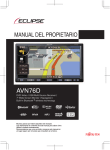
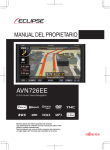
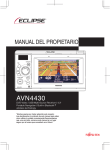
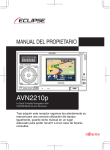
Download MANUAL DEL PROPIETARIO
Transcript
MANUAL DEL PROPIETARIO In-Car Audio Visual Navigation Muchas gracias por haber adquirido este receptor. Lea atentamente el contenido de este manual para saber cómo utilizar la unidad correctamente. Recomendamos que, una vez leído, conserve este manual en un lugar seguro por si tuviera que consultarlo en el futuro. Symbolerna som beskrivs nedan finns i den här användarhandboken och på själva enheten för att se till att den används rätt och på ett säkert sätt för att förhindra personskada eller egendomsskada. Kontrollera att du förstår symbolernas betydelse före du läser resten av handboken. Försiktighetsåtgärder Följande symboler föregår information som är användbar för att förhindra att huvudenheten skadas och för att den ska fungera bra. VARNING Det här tecknet indikerar situationer som kan leda till dödsfall eller allvarliga personskador vid felaktig användning eller om tecknet ignoreras. FÖRSIKTIGHETSÅTGÄRD Det här tecknet indikerar situationer som kan leda till personskador eller sakskador vid felaktig användning eller om tecknet ignoreras. VIKTIGT Följ rådet för att förhindra fel eller skada på huvudenheten. Utför angiven åtgärd om ett fel uppstår. OBS Användbar information för att huvudenheten ska fungera bra. KONTROLLERA Information att komma ihåg när du använder huvudenheten. Läs noga igenom allt material som medföljer produkten, så som bruksanvisningar och garantier. ECLIPSE ansvarar inte för otillfredsställande produktprestanda på grund av underlåtenhet att följa dessa instruktioner. Ändringar i produktspecifikationerna kan leda till skillnader i innehåll i handboken och produktens funktioner. Índice Antes de utilizar 1. Precauciones de seguridad ............................................... 8 2. Antes de utilizar ................................................................ 13 Discos.................................................................................................................15 Operación 1. Acerca de este receptor ................................................... 18 Nombres de controles y operaciones .............................................................18 Interruptores del panel ................................................................................................... 18 Apagado y encendido de la alimentación eléctrica del equipo ....................19 Alternancia entre las pantallas de audio y navegación. ................................20 Apagado y encendido de la pantalla del dispositivo de navegación portátil............................................................................................20 Separación del dispositivo de navegación portátil........................................20 Empleo del dispositivo de navegación portátil ............................................................... 20 Método de separación del dispositivo de navegación portátil de la unidad principal ..... 20 Colocación del dispositivo de navegación portátil.......................................................... 21 Empleo de la cubierta de audio........................................................................22 Empleo de la cubierta de audio...................................................................................... 22 Inserción de la cubierta de audio ................................................................................... 22 Método de separación de la cubierta de audio de la unidad principal ........................... 22 Micrófono manos libres y sensor de luz .........................................................22 Ajuste del ángulo de la pantalla.......................................................................23 Inserción/extracción de un disco.....................................................................23 Pasos para insertar discos ............................................................................................. 24 Pasos para expulsar discos compactos o DVD ............................................................. 25 Condiciones de funcionamiento del receptor ................................................26 2. Configuración del receptor.............................................. 27 Configuración del receptor...............................................................................27 Configuración de la unidad principal ..............................................................27 Opción Enable guide tone .............................................................................................. 27 Opción Enable AUX ....................................................................................................... 27 Opción Enable VTR........................................................................................................ 28 Opción Dim sub-display ................................................................................................. 28 1 Opción Link night view to headlights .............................................................................. 28 Opción DivX VOD code.................................................................................................. 28 Opción Illumination......................................................................................................... 29 Opción Voice guidance .................................................................................................. 29 Opción Camera setting................................................................................................... 29 Configuración y ajuste de la pantalla ..............................................................29 Ajuste de la calidad de la imagen ....................................................................30 Contraste........................................................................................................................ 30 Brillo ............................................................................................................................... 30 Color............................................................................................................................... 30 Matiz (sólo NTSC) .......................................................................................................... 30 Alternancia con el modo de pantalla panorámica..........................................31 3. Alternancia entre las distintas fuentes de audio ........... 32 Alternancia entre las distintas fuentes de audio............................................32 4. Control del volumen ......................................................... 33 Ajuste del volumen............................................................................................33 Desactivar el sonido..........................................................................................33 5. Ajuste de la calidad del sonido ....................................... 34 Alternancia entre los modos de control de audio ..........................................34 Ajuste de los graves ....................................................................................................... 34 Ajuste de los tonos medios ............................................................................................ 34 Ajuste de los agudos ...................................................................................................... 34 Equilibrio entre los altavoces de la izquierda y la derecha (equilibrio)........................... 34 Equilibrio entre los altavoces delanteros y traseros (atenuación) .................................. 35 Ajuste del nivel sin atenuación (nivel sin atenuación) .................................................... 35 Selección de la fase (fase sin atenuación)..................................................................... 35 Ajuste de la configuración de filtrado de frecuencias (filtro de paso bajo para la emisión de sonido mediante el altavoz de graves)...................................................................... 35 Configuración del modo de sonoridad (sonoridad) ........................................................ 35 Ajuste de SVC (Control del volumen de la fuente)......................................................... 36 Operaciones de audio 1. Empleo de la radio............................................................ 37 Escuchar la radio...............................................................................................37 Sintonice una emisora de radio. ......................................................................37 2 Sintonización manual ..................................................................................................... 37 Sintonización automática ............................................................................................... 38 Selección de un canal presintonizado............................................................................ 38 Acceso táctil a presintonías............................................................................................ 38 Selección de una banda de radio.....................................................................38 Almacenamiento de una emisora en la memoria ...........................................39 Almacenamiento manual................................................................................................ 39 Memoria de emisora automática (ASM)......................................................................... 39 Barrido de presintonías ....................................................................................40 Visualización de la información .......................................................................40 2. Funcionamiento del sistema RDS (Sistema de datos de radio)............................................. 41 Configuración de AF (frecuencia alternativa)/REG (regional).......................41 Configuración de TP (programa de tráfico)/TA (anuncio de tráfico) para recibir información acerca del tráfico .............................................................42 Recepción de la información acerca del tráfico .............................................42 Recepción de información acerca del tráfico si TP está activado .................................. 42 Recepción de información acerca del tráfico si TP y TA están activados...................... 43 Sistema EON (Otra red mejor)..........................................................................43 Recepción de información de emergencia .....................................................43 Control del volumen para guía de tráfico........................................................44 Configuración de PTY (Tipo de programa) .....................................................44 3. Empleo del reproductor de CD........................................ 45 Escucha de un disco compacto.......................................................................45 Selección de una pista deseada ......................................................................45 Avance y retroceso rápidos .............................................................................46 Búsqueda de un título deseado .......................................................................46 Repetición de la misma pista ...........................................................................46 Reproducción aleatoria.....................................................................................47 Visualización de información de la canción en la pantalla auxiliar..............47 4. Empleo del reproductor de MP3/WMA............................ 48 Reproducción de un archivo MP3/WMA..........................................................48 Selección de una carpeta deseada ..................................................................49 Selección de un archivo de música deseado .................................................49 3 Avance y retroceso rápidos .............................................................................49 Regreso al directorio raíz .................................................................................49 Búsqueda de un archivo de música deseado.................................................50 Repetición de un archivo de música ...............................................................50 Reproducción aleatoria.....................................................................................51 Visualización de información en la pantalla auxiliar......................................52 Alternancia entre los datos de CD-DA, MP3/WMA y DivX .............................52 MP3/WMA ...........................................................................................................53 Estándares de archivos en formato MP3 reproducibles................................................. 53 Estándares de archivos WMA reproducibles ................................................................. 53 Etiquetas ID3/WMA ........................................................................................................ 54 Tipos de medios compatibles......................................................................................... 54 Formato de los discos compactos.................................................................................. 54 Nombres de archivos ..................................................................................................... 55 Sesiones múltiples ......................................................................................................... 56 Reproducción de MP3/WMA .......................................................................................... 56 Visualización del tiempo de reproducción de MP3/WMA............................................... 56 Creación y reproducción de los archivos MP3/WMA.....................................56 Descarga de archivos desde sitios de música MP3/WMA en Internet........................... 56 Conversión de música de CD en archivos MP3/WMA ................................................... 57 Grabación de archivos en un disco CD-R/RW o DVD±R/RW........................................ 57 Reproducción de un disco CD-R/RW o DVD±R/RW con archivos MP3/WMA o DivX... 57 5. Empleo del reproductor de archivos de música USB ... 58 Reproducción de archivos de música USB ....................................................58 Avance y retroceso rápidos .............................................................................59 Selección de un archivo de música deseado .................................................59 Búsqueda de un archivo de música deseado.................................................59 Reproducción repetida del mismo archivo de música ..................................60 Reproducción aleatoria de archivos de música .............................................60 Acerca de los dispositivos USB.......................................................................61 Acerca de los estándares de memoria de almacenamiento USB reproducibles ........... 61 Estándares de archivos en formato MP3 reproducibles................................................. 61 Etiquetas ID3..................................................................................................................61 Formato de memoria USB.............................................................................................. 62 4 Operaciones visuales 1. Antes de utilizar el reproductor de DVD......................... 63 Ventajas de los DVD..........................................................................................63 Función de audio múltiple .............................................................................................. 63 Función de multiángulo .................................................................................................. 63 Función de visualización de subtítulos........................................................................... 63 Discos.................................................................................................................64 Tipos de discos reproducibles........................................................................................ 64 Código de región de discos reproducibles ..................................................................... 64 Marca en los discos........................................................................................................ 65 Configuración de los discos ........................................................................................... 65 Productos equipados con Macrovision ..........................................................66 Diagrama de operación.....................................................................................66 2. Empleo del reproductor de DVD ..................................... 67 Visionado de un vídeo de DVD.........................................................................67 Operaciones de vídeo .......................................................................................67 Reproducción de un vídeo ............................................................................................. 68 Avance y retroceso rápidos............................................................................................ 68 Avance y retroceso rápidos mediante los interruptores del panel ............................ 68 Avance y retroceso rápidos mediante los botones táctiles ....................................... 68 Pausa de un vídeo ......................................................................................................... 68 Detención de un vídeo ................................................................................................... 69 Operaciones de menús del disco ....................................................................69 Búsqueda de un vídeo deseado.......................................................................69 Búsqueda por capítulo ................................................................................................... 69 Búsqueda por número de título ...................................................................................... 69 Búsqueda por número de capítulo ................................................................................. 70 Cambio de la pantalla de botones táctiles ......................................................70 Ocultación de los botones táctiles.................................................................................. 70 Reubicación de la pantalla de botones táctiles .............................................................. 71 Cambio de visualización en pantalla y modo de audio .................................71 Cambio del ángulo ......................................................................................................... 71 Cambio del idioma de los subtítulos............................................................................... 72 Cambio del idioma de audio........................................................................................... 72 Configuración del reproductor de DVD...........................................................73 Especificación del idioma de audio ................................................................................ 74 Introducción del código ............................................................................................. 74 5 Especificación del idioma de los subtítulos .................................................................... 74 Introducción del código ............................................................................................. 75 Especificación del idioma de los menús......................................................................... 75 Introducción del código ............................................................................................. 76 Especificación del nivel de protección parental.............................................................. 76 Alternancia entre salidas de vídeo ................................................................................. 77 Lista de códigos de idioma ..............................................................................78 3. Empleo de la grabadora de vídeo ................................... 79 Activación y desactivación del modo de grabadora de vídeo ......................79 Reproducción con la grabadora de vídeo.......................................................80 Cambio de la pantalla de configuración de la grabadora de vídeo ..............80 Desactivación de la grabadora de vídeo .........................................................80 4. Empleo del reproductor de DivX ..................................... 81 Visionado de un vídeo DivX .............................................................................82 Operaciones de vídeo .......................................................................................82 Reproducción de un vídeo ............................................................................................. 82 Avance y retroceso rápidos............................................................................................ 82 Pausa de un vídeo ......................................................................................................... 82 Selección de un vídeo deseado .......................................................................83 Selección de un archivo. ................................................................................................ 83 Selección de una carpeta............................................................................................... 83 Ocultación de los botones táctiles ..................................................................83 Cambio del idioma de los subtítulos ...............................................................83 Cambio del idioma de audio.............................................................................84 Visualización de un código de vídeo DivX bajo demanda.............................84 Indicador de precaución durante la reproducción de un archivo de alquiler de vídeo bajo demanda.....................................................................................85 Alternancia entre salidas de vídeo ..................................................................85 Acerca de los archivos DivX ............................................................................85 Estándares de archivos DivX reproducibles................................................................... 85 Funcionamiento dispositivos de audio portátil 1. Empleo del reproductor iPod .......................................... 87 Escuchar el iPod................................................................................................87 Avance y retroceso rápidos .............................................................................88 6 Selección de la música o el archivo de vídeo deseado .................................88 Búsqueda de un archivo de música deseado.................................................88 Configuración del modo de vídeo de iPod......................................................89 Reproducción ....................................................................................................90 Pausa ..................................................................................................................90 Reproducción repetida del mismo archivo de música ..................................91 Reproducción aleatoria de archivos de música .............................................91 2. Empleo de la entrada AUX ............................................... 92 Activación y desactivación del modo AUX .....................................................92 Escuchar el reproductor de audio portátil ......................................................93 Otros 1. Acerca de los controles del volante ............................... 94 Ajuste manual de las funciones de los controles del volante ......................94 Compatibilidad con controles del volante ......................................................95 2. Operaciones con la cámara trasera ................................ 98 Reproducción de un vídeo mediante la cámara trasera ................................99 Si la cámara está ajustada en MANUAL o en AUTO ..................................................... 99 Si la cámara está ajustada en AUTO ............................................................................. 99 Referencia 1. Información necesaria.................................................... 101 Si aparece el siguiente mensaje ....................................................................101 Puede que no sea un funcionamiento incorrecto ........................................104 2. Especificaciones............................................................. 106 3. Cómo ponerse en contacto con ECLIPSE.................... 108 7 Antes de utilizar Precauciones de seguridad AVISO ● No modifique el sistema para usarlo de una manera diferente a la indicada a continuación. Tampoco se desvíe de los procedimientos de instalación aquí descritos. Eclipse no será responsable de ningún daño incluyendo pero no limitados a: daños personales graves, muerte o daños materiales resultantes de la instalación del equipo para que funcione de una manera distinta a la diseñada. ● La unidad principal funciona con una alimentación eléctrica de 12 V CC y debe ser instalada en un vehículo con un sistema eléctrico de puesta a tierra de 12 V. Cualquier otro uso de la instalación que no sea el original puede provocar averías graves en la unidad principal, así como golpes o lesiones personales. ● Nunca instale esta unidad principal donde pueda interferir con la conducción segura del vehículo. Nunca obstaculice la visibilidad del conductor. No instale la unidad principal donde pueda interferir con el funcionamiento de los frenos, la dirección o cualquier elemento de seguridad como los cinturones o los airbags. ● Antes de taladrar los orificios de instalación en el vehículo, asegúrese de conocer la ubicación de las tuberías, depósitos, cables eléctricos y demás componentes y sistemas, para garantizar que no entren en contacto ni interfieran con la instalación. Asimismo, se deberán tomar medidas contra la oxidación y la posibilidad de fugas en la zona que va a taladrar. En caso contrario se podrían producir incendios o electrocuciones. ● Al instalar la unidad principal, no retire ni modifique los elementos de fijación del vehículo, por ejemplo, tuercas, pernos, tornillos, enganches y conexiones. Nunca desconecte, mueva ni altere los cables existentes en el vehículo, incluso las puestas a tierra o las cintas. Modificar los componentes existentes en el vehículo puede hacer peligrosa su conducción. ● Antes de proceder a la instalación del dispositivo, retire el borne negativo (-) de la batería con el fin de evitar electrocuciones, arcos voltaicos, incendios y daños en el cableado del vehículo o en la unidad principal que está instalando. ● Fije los cables con cinta adhesiva o amarres de plástico no conductores de modo que no interfieran con los elementos de funcionamiento del vehículo (como por ejemplo: el pedal de freno, la palanca de cambios o el volante). Instale los cables de modo que no rocen, sufran abrasión mecánica o se dañen con las partes móviles del vehículo, por ejemplo los asientos eléctricos. ● Para evitar daños a la unidad principal o al vehículo, nunca alimente el dispositivo de forma que pueda sobrecargar la capacidad de un circuito existente del vehículo, podría iniciar un incendio. Nunca deje los cables ni las conexiones de alimentación al descubierto, es decir, sin su aislamiento. Instale siempre los fusibles, interruptores y relés suministrados. ● Los airbags son equipos de seguridad vitales. Nunca instale la unidad principal de forma que pueda modificar el cableado de los airbags ni interferir en su despliegue. Los airbags deben funcionar correctamente en caso de accidente. ● Al finalizar la instalación, compruebe que todos los sistemas eléctricos del vehículo funcionen correctamente. Revise, entre otros, las luces, el claxon, las luces de freno y los intermitentes de emergencia. ● Para su propia seguridad, nunca utilice un taladro eléctrico sin ponerse gafas de seguridad. Los residuos o las astillas procedentes de la rotura de una broca pueden provocar daños en los ojos e incluso ceguera. ● Utilice cinta aislante para aislar los extremos de todos los cables, incluso los de aquellos que no han sido utilizados. Un aislamiento adecuado evita que se produzcan arcos voltaicos, electrocuciones e incendios. 8 8 ● Algunos dispositivos requieren el uso de pilas o baterías. Nunca instale la unidad principal en lugares donde los niños pequeños puedan tener acceso a estas pilas. Busque inmediatamente atención médica en caso de que alguna persona se trague una pila. ● Al conducir, no aparte nunca la vista de la carretera para modificar la configuración de la unidad principal. Debe prestar atención a la vía en todo momento para evitar accidentes; no permita que la operación o la configuración de la unidad principal lo distraigan de la correcta conducción del vehículo. ● El conductor no debe mirar la pantalla mientras circula, de lo contrario, podría tener un accidente. ● No inserte objetos extraños en la ranura del disco ni en el puerto USB, puesto que se podrían provocar accidentes, incendios o electrocuciones. ● No desmonte ni modifique esta unidad principal, de lo contrario, podría tener un accidente, provocar un incendio o una descarga. ● No deje que entre agua, ni objetos extraños en las partes internas de la unidad principal, de lo contrario, podría provocar humo, un incendio o una descarga. ● No utilice la unidad principal si está averiada (la pantalla no se enciende o el dispositivo no produce ningún sonido), de lo contrario, podría tener un accidente, provocar un incendio o una descarga. ● Siempre sustituya los fusibles con otros de idéntico amperaje y características. Nunca utilice un fusible con un amperaje mayor al original. El uso de un tipo erróneo de fusible puede provocar incendios o daños graves. ● Si se introducen objetos o agua en la unidad principal, es posible que se aprecie la aparición de humo o un olor extraño. Si ocurre esto, deje de utilizar la unidad principal inmediatamente y póngase en contacto con el establecimiento en el que adquirió el producto. Si sigue utilizándola en estas condiciones podría provocar accidentes, incendios o electrocuciones. ● El conductor no debe cambiar de disco o de memoria USB mientras circula, de lo contrario, podría tener un accidente. Primero debe detener o aparcar el vehículo en un lugar seguro y, a continuación, extraer o insertar el disco o la memoria USB. ● Las bolsas y embalajes de plástico pueden provocar la muerte por asfixia. Manténgalos fuera del alcance de los niños y bebés. Nunca coloque bolsas o embalaje de plástico en la cabeza o en la boca de otra persona. ● Es importante aparcar el vehículo en un lugar seguro y poner el freno de mano antes de ver DVD o vídeos. Por motivos de seguridad, cuando el vehículo está en marcha, sólo se emite el sonido de los DVD o los vídeos. 9 9 Antes de utilizar Precauciones de seguridad PRECAUCIÓN ● El cableado y la instalación de esta unidad principal requieren experiencia y conocimientos. Se recomienda que un profesional instale el equipo. Consulte con el distribuidor o con un instalador profesional. El cableado incorrecto de la unidad principal puede dañarla o interferir con el funcionamiento seguro del vehículo. ● Emplee sólo las piezas y componentes especificados. No utilice piezas distintas de las especificadas pues podría provocar daños a la unidad principal o que las piezas se desprendan o salgan despedidas de la misma. ● Nunca instale la unidad principal en lugares en los que pueda sufrir condensaciones de humedad (alrededor de las mangueras del aire acondicionado, etc.), sitios en los que entre en contacto con agua ni lugares de alta humedad, polvo o humo oleoso. Si entra agua, humedad, polvo o humo oleoso en la unidad principal, ésta podría averiarse o incendiarse. ● Esto podría ser causa de accidentes de tráfico o lesiones personales. Nunca lo instale en lugares expuestos directamente a la luz solar o al calor de la calefacción. Esto podría aumentar la temperatura interna de la unidad principal y provocar incendios o averías. ● Nunca obstruya el ventilador, el disipador de calor ni las rejillas del respiradero de la unidad principal. Si se bloquea el flujo de aire, podría aumentar la temperatura interna de la unidad principal y provocar incendios. ● Conecte el equipo de la forma indicada en el manual de instalación. Si se conecta incorrectamente, podrían ocurrir accidentes o incendios. ● Lleve a cabo el cableado de modo que éste no sea pinzado por las piezas móviles del vehículo, como las guías de los asientos y las piezas atornilladas del chasis. Podrían producirse accidentes, incendios y electrocuciones por la desconexión de los cables y los cortocircuitos. ● Al realizar el cableado, tenga cuidado para que los cables no toquen piezas metálicas. Los cables pueden dañarse si entran en contacto con piezas metálicas, lo que provocaría riesgos de incendio y electrocución. ● Evite todo contacto con las superficies calientes cuando efectúe el cableado de la unidad principal. Las altas temperaturas pueden dañar los cables, provocando cortocircuitos, arcos voltaicos e incendios. ● Por razones de seguridad, al cambiar la ubicación de la instalación de esta unidad principal, consulte con el distribuidor donde la adquirió. Es necesario poseer ciertos conocimientos para desmontar e instalar el equipo. ● Mantenga el volumen a un nivel razonable para poder oír los sonidos procedentes del exterior del vehículo, como sonidos de advertencia, voces y sirenas. En caso contrario pueden provocarse accidentes. ● Tenga cuidado de no pellizcarse las manos ni los dedos al ajustar el ángulo de inclinación o al cerrar la pantalla, pues podría lesionarse. ● No introduzca las manos ni los dedos en la ranura de inserción del disco compacto ni en el puerto de entrada del terminal USB, pues podría lesionarse. ● No toque las piezas disipadoras de calor de la unidad principal, pues podría quemarse. ● El volumen debe ajustarse en un nivel razonable para evitar daños auditivos al encender la unidad principal. ● No utilice el equipo si el sonido se emite distorsionado. 10 10 ● Esta unidad principal emplea luz láser invisible. No desmonte ni modifique esta unidad principal, si se produce algún problema, acuda al distribuidor en el cual haya efectuado la adquisición. Si se altera esta unidad principal, podría quedar expuesto a emisiones láser (que causan daños a la vista), accidentes, incendios o incluso electrocuciones. ● Si la unidad principal se cae o su aspecto exterior aparece deteriorado, apáguela y póngase en contacto con su distribuidor. Si se utiliza en este estado podrían producirse incendios o electrocuciones. ● Las señales de impulsos de velocidad permiten el uso de la función de guía en ruta incluso en aquellos puntos del itinerario en los cuales los datos de guía no estén disponibles (por ejemplo, en un túnel). Sin embargo, no se garantiza la precisión de la guía, ya que ésta se basa en una información que puede estar alterada por la condición de la superficie del camino y la velocidad del vehículo. ● Este equipo presenta un distintivo con la leyenda “CLASS 1 LASER PRODUCT” fijado en su parte superior. ● De acuerdo con la Directiva Europea 2002/96/EC (Residuos de aparatos electrónicos y eléctricos (RAEE)), este producto, que está etiquetado con un cubo para residuos con ruedas tachado, no puede ser desechado junto con los residuos domésticos en estados miembros de la Unión Europea. WEEE: residuos de aparatos electrónicos y eléctricos Cuando deseche este producto en un estado miembro de la Unión Europea, hágalo de acuerdo a las leyes de ese estado, por ejemplo, devolviéndolo al distribuidor. Los residuos de aparatos electrónicos y eléctricos tienen efectos potencialmente negativos sobre el medioambiente y la salud humana debido a la presencia de sustancias peligrosas. Con su cooperación, usted puede ayudar a eliminar estos efectos y a promover la reutilización, el reciclaje y otras formas de recuperación. 11 11 Antes de utilizar Precauciones de seguridad IMPORTANTE ● Si hay mucha vibración, por ejemplo, al conducir por una carretera en mal estado, es posible que la unidad principal deje de funcionar por no poder leer los datos del disco. ● Se puede acumular condensación en la lente que permite leer los discos compactos y los DVD, inmediatamente después de encender la calefacción a bajas temperaturas. Deje pasar aproximadamente 1 hora para que se evapore la condensación y el dispositivo funcionará correctamente. Póngase en contacto con el establecimiento en el que adquirió el dispositivo si, después de varias horas, el equipo sigue sin funcionar. ● Si utiliza este receptor inmediatamente después de haberlo comprado o tras haberlo tenido guardado y desconectado de la batería del vehículo, es posible que la ubicación actual no se muestre con precisión. Espere un momento a que el sistema GPS corrija la posición mostrada. ● Aunque este dispositivo es un equipo de ingeniería de precisión, la información grabada tras su compra puede llegar a perderse por acumulación de electricidad estática, ruido eléctrico, vibraciones y otras influencias. Se recomienda llevar un registro adicional de la información guardada en la unidad principal. ● Tenga en cuenta que los siguientes casos no quedan cubiertos por la garantía. a La pérdida de datos almacenados en la unidad principal por el comprador debido a una manipulación indebida de la unidad principal o por problemas asociados a este comportamiento, o por motivos de ruido eléctrico y otras influencias. b La pérdida de datos almacenados en la unidad principal por el comprador debido a un uso incorrecto de la misma por el comprador o por un tercero. c La pérdida de datos almacenados en la unidad principal por el comprador debido a un uso incorrecto/reparación de la misma. * Tenga en cuenta que al instalar o utilizar la unidad principal, acepta de forma explícita los puntos descritos anteriormente. 12 12 Antes de utilizar Antes de utilizar PRECAUCIÓN ● Es muy importante prestar atención a la seguridad cuando se utilizan los controles de audio durante la conducción. De lo contrario, podría tener un accidente. Asimismo, es importante ajustar el volumen de modo que pueda seguir escuchando los sonidos fuera del vehículo, de lo contrario, podría tener un accidente. ● Si el equipo no funciona correctamente, deje de utilizarlo de inmediato. Si detecta humo, ruidos extraños u olores sospechoso, apague el equipo inmediatamente. Apague el audio inmediatamente en estos casos. Vigile la temperatura dentro del vehículo ● La temperatura dentro del vehículo puede aumentar considerablemente en verano. Deje que el coche se enfríe un poco antes de encender el receptor. De lo contrario, podría averiarla. ● No desmonte ni manipule este receptor. La estructura de la unidad principal es un diseño de precisión, por lo que debe ponerse en contacto con su distribuidor si detecta alguna anomalía. ● No ejerza demasiada presión en la pantalla. De lo contrario, podría averiarla. 13 13 Antes de utilizar Antes de utilizar ● No deje la pantalla en posición inclinada mientras no la utilice. Si lo hace, podría averiarla. ● No inserte nada en la ranura de discos que no sea un disco compacto. De lo contrario, podría averiarla. ● Tenga cuidado para no pillarse los dedos u otros objetos detrás de la pantalla cuando se repliega en su posición. Esto podría provocar daños personales o estropear la unidad principal. ● Cuando extraiga un disco de la unidad principal, hágalo en dirección horizontal. No tire del disco ni lo presione hacia abajo con fuerza al sacarlo. Si lo hace, podría rayar el disco y hacer que el receptor emita ruidos extraños, o incluso averiarlo. 14 14 Discos ATENCIÓN ● Con tiempo frío o lluvioso, puede formarse vaho (condensación de agua) en la unidad principal, igual que el que se forma en la cara interior de los cristales del vehículo. (Condensación) Si esto ocurre, puede que el disco se reproduzca entrecortadamente o incluso que no se reproduzca. Deshumidifique el aire del interior del vehículo durante un tiempo antes de reiniciar la reproducción. ● Si surge un problema, la función del reproductor se detiene automáticamente para proteger las piezas internas. Si el reproductor no funciona incluso tras seguir los mensajes en pantalla, es posible que se haya averiado. Póngase en contacto con el establecimiento en el que lo compró. ● Cuando el reproductor sufre fuertes sacudidas al circular sobre un terreno irregular, la reproducción puede entrecortarse. ● No utilice limpiadores de lentes de venta en comercios, ya que dañan el lector del reproductor. ■ Formato de los discos compactos ● El equipo reproduce discos de audio o discos de vídeo DVD con las siguientes etiquetas. Si utiliza un disco DVD±R/RW (DVD±Regrabable/Reescribible), recuerde que sólo se reproducirá el disco si el contenido se grabó en modo de vídeo. Los discos con contenido grabado en modo de grabación de vídeo (VR) y en modo de audio no se reproducen. ● El equipo lee discos con formato Dolby Digital y con el siguiente logotipo. Este producto está fabricado con licencia de Dolby Laboratories. Dolby y el símbolo de la doble D son marcas comerciales registradas de Dolby Laboratories. ● Es posible que un disco CD-R (disco compacto regrabable) o CD-RW (disco compacto reescribible) no se reproduzca en la unidad principal por las características de la grabación, por tratarse de un disco especial, por arañazos, suciedad o deterioro provocado por demasiadas horas en el vehículo. Tampoco se pueden reproducir discos CD-R o CD-RW sin finalizar, ni discos CD-R o CD-RW grabados en formato UDF. ● Es posible que un disco DVD±R/RW (DVD±Regrabable/Reescribible) no se reproduzca en el receptor por las características de la grabación, por tratarse de un disco especial, por arañazos, suciedad o deterioro provocado por demasiadas horas en el vehículo. Asimismo, no es posible reproducir discos DVD±R/RW sin finalizar. La reproducción de discos grabados en un ordenador depende de la configuración de la aplicación y del entorno en que se grabaron. ● La función CD-TEXT se puede utilizar únicamente en los discos compactos con CD-text disponibles en el mercado. Los caracteres escritos en discos CD-R y CD-RW tal vez no se visualicen correctamente. 15 15 Antes de utilizar Antes de utilizar ● No utilice un disco compacto o disco See Through con zonas de grabación transparentes o semitransparentes: no podrá cargar los discos ni leer su contenido. ● No es posible reproducir discos compactos con control anticopia (CCCD), ya que no cumplen el estándar oficial de discos compactos. ■ Manipulación de los discos ● No deje los discos a la luz directa del sol; guarde todos los discos en sus cajas correspondientes. Si no lo hace, los discos podrían deteriorarse y no reproducirse bien. ● No aplique cinta de papel en el lado grabable del disco ni en el lado de la etiqueta. Podría dañar la unidad. ● No introduzca discos con grietas ni combados en el interior de la unidad principal, puesto que podrían dañarla. ● No toque el área de grabación (con colores del arco iris) de un disco. Si lo hace, podría ensuciarlo y entrecortar la reproducción. ● Si reproduce un disco sucio, rayará la superficie y se entrecortará la reproducción. Use limpiadores de discos compactos que puede comprar en tiendas para limpiar los discos compactos. Pase un paño suavemente siguiendo la dirección desde el centro al borde. 16 16 ■ Discos compactos nuevos ● Puede observar que algunos discos nuevos tienen una superficie rugosa alrededor del agujero central o en la superficie externa. En este caso, quite los rebordes del extremo con la punta de un bolígrafo antes de utilizar un disco nuevo. Si no lo hace, los rebordes podrían quedarse en la cara de la grabación y no reproducirse. Bordes rugosos Bolígrafo Bordes rugosos ■ Discos alquilados ● No utilice discos compactos alquilados con pegamento o restos de cinta adhesiva o etiquetas. Pueden provocar que el disco compacto se pegue al interior o que la unidad principal se dañe. Cinta de celofán Superficie grabada ■ Discos compactos con forma irregular No se pueden reproducir discos compactos con formas especiales, como los que tienen forma de corazón o los octogonales. No intente reproducir este tipo de discos, ni siquiera con un adaptador. Si lo hace, podría averiar el reproductor. ■ Accesorios para discos ● No emplee ningún producto (estabilizadores, juntas protectoras, limpiadores de lentes) que se venda con el reclamo de “mejorar las prestaciones sonoras” o “proteger los discos compactos”. Los cambios en el grosor o las dimensiones externas del CD que estos accesorios provocan, pueden crear problemas en el reproductor. Anillo del CD ● Asegúrese de NO acoplar ningún protector en forma de anillo (ni ningún otro accesorio) a sus discos. Estos protectores se pueden comprar en tiendas y la publicidad dice que protegen el disco y que mejoran la calidad de sonido (y el efecto antivibraciones), pero en realidad pueden traer más problemas que ventajas. Los problemas más frecuentes se producen en la inserción y expulsión del disco, y los “errores de reproducción”. También se puede quedar el reproductor totalmente inservible si el anillo protector se sale del mecanismo del disco. 17 17 Operación Acerca de este receptor Nombres de controles y operaciones Puede operar este receptor pulsando los botones del panel (interruptores del panel) o tocando los interruptores que aparecen en la pantalla (interruptores táctiles). ■ Interruptores del panel Pulse cada interruptor del panel para utilizarlo. Micrófono Sensor de luz Pantalla auxiliar Pantalla PND Pulsación corta: cambia de fuente. a Botón [SRC] Pulsación larga (más de un segundo): apaga el modo audio. Pulsación larga (más de 5 segundos): apaga el equipo completamente. Pulsación corta: activa o desactiva la función MUTE. b Botón [MUTE] Pulsación larga: apaga la pantalla del dispositivo de navegación portátil. Pulsación corta: cambia los controles de audio. c Botón [CTRL] Pulsación larga: cambia a la pantalla de ajustes desde el modo de vídeo. Puede activar este modo de configuración si hay un dispositivo de navegación portátil conectado y el interruptor PWR está apagado. d Ruedecilla [VOL] Ajusta el volumen. e Botón [SCREEN AV/NAV] Pulsación corta: cambia entre la pantalla de navegación y la auxiliar. Enciende la pantalla del dispositivo de navegación portátil si está apagada. Pulsación larga: muestra la pantalla de cámara si hay una cámara conectada. f Botón [BAND] (AF/REG) Pulsación corta: cambia de banda o entre formatos de reproducción CD-DA, MP3 (WMA) y DivX. Pulsación larga: cambia la configuración de AF y REG. g 18 18 Botón [SELECT (selección derecha/izquierda)] Pulsación corta: sintoniza emisoras de radio, selecciona pistas de CD/ MP3/WMA, iPod y USB, capítulos de DVD o archivos DiVX. Pulsación larga: sintoniza emisoras de radio, selecciona pistas de CD/ MP3/WMA, iPod y USB; avanza o retrocede en un DVD/DivX. h Botón [SELECT (selección arriba/abajo)] Pulsación corta: sintoniza emisoras de radio con la función de búsqueda ascendente/descendente. Selecciona las carpetas en modo CD (MP3/WMA) o DiVX. Pulsación larga: sigue utilizando la función de búsqueda SEEK UP/ DOWN para sintonizar emisoras de radio. Pulsación larga del botón de flecha abajo: vuelve al directorio raíz en el modo MP3/WMA o DivX. Pulsación corta: cambia entre los modos TP y TA. i Botón [TP] (TEXT) j Botón [ (OPEN/EJECT) (ABRIR/EXPULSAR)] k Botón [Release (Liberar)] Pulsación larga: cambia la información de los títulos o de la pantalla si hay un dispositivo de navegación portátil conectado. El modo de configuración activo se visualiza al desconectar el dispositivo de navegación portátil. Pulsación corta: expulsa el disco o abre y cierra el panel frontal. Pulsación larga: inclina el panel frontal poco a poco o fuerza la expulsión del disco si el panel frontal está abierto. Libera el extremo izquierdo del dispositivo de navegación portátil de la unidad principal. Apagado y encendido de la alimentación eléctrica del equipo Al encender el aparato, el estado en el cual se encontraba el equipo en el momento de su desconexión permanecerá vigente al activarlo de nuevo, por ejemplo si estaba en reproducción de CD o en la radio. Si el vehículo no presenta la posición ACC en la llave de contacto, es necesario tener cuidado al apagar la unidad principal. Siga los pasos 2 ó 3 al desconectar la alimentación eléctrica. AVISO ● El dispositivo arrancará en modo FM, cuando la unidad principal se conecte por primera vez, o al encenderlo tras haber desconectado los bornes de la batería para, por ejemplo, realizar tareas de mantenimiento del vehículo. A continuación, se buscarán automáticamente las emisoras de radio (ASM: modo de búsqueda automático, por sus siglas en inglés) y se guardarán en los botones [1] a [6]. IMPORTANTE Si la fuente de audio está apagada, la pantalla de navegación se visualiza en todo momento si no hay ninguna otra función seleccionada. 1 Cuando el dispositivo esté apagado, pulse el botón [SRC]. ● Se encenderá la unidad. 2 Cuando el equipo esté encendido, pulse el botón [SRC] durante más de 1 segundo. ● Se desconectarán todas las fuentes de audio. 3 Cuando el equipo esté encendido, pulse el botón [SRC] durante más de 5 segundos. ● El aparato se apagará por completo. ● Si la posición “ACC” no está marcada en su vehículo, pulse prolongadamente el botón [SRC] para apagar completamente la unidad. 19 19 Operación Acerca de este receptor Alternancia entre las pantallas de audio y navegación. 1 Separación del dispositivo de navegación portátil Cada vez que se pulsa el botón [SCREEN AV/NAV], la visualización cambia entre las pantallas de audio y de navegación. ■ Empleo del dispositivo navegación portátil de La función de navegación también puede utilizarse cuando el equipo de navegación portátil no está fijado a la unidad principal. ATENCIÓN Si desea obtener más información acerca del funcionamiento del dispositivo de navegación portátil, consulte el manual de funcionamiento del mismo. ■ Método de separación del dispositivo de navegación portátil de la unidad principal IMPORTANTE Apagado y encendido de la pantalla del dispositivo de navegación portátil 1 Cuando la pantalla del dispositivo de navegación portátil esté encendida, pulse el botón [MUTE] durante más de 1 segundo. ● Se apagará dispositivo. 2 la pantalla de dicho Si la pantalla del dispositivo de navegación portátil está apagada, pulse el botón [SCREEN AV/NAV]. ● Se encenderá la pantalla de dicho dispositivo. 20 20 ● Cuando extraiga el dispositivo de navegación portátil, NO toque la parte posterior. ● Después de quitar dispositivo de navegación portátil, coloque la cubierta del conector en la parte trasera. ● No olvide quitar la cubierta del conector en la parte trasera antes de volver a colocar el dispositivo de navegación portátil en el receptor. ● Cuando fije el dispositivo de navegación portátil, no presione la pantalla. ● En el supuesto de que se humedezca el dispositivo de navegación portátil, no se deberá instalar de nuevo en la unidad principal. 1 Pulse el botón [Release (Liberar)]. ● El lado derecho del dispositivo de navegación portátil se desprenderá del receptor. 2 Extracción del dispositivo de navegación portátil. ● Sostenga el dispositivo de navegación portátil por su lateral derecho, elévelo y tire de él hacia usted para separarlo de la unidad principal. ■ Colocación del dispositivo de navegación portátil 1 Inserte el lado izquierdo del dispositivo de navegación portátil hasta que haga clic en el receptor. ● Inserte la pestaña del extremo izquierdo del dispositivo de navegación portátil en el cierre de la unidad principal. 2 Coloque el dispositivo de navegación portátil en el receptor. ● Presione el extremo derecho del dispositivo de navegación portátil hasta que se oiga un clic. 21 21 Operación Acerca de este receptor Empleo de la cubierta de audio ■ Empleo de la cubierta de audio Una vez extraído el dispositivo de navegación portátil, recomendamos utilizar la cubierta de audio de este receptor. La cubierta de audio es opcional. ■ Inserción de la cubierta de audio 1 Monte el lado izquierdo de la cubierta de audio en el receptor. ● Inserte la pestaña del extremo izquierdo de la cubierta de audio con el seguro de la unidad principal. 2 Monte ahora toda la cubierta de audio en el receptor. ● Presione el extremo derecho de la cubierta de audio hasta que se oiga un clic. ■ Método de separación de la cubierta de audio de la unidad principal 1 Pulse el botón [Release (Liberar)]. ● Libera el extremo izquierdo de la cubierta de audio de la unidad principal. 2 Quite la cubierta de audio. ● Sostenga la cubierta de audio por su extremo derecho, elévela y tire de la hacia usted para separarla de la unidad principal. 22 22 Micrófono manos libres y sensor de luz El dispositivo de navegación portátil está equipado con un micrófono manos libres integrado y un sensor de luz. Para obtener mayor información acerca del empleo de la función de llamada con manos libres o la configuración del sensor de luz, consulte el manual de funcionamiento del dispositivo de navegación portátil. IMPORTANTE ● Si presiona con un objeto puntiagudo el micrófono manos libres o el sensor de luz podría averiarlos. ● Si le cuesta escuchar la voz durante las llamadas en modo manos libres, ajuste el ángulo de inclinación del panel frontal e intente dirigir el micrófono hacia usted. Sensor de luz Micrófono manos libres integrado Ajuste del ángulo de la pantalla Si la pantalla tiene brillos por la luz solar que recibe, puede ajustar su ángulo para evitar los reflejos. PRECAUCIÓN Cuando ajuste el ángulo, tenga cuidado de no pillarse los dedos. Si lo hace, podría hacerse daño o volcar la pantalla. IMPORTANTE ● No inserte ningún disco en el hueco superior si la pantalla está inclinada. Si lo hace, el disco o el receptor podrían arañarse o averiarse. ● Cuando ajuste el ángulo de la pantalla, tenga en cuenta lo siguiente. Vehículos con transmisión automática (AT): Ajuste el ángulo de la pantalla de modo que no interfiera en el manejo de la palanca de cambio automático entre las posiciones “P”, “r” o “N”. (Si interfiere en ese cambio, no incline la pantalla.) Vehículos con transmisión manual (MT): Ajuste el ángulo de la pantalla de modo que no interfiera en el manejo de la palanca de cambios entre las posiciones “1”, “3”, “5” o “r”. (Si interfiere en ese cambio, no incline la pantalla.) 1 Mantenga pulsado el botón [ (OPEN/EJECT) (ABRIR/EXPULSAR)] durante más de 1 segundo. ATENCIÓN ● Es posible abrir la pantalla incluso si está inclinada. Al cerrarla, volverá a su ángulo preestablecido. ● Si inclina la pantalla y apaga la llave de contacto, la pantalla volverá a su posición extendida. Sin embargo, cuando ponga la llave en la posición ACC o cuando arranque el vehículo, la pantalla volverá a su ángulo preestablecido. Inserción/extracción de un disco Si quiere escuchar música, inserte un CD de música en la ranura de la unidad. Del mismo modo, inserte un disco DVD si quiere reproducir un DVD, o introduzca un disco con archivos DivX si lo que quiere es reproducir un archivo DivX a través de la ranura de la unidad. ● Puede cambiar el ángulo de inclinación un paso cada vez que pulse el botón. ● El ángulo se puede cambiar en pasos de 5° con una inclinación máxima de 30°. 23 23 Operación Acerca de este receptor ■ Pasos para insertar discos PRECAUCIÓN ● Tal vez no pueda abrir o cerrar la pantalla si la palanca de cambios está en punto muerto (P) en un vehículo con transmisión automática, o si está en 1/3/5 o marcha atrás en un vehículo con transmisión manual. Si hay una botella u objeto similar en el portabebidas, la pantalla tampoco se abre. Para abrir o cerrar la pantalla correctamente y con seguridad, ponga antes la palanca de cambios en la posición N (vehículo con transmisión automática) o en punto muerto (vehículo con transmisión manual), o bien deje vacío el portabebidas. Es importante que el vehículo esté detenido con el freno de mano echado y con el pedal de freno pisado para evitar daños o accidentes. ● No ponga vasos o latas cerca de la pantalla cuando esté abierta. Si lo hace, podría dañar la pantalla. ● No pulse el botón [ (OPEN/EJECT) (ABRIR/EXPULSAR)] mientras esté insertando un disco en la ranura. IMPORTANTE Este receptor puede reproducir discos compactos y discos DVD de 8 cm. Para evitar problemas con los discos, no inserte nunca discos con adaptador. 24 24 1 Pulse el botón [ (OPEN/EJECT) (ABRIR/EXPULSAR)]. ● La pantalla se abrirá junto con la ranura para insertar el disco. 2 Inserte un disco en la ranura. ● La pantalla se cerrará automáticamente una vez insertado el disco. ● Sostenga los discos correctamente (pasando el dedo por el orificio del centro y sujetando el borde del disco con el otro dedo), ponga el disco con la etiqueta hacia arriba e insértelo en la ranura. ● Al insertar un DVD en la ranura, la película se reproduce en modo DVD. ● Al insertar un disco compacto en la ranura, se reproduce música en formato CD, DivX o MP3/WMA. Disco CD, MP3/WMA, DVD, DivX ■ Pasos para expulsar compactos o DVD discos IMPORTANTE ● Cuando extraiga un disco, tenga en cuenta lo siguiente. Vehículos con transmisión automática (AT): Es difícil extraer un disco con la palanca de cambios en posición P: cámbiela a la posición N. (Si su vehículo tiene una palanca de cambios vertical, póngala en la posición P o N.) Vehículos con transmisión manual (MT): Es difícil extraer un disco cuando la palanca de cambios está en la posición “1”, “3”, “5” o “r”; póngala en punto muerto. ● NO cierre la pantalla si el disco expulsado sigue en la ranura. Si lo hace, el disco o el receptor podrían arañarse. ● No intente cerrar la pantalla con la mano. Si lo hace, podría dañar la pantalla. ● Limpie la pantalla inmediatamente si le salpica zumo o cualquier otro líquido. Si no la limpia, podría averiarse. ● Para proteger la pantalla de calor excesivo y polvo, manténgala cerrada en todo momento (salvo para insertar o expulsar discos). ● Si el disco no se expulsa (por ejemplo, se ha atascado), mantenga pulsado el botón [ (OPEN/EJECT) (ABRIR/EXPULSAR)] durante más de 5 segundos. 1 Pulse el botón [ (OPEN/EJECT) (ABRIR/EXPULSAR)]. ● Esto fuerza la apertura de la pantalla y expulsa el disco. 2 25 Una vez expulsado el disco, pulse el botón [ (OPEN/EJECT) (ABRIR/ EXPULSAR)]. 25 Operación Acerca de este receptor Condiciones de funcionamiento del receptor No es posible utilizar el receptor en las siguientes condiciones (posiciones de la llave de contacto) PRECAUCIÓN Si instala el dispositivo en vehículos, es importante conectar la señal del freno de mano. Si la señal del freno de mano no se conecta, el dispositivo no funcionará correctamente. c: operativo; ×: inoperativo Cambio de estado del motor DESCONECT ADO (BLOQUEO) Función de audio Función de vídeo × × ACC/ ARRANCADO Con freno de mano puesto ACC/ARRANCADO Con freno de mano sin poner c Determinadas funciones no están operativas por motivos de seguridad. c Por su propia seguridad, sólo se activa la guía por voz y la reproducción de música.* Pantalla abierta × La guía por voz no se interrumpe. × La guía por voz no se interrumpe. * Los DVD, vídeos de iPod, archivos DivX o imágenes de grabadoras de vídeo NO se visualizan con el vehículo en marcha. 26 26 Operación Configuración del receptor Configuración del receptor Puede seleccionar el tono de guía, la iluminación y otras funciones útiles de este receptor. Configuración de la unidad principal 1 Mantenga pulsado el botón [SCR] durante más de 1 segundo para desactivar el modo de audio. 2 Pulse de nuevo el botón [SCREEN AV/NAV] para acceder a la pantalla de audio. 3 Mantenga pulsado el botón [CTRL] durante más de 1 segundo. ■ Opción Enable guide tone Activa y desactiva la opción “Enable guide tone”. Si está activada, se escucha un tono de guía cada vez que se pulsa un botón. 1 Toque Enable guide tone . ● Se activa y se desactiva cada vez que se toca Enable guide tone . 2 Toque Next . 3 Toque Done . ATENCIÓN El tono de guía sólo se emite si está activado el funcionamiento del audio (no iPod/USB). ■ Opción Enable AUX Activa y desactiva la opción “Enable AUX”. Si está activada, es posible seleccionar la entrada AUX. 1 Toque Enable AUX . ● Se activa y se desactiva cada vez que se toca Enable AUX . 27 2 Toque Next . 3 Toque Done . 27 Operación Configuración del receptor ■ Opción Enable VTR Activa y desactiva la opción Enable VTR. Si está activada, es posible seleccionar la entrada de grabadora de vídeo. 1 Toque Enable VTR . ● Se activa y se desactiva cada vez que se toca Enable VTR . 2 3 view to Si esta opción está “activada”, la pantalla del dispositivo de navegación portátil pasa al modo nocturno cuando se encienden las luces del vehículo. 1 Toque Link night view to headlight . 2 Toque Next . 3 Toque Done . Toque Done . Si esta opción está “activada”, el brillo de la pantalla auxiliar cambia al encender las luces del vehículo (luces laterales, traseras y luz de iluminación de la matrícula). Toque Dim sub-display . ● Se activa y se desactiva cada vez que se toca Dim sub-display . 2 Toque Next . 3 Toque Done . 28 28 night ● Se activa y se desactiva cada vez que se toca Link night view to headlight . Toque Next . ■ Opción Dim sub-display 1 ■ Opción Link headlights ■ Opción DivX VOD code Puede ver un código de registro de vídeo DivX® bajo demanda. 1 Toque DivX VOD code . ● Se visualiza el código de registro del vídeo DivX® bajo demanda. 2 Toque Done . ■ Opción Illumination Es posible iluminación. cambiar 1 Toque Next . 2 Toque Change . los ■ Opción Camera setting colores de ● El color de la iluminación cambia entre azul y rojo cada vez que se toca Change . 3 Seleccione el canal de voz de navegación derecho o izquierdo. 2 29 1 Toque Next . 2 Toque Change . ● La operación en modo AUTO y MANUAL cambia cada vez que se toca Change . 3 Toque Done . Toque Next . Toque Change . ● Los canales de voz de navegación derecho e izquierdo cambian cada vez que se toca Change . 3 En el modo AUTO, la vista de la cámara se muestra en el dispositivo de navegación portátil al poner la palanca de cambios en marcha atrás o al pulsar prolongadamente el botón [SCREEN AV/NAV]. En modo MANUAL, la vista de la cámara se visualiza al pulsar prolongadamente el botón [SCREEN AV/NAV]. Toque Done . ■ Opción Voice guidance 1 Ajuste la cámara en el modo de operación AUTO o MANUAL. Configuración y ajuste de la pantalla Con el vehículo detenido, puede cambiar entre DVD, grabadora de vídeo, DivX o vídeo de iPod en la pantalla de ajustes, así como regular el contraste y el brillo de la pantalla. Toque Done . 29 Operación Configuración del receptor Ajuste de la calidad de la imagen 1 Mantenga presionado el botón [CTRL] durante la visualización de la imagen del DVD o la grabadora de vídeo. ■ Color 1 Toque 2 Ajuste el color de la imagen deslizando de izquierda (0%) a derecha (100%). . ■ Matiz (sólo NTSC) ■ Contraste 1 Ajuste el contraste de la imagen deslizando de izquierda (0%) a derecha (100%). ■ Brillo 1 30 30 Ajuste el brillo de la imagen deslizando de izquierda (0%) a derecha (100%). 1 Toque 2 Ajuste el matiz de la imagen deslizando de izquierda (0%) a derecha (100%). . ATENCIÓN Si no realiza ningún ajuste durante 6 segundos, se cancelará la pantalla de ajustes de calidad de imagen. Alternancia con el modo de pantalla panorámica COMPROBAR Puede cambiar de modo de pantalla, las opciones son DVD, vídeo de iPod, DivX o grabadora de vídeo. 1 Toque 16:9 , 4:3 o Zoom . ● Modo 16:9 La pantalla con una relación de aspecto de 9 (vertical) por 16 (horizontal) (tamaño normal de pantalla de TV) se amplía uniformemente a derecha e izquierda. ● Es posible visualizar los distintos formatos del modo siguiente. DVD: Toque Next en la pantalla de operación y toque Display . Vídeo de iPod/DivX/VTR: Toque Display operación. en la pantalla de ● Modo Zoom La pantalla con una relación de aspecto de 3 (vertical) por 4 (horizontal) (tamaño normal de pantalla de TV) se amplía uniformemente hacia arriba, hacia abajo, a la derecha y a la izquierda. ATENCIÓN El usuario puede elegir el formato de pantalla panorámica que desee y no debería tener problemas de visualización. Si comprime o aumenta la pantalla por motivos comerciales o para su exposición en público, podría estar incumpliendo leyes de copyright. ● Modo 4:3 La pantalla se muestra con una relación de aspecto de 3 (vertical) por 4 (horizontal) (tamaño normal de pantalla de TV) y con bordes laterales negros. 31 31 Operación Alternancia entre las distintas fuentes de audio Alternancia entre las distintas fuentes de audio 1 Pulse el botón [SRC]. ● La fuente de audio cambia del modo siguiente cada vez que se pulsa el botón [SRC]. FM/AM J DISC (DVD, CD o DivX) *1 J USB*2*3 J AUX*4 J iPod*2*3 J VTR*5 J FM/AM J ... *1 No puede seleccionarse si no hay ningún disco cargado. *2 No puede seleccionarse si el dispositivo correspondiente no está conectado a la unidad principal. *3 Si el dispositivo de navegación portátil no está conectado a la unidad principal, no se podrá seleccionar ni el modo USB ni el modo iPod. *4 No puede seleccionarse si la configuración AUX está desactivada. *5 No puede seleccionarse si la configuración de VTR está desactivada. 32 32 Operación Control del volumen Ajuste del volumen 1 Gire la ruedecilla [VOL]. ● Gire a la derecha para subir el volumen. Gire a la izquierda para bajar el volumen. ATENCIÓN ● Ajuste el nivel de volumen para que no afecte en la conducción segura del vehículo. ● El rango de control del volumen oscila entre 0 y 80. ● El nivel real de sonido puede variar si hay conectada una fuente de audio. Ajuste el nivel del sonido adecuadamente en función de la fuente de audio seleccionada. Para saber más sobre el control del volumen, consulte “Ajuste de SVC (Control del volumen de la fuente)” en la página 36. Desactivar el sonido 1 Pulse el botón [MUTE]. ● El sonido se desactiva. ● Pulse de nuevo el botón [MUTE] para volver al nivel de sonido anterior. ● Para cancelar la desactivación del sonido, simplemente suba el volumen. El volumen aumentará (para los pasos seleccionados) desde el nivel anterior al momento en que se desactivó. ● La guía por voz de navegación siempre se escucha, aunque se haya desactivado el sonido del sistema de audio. 33 33 Operación Ajuste de la calidad del sonido Puede realizar un ajuste fino del sonido del audio en el modo de control de audio. Alternancia entre los modos de control de audio IMPORTANTE ● El modo de control de audio se cancela si no se pulsa ningún botón transcurridos 6 segundos. ● Puede comprobar la configuración en la pantalla del dispositivo de navegación portátil si está conectado. Si está desconectado, puede comprobar la configuración en la pantalla auxiliar. 1 El modo de control de audio cambia en el orden siguiente cada vez que se pulsa el botón [CTRL]. BASS J MID J TREB J BAL J FAD J NON-F J NF-P J LPF J LOUD J SVC ... 2 Puede ajustar los niveles en cada modo girando la ruedecilla [VOL]. ■ Ajuste de los graves Es posible ajustar los graves (sonidos de frecuencias graves). ● A la derecha: Realza los sonidos graves. A la izquierda: Suaviza los sonidos graves. 34 34 ■ Ajuste de los tonos medios Es posible ajustar los sonidos de tonos medios. ● A la derecha: Realza los sonidos de frecuencia media. A la izquierda: Suaviza los sonidos de frecuencia media. ■ Ajuste de los agudos Es posible ajustar los agudos (sonidos de frecuencias altas). ● A la derecha: Realza los sonidos agudos. A la izquierda: Suaviza los sonidos agudos. ■ Equilibrio entre los altavoces de la izquierda y la derecha (equilibrio). Es posible ajustar el equilibrio entre los altavoces de la izquierda y la derecha. ● A la derecha: Da prioridad a los altavoces derechos. A la izquierda: Da prioridad a los altavoces izquierdos. ■ Equilibrio entre los altavoces delanteros y traseros (atenuación) Es posible ajustar el equilibrio (atenuación) entre los altavoces delanteros y traseros. ● A la derecha: Da prioridad a los altavoces delanteros. A la izquierda: Da prioridad a los altavoces traseros. ■ Ajuste del nivel sin atenuación (nivel sin atenuación) Es posible ajustar el nivel sin atenuación (para altavoces de graves conectados). ● A la derecha: Aumento del nivel del altavoz de graves. A la izquierda: Disminución del nivel del altavoz de graves. ■ Selección de la fase (fase sin atenuación) La combinación del sonido entre los altavoces delantero y trasero y el altavoz de graves puede mejorarse seleccionando la fase. Seleccione aquella fase que permita que se combinen los altavoces conservando la armonía. ■ Ajuste de la configuración filtrado de frecuencias (filtro paso bajo para la emisión sonido mediante el altavoz graves) de de de de Es posible ajustar la configuración de filtrado de frecuencias. ● A la derecha: Filtro de paso bajo activado Permite exclusivamente el paso frecuencias bajas (intervalo bajo). de A la izquierda: Filtro de paso bajo desactivado Permite el paso de todo tipo de frecuencias sin importar si éstas son bajas o altas. ■ Configuración del modo sonoridad (sonoridad) de Realza tanto las frecuencias altas como las bajas con un volumen bajo. La carestía remarcable de los sonidos agudos se compensa mediante la activación de la función de sonoridad. ● A la derecha: Activa el control. A la izquierda: Desactiva el control. ● A la derecha: NORMAL Sincroniza las emisiones de los altavoces delantero/trasero con las del altavoz de graves, de forma que sean idénticas. A la izquierda: REVERSE Modifica la fase temporal de emisión de sonido de los altavoces delantero/trasero y del altavoz de graves. 35 35 Operación Ajuste de la calidad del sonido ■ Ajuste de SVC (Control volumen de la fuente) del En este modo usted puede establecer el nivel de volumen para cada fuente de audio, tomando el volumen de radio FM como el nivel de referencia. (Se ajustará el nivel del volumen de la fuente de audio que esté escuchando en ese momento.) IMPORTANTE Si el nivel de sonido del DVD es demasiado bajo, ajuste el SVC. ● A la derecha: Aumenta el nivel de sonido de la fuente de audio activa. A la izquierda: Disminuye el nivel de sonido de la fuente de audio activa. 36 36 Operaciones de audio Empleo de la radio SRC Botón de selección de bandas Botón de ajuste (sintonización manual) Botón de búsqueda (sintonización automática) Escuchar la radio 1 Pulse el botón [SRC] varias veces hasta que aparezca “FM” o “AM” en la pantalla auxiliar. Sintonice una emisora de radio. PRECAUCIÓN Si se desconecta la batería del vehículo (para reparar el vehículo o para retirar la unidad principal), se perderán todas la emisoras guardadas en la memoria. En este caso, vuelva a registrar las emisoras en la memoria. ■ Sintonización manual 1 Pulse el botón [SELECT (selección derecha)] o [SELECT (selección izquierda)]. ● A la derecha: Sintoniza una emisora un paso por arriba. A la izquierda: Sintoniza una emisora un paso por abajo. Un paso (AM): 9 kHz Un paso (FM): 0,05 MHz IMPORTANTE En algunos momentos puede ser difícil mantener una recepción óptima debido a que la antena fijada en el vehículo está constantemente en movimiento (relativo a la antena de emisora), por lo que aparecen variaciones continuas en la fuerza de la señal de radio recibida. Otros factores que afectan a la recepción son las interferencias producidas por obstáculos naturales, señales de tráfico, etc. 37 37 Operaciones de audio Empleo de la radio ■ Sintonización automática 1 ■ Acceso táctil a presintonías Pulse el botón [SELECT (selección arriba)] o [SELECT (selección abajo)]. 1 Toque una presintonía guardada en memoria. ● Cuando se sintonice una emisora con frecuencia similar a la mostrada en la pantalla, la sintonización automática se detiene. Para cancelar la sintonización automática, vuelva a pulsar el botón. ATENCIÓN La sintonización automática puede no funcionar correctamente si la señal recibida es de mala calidad. ■ Selección de presintonizado 1 un Selección de una banda de radio canal Mantenga pulsado el botón [SELECT (selección derecha)] o [SELECT (selección izquierda)] durante más de 1 segundo. ● A la derecha: Pasa al siguiente canal presintonizado más grande. A la izquierda: Pasa al siguiente canal presintonizado más pequeño. 38 38 ● Selección del canal presintonizado que se haya registrado previamente así como su correspondiente estación. 1 Pulse el botón [BAND]. ● La banda recibida cambia del modo siguiente cada vez que se pulsa el botón [BAND]. FM1 J FM2 J FM3 J AM J FM1 J ... Almacenamiento de una emisora en la memoria Puede guardar emisoras de radio en la memoria, tanto en modo automático como en modo manual. ■ Almacenamiento manual 1 2 Seleccione la emisora que quiera guardar en sintonización manual o en sintonización automática. Toque la presintonía de la emisora que quiera guardar hasta que escuche un pitido. ■ Memoria de emisora automática (ASM) IMPORTANTE ● Puede seleccionar una emisora simplemente tocando su presintonía (cualquiera del [1] al [6]). Se indica la frecuencia de la emisora seleccionada en la tecla de presintonía. ● Cuando se guarda una nueva emisora en la memoria, la emisora existente en ese lugar se borra automáticamente. ● Si sintoniza menos de seis emisoras, el resto se almacenan en la memoria. 1 Toque Preferences . ● Se almacenará la emisora seleccionada y tanto el número como el nombre del canal presintonizado se muestran en pantalla. Con el fin de asignar manualmente las emisoras adicionalmente seleccionadas para los canales de presintonía restantes, repita este procedimiento para cada canal. Se puede almacenar seis emisoras para cada una de las bandas FM 1, 2 y 3, el mismo número que para la banda AM, constituyendo un total de 24 emisoras. Si las emisoras se han almacenado en la memoria, es posible seleccionarlas tocando la presintonía correspondiente para poder escucharla. 39 39 Operaciones de audio Empleo de la radio 2 Barrido de presintonías Toque ASM . ● Se iniciará la selección automática de emisoras con un pitido. Se efectuará una búsqueda, comenzando de las frecuencias inferiores hacia aquéllas de rango superior y se asignarán para su memorización en los números de registro de presintonía [1] a [6] las emisoras con mejor recepción. Una vez finalizado el proceso de grabación, suena un doble pitido y se continuará sintonizando la última emisora memorizada (por ejemplo, aquélla asignada para P6) Así, cuando escuche la radio podrá seleccionar las emisoras mediante los números de presintonía. Para detener el proceso automático, toque Stop ASM . Esta función permite escuchar, durante un período de cinco segundos cada una, todas las emisoras asignadas a los botones de presintonía. 1 Toque Preferences . 2 Toque Preset SCAN . ● Se realiza un barrido secuencial por las emisoras presintonizadas en los botones P1-P6. Cada emisora se sintoniza durante cinco segundos. Para cancelar el barrido de presintonías, toque Stop SCAN . Visualización de la información Si el dispositivo de navegación portátil está acoplado a este receptor, puede visualizar la frecuencia o el estado (indicador) de RDS en el panel LCD. 1 40 40 Mantenga pulsado el botón [TP/TEXT] durante más de 1 segundo. Operaciones de audio Funcionamiento del sistema RDS (Sistema de datos de radio) El sistema RDS (Sistema de datos de radio) puede recibir señales como información acerca del tráfico a través de ondas de radio FM. Además, si la calidad de la señal empeora, el sistema puede cambiar automáticamente a otra emisora con mejor calidad para que el usuario pueda continuar escuchando el mismo programa sin interrupciones. Aparecerá información de texto sobre la emisora sintonizada. Botón de configuración TP/TA Ruedecilla VOL Botón de configuración AF/REG Configuración de AF (frecuencia alternativa)/ REG (regional) Si la función AF está activa, el equipo cambia automáticamente a la frecuencia con mejor estado de recepción de la emisora que está escuchando actualmente. Por defecto, la función AF está activa. Algunas emisoras pueden emitir diferentes programas utilizando frecuencias diferentes según la zona. Si la función REF está activa, usted podrá continuar escuchando el mismo programa. 1 Mantenga pulsado el botón [BAND] durante más de 1 segundo. ● Cada vez que pulse el botón [BAND], la configuración cambiará del modo siguiente. AF-ON/REG-OFF J AF-ON/REG-ON J AF-OFF/REG-OFF J AF-ON/REG-OFF ... ● Si la función AF está activada: “AF” se ilumina en la pantalla del dispositivo de navegación portátil. ● Si la función REG está activada: “REG” se ilumina en la pantalla del dispositivo de navegación portátil. ● También puede fijarse en estos indicadores de la pantalla auxiliar incluso si el dispositivo de navegación portátil está desacoplado. 41 41 Operaciones de audio Funcionamiento del sistema RDS (Sistema de datos de radio) Configuración de TP (programa de tráfico)/TA (anuncio de tráfico) para recibir información acerca del tráfico La función TP/TA permite recibir información acerca del tráfico de forma manual o automática. 1 Pulse el botón [TP/TEXT]. ● Cada vez que pulse el botón [TP/TEXT], la configuración cambiará del modo siguiente. ● En modo de radio FM: TP OFF/TA OFF J TP ON/TA OFF J TP ON/TA ON J TP OFF/TA OFF ... ● En cualquier modo de radio distinto de AM/FM: TP OFF/TA OFF J TP ON/TA ON J TP OFF/TA OFF ... Recepción de la información acerca del tráfico Si TP o TP y TA están activados, la información acerca del tráfico se recibe del modo siguiente: ■ Recepción de información acerca del tráfico si TP está activado Active TP; aparecerá “TP”. Si hay una emisora TP disponible en la lista AF, se sintoniza la emisora TP. Si no es posible sintonizar ninguna emisora TP, la pantalla “TP” parpadeará. Si esto ocurre, pulse el botón [SELECT (selección arriba/abajo)] para sintonizar una emisora TP. Si la calidad de la recepción empeora tras sintonizar una emisora TP, pulse el botón [SELECT (selección arriba/abajo)] para seleccionar una emisora TP que tenga mejor calidad. Si no es posible sintonizar ninguna emisora TP, “NOTHING” aparecerá en la pantalla y se recibirá la señal FM original. “TP SEEK” sigue visible mientras se busca una emisora TP. 42 42 ■ Recepción de información acerca del tráfico si TP y TA están activados [Si la fuente de audio es la radio FM] Active TP y TA; aparecerá “TA”. Si hay una emisora TP disponible en la lista AF, se sintoniza la emisora TP. Si no es posible sintonizar ninguna emisora TP, la pantalla “TA” parpadeará y comenzará la búsqueda automática de emisoras TP. “TP SEEK” aparece mientras se selecciona una emisora TP. Si no es posible sintonizar ninguna emisora TP, “NOTHING” aparecerá en la pantalla y se recibirá la señal FM original. El sonido se silencia hasta que se sintoniza una emisora TP y se visualiza la información del tráfico. [Si la fuente de audio no es la radio AM/FM] Aparece “TA”. Si hay una emisora TP disponible en la lista AF, se sintoniza la emisora TP. Si la sintonización falla, se busca otra emisora TP automáticamente. Cuando se recibe información TA, la reproducción de audio activa se detiene y pasa automáticamente a la información acerca del tráfico. Mientras se recibe la información TA, el sistema cambia al modo de información acerca del tráfico. Sistema EON (Otra red mejor) Si la emisora TP actual no está emitiendo información acerca del tráfico o si la señal se debilita cuando las funciones TP o TA estén activadas, el sistema buscará automáticamente otra emisora TP disponible que esté emitiendo información acerca del tráfico. El mensaje “EON” aparecerá cuando esta función esté activa. Cuando finalice la emisión de información acerca del tráfico, el sistema regresa a la emisora TP anterior. Recepción de información de emergencia Si se recibe una emisora PTY31 (información de emergencia), aparece el mensaje “ALARM” y se activa la emisora PTY31 (información de emergencia). Si no está seleccionada la radio FM, se desactivan todas las operaciones, salvo la posibilidad de cambiar entre la fuente y la banda de la radio. ● Si ha seleccionado una fuente de modo no-radio, puede comprobar si TA está activado o desactivado en la pantalla auxiliar pulsando el botón [TP/TEXT] durante más de 1 segundo. 43 43 Operaciones de audio Funcionamiento del sistema RDS (Sistema de datos de radio) Control del volumen para guía de tráfico 2 Toque Select PTY . Es posible ajustar el volumen de TA y PTY31 (información de emergencia). 1 Gire la ruedecilla [VOL] mientras recibe TA o PTY31. ● El rango de control del volumen oscila entre 0 y 80. Rotación a la derecha: subir volumen (más alto) Rotación a la izquierda: bajar volumen (más bajo) ● Se guarda el nivel de volumen ajustado y se establece en dicho nivel la próxima vez que se reciba una emisora TA o PTY31. Se memorizará un nivel de volumen entre 40 y 65 para TA. Configuración de PTY (Tipo de programa) Las emisoras RDS transmiten el nombre que se utiliza para identificar la emisora (PS) y la información sobre el tipo de programa (PTY), esta información se visualiza en el menú secundario del equipo. 1 44 44 Toque Show PTY en la pantalla de operación FM. ● Cada vez que toque Select PTY , la categoría cambiará en el orden siguiente. NO-PTY J NEWS J SPORTS J TALK J POP J CLASSICS J ... ● Si la categoría es TALK, el cambio de orden comienza con TALK. ● Si la emisora no admite tipos programas, aparece “NO-PTY”. 3 de Con la emisora PTY seleccionada, pulse el botón [SELECT (selección arriba/abajo)] hasta escuchar un pitido. ● El dispositivo comenzará a buscar emisoras que emitan el mismo tipo de programa que en la emisora PTY seleccionada. ● Si no se encuentra ningún programa equivalente, aparece “NOTHING”. Operaciones de audio Empleo del reproductor de CD SRC Botón de cambio de información de canción Botón de selección de pista (punto inicial)/ avance rápido (retroceso) Escucha de un disco compacto Introduzca un CD en la ranura y comenzará a reproducirse. 1 ● El disco comienza a reproducirse. ATENCIÓN PRECAUCIÓN ● No pulse el botón [ (OPEN/EJECT) (ABRIR/EXPULSAR)] mientras esté insertando un disco en la ranura. Esto podría provocar daños personales o estropear el panel frontal. ● No conduzca el vehículo con el panel frontal de este receptor abierto. El panel podría provocar daños personales inesperados si el vehículo se detiene bruscamente, por ejemplo. ● No intente cerrar el panel frontal con la mano. Si lo hace, podría dañar el panel. IMPORTANTE La reproducción puede entrecortarse si la superficie grabada del CD está rayada o sucia. Pulse el botón [SRC] varias veces hasta que aparezca “CD” en la pantalla auxiliar. ● Si hay pistas u otros datos grabados en el CD-Text, puede visualizarlos. ● Tenga en cuenta que el CD-Text de algunos discos CD-R/RW puede no visualizarse. Selección de una pista deseada Puede marcar las pistas que desee. 1 Pulse el botón [SELECT (selección derecha)] o [SELECT (selección izquierda)]. ● Derecha: avanza a la pista siguiente. Izquierda (una pulsación): regresa al principio de la pista que se está reproduciendo. Izquierda (más de dos pulsaciones): regresa a la pista anterior. 45 45 Operaciones de audio Empleo del reproductor de CD Avance y retroceso rápidos Es posible avanzar o retroceder rápidamente por la pista en reproducción. 1 Repetición de la misma pista 1 Toque Preferences . 2 Toque Repeat song Mantenga pulsado el botón [SELECT (selección derecha)] o [SELECT (selección izquierda)] durante más de 1 segundo. ● A la derecha: Avanza rápidamente una pista. A la izquierda: Retrocede en una pista. . Cuando escuche un pitido corto, arranca el modo de avance (o retroceso) rápido y la canción se avanza (o retrocede) rápidamente hasta soltar el botón. Búsqueda de un título deseado 1 Toque SCAN . ● La unidad principal reproducirá los 10 primeros segundos de cada pista. Al tocar Stop SCAN , la reproducción de la pista actual se reanuda. 46 46 ● La pista comienza a reproducirse. ● Si toca Repeat song , la reproducción de la pista se repite hasta que el usuario la cancele. Toque Repeat song de nuevo para cancelar la reproducción repetida. Reproducción aleatoria 1 Toque Preferences . 2 Toque Random songs . ● Reproducción en orden aleatorio de todos los títulos contenidos en el CD. Random songs , ● Si toca la reproducción aleatoria continúa hasta que el usuario la cancele. Si toca Random songs de nuevo, la reproducción aleatoria se cancela. Visualización de información de la canción en la pantalla auxiliar La pantalla auxiliar puede mostrar el número de la pista actual y el tiempo transcurrido. 1 Mantenga pulsado el botón [TP/TEXT] durante más de 1 segundo. ● La pantalla cambia del modo siguiente cada vez que se pulsa el botón [TP/TEXT]. Número de pista J Tiempo transcurrido J Número de pista J ... 47 47 Operaciones de audio Empleo del reproductor de MP3/WMA SRC Botón de cambio de información de canción Botón de selección de pista (punto inicial)/ avance rápido (retroceso)/selección de archivo Botón de selección de carpetas Reproducción de un archivo MP3/WMA Cuando se inserta un disco CD-R/RW o DVD±R/RW con archivos MP3/WMA en la ranura de discos, el archivo se reproduce. PRECAUCIÓN IMPORTANTE ● La reproducción puede entrecortarse si la superficie grabada del disco está rayada o sucia. ● Este receptor admite la función de selección de carpetas y archivos. 1 Pulse el botón [SRC] varias veces hasta que aparezca ±ROM“ con un disco CD-R/RW o DVD±R-RW en la ranura de la unidad. ● No pulse el botón [ (OPEN/EJECT) (ABRIR/EXPULSAR)] mientras esté insertando un disco en la ranura. Esto podría provocar daños personales o estropear el panel frontal. ● El disco comienza a reproducirse. ● No conduzca el vehículo con el panel frontal de este receptor abierto. El panel podría provocar daños personales inesperados si el vehículo se detiene bruscamente, por ejemplo. ● Los archivos se suelen reproducir en la siguiente secuencia: J J J J J J “[Ejemplo de configuración de MP3/WMA]” en la página 55. ● No intente cerrar el panel frontal con la mano. Si lo hace, podría dañar el panel. ● Si hay varios archivos y carpetas de MP3/ WMA en la misma jerarquía, se reproducen en orden ascendente, teniendo en cuenta los nombres de archivo y de carpeta. ● Si un archivo que no es MP3/WMA tiene la extensión “.mp3” o “.wma”, tal vez se reconozca erróneamente como un archivo MP3/WMA. Cuando se proceda a su reproducción, el ruido generado en los altavoces puede averiarlos. Es muy importante no asignar las extensiones “.mp3” y “.wma” a archivos que no sean MP3/WMA. 48 48 ● Si intenta crear un archivo que no sea MP3/WMA, aparecerá la advertencia “NO SUPPORT”. Selección de una carpeta deseada Puede seleccionar la carpeta que desee en el disco. 1 Pulse el botón [SELECT (selección arriba)] o [SELECT (selección abajo)]. ● Arriba: accede a la siguiente superior y reproduce la primera dicha carpeta. Abajo: accede a la siguiente inferior y reproduce la primera dicha carpeta. carpeta pista de carpeta pista de Selección de un archivo de música deseado Avance y retroceso rápidos Es posible avanzar o retroceder rápidamente por la pista en reproducción. 1 ● A la derecha: Avanza rápidamente una pista. A la izquierda: Retrocede en una pista. Cuando escuche un pitido corto, arranca el modo de avance (o retroceso) rápido y la pista se avanza (o retrocede) rápidamente hasta soltar el botón. Puede seleccionar el archivo de música que desee en la carpeta. IMPORTANTE Si el disco contiene tanto datos de música (CD-DA) como datos MP3/WMA, puede activar el formato de archivo de reproducción correspondiente con el botón [BAND]. 1 Pulse el botón [SELECT (selección derecha)] o [SELECT (selección izquierda)]. ● Derecha: avanza al archivo siguiente. Izquierda (una pulsación): regresa al principio del archivo que se está reproduciendo. Izquierda (más de dos pulsaciones): regresa a archivos anteriores. 49 Mantenga pulsado el botón [SELECT (selección derecha)] o [SELECT (selección izquierda)] durante más de 1 segundo. Regreso al directorio raíz Puede regresar al directorio raíz y reproducir sus archivos. IMPORTANTE Si no se encuentra ningún directorio raíz, se reproduce el archivo de la primera carpeta. 1 Mantenga pulsado el botón [SELECT (selección abajo)] durante más de 1 segundo. ● Puede regresar al directorio reproducir sus archivos. raíz y ● Si quiere ver un ejemplo sobre la creación de un archivo MP3/WMA, consulte “[Ejemplo de configuración de MP3/WMA]” en la página 55. 49 Operaciones de audio Empleo del reproductor de MP3/WMA Búsqueda de un archivo de música deseado 2 Toque Current folder o First song of each folder ○ . IMPORTANTE ● Si se desea continuar escuchando una pista o archivo en particular, es preciso desactivar la función de escaneo. ● Una vez que el dispositivo termine de escanear el disco por completo, volverá a reproducir el CD a partir del punto en el que empezó el escaneo, aunque en esta ocasión de manera normal. ● Si selecciona “Reproducción del principio de las pistas/archivos”, “Reproducción de la misma pista” o “Reproducción de pistas/ archivos en orden aleatorio”, su función correspondiente se muestra como “SCAN”, “ALL”, “RPT” o “RAND” en la pantalla. 1 Toque SCAN . ● Toque Cancel para volver a la página anterior. ● Current folder: reproduce los primeros 10 segundos de cada pista contenida en el mismo nivel de carpeta. First song of each folder: reproduce los primeros 10 segundos de las pistas de cada carpeta. Al tocar Stop SCAN , la reproducción de la pista actual se reanuda. Repetición de un archivo de música IMPORTANTE Si selecciona “Reproducción del principio de las pistas/archivos”, “Reproducción de la misma pista” o “Reproducción de pistas/ archivos en orden aleatorio”, su función correspondiente se muestra como “SCAN”, “ALL”, “RPT” o “RAND” en la pantalla. 1 50 50 Toque Preferences . 2 Toque Repeat □ . 3 Toque Current song Current folder . o ● Current song: repite el archivo actual. Current folder: repite los archivos de la carpeta actual. ● Toque Repeat la repetición. de nuevo para cancelar Reproducción aleatoria IMPORTANTE Si selecciona “Reproducción del principio de las pistas/archivos”, “Reproducción de la misma pista” o “Reproducción de pistas/ archivos en orden aleatorio”, su función correspondiente se muestra como “SCAN”, “ALL”, “RPT” o “RAND” en la pantalla. 1 51 2 Toque Random □ . 3 Toque Current folder All songs . o ● Current folder: reproduce los archivos contenidos en el mismo nivel de carpeta en orden aleatorio. All songs: reproduce los archivos de todas las carpetas en orden aleatorio. Si toca Random □ , la reproducción aleatoria continúa hasta que el usuario la cancele. Si toca Random de nuevo, la reproducción aleatoria se cancela. Si toca durante la Repeat □ reproducción aleatoria, la pista actual se repite. Si toca Repeat de nuevo, se reanuda la reproducción aleatoria. Toque Preferences . 51 Operaciones de audio Empleo del reproductor de MP3/WMA Visualización de información en la pantalla auxiliar La pantalla auxiliar puede mostrar el número de la pista actual y el tiempo transcurrido. 1 Mantenga pulsado el botón [TP/TEXT] durante más de 1 segundo. ● La pantalla cambia del modo siguiente cada vez que se pulsa el botón [TP/TEXT]. Número de archivo J Tiempo transcurrido J Número de archivo J ... Alternancia entre los datos de CD-DA, MP3/ WMA y DivX Si un disco contiene datos de audio (CD-DA), archivos de música MP3/WMA y archivos DivX, puede alternar entre ellos. IMPORTANTE Para saber más sobre el funcionamiento de DivX, consulte “Empleo del reproductor de DivX” en la página 81. 1 Pulse el botón [BAND]. ● La pantalla cambia del modo siguiente cada vez que se pulsa el botón [BAND]. CD-DA J MP3(WMA) J DivX J CD-DA J ... 52 52 MP3/WMA MP3 (MPEG Audio Layer 3) es un formato estándar de tecnología de compresión de sonido. Al usar el formato MP3, un archivo se puede comprimir hasta un décimo del tamaño original. WMA (Windows Media™ Audio) es una tecnología de comprensión de voz de Microsoft. Los archivos en formato WMA pueden comprimirse aún más que los en formato MP3. Este receptor admite determinados estándares de archivos MP3/WMA, datos multimedia grabados y formatos. Tenga en cuenta lo siguiente a la hora de grabar archivos MP3/WMA en un disco. ■ Estándares de archivos en formato MP3 reproducibles ● Estándares compatibles: MPEG Audio Layer 3 (=MPEG1 Audio Layer III, MPEG2 Audio Layer III, MPEG2.5 Audio Layer III) ● Frecuencias de muestreo compatibles: 8, 11,025, 12, 16, 22,05, 24, 32, 44,1, 48 (kHz) ● Velocidades de transmisión de datos compatibles: 8, 16, 24, 32, 40, 48, 56, 64, 80, 96, 112, 128, 144, 160, 192, 224, 256, 320 (Kbps) * Compatible con la función VBR. * No admite formatos libres. * Los estándares MPEG-1 y MPEG-2 definen distintas velocidades de bits. ● Modos de canales compatibles: Estéreo, estéreo combinado, canales dobles, monoaural ■ Estándares de archivos WMA reproducibles ● Estándares compatibles: Cumple la norma WMA Ver. 9 Standard Decoder Class 3 ● Frecuencias de muestreo compatibles: 22,05, 32, 44,1, 48 (kHz) ● Velocidades de transmisión de datos compatibles: 20, 22, 32, 36, 40, 44, 48, 64, 80, 96, 128, 160, 192, 256, 320 (Kbps) * Compatible con la función VBR. (De 5 a 320 Kbps) * No admite compresión sin pérdida. 53 53 Operaciones de audio Empleo del reproductor de MP3/WMA ■ Etiquetas ID3/WMA Puede guardar información de caracteres de etiquetas ID3/WMA como títulos de pistas o nombres de artistas en archivos MP3 y WMA. Este receptor es compatible con etiquetas ID3v.1.0 e ID3v.1.1. Este receptor admite códigos ISO-8859-1 únicamente. Utilice únicamente códigos ISO-8859-1 para grabar las etiquetas. Si se graban caracteres no incluidos en la norma ISO-8859-1, no serán legibles. Este receptor es compatible con la revisión ASF de etiquetas WMA (v1.20.02). Las etiquetas WMA en Unicode son las únicas admitidas. Utilice siempre caracteres Unicode para introducir la información. ■ Tipos de medios compatibles Es posible reproducir archivos MP3/WMA grabados en un disco CD-ROM, CD-R, CD-RW, DVD±R o DVD±RW. En comparación con los CD-ROM, ampliamente utilizados para discos de música, los discos CD-R y CD-RW son frágiles en entornos de altas temperaturas/humedad y las secciones de los discos CD-R/CD-RW pueden llegar a estar inservibles. Las huellas digitales o los arañazos pueden impedir que se reproduzca el disco o que éste salte durante la reproducción. Algunas partes del CD-R o del CD-RW pueden deteriorarse si estos se dejan en el interior de un vehículo durante mucho tiempo. Recomendamos que guarde los discos CD-R y CD-RW sensibles a los rayos ultravioleta en recipientes opacos. ■ Formato de los discos compactos Puede utilizar los siguientes formatos de disco en el reproductor. ● Formatos de CD-ROM: Modo CD-ROM 1, modo CD-ROM XA 2 (Form 1) ● Formatos de archivo: ISO 9660 nivel-1 o nivel-2 (para discos compactos y DVD) Sistema ROMEO, sistema JOLIET Los archivos MP3/WMA grabados en formatos distintos a los anteriores pueden no reproducirse correctamente. Asimismo, los nombres de carpetas y de archivos pueden no visualizarse correctamente en la pantalla. Existen las siguientes limitaciones, además de los estándares. ● Número máximo de capas: 8 capas 54 54 ● Número máximo de caracteres en los nombres de archivo y de carpeta: 30 caracteres (incluidos el delimitador “.” y los 3 caracteres de la extensión del archivo) para MP3, pero sólo 15 caracteres (incluidos el delimitador “.” y los 3 caracteres de la extensión del archivo) para WMA. ● Número admitido de caracteres en los nombres de archivo y de carpeta: De la A a la Z, del 0 al 9 y el guión bajo (_) ● Número de archivos que se pueden grabar en un único disco compacto: 999 archivos ● Número de carpetas que se pueden grabar en un único disco compacto: 255 carpetas [Ejemplo de configuración de MP3/WMA] Carpeta 1 Directorio raíz ( ) Archivo de audio MP3/WMA o archivo de texto 2 1 2 3 Es posible crear 999 archivos en total en un solo disco. Los archivos que no son MP3/WMA (ejemplo: 004.txt) también se cuentan como archivos únicos. 3 4 5 4 5 6 6 1er nivel 2o nivel 3er nivel 4o nivel ■ Nombres de archivos Sólo un archivo con la extensión “mp3” o “wma” se reconoce como archivo MP3 o WMA. Guarde siempre los archivos MP3/WMA con la extensión “mp3”/“wma”. La extensión de archivo “mp3” o “wma” debe estar formada por letras mayúsculas y de bit único. ATENCIÓN Si un archivo que no es MP3/WMA tiene la extensión “mp3” o “wma”, tal vez se reconozca erróneamente como un archivo MP3/WMA. Cuando se proceda a su reproducción, el ruido generado en los altavoces puede averiarlos. No guarde archivos que no sean MP3/WMA con la extensión “mp3” o “wma”. 55 55 Operaciones de audio Empleo del reproductor de MP3/WMA ■ Sesiones múltiples Este dispositivo es compatible con sesiones múltiples. Puede reproducir discos CD-R y CDRW con los archivos MP3/WMA comentados. Si el disco se ha escrito “sin finalizar”, debe finalizarlo cerrando la sesión o protegiéndolo frente a escritura. ■ Reproducción de MP3/WMA Al cargar un disco con archivos MP3/WMA, el sistema primero comprueba todos los archivos del disco. Si éste tiene varios archivos y carpetas, puede tardar un tiempo en comprobarlos todos. Mientras el sistema comprueba el disco, la música que estuviera sonando sigue reproduciéndose. Para comprobar los archivos rápidamente, recomendamos que no guarde archivos que no sean MP3/WMA ni cree carpetas innecesarias en el disco. Asimismo, recomendamos que escriba todos los datos en una sola sesión, ya que el sistema tarda más en leer la información de control de CD de un disco multisesión. ■ Visualización del tiempo de reproducción de MP3/WMA Puede que el tiempo de reproducción mostrado no sea correcto, dependiendo de las condiciones de escritura del archivo MP3/WMA. * Es posible que el tiempo de reproducción sea incorrecto cuando se utiliza la aceleración y frenado VBR. Creación y reproducción de los archivos MP3/WMA Está prohibida la generación de archivos en formato MP3/WMA por grabación a partir de fuentes tales como: emisoras de radio, discos, grabaciones, vídeos y actuaciones en directo, sin permiso del propietario del copyright para otros usos que no sean los de disfrute personal. ■ Descarga de archivos desde sitios de música MP3/WMA en Internet En Internet existen diversos sitios de distribución de música en formato MP3/WMA, muchos de ellos de venta en línea. Puede descargar archivos de música de estos sitios tras seguir las normas de pago del sitio en cuestión. 56 56 ■ Conversión de música de CD en archivos MP3/WMA Disponga de un ordenador con un software de codificación MP3/WMA de entre los disponibles en el mercado (software de conversión). (Algunos son gratuitos.) Inserte un CD de música en la unidad de CD-ROM del ordenador y comprima el CD de música siguiendo el procedimiento descrito en el software de codificación MP3/WMA. Se crearán archivos de datos de música en formato MP3/WMA. Un CD de música de 12 cm (que posee un máximo de 74 minutos de grabaciones o 650 MB de datos) puede comprimirse a 65 MB (aproximadamente 1/10 parte del original). ■ Grabación de archivos en un disco CD-R/RW o DVD±R/RW Los archivos MP3/WMA pueden grabarse en un CD-R/RW con la unidad CD-R/RW conectada al ordenador. Configure el software de grabación de modo que el formato sea ISO9660 nivel 1 o bien nivel 2 (sin incluir el formato de extensión). Seleccione CD-ROM (modo 1) o CD-ROM XA (modo 2) para el formado del disco. ■ Reproducción de un disco CD-R/RW o DVD±R/RW con archivos MP3/ WMA o DivX Al insertar un disco compacto en la ranura, el receptor detecta si se trata de un disco compacto, un disco CD-R/RW con archivos MP3/WMA o un disco CD-R/RW con archivos DivX. Asimismo, cuando se inserta un DVD en la ranura, el receptor detecta si se trata de un disco de vídeo DVD, un disco DVD±R/RW con archivos MP3/WMA o un disco DVD±R/RW con archivos DivX. El receptor selecciona el modo de fuente adecuado según el contenido del disco y comienza a reproducirlo. Si inserta un disco combinado con datos de CD (CDDA), archivos MP3/WMA y archivos DivX, el modo cambia el en orden CDDA - MP3/WMA - DivX y se reproducen en ese orden. Para cambiar al modo activo, simplemente pulse el botón [BAND]. PRECAUCIÓN ● La velocidad de bits fija de 128 Kbps y la frecuencia de muestreo de 44,1 kHz son parámetros recomendados para obtener una buena calidad de sonido. ● Los caracteres escritos en discos CD-R y CD-RW tal vez no se visualicen correctamente. ● Dado que existen muchos tipos de software de codificación MP3/WMA disponibles, incluidos programas comerciales y gratuitos, puede que la calidad de sonido sea baja o que aparezcan ruidos al inicio de la reproducción, también puede ocurrir que algunas grabaciones no se reproduzcan debido a las condiciones del codificador y del formato de archivos. ● El sistema puede tardar algún tiempo en reconocer un disco, e incluso no reproducirlo, cuando se almacenan en él archivos que no son MP3/WMA. 57 57 Operaciones de audio Empleo del reproductor de archivos de música USB Este receptor puede reproducir archivos de música grabados en una memoria USB. Este receptor puede reproducir únicamente archivos MP3. IMPORTANTE Un archivo de música contenido en la memoria USB podrá reproducirse únicamente cuando el dispositivo de navegación portátil esté acoplado a este receptor. SRC Botón de selección de pista/avance rápido (retroceso) Reproducción de archivos de música USB 1 Conecte la memoria USB al conector USB. PRECAUCIÓN 2 Pulse el botón [SRC] varias veces hasta que aparezca “USB” en la pantalla auxiliar. ● Conecte el cable USB correctamente para que no interfiera con la conducción segura del vehículo. ● Después de conectar la memoria USB (es decir, cuando aparezca el mensaje en pantalla “Don’t remove the storage device until scanning is finished”), no apague el equipo ni retire el dispositivo de navegación portátil/memoria USB. Antes de extraer la memoria USB, cambie la visualización del monitor a la pantalla de audio y toque . IMPORTANTE Cuando se conecta un dispositivo de memoria USB, el receptor tarda un tiempo en analizar y leer la información de las etiquetas de los archivos. Para reducir este tiempo, intente almacenar únicamente archivos MP3 en la memoria USB y reducir el número de carpetas. 58 58 ● Se iniciará la reproducción. Avance y retroceso rápidos Búsqueda de un archivo de música deseado Es posible avanzar o retroceder rápidamente por la pista en reproducción. 1 Mantenga pulsado el botón [SELECT (selección derecha)] o [SELECT (selección izquierda)] durante más de 1 segundo. ● A la derecha: Avanza rápidamente una pista. A la izquierda: Retrocede en una pista. Esto cambia al modo de avance o retroceso rápido y el vídeo se avanza (o retrocede) rápidamente hasta soltar el botón. Selección de un archivo de música deseado PRECAUCIÓN ● Aunque se trate de un CD-ROM, no es posible seleccionar carpetas con los botones de audio en el modo USB. ● Antes de desconectar la memoria USB del receptor, cambie siempre la visualización del monitor a la pantalla del modo de audio y toque . Si no sigue este procedimiento, pueden perderse datos. ● Si la memoria USB o el dispositivo de navegación portátil se extraen del equipo mientras se está reproduciendo un archivo de música de la memoria USB, el receptor vuelve al modo previamente seleccionado. ● No podrá utilizar los botones , y Find mientras esté conduciendo. 1 Toque Select . Puede seleccionar una pista que quiera reproducir. 1 Pulse el botón [SELECT (selección derecha)] o [SELECT (selección izquierda)]. ● A la derecha: Avanza al archivo siguiente. ● A la izquierda: Regresa al archivo anterior. ● Se reproduce (archivo). 59 la pista seleccionada 59 Operaciones de audio Empleo del reproductor de archivos de música USB 2 ● Muestra la pantalla de la lista del modo seleccionado. 3 Reproducción repetida del mismo archivo de música Para seleccionar una pista y reproducirla, toque Playlist , Artist , Album , Song o Genre . Selección del nombre del archivo de música que desee reproducir. ● Reproduce el seleccionado. archivo de música ● Si aparece o , tóquelos para cambiar de página en la lista de archivos de música. 1 Toque Preferences . 2 Toque Repeat song ● Reproduce repetidamente el archivo de música seleccionado. ● Si toca Repeat song , el archivo de música seleccionado se repetirá hasta que el usuario cancele la función. Toque Repeat song de nuevo para cancelar la reproducción repetida. Reproducción aleatoria de archivos de música ● Puede buscar por nombre de archivo o de artista tocando Find . ● La búsqueda de un archivo de música puede llevarse igualmente a cabo mediante la introducción de caracteres alfanuméricos. 60 60 . 1 Toque Preferences . 2 Toque Shuffle songs . Shuffle songs , ● Si toca la reproducción aleatoria continúa hasta que el usuario la cancele. Toque Shuffle songs de nuevo para cancelar la reproducción aleatoria. Acerca de los dispositivos USB ■ Acerca de los estándares de memoria de almacenamiento USB reproducibles ● Dispositivos USB compatibles: Capacidad máx. de almacenamiento: 4 GB ● Formato de archivos compatible: FAT 16/32 ● Formato de audio compatible: MP3 ● Corriente máxima: 500 mA ● Compatibilidad: USB 1.0/1.1 (velocidad máxima de transferencia: 12 Mbps para USB1.1.) ● Compatibilidad con memoria de almacenamiento masivo: clase almacenamiento masivo USB (por ejemplo, un disco duro externo) no es compatible. 61 ■ Estándares de archivos formato MP3 reproducibles en ● Estándares compatibles: MPEG-1, MPEG-2 y MPEG-2.5 ● Frecuencias de muestreo compatibles: MPEG-1: 32, 44,1, 48 MPEG-2: 16, 22,05, 24 MPEG-2.5: 8, 11,025, 12 ● Velocidades de transmisión de datos compatibles: De 8 a 320 Kbps * VBR compatible (de 64 a 320 Kbps) * No admite formatos libres. ● Modos de canales compatibles: Monoaural, estéreo, estéreo combinado, canales dobles ■ Etiquetas ID3 Los archivos en formato MP3 poseen una “etiqueta ID3” que permite introducir información para guardar datos como el título de la pista y el nombre del artista. Este receptor es compatible con las etiquetas ID3v. 1,0, 1,1, 2,2, 2,3 y 2,4. 61 Operaciones de audio Empleo del reproductor de archivos de música USB ■ Formato de memoria USB A continuación se detallan las definiciones de estos estándares. ● Número máximo de capas: 8 capas ● Número máximo de caracteres en los nombres de archivo: Hasta 254 caracteres (nombre de carpeta, nombre de archivo, delimitador “.” y los tres caracteres de la extensión del archivo) ● Caracteres de nombre de archivo admitidos: De la A a la Z, del 0 al 9 y el guión bajo (_) ● Número máximo de archivos que se pueden grabar en una sola memoria: 2.000 archivos 001.mp3 002.mp3 003.mp3 004.txt 005.mp3 1498.mp3 1499.mp3 2000.mp3 62 62 Es posible crear 2.000 archivos en total en una sola memoria USB. Los archivos que no son MP3 (ejemplo: 004.txt) también están incluidos en los 2.000 archivos. Operaciones visuales Antes de utilizar el reproductor de DVD Este receptor puede reproducir imágenes y sonido de alta calidad de vídeos DVD. Asimismo, es posible seleccionar cualquier idioma (de audio y de subtítulos) grabado en el DVD cambiando los canales de vídeo y de audio. Si la misma escena se ha grabado con distintos ángulos, es posible seleccionar uno y reproducir el vídeo desde esa perspectiva. Ventajas de los DVD ■ Función de audio múltiple Algunos DVD admiten la función de audio múltiple que permite usar varios idiomas y cambiar de idioma de audio según se desee. * La posibilidad de poder cambiar el idioma del audio depende del DVD. ■ Función de subtítulos visualización de Algunos DVD admiten la función de visualización de subtítulos que permite cambiar el idioma de los subtítulos durante la reproducción según se desee. Si es necesario, puede desactivar la función de subtítulos al reproducir un vídeo. * La posibilidad de poder ver los subtítulos depende del DVD. ■ Función de multiángulo Algunos DVD admiten la función de multiángulo que permite reproducir el mismo vídeo desde distintos ángulos y cambiar de perspectiva durante la reproducción según se desee. * La posibilidad de poder cambiar el ángulo del vídeo depende del DVD. ● El ángulo del vídeo cambia. 63 63 Operaciones visuales Antes de utilizar el reproductor de DVD Discos ■ Tipos de discos reproducibles Este equipo se ajusta a la norma de televisión en color NTSC, por lo que sólo se pueden reproducir discos con la etiqueta “NTSC” en el disco o en la caja. Este equipo no puede reproducir discos que utilicen normas de televisión en color que no sean la NTSC (por ejemplo, PAL, SECAN). Tipo y marca de discos reproducibles Tamaño/cara de reproducción Tiempo máx. de reproducción 12 cm/1 cara <Sistema MPEG 2> 1 capa 133 min. 2 capas 242 min. 12 cm/2 caras <Sistema MPEG 2> 1 capa 266 min. 2 capas 484 min. ATENCIÓN El estado de reproducción se puede determinar como respuesta a la intención del creador del DVD o del software. Este receptor reproduce el contenido ideado por su creador, por lo que no todas las funciones podrían funcionar como espera. Es importante leer el manual de instrucciones del disco para saber cómo reproducirlo. ■ Código de región de discos reproducibles (código de región), marcado en algunos DVD, representa las regiones en las que se puede reproducir. Este receptor sólo puede reproducir discos con la marca “2” o “ALL”. Si intenta reproducir un disco sin esta marca, aparecerá el mensaje “you cannot play this disc”. Tenga en cuenta que algunos discos también tienen restricciones regionales, por lo que no podrá reproducirlo en este receptor, aunque el código de región sea en principio correcto. 64 64 ■ Marca en los discos En la siguiente tabla se indican las marcas de los DVD o de las cajas. Marca Descripción Indica el número de pistas de audio. Indica el número de subtítulos. Indica el número de ángulos. Indica la relación de aspecto de la imagen (relación entre la altura y la anchura de la pantalla del televisor) que puede seleccionarse. ● “16:9” indica pantalla panorámica y “4:3” indica una pantalla estándar. Indica las regiones en las que se puede reproducir el disco. ● “ALL” indica que el disco se puede reproducir en cualquier región del mundo. Los números indican el código de región correspondiente. “2” es el código de región de Europa. ■ Configuración de los discos Los vídeos y las pistas grabados en un DVD se dividen en secciones. Las secciones grandes reciben el nombre de títulos y se les asigna un número de título. Un título se divide en capítulos y a cada uno también se le asigna un número de capítulo. Capítulo 1 Título 1 Capítulo 2 Capítulo 3 Capítulo 1 DVD-Vídeo Título 2 Capítulo 2 Capítulo 3 Capítulo 1 Título 3 Número de título 65 Capítulo 2 Capítulo 3 Número de capítulo 65 Operaciones visuales Antes de utilizar el reproductor de DVD Productos equipados con Macrovision Este receptor está equipado con tecnología de protección de Copyright protegida por patentes estadounidenses y otros derechos de propiedad intelectual pertenecientes a Macrovision Corporation o a sus respectivos propietarios. Para poder utilizar la tecnología, es preciso disponer del permiso de Macrovision Corporation. La tecnología sólo debe utilizarse en domicilios particulares y en otros entornos de visionado limitado, salvo autorización expresa por parte de Macrovision Corporation. Queda terminantemente prohibido rediseñar o desmontar este equipo. Diagrama de operación En esta sección se explica cómo utilizar el reproductor de DVD o buscar imágenes o parámetros por defecto. ● Al tocar los botones táctiles aparecen las siguientes pantallas. Pantalla de operación de reproductor de DVD Pantalla de operación de menús Toque la pantalla Done Back Next Number Back Back Pantalla de búsqueda de número de menú Search Done Set up Done Pantalla de título Back 66 66 Operaciones visuales Empleo del reproductor de DVD IMPORTANTE Para garantizar seguridad en la conducción, no es posible ver vídeos mientras conduce. COMPROBAR Puede ver vídeos de DVD únicamente con el vehículo detenido y el freno de mano puesto para garantizar la seguridad, y con la llave de contacto en la posición ACC. (Si la fuente cambia al reproductor de DVD con el vehículo en marcha, únicamente se escuchará el audio, no la imagen.) SRC Botón de selección de capítulo/avance rápido (retroceso) Visionado de un vídeo de DVD Introduzca un DVD en la ranura y comenzará a reproducirse. 1 Pulse el botón [SRC] varias veces hasta que aparezca “DVD” en la pantalla auxiliar. ● El disco comienza a reproducirse. ● Si no aprecia los cambios de operación (cambios táctiles), toque la pantalla. Operaciones de vídeo IMPORTANTE ● Los botones táctiles y otros iconos de operación se muestran aproximadamente durante 6 segundos. Si toca la pantalla, vuelven a aparecer. ● En función del disco utilizado, es posible que la reproducción automática no funcione, o que sólo funcione si hay seleccionado un menú grabado en el disco.Consulte “Operaciones de menús del disco” en la página 69 ● Si intenta reproducir un DVD no admitido, aparecerá “Cannot read disc. Please check disc”. ● Si el viaje está programado o si no hay ningún dispositivo de navegación portátil instalado, un DVD se reproduce automáticamente en el monitor trasero transcurridos 5 segundos en el modo DVD. 67 67 Operaciones visuales Empleo del reproductor de DVD ■ Reproducción de un vídeo 1 Toque . Avance y retroceso rápidos mediante los botones táctiles 1 Mantenga pulsado o durante más de 1 segundo. ● Cuando escuche un pitido corto, arranca el modo de avance (o retroceso) rápido y el vídeo se avanza (o retrocede) rápidamente hasta soltar el botón. ■ Avance y retroceso rápidos Es posible avanzar o retroceder rápidamente en el vídeo en reproducción. Avance y retroceso rápidos mediante los interruptores del panel 1 Mantenga pulsado el botón [SELECT (selección derecha)] o [SELECT (selección izquierda)] durante más de 1 segundo. ● A la derecha: Avanza rápidamente un vídeo. A la izquierda: Retrocede en un vídeo. Cuando escuche un pitido corto, arranca el modo de avance (o retroceso) rápido y el vídeo se avanza (o retrocede) rápidamente hasta soltar el botón. 68 68 ■ Pausa de un vídeo 1 Toque . ● Con el vídeo en pausa ( ), toque brevemente para iniciar la reproducción lenta. Si toca , se inicia la reproducción fotograma a fotograma. Búsqueda de un vídeo deseado ■ Detención de un vídeo 1 Toque . Puede buscar el vídeo que desee por título, capítulo o número de menú (número asignado a cada contenido). ■ Búsqueda por capítulo 1 Operaciones de menús del disco Puede acceder a los menús grabados en el disco. 1 Toque Menu o Top Menu . 2 Toque 3 Toque y seleccione el menú de reproducción. 4 Toque Enter . Pulse el botón [SELECT (selección derecha)] o [SELECT (selección izquierda)]. ● A la derecha: Si selecciona el siguiente capítulo A la izquierda: Si selecciona la marca de referencia o el capítulo anterior ■ Búsqueda por número de título . 1 Toque Search . ATENCIÓN Las opciones del menú grabado varían según el disco. Este equipo reproduce el contenido del disco insertado, por lo que es posible que no todas las funciones estén disponibles. 69 69 Operaciones visuales Empleo del reproductor de DVD 2 Toque − , + , −10 o +10 e introduzca el número de título. 3 Toque − , + , −10 o +10 e introduzca el número de menú. ● Si toca − o + , el número de título disminuye o aumenta en 1. ● Si toca − o + , el número de menú disminuye o aumenta en 1. ● Si toca −10 o +10 , el número de título disminuye o aumenta en 10. ● Si toca −10 o +10 , el número de menú disminuye o aumenta en 10. 3 ■ Búsqueda capítulo 1 4 Toque Enter . Toque por . número Toque Enter . Cambio de la pantalla de botones táctiles de Puede cambiar u ocultar la pantalla de botones táctiles durante la reproducción. ■ Ocultación táctiles 1 2 70 70 Toque Number . de los botones Toque Done . ● Si toca la pantalla, los botones táctiles vuelven a aparecer. ■ Reubicación de la pantalla de botones táctiles 1 Toque . ■ Cambio del ángulo Si el disco insertado admite la función multiángulo, puede cambiar la visualización del vídeo. COMPROBAR 2 Toque Up o Down . Con la marca multiángulo en pantalla, puede cambiar el ángulo de visualización. Marca de multiángulo ● La pantalla de botones táctiles sube o baja cada vez que los toque. Cambio de visualización en pantalla y modo de audio Puede cambiar el idioma de los subtítulos, el del audio principal o el ángulo de visualización del vídeo que quiera reproducir. 71 1 Toque Next . 2 Toque Angle . 3 Toque Change angle . ● Cada vez que toque Change angle , el número del ángulo cambiará y los ángulos registrados en el disco se recorren uno a uno. 71 Operaciones visuales Empleo del reproductor de DVD ■ Cambio del subtítulos idioma de los Si el disco insertado admite varios idiomas de subtítulos, puede cambiarlos para la visualización del vídeo. IMPORTANTE En función del disco, tal vez sólo pueda cambiar el idioma de los subtítulos desde el menú principal. 1 Toque Next . 2 Toque Sub title . 3 Toque Change subtitle . ● Cada vez que toque Change subtitle , el número del subtítulo cambiará y los idiomas de subtítulos registrados en el disco se recorren uno a uno. 72 72 ■ Cambio del idioma de audio Si el disco insertado admite varios idiomas de audio, puede cambiarlos durante la reproducción. IMPORTANTE ● En función del disco, tal vez sólo pueda cambiar el idioma del audio desde el menú principal. ● Este receptor no es compatible con el formato dts (Digital Theater System); por ello, no se emite ningún sonido al seleccionar “dts audio” en un disco con esa carpeta. Si el audio está bien grabado en el DVD pero no se escucha, seleccione “Dolby Digital audio”. ● dts es una marca comercial registrada de la empresa norteamericana Digital Theater Systems, Inc. 1 Toque Next . 2 Toque Audio . 3 Toque Change audio . 3 Si toca los botones táctiles indicados a continuación, podrá configurar lo siguiente. ● Cada vez que toque Change audio , el número de audio cambiará y los idiomas de audio registrados en el disco se recorren uno a uno. Botón táctil Función Página Audio language Especifica el idioma de audio del vídeo que desee reproducir. 74 Sub title Especifica el idioma del subtítulo del vídeo que desee reproducir. 74 Menu language Especifica el idioma de los menús. 75 Parental setting Limita los discos DVD reproducibles en la unidad. 76 Video out Especifica el tamaño de la pantalla. 77 Configuración del reproductor de DVD Puede especificar previamente el modo de reproducción de audio o el idioma de los subtítulos y los menús. También puede configurar los ajustes para mostrar u ocultar la marca multiángulo o especificar el nivel de protección parental. 1 2 Toque Next . Toque Set up . 4 73 Toque Done . 73 Operaciones visuales Empleo del reproductor de DVD ■ Especificación audio del idioma de Puede ver el vídeo reproducido en el idioma que desee. 1 Toque Audio language en la pantalla de configuración inicial. 2 Toque el idioma que desee. Introducción del código 1 Toque Other en la pantalla de configuración de idiomas de audio preferidos. 2 Introduzca el código del idioma que desee. ● Para obtener una lista con los códigos de idioma, consulte “Lista de códigos de idioma” en la página 78. ● Si toca Other , podrá especificar un idioma no presente en la lista de la pantalla. 3 3 Toque Done . Toque Select . ● Toque Back anterior. para volver a la página ATENCIÓN Si el idioma seleccionado no es compatible con el disco, no podrá cambiar a dicho idioma. ■ Especificación del idioma de los subtítulos Puede ver el vídeo reproducido en el idioma de subtítulos que desee. 1 74 74 Toque Sub title en la pantalla de configuración inicial. 2 Toque el idioma que desee. ● Si toca Other , podrá especificar un idioma no presente en la lista de la pantalla. ● Si toca OFF , podrá reproducir un vídeo sin ver los subtítulos en la pantalla. 3 Toque Select . ● Toque Back anterior. para volver a la página ATENCIÓN Si el idioma seleccionado no es compatible con el disco, no podrá cambiar a dicho idioma. ■ Especificación del idioma de los menús 3 Puede especificar el idioma para los menús grabados en el disco. Toque Done . Introducción del código 1 2 Toque Other en la pantalla de configuración de idiomas de subtítulos preferidos. Introduzca el código del idioma que desee. 1 Toque Menu language en la pantalla de configuración inicial. 2 Toque el idioma que desee. ● Si toca Other , podrá especificar un idioma no presente en la lista de la pantalla. ● Para obtener una lista con los códigos de idioma, consulte “Lista de códigos de idioma” en la página 78. 3 75 Toque Done . 75 Operaciones visuales Empleo del reproductor de DVD Introducción del código 1 Toque Other en la pantalla de configuración de idioma de los menús. 2 Introduzca el código del idioma que desee. ● Para obtener una lista con los códigos de idioma, consulte “Lista de códigos de idioma” en la página 78. 1 Toque Parental setting en la pantalla de configuración inicial. 2 Toque el número, dígito a dígito, para introducir el código. ● Si se omite el número del código, aparecerá “----” en el campo superior. 3 Toque Select . ● Toque Back anterior. para volver a la página ATENCIÓN Si el idioma seleccionado no es compatible con el disco, no podrá cambiar a dicho idioma. ■ Especificación del protección parental nivel de Puede impedir el visionado de escenas no aptas para menores, por ejemplo, secuencias para adultos o escenas de violencia. Los niveles de protección parental se pueden especificar en varios pasos en función de diversos niveles. 3 Toque Select . ● Toque Back anterior. 4 para volver a la página Toque el nivel de protección parental que desee. ● Si ha introducido un código incorrecto por error, expulse el disco y vuelva a especificar el nivel de protección parental correcto. COMPROBAR Esta función no está disponible en discos no compatibles con la función de nivel de protección parental. 76 76 5 Toque Select . ATENCIÓN ● Es necesario introducir el código. De no hacerlo, no podrá impedir que ciertas imágenes sean visibles. ● Una vez especificado el código, debe introducirlo del mismo modo cuando vuelva a acceder a esta función. Es importante recordar este código. Si lo olvidase, toque 10 veces con el campo del código en blanco; posteriormente, podrá inicializar (borrar) el código actual. ● Los niveles de protección parental se dividen en las siguientes tres categorías. Nivel 1 Sólo se reproduce contenido creado específicamente para niños. (Impide la reproducción de contenido general y para adultos.) Niveles 2-7 Sólo reproduce contenido general y apto para menores. (Impide la reproducción de contenido para adultos.) Nivel 8 Reproduce cualquier contenido. (Ajuste por defecto) ■ Alternancia vídeo entre salidas ● 4:3 (LETTER BOX) Se visualiza en el modo de ancho de imagen habitual. Los DVD grabados en formato 4:3 se ven con una franja negra a ambos lados de la imagen con cierta proporción horizontal. ● 4:3 (PAN&SCAN) Ambos lados de la imagen se cortan. Los DVD grabados en formato 16:9 se ven con su relación de aspecto original y la pantalla se amplía perfectamente. ● La imagen resultante suele tomar el índice de visualización de salida. Normalmente, se utiliza la configuración predeterminada 16:9, salvo cuando quiera utilizar un monitor trasero con formato 4:3. ● Estos ajustes también se aplican en el modo DivX. de 1 Toque Next en la pantalla de configuración. 2 Toque Video out . 3 El tamaño de la ventana cambia cada vez que se toca Video out . ATENCIÓN 16:9 J 4:3 (LETTER (PAN&SCAN) J 16:9 J ... 77 ● 16:9 Se visualiza una franja negra en la parte superior y la inferior. Los DVD grabados en formato 16:9 se ven con su relación de aspecto original y la pantalla se amplía perfectamente. BOX) El usuario puede elegir el formato de pantalla panorámica que desee y no debería tener problemas de visualización. Si comprime o aumenta la pantalla por motivos comerciales o para su exposición en público, podría estar incumpliendo leyes de copyright. 4:3 77 Operaciones visuales Empleo del reproductor de DVD Lista de códigos de idioma Los siguientes códigos se utilizan para especificar el idioma de pistas de audio, subtítulos y menús en pantalla. Código 1001 0514 0618 0405 0920 0519 1412 1821 2608 1115 0512 0101 0102 0106 0113 0118 0119 0125 0126 0201 0205 0207 0208 0209 0214 0215 0218 0301 0315 0319 0325 0401 0426 0515 0520 0521 0601 0609 0610 0615 0625 0701 0704 0712 0714 0721 78 78 Idioma Japonés Inglés Francés Alemán Italiano Español Holandés Ruso Chino Coreano Griego Afar Abjaso Afrikaans Amharico Árabe Asamés Aymara Azerbaijano Bashkir Bielorruso Búlgaro Bihari Bislama Bengalí Tibetano Bretón Catalán Corso Checo Galés Danés Bhutanés Esperanto Estonio Vasco Persa Finés Fiji Feroés Frisio Irlandés Escocés-gaélico Gallego Guaraní Gujara Código 0801 0809 0818 0821 0825 0901 0905 0911 0914 0919 0923 1009 1023 1101 1111 1112 1113 1114 1119 1121 1125 1201 1214 1215 1220 1222 1307 1309 1311 1312 1314 1315 1318 1319 1320 1325 1401 1405 1415 1503 1513 1518 1601 1612 1619 1620 Idioma Hausa Hindi Croata Húngaro Armenio Interlingua Interlingüe Inupiak Indonesio Islandés Hebreo Yiddish Javanés Georgiano Kazakh Groenlandés Camboyano Kannada Kashmiri Kurdo Kirghiz Latín Lingala Lao Lituano Letón Malayo Maorí Macedonio Malayalam Mongol Moldavo Marathi Malay Maltés Birmano Nauru Nepalí Noruego Occitano Oromo Oriya Panjabi Polaco Pashto Portugués Código 1721 1813 1814 1815 1823 1901 1904 1907 1908 1909 1911 1912 1913 1914 1915 1917 1918 1919 1920 1921 1922 1923 2001 2005 2007 2008 2009 2011 2012 2014 2015 2018 2019 2020 2023 2111 2118 2126 2209 2215 2315 2408 2515 2621 Idioma Quechuá Retorrománico Kirundi Rumano Kinyarwanda Sánscrito Sindhi Sangho Serbocroata Sinhalés Eslovaco Esloveno Samoan Shona Somalí Albanés Serbio Siswati Sesotho Sundanés Sueco Swahili Tamil Telugu Tajik Tailandés Tigrinya Turcomano Tagalogo Setsuana Tonga Turco Tsonga Tatar Twi Ucraniano Urdú Uzbeko Vietnamita Volapük Wolof Xhosa Yoruba Zulú Operaciones visuales Empleo de la grabadora de vídeo Puede ver vídeo en esta unidad si conecta una grabadora de vídeo disponible en tiendas. No obstante, no es posible conectar el cable del iPod (línea de vídeo) y la grabadora de vídeo al mismo tiempo. IMPORTANTE Para garantizar seguridad en la conducción, no es posible ver vídeos mientras conduce. COMPROBAR Puede ver vídeos únicamente con el vehículo detenido y el freno de mano puesto para garantizar la seguridad, y con la llave de contacto en la posición ACC. (Si la fuente cambia a grabadora de vídeo con el vehículo en marcha, únicamente se escuchará el audio, no la imagen.) SRC Activación y desactivación del modo de grabadora de vídeo 1 2 79 Mantenga pulsado el botón [SCR] durante más de 1 segundo para desactivar el modo de audio. 3 Toque Enable VTR que aparece en la pantalla del dispositivo de navegación portátil. ● Marcado: Grabadora de vídeo activada. Sin marcar: Grabadora de vídeo desactivada. Mantenga pulsado el botón [CTRL] durante más de 1 segundo. 4 Toque Next . 5 Toque Done . 79 Operaciones visuales Empleo de la grabadora de vídeo Reproducción con la grabadora de vídeo 1 Pulse el botón [SRC] varias veces hasta que aparezca “VTR” en la pantalla auxiliar. ● Aparecerá la pantalla de la grabadora de vídeo. ● Toque la pantalla para acceder a la pantalla de operación de la grabadora de vídeo. ● El cambio a la pantalla de operación de la grabadora de vídeo tarda aproximadamente 6 segundos en completarse. ● Si toca Done en la pantalla de operación de la grabadora de vídeo, el vídeo vuelve a aparecer. ATENCIÓN ● La visualización correcta o no del vídeo depende del equipo conectado. ● Si ha conectado el iPod con su correspondiente cable (iPC-409), esta conexión de iPod tiene prioridad y no puede utilizarse el modo de grabadora de vídeo. Para poder utilizar la grabadora de vídeo, debe desenchufar primero del cable del iPod. Cambio de la pantalla de configuración de la grabadora de vídeo 1 Toque Display . 2 Toque 16:9 , 4:3 o Zoom . ● Esto vuelve a la pantalla de operación de la grabadora de vídeo. 80 80 Desactivación de la grabadora de vídeo 1 Mantenga pulsado el botón [SCR] durante más de 1 segundo. Operaciones visuales Empleo del reproductor de DivX IMPORTANTE Para garantizar seguridad en la conducción, no es posible ver vídeos mientras conduce. ■ Acerca de DivX ● DivX es una tecnología multimedia totalmente comprobada desarrollada por DivX Inc. DivX puede comprimir datos multimedia con un alto grado de compresión y crear archivos compactos sin perder prácticamente ninguna calidad. El archivo DivX puede almacenar un menú, subtítulos y pistas de subtítulos y audio. Puede encontrar diversos archivos de medios DivX en el sitio Web DivX.com. Es posible descargar archivos y herramientas de DivX para poder crear contenido original. ■ Acerca de DivX Certified ● Los productos “DivX Certified” han sido comprobados por los creadores de DivX y están preparados para reproducir archivos de cualquier versión de DivX (incluida la versión DivX 6). Un vídeo portátil o vídeo con disco duro con el logotipo DivX Certified implica que cumple con la certificación DivX Profiles. ● DivX, DivX Certified y los logotipos asociados son marcas comerciales de DivX, Inc. y se utilizan bajo licencia de DivX, Inc. ● Este receptor puede reproducir discos con archivos en formato DivX. Sin embargo, no puede reproducir archivos de vídeo grabados en una memoria USB. ● Por motivos de seguridad, sólo se reproduce el audio del disco DivX mientras el vehículo está en marcha. COMPROBAR Puede ver vídeos DivX únicamente con el vehículo detenido y el freno de mano puesto para garantizar la seguridad, y con la llave de contacto en la posición ACC. (Si la fuente cambia al reproductor de DivX con el vehículo en marcha, únicamente se escuchará el audio, no la imagen.) SRC Botón de selección de pista (punto inicial)/avance rápido (retroceso) Botón de selección de carpetas 81 81 Operaciones visuales Empleo del reproductor de DivX Visionado de un vídeo DivX Inserte un disco con contenido DivX en la ranura de discos y comenzará a reproducirse. 1 Pulse el botón [SRC] varias veces hasta que aparezca “DivX” en la pantalla auxiliar. ● El disco comienza a reproducirse. ● Si no aprecia los cambios de operación (cambios táctiles), toque la pantalla. Operaciones de vídeo IMPORTANTE Los botones táctiles y otros iconos de operación se muestran aproximadamente durante 6 segundos. Si toca la pantalla, vuelven a aparecer. ■ Reproducción de un vídeo 1 82 82 Toque . ■ Avance y retroceso rápidos Es posible avanzar o retroceder rápidamente en el archivo en reproducción. 1 Mantenga pulsado el botón [SELECT (selección derecha)] o [SELECT (selección izquierda)] durante más de 1 segundo. ● A la derecha: Avanza rápidamente un vídeo. A la izquierda: Retrocede en un vídeo. Cuando escuche un pitido corto, arranca el modo de avance (o retroceso) rápido y el vídeo se avanza (o retrocede) rápidamente hasta soltar el botón. ■ Pausa de un vídeo 1 Toque . Selección de un vídeo deseado ■ Selección de un archivo. 1 Pulse el botón [SELECT (selección derecha)] o [SELECT (selección izquierda)]. Cambio del idioma de los subtítulos Si el disco insertado admite varios idiomas de subtítulos, puede cambiarlos para la visualización del vídeo. 1 Toque Sub title . 2 Toque Change Subtitle . ● A la derecha: Selecciona la siguiente pista. A la izquierda: Incluye una marca de referencia o selecciona la pista anterior. ■ Selección de una carpeta. 1 Pulse el botón [SELECT (selección arriba)] o [SELECT (selección abajo)]. ● Arriba: Selecciona la siguiente carpeta. ● Cada vez que toque Change Subtitle , el número del subtítulo cambiará y los idiomas de subtítulos registrados en el disco se recorren uno a uno. Abajo: Selecciona la carpeta anterior. Ocultación de los botones táctiles 1 Toque Done . ● Si toca la pantalla, los botones táctiles vuelven a aparecer. 83 83 Operaciones visuales Empleo del reproductor de DivX Cambio del idioma de audio Si el disco insertado admite varios idiomas de audio, puede cambiarlos durante la reproducción. 1 Toque Audio . Visualización de un código de vídeo DivX bajo demanda Para poder reproducir contenido de alquiler de vídeo DivX bajo demanda, debe ponerse en contacto con su proveedor de contenido y registrar el receptor. Este “código de registro de vídeo DivX bajo demanda” es necesario para poder completar el registro. Puede ver un código de registro de vídeo DivX® bajo demanda. 2 Toque Change Audio . ● Cada vez que toque Change Audio , el número de audio cambiará y los idiomas de audio registrados en el disco se recorren uno a uno. 1 Mantenga pulsado el botón [SCR] durante más de 1 segundo para desactivar el modo de audio. 2 Mantenga pulsado el botón [CTRL] durante más de 1 segundo. 3 Toque DivX VOD code . ● Se visualiza el código de registro del vídeo DivX® bajo demanda. 4 84 84 Toque Done . Indicador de precaución durante la reproducción de un archivo de alquiler de vídeo bajo demanda Cuando se reproduce un archivo de alquiler de vídeo DivX bajo demanda, aparece un mensaje de precaución en pantalla. Lea atentamente el mensaje que aparece en la pantalla y toque [Yes] o [No]. Alternancia entre salidas de vídeo ATENCIÓN El usuario puede elegir el formato de pantalla panorámica que desee y no debería tener problemas de visualización. Si comprime o aumenta la pantalla por motivos comerciales o para su exposición en público, podría estar incumpliendo leyes de copyright. Acerca de los archivos DivX ■ Estándares de reproducibles archivos DivX Formato de los discos compactos 1 Toque Display . 2 ● Formatos de CD-ROM: MODO CD-ROM 1, MODO CD-ROM XA 2 (Form1) Toque 16:9 , 4:3 o Zoom . ● Formatos de archivo: ISO 9660 nivel-1 o nivel-2 (para discos compactos y DVD) ● 4:3 La pantalla se muestra con una relación de aspecto de 3 (vertical) por 4 (horizontal) (tamaño normal de pantalla de TV) y con bordes laterales negros. ● 16:9 La pantalla con una relación de aspecto de 9 (vertical) por 16 (horizontal) (tamaño normal de pantalla de TV) se amplía uniformemente a derecha e izquierda. ● Zoom La pantalla con una relación de aspecto de 3 (vertical) por 4 (horizontal) (tamaño normal de pantalla de TV) se amplía uniformemente hacia arriba, hacia abajo, a la derecha y a la izquierda. Sistema ROMEO, sistema JULIET Grabar archivos DiVX en formatos distintos a los anteriores puede hacer que no se reproduzcan correctamente. Asimismo, los nombres de carpetas y de archivos pueden no visualizarse correctamente en la pantalla. Existen las siguientes limitaciones, además de los estándares. ● Longitud del nombre de carpeta/archivo: 64 bytes ● Extensiones que pueden reproducirse: DivX, Div, AVI (sólo caracteres de un byte, independientemente de si están en mayúscula o en minúscula) ● Estructura de archivos: 8 capas (máx.) ● Volumen de carpetas en disco (incluida la carpeta raíz): 256 (máx.) 85 85 Operaciones visuales Empleo del reproductor de DivX ● Volumen de carpetas y archivos en la carpeta del disco (incluida la carpeta raíz): 999 (máx.) ● Nivel del estándar: DivX Certified *1 ● Códecs compatibles: DivX 3.x, 4.x, 5.x, 6.x ● Perfiles: Home Theater *2 ● Resolución máx.: 720×480 (30 fps), 720×576 (25 fps) ● Códecs de audio compatibles: MP3, AC3, MPEG, LPCM *1 En DivX Media Format, sólo se puede reproducir el primer título. El menú no es reproducible. *2 Si el disco contiene flujos de bits de alta velocidad, es posible que la velocidad de transferencia de la unidad sea insuficiente. En esos casos, se recomienda grabar el contenido en un DVD. 86 86 Funcionamiento dispositivos de audio portátil Empleo del reproductor iPod Una vez conectado el iPod, puede reproducir archivos de música o de vídeo desde el iPod. Mediante este receptor, puede llevar a cabo distintas operaciones, por ejemplo, seleccionar un archivo de la lista o acceder al modo de reproducción aleatoria. No obstante, no es posible conectar el cable del iPod (línea de vídeo) y la grabadora de vídeo al mismo tiempo. IMPORTANTE ● Si desea obtener más información acerca las funciones del iPod, consulte el manual de instrucciones del iPod. ● Se da por hecho que el iPod está conectado a la unidad principal mediante un cable de interfaz de iPod opcional (iPC-409). ● Visite el sitio Web de ECLIPSE (http://www.eclipse-web.com/eu/en/ipodcompatibility/ index.html) para obtener más información sobre los modelos (generaciones) de iPod compatibles. ● Para garantizar seguridad en la conducción, no es posible ver vídeos mientras conduce. ● Un archivo de música contenido en el dispositivo iPod podrá reproducirse únicamente cuando el dispositivo de navegación portátil esté acoplado a este receptor. ● iPod es una marca comercial de Apple Inc., registrada en los EE.UU. al igual que en otros países. SRC Botón de selección de pista/avance rápido (retroceso) Escuchar el iPod PRECAUCIÓN ● Desconecte los auriculares y cualquier otro accesorio conectado al iPod antes de acoplar éste al receptor. De lo contrario, puede que resulte imposible controlar el iPod a partir del receptor. ● En el supuesto de que se haya preestablecido el ecualizador del iPod, la emisión de sonido podrá resultar distorsionada, al estar conectado al cable de conexión propio del iPod. 87 IMPORTANTE ● Al conectar el iPod, la música se reanuda desde la posición en la que se detuvo. Si apaga la unidad con el interruptor ON/OFF o si extrae el dispositivo de navegación portátil, la música se reanuda desde la posición en la que se detuvo. ● El iPod comenzará a reproducir el archivo de música que estaba en curso antes de conectarlo. Si el receptor no puede detectar el archivo de música que se estaba reproduciendo, comenzará por el primer archivo de música del dispositivo. 87 Funcionamiento dispositivos de audio portátil Empleo del reproductor iPod 1 ● Se iniciará la reproducción. Avance y retroceso rápidos Puede avanzar o retroceder rápidamente en la pista o el vídeo en curso. 1 Selección de la música o el archivo de vídeo deseado Pulse el botón [SRC] varias veces hasta que aparezca “IPOD” en la pantalla auxiliar. Mantenga pulsado el botón [SELECT (selección derecha)] o [SELECT (selección izquierda)] durante más de 1 segundo. ● A la derecha: Avanza una pista o un archivo de vídeo. A la izquierda: Retrocede una pista o un archivo de vídeo. Puede seleccionar un vídeo o canción que desee. 1 Pulse el botón [SELECT (selección derecha)] o [SELECT (selección izquierda)]. ● A la derecha: Avanza al archivo siguiente. A la izquierda: Regresa al principio del archivo que se está reproduciendo. Izquierda (más de dos pulsaciones): Regresa al archivo anterior. Se reproduce la canción o el vídeo (archivo) seleccionado en el dispositivo. Esto cambia al modo de avance o retroceso rápido y el vídeo se avanza (o retrocede) rápidamente hasta soltar el botón. Búsqueda de un archivo de música deseado PRECAUCIÓN Si el iPod o el dispositivo de navegación portátil del receptor mientras se está reproduciendo un archivo de música del iPod, el equipo vuelve al modo previamente seleccionado. 1 88 88 Toque Select . 2 Para seleccionar una pista o programa y reproducirlo, toque Playlist , Artist , Album , Song , Genre o Audio books . ● Muestra la pantalla de la lista del modo seleccionado. Configuración del modo de vídeo de iPod Puede seleccionar y reproducir el archivo de vídeo que desee en la memoria del iPod. PRECAUCIÓN ● Un archivo de vídeo contenido en el dispositivo iPod podrá reproducirse únicamente cuando el dispositivo de navegación portátil esté conectado a este receptor. 3 ● Si el iPod o el dispositivo de navegación portátil del receptor mientras se está reproduciendo un archivo de vídeo del iPod, el equipo vuelve al modo previamente seleccionado. Selección del nombre del archivo de música que desee reproducir. ● Reproduce el seleccionado. archivo de música ● Si aparece o , tóquelos para cambiar de página en la lista de archivos de música. ● Puede buscar por nombre de archivo o de artista tocando Find . ● No podrá utilizar los botones , Find mientras esté conduciendo. y 1 Toque Select . 2 Toque Video . 3 Toque el vídeo que quiera reproducir. ● Aparecerá la pantalla de selección de vídeo de iPod. ● La búsqueda de un archivo de música puede llevarse igualmente a cabo mediante la introducción de caracteres alfanuméricos. 89 89 Funcionamiento dispositivos de audio portátil Empleo del reproductor iPod 4 Reproducción Selección del nombre del archivo que desee reproducir. ● Reproduce el seleccionado. archivo de vídeo 1 Toque . ● Si aparece o , tóquelos para cambiar de página en la lista de archivos de vídeo. ● Puede buscar por nombre de archivo o de artista tocando Find . ● No podrá utilizar los botones , Find mientras esté conduciendo. y Pausa 1 Toque . ● La búsqueda de un archivo de vídeo puede llevarse igualmente a cabo mediante la introducción de caracteres alfanuméricos. ● Toque para poner la imagen en pausa. Toque para reanudar la reproducción. 90 90 Reproducción repetida del mismo archivo de música 1 Toque Preferences . 2 Toque Repeat song . ● Reproduce repetidamente el archivo de música seleccionado. ● Si toca Repeat song , el archivo de música seleccionado se repetirá hasta que el usuario cancele la función. Toque Repeat song de nuevo para cancelar la reproducción repetida. Reproducción aleatoria de archivos de música 1 Toque Preferences . 2 Toque Shuffle songs . Shuffle songs , ● Si toca la reproducción aleatoria continúa hasta que el usuario la cancele. Toque Shuffle songs de nuevo para cancelar la reproducción aleatoria. 91 91 Funcionamiento dispositivos de audio portátil Empleo de la entrada AUX Para poder utilizar el reproductor de audio portátil, debe conectarlo a este receptor mediante un cable Ei-LAN. IMPORTANTE ● Cuando el modo AUX está activado, no es conveniente apagar el reproductor de audio o retirar el cable de conexión, ya que estas acciones puedan producir sonidos estridentes que dañen los altavoces del sistema. Para evitar que esto ocurra, desconecte el suministro eléctrico del equipo o pase del modo AUX a otro distinto antes de apagar o desconectar el reproductor de sonido portátil. ● Los niveles de salida de sonidos serán diferentes según los dispositivos que se pueden conectar utilizando este método. Disminuya cuidadosamente el volumen hasta que se conozca el nivel de salida del reproductor conectado. ● Antes de usar un reproductor de sonido portátil en un vehículo, lea detenidamente su manual de funcionamiento y asegúrese de que no exista ninguna contraindicación para utilizarlo en vehículos. ● Si conecta un cable opcional (AUX105) a este receptor, no podrá conectar otros equipos que utilicen Ei-LAN al mismo tiempo. SRC Activación y desactivación del modo AUX 1 Mantenga pulsado el botón [SCR] durante más de 1 segundo para desactivar el modo de audio. 2 Mantenga pulsado el botón [CTRL] durante más de 1 segundo. 3 ● Marcado: AUX activado Sin marcar: AUX desactivado 4 92 92 Toque Enable AUX que aparece en la pantalla del dispositivo de navegación portátil. Toque Next . 5 Toque Done . Escuchar el reproductor de audio portátil Para obtener más información sobre el funcionamiento del reproductor de audio portátil, consulte el manual de instrucciones del mismo. ATENCIÓN En lo que respecta a la fuente de alimentación del reproductor de audio portátil, utilice las pilas que vienen con el dispositivo. Si utiliza el reproductor de audio portátil mientras se está cargando con un cargador para coche o con el accesorio correspondiente, es posible que se escuchen ruidos. PRECAUCIÓN ● No utilice el reproductor de audio portátil mientras conduce. ● Los niveles de salida de sonidos serán diferentes según los dispositivos que se pueden conectar utilizando este método. Es posible ajustar el nivel de configuración de SVC. Para obtener más información, consulte “Ajuste de SVC (Control del volumen de la fuente)” en la página 36. 1 Encienda el reproductor de audio portátil para iniciar la reproducción. 2 Pulse el botón [SRC] varias veces hasta que aparezca “AUX” en la pantalla auxiliar. ● El reproductor de audio portátil comenzará a emitir sonidos. ● Si la opción Enable AUX está desactivada, “AUX” no aparecerá en la pantalla incluso tras pulsar el botón [SRC]. Active la opción Enable AUX. Para obtener más información, consulte “Opción Enable AUX” en la página 27. 93 93 Otros Acerca de los controles del volante En vehículos equipados con mandos en el volante, los controles correspondientes facilitan el acceso a las principales operaciones de audio, etc. ● Para obtener más información sobre los controles del volante, póngase en contacto con su distribuidor. ● Esta función puede no estar disponible en función de cada vehículo. Ajuste manual de las funciones de los controles del volante Es posible asignar manualmente las funciones deseadas a cada control del volante. Para ello, apague la unidad y póngala en espera. Para obtener más información, consulte “Apagado y encendido de la alimentación eléctrica del equipo” en la página 19. IMPORTANTE El ajuste manual puede fallar por encontrarse en un entorno inadecuado (se tiene en cuenta las temperatura exterior). 1 2 Con el interruptor apagado, mantenga presionados los botones [CTRL] y [TP/ TEXT] durante 3 o más segundos. Seleccione “CSTM” con el botón [SELECT (selección arriba)] o [SELECT (selección abajo)]. 3 Pulse el botón [BAND]. 4 Mantenga pulsado el botón [CTRL]. Seleccione la función que desee con el botón [SELECT (selección arriba)] o [SELECT (selección abajo)]. ● Seleccionará una función en el orden siguiente cada vez que se pulsa el botón. TRACK UP Q TRACK DOWN Q VOL UP Q VOL DOWN Q MODE Q MUTE Q PWR Q OTHERS ... 6 7 Pulse el botón [BAND]. Mantenga presionado el botón del control del volante que quiera guardar en memoria y, al mismo tiempo, pulse el botón [CTRL] más de dos segundos. ● Cuando haya ajustado correctamente la función, aparecerá “OK”. 8 Asigne las funciones que desee a los botones de los controles del volante repitiendo los pasos 5-7. 9 Cuando haya definido todas las funciones, mantenga presionado el botón [BAND]. ATENCIÓN ● El estado de una señal inactiva es de lectura. 94 94 5 Si aparece “NG” en la pantalla, seleccione de nuevo la función que quiera ajustar. Compatibilidad con controles del volante En la siguiente tabla se detalla la compatibilidad entre los controles del volante y este receptor. Operación Operaciones comunes Control (+) (–) (MODE) Nombre Control del volumen Función Cada vez que se activa este control momentáneamente, el volumen cambia un paso. Si se mantiene presionado, el volumen cambia de forma continua. Control de ● Si pulsa este selección del modo control con la unidad apagada, se enciende. ● Este modo cambia según la secuencia FM/AM J DISC (CD, DivX Explicación de la operación (+): subir volumen (–): bajar volumen Si la unidad está encendida, el modo cambia cada vez que se pulsa (MODE). o DVD)J USB* J AUX* J IPOD* J VTR* J vuelve a FM/AM. Operaciones de radio (POWER) Control de encendido y apagado (u) Control de ● Recorre los selección del canal canales de las presintonías en el orden establecido. (d) Púlselo suavemente para apagar la unidad. ● Inicia la operación de selección automática de canales. 95 Apaga la unidad. Pulse (u) o (d) brevemente para seleccionar el canal siguiente o anterior. Pulse (u) o (d) y manténgalo presionado para iniciar la operación de selección automática de canales. 95 Otros Acerca de los controles del volante Operación Control Operaciones del (u) reproductor de CD (d) Nombre Función Controles de ● Seleccionan la selección de pistas pista siguiente o la anterior, o bien retroceden hasta el principio de la pista actual. ● Avance y retroceso rápidos Operaciones del reproductor de MP3/WMA (u) (d) Controles de ● Selecciona el selección de pistas archivo anterior o siguiente. ● Accede a la carpeta anterior o siguiente. Operaciones USB (u) (d) Controles de ● Selecciona el archivo anterior o selección de archivos o carpetas siguiente. ● Accede a la carpeta anterior o siguiente. Operaciones de iPod 96 96 (u) (d) Controles de Seleccionan la pista selección de pistas siguiente o la anterior, o bien retroceden hasta el principio de la pista actual. Explicación de la operación Pulse (u) o (d) brevemente para seleccionar la pista siguiente o anterior. Pulse (u) o (d) y manténgalo presionado para avanzar o retroceder rápidamente en una pista. Pulse (u) o (d) brevemente para seleccionar el archivo siguiente o anterior. Mantenga presionado (u) o (d) para seleccionar la carpeta anterior o siguiente. Pulse (u) o (d) brevemente para seleccionar el archivo siguiente o anterior. Mantenga presionado (u) o (d) para seleccionar la carpeta anterior o siguiente. Pulse (u) o (d) brevemente para seleccionar la pista siguiente o anterior. Pulse (u) o (d) y manténgalo presionado para avanzar o retroceder rápidamente en una pista. Operación Operaciones de DVD Control (u) (d) Nombre Control de selección de capítulo/avance rápido (o retroceso) Función Explicación de la operación ● Selecciona el capítulo anterior o siguiente. Pulse (u) o (d) brevemente para seleccionar el capítulo siguiente o anterior. ● Avance y retroceso rápidos Pulse (u) o (d) y manténgalo presionado para avanzar o retroceder rápidamente en un vídeo. Operaciones del reproductor de DivX (u) (d) Controles de Seleccionan la pista selección de pistas siguiente o la anterior, o bien retroceden hasta el principio de la pista actual. Pulse (u) o (d) brevemente para seleccionar la pista siguiente o anterior. Pulse (u) o (d) y manténgalo presionado para avanzar o retroceder rápidamente en una pista. * Opcional 97 97 Otros Operaciones con la cámara trasera Si hay instalada una cámara trasera, puede obtener en la pantalla la visión trasera desde el vehículo al ponerlo marcha atrás. Si conecta la cámara de marcha atrás de ECLIPSE, puede seleccionar la perspectiva de la cámara. PRECAUCIÓN La cámara trasera reproduce una imagen de vídeo invertida del mismo modo que una imagen se refleja en un espejo. Es importante tener en cuenta que los ángulos de visión varían en función del vehículo. IMPORTANTE Si utiliza una máquina a presión para lavar el vehículo, tenga cuidado para no apuntar el chorro hacia la cámara. Si lo hace, podría hacer que la cámara se desprendiese. ATENCIÓN ● No se fíe ciegamente de lo que ve a través de la cámara trasera. ● Utilice la cámara trasera como herramienta adicional para comprobar si hay obstáculos. ● Las gotas de lluvia en la unidad de la cámara pueden hacer que la imagen visualizada no tenga demasiada calidad. ● No ponga el vehículo marcha atrás mientras mira la pantalla. Es importante mirar siempre por el retrovisor central y los retrovisores exteriores, y verificar que las condiciones son seguras, así como mirar siempre hacia la parte trasera del vehículo. ● No utilice este dispositivo en las condiciones siguientes. • Si la carretera está helada, resbaladiza o cubierta de nieve • Si hay superficies no uniformes, como baches • Si el maletero no está completamente cerrado. • Si utiliza llantas o ruedas de repuesto de forma temporal ● Si la pantalla está fría, será difícil identificar correctamente el contenido del vídeo por la superposición de la imagen real y la borrosa por el frío. Es muy importante comprobar visualmente que las condiciones de conducción son siempre seguras. ● La posición de la persona o del obstáculo mostrado en la pantalla no coincide exactamente con la posición real debido a las características del objetivo de la cámara. ● No someta la unidad de la cámara a impactos fuertes, por ejemplo, impactos accidentales con objetos sólidos. Si lo hace, la cámara podría moverse o verse afectado el ángulo de instalación, lo que provocaría un funcionamiento incorrecto de la misma. ● La unidad de la cámara tiene una estructura que la protege frente al agua. No extraiga, desmonte ni modifique la unidad de la unidad de la cámara. Si lo hace, la cámara podría funcionar incorrectamente. ● Si frota o limpia la cubierta de la cámara con demasiada fuerza y con productos o pinceles invasivos, podría averiarla y hacer que el vídeo no se muestre correctamente. ● La cubierta de la cámara está fabricada con resina. No deje que entre en contacto con disolventes orgánicos, ceras, decapadores o disolventes para acabados vidriosos. Si ocurriese, límpiela inmediatamente. ● Si la temperatura cambia rápidamente, por ejemplo, si cae agua caliente en la unidad de la cámara cuando ésta está fría, es posible que no funcione correctamente. 98 98 ● Si golpea la unidad de la cámara, la cámara trasera podría no funcionar por fallos internos. Póngase en contacto con su distribuidor lo antes posible para solucionar el problema. ● No dirija el objetivo de la cámara hacia la luz solar brillante durante espacios prolongados de tiempo. Si lo hace, la cámara podría averiarse por abrasión. ● En la fotografía se muestra un ejemplo. El rango mostrado en la pantalla varía en función del vehículo. ● Cuando pone el vehículo marcha atrás, la pantalla se pone en color blanco y la imagen vuelve rápidamente a la pantalla. ● Si la unidad de la cámara se expone a fuentes de luz potentes, como el sol o unos focos, es posible que aparezca una zona blanca vertical en la pantalla. ● Si la cámara se utiliza durante mucho tiempo seguido, pueden aparecer líneas o bandas verticales a medida que vaya aumentando la temperatura. Tenga en cuenta que esto se debe a las características químicas del sensor CCD. ● La cámara trasera está equipada con un objetivo especial; por ello, las distancias que se perciben a través de la pantalla no coinciden exactamente con las distancias reales. Reproducción de un vídeo mediante la cámara trasera ■ Si la cámara está ajustada en MANUAL o en AUTO 1 ■ Si la cámara está ajustada en AUTO 1 Ponga el vehículo marcha atrás. ● Esto cambia a la pantalla de la cámara trasera. Mantenga presionado el botón [SCREEN AV/NAV]. ● Esto cambia a la pantalla de la cámara trasera. 99 99 Otros Operaciones con la cámara trasera ATENCIÓN ● El rango de imagen mostrado en la pantalla varía en función del vehículo o de las condiciones de la carretera. ● El rango de imagen mostrado en la pantalla es limitado; por ello, no es posible visualizar objetos situados a ambos extremos del parachoques o en su parte inferior. ● Los colores mostrados en la imagen trasera pueden no coincidir con los colores reales. ● En los siguientes casos, es complicado ver la imagen de la pantalla, pero no se trata de un error. • En lugares oscuros (de noche, etc.). • Si la temperatura del demasiado alta o baja. objetivo es • Si hay gotas de agua en la cámara o si la humedad es muy alta (durante tormentas, etc.). • Si han entrado sustancias (barro, etc.) en contacto con la cámara o su entorno. • Si la cámara se ha expuesto a la luz directa del sol o los rayos solares. • Si se refleja un punto de alta intensidad (luz solar reflejada en la carrocería del vehículo, por ejemplo) en la cámara, se puede producir un efecto de saturación* característico de las cámaras con sensor CCD. <Aspecto de la pantalla> Punto de brillo de alta intensidad * Fenómeno de saturación: se refiere a un desfase de la imagen en dirección vertical producido por un punto de alta intensidad (luz solar reflejada en la carrocería del vehículo, por ejemplo) reflejado en la cámara. 100 100 Referencia Información necesaria Si aparece el siguiente mensaje Si aparecen los siguientes mensajes, vuelva a comprobar el estado consultando la causa y la acción recomendada. (PND): pantalla del dispositivo de navegación portátil. (LCD): imagen en pantalla auxiliar. Mensaje Causa Acción En modo CD/MP3 WMA/DVD DISC CHECK (PND) INF3 (LCD) DISC CHECK (PND) INF5 (LCD) DISC ERROR (PND) INF6 (LCD) DISC ERROR (PND) INF7 (LCD) NO SUPPORT (PND) ERR (LCD) DISC CHECK (PND) INF3 (LCD) DISC ERROR (PND) DISC ERROR (PND) INF6 (LCD) Pass code incorrect (PND) - - - - (LCD) 101 DISCOS SUCIOS O DAÑADOS El disco está sucio o boca abajo. Verifique que tiene la orientación correcta y que está limpio. SE PRODUCE UN FALLO MECÁNICO DEL REPRODUCTOR DE CD El reproductor de CD no se encuentra operativo por una razón desconocida. EN CASO DE QUE LA TEMPERATURA INTERNA DEL REPRODUCTOR DE CD SEA ALTA (PARA PROTEGER LA UNIDAD DE RECOGIDA DE DISCO) HA OCURRIDO UN FALLO INTERNO EN LA ALIMENTACIÓN ● La temperatura del reproductor de CD se considera excesiva para su funcionamiento. Espere a que se enfríe. ● Vuelva a poner en marcha la reproducción cuando desaparezca el mensaje “High temperature sensed and CD stopped”. Si aun así no se puede reproducir el CD, llévelo a la tienda donde lo adquirió para su reparación. ● Gire la llave de contacto para apagar el vehículo y vuelva a ponerla en la posición ACC. ● Si el fallo persiste, acuda al distribuidor del dispositivo. EL CD NO CONTIENE UN ARCHIVO CORRECTO Compruebe el archivo. El disco compacto/MP3 WMA/ DVD está sucio, arañado, doblado o boca abajo. Limpie el disco si está sucio. Insértelo correctamente si está boca abajo. No utilice discos arañados o doblados. El reproductor de CD/MP3·WMA o DVD no se encuentra operativo por una razón desconocida. Expulse el disco. La temperatura del reproductor de CD/MP3·WMA o DVD ha aumentado considerablemente. Sin realizar ninguna otra operación, espere a que la temperatura disminuya *. Este mensaje aparece cuando el Introduzca el código correcto. código introducido no es correcto. 101 Referencia Información necesaria Mensaje Parental lock enabled (PND) ERR (LCD) Currently this function is disabled. (PND) - - - - (LCD) Currently this function is disabled. (PND) - - - - (LCD) Invalid code (PND) - - - - (LCD) Region code error (PND) ERR (LCD) Requested chapter or title not found. (PND) Causa Acción Se activan restricciones de visionado. Cambie la configuración de las restricciones de visionado y comience de nuevo.(Consulte la página 76) Se ha seleccionado una función desactivada en el menú. Siga las indicaciones en pantalla y comience de nuevo. Se ha seleccionado una función que no puede utilizarse mientras el vehículo está en marcha. Detenga el vehículo y eche el freno de mano. Se ha introducido un número incorrecto para seleccionar un código de idioma. Introduzca un código de idioma válido. El código de región (región Verifique que el DVD es de una controlada para reproducción) del región reproducible en el disco no se acepta. equipo.(Consulte la página 64) El capítulo/título seleccionado no existe. Seleccione un capítulo/título que exista en el disco. Ha intentado reproducir un archivo no autorizado. Espere a que el mensaje desaparezca de la pantalla. Ha intentado reproducir un archivo con resolución no compatible. Espere a que el mensaje desaparezca de la pantalla. Ha intentado reproducir un archivo que supera el número de reproducciones permitidas. Espere a que el mensaje desaparezca de la pantalla. Restricción de una operación (depende del disco). Espere un poco. NO DATA LA MEMORIA USB NO CONTIENE UN ARCHIVO CORRECTO Compruebe el archivo. USB READ ERROR PROBLEMA DE TRANSMISIÓN DE DATOS Verifique la conexión con la memoria USB o sus estándares. El equipo está leyendo datos USB. Espere un poco. La memoria USB no contiene ninguna pista. Importe pistas en la memoria USB para reproducirlas. - - - - (LCD) En modo DivX Authorization Error This player is not authorized to play this video.(PND) ERR (LCD) This file exceeds the resolution allowed by the HOME THEATER profile.(PND) ERR (LCD) Rental Expired(PND) - - - - (LCD) Currently this function is disabled.(PND) - - - -(LCD) En modo USB Don't remove the storage device until scanning is finished. (PND) - (LCD) No songs found (PND) ERR (LCD) 102 102 Mensaje External USB device is not supported. (PND) ERR (LCD) Causa Acción Error de comunicación o de reproducción Espere a que se solucione el error o cambie de modo. Se ha conectado un iPod al puerto USB. Espere a que se solucione el error o cambie de modo. El equipo está leyendo datos del iPod. Espere un poco. El iPod no contiene ninguna pista. Importe pistas en el iPod para reproducirlas. El iPod no contiene ningún vídeo. Importe un archivo de vídeo en el iPod para reproducirlo. El iPod no contiene ni pistas ni vídeo. Importe una pista o un archivo de vídeo en el iPod para reproducirlos. Se ha producido un error de comunicación, de reproducción, de incompatibilidad del software del iPod o un error de control. Conecte un iPod que se pueda reproducir. En modo iPod This device cannot be connected in this way - use a different cable. (PND) ERR (LCD) READING (PND) - (LCD) No songs found (PND) ERR (LCD) No videos found (PND) ERR (LCD) No songs or videos found (PND) ERR (LCD) Unable connect to iPod (PND) ERR (LCD) * Si ocurre, espere un poco. Cuando la temperatura dentro del equipo vuelva a la normalidad, el mensaje desaparecerá y se reanudará la reproducción. Si el mensaje no desaparece tras un periodo razonable de tiempo, póngase en contacto con el distribuidor. 103 103 Referencia Información necesaria Puede que no sea un funcionamiento incorrecto A veces, algunos comportamientos del funcionamiento de la unidad se consideran equivocadamente un funcionamiento incorrecto. Verifique los siguientes puntos de la tabla primero. Si la unidad no funciona, incluso tras haber intentado solucionar los problemas según estas instrucciones, póngase en contacto con el distribuidor. PRECAUCIÓN Si sucede algún problema, por ejemplo, si la unidad no reacciona al presionar cualquier botón, o la pantalla no funciona correctamente, pulse el botón [Reset] (Restablecer) con un clip para papeles o un objeto similar. Al pulsar el botón [Reset] (Restablecer) se borrarán todas las entradas de la memoria. Todos los parámetros volverán a los valores preestablecidos en fábrica. Botón [Reset] Fenómeno Causa posible Acción La pantalla se oscurece durante un breve período de tiempo cuando el dispositivo se enciende con temperaturas bajas. Se trata de una característica de las pantallas LCD. No se trata de una avería, Espere un poco. La pantalla está distorsionada durante un breve período de tiempo después del encendido. Se trata de una característica de la retroiluminación de las pantallas LCD. No se trata de una avería, La pantalla se estabilizará después de un período breve de tiempo. El volumen está ajustado muy bajo o la función MUTE está vigente. Compruebe el volumen girando la ruedecilla [VOL]. O cancele la función MUTE. No se oye el sonido. La función de silenciamiento del sonido se activa cuando el dispositivo de navegación portátil se encuentra acoplado a la unidad principal así como cuando: ● la guía por voz está activada. ● se mantiene una conversación telefónica en la modalidad de No se trata de una avería, puesto que la reproducción se retomará una vez se hayan desactivado la guía por voz y la modalidad manos libres. manos libres* El sonido sólo se emite por un lateral (izquierda o derecha, frontal o posterior). 104 104 Se ha desconectado uno de los cables del altavoz. Compruebe las conexiones de los cables de los altavoces. El volumen está ajustado muy bajo. Compruebe los ajustes de las funciones de equilibrio y de atenuación. Fenómeno Causa posible La calidad del sonido no cambia incluso después de realizar los ajustes. La calidad de la emisora de radio o del disco es inferior a la calidad de sonido ajustada. Compruébelo cambiando de emisora o de disco. El aparato no está encendido. Ponga el contacto del vehículo en la posición [ACC] u [ON]. Ya hay un disco dentro. Está intentando introducir un segundo disco. Saque el CD anteriormente introducido e inserte el CD/DVD que desee. Hay condensación de agua en el equipo. No utilice el equipo durante un tiempo. Vuelva a intentarlo un poco más tarde.(Consulte la página 15) El CD/DVD está muy rayado o alabeado. Introduzca otro CD/DVD diferente. La superficie del CD/DVD está excesivamente sucia. Limpie la superficie del CD/ DVD.(Consulte la página 15) La superficie grabada del CD/ DVD está cara arriba. Introduzca el CD/DVD con la orientación correcta. Se ha introducido un tipo de CD/ DVD incompatible. Introduzca un CD/DVD cuyo formato sea compatible con el dispositivo.(Consulte la página 15) Se emite audio, pero no vídeo. La pantalla se ha apagado con el botón OFF de la pantalla. Pulse el botón [SCREEN AV/ NAV].(Consulte la página 20) Se emite audio, pero no vídeo de DVD. (Con el vehículo detenido.) No ha echado el freno de mano. Ponga el freno de mano. No se ha encendido el contacto del vehículo. Ponga el contacto del vehículo en la posición [ACC] u [ON]. Resulta imposible introducir el CD/DVD en el dispositivo. No se puede reproducir uno de los CD/DVD. No se emite ni vídeo ni audio. Hay un punto de luz en la pantalla. Acción Los cables de conexión no se han Verifique las conexiones de cada conectado completamente. cable. Al menos el 99,99% de los píxeles del panel LCD son eficaces, pero es posible que el 0,01% no se iluminen o permanezcan iluminados. No se trata de un defecto, utilice el equipo con estas condiciones. * Dependiendo de su modelo de teléfono móvil, es posible que la función de silenciamiento no opere correctamente. En tal caso, accione el botón [MUTE] de la unidad principal. Visite el sitio Web de ECLIPSE (http://www.eclipse-web.com) para obtener más información sobre los modelos de teléfono correspondientes. 105 105 Referencia Especificaciones <GENERAL> Alimentación de corriente 13,2 V CC (11 - 16 V) Drenaje de corriente 3A Dimensiones (unidad al completo) (An × Al 7″ 180 × 100 × 165 mm (× 4″ × 6-1/2″) × Fo) Peso (unidad al completo) 2,5 kg (5,5 libras) Dimensiones (exclusivamente del 5″ 130 × 82,5 × 24,5 mm (× 3″ × 1″) dispositivo de navegación portátil) (An × Al × Fo) Peso (exclusivamente del dispositivo de navegación portátil) 0,2 kg (0,4 libras) Variación de temperatura durante el funcionamiento (unidad al completo) De -20 °C a +65 °C Variación de temperatura durante el funcionamiento (exclusivamente del dispositivo de navegación portátil) De -10 °C a +55 °C Temperatura garantizada de almacenamiento del dispositivo de De -20 °C a +60 °C navegación portátil* Variación de temperatura de almacenamiento (sólo audio) De -40 °C a +85 °C Impedancia de carga adecuada 4Ω * No deje el equipo dentro de un vehículo durante largos períodos de tiempo si corre el riesgo de superarse la temperatura garantizada de almacenamiento del dispositivo de navegación portátil. De lo contrario, podría averiar la unidad. <MONITOR> MONITOR 4.3″ WQVGA Resolución 480 × 272 píxeles <SINTONIZADOR FM> Gama de frecuencias FM: de 87,5 a 108,0 MHz (pasos de 50 kHz) Sensibilidad eficaz 15 dBf Sensibilidad de silenciamiento 50 dB 24 dBf Separación de estéreo 40 dB (1 kHz) RDS: de 87,5 a 108,0 MHz (pasos de 100 kHz) <SINTONIZADOR AM> Gama de frecuencias LW: de 153 a 279 kHz (pasos de 3 kHz) MW: de 522 a 1.611 kHz (pasos de 9 kHz) Sensibilidad útil 106 106 27 dB (1 kHz) <SECCIÓN DE CD/DVD> Respuesta de frecuencia de 20 Hz a 20.000 Hz ±3 dB Trémolo y vibración Inferior a los límites mínimos cuantificables Separación de canales 65 dB Relación señal/ruido (ponderado A) CD: 75 dB Rango dinámico 95 dB Distorsión de armónicos total 0,008% DVD: 70 dB <SECCIÓN DE LA MEMORIA USB> Interfaz USB 1.1 Respuesta de frecuencia de 20 Hz a 20.000 Hz ±3 dB Relación señal/ruido (ponderado A) 75 dB <SECCIÓN DEL ECUALIZADOR> Control de graves/medios/agudos ±11 dB a 80 Hz, ±11 dB a 700 Hz, ±11 dB a 10 kHz <AMPLIFICADOR DE SONIDO> Salida de potencia 15 W × 4 Nivel de salida o impedancia 3 V/1k Ω impedancia línea de salida Sonoridad +9 dB a 100 Hz, +6 dB a 10 kHz Máx. 50 W × 4 MOS-FET La información contenida en este manual puede no aplicarse al 100% a este receptor por los cambios posteriores realizados en las especificaciones del producto, las ilustraciones, etc. 107 107 Referencia Cómo ponerse en contacto con ECLIPSE FUJITSU TEN LIMITED Contacto: FUJITSU TEN (EUROPE) GmbH Mündelheimer Weg 39, 40472 Düsseldorf F.R. Alemania 108 108