1
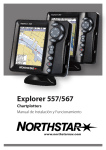
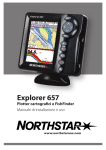
Explorer 657
Chartplotter y FishFinder
Manual de Instalación y Funcionamiento
www.northstarnav.com
IMPORTANTE INFORMACIÓN DE SEGURIDAD
! CAUTION
Por favor, leer este documento detenidamente antes de la instalación y el
uso del producto.
!
WARNING
DANGER
CAUTION
CAUTION
! WARNING
!
Esto es el símbolo de alerta a la seguridad . Se usa para
avertir el usuario de un peligro de daño personal potencial.
El usuario debe seguir todos los mensajes de seguridad que siguen
este símbolo para evitar posible daño personal o la muerte.
ADVERTENCIA indica una situación potencialmente peligrosa la
cual, si no se evita, podría provocar la muerte o una lesión grave.
!DANGER
CAUTION
ATENCIÓN indica una situación potencialmente peligrosa la cual,
si no se evita, podría resultar en lesión menor o leve.
WARNING
CAUTION
ATENCIÓN utilizado sin el símbolo de alerta a la seguridad indica
una situación potencialmente peligrosa la cual, si no se evita, podría
resultar en daño a la propiedad.
!
DANGER
CAUTION
Declaración FCC
Nota: Este equipo ha sido probado y cumplió con los límites para aparato digital de clase
B, conforme al alínea 15 de las normas FCC. Esos límites se han diseñado para ofrecer
una protección correcta contra las interferencias dañinas en una instalación normal. Este
equipo genera, usa y puede irradiar energía de radio frecuencia y, si no se instala y se usa de
acuerdo con las instrucciones, puede provocar interferencia dañina en las comunicaciones
radio. Sin embargo, no se puede garantizar que unas interferencias no ocurrirán en una
situación particular. Si este equipo provoca interferencia dañina en la recepción radio o de
televisión, lo cual se puede comprobar apagando y encendiendo el equipo, aconsejamos al
usuario corregir las interferencias siguiendo una de las siguientes medidas:
Reorientar o re-instalar la antena receptora.
Incrementar la separación entre el equipo y el receptor.
Conectar el equipo en una salida de circuito diferente de la salida en la cúal el receptor
está conectado.
Consultar un técnico especializado en caso de necesitar ayuda.
Debe utilizar un cable protegido cuando conecta un periférico a unos puertos seriales.
Industría de Cánada
El funcionamiento está sujeto a dos condiciones: (1) puede que este aparato no cause
interferencia, y (2) debe aceptar cualquier interferencia, incluso interferencia que pueda
causar un funcionamiento no deseado del aparato.
Indice
Importante ..............................................................................................................................................6
1 Introducción ..........................................................................................................................................7
1-1 General . . . . . . . . . . . . . . . . . . . . . . . . . . . . . . . . . . . . . . . . . . . . . . . . . . . . . . . . . . . . . . . . . . . . . . . . . . . 8
1-2 Limpieza y mantenimiento . . . . . . . . . . . . . . . . . . . . . . . . . . . . . . . . . . . . . . . . . . . . . . . . . . . . . . . 8
1-3 Tarjetas extraíbles . . . . . . . . . . . . . . . . . . . . . . . . . . . . . . . . . . . . . . . . . . . . . . . . . . . . . . . . . . . . . . . . 8
1-4 Sacar y volver a colocar la unidad . . . . . . . . . . . . . . . . . . . . . . . . . . . . . . . . . . . . . . . . . . . . . . . . . 9
2 Funciones básicas................................................................................................................................. 10
2-1 Utilización de las teclas . . . . . . . . . . . . . . . . . . . . . . . . . . . . . . . . . . . . . . . . . . . . . . . . . . . . . . . . . . 10
2-2 Encender y apagar / autoencendido . . . . . . . . . . . . . . . . . . . . . . . . . . . . . . . . . . . . . . . . . . . . . 11
2-3 Retroiluminación y modo noche. . . . . . . . . . . . . . . . . . . . . . . . . . . . . . . . . . . . . . . . . . . . . . . . . 12
2-4 Hombre al agua (MOB) . . . . . . . . . . . . . . . . . . . . . . . . . . . . . . . . . . . . . . . . . . . . . . . . . . . . . . . . . . 12
2-5 Alarmas . . . . . . . . . . . . . . . . . . . . . . . . . . . . . . . . . . . . . . . . . . . . . . . . . . . . . . . . . . . . . . . . . . . . . . . . . 13
2-6 Modo Simulación . . . . . . . . . . . . . . . . . . . . . . . . . . . . . . . . . . . . . . . . . . . . . . . . . . . . . . . . . . . . . . . 13
2-7 Las pantallas principales . . . . . . . . . . . . . . . . . . . . . . . . . . . . . . . . . . . . . . . . . . . . . . . . . . . . . . . . 14
3 Navegación: Carta ................................................................................................................................ 19
3-1 Introducción a la navegación . . . . . . . . . . . . . . . . . . . . . . . . . . . . . . . . . . . . . . . . . . . . . . . . . . . . 19
3-2 Pantalla Carta . . . . . . . . . . . . . . . . . . . . . . . . . . . . . . . . . . . . . . . . . . . . . . . . . . . . . . . . . . . . . . . . . . . 21
3-3 Calculador de distancia y demora . . . . . . . . . . . . . . . . . . . . . . . . . . . . . . . . . . . . . . . . . . . . . . .23
3-4 Rumbo proyectado . . . . . . . . . . . . . . . . . . . . . . . . . . . . . . . . . . . . . . . . . . . . . . . . . . . . . . . . . . . . .23
3-5 Trazas y trazado . . . . . . . . . . . . . . . . . . . . . . . . . . . . . . . . . . . . . . . . . . . . . . . . . . . . . . . . . . . . . . . . .24
4 Navegación: pantalla Autopista ........................................................................................................... 24
5 Navegación: Waypoints........................................................................................................................ 25
5-1 Pantalla Waypoints . . . . . . . . . . . . . . . . . . . . . . . . . . . . . . . . . . . . . . . . . . . . . . . . . . . . . . . . . . . . . .25
5-2 Controlar los waypoints . . . . . . . . . . . . . . . . . . . . . . . . . . . . . . . . . . . . . . . . . . . . . . . . . . . . . . . . .26
6 Navegación: Rutas ............................................................................................................................... 27
6-1 pantalla Rutas . . . . . . . . . . . . . . . . . . . . . . . . . . . . . . . . . . . . . . . . . . . . . . . . . . . . . . . . . . . . . . . . . . .28
6-2 Controlar rutas . . . . . . . . . . . . . . . . . . . . . . . . . . . . . . . . . . . . . . . . . . . . . . . . . . . . . . . . . . . . . . . . . .28
7 Satélites .............................................................................................................................................. 30
7-1 Pantalla Satélite . . . . . . . . . . . . . . . . . . . . . . . . . . . . . . . . . . . . . . . . . . . . . . . . . . . . . . . . . . . . . . . . . 31
8 Detección Sonar: Introducción.............................................................................................................. 31
8-1 Utilización de las pantallas 657 . . . . . . . . . . . . . . . . . . . . . . . . . . . . . . . . . . . . . . . . . . . . . . . . . . 31
8-2 Interpretar la pantalla . . . . . . . . . . . . . . . . . . . . . . . . . . . . . . . . . . . . . . . . . . . . . . . . . . . . . . . . . . .32
Manual de Instalación y Funcionamiento del Northstar Explorer 657
3
8-3 Frecuencia de detección de presa Simple y Dual . . . . . . . . . . . . . . . . . . . . . . . . . . . . . . . .34
8-4 Detección presa y pantalla . . . . . . . . . . . . . . . . . . . . . . . . . . . . . . . . . . . . . . . . . . . . . . . . . . . . . . 37
8-5 Alcance . . . . . . . . . . . . . . . . . . . . . . . . . . . . . . . . . . . . . . . . . . . . . . . . . . . . . . . . . . . . . . . . . . . . . . . . .38
8-6 Sensibilidad y umbral . . . . . . . . . . . . . . . . . . . . . . . . . . . . . . . . . . . . . . . . . . . . . . . . . . . . . . . . . . .39
9 Pantallas Detección Sonar ....................................................................................................................40
9-1 Pantalla Histórico Sonar - ninguna división . . . . . . . . . . . . . . . . . . . . . . . . . . . . . . . . . . . . . .40
9-2 Pantallas Zoom Sonar y Zoom maximizada . . . . . . . . . . . . . . . . . . . . . . . . . . . . . . . . . . . . . . 41
9-3 Pantalla Fondo Sonar . . . . . . . . . . . . . . . . . . . . . . . . . . . . . . . . . . . . . . . . . . . . . . . . . . . . . . . . . . . . 42
9-4 Pantalla Sonar 50/200 . . . . . . . . . . . . . . . . . . . . . . . . . . . . . . . . . . . . . . . . . . . . . . . . . . . . . . . . . . .43
9-5 Pantalla Sonar A-Scope . . . . . . . . . . . . . . . . . . . . . . . . . . . . . . . . . . . . . . . . . . . . . . . . . . . . . . . . .43
10 Pantalla Manómetros.........................................................................................................................44
11 Pantalla Información ......................................................................................................................... 45
12 Funciones y pantalla Carburante ........................................................................................................46
12-1 ¿Qué hace la central carburante? . . . . . . . . . . . . . . . . . . . . . . . . . . . . . . . . . . . . . . . . . . . . . . .46
12-2 Pantalla Carburante . . . . . . . . . . . . . . . . . . . . . . . . . . . . . . . . . . . . . . . . . . . . . . . . . . . . . . . . . . .46
12-3 Cuando añade o saca carburante . . . . . . . . . . . . . . . . . . . . . . . . . . . . . . . . . . . . . . . . . . . . . . 47
12-4 Alarma de mínimo de carburante . . . . . . . . . . . . . . . . . . . . . . . . . . . . . . . . . . . . . . . . . . . . . .48
12-5 Sensores velocidad del barco . . . . . . . . . . . . . . . . . . . . . . . . . . . . . . . . . . . . . . . . . . . . . . . . . . .48
12-6 Curvas de consumo de carburante . . . . . . . . . . . . . . . . . . . . . . . . . . . . . . . . . . . . . . . . . . . . .50
12-7 Calibración . . . . . . . . . . . . . . . . . . . . . . . . . . . . . . . . . . . . . . . . . . . . . . . . . . . . . . . . . . . . . . . . . . . . .52
13 Pantalla Mareas ................................................................................................................................ 53
14 Pantalla tarjeta de usuario.................................................................................................................54
15 AIS ..................................................................................................................................................... 55
15-1 Visualizar buques AIS . . . . . . . . . . . . . . . . . . . . . . . . . . . . . . . . . . . . . . . . . . . . . . . . . . . . . . . . . . .56
15-2 Buques Peligrosos . . . . . . . . . . . . . . . . . . . . . . . . . . . . . . . . . . . . . . . . . . . . . . . . . . . . . . . . . . . . . .56
15-3 Pantallas AIS . . . . . . . . . . . . . . . . . . . . . . . . . . . . . . . . . . . . . . . . . . . . . . . . . . . . . . . . . . . . . . . . . . .57
Pantallas 16 DSC/Buddy track .................................................................................................................58
16-1 Las pantallas . . . . . . . . . . . . . . . . . . . . . . . . . . . . . . . . . . . . . . . . . . . . . . . . . . . . . . . . . . . . . . . . . . .58
16-2 Utilización de las pantallas . . . . . . . . . . . . . . . . . . . . . . . . . . . . . . . . . . . . . . . . . . . . . . . . . . . . .59
17 Configurar el 657 ................................................................................................................................60
17-1 Setup(configurar) > System (sistema) . . . . . . . . . . . . . . . . . . . . . . . . . . . . . . . . . . . . . . . . . . .62
17-2 Setup(configurar) > Carta . . . . . . . . . . . . . . . . . . . . . . . . . . . . . . . . . . . . . . . . . . . . . . . . . . . . .63
17-3 Setup(configurar) > Sonar . . . . . . . . . . . . . . . . . . . . . . . . . . . . . . . . . . . . . . . . . . . . . . . . . . . . . .66
4
Manual de Instalación y Funcionamiento del Northstar Explorer 657
17-4 Setup(configurar) > GPS . . . . . . . . . . . . . . . . . . . . . . . . . . . . . . . . . . . . . . . . . . . . . . . . . . . . . . . 67
17-5 Setup(configurar) > Carburante . . . . . . . . . . . . . . . . . . . . . . . . . . . . . . . . . . . . . . . . . . . . . . . . 67
17-6 Setup(configurar) > Track (traza) . . . . . . . . . . . . . . . . . . . . . . . . . . . . . . . . . . . . . . . . . . . . . . .69
17-7 Setup(configurar) > AIS . . . . . . . . . . . . . . . . . . . . . . . . . . . . . . . . . . . . . . . . . . . . . . . . . . . . . . . .70
17-8 Setup (configurar) > Correderas . . . . . . . . . . . . . . . . . . . . . . . . . . . . . . . . . . . . . . . . . . . . . . . .70
17-9 Setup(configurar) > Alarmas. . . . . . . . . . . . . . . . . . . . . . . . . . . . . . . . . . . . . . . . . . . . . . . . . . . .71
17-10 Setup(configurar) > Unidades . . . . . . . . . . . . . . . . . . . . . . . . . . . . . . . . . . . . . . . . . . . . . . . . .72
17-11 Setup(configurar) > Comunicación . . . . . . . . . . . . . . . . . . . . . . . . . . . . . . . . . . . . . . . . . . . .72
17-12 Setup (configurar) > Calibración . . . . . . . . . . . . . . . . . . . . . . . . . . . . . . . . . . . . . . . . . . . . . . .73
17-13 Setup(configurar) > Hora . . . . . . . . . . . . . . . . . . . . . . . . . . . . . . . . . . . . . . . . . . . . . . . . . . . . . . 74
17-14 Setup (configurar) > Favoritos . . . . . . . . . . . . . . . . . . . . . . . . . . . . . . . . . . . . . . . . . . . . . . . . . 74
17-15 Setup (configurar) > Simulación . . . . . . . . . . . . . . . . . . . . . . . . . . . . . . . . . . . . . . . . . . . . . . 75
18 Instalación ........................................................................................................................................ 76
18-1 Instalación: Qué está servido con el 657 . . . . . . . . . . . . . . . . . . . . . . . . . . . . . . . . . . . . . . . . 76
18-2 Instalación: Opciones & Accesorios . . . . . . . . . . . . . . . . . . . . . . . . . . . . . . . . . . . . . . . . . . . . .77
18-3 Instalación: La unidad de pantalla . . . . . . . . . . . . . . . . . . . . . . . . . . . . . . . . . . . . . . . . . . . . . .79
18-4 Instalación: Cable Alimentación/Información . . . . . . . . . . . . . . . . . . . . . . . . . . . . . . . . . .80
18-5 Instalación: antena GPS . . . . . . . . . . . . . . . . . . . . . . . . . . . . . . . . . . . . . . . . . . . . . . . . . . . . . . . . 81
18-6 Instalación: Transductor Sonar . . . . . . . . . . . . . . . . . . . . . . . . . . . . . . . . . . . . . . . . . . . . . . . . .82
18-7 Instalación: Sensores Northstar gasolina. . . . . . . . . . . . . . . . . . . . . . . . . . . . . . . . . . . . . . . .82
18-8 Instalación: Sensores Northstar diesel . . . . . . . . . . . . . . . . . . . . . . . . . . . . . . . . . . . . . . . . .82
18-9 Instalación: SmartCraft™ . . . . . . . . . . . . . . . . . . . . . . . . . . . . . . . . . . . . . . . . . . . . . . . . . . . . . . .83
18-10 Instalación: Otros instrumentos NavBus . . . . . . . . . . . . . . . . . . . . . . . . . . . . . . . . . . . . . . .83
18-11 Instalación: Otros instrumentos NMEA . . . . . . . . . . . . . . . . . . . . . . . . . . . . . . . . . . . . . . . .84
18-12 Instalación: Configuración y prueba . . . . . . . . . . . . . . . . . . . . . . . . . . . . . . . . . . . . . . . . . . .85
Apéndice A - Especificaciones ..................................................................................................................86
Apéndice B - Problemas&Soluciones .......................................................................................................88
B-1 Problemas generales . . . . . . . . . . . . . . . . . . . . . . . . . . . . . . . . . . . . . . . . . . . . . . . . . . . . . . . . . . . .88
B-2 Problemas de navegación GPS . . . . . . . . . . . . . . . . . . . . . . . . . . . . . . . . . . . . . . . . . . . . . . . . . .89
B-3 Problemas de consumo de carburante . . . . . . . . . . . . . . . . . . . . . . . . . . . . . . . . . . . . . . . . . .89
B-4 Problemas de exploración Sonar . . . . . . . . . . . . . . . . . . . . . . . . . . . . . . . . . . . . . . . . . . . . . . . .90
Apéndice C - Glosario e información de navegación ................................................................................. 92
Manual de Instalación y Funcionamiento del Northstar Explorer 657
5
Importante
Es responsabilidad única del usuario instalar y utilizar
este instrumento y el/los transductor/es de manera a no
causar accidentes, daño personal o daño a la propiedad.
El usuario de este producto es único responsable de
observar práticas de navegación segura.
La elección, el emplazamiento y la instalación del
instrumento y de los transductores son esenciales para
un buen rendimiento del dispositivo. Se recomienda
seguir las instrucciones de este manual detenidamente.
En caso de duda, consultar su distribuidor Northstar.
Asegurar que los agujeros que practique, no debilitarán
la estructura del barco. En caso de duda, consultar un
técnico especializado.
No instalar transductores pasacasco de plástico en
cascos de madera. Hacerlo podría provocar entradas
de agua.
No instalar transductores de bronce en cascos metálicos.
Ésto causaría un efecto galvánico que podría dañar el
casco o el transductor.
Prestación Sonar: La precisión de la pantalla sonda
sonar se puede ver afectada por muchos factores, entre
ellos el tipo de transductor, su emplazamiento y las
condiciones del agua. Asegurarse que el transductor
está instalado y usado correctamente.
Global Positioning System: El sistema de
posicionamiento Global (GPS) está regido por el
gobierno de EEUU el cual es único responsable de
sus funcionamiento, exactitud y mantenimiento. El
sistema GPS está sujeto a cambios que podrían afectar
la exactitud y el rendimiento de todos los equipos GPS,
incluso el 657, en cualquier parte del mundo. A pesar
de que el Northstar 657 Northstar es un instrumento
marino de precisión, una mala utilización o una mala
interpretación lo podría volver inseguro. Para evitar
este riesgo de mal uso o mala interpretación del 657,
el usuario debe leer y entender todos los aspectos de
este manual de instalación y utilización. Sugerimos
igualmente que el usuario efectue una prueba con el
simulador incorporado antes de hacerse a la mar con
el 657.
Carta Electrónica : La carta electrónica usada por el 657
representa una ayuda a la navegación y está diseñada
para complementar el uso de las cartas oficiales, no para
sustituirlas. Solo las cartas gobernamentales oficiales
suministradas por las noticias a marineros contienen
la información requerida para una navegación segura
y prudente. Complementar siempre la información
indicada por el 657 con otras fuentes, por ejemplo
observaciones, líneas de sonda, marcaciones radar y por
compás manual. En caso de no coincidir la información,
deberá solucionar las discrepancias antes de seguir más
adelante.
Fishfinder (detector) Sonar: la exactitud de la
pantalla sonda sonar puede estar limitada por muchos
factores, incluyendo el tipo de transductores, el
emplazamiento de los tansductores y las condiciones
del agua. Es responsabilidad del usuario asegurar que los
transductores 657 se instalan y se usan correctamente.
AIS: Las características AIS de este chart-plotter se
diseñaron con una ayuda a la seguridad, únicamente,
y no cómo garantía total de la seguridad en la mar. La
transmisión AIS está obligatoria solo en algunos barcos,
no en todos. Debería contactar con las autoridades
locales para comprobar los requerimientos de la ley y
las normas en vigencia en su área de navegación. Como
resultado de obligaciones legales diferentes, esloras
de barcos diferentes y tipos de navegación diferentes,
debería entender que su chartplotter habilitado AIS no
indicará la posición de TODOS los buques navegando
en su área. Unas prácticas de navegación cautelosas,
prudentes, sensatas y seguras se deberían respetar
siempre. AIS se debería de usar para complementar el
uso del radar, pero no para sustituirlo.
Central carburante: La economía carburante puede
cambiar drásticamente dependiendo de la carga
del barco y de las condiciones de la mar. La central
carburante no debería representar la única fuente de
información sobre el carburante disponible a bordo y
la información electrónica se debería de complementar
por comprobaciones visuales, o otras, de la carga de
carburante. Esta comprobación es necesaria, debida
a posibles errores introducidos por el usuario: olvidar
poner la opción carburante usado a cero cuando reposta,
hacer funcionar el motor con la central carburante
desactivada o otras operaciones realizadas por el usuario
que podrían rendir el aparato inexacto. .Asegurarse
siempre que dispone de una cantidad de carburante
suficiente para la travesía además de una reserva en caso
de imprevistos a bordo.
No respetar estas advertencias podría provocar la
muerte, lesiones graves o daño a la propriedad.
Northstar niega toda responsabilidad en caso
de instalar o usar este producto de tal forma
que podría provocar o contribuir a la muerte,
lesión, daño a la propriedad o que pueda violar
cualquier ley.
Idioma Rector: Esta declaración, los manuales
de instrucciones, las guías de uso y cualquier otra
información pertinente al producto (Documento)
pueden ser traducidos a, o han sido traducidos de, otro
idioma (Traducción). En caso de conflicto con cualquier
Traducción de la Documentación, la versión inglesa del
Documento constituirá la versión oficial.
Este manual presenta el 657 en el momento de la
impresión. Northstar New Zealand se reserva el
derecho de efectuar cambios en las especificaciones
sin previo aviso.
Derechos de autor © 2006 Brunswick New Technologies
Inc Northstar™, todos los derechos reservados. Northstar
es una marca comercial registrada de Brunswick New
Technologies Inc.
El 657 está configurado con unidades por defecto: pies, grados ºF (Fahrenheit), galones americanos y nudos. Para cambiar
las unidades, ver párrafo 17-10.
6
Manual de Instalación y Funcionamiento del Northstar Explorer 657
1 Introducción
Referencia rápida para características incorporadas y opcionales:
Característica Tipo
Ver
General
Cómo usar las teclas y las pantallas
Problemas & Soluciones
Modo Simulación
Glosario de términos específicos
Especificaciones:
2
Apéndice B
2-6
Apéndice C
Apéndice A
MOB (Hombre
al agua)
Navegación
Tecla MOB (Hombre al Agua)
2-4
Vista general de cómo gobernar
Encontrar la posición del barco en la carta
Navegar hacia cualquier punto o hacia un
waypoint
Navegar por una ruta
Rumbo proyectado: Estimación del avance
Trazas: memoriza donde ha navegado el barco
Estado receptor GPS
Guardar y descargar información con una
tarjeta-memoria
Información de Características Carta (carta mundial integrada)
Carta
Detalles de carta
Mareas en un puerto
AIS
Alarmas
Alarmas incorporadas
Alarmas motor SmartCraft™
3-1
3-2
3-1
Información
barco
Información en la parte superior de las pantallas
principales
Compás en la parte superior de las pantallas
principales
Ventana Información específica
2-7-3
Central carburante, motor gasolina
12
Central Carburante, motores SmartCraft™
Central carburante, motor diesel
Qué hacer cuando saca o añade carburante
12
12
12-1
Vista general de un explorador de sonda
8
Profundidad, características del fondo,
características del agua
8
Fishfinder
8
Carburante
Explorador de
sonda
Otros barcos
3-1
3-4
3-5
7
14
Requiere
Fijo GPS
Tarjeta usuario
3-2
3-2-4 & 5
11
15
2-5
1-1
Carta C-MAP™
Carta C-MAP™
SmartCraft™
2-7-4
11
Track your buddy (siga-tus-amigos), listando otros 16
barcos
16
Llamadas de socorro
Manual de Instalación y Funcionamiento del Northstar Explorer 657
Sensores
Carburante
SmartCraft™
Sensores diesel
Explorador de
sonda
Explorador de
sonda
Explorador de
sonda
DSC VHF
DSC VHF
7
1-1 General
El Northstar 657 es un instrumento chartplotter
y fishfinder robusto y altamente integrable. Es
sencillo de utilizar y dispone de una pantalla color
fácil de leer. Unas funciones complejas se pueden
efectuar solo apretando unas teclas, quitando de
esta forma el fastidioso trabajo de navegación.
Las funciones, las pantallas y los menús de
configuración disponibles dependen de los
sensores e instrumentos opcionales instalados.
2
Las funciones DSC/Buddy track(traza amiga)
requieren la instalación de una radio
Northstar DSC VHF con soporte Buddy track.
El 657 puede enviar información a otros
instrumentos, por ejemplo, a un piloto
automático y recibir información desde otros
instrumentos.
4
Las funciones AIS requieren la instalación de
un receptor AIS opcional.
Las funciones Sonar requieren la instalación
de un transductor sonar.
Para más información sobre las opciones de
Instalación, ver párrafo 18-2.
Las funciones Carburante requieren la
instalación de un o varios sensor/es gasolina
o diesel.
Este manual describe como instalar y hacer
funcionar el 657. Los términos específicos se
describen en el Apéndice C. Para sacarle un
mayor provecho, por favor, leer detenidamente
este manual antes de la instalación y el uso
de la unidad. Para más información sobre este
instrumento y otros productos Northstar, por
favor, visitar nuestra página
Las funciones motor SmartCraft™ requieren
la instalación de un dispositivo SmartCraft™.
Para más información sobre la utilización de
SmartCraft, ver el Manual de instalación y
funcionamiento de la puerta SmartCraft .
Web www.Northstarnav.com.
1-2 Limpieza y mantenimiento
La pantalla del instrumento está cubierta por
un revestimiento anti-reflejo patentado. Para
evitar daños, limpiar la pantalla solo con un
paño húmedo y un detergente non agresivo
cuando esté sucia o cubierta con sal. Evitar
los detergentes abrasivos, el petróleo u otros
disolventes. Si una tarjeta extraíble se ensucia o
humedece, limpiarla con un paño húmedo o un
detergente no agresivo.
Cubrir o proteger el transductor montado sobre
travesaño cuando pinta el casco. Si pinta un
transductor pasacasco con anti-fouling, usar solo
una mano de pintura. Sacar la capa de pintura
antifouling anterior lijándola ligeramente con
arena.
Para optimizar el rendimiento, evitar pisar o
amontonar los cables y los conectores. Mantener
los transductores libres de algas, pintura y restos.
No utilizar un limpiador de alta presión sobre
un transductor velocidad de rueda puesto que
podría dañar los soportes.
Colocar la tapa protectora sobre la pantalla
cuando el instrumento está apagado.
1-3 Tarjetas extraíbles
El 657 puede utilizar dos tipos de tarjeta extraíble.
Las tarjetas carta C-MAP™ tienen los detalles
de carta requeridos para navegar en una
región particular. Cuando una tarjeta está
conectada, detalles suplementarios aparecen
automáticamente en la pantalla carta del 657.
El Explorer puede utilizar tarjetas NT, NT+
y NT-MAX. Las tarjetas NT-MAX disponen
de mucha más información de carta que
las cartas anteriores, tienen incluso fotos de
puntos de interés.
8
2
Tarjetas de usuario C-MAP™ se utilizan
para almacenar información de
navegación. Each user card expands the 657
memory and allows the data to be transferred
to another 657 easily.
(ver párrafo 14).
Nota: Las tarjetas de usuario 5 voltios antiguas
no son compatibles.
Manual de Instalación y Funcionamiento del Northstar Explorer 657
Cambiar la tarjeta extraíble
Contactos dorados aquí abajo
1
!
CAUTION
2
!
WARNING
Tarjeta
DANGER
CAUTION
Manejar las tarjetas extraíbles con cuidado.
Mantenarlas en sus fundas de protección
cuando no estén conectadas al 657.
Advertencia: Guardar siempre el porta-tarjeta
en su alojamiento en el 657 para evitar
entrada de humedad.
4
3
Porta-tarjeta
Apagar el 657 (ver párrafo 2-2).
Sacar el porta-tarjeta del 657 y cualquier tarjeta
del porta-tarjeta.
Colocar la tarjeta en su funda.
Introducir la nueva tarjeta en el porta-tarjeta.
Asegurar que los contactos dorados estén
en la parte exterior y miran hacia abajo (ver
anteriormente).
Guardar la funda de la tarjeta.
Introducir completamente la tarjeta en el 657
1-4 Sacar y volver a colocar la unidad
Si la pantalla está montada sobre estribo, resulta
fácil sacarla y volver a colocarla para razones de
seguridad o protección.
Introducir cada conector y girar el collarín
de cierre en el sentido de las agujas del
reloj a presión manual.
Sacar la unidad:
1
Apagar la unidad (ver párrafo 2-3) y colocar la
tapa de protección.
2
Aflojar el botón sobre el estribo de montaje y
sacar la pantalla del estribo.
3
Desconectar los conectores de la unidad,
girando cada collarín de cierre en el sentido
contrario a las agujas del reloj hasta que
pueda sacar el enchufe.
4
Poner los protectores correspondientes a las
extremidades expuestas de los conectores.
5
Estibar la unidad en un sitio seco, limpio,
por ejemplo la bolsa de transporte opcional
Northstar.
Si conecta un cable en el enchufe
equivocado, no ocasionará ningun daño.
2
Mantener la pantalla en su alojamiento sobre
el estribo de montaje. Ajustar la inclinación
de la pantalla para tener la mejor visión, luego
atornillar a mano el botón sobre el estribo de
montaje. Sacar la tapa protectora.
Volver a colocar la pantalla
1
Sacar los protectores de los conectores.
Conectar los conectores en la parte posterior
de la unidad:
Hacer coincidir el color del conector con
el color del enchufe.
Montaje
Estribo
Botón
Manual de Instalación y Funcionamiento del Northstar Explorer 657
9
2 Funciones básicas
Vista general de las teclas
ESCAPE Volver al menú o la pantalla anterior. En Modo Carta, esta
opción centra la carta sobre la posición del barco.
DISPLAY Muestra un menú de las pantallas principales. Para ir a
una pantalla, seleccionarla desde el menú (ver párrafo 2-6).
CURSOR KEYS - Teclas Cursor, para mover el cursor o la
selección elegida.
Pulsar
MENU - Muestra un menú de las opciones de la pantalla actual.
otra vez para abrir el menú Setup (ver párrafo 17).
ENTER – Iniciar una acción o acceptar un cambio.
ZOOM - Zoom in (+) o zoom out (-) para mostrar diferentes
áreas y detalles en la carta.
Pantalla sonar: Cambiar la sonda indicada.
- Le permite cambiar rápidamente entre las pantallas favoritas que
haya guardado.
MOB - (Hombre al agua, ver párrafo 2-4).
POWER - Encender y apagar el 657 (ver párrafo 2-2); ajustar la
retroiluminación (ver párrafo 2-3).
2-1 Utilización de las teclas
Utilización de los menús
En este manual:
Press significa pulsar la tecla menos de un
segundo.
Hold significa mantener la tecla pulsada.
El biper interno suena cuando se pulsa una tecla
(para desactivar o activar el bip, ver párrafo 17-1).
10
Hacer funcionar el instrumento seleccionando
unas opciones en menús. Las opciones pueden
ser submenús, comandos o datos de información.
Seleccionar un submenú
A al lado de una opción de menú indica un
submenú, por ejemplo, carta . Pulsar
o
para mover la selección al submenú, luego pulsar
.
Manual de Instalación y Funcionamiento del Northstar Explorer 657
Iniciar un comando
2
Pulsar
o
para mover la selección al
comando, por ejemplo cursor Goto, luego pulsar
Pulsar
o
para mover la selección a la
.
opción que desea, luego pulsar
Cambiar la información
Primero pulsar
o
para mover la selección
al dato a cambiar, luego:
a) Para cambiar un cuadr de confirmación
significa On o Yes
c) Para cambiar un nombre o un número:
1
Pulsar
número:
2
Pulsar
o
para seleccionar una letra o un
dígito a cambiar. Pulsar
o
para cambiar
la letra o el dígito
significa Off o No.
Pulsar
o
confirmación.
para cambiar la ventana de
b) Para seleccionar una opción
1
Pulsar
para abrir el menú de opciones.
para indicar el nombre o el
Repetir este paso para cambiar otras letras o
dígitos.
3
Pulsar
pulsar
para aceptar el nuevo valor. O
para ignorar los cambios.
d) Para cambiar a un valor inferior
Pulsar
para disminuir el valor o
incrementar el valor.
para
2-2 Encender y apagar / autoencendido
Encender manualmente
Si el instrumento no está conectado para
autoencendido, pulsar
para encender la
unidad. Si procede, ajustar la pantalla para que
sea fácil de leer (ver párrafo 2-3).
Nota: Si el Explorer no está conectado para
autoencendido, entonces el Explorer no
memoriza las horas motor y podría no memorizar
el consumo de carburante (ver párrafo 18-4).
Apagar manualmente
Si el instrumento no está conectado para
autoencendido o si el interruptor de arranque
está desactivado, mantener pulsado
hasta
que la pantalla se apague.
Autoencendido
Si el instrumento está conectado para
autoencendido (ver párrafo 18-4), entonces:
•
El instrumento se encenderá
automáticamente en cuanto encienda el
interruptor de arranque del barco.
•
No puede apagar el instrumento mientras el
interruptor de arranque está encendido.
•
Si Autoencendido desactivado (ver párrafo
17-1) está en ,el instrumento se apagará
automáticamente cuando apague el
interruptor de arranque del barco.
•
Si Autoencendido desactivado (ver párrafo
17-1) está en , el instrumento permancece
encendido cuando apague el interruptor de
arranque del barco. Ahora puede apagar el
instrumento manualmente.
Manual de Instalación y Funcionamiento del Northstar Explorer 657
11
2-3 Retroiluminación y modo noche
Para ir a la pantalla Retroiluminación, pulsar
brevemente
Retroiluminación
La pantalla y las teclas van retroiluminadas Para
cambiar el nivel de retroiluminación, seleccionar
Backlight, luego pulsar para atenuar o
para aumentar
Cuando haya acabado, pulsar
.
Modo Noche
El modo noche configura la paleta para todas las
pantallas.
Paleta normal, para el día
Una paleta optimizada para la noche.
Para cambiar de modo, seleccionar Modo
o
. Para cambiar
Noche, luego pulsar
únicamente la paleta Carta, ver párrafo 17-2.
dos veces para
Consejo Northstar: Pulsar
obtener la pantalla más luminosa, con el
nivel máximo de retroiluminación y modo
noche desactivado.
2-4 Hombre al agua (MOB)
Las características MOB guardan la posición del
barco el cual luego, vuelve a navegar hacia este
! CAUTION
punto.
!
Si la salida NMEA (piloto automático)
está activada, el instrumento pregunta si el
piloto automático está activado.
Seleccionar:
WARNING
No: Utilizar el Instrumento para navegar
manualmente al waypoint MOB de
destino ver párrafos 3-1-1 y 3-1-2).
MOB no funcionará si el instrumento no
dispone de un fijo
GPS.
DANGER
Yes (Sí): El Instrumento pregunta si el barco
debe navegar al waypoint MOB.
.
1
Pulsar
2
El instrumento cambia a la pantalla carta, con
el waypoint MOB al centro de la pantalla.
CAUTION
El instrumento
almacena la posición del barco
como un waypoint llamado MOB.
Seleccionar:
Yes(Sí): para navegar inmediatamente al
! CAUTION
waypoint MOB.
!
La carta amplia (zoom in) para obtener una
navegación precisa. Si la carta no muestra la
escala pequeña requerida, el Explorer cambia
a Modo Ploteo (una pantalla blanca con rayas
y ningún detalle de carta, ver párrafo 17-2).
3
Esto podría provocar un bordo repentino y
peligroso.
DANGER
No: desactivar el piloto automático,
luego usar
el Instrumento para navegar
CAUTION
al waypoint MOB de destino (ver párrafos
3-1-1 y 3-1-2).
El instrumento establece el waypoint MOB
como la destinación donde navegar.
Si la salida NMEA (piloto automático) está
desactivada (ver párrafo 17-11) usar el 657
para navegar manualmente al waypoint MOB
de destinación (ver párrafos 3-1-1 y 3-1-2).
WARNING
Para cancelar MOB o establecer otro MOB
1
Pulsar
2
Seleccionar una opción del menú.
de nuevo para abrir un menú.
Consejo Northstar: El waypoint MOB
permanece en la carta después de que MOB
haya sido cancelado. Para eliminar el waypoint
MOB, ver párrafo 5-2-5.
12
Manual de Instalación y Funcionamiento del Northstar Explorer 657
2-5 Alarmas
Cuando el instrumento detecta una situación
de alarma, indica un mensaje de advertencia en
pantalla, el biper interno suena y cualquier biper
o luz externos se ponen en marcha.
Pulsar
para borrar el alarma. La alarma
sonará de nuevo cada vez que la condición de
alarma vuelve a ocurrir.
El 657 dispone de unas alarmas configurables por
el usuario (ver párrafo 17-9).
2-6 Modo Simulación
En modo Simulación, el instrumento ignora la
información suministrada por la antena GPS, otros
transductores y sensores, y genera la información
él mismo. De lo contrario, el instrumento
funciona normalmente.
Existen dos modos Simulación:
•
Normal: Permite al usuario familiarizarse con
el instrumento fuera del agua.
•
Demo: Simula un barco desplazándose
en una ruta y muestra automáticamente
diferentes funciones del instrumento.
Para iniciar y finalizar el modo Simulación, y para
más información, ver párrafo 17-15. En Modo
Simulación, simulación o Demo parpadea en la
! pantalla.
CAUTION
parte inferior de la
!
WARNING
Nunca tener el modo simulación activado
cuando el 657 está
navegando en el agua.
DANGER
CAUTION
Manual de Instalación y Funcionamiento del Northstar Explorer 657
13
2-7 Las pantallas principales
El menú de pantalla agiliza el acceso a las
ventanas principales y a los favoritos. La pantalla
Carta maximizada y la pantalla Sonar están al
principio del menú. Otras ventanas son accesibles
mediante el sub-menú Más... .
Nota
1
Las pantallas disponibles
dependen de los sensores
opcionales y de los instrumentos
instalados (ver párrafo 1-1).
2
Establecer las pantallas de uso
frecuente como “Favoritas” y
pulsar
para cambiar entre
pantallas (ver párrafo 2-7-2).
14
Manual de Instalación y Funcionamiento del Northstar Explorer 657
Nota: Las pantallas por debajo del separador de
menú solo se indican de forma maximizada y sin
pestaña de información. (ver párrafo 2-7-3).
Manual de Instalación y Funcionamiento del Northstar Explorer 657
15
2-7-1 Pantallas Multi-ventanas
Cambiar el tamaño de la pantalla
El 657 puede indicar dos ventanas a la vez.
1
Pulsar
2
Pulsar
o
para cambiar la dimensión de
las ventanas.
Nota: Algunas ventanas tienen un tamaño
fijo.
y seleccionar Split ratio.
3
Pulsar
.
Intercambiar dos ventanas en la pantalla
1
Pulsar
dos veces para cambiar la
pantalla activa.
2
Press
, select Replace and select the
second window.
El 657 intercambia las dos ventanas.
Remplazar una ventana en la pantalla
1
Pulsar
dos veces para cambiar la
pantalla activa.
2
Pulsar
, seleccionar
Replace(reemplazar) y seleccionar una nueva
ventana no visible actualmente.
Añadir una ventana a la pantalla
, seleccionar Add window (añadir ventana)
y seleccionar una ventana a añadir. El 657
re-organiza automáticamente la pantalla para
mostrar la nueva ventana.
Nota:
Cuando algunas ventanas son pequeñas, no se
indica toda la información.
La pantalla activa
Si se muestra más de una pantalla, la pantalla
activa está identificada por un borde rojo. Pulsar
dos veces para cambiar la pantalla activa.
Presionar
abrirá las opciones de menú
para la pantalla activa.
La ventana Carta
está activa
Límite rojo
Sonar está activa
Límite rojo
16
Manual de Instalación y Funcionamiento del Northstar Explorer 657
2-6-2 Las pantallas
El 657 dispone de una lista de pantallas usadas
más frecuentemente, llamadas pantallas favoritas.
Puede haber hasta seis pantallas favoritas.
Las ventanas Carta (Chart), Manómetros
(Gauges), Autopista (Highway), Carburante
(Fuel), Información (Data), y Depósitos (Tanks)
se pueden combinar en una pantalla. Cada una
de esas pantallas puede tener una pestaña de
información (ver párrafo 2-7-3) y un compás (ver
párrafo 2-7-4).
Seleccionar una pantalla favorita
Para seleccionar otra pantalla favorita, pulsar
una o más veces. Por ejemplo, con seis favoritas:
Eliminar una pantalla favorita de la lista
1
Pulsar
Favoritos
2
Seleccionar la pantalla a eliminar, pulsar
y seleccionar Delete.
dos veces, luego seleccionar
Añadir una pantalla favorita a la lista
1
Configurar la unidad con la pantalla o
pantallas que desea como nueva favorita (ver
párrafos 2-6).
2
Pulsar
y seleccionar Save (guardar)
esta pantalla. El 657 indica la lista de favoritos.
3
Seleccionar donde añadir el nuevo favorito
en la lista. Si selecciona una pantalla favorita
existente, entonces el nuevo favorito
reemplazará la pantalla favorita existente en
la lista.
Cambiar el orden de la lista de favoritos
1
Pulsar
Favoritos
2
Seleccionar la pantalla a mover, pulsar
y seleccionar Move up (subir) o Move
down (bajar).
dos veces, luego seleccionar
Manual de Instalación y Funcionamiento del Northstar Explorer 657
17
2-7-3 Pestaña Información
Las pantallas pueden mostrar información en la
parte superior, llamada pestaña de información.
Cuando selecciona una ventana desde el menú
de la unidad (ver párrafo 2-7) el 657 muestra
la pestaña de información correspondiente
a la ventana.
Cada pantalla favorita (ver párrafo 2-6-2) tiene
su propia pestaña de información. Cuando
pulsa
para abrir una pantalla favorita,
el 657 abre la pestaña de información
correspondiente a esta pantalla favorita.
Configurar la pestaña de información para
una pantalla
1
Pulsar
2
Para encender o apagar la pestaña de
información:
3
y seleccionar Data header.
i
Seleccionar Data.
ii
Seleccionar
o
.
Para seleccionar el tamaño del dato de
información:
i
Seleccionar Size.
ii
Seleccionar el tamaño a mostrar.
4
Para cambiar el dato de información indicado:
i
Seleccionar Data setup.
ii
5
Pulsar
Consejo Northstar: La pestaña de
información cambiará cuando selecciona
otra pantalla. Para configurar una pestaña de
información que pueda abrir más adelante,
configurar la pestaña como parte de sus pantallas
favoritas (ver a continuación).
Pantallas favoritas y pestañas de información
Para configurar una pestaña de información,
seguir los pasos “Añadir a favoritos” (ver párrafo
2-6-2 - Añadir una pantalla favorita a la lista). En
paso 1, configurar la pestaña de información para
favoritos como descrito anteriormente.
2-7-4 Compás
Las pantallas Carta, Sonar y Autopista pueden
indicar un compás en la parte superior de la
pantalla.
El compás muestra siempre el rumbo del barco
sobre el fondo (COG), un símbolo negro en el
centro. Cuando el barco está navegando a un
punto, el compás también indica la demora a la
destinación (BRG), un símbolo rojo.
En este ejemplo, BRG es de 332°M(magnético) y
COG es 341°M(magnético).
Para apagar o encender el compás:
1
Pulsar
2
Poner el Compás en
y seleccionarData header.
Cambiar un campo de información:
a Pulsar las teclas cursor para
seleccionar elcampo.
b) Pulsar
para abrir un menú de
datos de información.
c Seleccionar una opción de
información disponible en su sistema o
seleccionar None (ninguno) para dejar el
campo vacio.
iii Repetir el paso anterior para configurar
otros campos de información.
Consejo Northstar: Si todos los campos en
una línea están en None entonces la línea no se
indicará y la pestaña de información ocupará
menos espacio en la pantalla.
18
Manual de Instalación y Funcionamiento del Northstar Explorer 657
o
.
3 Navegación: Carta
La pantalla Carta muestra la carta, la posición del rumbo del barco e información de navegación.
3-1 Introducción a la navegación
El instrumento dispone de dos formas de navegación,
ir directo a un un punto o seguir una ruta.
3-1-1 Navegar hacia un punto
el barco ha alcanzado la destinación (ver párrafo
17-9).
3-1-2 Ir a un waypoint o a un punto de la carta
Cuando el 657 está navegando hacia un punto, las
pantallas cartas y autopista indican información de
navegación:
A
La posición del barco .
B
El punto de destinación marcado con un círculo.
C
El rumbo trazado del barco hacia la destinación.
Un waypoint es una posición que puede establecer
el usuario en un instrumento de carta, por ejemplo,
un lugar de pesca o un punto en una ruta (ver
párrafo 5).
Desplazarse a un waypoint desde la pantalla
carta
1
D Dos líneas CDI, paralelas al rumbo trazado del
barco, que indican el desvío máximo esperado en 2
relación al rumbo trazado.
D
B
C
A
D
3
Ir a la pantalla carta.
Move the cursor to the waypoint:
either use the cursor keys or use Find (see
section 3-2-5).
Pulsar
y seleccionar Goto.
Desplazarse a un waypoint desde la pantalla
waypoints
1
Ir a la pantalla waypoints
2
Pulsar
o
para seleccionar el waypoint
donde desea ir.
3
Pulsar
y seleccionar Goto.
Desplazarse a un punto de la carta
Para más información, ver Apéndice C.
1
Cambiar a una pantalla carta.
Si el Instrumento está conectado a un piloto
automático, el instrumento enviará información al
piloto automático para que el barco navegue hacia la
destinación. Arrancar el piloto automático antes de
empezar a navegar hacia el punto.
2
Mover el cursor al punto de destino mediante
las teclas cursor o el comando Find(encontrar)
! CAUTION
(ver párrafo 3-2-5).
!
Si el instrumento no dispone de piloto automático,
gobernar el barco manualmente.
a
usar la posición del barco y la destinación en las
pantallas carta o autopista
b
o utilizar la información de navegación indicada
en la pantalla información (ver párrafo 2-7-3)
c
o utilizar COG(rumbo sobre el fondo) y BRG
(demora) en el compás (ver párrafo 2-7-4).
Nota:
1
Si la alarma XTE está activada, un alarma sonará
si el barco se desvia demasiado del rumbo
establecido (ver párrafo 17-9).
2
Si la alarma de radio de llegada está activada,
entonces se dispara una alarma para indicar que
WARNING
Asegurar que el rumbo no pasa por tierra o
aguas peligrosas.
DANGER
3
Pulsar
Navegación
y seleccionar Goto cursor.
CAUTION
El instrumento navega al punto como descrito en el
párrafo 3-1-1.
Cancelar navegación
Ir a una pantalla carta, pulsar
Cancel goto.
y seleccionar
Consejo Northstar Antes de empezar, crear
unos waypoints en los puntos de interés. Crear un
waypoint al principio de la travesía para luego volver
a navegar hacia éste (ver párrafo 5-2-1).
Manual de Instalación y Funcionamiento del Northstar Explorer 657
19
3-1-3 Seguir una ruta
Preparación
Omitir un waypoint
Una ruta es una lista de waypoints que puede
seguir el barco (ver párrafo 6).
Para omitir un waypoint, ir a la pantalla carta,
pulsar
y seleccionar Skip. El Instrumento
empieza a navegar directo al siguiente waypoint
! CAUTION
en la ruta.
Para crear unos waypoints antes de crear la ruta,
ver párrafo 5-2-1.
Para crear una ruta, ver párrafo 6-2-1.
Empezar una ruta desde la pantalla carta:
1
Ir a la pantalla carta.
2
Pulsar
3
Pulsar
o
para seleccionar la ruta a
.
seguir. Pulsar
4
El instrumento pregunta la dirección para
seguir la ruta
Seleccionar Forward (el orden en el cual fue
creada la ruta) o Reverse.
5
y seleccionar Start Route
El instrumento indica la carta con la ruta
marcada y empieza a navegar desde el
principio de la ruta.
!
WARNING
Omitir un waypoint con el piloto automático
activado podríaDANGER
provocar un cambio de
rumbo repentino.
Cancelar una ruta:
CAUTION
Cuando el barco ha alcanzado el último waypoint,
o para interrumpir la navegación del barco en
una ruta en cualquier momento, cancelar la ruta.
Ir a la pantalla Carta, pulsar
y seleccionar
Cancel route (cancelar ruta).
Empezar una ruta desde la pantalla rutas:
1
Ir a la pantalla rutas.
2
Luego seguir el paso 3 como indicado
anteriormente en Empezar una ruta desde
la pantalla carta .
Navegación
El instrumento navega a cada waypoint en la ruta
como descrito en el párrafo 3-1-1.
El instrumento finaliza la navegación al waypoint
al final del tramo actual y empieza su navegación
en el siguiente tramo de la ruta:
a
cuando un barco llega en un en un perímetro
de de 0.025 mn del waypoint
b
o cuando el barco pasa el waypoint
c
o si omite el waypoint.
20
Manual de Instalación y Funcionamiento del Northstar Explorer 657
3-2 Pantalla Carta
Para ir a la ventana Carta (Chart), pulsar
luego seleccionar Chart.
Una pantalla Carta típica indica:
A
B
C
F
H
D
I
J
E
K
G
A
Pestaña Información Para desactivar, activar o cambiar la información indicada (ver párrafo 2-7-3)
B
B
C
Escala carta (ver párrafo 3-2-3)
D
Posición barco (ver párrafo 3-2-1)
E
Traza barco (ver párrafo 3-5)
F
Rumbo barco y líneas CDI (ver Apéndice C, CDI).
G
Distancia y demora del cursor desde el barco
H
Tierra
I
Mar
J
El cursor (ver párrafo 3-2-1)
K
Un waypoint típico (ver párrafo 5)
Compás (ver párrafo 2-7-4)
Nota: Para cambiar los tipos de información indicados en la carta, ver párrafo 17-2. Para cambiar una
vista en perspectiva de la carta, ver párrafo 3-2-6.
Manual de Instalación y Funcionamiento del Northstar Explorer 657
21
3-2-1 Modos Carta
La carta dispone de dos modos:
Centrar en Modo Barco
Para cambiar a centrar en modo barco en una
. El barco está al
pantalla Carta, pulsar
centro de la carta. En cuanto se mueve el barco
en el agua, la carta desfila automáticamente para
mantener el barco en su centro. El cursor (ver a
continuación) está desactivado.
Modo Cursor
y
se llaman teclas cursor.
Las teclas
Para cambiar a Modo cursor en la pantalla Carta,
mantener pulsada una tecla cursor. El cursor
aparece y se aleja del barco.
Pulsar la tecla que apunta en la dirección en la
cúal se moverá el cursor, por ejemplo, pulsar
para mover el cursor hacia abajo.
Pulsar la tecla que apunta en la dirección en la
cúal se moverá el cursor, por ejemplo, pulsar
para mover el cursor hacia abajo.
Mantener pulsada una tecla cursor para que
el cursor se mueva continuadamente por la
pantalla.
En Modo Cursor:
La distancia ( DST) y la demora ( BRG) del
cursor desde el barco se indican en la parte
inferior izquierda de la pantalla.
La carta no desfila en cuanto se mueve el
barco.
Si el cursor llega al borde de la pantalla, la
carta desfilará.
para
Por ejemplo,mantener pulsado
mover el cursor a la derecha de la pantalla y la
carta desfilará a la izquierda.
3-2-2 Latitud y longitud
La latitud y la longitud se pueden indicar en
la pantalla de información. La pantalla está
en grados y minutos con tres decimales, una
resolución de unos 2 m (6 pies). En general, la
posición es la posición del barco y la latitud y
longitud disponen de símbolo barco para indicar
lo siguiente:
36° 29.637’ N o S
Latitud
175° 09.165’ E o W Longitud
Si el cursor ha sido desplazado durante los
últimos diez segundos, entonces, la posición
es la posición del cursor y la latitud y longitud
disponen de un símbolo cursor para indicar lo
siguiente:
36° 29.841’ N o S Latitud
175° 09.012’ E o W
Longitud
22
!
CAUTION
!
WARNING
Advertencia: Al leer la posición del barco,
asegurarse que la posición no es la posición
DANGER
del cursor.
3-2-3 Escala carta
CAUTION
Pulsar
para disminuir
(zoom in) y mostrar un
área más pequeña de la carta con más detalle.
para ampliar (zoom out) y mostrar un
Pulsar
área más grande de la carta con menos detalle.
La escala de carta se indica en la parte superior
izquierda de la carta:
3-2-4 Símbolos e información de carta
La carta indica muchos tipos de símbolos, por
ejemplo, waypoints, puertos, puertos deportivos,
o
boyas y balizas. Si procede, pulsar o
para escoger una escala de carta donde se indica
el símbolo.
Para ver información guardada sobre un símbolo:
1
Mover el cursor al símbolo en la carta y
esperar dos segundos
o utilizar el comando Find(encontrar) para
mover el cursor a un símbolo para un puerto
o un servicio (ver párrafo 3-2-5).
2
Una pantalla aparecerá en la parte inferior de
la pantalla con algo de información sobre el
símbolo.
3
Para ver más detalle sobre un símbolo o una
lista de funciones asociadas al símbolo, pulsar
i
Seleccionar una función a mostrar. Si
la lista de características exceda el área
de pantalla, pulsar
o
para desfilar
hacia arriba o abajo.
Seleccionar un icono cámara para
mostrar una foto de la función. Si la
foto es demasiado grande para caber
o
para
en pantalla, pulsar , ,
visualizar la foto desfilando.
Seleccionar Tide Station (estación
marea) para mostrar una carta de marea
para la posición (ver párrafo 13).
ii
seleccionar otras características o pulsar
para volver a la carta.
Manual de Instalación y Funcionamiento del Northstar Explorer 657
4
Para ver información sobre información
almacenada sobre símbolos cercanos, pulsar
y seleccionar Chart info (info
carta). Luego, seguir el paso 3 descrito
anteriormente.
Una lista de funciones se indica. Si la lista de
características excede el área de pantalla,
o
para desfilar por página.
pulsar
Para Puertos por nombre: para buscar un
nombre de puerto diferente, pulsar
.
cambiar el nombre, luego pulsar
3-2-5 Encontrar un símbolo de carta
5
Para encontrar y mostrar un símbolo de carta:
1
Pulsar
Find(encontrar).
2
Seleccionar el tipo de símbolo: Waypoints,
Rutas, Puertos por nombre, Puertos &
servicios, Estaciones de marea o Buques AIS.
3
Para Puertos & servicios: seleccionar el tipo de
servicio a encontrar.
y seleccionar
Para Puertos por nombre: pulsar , ,
o
para introducir un nombre o letras
contenidas en el nombre del puerto, luego
.
pulsar
.
Seleccionar la característica y pulsar
. La
pantalla Carta cambia para mostrar la función
en el centro de la pantalla.
Para ver la información almacenada sobre
esta característica, pulsar
(ver párrafo
3-2-4).
3-2-6 Vista de perspectiva
Una vista de perspectiva muestra la carta desde
un ángulo en vez de directamente por encima.
Para activar o desactivar Vista de perspectiva,
y poner Perspective en
pulsar
o .
3-3 Calculador de distancia y demora
El calculador de distancia y demora puede trazar
un rumbo de uno o varios tramos y mostrar la
demora y longitud de cada tramo, así como la
distancia total en una ruta. El rumbo finalizado se
puede convertir en una ruta.
Para utilizar el calculador de distancia y demora:
1
Seleccionar la pantalla Carta. Pulsar
seleccionar Distance.
y
2
Mover el cursor al principio del primer tramo.
No importa que éste sea, o no, un waypoint.
Pulsar.
3
Para añadir un tramo al rumbo, mover el
cursor al final del tramo. No importa que éste
sea, o no, un waypoint. La pantalla indica la
demora y la longitud del tramo, tanto como
la distancia total a lo largo del rumbo. Pulsar.
4
5
Para sacar el último tramo del rumbo, pulsar
y seleccionar Remove.
Repetir los dos pasos anteriores para
introducir el rumbo completo.
6
Para guardar el nuevo rumbo como ruta,
pulsar
y seleccionar Save. Esta
operación almacena, también, cualquier
nuevo punto del rumbo como waypoint
nuevo, con un nombre por defecto. Si
procede, editar la ruta ulteriormente (ver
párrafo 6-2-2) lo mismo que cualquier
waypoint nuevo (ver párrafo 5-2-3).
7
Finalmente pulsar
pantalla Carta.
para volver a la
3-4 Rumbo proyectado
Si la función Rumbo proyecto está activada, entonces el instrumento
indicará la posición proyectada basada sobre el rumbo sobre el fondo
(COG), la velocidad y un tiempo determinado. Para activar o desactivar
Rumbo proyectado y para configurar la hora, ver párrafo 17-2.
A
A
Posición proyectada
C
B
Rumbo proyectado del barco
C
Posición del barco
B
Manual de Instalación y Funcionamiento del Northstar Explorer 657
23
3-5 Trazas y trazado
El trazado memoriza la posición del barco a
intervalos regulares, que pueden ser:
Intervalos de tiempo
O intervalos de distancia.
La traza de los lugares donde ha navegado el barco
se pueden indicar en pantalla. El instrumento puede
mostrar una traza mientras guarda otra.
Para trabajar con trazas, ver párrafo 17-6.
El instrumento puede almacenar cinco trazas:
Track (traza) 1 puede tener hasta 2000 puntos y está
diseñada para memorizar el progreso normal del
barco.
Tracks (trazas) 2, 3, 4 y 5 pueden tener hasta
500 puntos cada una y están diseñadas para
memorizar secciones que se pueden volver a
dibujar de forma exacta, por ejemplo, entrando
en la desembocadura de un río.
Consejo Northstar: Memorizar una traza
de referencia, y, luego, usar ésta para ayudar el
navegador a hacer el mismo recorrido más tarde.
Por ejemplo, memorizar la traza de referencia
cuando sale del puerto. Entonces, si vuelve al
puerto y la visibilidad está reducida, seleccionar la
carta y navegar manualmente a lo largo de la traza
de referencia para entrar al puerto. Memorizar las
trazas de referencia en buenas condiciones.
Cuando la función Memorizar está activa y la lista
de trazas está llena, la función Memorizar sigue y
los puntos más antiguos de la traza se eliminan.
La longitud máxima de una traza depende del
intervalo de traza elegido: un intervalo pequeño
ofrecerá una traza más corta y detallada y un
intervalo largo ofrecerá una traza más larga
y menos detallada, como se indica en estos
ejemplos.
Intervalos de tiempo
Intervalo
Traza 1
Traza 2, 3, 4 o 5
1 seg.
33 minutos
10 seg.
5.5 horas
1.4 horas
1 min
33 horas
Intervalos de distancia
Intervalo
Traza 1
8 horas
0.01
8 minutos
Traza 2, 3, 4 o 5
20
5
1
2,000
500
10
20,000
5,000
La longitud de la traza se indica con las unidades
de distancia en uso, por ejemplo, mn.
4 Navegación: pantalla Autopista
La pantalla Autopista muestra:
A
B
C
A
Pestaña de información opcional (ver párrafo
2-7-3)
B
Compás opcional (ver párrafo 2-7-4)
C
Un waypoint de destino
D El rumbo del barco trazado hasta su destino
D
E
Unas líneas CDI, paralelas al rumbo trazado del
barco (ver Apéndice C, CDI). Las líneas CDI son
como una autopista sobre el agua donde se
desplaza el barco.
E
F
Escala CDI
G La posición del barco está en la parte inferior
central de la pantalla.
G
F
La pantalla Autopista tiene una vista de pájaro del
rumbo del barco hasta una destinación:
Para ir a la pantalla Autopista, pulsar
, seleccionar otro, luego seleccionar
Highway.
24
!
CAUTION
!
WARNING
La pantalla Autopista no muestra tierra, aguas
peligrosas o símbolos
de carta.
DANGER
Manual de Instalación y Funcionamiento del Northstar Explorer 657
CAUTION
5 Navegación: Waypoints
Un waypoint es una posición que puede
establecer en un instrumento de Carta, por
ejemplo, un lugar de pesca o un punto en una
ruta. El instrumento dispone de hasta 3000
waypoints. Puede crear, cambiar o eliminar un
waypoint.
Un waypoint tiene:
Un nombre (de hasta ocho caracteres).
Un icono indicando el tipo de waypoint. Los
iconos disponibles son los siguientes:
A type:
Normal: Se puede navegar hasta un
waypoint normal o incluirlo en una ruta.
Peligro Un waypoint de peligro es un
punto a evitar. Si un barco llega dentro
del radio de peligro de un waypoint de
peligro, la unidad emitirá una alarma. (ver
párrafo 17-9).
Una opción de pantalla:
Controla como se indica el waypoint cuando la
opción de configuración de los Waypoints
está en Seleccionado (ver párrafo 17-2):
Off: El waypoint no se muestra.
Icono: Se muestra el icono del waypoint.
I+N (Icono y nombre): Se muestran el
icono del waypoint y el nombre.
Si hay muchos waypoints, usar esta
característica para seleccionar que waypoints
se muestran en la carta.
Una posición.
Un color por el símbolo waypoint y un
nombre en la carta.
Nota:: Las otras opciones para Waypoints son
Hide all(ocultar todo) y Show all (mostrar todo)
(ver párrafo 16-2).
5-1 Pantalla Waypoints
Para ir a la pantalla carburante, pulsar
, seleccionar Otro, luego seleccionar
carburante.
La pantalla waypoints es una lista de waypoints
que ha sido introducida, cada una con un
símbolo waypoint, un nombre, una latitud y una
longitud, una distancia y demora desde el barco,
un tipo y una opción de pantalla.
Si la lista de waypoints excede el área de pantalla,
pulsar
o
para visualizar una página a
la vez.
Manual de Instalación y Funcionamiento del Northstar Explorer 657
25
! CAUTION
5-2 Controlar los
waypoints
!
5-2-3 Editar un waypoint
WARNING
Editar un waypoint desde la pantalla Carta
Advertencia: No crear un waypoint de
navegación sobre
tierra o en aguas peligrosas.
DANGER
5-2-1 Crear un nuevo waypoint
Crear y editar unCAUTION
nuevo waypoint desde la
pantalla Carta
1
1
En la pantalla Carta, mover el cursor al
waypoint a editar.
2
cuando se indica la información waypoint ,
pulsar
.
3
Cambiar la información del waypoint
(ver párrafo 5-2-7).
Para crear un waypoint en la posición del barco,
pulsar
para cambiar la carta a centrar en
Modo Barco.
O, para crear un waypoint en un punto
diferente, mover el cursor a este punto en la
carta
2
Pulsar
3
Se crea un nuevo waypoint, con nombre e
información por defecto.
4
Cambiar la información de waypoint si procede
(ver párrafo 5-2-7).
.
Crear un nuevo waypoint desde la pantalla
waypoints
1
En la pantalla waypoints, pulsar
seleccionar Create.
2
Se crea un nuevo waypoint, con nombre e
información por defecto en la posición del
barco.
3
Cambiar la información del waypoint si procede
(ver párrafo 5-2-7).
y
Nota: También se pueden crear waypoints cuando
se crea una ruta (ver párrafo 6-2-1).
5-2-2 Mover un waypoint
Editar un waypoint desde la pantalla
waypoints
1
2
En la pantalla Carta, mover el cursor al waypoint
a mover.
2
Pulsar
3
Mover el cursor a la nueva posición y pulsar
.
5-2-4 Mostrar un waypoint en una carta
1
Para mover un waypoint desde la pantalla
waypoints, editar el waypoint (ver párrafo 5-2-3) y
cambiar la latitud y longitud.
26
En la pantalla waypoints, pulsar
o
para
seleccionar el waypoint a mostrar. Pulsar
y seleccionar Display.
O, en la pantalla Carta, pulsar
, seleccionar Find (encontrar),
luego seleccionar Waypoints. Seleccionar un
waypoint de la lista.
y seleccionarMove.
Mover un waypoint desde la pantalla
waypoints
Cambiar la información del waypoint (ver
párrafo 5-2-7).
Esta función va a la pantalla Carta y muestra el
waypoint seleccionado al centro de la pantalla.
Mover un waypoint desde la pantalla Carta
1
En la pantalla Waypoints, pulsar
o
para seleccionar el waypoint a editar. Pulsar
y seleccionar Edit.
2
El instrumento cambia a la pantalla Carta, con
el waypoint seleccionado al centro de la carta.
5-2-5 Eliminar un waypoint
Un waypoint no se puede eliminar si el barco
está navegando a este waypoint o si el waypoint
está utilizado en más de una ruta. Un waypoint
utilizado en una sola ruta se puede eliminar.
Manual de Instalación y Funcionamiento del Northstar Explorer 657
!
CAUTION
!
WARNING
1
Pulsar.
Cuando se elimina un waypoint de una ruta,
comprobar queDANGER
la ruta cambiada no pasa por
tierra o aguas peligrosas.
Eliminar un waypoint
desde la pantalla Carta
CAUTION
1
En la pantalla Carta, mover el cursor al
waypoint a eliminar.
2
Pulsar
3
Seleccionar Yes para confirmar.
y seleccionar Delete (eliminar).
Eliminar un waypoint desde la pantalla
waypoints
1
2
En la pantalla waypoints, pulsar
o
para
seleccionar el waypoint a eliminar. Pulsar
y seleccionarDelete.
Seleccionar Yes para confirmar
5-2-6 Eliminar todos los waypoints
1
En la pantalla waypoints, pulsar
y
seleccionar Delete all (eliminar todo).
2
Seleccionar Yes para confirmar
5-2-7 Cambiar la información de un
waypoint
Seleccionar la información a cambiar.
Usar las teclas cursor para cambiar la
información.
Pulsar.
2
Si procede, repetir el paso anterior para
cambiar otro dato de información.
3
Seleccionar Save.
5-2-8 Ordenar Waypoints
Para cambiar la aparición de la lista de waypoints
en pantalla:
y seleccionarSort by.
1
Pulsar
2
Seleccionar como mostrar la lista:
Name: En ordén alfabético por nombre
Icon: Agrupado por tipo de icono.
Distance: En ordén de distancia desde el
barco.
Una flecha sobre una columna indica como los
waypoints están ordenados.
5-2-9 Navegar hacia un waypoint
Ver párrafo 3-1-2.
Para cambiar la información del waypoint cuando
se indica en una ventana:
6 Navegación: Rutas
Una ruta es una lista de waypoints sobre la cual
puede navegar el barco. Las rutas se pueden
crear, cambiar o eliminar.
El instrumento puede tener hasta 25 rutas. Cada
ruta puede tener hasta 50 waypoints.
Una ruta puede:
Empezar y acabar en el mismo waypoint .
Incluir waypoints más de una vez.
El instrumento puede navegar a lo largo de una
ruta en ambas direcciones. Se pueden omitir los
waypoints en una ruta.
Las rutas representan una función útil cuando
el instrumento está conectado a un piloto
automático, permitiendo que el barco esté
! CAUTION
guiado automáticamente
sobre la ruta.
!
WARNING
Asegurar que el rumbo no pasa por tierra o
aguas peligrosas.
DANGER
CAUTION
Manual de Instalación y Funcionamiento del Northstar Explorer 657
27
6-1 pantalla Rutas
La pantalla Ruta representa una lista de las rutas
que se han introducido, cada una con un nombre,
un waypoint de principio, un waypoint de fín, un
número de tramos y una distancia total.
Para ir a la pantalla Rutas, pulsar
,
seleccionar Otro, luego seleccionar Rutas.
Si el número de rutas excede del área de pantalla,
pulsar
o
para visualizar una página a
la vez.
6-2 Controlar rutas
! CAUTION
!
WARNING
Después de crear o cambiar una ruta, mostrar
la ruta en la carta
y comprobar que no pasa
DANGER
por tierra o aguas peligrosas.
2
3
6-2-1 Crear unaCAUTION
ruta nueva
A. Crear una nueva ruta desde la pantalla
Ruta
Mientras crea la ruta:
Pulsar o
para cambiar el alcance; desfilar en
la carta moviendo en cursor en el borde
de la carta.
Una ventana de información en la parte superior
izquierda de la pantalla indica el nombre de la
ruta y la distancia total. Si el cursor está cerca
de un tramo, indica la longitud y la demora
del tramo también.
Los tramos de una ruta deben empezar y
acabar en waypoints. Si un tramo no empieza
o no acaba en un waypoint existente,
entonces se creará un nuevo waypoint
automáticamente (para cambiar los datos del
nuevo waypoint, ver párrafo 5-2-7).
No puede usar un waypoint de peligro en
una ruta.
1
28
En la pantalla Carta, pulsar
y
seleccionar New route (nueva ruta).
Se le atribuye un nombre por defecto a la
ruta:
i
Cambiar el nombre si procede.
ii
Seleccionar OK.
Para introducir los tramos de una ruta:
i
Mover el cursor al principio de la ruta y
pulsar
.
ii
Se crea un waypoint con un nombre por
defecto. Para guardar este waypoint,
pulsar enter, para editar este waypoint,
ver párrafo 5-2-7
iii Pulsar
, se muestra un tramo en
línea discontinuada desde el cursor hacia
al waypoint anterior
ii
Mover el cursor al final del primer tramo y
pulsar
.
v
Repetir los pasos i a iv hasta que el
último waypoint en la ruta esté situado y
guardado
vi Pulsar
para finalizar la ruta
Opciones de menú mientras se crea una ruta:
1
Para añadir un waypoint a la ruta
i
2
Pulsar
(añadir).
y seleccionar Add
Para insertar un waypoint en la ruta
dividiendo un tramo en dos:
i
Mover el cursor al tramo que desea
dividir.
Manual de Instalación y Funcionamiento del Northstar Explorer 657
ii
Pulsar
De lo contrario, seleccionar el waypoint
anterior al nuevo waypoint que desea
insertar.
y seleccionar Insert (insertar).
iii Mover el cursor en la posición del nuevo
waypoint de la ruta que desea añadir.
iv Pulsar
3
ii
.
Para mover un waypoint en la ruta:
i
Mover el cursor al waypoint a mover.
ii
Pulsar
A medida que se insertan los waypoints,
la distancia y la demora de cada tramo se
indican automáticamente. Si la ruta tiene un
número de waypoints que exceda la área de
o
para visualizarlos.
pantalla, pulsar
y seleccionar Mover.
iii Mover el cursor a la posición del waypoint
que desea crear.
iv Pulsar
4
5
.
Para quitar un waypoint de la ruta:
Para quitar un waypoint de la ruta:
i
Seleccionar el waypoint a quitar.
i
Mover el cursor al waypoint que desea
quitar de la ruta.
ii
ii
Pulsar
y seleccionar Remove
(quitar). El waypoint se quita de la ruta,
pero no se elimina.
Pulsar
(quitar).
5
Para iniciar la navegación en una ruta
6
Para finalizar la creación de una ruta
i
i
7
Pulsar
. Se muestra una lista de
waypoints. Seleccionar el waypoint a usar.
Pulsar
Pulsar
y seleccionar Start
y seleccionar End
Para eliminar la ruta
i
Pulsar
y seleccionar Delete
(eliminar)
6
y seleccionar Remove
Repetir este proceso hasta acabar la ruta.
7
Pulsar
8
Mostrar la ruta en la carta (ver párrafo 6-2-3)
y comprobar que la ruta no pase por tierra o
aguas peligrosas.
.
6-2-2 Editar una ruta
Editar una ruta desde una carta
1
En la pantalla Rutas, seleccionar la ruta a
editar. Pulsar
y seleccionar Edit en la
carta.
Seleccionar yes (sí) para confirmar.
2
Consejo Northstar: El calculador de distancia y
demora también se puede usar para introducir un
rumbo y guardarlo como ruta (ver párrafo 3-3).
La ruta seleccionada se muestra en la carta,
con un círculo en el primer waypoint.
3
Editar la ruta como se describe en el párrafo
6-2-1 A, empezando por el paso 4.
B. Crear una nueva ruta desde la pantalla Rutas
Editar una ruta desde la pantalla Rutas
1
En la pantalla Rutas, pulsar
Create (crear).
1
2
Se muestra una nueva ruta con un nombre por
defecto y ningún waypoints.
3
Para cambiar el nombre de una ruta:
ii
y seleccionar
i
Seleccionar el nombre de la ruta en la parte
superior de la pantalla y pulsar
.
ii
Cambiar el nombre si procede.
iii Pulsar.
4
Para insertar un waypoint en la ruta:
i
Seleccionar la posición del waypoint:
Para insertar el primer waypoint en una
nueva ruta, seleccionar Leg 1 (tramo 1).
Para insertar un waypoint al final de la ruta,
seleccionar el tramo sin usar al final de la
lista de waypoints.
2
3
o
En la pantalla Rutas, pulsar
seleccionar la ruta a editar. Pulsar
seleccionar Edit.
para
y
La ruta seleccionada se muestra: el nombre
de la ruta y una lista de waypoints.
Editar la ruta como descrito en el párrafo
6-2-1 B, empezando por el paso 3.
6-2-3 Editar una ruta en la carta
Para visualizar la ruta seleccionada al centro de
la pantalla:
1
En la pantalla Rutas, pulsar
o
seleccionar la ruta a editar. Pulsar
seleccionar Display.
para
y
O, en la pantalla Carta, pulsar
,
seleccionar Find(encontrar), luego seleccionar
Waypoints. Seleccionar una ruta de la lista.
Manual de Instalación y Funcionamiento del Northstar Explorer 657
29
2
6-2-5 Eliminar todas las rutas
El instrumento muestra la ruta seleccionada
en la carta.
1
En la pantalla Rutas, pulsar
seleccionar Create.
2
Seleccionar Yes para confirmar
6-2-4 Eliminar una ruta
1
2
En la pantalla Rutas, pulsar
o
para
seleccionar la ruta a eliminar. Pulsar
seleccionarDelete.
y
Seleccionar Yes para confirmar.
y
6-2-6 Navegar una ruta
Ver párrafo 3-1-3.
7 Satélites
Navegación GPS mundial
El gobierno americamo rige el sistema GPS.
Veinticuatro satélites GPS orbitan alrededor de la
tierra y emiten posiciones y señales de tiempo.
Las posiciones de esos satélites están cambiando
constantemente. El receptor GPS analiza las
señales de los satélites más cercanos y calcula
dónde están exactamente en la tierra. Este
cálculo se llama la posición GPS.
La precisión de la posición GPS es normalmente
exacta en 10m (33 pies) el 95% de las veces. Una
antena GPS puede recibir señales de los satélites
GPS desde casi cualquier parte de la tierra.
DGPS
Un sistema DGPS usa señales de corrección para
corregir algunos errores en la posición GPS. El
instrumento puede usar uno de los tipos de
sistema DGPS:
DGPS WAAS y EGNOS
WAAS y EGNOS son dos sistemas satélites
DGPS. Las señales de corrección están
emitidas por satélites y son recibidas por
la antena GPS estándar del instrumento. La
precisión de la posición GPS corregida es
típicamente mejor que 5 m (15 pies) en el
95% de las veces.
30
WAAS cubre todos los EE.UU. y gran parte del
Cánada. EGNOS cubrirá gran parte de Europa
occidental un vez operacional.
Baliza diferencial DGPS
Las balizas diferenciales son radiotransmisores instalados en tierra que emiten
señales de corrección que pueden ser
recibidas por un receptor especial en el
barco. Las balizas diferenciales se instalan
generalmente, cerca de puertos y vías
navegables importantes, y cada baliza
tiene un alcance limitado. La precisión de
la posición GPS corregida es normalmente
mejor de 2 a 5 m (6 a 16 pies).
Receptor GPS
Las unidades GPS Northstar disponen de una
antena receptora “inteligente” de 12 canales, que
traza las señales de todos los satélites visibles
por encima del horizonte y utiliza las mediciones
de todos los satélites situados a más de 5° por
encima del horizonte para calcular la posición.
Cada vez que se activa un receptor GPS, tarda
normalmente unos 50 segundos antes de dar la
primera posición. Bajo algunas circunstancias,
podría tardar hasta dos minutos o más tiempo.
Manual de Instalación y Funcionamiento del Northstar Explorer 657
7-1 Pantalla Satélite
La pantalla Satélite dispone de información sobre
los satélites y la posición GPS.
Para ir a la pantalla Satélite, pulsar
, seleccionar Otro, luego seleccionar
Satellite.
La pantalla Satélite muestra:
A
El estado de la antena GPS, por ejemplo
Acquiring (adquiriendo), GPS fix (fijo GPS), No
GPS. Si la unidad está en modo Simulación, se
indicará Simulate (ver párrafo 2-6)
B
Hora y fecha desde satélites GPS. La hora es la
hora local (UTC [GMT] más la corrección local,
ver párrafo 17-13)
C
HDOP: El error en la posición GPS provocada
por la geometría satélite. Un valor bajo indica
un fijo más preciso, un valor alto, un fijo
menos preciso.
A
B
C
F
G
D Las intensidades de la señal de hasta doce
satélites GPS visibles. Cuanto más alta sea la
barra, más fuerte será la señal.
D
E
Posición del barco
F
Posiciones de satélites GPS visibles.
Círculo externo del horizonte
El círculo interno tiene una elevación de
45°
E
El centro se sitúa directamente encima
El Norte está en la parte superior de la
pantalla.
G Si el barco se está desplazando, COG (rumbo
sobre el fondo) se representa como una línea
desde el centro.
8 Detección Sonar: Introducción
Las funciones Sonar requieren la instalación y la
configuración de un transductor opcional.
diferentes frecuencias y cómo se detectan y se
muestran las presas.
Este párrafo describe cómo interpretar las
pantallas sonar, cuando y porqué utilizar las
Describe igualmente Gain (Sensibilidad) y Range
(Alcance) y muestra ejemplos de algunas de las
diferentes pantallas Sonar.
8-1 Utilización de las pantallas 657
El instrumento utiliza un transductor sonar
colocado sobre el casco. El transductor genera
un impulso ultrasónico (sonido por encima
del alcance del oído humano), que viaja hacia
el fondo a una velocidad aproximada de
1463 m/seg. (4800 pies/seg.), expandiéndose en
forma de cono.
Cuando el impulso encuentra un objeto, por
ejemplo un pez o el fondo, está parcialmente
reflejado y devuelto hacia al barco como eco. La
sonda del objeto o del fondo está calculada por
el instrumento midiendo el tiempo que se tarda
entre enviar un impulso y recibir un eco. Cuando
un eco se ha devuelto, se envia el siguiente
impulso.
El instrumento convierte cada eco en una señal
electrónica, mostrada como una línea vertical de
píxeles. El eco más reciente aparece al extremo
derecho de la pantalla, con los ecos más antiguos
desplazándose a la izquierda,o, eventualemente
desapareciendo de la pantalla.
Manual de Instalación y Funcionamiento del Northstar Explorer 657
31
La velocidad de desfile depende de la
profundidad del agua y de su configuración. Ver
párrafos 17-3 y párrafo 8-2, para más información.
•
Modo Pesca: Usarlo cuando pesca. El
instrumento ajuste sus configuraciones de
forma autmática para compensar la nitidez
del agua y mostrar la mejor imagen de presa,
del fondo y otros detalles.
•
Modo Manual: Usarlo para ajustar
las configuraciones del instrumento
manualmente. Se consiguen mejores
resultados en Modo manual, sin embargo se
requieren mucha práctica y experiencia para
obtener unas configuraciones óptimas para
diferentes condiciones.
La aparición de los ecos detectados está afectada
por:
•
las configuraciones del Explorer (ver párrafos
17-3, 8-5 y 8-6)
•
ecos (diferentes tipos de peces, diferentes
tipos de fondo, restos de naufragio y algas;
ver párrafo 8-2)
•
ruido (nitidez del agua y burbujas; ver párrafo
8-2).
Modos Crucero, Pesca y Manual
El instrumento dispone de tres modos sonar
operativos:
Para más información sobre Modos, ver párrafos
8-5 y 8-6.
! CAUTION
!
Modo Crucero: Usarlo cuando navega. El
instrumento ajuste sus configuraciones de
forma automática para compensar la nitidez
del agua y para mostrar el fondo.
•
Usar los modos Crucero o Pesca cuando se
está familiarizando
con el instrumento o
DANGER
cuando navega a gran velocidad.
8-2 Interpretar la pantalla
Las pantallas sonar no muestran una distancia fija
recorrida por el barco; en cambio, muestran un
histórico, indicando lo que pasó por debajo del
barco durante un cierto periodo de tiempo.
El histórico de la señal sonar mostrada depende
de la profundidad del agua y de la configuración
de velocidad de desfile.
En aguas poco profundas, los ecos solo tienen
un distancia corta que recorrer entre el fondo y
el barco. Con más profundidad, el histórico se
desplaza más lento por la pantalla ya que los ecos
tardan más para viajar entre el fondo y el barco.
Por ejemplo, cuando la velocidad de desfile
está configurada en Fast, en profundidades
superiores a 300 m (1000pies), la información
tarda unos 2 minutos para desplazarse por la
pantalla, mientras que, con 6 m (20 pies), tarda
solo unos 25 segundos.
La velocidad de desfile se puede configurar por
el usuario para indicar, un histórico con menos
información de presa o un histórico más corto
con más detalles de presa (ver párrafo 17-3).
WARNING
CAUTION
Intensidad de los ecos.
El color indica diferencias en la intensidad del eco.
La intensidad varia según varios factores, como:
•
El tamaño de la presa, banco de peces u otro
objeto.
•
La profundidad del pez ó del objeto.
•
La situación del pez ó del objeto. (El área
cubierta por el impulso ultrasónico se parece
a un cono donde los ecos más intensos están
en el medio.)
•
Nitidez del agua. Partículas o aire en el agua
reduce la intensidad del eco.
•
Composición o densidad del objeto o del
fondo.
Nota: Los cascos planeadores navegando con
velocidad producen burbujas de aire y agua
turbulenta que bombardean el transductor. Las
turbulencias ultrasónicas resultantes pueden ser
recogidas por el transductor y oscurecer los ecos
reales.
Si el barco está fondeado, los ecos provienen
todos de la misma área de fondo. Esto produce
una traza de fondo plana en pantalla.
La imagen de pantalla muestra una pantalla sonar
típica con los símbolos presa desactivados (Off).
32
Manual de Instalación y Funcionamiento del Northstar Explorer 657
A
B
A
B
C
C
D
A
Pez solo
A
Quelpo / Algas
B
Gran banco de peces
B
C
Pequeño banco de peces
Los fondos blandos, por ejemplo, de barro,
algas y arena, como bandas estrechas
C
Los fondos duros, por ejemplo, de rocas,
corales, como bandas anchas.
D Fondo
Tipos de fondo
Fondos de barro, algas y arena tienden a debilitar
y dispersar el impulso sonar, produciendo un eco
débil. Fondos duros, rocosos o coralinos reflejan
el impulso, produciendo un eco más fuerte.
Frecuencia y ancho del cono
El impulso sonar
generado por el
transductor 657 viaja en
el agua, expandiéndose
en forma de cono. El
ancho de cono depende
de la frecuencia del
impulso, a 50 kHz es
de aproximadamente
45°, y a 200 kHz, es de
aproximadamente 11°.
Las diferencias en el
ancho del cono afectan
lo que aparece en
pantalla. Ver
párrafo 8-3.
Agua
Profundidad
Ancho del cono
a 50 kHz
Ancho del cono
a 200 kHz
25
50
100
150
200
20
40
80
130
170
5
10
20
30
40
300
250
60
400
330
80
600
500
120
800
660
150
1000
830
190
Cono 45°
Manual de Instalación y Funcionamiento del Northstar Explorer 657
11°
cono
33
Sombras
Las sombras se crean alrededor de áreas donde el haz ultrasónico no puede ‘ver’. Esas áreas incluyen
los huecos del fondo, o los lugares al lado de rocas y cornisas, donde los ecos intensos devueltos de las
rocas oscurecen los ecos débiles de la presa y pueden también crear una traza de fondo doble. Ver a
continuación un ejemplo de pantalla sonar en tal entorno. Una traza de fondo doble se muestra en la
pantalla.
Cuando está buscando una presa con una frecuencia gran ángulo 50 kHz, tener en cuenta las sombras
ampliadas. Usar una alta frecuencia 200 kHz en áreas que tiene rocas y cornisas puesto que esa
frecuencia reduce considerablemente el efecto de la sombra.
Pantalla sonar de la misma área
Ejemplo de sombras
A
A
B
B
A
A
La presa es visible en pantalla
B
La presa está ocultada por ecos
intensos del fondo y no aparece
en pantalla.
A
8-3 Frecuencia de detección de presa Simple y Dual
Frecuencias Sonar
El instrumento dispone de dos frecuencias sonar,
200 kHz y 50 kHz. Para seleccionar la frecuencia
sonar que desea usar:
1
Ir a una pantalla sonar (ver párrafo 9).
2
Pulsar
, seleccionar Frequency
(frecuencia) y seleccionar 200 kHz, 50
kHz,o Mixed (mezclado).
Cuando usar 200 kHz
La frecuencia 200 kHz es especialmente adecuada
para un uso en aguas poco y medianamente
profundas, típicamente inferiores a 150m (500
pies) y mientras se navega con velocidad.
Con 200 kHz, el cono estrecho reduce cualquier
turbulencia causada por burbujas de aire.
La frecuencia de 200 kHz genera un impulso
de definición más alta, el cual produce poca
34
sombra y devuelve un detalle excelente sobre
una pequeña área de fondo. Por consiguiente,
ofrece una capacidad de diferenciación de fondo
excelente, y es particularmente buena para
mostrar presas individuales, e incluso el habitat
del fondo.
Cuando usar 50 kHz
La frecuencia 50 kHz es particularmente
adecuada para usar en aguas profundas,
tipicamente superiores a 150m (500 pies).
Con 50 kHz, el cono cubre un área de fondo
aproximadamente cuatro veces más ancha que
el cono de 200 kHz y penetra a más profundidad
con una pérdida mínima de la señal devuelta.
Produce, sin embargo, un imagen de menos
definición con más sombra comparado con la
frecuencia 200 kHz. Eso significa que un banco de
peces pequeños, por ejemplo, podría mostrarse
Manual de Instalación y Funcionamiento del Northstar Explorer 657
como un solo objeto, mientras que cualquier
presa cerca del fondo podría no encontrarse en
absoluto.
Esa frecuencia es útil para conseguir una visión
de conjunto profunda y ancha del área de
manera que cualquier área de interés se pueda
identificar y luego explorar detalladamente con
una frecuencia de 200 kHz.
Cuando usar Mixed (Mixta)
A
La frecuencia Mixed (mixta) combina los ecos de
200 kHz y 50 kHz en una pantalla sonar, llenando
el centro del cono sonar de ecos detallados.
Cuando usar 50/200 kHz
Haciendo funcionar el Explorer tanto con 50 kHz
como 200 kHz simultáneamente en una pantalla
dividida, puede resultar útil cuando navega
por aguas poco u medianamente profundas,
tipicamente inferior a 150 m (500 pies), ya que
la sección 50 kHz de la pantalla muestra la área
general mientras la sección 200 kHz se puede ver
simultáneamente para una vista más detallada de
cualquier característica de interés.
B
B
A
Ángulo estrecho, cono 200 kHz más detallado
B
Ángulo ancho, cono 50 kHz menos detallado
Para usar 50/200 kHz, seleccionar la pantalla
Split(división) 50/200 (ver párrafo 9-4).
Manual de Instalación y Funcionamiento del Northstar Explorer 657
35
Comparación del mismo escenario Presa mostrado a diferentes frecuencias:
Hace 1 minuto
hace 30 segundos
Pantalla 50 kHz
Pantalla 200 kHz
Pantalla 200/50 Khz
Pantalla mixta
36
Manual de Instalación y Funcionamiento del Northstar Explorer 657
Ahora
8-4 Detección presa y pantalla
Donde encontrar los peces
Las características como los arrecifes, naufragios,
rocas a flor de agua atraen los peces. Usar
la pantalla frecuencia 50 kHz o 50/200 kHz
para encontrar estas características, luego
buscar presas pasando por delante de esas
características lentamente varias veces usando
la pantalla Zoom (ver párrafo 9-2). Si hay una
corriente, entonces se encontrará a menudo la
presa a contra corriente de esa característica.
Pescando con el instrumento y los símbolos Presa
Off, una banda débil y borrosa puede aparecer
entre la traza de fondo y la superficie. Esto
podría indicar un termóclino - cambio repentino
de la temperatura del agua, por ejemplo el borde
de una corriente cálida o fría. La diferencia de
temperatura puede formar una barrera en la
cúal el pez puede no nadar. En agua dulce, los
peces, a menudo, se encuentran alrededor de un
termóclino.
Símbolo Presa
El instrumento usa la tecnología SBN II Northstar
para analizar los ecos sonar e identificar cuales
son probablemente peces. El instrumento se
puede configurar para mostrar un símbolos
presa más la sonda, sobre esos ecos (ver párrafo
17-3, Símbolos Presa). La tecnología SBN es muy
sofisticada pero no infalible - habrá circunstancias
en las cuales el Explorer no podrá diferenciar
entre una presa, grandes burbujas de aire y
basura.
Dependiendo de la señal de la presa, el
instrumento puede mostrar un símbolopequeño,
mediano o grande (ver párrafo 17-3, Filtro Presa).
Para ver la cantidad más grande de información
desde los ecos, apagar la función Símbolos Presa.
Los peces aparecen como arcos en la pantalla.
Arcos de peces
En buenas condiciones, un pez pasando delante
del impulso ultrasónico en forma de cono, se
muestra como un arco de pez. La frecuencia 50
kHz usa un cono más ancho que la frecuencia 200
kHz. Esto facilita visualizar los arcos de peces.
Símbolo Presa
Símbolo presa normal
Un arco de pez empieza cuando un pez entra
por el borde débil del cono sonar, generando
un eco débil, indicado como el principio de un
arco de pez. En cuanto se mueve el pez en del
medio del cono, la distancia entre el transductor
y el pez disminuye y el eco se muestra como
en profundidades cada vez menos hondas,
produciendo una forma subiendo. Cuando el
pez pasa directamente por debajo el medio del
cono, el eco se vuelve más intenso y más grueso.
En cuanto el pez sale del medio del cono, el
contrario ocurre con un eco progresivamente
más débil y más hondo.
Hay muchas razones por las cuales unos arcos de
peces podrían no ser vistos. Por ejemplo:
•
Una mala instalación del transductor (ver la
guía de instalación de los transductores sobre
travesaño).
•
Si el barco está fondeado, entonces el pez
tenderá a mostrarse en la pantalla como unas
líneas horizontales cuando las presas entran
y salen del haz del transductor sonar. Unas
velocidades lentas en aguas más profundas
darán unos mejores retornos de arcos.
•
El alcance es importante. Será mucho más
fácil ver arcos de peces usando el Modo
zoom para concentrarse en una sección de
agua particular que justo visualizar todo lo
que encontrará en la superficie y el fondo.
Ampliar (zoom) incrementa la resolución de
pantalla y resulta necesario para unos buenos
arcos de presa.
•
Es difícil conseguir unos arcos de presa
en aguas poco profundas puesto que el
haz del transductor sonar está muy cerca
de la superficie y las presas no se quedan
lo suficiente dentro del haz para poder
indicar un arco. Varios peces en aguas poco
profundas tienden a mostrarse como áreas de
color amontonadas al azar.
• La moción de las olas puede provocar unos
arcos de presa distorcionados.
Símbolo Fun + sonda
Manual de Instalación y Funcionamiento del Northstar Explorer 657
Arco de presa + sonda
37
8-5 Alcance
El alcance es la sonda vertical indicada en la
pantalla sonar del 657. Por ejemplo, si el alcance
es 100 m, entonces la pantalla sonar indica
sondas entre 0 y 100 m. El alcance se indica en el
ángulo derecho inferior de una pantalla sonar.
Para configurar Alcance Manual o cambiar el
alcance:
1
Ir a una pantalla sonar (ver párrafo 9).
El instrumento dispone de dos modos de alcance:
Auto: El 657 ajusta el alcance
automáticamente de manera que el fondo
del agua se indique en la parte inferior de la
pantalla. Auto alcance se recomienda para
un funcionamiento normal.
Ir a una pantalla sonar (ver párrafo 9).
2
Pulsar
, seleccionar Range y
seleccionar Auto.
Manual: El instrumento no ajusta el
alcance automáticamente. Si la sonda
del fondo es inferior al valor de alcance, el
fondo no aparecerá en la pantalla. Alcance
manual es útil si la sonda del fondo cambia
rápidamente, puesto que la opción Auto
alcance provoca unos cambios frecuentes de
alcance en pantalla.
38
CAUTION
!
WARNING
Usar Auto alcance cuando se está
familiarizándose
con el instrumento o cuando
DANGER
navega a gran velocidad.
CAUTION
Para configurar Modo Auto:
1
!
2
Pulsar o
o pulsar
para incrementar el alcance
para disminuirlo.
Alcance Zoom y offset (corrección)
Las pantallas sonar Zoom y Bottom(fondo)
pueden indicar una sección ampliada del alcance
(ver párrafos 9-2 y 9-3).
Manual de Instalación y Funcionamiento del Northstar Explorer 657
8-6 Sensibilidad y umbral
Las configuraciones de sensibilidad y umbral
controlan la cantidad de detalles indicados en
una pantalla sonar:
Sensibilidad: La sensibilidad del receptor sonar.
La sensibilidad debería ser alta para mostrar un
buen detalle, pero si es demasiado alta entonces,
la información de la señal fuerte de fondo se
pierde y unos ecos falsos podrían mostrarse.
Existe una configuración de sensibilidad diferente
para cada frecuencia sonar, 50 kHz y 200 kHz.
Umbral: Los ecos devueltos inferiores al umbral
se ignoran. El umbral debería ser lo más bajo
posible, pero si el umbral es demasiado bajo,
entonces se mostrarían unas turbulencias
no deseadas. El umbral se configura como
porcentaje de la sensibilidad. Por ejemplo, si
el umbral es inferior a 50 %, entonces, los ecos
devueltos inferiores a 50 % de la señal máxima
se ignoran. Existe una configuración de umbral
diferente para cada frecuencia sonar 50 kHz y
200 kHz.
Pantalla Sensibilidad
Para mostrar o cambiar los valores actuales de
sensibilidad, seleccionar una pantalla sonar y
pulsar
. Seleccionar Threshold (Umbral)
para mostrar los umbrales.
Esta pantalla se llama ventana sensibilidad.
Modo Cambiar
El instrumento dispone de tres modos operativos.
En modos Crucero y pesca, el instrumento ajusta
automáticamente la sensibilidad y el umbral para
obtener un buen rendimiento. En Modo manual,
el usuario puede ajustar las configuraciones.
Para cambiar el modo desde la pantalla
Sensibilidad, seleccionar Mode y luego,
seleccionar Fishing (Pesca), Cruising (crucero)
o Manual. Cuando selecciona Manual, el
instrumento vuelve a las últimas configuraciones
manuales.
Cambiar Sensibilidad y Umbral
1
o
En la ventana Gain(sensibilidad), pulsar
para seleccionar las configuraciones que
desea ajustar.
2
Pulsar
o
ajustar la configuración. El
instrumento cambia a Modo Manual.
Consejo Northstar: Usar la pantalla A-scope
para ayudar a configurar Sensibilidad y
Umbral manualmente (ver párrafo 9-5).
Manual de Instalación y Funcionamiento del Northstar Explorer 657
39
9 Pantallas Detección Sonar
Para abrir la ventana Sonar, pulsar
seleccionar Sonar.
, luego
Existen cinco tipos de pantallas sonar. Para usar
una pantalla, pulsar
, seleccionar Sonar
splits(divisiones sonar), luego seleccionar el tipo
de pantalla que desea usar:
No split(ninguna división): la pantalla
Histórico Sonar en frecuencia simple o mixta
(ver párrafo 9-1).
Split zoom (división zoom): El histórico Sonar
más una sección ampliada (ver párrafo 9-2)
Split (división) 50/200: Los históricos Sonar en
50 y 200 kHz (ver párrafo 9-4)
Split A-Scope: El histórico Sonar más una
intensidad de eco (ver párrafo 9-5)
Si la pantalla está dividida, ajustar el ratio de
división si procede:
1
Pulsar
Sonar.
y seleccionar División Pantalla
2
Pulsar
3
Pulsar
o
para ajustar el porcentaje.
A
Pestaña de información opcional (ver párrafo
2-7-3)
B
Sonda
C
Barra de colores
.
Pantalla Zoom maximizada: (ver párrafo 9-2)
Split bottom (fondo dividido): El histórico
Sonar más una traza de fondo en una sección
ampliada (ver párrafo 9-3)
9-1 Pantalla Histórico Sonar - ninguna división
A
B
D Fondo
E
C
Alcance
G Símbolos Presa con profundidad
G
F
G Línea de sonda
La pantalla desfila de la derecha (ecos más
recientes) a la izquierda (ecos más antiguos).
D
E
40
Manual de Instalación y Funcionamiento del Northstar Explorer 657
9-1-1 Modo Histórico ampliado
Para volver a observar un eco antiguo, usar
y
para volver atrás y adelante en el histórico
sonar. El momento desde el cúal los ecos
mostrados en la pantalla fueron memorizados,
está indicado en la parte inferior de la pantalla.
para volver al eco más reciente.
Pulsar
La sonda digital indicada es, siempre, la sonda
actual, incluso en Modo Histórico ampliado.
La barra del Histórico de posición indica la edad
del eco más reciente en la pantalla y la posición
de la pantalla actual en el histórico memorizado.
Barra histórico
posición
9-2 Pantallas Zoom Sonar y Zoom maximizada
maximizada muestra únicamente la sección
ampliada.
La barra zoom al extremo derecho muestra el
área del histórico ampliada en la sección zoom:
A
B
C
D
E
A
Línea de división
B
La línea de sonda marca el centro del área
ampliada.
C
Barra Zoom
•
Pulsar
o
para ajustar el alcance zoom
(el alcance de sondas incluidas en la sección
zoom).
•
Si Seguimiento de fondo (Bottom
lock) está activado, la sonda zoom
(la sonda del sección zoom) se ajusta
automáticamente de manera que el fondo se
muestra siempre en la sección zoom.
Si Seguimiento de fondo (Bottom
o
para
lock) está desactivado, pulsar
ajustar la sonda zoom manualmente.
Seguimiento de fondo (Bottom lock)
Para activar o desactivar
Seguimiento de fondo (Bottom lock) :
1
D Sección Zoom
2
E
o
Histórico Sonar
Estas ventanas muestran una sección ampliada
del histórico Sonar. La pantalla muestra el
histórico sonar a la derecha y la sección ampliada
por zoom a la izquierda. La pantalla Zoom
Pulsar
Lock.
y seleccionar Botton
Seleccionar On o Off.
Si Seguimiento de fondo (Bottom
o
lo apagará.
lock) está on, pulsando
Manual de Instalación y Funcionamiento del Northstar Explorer 657
41
9-3 Pantalla Fondo Sonar
La pantalla muestra el histórico sonar a la derecha
y la señal de fondo como una traza plana al
centro de la sección zoom a la izquierda. La traza
plana facilita la comparación de la intensidad de
los ecos mostrados en las señales de fondo. Esto
puede ayudar la identificación del tipo de fondo y
de los objetos cerca del fondo.
La barra zoom al extremo derecho muestra el
área del histórico ampliada en la sección zoom:
A
B
A
Señal de fondo ampliada
B
Histórico Sonar
42
•
Usar las teclas
del zoom.
•
El instrumento calcula automáticamente la
profundidad zoom.
o
para ajustar el alcance
No es necesario activar Bottom lock (seguimiento
de fondo) para esta pantalla.
Manual de Instalación y Funcionamiento del Northstar Explorer 657
9-4 Pantalla Sonar 50/200
La pantalla muestra:
A
el histórico sonar 50 kHza la izquierda
B
el histórico sonar 200 kHz a la derecha.
La Sensibilidad se puede configurar
independientemente para cada frecuencia
(ver párrafo 8-6). El Alcance se aplica a ambas
frecuencias (ver párrafo 8-5).
B
A
9-5 Pantalla Sonar A-Scope
La pantalla muestra el histórico sonar a la
izquierda y la pantalla A-Scope a la derecha. El
A-Scope indica:
A, B, C Las intensidades de los ecos que se están
recibiendo desde diferentes profundidades
- cuanto más larga la línea horizontal, más
intensa será la señal:
A
E
B
D
B
A
C
A
Ecos con turbulencias no deseadas.
B
Ecos desde las presas y el fondo
C
El eco más fuerte, generalmente desde el
fondo
D Una línea vertical mostrando el umbral, el eco
más flojo a mostrar en la pantalla histórico
sonar
E
Una línea vertical mostrando la configuración
de sensibilidad; los ecos superiores a esta
intensidad se indicarán con la intensidad
máxima de señal.
Usar el A-Scope mientras se ajustan las
configuraciones de sensibilidad y umbral
manualmente (ver párrafo 8-6).
Manual de Instalación y Funcionamiento del Northstar Explorer 657
43
Configurar sensibilidad y umbral
Se recomienda usar la pantalla A-scope cuando
ajusta sensibilidad y umbral manualmente. Seguir
este proceso para ajustar la sensibilidad y el umbral
para condiciones normales:
1
Cambiar a una pantalla sonar (ver párrafo 9).
Si procede, pulsar
ó
para ajustar el
alcance de manera que el fondo se muestre.
2
Si procede, seleccionar la frecuencia Sonar
para ajustar las configuraciones. Pulsar
, seleccionar Frequency y seleccionar
200 kHz o 50 kHz.
3
Pulsar
, seleccionar Sonar splits
(divisiones sonar), luego seleccionar Split
A-scope.
4
Pulsar
para abrir la ventana Sensibilidad.
Para ajustar Sensibilidad ó Umbral para una
ó
para seleccionar
frecuencia, pulsar
ó
para
el valor a ajustar, luego pulsar
cambiar el valor.
5
Poner Umbral a cero.
6
Ajustar la sensibilidad de manera que el pico de
la señal fuerte desde el fondo solo toque la línea
de sensibilidad.
7
Ajustar el umbral de manera que esté justo a la
derecha de la turbulencia.
8
Pulsar
para cerra la pantalla
Sensibilidad.
9
Si procede, repetir esos pasos para ajustar la
sensibilidad y el umbral para otra frecuencia.
Nota: Configurar la sensibilidad con un valor más
alto, mostrará más detalle desde ecos débiles
como peces, pero perderá detalle de eco fuerte
del fondo.
Reconocimiento de presa
La intensidad del eco mostrado en el A-scope
puede resultar útil para reconocer el tipo de
presa. Diferentes especies de peces tienen
diferentes tamaños y formas de vejigas natatorias.
. El aire contenido en la vejiga natatoria refleja el
impulso ultrasónico, de manera que la intensidad
del eco varía entre las diferentes especies según
el tamaño y la forma de la vejiga natatoria.
Cuando coge un pez en un banco de peces,
notar la especie y la intensidad del eco devuelto
en el A-scope. Más adelante, cuando vea ese eco
particular otra vez, es probable que se tratará de
la misma especie de pez.
Tipo de fondo
La forma de las intensidades del eco en el
A-Scope puede ayudarle a reconocer el tipo de
fondo.
10 Pantalla Manómetros
La pantalla Manómetros indica información del barco,
por ejemplo, velocidad en el agua, como los manómetros
analógicos. Para seleccionar la ventana Gauges
(manómetros), pulsar
, seleccionar más, luego
seleccionar Gauges. Antes de usar la pantalla Manómetros,
configurar la escala Velocidad, el régimen motor máximo y el
consumo medio máximo (ver párrafo 17-12).
Seleccionar una función Manómetros
Para seleccionar una lectura en la ventana Gauges, pulsar
, seleccionar Layout (lectura), luego, seleccionar una
lectura de la lista.
Cambiar una función de manómetros
Puede cambiar la información indicada en cada manómetro
en una función.
1 Seleccionar la función a cambiar (ver lo descrito
anteriormente).
2 Pulsar
y seleccionar Data setup.
3 Seleccionar el manómetro a cambiar. y seleccionar la
información a indicar en el manómetro.
4 Repetir el paso anterior para cambiar otros manómetros.
5 Pulsar
44
Manual de Instalación y Funcionamiento del Northstar Explorer 657
11 Pantalla Información
La pantalla información dispone de un gran
número de campos de datos y un gráfico de
sonda y temperatura del agua, si disponible. Para
ir a la pantalla Rutas, pulsar
, seleccionar
otro, luego seleccionar Routes.
Para seleccionar la información a mostrar:
1
2
y seleccionar Configurar
Pulsar
datos.
Cambiar un campo de información:
i
Pulsar las teclas cursor para seleccionar el
campo.
ii
Pulsar
datos.
para visualizar un menú de
iii Seleccionar disponible en su dispositivo ó
seleccionar None para dejar este campo
vacio.
3
Repetir el paso anterior para configurar los
demás campos de información.
4
Pulsar
.
Manual de Instalación y Funcionamiento del Northstar Explorer 657
45
12 Funciones y pantalla Carburante
Las funciones carburante requieren la instalación y la configuración del / de los sensor/es gasolina, diesel
o SmartCraft opcional/es.
12-1 ¿Qué hace la central carburante?
Cada motor dispone de un sensor de consumo
instalado para medir el consumo medio del
motor.
El Explorer usa estos valores de consumo, juntos
con la velocidad del barco y el régimen motor,
si disponibles, para estimar la cantidad de
carburante en el/los depósito/s, el carburante
consumido, el alcance y la economía de
carburante. Esta información se indica en la
pantalla carburante (ver párrafo 12-2).
Puede:
indicar la cantidad de carburante utilizado
durante una travesía
(ver párrafo 12-2).
configurar las alarmas de mínimo de
carburante (ver párrafo 12-4)
dibujar curvas de consumo de carburante
- gráficos de consumo de carburante y
de velocidad del barco como función
del régimen del motor - para controlar y
optimizar el rendimiento del barco.
(ver párrafo 12-6).
!
CAUTION
!
WARNING
Para asegurar que la información carburante
es exacta:
DANGER
Cuando añade o saca carburante del
depósito, transmitir la información al
CAUTION
Explorer (ver
párrafo 12-3)
Si el barco dispone de transductores
gasolina, calibrarlos durante la
instalación, o si las lecturas carburante
parecen inexactas. (ver párrafo 12-7)
Elegir un sensor de velocidad apropiado
para el barco, para calcular la Economia,
el alcance y la curva de consumo
carburante (ver párrafo 12-5)
Si el barco utiliza un sensor de rueda para
medir la velocidad, calibrarlo durante la
fase de instalación o, si las lecturas de
velocidad parecen inexactas.
12-2 Pantalla Carburante
Para ir a la pantalla carburante, pulsar
,
seleccionar Otro, luego seleccionar carburante.
La pantalla difiere, según el número de motores y
depósitos. Si el régimen de motor está disponible
y si ha dibujado y seleccionado una curva de
consumo (ver párrafo 12-6), pulsar
para
cambiar entre una pantalla de resumen o de
curva carburante.
La pantalla Carburante indica
Velocidad
Para seleccionar un sensor de velocidad de barco,
ver párrafo 12-5-1.
RPM (si disponible)
Si el régimen motor no está disponible, la pantalla
indica la profundidad.
46
Autonomía
El carburante restante en el/los depósitos
está indicado como un manómetro vertical
a la derecha de la pantalla. La altura de la/s
barra/s amarilla/s indica la cantidad de carburante
restante en el/los depósito/s. Si ha configurado
una alarma de mínimo de carburante, (ver párrafo
12-4), una barra roja indica el nivel al cual se
disparará la alarma. Si disponen de dos depósitos,
la barra izquierda indica el depósito de babor, la
barra derecha indica el depósito de estribor.
Usado
El carburante consumido durante una travesía.
En un barco de varios motores, la información del
motor de babor se encuentra a la izquierda de la
pantalla.
Manual de Instalación y Funcionamiento del Northstar Explorer 657
Pulsar
, seleccionar Borrar
Used(usado) y seleccionar:
Ventana Carburante
Babor o Estribor para borrar el carburante
consumido por un motor
Ambos para borrar la cantidad de carburante
restante.
Consumo medio
El consumo medio por el/los motores. En un
barco de varios motores, la información para el
motor de babor se indica en la parte izquierda
de la pantalla. Usar los valores de consumo para
comprobar la carga de cada motor.
Alcance
El alcance estimado del barco a la velocidad
actual. El valor depende del tipo de sensor
velocidad (ver párrafo 12-5).
Economía
Cuando desea empezar una medición de la
cantadidad de carburante restante, ir a la pantalla
carburante y :
En un barco de un motor, pulsa
seleccionar Borrar Used (usado)
y
En un barco de varios motores, se indican
el carburante utilizado por cada motor
y la cantidad de carburante restante.
Economía: La distancia navegada por unidad de
carburante consumido. El valor depende del tipo
de sensor velocidad (ver párrafo 12-5). Cuanto
más grande es el valor, mejor será la economía de
carburante. Ajustar el acelerador y corregir para
conseguir la mejor economía.
Curva de consumo de carburante
Un gráfico del consumo de carburante y de la
velocidad del barco como función del régimen
motor. Usar la curva para controlar y optimizar el
rendimiento del barco (ver párrafo 12-6).
12-3 Cuando añade o saca carburante
Cuando añade o saca carburante, debe transmitir
la información al Explorer, de lo contrario, la
información Carburante carecería de sentido.
Con depósitos situados por debajo de la
cubierta:
Mantener el barco al mismo ángulo cada vez
que siga el proceso A.
Seguir generalmente el procedimiento B a
continuación, cuando añade carburante, pero
llenar el depósito completamente y seguir el
procedimiento A cada diez veces que pone
carburante.
A Cuando llena el depósito completamente
Ir a la pantalla Fuel y pulsar
.
Luego:
En un barco disponiendo de un solo depósito,
seleccionar depósito lleno.
En un barco disponiendo de varios depósitos,
seleccionar depósito lleno, luego seleccionar
el depósito que ha llenado.
Nota: Los depósitos situados por debajo de
la cubierta son a menudo difíciles de llenar al
mismo nivel dos veces, debido a burbujas de aire.
B
Cuando llena el depósito parcialmente
1
Añadir carburante en el depósito y anotar la
cantidad añadida.
2
En la pantalla Carburante, pulsar
y seleccionar Add Fuel (añadir
carburante).
Manual de Instalación y Funcionamiento del Northstar Explorer 657
47
3
En un barco que dispone de varios depósitos,
seleccionar el depósito en el cual añadió
carburante.
3
Anotar el valor de “Consumido” para este
depósito, este valor corresponde a la cantidad
de carburante inicialmente en el depósito.
4
Anotar la cantidad de carburante que haya
añadido.
4
Sacar el carburante del depósito y anotar
cuanto carburante ha sacado.
Nota: Si sigue el procedimiento B cada vez que
añade carburante, entonces se acumulurá un
pequeño error puesto que resulta difícil medir
exactamente la cantidad de carburante añadido.
Para evitarlo, llenar completamente el depósito
y seguir el procedimiento A cada diez veces que
añade carburante.
5
Restar la cantidad de carburante sacado de
la cantidad de carburante inicialmente en el
depósito para calcular la cantidad ahora en el
depósito.
6
Cambiar el valor en el menú Configurar
Autonomía al valor que ha obtenido ahora
para este depósito.
C
Cuando saca carburante
7
Pulsar
1
Antes de sacar carburante, ir a la pantalla
Carburante, pulsar
y seleccionar
Configurar Autonomía.
Nota: Puede seguir este procedimiento cuando
añade carburante en un depósito. En ese caso,
añadir la cantidad de carburante que haya
añadido a la cantidad de carburante inicialmente
en el depósito para calcular la cantidad de la cual
dispone ahora el depósito.
2
En un barco de varios depósitos. seleccionar
el depósito del cual sacará Carburante.
12-4 Alarma de mínimo de carburante
Para configurar un alarma de mínimo de
carburante para un depósito:
1
2
Pulsar
dos veces, seleccionar
carburante luego, seleccionar Setup
tanks (configurar depósitos).
En un barco de varios depósitos, seleccionar
el depósito para el cual desea configurar la
alarma.
12-5 Sensores velocidad del barco
12-5-1 Seleccionar el sensor de velocidad
del barco
Los cálculos de carburante pueden usar las
diferentes velocidades del barco: desde el GPS,
un sensor de rueda o un sensor de pitot si estos
sensores opcionales están instalados.
Los sensores de rueda y de pitot miden la
velocidad en el agua; la velocidad GPS es
la velocidad sobre el fondo, estos sensores
pueden indicar diferentes valores para las
curvas de alcance, economía y consumo
carburante (ver párrafo 12-5-2).
Un sensor de pitot es más exacto que un
sensor de rueda a gran velocidad, pero lo es
menos a baja velocidad. Un sensor de rueda
es más exacto que un sensor de pitot a baja
velocidad.
48
3
.
Seleccionar mínimo carburantey
introducir un valor carburante para disparar la
alarma de mínimo de carburante.
Cuando el valor de mínimo de carburante está
configurado, el nivel de alarma de carburante
mínimo muestra los niveles de depósito como
una barra roja. La alarma se puede configurar
también,usando el menú Configuración Alarmas
(ver párrafo 17-9)
Para seleccionar un sensor velocidad
opcional
1
Pulsar
dos veces, seleccionar
carburante y seleccionar Speed
source (fuente velocidad).
2
Para usar un sensor de rueda
o de pitot, seleccionar Veloc.
agua, de lo contrario, seleccionar Velocidad
fondo para utilizar la velocidad GPS.
3
Si ha seleccionado velocidad del agua y
dispone tanto de un sensor de rueda como
de pitot:
i
ii
Pulsar
, seleccionar Smartcraft
y seleccionar Tipo velocidad
Seleccionar Paddlewheel (rueda)
o Pitot.
Consejo Northstar: Puede seleccionar un sensor
distinto en una travesía.
Manual de Instalación y Funcionamiento del Northstar Explorer 657
12-5-2 Veloc. agua y velocidad sobre el
fondo
Un sensor de rueda o de pitot miden la
velocidad del agua, la velocidad del barco en
el agua. Un GPS mide la velocidad del fondo,
la velocidad del barco sobre el fondo. Si hay
corriente, entonces, estas dos velocidades
serán diferentes y la distancia total, la distancia
de la travesía, la economía y el alcance serán
diferentes como se indica a continuación.
La velocidad en el agua es mejor para medir el
rendimiento potencial del barco; la velocidad
sobre el fondo es mejor para navegar a una
destinación puesto que toma en cuenta las
corrientes. Para escoger un sensor de velocidad,
ver párrafo 12-5-1.
Cuando la corriente viene de proa, la velocidad sobre el fondo es inferior
a la velocidad en el agua
Veloc. agua 10 nudos
Veloc. agua 10 nudos
Corriente 4 nudos
Da una velocidad sobre el fondo de 6 nudos
Corriente
el
4 nudos a 45º
Da una velocidad sobre
fondo de aproximadamente
8 nudos
Para este ejemplo:
Si el barco navega durante una hora, utiliza 3 galones de carburante por hora y le quedan 50 galones
de carburante:
Usando la velocidad en el agua:
Velocidad
Corredera
Economia
Range (Alcance)
10 nudos
10mn
3.3 mn / gal
165 mn
6mn
2.0 mn / gal
100 mn
Usando la velocidad sobre el fondo: 6 nudos
Cuando la corriente viene de popa, la velocidad sobre el fondo es
superior a la velocidad en el agua
Veloc. agua 10 nudos
Corriente
4 nudos
Da una velocidad sobre el fondo de 14 nudos
Veloc. agua 10 nudos
Corriente 4
nudos a 45º
Da una velocidad sobre el fondo de 13 nudos
Para este ejemplo:
Si el barco navega durante una hora, utiliza 3 galones de carburante por hora y le quedan 50 galones
de carburante:
Velocidad
Corredera
Economia
Range (Alcance)
10 nudos
10mn
3.3 mn / gal
165 mn
Usando la velocidad sobre el fondo: 14 nudos
14 mn
4.7 mn / gal
235 mn
Usando la velocidad en el agua:
Manual de Instalación y Funcionamiento del Northstar Explorer 657
49
12-6 Curvas de consumo de carburante
Una curva de consumo carburante indica el
consumo de carburante (carburante usado por
unidad de distancia recorrida) y la velocidad
del barco como función del régimen motor. Las
curvas de consumo de carburante necesitan
el régimen motor, el cual, a su vez, requiere la
instalación de sensores SmartCraft o diesel.
Las curvas de consumo carburante son una
herramienta útil para controlar el rendimiento del
barco en diferentes condiciones y para ayudarle a
navegar de la manera más económica para estas
condiciones.
6
El instrumento pregunta, entonces, de poner
el régimen mínimo. Poner el acelerador
en una posición ideal, en un dispositivo de
varios motores, poner todos los motores a las
mismas revoluciones.
Ahora, no cambiar la velocidad del motor.
Esperar unos 60 segundos para que se
.
estabilice el barco, luego pulsar
Esperar que la central carburante almacene la
información.
7
El 657 propone configurar el acelerador para
llegar a un régimen ideal. En un dispositivo
de varios motores, poner todos los motores
a estas revoluciones ideales. En cuanto el
régimen del motor esté adecuado, la ventana
“Régimen ideal” se volverá verde.
Ahora, no cambiar la velocidad del motor.
Esperar unos 60 segundos para que se
establiice el barco, asegurándose que la
ventana régimen ideal permanece verde.
Luego, pulsar
. Esperar que la central
carburante almacene la información.
8
El instrumento repite el paso anterior para
memorizar la información hasta el régimen
máximo. Entonces, el instrumento pregunta
si desea guardar la curva. Seleccionar Yes (sí).
El instrumento pregunta por un nombre para
la curva. Cambiar el nombre
si procede. Luego, pulsar
. El Explorer
almacena la nueva curva.
12-6-1 Dibujar una curva de consumo de
carburante
Para dibujar una curva de consumo necesita
navegar el barco en línea recta unos 15 minutos
aproximadamente a pleno régimen motor. Para
la primera curva, escoger un día tranquilo con
viento flojo y poca corriente; el barco debería
tener un carga normal y un casco limpio. Luego
puede dibujar unas curvas de consumo de
carburante para barcos, condiciones climáticas
y de mar, diferentes. Comparar éstas últimas con
la primera curva para averiguar los cambios de
rendimiento del barco según las condiciones.
Dibujar una curva
1
Empezar a navegar en línea recta.
2
Escoger una fuente de velocidad para
la curva (ver párrafo 12-5-1). Escoger,
generalmente, la velocidad en el agua para
medir el rendimiento potencial del barco.
3
Pulsar
dos veces, luego seleccionar
carburante.
4
5
Seleccionar curva de consumo
carburante, luego seleccionar New.
Introducir el régimen máximo que pueda
alcanzar para el motor, preferentemente al
régimen indicado por el fabricante. .
Nota: Para interrumpir dibujar curvas en
cualquier momento, pulsar
.
50
Manual de Instalación y Funcionamiento del Northstar Explorer 657
12-6-2 Controlar las curvas de consumo de
carburante
Utilizar una curva
Renombrar una curva
1
2
3
Pulsar
dos veces, luego seleccionar
carburante.
D
12-6-3 Usar las curvas de consumo de
carburante
F
B
C
Seleccionar Curva de consumo
de carburante.Seleccionar Name,
pulsar y seleccionar el nombre de la curva a
renombrar.
Seleccionar Rename y pulsar Cambiar
nombre
E
A
Comparar el rendimiento de su barco ahora,
al régimen actual, con el rendimiento del
barco cuando hizo la curva. Puede comparar el
rendimiento de su barco, ahora, con una curva
dibujada bajo condiciones similares.
Eliminar una curva
Información en una curva
1
A
Régimen del barco actual. Para un barco de
dos motores, el régimen corresponde a la
media de los dos regímenes.
B
Curva roja: velocidades del barco a regímenes
diferentes memorizados cuando dibujó la
curva de consumo.
C
Marca roja: la velocidad del barco actual.
Esta marca está por debajo de la línea roja,
indicando que la velocidad del barco ahora,
bajo este régimen, es inferior a la velocidad
cuando dibujó la curva.
2
3
Pulsar
dos veces, luego seleccionar
carburante.
Seleccionar Curva de consumo de
carburante.Seleccionar Name, pulsar y
seleccionar el nombre de la curva a eliminar.
Seleccionar Delete (Eliminar).
Seleccionar una curva
1
Debe dibujar una curva de consumo antes de
poder utilizarla (ver párrafo 12-6-1).
2
En la pantalla carburante, pulsar
,
seleccionar curva consumo carburante, luego
seleccionar el nombre de la curva que desea
usar.
3
En la pantalla Carburante, pulsar
si
procede para seleccionar una curva
carburante y mostrar la curva consumo
carburante.
D Curva azul: el consumo de carburante a
regímenes diferentes memorizado cuando
dibujó la curva de consumo.
E
Marca azul: el consumo de carburante actual.
Esta marca está por debajo de la curva azul,
indicando que el consumo de carburante
ahora, bajo este régimen, es mejor que él
memorizado cuando dibujó la curva.
F
Si la curva azul tiene un bajón, entonces
hacer funcionar el barco con este régimen
dará la mejor velocidad para un consumo de
carburante menor.
Nota:
a
Para un barco de dos motores, mantener
el mismo régimen para los dos motores
mientras utiliza una curva.
b
La forma de la curva depende del tipo
de sensor velocidad utilizado cuando ha
dibujado la curva (ver párrafos 12-5-1 y 12-5).
c
Puede encontrar más información sobre
las curvas de consumo de carburante en el
Manual de instalación y funcionamiento de
los sensores Diesel Northstar.
Manual de Instalación y Funcionamiento del Northstar Explorer 657
51
12-7 Calibración
Calibrar los sensores de consumo gasolina
durante la instalación, o, si la lectura carburante
parece inexacta y si las soluciones propuestas en
la guías de problemas y soluciones no ayudan
(ver Apéndice B Problemas & Soluciones).
Para calibrar el/los sensor/es:
1
Registrar el nivel de carburante en el/los
depósito/s.
2
Conectar el/los depósito/s portátil/es al
motor mediante el/los transductor/es
carburante.
3
Hacer funcionar el motor a una velocidad de
crucero normal hasta que un mínimo de 15
litros (4 galones) de carburante hayan sido
utilizados por cada motor.
4
Comprobar la cantidad actual de carburante
utilizada por motor llenando de nuevo el/los
depósito/s portátil/es al nivel original y anotar
la/s lectura/s del surtidor de carburante.
5
Pulsar
dos veces, seleccionar
carburante luego, seleccionar Setup
engines (configurar motores).
Nota
Los sensores SmartCraft y los sensores diesel
Northstar son calibrados en fábrica y no
deberían necesitar volverse a calibrar.
En un barco de varios motores, calibrar el
sensor de cada motor. Esto se puede efectuar
conjuntamente con un depósito portátil para
cada motor, o por separado, utilizando un
depósito solo.
Calibrar un sensor requiere una medición
exacta del consumo de carburante.
Esta operación se realiza mejor usando un
depósito portátil. Un mínimo de 15 litros (4
galones) de carburante se debería usar para
asegurar una calibración exacta.
Es a menudo difícil medir depósitos por
debajo de cubierta dos veces al mismo nivel
debido a burbujas de aire, así que cuanto más
carburante usa, más exacta será la calibración.
52
6
Para un barco de un motor, seleccionar
Calibración y cambiar el valor indicado
para que sea igual a la lectura de carburante
del surtidor, luego pulsar
.
En un barco de varios motores, seleccionar
el motor. Seleccionar Calibración y
cambiar el valor indicado para que sea igual
.
a la lectura del surtidor, luego pulsar
Repetir estos pasos para los demás motores.
Manual de Instalación y Funcionamiento del Northstar Explorer 657
13 Pantalla Mareas
La pantalla Mareas está disponible en las cartas
C-MAP. La pantalla Mareas indica información de
marea en una estación de marea para la fecha
seleccionada.
3
Se indica una lista de estaciones de marea.
Seleccionar la estación de marea a mostrar.
La carta vuelva a dibujar con la estación de
marea centrada.
Nota: La pantalla Mareas requiere la
configuración de la corrección
de hora local para poder funcionar
correctamente (ver párrafo 17-13)
4
Pulsar
5
Seleccionar Tide height(altura
marea).
Para abrir la pantalla Mareas de la estación de
marea más cercana al barco, pulsar
,
seleccionar más, luego seleccionar mareas.
Escoger la fecha de la carta de marea
1
Pulsar
2
Seleccionar Today (Hoy), Next day
(Día siguiente) o Prev day(dia
anterior).
Para ir a la pantalla Mareas para cualquier estación
de marea:
1
Desde la pantalla Carta, pulsar
seleccionar Find (encontrar).
2
Seleccionar Tide stations.
y seleccionar carta info.
.
Para escoger una fecha distinta de éstas,
seleccionar Set date(confg fecha),
editar la fecha,
.
Pulsar
y
La pantalla Mareas indica información para la fecha elegida
B
K
D
C
H
J
A
Nombre de estación de marea y distancia
desde el barco
B
Hora actual y fecha elegida
C
Carta marea
N
A
E
G
F
D Noche
E
Amanecer
F
Día
G Anochecer
D
H Altura marea
I
Cursor tiempo, una línea de puntos vertical.
Pulsar
o
para mover el cursor
lateralmente
J
Hora del cursor y altura de marea a esta hora
K
Información sobre la fecha elegida
DANGER
L
CAUTION
Cursor altura de marea, una línea de puntos
horizontal. Pulsar
o
para mover el
cursor verticalmente.
M Altura del cursor en la carta-marea
!
CAUTION
!
WARNING
La pantalla Marea requiere la configuración
de la variación local para funcionar
correctamente (ver párrafo 17-13)
L
I
M
N Fase lunar para la luna a la hora de la fecha
elegida
Manual de Instalación y Funcionamiento del Northstar Explorer 657
53
14 Pantalla tarjeta de usuario
Una tarjeta de usuario C-MAP™ es una tarjeta
! que
CAUTION
extraíble opcional
almacena archivos de
datos (ver párrafo 1-3). Existen tres tipos de
archivos: waypoints,
rutas o una traza.
! WARNING
Para ir a la pantalla Tarjeta de usuario, pulsar
, seleccionar otro, luego seleccionar User
DANGER
card (Tarjeta de usuario).
CAUTION
1
Antes de usar una tarjeta de usuario, sacar
cualquier tarjeta y conectarla. Una vez
haya acabado de usar la tarjeta de usuario,
sacarla y volver a colocar la tarjeta carta
(ver párrafo 1-3).
2
Las tarjetas a 5 voltios antiguas no son
compatibles.
La pantalla tarjeta de usuario tiene:
Lista de archivos
Una lista de los archivos en cualquier cartamemoria en el instrumento. Si el número de
archivos exceda el área de pantalla, pulsar
o
para visualizar una página a la vez.
Waypts, Rutas
El número de waypoints y rutas actualmente en
el instrumento.
Track(traza) 1 a Track 5
El número de puntosen las trazas 1 a 5
actualmente en el instrumento.
Nota:
1
Para guardar la información del instrumento
en la carta-memoria, usar el comando Save
(guardar) (ver a continuación).
2
La información guardada en la carta-memoria
e indicada en la lista de archivos no está
disponible para ser usada por el instrumento
hasta que esté cargada en el instrumento
mediante el comando LOAD (ver a
continuación).
Guardar la información en la tarjeta de
usuario
Esta función almacena todos los waypoints del
instrumento, todas sus rutas y una de sus trazas
en un archivo de la carta-memoria.
54
y seleccionarSave.
1
Pulsar
2
Seleccionar Waypts, Routes o Tracks
(trazas).
3
Para Tracks, seleccionar el número de
traza a guardar.
4
Un nuevo archivo está creado. Cambiar
nombre
si procede. El nuevo archivo aparece en la
lista de archivo.
Cargar información desde una cartamemoria en el instrumento
Esta función carga un archivo desde la cartamemoria al instrumento:
Un archivo de waypoints: los nuevos
waypoints se añaden a los waypoints
existentes en el instrumento. Si un nuevo
waypoint tiene el mismo nombre que un
waypoint existente, pero una información
distinta, entonces el instrumento muestra los
dos waypoints. Seleccionar:
Skip (omitir): No introducir el
nuevo waypoint.
Replace (remplazar): Introduce el
nuevo waypoint y remplaza él existente.
Skip all (Omitir todo): No
introducir ningún waypoint nuevo
que tenga un nombre idéntico a unos
waypoints existentes.
Manual de Instalación y Funcionamiento del Northstar Explorer 657
Rplc. all (remplazar todo):
Introducir todos los nuevos waypoints
que tengan el mismo nombre que
los waypoints existentes; los nuevos
waypoints remplazan los waypoints
existentes.
Un archivo de rutas: Las nuevas rutas
se añaden a las rutas existentes en el
instrumento. Si una nueva ruta tiene el mismo
nombre que una ruta existente, pero una
información distinta, entonces el instrumento
pregunta cúal ruta guardar.
Un archivo de traza: La nueva traza
remplazará la traza existente en el
instrumento.
Para cargar un archivo en el instrumento:
1
Seleccionar el archivo a introducir.
2
Pulsar
y seleccionarLoad.
Eliminar un archivo de la tarjeta de usuario
1
Seleccionar el archivo a eliminar.
2
Pulsar
y seleccionar Delete
(eliminar).
3
Seleccionar Yes para confirmar.
archivos no carga ningún archivo de información
en el instrumento. No debería necesitar realizar
esta función.
y seleccionar Card.
1
Pulsar
2
Seleccionar Read.
Formatear la tarjeta de usuario
La opción Formatear prepara la carta -tarjeta para
su uso. Formatear la tarjeta de usuario si aparece
un mensaje de error diciendo que la carta no está
formateada. Todos los archivos de información
de la carta serán eliminados.
1
Pulsar
2
Seleccionar Format.
3
Seleccionar Yes para confirmar.
y seleccionar Card.
Ordenar los archivos por nombres
Esta función ordena los archivos indicados por
nombre.
1
Pulsar
2
Seleccionar sort by Name (ordenar por
! CAUTION
nombre), tipo o hora.
y seleccionarSort.
!
WARNING
No formatear una tarjata-carta.
Volver a leer el archivo de información
DANGER
Esta función lee los nombres de archivos de
una tarjeta de usuario y los muestra. Leer unos
CAUTION
15 AIS
AIS significa Sistema Automático de
Identificación. La Convención Internacional para
la Seguridad de la Vida en el Mar (SOLAS) obliga
todos los buques superiores a 300 toneladas y
todos los buques de pasajeros a estar equipados
de transmisores-receptores AIS. Todos los buques
equipados con AIS emiten, de forma permanente,
vía uno ó más canales VHF específicos. Esta
transmisión puede contener información sobre
el número MMSI de los buques, distintivo de
llamada, nombre, posición, rumbo, destinación,
velocidad, ratio de virada y tipo de barco.
Esta unidad puede recibir e indicar información
AIS cuando se conecta a un receptor AIS. Los
buques habilitados AIS transmitiendo en el área
local se muestran en la carta cuando esta función
está activada.
Los receptores AIS siguientes son compatibles
con esta unidad:
•
Comar SLR200 (GPS externo).
•
Receptor AIS dos canales Weatherdock “EASY
AIS”, Pieza No. 5-A-013 GPS - (Altavoz externo)
•
Receptor NASA Marine motor AIS 2 canales
(GPS externo).
Otros receptores AIS pueden ser compatibles,
pero no se han probado con esta unidad.
Para activar AIS desde el menú, consultar la
ventana AIS. (ver párrafo 15-1).
Manual de Instalación y Funcionamiento del Northstar Explorer 657
55
15-1 Visualizar buques AIS
C
B
A
D
A
Buque AIS
B
Buque peligroso
C
Rumbo proyectado
Pulsar
o
información.
para borrar esta
15-2 Buques Peligrosos
D Ventana Información
Cuando el cursor se encuentra sobre un buque
AIS durante al menos dos segundos, una ventana
de información aparece en la parte inferior de la
pantalla con información sobre el buque AIS.
Para tener información AIS completa sobre el
buque AIS, colocar el cursor sobre un buque AIS
durante almenos dos segundos y pulsar
.
El 657 calcula el tiempo de llegada al punto
de abordaje más cercano (TCPA) y el punto de
abordaje más cercano (CPA) para cada buque AIS.
Esta función se usa para determinar los buques
peligrosos potenciales. Si el valor TCPA y el
valor CPA son inferiores a los valores de disparo,
entonces, se considerarán estos buques
peligrosos. (Ver párrafo 17-9 para parametrar la
alarma para buques peligrosos)
Un buque peligroso se indicará en la carta por un
círculo rojo alrededor del icono.
TCPA 15 min
CPA 0.5 nm
56
Manual de Instalación y Funcionamiento del Northstar Explorer 657
Mostrar todos los detalles AIS
15-3 Pantallas AIS
Para ir a las pantallas AIS, pulsar
, seleccionar más, luego pulsar
o
para
seleccionar una de las dos pantallas: Vessels
(buques), o msgs (mensajes).
Si la lista de datos excede el área de pantalla,
pulsar
o
para visualizar los demás datos.
1
Pulsar
2
Pulsar
pulsar
o
para seleccionar un barco.
.
y seleccionar más Info o
La pantalla indica toda la información
transmitida por el receptor AIS para el buque
AIS seleccionado.
Ordenar los buques
Pulsar
, seleccionar Sort (ordenar) y
seleccionar una de las opciones.
Esta función ordena la lista basada en la
categoría escogida.
Mensajes de seguridad (rx)
Buques
Esta lista es una lista ordenada de buques
actualmente recibidos por el receptor AIS . El
número máximo de buques admitidos por el
dispositivo es de 250. Una vez llegado al número
máximo, los buques alejados de la posición actual
serán reemplazados. Un buque se eliminará de la
lista si niguna información se recibe al cabo de 6
minutos desde el último mensaje.
Mostrar un buque AIS en la carta
1
Pulsar
2
Pulsar
y seleccionar Display. El
instrumento cambia a Pantalla Carta, con la
posición du buque seleccionado al centro.
o
para seleccionar un barco.
Los mensajes de seguridad (rx) son mensajes
emitidos, recibidos por el receptor AIS. Esta
pantalla indica la fecha y la hora del mensaje
recibido, el nº MMSI del buque AIS que emitió
el mensaje, y el mensaje. La lista de mensajes
de Seguridad (rx) puede almacenar hasta 10
mensajes. El mensaje más antiguo se reemplaza
cuando la lista está llena.
Manual de Instalación y Funcionamiento del Northstar Explorer 657
57
Pantallas 16 DSC/Buddy track
Sigue a tu amigo requiere la instalación de una
radio DSC VHF Northstar. Sigue a tu amigo
traza otros barcos que tienen sus radios DSC
conectadas a sus receptores GPS vía NavBus
y están dentro de alcance VHF. Para más
información sobre cómo configurar y utilizar
la radio VHF para sigue a tu amigo, referirse al
manual de funcionamiento de la radio.
Para ir a las pantallas DSC/Buddy track, pulsar
, seleccionar More, luego seleccionar
DSC. Luego, desde la ventana DSC/BuddyTrack
pulsar xxx ó xxx para seleccionar una de las tres
pantallas: Socorro (Distress), Lista (Poll) o Buddy
track (Traza amiga).
Si el número de características exceda el áea de
pantalla, pulsar
o
para ver las otras.
16-1 Las pantallas
Socorro
Lista
Barcos que han enviado
mensajes DSC de socorro y sus
posiciones.
Barcos que ha listado
manualmente en la radio VHF, y
sus posiciones a esta hora.
sigue a tu amigo
Buddy barcos (barcos-amigos)
desde su radio DSC. La radio
llama los barcos y actualiza
sus posiciones a intervalos
regulares.
Cuando su radio DSC recibe un mensaje de socorro, el
instrumento crea un waypoint de socorro en la posición
del barco. Los waypoints de socorro tienen nombres por
defecto, por ejemplo, DSTRSS01. El instrumento indica
una advertencia de socorro.
Seleccionar:
OK, para volver a la función que estaba utilizando.
Display, para cambiar a Carta y ver la posición del
barco enviando el mensaje de socorro.
58
Manual de Instalación y Funcionamiento del Northstar Explorer 657
Posiciones del barco
Las posiciones del barco en el instrumento
pueden diferir de las posiciones verdaderas del
barco.
Barcos listados: La posición representa la
posición del barco cuando lo listó por última
vez.
Socorro: La posición es el waypoint de
socorro, que representa la posición del barco
al momento de enviar el mensaje de socorro.
Sigue a tu amigo: La posición representa la
posición del barco cuando fue listada por
último por su radio.
16-2 Utilización de las pantallas
Mostrar un barco en la carta
1
Pulsar
2
Pulsar
y seleccionar Display. El
instrumento cambia a la pantalla Carta, con la
posición del barco seleccionado al centro (ver
posiciones de barco anteriormente).
o
para seleccionar un barco.
B
Ir a un barco
1
Pulsar
2
y seleccionar Goto. El
Pulsar
instrumento empieza a navegar hacia la
posición del barco (ver posiciones de barco
anteriormente).
o
para seleccionar un barco.
Crear un waypoint
Los barcos listados y “amigos” no son waypoints.
Para crear un waypoint en la posición de un barco
listado (ver posiciones de barco anteriormente).:
o
para seleccionar un barco.
1
Pulsar
2
Pulsar
y seleccionar Create
waypoint (crear un waypoint).
Editar la información del waypoint data si
procede (ver párrafo 5-2-7).
Editar un waypoint
Un mensaje de socorro crea un waypoint para el
barco o, puede crear un waypoint en la posición
de un barco listado. Para cambiar la información
de esos waypoints:
1
Pulsar
2
Pulsar
y seleccionar Edit waypoint.
Editar la información del waypoint data si
procede (ver párrafo 5-2-7).
o
para seleccionar un barco.
A
En una pantalla Carta:
A
Los barcos en peligro son waypoints de
socorro
B
Los barcos-amigos (sigue a tu amigo) son
símbolos-amigos
Eliminar un barco
En las pantallas Distress (socorro) o Poll (lista)
o
para seleccionar un barco.
1
Pulsar
2
Pulsar
y seleccionar Delete
(eliminar). El barco se elimina desde esta
pantalla. Eliminar cualquier waypoint de
barco manualmente (ver párrafo 5-2-5).
Los “barcos-amigos” desaparecen
automáticamente de la pantalla sigue a tu amigo
cuando su radio DSC no puede captar su señal.
Eliminar todos los barcos
En las pantallas Distress (socorro) o Poll (lista)
o
para seleccionar un barco.
1
Pulsar
2
Pulsar
y seleccionar Delete all
(eliminar todo). Todos los barcos se eliminan
de esta pantalla así como todos los waypoints
barco.
Manual de Instalación y Funcionamiento del Northstar Explorer 657
59
17 Configurar el 657
El 657 dispone de un número de características
avanzadas que se configuran por el menú setup
(configurar). Recomendamos se familiarice
con el funcionamiento de la unidad usando la
configuración por defecto antes de efectuar
cualquier cambios en estos menús.
Para ir a un menú de opción de configuración,
pulsar
dos veces, luego seleccionar una
opción.
Nota:
1
Las opciones del menú Setup (configurar) se
describen en los párrafos a continuación.
2
El párrafo 2-1 describe cómo configurar o
cambiar la información de los menús setup
(configurar).
3
La información de configuración disponible
dependerá de los sensores opcionales e
instrumentos instalados.
60
Manual de Instalación y Funcionamiento del Northstar Explorer 657
Configurar menús de opciones
Se indican las configuraciones de fábrica. La
información de configuración disponible dependerá
de los sensores opcionales y de los instrumentos
instalados.
System (sistema)
(ver 17-1)
Sonar (ver 17-3)
Carta (ver 17-2)
Submenús General, Agua,
Tierra y Otros (17-2)
GPS (ver 17-4)
Correderas (ver 17-8)
Carburante (ver 17-5)
Alarmas (ver
17-9)
Track (traza)
(ver 17-6)
Unidades (ver
17-10)
AIS (ver 17-7)
Comms (ver 17-11)
SmartCraft™
Calibración (ver
17-12)
Tiempo
(ver 17-13)
Favoritos (see 17-14)
(Ver Manual de
instalacón y funcionamiento de la puerta
SmartCraft.)
Simulación
(ver 17-15)
Manual de Instalación y Funcionamiento del Northstar Explorer 657
61
17-1 Setup(configurar) > System (sistema)
Pulsar
System:
dos veces, luego seleccionar
•
El número de waypoints, las rutas y las trazas
que haya guardado.
• Información de conexión.
En el caso improbable de que tenga que contactar
con su distribuidor Northstar para una revisión,
anotar el número de versión del programa y la
fecha.
Idioma
Seleccionar el idioma para las pantallas.
Consejo Northstar: En caso de no entender
el idioma actual, la función Idioma se encuentra en
la parte superior del menú system.
Retroiluminación
Seleccionar el nivel de retroiluminación para las
teclas y la pantalla (ver también párrafo 2-3)
Modo Noche
El modo noche configura la paleta para todas las
pantallas.
Paleta normal, para el día
Todas las pantallas disponen de una paleta
optimizada para la noche.
Ver también párrafo 2-3. Para cambiar únicamente
la paleta Carta, ver párrafo 17-2.
Bip Tecla
Activa o desactiva un bip cuando se pulsa una
tecla.
Autoencendido off
Ver párrafo 2-2.
Volver a parámetros de fábrica
Esta opción devuelve todas las configuraciones
del instrumento (excepto el idioma, los waypoint y
las rutas) a la configuración de fábrica por defecto
mostrada en los menús setup.
Pantalla Sobre
La pantalla “Sobre” indica:
• La versión software y la fecha
• La versión de carta mundial.
• Cualquier tarjeta instalada.
62
Sonar
Desactivar cualquier transductor sonar y las
funciones sonar.
Se instala un transductor sonar. Activar la
función sonar .
Ver párrafo 18-6.
SmartCraft™
No se instaló ninguna puerta SmartCraft™.
Desactivar las funciones SmartCraft™.
Una puerta SmartCraft™ está instalada. Activar
la función SmartCraft™.
Ver párrafo 18-9
AIS
Ningún receptor AIS apropiado está instalado.
Desactivar AIS.
Un receptor AIS apropiado está instalado.
Activar AIS.
Ver párrafo 17-11.
sigue a tu amigo
Ninguna radio DSC VHF está instalada.
Desactivar la función Buddy Track.
Una radio DSC VHF está instalada. Activar sigue
a tu amigo.
Ver párrafo 18-9
Manual de Instalación y Funcionamiento del Northstar Explorer 657
17-2 Setup(configurar) > Carta
Pulsar
manera que el rumbo trazado hacia la el
destino siga vertical.
dos veces, luego seleccionar Carta:
Paleta
Seleccionar el esquema de color para la pantalla
LCD.
las opciones son las siguientes:
Normal
Sunlight(de día): Colores más
brillantes, más visibles a la luz de día.
Night(noche): Colores inversos para la
noche, para conservar una visión de noche.
Datum de carta
Las posiciones GPS del instrumentos se basan
en una referencia mundial (datum) conocida
como WGS 84. La mayoría de las cartas de papel
se basan sobre WGS 84. Sin embargo, algunas
cartas de papel se basan en otros datums. En
esos casos, las coordenadas de latitud y longitud
de los objetos en la pantalla del instrumento
son diferentes de las coordenadas de latitud y
longitud de esos mismos objetos en la carta de
papel. Esto se aplica a todos los objetos, como
por ejemplo, barcos, waypoints, trazas, líneas de
latitud y longitud y características cartográficas
como tierra, rocas, boyas y contornos de sondeo.
Rotación
Las opciones para rotación de carta son las
siguientes:
North up (Norte arriba): El Norte
está siempre en la parte superior de la
pantalla Carta.
Track up(traza arriba): La carta
gira de manera que la dirección del barco
esté en la parte superior de la pantalla. Esta
opción es útil para navegar en puertos o ríos
estrechos. El instrumento pregunta por una
resolución de desvío de rumbo; corresponde
a cuanto deberá cambiar la dirección del
barco para que la carta vuelva a dibujar.
Consejo Northstar: Si la carta redibuja demasiado a menudo, incrementar
el valor de desvío de rumbo.
Course up (Rumbo arriba): Esta
opción solo es disponible si el barco está
navegando a un destino. La carta gira de
Usar Map datum (datum de carta) para
seleccionar el datum de carta del instrumento
correspondiente al datum de la carta de papel.
Entonces, las coordenadas de latitud y longitud
de los objetos mostrados en el instrumento
cambiarán para coincidir a las coordenadas
correspondientes en la carta de papel.
Configurar map datum
1
En el menú Configurar carta, seleccionar Map
datum.
2
Seleccionar el datum correspondiendo a la
carta de papel que está usando.
3
Si ha seleccionado un datum otro que
WGS 84, el instrumento pregunta si desea
aplicar la corrección de datum NMEA (ver a
! CAUTION
continuación).
!
WARNING
Cuando cambia a una carta con un datum
distinto, cambiar
el datum de carta del 657
DANGER
otra vez.
Manual de Instalación y Funcionamiento del Northstar Explorer 657
CAUTION
63
Corrección información NMEA
Las posiciones en las características
cartográficas (tierra, rocas, boyas y contornos
de sondeo) se desplazan en la pantalla Carta
del instrumento a sus debidas posiciones.
Si selecciona un datum de carta otro que WGS
84, la corrección de datum se puede aplicar a las
coordenadas de latitud y longitud enviadas a la
salida NMEA del instrumento:
Las coordenadas de latitud y longitud indicadas
en cualquier repetidor no coinciden con
las coordenadas del instrumento. Las
coordenadas de latitud y longitud emitidas
en cualquier transmisor serán las mismas que
las coordenadas en una carta WGS 84.
Las coordenadas de latitud y longitud indicadas
en cualquier repetidor coinciden con las
coordenadas del instrumento. Sin embargo,
las coordenadas de latitud y longitud
emitidas en cualquier transmisor VHF
NMEA serán ligeramente distintas de las
coordenadas en una carta WGS 84.
Cambio mapa !
CAUTION
!
WARNING
La opción de Cambio de mapa se usa para
eliminar diferencias
menores. No se debería
DANGER
de usar si el datum correcto está disponible.
Usar la función corrección con precaución:
una aplicación CAUTION
incorrecta provocará unas
posiciones erróneas del barco.
Algunas cartas tienen unos errores de posición
consistentes. Para corregirlos, aplicar un cambio
de mapa. Después de un corrección:
Las posiciones del barco, de los waypoints, de
las trazas y líneas de latitud y longitud en la
pantalla Carta del instrumento permanecen
las mismas.
Aplicar un corrección
1
Mover el barco a un punto conocido en la
carta, por ejemplo un amarre en un puerto
deportivo.
2
En el menú Chart setup, seleccionar
Cambio mapa
3
Mover el cursor a la posición actual del barco
en la carta.
4
Pulsar
5
para determinar el nuevo
Pulsar
corrección.
El barco se mostrará entonces en su
posición verdadera.
y seleccionar Set.
Borrar corrección
Borrar el cambio de carta borra cualquier cambio
de carta de las características cartográficas en la
pantalla Carta del instrumento.
1
En el menú Chart setup, seleccionar
Cambio mapa
2
Pulsar
3
Pulsar
y seleccionar Clear.
.
Submenú general
Modo plotter
Mezclar niveles
Normal: Solo se pueden mostrar las escalas disponibles en la tarjeta carta.
Si pulsa
o
para seleccionar una escala de carta no disponible en la tarjeta carta,
la pantalla Carta cambiará a esta escala pero indicará únicamente la posición del barco y
la traza (siactivadas). El resto de la pantalla está en blanco con rayas negras y no se indica
ninguna información de carta. Esta función es útil para ampliar a una escala pequeña y
poder seguir los pequeños movimientos del barco o si no existe carta detallada para una
zona.
Mezcla los detalles más bajos de cartas con detalles más altos en los límites de carta.
La carta de menos detalle no se indica.
La carta de menos detalle indicada; esta función redibuja de forma más lenta.
AntiNombres e iconos mostrados. Nota: Esto es independiente del cambio en detalle
emborronamiento indicado en distintos niveles de zoom.
Oculta algunos nombres e iconos de menor importancia para que la carta se lea más
claramente.
64
Manual de Instalación y Funcionamiento del Northstar Explorer 657
Información
complementaria
Rumbo
proyectado
Escala CDI
Información de carta no-marina indicada
El Explorer puede estimar el rumbo después de un tiempo dado, basado en la velocidad
actual y la demora (ver párrafo 3-4). Las opciones son 2 minutos, 10 minutos, 30 minutos, 1
hora, 2 horas u Off.
Ver Apéndice C. Las opciones son 0.05, 0.1, 0.2, 0.5, 1.0, 2.0, 4.0 y 10.0 unidades de distancia.
Parrilla lat/lon
Límites de carta
Tamaño
texto/icono
Submenú Agua
Indica una parrilla de latitud y longitud.
Indica límites de áreas de pantallas donde una cobertura de carta más detallada es
disponible:
Auto indica los cuatro siguientes niveles de detalles; On xxx indica todos los niveles
Seleccionar el tamaño del texto de carta y de los iconos.
Caraterist.marinas indica la leyenda de los sedimentos marinos (por ejemplo, M indica área de barro) y de los
Batimetría
(sondas)
Puntos de sonda
Bat.& snds min
Bat.& snds max
Corriente marea
iconos de estación de marea.
Indica los contornos de sonda entre Bath & dndgs min y max.
Pantallas líneas de sondeo entre Bath & sndgs min y max.
La profundidad mínima para Bathymetrics y Spot soundings (sonda de los lugares de
interés).
La profundidad máxima para Bathymetrics y Spot soundings (sonda de los lugares de
interés).
Indica los flujos dinámicos de marea: unas flechas en una carta indican la corriente de
marea actual y su orientación (necesita un fijo GPS y una tarjeta NT-MAX)
Submenú Land (Tierra)
Caraterist.
terrestres
Elevación
terrestre
Otro submenú
Indica las características terrestres, por ejemplo, regiones, ríos, carreteras, líneas
ferrovarias, aeropuertos.
Waypoints
Indica waypoints: Hide all (Ocultar todo) solo indica los waypoints en cualquier ruta
seleccionada; Selected (seleccionado) indica los waypoints con su opción en pantalla
mostrada como Icono o I+N (Icono y nombre) (ver párrafo 5).
Nombres
Indica los contornos terrestres, sombreados como, por ejemplo, las líneas de sonda
(requiere una tarjeta NT Max)
Indica el nombre de los lugares
Luces
Lights(luces) Opciones de faro en pantalla: Off oculta todas los indicadores de luz (el icono
sigue indicado); No sectors (ningún sector) ;oculta los sectores On indica los sectores;
Animated activa animación luz.
Nota: con la opción de animación luminosa activada, los sectores no son visibles, la
animación solo funciona en visión de carta simple o, en la parte superior de carta + carta
Indica
señales (niebla, radar, estaciones radio) y boyas. Int y US Seleccionar el formato del
Ayuda navegación
icono Simpl dibuja iconos simples.
Zonas de atención
Indica los límites de las áreas e iconos de información ; las áreas de atención son áreas
importantes, como por ejemplo, fondeos prohibidos y zonas de poca profundidad.
Manual de Instalación y Funcionamiento del Northstar Explorer 657
65
17-3 Setup(configurar) > Sonar
Pulsar
dos veces, luego seleccionar Sonar:
Tamaño de los dígitos
Usar esta opción para quitar o cambiar el tamaño
de la ventana Sonar en la pantallas Sonar. Existen las
opciones siguientes: Small (peqño), Medium
y Large (gde).
Paleta
Frecuencia
Existen las opciones de: 200 kHz,
50 kHz y Mixed (mixto). Para más información sobre
como seleccionar una frecuencia adecuada para la
condiciones del agua. (ver párrafo 8-3)
Velocidad de desfile
Usar esta opción para determinar la velocidad de
desfile en pantalla. Existen las opciones de: Very
Fast (muy rápido), Fast (rápido),
Medium, Slow (lento) y Pause. La profundidad del
agua también afecta la velocidad de la imagen.
Unas velocidades de desfile más rápidas combinadas
con una velocidad de barco lenta (tipicamente entre
2 y 6 nudos) muestra la presa más detallada. Unas
velocidades de desfile Medium ó Slow
(lento) representarán una información sonar indicada
sobre un periodo de tiempo más largo, pero teniendo
menos detalle (ver párrafo 8-2).
Símbolo Presa
El instrumento indica siempre los ecos de presa (arcos
de presa, ver párrafo 8-4). Si los símbolo presa están
activados, un símbolo se indica por encima del arco
(ver párrafo 8-4). las opciones son las siguientes:
• Off: No se indica ningún símbolo presa.
• Fun o Normal: Se indica un símbolo presa.
• Fun + depth o Normal + depth: Seindican un
símbolo presa con la sonda al lado del símbolo.
Filtro Presa
Usar esta opción para seleccionar el tamaño presa
más pequeño que se podrá indicar en pantalla y que
pueda disparar la alarma presa. Las opciones son las
siguientes: Small (pequeño), Medium y Large
(grande).
Sensibilidad Presa
Esta función selecciona la intensidad mínima del eco
de presa que se indicará en pantalla. Unos valores más
altos indicarán más símbolos de presa.
66
Usar esta opción para seleccionar una paleta de
color. Cada color dentro de la paleta representa una
intensidad de eco diferente, como indicado en las
pantallas sonar.
Existen opciones de cinco paletas de color: Negro
(negro), Blue (azul), Blanco (blanco), Vivid
(brillante) y 8 colour (colores). Las cuatro primeras
paletas indican más detalles, y cada color cubre un
alcance de señal 1.5 dB. La paleta 8 colour indica
menos detalles, y cada color cubre un alcance de señal
de 3 dB.
Filtro de interferencia
Ningún filtro, configuración normal.
Filtra la señal de eco para quitar las
interferencias agudas, por ejemplo, ruido del
motor, exploradores de sonda en barcos cercanos.
Filtro de ruido
Adecua la señal de eco para eliminar los cambios
rápidos. Seleccionar Medium o High(alto) para
obtener una traza de fondo más uniforme–esta
opción puede ayudar a detectar un fondo más hondo;
sin embargo, estas configuraciones pueden, también,
eliminar los ecos de presa. Seleccionar Off para una
exploración de presa mejor.
Longitud del impulso
Esta opción se puede usar para especificar la longitud
del impulso ultrasónico transmitido. Una duración
de impulso corta mejora el detallle indicado pero
contiene menos energía, por consiguiente, no penetra
en el agua tan hondo como un impulso más largo.
Existen las opciones siguientes: Auto, Short
(corto), Medium o Long (largo). Recomendamos la
Configuración en modo Auto.
Intensidad del impulso
Puede usar esta opción para especificar la intensidad
de salida de impulso ultrasónico transmitido. Una
salida de intensidad baja conserva la batería y produce
una imagen clara en aguas de poca profundidad.
Existen las opciones siguientes
Auto, Low (bajo), Medium o High (alto).
Recomendamos la configuración en modo
Auto.
Manual de Instalación y Funcionamiento del Northstar Explorer 657
17-4 Setup(configurar) > GPS
Pulsar
dos veces, luego seleccionar GPS:
7). Reiniciar el GPS si el receptor no ha sido usado
por un cierto tiempo y tarda mucho en adquirir
un fijo GPS.
Navegación estática
Cuando el barco se para o navega muy
lentamente, la velocidad y el rumbo GPS
calculados se vuelven erráticos. Una navegación
estática permite filtrar unos valores erráticos:
•
0.01 a 99.9: Si la velocidad del barco es inferior
a estos valores, la velocidad indicada es de
cero (0) y el rumbo permanece el mismo.
•
0 (Off): La velocidad y el rumbo calculados se
usan siempre.
Fuente GPS
•
NMEA: Usar la antena GPS externa servida
o una fuente de antena externa GPS o DGPS
conectada vía NMEA (ver párrafo 18-11).
•
NavBus: Usar una fuente externa GPS o
DGPS conectada vía NavBus (ver párrafo
18-10).
Fuente DGPS
Activa o desactiva la corrección satélite basada
sobre DGPS (ver párrafo 7). Las opciones son
None(ninguna) o WAAS/EGNOS. No
activar WAAS/EGNOS fuera de sus áreas de
cobertura ya que la exactitud de la posición se
podría degradar.
WAAS cubre todos los EE.UU. y gran parte del
Cánada. Para usar WAAS, la antena GPS debe
tener una vista despejada del cielo hacia el
ecuador. EGNOS cubrirá gran parte de Europa
occidental un vez operacional.
Reiniciar el GPS
Reiniciar el receptor GPS interno en caso de
revisión o problema. El receptor GPS tarda hasta
tres minutos para reiniciar. La pantalla Satélite
muestra el estado del receptor GPS (ver párrafo
Filtro velocidad y rumbo
Las olas y el viento provocan unas ligeras
variaciones de la velocidad y del rumbo. Para
ofrecer unas lecturas estables, el Instrumento
calcula esos valores tomando varias mediciones y
adecuándolas.
Un valor más bajo adecua las mediciones
sobre un periodo de tiempo más corto. Esta
opción ofrece el valor más exacto pero tiene
más fluctuaciones.
Un valor más alto adecua las mediciones
sobre un periodo de tiempo más largo.
Esta opción da un valor más estable pero
ignorará unos cambios repentinos, y reales,de
velocidad .
Poner los filtros de velocidad y rumbo en los
valores más bajos que ofrezcan lecturas estables.
La escala de cada filtro es de 1 a 60 segundos u
Off (0).
! CAUTION
17-5 Setup(configurar)
> Carburante
!
WARNING
El consumo de carburante puede cambiar
drásticamente dependiendo
DANGERde la carga del
barco y de las condiciones de la mar. Llevar
siempre la cantidad de carburante adecuada
para la travesíaCAUTION
más una reserva.
Las funciones Carburante requieren la instalación
de sensores carburante opcionales. Pulsar
dos veces, luego seleccionar carburante:
Manual de Instalación y Funcionamiento del Northstar Explorer 657
67
Fuente
Configurar depósitos
Seleccionar los sensores de consumo carburante
a usar si el barco dispone de más de un conjunto
de sensores carburante. Seleccionar generalmente
Auto.
Si el barco dispone de más un depósito, seleccionar
Tank (depósito) y seleccionar cada depósito a su
turno
Para el depósito escogido, puede introducir:
Núm. de motores
Configurar el número de motores, o seleccionar 0
para desactivar las funciones carburante. Si dispone
de dos motores, se nombran Babor y Estribor.
Núm. depósitos
Configurar el número de depósitos de carburante.
Si dispone de dos depósitos, se nombran Babor y
Estribor.
Configurar motores
Si el barco dispone de más de un motor, seleccionar
Motor, luego cada motor a su turno.
Para el motor escogido, puede introducir:
Añadir carburante, Llenar depósito,
Parametrar remaining(autonomía):
Ver párrafo 12-3.
Alarma Depósito: Ver párrafo 12-4.
Capacidad depósito: la capacidad del depósito.
Northstar recomienda medir la capacidad del
depósito vaciándolo, llenándolo a su capacidad
total y usar la lectura del surtidor de carburante.
Tener en cuenta las burbujas de aire, especialmente
en depósitos por debajo de cubierta.
Sensores diesel
Desde el depósito: El depósito de carburante al
que está conectado el motor.
Filtro carburante: La mayoría de los motores
no aspiran el carburante desde el depósito a
la misma cadencia. Para ofrecer una lectura de
consumo medio estable, el Explorer calcula
el/los valor/es de consumo tomando varias
mediciones y adecuándolas. Usar la opción Filtro
de consumo para determinar el periodo sobre el
cual el promedio de consumo de carburante está
calculado.
Si el barco dispone de más de un motor diesel y de
sensores diesel Northstar, configurar los sensores
diesel :
El filtro de consumo se puede establecer de 0 a
30 segundos. Usar el valor mínimo que ofrezca un
consumo estable. Normalmente, un valor de 5 a 10
segundos ofrecerá un resultado satisfactorio para
los motores de carburación de dos tiempos. Los
motores de inyección o cuatro tiempos podrían
requerir un valor más alto.
1
En el menú setup(configurar), seleccionar
Sensores Diesel. La pantalla indica el consumo
medio y el régimen (RPM) para los dos motores.
2
Identificar la línea ofreciendo información
del motor en cuestión, por ejemplo variar la
velocidad de un motor o tener un motor en
marcha y otro/s parado/s.
Estos valores afectan a las lecturas de Fuel flow
(consumo medio) y Fuel economy (economía
carburante) en la pantalla Carburante, pero
no afecta la lectura de Fuel used (carburante
consumido) .
3
Pulsar
o
para seleccionar la línea de
,
información para el motor babor. Pulsar
seleccionar el nombre del motor en cuestión y
pulsar
.
4
Repetir el paso anterior para los demás motores
a su turno.
5
Pulsar
68
Manual de Instalación y Funcionamiento del Northstar Explorer 657
Curva de consumo de carburante
Régimen máximo
Ver párrafo 10-6.
El régimen motor máximo que se deberá indicar en
un manómetro analógico. Necesario únicamente
si los sensores diesel de consumo Northstar están
instalados. Introducir el régimen motor máximo
que pueda alcanzar, preferentemente al régimen
indicado por el fabricante. (ver párrafo 8).
Fuente Velocidad
Si la velocidad en el agua y sobre el fondo están
disponibles, seleccionar la velocidad que desee
utilizar para los cálculos. (ver párrafo 10-5-1).
Flujo máximo
El consumo medio máximo desde un depósito
carburante que se deberá indicar en un manómetro
analógico (ver párrafo 8)
17-6 Setup(configurar) > Track (traza)
Pulsar
trazados:
dos veces, luego seleccionar
Intervalo de ploteo
Seleccionar el intervalo de ploteo y de
memorización. Las opciones son Distancia o
hora.
Distancia
Seleccionar el intervalo de ploteo de distancia:
0.01, 0.05, 0.1, 0.5, 1.0, 2.0, 5.0 o 10.0 unidades de
distancia.
Tiempo
Seleccionar el intervalo de ploteo de tiempo: 1, 5,
10 o 30 segundos o 1 minuto.
El trazado memoriza e indica el rumbo del barco
en la carta (ver párrafo 3-5). Se pueden memorizar
cinco trazas diferentes: track (trazados) 1 tiene
hasta 2000 puntos y tracks 2, 3, 4 y 5 tienen hasta
500 puntos cada una.
Memorizar
Off: El instrumento interrumpe la
memorización de una traza.
1 a 5 (Seleccionar un número de traza): El
instrumento empieza a memorizar el rumbo
del barco en una traza seleccionada.
Pantalla
Off: Ningún trazado se indica en la carta.
1 to 5 (Seleccionar un número de
trazado): la traza seleccionada se indica en la
carta.
Memoria utilizada
El porcentaje de memoria utilizada cuando se
memoriza la traza.
Consejo Northstar:Usar la pantalla cartamemoria para comprobar el número de puntos
memorizados en cada traza.
(ver párrafo 14).
Enviar traza
Esta opción se diseñó para permitir la
compatibilidad con unidades más antiguas.
Para más información, contactar su distribuidor
Northstar.
Eliminar traza
La información a memorizar en la traza
seleccionada (ver lo indicado anteriormente) se
elimina.
Manual de Instalación y Funcionamiento del Northstar Explorer 657
69
17-7 Setup(configurar) > AIS
Nota: Esta característica requiere la instalación de
un receptor AIS.
Mostrar únicamente el peligro
Mostrar los buques que tienen un TCPA/CPA
inferior a los valores de disparo. Este filtro
reemplazará cualquier otra opción filtro.
Alarma Buque Peligroso
Cuando esté activada, una alarma se dispara si los
valores TCPA y CPA son inferiores a los valores de
disparo establecidos. Los buques peligrosos se
indicarán en la carta, incluso si esta función está
desactivada.
Existen múltiples métodos para filtrar los buques
AIS indicados en las cartas.
Filtrar por distancia
Los buques encontrándose fuera del radio
seleccionado desde nuestra posición actual están
filtrados fuera de la carta. El valor por defecto está
configurado a 300 nm, permitiendo que todos
los buques se indiquen en la carta, dentro de esta
distancia.
Filtrar por velocidad
Límite TCPA
Configurar el límite de tiempo de abordaje más
cercano.
Límite CPA
Configurar el límite de abordaje más cercano.
Rumbo proyectado
Mostrar el rumbo estimado de todos los buques
basado en su SOG (velocidad sobre el fondo) y
COG (rumbo sobre el fondo) actuales.
Los buques con una velocidad inferior al valor
seleccionado por el usuario son filtrados fuera
de las cartas. El valor por defecto (Default) está
establecido a 0 mn permitiendo que todos los
buques se indiquen en la carta.
17-8 Setup (configurar) > Correderas
Pulsar
Logs:
dos veces, luego seleccionar
Actualizar distancia travesía
Esta opción pone la distancia de la travesía a cero.
Actualizar distancia total
Esta opción pone la distancia total a cero.
Actualizar horas motor
Usar esta opción para poner las horas motor a
cero. Esta opción puede resultar útil después de
la revisión de un motor o para contar las horas
motor entre revisiones.
Los valores se pueden actualizar
independientemente los unos de los otros. Estos
valores de corredera se almacenan cuando apaga
la unidad.
70
Manual de Instalación y Funcionamiento del Northstar Explorer 657
17-9 Setup(configurar) > Alarmas
Pulsar
Alarms:
Símbolo
dos veces, luego seleccionar
Alarma
Todas las alarmas excepto Loss of GPS fix
(pérdida de fijo GPS) se pueden
activar (enabled) o desactivar (disabled).
Para todas las alarmas, seleccionar para activar
la alarma o seleccionar para desactivar la
alarma.
Hay un valor de disparo para la mayoría de las
alarmas. La alarma se dispará cada vez que el
valor de alarma equivale el valor de disparo. Por
ejemplo, la alarma Danger (peligro) se
disparará si el barco se acerca a un waypoint
de peligro a una distancia superior al valor de
disparo establecido y la alarma fondeo se
disparará si el barco se mueve más que el valor de
disparo establecido.
Los iconos de las alarmas activadas se pueden
indicar en la pestaña de información (ver párrafo
2-7-2). Un icono de alarma es normalmente negro
y se vuelve rojo cuando suena la alarma.
La alarma suena cuando está activada y que el radio de
radio de llegada
del barco es más cerca de la destinación o de un waypoint que el valor
de disparo del alarma.
Alarma de fondeo el barco se mueve por una distancia superior al valor de disparo de la
alarma.
XTE
el barco se desvía del rumbo por un valor superior a la escala CDI (ver
párrafo 14-2)
PELIGRO
El barco se acerca a un waypoint de peligro a una distancia inferior al
valor de disparo.
Fijo: pérdida de fijo Pérdida de El 657 no recibe la señal DGPS (baliza, WAAS o EGNOS)
DGPS
Fijo: pérdida de
El 657 no puede recibir la señal GPS (esta alarma está, siempre, activa).
fijo GPS
El 657 no recibe comunicación del receptor AIS (la alarma está activada
Pérdida de
comunicación del cuando AIS está en función)
Receptor AIS
comunicación
Presa
El eco coincide con el perfil de un pez
baja
la profundidad es superior al valor de alarma
Alta
la profundidad es superior al valor de alarma
Temperatura
La temperatura es igual al valor de disparo de alarma
Ratio Temperatura El ratio de cambio de temperatura es igual al valor de disparo de alarma
Batería baja
El voltaje de la batería es inferior al valor de disparo del alarma.
Mínimo de
carburante
El carburante restante es igual al valor de disparo del alarma
Manual de Instalación y Funcionamiento del Northstar Explorer 657
71
17-10 Setup(configurar) > Unidades
Pulsar
Units:
dos veces, luego seleccionar
Altura
p (pies) o m (metros)
Carburante
Litros, USGal (galones americanos) o ImpGal
(galones imperiales)
Compás
°T (Norte verdadero) o °M (Norte magnético)
Temperatura
°F (Fahrenheit) o °C (Celsius)
Wind (Viento) (opcional)
Requiere un instrumento de viento: True
(Verdadero) o App (Aparente)
Las unidades por defecto se han descrito
anteriormente.
Distancia
Nota: las unidades de velocidad de viento son
unidades de velocidad.
Presión
mn (millas náuticas), mi (millas) o km (kilómetros)
Velocidad
Requiere SmartCraft: kPa(kilopascal) o psi
Baro (Presión barométrica)
nd (nudos), mph (millas por hora) o kph
(kilómetros por hora)
Requiere un receptor VHF Northstar con
barómetro conectado vía NavBus: InHg o mB.
Profundidad
p (pies), m (metros) o fa (brazas)
17-11 Setup(configurar) > Comunicación
Usar esta característica cuando se conecta el
instrumento a otros instrumentos Northstar vía
NavBus o cualquier instrumento compatible
NMEA.
Pulsar
Comms:
dos veces, luego seleccionar
Información NMEA
Usar esta opción para especificar que frases
NMEA serán transmitidas (ver párrafo 18-11 y
Apéndice A).
Lat/lon
Seleccionar el número de puntos decimales
usados para la latitud y la longitud transmitidas
en frases NMEA.
NavBus
NavBus es el método preferente para conectar
el instrumento a otros instrumentos Northstar.
Seleccionar esta opción si los instrumentos se
conectan vía NavBus.
NMEA out
NMEA se usa generalmente con instrumentos
terceros (ver párrafo 18-11). Seleccionar esta
opción para transmitir frases NMEA, por ejemplo
hacia un piloto automático.
72
Grupo NavBus
Usar esta opción cuando un grupo de
instrumentos Northstar se conectan
conjuntamente vía NavBus, para especificar un
grupo de instrumentos para la retroiluminación,
si procede. Entonces, si se ajusta el valor
Manual de Instalación y Funcionamiento del Northstar Explorer 657
de retroiluminación en un instrumento del
grupo, los demás instrumentos cambiarán
automáticamente. De lo contrario, seleccionar 0.
Ver párrafo 18-10.
17-12 Setup (configurar) > Calibración
Pulsar
calibración:
dos veces, luego seleccionar
Filtro velocidad
Las olas y el viento provocan unas ligeras
variaciones de la velocidad del barco desde un
transductor de rueda. Para ofrecer unas lecturas
estables, el Instrumento calcula esos valores
tomando varias mediciones y adecuándolas.
Poner el filtro de velocidad al valor más bajo que
ofrezca lecturas estables. La escala es de 1 a 30
segundos u Off (0).
Velocidad
Esta opción calibra la velocidad desde un sensor
de rueda conectado al Instrumento. Puede que
la calibración sea necesaria puesto que diferentes
formas de cascos tienen características de flujo
distintas. Obtener una medición exacta de la
velocidad del barco desde un receptor GPS; o
siguiendo otro barco navegando a una velocidad
conocida sobre una distancia conocida.
Nota: para una calibración exacta:
•
La velocidad desde un receptor GPS debería
ser superior a 5 nudos.
•
La velocidad desde otro transductor de rueda
debería ser entre 5 y 20 nudos.
•
Se conseguirán mejores resultados en
condiciones de calma donde haya una
corriente mínima (mejor a pleamar o
bajamar).
Calibrar la velocidad:
1
Viajar a una velocidad constante conocida.
2
En el menú Calibración, seleccionar
Velocidad.
3
Pulsar
o
para cambiar la velocidad
indicada al valor verdadero.
4
Pulsar
Temperatura
Los valores de fábrica deberían ser
suficientemente exactos para un uso normal.
Para calibrar la lectura de salida de temperatura,
medir primero la temperatura del agua con un
termómetro preciso.
Usar las teclas cursor para abrir la ventana de
lectura de temperatura, luego incrementar
o disminuir el valor para coincidir con la
temperatura medida. La temperatura se puede
poner entre 32° a 99.9°F (0° a 37.7°C) con una
resolución de 0.1° unidad.
Para cambiar las unidades entre °F (Fahrenheit) o
°C (Celsius). (ver párrafo 17-10).
Filtro temperatura
La turbulencia del agua y las corrientes
pueden provocar unas ligeras fluctuaciones de
temperatura. Para ofrecer unas lecturas estables,
el Instrumento calcula esos valores tomando
varias mediciones y adecuándolas. Poner el filtro
temperatura al valor más bajo que ofrezca unas
lecturas estables. La escala es de 1 a 30 segundos
u Off(0).
.
Manual de Instalación y Funcionamiento del Northstar Explorer 657
73
Offset de quilla (corrección)
Un transductor de sonda mide las sondas por
debajo de su emplazamiento de montaje sobre
el barco, generalmente el casco del barco.
El Instrumento calcula las sondas a indicar
añadiendo el offset (corrección) de quilla a todas
las sondas medidas.
A
Para indicar las sondas por debajo del
transductor,la corrección de quilla debe ser 0.
B
Introducir un offset de quilla positivo para
incrementar la sonda indicada . Por ejemplo,
para indicar las sondas totales por debajo
de la superficie, introducir la sonda del
transductor por debajo de la superficie.
C
Introducir un offset de quilla negativo para
disminuir la sonda indicada. Por ejemplo,
para indicar las sondas de agua libre por
debajo del barco, introducir una sonda más
baja que la sonda de la parte más honda del
barco por debajo del transductor.
A
Transductor;
B
Sondas medidas a
continuación
Sondas medidas a
continuación
C
Sondas medidas a
continuación
Escala velocidad
La lectura máxima a indicar en el manómetro
analógico de velocidad de un barco (ver párrafo
10). Escoger una escala adecuada para su barco.
Carburante
ver párrafo 12-7, Calibración.
17-13 Setup(configurar) > Hora
Pulsar
hora:
dos veces, luego seleccionar
1
Seleccionar Local offset.
2
o
Pulsar
luego pulsar
para cambiar la corrección,
.
Formato hora
Las opciones son las siguientes: 24 horas o 12
horas
Variación local
La diferencia entre la hora local y la hora UTC
(GMT). Cambiar la variación local cuando
empiezan y finaliza el periodo de ahorro de
energía. La escala es 0 a ± 13 horas, por pasos de
30 minutos.
Formato fecha
Las opciones son las siguientes:dd/MMM/aa,
MMM/dd/aa,
dd/MM/aa o MM/dd/aa.
17-14 Setup (configurar) > Favoritos
Ver párrafo 2-7-2.
74
Manual de Instalación y Funcionamiento del Northstar Explorer 657
17-15 Setup (configurar) > Simulación
El modo Simulación es una manera de
familiarizarse con el instrumento (ver párrafo 2-6).
Pulsar
dos veces, luego seleccionar
simulación:
Modo
Existen dos opciones para Mode:
1 Normal
Simula el barco desplazándose desde el punto
de inicio seleccionado a la velocidad y el rumbo
establecidos. Las opciones requeridas para
Normal son las siguientes:
Speed (Velocidad): la velocidad
simulada del barco a usar.
Rumbo: El rumbo simulado sobre el fondo.
Desactivar modo Simulación
Nota: Para seleccionar el punto de inicio, ir a la
pantalla carta antes de empezar la simulación.
Luego:
Activar modo Simulación
•
Para empezar una simulación desde la
posición del barco, pulsar
para
cambiar a centrar en modo barco.
•
Para iniciar una simulación desde un punto
diferente, mover el cursor a este punto en la
carta.
Simulación
!
CAUTION
!
WARNING
Nunca tener el modo simulación activado
cuando el 657 está
navegando en el agua.
DANGER
CAUTION
Consejo Northstar: Para calcular un rumbo, usar
el cursor (ver párrafo 3-3).
Consejo Northstar: Consejo Northstar: En
cuanto se mueve el barco, variar el rumbo para
simular que el barco se desvía del rumbo.
2 Demo
Simula un barco desplazándose en una ruta y
muestra automáticamente diferentes funciones
del instrumento. Las opciones requeridas para
Demo son las siguientes:
Speed (Velocidad): la velocidad
simulada del barco a usar.
Route (ruta): La ruta a seguir.
Manual de Instalación y Funcionamiento del Northstar Explorer 657
75
!
DANGER
18 Instalación
Una instalación correcta es primordial para el
rendimiento de la unidad La lectura del manual
de Instalación y de la documentación servida con
la antena y cualquier otra unidad es esencial antes
! CAUTION
de empezar la instalación.
!
WARNING
WARNING
Asegurar que los agujeros que practique, no
debilitarán la estructura
del barco. En caso de
DANGER
duda, consultar un técnico especializado.
CAUTION
CAUTION
No montar ninguna pieza donde podría
usarse como pasamano, donde se podría
sumergir o donde podría interferir con
el funcionamiento, la botadura o el
levantamiento del barco.
Para ayudar a un funcionamiento correcto, no
montar ninguna pieza en un perímetro de 0.5
m (20”) de una antena radar, de 1 m (3pies) de
un compás o una fuente de ruido eléctrico,
como los motores, las luces fluorescentes o
inversores.
Al instalar un cable, no atraparlo o tensarlo.
Afirmar el cable a intervalos regulares.
Asegurar que nigún conector o terminal
expuesto esté en un zona húmeda.
Si los cables servidos son demasiado largos,
no acortarlos; enrollarlos. La mayoría de los
cables se pueden alargar mediante los alargos
Northstar. No colocar más de un alargo.
18-1 Instalación: Qué está servido con el 657
Unidad 657, con un alojamiento para tarjetas
extraíbles y protector para conector carburante.
Tapa protectora para la pantalla
Cable de alimentación
Estribo de montaje (tornillos servidos)
Cable de conexión GPS
Tarjeta de garantía
Antena Northstar 1240 GPS
Kit de montaje empotrado
Transductor para travesaño de frecuencia dual (kit
cable y tornillos servidos)
Manual de Instalación de Transductor montaje
travesaño
76
Manual de Instalación y Funcionamiento del Northstar Explorer 657
18-2 Instalación: Opciones & Accesorios
Sensores Carburante: para funciones
Carburante. El instrumento puede usar estos
sensores carburante, instalados para un o dos
motores:
•
Rueda de recambio
•
Tarjetas C-MAP™ NT-MAX, NT+ o carta NT
•
Tarjetas de usuario C-MAP™ (3 V) para
almacenar información. (Las tarjetas antiguas
de 5 voltios no son compatibles)
•
Sensores gasolina Northstar (ver párrafo 18-7)
•
Bolsa de transporte Northstar.
•
Sensores diesel Northstar (ver párrafo 18-8)
Las cajas de derivación NavBus de Northstar
agilizan las conexiones, especialmente
si conecta varios instrumentos. Para más
información, ver el Manual NavBus de
Instalación.
•
Sensores carburante SmartCraft carburante
(ver párrafo 18-10)
•
Sensores y instrumentos opcionales
Alarmas externas: Luces o exploradores de
sonda en el barco para disparar alarmas por el
barco (ver párrafo 18-4).
Antena GPS o DGPS : Para navegación GPS, ver
párrafo 18-5.
Transductor Sonar: Para sondeo y exploración
de presa, ver párrafo 18-6.
Radio DSC VHF: Sigue otros barcos disponiendo
de receptor GPS y de radios DSC e indica presión
barométrica (ver párrafo 18-9).
SmartCraft: Si el barco dispone de uno o dos
motores gasolina compatibles Mercury, el
instrumento puede indicar información de motor
y de ajuste y puede controlar la velocidad troll
(ver párrafo 18-10).
Otros instrumentos: El instrumento puede
recibir información desde otros instrumentos
y enviar información a otros instrumentos vía
NavBus o NMEA (ver párrafos 18-11 y 18-12).
Por favor consultar su distribuidor Northstar para
más información.
Manual de Instalación y Funcionamiento del Northstar Explorer 657
77
Conexiones
Alimentación (18-4)
Alarmas externas (18-4)
Unidad
(18-3)
Instrumentos NavBus (18-11); sensores diesel (18-8) y radio VHF (18-9)
Negro
NMEA out hacia instrumentos (18-11)
Amarillo
Antena GPS (18-5), Sensores gasolina
(18-7), NMEA in (18-11)
Transductor Sonar (18-6)
Azul
Cable Alimentación/Información
Patilla
Alambre/
cable
Función
1
Negro
Tierra: - power in, NMEA tierra. (El cable dispone de dos cables negros conmutados, se recomiendo malla para común alimentación)
2
Marrón
Sin utilizar
3
Blanco
NMEA out
4
Azul
NavBus
5
Rojo
Power in, +10.5 to +30.5 V DC
6
Naranja
NavBus+
7
Amarillo
Autoencendido in
8
Verde
Alarma externa out, 30 V DC 200 mA máximo.
78
Manual de Instalación y Funcionamiento del Northstar Explorer 657
18-3 Instalación: La unidad de pantalla
Seleccionar un emplazamiento para la pantalla:
Alejado de almenos 100 mm (4”) del compás,
de almenos 300 mm (12”) de cualquier
transmisor radio y de almenos 1.2 m (4pies)
de cualquier antena.
•
•
No expuesta a la luz directa del sol, protegida
del agua y de cualquier daño físico durante
las travesías con mala mar.
•
Con acceso fácil a la fuente de alimentación
y conveniente para encaminar los cables del
transductor.
Fácil de leer y de utilizar. Si es posible, montar
la pantalla frente al navegador o a su derecha
puesto que la pantalla LCD se lee más
fácilmente desde estas posiciones.
•
Existen dos tipos de montajes:
1 Montaje empotrado
2 Estribo de montaje
Requiere un panel sólido con acceso posterior
para el cableado y los tornillos de montaje.
Después de un montaje empotrado, la pantalla
no se puede inclinar, girar o mover para reducir el
resplandor y los reflejos no deseados. Seleccionar
detenidamente la mejor posición de visión antes
la instalación. Será generalmente en un entorno
sombreado.
1
Practicar un agujero en el mamparo para
la pantalla usando la plantilla de montaje
empotrado como guía.
2
Taladrar cuatro agujeros para los pernos
de montaje usando la plantilla de montaje
empotrado como guía.
3
Atornillar los cuatro pernos en los
alojamientos de cobre en la parte posterior
de la unidad.
4
Asentar la unidad en su emplazamiento
y colocar las arandelas y las tuercas a los
pernos.
Requiere un mamparo para montar el estribo.
Asegurarse que el panel no se deformará y que
no está sujeto a vibraciones excesivas El estribo
se puede inclinar y girar. La pantalla se puede
sacar después de cada uso.
1
Mantener el estribo en su emplazamiento y
marcar los agujeros para los tornillos.
2
Taladrar los agujeros para tornillos y colocar
el estribo. No apretar los tornillos demasiado
puesto que podría impedir que la pantalla
gire.
3
Sujetar la pantalla en su emplazamiento
dentro del estribo de montaje. Atornillar el
botón a mano sobre el estribo de montaje.
Estribo de montaje
Botón
Manual de Instalación y Funcionamiento del Northstar Explorer 657
79
18-4 Instalación: Cable Alimentación/Información
El cable Alimentación/Información dispone de un collarín de cierre negro y de conductos volantes.
1
Conectar el 657 en autoencendido para arrancar el 657 con el interruptor de arranque del barco,
memorizar las horas motor o, si el 657 debe sumar el carburante total consumido (por ejemplo, si ha
instalado los sensores gasolina Northstar o si SmartCrapft está instalado sin los sensores de nivel de
depósito). De lo contrario,conectar para una alimentación básica (para más información, ver párrafo
2-2).
Alimentación básica
Cable Alimentación/Información
Rojo
Negro
Amarillo
Fusible 2A
Interruptor principal
Negro
12/24 V DC
Autoencendido
Durante la fase de configuración, poner Autoencendido off (ver párrafos 2-2 y 17-1)
Cable Alimentación/Información
Amarillo
Negro
Rojo
Fusibles 2A
Arranque
Interruptor de arranque
Interruptor principal
Negro
12/24 V DC
2
3
80
Cable Alimentación/Información
Conectar cualquier biper o luces de alarma
externos. La salida de alarma cambia a Tierra
para disparar la alarma. Si la corriente es
superior a 200 mA, instalar un relé.
Conectar el cable de alimentación/
Información al conector negro de la unidad;
girar el collarín para cerrar el conector.
Rojo
Negro
Manual de Instalación y Funcionamiento del Northstar Explorer 657
Verde
Bipers o luces
externos
18-5 Instalación: antena GPS
Elegir una antena
Reiniciar el GPS:
Instalar una de estas antenas GPS:
•
Generalmente se usa la antena servida.
•
Una antena DGPS de baliza diferencial
opcional para ofrecer una exactitud mejorada
dentro del alcance de las balizas diferenciales
terrestres en áreas donde WAAS o EGNOS
non son disponibles. Por ejemplo, una antena
DGPS tiene tanto un receptor GPS como un
receptor baliza y aplica automáticamente la
corrección de la baliza a la posición GPS.
•
Un instrumento compatible GPS o DGPS o
una antena conectada vía NavBus (ver párrafo
18-10) o NMEA (ver párrafo 18-11). En este
caso, el instrumento no necesita su antena
propia.
Nota:
•
Para configura el instrumento para diferentes
opciones de antena, ver párrafo 17-4.
Reinicia el receptor GPS, la recepción satélite
se perderá hasta que el receptor finalice la
! CAUTION
reiniciación y adquiera
satélites.
!
WARNING
MOB no funcionará si el instrumento no
dispone de un fijo
GPS.
DANGER
Seleccionar restart(reiniciar) GPS y pulsar
CAUTION
Instalar un antenna
Si requiere una antena exterior, instalar la antena
y conectar el cable de la antena en la parte
posterior de la pantalla. Seguir las instrucciones
del manual servido con la antena. Colocar un
alargo Northstar opcional si procede.
Si se han instalado también un dispositivo
SmartCrapft o unos sensores gasolina Northstar,
instalar un cable “Y”:
Para más información, contactar su distribuidor
Northstar.
Antena GPS
Fuente DGPS :
Activa o desactiva la corrección satélite basada
sobre DGPS (ver párrafo 7). Las opciones
son las siguientes None (ninguna) o
WAAS/EGNOS.No activar WAAS/EGNOS fuera de
sus áreas de cobertura ya que la exactitud de la
posición se podría degradar.
WAAS cubre todos los EE.UU. y gran parte del
Cánada. Para usar WAAS, la antena GPS debe
tener una vista despejada del cielo hacia el
ecuador. EGNOS cubrirá gran parte del Europa
occidental.
Amarillo
Amarillo
cable GPS/carburante AIS
Blanco
Otras conexiones
De lo contrario:
Amarillo
Antena GPS
Durante la fase de instalación, configurar el
instrumento para la antena elegida, ver párrafo
17-4.
Manual de Instalación y Funcionamiento del Northstar Explorer 657
81
18-6 Instalación:
Transductor Sonar
! CAUTION
!
WARNING
No instalar transductores pasacasco de
plástico en cascos
de madera. Podría provocar
DANGER
entrada de agua en el casco.
No instalar transductores de bronce en cascos
metálicos. Ésto CAUTION
causaría un efecto galvánico
que podría dañar el casco o el transductor.
O bien:
•
Instalar el transductor sonar para montaje
sobre travesaño servido, siguiendo las
instrucciones del Manual de Instalación del
Transductor servido con el 657.
•
Para mejorar el rendimiento, instalar un
transductor sonar pasacasco frecuencia dual
y un transductor pasacasco de velocidad/
temperatura. Por favor, contactar un
distribuidor Northstar para más información.
Conectar el transductor al conectaor azul del
Instrumento ; apretar el collarín de cierre.
Durante la fase de configuración
Azul
Cable Sonar
a) poner Sonar a
b
(ver párrafo 17-1)
configurar las opciones sonar (ver párrafo
17-3)
18-7 Instalación: Sensores Northstar gasolina
Instalar el kit carburante opcional siguiendo las
instrucciones servidas con el kit.
Antena GPS (opcional)
Nota:
Amarillo
Los motores SmartCraft disponen de
sensores de consumo, así que los sensores
de consumo carburante Northstar no serán
necesarios.
Amarillo
cable GPS/carburante AIS
Blanco
Cable sensor carburante
Para instalaciones bimotor, instalar dos kits.
Conectar el instrumento para Autoencendido
(ver párrafo 18-4).
Se necesita un cable GPS/carburante de
división opcional.
Durante la fase de configuración:
a
Configurar Auto power off (ver párrafos 2-2
and 17-1)
b
poner la información carburante (ver párrafo
17-5)
18-8 Instalación: Sensores Northstar diesel
Instalar el kit diesel opcional siguiendo las
instrucciones servidas con el kit. Nota:
Cable Alimentación/Información
Los motores SmartCraft disponen de sensores
de consumo, así que los sensores de consumo
carburante Northstar no serán necesarios.
Negro
Para instalaciones bimotor, instalar dos kits.
Conectar los dos cables del sensor diesel en
paralelo.
Normalmente, conectar los sensores diesel
desde el interruptor de arranque del barco.
De esta forma, el instrumento no necesita una
conexión para Auto encendido (ver párrafo
18-4).
82
Naranja
Azul
Cable del sensor Diesel
Durante la fase de configuración:
(ver párrafo 17-11)
a
poner NavBus en
b
poner la información carburante (ver párrafo
17-5)
Manual de Instalación y Funcionamiento del Northstar Explorer 657
18-9 Instalación: SmartCraft™
Si el barco dispone de uno o dos motores
SmartCraft gasolina compatibles Mercury,
conectar el instrumento a los motores SmartCraft
con una puerta SmartCraft opcional. La unidad
puede indicar información de motor y ajuste y
puede controlar la velocidad troll.
Antena GPS (opcional)
Amarillo
Amarillo
cable GPS/carburante AIS
Blanco
Nota:
Instalar una puerta simple para instalaciones
de un motor y una puerta dual para
instalaciones dual.
Los motores SmartCraft disponen de
sensores de consumo, así que los sensores
de consumo carburante Northstar no serán
necesarios.
Se necesita un cable GPS/carburante de división
opcional.
PUERTA SmartCraft™
Introducir la información de configuración
SmartCraft™. Para más información sobre la
instalación, la configuración y el funcionamiento
de SmartCraft, ver el Manual de instalación y
funcionamiento de las puertas SmartCraft.
Si el depósito carburante no dispone de unos
sensores de capacidad SmartCraft, efectuar
una conexión para autoencendido (ver
párrafo 18-4).
18-10 Instalación: Otros instrumentos NavBus
NavBus un dispositivo Northstar para conectar
los instrumentos conjuntamente, intercambiar
información y compartir los transductores. Cuando
los instrumentos se conectan vía NavBus:
Si las unidades, las alarmas o la calibración
se cambian en un instrumento, entonces los
valores cambiarán automáticamente en todos
los instrumentos del mismo tipo.
Cada instrumento se puede asignar a un
grupo de instrumentos. Si la retroiluminación
se cambia en un instrumento del grupo 1, 2,
3 o 4, entonces la retroiluminación cambiará
automáticamente en los demás instrumentos
del mismo grupo.
Si la retroiluminación se cambia en un
instrumento del grupo 0 entonces ningún
otro instrumento se verá afectado por el
cambio.
Si una alarma suena, acallarla borrando la
alarma en cualquier instrumento que pueda
mostrar la alarma.
NavBus y el 657
Recibir y mostrar sonda desde un instrumento
opcional de sonda Northstar.
Recibir y mostrar la velocidad del barco y
la temperatura del agua desde un sensor
de rueda en un instrumento de velocidad
opcional.
Recibir información desde una radio VHF
Northstar opcional (habilitada NavBus). El 657
puede indicar:
Baro: la presión barométrica
Baro history: el histórico barométrico
Weather(Condición meteo): una previsión
basada sobre los cambios de presión
barométrica
Fish forecaster(previsión pesca): una
previsión basada sobre los cambios de presión
barométrica
DSC/sigue a tu amigo: (ver párrafo 16)
Recibir información desde una fuente GPS o
GPS/DGPS opcional.
Enviar información a instrumentos Northstar
opcionales, por ejemplo a un repetidor.
El 657 puede:
Mostrar la velocidad y dirección del viento
desde un instrumento opcional de viento
Northstar.
Manual de Instalación y Funcionamiento del Northstar Explorer 657
83
Durante la fase de configuración para
instrumentos NavBus, poner NavBus en
y
asignar el instrumento a un número de grupo
NavBus (ver párrafo 17-11)
Negro
18-10-1 Instalación: radio VHF Northstar
Instalar y configurar la radio DSC VHF Northstar
siguiendo las instrucciones servidas con la radio.
Cable Alimentación/Información
Naranja
Negro
Cable Alimentación/Información
Azul
Otro instrumento NavBus
Naranja
Azul
Azul
Gris
Cable informa-
ción radio
18-11 Instalación: Otros instrumentos NMEA
NMEA es un estándar industrial para
interconectar instrumentos. No es tan flexible, ni
tan fácil de instalar como NavBus.
El 657 puede:
Recibir e indicar velocidad y dirección de
viento desde un instrumento de viento
opcional compatible.
Recibir e indicar sonda, velocidad del barco
de corredera de rueda y temperatura del
agua desde un instrumento compatible
opcional.
Recibir información desde una fuente GPS o
GPS/DGPS compatible.
Cable Alimentación/Información
Blanco NMEA out
Negro
Negro NMEA Tierra
Antena GPS
Amarillo
Amarillo
cable GPS/carburante AIS
Blanco
Información AIS roja in
Recibir información desde un receptor AIS
opcional.
Negro y
Tierra
Para más información sobre enviar información
NMEA al instrumento, contactar su distribuidor
Northstar.
Durante la fase de configuración y para enviar
información NMEA a otros instrumentos, poner
NMEA out en y especificar la información
NMEA a enviar (ver párrafo 17-11).
84
Blanco NMEA in
(requiere un cable
carburante especial)
Enviar posición GPS y otra información de
navegación a un piloto automático u otro
instrumento. Un piloto automático requiere
frases APB, APA y VTG (ver párrafo 17-11).
Manual de Instalación y Funcionamiento del Northstar Explorer 657
18-12 Instalación: Configuración y prueba
Configurar y probar
1
Colocar un protector sobre cualquier
conector sin usar en la parte posterior de la
unidad. Asegurar que todos los conectores
están conectados y que la pantalla está en su
emplazamiento.
2
Si la pantalla está montada sobre estribo,
ajustar la inclinación y la rotación para tener
la mejor visión posible y atornillar el botón a
mano.
3
Insertar cualquier tarjeta de usuario C-MAP
necesaria (ver párrafo 1-3).
4
Encender el instrumento (ver párrafo 2-2). Una
vez encendido el instrumento por primera
vez, indica un menú de instalación.
i
Seleccionar el idioma a usar.
ii
para cambiar la información si es
necesario (ver párrafo 2-1)
Este dato se podrá cambiar ulteriormente
(ver párrafo 17).
5
Introducir la información para configuración
según prefiere y configurar todos los sensores
o instrumentos (ver párrafo 17).
6
En la pantalla Satélite, comprobar que detecta
los satélites GPS. Esperar que arranque el
receptor GPS y que cambie el tipo de fijo de
“Acquiring (Adquiriendo)’ a ‘GPS fix (fijo GPS).’.
Esto no debería tardar más de dos minutos
(ver párrafo 7).
7
Proceder a una navegación de prueba para
comprobar que el equipo de navegación
funciona correctamente, particularmente si
usa un transmisor radio o un radar.
iii Cuando el idioma configurado es
correcto, pulsar
.
Manual de Instalación y Funcionamiento del Northstar Explorer 657
85
Apéndice A - Especificaciones
GENERAL
Dimensión: 5.9” H x 6.5” W x 2.6” D
150mm alto x 164mm ancho x 65mm prof.
Pantalla 8084: 127 mm (5”) diagonal, TFT color, 480
x 640 píxeles.
Retroiluminación: Pantalla y teclas
Voltaje de alimentación
10.5 a 30.5 V DC.
Corriente de alimentación: a 13.8 V
350 mA min - sin retroiluminación.
1A max - con retroiluminación completa. ]
Salida biper o luz externo: Conectada a Tierra
para disparar una alarma, 30 V DC, 200 mA
máximo.
Temperatura de funcionamiento
0° a 50°C (32° a 122°F)
ALARMAS:
Configuración de usuario para lo siguiente:
Radio de llegada, garreo, XTE, peligro, sonda
baja, sonda alta, presa, temperatura, ratio
temperatura, batería baja, mínimo carburante
(opcional), pérdida fija DGPS
Fijo: pérdida de fijo GPS
NAVEGACIÓN GPS
Carta: C-MAP™ NT-MAX, NT+ o NT
tarjeta de usuario: 3.3 V C-MAP™
Waypoints: hasta 3000, con nombres alfanuméricos por defecto, o elegidos por el usuario, de
hasta ocho caracteres.
Rutas: 25 Rutas,con hasta 50 puntos cada uno.
Trazados Tracks (Trazas): por tiempo u distancia, una traza de 2000 puntos y cuatro de 500
puntos.
Datums de carta
121Datums de carta (ver página siguiente)
Un corrección definido por usuario.
Escala Carta
0.05 a 4096 mn por carta
(dependiendo de la carta) hasta 0.01 mn en
modo plotter.
DETECCIÓN SONAR
Escala Sonda:
0.6 m (2 pies) a 1000 m (3300 pies )
Salida Sonar:
Alimentación: Variable, hasta 600 Vatios RMS
Frecuencia Dual: 50 khz y 200 kHz
86
Longitud cable transductor para travesaño:
10 m (33 pies)
Tiempo de adquisición sonda desde el arranque:
Típicamente 2 segundos a 30 m (100 pies)
Temperatura:
Frecuencia Dual: 50 khz y 200 kHz
Resolución de 0.1° unidad.
Velocidad (desde un transductor de rueda):
1 a 96.6 kph (57.5 mph, 50 nd).
CENTRAL CARBURANTE
(Sensor/es carburante opcional/es requeridos)
Tipos de motor:
Motores fuera borda de carburación 2 tiempos y
motores gasolina EFI: 50 a 300 hp.
Motores fuera borda gasolina de cuatro tiempos:
90 a 300 hp.
Motores intraborda gasolina: 70 a 400 hp.
Velocidad de flujo:
Mínimo: 5 litros por hora (1.3 galones americanos
por hora).
Máximo: 130 litros por hora (34 galones
americanos por hora).
COMUNICACIONES
NavBus
Conexión a otros instrumentos Northstar.
NMEA
NMEA 0183 versión 2, 4800 baudios
Entradas desde instrumenstos compatibles:
BWR, DPT, GGA, GLL, GSA, GSV, HDG, HDM,
HDT, MTW, MWV, RMC, VHW, VTG y DBT
Salidas, para instrumenstos compatibles
APA, APB, BWR, DBT, DPT, GGA, GLL, GSA, GSV,
RMB, RMC, MTW, VHW, VLW, VTG, XTE
CONFORMIDAD
EMC:
USA: FCC Parte 15 Clase B.
Europa: (CE) EN64000-6-1 y EN64000-6-3
Nueva Zelanda y Australia: (C Tick) AS-NZS
3548.
Entorno: IPx6/IPx7/CFR46 (con porta-tarjeta/carta
y conexiones in situ)
Manual de Instalación y Funcionamiento del Northstar Explorer 657
33.1 mm ( 1.3 ")
164.0 mm ( 6.5 ")
")
(5
mm
12
7
150.0 mm ( 5.9")
166.0 mm ( 6.5")
32.0 mm ( 1.3 ")
88.5 mm ( 3.5 ")
Lista de datums
Adindan
Samoa Americana 1962
ARC 1950
Baliza‘E’ Astro 1945
Astro Isla ern (Frig) 1961
Faro Ayabelle
Bissau
Astro Camp Area
Cabo
Astro Isla Chatham 1971
Corrego Alegre
Djakarta (Batavia)
Europea 1950
Gan 1970
Guam 1963
Herat Norte
Hong Kong 1963
India 1954
Indonesia 1974
ISTS 073 Astro 1969
Isla Kerguelen 1949
L. C. 5 Astro 1961
Luzon
Massawa
Minna
Nahrwan Emiratos Arabes Unidos
America del Norte 1927
Observatorio Meteorolog. 1939
Oman
Astro Pitcairn 1967
Porto Santo 1936
Puerto Rico
Qornoq
S-42 (Pulkovo 1942)
Sapper Hill 1943
Sierra Leone 1960
Sur Asia
Tokyo
Voirol 1874
Wake-Eniwetok 1960
Zanderij
Afgooye
Anna 1 Astro 1965
ARC 1960
Astro DOS 71/4
Geodética Australiana 1966
Bellevue (IGN)
Observatorio Bogota
Campo Inchauspe 1969
Cabo Canaveral
Astro Chua
Dabola
DOS 1968
Europea 1979
Datum Geodético 1949
Gunung Segara
Hermannskogel
Hu-Tzu-Shan
India 1960
Irlanda 1965
Isla Johnston 1961
Kertau 1948
Leigon
M’Poraloko
Merchich
Astro Isla Montserrat 1958
Nahrwan Arabia Saudi
America del Norte 1983
Viejo Egypto 1907
Ord. Vista general Gran Bretaña 1936
Point 58
Provis. America del Sur 1956
Pulkovo 1942
Reunion
Santo (DOS) 1965
Schwarzeck
S-JTSK
Observatorio Tananarivo 1925
Astro Tristan 1968
Voirol 1960
WGS 84
AIN EL ABD 1970
Isla Antigua Astro 1943
Isla Ascension 1958
Estación Astro 1952
Geodética Australiana 1984
Bermuda 1957
Bukit Rimpah
Astro Canton 1966
Cartagena
Co-ord. Sys.1937 Estonia
Isla Decepción
Isla de Pascua 1967
Fort Thomas 1955
Basa So Graciosa 1948
GUX 1 Astro
Hjorsey 1955
India
India 1975
ISTS 061 Astro 1968
Kandawala
Astro Kusaie 1951
Liberia 1964
Mahe 1971
Astro Midway 1961
Nahrwan Masirah Is. Oman
Naparima, BWI
North Sahara 1959
Viejo Hawaiian
Pico de las Nieves
Punta Negra 1948
Provis. Sur Chile 1963
Qatar Nacional
Roma 1940
Sao Braz
Selvagem Grande 1938
America del Sur 1969
Timbalai 1948
Viti Levu 1916
Astro Isla Wake 1952
Yacare
Manual de Instalación y Funcionamiento del Northstar Explorer 657
87
Apéndice B - Problemas&Soluciones
Esta guía de Problemas&Soluciones se escribió
asumiendo que el usuario haya leído y entendido
los párrafos pertinentes de este manual.
Es, muy a menudo, posible de resolver ciertas
dificultades sin tener que enviar la unidad al
fabricante para repararla. Por favor, seguir
las instrucciones de este párrafo sobre
Problemas&Soluciones antes de contactar con un
distribuidor Northstar.
montado correctamente y que es estanca. Los
usuarios que abran la unidad perderán la garantía.
Las reparaciones del producto solo se pueden
llevar a cabo en los centros autorizados Northstar.
Si el producto se debe enviar a un centro para
repararlo, es esencial enviar igualmente el/los
transductor/es.
Podrá encontrar más información en nuestra
página www.Northstarnav.com.
No hay piezas de recambio. Unos métodos
especificos y un equipamiento de prueba se
requieren para asegurar que la unidad se ha
B-1 Problemas generales
1-1 El instrumento no se pone en marcha:
a
b
c
El Explorer es diseñado para funcionar con
un sistema de batería12/24 voltios, donde el
voltaje puede variar10.5 a 30.5 voltios Si se
suministra un voltaje excesivo, debe instalar
un interruptor de desconexión, para apagar la
unidad. Comprobar el fusible.
Comprobar que el conector del cable en la
parte posterior de la unidad está conectado
de forma segura y que el collarín está cerrado
y en su posición. El collarín debe estar cerrado
para ofrecer una conexión estanca.
Medir el voltaje batería mientras la batería
está bajo carga - encender algunas luces,
radio u otro equipo eléctrico conectado a la
batería. Si el voltaje es inferior a 10 voltios:
-
los bornes de la batería o el cableado en
los bornes podría estar oxidado.
-
la batería podría no cargar
correctamente o podría necesitar ser
remplazada.
d
Revisar el cable de principio a fin para
comprobar que no hayan secciones
cortadas, rotas, aplastadas o pilladas.
e
Comprobar el cableado de conexión a la
fuente de alimentación (ver párrafo 18-4).
f
Comprobar que el conector del cable de
alimentación no esté corroido y limpiarlo o
remplazarlo si procede.
88
g
Revisar los fusibles en línea con el cable de
alimentación. Un fusible puede haberse
quemado a pesar de parecer sano o podría
estar corroido. Probar el fusible o remplazarlo
por otro nuevo.
1-2 El instrumento no se apaga:
El instrumento podría estar conectado para
Autoencendido. En este caso, el instrumento
no se puede apagar mientras el arranque está
en posición on (ver párrafo 2-2).
1-3 Si el instrumento emite un bip cuando se
enciende pero no aparece nada pantalla:
Puede que el instrumento esté funcionando,
pero los valores de retroiluminación están
configurados demasiado bajo (ver párrafo
2-3).
1-4 No se indica el idioma correcto:
ver párrafo 17-1.
Manual de Instalación y Funcionamiento del Northstar Explorer 657
B-2 Problemas de navegación GPS
2-1 Ningún fijo GPS o tarda mucho en
adquirir un fijo al arrancar:
a
b
Esto puede ocurrir ocasionalmente si la
antena no tiene una vista despejada del
cielo. Las posiciones de los satélites están
cambiando constantemente.
El cable de la antena no está conectado a la
unidad.
2-2 La posición GPS del instrumento es
diferente de la posición verdadera de
más de 10 m (33 pies):
a
El instrumento está en Modo Simulación.
Desactivar Modo Simulación (ver párrafo
17-15).
b
El error GPS normal execederá 10m (33 pies)
en aproximadamente el 5% de las veces.
c
En algunas circunstancias especiales, el
departamento de Defensa de los EE.UU.
puede introducir un error deliberado en las
posiciones GPS de hasta 300 m (1000 pies).
2-3 La posición del instrumento difiere de la
misma posición en las cartas locales:
a
El instrumento está en Modo Simulación.
Desactivar Modo Simulación (ver párrafo
17-15).
b
Datum de carta incorrecto Seleccionar el
datum de carta correcto (ver párrafo 17-2).
c
El corrección se aplico incorrectamente.
Borrar map shift (corrección de carta) luego
volver a aplicar si procede (ver párrafo 17-2).
2-4 No se ve el barco en la carta:
Pulsar para cambiar a centrar en Modo Barco
(ver párrafo 3-2-1).
2-5 La hora o la fecha en la pantalla Satélite
es incorrecto o desactivada:
a
Ningún fijo GPS.
b
En Modo Simulación. Desactivar Modo
Simulación (ver párrafo 17-15).
c
La variación de hora local es incorrecta (ver
párrafo 17-13). La variación de hora local se
debe cambiar cuando el periodo de ahorro
de energía empieza o acaba.
2-6 El piloto automático no responde al
instrumento; no hay salida NMEA:
a
Salida NMEA desactivada o las frases NMEA
requeridas no están activadas. Comprobar la
configuración NMEA (ver párrafo 17-10).
b
Comprobar que el instrumento está
conectado correctamente.
2-7 Ningún fijo DGPS o pérdida de fijo
DGPS:
a
Para recibir un fijo DGPS, WAAS/EGNOS
debe ser activado o debe instalar una antena
opcional DGPS (ver párrafo 7).
b
Con WAAS/EGNOS: Barco fuera del área de
cobertura (ver párrafo 7).
c
Con WAAS: la antena GPSno tiene una vista
despejada del horizonte hacia el ecuador.
b
Con baliza DGPS: barco fuera del alcance de
la baliza DGPS.
d
Puede que el depósito carburante no se llené
a la misma capacidad cada vez debido a
burbujas de aire.
Es particularmente remarcable en depósitos
situados por debajo de la cubierta.
e
Los transductores carburante se desgastan
con el tiempo y se deberían remplazar
cada vez que se haya usado 5000 litros de
carburante.
B-3 Problemas de consumo de carburante
3-1 Carburante usado u Autonomía
inexactos:
a
El instrumento no está conectado para
Autoencendido (ver párrafo 18-4).
b
Con mala mar, el carburante entra y sale por
el transductor carburante, provocando unas
lecturas incorrectas. Intentar instalar un
válvula unidireccional entre el transductor
carburante y el depósito.
c
El valor Set remaining de carburante
se debe actualizar cada vez que reposta (ver
párrafo 12-1).
3-2 La opción Flow indica ningún carburante
o carburante mínimo:
a
Comprobar que el número de motores esta
puesto a 1 (ver párrafo 17-5).
Manual de Instalación y Funcionamiento del Northstar Explorer 657
89
b
c
Comprobar que los conectores del cable
carburante están conectados de forma
segura y que el collarín está cerrado en su
emplazamiento. El collarín debe estar cerrado
para ofrecer una conexión estanca.
Un transductor carburante se puede atascar.
Si es así, sacar el transductor de la línea de
carburante y soplar suavemente en sentido
contrario al flujo de carburante.
Se debe instalar un filtro carburante entre
el transductor carburante y el depósito
siguiendo las instrucciones de la guía de
instalación. No hacerlo invalidará la garantía.
3-4 Lecturas de consumo carburante
erráticas:
a
Puede que el transductor de consumo de
carburante esté montado demasiado cerca
de la bomba de carburante o puede estar
sujeto a demasiada vibración. . Referirse a las
instrucciones de instalación servidas con el
transductor carburante.
b
Comprobar que no hayan escapes en la línea
de carburante o en la línea de aspiración del
depósito.
d
Revisar el cable carburante de principio a
fin para comprobar que no hayan secciones
cortadas, rotas, atrapadas o aplastadas.
c) El valor Flow filter no es adecuado para
el motor. Comprobar que el valor no está
puesto a cero, luego intentar incrementar
este valor hasta obtener una lectura de flujo
estable (ver párrafo 17-5).
e
Comprobar que el filtro carburante está
limpio.
3-5 No hay lectura para la Economía de
carburante
3-3 Una instalación bimotor indica solo un
consumo:
a
El barco debe estar navegando para generar
una lectura de Economy.
a
b
Comprobar que la corredera de rueda sobre
el transductor está girando libremente y
que los dos imanes estén todavía en su
emplazamiento.
e
Asegurar que la parte posterior de la cara
inferior del transductor está ligeramente más
baja que la parte frontal y que la parta frontal
está tan honda como sea posible de manera
a minimizar la generación de burbujas por
cavitación. (ver la Guía de instalación de
transductores sobre travesaño)
f
Comprobar que el transductor y los
conectores del cable de alimentación
en la parte posterior de la unidad
están conectados de forma segura y
que los collarines están cerrados en su
emplazamiento. Los collarines deben ofrecer
una conexión totalmente estanca.
g
Revisar el cable de alimentación de principio
a fin para comprobar que no hayan secciones
cortadas, rotas, aplastadas o atrapadas.
h
Asegurar que no haya otro explorador de
pesca o de sondeo encendido, lo cúal podría
interferir con este instrumento.
Comprobar que el número de motores esté
puesto a 2 (ver párrafo 17-5).
B-4 Problemas de exploración Sonar
4-1 El instrumento funciona de forma
errática:
a
Comprobar que el transductor no tiene
restos (p.ej. algas, bolsas de plástico)
atrapados.
b
El transductor puede haber sido dañado
durante la botadura, tocando tierra o
por restos, etc. mientras navegaba. Si el
transductor sufrió algun golpe, puede haber
salido de su estribo. Si no está fisicamente
dañado, volver a colocar el transductor en su
posición inicial. (ver la Guía de instalación de
transductores sobre travesaño)
c
Cuando el transducto se encuentra a menos
de 0.6m (2 pies) del fondo, las lecturas de
sonda pueden volverse inconsistentes y
erráticas.
d
Puede que el valor de Sensibilidad manual esté
configurado demasiado bajo, lo cúal puede
provocar un eco de fondo débil o ninguna
señal de presa. Si está en Modo Sensibilidad
manual, intentar incrementar la Sensibilidad.
90
Manual de Instalación y Funcionamiento del Northstar Explorer 657
i
El ruido eléctrico del motor o un accesorio
podría interferir con el/los transductor/es
y/o el instrumento. Esta situación podría
provocar que el instrumento disminuya
automática de Sensibilidad a menos que esté
en Modo Sensibilidad Manual.
El Instrumento elimina de este modo
las señales más débiles como las presas
o incluso el fondo, de la pantalla. Esto
se puede comprobar apagando otros
instrumentos, accesorios (p.ej: bomba de
cala) y el motor hasta encontrar el aparato
culpable. Para acabar con el problema de
ruido eléctrico, probar:
-
re-encaminar el/los cable/s de
alimentación y del transductor alejados
de otro cableado eléctrico del barco.
-
encaminar el cable de alimentación de la
unidad directamente a la batería con un
fusible en línea.
4-2 No se muestra el fondo:
a
b
Puede que el Instrumento esté en Modo
Alcance manual y puede que la sonda esté
fuera del valor de alcance seleccionado.
Cambiar el Instrumento a Auto Alcance
o seleccionar otro alcance de sonda (ver
párrafo 8-5).
La sonda puede estar fuera del alcance del
Instrumento. Mientras está en Modo Auto
Alcance, la unidad muestra “--.-” para indicar
que no hay ningún fondo detectado. Una
imagen del fondo debería aparecer una vez
esté en aguas menos profundas.
4-4 El eco de fondo desaparece o hay una
lectura errática mientras navega el barco:
a
Asegurar que la parte posterior de la cara
inferior del transductor está ligeramente
más baja que la cara frontal y que la cara
frontal está tan hondo como sea posible
de manera a minimizar la generación de
burbujas por cavitación. (ver la Guía de
instalación de transductores sobre travesaño,
para más información)
b
El transductor puede estar en aguas
turbulentas. Las burbujas de aire en el agua
alteran los ecos devueltos, interferiendo con
la capacidad del instrumento a encontrar
el fondo u otros objetivos. Esto ocurre a
menudo cuando el barco está dando marcha
atrás. El transductor se debe montar en un
sitio donde el flujo de agua es uniforme
de manera que los instrumentos puedan
funcionar con todas las velocidades del barco.
c
El ruido eléctrico del motor del barco puede
interferir con el instrumento. Probar suprimir
algunas bujías de encendido.
4-5 Se muestra una traza de fondo doble:
a
Puede que el barco esté en un área que
genera sombras (ver párrafo 8-2).
b
En aguas poco profundas, los ecos pueden
rebotar. Disminuir el valor de Sensibilidad
(ver párrafo 8-6) y/o reducir la intensidad del
impulso sonar (ver párrafo 17-3).
c
Disminuir el Alcance.
4-3 El fondo se muestra demasiado arriba
de la pantalla:
El Instrumento puede estar en Modo
Alcance manual y puede que el valor de
alcance seleccionado esté demasiado alto
para la sonda. Cambiar elinstrumento a
Modo Auto Alcance o seleccionar otro
alcance de sonda (ver párrafo 8-5)
Manual de Instalación y Funcionamiento del Northstar Explorer 657
91
Apéndice C - Glosario e información de navegación
Glosario
Attention Area - Una zona importante en la
carta, por ejemplo un fondeo restringido o una
zona de poca pofundidad (ver párrafo 17-2).
MMSI - Identidad de Servicio Marítimo Móvil.
Número de Identificación único para un barco,
para usar en DSC (llamada digital selectiva).
AIS - Automatic Identification Sistema. Sistema
AIS de identificación de buques mediante señal
VHF
MOB - Hombre al agua.
Bathymetric line(línea batimétrica) - Una
línea de contorno de sondeo en la carta.
Chart card (tarjeta carta) - Una tarjeta extraíble
que almacena información de carta para una
región (ver párrafo 1-3).
Tarjeta-carta C-MAP™ chart card - ver tarjeta
de usuario.
Tarjeta de usuario C-MAP™ - Ver tarjeta de
usuario.
CPA - Punto de abordaje más próximo. La
distancia más corta a la cual.
Cursor - Un símbolo
3-2).
en la pantalla (ver párrafo
DGPS - Un Sistema de Posicionamiento
Diferencial Mundial. Una herramienta de
navegación basada sobre GPS con corrector de
posición (ver párrafo 7).
DSC - Llamada Digital Selectiva. Una
característica de las radios marinas habilitando las
comunicaciones entre buques específicos, y los
avisos de socoro.
Goto - una forma simple de navegación
directamente a un waypoint o a la posición del
cursor (ver párrafo 3-1).
GPS - Sistema de Posicionamiento Global. Una
herramienta de navegación basada sobre satélite
(ver párrafo 7).
Leg (tramo)- Los segmentos rectos de una
ruta entre waypoints. Una ruta con cuatro
waypointstiene tres tramos.
92
Función MOB - Empieza a navegar a la posición
donde una persona ha caido por la borda (ver
párrafo 2-4).
NavBus - Una forma de interconectar los
instrumentos para compartir información (ver
párrafo 18-10).
NMEA - Asociación Nacional de Electrónica
Marina.
NMEA 0183 - Una normativa para interconectar
unos aparatos electrónicos marinos (ver párrafo
18-11).
Route: Dos o más waypoints enlazados en
secuencia para formar un rumbo para el barco
(ver párrafo 6).
SmartCraft - Una característica de los motores
Mercury Marine para controlar el rendimiento
del motor.
TCPA - Tiempo al punto de abordaje más
cercano. Tiempo que se tarda para llegar al punto
de abordaje más cercano para dos buques.
User card - Una tarjeta extraíble que almacena
waypoints, rutas y trazas (ver párrafo 1-2).
UTC - Tiempo Universal Coordenado, una
norma de hora mundial, anteriormente llamada
Greenwich Mean Time (GMT).
VHF - Muy Alta Frecuencia. Las frecuencias
utilizadas por las radios marinas.
Waypoint - Una posición que puede determinar
el usuario en la carta del instrumento, por
ejemplo un lugar de pesca o un punto en una
ruta (ver párrafo 5).
Manual de Instalación y Funcionamiento del Northstar Explorer 657
Información de navegación
El barco está navegando desde el principio hasta la destinación y se ha desviado del rumbo trazado del
principio hasta la destinación.
BRG
Demora hacia la destino:
BRG
CDI
Demora hacia el cursor: Demora hacia el cursor desde el barco (modo cursor, ver párrafo 3-2-1
[note the -1 added there])
Indicador de desvío de rumbo: Cuando el barco está navegando hacia un punto, las pantallas
Carta y Autopista muestran una línea paralela a ambos lados del rumbo trazado. Estas dos líneas
se llaman Iíneas de indicador de desvío (CDI). La distancia desde el rumbo trazado hasta una
línea CDI es la escala CDI.
Poner la escala CDI (ver párrafo 17-2) a la distancia máxima a la cúal el barco debería desviarse
del rumbo trazado. Las pantallas Carta y Autopista muestran las líneas CDI; son como un autopista sobre el agua entre las cuales se desplazará el barco. Las pantallas muestran cuanto
se ha desviado el barco del rumbo trazado y si el barco se está acercando a las líneas CDI. Si la
alarma XTE está activada (ver párrafo 17-9) una alarma se dispará si el barco alcanza una CDI.
COG
Rumbo sobre el fondo: Dirección en la cual se está desplazando el barco sobre el fondo.
CTS
Rumbo a navegar: Rumbo óptimo a nevagar para volver al rumbo trazado.
DTG
Distancia a recorrer: Distancia desde el barco hasta la destinación.
ETA
Hora estimada de llegada: Al destino asumiendo que SOG (velocidad sobre el fondo) y COG
(rumbo sobre el fondo) permanecen constantes.
DST
Distancia desde el barco hasta el cursor (modo cursor, ver párrafo 3-2)
SOG
Velocidad sobre el fondo: Velocidad actual del barco sobre el fondo. No es necesariamente la
misma que la velocidad del barco en el agua, ni tampoco la velocidad con la cual se está acercando a la destinación.
STR
Gobierno: La diferencia entre COG y CTS.
TTG
Tiempo para llegar: El tiempo estimado para llegar a la destinación.
XTE
Error de traza: La distancia desde el barco hasta el punto más cercano en el rumbo trazado.
XTE Puede tener una letra: R significa navegar hacia estribor para volver al rumbo trazado,
L significa gobernar hacia babor.
Velocidad verdadera: La velocidad a la cual el barco se está acercando a la destinación.
Destinación
Destinación
STR (gobernar)
Rumbo
trazado
Inicio
Rumbo
trazado
DTG (distancia)
VMG (velocidad)
COG Rumbo
sobre el
BRG
fondo
CTS
Barco
posición
Escala CDI
(distancia)
Posición del
barco
XTE
(distancia)
Línea CDI
SOG Velocidad
sobre el fondo
Línea CDI
VMG
Escala CDI
(distancia)
Inicio
Manual de Instalación y Funcionamiento del Northstar Explorer 657
93
AMERICA
30 Sudbury Road,
Acton, MA 01720, USA
EUROPE
Unit 2, Ocean Quay,
Belvidere Rd, Southampton,
Ph: +1 978.897.6600
SO14 5QY, ENGLAND
Ph: +1 800.628.4487
Ph: +44 2380 339922
Fax: +1 978.897.7241
Fax: +44 2380 330345
[email protected]
[email protected]
AUSTRALIA
NEW ZEALAND
PO Box 479,
PO Box 68 155,
Gladesville, NSW 2111,
AUSTRALIA
Newton, Auckland
NEW ZEALAND
Ph: +61 2 9879 9060
Ph: +64 9 481 0500
Fax: +61 2 9879 9009
Fax: +64 9 481 0590
[email protected]
[email protected]
www.northstarnav.com
Made in New Zealand
MN000651A_S