1
B P0113OZ
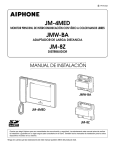
MONITOR SECUNDARIO DE INTERCOMUNICACIÓN CON VÍDEO A
COLOR MANOS LIBRES
CONFIGURACIÓN Y AJUSTE
JM-4HD
NOMBRES DE PIEZA
MANUAL DE INSTALACIÓN Y FUNCIONAMIENTO
INSTALACIÓN
JM-4HD
USO DEL SISTEMA
APÉNDICE
Gracias por elegir Aiphone para sus necesidades de comunicación y seguridad. Lea este manual cuidadosamente antes de usar
este sistema.
* Asegúrese de leer este manual para el uso seguro y correcto del sistema, y guárdelo en un lugar seguro para futuras
referencias.
Tenga en cuenta que las imágenes e ilustraciones de este manual pueden diferir del producto real.
ÍNDICE
PRECAUCIONES ........................ 4
ADVERTENCIA .................................. 4
PRECAUCIÓN .................................... 4
PRECAUCIONES GENERALES........ 4
AVISOS ............................................... 5
CONTENIDO DE PAQUETE........ 5
INSTALACIÓN ................................. 6
CONEXIONES ............................. 6
Notas relacionadas con la
manipulación de los cables ............. 6
Métodos básicos de conexión ......... 7
Conexión de dispositivos
externos (mediante el conector
opcional) ............................................ 8
MONTAJE .................................... 8
Opciones de montaje........................ 8
Procedimiento de montaje ............... 9
CONFIGURACIÓN DESPUÉS
DE LA INSTALACIÓN .............. 10
Menú [INSTAL.]................................ 10
Asignación de un ID a la estación
[AJUSTE ID] ......................................11
Inicialización de estación
[INICIANDO] ......................................11
Identificación de la versión
de software
[VERSIÓN DEL SOFTWARE] ...........11
NOMBRES DE PIEZA ................... 12
Panel frontal .................................... 12
Pantalla ............................................ 13
CONFIGURACIÓN Y AJUSTE ...... 14
LISTA DE AJUSTES .................. 14
DETALLES DE
CONFIGURACIÓN Y
AJUSTE ..................................... 15
Configuración del PIN
[GENERAL] - [AJUSTE CÓDIGO] ... 15
Configuración de llamada
[LLAMADA] ...................................... 15
■ Designar estaciones de puerta para
que llamen a esta estación
[SELECCIONE EST. PUERTA] ..............15
■ Designar el(los) monitor(es) que
recibirá(n) una llamada de
esta estación
[AJUSTE EST. LLAMADA PPAL] ...........16
Configuración del encendido/
apagado del micrófono para
una llamada de un monitor
[HABLAR] - [MODO PRIVACIDAD] .. 16
Configuración del monitoreo
en interiores [MONITOR] [MONITOR EST. PPAL.] ................... 16
Habilitar/Inhabilitar el sonido de
operación
[GENERAL] - [AJUSTE SONIDO] [PITIDO EN OPERACIÓN] ............... 17
Habilitar/Inhabilitar la apertura de
puerta [GENERAL] [APERTURA PUERTA] .................... 17
Ajuste del brillo y del volumen
[AJUSTES] ....................................... 17
USO DEL SISTEMA ...................... 18
CONTESTAR UNA LLAMADA .. 18
Contestar una llamada desde
una estación de puerta ................... 18
■ Recepción de una llamada mientras
se habla con otra estación de puerta .....19
■ Recepción de una llamada mientras
se habla con otro monitor.......................19
2
Contestar una llamada de otro
monitor............................................. 19
APÉNDICE .................................... 27
■ Cuando el MODO PRIVACIDAD se
ajusta en “HABILITAR” ...........................19
PRECAUCIONES TÉCNICAS ... 27
Ajuste del modo de visualización
para ver imágenes en una
estación de puerta con vídeo ........ 19
ESPECIFICACIONES ................ 27
GARANTÍA ...........Contracubierta
■ Alternar Zoom/Ancho ..............................19
■ Paneo e inclinación ................................20
Ajuste de imágenes [IMAGEN] ...... 20
■ Ajuste del brillo de la pantalla [
] ........20
■ Ajuste de visibilidad de las imágenes
[AJUSTAR] .............................................20
Definición de término
Este manual usa "monitor" como término común
para "monitor principal" y "monitor secundario"
Ajuste del volumen del altavoz
o del auricular [VOLUMEN] ............ 21
Apertura de puerta
[APERTURA PUERTA] .................... 21
Transferencia de una llamada de
puerta a otro monitor
[LLAM. INT] ...................................... 22
LLAMAR/MONITOREAR
OTRAS ESTACIONES............... 23
Llamar a todos los monitores
simultáneamente............................. 23
Llamar a otro monitor ..................... 23
Monitoreo......................................... 24
■ Monitoreo de estación de puerta
(entrada).................................................24
■ Monitoreo de un monitor
(sólo audio) ............................................24
USO DE LA FUNCIÓN DE
SEGURIDAD .............................. 25
FUNCIONES COMBINADAS
CON DISPOSITIVOS
EXTERNOS ............................... 26
Activación de una alarma usando
un dispositivo externo.................... 26
Abrir una puerta con otro botón
de apertura de puerta ..................... 26
Activación de un dispositivo
externo ............................................. 26
Uso de un interruptor tipo pedal ... 26
3
PRECAUCIONES
Prohibido
No desmantelar equipo
ADVERTENCIA
No seguir estas instrucciones podría provocar lesiones
graves e incluso la muerte.
1. No desmonte ni modifique el equipo. Podría producirse un
incendio o una descarga eléctrica.
2. Mantenga el equipo apartada del agua o de cualquier otro
líquido. Podría producirse un incendio o una descarga eléctrica.
3. Hay alta tensión en el interior del equipo. No abra la caja.
Podría sufrir una descarga eléctrica.
4. No conecte ninguna fuente de alimentación distinta a la
especificada a los terminales + y -. Tampoco instale dos
fuentes de alimentación en paralelo en una sola entrada.
Podría producirse un incendio o daños en el equipo.
5. No conecte ningún terminal del equipo a una línea eléctrica de
CA. Podría producirse un incendio o una descarga eléctrica.
6. No use una fuente de alimentación que tenga una tensión
distinta a la especificada. Pueden ocurrir incendios o
descargas eléctricas.
7. Evite que el cable de CA se deforme o se aplaste. Si sufre daños el
cable de CA, podría producirse un incendio o una descarga eléctrica.
8. No enchufe ni desenchufe el equipo con las manos mojadas.
Podría sufrir una descarga eléctrica.
9. Inserte completamente la clavija de CA de modo que quede
fija en la toma de CA. De lo contrario, podría producirse un
incendio o una descarga eléctrica.
10. Verifique periódicamente la clavija de alimentación y elimine el
polvo existente. Si existe polvo, podría ocasionar que la clavija
de alimentación se caliente y ocasione un incendio.
11. No introduzca ningún material metálico ni inflamable en
el equipo a través de las aberturas. Podría producirse un
incendio, una descarga eléctrica o un fallo del equipo.
12. El equipo debe ser instalada y conectada por un técnico cualificado.
PRECAUCIÓN
No seguir estas instrucciones podría causar lesiones
personales o daños materiales.
1. No instale ni realice terminaciones de cableado cuando esté
conectada una fuente de alimentación. Puede ocasionar
descargas eléctricas o daños en el equipo.
2. Cuando instale el equipo en la pared, hágalo en un lugar
apropiado, donde no pueda ser golpeada o sacudida. Podría
sufrir lesiones.
3. Antes de encender la alimentación, asegúrese de que no haya
ningún cable cruzado o en cortocircuito. Podría producirse un
incendio o una descarga eléctrica.
4. No instale el equipo en lugares sometidos a vibraciones o golpes
frecuentes. Podría caerse o volcarse, ocasionando daños en el
equipo o lesiones personales.
Mantener el equipo lejos del agua
Precauciones generales
7. No realice operaciones en la pantalla táctil con un instrumento
afilado como la punta de un bolígrafo u otros objetos metálicos.
La pantalla táctil se puede romper ocasionando fugas del
cristal líquido en el interior de la pantalla. Si el cristal líquido
entra en contacto con sus ojos o boca, lave el área afectada
de inmediato.
8. No instale el equipo en ninguno de los siguientes lugares.
Podría producirse un incendio, una descarga eléctrica o un
fallo del equipo.
* Lugares expuestos a la luz solar directa o cerca de equipos
que generen calor cuya temperatura pueda variar.
* Lugares en los que exista la presencia de polvo, aceite,
productos químicos, sulfuro de hidrógeno (fuente térmica).
* Lugares con mucha humedad, como cuartos de baño,
sótanos, invernaderos, etc.
* Lugares en los que la temperatura sea baja, como en
el interior de una zona refrigerada o en frente de un
acondicionador de aire.
* Lugares expuestos al vapor o humo (cerca de superficies de
calefacción o para cocinar).
* Donde esté cerca de dispositivos generadores de ruido,
como dispositivos reguladores de voltaje o equipos
eléctricos inversores.
9. No aplique alta presión en la pantalla. Si se rompe, podría
causarle lesiones.
10. Si se perfora la pantalla LCD, evite el contacto con el cristal
líquido del interior. Podría producirle una inflamación. Si existe
contacto, lave la zona afectada con agua minuciosamente y
consulte a su médico.
11. No use el auricular cuando realice una prueba de llamada, de
lo contrario podría ocasionar daños en su oído. Asegúrese de
usar el altavoz integrado.
12. Asegúrese de realizar una llamada de prueba con el auricular
en el soporte. Si acciona el interruptor del soporte con el
auricular pegado al oído, puede llegar una llamada de forma
repentina, etc., y podría sufrir daños en su oído.
PRECAUCIONES GENERALES
1. Mantenga el equipo a más de 1 m de una radio o un televisor.
2. Mantenga los cables de intercomunicación a una distancia mayor
de 30 cm del cableado de 100-240 V CA. Puede producirse ruido
inducido por CA y/o un funcionamiento defectuoso del equipo.
3. Cumpla con todas las especificaciones de fabricación de terceros
que serán usados con este sistema (sensores, equipoes de
apertura de puerta, etc.).
4. Si el equipo no funciona o no opera correctamente, desconecte
la fuente de alimentación o apague los interruptores de
ALIMENTACIÓN.
5. Cuando el equipo esté instalada en la pared, la parte superior del
equipo podría oscurecerse. Esto no indica un mal funcionamiento.
5. Para el suministro de alimentación, utilice un modelo de fuente
de alimentación de Aiphone especificado para su uso con
el sistema. Si se utiliza un producto no especificado, puede
producirse un incendio o un funcionamiento defectuoso.
6. La caja del equipo podría llegar a calentarse durante el uso, pero
esto no indica un mal funcionamiento.
6. No ponga nada sobre el equipo ni la cubra con un paño, etc.
Podría producirse un incendio o un fallo del equipo.
8. El equipo puede dañarse si se cae. Trátela con cuidado.
7. Si está cerca de un teléfono móvil, el equipo podría funcionar
incorrectamente.
9. El equipo no funcionará durante los cortes de corriente.
10. En zonas donde existan antenas de emisoras de radio y
televisión, el sistema de intercomunicación puede verse afectado
por interferencias de frecuencia de radio.
4
11. Todas los equipos, excepto las estaciones de puerta, se han
diseñado exclusivamente para uso en interiores. No use el equipo
en exteriores.
12. Tenga en cuenta que el panel LCD, aunque se ha fabricado con
técnicas de gran precisión, tendrá inevitablemente una pequeña
parte de los elementos de la imagen siempre iluminados o no
iluminados en absoluto. Esto no se considera un funcionamiento
defectuoso del equipo.
24. La iluminación de color cálido resplandeciente en la estación de
puerta con vídeo puede cambiar el tinte de la imagen en la pantalla.
25. Cuando la temperatura exterior descienda repentinamente
después de lluvia, etc., el interior de la cámara podría empañarse
ligeramente, ocasionando de este modo que la imagen esté borrosa,
sin embargo esto no es un mal funcionamiento. El funcionamiento
normal será restaurado cuando se evapore la humedad.
13. El sonido ambiental alrededor del equipo puede dificultar la
comunicación, pero no se trata de un funcionamiento defectuoso.
26. Cuando la pantalla del equipo sea iluminada con luz potente, la
imagen aparecerá blanca o con siluetas, sin embargo esto no es
un mal funcionamiento.
14. El equipo cuenta con una función de monitoreo de audio entre las
monitores. Al usar esta función para monitorear a un bebé, nunca
instale la unidad dentro del alcance de los niños para evitar la
estrangulación con el cordón de la bobina o con los cables.
27. Cuando coloque un instrumento auditivo en el modo T y se
acerque al equipo, el sistema de intercomunicación puede verse
afectado por la interferencia de la frecuencia de radio, etc.,
dependiendo del entorno de instalación.
15. Absténgase de usar la estación de monitoreo de color en áreas
iluminadas por el sol.
16. Durante la noche, debido a la escasa iluminación sobre el objeto,
la pantalla captura más ruido y las caras serán más difíciles de
distinguir, pero esto no es un mal funcionamiento.
17. Para la comunicación de manos libres:
Si se para muy lejos, podría ser más difícil para la otra persona
escuchar la comunicación.
18. Si existen ruidos muy fuertes alrededor del equipo (tal como
la reproducción de música o niños llorando), el sonido podría
desintegrarse y podría ser difícil escucharlo.
19. Durante la comunicación, si habla antes de que la otra persona
haya terminado de hablar, su voz podría no escucharse
claramente. La comunicación se realizará sin problemas si espera
hasta que la otra persona haya finalizado.
20. En una puerta o porche que esté iluminado con una lámpara
fluorescente, la imagen podría distorsionarse, pero esto no es un
mal funcionamiento.
21. El contorno de las imágenes de vídeo visualizadas por la estación
de puerta con vídeo podría diferir del de la(s) persona(s) real(es)
o el fondo. Esto no es un mal funcionamiento.
22. Si se congela la pantalla de una estación de puerta con vídeo
durante el invierno, podría ser difícil visualizar la imagen o el
botón de llamada (incluido el botón de llamada de la estación de
puerta con audio) podría no moverse, sin embargo esto no es un
mal funcionamiento.
23. Aiphone no asume ninguna responsabilidad por daños causados
en la información guardada (tales como cambios o eliminación de
la información guardada). Tenga presente esto antes del uso.
AVISOS
•
•
•
•
•
•
•
•
En ningún caso nos haremos responsables de daños que se
produzcan debido a la imposibilidad de comunicación a causa de
funcionamientos defectuosos, problemas o errores funcionales en
este producto.
En ningún caso nos haremos responsables de los daños o pérdidas
derivados del contenido o de las especificaciones de este producto.
Este manual ha sido creado por Aiphone Co., Ltd., todos los
derechos reservados. Queda estrictamente prohibido copiar la
totalidad o una parte de este manual sin el permiso previo de
Aiphone Co., Ltd.
Tenga en cuenta que las imágenes e ilustraciones de este manual
pueden variar con respecto a la realidad.
Tenga en cuenta que este manual puede revisarse o cambiarse sin
previo aviso.
Tenga en cuenta que las especificaciones del producto pueden
cambiarse con el fin de mejorarlo sin previo aviso.
Este sistema no se ha diseñado para salvar vidas ni para
la prevención de delitos. Se trata simplemente de un medio
complementario para transmitir información. En ningún caso Aiphone
se hará responsable de la pérdida de vidas o las pérdidas materiales
que se produzcan mientras esté funcionando el sistema.
La distinción entre el día y la noche se realiza de forma automática
por la estación de puerta. A pesar de que el resultado de la distinción
puede variar dependiendo del entorno de instalación, esto no es un
mal funcionamiento.
CONTENIDO DEL PAQUETE
Verifique que se hayan incluido las siguientes piezas.
El equipo
Tornillo de montaje x 4
Tornillo de montaje para madera x 4 Conector opcional de 6 pines
Manual de instalación y
funcionamiento
5
INSTALACIÓN
CONEXIONES
Notas relacionadas con la manipulación de los cables
* Los cables y los conectores no se incluyen con los equipos.
Notas sobre los cables (para las estaciones de puerta, etc.)
• Use cable con revestimiento de PVC aislado con PE (Polietileno).
Se recomienda el uso de cable sin funda, de media capacitancia, de
2 conductores paralelo o con pantalla.
• Nunca use conductores individuales, cable de par trenzado o cable coaxial.
Notas sobre los cables CAT5e (para monitores)
•
No doble los cables con radios inferiores a 25 mm. Puede
producirse un fallo de comunicación.
•
Disponga el código de colores de las conexiones RJ45 en
conformidad con EIA/TIA-568A o 568B.
Par2
Pair2
Par3
Pair3
Cable CAT5e
25 mm o más
Cable CAT5e
Par1 Pair4
Par4
Pair1
Par3
Pair3
Par4
Par2 Pair1
Par1 Pair4
Pair2
12345678
12345678
T568A
T568B
•
Compruebe el estado de las conexiones de cable con un
verificador de LAN antes de conectar un cable LAN.
•
No se puede conectar un conector RJ45 con una cubierta en el
puerto para CAT5e. Utilice un cable sin cubierta.
•
•
No tire de los cables CAT5e ni los tense demasiado.
Menos de 25 mm
6
•
No pele el revestimiento del cable CAT5e más de lo
necesario.
•
Este equipo no es un ordenador periférico. No conecte
el equipo a una red LAN.
Utilice un cable directo para conectar los equipos.
Métodos básicos de conexión
En el sistema se pueden conectar hasta siete monitores secundarios. El método de conexión para los monitores secundarios difiere
dependiendo del método de conexión del sistema, “cableado estación a estación” o “cableado en estrella”.
Cableado estación a estación (conexión en serie)
Monitor secundario 1 (ID = 2)
JM-4HD
: CAT5e (sin funda)
Monitor secundario 2 (ID = 3)
JM-4HD
2
: Cable conductor 18AWG 2, Ø1,0mm
Monitor secundario 3 (ID = 4)
JM-4HD
M (OUT)
M (IN)
M (OUT)
M (IN)
Monitor secundario 5 (ID = 6)
JM-4HD
2
M (IN)
M (OUT)
P
M (OUT)
Pág. 8
BP2
BP2
BP1
BP1
FS
FS
NP: No polarizado
P: Polarizado
Monitor secundario 4 (ID = 5)
JM-4HD
PS24
Monitor secundario 6 (ID = 7)
JM-4HD
Monitor secundario 7
(ID = 8)
JM-4HD
M (IN)
M (OUT)
2
NOMBRES DE PIEZA
PS24
INSTALACIÓN
Monitor principal (ID = 1)
JM-4MED
M (IN)
P
M (IN)
M (OUT)
CONFIGURACIÓN Y AJUSTE
Conector opcional de 6 pines
M (OUT)
PS24
Cableado en estrella
Monitor principal (ID = 1)
JM-4MED
M(OUT)
M(IN)
M(OUT)
APÉNDICE
M(OUT)
M(IN)
M(OUT)
M(OUT)
a Grupo 1
a Grupo 2
M(IN)
M(IN)
M(IN)
M(OUT)
M(OUT)
M(IN)
Pág. 8
M(IN)
M(IN)
USO DEL SISTEMA
(ID = 4)
JM-4HD
P
Monitor secundario 2
(ID = 3)
JM-4HD
Monitor secundario 1
(ID = 2)
JM-4HD
BP2
BP2
BP1
BP1
FS
FS
P
Monitor secundario 5
(ID = 6)
JM-4HD
Monitor secundario 6
(ID = 7)
JM-4HD
Monitor secundario 7
(ID = 8)
JM-4HD
Monitor secundario 4
(ID = 5)
JM-4HD
Monitor secundario 3
2
M (OUT)
2
Distribuidor
JM-8Z
M (OUT)
PS24
M (IN)
Conector opcional de 6 pines
Fuente de alimentación
para Grupo 1
CC 24 V
2
Fuente de alimentación
para Grupo 2
CC 24 V
2
P
P
PS24
PS24
NOTAS:
• La disposición de fuentes de alimentación de las figuras de arriba sirve sólo como ejemplo. (→ Consulte el “Manual de instalación” del monitor
principal para más detalles)
• No utilice los terminales y puertos sin uso para otros fines.
• Para evitar el cableado incorrecto, etiquete ambos extremos de cada cable con los nombres del equipo y del terminal a los que se van a conectar.
• Para conectar productos de otros fabricantes, consulte los manuales de instrucciones de dichos productos.
• Las posiciones de los terminales de las ilustraciones mostradas anteriormente difieren del producto real. Se hace para simplificar el diagrama.
• Este equipo no es un ordenador periférico. No conecte el equipo a una red LAN.
7
Conexión de dispositivos externos (mediante el conector opcional)
El conector opcional de 6 pines de esta estación se puede usar con dispositivos externos.
•
•
PRECAUCIÓN
Para evitar cortocircuitos, corte los cables que no se usen y aíslelos.
Asegúrese de realizar la comprobación de funcionamiento después de la conexión para verificar que no existan conexiones erróneas.
Negro
Gris
Blanco
Azul
Naranja
Amarillo
A conector de
6 pines
FS
FS+
BP2
BP2+
BP1
BP1+
1 Entrada de activación de audio externa
3 Entrada de apertura de puerta externa 2
2 Entrada de apertura de puerta externa 1
1 Entrada de activación de audio externa
Se puede conectar un interruptor tipo pedal para activar la
función HABLAR o FIN en modo manos libres.
Señal
Contacto de cierre seco N/O o N/C (método de
detección de señal de entrada únicamente)
2, 3 Entrada de apertura de puerta externa 1, 2
Conecte un botón de apertura de puerta en cada par de
estas entradas.
Señal
Contacto de cierre seco N/O o N/C (método de
detección de señal de entrada únicamente)
Tiempo de confirmación 100 ms o más
de detección
Tiempo de confirmación 100 ms o más
de detección
Resistencia de
contacto
Durante el cierre seco N/O: Menos de 700 Ω
Durante cierre seco N/C: Al menos 15 kΩ
Resistencia de
contacto
Durante el cierre seco N/O: Menos de 700 Ω
Durante cierre seco N/C: Al menos 15 kΩ
Corriente de
cortocircuito
Menos de 10 mA
Corriente de
cortocircuito
Menos de 10 mA
Voltaje entre
terminales
Menos de 5 V CC (cuando está abierto
entre terminales)
Voltaje entre
terminales
Menos de 5 V CC (cuando está abierto
entre terminales)
MONTAJE
Opciones de montaje
• Instale esta estación en un lugar donde la pantalla no esté
expuesta a la luz solar directa.
• Deje al menos un espacio de 15 cm por encima del centro
del soporte de montaje para la instalación de la estación.
15 cm o más
8
Procedimiento de montaje
<Cableado posterior>
1
Sujete el soporte de
montaje en la pared.
Caja múltiple triple
El equipo
INSTALACIÓN
83,5 mm
Soporte de montaje
(pre-instalado de fábrica)
NOMBRES DE PIEZA
Tornillo de montaje x 4 (incluido)
Cable CAT5e
Coloque el equipo sobre
el soporte de montaje.
2
Conecte los cables CAT5e al equipo.
Apertura/cierre de la cubierta de terminales
Cerrar
CONFIGURACIÓN Y AJUSTE
3
Abrir
Para abrir:
Deslice la cubierta hacia la derecha hasta que haga
clic, después abra.
USO DEL SISTEMA
Para cerrar:
Cierre la cubierta y después deslícela hacia la
izquierda hasta que haga clic.
* Asegúrese de que la cubierta esté bloqueada.
Cubierta de terminales
<Cableado de superficie>
Cuando el cable no está empotrado en la pared, el cable y los alambres se pueden enrutar a través de las entradas de cable existente en la parte
superior e inferior. Quite la placa que cubre la entrada de cable en la parte superior del equipo para permitir el paso del cableado al interior del equipo.
Cable CAT5e
APÉNDICE
Placa protección para
entrada de cable
92 mm
83,5 mm
Soporte de montaje
(pre-instalado de fábrica)
Tornillo de montaje para pared x 4
(incluido)
El equipo
9
CONFIGURACIÓN DESPUÉS DE LA INSTALACIÓN
La siguiente configuración debe ser realizada por el instalador o el administrador de este sistema.
Asegúrese de asignar un ID a todos los monitores secundarios conectados a este sistema.
NOTA:
Se recomienda que ajuste el idioma de visualización en pantalla en el idioma requerido en el monitor principal. (Idioma por defecto: Inglés)
Menú [INSTAL.]
3
Toque INTRO para continuar la configuración.
Primero visualice la ventana del menú [INSTAL.] para que el
instalador realice la configuración.
* La pantalla se apagará si transcurre aproximadamente
un minuto sin realizar ninguna operación durante la
configuración. Cuando esto ocurra, visualice nuevamente la
ventana del menú [INSTAL.].
1
Si se apaga la pantalla, pulse el botón [INICIO], o
toque la pantalla para encenderla.
Se visualiza la ventana del menú [INSTAL.].
o
2
Mantenga pulsado el botón [INICIO], después toque
CONFIG. → INSTAL. .
* Si se suelta el botón [INICIO] antes de realizar este
paso, la pantalla regresa a la ventana INICIO.
Programe la configuración para cada elemento según se
requiera.
* Si desea volver a la ventana anterior, toque
Se visualiza un mensaje de aviso. Puede soltar el botón
[INICIO].
10
VOLVER .
Asignación de un ID a la estación
[AJUSTE ID]
* El ajuste del ID debe realizarse en todos los monitores
secundarios de forma individual.
* No asigne el mismo ID a dos o más monitores secundarios.
Al inicializar esta estación, todos los ajustes se restauran a los
valores por defecto.
1
Se visualiza un mensaje de aviso.
En la ventana del menú [INSTAL.], toque AJUSTE ID .
Se visualizan “2” a “8”.
El número de ID actual aparece resaltado.
Para cambiar el número de ID, toque el número
hasta que aparezca resaltado.
3
Toque INTRO para guardar el ID.
* Cuando cambie el ID, esta estación se reiniciará.
2
Toque SÍ para continuar la inicialización.
Para cancelar la inicialización, toque NO .
Identificación de la versión de software
[VERSIÓN DEL SOFTWARE]
Puede identificar la versión de software de esta estación. Use
esta opción cuando realice el mantenimiento, etc.
En la ventana del menú [INSTAL.], toque
VERSIÓN DEL SOFTWARE .
CONFIGURACIÓN Y AJUSTE
Se visualizará el número de ID y la versión de software de esta
estación.
NOMBRES DE PIEZA
2
Desde la ventana del menú [INSTAL.], toque
INICIANDO .
INSTALACIÓN
1
Inicialización de estación [INICIANDO]
USO DEL SISTEMA
APÉNDICE
11
NOMBRES DE PIEZA
Panel frontal
Quite la película protectora de la
pantalla antes del uso.
Pantalla táctil LCD a color
Consulte la página siguiente
para obtener más detalles.
Auricular
LED de estado
Indica el estado actual de esta estación
encendiéndose o parpadeando.
Consulte la siguiente tabla para obtener
más detalles.
JM-4HD
Altavoz
Los tonos de llamada, el audio
de una estación y las alarmas se
escuchan aquí.
Micrófono
Envía audio de esta estación a
otras estaciones.
Símbolo de compatibilidad
del modo T del instrumento
auditivo
Botón INICIO
Enciende la pantalla LCD de color.
Botón Reset
Presione este botón para reiniciar
esta estación cuando ésta esté
fuera de uso, etc.
No está equipada con una ranura
para tarjetas SD. No intente abrir
a la fuerza la parte que es similar
a una ranura para tarjetas. Podría
romperse.
* Al reiniciarse, el LED de estado
parpadea.
Tabla de LED de estado
Color
12
Patrón de indicación
Estado del monitor
Naranja
Parpadeando cada 0,5 segundos
Llamada entrante de la estación de puerta
Verde
Encendido continuo
En comunicación con una estación de puerta o un monitor.
Verde
Encendido continuo
Monitoreando una estación de puerta o un monitor.
Rojo
Encendido continuo
El modo de seguridad está activo.
Rojo
Parpadeando cada 0,5 segundos
Sonando la alarma de seguridad.
Naranja
Parpadeando cada 0,5 segundos
Llamando a un solo monitor o a todos los monitores o
recibiendo una llamada de un monitor.
Azul claro
Parpadeando cada 0,5 segundos
Reiniciando.
Pantalla
Esta estación incorpora una pantalla táctil. Simplemente toque los iconos o botones que se visualizan en la pantalla.
A continuación se presentan ejemplos de las ventanas e iconos comunes.
* Las ventanas y los iconos visualizados podrían diferir dependiendo de los dispositivos conectados al sistema.
Ventana INICIO
Esta ventana aparece cuando se enciende la pantalla.
INSTALACIÓN
LLAM. INT (→Pág. 22)
Toque este botón para llamar a otro
monitor o a todos los monitores
simultáneamente.
MONITOR (→Pág. 24)
Toque este botón para monitorear una
estación de puerta u otro monitor.
CONFIG. (→Pág. 14)
Toque esta opción para
programar la configuración y
realizar ajustes.
NOMBRES DE PIEZA
VISUAL OFF
Toque este botón para apagar la
pantalla y ajustar esta estación en el
modo de espera.
CONFIGURACIÓN Y AJUSTE
OPCIONES (→Pág. 26)
Toque esta opción para activar el(los)
dispositivo(s) externo(s) conectado(s)
a al monitor principal.
* Dependiendo de la configuración
del monitor principal, este botón
podría no visualizarse.
Al comunicarse con una estación de puerta con vídeo
Muestra cuál es la estación de puerta
que está llamando.
Muestra el estado (llamando,
hablando, etc.) de esta estación.
1 o
Aparece cuando se toca
para abrir la puerta correspondiente.
2
USO DEL SISTEMA
Mueve las imágenes de derecha
a izquierda o hacia arriba y hacia
abajo.
<Arriba>, <Derecha>
<Abajo>, <Izquierda>
Modo Zoom
APÉNDICE
Alterna el modo de visualización
entre zoom y ancho.
Iconos usados con frecuencia
/
Desplaza la ventana hacia
arriba y hacia abajo para
mostrar más opciones.
INTRO
Toque este botón para
seleccionar un elemento o
valor.
VOLVER
Toque esta opción para volver a la ventana
anterior.
NOTA: El ejemplo de arriba podría diferir del producto real.
13
CONFIGURACIÓN Y AJUSTE
Programe la configuración del sistema usando el monitor principal después de haber instalado todos los dispositivos. Programe la
configuración individual del dispositivo en todos los monitores principal y secundarios por separado.
Principalmente, la configuración realizada en el monitor principal también se aplica a los monitores secundarios. La configuración y
los ajustes que se van a realizar en un monitor secundario individual son como los que se indican en la siguiente tabla.
NOTA:
Primero cambie el idioma de visualización en pantalla al idioma requerido en el monitor principal antes de realizar la configuración y los ajustes en
un monitor secundario.
LISTA DE AJUSTES
Para comenzar, toque CONFIG. en la ventana INICIO para programar la configuración antes de usar esta estación por primera vez.
Categoría
Elemento
SELECCIONE EST.
PUERTA *1
Subelemento
PUERTA1/PUERTA2/PUERTA3/
PUERTA4
Rango de ajuste
HABILITAR/INHABILITAR
AJUSTE EST. LLAMADA
PPAL *1
ID1/ID2/ID3/ID4/ID5/ID6/ID7/ID8
(El número de ID de esta estación
no se visualiza.)
HABILITAR/INHABILITAR
HABLAR
MODO PRIVACIDAD
-
HABILITAR/INHABILITAR
MONITOR
MONITOR EST. PPAL.
GENERAL
LLAMADA
Por defecto
HABILITAR
(para cada una)
HABILITAR
(para cada una)
INHABILITAR
-
HABILITAR/INHABILITAR
HABILITAR
-
HABILITAR/INHABILITAR
HABILITAR
PUERTA1/PUERTA2/PUERTA3/
PUERTA4
HABILITAR/INHABILITAR
HABILITAR
(para cada una)
AJUSTE CÓDIGO -
CÓDIGO ACTUAL/
NUEVO CÓDIGO
(Seleccione cuatro números entre 0 1111
y 9)
AJUSTES
-
1 - 10
6
0 (silenciar), 1 - 10
6 (para cada uno)
AJUSTE SONIDO PITIDO EN OPERACIÓN
APERTURA
PUERTA *1
-
VOLUMEN
/
/
/
NOTAS:
• La pantalla se apagará si transcurre aproximadamente un minuto sin realizar alguna operación en esta estación. Cuando ocurra, si no se completa
la configuración, comience desde el inicio.
• La lista anterior es una breve descripción general de los elementos de configuración disponibles en esta estación. Las descripciones así como el
estilo y el orden de las descripciones no necesariamente son iguales a las visualizaciones reales.
1
* : Se requiere que introduzca el PIN antes de que inicie la programación.
14
DETALLES DE CONFIGURACIÓN Y AJUSTE
Configuración del PIN
[GENERAL] - [AJUSTE CÓDIGO]
Configuración de llamada [LLAMADA]
Puede realizar los siguientes ajustes para la llamada.
INSTALACIÓN
Cuando se enciende esta estación por primera vez o
después de reiniciar esta estación, programe este ajuste
primero.
Algunos ajustes requieren un PIN para evitar que personas no
autorizadas modifiquen el contenido.
Configure un PIN único para proteger correctamente la
configuración.
NOMBRES DE PIEZA
* El valor por defecto es “1111”.
1
En la ventana INICIO, toque CONFIG. →
GENERAL → AJUSTE CÓDIGO .
■ Designar estaciones de puerta para que
llamen a esta estación [SELECCIONE EST.
PUERTA]
Se visualiza la ventana de introducción del código PIN
actual.
3
Toque INTRO .
4
Ingrese el nuevo PIN de 4 dígitos.
5
Cuando haya finalizado la configuración, toque
INTRO .
Se visualiza la ventana de introducción de PIN.
2
Se visualiza “PUERTA1” a “PUERTA4”.
* Si se introduce un código PIN incorrecto, se visualiza un
mensaje de error. Introduzca el PIN correcto.
Se visualiza la ventana de introducción del nuevo PIN.
* Si se introduce un PIN incorrecto, se visualiza un
mensaje de error que le solicita que corrija el PIN.
3
NOTAS:
• Cuando se inicialice esta estación con el menú [INSTAL.], el PIN
vuelve a “1111” (valor por defecto).
• Debe conservar el PIN en un lugar seguro. Si olvida el PIN, debe
inicializar esta estación con el menú [INSTAL.], por lo tanto todo
el contenido de la configuración será restaurado a los valores por
defecto.
Para cambiar los ajustes para “PUERTA1”,
seleccione “HABILITAR” o “INHABILITAR”.
HABILITAR....... Permite que este monitor reciba una
llamada de la estación de puerta 1.
INHABILITAR ... No permite que este monitor reciba una
llamada de la estación de puerta 1.
En ese momento se almacena el nuevo PIN.
Puede cambiar el PIN en cualquier momento mediante el
procedimiento descrito anteriormente.
Introduzca el PIN de 4 dígitos usando la pantalla
táctil y a continuación, toque INTRO .
APÉNDICE
Ingrese el PIN de 4 dígitos actual. (Para los usuarios
iniciales, el valor por defecto es “1111”).
En la ventana INICIO, toque CONFIG. → LLAMADA
→ SELECCIONE EST. PUERTA .
USO DEL SISTEMA
2
1
CONFIGURACIÓN Y AJUSTE
Puede establecer si esta estación recibe o no una llamada
de la estación de puerta 1 a 4. Se pueden programar ajustes
individuales para cada estación de puerta. Cuando exista una
llamada de una estación de puerta que se haya ajustado en
“INHABILITAR”, no suena ningún tono de llamada y no se
visualiza ninguna imagen en esta estación.
4
Repita lo mismo para otras estaciones de puerta.
5
Cuando haya finalizado la configuración, toque
INTRO .
15
■ Designar el(los) monitor(es) que recibirá(n)
una llamada de esta estación [AJUSTE EST.
LLAMADA PPAL]
Puede establecer si los otros monitores reciben o no una
llamada (llamada general o una sola llamada) de esta estación.
La configuración se puede realizar para cada monitor. Todo
monitor secundario ajustado en “INHABILITAR” no recibirá una
llamada de esta estación.
1
En la ventana INICIO, toque CONFIG. →
LLAMADA → AJUSTE EST. LLAMADA PPAL .
Se visualiza la ventana de introducción de PIN.
2
Configuración del encendido/apagado
del micrófono para una llamada de un
monitor [HABLAR] - [MODO PRIVACIDAD]
Esta configuración habilita o inhabilita el MODO PRIVACIDAD.
Cuando se recibe una llamada de un monitor individualmente;
• Cuando se ajusta “HABILITAR”, se establece el modo de
privacidad. En este estado, la persona que llama no puede
escuchar el audio de esta estación.
• Cuando se ajuste en “INHABILITAR”, se puede escuchar
el audio de esta estación permitiendo que se realice la
comunicación de 2 vías.
Introduzca el PIN de 4 dígitos usando la pantalla
táctil y a continuación toque INTRO .
1
En la ventana INICIO, toque CONFIG. → HABLAR .
Se visualizan “ID 1” a “ID 8” (distinto a esta estación).
2
Toque MODO PRIVACIDAD y seleccione
“HABILITAR” o “INHABILITAR”.
3
Cuando haya finalizado la configuración, toque
INTRO .
• “ID1” identifica el monitor principal.
• “ID2” identifica el monitor secundario cuyo ID está
configurado en “2”. (Lo mismo aplica para “ID3” a “ID8”.)
* El número de ID de esta estación no se visualiza.
* Si se introduce un código PIN incorrecto, se visualiza un
mensaje de error. Introduzca el PIN correcto. (Consulte
la página 15 para la configuración del PIN).
3
HABILITAR ......... Permite al monitor recibir una llamada
de esta estación.
INHABILITAR ...... No permite al monitor recibir una
llamada de esta estación.
4
ID.
16
Cuando se ajusta en “HABILITAR”, esta estación se puede
monitorear en otros monitores. Cuando se ajusta en
“INHABILITAR”, esta estación no se puede monitorear en otras
estaciones.
1
En la ventana INICIO, toque CONFIG. →
MONITOR .
2
Toque MONITOR EST. PPAL. y seleccione
“HABILITAR” o “INHABILITAR”.
3
Cuando haya finalizado la configuración, toque
INTRO .
Repita lo mismo para otros monitores.
* Use “
5
Configuración del monitoreo en interiores
[MONITOR] - [MONITOR EST. PPAL.]
Para cambiar la configuración para “ID2”, seleccione
“HABILITAR” o “INHABILITAR”.
”o“
” para desplazarse entre los números de
Cuando haya finalizado la configuración, toque
INTRO .
Habilitar/Inhabilitar el sonido de operación
[GENERAL] - [AJUSTE SONIDO] [PITIDO EN OPERACIÓN]
Puede hacer que esta estación emita un pitido cuando se
toque la pantalla táctil.
En la ventana INICIO, toque CONFIG. →
GENERAL → AJUSTE SONIDO .
2
Toque PITIDO EN OPERACIÓN y seleccione
“HABILITAR” o “INHABILITAR”.
3
Toque INTRO para guardar los cambios.
Puede ajustar el brillo de la pantalla y el volumen del sonido.
1
...........Ajusta el volumen del tono de la llamada de
la(s) estación(es) de puerta.
2 se visualizan en la pantalla. Al
1 se activa el dispositivo de apertura de puerta
tocar
para Puerta 1.
1 y
2 se muestran
Si se ajusta en “INHABILITAR”,
en color gris y se deshabilitan.
En la ventana INICIO, toque CONFIG. →
GENERAL → APERTURA PUERTA .
2
Introduzca el PIN de 4 dígitos usando la pantalla
táctil y a continuación, toque INTRO .
Rango de ajuste de volumen: 0 (silenciar), 1 - 10
2
Toque
3
Toque INTRO para guardar el cambio.
o
para ajustar el nivel.
USO DEL SISTEMA
1
CONFIGURACIÓN Y AJUSTE
.........Ajusta el volumen del tono de la llamada de
otro(s) monitor(es).
(para llamar tanto a un solo monitor como a
todas las estaciones)
Si se ajusta “PUERTA1” en “HABILITAR”, cuando se recibe
una llamada de una estación de puerta o al monitorear una
NOMBRES DE PIEZA
..........Ajusta el volumen de salida al hablar con el
auricular.
Permite (HABILITAR) o no (INHABILITAR) abrir las puertas
desde esta estación.
Ajústelo para Puerta 1 a Puerta 4 de forma individual.
1 y
Aparece la ventana de ajustes.
..........Ajusta el brillo de la pantalla.
.........Ajusta el volumen del altavoz cuando habla en
el modo de manos libres.
Habilitar/Inhabilitar la apertura de puerta
[GENERAL] - [APERTURA PUERTA]
entrada,
En la ventana INICIO, toque CONFIG. → AJUSTES .
INSTALACIÓN
1
Ajuste del brillo y del volumen [AJUSTES]
Se visualiza “PUERTA1” a “PUERTA4”.
* Si se introduce un PIN incorrecto, se visualiza un
mensaje de error. Introduzca el PIN correcto. (Consulte
la página 15 para la configuración del PIN).
Para cambiar los ajustes para “PUERTA1”,
seleccione “HABILITAR” o “INHABILITAR”.
4
Repita lo mismo para otras estaciones de puerta.
5
Cuando haya finalizado la configuración, toque
INTRO .
APÉNDICE
3
17
USO DEL SISTEMA
CONTESTAR UNA LLAMADA
Al recibir una llamada de una estación de puerta
Cuando existe una llamada
de una estación de puerta con
vídeo
Suena el tono de llamada, se visualiza una imagen en la pantalla y se
escucha el audio de la estación de puerta.
Parpadea
* Cuando se produce una llamada de una estación de
puerta sin vídeo u otro monitor, se visualiza la imagen
del tipo de estación. (La imagen difiere del tipo de
estación.)
Contestar una llamada desde una estación de puerta
Para contestar la llamada
* Al comunicarse con la persona que llama, abra la puerta
o active otras funciones tocando los siguientes botones.
Toque HABLAR o levante el auricular.
Ajuste de imágenes (→Pág. 20) Volumen (→Pág. 21)
o
Apertura de
puerta
(→Pág. 21)
Empiece a hablar con la persona que llama.
* Cuando habla en el modo de manos libres, se visualiza
el estado de la comunicación. (abajo)
(Al hablar)
(Al escuchar a la persona que llama)
Se enciende.
Apagado
OPCIONES (→Pág. 26)
* Esta podría no visualizarse
dependiendo de la configuración.
Transferencia (→Pág. 22)
Para completar la comunicación
* Levante el auricular en cualquier momento para tener
Toque FIN en la pantalla, pulse el botón [INICIO], o cuelgue el
auricular.
* El modo de visualización se puede ajustar para ver las
* La comunicación también finaliza de forma automática
privacidad.
imágenes. (→Pág. 19)
después de 1 minuto en el modo de manos libres, o después
de 3 minutos cuando se usa el auricular.
NOTA:
Si esta estación no se habilita para recibir una llamada de una estación
de puerta determinada, no habrá ningún tono de llamada y no se
visualizará ninguna imagen cuando esté llamando esta estación de
puerta al sistema (para agregar una puerta, consulte la página 15).
18
■ Recepción de una llamada mientras se habla
con otra estación de puerta
* El tono de llamada suena con un volumen inferior.
* La imagen de vídeo en la pantalla continuará mostrando la
llamada actual.
Para contestar la segunda llamada
■ Alternar Zoom/Ancho
Toque
para el zoom de acercamiento. Toque
zoom de alejamiento.
para el
Ancho
NOMBRES DE PIEZA
■ Recepción de una llamada mientras se habla
con otro monitor
Puede ajustar el modo de visualización para ver imágenes
en una estación de puerta con vídeo usando las siguientes
funciones.
* El tono de llamada suena en un volumen inferior.
* La imagen de vídeo de la estación de puerta se visualiza en
la pantalla.
* La llamada será suspendida y la imagen de vídeo desaparecerá
cuando transcurra el tiempo máximo de llamada configurado,
enseguida se restaura el modo normal para hablar.
CONFIGURACIÓN Y AJUSTE
Para contestar la llamada
Deje de hablar con el monitor para comunicar con la estación
de puerta.
* Si esta estación no se configura para recibir la llamada
de una estación de puerta determinada, no será capaz de
atender las llamadas de dicha estación de puerta. (Para
agregar una puerta, consulte la página 15.)
Zoom
Cuando se recibe una llamada de otro monitor, suena un tono
de llamada y de forma automática se habilita la función de
hablar.
Para completar la comunicación
NOTAS:
• Se aplicará el zoom en la imagen hasta la posición preestablecida.
La posición preestablecida se puede ajustar en el monitor
principal. El ajuste de la posición preestablecida se aplica a todos
los monitores secundarios de forma automática.
• Dependiendo de las propiedades de la cámara de la estación
de puerta con vídeo, la imagen del ancho podría aparecer más
distorsionada que la imagen del zoom. Esto no es consecuencia de
un mal funcionamiento.
• En el modo de zoom, la imagen se puede mover de derecha a
izquierda o hacia arriba y hacia abajo. (→Pág. 20)
Toque FIN o pulse el botón [INICIO].
■ Cuando el MODO PRIVACIDAD se ajusta en
“HABILITAR”
Un monitor que llama no escuchará ningún sonido ni recibirá
ninguna respuesta de esta estación hasta que se conteste la
llamada con esta estación.
Para responder la llamada de otro monitor, toque HABLAR o
levante el auricular.
*Consulte la página 16 para configurar el MODO PRIVACIDAD.
19
APÉNDICE
aprox. 10 minutos.
* El número de ID de la estación que llama no se visualiza.
* Si otro monitor llama de forma simultánea a todas las
estaciones, al tocar HABLAR o al levantar el auricular se
inicia la comunicación y finaliza la llamada con todas las
estaciones.
* Durante la comunicación se puede ajustar el volumen del
altavoz. (→Pág. 21)
USO DEL SISTEMA
Contestar una llamada de otro monitor
* La comunicación finaliza automáticamente después de
INSTALACIÓN
Concluya la llamada actual para conectar con la nueva llamada
entrante.
* Si esta estación no se configura para recibir la llamada
de una estación de puerta determinada, no será capaz de
atender las llamadas de dicha estación de puerta. (Para
agregar una puerta, consulte la página 15.)
Ajuste del modo de visualización para ver
imágenes en una estación de puerta con
vídeo
■ Paneo e inclinación
Cuando se visualiza una imagen en zoom, al tocar , ,
, en la pantalla se mueve la imagen como se muestra a
continuación.
■ Ajuste de visibilidad de las imágenes
[AJUSTAR]
Si la imagen en la pantalla es difícil de visualizar debido a al
brillo, ajuste la configuración.
NOTA:
Esta función no está disponible para una imagen proveniente de una
cámara CCTV.
Condiciones de brillo (Día)
1
Cuando se visualiza una imagen, toque FUNC. →
IMAGEN .
Aparece la ventana de ajustes.
2
Toque AJUSTAR para seleccionar el modo de ajuste
deseado.
Ajuste de la luz de fondo 1
.......Proporciona brillo a la imagen.
NOTAS:
• El rango de imagen del modo zoom y del modo ancho difiere. En
modo zoom no se visualizará el borde externo de la imagen.
• Durante la noche, disminuirá la calidad de la imagen.
• Durante la noche, la imagen del objeto podría estar desenfocada y menos visible
cuando se mueva de derecha a izquierda o hacia arriba y hacia abajo porque se
reduce la iluminación. Lo mismo aplica para un objeto en movimiento.
Ajuste de la luz de fondo 2
.......El fondo se oscurece moderadamente. Seleccione
este ajuste cuando el fondo sea demasiado
brillante.
Si se conecta una cámara CCTV en lugar de una estación de
puerta con vídeo en la entrada:
Las funciones zoom/ancho y paneo e inclinación están inhabilitadas.
Ajuste de imágenes [IMAGEN]
Mientras se comunica con una estación de puerta, puede
ajustar el brillo de la pantalla y la visibilidad de las imágenes.
* El ajuste también se puede realizar mientras recibe una llamada
desde, al comunicarse con, o monitoreando una estación de
puerta con vídeo (cuando se visualiza FUNC. en la pantalla).
■ Ajuste del brillo de la pantalla [
]
Puede ajustar el brillo de la pantalla en 10 niveles.
1
Toque FUNC. → IMAGEN .
Aparece la ventana de ajustes.
2
20
Toque
-
o
para cambiar el nivel.
Sin ajuste
.......Seleccione esta opción para restaurar los ajustes
por defecto.
NOTAS:
• La discriminación entre el día y la noche se realiza de forma
automática por la estación de puerta.
• En el monitor principal, puede preestablecer un modo de ajuste
que se cargue de forma automática cuando se empiece a visualizar
una imagen durante el día. Esta configuración también se aplica a
todos los monitores secundarios de forma automática.
Atenuar las condiciones de luz (Noche)
1
Cuando se visualiza una imagen, toque FUNC. →
IMAGEN .
Aparece la ventana de ajustes.
2
Toque AJUSTAR .
La imagen llega a ser más visible.
Toque AJUSTAR nuevamente.
La apertura de puerta se puede activar durante una llamada,
en comunicación o al monitorear una estación de puerta.
* Abra una puerta cuando se visualice
en la pantalla.
está en color gris (inhabilitado), verifique
• Si
[APERTURA PUERTA], y cambie si es necesario.
(→Pág. 17)
en [APERTURA
• Podría no ser posible habilitar
PUERTA] si está ajustado para inhabilitarse con el menú
[INSTAL.] en el monitor principal.
* El icono ya no estará visible.
Toque
1 o
2 para abrir la puerta.
Rango de ajuste: 0 (silenciar), 1 - 10.
* Este ajuste se puede realizar mientras se recibe una
1
2
Toque FUNC. → VOLUMEN .
Aparece la ventana de ajustes.
Toque
o
para alcanzar el nivel deseado.
PRECAUCIÓN:
Confirme siempre la identidad del visitante si la estación de puerta no
tiene cámara.
Al usar el modelo JM-DVF-L, una estación de puerta con
vídeo (con indicaciones por voz sintetizada)
El modelo JM-DVF-L tiene una salida para la apertura
de puerta, etc. Al recibir una llamada ó cuando está en
comunicación con JM-DVF-L, al tocar
1 o
2 se
libera el dispositivo de cierre de puerta, etc. conectado con el
JM-DVF-L durante el tiempo de apertura de puerta establecido.
USO DEL SISTEMA
llamada, durante la comunicación o al monitorear una
estación.
* “
” se visualiza tanto al ajustar el volumen del altavoz
como el del auricular.
La puerta bloqueada se abre durante el tiempo de apertura de
puerta establecido.
* Si el tiempo de apertura de puerta se ajusta en “CONTINUO”
en el menú [INSTAL.] del monitor principal, la puerta se
abrirá durante el tiempo que se mantenga presionado el
botón.
CONFIGURACIÓN Y AJUSTE
El volumen se puede ajustar en cualquier momento.
NOMBRES DE PIEZA
NOTAS:
• Cualquier ajuste en la iluminación volverá al valor por defecto
cuando se apague la pantalla.
• AJUSTAR cambia la velocidad de obturación de la cámara.
Como resultado, el rostro de un visitante tendrá más brillo pero los
objetos en movimiento podría aparecer borrosos.
Ajuste del volumen del altavoz o del
auricular [VOLUMEN]
INSTALACIÓN
Para volver a la iluminación por defecto
Apertura de puerta [APERTURA PUERTA]
APÉNDICE
21
Transferencia de una llamada de puerta a
otro monitor [LLAM. INT]
Puede transferir una llamada recibida de una estación de
puerta a un solo monitor o a todos los monitores mientras está
en comunicación con la misma.
1
Mientras está en comunicación con la estación de
puerta, toque FUNC. → LLAM. INT .
Prioridad de acciones
El orden de prioridad para dos o más acciones
(comunicación, llamando, monitoreando, etc.) realizadas
al mismo tiempo es como sigue.
Prioridad
Acción
1 (alta)
Activación de alarma (SEGURIDAD)
2
Activación de alarma (OPCIONES) (cuando se
ajusta “ALARMA EN PUERTA” en “HABILITAR”)
3
Comunicación con otra estación
4
Recepción de una llamada desde una estación de
puerta
5
Llamando a uno o a todos los monitores
6
Activación de alarma (OPCIONES) (cuando se
ajusta “ALARMA EN PUERTA” en “INHABILITAR”)
7 (baja) Monitoreo
* La última llamada de una estación de puerta tiene
prioridad sobre las llamadas anteriores de otra
estación de puerta.
Cuando esta estación recibe una llamada de un
monitor, no se pueden usar otros monitores.
* Puede llamar y hablar con uno o todos los monitores
2
Seleccione el monitor deseado, o toque
LLAMADA GENERAL para transferir la llamada a
otro monitor.
* La comunicación con la estación de puerta se interrumpe
cuando se reenvía la llamada a los otros monitores.
Se escucha su voz y la imagen de la estación de puerta se
visualiza en el(los) monitor(es) de destino.
3
Cuando alguien toca HABLAR o levanta el auricular
en el monitor de destino (o uno de los monitores
destino), entra en comunicación con dicho monitor.
4
Informe que transferirá la llamada de una estación de
puerta a al monitor de destino, y a continuación toque
FIN .
Al mismo tiempo, la comunicación entre usted y la estación
de puerta finaliza.
5
Cuando alguien toca HABLAR o levanta el auricular
en el monitor de destino, esa persona puede hablar
con la estación de puerta.
* Si el auricular se levanta en el paso 3, cuelgue una vez
y a continuación levante el auricular nuevamente para
hablar con la estación de la puerta.
22
mientras se comunica con una estación de puerta.
* El último monitoreo tiene prioridad sobre los
anteriores.
LLAMAR/MONITOREAR OTRAS ESTACIONES
* La comunicación con una estación de puerta finaliza automáticamente transcurrido 1 minuto en el modo de manos libres, o 3
minutos cuando se usa el auricular. La comunicación con otro monitor finaliza automáticamente transcurridos aprox. 10 minutos.
Llamar a otro monitor
* Los monitores se deben configurar para que reciban una
llamada de este monitor.
* Los monitores se deben configurar para que reciban una
llamada de esta estación.
1
Pulse el botón [INICIO], toque la pantalla o levante el
auricular.
Toque LLAM. INT en la ventana INICIO.
3
Toque LLAMADA GENERAL .
Pulse el botón [INICIO], toque la pantalla o levante el
auricular.
2
Toque LLAM. INT en la ventana INICIO.
3
Toque la tecla correspondiente al monitor de destino.
4
Empiece a hablar.
* No se puede escuchar el audio de los monitores de
destino.
5
Si alguien toca HABLAR o levanta el auricular
en uno de los monitores de destino, se inicia la
comunicación entre ambos.
Suena un tono de llamada en este monitor y en el monitor
de destino.
4
Se puede usar la comunicación de manos libres
entre los monitores.
* Si el MODO PRIVACIDAD se ajusta en “HABILITAR” en
el monitor de destino, no puede escuchar el audio de
dicho monitor. En tal caso, puede hablar con el monitor
de destino si se levanta el auricular o se toca HABLAR
en dicho monitor.
Para finalizar la comunicación
Realice una de las acciones siguientes.
• Toque FIN en la pantalla.
• Cuelgue el auricular.
• Pulse el botón [INICIO].
APÉNDICE
Para finalizar la comunicación
” para desplazarse entre los monitores.
USO DEL SISTEMA
Después del tono de llamada, se escucha el audio de esta
estación en los monitores de destino.
En las pantallas de los monitores de destino se visualiza la
imagen del tipo de estación de este monitor.
”o“
CONFIGURACIÓN Y AJUSTE
* Use “
Suena un tono de llamada en todos los monitores que
reciben la llamada.
NOMBRES DE PIEZA
2
1
INSTALACIÓN
Llamar a todos los monitores
simultáneamente
Realice una de las acciones siguientes.
• Toque FIN en la pantalla.
• Cuelgue el auricular.
• Pulse el botón [INICIO].
23
Monitoreo
Puede monitorear una estación de puerta u otro monitor.
■ Monitoreo de estación de puerta (entrada)
■ Monitoreo de un monitor (sólo audio)
Puede monitorear los sonidos en otro monitor.
1
Pulse el botón [INICIO], toque la pantalla, o levante
el auricular.
2
Toque MONITOR en la ventana INICIO y seleccione
el monitor que desea visualizar.
* Al monitorear una estación de puerta con audio, solo está
disponible el audio de la estación. Al monitorear una estación
de puerta con vídeo, estarán disponibles el audio y las
imágenes de vídeo.
1
Pulse el botón [INICIO] o toque la pantalla táctil.
2
Toque MONITOR en la ventana INICIO y seleccione
la estación de puerta que va a monitorear.
Suena un tono de llamada tanto en este monitor como
en el monitor de destino, y a continuación se visualiza la
imagen del símbolo para monitorear en las pantallas de
ambos monitores.
* Use “ ” o “ ” para desplazarse entre las estaciones.
3
Se puede escuchar el audio del monitor de destino
en este monitor.
* Si no se realiza ninguna operación transcurrido 1 minuto,
se apaga la pantalla. (Continúa el monitoreo.)
* Si ha recibido una llamada de otro monitor, se suspende
temporalmente el monitoreo. El monitoreo se reanuda
después de finalizar la llamada.
Se escuchará audio y si la estación cuenta con una
cámara, se pueden ver las imágenes.
* Durante el monitoreo, no se puede escuchar el audio
con el auricular.
* Si existe un visitante en la entrada, toque HABLAR o
levante el auricular para iniciar la comunicación.
3
Para finalizar el monitoreo,
toque VOLVER en la pantalla o pulse el botón
[INICIO].
Funciones disponibles durante el monitoreo
• Control de zoom/ancho de cámara (→Pág. 19)
* Cuando se inicia el monitoreo, se muestra una imagen en
el modo ancho.
Paneo
e Inclinación (→Pág. 20)
•
• Ajuste de imágenes (→Pág. 20)
• Apertura de puerta (→Pág. 21)
• Control de volumen (→Pág. 21)
• OPCIONES (→Pág. 26)
Si se conecta una cámara CCTV en lugar de una estación de
puerta con vídeo en la entrada:
El monitoreo del audio y la comunicación están disponibles si se
conecta una estación de puerta con audio con una cámara CCTV.
NOTAS:
• El monitoreo finaliza automáticamente después del tiempo
establecido.
• La iluminación nocturna se activa automáticamente en la estación
de puerta, dependiendo de los ajustes.
24
4
Para finalizar el monitoreo,
toque VOLVER en la pantalla o pulse el botón
[INICIO] de este monitor.
NOTAS:
• Sonará una alerta si el otro monitor seleccionado ha inhabilitado la
función de monitoreo de audio.
• Al visualizar otro monitor, no es posible realizar ninguna
operación en dicho monitor. Para finalizar el monitoreo, finalice la
operación desde este monitor.
• Una nueva acción de monitoreo tiene prioridad sobre el monitoreo
actual. Durante el monitoreo, por ejemplo, si otro monitor empieza
a visualizar este monitor, se cancela el monitoreo actual.
• El monitoreo finaliza automáticamente una vez transcurrido el
tiempo establecido.
USO DE LA FUNCIÓN DE SEGURIDAD
* Esta función está disponible cuando las entradas 1, 2 y/o 3 del monitor principal se ajustan en “SEGURIDAD”, y se conecta un
sensor en cada una de las entradas.
Para detener la alarma
* Cuando se activa el modo “SEGURIDAD INACTIVA” y se
establece el tiempo de retraso; si un sensor se activa antes
de que transcurra el tiempo de retraso, suena la alarma
preliminar. La alarma suena una vez transcurrido el tiempo
de retraso.
■ SEGURIDAD ACTIVA
El modo de seguridad cuando usted está presente.
La alarma se habilita cuando se activa el modo de seguridad.
El modo de seguridad cuando sale de casa/oficina. Establece
un tiempo de retraso para la habilitación de la alarma después
de que se haya activado el modo de seguridad.
[Cuando no existe un PIN DE SEGURIDAD]
Toque RESET .
NOMBRES DE PIEZA
■ SEGURIDAD INACTIVA
[Cuando existe un PIN DE SEGURIDAD]
* El PIN DE SEGURIDAD se puede ajustar solamente en el
monitor principal.
Cuando se activa un sensor
Sensor
Parpadea en rojo.
1
Toque RESET .
2
Introduzca el PIN DE SEGURIDAD y toque INTRO .
Esta estación cambia al modo de espera.
* Si se introduce un PIN DE SEGURIDAD incorrecto, se
visualiza un mensaje de error. Introduzca el PIN DE
SEGURIDAD correcto.
Alarma
CONFIGURACIÓN Y AJUSTE
Se visualiza un mensaje, se muestra el número de ID del
sensor, el LED de estado parpadea en rojo y suena una alarma
en todos los monitores.
INSTALACIÓN
El modo de seguridad se puede ajustar y activar en el
monitor principal. Están disponibles los siguientes dos
modos de seguridad.
USO DEL SISTEMA
NOTAS:
• La alarma suena a volumen máximo (10) incluso si el volumen del
tono de la llamada está ajustado en 0.
• La estación de puerta 1 también suena y se enciende el LED
blanco.
• Todas las funciones de esta estación están disponibles cuando está
activada la seguridad.
APÉNDICE
25
FUNCIONES COMBINADAS CON DISPOSITIVOS EXTERNOS
Activación de una alarma usando un
dispositivo externo
* Esta función está disponible cuando las entradas 1, 2 y/o 3
del monitor principal se ajustan en “UTILIDAD”, y se conecta
un dispositivo externo, tal como un sensor o un botón de
llamada, en cada una de las entradas.
Cuando se activa un dispositivo externo
Se visualiza un mensaje, se muestra el ID del dispositivo
externo y suena una alarma en todos los monitores.
* La alarma no sonará cuando se configure “ALARMA EN
PUERTA” en “INHABILITAR” y si el volumen del tono de la
llamada de del monitor se ajusta en 0.
Para detener la alarma
Activación de un dispositivo externo
* Esta opción está disponible cuando se conecta un
dispositivo externo en las salidas del contacto opcional de
esta estación.
Activación de un dispositivo externo
Toque OPCIONES en la ventana de INICIO o al comunicarse
con/monitorear una estación de puerta. El dispositivo será
activado.
Transferencia de alarma al dispositivo externo
Cuando se detecte un evento configurado previamente, esta
estación transfiere la alarma al dispositivo.
NOTA:
OPCIONES no se visualiza en la pantalla.
Toque RESET , o pulse el botón [INICIO].
NOTA:
Si se activan dos o más entradas, tiene prioridad la última.
Uso de un interruptor tipo pedal
* Esto está disponible cuando se conecta un interruptor tipo
pedal en las entradas para hablar externas de esta estación.
Abrir una puerta con otro botón de
apertura de puerta
* Esto está disponible cuando se conectan uno o dos botones
de apertura de puerta en las entradas de apertura de puerta
externa 1 y/o 2 de esta estación.
La puerta en la estación de puerta 1 o 2, o ambas puertas se
pueden desbloquear pulsando el(los) botón(es) conectado(s)
durante una llamada entrante, comunicación o al monitorear
una estación de puerta.
26
Un interruptor de pedal realiza la misma función que tocar
HABLAR o FIN en la pantalla táctil.
APÉNDICE
PRECAUCIONES TÉCNICAS
Limpieza:
Limpie todas los equipos con un paño suave y limpiador moderado. No rocíe limpiador directamente al equipo. No utilice
un producto de limpieza ni un paño que sean abrasivos.
Las estaciones de puerta son resistentes al agua.
INSTALACIÓN
Problema:
Si el monitor se queda bloqueado, reinicie esta estación pulsando el botón reset.
ESPECIFICACIONES
NOMBRES DE PIEZA
CONFIGURACIÓN Y AJUSTE
Fuente de alimentación CC 24 V (de la fuente de alimentación)
Consumo de corriente 200 mA
Auricular: Comunicación simultánea
Comunicación
Manos libres: Control por voz
Temperatura ambiental 0 - 40°C
Dimensiones
255 (An) x 145 (Al) x 30 (P) mm
Pantalla
Pantalla LCD a color de 7 pulgadas
Montaje
Montaje en pared
Caja eléctrica
Caja múltiple triple
Material
Resina ABS resistente a flamas
Color
Blanco
Peso
Aprox. 780 g
USO DEL SISTEMA
APÉNDICE
27
GARANTÍA
Aiphone garantiza que sus productos están libres de defectos de material y mano de obra, en uso y servicio normal, por
un período de dos años después de la entrega final al último usuario y reparará sin costo, o reemplazará sin cargo, si
llegara a resultar defectuoso, mediante una inspección que determine que efectivamente está con defecto y en garantía.
Aiphone se reserva para sí la facultad única de tomar la decisión final para juzgar si existe una falla en materiales y/
o mano de obra, y si el producto está o no cubierto por la garantía. Esta garantía no se aplicará a ningún producto
Aiphone que haya sido sometido a maltrato, negligencia, accidente, sobrecarga de energía o que haya sido usado de
manera diferente a las instrucciones proporcionadas, o bien por las equipoes que hayan sido reparadas o alteradas
fuera de fábrica. Esta garantía no cubre baterías o daños causados por baterías usadas en conjunto con el equipo. La
garantía cubre solo las reparaciones efectuadas en la mesa de trabajo y cualquier reparación debe ser efectuada en
el taller o lugar designado por escrito por Aiphone. Esta garantía se limita a las especificaciones estándar indicadas
en el manual de funcionamiento. Esta garantía no cubre ninguna función adicional de un producto de terceros que
haya sido añadido por los usuarios o proveedores. Tenga en cuenta que los daños u otros problemas causados por un
fallo de funcionamiento o por la interconexión con los productos de Aiphone tampoco están cubiertos por la garantía.
Aiphone no se responsabilizará por costos incurridos en cualquier llamada de servicio al sitio mismo en que se presente
el defecto. Aiphone no indemnizará por ninguna pérdida o daño en que se incurra debido a la avería o falla de sus
productos durante su uso, ni por ningún inconveniente o pérdida que se produzca como consecuencia.
El área de objeto de
es la UE.
http://www.aiphone.net/
AIPHONE CO., LTD., NAGOYA, JAPAN
AIPHONE CORPORATION, BELLEVUE, WA, USA
AIPHONE S.A.S., LISSES-EVRY, FRANCE