1
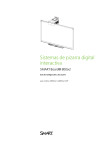
SMART Board® iv2
sistema de pizarra digital interactiva
SB480iv2 Y SBM680Viv2
GUÍA DE CONFIGURACIÓN Y DE USUARIO
Advertencia de la FCC
Este equipo ha sido sometido a pruebas y se ha determinado que cumple con los límites establecidos para un dispositivo digital Clase A, de conformidad
con el Apartado 15 de las Reglas de la FCC. Estos límites están diseñados para proporcionar una protección razonable contra interferencias dañinas
cuando el equipo funciona en un entorno comercial. Este equipo genera, usa y puede radiar energía de radiofrecuencia y, si no se instala ni se usa de
acuerdo con las instrucciones del fabricante, puede causar interferencias dañinas para las comunicaciones por radio. El uso de este equipo en un área
residencial puede provocar interferencias dañinas, en cuyo caso el usuario tendrá que corregir la interferencia y cubrir los gastos de su bolsillo.
Aviso de marcas
SMART Board, SMART Notebook, smarttech, DViT, el logotipo SMART y todas las frases de SMART son marcas comerciales o marcas registradas de
SMART Technologies ULC en los EE.UU. y/o en otros países. BrilliantColor, DLP y Texas Instruments son marcas comerciales de Texas Instruments.
Windows e Internet Explorer son marcas comerciales registradas o marcas comerciales de Microsoft Corporation en Estados Unidos y/u otros países.
Apple, iMac, Macintosh, Mac, Mac OS y Mac OS X son marcas comerciales de Apple Inc., registradas en EE. UU. y en otros países. Blu-ray en una marca
registrada de la Blu-ray Disc Association. Crestron y RoomView son marcas comerciales o marcas comerciales registradas de Creston Electronics, Inc. en
Estados Unidos y en otros países. Los demás nombres de empresas y productos de terceros pueden ser marcas comerciales de sus respectivos
propietarios.
Aviso de copyright
© 2014 SMART Technologies ULC. Todos los derechos reservados. Ninguna parte de esta publicación se puede reproducir, transmitir, transcribir o
almacenar en un sistema de recuperación, ni traducirse a ningún idioma, de ninguna forma y por ningún medio, sin el consentimiento previo por escrito de
SMART Technologies ULC. La información contenida en este manual puede modificarse sin previo aviso y no representa compromiso alguno por parte de
SMART.
Este producto y/o su uso están cubiertos por una o más de las siguientes patentes estadounidenses.
www.smarttech.com/patents
10/2014
Información importante
Antes de instalar y utilizar su sistema de pizarra digital interactiva SMART Board, lea y
comprenda las advertencias de seguridad y precauciones de esta guía de usuario y el
documento de información importante suministrado. Dichas advertencias y precauciones de
seguridad describen el funcionamiento seguro y correcto del sistema de pizarra digital
interactiva y sus accesorios y lo ayudarán a prevenir lesiones y daños al equipo. Asegúrese de
que su sistema de pizarra digital interactiva siempre es utilizado correctamente.
En este documento, por "sistema de pizarra digital interactiva" se entiende lo siguiente:
pizarra digital interactiva SMART Board 480, proyector SMART V30, accesorios y equipo
l
opcional
O bien
pizarra digital interactiva SMART Board serie M600V, proyector SMART V30, accesorios y
l
equipo opcional
El proyector incluido con su sistema está diseñado para funcionar solamente con ciertos
modelos de pizarra digital interactiva SMART Board. Póngase en contacto con su distribuidor
autorizado SMART (smarttech.com/where) para obtener más información.
Advertencias de seguridad, precauciones e
información importante
Instalación
ADVERTENCIA
l
Si no se siguen las instrucciones de instalación suministradas con el producto SMART
se podrían ocasionar lesiones personales y daños al producto.
l
Para reducir el riesgo de incendio o descarga eléctrica, no exponga el producto
SMART a la lluvia ni a la humedad.
l
Se necesitan dos personas para montar el producto SMART porque puede ser
demasiado pesado para que una sola persona lo manipule con seguridad.
Cuando deba alzar la pizarra digital interactiva, usted y la otra persona deberán ponerse
de pie a ambos lados de la pantalla, soportando el peso desde la parte inferior
mientras mantiene equilibrada la parte superior con la otra mano.
i
INFORMACIÓN IMPORTANTE
l
Cuando monte el brazo del proyector en una pared hueca o con tabiques, debe fijar el
soporte de montaje en un tirante para que resista de forma segura el peso del
proyector. Si solo utiliza anclajes para tabiques, los tabiques podrían caerse y provocar
daños personales y al producto, que podrían no estar cubiertos por la garantía.
l
No deje cables sobre el suelo que puedan provocar que alguien tropiece. Si debe
tender un cable sobre el suelo, colóquelo plano y recto, y a continuación, asegúrelo al
suelo con cinta adhesiva o una banda para pasar cables de un color que contraste.
Maneje los cables con cuidado y evite que se doblen excesivamente.
PRECAUCIÓN
l
No haga funcionar esta unidad inmediatamente después de cambiarla de un lugar frío a
un lugar más cálido. Cuando la unidad esté expuesta a un cambio tan extremo en
temperatura, la humedad puede condensarse en la lente y partes internas cruciales.
Deje que el sistema se estabilice a la temperatura ambiente antes de hacerlo funcionar
para evitar posibles daños a la unidad.
l
No coloque la unidad en lugares muy cálidos, como cerca de la calefacción. Esto
podría causar un mal funcionamiento del proyector y acortar la vida útil del mismo.
l
No instale ni utilice el producto SMART en una zona con mucho polvo, humedad o
humo.
l
No coloque su producto SMART bajo la luz directa del sol ni cerca de ningún
dispositivo que genere un fuerte campo magnético.
l
Si fuera necesario inclinar la pizarra digital interactiva contra la pared antes de montarla,
asegúrese de que permanezca en posición vertical, apoyada sobre los soportes de la
bandeja de rotuladores que pueden resistir el peso de la pizarra digital interactiva.
No apoye la pantalla interactiva sobre uno de sus lados ni sobre la parte superior de la
estructura.
l
El cable USB que se proporciona con la pizarra digital interactiva SMART Board debe
estar conectado a un ordenador que tenga una interfaz USB compatible y que lleve el
logotipo USB. Además, el ordenador con puerto USB de origen debe ajustarse a las
normas CSA/UL/EN 60950 y llevar la marca CE y la marca o marcas CSA y/o UL para
CSA/UL 60950. Esto es por una cuestión de seguridad en el funcionamiento y para
evitar daños a la pizarra digital interactiva SMART Board.
ii
INFORMACIÓN IMPORTANTE
IMPORTANTE
l
La guía gráfica de instalación del sistema de pizarra digital interactiva SMART Board
M580Viv2 y 480iv2 también está disponible para ser consultada en
líneasmarttech.com/kb/170779).
l
Asegúrese de que haya una toma de corriente cerca del producto SMART y que
resulte fácil acceder a ella durante el uso.
l
El uso de su producto SMART cerca de una televisión o radio podría causar
interferencias con las imágenes o sonido. Si esto ocurre, aleje la televisión o radio del
proyector.
Funcionamiento
ADVERTENCIA
l
Si está utilizando un sistema de audio externo, utilice solo la fuente de alimentación
incluida con el producto. El uso de una fuente de alimentación incorrecta puede dar
lugar a una condición de riesgo de seguridad o dañar el equipo. Si tiene alguna duda,
consulte la hoja de especificaciones del producto para verificar el tipo de fuente de
alimentación.
l
No trepe ni permita que los niños trepen a una pizarra digital interactiva SMART Board
montada en la pared o en un soporte de pie.
l
No se suba, se cuelgue ni suspenda objetos del brazo del proyector.
l
Este tipo de conducta puede provocar lesiones personales o daños al
producto.
PRECAUCIÓN
No bloquee las ranuras de ventilación ni las aberturas del proyector.
IMPORTANTE
l
Mantenga su control remoto en un lugar seguro porque no hay otro modo de que
pueda acceder a las opciones del menú.
l
Desconecte el producto de la fuente de alimentación cuando no lo vaya a utilizar
durante un periodo largo de tiempo.
Otras precauciones
Si posee un producto SMART distinto del sistema de pizarra digital interactiva SMART Board
serie 480iv2 o M680Viv2, consulte el manual de instalación de dicho producto para ver las
advertencias e instrucciones de seguridad y mantenimiento pertinentes.
iii
INFORMACIÓN IMPORTANTE
Requisitos medioambientales
Antes de instalar el sistema de pizarra digital interactiva SMART Board, verifique que se
cumplan los siguientes requisitos ambientales.
Requisito ambiental
Temperatura de
funcionamiento de la
pizarra digital
interactiva
Temperatura de
funcionamiento del
proyector
Temperatura de
almacenamiento
Humedad
Parámetro
l
l
l
l
l
l
l
l
Polvo
Descarga
electroestática (ESD)
5º C a 30º C (41º Fa 86º F) de 1800 m a 3000 m (6000 pies a
9800 pies )
5°C a 40°C de 0 m a 762 m
5°C a 35°C de 762 m a 1524 m
5°C a 30°C de 1524 m a 3048 m
-20℃ a 50°C (-4°F a 122°F)
l
Resistencia al agua y
a los fluidos
5º C a 35º C (41º F a 95º F) de 0 m a 1800 m (0 pies a 6000 pies )
l
l
l
l
Del 5 % a 80 % de humedad relativa durante el funcionamiento,
sin condensación.
De 5 % a 80 % de humedad relativa, sin condensación
Únicamente para uso en interiores. No cumple ningún requisito
relacionado con la filtración de agua o la niebla salina.
No pulverice ni vierta líquidos directamente sobre la pizarra
digital interactiva, el proyector, ni ninguno de sus
subcomponentes.
Producto indicado para el uso en entornos de oficina y aulas. No
fue concebido para el uso en entornos industriales donde el
polvo excesivo y los contaminantes puedan causar
desperfectos o degradar el funcionamiento. Es necesaria la
limpieza periódica en zonas con más polvo. Consulte Limpieza
del proyector en la página 27 para obtener más información
sobre cómo limpiar el proyector SMART V30. Consulte Limpieza
de los filtros de aire en la página 31 para obtener más
información sobre cómo limpiar los filtros de aire en el proyector
SMART V30.
Según la norma EN61000-4-2, con grado de severidad 4, para
descargas ESD directas e indirectas
Descargas de hasta 8kV (ambas polaridades) con una sonda de
330 ohm, 150 pF (descarga de aire) no producen desperfectos ni
daños.
Los conectores libres no sufren daños ni malfuncionamiento con
descargas directas (contacto) de hasta 4kV (ambas polaridades).
Cables
Todos los cables de la pizarra digital interactiva SMART Board deben
están protegidos para evitar posibles accidentes y una empeorada
calidad de vídeo y audio.
Emisiones
conducidas e
irradiadas
EN55022/CISPR 22, Clase A
iv
Contenido
Información importante
Advertencias de seguridad, precauciones e información importante
Requisitos medioambientales
Capítulo 1: Acerca de su sistema de pizarra digital interactiva
Proyector SMART V30
Características del sistema de pizarra digital interactiva SMART Board 480iv2
Características del sistema de pizarra digital interactiva SMART Board M680Viv2
Accesorios incluidos
Otros accesorios opcionales
Capítulo 2: Instalar su sistema de pizarra digital interactiva
i
i
iv
1
1
3
3
4
5
7
Elegir una ubicación
Elegir la altura
Instalación del software de SMART
Configurar la imagen del proyector
Integrar su sistema con dispositivos periféricos
8
8
9
9
13
Capítulo 3: Uso del sistema la pizarra digital interactiva
15
Uso del proyector
Uso de la pizarra digital interactiva
Capítulo 4: Mantener su sistema de pizarra digital interactiva
Mantener su pizarra digital interactiva
Limpieza del proyector
Enfoque y ajuste de la imagen del proyector
Quitar y volver a colocar el módulo de la lámpara del proyector
Restablecer las horas de la lámpara
Cambiar la pila del control remoto
Limpieza de los filtros de aire
Capítulo 5: Solucionar problemas del sistema de pizarra digital interactiva
Antes de comenzar
Solucionar problemas de la pizarra digital interactiva
Determinar el estado del proyector SMART V30
Solucionar problemas del proyector
Solucionar problemas de sonido
Resolver problemas de comunicación de la red
Restablecer su contraseña
Transportar el sistema de pizarra digital interactiva
Apéndice A: Gestionar a distancia el sistema a través de una interfaz de red
Gestión del sitio web
v
15
24
25
25
27
27
27
29
30
31
33
34
35
36
37
42
44
44
45
47
47
CONTENIDO
Apéndice B: Gestionar el sistema a distancia a través de una interfaz serie RS-232
Conectar el sistema de control de la sala al proyector SMART V30
Comandos de programación del proyector
53
54
55
Apéndice C: Ajustar la configuración del proyector
57
Apéndice D: Integración de otros dispositivos
63
Formato de vídeo
Conexión de fuentes periféricas y salidas
63
66
Apéndice E: Definiciones de códigos del control remoto
69
Apéndice F: Cumplimiento de requisitos ambientales del hardware
71
Directiva sobre residuos de aparatos eléctricos y electrónicos y pilas (Directiva WEEE y
sobre pilas)
Pilas
Mercurio
Más información
Índice
vi
71
71
71
71
73
Capítulo 1
Acerca de su sistema de pizarra
digital interactiva
Proyector SMART V30
Características del sistema de pizarra digital interactiva SMART Board 480iv2
Pizarra digital interactiva SMART Board 480
Características del sistema de pizarra digital interactiva SMART Board M680Viv2
Pizarra digital interactiva SMART Board serie M600V
Accesorios incluidos
Control remoto
Rotuladores
Otros accesorios opcionales
Kit de herramientas de montaje
Su sistema de pizarra digital interactiva SMART Board 480iv2 combina los siguientes
componentes:
l
Pizarra digital interactiva SMART Board 480
l
Proyector SMART V30 de corto alcance montado en la pared
l
Accesorios y equipo opcional
Su sistema de pizarra digital interactiva SMART Board M680Viv2 combina los siguientes
componentes:
l
Pizarra digital interactiva SMART Board serie M680V
l
Proyector SMART V30 de corto alcance montado en la pared
l
Accesorios y equipo opcional
Este capítulo describe las características de su pizarra digital interactiva y ofrece información
acerca de piezas y accesorios de productos.
Proyector SMART V30
El sistema del proyector SMART V30 incluye un
proyector de corto alcance para ser utilizado con
las pizarras digitales interactivas SMART Board y
un robusto sistema de apoyo ideal para las aulas.
1
1
3
3
3
4
4
4
5
5
5
CAPÍTULO 1
ACERCA DE SU SISTEMA DE PIZARRA DIGITAL INTERACTIVA
Las funciones del sistema del proyector incluyen:
l
Un motor de proyección montado en la pared que utiliza tecnología DLP® de Texas
Instruments™ que proporciona prestaciones de BrilliantColor™, alto contraste y corrección
de calidad Gamma 2.1 con los modos de Aula con mucha luz, Aula con poca luz, sRGB y
Definido por el usuario o Presentación de SMART.
l
Relación de aspecto 4:3
l
3000 lúmenes ANSI (típico)
l
Compatibilidad con el sistema de vídeo de alta definición (720p y 1080p) y listo para HD
(tecnología HDMI y 720p) disponible, NTSC, NTSC 4:43, PAL, PAL-N, PAL-M y SECAM
(480i/p y 576i/p)
l
Resolución nativa XGA 1024 × 768
l
Compatibilidad estándar con formato de vídeo Apple Macintosh, iMac y VESA® RGB
l
Gestión remota por red a través de un cable RJ45
O bien
Gestión remota a través de una interfaz serie RS-232
l
Cableado protegido por el brazo del proyector
l
Seguro sistema de montaje e instalación que incluye un candado para el proyector
l
Un altavoz interior
l
Plantillas e instrucciones para colocar el sistema de manera segura
El panel de conexión del proyector SMART V30 dispone de las siguientes conexiones:
l
Entrada de audio del conector del teléfono de 3,5 mm (entrada compartida con las
entradas VGA 1 y VGA 2)
2
l
Conector de entrada de audio del teléfono de 3,5 mm (vídeo compuesto)
l
Salida variable de audio del conector de teléfono de 3,5 mm
l
Entrada de vídeo VGA DB15F RGB (entrada VGA) × 2
l
Salida de vídeo VGA DB15F RGB (salida VGA)
l
Puerto de control RS-232 DB9F
l
Entrada 1.4 HDMI
l
Alimentación (100V–240V AC a 50 Hz–60 Hz)
l
Puerto Mini-USB B (solo para uso del servicio)
l
RJ45 conector de ethernet
l
Vídeo análogo RCA y de vídeo compuesto (amarillo)
CAPÍTULO 1
ACERCA DE SU SISTEMA DE PIZARRA DIGITAL INTERACTIVA
Características del sistema de pizarra digital
interactiva SMART Board 480iv2
Su sistema de pizarra digital interactiva SMART Board 480iv2 utiliza el proyector XGA (4:3) de
corto alcance SMART UX80. Este ofrece una interactividad de alta definición y alto
rendimiento sin prácticamente ninguna sombra ni reflejos.
Además, su sistema de pizarra digital interactiva, le permite hacer lo mismo que en el
ordenador (abrir y cerrar aplicaciones, reunirse con otras personas, crear documentos nuevos
o editar los existentes, visitar sitios web, reproducir y manipular clips de vídeo, etc.) con solo
tocar la superficie interactiva.
Este proyector también admite conexiones de vídeo y sonido de una gran variedad de
dispositivos, incluidos los reproductores de DVD y Blu-ray™, cámaras de documentos y otras
fuentes de alta definición. Además, puede proyectar multimedia desde estas fuentes en la
pantalla interactiva.
Cuando utilice el software SMART con su sistema de pizarra digital interactiva SMART Board
480iv2, podrá escribir sobre cualquier aplicación con tinta digital utilizando un rotulador de la
bandeja de rotuladores y guardando a continuación estas notas para consultarlas y distribuirlas
en el futuro.
Pizarra digital interactiva SMART Board 480
Su pizarra digital interactiva SMART Board 480 es
duradera y de confianza. Cuenta con una superficie
interactiva resistente y endurecida, un rotulador
resistente a los daños y la tecnología DViT®
(Digital Vision Touch) exclusiva de SMART.
Entre las características de la pizarra digital interactiva se
incluyen las siguientes:
l
Un estante de rotuladores en el que caben hasta
dos rotuladores
l
Una duradera superficie con recubrimiento rígido
optimizada para la proyección y que se limpia fácilmente
Características del sistema de pizarra digital
interactiva SMART Board M680Viv2
Su sistema de pizarra digital interactiva SMART Board M680Viv2 utiliza el proyector XGA (4:3)
de corto alcance SMART V30. Ofrece una interactividad de alta definición y alto rendimiento
sin prácticamente ninguna sombra ni reflejos.
3
CAPÍTULO 1
ACERCA DE SU SISTEMA DE PIZARRA DIGITAL INTERACTIVA
La arquitectura de hardware y software modular y ampliable de su sistema de pizarra digital
interactiva le permite hacer todo lo que haría en su ordenador: abrir y cerrar aplicaciones,
encontrarse con otras personas, crear documentos nuevos o editar los ya existentes, visitar
sitios web, jugar con vídeo-clips y manipularlos, etc. Todo ello con sólo tocar la superficie
interactiva.
Este proyector también admite conexiones de vídeo y sonido de una gran variedad de
dispositivos, incluidos los reproductores de DVD y Blu-ray, cámaras de documentos y otras
fuentes de alta definición. Además, puede proyectar contenido multimedia desde estas
fuentes en la pantalla interactiva.
Cuando utilice el software SMART con su sistema de pizarra digital interactiva SMART Board
M680Viv2, podrá escribir sobre cualquier aplicación con tinta digital utilizando un rotulador de
la bandeja de rotuladores y guardando a continuación estas notas para consultarlas y
distribuirlas en el futuro.
Pizarra digital interactiva SMART Board serie M600V
La pizarra digital interactiva SMART Board serie M600V, que cuenta con tecnología DViT
(Digital Vision Touch) propiedad de SMART, es la pizarra digital interactiva de proyección
frontal sensible al tacto más intuitiva del mundo.
Entre las otras características de la pizarra digital interactiva
se incluyen las siguientes:
l
Un estante de rotuladores en el que caben hasta dos
rotuladores
l
Una duradera superficie con recubrimiento rígido
optimizada para la proyección y que se limpia
fácilmente
Para obtener más información sobre su pizarra digital
interactiva SMART Board, consulte la Guía del usuario de la
pizarra digital interactiva SMART Board serie M600
(smarttech.com/kb/170410).
Accesorios incluidos
Los siguientes accesorios se incluyen con su sistema de pizarra digital interactiva.
Control remoto
El control remoto le permite controlar el sistema y configurar su proyector. Utilice el
control remoto para acceder a las opciones del menú, la información del sistema y los
controles de selección de entrada.
4
Vol.
CAPÍTULO 1
ACERCA DE SU SISTEMA DE PIZARRA DIGITAL INTERACTIVA
Rotuladores
La pizarra digital interactiva incluye dos rotuladores.
NOTA
No sustituya los rotuladores por otros elementos, como marcadores de borrado en seco.
Otros accesorios opcionales
Según sus necesidades específicas, puede agregar una amplia gama de accesorios a su
pizarra digital interactiva. Compre estos artículos a su distribuidor autorizado SMART
(smarttech.com/where).
Para obtener más información acerca de los accesorios, vaya a smarttech.com/accessories.
Kit de herramientas de montaje
Puede encargar un kit de herramientas de montaje a su distribuidor autorizado de SMART
(smarttech.com/where). Contiene un juego de tornillos y anclajes para los diferentes tipos de
paredes (consulte smarttech.com/kb/160505).
El sistema de pizarra digital interactiva SB480iv2 incluye un kit de montaje de hardware.
También puede encargar un kit de montaje del hardware para su pizarra digital interactiva
M680V (consulte smarttech.com/kb/170475).
5
Capítulo 2
Instalar su sistema de pizarra
digital interactiva
Elegir una ubicación
Elegir la altura
Instalación del software de SMART
Configurar la imagen del proyector
Enfocar la imagen
Alinear la imagen
Diagrama de conexión del proyector
Integrar su sistema con dispositivos periféricos
8
8
9
9
10
10
12
13
Consulte el documento sobre instalación del sistema de pizarra digital interactiva
SMART Board que se incluye con su producto para obtener instrucciones sobre cómo instalar
y fijar su sistema.
Consulte los documentos incluidos para obtener instrucciones sobre cómo realizar el
cableado de su sistema de pizarra digital interactiva SMART Board, instalar el producto y
utilizar la plantilla de montaje.
IMPORTANTE
La Guía gráfica de instalación del sistema de pizarra digital interactiva SMART Board
M580Viv2 y 480iv2 también está disponible en su versión en línea
(smarttech.com/kb/170779).
Este capítulo ofrece consideraciones adicionales y detalles sobre cómo instalar su sistema de
pizarra digital interactiva.
7
CAPÍTULO 2
INSTALAR SU SISTEMA DE PIZARRA DIGITAL INTERACTIVA
Elegir una ubicación
Elija una ubicación para su sistema de pizarra digital interactiva que esté alejada de fuentes de
luz directa, como ventanas o entradas de luz superiores. Las fuentes de luz brillante pueden
crear sombras molestas sobre la pantalla interactiva y reducir el contraste de las imagen
proyectada.
Seleccione una pared plana con superficie uniforme y una altura mínima para acomodar su
sistema de pizarra digital interactiva. Instale el proyector y su pizarra digital interactiva en la
misma superficie plana. Para una mejor alineación, monte el sistema de pizarra digital
interactiva en un lugar central con respecto al ángulo de visión de su público.
Para ver las opciones móviles o de instalación ajustable, póngase en contacto con su
distribuidor SMART (smarttech.com/where).
ADVERTENCIA
l
Cuando monte el brazo del proyector en una pared hueca o con tabiques, debe fijar el
soporte de montaje en un tirante para que resista de forma segura el peso del
proyector. Si solo utiliza anclajes para tabiques, los tabiques podrían caerse y provocar
daños personales y al producto, que podrían no estar cubiertos por la garantía.
l
Consulte las especificaciones de su sistema de pizarra digital interactiva (disponibles
en smarttech.com/support) en lo que se refiere al peso. Compruebe la normativa de
construcción local para asegurarse de que la pared pueda soportar este peso y
emplee elementos de montaje adecuados para el tipo de pared.
l
Si va a instalar el sistema de pizarra digital interactiva en una pared de placas de yeso,
utilice todos los tornillos articulados suministrados. Si alguno de los agujeros de los
soportes coincide con un travesaño de la pared, utilice los accesorios adecuados en
ese agujero en lugar de un tornillo articulado.
Elegir la altura
SMART incluye una plantilla de montaje con cada sistema de pizarra digital interactiva. Si
pierde esta plantilla, póngase en contacto con su distribuidor autorizado SMART
(smarttech.com/where). Si utiliza esta plantilla, tendrá garantizado que podrá hacer lo
siguiente:
l
Instalar el proyector a una altura segura para que no exista peligro de que alguien se
golpee en la cabeza y, al mismo tiempo, quedará suficiente espacio libre por encima de
la unidad para la ventilación y para el acceso a la hora de realizar la instalación.
l
Coloque el proyector a la altura correcta por encima de la pizarra digital interactiva para
alinear la imagen proyectada con la pantalla táctil.
8
CAPÍTULO 2
INSTALAR SU SISTEMA DE PIZARRA DIGITAL INTERACTIVA
Las medidas de la plantilla de montaje recomiendan una distancia del suelo que es adecuada
para adultos de altura media. Debería considerar la altura general de su grupo de usuarios
cuando elija la ubicación de la pizarra digital interactiva.
Instalación del software de SMART
Para poder acceder a todas las funciones, debe instalar software SMART, como el de
aprendizaje colaborativo SMART Notebook®, en el ordenador que esté conectado a su
sistema de pizarra digital interactiva.
Descargue el software desde smarttech.com/software. Estas páginas web enumeran los
requisitos mínimos de hardware para cada versión del software. Si el software SMART está ya
instalado en su ordenador, aproveche esta oportunidad para actualizar su software y garantizar
la compatibilidad.
IMPORTANTE
No conecte su ordenador y la pizarra digital interactiva hasta que haya instalado el software
SMART.
PRECAUCIÓN
Instale la versión de los Controladores de producto SMART que se entrega con el sistema
de pizarra digital interactiva o bien descargue una versión más reciente si estuviera
disponible. Si utiliza una versión anterior del software, es posible que el sistema de pizarra
digital interactiva no funcione.
Configurar la imagen del proyector
Debe enfocar la imagen proyectada y, a continuación, alinearla.
9
CAPÍTULO 2
INSTALAR SU SISTEMA DE PIZARRA DIGITAL INTERACTIVA
Enfocar la imagen
Utilice la palanca de enfoque, situada en la parte inferior del proyector SMART V30, para
enfocar la imagen proyectada.
Para enfocar y ajustar la imagen:
Gire la palanca de enfoque en el sentido de las agujas del reloj hasta que la imagen esté
enfocada.
Alinear la imagen
Consulte estas notas al alinear la imagen proyectada, tal y como se describe en la Guía
gráfica de instalación del sistema de pizarra digital interactiva SMART Board 480iv2 y
M680Viv2 (smarttech.com/kb/170779).
PRECAUCIÓN
Nunca toque la lente con las manos ni con un pincel. Esto puede afectar al enfoque o a la
calidad de la imagen que muestra su proyector.
La pantalla de alineación de la imagen del proyector aparecerá cuando encienda el proyector
por primera vez; también puede acceder a esta desde el menú de inicio en cualquier
momento.
10
CAPÍTULO 2
INSTALAR SU SISTEMA DE PIZARRA DIGITAL INTERACTIVA
Utilice los ajustes mecánicos descritos en el documento sobre instalación y la pantalla de
alineación de la imagen para ajustar el tamaño, la forma y la ubicación de la imagen
proyectada de modo que pueda verla completa claramente. No utilice otras imágenes, que
podrían aparecer recortadas o ajustadas por el proyector y podrían resultar en un tamaño,
forma y ubicación engañosos de la imagen proyectada.
Al ajustar la distorsión (inclinación), asegúrese de que los bordes superiores e inferiores de la
imagen están en horizontal antes de colocar los bordes izquierdo y derecho relativos a su
pizarra digital interactiva.
11
CAPÍTULO 2
INSTALAR SU SISTEMA DE PIZARRA DIGITAL INTERACTIVA
Para perfeccionar la imagen, puede que tenga que repetir todos los pasos descritos en el
documento de instalación en pequeños incrementos.
Diagrama de conexión del proyector
Puede conectar una gran variedad de dispositivos periféricos al proyector, incluidos
reproductores de DVD/Blu-ray, cámaras de documentos y otras fuentes de alta definición, así
como salidas de dispositivos periféricos, como un proyector secundario u otras pantallas o
altavoces potenciados.
NOTA
Puede que tenga que comprar adaptadores de terceros para conectar ciertos dispositivos
periféricos.
4
3
2
1
5
AC Power
Composite
Audio
Composite
Video
Line Out
Computer 2
RS232
Computer 1
VGA Out
Service
HDMI
12 11 10
9
8
7
6
No,
Conector
Conectar a:
1
Salida variable de audio del
conector de teléfono de 3,5 mm
Altavoces externos (opcionales, no incluidos)
2
Entrada de vídeo VGA DB15F RGB
(entrada VGA)
Fuente (de vídeo y audio) de definición estándar
3
Puerto de control RS-232 DB9F
Control RS-232 para sistemas de control
externos
4
Encendido
Principal fuente de alimentación
5
RJ45 (Cat 5)
Red (para la gestión de la página web) solo para
conexión de red
6
USB B (solo para acceso al
servicio)
No utilizar (solo para acceso del servicio
técnico)
7
Entrada HDMI
Fuente (de vídeo y audio) de alta definición de
del ordenador primario (no incluida)
multimedia del ordenador (no incluida)
8
12
Conector de salida de vídeo VGA
RGB DB15F (Salida VGA)
Monitor secundario (no incluido)
CAPÍTULO 2
INSTALAR SU SISTEMA DE PIZARRA DIGITAL INTERACTIVA
No,
Conector
Conectar a:
9
Entrada de vídeo VGA DB15F RGB
(entrada VGA)
Fuente multimedia (de vídeo y audio) de
Vídeo análogo RCA y de vídeo
compuesto (amarillo)
Salida de vídeo compuesto compatible con
10
definición estándar del ordenador (no incluida)
formatos heredados de vídeo estándar NTSC,
PAL y SECAM (ej. reproductores VCR o DVD) (no
incluido)
11
Conector de entrada de audio del
teléfono de 3,5 mm (vídeo
compuesto)
Fuentes de audio asociadas con el ordenador
conectado a la fuente de entrada de vídeo
compuesto.
12
Entrada de audio del conector del
Fuentes de audio asociadas con el ordenador
conectado a la fuente de entrada de vídeo
VGA.
teléfono de 3,5 mm (entrada
compartida con las entradas VGA1
y VGA 2)
NOTAS
l
Para conectar su pizarra digital interactiva SMART Board M680V o pizarra digital
interactiva SMART Board 480, consulte la Guía gráfica de instalación del sistema de
pizarra digital interactiva SMART Board 480iv2 y M680Viv2
(smarttech.com/kb/170779).
l
Para conectar accesorios a su pizarra digital interactiva, consulte los documentos que
se incluyen con los accesorios, así como el sitio web de Asistencia técnica de SMART
(smarttech.com/support) para obtener información adicional.
Integrar su sistema con dispositivos periféricos
Para obtener más información sobre cómo integrar su sistema de pizarra digital interactiva
SMART Board 480iv2 o M680Viv2 con dispositivos periféricos, consulte Conexión de fuentes
periféricas y salidas en la página 66.
13
Capítulo 3
Uso del sistema la pizarra digital
interactiva
Uso del proyector
Uso del control remoto
Uso de los botones del control remoto
Usar el teclado del proyector
Usar los botones del teclado del proyector
Ajustar la configuración del proyector
Uso de la pizarra digital interactiva
15
15
16
17
17
18
24
Este capítulo describe el funcionamiento básico de su sistema de pizarra digital interactiva y
explica cómo configurar su control remoto, recuperar información del sistema, acceder a las
opciones de ajuste de la imagen del proyector e integrar su sistema de pizarra digital
interactiva con dispositivos periféricos.
Uso del proyector
En esta sección se explica cómo utilizar el proyector, el control remoto y el teclado del
proyector.
Uso del control remoto
El control remoto del proyector le permite acceder a los menús en pantalla y cambiar la
configuración del proyector.
15
CAPÍTULO 3
USO DEL SISTEMA LA PIZARRA DIGITAL INTERACTIVA
Uso de los botones del control remoto
El control remoto del proyector le permite acceder a los menús en pantalla y cambiar la
configuración del proyector. Presione el botón Encendido
del control remoto dos veces
para que el proyector entre en modo Inactivo. También puede utilizar el botón Entrada que
hay en el control remoto para cambiar las fuentes del proyector.
Número
Función
Descripción
1
Entrada
Seleccione una fuente de entrada de vídeo y
audio en el proyector.
2
Menú
Mostrar u ocultar los menús del proyector.
3
Flechas (Izquierda)
(Derecha),
(Arriba) y (Abajo)
Cambiar las selecciones y ajustes del menú.
4
Ocultar
Congelar, ocultar o mostrar la imagen:
l
l
l
Presionar una vez para congelar la imagen.
Por ejemplo, puede mostrar una pregunta
en la pantalla mientras comprueba su
correo electrónico.
Presione de nuevo para ocultar la imagen,
es decir, para mostrar la pantalla negra.
Presione de nuevo para volver a la imagen
en vivo.
5
Modo
Seleccione un modo de presentación.
6
Silenciar
Amplificación de Desactivar audio.
7
(Encendido)
Enciende el proyector o lo pone en modo
inactivo.
8
(Intro)
Aceptar el modo u opción seleccionado.
9
(Subir volumen)
Aumentar el volumen de amplificación del
audio.
10
(Bajar volumen)
Reducir el volumen de amplificación del audio.
16
CAPÍTULO 3
USO DEL SISTEMA LA PIZARRA DIGITAL INTERACTIVA
NOTA
Los botones Silencio, Subir volumen y Bajar volumen solo funcionan si hay una fuente de
audio conectada al proyector para la fuente de entrada de vídeo seleccionada.
Para obtener más información sobre cómo utilizar el botón de Menú del control remoto con el
fin de ajustar la configuración del proyector, consulte Ajustar la configuración del proyector
en la página 57.
Usar el teclado del proyector
El control remoto del proyector le permite acceder a los menús en pantalla y cambiar la
configuración del proyector.
Usar los botones del teclado del proyector
El control remoto del proyector le permite acceder a los menús en pantalla y cambiar la
configuración del proyector. Presione el botón Encendido
del control remoto dos veces
para que el proyector entre en modo Inactivo. También puede utilizar el botón Entrada que
hay en el control remoto para cambiar las fuentes del proyector.
1
2
1
1
1
7
3
4
6
5
Número
Función
Descripción
1
Flechas (Izquierda)
(Derecha),
(Arriba) y (Abajo)
Cambiar las selecciones y ajustes del menú.
2
Entrada
Seleccione una fuente de entrada de vídeo y
audio en el proyector.
3
(Encendido)
Enciende el proyector o lo pone en modo
inactivo.
4
Piloto de encendido
Ayuda a indicar el estado del proyector
5
Piloto de la temperatura
Ayuda a indicar el estado del proyector
6
Piloto de la lámpara
Ayuda a indicar el estado del proyector
7
Menú
Mostrar u ocultar los menús del proyector.
17
CAPÍTULO 3
USO DEL SISTEMA LA PIZARRA DIGITAL INTERACTIVA
Ajustar la configuración del proyector
El botón Menú del control remoto le permite acceder a la presentación en pantalla para ajustar
la configuración del proyector.
IMPORTANTE
Mantenga su control remoto en un lugar seguro porque no hay otro modo de que pueda
acceder a las opciones del menú.
Ajuste
Use
Notas
Menú de imágenes
Modo de color
Indica el tipo de salida de
pantalla del proyector
interactivo(Aula con luz,
Aula oscura,
Presentación SMART,
Juego y Usuario).
La opción predeterminada es
Presentación SMART..
Brillo
Ajusta el brillo del proyector El valor predeterminado es 47.
de 0 a 100.
Contraste
Ajusta la diferencia entre las El valor predeterminado es 55 .
partes más claras y las más
oscuras
de la imagen de 0 a 100.
Nitidez
Ajusta la nitidez de la
imagen proyectada de 0 a
31.
El valor predeterminado es 15.
Saturación
Ajusta la saturación de la
imagen proyectada de 0 a
100.
El valor predeterminado es 50.
Tono
Ajusta el tono de la imagen
de 0 a 100.
El valor predeterminado es 50.
Gamma
Ajusta los gamma de 0 a 3.
El valor predeterminado es 0 .
Temp. de color Ajusta la temperatura de
color (Baja, Media y Alta).
El valor predeterminado es Baja.
Espacio de
color
El valor predeterminado es Automático.
Configura el espacio del
color (Automático, RGB y
YUV).
Menú de posición
Relación de
aspecto
18
Ajusta la salida de la imagen El valor predeterminado es Automática.
en Automática, 4:3, 16:9 y
16:10.
CAPÍTULO 3
USO DEL SISTEMA LA PIZARRA DIGITAL INTERACTIVA
Ajuste
Use
Notas
Fase
Ajusta la fase de bloqueo
que afecta a la posición
horizontal de la imagen.
Automáticamente determinada por la
entrada de vídeo VGA
Reloj
Ajusta la frecuencia del
reloj. Esto afecta a la
capacidad para bloquear
mediante la señal.
Automáticamente determinada por la
entrada de vídeo VGA
Posición
horizontal
Ajusta la posición horizontal Automáticamente determinada por la
de la imagen.
entrada de vídeo VGA
Posición
vertical
Ajusta la posición vertical
de la imagen.
Automáticamente determinada por la
entrada de vídeo VGA
Zoom digital
Ajusta el zoom al centro de
la imagen de 0 a 10.
El valor predeterminado es 0 .
Ajusta la inclinación de la
El valor predeterminado es 0 .
Distorsión
Al acercar, se cortan los bordes exteriores
del vídeo de fuente.
imagen de -40 a 40.
Montaje de la
parte superior
Ajusta la posición del
El valor predeterminado es Frontal superior.
proyector (Frontal,, Frontal
superior, Trasera, Trasera
superior).
Menú de ajuste
Idioma
Ajusta las preferencias de
El idioma por defecto es el inglés.
idioma entre inglés,
español, portugués,
francés, árabe, chino
(simplificado), chino
(tradicional), checo,
holandés, alemán, húngaro,
italiano, japonés, coreano,
noruego, polaco, rumano,
ruso, eslovaco, sueco y
turco.
Ubicación del
menú
Ajusta la posición del menú
en la pantalla entre
Superior izquierda,
Superior derecha, Central,
Inferior izquierda o Inferior
derecha.
La ubicación predeterminada es la central.
Subtítulos
Enciende o apaga la
función de subtítulos
(Apagado, CC1, CC2, CC3 y
CC4).
El estado predeterminado es Apagado. Los
subtítulos cerrados solo funcinancon con a
las entradas compuestas de fuentes NTSC.
19
CAPÍTULO 3
USO DEL SISTEMA LA PIZARRA DIGITAL INTERACTIVA
Ajuste
Use
Notas
Salida VGA
(Standby)
Enciende o apaga la
terminal de salida VGA.
El valor predeterminado es Apagado.
Carta de ajuste
Proyecta o deja de
proyectar una carta de
ajuste circular.
Logotipo de
inicio
Activa o desactiva el
El valor predeterminado es Encendido.
logotipo de inicio cuando la
lámpara del proyector se
enciende y no hay ninguna
señal de vídeo.
Modo UART
Ajusta la terminal LAN o la
terminal RS 232 para
controlar el proyector.
El valor predeterminado es LAN.
LAN
Apaga o enciende la
terminal LAN.
El valor predeterminado es Apagado.
Restablecer
Restablece los ajustes del
proyector a sus valores
predeterminados.
Si selecciona Sí, todos los ajustes volverán a
sus valores predeterminados, anulando
todos los cambios que usted hecho. Esta
acción es irreversible.
No ajuste esta configuración a menos que
desee restablecer todos los ajustes
aplicados o que se lo recomiende un
especialista certificado de SMART.
Menú de audio
Silenciar
Silencia la salida de audio
del proyector.
El valor predeterminado es Apagado.
Si silencia la salida de audio del proyector y,
a continuación, aumenta o reduce el
volumen, el sonido será restaurado
automáticamente. Puede evitarlo
desactivando el control de volumen.
Volumen
Ajusta la amplificación del
El valor predeterminado es 20.
volumen del proyector de 0
a 32.
Modo Inactivo
Enciende o apaga la salida
El valor predeterminado es Apagado.
de audio cuando el
proyector está en modo
inactivo.
Menú de opciones
Fuente
automática
Enciende o apaga la señal
El valor predeterminado es Encendido.
de búsqueda de los
Seleccione Encendido para que el proyector
cambie de entrada continuamente hasta que
encuentre una fuente de vídeo activa.
conectores de entrada.
20
CAPÍTULO 3
USO DEL SISTEMA LA PIZARRA DIGITAL INTERACTIVA
Ajuste
Use
Notas
Seleccione Apagado para mantener la
detección de señal en una sola entrada.
Entrada
Ajusta la fuente de vídeo
El valor predeterminado es HDMI.
(HDMI 1, VGA 1, VGA 2 o
Vídeo 1).
Apagado
automático
Ajusta el tiempo de cuenta
atrás del temporizador para
el apagado automático
entre 0 y 120 minutos con
incrementos de cinco
minutos.
Ajustes de la
lámpara
Muestra los ajustes de la
Gran altura
Enciende o apaga la
velocidad alta del
ventilador.
Recordatorio
del filtro del
polvo
Define los ajustes del
Información
Proporciona el nombre del
modelo, source, resolución,
versión del software,
espacio de color y relación
de aspecto
El temporizador comienza a bajar cuando el
proyector deja de recibir señal de vídeo. El
temporizador termina cuando el proyector
entra en modo Inactivo.
Seleccione 0 para apagar el temporizador.
lámpara en el proyector.
recordatorio del filtro del
polvo.
Submenú de ajustes de la lámpara
21
El valor predeterminado es 15 minutos.
El valor predeterminado es Apagado.
CAPÍTULO 3
USO DEL SISTEMA LA PIZARRA DIGITAL INTERACTIVA
Ajuste
Use
Notas
Horas de uso
de la lámpara
(Estándar)
Muestra el número de horas
que la lámpara ha estado en
modo Estándar.
Horas de uso
de la lámpara
(Ahorro)
Muestra el número de horas
que la lámpara ha estado en
modo Ahorro.
Recordatorio
de vida útil de
la lámpara
Activa o desactiva el
recordatorio de remplazo
de la lámpara.
Este recordatorio aparece 100 horas antes
de que sea recomendable cambiar la
lámpara.
Modo de
encendido de
la lámpara
Ajusta el modo de
encendido de la lámpara
(Normal, Automático,
Ahorro 1 o Ahorro 2).
El valor predeterminado es Normal.
Estándar muestra una imagen brillante y de
alta calidad.
ECO1 y ECO2 aumentan la vida útil de la
lámpara al disminuir el brillo de la imagen.
Automático habilita el modo ImageCare que
mejora la vida útil de la lámpara en la mayor
parte de las circunstancias.
Borrar las horas
de lámpara
Reinicia las horas de uso de Restablezca las horas de la lámpara siempre
la lámpara.
después de haber cambiado la lámpara, ya
que los recordatorios de servicio de la
lámpara aparecen en función de las horas
actuales de uso. Consulte Restablecer las
horas de la lámpara en la página 29 para ver
detalle acerca de cómo restablecer las horas
de la lámpara.
Submenú de recordatorio de filtros (hora)
Recordatorio
de filtros (Hora)
Ajusta un recordatorio para
limpiar el filtro (de 0 a 1000
horas).
El valor predeterminado es 0 horas.
Recordatorio
de limpieza
Enciende o apaga la
función de recordatorio de
filtro.
El valor predeterminado es Apagado.
Muestra el estado del
Protocolo de Configuración
Dinámica de Hosts (DHCP,
en inglés) de la red como
Encendido o Apagado.
El valor predeterminado es Encendido.
Menú LAN
DHCP
22
Encendido permite al servidor de DHCP de
la red asignar automáticamente una dirección
IP al proyector.
Apagado permite que el administrador
asigne una dirección IP manualmente.
CAPÍTULO 3
USO DEL SISTEMA LA PIZARRA DIGITAL INTERACTIVA
Ajuste
Use
Notas
Dirección IP
Muestra la dirección IP
actual del proyector en
valores entre 0.0.0.0 y
255.255.255.255.
Para asignar la dirección IP del proyector,
utilice la página web del proyector para
introducir una dirección o use un servidor
DHCP para asignar una dirección de IP
dinámica (consulte Gestionar a distancia el
sistema a través de una interfaz de red en la
página 47).
Máscara de
subred
Muestra el número de
máscara de subred del
proyector en valores entre
0.0.0.0 y 255.255.255.255.
Puerta de
enlace
Muestra la puerta de enlace
predeterminada de la red
del proyector en valores
entre 0.0.0.0 y
255.255.255.255.
DNS
Muestra la dirección IP del
servidor del nombre de
dominio (DNS) principal del
proyector en valores entre
0.0.0.0 y 255.255.255.255.
Almacén
Almacena los valores que
usted introdujo.
Restablecer
Restablece los valores del
menú LAN a los valores
predeterminados.
Si selecciona Sí,todos los ajustes del
proyector se restablecerán a sus valores
predeterminados, lo cual revertirá cualquier
cambio que haya hecho en el menú. Esta
acción es irreversible.
No ajuste esta configuración a menos que
desee restablecer todos los ajustes
aplicados o que se lo recomiende un
especialista certificado de SMART.
23
CAPÍTULO 3
USO DEL SISTEMA LA PIZARRA DIGITAL INTERACTIVA
Uso de la pizarra digital interactiva
Consulte la Guía del usuario de la pizarra digital interactiva SMART Board 480
(smarttech.com/kb/156693) para obtener información sobre cómo utilizar su pizarra digital
interactiva.
Consulte la Guía del usuario de la pizarra digital interactiva SMART Board serie M600
(smarttech.com/kb/170410) para obtener información sobre cómo utilizar su pizarra digital
interactiva.
Al conectar su pizarra digital interactiva SMART Board a un ordenador con el software SMART,
podrá acceder a las funciones completas de su pizarra digital interactiva.
Si desea información y recursos adicionales, vaya a smarttech.com, haga clic en el menú
desplegable que se encuentra en la esquina superior derecha y, a continuación, seleccione un
idioma. En la sección Asistencia técnica de este sitio web, encontrará información actualizada
sobre productos específicos, incluidas instrucciones de configuración y especificaciones.
El sitio web de formación de SMART (smarttech.com/training) incluye una amplia biblioteca de
recursos de formación que puede consultar cuando esté aprendiendo a configurar o usando
por primera vez su sistema de pizarra digital interactiva.
24
Capítulo 4
Mantener su sistema de pizarra
digital interactiva
Mantener su pizarra digital interactiva
Cómo evitar los daños en la pizarra digital interactiva
Mantenimiento de la superficie de escritura limpia
Limpieza del estante para rotuladores
Limpieza del proyector
Enfoque y ajuste de la imagen del proyector
Quitar y volver a colocar el módulo de la lámpara del proyector
Restablecer las horas de la lámpara
Cambiar la pila del control remoto
Limpieza de los filtros de aire
25
25
26
26
27
27
27
29
30
31
Este capítulo incluye métodos para limpiar correctamente y evitar daños en su sistema de
pizarra digital interactiva SMART Board.
Mantener su pizarra digital interactiva
Para obtener más información sobre cómo mantener su pizarra digital interactiva, consulte la
Guía del usuario de la pizarra digital interactiva SMART Board 480
(smarttech.com/kb/156693).
Para obtener más información sobre cómo mantener su pizarra digital interactiva, consulte la
Guía del usuario de la pizarra digital interactiva SMART Board serie M600
(smarttech.com/kb/170410).
Con los cuidados adecuados, la pantalla interactiva SMART Board funcionará varios años sin
problemas.
Cómo evitar los daños en la pizarra digital interactiva
Aunque la superficie de la pizarra digital interactiva es muy duradera, tenga las siguientes
precauciones para evitar daños.
l
Nunca utilice objetos puntiagudos o afilados, como por ejemplo, bolígrafos o punteros,
como herramientas de escritura.
l
25
Sustituya la punta del rotulador cuando se gaste.
CAPÍTULO 4
MANTENER SU SISTEMA DE PIZARRA DIGITAL INTERACTIVA
l
No utilice rotuladores de borrado en seco sin olor porque pueden ser difíciles de borrar.
Utilice rotuladores de borrado en seco (con olor) estándar que llevan una advertencia
para ser usado únicamente en lugares bien ventilados.
l
No utilice cinta adhesiva abrasiva en la superficie interactiva.
l
No emplee borradores abrasivos ni productos químicos fuertes para limpiar el producto.
l
No utilice aire comprimido para limpiar las cámaras de la pizarra digital interactiva, ya que
la fuerza del aire podría dañarlas.
l
Las cámaras digitales situadas en las esquinas del marco están protegidas del polvo y la
suciedad mediante ventanas. En entornos con mucho polvo, pulverice un limpiador para
cristales doméstico sin alcohol, como Windex®, sobre un bastoncillo de algodón y frótelo
suavemente sobre las ventanas. No utilice aire comprimido para limpiar las cámaras.
Mantenimiento de la superficie de escritura limpia
Siga estas indicaciones para mantener limpia la superficie de la pizarra digital interactiva.
l
Limpie la pizarra digital interactiva al menos cada seis meses.
l
No pulverice el producto de limpieza directamente sobre la superficie de la pizarra digital
interactiva. En su lugar, pulverice una pequeña cantidad de limpiador sobre un paño y
limpie la superficie interactiva suavemente.
l
No deje que el exceso de limpiador caiga sobre las superficies reflectantes del marco.
l
IMPORTANTE
Desactive el sistema de pizarra digital interactiva antes de limpiarla para que no se
muevan los iconos del escritorio o se activen aplicaciones sin querer al frotar la
superficie interactiva.
SUGERENCIA
Para ver más fácilmente la suciedad o las manchas, ponga su proyector en modo
inactivo (con la lámpara apagada).
Limpieza del estante para rotuladores
Pulverice un limpiador para cristales doméstico sin alcohol, como Windex, sobre un bastoncillo
de algodón y frótelo suavemente para limpiar el estante para rotuladores.
26
CAPÍTULO 4
MANTENER SU SISTEMA DE PIZARRA DIGITAL INTERACTIVA
Limpieza del proyector
ADVERTENCIA
La limpieza de un proyector montado en la pared puede ocasionar caídas o lesiones. Tenga
cuidado al subirse a una escalera.
PRECAUCIÓN
l
Antes de limpiar el proyector, presione el botón de Encendido
dos veces en el
control remoto o en el teclado del proyector para poner el sistema en modo Inactivo y,
a continuación, espere 30 minutos hasta que la lámpara se enfríe completamente.
l
Nunca toque la lente con las manos ni con un pincel.
l
No permita que ningún líquido o disolvente comercial de ningún tipo penetre en la
base o en el extremo del proyector.
No pulverice limpiadores en spray ni disolventes cerca de alguna de las piezas del
proyector, ya que podrían provocar una mezcla química en algunos de los
componentes del proyector y la lámpara y provocar daños, manchas o una mala
calidad de imagen.
l
No utilice aire comprimido para limpiar el proyector.
Al limpiar la lente del proyector:
l
Utilice un limpiador de fuelles o de aire (se suelen encontrar en las tiendas de artículos
audiovisuales) para quitar el polvo.
l
Si la limpieza de la lente es inevitable, póngase guantes protectores y haga una bola con
el paño de limpieza. Páselo suavemente por las lentes como lo haría con un plumero. No
aplique presión sobre la lente.
Enfoque y ajuste de la imagen del proyector
Para obtener más información sobre cómo enfocar o ajustar la imagen del proyector, consulte
Configurar la imagen del proyector en la página 9.
Quitar y volver a colocar el módulo de la
lámpara del proyector
A largo plazo, el módulo de la lámpara se debilitará y aparecerá un mensaje que le recordará
que debe cambiar la lámpara. Asegúrese de tener un módulo de la lámpara del proyector de
repuesto antes de continuar.
27
CAPÍTULO 4
MANTENER SU SISTEMA DE PIZARRA DIGITAL INTERACTIVA
Para obtener instrucciones sobre cómo cambiar el módulo de la lámpara del proyector, vaya a
smarttech.com/kb/170798.
ADVERTENCIA
l
Sustituya la lámpara cuando el proyector muestre el mensaje de advertencia acerca de
la vida útil de la lámpara. Si continúa utilizando el proyector tras la aparición del
mensaje de advertencia, la lámpara puede romperse o explotar y esparcir cristales por
todo el proyector.
l
Si la lámpara se rompe o explota, déjela y ventile la zona.
A continuación, haga lo siguiente:
o
No toque los fragmentos de cristal porque podrían causar lesiones.
o
Lávese bien las manos si ha entrado en contacto con restos de la lámpara.
o
Limpie minuciosamente la zona alrededor del proyector y deseche cualquier
elemento comestible en esa zona porque podría estar contaminado.
o
Póngase en contacto con su distribuidor autorizado SMART
(smarttech.com/wheresmarttech.com/where ) para que le guíe. No intente sustituir
la lámpara.
l
Cuando sustituya la lámpara del proyector:
o
Ponga el proyector en modo Inactivo y espere 30 minutos a que la lámpara se
enfríe totalmente.
o
No retire ningún tornillo que no sean los especificados en las instrucciones para
sustituir la lámpara.
o
Utilice gafas de protección al cambiar la lámpara. De lo contrario, podría sufrir
lesiones como la pérdida de visión si la lámpara se rompe o explota.
o
Utilice únicamente lámparas de repuesto aprobadas por SMART Technologies.
Póngase en contacto con su distribuidor autorizado SMART (smarttech.com/where)
para solicitar repuestos.
o
Nunca sustituya el módulo de la lámpara por uno utilizado previamente.
o
Manipule siempre con cuidado el frágil módulo de la lámpara para evitar que la
lámpara se estropee prematuramente o la exposición al mercurio. Utilice guantes
cuando toque la lámpara. No toque la lámpara con los dedos.
o
Recicle o deseche el módulo de la lámpara como desperdicio peligroso de
acuerdo a las directivas locales.
l
Consulte smarttech.com/compliance para ver los documentos de la ficha de datos de
seguridad de los materiales (MSDS) del proyector.
28
CAPÍTULO 4
MANTENER SU SISTEMA DE PIZARRA DIGITAL INTERACTIVA
Restablecer las horas de la lámpara
Después de cambiar el módulo de la lámpara, tiene que acceder al menú de servicios del
proyector para restablecer las horas de la lámpara. Para evitar errores accidentales, solo el
administrador del sistema debe llevar a cabo este procedimiento.
NOTA
Restablezca las horas de la lámpara siempre después de haber cambiado la lámpara, ya que
los recordatorios de servicio de la lámpara aparecen en función de las horas actuales de
uso.
Para restablecer las horas de la lámpara:
PRECAUCIÓN
No restablezca las horas de la lámpara a menos que acabe de cambiar el módulo de la
lámpara. Si restablece las horas de la lámpara en una lámpara antigua, puede dañar el
proyector por un fallo de la lámpara.
1. Mediante los botones del control remoto, presione el botón Menú.
2. Desplácese hasta Opcionesy, a continuación, presione Intro.
3. Desplácese hasta Ajustes de la lámpara y, a continuación presione Intro.
4. Desplácese hasta Borrar medidor de horas de la lámpara y, a continuación, presione
Intro.
Los valores de las horas de la lámpara se restablecen en cero.
5. Presione el botón Menú para volver a Ajustes de la lámpara .
Confirme que las Horas de uso de la lámpara (normal) y las Horas de uso de la lámpara
(ahorro) están restablecidas en cero.
29
CAPÍTULO 4
MANTENER SU SISTEMA DE PIZARRA DIGITAL INTERACTIVA
Cambiar la pila del control remoto
Siga este procedimiento para cambiar la pila del control remoto.
ADVERTENCIA
l
Reduzca el riesgo asociado a las pilas sulfatadas en el control remoto del proyector
siguiendo las siguientes recomendaciones:
o
Utilice únicamente la pila de botón CR2025 especificada.
o
Retire la pila si el control remoto no está en uso durante un periodo de tiempo
prolongado.
o
No caliente, desmonte, cortocircuite ni recargue la pila, ni la exponga al fuego ni a
temperaturas elevadas.
o
l
Evite el contacto con los ojos o la piel si la pila tiene una fuga.
Deseche la pila gastada y los componentes del producto de acuerdo con la legislación
aplicable.
Para cambiar la pila del control remoto:
1. Sujete la pestaña lateral del lado izquierdo del soporte para la pila y tire del mismo hasta
que salga totalmente del control remoto.
2. Quite la pila antigua del soporte para pilas y cámbiela por una pila de botón CR2025.
IMPORTANTE
Alinee los polos positivo (+) y negativo (–) de la pila con los signos correctos del
soporte de la pila.
3. Inserte el soporte de la pila en el control remoto.
30
CAPÍTULO 4
MANTENER SU SISTEMA DE PIZARRA DIGITAL INTERACTIVA
Limpieza de los filtros de aire
ADVERTENCIA
La limpieza de un proyector montado en la pared puede ocasionar caídas o lesiones. Tenga
cuidado al subirse a una escalera.
PRECAUCIÓN
l
Antes de limpiar el proyector, presione el botón de Encendido
dos veces en el
control remoto o en el teclado del proyector para poner el sistema en modo Inactivo y,
a continuación, espere 90 segundos a que los ventiladores se apaguen.
l
SMART le recomienda que use guantes de protección y una máscara o mascarilla
cuando limpie los filtros de aire.
l
Limpie los filtros de aire en un espacio ventilado.
Cuando deba limpiar los filtros, aparecerá un mensaje a modo de recordatorio.
Cuando limpie los filtros de aire:
l
Use aire comprimido para limpiar los filtros.
l
También puede encargarle repuestos para los filtros de aire a su distribuidor autorizado
SMART (pieza n.º 1026200) (smarttech.com/where). Contiene dos repuestos.
Para limpiar los filtros de aire:
1. Presione el botón de Encendido
dos veces en el control remoto o en el teclado del
proyector para poner el sistema en modo Inactivo y, a continuación, espere 90 segundos
a que se apaguen los ventiladores.
2. Encuentre los dos filtros en la parte posterior del proyector, hay uno a cada lado.
31
CAPÍTULO 4
MANTENER SU SISTEMA DE PIZARRA DIGITAL INTERACTIVA
3. Retire los filtros del proyector.
4. Limpie el filtro con aire comprimido.
5. Inserte el filtro limpio.
32
Capítulo 5
Solucionar problemas del sistema
de pizarra digital interactiva
Antes de comenzar
Encontrar las luces indicadoras de estado
Encontrar los números de serie
Solucionar problemas de la pizarra digital interactiva
Ajustar la imagen proyectada
Restablecer su pizarra digital interactiva
Resolver problemas de conexión
Determinar el estado del proyector SMART V30
Solucionar problemas del proyector
Solucionar errores del proyector
El proyector deja de responder
Aparece el mensaje "Proyector recalentado", "Fallo del ventilador", "Fallo de la
34
34
34
35
35
36
36
36
37
37
37
lámpara" o "Fallo de la rueda de colores".
Aparece el mensaje "Fallo de la lámpara"
La luz de encendido del proyector está apagada
Resolver problemas de imagen
Pérdida de señal
Imagen mostrada parcialmente, incorrectamente o que se desplaza
Imagen inestable o parpadeante
Imagen congelada
La imagen del ordenador portátil conectado no se proyecta
Imagen del proyector no alineada
Solucionar problemas de sonido
Resolver problemas de comunicación de la red
Restablecer su contraseña
Restablecer el proyector
Transportar el sistema de pizarra digital interactiva
37
38
39
39
39
40
41
41
41
42
42
44
44
45
45
33
CAPÍTULO 5
SOLUCIONAR PROBLEMAS DEL SISTEMA DE PIZARRA DIGITAL INTERACTIVA
Este capítulo proporciona información básica sobre cómo solucionar problemas de su sistema
de pizarra digital interactiva.
Para otro tipo de problemas que no se traten en este capítulo, consulte el sitio web de
Asistencia técnica de SMART (smarttech.com/support) o póngase en contacto con su
distribuidor autorizado SMART (smarttech.com/where).
Antes de comenzar
Antes de que comience a solucionar los problemas de su sistema de pizarra digital interactiva
o de contactar con la Asistencia técnica de SMART o con su distribuidor autorizado de SMART
(smarttech.com/where) para solicitarles ayuda, hace falta que:
l
Encuentre las luces indicadoras de estado del sistema de pizarra digital interactiva
l
Encuentre los números de serie del sistema de pizarra digital interactiva
Encontrar las luces indicadoras de estado
Su sistema de pizarra digital interactiva está formado por varios componentes y cada uno
tiene sus propias luces indicadoras de estado:
l
Las pizarras digitales interactivas SMART Board 480 y SMART Board M680V no cuentan
con luces de estado. Los controladores del producto SMART deben instalarse para
poder ver el estado de la pizarra digital interactiva.
l
Las luces de Encendido
, Temperatura
e indicadoras de la lámpara
del
proyector están situadas en la parte inferior del proyector.
Encontrar los números de serie
El número de serie de la pizarra digital interactiva SMART Board 480 está situado en el borde
inferior derecho del marco de la pizarra digital interactiva. Para obtener más información,
consulte la Guía del usuario de la pizarra digital interactiva SMART Board 480
(smarttech.com/kb/156693).
34
CAPÍTULO 5
SOLUCIONAR PROBLEMAS DEL SISTEMA DE PIZARRA DIGITAL INTERACTIVA
El número de serie de la pizarra digital interactiva SMART Board serie M600 está en el borde
inferior derecho del marco, así como en la parte posterior de la pizarra digital interactiva. Para
obtener más información, consulte laGuía del usuario de la pizarra digital interactiva
SMART Board serie M600 (smarttech.com/kb/170410).
El número de serie del proyector SMART V30 está situado en la parte inferior del aparato.
SUGERENCIA
También puede acceder al número de serie del proyector a través del menú en pantalla.
Para obtener más información, consulte Ajustar la configuración del proyector en la
página 57.
Para ver dónde están los números de serie de otros componentes y accesorios, consulte
smarttech.com/support.
Solucionar problemas de la pizarra digital
interactiva
Esta sección incluye información sobre cómo resolver problemas con su pizarra digital
interactiva.
Si la información que busca no aparece en esta sección, consulte la Guía del usuario de la
pizarra digital interactiva SMART BOARD 480 (smarttech.com/kb/156693) o la Guía del
usuario de la pizarra digital interactiva SMART Board serie M600 (smarttech.com/kb/170410).
Ajustar la imagen proyectada
l
Si el proyector no está instalado en una ubicación fija, puede corregir muchos de los
problemas de imagen moviéndolo para que la imagen cubra completamente la
35
CAPÍTULO 5
SOLUCIONAR PROBLEMAS DEL SISTEMA DE PIZARRA DIGITAL INTERACTIVA
superficie interactiva. Los lados de la imagen deberían extenderse prácticamente hasta
el borde de la superficie interactiva.
l
Si fuese necesario, complete el proceso de solución de problemas adicional con la guía
de Asistencia técnica SMART utilizando SMART Board Diagnostics.
l
Para obtener más consejos sobre cómo solucionar problemas del proyector, consulte
Solucionar problemas del proyector en la página siguiente.
Restablecer su pizarra digital interactiva
Puede restablecer su pizarra digital interactiva desconectando y volviendo a conectar el
cable de alimentación. De este modo, la pizarra se apaga y se vuelve a encender, y se
restablecen todos los componentes de la pizarra digital interactiva.
Resolver problemas de conexión
l
Confirme que la opción para el puerto USB del menú en pantalla del proyector esté
definida en la fuente de vídeo correcta.
l
Confirme que el cable USB esté correctamente conectado desde un puerto USB
totalmente funcional del ordenador hasta la pizara digital interactiva.
Determinar el estado del proyector SMART V30
Las luces de Encendido
, Temperatura
e indicadoras de la lámpara
del proyector
están situadas en la parte inferior del proyector.
Utilice la siguiente tabla para determinar el estado de su sistema de pizarra digital interactiva:
Luz indicadora de
encendido
Luz indicadora de
temperatura
Luz indicadora de la
lámpara
Estado del proyector
Rojo fijo
Desactivado
Desactivado
Inactividad
Verde parpadeante
Desactivado
Desactivado
Encendiéndose
Verde fijo
Desactivado
Desactivado
Activada
Parpadeando en rojo
Desactivado
Desactivado
Enfriamiento
Alternando entre
verde y rojo
Rojo fijo
Rojo fijo
Descargando
firmware
Rojo fijo
Rojo fijo
Desactivado
Sobrecalentamiento
del proyector
Rojo fijo
Parpadeando en rojo
Desactivado
Rotura del ventilador
Rojo fijo
Desactivado
Rojo fijo
Error de la lámpara
36
CAPÍTULO 5
SOLUCIONAR PROBLEMAS DEL SISTEMA DE PIZARRA DIGITAL INTERACTIVA
Luz indicadora de
encendido
Luz indicadora de
temperatura
Luz indicadora de la
lámpara
Estado del proyector
Rojo fijo
Desactivado
Parpadeando en rojo
Rotura de la rueda de
colores
Solucionar problemas del proyector
Solucionar errores del proyector
Los administradores del sistema pueden solucionar los siguientes errores del proyector por sí
mismos sin necesidad de ponerse en contacto con la Asistencia técnica de SMART. Si lleva a
cabo un proceso de solución de problemas inicial en el proyector, se reducirá el tiempo de la
llamada a asistencia técnica.
El proyector deja de responder
Si el proyector deja de responder, lleve a cabo el siguiente procedimiento.
Para reiniciar el proyector cuando no responda:
1. Ponga el proyector en modo Inactivo y, a continuación, espere 30 minutos a que se
enfríe.
2. Desconecte el cable de alimentación de la toma de corriente y, a continuación, espere al
menos 60 segundos.
3. Conecte el cable de alimentación y, a continuación, encienda el proyector.
Aparece el mensaje "Proyector recalentado", "Fallo del ventilador", "Fallo de la lámpara" o
"Fallo de la rueda de colores".
Si aparece alguno de los mensajes "Proyector recalentado", "Fallo del ventilador" o "Fallo de
la rueda de colores" y el proyector deja de proyectar una imagen, es que se está produciendo
uno de los siguientes problemas:
l
El proyector se está recalentando por dentro debido a un bloqueo de la ventilación del
aire o a que la temperatura interior sobrepasa los 55ºC (131ºF).
37
l
La temperatura sube pero el mensaje "Proyector recalentado" no aparece.
l
La temperatura exterior es demasiado alta.
l
Uno de los ventiladores no funciona.
l
El proyector tiene un problema con la rueda de colores.
CAPÍTULO 5
SOLUCIONAR PROBLEMAS DEL SISTEMA DE PIZARRA DIGITAL INTERACTIVA
Para solucionar el error "Proyector recalentado", "Fallo del ventilador" o "Fallo de la rueda de
colores":
1. Ponga el proyector en modo Inactivo y, a continuación, espere 30 minutos a que se
enfríe.
2. Si hace calor en la habitación en la que está, baje la temperatura si es posible.
3. Asegúrese de que no hay nada bloqueando la entrada y salida del aire del proyector.
4. Desconecte el cable de alimentación de la toma de corriente y, a continuación, espere al
menos 60 segundos.
5. Conecte el cable de alimentación y, a continuación, encienda el proyector.
6. Ajuste la velocidad del ventilador mediante el menú de servicio.
7. Si los pasos anteriores no solucionan el problema, ponga el proyector en modo inactivo,
desconecte el cable de alimentación y, a continuación, póngase en contacto con su
distribuidor autorizado SMART (smarttech.com/where).
Aparece el mensaje "Fallo de la lámpara"
Si aparece el mensaje "Fallo de la lámpara", es que se está produciendo uno de los siguientes
problemas:
l
La lámpara se está recalentando, probablemente debido a que la ventilación de aire está
bloqueada.
l
La lámpara ha llegado al final de su vida útil.
l
El proyector tiene un problema interno.
Para solucionar el error "Fallo de la lámpara":
1. Reinicie el proyector (consulte Solucionar errores del proyector en la página
precedente).
2. Compruebe la cantidad de horas de la lámpara que quedan en el menú en pantalla
(consulte Ajustar la configuración del proyector en la página 57).
Si la lámpara tiene más de 6500 horas de uso en el modo Estándar o de 8000 horas en el
modo Ahorro de energía, significa que está llegando al fin de su vida útil.
3. Sustituya la lámpara tal y como se describe en Quitar y volver a colocar el módulo de la
lámpara del proyector en la página 27.
4. Si no se soluciona el problema al cambiar el módulo de la lámpara, ponga el proyector en
modo inactivo, desconecte el cable de alimentación y, a continuación, póngase en
contacto con su distribuidor autorizado SMART.
38
CAPÍTULO 5
SOLUCIONAR PROBLEMAS DEL SISTEMA DE PIZARRA DIGITAL INTERACTIVA
La luz de encendido del proyector está apagada
Si la luz de encendido del proyector está apagada, significa que está teniendo lugar alguno
de los siguientes problemas:
l
Ha habido un corte de luz o un aumento de tensión.
l
Ha saltado un interruptor diferencial o un interruptor de seguridad.
l
El proyector no está conectado a la fuente de alimentación.
l
El proyector tiene un problema interno.
Para solucionar el problema de que no se encienda la luz de Encendido del proyector
1. Compruebe la fuente de alimentación y asegúrese de que todos los cables están
conectados.
2. Confirme que su proyector está conectado a un enchufe que funcione.
3. Asegúrese de que las patillas de los conectores no están dobladas ni rotas.
4. Conecte el cable de alimentación y, a continuación, encienda el proyector.
5. Si los pasos anteriores no solucionan el problema, desconecte el cable de alimentación
y, a continuación, póngase en contacto con su distribuidor SMART autorizado.
Resolver problemas de imagen
Para solucionar problemas comunes de imagen, lleve a cabo los siguientes pasos:
l
Asegúrese de que el ordenador o cualquier otra fuente de vídeo esté activa y definida
para mostrar una resolución y velocidad de actualización compatibles con el proyector
(consulte Formato de vídeo en la página 63).
l
Asegúrese de que la fuente de vídeo esté correctamente conectada al proyector.
l
Presione el botón Selección de entrada en el control remoto o en el teclado del
proyector para activar la fuente de vídeo correcta.
Si estas tareas no solucionan el problema, consulte las siguientes secciones para obtener
información adicional sobre solución de problemas.
Pérdida de señal
Si no se detecta ninguna señal de vídeo, está fuera de rango de los
modos de vídeo compatibles con el proyector o la señal se cambia
a un dispositivo o entrada diferentes, el proyector no mostrará
ninguna señal de entrada y, en su lugar, mostrará el logotipo de
SMART en una pantalla azul.
39
CAPÍTULO 5
SOLUCIONAR PROBLEMAS DEL SISTEMA DE PIZARRA DIGITAL INTERACTIVA
Pasa solucionar problemas de pérdida de señal:
1. Espere 45 segundos aproximadamente a que la imagen se sincronice. Algunas señales
de vídeo requieren un periodo de sincronización mayor. También ayuda a sincronizar la
imagen pasar por las entradas en ciclos hasta la que desee.
2. Si la imagen no se sincroniza, compruebe las conexiones del cable al proyector.
3. Asegúrese de que la señal de la imagen es compatible con el proyector (consulte
Formato de vídeo en la página 63).
4. Si hay algún cable prolongador, cajas conmutadoras, plataformas de conexión en la
pared u otros dispositivos en la conexión de vídeo que va desde el ordenador al
proyector, quítelos temporalmente para asegurarse de que no estén provocando la
pérdida de señal de vídeo.
5. Si su proyector sigue sin mostrar una señal de fuente, póngase en contacto con su
distribuidor autorizado SMART (smarttech.com/where).
Imagen mostrada parcialmente, incorrectamente o que se desplaza
NOTA
Este procedimiento puede variar dependiendo de la versión de sistema operativo
Windows® o Mac OS X que posea y de las preferencias del sistema. Los siguientes
procedimiento son para sistemas operativos Windows 7 y software de sistemas operativos
Mac OS X 10.8.
Para solucionar una imagen mostrada parcialmente, incorrectamente o que se desplaza en
su ordenador Windows:
1. Seleccione Inicio > Panel de control.
2. Haga clic en Pantallay, a continuación, seleccione Ajustar resolución.
3. Verifique que la configuración de resolución de pantalla es XGA 1024 × 768.
4. Haga clic en Ajustes avanzadosy, a continuación, haga clic en la pestaña Monitor .
5. Verifique que la velocidad de actualización de la pantalla es 60 Hz.
Para solucionar una imagen mostrada parcialmente, incorrectamente o que se desplaza en
su ordenador Mac:
1. Seleccione Menú Apple > Preferencias del sistema.
Aparecerá el cuadro de diálogo Preferencias del sistema dialog box appears.
2. Haga clic en Pantallas.
3. Verifique que la configuración de resolución de pantalla es XGA 1024 × 768.
4. Verifique que la velocidad de actualización de la pantalla es 60 Hz.
40
CAPÍTULO 5
SOLUCIONAR PROBLEMAS DEL SISTEMA DE PIZARRA DIGITAL INTERACTIVA
Imagen inestable o parpadeante
Si la imagen del proyector no es estable o parpadea, los ajustes de frecuencia o seguimiento
de la fuente de entrada podrían ser diferentes de los ajustes de su proyector.
IMPORTANTE
Escriba sus valores de configuración antes de ajustar cualquiera de los ajustes en el
siguiente procedimiento.
Para solucionar una imagen inestable o parpadeante
1. Compruebe el modo de pantalla de la tarjeta gráfica de su ordenador. Asegúrese de que
coincide con alguno de los formatos de señal compatibles del proyector (consulte
Formato de vídeo en la página 63 ). Consulte el manual del ordenador para obtener más
información.
2. Configure el modo pantalla de la tarjeta gráfica de su ordenador para hacerlo compatible
con el proyector. Consulte el manual del ordenador para obtener más información.
Imagen congelada
Si su proyector tiene la imagen congelada, lleve a cabo el siguiente procedimiento.
Para solucionar una imagen congelada:
1. Asegúrese de que la función Ocultar pantalla está desactivada.
2. Presione el botón Ocultar en el control remoto del proyector para ocultar o mostrar la
pantalla.
3. Asegúrese de que su dispositivo de fuente, como el reproductor DVD o el ordenador,
está funcionando correctamente.
4. Ponga el proyector en modo Inactivo y, a continuación, espere 30 minutos a que se
enfríe.
5. Desconecte el cable de alimentación de la toma de corriente y, a continuación, espere al
menos 60 segundos.
6. Conecte el cable de alimentación y, a continuación, encienda el proyector.
7. Si el problema no se resuelve con estos pasos, póngase en contacto con su distribuidor
autorizado SMART (smarttech.com/where).
La imagen del ordenador portátil conectado no se proyecta
La configuración del ordenador portátil puede llegar a interferir con las operaciones del
proyector.
Algunos ordenadores portátiles desactivan sus pantallas cuando usted conecta una pantalla
secundaria. Consulte el manual de su ordenador para obtener detalles sobre cómo volver a
activar la pantalla del ordenador.
41
CAPÍTULO 5
SOLUCIONAR PROBLEMAS DEL SISTEMA DE PIZARRA DIGITAL INTERACTIVA
Imagen del proyector no alineada
Los problemas de alineación se producen cuando la imagen proyectada no es perpendicular
a la pantalla. Los errores de alineación pueden producirse al montar su pizarra digital
interactiva en una superficie con desniveles o en un muro con obstrucciones, o bien al girar el
proyector desde el centro vertical de la pizarra digital interactiva.
Utilice los pasos indicados en la Guía gráfica instalación del sistema de pizarra digital
interactiva SMART 480iv2 y M680Viv2 suministrada o en su versión en línea
(smarttech.com/kb/170779) para eliminar la mayoría de los problemas de alineación de la
imagen.
La imagen del proyector puede deslizarse si se mueve el proyector a menudo o si está
instalado en un lugar propenso a la vibración, como cerca de una puerta pesada, por ejemplo.
Siga estas precauciones para ayudar a evitar que la imagen pierda la alineación:
l
Asegúrese de que la pared de instalación está nivelada y vertical y que no se mueva ni
vibre excesivamente.
l
Asegúrese de que no hay obstrucciones detrás del soporte de montaje en pared del
proyector y de que el soporte está fuertemente fijado a la pared según las instrucciones
de instalación.
l
Asegúrese de que los dos tornillos que hay en la rótula del proyector estén bien
apretados.
l
Asegúrese de que los dos tornillos del brazo del proyector estén bien apretados.
Solucionar problemas de sonido
El proyector tiene altavoces integrados, de modo que puede conectar un sistema de audio
externo al conector de salida del audio en el panel de conexión del proyector, como por
ejemplo el sistema de audio de proyección SMART SBA-L (smarttech.com\kb\142552)
Si su sistema de audio no emite sonido externo, lleve a cabo el siguiente procedimiento.
NOTA
Es posible que tenga que configurar su ordenador para pasar el audio por HDMI si no está
configurado automáticamente.
Para solucionar problemas de sonido, lleve a cabo los siguientes pasos:
l
Si está utilizando altavoces externos opcionales o un sistema de audio externo,
asegúrese de que los cables de los altavoces o del sistema de audio estén
correctamente conectados al enchufe de salida de audio que hay en el panel de
conexión del proyector.
42
CAPÍTULO 5
SOLUCIONAR PROBLEMAS DEL SISTEMA DE PIZARRA DIGITAL INTERACTIVA
l
Asegúrese de que el cable de vídeo del ordenador esté conectado al conector de vídeo
adecuado de su proyector.
l
Si está utilizando un cable VGA, asegúrese de que el cable de audio análogo de la salida
de audio de su ordenador esté conectado al conector de entrada de audio VGA del
proyector.
l
Presione el botón Silencio del control remoto del proyector y, si el audio está
desactivado, actívelo.
l
Utilice el control remoto del proyector para asegurarse de que el volumen no esté al
mínimo.
l
Si está utilizando un sistema de audio externo, asegúrese de que su altavoz o sistema de
audio estén encendidos y de que el volumen esté subido.
l
Compruebe que su entrada de fuente de vídeo, como el ordenador o dispositivo de
vídeo, funciona correctamente. Asegúrese de que la salida de audio esté activada y de
que el volumen no esté al mínimo.
NOTA
Debe visualizar el vídeo de entrada de fuente para reproducir el audio por los
altavoces conectados o sistema de audio.
l
Asegúrese de que está seleccionado el dispositivo de salida de audio en los ajustes de
sonido de su ordenador.
l
Si la señal de vídeo del ordenador está conectada con un cable HDMI, asegúrese de que
la salida de audio del ordenador también esté configurada para el audio de salida a
través del mismo cable HDMI. Si la señal de vídeo del ordenador está conectada con un
cable VGA, asegúrese de que la salida de audio del ordenador esté configurada para
utilizar el cable de audio análogo conectado entre el ordenador y el proyector.
NOTA
Si está utilizando una entrada de vídeo HDMI del proyector, no utilice ningún adaptador
DVI a HDMI, ya que estos no transferirán el audio desde la fuente DVI hasta la entrada
HDMI del proyector.
l
Si el problema no se resuelve con estos pasos, póngase en contacto con su distribuidor
autorizado SMART (smarttech.com/where).
43
CAPÍTULO 5
SOLUCIONAR PROBLEMAS DEL SISTEMA DE PIZARRA DIGITAL INTERACTIVA
Resolver problemas de comunicación de la red
Si no tiene acceso a la red, lleve a cabo el siguiente procedimiento para solucionar problemas
en su sistema.
Parara resolver problemas de comunicación de la red:
1. Asegúrese de que el cable de red esté correctamente conectado a la conexión RJ45 del
panel de conexión del proyector.
2. Para activar las funciones en red del proyector, utilice el comando RS-232 “network=on”
(consulte Comandos de programación del proyector en la página 55) o habilite el Ajuste
LAN (consulte Ajustar la configuración del proyector en la página 57). Las funciones de
red del proyector no funcionarán hasta que haya completado alguna de estas tareas.
3. Presione el botón Menú y, a continuación, seleccione el menú Configuración de red para
comprobar la dirección IP. Consulte Ajustar la configuración del proyector en la
página 57 para ver una descripción el campo de la dirección IP. Escriba esta dirección IP
en su explorador o agente SNMP.
4. Si todavía no tiene acceso a la red, póngase en contacto con el administrador del
sistema. Si su administrador no puede resolver el problema, póngase en contacto con su
distribuidor autorizado SMART (smarttech.com/where).
Restablecer su contraseña
Si olvida la contraseña del proyector, puede restablecerla llevando a cabo un
restablecimiento de la configuración predeterminada de fábrica. Consulte Restablecer el
proyector en la página siguiente.
44
CAPÍTULO 5
SOLUCIONAR PROBLEMAS DEL SISTEMA DE PIZARRA DIGITAL INTERACTIVA
Restablecer el proyector
En algún momento durante el proceso de solución de problemas, puede que necesite
restablecer todos los ajustes del proyector.
IMPORTANTE
Esta acción es irreversible.
Para restablecer todos los ajustes del proyector:
1. Mediante los botones del control remoto, presione el botón Menú.
2. Desplácese hasta Ajuste y, a continuación haga clic en Intro en el control remoto.
3. Desplácese hasta Restablecer y, a continuación presione Intro.
Aparece un cuadro de diálogo de confirmación.
4. Desplácese hasta Sí y presione Intro.
5. Los ajustes predeterminados del proyector se restablecerán.
Transportar el sistema de pizarra digital
interactiva
Conserve el material de embalaje original de su sistema pizarra digital interactiva y utilícelo
cuando desee transportarlo. Cuando sea necesario, vuelva a embalarlo con la mayor cantidad
posible de piezas de embalaje originales. El embalaje original fue diseñado para resistir de
manera óptima los golpes y vibraciones. Si ya no dispone del embalaje original, puede
comprarle el mismo embalaje a su distribuidor autorizado SMART (smarttech.com/where).
Si prefiere usar su propio material de embalaje, asegúrese de proteger la unidad
correctamente. Asegúrese de que la lente y el espejo del proyector estén protegidos contra
cualquier contacto físico o presión que pueda dañar la óptica del proyector. Envíe la pizarra
digital interactiva en posición vertical, para evitar que el transportista coloque objetos
pesados sobre ella.
45
Apéndice A
Gestionar a distancia el sistema a
través de una interfaz de red
Gestión del sitio web
Acceso a la gestión del sitio web
Inicio
Ajuste LAN
Estado y control del proyector
Ajuste de correo electrónico
Configuración de seguridad
47
47
48
49
50
51
51
Este capítulo incluye instrucciones detalladas sobre cómo gestionar a distancia los ajustes de
su sistema de pizarra digital interactiva SMART Board a través de una interfaz de red.
Gestión del sitio web
Puede acceder a las funciones de configuración avanzadas a través de la página web del
proyector. Esta página web le permite gestionar el proyector desde una ubicación remota
utilizando cualquier ordenador conectado a su intranet.
NOTA
Para acceder a la página web, su explorador debe ser compatible con JavaScript. La
mayoría de los exploradores más comunes como Internet Explorer®, Chrome™ y Firefox® son
compatibles con JavaScript.
Acceso a la gestión del sitio web
Antes de poder acceder a la página web, conecte su proyector a la red y, a continuación,
active las funciones de red del proyector mediante el menú del proyector. Aparecerá una
dirección IP en la visualización en pantalla.
NOTA
También puede ver la dirección IP del proyector accediendo a la página del menú de
Ajustes LAN del proyector (consulte Ajustar la configuración del proyector en la página 57).
47
APÉNDICE A
GESTIONAR A DISTANCIA EL SISTEMA A TRAVÉS DE UNA INTERFAZ DE RED
Para usar la página web de gestión:
1. Inicie su explorador de internet.
2. Escriba la dirección IP en el cuadro de direcciones y presione Intro.
Se abre la ventana Configuración del proyector SMART V30.
3. Seleccione las opciones del menú en el panel izquierdo para acceder a los ajustes en
cada página.
4. Modifique la configuración del ratón y el teclado del ordenador y, a continuación, haga
clic en Enviar o en otro botón de acción que haya junto a cada ajuste que cambie.
Inicio
La página de menú de Inicio muestra información básica sobre el proyector y le permite
seleccionar el idioma de visualización en pantalla.
NOTA
Se puede visualizar la información básica del proyector pero no se puede cambiar (a
excepción del idioma de visualización en pantalla) desde la página del menú de información
sobre el proyector.
Configuración del
submenú
Descripción
Nombre del modelo
Muestra el nombre de modelo.
Nombre de proyector
Muestra el nombre del modelo. Puede establecerse en Ajuste
LAN en la página siguiente.
Ubicación
Muestra la ubicación del proyector. Puede establecerse en
Ajuste LAN en la página siguiente.
Contacto
Muestra la información de contacto. Puede establecerse en
Ajuste LAN en la página siguiente.
Estado
Muestra el estado del proyector.
Horas de lámpara
Muestra el número de horas que ha estado encendida la
lámpara
Horas de funcionamiento
Muestra el número de horas que el proyector ha estado
encendido
Dirección IP
Muestra la dirección IP. Puede establecerse en Ajuste LAN en la
página 1.
Dirección MAC
Muestra la dirección MAC.
Contraseña del
Muestra la contraseña del administrador. Puede establecerse en
administrador
Configuración de seguridad en la página 51.
48
APÉNDICE A
GESTIONAR A DISTANCIA EL SISTEMA A TRAVÉS DE UNA INTERFAZ DE RED
Configuración del
submenú
Descripción
Idioma
Define el idioma en inglés, alemán, español, francés, italiano,
holandés, portugués, japonés,
Información sobre el
proyector
Muestra la información actual sobre el proyector
Ajuste LAN
Este menú le permite usar o no el Protocolo de Control Dinámico de Hosts (DHCP, en inglés) y
definir las direcciones y nombres relacionados con la red cuando no se esté usando el DHCP.
También puede cambiar el nombre del proyector, la ubicación y la información de contacto.
Configuración del
submenú
Descripción
Nombre del modelo
Muestra el modelo del proyector.
Nombre de proyector
Escriba un nombre para el proyector. Haga clic en Guardar.
Ubicación
Escriba una ubicación para el proyector. Haga clic en Guardar.
Contacto
Escriba la información de contacto. Haga clic en Guardar.
DHCP
Determina si la dirección IP del proyector y otros ajustes de red
están asignados dinámicamente por un servidor de DHCP o
ajustados manualmente.
l
l
DHCP le permite al servidor DHCP asignar una dirección IP
dinámica al proyector.
Manual le permite ajustar manualmente la dirección IP del
proyector y otros ajustes de red.
Dirección IP
Muestra o le permite ajustar la dirección IP del proyector en
valores entre 0.0.0.0 y 255.255.255.255.
Máscara de subred
Muestra o le permite ajustar el número de máscara de subred en
valores entre 0.0.0.0 y 255.255.255.255.
Puerta de enlace
Muestra o le permite ajustar la puerta de enlace de red
predeterminada del proyector en valores entre 0.0.0.0 y
255.255.255.255.
DNS
Muestra o le permite ajustar la dirección IP del proyector para el
servidor del nombre de dominio principal en valores entre
0.0.0.0 y 255.255.255.255.
Dispositivo de control del sistema Crestron®
Dirección IP
Escriba la dirección IP para el software de administración de
Crestron RoomView® Express.
ID del dispositivo
Escriba la ID del dispositivo para el software de administración
Crestron RoomView Express.
Puerto
Configure el puerto para el software de administración Crestron
RoomView Express.
49
APÉNDICE A
GESTIONAR A DISTANCIA EL SISTEMA A TRAVÉS DE UNA INTERFAZ DE RED
Estado y control del proyector
Este menú le permite ajustar el estado del proyector así como las opciones de la imagen y del
audio.
Configuración del
submenú
Descripción
Estado del proyector
l
Haga clic en Actualizar para actualizar el estado del proyector.
l
Haga clic en Encender para encender el proyector.
l
Haga clic en Apagar para apagar el proyector.
l
l
Haga clic en Establecer para guardar los cambios en las opciones del Estado del
proyector.
Haga clic en Borrar para restablecer las opciones predeterminadas del Estado del
proyector.
Estado del proyector
Muestra el estado del proyector.
Apagado automático
(minutos)
Ajusta el tiempo de cuenta atrás del temporizador para el
apagado automático entre 0 y 120 minutos con incrementos de
cinco minutos.
Alerta de estado
Muestra el estado de error del proyector.
Control de la imagen
Montaje de la
parte superior
Ajusta la posición del proyector (Frontal,, Frontal superior,
Trasera, Trasera superior).
Entrada
Ajusta la fuente de entrada del vídeo (HDMI, Ordenador 1,
Ordenador 2, Vídeo).
Modo de color
Ajusta la salida de reproducción del proyector (Dinámica, PC,
Película, Jugador, Usuario).
AV Silenciado
Activa o desactiva la salida de audio del origen del vídeo.
Relación de aspecto
Ajusta la salida de la imagen en Automática, 4:3, 16:9 y 16:10.
Brillo
Ajusta el brillo del proyector de 0 a 100. Haga clic en Establecer
para guardar los nuevos ajustes de brillo.
Contraste
Ajusta la diferencia entre las partes más claras y las más oscuras
de la imagen de 0 a 100.
Control de sonido
Volumen
Ajusta la salida de audio de 0 a 32.
Silencio
Activa o desactiva la salida de audio del proyector.
50
APÉNDICE A
GESTIONAR A DISTANCIA EL SISTEMA A TRAVÉS DE UNA INTERFAZ DE RED
Ajuste de correo electrónico
Este menú le permite enviar un correo electrónico si tiene lugar un error con la lámpara del
proyector, la vida útil de la lámpara y la temperatura del proyector.
Configuración del
submenú
Descripción
Alerta por correo electrónico
l
Haga clic en Prueba de alertas por correo electrónico una vez que haya introducido una
dirección de correo electrónico en el campo PARA .
Alerta de correo
electrónico
Activa o desactiva la alerta por correo electrónico.
PARA
Escriba una dirección de correo electrónico de destinatario
válida.
CC
Escriba una dirección de destinatarios en copia válida.
De
Escriba una dirección de emisor válida para el destinatario.
Asunto
Escriba un asunto para la alerta por correo electrónico.
Ajuste SMTP
Servidor SMTP de salida
Escriba la dirección del servidor SMTP de salida
Condiciones de alerta
Alerta de lámpara
Cuando esta opción ha sido seleccionada, usted recibe un
correo electrónico indicándole que hay un problema con la
lámpara.
Recordatorio de vida útil
de la lámpara
Cuando está opción ha sido seleccionada, usted recibe un
correo electrónico en el que se le alerta de la vida útil de la
lámpara.
Alerta de temperatura
Cuando esta opción ha sido seleccionada, usted recibe un
correo indicándole si algún problema con la temperatura del
proyector.
Configuración de seguridad
Este menú le permite habilitar y establecer una contraseña.
Configuración del
submenú
Descripción
Contraseña
Habilita o deshabilita la contraseña. Haga clic en Enviar.
Contraseña nueva
Escriba la nueva contraseña.
Confirmar contraseña
Escriba la nueva contraseña de nuevo. Haga clic en Enviar.
51
Apéndice B
Gestionar el sistema a distancia a
través de una interfaz serie RS-232
Conectar el sistema de control de la sala al proyector SMART V30
Configuración de las patillas del conector RS-232 del proyector
Configuración de la interfaz serie
Comandos de programación del proyector
54
54
54
55
Este anexo incluye instrucciones detalladas sobre cómo configurar su ordenador o el sistema
de control de sala para gestionar a distancia la configuración de su sistema de pizarra digital
interactiva SMART Board a través de una interfaz serie RS-232.
53
APÉNDICE B
GESTIONAR EL SISTEMA A DISTANCIA A TRAVÉS DE UNA INTERFAZ SERIE RS-232
Conectar el sistema de control de la sala al
proyector SMART V30
Al conectar un ordenador o sistema de control de sala a la interfaz serie RS-232 del proyector
SMART V30, puede seleccionar entradas de vídeo, iniciar o apagar su sistema de pizarra
digital interactiva y solicitar información acerca del uso de la lámpara del proyector, la
configuración actual y las direcciones en red.
Configuración de las patillas del conector RS-232 del proyector
La siguiente tabla ofrece la configuración de las patillas del proyector SMART V30. Esta
configuración de patillas se produce después de conectar tres cables, de forma que un cable
serie directo de macho a hembra RS-232 conecte la interfaz serie del proyector del siguiente
modo:
Número de patilla
Conector hembra RS-232 del proyector
2
Transmitir datos (Tx)
3
Recibir datos (Rx)
5
Toma de tierra de señal (GND)
Configuración de la interfaz serie
El equipo de su ordenador o el sistema de control de la sala debe estar configurado para
coincidir con estos ajustes de comunicación de datos serie con el fin de poder utilizar el
puerto "control" del proyector.
Ajuste
Valor
Velocidad de datos
19,2 kbps
Bits de datos
8
Paridad
Ninguno
Bits de parada
1
Control de flujo
Ninguno
NOTAS
l
El modo No sincronizado está desactivado de forma predeterminada en el proyector.
l
Todos los comandos deben estar en formato ASCII. Finalice todos los comandos con
un salto de línea.
l
Todas las respuestas del proyector finalizan con una línea de comandos. Espere hasta
que reciba la línea de comandos indicándole que el sistema está listo para otro
54
APÉNDICE B
GESTIONAR EL SISTEMA A DISTANCIA A TRAVÉS DE UNA INTERFAZ SERIE RS-232
comando antes de continuar.
l
La función control de sala del proyector siempre está activada.
Para configurar la interfaz serie de su ordenador:
1. Encienda su ordenador y, a continuación, inicie su programa de comunicaciones en serie
o su programa de emulación de terminales.
2. Conecte su ordenador al cable de conexión serie conectado al proyector.
3. Configure sus ajustes de interfaz serie utilizando los valores en la tabla anterior y, a
continuación, presione Intro.
Aparecerá el carácter > como línea de comando.
NOTA
Si no aparece ningún mensaje o aparece uno de error, su configuración de interfaz
serie no es correcta. Repita el paso 3.
4. Escriba los comandos para configurar sus ajustes.
NOTAS
o
Para ver una lista de comandos disponibles en el modo de funcionamiento actual,
escriba ? y, a continuación, presione Intro.
o
Si está utilizando un programa de emulación de terminales, active el ajuste de eco
local de su programa para ver los caracteres a medida que escribe.
Comandos de programación del proyector
Esta sección documenta los comandos y respuestas de programación del proyector. No
puede introducir comandos de programación cuando el proyector está encendiéndose o
enfriándose.
Comando utilizable según el
Propiedad
Valores válidos
estado de encendido
Standby / idle
On (Activado)
(Inactividad /
Inactivo)
on (activado)
on (activado)
powerstate=powering
(encendido)
off (desactivado)
55
off (desactivado)
powerstate=cooling (enfriamiento)
APÉNDICE B
GESTIONAR EL SISTEMA A DISTANCIA A TRAVÉS DE UNA INTERFAZ SERIE RS-232
Comando utilizable según el
Propiedad
Valores válidos
estado de encendido
Standby / idle
On (Activado)
(Inactividad /
Inactivo)
get (obtener)
set (establecer)
get (obtener)
set (establecer)
powerstate (estado de
l
powering (encendido)
energía)
l
cooling (enfriamiento)
l
on (activado)
l
standby (inactivo)
l
HDMI1
l
VGA1
l
VGA2
l
Composite 1
input=<target>
set
set
vol+<value>
1-32
set
set
vol-<value>
1-32
set
set
volume
1-32
56
Apéndice C
Ajustar la configuración del
proyector
El botón Menú del control remoto le permite acceder a la presentación en pantalla para ajustar
la configuración del proyector.
IMPORTANTE
Mantenga su control remoto en un lugar seguro porque no hay otro modo de que pueda
acceder a las opciones del menú.
Ajuste
Use
Notas
Menú de imágenes
Modo de color
Indica el tipo de salida de
pantalla del proyector
interactivo(Aula con luz,
Aula oscura,
Presentación SMART,
Juego y Usuario).
Brillo
Ajusta el brillo del proyector El valor predeterminado es 47.
de 0 a 100.
Contraste
Ajusta la diferencia entre las El valor predeterminado es 55 .
partes más claras y las más
oscuras
de la imagen de 0 a 100.
Nitidez
Ajusta la nitidez de la
imagen proyectada de 0 a
31.
El valor predeterminado es 15.
Saturación
Ajusta la saturación de la
imagen proyectada de 0 a
100.
El valor predeterminado es 50.
Tono
Ajusta el tono de la imagen
de 0 a 100.
El valor predeterminado es 50.
Gamma
Ajusta los gamma de 0 a 3.
El valor predeterminado es 0 .
Temp. de color Ajusta la temperatura de
color (Baja, Media y Alta).
57
La opción predeterminada es
Presentación SMART..
El valor predeterminado es Baja.
APÉNDICE C
AJUSTAR LA CONFIGURACIÓN DEL PROYECTOR
Ajuste
Use
Notas
Espacio de
color
Configura el espacio del
color (Automático, RGB y
YUV).
El valor predeterminado es Automático.
Menú de posición
Relación de
aspecto
Ajusta la salida de la imagen El valor predeterminado es Automática.
en Automática, 4:3, 16:9 y
16:10.
Fase
Ajusta la fase de bloqueo
que afecta a la posición
horizontal de la imagen.
Automáticamente determinada por la
entrada de vídeo VGA
Reloj
Ajusta la frecuencia del
reloj. Esto afecta a la
capacidad para bloquear
mediante la señal.
Automáticamente determinada por la
entrada de vídeo VGA
Posición
horizontal
Ajusta la posición horizontal Automáticamente determinada por la
de la imagen.
entrada de vídeo VGA
Posición
vertical
Ajusta la posición vertical
de la imagen.
Automáticamente determinada por la
entrada de vídeo VGA
Zoom digital
Ajusta el zoom al centro de
la imagen de 0 a 10.
El valor predeterminado es 0 .
Ajusta la inclinación de la
El valor predeterminado es 0 .
Distorsión
Al acercar, se cortan los bordes exteriores
del vídeo de fuente.
imagen de -40 a 40.
Montaje de la
parte superior
Ajusta la posición del
El valor predeterminado es Frontal superior.
proyector (Frontal,, Frontal
superior, Trasera, Trasera
superior).
Menú de ajuste
Idioma
58
Ajusta las preferencias de
El idioma por defecto es el inglés.
idioma entre inglés,
español, portugués,
francés, árabe, chino
(simplificado), chino
(tradicional), checo,
holandés, alemán, húngaro,
italiano, japonés, coreano,
noruego, polaco, rumano,
ruso, eslovaco, sueco y
turco.
APÉNDICE C
AJUSTAR LA CONFIGURACIÓN DEL PROYECTOR
Ajuste
Use
Notas
Ubicación del
menú
Ajusta la posición del menú
en la pantalla entre
Superior izquierda,
Superior derecha, Central,
Inferior izquierda o Inferior
derecha.
La ubicación predeterminada es la central.
Subtítulos
Enciende o apaga la
función de subtítulos
(Apagado, CC1, CC2, CC3 y
CC4).
El estado predeterminado es Apagado. Los
subtítulos cerrados solo funcinancon con a
las entradas compuestas de fuentes NTSC.
Salida VGA
(Standby)
Enciende o apaga la
terminal de salida VGA.
El valor predeterminado es Apagado.
Carta de ajuste
Proyecta o deja de
proyectar una carta de
ajuste circular.
Logotipo de
inicio
Activa o desactiva el
El valor predeterminado es Encendido.
logotipo de inicio cuando la
lámpara del proyector se
enciende y no hay ninguna
señal de vídeo.
Modo UART
Ajusta la terminal LAN o la
terminal RS 232 para
controlar el proyector.
El valor predeterminado es LAN.
LAN
Apaga o enciende la
terminal LAN.
El valor predeterminado es Apagado.
Restablecer
Restablece los ajustes del
proyector a sus valores
predeterminados.
Si selecciona Sí, todos los ajustes volverán a
sus valores predeterminados, anulando
todos los cambios que usted hecho. Esta
acción es irreversible.
No ajuste esta configuración a menos que
desee restablecer todos los ajustes
aplicados o que se lo recomiende un
especialista certificado de SMART.
Menú de audio
Silenciar
59
Silencia la salida de audio
del proyector.
El valor predeterminado es Apagado.
Si silencia la salida de audio del proyector y,
a continuación, aumenta o reduce el
volumen, el sonido será restaurado
automáticamente. Puede evitarlo
desactivando el control de volumen.
APÉNDICE C
AJUSTAR LA CONFIGURACIÓN DEL PROYECTOR
Ajuste
Use
Notas
Volumen
Ajusta la amplificación del
El valor predeterminado es 20.
volumen del proyector de 0
a 32.
Modo Inactivo
Enciende o apaga la salida
El valor predeterminado es Apagado.
de audio cuando el
proyector está en modo
inactivo.
Menú de opciones
Fuente
automática
Enciende o apaga la señal
El valor predeterminado es Encendido.
de búsqueda de los
Seleccione Encendido para que el proyector
cambie de entrada continuamente hasta que
encuentre una fuente de vídeo activa.
conectores de entrada.
Seleccione Apagado para mantener la
detección de señal en una sola entrada.
Entrada
Ajusta la fuente de vídeo
El valor predeterminado es HDMI.
(HDMI 1, VGA 1, VGA 2 o
Vídeo 1).
Apagado
automático
Ajusta el tiempo de cuenta
atrás del temporizador para
el apagado automático
entre 0 y 120 minutos con
incrementos de cinco
minutos.
Ajustes de la
lámpara
Muestra los ajustes de la
Gran altura
Enciende o apaga la
velocidad alta del
ventilador.
Recordatorio
del filtro del
polvo
Define los ajustes del
Información
Proporciona el nombre del
modelo, source, resolución,
versión del software,
espacio de color y relación
de aspecto
El temporizador comienza a bajar cuando el
proyector deja de recibir señal de vídeo. El
temporizador termina cuando el proyector
entra en modo Inactivo.
Seleccione 0 para apagar el temporizador.
lámpara en el proyector.
recordatorio del filtro del
polvo.
Submenú de ajustes de la lámpara
60
El valor predeterminado es 15 minutos.
El valor predeterminado es Apagado.
APÉNDICE C
AJUSTAR LA CONFIGURACIÓN DEL PROYECTOR
Ajuste
Use
Notas
Horas de uso
de la lámpara
(Estándar)
Muestra el número de horas
que la lámpara ha estado en
modo Estándar.
Horas de uso
de la lámpara
(Ahorro)
Muestra el número de horas
que la lámpara ha estado en
modo Ahorro.
Recordatorio
de vida útil de
la lámpara
Activa o desactiva el
recordatorio de remplazo
de la lámpara.
Este recordatorio aparece 100 horas antes
de que sea recomendable cambiar la
lámpara.
Modo de
encendido de
la lámpara
Ajusta el modo de
encendido de la lámpara
(Normal, Automático,
Ahorro 1 o Ahorro 2).
El valor predeterminado es Normal.
Estándar muestra una imagen brillante y de
alta calidad.
ECO1 y ECO2 aumentan la vida útil de la
lámpara al disminuir el brillo de la imagen.
Automático habilita el modo ImageCare que
mejora la vida útil de la lámpara en la mayor
parte de las circunstancias.
Borrar las horas
de lámpara
Reinicia las horas de uso de Restablezca las horas de la lámpara siempre
la lámpara.
después de haber cambiado la lámpara, ya
que los recordatorios de servicio de la
lámpara aparecen en función de las horas
actuales de uso. Consulte Restablecer las
horas de la lámpara en la página 29 para ver
detalle acerca de cómo restablecer las horas
de la lámpara.
Submenú de recordatorio de filtros (hora)
Recordatorio
de filtros (Hora)
Ajusta un recordatorio para
limpiar el filtro (de 0 a 1000
horas).
El valor predeterminado es 0 horas.
Recordatorio
de limpieza
Enciende o apaga la
función de recordatorio de
filtro.
El valor predeterminado es Apagado.
Muestra el estado del
Protocolo de Configuración
Dinámica de Hosts (DHCP,
en inglés) de la red como
Encendido o Apagado.
El valor predeterminado es Encendido.
Menú LAN
DHCP
61
Encendido permite al servidor de DHCP de
la red asignar automáticamente una dirección
IP al proyector.
Apagado permite que el administrador
asigne una dirección IP manualmente.
APÉNDICE C
AJUSTAR LA CONFIGURACIÓN DEL PROYECTOR
Ajuste
Use
Notas
Dirección IP
Muestra la dirección IP
actual del proyector en
valores entre 0.0.0.0 y
255.255.255.255.
Para asignar la dirección IP del proyector,
utilice la página web del proyector para
introducir una dirección o use un servidor
DHCP para asignar una dirección de IP
dinámica (consulte Gestionar a distancia el
sistema a través de una interfaz de red en la
página 47).
Máscara de
subred
Muestra el número de
máscara de subred del
proyector en valores entre
0.0.0.0 y 255.255.255.255.
Puerta de
enlace
Muestra la puerta de enlace
predeterminada de la red
del proyector en valores
entre 0.0.0.0 y
255.255.255.255.
DNS
Muestra la dirección IP del
servidor del nombre de
dominio (DNS) principal del
proyector en valores entre
0.0.0.0 y 255.255.255.255.
Almacén
Almacena los valores que
usted introdujo.
Restablecer
Restablece los valores del
menú LAN a los valores
predeterminados.
Si selecciona Sí,todos los ajustes del
proyector se restablecerán a sus valores
predeterminados, lo cual revertirá cualquier
cambio que haya hecho en el menú. Esta
acción es irreversible.
No ajuste esta configuración a menos que
desee restablecer todos los ajustes
aplicados o que se lo recomiende un
especialista certificado de SMART.
62
Apéndice D
Integración de otros dispositivos
Formato de vídeo
Formato de vídeo nativo
Compatibilidad de formato de vídeo
Compatibilidad de formato de señal HD y SD
Compatibilidad de la señal del sistema de vídeo
Conexión de fuentes periféricas y salidas
63
63
64
65
66
66
Este anexo proporciona información sobre cómo integrar su sistema de pizarra digital
interactiva SMART Board con dispositivos periféricos.
Formato de vídeo
Su proyector tiene un formato de vídeo nativo y diferentes modos de compatibilidad del
formato de vídeo. Puede cambiar la apariencia de la imagen para ciertos formatos y
compatibilidades.
Formato de vídeo nativo
La siguiente tabla enumera los formatos de vídeo nativo VESA RGB y formato de vídeo HDMI
digital para el proyector.
Resolución
Modo
Relación de Velocidad de Frecuencia
aspecto
actualización horizontal
(Hz)
(kHz)
Reloj de
píxeles
(MHz)
1280 × 800
WXGA
16:10
83,5
63
60
48
APÉNDICE D
INTEGRACIÓN DE OTROS DISPOSITIVOS
Compatibilidad de formato de vídeo
Las siguientes tablas detallan la compatibilidad de los formatos de vídeo RGB VESA del
proyector según su resolución, que usted puede ajustar utilizando los comandos de relación
de aspecto descritos en Ajustar la configuración del proyector en la página 57.
Resolución
Modo
Relación de
aspecto
Velocidad de
actualización
(Hz)
Aspecto
"Coincidir con
entrada"
720 × 400
720×400_85
1.8:1
85,039
Pillarbox
640 × 480
VGA 60
4:3
59,94
Pillarbox
640 × 480
VGA 72
4:3
72,809
Pillarbox
640 × 480
VGA 75
4:3
75
Pillarbox
640 × 480
VGA 85
4:3
85,008
Pillarbox
800 × 600
SVGA 56
4:3
56,25
Pillarbox
800 × 600
SVGA 60
4:3
60,317
Pillarbox
800 × 600
SVGA 72
4:3
72,188
Pillarbox
800 × 600
SVGA75
4:3
75
Pillarbox
800 × 600
SVGA 85
4:3
85,061
Pillarbox
832 × 624
MAC 16"
4:3
74,55
Pillarbox
1024 × 768
XGA 60
4:3
60,004
Pillarbox
1024 × 768
XGA 70
4:3
70,069
Pillarbox
1024 × 768
XGA 75
4:3
75,029
Pillarbox
1024 × 768
XGA 85
4:3
84,997
Pillarbox
1024 × 768
MAC 19 pulgadas 4:3
74,7
Pillarbox
1152 × 864
SXGA175
4:3
75
Pillarbox
1280 × 768
SXGA175
1,67:1
60
Letterbox
1280 × 800
WXGA
16:10
60
Nativa
1280 × 960
Quad VGA 60
4:3
60
Pillarbox
1280 × 960
Quad VGA 85
4:3
85,002
Pillarbox
1280 × 1024
SXGA3 60
5:4
60,02
Pillarbox
1280 × 1024
SXGA3 75
5:4
75,025
Pillarbox
1280 × 1024
SXGA3 85
5:4
85,024
Pillarbox
1400 × 1050
SXGA+
4:3
59,978
Pillarbox
64
APÉNDICE D
INTEGRACIÓN DE OTROS DISPOSITIVOS
Resolución
Modo
Relación de
aspecto
Velocidad de
actualización
(Hz)
Aspecto
"Coincidir con
entrada"
1600 × 1200
UXGA
4:3
60
Pillarbox
1680 × 1050
WSXGA+
16:10
60
Nativa
1920 × 1080
HD 1080
16:9
60
Letterbox
Compatibilidad de formato de señal HD y SD
Las siguientes tablas detallan la compatibilidad de la señal de formato estándar y alta
definición del proyector, que usted puede ajustar utilizando los comandos de relación de
aspecto descritos en Ajustar la configuración del proyector en la página 57.
Formato de
señal
Relación de
aspecto
Frecuencia
horizontal (kHz)
Frecuencia
vertical (Hz)
Aspecto
"Coincidir con
entrada"
480i (525i)
4:3
15,73
59,94
Pantalla
completa
480p (525p)
4:3
31,47
59,94
Pantalla
completa
576i (625i)
5:4
15,63
50
Pillarbox
576p (625p)
5:4
31,25
50
Pillarbox
720p (750p)
16:9
45
59,94
Letterbox
720p (750p)
16:9
37,5
50
Letterbox
1080i (1125i)
16:9
33,75
59,94
Letterbox
1080i (1125i)
16:9
28,13
50
Letterbox
1080p (1125p)
16:9
67,5
59,94
Letterbox
1080p (1125p)
16:9
56,25
50
Letterbox
NOTA
Su proyector es compatible con HD. Su resolución nativa admite una pantalla de pixelado
perfecto con contenido fuente de 720p. No obstante, como el proyector comprime el
contenido fuente de 1080p para adaptarse a su resolución nativa, no admite una pantalla de
pixelado perfecto de contenido fuente de 1080p.
65
APÉNDICE D
INTEGRACIÓN DE OTROS DISPOSITIVOS
Compatibilidad de la señal del sistema de vídeo
Las siguientes tablas detallan la compatibilidad de la señal del sistema de vídeo del proyector
con conectores de vídeo HDMI, que se puede ajustar utilizando los comandos de relación de
aspecto descritos en Ajustar la configuración del proyector en la página 57.
Modo de vídeo
Relación de aspecto
Frecuencia vertical (Hz)
720p
16:9
59,94
720p
16:9
50
1080i
16:9
50
1080p
16:9
50,94
1080p
16:9
50
576i
5:4
50
480i
4:3
50,94
Conexión de fuentes periféricas y salidas
Siga estas instrucciones si tiene un dispositivo periférico que conectar al sistema de pizarra
digital interactiva, como un reproductor de DVD/Blu-ray.
NOTA
Mida la distancia que hay entre el proyector y el dispositivo periférico que desea conectar.
Asegúrese de que todos los cables son lo suficientemente largos, quedan holgados y
pueden colocarse con seguridad en su sala sin que supongan un peligro para posibles
tropiezos.
66
APÉNDICE D
INTEGRACIÓN DE OTROS DISPOSITIVOS
Para conectar una fuente periférica o salida a su proyector:
1. Conecte los cables de entrada del dispositivo periférico al proyector.
2. Cambie las fuentes de entrada del dispositivo periférico presionando el botón Entrada
del control remoto.
67
Apéndice E
Definiciones de códigos del control
remoto
Formato de señal IR: NEC1
Tecla
Formato de Código del proveedor
repetición
Byte 1
Byte 2
Código de la clave
Byte 3
Byte 4
Entrada
F1
8B
CA
14
EB
Encendido ( )
F1
8B
CA
12
ED
Menú
F1
8B
CA
1B
E4
Arriba ( )
F1
8B
CA
40
BF
Izquierda ( )
F1
8B
CA
42
BD
Intro (
F1
8B
CA
13
EC
Derecha ( )
F1
8B
CA
43
BC
Abajo ( )
F1
8B
CA
41
BE
Ocultar
F1
8B
CA
15
EA
Subir volumen ( )
F1
8B
CA
44
BB
Modo
F1
8B
CA
45
BA
Silencio
F1
8B
CA
11
EE
Bajar volumen ( )
F1
8B
CA
46
B9
69
)
Apéndice F
Cumplimiento de requisitos
ambientales del hardware
SMART Technologies apoya los esfuerzos internacionales para asegurar que los equipos
electrónicos se fabriquen, vendan y desechen de forma segura y sin perjuicio para el medio
ambiente.
Directiva sobre residuos de aparatos eléctricos
y electrónicos y pilas (Directiva WEEE y sobre
pilas)
El equipo eléctrico y electrónico y las pilas contienen sustancias que pueden dañar el
medio ambiente y la salud de las personas. El símbolo de la basura con una cruz
encima significa que los productos deben desecharse en los medios de reciclaje
correspondientes y no como residuos normales.
Pilas
El mando a distancia contiene una pila CR2025. Recicle o tire las pilas correctamente.
Material de perclorato
Contiene material de perclorato. Se debe manipular con precaución. Consulte
dtsc.ca.gov/hazardouswaste/perchlorate.
Mercurio
La lámpara de este producto contiene mercurio y debe reciclarse o eliminarse de
acuerdo con las leyes locales, estatales, provinciales y federales.
Más información
Consulte smarttech.com/compliance para obtener más información.
71
Índice
A
D
accesorios
incluidos 4
opcionales;opciones 5
advertencias iii
alimentación 12
altura;instalación
elegir una altura;plantilla de
descarga electrostática iv
DHCP 22, 49, 61
Dirección IP 23, 47, 49, 62
Directivas WEEE y sobre pilas;pilas 71
DNS 49
E
montaje;altura segura para evitar
golpes en la cabeza 8
audio
silenciar;control del silencio 16
emisiones iv
estante para rotuladores
limpieza 26
C
F
cambio de formato; formato
pillarbox;compatibilidad VGA;
compatibilidad
filtros de aire
limpieza 31
formatos de vídeo nativos;relaciones de
SVGA;compatibilidad
aspecto;frecuencias de
XGA;compatibilidad MAC;
actualización 63
compatibilidad VGA;compatibilidad
UXGA;relación de
aspecto;frecuencia de actualización 64
compatibilidad de señal
G
gestión del sitio web 47
HD;compatibilidad de señal
SD;letterbox;pillarbox;relaciones de
aspecto 65
comunicación de red;conector RJ45 12
comunicación en red 44, 49, 51
Conectores de audio de 3,5 mm 12
contraseñas 44
control de silencio 20, 59
control remoto
definiciones de códigos del 69
instalar la pila;pilas 30
utilizar los botones 16
73
H
humedad iv
I
imagen
solucionar problemas de 39
interactiva Véase: pizarra digital
interactiva
interfaz serie Véase: interfaz serie RS-232
interfaz serie RS-232 12, 54
ÍNDICE
M
máscara de subred 23, 49, 62
Material de perclorato 71
Mercurio 71
modo de color 18, 57
modos de presentación 16
módulo de la lámpara
solucionar problemas con 38
O
ordenadores portátiles
solucionar probleas con 41
P
pantalla de alineación de la imagen 10
parpadeo 41
pérdida de señal 39
pilas 71
pizarra digital interactiva
acerca de 3-4
mantenimiento 25
Pizarra digital interactiva SMART
Board Véase: pizarra digital
interactiva
Pizarras digitales interactivas
utilización 24
polvo iv
proyector
acerca de 1
ajustar configuración para 18, 57
ajustar la imagen de;imagen
ajustar 10
compatibilidad del formato de vídeo
enfocar la imagen de;enfocar;imagen
enfocar 10
gestionar a distancia;control de la
sala 47, 53
instalar 7
limpieza;módulo de la lámpara
limpieza 27
luces y estados de 34
Proyector
uso del control remoto 15
Proyector SMART UX80 Véase: proyector
Proyector UX80 Véase: proyector
Puertos USB 12
R
relaciones de aspecto 2, 66
reproductores de DVD;cámaras de
documentos;cámaras;fuentes
periféricas;reproductores Blu-ray 66
requisitos ambientales iv
resistencia al agua y a los fluidos iv
S
solucionar problemas 33
sonido
solucionar problemas de 42
T
temperaturas (pizarra digital interactiva),
funcionamiento y almacenamiento iv
temperaturas (proyector), funcionamiento y
almacenamiento iv
transporte;embalaje original 45
para; compatibilidad del formato
de vídeo para 63
diagrama de conexión de;diagramas de
conexión
proyector 12
dirigir cables desde 13
encontrar el número de serie
en;número de serie 34
U
ubicación;instalación
elegir una ubicación;fuentes de luz 8
V
ventiladores 37
74
SMART TECHNOLOGIES
smarttech.com/support
smarttech.com/contactsupport