1
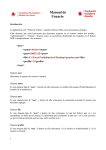
Manual de instalación y uso básico de TuxMath en EdulibreOS Manual de TuxMath Edulibre Tutorial de TuxMath Instalación de TuxMath Hay dos formas de instalar TuxMath una es por medio de consola y la otra es por medio del Synaptic Package Maganager. Por default EdulibreOS v4 tiene TuxMath instalado, así que no hay necesidad de descargarlo. Para instalarlo vamos a EdulibreOS, luego a Preferencias y damos clic en Synaptic Package Manager. Este programa buscara el programa en Internet y lo instalara. Luego nos aparecerá una ventana. Vamos hacia donde dice “buscar” y damos un clic ahí. Luego nos aparecerá un cuadro de dialogo en donde ingresamos la palabra “tuxmath” y luego damos un clic en buscar. Nos aparecerá el resultado de la búsqueda en la pantalla. Luego si nos aparece en la lista TuxMath con una casilla de color verde es porque ya los tenemos instalado, en caso que este de color gris entonces no estará instalado. Para instalar debemos dar clic derecho en el nombre “tuxmath” y luego dar clic en la opción que diga “marcar para instalación”. Damos clic en aplicar y se instalara en programa. Iniciar TuxMath Para iniciar TuxMath debemos ir al menú EdulibreOS, luego a Educación y después damos clic en TuxMath. Sino aparece debemos ir a EdulibreOS, luego a Ejecutar. Y luego ingresamos la palabra “tuxmath” y presionamos enter. Como usar TuxMath Para empezar debemos escoger una de las siguientes opciones: Play Alone o jugar solo: En este podremos encontrar varios juegos matemáticos para un jugador. Play with Friends: Aquí podremos jugar los juegos que están disponibles en modo de un jugador para varios jugadores. Los jugadores se turnan para ver quién es el que obtiene más puntos. Factoroids: Este juego trata de dividir y destruir asteoides con rayos lases, mediante los factores de un número y los números primos. Ayuda: Aquí podremos encontrar una guía de como jugar en los diferentes juegos. Más opciones: Aquí se encontrara una demostración de TuxMath y además los créditos e información del proyecto TuxMath. Terminar: Esta opción cierra la aplicación. Jugar Solo Para jugar en cualquiera de los diferentes modos de juego debemos dar clic en el nombre que nos aparece o en el icono. Academia de entrenamiento de matemáticas En la Academia de entrenamiento de matemáticas tenemos varias misiones que podemos completar. Las misiones que nos aparecen con una estrella gris es porque no están completadas y las misiones con la estrella amarilla es porque están completadas. Escogemos la misión que queramos no importando si esta completada y damos un clic en ella para iniciarla. Jugabilidad El objetivo es destruir los asteroides que vayan cayendo para evitar que le caigan a los iglús que defienden a los pingüinos y evitar quedarse sin pingüinos en la parte inferior de la pantalla. Terminaremos la misión cuando la barra verde en la esquina superior izquierda este completada. Veremos que en la pantalla van cayendo asteroides con operaciones sin resolver. Para destruir un asteroide deberemos realizar la operación, escribir el resultado de la operación y luego presionar la barra espaciador o la tecla enter para disparar un rayo láser hacia el asteroide. En caso que escribamos un resultado incorrecto el rayo láser disparado no podrá alcanzar al asteroide y deberemos intentar de nuevo. Para borrar un número que ingresamos presionamos la tecla de retroceso. Factoroids Para jugar Factoroids debemos ir a la pantalla principal de TuxMath y luego dar un clic en Fatoroids. Jugabilidad El objetivo del juego es destruir todos los asteroides que aparezcan en la pantalla. En la pantalla podremos controlar una nave que tendremos que mover para evitar que choque con asteroides y de modo que podamos dirigir el láser al asteroide. Para dividir un asteroide debemos ingresar un factor del número del asteroide y luego presionar la barra espaciadora o la tecla enter para lanzar el rayo láser. Para destruir un asteroide que contiene un número primo debemos ingresar el número primo, estar en la dirección correcta para lanzar el rayo láser y luego presionar la tecla enter o la barra espaciadora para lazar el rayo láser.