1
Hacemos las cosas fáciles
WelcomeCheck-In
01-01 09:00 Fri
AC900
1
2
4
5
6
7
8
9
0
MENU
3
ESC
OK
R2/M2
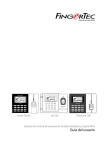
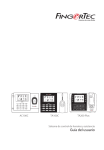
Sistema de control de acceso, horarios y asistencia
Guía del usuario
ÍNDICE
5-6 Capítulo 1 • CÓMO COMENZAR
Cómo consultar la guía del usuario en internet
Accesorios incluidos del terminal de huellas dactilares
Materiales impresos incluidos
Activación del terminal de huellas dactilares
Registro del terminal
7-10 Capítulo 2 • CONCEPTOS BÁSICOS
Información acerca de los productos para huella dactilar
Resumen general
Botón de encendido/apagado
Teclado
Batería
Fecha y hora
Control de voz
•Encendido o apagado
•Ajuste del volumen
Funciones de seguridad
•Confirmación del admin
•Interruptor de seguridad
Cómo limpiar el terminal de huellas dactilares
•Cómo limpiar la carcasa
•Cómo limpiar el prisma del lector de huellas dactilares
Cómo reiniciar y restablecer el terminal
•Cómo reiniciar el terminal
•Cómo restablecer el terminal
Capítulo 3 • CONEXIÓN –
SINCRONIZACIÓN DE TERMINALES
11-16
Guía de instalación
Diagramas de comunicaciones
Descripción de las conexiones disponibles
•Puerto USB
•Puerto TCP/ IP
•Puerto de fuente de alimentación •Puerto de conexión RS232/RS485/Wiegand
•Puerto de control de acceso
•Puerto del timbre
Cómo verificar el TCMS V2 original
Instalación y configuración de TCMS V2
Conexión de los terminales con TCMS V2 •Determinación del número de terminales
•Uso de TCP/IP
•Uso de RS232
•Uso de RS485
Cómo usar el USB para descargar/cargar datos
Clave de comunicación
Capítulo 4 • USUARIO
17-20
Cómo registrar un usuario
•Registro de huellas dactilares
•Registro de tarjeta
•Registro de contraseña
•Registro de la huella dactilar y la contraseña
Cómo verificar un usuario
•1:1 (Uno a uno) / 1:N (Uno a muchos)
•Mensaje de voz
•Verificación de huellas dactilares
•Verificación por contraseña
•Verificación por tarjeta
Tipos de métodos de verificación
Cómo añadir informaciones de usuarios
Cómo borrar usuarios
Cómo acceder a los niveles/privilegios
21-24 Capítulo 5 • SISTEMA
Configuraciones generales
•Cómo ajustar fecha y hora
•Formato de fecha
•Idioma del sistema
•Voz
•Volumen (%)
•Estilo de interfaz de usuarios
Configuraciones de huellas dactilares
•Configuración del umbral
•Dos sensores
•Alarma automática
•Mostrar valor
•Cómo definir códigos laborales
Actualizar el firmware
Información del sistema
•Número de usuarios en el terminal (Contado usuarios)
•Cantidad de plantillas de huellas dactilares guardadas en el terminal (contado HD)
•Cantidad de registros de asistencia guardados en el terminal (Reg Asis)
•Número de administradores registrados en el
terminal (contado admin)
•Número de contraseñas de usuarios disponibles en el terminal (contraseña de usuarios)
•Número de escáneres de tiempo utilizados para la verificación (Reg Es)
•Información acerca del espacio libre (espacio libre) / Información acerca del dispositivo (info disp)
Información acerca de los registros (Opc Reg)
•Superregistro de alarmas
•Registro de asistencia de alarmas
•Intervalo de tiempo hasta buscar por actualizaciones
25 Capítulo 6 • DATOS
Cómo borrar registros de transacciones
Cómo borrar todos los datos
Cómo gestionar los privilegios de usuario
Cómo reconfigurar a la configuración de la fábrica
26 Capítulo 7 • USB
Por qué se necesita un disco flash USB
Tipo de USB
Cómo descargar los registros de asistencia
Cómo descargar datos de usuario
Cómo cargar datos de usuario del USB al terminal
Cómo cargar mensajes cortos
7-30 Capítulo 8 • ACCESO
2
Cómo usar el terminal como acceso a la 31
puerta
Opciones de acceso
•Zona horaria
•Agrupar
Opciones de cuenta de usuarios
Combinación de acceso
Bloqueo
Retraso del sensor de puerta
Modo del sensor de puerta
Alarma del sensor de puerta
Cómo apagar la alarma
Opciones Duress
•Gestión de huellas dactilares Duress
•Clave de ayuda
•Métodos de activación de alarma
•Retraso de la alarma
Contado de la alarma
Tipo de verificación de grupos
Capítulo 9 • FUNCIÓN TARJETA RFID FUNCIÓN
32-33 Capítulo 10 • FUNCIÓN TARJETA MIFARE FUNCTION
Clave de la tarjeta de huellas dactilares (clave de la tarjeta HD)
Cómo crear la tarjeta PIN
Cómo registrar la tarjeta HD
Cómo crear la tarjeta HD
Cómo registrar la tarjeta HD
Cómo borrar el registro de la tarjeta HD
Cómo vaciar la tarjeta HD
Cómo volcar la tarjeta HD
Cómo mover a la tarjeta HD
Cómo cambiar la tarjeta HD
Capítulo 11 •
FUNCIÓN TARJETA HID
34
Cómo registrar una tarjeta HID
Cómo borrar una tarjeta HID
Capítulo 12 •
PRUEBA AUTOMÁTICA
35
¿Por qué debería hace la prueba automática?
Llevar a cabo todas las pruebas a la vez
Prueba FLASH
Prueba de LCD
Prueba de voz
Lector HD
Prueba de clave
Prueba de RTC
36-37 Capítulo
13 • RESOLUCIÓN DE PROBLEMAS
Aparece “Imposible conectar”
Aparece “Confirmación del admin”
Dificultades para registrar el dedo
El LED está parpadeando todo el tiempo
Aparece “Dedo duplicado”
La tarjeta RFID no responde
No hay sonido
Registro de la tarjeta RFID
Verificación usando sólo la tarjeta RFID
Métodos de verificación múltiple mediante RFID
38 Capítulo 14 • OTROS RECURSOS
Cómo borrar la tarjeta RFID
Información acerca de FingerTec
Cómo cambiar el ID de la tarjeta
Aviso de derechos de autor y descargo de responsabilidad
1 • CÓMO COMENZAR
Cómo consultar la Guía del usuario en internet
Al adquirir el terminal, encontrará la guía del usuario incluida en el paquete. La guía del
usuario también puede consultarse en línea en las direcciones fingertec.com y user.fingertec.com. donde podrá escoger el idioma que prefiera.
Accesorios incluidos en el terminal de huellas dactilares
MODELO AC900 Atornillador
D OO R LOC K T
Utilice el atornillador para abrir la placa
trasera del terminal lector de huellas
dactilares y para colocar la placa trasera
contra una pared.
Un paquete de tornillos
Fije la placa trasera del terminal contra
una pared utilizando los tornillos incluidos en el paquete.
MODELO R2 o M2
1
2
3
4
5
6
7
8
9
0
MENU
IM
ER
WelcomeCheck-In
01-01 09:00 Fri
ESC
OK
Adaptador Adap Tec AC
Fuente de alimentación y controlador
de la puerta de acceso al terminal.
Extensión USB
Para conectar el disco flash USB en
el terminal de huellas dactilares para
descargar y cargar datos.
Conector TCP/IP
Conexión del cable de red desde un
PC o conmutador de red a un
conector TCP/IP del terminal.
Atornillador
Utilice el atornillador para abrir la
placa trasera del terminal lector de
huellas dactilares y para colocar la
placa trasera contra una pared.
Cable TCP/IP
Un paquete de tornillos
Utilice los tornillos para
sujetar la placa trasera
del terminal a una pared.
Tarjetas RFID (5 tarjetas)
* Exclusivamente para el modelo R2
Conexión del terminal de huellas
dactilares mediante una conexión
por Ethernet.
Para el registro y la verificación de la
tarjeta.
ÍNDICE
Cable para accesorios de puerta RS232/RS485/Wiegand
Cables para el bloqueo de puerta Cable de salida
Para la conexión de cable serial y
conexión de salida de Wiegand.
de 12 V, el pulsador, la alarma de 12
V, el sensor y timbre de la puerta y
para el acceso a la puerta.
Cable de la fuente de
alimentación
Conexión del terminal de huellas dactilares a la fuente de alimentación de 12 V.
Materiales impresos incluidos
5
RE
SOFTWAGS
SET TIN
r to
4
RE
SOFTWALATION
V2
INSTAL
5
4
7
ESC
3
2
1
80
r to TCMS
*Refe al
Manu
6
9
MENU
OK
TCMS
*Refe V2
TCMS al
Manu
V2
ettings
InitialS
TCMSV2
tallation
Ins
TCMSV2
6
V2
rpri
dFinge
es
Downloa
Templat
e
k
Quic
Formo
Guid
Start
go
reinfo
tohttp
.fin
://user
.co
gertec
nt
lled
uter insta
to comp V2
terminal with TCMS
m
ctionsfunctions
e Fun dance
endanctime atten
e AttNOT using
are
For&Tim
if you
8 9
steps
8
(Skip
7
)
RE
SOFTWA
GS
r to
SET TIN
*Refe
al.
V2 Manu
TCMS ALL if using
SET functions.
both
9
ormatio
UserInf
ation
me&
g
Workin
UsersTo
Assign Group
•
•
•
•
•
entSystem-V2
TCMS
TimeControlManagem
nication
Commu ings
Sett
rkingTi
sofWo up
Gro
Fill up
n
in TCMS
V2
user inform
Setting
FingerTec Integral de DVD (con código de producto y clave de activación)
Guía de inicio rápido
Folleto
Ejemplo de registro
Tarjeta de garantía
Activación del terminal de huellas dactilares
Para activar el terminal de huellas dactilares, conecte los terminales a una toma de corriente normal y active el botón de apagado y encendido (véase la página 8). Para descargar
los datos del terminal, necesitará la llave del producto y el código de activación para el
TCMS. Puede recuperar la llave del producto y los códigos de activación en la parte superior
del folleto del manual del TCMS V2.
Si llegara a extraviar la clave del producto y el código de activación del TCMS V2, visite user.
fingertec.com/retrieve_key_user.php para recuperarlos.
Registro del terminal
Asegúrese de registrar la garantía de su terminal con nosotros en fingertec.com/ver2/english/e_warranty.htm.
ÍNDICE
2 • CONCEPTOS BÁSICOS
Información acerca de los productos para huella dactilar
FingerTec es una marca reconocida de productos comerciales para huella dactilar, control
de acceso, horario y asistencia. FingerTec ofrece una amplia gama de productos para satisfacer la creciente demanda de productos biométricos tanto para la oficina y la automatización del hogar como para la industria de la seguridad.
Los terminales de huellas dactilares están equipados con un potente microprocesador que
puede procesar métodos de autentificación biométrica para identificar al personal con
exactitud y recopilar datos precisos sobre el acceso y la asistencia. Además, algunos terminales de huellas dactilares están diseñados para aceptar la identificación por tarjeta como
medida de seguridad adicional.
Este manual abarca los tres modelos de productos para huellas dactilares: AC900, R2 y M2.
Resumen general
MODELO AC900 Piloto LED
WelcomeCheck-In
01-01 09:00 Fri
Pantalla LCD
Teclado
Lector de huellas
dactilares
ELEMENTO
¿PARA QUÉ SE UTILIZA?
Pantalla LCD
Muestra el estado del terminal, el día, la fecha y hora.
Piloto LED
LED verde – el terminal funciona correctamente y está en modo
de espera.
LED rojo – se ha producido un error en el terminal que debe controlarse. Cuando se usan los terminales por primera vez es necesario cargarlos completamente para evitar que parpadee la luz roja.
Teclado
Para introducir instrucciones en el terminal o realizar configuraciones.
Lector de huellas dactilares Escanea el dedo para confirmar la identidad.
ÍNDICE
MODELO R2 o M2
Piloto LED
Pantalla LCD
Lector de
tarjetas
RFID
1
2
3
4
5
6
7
8
9
0
MENU
ESC
Teclado
Puerto
USB
OK
Lector de huellas
dactilares
Altavoz
Botón de restablecimiento
ELEMENTO
¿PARA QUÉ SE UTILIZA?
Pantalla LCD
Muestra el estado del terminal, el día, la fecha y hora.
Piloto LED
LED verde – el terminal funciona correctamente y está en modo
de espera.
LED rojo – se ha producido un error en el terminal que debe controlarse. Cuando se usan los terminales por primera vez es necesario cargarlos completamente para evitar que parpadee la luz roja.
Teclado
Para introducir instrucciones en el terminal o realizar configuraciones.
Lector de huellas dactilares Escanea el dedo para confirmar la identidad.
Lector de tarjetas RFID En esta área se lee la tarjeta RFID.
Puerto USB
Para cargar o descargar información de los usuarios, contraseñas,
huellas dactilares y registros de transacciones mediante un disco
flash USB.
Altavoz
Para transmitir la voz del terminal.
Botón de restablecimiento Para reiniciar el terminal cuando se necesite.
Botón de encendido/apagado
MODELO
¿PARA QUÉ SE UTILIZA?
AC900
Presione el botón ‘0’
R2 o M2
No disponen de botón de encendido. Se reinician mediante el botón
de restablecimiento que se encuentra en la parte inferior del terminal.
ÍNDICE
Teclado
1
2
3
4
5
6
7
8
9
0
MENU
ESC
OK
Puede introducir datos en los terminales mediante el teclado. En el teclado se encuentran
las teclas del 0 al 9, el botón de encendido y apagado, una tecla para aceptar (OK), una tecla para el desplazamiento hacia arriba o abajo, un botón timbre y un botón para el menú.
Batería
Los terminales de huellas dactilares funcionan mediante el suministro de energía de una
toma de corriente normal.
Mini SAI: Un mini SAI de 12 V también puede suministrar la energía necesaria para encender los terminales. Véase accessory.fingertec.com si desea consultar más información
sobre los accesorios.
Fecha y hora
Los terminales muestran la fecha y la hora en la pantalla de inicio. Seleccione el formato de
fecha y hora de acuerdo a sus preferencias. Pulse Menú > Opciones > Opciones del sistema
> Fecha/Hora > configure la hora y guarde la configuración.
Para cambiar el formato de fecha: Pulse menú > Opciones > Opciones del sistema > Fmt
> Establezca el formato de fecha de acuerdo a sus preferencias.
Control de voz
El control de voz le permite controlar el volumen del terminal.
ENCENDIDO Y APAGADO
El sistema le permite encender o apagar la voz de acuerdo a sus preferencias. Pulse Menú
> Opciones > Opciones del sistema > Opciones avanzadas > Voz > S/N.
AJUSTE DEL VOLUMEN
El volumen de la voz del terminal es 67 por defecto. El volumen se puede aumentar hasta
100 o disminuir a 0. Se recomienda dejarlo en un nivel entre 60 y 70 para mantener el
rendimiento de los altavoces. Para ajustar el volumen pulse Menú > Opciones > Opción del
sistema > Opciones avanzadas > Ajuste de VOL (%) > ajústelo como prefiera.
ÍNDICE
Funciones de seguridad
Las funciones de seguridad contribuyen a proteger la información almacenada en el terminal contra el acceso de personas no autorizadas.
CONFIRMACIÓN DEL ADMIN
Se registra un administrador en el sistema al asignar la huella dactilar o contraseña a una ID
de usuario. Pulse Menú > Gestión de usuarios > Registro de Admin. > seleccione el método
de registro > realice el registro y guárdelo. Una vez que haya registrado a un administrador,
sólo un administrador podrá acceder al menú principal.
INTERRUPTOR DE SEGURIDAD
Los terminales están equipados con un interruptor de seguridad situado en la parte trasera
de cada terminal. Durante la instalación, el interruptor de seguridad se oprime contra la
placa trasera. Cualquier intento de desmontar el terminal hará saltar la alarma y aparecerá
en el panel el siguiente mensaje: “Sistema defectuoso”.
Cómo limpiar el terminal de huellas dactilares
LIMPIEZA DE LA CARCASA
Utilice un paño seco para limpiar la carcasa del terminal. No utilice líquidos, productos de
limpieza para el hogar, aerosoles, disolventes, alcohol, amoniaco o soluciones abrasivas
para limpiar la carcasa del terminal porque podría dañarla.
LIMPIEZA DEL PRISMA DEL LECTOR DE HUELLAS DACTILARES
Limpie el prisma del lector de huellas dactilares con una cinta de celofán (prisma con capa
de silicio). Siga el siguiente enlace para ver el vídeo sobre cómo limpiar el prisma del lector de huellas fingertec.com/newsletter/enduser/cleanfinger.html. Utilice un paño de
microfibra si el prisma no tiene una capa de silicio.
Cómo reiniciar y restablecer el terminal
Si algo no está funcionando correctamente, intente reiniciar o restablecer los terminales
CÓMO REINICIAR EL TERMINAL
Pulse el botón de encendido y apagado (on/off) o el botón de restablecimiento para reiniciar el terminal. Si no puede reiniciar el terminal o no se soluciona el problema, probablemente quiera restablecer el sistema. Véanse las páginas 11 y 12. CÓMO RESTABLECER EL TERMINAL
Siga estos pasos: Menú > Opciones > Opciones del sistema > Opciones avanzadas > Rest.
terminal. Cuando restablezca el terminal, todas las configuraciones volverán a la configuración original de fábrica. Asegúrese de que ha hecho una copia de seguridad de todos los
datos antes de proceder al restablecimiento.
10
ÍNDICE
3 • CONEXIÓN – SINCRONIZACIÓN DE TERMINALES
Guía de instalación
Las guías de instalación sólo sirven de referencia para el
NOTA instalador
Diagramas de comunicación
En la parte trasera de todos los terminales se encuentran las conexiones disponibles para
la alimentación, la comunicación y el acceso a la puerta. Consulte los siguientes diagramas
para los terminales que usted requiera.
MODELO AC900 Voltaje de
salida
Puerto TCP/ IP
(conexión Ethernet)
+12V0
Conexión de acceso
1. Conexión de desbloqueo normal
NO
Cerradura eléctrica
GND
Cable RS232
NO+12VGND-12V
1. Conexión de bloqueo normal
NC
Electromagnética/
Cerradura de perno
(menos de 1 A)
GND
GNDNC
Interruptor
BUT
GND
GND
GND
PWR
RX
COM
TX
NO
GND
NC
485A
GND
485B
AL+
GND
AL
D0
BUT
D1
GND
+5V
B+
SEN
B-
GND
*requiere 2 cables que no tengan valor +/Uso del interruptor pulsador
1. Conexión simple RS485
2. Conexión a red RS485
485A
485A
RX+
485B
485B
RX-
485A
RS232/RS485
Convertidor
de datos
485B
RX+
RXRS232/RS485
Convertidor
de datos
ÍNDICE
11
MODELO R2 o M2
ALM+
ALM-
BEEP
NC
GLED
COM
Para el
sistema
de
bloqueo
NC o
NO
RLED
NO
.
.
.
.
.
.
.
.
.
.
.
.
BUT
GND
.
.
.
.
.
.
.
.
.
.
.
.
.
.
.
.
.
.
.
.
.
.
.
.
ENTRADA
Wiegand
SALIDA de
corriente
SEN
BEL+
INWD0
INWD1
GND
+12V
Controlador de
terceros con
salida wiegand
de 26 bits
BELGND
+12V
DC12V
Fuente de
alimentación
RJ45-1
RJ45-2
TCP/IP
TCP/IP
RJ45-6
1. Conexión simple RS485
485+
RX+
485-
RX-
RS232/ RS485
Convertidor de datos
WD0
WD1
Controlador de terceros
con salida wiegand de
26 bits
2. Conexión a red RS485
485+
RX+
485+
RX-
12
ÍNDICE
RS232/ RS485
Convertidor de datos
Cable
RS232
ENTRADA
Wiegand
GND
RXD
TXD
485-
485-
RJ45-3
RS232
GND
485+
485-
RS485
Para el sistema de bloqueo (normal) NC o NO
ALM+
Bloqueo EM
(NC)
+
-
Vidrio rompible
en emergencias
(NC)
2
3
Interruptor
de llave
(NC)
A
C
Botón de
desbloqueo
Sensor de
puerta
ALMNC
COM
NO
BUT
GND
.
.
.
.
.
.
.
.
.
.
.
.
.
.
.
.
.
.
.
.
.
.
.
.
.
.
.
.
.
.
.
.
.
.
.
.
.
.
.
.
.
.
.
.
.
.
.
.
.
.
.
.
.
.
.
.
.
.
.
.
.
.
.
.
.
.
.
.
.
.
.
.
SEN
BEL+
Timbre
BELGND
+12V
DC12V
Fuente de
alimentación
Para el sistema de desbloqueo (normal) NO
ALM+
Bloqueo EM
(NC)
+
-
Vidrio rompible
en emergencias
(NC)
1
3
Interruptor
de llave
(NC)
B
D
Botón de
desbloqueo
Sensor de
puerta
ALMNC
COM
NO
BUT
GND
-
SEN
BEL+
Timbre
BELGND
+12V
DC12V
Fuente de
alimentación
NOTA Por favor, consulte el manual de instalación de AdapTec AC si está utilizando este adaptador.
ÍNDICE
13
Descripción de las conexiones disponibles
PUERTO USB
Enlace con disco flash USB para la transferencia remota de datos.
1
Esta función no está disponible
NOTA en el modelo AC900
8
PUERTO TCP/IP Conéctelo con un cable CAT 5 para la conexión LAN, un extremo a este
puerto y otro extremo al puerto TCP/IP del ordenador.
PARTE
SUPERIOR
TCP/IP para una conexión simple – Para enlazar el terminal a un solo
ordenador mediante un puerto TCP/IP se necesita un cable cruzado de Ethernet
10/100Base-T. Este cable se puede emplear para conectar en cascada unos concentradores o conectar estaciones Ethernet consecutivas sin concentrador. Funciona con ambos cables, 10Base-T y 100Base-TX.
PARTE
DELANTERA
1
8
ENCHUFE DE 1 CLAVIJA
TX+
TX-
RX+
RX-
ENCHUFE DE 2 CLAVIJAS
•
•
3 •
6 •
• 3
• 6
• 1
• 2
1
2
RX+
RXTX+
TX-
TCP/IP para una conexión a red – Para enlazar el terminal a varios ordenadores mediante un puerto TCP/IP se necesita un cable directo de Ethernet 10/100Base-T. Funciona con ambos cables, 10Base-T y
100Base-TX., conecta una interfaz de tarjeta de red a un concentrador o toma de red.
CLAVIJA DEL CONECTOR CABLE DE COLOR CONECTOR
TX+
TX-
RX+
RX-
1
2
3
4
5
6
7
8
•
•
•
•
•
•
•
•
Blanco/naranja
Naranja
Blanco/verde
Azul
Blanco/azul
Verde
Blanco/marrón
Marrón
•1 •2 •3
•4
•5
•6
•7
•8
TX+
TXRX+
RX-
PUERTO DE LA FUENTE DE ALIMENTACIÓN
Inserte el adaptador de corriente a este puerto para encender el aparato.
PUERTO DE CONEXIÓN RS232/RS485/WIEGAND
RS232 – conexión a un ordenador con el cable RS232.
Conexión simple RS485 - conexión a un solo ordenador con el cable RS485.
Conexión a red RS485 - conexión a varios ordenadores utilizando una conexión en serie.
Salida Wiegand – conexión con un conector o terminal(es) de terceras partes.
PUERTO DE CONTROL DE ACCESO
Conexión del terminal al sistema de bloqueo de puerta.
PUERTO DEL TIMBRE
Conexión del terminal al timbre.
14
ÍNDICE
NOTA
Conecte todos los cables a los puntos de conexión
correctos antes de intentar conectar los terminales
con el software
CertificateofAuthenticity
CÓMO VERIFICAR EL TCMS V2 ORIGINAL
FingerTec TCMS v2
ProductKey:
YTR1-4AWE-9899
S/N:8203602ActivationKey:K2EWF5SZ
001010
c 2008-2009HRMSystemAllrightreserved.
TCMS V2 es un software original realizado por FingerTec. Mire la pegatina original en la
parte superior del folleto del manual del software TCMS V2 para recuperar la clave del
producto y el código de activación. El número de serie del terminal debe coincidir con el
número de serie impreso en el folleto para poder activar el sistema.
Instalación y configuración de TCMS V2
Instale el TCMS en un PC que cumpla al menos los requisitos mínimos. Siga el enlace user.
fingertec.com/user-promanual.htm para obtener el manual del TCMS V2 en línea. El
Asistente de Configuración le pedirá la clave del producto y el código de activación para
activar el sistema. Si llegara a extraviar la clave del producto y el código de activación del
TCMS V2, visite user.fingertec.com/retrieve_key_user.php para recuperarlos. Conexión de los terminales con TCMS V2
DETERMINACIÓN DEL NÚMERO DEL TERMINAL
Identifique el número de su terminal para diferenciarlos entre sí. Un TCMS V2 puede conectar hasta 999 terminales. Pulse Menú > Opciones > Opc Com > Num Disp > Seleccionar los
números.
USO DE TCP/IP
Cómo determinar la dirección IP
La dirección IP es importante, ya que es una dirección única del terminal en la LAN. Sin la
dirección IP es imposible localizar el terminal específico.
Introducir la dirección IP del terminal: Pulse Menú > Opciones > Opc Comt >Dire IP > Clave en dirección IP.
Cómo configurar el Ethernet
Es importante configurar el Ethernet para conectar los terminales mediante una conexión TCP/IP.
Se configura el Ethernet activando la función del Ethernet: Pulse Menú > Opciones > Opc Com >
Ethernet > Sí. Apague el terminal después de haber puesto el Ethernet a Sí. Ahora, conecte el enchufe de
red a la interfaz de Ethernet y encienda la alimentación.
NOTA Activando esta función, se desactiva el RS232/RS485. Determinar la máscara de red, puerta de enlace y velocidad de conexión de red: para conexión TCP/IP,
por favor configure la máscara de red, la puerta de enlace y la velocidad de conexión de red de su terminal.
Pulse Menú > Opciones > Opc Com > NetMask > Introduzca los números.
Pulse Menú > Opciones > Opc Com > Gateway > Introduzca los números.
Pulse Menú > Opciones > Opc Com > NetSpeed > Seleccione la velocidad de su conexión Ethernet
ÍNDICE
15
USO DE RS232
Para conectar vía RS232, la tasa de baudios determina la velocidad de comunicación entre
el terminal y el software. Cuanto más alta sea la tasa de baudios, más rápida será.
Para conectar el RS232 y configurar la tasa de baudios: Pule Menú > Opciones > Opc Com > RS232
> Cambiar la conexión RS232 a Y. Para cambiar la tasa de baudios: Pulse Menú > Opciones > Opc
Com > Tasa de baudios > Cambie la tasa de baudios como prefiera.
USO DE RS485
Para conectar vía RS485, la tasa de baudios también determina la velocidad de comunicación entre el terminal y el software, pero la velocidad debe ajustarse a la velocidad del
convertidor. Compruebe la velocidad del convertidor.
Para conectar el RS485 y configurar la tasa de baudios: Pulse Menú > Opciones > Opc Com > RS232
> cambie la conexión RS485 a Y .
Para cambiar la tasa de baudios: Pulse Menú > Opciones > Opc Com > Tasa de baudios > Cambie la
tasa de baudios como prefiera.
Cómo usar el USB para
cargar/descargar datos
Esta función NO está disponible en los modelos
NOTA AC900 y M2
El disco flash USB puede ser útil cuando el terminal está instalado lejos de un PC o cuando
hay un problema de conexión. Para determinar el tipo de USB compatible con el terminal,
por favor consulte este enlace fingertec.com/newsletter/HL_74.html
COMO USAR EL USB
Pulse Menú > Gestión PenDrive > Seleccione la operación que quiere llevar a cabo mediante USB
Clave de comunicación
Puesto que el software está controlado por un código de activación y una clave del producto, ponga la clave COMM a cero. Pulse Menú > Opciones > Opc Com > Clave COM > 0
16
ÍNDICE
4 • USUARIO
Cómo registrar un usuario
Los terminales pueden registrar plantillas de huellas dactilares, contraseñas e información
de la tarjeta. Este capítulo trata todos los registros posibles de usuario en los terminales.
Atención: Es importante registrar un supervisor o administrador para garantizar la seguridad
de los datos de los terminales. Antes de registrar un nuevo usuario, primero se debe registrar
un supervisor utilizando cualquiera de los métodos indicados abajo. Seleccione Registro de
Admin. > Seleccione el nivel de privilegios de supervisor o administrador para proceder.
REGISTRO DE HUELLAS DACTILARES
Se recomienda registrar dos dedos para cada ID de usuario. Una plantilla servirá para la
verificación por defecto y la otra se utilizará como copia de seguridad. Es necesario que
verifique la calidad de la huella dactilar antes de registrar cualquier huella dactilar. Es importante ubicar el centro del dedo porque los centros de las huellas deben colocarse en
el medio del escáner durante el registro para obtener una buena lectura. Véase la página
19. También es necesario que se asegure que los dedos no estén demasiado húmedos ni
demasiado secos para el registro.
Cómo registrar las huellas dactilares: Pulse Menú > Gestión de usuarios > Registro de
Usuario > Registrar FP > Nuevo registro > Aceptar > Sitúe el dedo 3 veces > (Aceptar)
Guardar > ESC para salir, Nuevo registro (¿Continuar?) – Aceptar para proceder a registrar
otra huella dactilar.
Cómo registrar las huellas dactilares: Pulse Menú > Gestión de usuarios > Registro de
Usuario > Registrar FP > ESC > Introducir ID de usuario > Sitúe el dedo 3 veces > (Aceptar)
Guardar > ESC para salir, Nuevo registro (¿Continuar?) – Aceptar para proceder a registrar
otra huella dactilar.
REGISTRO DE TARJETA
NOTA Esta función NO está disponible en los modelos AC900 y M2
La tarjeta estándar para el terminal es la RFID. Los sistemas de tarjetas MiFare y HID están
disponibles bajo solicitud.
Cómo registrar una tarjeta: Pulse Menú > Gestión de usuarios > Registro de usuario > Reg
RFID > ¿Nuevo registro? > Aceptar > Introducir ID del usuario (PIN) > Dirija la tarjeta al área
de escaneo hasta la pantalla muestra la ID de la tarjeta > (Aceptar) Guardar
REGISTRO DE CONTRASEÑA
Los terminales cuentan con verificación por contraseña, cuya longitud máxima es de 5
dígitos.
Registrar la contraseña: Pulse Menú > Gestión de usuarios > Registro de usuario > Registro de usuario > ¿Nuevo registro? > Aceptar > Introducir ID del usuario (PIN) > Aceptar >
Introduzca su ID de usuario > LCD muestra la ID con menos -P para indicar que el usuario
utiliza una contraseña > Aceptar (Guardar)
Cambiar la contraseña: Pulse Menú > Gestión de usuarios > Registro de usuario > Registro de usuario > ESC > Introducir ID de usuario > Aceptar > Cambie su contraseña > LCD
muestra la ID con menos -P para indicar que el usuario utiliza una contraseña > Aceptar
(Guardar)
ÍNDICE
17
REGISTRO DE HUELLA DACTILAR Y CONTRASEÑA
Los terminales ofrecen una combinación de huella dactilar y registro de la contraseña para
una seguridad mejor.
Cómo registrar la HD y la contraseña: Pulse Menú > Gestión de usuarios > Registro de
usuario > HD y PW > ¿Nuevo registro? > Aceptar > Introducir ID del usuario (PIN)(PIN)
> Aceptar > Introduzca su huella dactilar > Introduzca su contraseña y confirme su contraseña otra vez > ID de usuario > LCD muestra la ID con menos -P para indicar que el
usuario utiliza una combinación de huella dactilar y contraseña > Aceptar (Guardar)
Cómo verificar un usuario
1:1 (UNO A UNO) / 1:N (UNO A MUCHOS)
MÉTODO DE VERIFICACIÓN ¿PARA QUÉ SE UTILIZA?
1:1 (Uno a uno)
Es necesario identificar su ID de usuario antes de introducir
cualquier dato biométrico para la verificación. Por ejemplo, su ID
de usuario es 1008. Para el método uno a uno, es necesario introducir su ID de usuario seguido de su huella dactilar para su verificación.
1:N (Uno a muchos)
No es necesario identificar su ID de usuario antes de introducir
cualquier dato biométrico para la verificación. Simplemente sitúe
el dedo en el escáner para la verificación.
MENSAJE DE VOZ
VOZ / MENSAJE
“Verificado”
¿QUÉ SIGNIFICA?
Verificación de identidad realizada con éxito, el terminal guarda
los registros de transacciones y abre la puerta (si el acceso a la
puerta está conectado)
“Por favor inténtelo
de nuevo”
La verificación de identidad ha fallado porque el dedo no está
correctamente posicionado, la plantilla no está disponible en el
terminal o la contraseña es incorrecta.
“Confirmación del admin” Usted no es el administrador del sistema y no puede acceder a la
página del menú
“Dedo duplicado”
Este mensaje aparece durante el proceso de registro cuando el
dedo que quiere registrar ya ha sido registrado. Aparecerá “HD ya
registrada” en la pantalla LCD.
“ID no válida”
Para la verificación 1:1, el ID del usuario introducido no concuerda
con la huella dactilar.
IDENTIFICACIÓN DE HUELLAS DACTILARES
La verificación 1:N – 1:N no requiere la introducción de su ID de usuario. Coloque el dedo de
manera correcta sobre el escáner y el terminal tardará unos segundos en verificar su identidad
La verificación 1:1 – 1:1 requiere la introducción de su ID de usuario hasta que el terminal lea y
verifique. Introduzca la ID en la pantalla > Pulse el botón Aceptar > el terminal lee y verifica.
18
ÍNDICE
Es necesario tomar algunas precauciones para obtener siempre una buena lectura.
Asegúrese de colocar el centro del dedo en el medio del escáner para que la lectura sea buena.
·
Centro
· Se recomienda utilizar el dedo índice. El terminal registra también otros dedos, pero el índice
es el idóneo.
· Asegúrese que su dedo no esté demasiado húmedo o seco, lesionado o sucio
· No presione con fuerza el lector, basta con que coloque el dedo con suavidad sobre él
· Evite la luz directa del sol o la luz brillante
VERIFICACIÓN POR CONTRASEÑA
La contraseña puede ser una opción para quienes prefieran no usar otros métodos de verificación. Para la verificación por contraseña, introduzca su ID de usuario > Aceptar > introduzca
la contraseña y pulse OK (aceptar).
VERIFICACIÓN POR TARJETA
Coloque la tarjeta en el área de escaneo y el terminal la lee y verifica.
Tipos de métodos de verificación
NOTA
Esta función NO está disponible en los modelos
AC900 y M2
Los terminales de huellas dactilares ofrecen varios métodos de verificación que incluyen huella dactilar (HD), ID de usuario (PIN), contraseña (PW), RFID (RF). Puede configurar su terminal
para ofrecer métodos de verificación múltiple. Pulse Menú > Opciones > Opciones de acceso >
Alarma sens puerta > Determine el periodo > Aceptar Seleccione la hora > Aceptar > Flecha de
abajo y seleccione tipo de verificación > Aceptar
Los terminales soportan las combinaciones de verificación siguientes:
TIPO DE
DESCRIPCIÓN
HD
Sólo huella dactilar
PIN
Sólo ID de usuario
PW
Sólo contraseña
RF
Sólo tarjeta RFID
HD/PW
Huella dactilar o contraseña
HD/RF
Huella dactilar o tarjeta RFID
PW/RF
Contraseña o tarjeta RFID
PIN y HD
ID de usuario y huella dactilar
HD y PW
Huella dactilar y contraseña
ÍNDICE
19
HD y RF
Huella dactilar y tarjeta RFID
PW y RF
Contraseña y tarjeta RFID
HD/ PW/ RF
Huella dactilar o contraseña o RFID. Sólo un método
HD y PW y RF
Huella dactilar y contraseña y RFID, se requieren todos los métodos
PIN y HD y PW
ID de usuario, huella dactilar y contraseña, se requieren todos los métodos
HD y RF / PIN
Huella dactilar y tarjeta RFID o concordancia 1:1 de huellas dactilares
Vaya al capítulo 8: Opciones de acceso para saber más acerca de agrupaciones y la definición de grupos.
Cómo añadir informaciones de usuarios
Se pueden añadir informaciones de usuarios en los terminales de huellas dactilares FingerTec mediante el software TCMS V2. Una vez actualizadas las informaciones, sincronice
el TCMS V2 y el terminal para ver la información.
Cómo borrar un usuario
Sólo un administrador puede borrar usuarios en el terminal. Para borrar cierto(s) usuario(s),
pulse Menú > Gestión de usuarios > Borrar > Introducir ID de usuario > El terminal le indicará el método de verificación registrado por el ID de usuario > Aceptar > Le preguntará
si desea borrar el usuario > Pulse Aceptar > Se requiere confirmación > Aceptar para decir
Sí y Esc para decir no
Cómo acceder a los niveles/privilegios
El terminal le ofrece varios tipos de niveles de acceso o privilegios.
20
PRIVILEGIO
¿QUÉ SE PUEDE HACER?
Usuario normal
Utilice el terminal sólo para verificar su identidad. No puede acceder al menú y realizar cambios en la configuración o en el sistema
Registrador
Sólo se le permite acceder al menú para registrar usuarios.
Administrador
Sólo se le permite acceder al menú para registrar usuarios y editar
configuraciones simples y el sistema, exceptuando opciones de
acceso y opciones avanzadas
Supervisor
Está autorizado a acceder al menú para registrar usuarios y editar
configuraciones y el sistema
ÍNDICE
5 • SYSTEM
Configuraciones generales
CÓMO AJUSTAR FECHA/HORA
Funciones del terminal para registrar horarios y asistencia y actividades de acceso de los
empleados a la puerta. La precisión de la hora es imprescindible para que el sistema funcione eficazmente. Ajuste la fecha/hora de acuerdo con su zona horaria. Pulse Menú >
Opciones > Opciones del sistema > Fecha/Hora > Seleccionar valor > Aceptar
FORMATO DE FECHA
El formato de la fecha puede variar dependiendo del país; por ejemplo, en Malasia es fechames-año mientras que en América el mes va primero. Seleccione el formato de fecha de
acuerdo a sus preferencias. El formato por defecto es dd-mm-aa. Pulse Menú > Opciones
> Opciones del sistema > Fmt > Seleccionar formato > Aceptar
IDIOMA DEL SISTEMA
Los terminales ofrecen varios idiomas para adaptarse a los requisitos locales. Sólo se puede
disponer de paquetes de 3 idiomas como máximo en un terminal al mismo tiempo y se
compone de acuerdo con su solicitud al realizar la compra. El idioma por defecto es el inglés.
Menú > Opciones > Opciones del Sistema > Idioma > Seleccione su idioma > Aceptar
VOZ
El terminal dispone de ciertos comandos de voz para usuarios a fin de guiarlos durante
el registro y notificar al usuario durante la verificación. Menú > Opciones > Opciones del
sistema > Opciones avanzadas > Voz > S/N
VOLUMEN (%)
El control de voz le permite controlar el volumen del terminal.
Ajustar volumen: El volumen de la voz por defecto del terminal es 65. El volumen se
puede aumentar hasta 100 y disminuir hasta 0. Se recomienda dejarlo en un nivel entre 60
y 70 para mantener el rendimiento de los altavoces. Para ajustar el volumen pulse Menú
> Opciones > Opción del sistema > Opciones avanzadas > Ajuste de VOL (%) > ajústelo
como prefiera > Aceptar.
ESTILO DE LA INTERFAZ DE USUARIOS
Los terminales ofrecen diferentes estilos de la interfaz de usuarios. Seleccione su estilo
de acuerdo con sus preferencias. Menú > Opciones > Estilo IU > Seleccione su estilo >
Aceptar
Configuraciones de huellas digitales
Configure las opciones de registro de huellas dactilares y verificación para alcanzar el
grado óptimo de efectividad.
CONFIGURACIÓN DEL UMBRAL
El umbral es un nivel de sensibilidad del escáner de huellas dactilares. El umbral determina el porcentaje de puntos detallados de una plantilla de huellas dactilares a leer por
el sistema. Cuanto mayor es el nivel del umbral, más puntos se leen y más restrictivo es el
sistema. Configure el umbral para métodos 1:1 y 1:N.
Para 1:1, el rango es de entre 15 y 50, y el valor recomendado es 35.
Para 1:N, el rango es de entre 5 y 50, y el valor recomendado es 45.
ÍNDICE
21
1:N – Ajustar umbral: Menú > Opciones > Opciones del sistema > Opciones avanzadas >
Ajustar/comparar umbral > Determinar el nivel > Aceptar
Umbral 1:1 – 1:1: Menú > Opciones > Opciones del sistema > Opciones avanzadas > Umbral 1:1 > Determinar el nivel > Aceptar
DOS SENSORES
Si se selecciona sí en esta operación, se puede insertar un escáner de huellas dactilares
externo en el puerto USB para realizar la verificación. Menú > Opciones > Opciones del
sistema > Opciones avanzadas > Dos sensores > S/N > Aceptar
ALARMA AUTOMÁTICA
La alarma automática le permite conectar el terminal con un sistema de alarma de terceros. Menú
> Opciones > Opciones del sistema > Opciones avanzadas > Alarma automática > Aceptar
MOSTRAR VALOR
El algoritmo lee los puntos detallados de una huella dactilar para la verificación. Esta operación le permite ver en pantalla el número de puntos detallados que lee el terminal. Si selecciona S, el número aparecerá en la esquina superior derecha de la pantalla LCD. Menú >
Opciones > Opciones del sistema > Opciones avanzadas > Mostrar valor > S/N > Aceptar
CÓMO DEFINIR CÓDIGOS LABORALES
El terminal de huellas dactilares le ofrece funciones de código laboral que le permiten al usuario
introducir números predefinidos tras la verificación. Los números de código laboral están predefinidos en el software. La siguiente tabla le muestra ejemplos de códigos laborales.
Razones
Código laboral
Ingrese
00
Egrese
01
Inicio ST
04
Hecho
05
Ausencia por enfermedad
10
Permiso de media jornada
12
Ausencia por emergencia
11
Reunión con cliente
20
Terminal a distancia
21
Modo de código laboral 1: Verificación seguida de código laboral
Modo de código laboral 2: Código laboral seguido de verificación
Para desactivar, seleccione No
Menú > Opciones > Opciones del sistema > Opciones avanzadas > Código laboral >
Aceptar > Seleccionar preferencia > Aceptar
Actualización Firmware
FingerTec® le permite actualizar el terminal periódicamente mediante software en un PC.
Por favor, consulte siempre a su distribuidor local antes de actualizar firmware del terminal o, si lo prefiere, puede contactar con nosotros en [email protected]. Guarde el
firmware más actual en un disco Flash USB antes de llevar a cabo esta operación: Menú >
Opciones > Opciones del sistema > Opciones avanzadas > Actualizar firmware > Aceptar >
¿Enchufar Pen Drive? > Inserte el disco flash USB en la ranura > Aceptar
22
ÍNDICE
Información del sistema
Los terminales guardan información del sistema y los administradores pueden ver esta información.
NÚMERO DE USUARIOS EN EL TERMINAL (CONTADO USUARIOS)
Cada modelo de terminal tiene una capacidad distinta de usuarios, dependiendo del
número de plantillas que un usuario tenga en un terminal. Por ejemplo, si un terminal
puede contener 3000 huellas dactilares y cada usuario puede registrar 2 plantillas, el total
de usuarios del sistema será de 1500. Para saber cuántos usuarios se pueden registrar en un
terminal: Pulse Menú > Información del sistema > Contado de usuarios > Ver el número
CANTIDAD DE PLANTILLAS DE HUELLAS DACTILARES GUARDADAS EN
EL TERMINAL (CONTADO HD)
Los terminales contienen plantillas de huellas dactilares y la capacidad difiere de un modelo a otro. Para saber el número de huellas dactilares contadas en el terminal: Pulse
Menú > Información del sistema > Contado HD > Ver el número
CANTIDAD DE REGISTROS DE ASISTENCIA GUARDADOS EN EL
TERMINAL (REG ASIS)
Una vez completada la verificación, se guardará un registro de asistencia en el terminal.
Un terminal puede tener hasta 120.000 registros dependiendo del modelo. Pulse Menú >
Información del sistema > Contado de registros de asistencia > Ver el número
NÚMERO DE ADMINISTRADORES REGISTRADOS EN EL TERMINAL
(CONTADO ADMIN)
Una compañía puede registrar varios administradores para gestionar el sistema. Esta función permite a la compañía controlar el número de administradores presentes en un terminal concreto. Pulse Menú > Información del sistema > Contado admin. > Ver el número
NÚMEROS DE CONTRASEÑAS DE USUARIOS DISPONIBLES EN EL
TERMINAL (CONTRASEÑA DE USUARIOS)
Los usuarios pueden realizar la verificación usando una contraseña PIN y una combinación
de huella dactilar y contraseña. Averigüe cuántos usuarios usan contraseña: Pulse Menú
> Información del sistema > Usuarios de contraseña > Ver el número
NÚMERO DE ESCÁNERES DE TIEMPO UTILIZADOS PARA LA
VERIFICACIÓN (REG ES)
Reg Es es la abreviatura de registros del escáner, lo que significa el número de veces que
el escáner se ha usado para la verificación, independientemente de si se realizó con éxito
o no. Para ver los registros del escáner: Pulse Menú > Información del sistema > Reg Es >
Ver el número de Reg Es
INFORMACIÓN ACERCA DEL ESPACIO LIBRE (ESPACIO LIBRE)
Obtenga información acerca del espacio libre de su terminal mediante esta función. Pulse
Menú > Información del sistema > Espacio libre > Ver la información
La información disponible incluye el contado de huellas dactilares, registros de asistencia
y registros del escáner.
INFORMACIÓN ACERCA DEL DISPOSITIVO (INFO DISP)
Obtenga información sobre su terminal mediante esta función. Pulse Menú > Información
del sistema > Info disp > Ver la información
ÍNDICE
23
La información disponible incluye:
Conteo HD (100): muestra el número de plantillas de huellas dactilares guardadas en el
lector, por ejemplo en R2 FP(100) 30 es 100 x30= 3000 plantillas
Reg Asis (10k): muestra el número de registros de asistencia que se pueden guardar en el
lector, por ejemplo en R2 AttLog (10k) 12 significa 10,000 x 12 = 120,000
Reg Es: muestra el número de registros del escáner disponibles para el terminal.
Fecha de manufactura (Fecha de Manu): La fecha y hora de producción del terminal
aparecen si pulsa Fecha de Manu
Número de serie del terminal (Núm. Serie): El número de serie del terminal es importante
para activar el software y para contactar con FingerTec Worldwide por motivos de soporte
técnico. El número de serie está pegado en la parte posterior del terminal, pero en caso de
que el adhesivo esté deteriorado, aquí es donde podrá recuperar el número de serie.
Fabricante: Aquí puede obtener el nombre del fabricante del terminal.
Nombre del dispositivo: Cada modelo tiene un nombre diferente. Si no sabe el nombre del
terminal que tiene Ud., averígüelo aquí.
Versión de algoritmo: FingerTec Worldwide ya ha sacado unas cuantas versiones de algoritmos desde el año 2000. Las nuevas versiones de algoritmo presentan ciertas mejoras.
Aquí puede averiguar la versión de algoritmo del terminal.
Versión de firmware: El soporte técnico a veces precisa la versión de firmware para solucionar algunos asuntos. Aquí puede ver la versión y fecha de lanzamiento de la versión. Por
ejemplo: Ver 6.20 agos 19 2009
Ver MAC: Esta es una función de seguridad de los productos. Para enlazar el software al
terminal se requiere la dirección MAC correcta. Si no se dispone de la dirección MAC correcta, el software no se activará correctamente. Todos los productos se suministran con la
dirección MAC correcta para facilitar la comunicación. También sirve para evitar que se use
software con una marca diferente de hardware. Un ejemplo de dirección MAC es 00:0A:5D
F1 BE 57. Menú > Información del sistema > Info disp > Ver MAC
Versión de UPC: Una UPC es la unidad principal del controlador de los terminales. La versión de UPC determina las características y las funciones del terminal. Para comprobar la
versión de UPC: Menú > Información del sistema > Info disp > Versión UPC
Información acerca de los registros (Opc Reg)
Un terminal sólo puede contener una cierta cantidad de información, hasta que se llena y
no acepta más datos. Para mantener el rendimiento del terminal, tiene la opción de programar una alarma que le avise cuando los datos alcancen un cierto nivel de alerta.
SUPERREGISTRO DE ALARMAS
Para programar el terminal para alertar al usuario en caso de que el almacenamiento de
transacciones para el acceso por contraseña del administrador sea menor de lo configurado. El valor por defecto es 99.
ALARMA REG ASIS
Para programar el terminal para alertar al usuario en caso de que el almacenamiento de
transacciones sea menor de lo configurado. El valor por defecto es 99
COMPROBAR MIN
Para programar el terminal para actualizar los controles de horarios de todos los usuarios en
un intervalo de tiempo. El tiempo por defecto es 10 min.
24
ÍNDICE
6 • DATOS
Cada vez que se efectúa un registro de usuario o
una verificación, se guarda el registro de transacciones en el interior del terminal. Los datos incluyen ID del terminal, fecha, hora, ID del usuario
y actividad de transacción. Por ejemplo, 0105021
009000000000010000:
Estos registros deben gestionarse para mantener
la efectividad del terminal. Se recomienda realizar tareas de reorganización de los datos del software, pero se dispone de 5 funciones en el icono
de Datos para permitirle gestionar los datos de
los terminales
DESCRIPCIÓN
CÓDIGO
ID del terminal
Fecha (ddmmaa)
01
050210
Hora (hhmm)
0900
ID de usuario
000000001
Código de transacción
00
Actividad del terminal
00
Cómo borrar registros de transacciones
Borrar registros de asistencia: El terminal de huellas dactilares almacena cada registro de
transacciones de su usuario. Una vez está registrado y verificado un usuario, los registros
se mantendrán en el terminal. Se necesita realizar ciertas tareas de reorganización para
mantener el rendimiento del terminal. Por favor, asegúrese de que quiere efectuar esta
operación porque, una vez se pulsa el botón Aceptar, todos los registros de asistencia se
perderán. Menú > Opciones > Opciones del sistema > Opciones avanzadas > Borrar Reg
Asis > Aceptar > ¿Borrar? ACEPTAR
Cómo borrar todos los datos
Borrar todos los datos: El terminal de huellas dactilares contiene todos los datos de los
usuarios, incluidos ID de usuario, métodos de verificación, plantillas de huellas dactilares,
registros, etc. Esta operación le permite borrar todos los datos del terminal. Por favor, asegúrese de que quiere efectuar esta operación porque, una vez se pulsa el botón Aceptar, se
perderán todos los datos. Menú > Opciones > Opciones del Sistema > Opciones Avanzadas > Borrar Todos los datos > Aceptar > ¿Borrar? ACEPTAR
Cómo gestionar los privilegios de usuario
Borrar los privilegios del administrador: Para acceder al menú del sistema, se recomienda
registrar un administrador en el sistema. Una vez se ha registrado un administrador, cada
vez que alguien pulsa el botón Menú, aparecerá un mensaje de Confirmación del admin.
La operación de borrar Privilegios de Admin permite al administrador actual borrar todos
sus datos para dejar espacio para los datos del nuevo administrador o administradora.
Una vez completada la operación, pueden acceder al menú del sistema todos los usuarios.
Menú > Opciones > Opciones del sistema > Opciones avanzadas > Borrar Privilegios de
Admin > Aceptar > ¿Continuar? > Aceptar
Cómo restablecer la configuración de fábrica
Restablecer opciones: Esta función sirve para restablecer todas las configuraciones del
terminal para recuperar la configuración original de fábrica. Debe estar seguro antes de realizar esta operación porque, una vez se pulsa el botón Aceptar, el terminal se restablecerá
automáticamente. Menú > Opciones > Opciones del sistema > Opciones avanzadas > Restablecer opciones > Aceptar. Por favor, vuelva a realizar todas las configuraciones de acuerdo a los requisitos de su compañía. Menú > Icono de datos > Restablecer configuración
de fábrica > Se requiere confirmación (Sí/No)
ÍNDICE
25
7 • USB
NOTA Esta función NO está disponible en el modelo AC900
Por qué se necesita un disco flash USB
La comunicación entre el terminal y un PC es muy importante para cargar y descargar datos de transacciones de informes de horarios y asistencia y acceso a la puerta. El terminal
ofrece algunas opciones de comunicación, tales como LASN y conexión de cable serial,
pero en ciertas circunstancias surge la necesidad de conectividad USB (Universal Serial
Bus). El USB puede conectar con el terminal con un ordenador para la descarga y carga de
información de usuarios y registros de transacciones. En el terminal, la función de disco
flash USB se conoce como gestión de Pen Drive.
Tipo de USB
Existen varios tipos de USB en el mercado. El terminal sólo puede funcionar con discos
flash USB que soporten como mínimo Linux Kernel 2.4.x, que funcionen bien con Imation,
Transcend y Pen Drive (soporte como mínimo Linux Kernel 2.4.x). Para determinar el tipo
de USB compatible con el terminal FingerTec terminal, por favor consulte este enlace fingertec.com/newsletter/HL_74.html
Cómo descargar los registros de asistencia
Para descargar registros de asistencia del terminal al ordenador: Menú > Gestión del
Pen Drive > Descargar Reg Asis > El terminal le pedirá que conecte el disco flash USB.
Una vez concluido el proceso de descarga, desconecte el disco flash USB del terminal y
conéctelo en el PC en el que se ha instalado el software. Cargue los datos del UB al software para proseguir el procesamiento.
Cómo descargar datos de usuario
El registro de usuarios debe efectuarse en el terminal, y durante el proceso de registro se
introducen los datos de usuario, tales como el nombre e ID de usuario. Para sincronizar los
datos del terminal y del ordenador: Menú > Gestión del Pen Drive > Descargar usuario >
El terminal le pedirá que enchufe el disco flash USB para proceder.
Cómo cargar datos de usuario del USB al terminal
Mientras que el administrador puede cargar datos del terminal, el resto de información de
usuarios está completa en el software. Actualice la información de los usuarios del software al terminal usando el disco flash USB. Menú > Gestión del Pen Drive > Cargar usuario
> El terminal le pedirá que conecte el disco flash USB para proseguir.
Cómo cargar mensajes cortos
Algunos terminales pueden mostrar mensajes cortos en la pantalla LCD. Los SMS pueden
ser públicos o privados. Para dirigir un sms a un individuo o a todo el personal mediante:
Menú > Gestión del Pen Drive > Cargar SMS > Inserte el disco flash USB para proceder
26
ÍNDICE
8 • ACCESO
Cómo usar el terminal como acceso a la puerta
Los terminales se pueden conectar a accesorios de acceso a la puerta como un sistema de
bloqueo electromagnético, cerradura de perno, botón de salida, etc. para controlar el acceso a las puertas. FingerTec ofrece todo tipo de accesorios de bloqueo de puerta, que se
pueden ver en accessory.fingertec.com.
Asegúrese de entender las opciones de acceso que le ofrece el terminal y haga las configuraciones necesarias para su sistema de acceso a la puerta.
Opciones de acceso
Esta función determina la accesibilidad de usuarios o autoridades para franquear determinadas puertas.
ZONA HORARIA
El periodo durante el cual el usuario tiene permitido el acceso se denomina ZONA HORARIA o periodo de tiempo (PT). En total se dispone de 50 zonas horarias en los modelos
de huellas dactilares FingerTec. Cada zona horaria tiene 7 intervalos de tiempo, de lunes
a domingo. Para definir la zona horaria: Pulse Menú > Opciones > Opciones de acceso >
Definir PT > Seleccione el número de zona horaria y determine el horario de cada día.
Ejemplo 1
ZONA HORARIA DOM
1
LUN
MAR
MIÉ
JUE
VIE
SÁB
0900:1800 0900:1800 0900:1800 0900:1800 0900:1800 0900:1800 0900:1800
¿Qué significa Zona horaria 1?
La Zona horaria 1 es un horario constante de acceso durante un periodo de una semana,
en el que el usuario ficha para entrar a las 9:00 y sale a las 18:00
Ejemplo 2
ZONA HORARIA DOM
2
LUN
MAR
MIÉ
JUE
VIE
SÁB
0000:2359 0800:1200 0800:1200 0800:1200 0800:1200 0800:1200 0000:2359
¿Qué significa Zona horaria 2?
La Zona horaria 2 presenta una variación en el horario de acceso de 8 h a 12 h de lunes a
viernes, y el acceso está prohibido para todos los usuarios durante los fines de semana.
Ejemplo 1
ZONA HORARIA DOM
2
LUN
MAR
MIÉ
JUE
VIE
SÁB
0000:2359 1400:1800 1400:1800 1400:1800 1400:1800 1400:1800 0000:2359
¿Qué significa Zona horaria 3?
La Zona horaria 3 presenta una variación en el cronograma de acceso de 14 h a 18 h de
lunes a viernes, y todos los usuarios tienen prohibido el acceso durante los fines de semana
ÍNDICE
27
CÓMO AGRUPAR
Cuando un grupo de usuarios tiene asignadas zonas horarias muy similares, se pueden
agrupar. Por ejemplo, la Zona horaria 2 y la Zona horaria 3 son apropiadas para un grupo
en el que los usuarios entran a las 8:00 hasta las 12:00, descansan de 12:00 a 14:00 y siguen
de 14:00 a 18:00, y a ninguno se le permite el acceso durante los fines de semana. Por
tanto, estos usuarios estarían en el Grupo de zonas horarias 1. La tabla de abajo muestra el
concepto de grupo de zonas horarias.
GRUPO DE ZONAS HORARIAS ZONA HORARIA
1
ZONA HORARIA
2
ZONA HORARIA
3
Hay un total de 5 grupos de zonas horarias disponibles en el sistema. Las configuraciones
por defecto del sistema son Grupo 1 y Zona horaria 1. Por tanto, un usuario recién registrado tendrá automáticamente un estado de desbloqueo. Si dichos usuarios no se incluyen
en la configuración de combinación de grupo, tienen permiso para registrar la asistencia
pero no pueden desbloquear ninguna puerta.
Para definir un grupo de zonas horarias o, lo que es lo mismo, Definir GRP PT en el terminal: Pulse Menú > Opciones > Opciones de acceso > Definir GRP PT > Se dispone de un
total de 5 grupos de zonas horarias y cada uno de ellos sólo acepta 3 zonas horarias.
Opciones de cuenta de usuarios
Una vez registrado un usuario, Ud. puede configurar esta opción de acceso. Pulse Menú
> Opciones > Opciones de acceso > Opciones de cuenta de usuario > Introduzca el ID del
usuario cuyo acceso quiera configurar > Determine las especificaciones de abajo:
OPCIONES DE CUENTA DE USUARIO
LO QUE DEBE HACER
Pertenece al grupo
Seleccione un grupo para este usuario
Usar grupo de PT
Sí o No
PT1
Seleccione su Zona horaria número 1
PT2
Seleccione su Zona horaria número 2
PT3
Seleccione su Zona horaria número 3
Tipo de VER
Seleccione el tipo de verificación. Se dispone de un total de 15 tipos
Usar grupo de VS
Sí o No
Combinación de acceso
La combinación de acceso le permite combinar diferentes verificaciones de usuarios para
obtener el acceso. El sistema ofrece 10 combinaciones de acceso diferentes y cada combinación se aplica a 3 grupos de zonas horarias:
COMBINACIÓN DE ACCESO
GRUPO DE ZONAS HORARIAS
1
1
PT1: 0900 – 13:00
2
PT2: 1000 – 1500
3
PT3: 1300 - 1400
Para usar la combinación de acceso deben estar presentes los usuarios de las tres zonas
horarias para la verificación, y el periodo de tiempo de los tres grupos debe ser válido para
obtener el acceso. En estas zonas horarias, las 13:00 es la hora común en la que todos ellos
pueden obtener el acceso.
28
ÍNDICE
Para configurar la combinación de acceso: pulse Menú > Opciones > Opciones de acceso >
Comb de acceso > Seleccione la combinación que desee, por ejemplo, Comb1 > Aceptar >
Introduzca el número, en este caso 123 para representar GRP PT1, GRP PT2, GRP PT3> Aceptar
Bloqueo
El periodo de apertura del bloqueo electromagnético o de la cerradura de perno se puede
controlar de acuerdo con sus necesidades o preferencias. El valor por defecto es 150, que
se traduce en 3 segundos. 50 equivale a 1 segundo. Pulse Menú > Opciones > Opciones de
acceso > Bloqueo > Determine el valor del retardo del bloqueo.
Retraso del sensor de puerta
El retraso del sensor de puerta se puede configurar para avisar a los usuarios cuando una
puerta no se cierra bien tras un periodo de tiempo. Se debe instalar un sensor de puerta
antes de activar esta opción. El periodo por defecto es de 10 segundos y el periodo máximo es 999 segundos. Pulse Menú > Opciones > Opciones de acceso >Retraso sens puerta
> Determine el valor del retardo del bloqueo.
Modo del sensor de puerta
El modo del sensor de puerta sirve para configurar el tiempo para activar una alarma interna si la puerta no se cierra bien. El sistema estándar de bloqueo de puerta incluye:
Normalmente cerrado (NC): Un contacto eléctrico permite el paso de corriente eléctrica
regularmente hasta que se produce la señal de apertura
Normalmente abierto (NA): Un contacto eléctrico rara vez permite el paso de corriente
eléctrica. Para usar el sensor de puerta, seleccione NC. Pulse Menú > Opciones > Opciones
de acceso > Modo sens puerta > Determine el tipo correctamente > Aceptar Alarma del sensor de puerta
La alarma del sensor de puerta se puede configurar para alertar a los usuarios cuando se
usa sistema de alarma si la puerta no se cierra bien tras un periodo de tiempo. El sistema de
alarma se debe instalar primero para usar esta opción. Pulse Menú > Opciones > Opciones
de acceso > Alarma sens puerta > Determine el periodo > Aceptar
Cómo apagar la alarma
Hay situaciones en las que es necesario desconectar el sistema de alarma, y esto se puede
hacer a través del terminal. Para hacerlo, debe pulsar y mantener pulsado el botón de seguridad situado en la parte posterior del lector y pulsar a continuación Menú > Desconectar
alarma. Si no ha pulsado el botón de seguridad, aparecerá el mensaje “¡¡¡Sistema defectuoso!!!” cuando pulse el botón de desactivación de la alarma.
Opciones Duress
Las opciones Duress permiten al usuario emplear su huella dactilar estando bajo coacción.
El terminal hará saltar la alarma después de haber verificado con éxito una huella dactilar
duress.
ÍNDICE
29
GESTIÓN DE HUELLAS DACTILARES DURESS
Pulse Menú > Opciones > Opciones de acceso > Opciones Duress > HD Duress >. Puede
realizar cuatro tareas en esta operación.
HD DURESS
Seleccionar HD Duress Deseleccionar HD Duress Nuevo registro
Deseleccionar todas las HD Duress
¿PARA QUÉ SE UTILIZA?
Para realizar un nuevo registro de huellas dactilares para fines duress
Para seleccionar huellas dactilares ya registradas para fines duress
Para deseleccionar registros de huellas dactilares duress seleccionadas en el terminal
Para deseleccionar todas las huellas dactilares
duress registradas en el terminal
CLAVE DE AYUDA
Ud. puede configurar una clave de ayuda en su terminal para que funcione en situaciones
duress. Primero debe activar la clave de ayuda de la siguiente manera: Pulse Menú > Opciones > Opciones de acceso > Opciones Duress > Clave de ayuda > Y. Entonces, pulse y
mantenga pulsada la flecha hacia abajo durante 3 segundos, seguida de la verificación de
huella dactilar duress para disparar la alarma.
MÉTODOS DE ACTIVACIÓN DE ALARMA
Los terminales ofrecen 3 tipos de métodos de activación de alarma. Pulse Menú > Opciones > Opciones de acceso > Opciones Duress > Escoja su método > Y. Sólo puede
elegir un método.
MÉTODO DE ACTIVACIÓN DE ALARMA ¿QUÉ SIGNIFICA?
Activación 1:1
Activar alarma usando el método 1:1
Activación 1:N
Activar alarma usando el método 1:N
Activación por contraseña NOTA
Activar alarma usando el método de contraseña
No use el mismo método y la misma huella dactilar en días laborables normales para evitar que
se active el sistema de alarma y perturbar con ello el entorno de trabajo.
RETRASO DE LA ALARMA
Configure el temporizador para ajustar la alarma tras la verificación con éxito del dedo
duress. El intervalo de tiempo es de 0 a 254 seg. El tipo de salida de la alarma es NO/NC.
Pulse Menú > Opciones > Opciones de acceso > Opciones Duress > Retraso de alarma >
Ajuste el valor deseado > Aceptar
Contador de alarma
Hay un límite de verificaciones sin éxito de un usuario. Predefina el valor, y si un usuario
excede el número de veces permitidas podría saltar la alarma si su terminal tiene instalado un sistema de alarma. Pulse Menú > Opciones > Opciones de acceso > Contador de
alarma > Defina el valor > Aceptar
Tipo de verificación de grupos
Esta función ofrece varios tipos de verificación para cada grupo, que puede configurarse
en función del horario. La descripción de los tipos de verificación disponibles está detallada en el capítulo 4: Usuario. Pulse Menú > Opciones > Opciones de acceso > Tipos de
ver. de grupos > Seleccione el grupo > Aceptar > Seleccione la hora > Flecha abajo y
seleccione Tipo de verificación. Cuando haya acabado, pulse Aceptar.
30
ÍNDICE
9 • FUNCIÓN TARJETA RFID
NOTA Esta función NO está disponible en los modelos AC900 y M2
Los terminales de huellas dactilares son versátiles y pueden aceptar verificaciones por tarjeta. Consulte para ello la página 8. Este capítulo trata la identificación por radiofrecuencia,
más conocida como sistema RFID. Los terminales aceptan tarjetas RFID de 64 bit, 125 kHz. Registro de la tarjeta RFID
La RFID puede registrarse sola, con huella dactilar o con contraseña. Cada tarjeta RFID tiene
su propio ID exclusivo y los terminales leen los números y los comparan con la tarjeta.
Es fácil registrar tarjetas RFID. Pulse Menú > Gestión de usuarios > Registro de usuario/admin > Reg RFID > Aceptar > ¿Desea realizar un nuevo registro? > Aceptar > Introduzca el ID
de usuario > Aceptar > Dirija la tarjeta al lector de tarjetas y la máquina mostrará el número
de tarjeta en la pantalla LCD junto con el ID de usuario > Aceptar > El terminal mostrará el
ID-C de usuario, lo que significa que el ID está registrado con la tarjeta > Aceptar(guardar)
Verificación usando sólo la tarjeta RFID
En caso de que quisiera que el terminal únicamente lea tarjetas RFID, puede configurarlo
para ello seleccionando RF en Tipo de ver. de grupos en Opciones de acceso.
Métodos de verificación múltiple mediante RFID
Los terminales permiten la verificación múltiple, en la que el usuario debe usar dos o más
métodos de verificación para poder acceder a ciertas áreas. Consulte en el capítulo 4:
Usuario, página 24, el apartado Tipos de métodos de verificación para más información
sobre diferentes combinaciones para terminales y cómo configurarlas.
Básicamente, para seleccionar diferentes métodos de verificación, asegúrese de haber
registrado previamente el método en cuestión en el terminal para un ID de usuario concreto antes de hacer la selección.
Cómo borrar la tarjeta RFID
La tarjeta RFID se puede usar una y otra vez, pero la información de la tarjeta debe borrarse
antes de insertar información nueva.
Pulse Menú > Gestión de usuarios > Borrar > Introduzca el ID de usuario y dirija la tarjeta
hacia el lector de tarjetas > La pantalla LCD le preguntará si quiere borrar el ID-C de usuario
> El terminal le preguntará si quiere borrar el ID de usuario > Y para borrar usuario. Pulse
Aceptar para todo.
Una vez vacía la tarjeta, puede volverse a usar.
Cómo cambiar la tarjeta ID
Pulse Menú > Gestión de usuarios > Registro de Usuario/Admin > Reg RFID > ESC > Cambiar ID de tarjeta > Introduzca el ID original > Aceptar > Dirija la tarjeta nueva al lector de
tarjetas > Aceptar (guardar)
ÍNDICE
31
10 • FUNCIÓN TARJETA MIFARE NOTA
Esta función no es una función por defecto y sólo se obtiene si se solicita. Compruebe el
sistema de tarjeta de su terminal para identificar el tipo de tarjeta que el sistema está usando.
Esta función NO está disponible en AC900 y M2
Este capítulo trata el sistema de tarjeta MiFare, más conocido como sistema MC. Los terminales aceptan tarjetas MiFare con las especificaciones MF1S50/S70, 13.56MHz.
Clave de la tarjeta de huellas dactilares (clave de la tarjeta HD)
La función de la clave de la tarjeta HD confiere seguridad adicional a los usuarios de tarjeta
MiFare. La clave de la tarjeta HD es una contraseña que consta de un código de 6 dígitos
como máximo. Una vez ha introducido la clave de la tarjeta HD en un terminal, todas las tarjetas MiFare registradas en este terminal tendrán esta contraseña. El terminal comprobará
siempre la contraseña antes de hacer la verificación. Para introducir la clave de la tarjeta HD: Pulse Menú > Opciones > Opción del sistema >
Opciones avanzadas > Clave Tarjeta HD > Introducir la contraseña > Aceptar
Cómo crear la tarjeta PIN
El PIN se conoce como ID de usuario. Registre una huella dactilar para obtener un ID de
usuario. Para crear una tarjeta PIN, necesita tener un ID de usuario o un PIN.
Menú > Gestión de usuarios > Gestión de tarjeta HD > Crear tarjeta PIN > Introduzca un ID
> Dirija la tarjeta al lector de tarjetas > La pantalla LCD mostrará “Registrado”, lo que indica
que ese ID se ha transferido a la tarjeta y ya no está almacenado en el terminal. Una vez
hecho el registro, un usuario puede tener acceso utilizando solamente la tarjeta.
Cómo registrar la tarjeta HD
Registrar HD es una función para almacenar una plantilla de huellas dactilares en una tarjeta MiFare. Una vez se han registrado con éxito, las plantillas ya no se guardarán en el
terminal. Por lo tanto, para el acceso o asistencia Ud. necesitará mostrar la tarjeta al terminal para obtener la verificación. En su tarjeta están ahora guardados su ID de usuario y su
plantilla de huellas dactilares.
Menú > Gestión de usuarios > Gestión de tarjeta HD > Registro de tarjeta HD > Introduzca
un ID de usuario > Registre su huella dactilar > Dirija la tarjeta Mifare al lector de tarjetas > La
pantalla LCD mostrará “Registrado” para indicar que el proceso se ha realizado con éxito
Cómo crear la tarjeta HD
Crear tarjeta HD es una función que le permite duplicar una plantilla de huellas dactilares ya
registrada en el terminal para copiarla en la tarjeta. Por lo tanto, para el acceso o asistencia
puede escoger entre usar su tarjeta o su huella dactilar.
Menú > Gestión de usuarios > Gestión de tarjeta HD > Registrar tarjeta HD > Introduzca un
ID de usuario > Asegúrese de que este ID de usuario se ha registrado con una huella dactilar > Dirija la tarjeta Card al lector de tarjetas > La pantalla LCD mostrará “Registrado” para
indicar que el proceso se ha realizado con éxito.
Ahora puede tener acceso o informar de su asistencia mediante la tarjeta o la huella dactilar.
32
ÍNDICE
Cómo registrar la tarjeta HD
El registro de la tarjeta HD es una función a través de la cual se puede utilizar la tarjeta HD
en otros terminales de la compañía. Menú > Gestión de usuarios > Gestión de tarjeta HD >
Registro de tarjeta HD > Introduzca un ID de usuario > Registre su huella dactilar > Dirija la
tarjeta Mifare al lector de tarjetas > La pantalla LCD mostrará “Registrado” para indicar que
el proceso se ha realizado con éxito Ahora puede tener acceso o informar de su asistencia
mediante la tarjeta o la huella dactilar.
Cómo borrar el registro la tarjeta HD
Es una función en caso de que no quiera utilizar su tarjeta HD en ninguno de los terminales
de la compañía. Menú > Gestión de usuarios > Gestión de tarjeta HD > Borrar registro de
tarjeta HD > Dirija la tarjeta Mifare al lector de tarjetas > La pantalla LCD mostrará “Registrado” para indicar que el proceso se ha realizado con éxito
La tarjeta todavía es válida pero no puede utilizarse en ese terminal concreto para obtener
el acceso o informar de su asistencia.
Cómo vaciar la tarjeta HD
La tarjeta MiFare es grabable, de modo que la puede utilizar cuantas veces desee. Para borrar toda la información de la tarjeta, utilice la función Vaciar la tarjeta HD.
Menú > Gestión de usuarios > Gestión de tarjeta HD > Vaciar la tarjeta HD > Dirija la tarjeta Mifare al lector de tarjetas > La pantalla LCD mostrará “Registrado” para indicar que el
proceso se ha realizado con éxito La tarjeta ya está vacía y preparada para nuevos registros.
Cómo volcar la tarjeta HD
Mediante esta sencilla operación se puede transferir al terminal una plantilla de huellas
dactilares almacenada en una tarjeta MiFare. Asegúrese de que la tarjeta contiene plantillas
de huellas dactilares antes de llevar a cabo esta operación.
Menú > Gestión de usuarios > Gestión de tarjeta HD > Volcar tarjeta HD > Dirija la tarjeta Mifare al lector de tarjetas > La pantalla LCD mostrará “Registrado” para indicar que el
proceso se ha realizado con éxito
Una vez copiada, puede utilizar esa huella dactilar o la tarjeta para el acceso o registro de
asistencia en ese terminal en concreto.
Cómo mover a la tarjeta HD
Mediante esta sencilla operación, una plantilla de huellas dactilares almacenada en el terminal también se puede volcar a la tarjeta HD. Concluido el proceso, el terminal habrá eliminado
la plantilla de huellas dactilares de su memoria. Menú > Gestión de usuarios > Gestión de
tarjeta HD > Mover a la tarjeta HD > Dirija la tarjeta Mifare al lector de tarjetas > La pantalla
LCD mostrará “Registrado” para indicar que el proceso se ha realizado con éxito.
Cómo cambiar la tarjeta HD
Pulse Menú > Gestión de usuarios > Aceptar > Registro de Usuario/Admin > Aceptar > Reg
RFID > ESC > Cambiar ID de tarjeta > Introduzca el ID original > Aceptar > Dirija la tarjeta
nueva al lector de tarjetas > Aceptar (guardar)
ÍNDICE
33
11 • FUNCIÓN TARJETA HID NOTA
Esta función no es una función por defecto y sólo se obtiene si se solicita. Compruebe el sistema de tarjeta de su terminal para identificar el tipo de tarjeta que el sistema está usando.
Esta función NO está disponible en AC900 y M2.
Los terminales aceptan tarjetas HID de 1325 bit, 26-bit, 125 kHz. La tarjeta Prox II soporta
26-bit y viene con una información única de programación en sus contenidos, que incluye
bits de lectura de tarjeta, intervalo de números de tarjeta, código de componente, código
de sitio web, etc. La tarjeta HID también se aplica al cifrado de los contenidos de la tarjeta
para mantener un nivel alto de seguridad y eliminar duplicaciones.
Cómo registrar una tarjeta HID
El registro de la tarjeta HID es similar al de una tarjeta RFID normal. Pulse Menú > Gestión
de usuarios > Registro de usuario/admin > Reg RFID > ¿Desea realizar un nuevo registro?
> Introduzca el ID de usuario > Dirija la tarjeta al lector de tarjetas y la máquina mostrará el
número de tarjeta en la pantalla LCD junto con el ID de usuario > El terminal mostrará el IDC de usuario, lo que significa que el ID está registrado con la tarjeta > Aceptar (guardar)
Cómo borrar la tarjeta HID
La tarjeta HID se puede usar una y otra vez, pero la información de la tarjeta debe borrarse
antes de insertar información nueva.
Pulse Menú > Gestión de usuarios > Borrar > Introduzca el ID de usuario y dirija la tarjeta
hacia el lector de tarjetas > La pantalla LCD le preguntará si quiere borrar el ID-C de usuario
> El terminal le preguntará si quiere borrar el ID de usuario > Y para borrar usuario. Pulse
Aceptar para todo. Una vez vacía la tarjeta, puede volverse a usar.
34
ÍNDICE
12 • PRUEBA AUTOMÁTICA ¿Quién debería hacer la prueba automática?
La página de prueba automática es para diagnosticar o analizar las condiciones del terminal. Existen 6 pruebas disponibles en la página de prueba automática y solo el administrador puede realizar la prueba. Antes de llevar a cabo ninguna prueba, por favor, déjese
aconsejar por su distribuidor o contacte con nosotros en [email protected].
Llevar a cabo todas las pruebas a la vez
La prueba automática contiene 6 pruebas; para llevarlas a cabo todas a la vez, pulse Menú
> Opciones > Prueba automática > Llevar a cabo todas las pruebas > Aceptar > Se mostrará el mensaje Mantenga encendido > El terminal llevará a cabo todas las pruebas y una
vez finalizadas se mostrará en la pantalla LCD un resultado como este: Todas: 31 mal: 0,
para indicar el nivel de avería en el terminal.
Prueba FLASH
Pulse Menú > Opciones > Prueba automática > Prueba FLASH > Aceptar > Se mostrará
el mensaje Mantenga encendido > El terminal llevará a cabo todas las pruebas y una vez
finalizadas se mostrará en la pantalla LCD un resultado como este: Todas: 31 mal: 0
Prueba de LCD
Pulse Menú > Opciones > Prueba automática > Prueba de LCD > Aceptar > La pantalla
mostrará líneas con “W”s. Cualquier “W” que no aparezca o que sea irregular, indica un
error de LCD. Pulse el botón ESC para volver a la página anterior
Prueba de voz
Pulse Menú > Opciones > Prueba automática > Prueba de voz > Aceptar > La pantalla mostrará por ejemplo: Seleccione Voz 1 y escuchará el mensaje para esa voz. Pulse Aceptar para
escuchar la voz siguiente. Cualquier error indica que hay algún problema con el altavoz.
Lector HD
Pulse Menú > Opciones > Prueba automática > Lector HD > Aceptar > Si su lector de huellas digitales no está en buenas condiciones, verá “¡OK!”
Prueba de clave
Pulse Menú > Opciones > Prueba automática > Prueba de clave > Aceptar > Pulse cualquier tecla y observe la pantalla LCD. Si la clave coincide con la descripción en la LCD, el teclado está en buenas condiciones
Prueba de RTC
Pulse Menú > Opciones > Prueba automática > Prueba de RTC > Aceptar > Si la batería RTC
sigue funcionando, la prueba mostrará un “¡OK!”
ÍNDICE
35
13 • RESOLUCIÓN DE PROBLEMAS Aparece “Imposible conectar”
Cuando aparece este mensaje, significa que la configuración para los terminales y el ordenador no está realizada de forma correcta. Averigüe qué método está utilizando para
conectarse. FingerTec ofrece los métodos de comunicación LAN, RS232, RS485 y USB. Consulte en el capítulo 3: Conexión - Sincronizar el terminal, página 11 para más información
sobre el tema.
Aparece “Confirmación del admin”
Usted no es el administrador de este terminal. Sólo un administrador autorizado del sistema puede tener acceso al Menú. Cualquier intento de un usuario normal de acceder al
Menú hará que se muestre el mensaje “Confirmación del admin” en la pantalla. En caso de
que el administrador ya no trabaje en la empresa, por favor contacte con su distribuidor
autorizado de FingerTec para acceder al terminal.
Dificultades para registrar el dedo
Existen cinco posibles causas:
El registro no se ha llevado a cabo correctamente: El registro es el proceso más importante para asegurarse de que el terminal FingerTec registra la mayor calidad de sus huellas
dactilares. Consulte el capítulo 4 para saber cómo realizar un buen registro.
La ubicación del terminal no es la propicia: El escáner no funciona bien en zonas con
demasiada luz. Cubra el escáner un momento si esta es la causa del problema. Cámbielo
de ubicación para un mejor funcionamiento.
No ha colocado bien el dedo: Para obtener una buena lectura asegúrese de que los centros de las huellas están colocados en el medio del escáner. Ajuste la posición de su huella
dactilar como se indica en pantalla.
El escáner está sucio o rallado: Compruebe el estado del escáner. Si el escáner está sucio,
límpielo pegando y despegando un trozo de celofán en el escáner. Utilice un paño de
microfibras si el escáner no tiene una capa de silicio. Si está rallado, póngase en contacto
con su distribuidor local para sustituirlo.
¿Ha sufrido algún incidente en el dedo recientemente? Asegúrese de que el dedo no está
dañado, cortado o magullado, ya que podría originar dificultades para la lectura. El algoritmo lee los puntos detallados de su huella dactilar; cuantos más pueda leer, mejor será
el resultado.
El LED está parpadeando todo el tiempo
No hay por qué preocuparse, a no ser que la luz parpadeante sea roja. La luz verde indica
que el terminal está en modo de espera. La luz parpadeante roja puede estar señalando
un problema en el terminal.
Cargue los terminales durante unas horas para evitar que la luz roja parpadee. Consulte a
su distribuidor para consejos técnicos.
36
ÍNDICE
Aparece “Dedo duplicado”
FingerTec es un terminal inteligente. No aceptará que la misma huella dactilar se registre
dos veces en el sistema. Si ya ha registrado un dedo en el FingerTec, el sistema mostrará el
mensaje “Dedo duplicado” si trata de registrar ese dedo de nuevo. Elija un dedo diferente
para proseguir.
La tarjeta RFID no responde
Hay dos posibilidades para este problema
¿Ha registrado la tarjeta en el terminal?
La tarjeta debe estar registrada en el terminal; de lo contrario el terminal no podrá leer la
información de la tarjeta. Consulte el capítulo 4, sobre el registro de tarjetas.
¿Ha asignado el usuario ID al grupo de verificación que suporta la tarjeta RFID?
Si no configura el terminal que está en un grupo que soporta tarjetas RFID, el FingerTec no
leerá su tarjeta. Consulte el capítulo 4 Usuario, página 17.
No hay sonido
Puede haber varias razones para este problema:
El modo de voz del terminal está en silencio
Puede que alguien haya apagado el sonido del terminal o haya reducido el volumen a 0%.
Para corregirlo, consulte el capítulo 4 Sistema, página 21, apartado de Voz.
El altavoz está estropeado
Si ha rectificado el modo de voz y el problema persiste, proceda a probar la voz. Vaya al
capítulo 12 Prueba automática para realizar la prueba. Si no se emite ningún sonido, contacte con su distribuidor.
Para más información sobre resolución de problemas, consulte user.fingertec.com
ÍNDICE
37
14 • OTROS RECURSOS
Información acerca de FingerTec
PARA MÁS INFORMACIÓN SOBRE
IR A
La compañía y sus productos www.fingertec.com
Las últimas actualizaciones
Página de Facebook:
Twitter de FingerTec Worldwide:
Boletín informativo de FingerTec:
Para subscribirse al boletín informativo de FingerTec:
www.fingertec.com/subscribe-R/newsletter.html
Consejos técnicos, puesta al día user.fingertec.com
y actualizaciones más recientes
del producto
Correo electrónico
[email protected] (ventas)
[email protected] (soporte técnico)
Registrar la Garantía
www.fingertec.com/GPW/warranty.htm
Accesorios FingerTec
accessory.fingertec.com
Aviso de derechos de autor y descargo de responsabilidad
AVISO DE DERECHOS DE AUTOR
Todos los derechos reservados. Queda prohibido reproducir o transmitir fragmento alguno de
este libro en forma o manera alguna, tanto electrónica como mecánica, incluidas fotocopias,
grabación, o mediante cualquier sistema de almacenamiento de información y recuperación,
sin la autorización escrita de FingerTec Worldwide Sdn Bhd. Se han tomado todas las precauciones necesarias para suministrar una información precisa y completa. La información de este
documento está sujeta a cambios sin previo aviso.
DESCARGO DE RESPONSABILIDAD
No debe confiar por completo en los contenidos de esta publicación sin consultar primero la
opinión de un profesional cualificado. La compañía niega expresamente toda responsabilidad
sobre cualquier terminal o usuario de este libro, respecto a cualquier acción, o a las consecuencias de la misma, realizada por cualquier persona en relación, total o parcial, con el contenido
total o parcial de este libro.
FINGERTEC WORLDWIDE SDN BHD
38
ÍNDICE
www.fingertec.com
Para realizar sugerencias técnicas y solicitar manuales en otros idiomas, diríjase a http://user.fingertec.com
© 2011 FingerTec Worldwide Sdn. Bhd. Todos los derechos reservados. • 0511