1
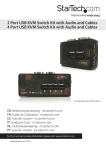
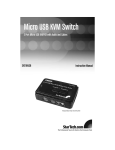
Interruptor KVM USB Micro (Micro USB KVM Switch)
SV211KUSB
SV411KUSB
SV211KUSB
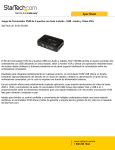
*El producto real podría variar de la fotografía
DE: Bedienungsanleitung - de.startech.com
FR: Guide de l'utilisateur - fr.startech.com
ES: Guía del usuario - es.startech.com
IT: Guida per l'uso - it.startech.com
NL: Gebruiksaanwijzing - nl.startech.com
PT: Guia do usuário - pt.startech.com
Para la información más reciente, por favor visite www.startech.com
Revisión del Manual 02/10/2011
Declaración de Cumplimiento de la Comisión Federal de Comunicaciones (FCC)
Este equipo ha sido probado y se ha determinado que cumple con los límites exigidos para
un dispositivo digital Clase B, conforme a la parte 15 de la Normativa FCC. Estos límites están
diseñados para aportar una protección razonable contra interferencias nocivas durante el
funcionamiento del equipo en un entorno residencial. Este equipo genera, usa, y puede emitir
energía de radiofrecuencia, y si no se lo instala y utiliza de acuerdo a las instrucciones, puede
ocasionar interferencias perjudiciales para las comunicaciones de radio. Sin embargo, no hay
garantía de que no se produzca interferencia en alguna instalación en particular. En caso de
que el equipo produzca interferencias perjudiciales durante la recepción de radio o televisión,
lo cual puede determinarse encendiendo y apagando el equipo, se insta al usuario que intente
corregir la interferencia siguiendo una o más de las siguientes medidas:
• Modifique la orientación o la ubicación de la antena receptora.
• Aumente la distancia de separación entre el equipo y el receptor.
• Conecte el equipo en el tomacorriente de un circuito diferente al que está conectado el
receptor
• Consulte con el distribuidor o solicite asistencia a un técnico especializado en radio/TV.
Uso de Marcas Comerciales, Marcas Registradas y de Otros Nombres y Símbolos Protegidos
El presente manual puede hacer referencia a marcas comerciales, marcas registradas, y otros
nombres y/o símbolos protegidos pertenecientes a terceros que no están relacionadas en
modo alguno a StarTech.com. Las mismas se utilizan exclusivamente con fines ilustrativos y
no implica que StarTech.com respalde ningún producto/servicio, ni que el tercero en cuestión
respalde el o los productos que se describen en este manual. Independientemente de cualquier
referencia directa que aparezca en alguna parte de este documento, StarTech.com certifica
que todas las marcas comerciales, marcas comerciales registradas, marcas de servicios, y otros
nombres y/o símbolos contenidos en este manual y documentos relacionados son propiedad
de sus respectivos propietarios.
Manual de Instrucciones
Tabla de Contenido
Introducción.............................................................................................1
Características.................................................................................................................................. 1
Requerimientos del Sistema....................................................................................................... 1
Contenido de la Caja..................................................................................................................... 1
Instalación................................................................................................2
Instalando la aplicación Cliente KVM...................................................................................... 2
Conectando los componentes de la consola al Interruptor KVM (SV211KUSB)...... 2
Conectando Computadoras al Interruptor KVM (SV211KUSB)...................................... 3
Conectando los componentes de la consola al Interruptor KVM (SV411KUSB)...... 4
Conectando Computadoras al Interruptor KVM (SV411KUSB)...................................... 4
Utilizando el Interruptor KVM...............................................................5
Soporte Técnico.......................................................................................7
Información Acerca de la Garantía.......................................................7
Manual de Instrucciones
i
Introducción
Gracias por adquirir un Estuche KVM USB Micro (Micro USB KVM Kit) de StarTech.com.
Este producto le permite controlar y acceder a múltiples computadoras habilitadas
para USB y presenta una función independiente de interruptor audio/mic que ofrece
audio ininterrumpido, aún mientras está conectado a otra computadora. Para las PC
que corren sistemas Windows, este interruptor KVM proporciona una aplicación cliente
KVM sencilla de utilizar para facilitar operaciones de cambio (switching operations),
tales como la selección de PCs y la programación de secuencias de teclas de acceso
directo, auto-escaneo, programación de tiempo de retraso de auto-escaneo, así como
cambio de audio y PC independiente/simultáneo.
Características
• Compatible USB 1.1
• También ofrece cambios de audio para una solución multimedia completa para compartir
• Software opcional basado en Windows para realizar cambios (Windows-based Switching
Software) que proporciona teclas de acceso directo configurables
• Indicadores LED para un fácil monitoreo de estatus
• Alta resolución VGA 2048 x 1536
• Alimentación de energía por USB
Requerimientos del Sistema
• Consola: Teclado USB (1), Mouse USB (1), Monitor VGA (1), altavoces (opcional), micrófono
(opcional)
• Sistemas controlados: Soporte para teclado y mouse USB, salida de video VGA, salida
altavoz (opcional), salida micrófono (opcional)
Contenido de la Caja
SV211KUSB
SV411KUSB
• 1 x Interruptor KVM USB Micro
• 1 x Interruptor KVM USB Micro
• 2 x Cable USB + Cable de Datos de Video
(1.2m)
• 4 x Cable USB + Cable de Datos de Video
(1.8m)
• 2 x Cable de Audio (1.2m)
• 4 x Cable de Audio (1.2m)
• 1 x Disco compacto con software
• 1 x Disco compacto con software
• 1 x Manual de Instrucciones
• 1 x Manual de Instrucciones
Manual de Instrucciones
1
Instalación
Esta sección detalla cómo instalar el software opcional basado en Windows, así como la
forma de realizar las conexiones físicas necesarias entre sus periféricos y el interruptor
KVM. Para obtener mejores resultados, asegúrese de que todas las computadoras
a controlar estén ubicadas tan cerca como sea posible del interruptor KVM y los
periféricos de la consola (monitor, teclado, mouse), pues esto reducirá la longitud del
cableado requerido y reducirá también la posibilidad de interferencia.
Instalando la Aplicación Cliente KVM
Por favor note: El software KVM soporta únicamente el sistema operativo Windows.
Cuando se utilizan otros sistemas operativos como Linux, todavía puede utilizar las
teclas de acceso directo del teclado Bloquear Desplazamiento (ScrLK) + Bloquear
Desplazamiento (ScrLK) para cambiar PCs. Sin embargo, esta tecla de acceso directo no
está disponible en las plataformas no-PC, tales como MAC OS. Sin embargo, se puede
utilizar un teclado IBM en la consola para controlar computadoras Mac de Apple.
Por favor note: El soporte para teclas de acceso directo no está soportado en forma
nativa bajo el sistema operativo Mac. Si está utilizando un sistema operativo Mac, debe
utilizar los botones KVM para cambiar entre computadoras.
1. Para cada computadora que será conectada al interruptor KVM, por favor inserte
el CD ROM incluido en su lector de CD. El programa de instalación USBKVMIn.exe
debería correr automáticamente. Sin embargo, si esto no ocurre, por favor localice el
archivo en el disco y haga doble clic en el ícono para iniciar la aplicación.
2. Después de que la instalación haya concluido, verá un ícono del Interruptor KVM en
la charola del sistema de su escritorio Windows. Dé clic derecho sobre el ícono para
iniciar el menú de operación y haga doble clic para evocar la caja de configuración.
Conectando los componentes de la consola al Interruptor KVM (SV211KUSB)
1. Coloque el interruptor KVM a una proximidad cercana al teclado, mouse y monitor
que desea utilizar como los controles de consola compartidos.
2. Conecte el monitor al puerto VGA (Azul), ubicado en el panel frontal del interruptor.
3. Conecte un teclado USB al conector USB Tipo A en el panel frontal del interruptor,
como se muestra en la Figura 1-2.
4. Conecte un mouse USB al conector USB Tipo A en el panel frontal del interruptor,
como se muestra en la Figura 1-2.
5. Opcional: Conecte los altavoces al conector ‘phono’ verde de 3.5mm, ubicado en el
panel frontal del interruptor, como se muestra en la Figura 1-2.
6. Opcional: Conecte un micrófono al conector ‘phono’ rosa de 3.5mm, ubicado en el
panel frontal del interruptor, como se muestra en la Figura 1-2.
Manual de Instrucciones
2
Conectando Computadoras al Interruptor KVM (SV211KUSB)
Figure 1-2
Esta sección describe cómo conectar las computadoras que desea controlar al
interruptor KVM.
1. Retire de las computadoras, cualquier teclado, mouse, monitor, altavoces y
micrófonos existentes.
2. Utilizando un Cable USB + Cable de Datos de Video, conecte un extremo (azul) al
conector de Salida de Video (Video Out) en la Computadora 1. (Éste será el mismo
conector del que desconectó el monitor en el Paso 1, si se aplica.) Conecte el
extremo opuesto al puerto VGA en la parte trasera del Interruptor KVM.
3. Conecte la porción USB del Cable USB + Cable de Datos de Video en un puerto USB
disponible en la Computadora 1.
4. Opcional: Si desea utilizar audio, conecte el cable de combinación Altavoz/
Micrófono a los puertos de salida (out) del micrófono y altavoz. Inserte el extremo
opuesto del cable (USB mini-B) en el puerto ubicado en el lado del interruptor
denotado como PC1.
5. Repita el proceso anterior para conectar cualquier computadora posterior.
Manual de Instrucciones
3
Conectando los componentes de la consola al Interruptor KVM (SV411KUSB)
1. Coloque el interruptor KVM a una proximidad cercana al teclado, mouse y monitor
que desea utilizar como los controles de consola compartidos.
2. Conecte el monitor al puerto VGA (Azul), ubicado en el panel frontal del interruptor.
3. Conecte un teclado USB al Puerto USB Tipo A, ubicado en el panel frontal del
interruptor. Por favor refiérase a la Figura 1-3.
4. Conecte un mouse USB al Puerto USB Tipo A, ubicado en el panel frontal del
interruptor. Por favor refiérase a la Figura 1-3.
5. Conecte los altavoces al conector ‘phono’ verde de 3.5mm (opcional), ubicado en el
panel frontal del interruptor. Por favor refiérase a la Figura 1-3.
6. Conecte un micrófono al conector ‘phono’ rosa de 3.5mm (opcional), ubicado en el
panel frontal del interruptor. Por favor refiérase a la Figura 1-3.
Conectando Computadoras al Interruptor KVM (SV411KUSB)
Figure 1-3
Esta sección describe cómo conectar las computadoras que desea controlar al
interruptor KVM.
1. Retire de las computadoras, cualquier teclado, mouse, monitor, altavoces y
micrófonos existentes.
2. Utilizando un Cable VGA+USB HD-15, conecte la porción VGA (15-pines) al conector
de Salida de Video (Video Out) en la Computadora 1. (Éste será el mismo conector
del que desconectó el monitor en el Paso 1, si se aplica.) Conecte el extremo
opuesto del cable a uno de los puertos VGA/Datos en el Interruptor KVM (ubicado
en el lado o panel trasero del interruptor) como se muestra en la Figura 1-3.
Manual de Instrucciones
4
3. Conecte la porción USB del Cable USB + Cable de Datos de Video en un puerto USB
disponible en la Computadora 1.
4. Opcional: Si desea utilizar audio, conecte el cable de combinación Altavoz/
Micrófono a los puertos de salida (out) del micrófono y altavoz en la
computadora. Inserte los extremos opuestos de los cables en los puertos de audio
correspondientes, ubicados junto al puerto VGA/Datos utilizado en el Paso 2.
5. epita el proceso anterior para conectar cualquier computadora posterior.
Utilizando el Interruptor KVM
Existen tres métodos para controlar su Interruptor KVM para la selección de PC y la
selección del canal Audio/Mic:
1. Utilizando los botones del panel frontal: El botón del panel frontal le permite
tener un control directo de la operación del interruptor KVM. Simplemente
presionando el botón, cambiará al puerto PC y al canal audio/mic correspondiente
(si está habilitado). Por defecto, los cambios del puerto PC y puerto audio/mic están
atados.
2. Utilizando una secuencia de teclas de acceso directo (hotkeys): Estos productos
presentan ambas, teclas de acceso directo definibles por el usuario para la selección
de PCs y una secuencia universal de teclas de acceso directo que puede ser utilizada
para cambiar entre las PCs conectadas.
Secuencia Universal de Teclas de Acceso Directo: Bloquear Desplazamiento
(ScrLK) + Bloquear Desplazamiento (ScrLK)
Teclas de acceso directo definibles por el usuario: Control (Ctrl) + Alt + [tecla de
comando]. Por favor refiérase a la sección del software del Interruptor KVM, para
conocer las teclas que son elegibles para ser utilizadas como una tecla de comando.
3. Software del Interruptor KVM: Para iniciar el menú de operación, dé clic derecho
sobre el ícono del Interruptor KVM, ubicado en la charola del sistema.
Al seleccionar Configuración o Parámetros (Settings), podrá modificar las teclas de
acceso directo a ser utilizadas con el comando CTRL + ALT (esto es, CTRL+ALT+1
= PC1, CTRL+ALT+2 = PC2), ingresando el valor deseado en el cuadro de texto
editable.
Manual de Instrucciones
5
Por favor note: Las teclas ALT, CTRL, SHIFT, CAPS, TAB, ESC, las teclas de función
(esto es, F1, F2) y las teclas de edición no pueden ser seleccionadas como teclas de
acceso directo.
Dentro del software del Interruptor KVM, también tiene la opción de corregir el
canal audio/mic para la PC seleccionada. Una vez que esta opción es seleccionada,
el canal audio/mic será corregido y se volverá no-modificable (non-switchable)
sin re-configuración. Similarmente, la característica de auto-escaneo (Autoscan)
también puede ser modificada, seleccionando el Periodo de Auto Escaneo deseado
del menú desplegable. El Periodo de Auto Escaneo es el tiempo que su Interruptor
KVM esperará para cambiar a la siguiente PC.
Manual de Instrucciones
6
Soporte Técnico
El soporte técnico de por vida constituye una parte integral del compromiso de
StarTech.com de aportar soluciones líderes en la industria. Si llegara a necesitar ayuda
técnica para su producto, entre en www.startech.com/support y podrá acceder a
nuestra amplia gama de herramientas, documentación, y descargas en línea.
Información Acerca de la Garantía
Este producto está respaldado por un año de garantía.
Además, StarTech.com garantiza que sus productos no tienen ningún defecto de
materiales ni de fabricación por el periodo indicado a partir de la fecha de compra.
Durante este periodo, los productos pueden ser devueltos para su reparación o
reemplazo por otro igual según nuestro criterio. La garantía cubre el costo de repuestos
y mano de obra solamente. StarTech.com no asume ninguna responsabilidad por los
defectos o daños ocasionados por uso inadecuado, abuso, modificaciones, o desgaste
normal de sus productos.
Limitación de Responsabilidad
Bajo ninguna circunstancia StarTech.com Ltd. y StarTech.com USA LLP (o sus funcionarios,
directivos, empleados o agentes) serán responsables de ningún daño (ya sea directo
o indirecto, especial, punitivo, incidental, consecuente, o de alguna otra forma), lucro
cesante, pérdida de oportunidades comerciales, o cualquier pérdida pecuniaria, o de
otro tipo que resulte del uso del producto y que exceda el precio real pagado por el
mismo. Algunos estados no permiten la exclusión o limitación de daños incidentales
o consecuentes. En cuyo caso, las limitaciones o exclusiones indicadas previamente no
son aplicables.
Manual de Instrucciones
7
StarTech.com viene desarrollando productos de manera que “lo difícil
de la tecnología resulte fácil” desde 1985, brindando soluciones de
gran calidad a una variad base de clientes dentro de los cuales se
incluyen organismos gubernamentales, establecimientos educativos
y de la industria. Ofrecemos una selección incomparable de piezas de
ordenadores, cables, productos de A/V, KVM y Gestión de Servidores,
abasteciendo a mercados de todo el mundo a través de nuestras oficinas
en Estados Unidos, Canadá, el Reino Unido y Taiwán.
Visite nuestro sitio www.startech.com para obtener información
detallada sobre los productos y acceder a herramientas interactivas
exclusivas como el Buscador de Cables, el Buscador de Piezas y la Guía
de Referencia KVM. StarTech.com le facilita los medios para concretar
prácticamente cualquier solución de IT o A/V. Compruebe por usted
mismo porqué nuestros productos son líderes en rendimiento, soporte
y valor.