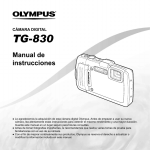
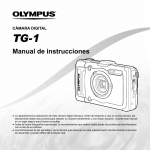
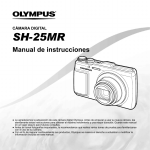
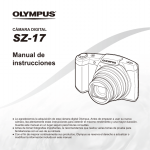
1
CÁMARA DIGITAL TG-810 TG-805 Manual de instrucciones ● Le agradecemos la adquisición de esta cámara digital Olympus. Antes de empezar a usar su nueva cámara, lea atentamente estas instrucciones para obtener un máximo rendimiento y una mayor duración. Guarde este manual en un lugar seguro para futuras consultas. ● Antes de tomar fotografías importantes, le recomendamos que realice varias tomas de prueba para familiarizarse con el uso de su cámara. ● Con el fin de mejorar continuamente sus productos, Olympus se reserva el derecho a actualizar o modificar la información incluida en este manual. ● Las ilustraciones de la pantalla y la cámara que aparecen en este manual fueron elaboradas durante las fases de desarrollo de los aparatos y pueden diferir de los productos reales. A no ser que se indique lo contrario, las explicaciones de estas ilustraciones son las correspondientes al modelo TG-810. Paso 1 Comprobación del contenido de la caja o Cámara digital Correa Batería de ion Cable USB de litio (LI-50B) (CB-USB8) Cable AV (CB-AV3) Adaptador USB-CA (F-2AC) OLYMPUS Setup CD-ROM Otros accesorios no mostrados: Tarjeta de garantía Los contenidos pueden variar dependiendo del lugar de adquisición. Paso 2 Preparación de la cámara “Preparación de la cámara” (p. 14) Paso 4 Cómo usar la cámara “Ajustes de la cámara” (p. 3) Paso 3 Toma y reproducción de imágenes “Toma, reproducción y borrado” (p. 20) Paso 5 Impresión “Impresión directa (PictBridge)” (p. 59) “Reservas de impresión (DPOF)” (p. 61) Índice Nombres de las piezas .................................. 9 2 Preparación de la cámara............................ 14 Menús de funciones de reproducción, edición e impresión ..................................... 45 Toma, reproducción y borrado ................... 20 Menús para otros ajustes de la cámara ..... 49 Uso de los modos de toma ......................... 29 Impresión ...................................................... 59 Uso de las funciones de toma .................... 35 Consejos de utilización ............................... 63 Menús de funciones de toma ...................... 39 Apéndice ....................................................... 68 ES Ajustes de la cámara Uso de los botones directos Puede accederse a las funciones que se usan con frecuencia mediante los botones directos. Botón disparador (p. 21, 63) Botones del zoom (p. 22, 25) Botón de grabación de películas (p. 21) Botón q (conmuta entre la toma y la reproducción) (p. 21, 23, 50) Botón E (guía de la cámara/guía de menú) (p. 27) Botón (p. 6) ES 3 Guía de funcionamiento Palanca de mando Los símbolos FGHI que aparecen en los ajustes y selecciones de imagen indican que hay que usar la palanca de mando de la derecha. X A M D F (arriba) / INFO (cambia la información en pantalla) (p. 23, 26) 4/30 Hora 2011 . 02 . 26 00 : 00 Cancel. MENU NORM 14M FILE 100 0004 ’11/02/26 00:00 A/M/D Acept. OK Impr.1C. Imprimir OK Mas H (izquierda) I (derecha) Las guías de funcionamiento mostradas al pie de la pantalla indican que se pueden usar el botón , el botón A, o los botones del zoom. 1 Restaurar 2 Tamaño Compresión Aj Sombra Modo AF ESP/ Zoom Dig. 1 2 3 Salir MENU 14M Normal Auto Rostros/iESP ESP Off Presione la palanca de mando hacia arriba/abajo/la izquierda/la derecha para accionarla. Sel. Imagen 5/30 Acept. OK Acept. OK OK Guía de funcionamiento 4 ES Botón A G (abajo) / (borrar) (p. 25) Borrar/Cancel. MENU FGHI puede emplearse para mover la palanca de mando hacia arriba/abajo/la izquierda/la derecha. Uso del menú Use el menú para cambiar los ajustes de la cámara, tales como el modo de toma. Puede que haya menús que no estén disponibles, dependiendo de otros ajustes relacionados o del modo (p. 29). Menú de funciones Presione H durante la toma para mostrar el menú de funciones. El menú de funciones se usa para elegir el modo de toma y permite acceder a ajustes de toma utilizados con frecuencia. Opción seleccionada Modo de toma Progr. Auto 3D P 0.0 Menú de funciones WB AUTO ISO AUTO 4 14M NORM Toma Menú de configuración Para seleccionar el modo de toma Use HI para seleccionar el modo de toma y presione el botón A. Para seleccionar el menú de funciones Use FG para seleccionar un menú y use HI para seleccionar una opción del menú. Presione el botón A para establecer el menú de funciones. ES 5 Menú de configuración Presione el botón durante la toma o la reproducción para mostrar el menú de configuración. El menú de configuración permite acceder a una variedad de ajustes de la cámara, incluyendo opciones no enumeradas en el menú de funciones, opciones de pantalla, y la hora y la fecha. 1 4 Presione el botón . ● Aparece el menú de configuración. 1 Restaurar 2 Tamaño Compresión Aj Sombra Modo AF ESP/ Zoom Dig. 1 2 3 Salir MENU Puede haber operaciones adicionales. “Ajustes de menú” (p. 39 a 58) 1 Acept. OK 2 Presione H para seleccionar las pestañas de página. Use FG para seleccionar la pestaña de página deseada y presione I. Ficha de página 1 Restaurar 2 Tamaño Compresión 14M 1 Restaurar 2 Tamaño Compresión Aj Sombra Modo AF ESP/ Zoom Dig. Normal Aj Sombra Auto Modo AF Rostros/iESP 2 ESP/ ESP 3 Zoom Dig. Off 3 Acept. OK 1 2 3 Salir MENU 14M Normal Auto Rostros/iESP ESP Off Acept. OK Use FG para seleccionar el submenú 1 deseado y luego presione el botón A. Submenú 2 1 Restaurar 2 Tamaño Compresión 14M Auto Modo AF Rostros/iESP 2 ESP/ 3 Zoom Dig. ES 1 Restaurar 2 Tamaño Normal Aj Sombra Salir MENU 1 Restaurar Tamaño ESP Off Acept. OK Compresión Aj Sombra 1 Modo AF 2 ESP/ 3 Zoom Dig. Atrás MENU Zoom Dig. 14M Normal Off Auto On Rostros/iESP ESP Off Acept. OK 5 14M Normal Aj Sombra Auto Modo AF Rostros/iESP 2 ESP/ 3 Zoom Dig. Salir MENU Submenú 1 1 Salir MENU 6 regresa a su estado anterior. 14M Normal Auto Rostros/iESP ESP Off Compresión 2 1 Use FG para seleccionar el submenú 2 deseado y luego presione el botón A. ● Una vez seleccionado un ajuste, la pantalla ESP On Acept. OK Presione el botón para completar el ajuste. Índice de menú Menús de funciones de toma Progr. Auto 3D P 1 0.0 WB AUTO ISO AUTO 4 14M NORM 1 Modo de toma P (Progr. Auto) .................p. 20 M (iAUTO) ...................p. 29 (Modo Escena)........p. 29 P (Filtro Mágico) ........p. 30 p (Panorama)..................p. 31 W (Foto 3D) ....................p. 33 2 Flash.................................p. 35 3 Macro ...............................p. 35 4 Autodisparador .................p. 36 5 Compensación de la exposición ........................p. 36 6 Balance del blanco ...........p. 37 2 3 4 5 6 7 8 9 1 Restaurar 2 Tamaño Compresión Aj Sombra Modo AF ESP/ Zoom Dig. 1 2 3 Salir MENU 14M Imag Estabil Normal Visual Imag Auto Orientar Img Rostros/iESP 1 2 1 2 3 Icono Guía ESP Flash Remoto Off Añadir Fecha Acept. OK 1 2 On On Tamaño Calidad Imagen 720p Normal Modo Vídeo IS Off R On 1 2 0 Salir MENU a 7 ISO ...................................p. 37 8 Unidad ..............................p. 38 9 p (Menú de toma 1) Reajuste ...........................p. 39 Tamaño.............................p. 40 Compresión ......................p. 40 Ajuste Sombra ..................p. 41 Modo AF ...........................p. 41 ESP/n ...........................p. 41 Zoom Dig. ........................p. 42 0 q (Menú de toma 2) Estabil Imag......................p. 42 Visual Imag .......................p. 42 3 Acept. OK Salir MENU Acept. OK Orientar Img .....................p. 42 Icono Guía ........................p. 43 Flash Remoto ...................p. 44 Añadir Fecha ....................p. 43 a A (Menú de películas) Tamaño.............................p. 40 Calidad Imagen ................p. 40 Modo Vídeo IS..................p. 42 R (Grabación de sonido de película) .........................p. 43 ES 7 Menús de funciones de reproducción, edición e impresión 1 Diapos. 2 Navegación Foto 1 q (Reproducción) Diapos. ......................... p. 45 Navegación Foto .......... p. 45 Edición.......................... p. 46 Borrar ........................... p. 48 Orden Impres. ............. p. 48 R (Proteger).................. p. 48 y (Girar) ...................... p. 48 Edicion 1 Borrar 1 2 3 Orden Impres. R y Salir MENU Acept. OK Menús de otros ajustes de cámara 1 2 Formatear Backup 1 1 2 2 Eye-Fi Conexión USB q Encender Guardar z 3 3 Pw On Setup Salir MENU Off Guardado Sí Sí Off Acept. OK 1 r (Ajustes 1) Formatear ..................... p. 49 Backup ......................... p. 49 Eye-Fi ........................... p. 49 Conexión USB .............. p. 50 q Encender ................ p. 50 Guardar z ................... p. 50 Pw On Setup ................ p. 50 2 s (Ajustes 2) Sonido .......................... p. 51 Nom Fichero ................. p. 51 Mapeo Píx. ................... p. 52 s (Monitor) ................ p. 52 * TG-810 solamente Operación de la cámara mediante un leve toque en la carcasa (p. 56) Se puede operar la cámara tocando levemente la carcasa cuando la función [Control Toque] está [On]. 8 ES TV Out .......................... p. 52 Salvapant. .................... p. 54 l (Idioma)................. p. 54 3 t (Ajustes 3) X (Fecha/hora) .......... p. 55 Hora.............................. p. 55 Reiniciar B. Datos......... p. 55 Manómetro ................... p. 56 Control Toque ............... p. 56 Luz De Aviso................. p. 57 Opciones GPS.............. p. 58 Nombres de las piezas Unidad de la cámara 1 Pestillo de la tapa de la 1 3 2 4 5 6 7 8 9 batería/tarjeta/conector ....................................p. 14 2 Botón de BLOQUEO ....p. 14 3 Microconector HDMI.....p. 53 4 Multiconector ..................p. 15, 17, 53, 59 5 Tapa de la batería/tarjeta/ conector ............p. 14, 15, 17, 53, 73 6 Pomo del pestillo de la batería.........................p. 14 7 Objetivo ........................p. 68 8 Lámpara del autodisparador/ Iluminador LED .....p. 36, 38 9 Flash.............................p. 35 10 Micrófono......................p. 46 11 Altavoz 12 Entrada del trípode 10 11 12 ES 9 1 8 9 2 3 10 4 5 6 7 11 Colocación de la correa de la cámara Tire bien de la correa para que no se suelte. 10 ES 12 1 2 3 4 Botón n ........p. 18, 20 Antena GPS* Monitor .......p. 11, 20, 52, 63 Botón de grabación de películas......................p. 21 5 Botón q (conmuta entre la toma y la reproducción) ........................p. 21, 23, 50 6 Botón E (guía de la cámara/guía de menús) ........................p. 27 7 Botón ...............p. 4, 6 8 Botón disparador ....p. 21, 63 9 Lámpara indicadora ..............................p. 14, 17 10 Botones del zoom...p. 22, 25 11 Ojal de la correa ...........p. 10 12 Palanca de mando .........p. 4 INFO (cambia la información en pantalla) ...........p. 23, 26 (borrar) .....................p. 25 Botón A (Aceptar) .........p. 4 * TG-810 solamente Monitor Indicación del modo de toma 2 3 1 Comprobación de batería Shinjuku-ku, Tokyo, Japan P 2 Información de lugar*1 1 30 29 28 27 26 25 24 23 22 21 0.0 960hPa 0m WB AUTO ISO AUTO 00:34 DATE 4 14M NORM GPS 0.0 960hPa 0m WB AUTO ISO AUTO 00:34 DATE GPS 20 19 18 17 16 15 14 1/100 F3.9 32 31 4 5 6 7 8 9 10 P Shinjuku-ku, Tokyo, Japan 4 14M NORM ..............................p. 18, 64 11 12 13 ....................................p. 58 3 Modo de toma ........p. 20, 29 4 Flash.............................p. 35 Espera de flash/carga de flash ............................p. 63 5 Macro/súper macro/ modo LED S-macro ....p. 35 6 Autodisparador .............p. 36 7 Compensación de la exposición ...................p. 36 8 Balance del blanco .......p. 37 9 ISO ...............................p. 37 10 Unidad ..........................p. 38 11 Grabación con sonido (películas) ...................p. 43 12 Zona horaria .................p. 55 13 Sello de fecha...............p. 43 14 Información de dirección 15 Icono GPS*1, *2 16 Estabilización de imagen (imágenes fijas) ..........p. 42 17 Medición .......................p. 41 18 Tecnología de ajuste de sombra ........................p. 41 19 Compresión (imágenes fijas) ..............................p. 40, 71 20 Tamaño de imagen (imágenes fijas) ....p. 40, 71 21 Altura/profundidad subacuática.................p. 56 22Presión atmosférica/ hidráulica ....................p. 56 23 Aviso de perturbación de cámara 24 Número de fotografías fijas almacenables (imágenes fijas) ............................p. 20 25 Memoria actual .............p. 70 26 Icono de grabación de película .......................p. 21 27 Tiempo restante de grabación (películas) ....................................p. 21 28 Tamaño de imagen (películas) .............p. 40, 72 29 Histograma ...................p. 23 30 Marca de enfoque automático AF .............p. 21 31 Valor de apertura ..........p. 21 32 Velocidad del obturador ....................................p. 21 *1 TG-810 solamente *2 Parpadeo: Buscando señal GPS Luz: Recibiendo señal GPS Gris: No puede recibir señal GPS ES 11 Pantalla del modo de reproducción ● Pantalla estándar 1 2 3 3D 4 5 7 8 10 1 4/30 9 00:12/00:34 21 ’11/02/26 00:00 Imagen fija 10 Película ● Pantalla avanzada 1 26 25 24 2 3 3D 0123456789 NEWS/'-" 4/30 960hPa 0m 1/1000 F3.9 P 2.0 ISO WB 100 AUTO NORM 14M FILE 100 0004 ’11/02/26 00:00 1 Comprobación de batería ..............................p. 18, 64 2 Imágenes 3D ...............p. 27 3 Reserva de impresión/ 4 5 6 7 8 9 12 número de copias de impresión ...........p. 61/p. 60 Protección ....................p. 48 Adición de sonido ...p. 43, 46 Presión atmosférica/ hidráulica ....................p. 56 Memoria actual .............p. 70 Número de fotograma/ número total de imágenes (imágenes fijas) ..........p. 23 Volumen .................p. 24, 51 ES 13 4 56 7 8 10 Shinjuku-ku, Tokyo, Japan 11 12 14 15 16 1/1000 F3.9 P 23 22 2.0 ISO WB 100 AUTO NORM 14M FILE 100 0004 ’11/02/26 00:00 10 Tiempo transcurrido/Tiempo de grabación (películas) ....................................p. 24 11 Información de dirección 12 Histograma ...................p. 23 13 Velocidad del obturador ....................................p. 21 14 Valor de apertura ..........p. 21 15 ISO ...............................p. 37 16 Compensación de la exposición ...................p. 36 17 Balance del blanco .......p. 37 18 Compresión (imágenes fijas) ..............................p. 40, 71 Calidad de imagen (películas) .............p. 40, 72 17 18 19 20 21 19 Tamaño de imagen ........................p. 40, 71, 72 20 Número de archivo 21 Fecha y hora ..........p. 18, 55 22 Tecnología de ajuste de sombra ........................p. 41 23 Modo de toma ........p. 20, 29 24 Altura/profundidad subacuática.................p. 56 25 Indicación de latitud y longitud* 26 Información de lugar* ...p. 58 * TG-810 solamente Indicaciones en pantalla de información de posicionamiento (TG-810 solamente) 1 2 3 4 5 Latitude N123°56' 78'' Act. hace 13 min. 6 Longitude E123°56' 78'' 7 Barometer 456789hPa Altitude/Water Depth 456789m Date 2011/02/26 00:00 Atrás MENU Shinjuku-ku, Tokyo, Japan 8 9 Actualizar GPS OK 10 1 2 3 4 Latitud Longitud Presión barométrica Altura/Profundidad subacuática 5 Fecha y hora actuales 6 Estado de actualización 7 Brújula electrónica 8 Posición de información del punto de referencia 9 Cursor de transición del punto de referencia 10 Nombre del punto de referencia Para mostrar la pantalla Presione y mantenga apretado F hasta que aparezca la pantalla. La pantalla también puede mostrarse presionando el botón E con el aparato apagado. Sin embargo, la información de posición no puede cambiarse. Para seleccionar un punto de referencia Presione FGH o I. Para actualizar la información del GPS Presione el botón A. Si la actualización falla antes de que transcurran 120 minutos de la actualización anterior, aparecerá en pantalla la información de la actualización anterior. ES 13 Preparación de la cámara Inserción de la batería 1 3 1 Tapa de la batería/tarjeta/conector 3 2 2 3 1 Botón de BLOQUEO Pestillo de la tapa de la batería/tarjeta/conector 2 Al extraer la batería o la tarjeta, asegúrese de apagar la cámara antes de abrir o cerrar la tapa de la batería/tarjeta/conector. Al usar la cámara, cierre firmemente el pestillo de la tapa de la batería/tarjeta/conector y el botón de BLOQUEO. Deslice el botón de bloqueo de la batería en la dirección de la flecha para desbloquearlo, y a continuación extraiga la batería. Carga de la batería y configuración con el CD suministrado Conecte la cámara al ordenador para cargar la batería y use el CD suministrado para la configuración. Pomo del pestillo de la batería Inserte la batería con las marcas B apuntando al botón de bloqueo de la batería, como se muestra arriba. Si se daña el exterior de la batería (rozaduras, etc.), existe el peligro de que se recaliente o explote. Inserte la batería al tiempo que desliza el botón de bloqueo de la batería en la dirección de la flecha. 14 ES El registro de usuario mediante el CD suministrado y la instalación del software de ordenador ib sólo está disponible en ordenadores con Windows. La batería puede cargarse mientras la cámara está conectada a un ordenador. ● La lámpara indicadora se ilumina durante la carga y se apaga cuando la carga está completa. La carga tarda hasta 3 horas. Si la lámpara indicadora no se ilumina, significa que la cámara no está conectada correctamente, o que la batería, la cámara, el ordenador o el cable USB no están funcionando como es debido. Recomendamos el uso de un ordenador equipado con Windows XP (Service Pack 2 o superior), Windows Vista, o Windows 7. Consulte el apartado “Carga de la batería con el adaptador USB-CA incluido” (p. 17) si está usando un ordenador diferente o si desea cargar la batería sin usar un ordenador. Si aparece un cuadro de diálogo “User Account Control” (Control de cuentas de usuario), haga clic en “Yes” (Sí) o en “Continue” (Continuar). 2 Si no aparece nada en la pantalla de la cámara incluso después de conectar la cámara al ordenador, puede que la batería se haya agotado. Deje la cámara conectada al ordenador hasta que la batería se cargue, y a continuación desconecte y reconecte la cámara. Windows 1 Inserte el CD suministrado en una unidad de CD-ROM. Windows XP ● Aparecerá un cuadro de diálogo de “Setup” (Configuración). Siga las instrucciones en pantalla de su ordenador. Conexión de la cámara Lámpara indicadora Windows Vista/Windows 7 ● Aparecerá un cuadro de diálogo de ejecución automática. Haga clic en “OLYMPUS Setup” (Configuración de OLYMPUS) para mostrar el cuadro de diálogo de “Setup” (Configuración). Tapa de la batería/ Multiconector tarjeta/conector Cable USB (suministrado) Ordenador (encendido y en funcionamiento) Si el cuadro de diálogo de “Setup” (Configuración) no se muestra, seleccione “Mi PC” (Windows XP) o “Equipo” (Windows Vista/Windows 7) desde el menú de Iniciar. Haga doble clic en el icono del CD-ROM (OLYMPUS Setup) para abrir la ventana “OLYMPUS Setup” (Configuración de OLYMPUS) y a continuación haga doble clic en “Launcher.exe”. 3 Registre su producto Olympus. ● Haga clic en el botón “Registration” (Registro) y siga las instrucciones en pantalla. ES 15 4 Instale OLYMPUS Viewer 2 y el software de ordenador ib. ● Compruebe los requisitos del sistema antes de empezar la instalación. ● Haga clic en el botón “OLYMPUS Viewer 2” o “OLYMPUS ib” y siga las instrucciones en pantalla para instalar el software. OLYMPUS Viewer 2 Sistema operativo Windows XP (Service Pack 2 o posterior) / Windows Vista / Windows 7 Procesador Pentium 4 1,3 GHz o superior RAM 1 GB o más (se recomiendan 2 GB o más) Espacio libre en disco 1 GB o más duro Ajustes del monitor 1024 × 768 píxeles o más Mínimo de 65.536 colores (se recomiendan 16.770.000 colores) ib Sistema operativo Windows XP (Service Pack 2 o posterior) / Windows Vista / Windows 7 Procesador Pentium 4 1,3 GHz o superior (Para películas se requiere Pentium D 3,0 GHz o superior) RAM 512 MB o más (se recomienda 1 GB o más) (Para películas se requiere 1 GB o más — se recomiendan 2 GB o más) Espacio libre en disco 1 GB o más duro Ajustes del monitor 1024 × 768 píxeles o más Mínimo de 65.536 colores (se recomiendan 16.770.000 colores) Gráficos Un mínimo de 64 MB de vídeo RAM con DirectX 9 o posterior * Consulte la ayuda en línea para obtener más información sobre el uso del software. 16 ES 5 Instale el manual de la cámara. ● Haga clic en el botón “Camera Instruction Manual” (Manual de instrucciones de la cámara) y siga las instrucciones en pantalla. Macintosh 1 Inserte el CD suministrado en una unidad de CD-ROM. ● Haga doble clic en el icono del CD (OLYMPUS Setup) ubicado en el escritorio. ● Haga doble clic en el icono de “Setup” (Configuración) para mostrar el cuadro de diálogo de “Setup”. 2 Ejemplo: adaptador USB-CA con cable de CA Instale OLYMPUS Viewer 2. ● Compruebe los requisitos del sistema antes de empezar la instalación. ● Haga clic en el botón “OLYMPUS Viewer 2” y siga las instrucciones en pantalla para instalar el software. 1 Multiconector Puede registrarse como usuario a través de la función de “Registro” en la “Ayuda” de OLYMPUS Viewer 2. 2 Tapa de la batería/ tarjeta/conector OLYMPUS Viewer 2 Sistema operativo Mac OS X v10.4.11–v10.6 Procesador Intel Core Solo/Duo 1,5 GHz o superior RAM 1 GB o más (se recomiendan 2 GB o más) Cable USB (suministrado) Espacio libre en disco 1 GB o más duro Ajustes del monitor 1024 × 768 píxeles o más Mínimo de 32.000 colores (se recomiendan 16.770.000 colores) * Pueden seleccionarse otros idiomas en el cuadro combinado de idiomas. Para obtener más información sobre el uso del software, consulte la ayuda en línea. 3 Copie el manual de la cámara. ● Haga clic en el botón “Camera Instruction Manual” (Manual de instrucciones de la cámara) para abrir la carpeta que contiene los manuales de la cámara. Copie el manual correspondiente a su idioma en el ordenador. Carga de la batería con el adaptador USB-CA incluido El adaptador USB-CA incluido (F-2AC) (en adelante designado como adaptador USB-CA) ha sido diseñado para servir como vía de carga y reproducción. Asegúrese de no utilizar la función de toma mientras el adaptador USB-CA esté conectado a la cámara. 1 Tomacorriente de CA 3 2 Lámpara indicadora Encendida: Cargando Apagada: Carga completa La batería no está completamente cargada en el momento del envío. Antes de usar el aparato, asegúrese de cargar la batería hasta que la lámpara indicadora se apague (hasta 3 horas). Si la lámpara indicadora no se ilumina, el adaptador USB-CA no está conectado correctamente a la cámara o bien la batería, la cámara o el adaptador USB-CA pueden estar averiados. ES 17 ● La pantalla de ajuste de la fecha y la hora aparece Para obtener más detalles acerca de la batería y el adaptador USB-CA, consulte el apartado “Batería y adaptador USB-CA” (p. 68). cuando la fecha y la hora no están ajustadas. X La batería puede cargarse mientras la cámara está conectada al ordenador. La duración de la carga varía en dependencia del rendimiento del ordenador. (En algunos casos puede tardar hasta 10 horas.) A ---- Cuándo cargar las baterías Hora . -- . -- -- : -- A /M /D Cancel. MENU Cargue la batería cuando aparezca el mensaje de error mostrado a continuación. Pantalla de ajuste de la fecha y la hora 2 Parpadea en rojo M D Use FG para seleccionar el año [A]. X A M D Hora 2011 . -- . -- -- : -- A /M /D Bater. Agotada 00:34 Cancel. MENU 4 14M Esquina superior izquierda del monitor Mensaje de error 3 Presione I para guardar el ajuste [A]. Fecha, hora, zona horaria e idioma X A La fecha y la hora ajustadas aquí se guardan en los nombres de archivo de imagen, impresiones de fechas y otros datos. También puede elegir el idioma de los menús y los mensajes mostrados en el monitor. 1 Presione el botón n para encender la cámara. M D Hora 2011 . 01 . -- -- : -- A /M /D Cancel. MENU 4 Al igual que en los pasos 2 y 3, use FGHI y el botón A para ajustar [M] (mes), [D] (día), [Hora] (hora y minutos), y [A/M/D] (orden de fecha). Para un ajuste preciso de la hora, presione el botón A cuando la señal del tiempo llegue a los 00 segundos. Para cambiar la fecha y la hora, establezca el ajuste desde el menú. [X] (Fecha/hora) (p. 55) 18 ES 5 Use HI para seleccionar la zona horaria [x] y luego presione el botón A. ● Use FG para activar o desactivar el horario 1 Conmutador de protección contra escritura estival ([Verano]). ’11.02.26 00:00 Seoul Tokyo Verano Inserte la tarjeta perpendicularmente hasta que encaje en su sitio con un chasquido. No toque el área de contacto. Acept. OK Pueden usarse los menús para cambiar la zona horaria seleccionada. [Hora] (p. 55) 2 1 Cuando se haya ajustado una región, se establecerá la fecha correspondiente a esa región conforme a la información del GPS. 6 2 3 Use FGHI para seleccionar su idioma y presione el botón A. Pueden usarse los menús para cambiar el idioma seleccionado. [l] (p. 54) Inserción de una tarjeta de memoria SD/SDHC/SDXC o una tarjeta Eye-Fi (disponible en el mercado) Siempre use tarjetas de memoria SD/SDHC/SDXC o tarjetas Eye-Fi con esta cámara. No inserte otros tipos de tarjeta. “Uso de una tarjeta de memoria SD/SDHC/SDXC o una tarjeta Eye-Fi (disponible en el mercado)” (p. 69) Cierre firmemente el pestillo de la tapa de la batería/ tarjeta/conector y el botón de BLOQUEO. “Número de fotografías almacenables (imágenes fijas)/Duración de la grabación continua (películas) en la memoria interna y en las tarjetas de memoria SD/SDHC/SDXC” (p. 71, 72) Para extraer la tarjeta de memoria SD/ SDHC/SDXC y la tarjeta Eye-Fi 1 2 La cámara puede tomar y guardar imágenes en su memoria interna, sin necesidad de usar una tarjeta de memoria SD/SDHC/SDXC o una tarjeta Eye-Fi. Las ilustraciones del siguiente procedimiento muestran la tarjeta de memoria SD. Empuje la tarjeta hacia adentro hasta que emita un chasquido y asome un poco hacia afuera, y entonces extráigala. ES 19 Toma, reproducción y borrado Toma con el valor de apertura y la velocidad de obturador óptimos (modo P) Indicación actual del modo de toma Progr. Auto 3D P En este modo, se activan los ajustes de toma automáticos, al tiempo que también se permiten cambios a una amplia gama de otras funciones del menú de toma, tales como la compensación de la exposición, el balance del blanco, etc., según sea necesario. 1 0.0 WB AUTO ISO AUTO 4 12M NORM Presione el botón n para encender la cámara. Presione el botón n de nuevo para apagar la cámara. Indicador de modo P P 0.0 2 Sujete la cámara y encuadre la toma. Monitor WB AUTO ISO AUTO 00:34 4 14M Sujeción horizontal Número de fotos fijas almacenables (p. 71) Monitor (pantalla en modo de espera) Si no se muestra el modo P, presione H para mostrar la pantalla del menú de funciones y a continuación ajuste el modo de toma en P. “Uso del menú” (p. 5) Sujeción vertical Al sujetar la cámara, tenga cuidado de no tapar el flash con los dedos, etc. 20 ES MENU 3 Presione el botón disparador hasta la mitad de su recorrido para enfocar el objeto. ● Cuando la cámara enfoca el objeto, la exposición se bloquea (la velocidad del obturador y el valor de apertura se muestran), y la marca del objetivo de enfoque automático AF se pone verde. ● Si la marca del objetivo de enfoque automático AF parpadea en rojo, significa que la cámara no pudo enfocar el objeto. Intente enfocarlo de nuevo. Toma de películas 1 Presione el botón de grabación de películas para comenzar la grabación. Duración de grabación continua (p. 72) Marca de objetivo AF P REC Tiempo de grabación Presione hasta la mitad 1/400 Velocidad del obturador Se ilumina de rojo durante la grabación F3.9 Valor de apertura Al tomar películas, pueden usarse los efectos para el modo de toma seleccionado (cuando está establecido el modo p, el modo W, la función [Beauty] en el modo s, o la función [Ojo De Pez] o [Destellos] en el modo P, la toma se efectúa en el modo P). “Enfoque” (p. 65) 4 Para tomar la foto, presione suavemente el botón disparador hasta el fondo con cuidado de no mover la cámara. P Presione hasta el fondo 00:34 00:12 1/400 El sonido también se grabará. 2 Presione de nuevo el botón de grabación de película para detener la grabación. F3.9 Pantalla de revisión de imágenes Para ver las imágenes durante la toma Al presionar el botón q se reproducen las imágenes. Para regresar al modo de toma, o bien presione de nuevo el botón q o bien presione el botón disparador hasta la mitad. ES 21 Uso del zoom [On] seleccionado para [Zoom Dig.]: Tamaño de imagen Al presionar los botones del zoom, se regula el intervalo de toma. Presionando el botón de telefoto (T) Barra de zoom 14M Intervalo del zoom digital Presionando el botón de ampliación (W) Barra de zoom P P Otro Imagen ampliada y recortada.*1 Intervalo del zoom digital 00:34 4 14M 0.0 0.0 WB AUTO ISO AUTO WB AUTO ISO AUTO 00:34 4 14M Zoom óptico: 5× Zoom digital: 4× Para tomar imágenes más grandes [Zoom Dig.] El tipo y el grado del zoom puede comprobarse por la indicación de la barra de zoom. La indicación varía dependiendo de las opciones seleccionadas para [Zoom Dig.] (p. 42) y [Tamaño] (p. 40). [Off] seleccionado para [Zoom Dig.]: Tamaño de imagen Barra de zoom 14M Intervalo del zoom óptico Otro Imagen ampliada y recortada.*1 22 ES *1 Si el [Tamaño] es menor que la resolución completa después de alcanzar el zoom óptico máximo, la cámara cambiará automáticamente el tamaño de la imagen y la recortará conforme al [Tamaño] seleccionado, y a continuación introducirá el intervalo del zoom digital si [Zoom Dig.] está ajustado en [On]. Las fotografías que se tomen cuando la barra de zoom aparezca en rojo pueden salir “granulosas”. Cambio de la pantalla de información de toma La indicación de la información en pantalla puede cambiarse para corresponderse mejor con la situación; por ejemplo, cuando se necesita una vista clara de la pantalla o un encuadre preciso, puede visualizarse la guía cuadriculada. 1 Visualización de imágenes Presione F (INFO). ● La información de toma que aparece en pantalla cambia conforme al orden indicado a continuación cada vez que se pulsa el botón. “Indicación del modo de toma” (p. 11) 1 Presione el botón q. Número de encuadres/ Número total de imágenes Normal 4/30 P 0.0 00:34 WB AUTO ISO AUTO No hay información 4 14M P ’11/02/26 00:00 Imagen de reproducción Detallado P 0.0 00:34 WB AUTO ISO AUTO 2 Use HI para seleccionar una imagen. Muestra la imagen anterior Muestra la imagen siguiente 4 14M NORM Lectura de un histograma Si el pico ocupa demasiada área del encuadre, la imagen aparecerá mayormente blanca. Mantenga apretado I para avanzar rápido y mantenga apretado H para retroceder. Se puede cambiar el tamaño en pantalla de las imágenes. “Vista de índices y vista de cerca” (p. 25) Si el pico ocupa demasiada área del encuadre, la imagen aparecerá mayormente negra. La sección verde muestra la distribución de luminancia en el centro de la pantalla. ES 23 Para reproducir grabaciones de sonido Para reproducir sonido grabado junto con una imagen, seleccione la imagen y presione el botón A. Aparece el icono ! en aquellas imágenes con las que se haya grabado sonido. Durante la reproducción de sonido Para ajustar el volumen, use FG. Para reproducir películas Pausa y reinicio de la reproducción Presione el botón A para pausar la reproducción. Durante la pausa, ejecute el avance o el retroceso rápidos, y presione el botón A para reiniciar la reproducción. Avance rápido Presione I para ejecutar el avance rápido. Presione I de nuevo para aumentar la velocidad del avance rápido. Retroceso Presione H para ejecutar el retroceso rápido. La velocidad a la que la grabación retrocede aumenta cada vez que se presiona H. Ajuste del volumen Use FG para ajustar el volumen. Operaciones mientras la reproducción está en pausa Seleccione una película y presione el botón A. 4/30 Rep. Video OK ’11/02/26 00:00 00:14/00:34 Película Durante la pausa Operaciones durante la reproducción de películas Tiempo transcurrido/ Tiempo total de grabación 24 ES 00:12/00:34 Durante la reproducción Señalización Use F para mostrar el primer fotograma y presione G para mostrar el último fotograma. Avance y retroceso fotograma a fotograma Presione I o H para avanzar o retroceder fotograma a fotograma. Mantenga apretado I o H para activar el avance o el retroceso continuos. Reanudación de la reproducción Presione el botón A para reanudar la reproducción. Para detener la reproducción de película Presione el botón . 1 Presione los botones del zoom. Borrado de imágenes durante la reproducción (Borrado de una imagen) 1 Muestre la imagen que desee borrar y presione G (). Vista de una imagen 4/30 Borrar Borrar ’11/02/26 00:00 Cancelar Cancel. MENU 2 Acept. OK W Vista de cerca W 4/30 T ’11/02/26 00:00 T Vista de índices Presione FG para seleccionar [Borrar], y presione el botón A. ’11/02/26 Para borrar varias imágenes al mismo tiempo, consulte “Borrado de imágenes [Borrar]” (p. 48). 2 Vista de índices y vista de cerca La vista de índices permite la selección rápida de una imagen determinada. La vista de cerca (hasta una ampliación de magnitud 10x) permite comprobar los detalles de la imagen. 4 W Navegación Foto T ’11/02/26 ALL 2011/ 02/26 2 4 W 35ºN 139ºE Cuando la película se selecciona en la vista de índices, la navegación de fotografías no puede mostrarse ni siquiera girando la palanca del zoom hacia el lado W. [Navegación Foto] (p. 45) ES 25 Para seleccionar una imagen en la vista de índices Reproducción de imágenes panorámicas Para recorrer una imagen en la vista de cerca Las imágenes panorámicas que se combinaron usando las funciones [Auto] o [Manual] pueden recorrerse para su visualización. “Creación de imágenes panorámicas (modo p)” (p. 31) Use FGHI para seleccionar una imagen, y presione el botón A para mostrar la imagen seleccionada en vista de imagen única. Use FGHI para mover el área de visualización. Para detener la navegación de fotografías 1 Use FG para seleccionar [ALL], y presione el botón A. Seleccione una imagen panorámica durante la reproducción. “Visualización de imágenes” (p. 23) Cambio de la pantalla de información de la imagen 4/30 Los ajustes de información de toma que aparecen en pantalla pueden cambiarse. 1 Presione F (INFO). ● La información de la imagen en pantalla cambia conforme al orden indicado a continuación cada vez que se pulsa el botón. Normal 3D 10 4/30 Repetir OK 2 ’11/02/26 00:00 Presione el botón A. No hay información ’11/02/26 00:00 Detallado 3D 10 4/30 Shinjuku-ku, Tokyo, Japan 0123456789 NEWS/'-" Área de visualización actual 960hPa 0m 1/1000 F3.9 P 2.0 ISO WB 100 AUTO NORM 14M FILE 100 0004 ’11/02/26 00:00 “Lectura de un histograma” (p. 23) 26 ES Para controlar la reproducción de imágenes panorámicas Reducción del zoom/ampliación del zoom: Presione el botón A para pausar la reproducción. A continuación presione el botón del zoom para aumentar/reducir la imagen. Dirección de reproducción: Presione el botón A para pausar la reproducción. Luego presione FGHI para recorrer la imagen en la dirección del botón presionado. Pausa: Presione el botón A. Reinicie el recorrido: Presione el botón A. Detenga la reproducción: Presione el botón . Para iniciar una presentación de diapositivas, presione el botón . Para detener la presentación de diapositivas, presione el botón o A. Las imágenes 3D están compuestas por archivos JPEG y archivos MP. Si se borra alguno de estos archivos en el ordenador, la reproducción de las imágenes en 3D puede resultar imposible. Reproducción de imágenes W Las imágenes en 3D tomadas con esta cámara pueden reproducirse en aparatos compatibles con 3D conectados a esta cámara mediante un cable HDMI (vendido aparte). “Toma de imágenes 3D (modo W)” (p. 33) 1 3 Al presionar el botón E en el menú de configuración, aparece una descripción del elemento vigente. “Uso del menú” (p. 5) Al reproducir imágenes 3D, lea atentamente las advertencias que aparecen en el manual de instrucciones del dispositivo compatible con 3D. Uso de la guía de la cámara Conecte el dispositivo compatible con 3D y la cámara mediante el cable HDMI. Use la guía de la cámara para consultar las operaciones que se pueden hacer con ella. Para más información sobre la conexión y el método de ajuste, consulte el apartado “Conexión mediante cable HDMI” (p. 53) 2 Uso de la guía de menús 1 Presione el botón E en la pantalla del modo de espera o en la pantalla de reproducción. Use FG para seleccionar [3D] y luego presione el botón A. Buscar por finalidad Buscar una solución Use HI para seleccionar la imagen 3D que desee reproducir y luego presione el botón A. Buscar por situación Info. sobre la cámara Buscar por palab clave Historial Salir Diapos. MENU Acept. OK Acept. OK ES 27 Submenú 2 Búsqueda conforme a propósito Aplicación Se pueden buscar funciones o métodos operativos. Puede buscarse una solución Búsqueda de una cuando se tienen problemas durante solución la operación. Buscar por situación Búsqueda de escena de toma/ reproducción. Info. sobre la cámara Se muestra información acerca de las funciones recomendadas y los métodos operativos básicos de la cámara. Buscar por palab clave Búsqueda a partir de la palabra clave de la cámara. Historia Las búsquedas pueden efectuarse a partir de la historia de búsqueda. 2 Use FGHI para seleccionar el elemento deseado, y presione el botón A. Buscar por finalidad Buscar una solución Buscar por situación Info. sobre la cámara Buscar por palab clave Historial Salir Acept. OK ● Siga las instrucciones en pantalla para buscar los contenidos deseados. 28 ES Uso de los modos de toma Para cambiar el modo de toma El modo de toma (P, M, s, P, p, W) puede cambiarse con el menú de funciones. “Uso del menú” (p. 5) Los ajustes predeterminados de la función aparecen . resaltados en Uso del mejor modo para la escena de toma (modo s) 1 Ajuste el modo de toma en s. Modo Escena Toma con ajustes automáticos (modo M) La cámara seleccionará automáticamente el modo de toma óptimo para la escena. Este modo es completamente automático, lo que permite tomar una foto apropiada de la escena simplemente presionando el botón disparador. En el modo M, algunos ajustes del modo de toma no pueden seleccionarse. 1 4 14M NORM 2 MENU Presione G para ir al submenú. Ajuste el modo de toma en M. Retrato El icono cambia dependiendo de la escena que la cámara selecciona automáticamente. 4 14M NORM 3 MENU Use HI para seleccionar el modo y luego presione el botón A para establecerlo. 00:34 4 14M En algunos casos, la cámara puede no seleccionar el modo de toma deseado. En el modo M hay algunas limitaciones de los ajustes. Cuando la cámara no puede identificar el modo óptimo, se selecciona el modo P. 00:34 4 14M Icono indicando el modo de escena establecido ES 29 En los modos , los ajustes de toma óptimos están preprogramados para determinadas escenas de toma. Por este motivo, los ajustes no pueden cambiarse en algunos modos. Opción Para tomar fotos de la cara de una mascota, seleccione ([U ([ U Modo Mascota - Gato]/ [t Modo Mascota - Perro]) Aplicación B Retrato/V Beauty/F Paisaje/ G Esc.Noct.*1/M Noche+Retrato/ C Deporte/N Interiores/W Velas/ R Auto-Retrato/S Puesta Sol*1/ X Fueg.Artif.*1/V Cocina/ d Documentos/q Playa Y Nieve/ Submarina/k Sub Wide 1/ l Sub Wide 2/H Sub Macro/ U Modo Mascota - Gato/ t Modo Mascota - Perro/a Nieve *1 Para cancelar, presione de nuevo el botón A para eliminar la marca de bloqueo AF. La cámara toma una foto usando los ajustes óptimos para las condiciones de la escena. Cuando el objeto está oscuro, se activa automáticamente la reducción de distorsiones. Esto dobla aproximadamente el tiempo de la toma, durante el cual no se puede tomar la siguiente foto. Para sacar fotos debajo del agua Seleccione [ Submarina], [k Sub Wide 1], [l Sub Wide 2]*1, [H Sub Macro]. *1 Cuando está establecida en [l Sub Wide 2], la distancia de enfoque se fija aproximadamente en los 5,0 m. Use HI para seleccionar [U] o [t] y presione el botón A para establecerlo. ● La función [Auto Disparador] se selecciona automáticamente, y cuando se reconoce la cara del objeto, la foto se toma automáticamente. ● Para cancelar la función [Auto Disparador], consulte el apartado “Uso del autodisparador” (p. 36). Toma con efectos especiales (modo P) Para añadir expresividad a su fotografía, seleccione el efecto especial deseado. 1 Ajuste el modo de toma en P. Filtro Mágico “Información importante acerca de las propiedades de resistencia al agua y a los impactos” (p. 72) Para fijar la distancia de enfoque en las tomas subacuáticas (Bloqueo AF) Cuando esté seleccionada la función [ Submarina], [k Sub Wide 1], o, [H Sub Macro], presione el botón A. Marca de bloqueo AF AF LOCK 00:34 4 14M 30 ES 0.0 0.0 WB AUTO 4 14M NORM MENU 2 Creación de imágenes panorámicas (modo p) Presione G para ir al submenú. 1 Acuarela Ajuste el modo de toma en p. 3D Panorama 0.0 AUTO WB AUTO 4 14M NORM 3 MENU 0.0 WB AUTO Use HI para seleccionar el efecto deseado y luego presione el botón A para establecerlo. 4 2 3 Use HI para seleccionar el modo deseado y luego presione el botón A para establecerlo. Submenú 1 0.0 4 14M Auto Manual La cámara toma tres encuadres y los combina. El usuario compone las tomas usando el marco de guía y acciona manualmente el disparador. Filtro Mágico PC Los encuadres tomados se combinan en una imagen panorámica con el software del PC. *1 Opción [ Pop Art \ Estenopeico ] Ojo De Pez @ Dibujo*1 ; Enfoque Suave : Punk X Destellos Y Acuarela Se guardan dos imágenes: una imagen no modificada y una imagen sobre la que se ha aplicado el efecto. Aplicación La cámara toma tres encuadres y los combina. El usuario sólo compone las tomas de manera que las marcas de objetivo AF y los punteros coinciden, y la cámara acciona automáticamente el disparador. Icono indicando el modo P que está establecido Modo de toma MENU Presione G para ir al submenú. WB AUTO 00:34 2 M NORM Para más detalles sobre la instalación del software de PC, consulte el apartado “Carga de la batería y configuración con el CD suministrado” (p. 14). En el modo P, los ajustes de toma óptimos están preprogramados para cada efecto de escena. Por este motivo, algunos ajustes no pueden cambiarse en algunos modos. ES 31 Cuando está ajustada en [Auto] o [Manual], la función [Tamaño] (p. 40) está fijada en [2]. El enfoque, la exposición, la posición del zoom (p. 22), y el balance del blanco (p. 37) están bloqueados en el primer fotograma. El flash (p. 35) está fijado en el modo $ (Apagado). Toma de fotos con [Auto] 1 Presione el botón disparador para tomar el primer encuadre. 2 Mueva la cámara ligeramente en la dirección del segundo encuadre. 4 Repita el paso 3 para tomar un tercer encuadre. ● Una vez tomado el tercer encuadre, la cámara procesa automáticamente los encuadres y se visualiza la imagen panorámica combinada. Para salir de la función panorámica sin guardar la imagen, presione el botón . Si el disparador no se acciona automáticamente, pruebe la función [Manual] o [PC]. Toma de fotos con la función [Manual] 1 Use HI para especificar a qué lado debe acoplarse la siguiente foto. Auto Marca de objetivo Manual Dirección para combinar el siguiente fotograma Puntero Cancel. MENU Guardar OK Pantalla cuando se combinan imágenes de izquierda a derecha Acept. OK 2 Presione el botón disparador para tomar el primer encuadre. Áreas conjuntas 3 Mueva la cámara despacio, manteniéndola recta, y detenga la cámara en el punto en el que coinciden el puntero y la marca de objetivo. ● La cámara acciona el disparador automáticamente. Manual Manual 1 2 Auto Cancel. MENU 1er fotograma Cancel. MENU Guardar OK Para combinar sólo dos fotos, presione el botón A antes de tomar un tercer encuadre. 32 ES Guardar OK 3 Componga la siguiente toma de manera que el área conjunta 1 se acople con el área conjunta 2. Antes de la primera toma PC Manual 1 2 Acept. OK Cancel. MENU Guardar OK Composición del 2º fotograma 4 Presione el botón disparador para sacar la siguiente toma. Para combinar sólo dos fotos, presione el botón A antes de tomar el tercer encuadre. 5 Repita los pasos 3 y 4 para tomar un tercer encuadre. ● Una vez tomado el tercer encuadre, la cámara procesa automáticamente los encuadres y se visualiza la imagen panorámica combinada. Para salir de la función panorámica sin guardar la imagen, presione el botón . Toma de fotos con la función [PC] 1 Use FGHI para seleccionar la dirección en la que los encuadres deben combinarse. 2 Presione el botón disparador para tomar el primer encuadre, y luego componga la segunda toma. Después de la primera toma PC 1 2 Salir MENU ● Después de la primera toma, el área mostrada en blanco reaparece en el lado de la pantalla opuesto al de la dirección del barrido de la toma. Encuadre las fotografías subsiguientes de manera que se acoplen con la imagen que aparece en el monitor. 3 Repita el paso 2 hasta que se tome el número deseado de encuadres, y a continuación presione el botón A o el botón cuando termine. Es posible ejecutar una toma panorámica de hasta 10 encuadres. Consulte la guía de ayuda del software del PC para obtener más detalles sobre cómo tomar imágenes panorámicas. Toma de imágenes 3D (modo W) En este modo, las imágenes 3D se toman para su visualización en dispositivos compatibles con la visualización 3D. ES 33 Toma de fotos con [Auto] Las imágenes tomadas en modo 3D no pueden mostrarse en 3D en el monitor de esta cámara. 1 Ajuste el modo de toma en W. Foto 3D 3D P Auto 1 Presione el botón disparador para tomar el primer encuadre. 2 Haga coincidir el objeto con la imagen que aparece tenuemente en el monitor. ● La fotografía se toma automáticamente. Toma de fotos con la función [Manual] 4 14M NORM 2 3 MENU Presione G para ir al submenú. Use HI para seleccionar [Auto] o [Manual] y luego presione el botón A para establecerlo. Submenú 1 Descripción Auto Después de tomar el primer encuadre, haga coincidir el objeto con la imagen en el monitor. El encuadre siguiente se toma automáticamente. Manual Después de tomar el primer encuadre, mueva la cámara de manera que el objeto coincida con la imagen en el monitor. A continuación accione manualmente el disparador. Dependiendo del objeto o de la situación (como por ejemplo cuando la distancia entre la cámara y el objeto es demasiado corta), la imagen puede no dar la impresión 3D. El ángulo de visualización 3D varía dependiendo del objeto, etc. 34 ES 1 Presione el botón disparador para tomar el primer encuadre. 2 Haga coincidir el objeto con la imagen que aparece tenuemente en el monitor, y elija la posición del segundo encuadre. 3 Presione el botón disparador para sacar la segunda toma. Para salir del modo de toma 3D sin guardar la imagen, presione el botón . Uso de las funciones de toma “Uso del menú” (p. 5) Las funciones [Control Remoto] y [Esclavo] no aparecen en pantalla cuando el [Flash Remoto] (p. 44) está ajustado en [Off]. Uso del flash Las funciones de flash pueden seleccionarse para adaptarse óptimamente a las condiciones de toma. Toma de cerca (Toma Macro) 1 Esta función permite a la cámara enfocar y sacar tomas de objetos a distancias cortas. Seleccione la opción de flash en el menú de funciones de toma. Flash Auto P 1 Seleccione la opción macro en el menú de funciones de toma. P 0.0 Des. WB AUTO ISO AUTO 4 14M NORM 2 0.0 WB AUTO ISO AUTO MENU 4 14M NORM Use HI para seleccionar la opción de ajuste, y presione el botón A para establecerla. Opción Use HI para seleccionar la opción de ajuste, y presione el botón A para establecerla. Descripción Flash Auto El flash se dispara automáticamente en condiciones de baja iluminación o de contraluz. Ojos Rojos Se emiten destellos preliminares para reducir el efecto de ojos rojos en las fotografías. De Relleno El flash se dispara con independencia de la luz disponible. Apagado El flash no se dispara. Control Remoto Para más detalles, véase “Uso de un flash externo” (p. 44). Esclavo 2 MENU Opción Descripción Des. El modo Macro se desactiva. Macro Esto permite la toma del objeto a distancias de 20 cm*1 (50 cm*2). Super Macro*3 Esto permite la toma del objeto a distancias de 3 cm. Los objetos que se encuentren a más de 60 cm no pueden enfocarse. LED S-Macro*4 El iluminador LED ilumina el área situada entre 7 y 20 cm del objetivo cuando el botón disparador se presiona hasta la mitad. ES 35 *1 *2 *3 *4 Cuando el zoom está en la posición más amplia (W). Cuando el zoom está en la posición más estrecha o telefoto (T). El zoom se fija automáticamente. La sensibilidad ISO (p. 37) se fija automáticamente en [ISO Auto]. El flash (p. 35) y el zoom (p. 22) no pueden ajustarse cuando se selecciona [a Super Macro] o [N S-MACRO LED] (p. 35). Uso del autodisparador Después de pulsar el botón disparador hasta abajo, la foto se toma al cabo de una ligera demora. 1 Seleccione la opción de autodisparador en el menú de funciones de toma. Opción Y Des. Y 12 seg La lámpara del autodisparador se enciende durante aproximadamente 10 segundos, luego parpadea durante unos 2 segundos, y luego se toma la foto. Y 2 seg La lámpara del autodisparador parpadea durante aproximadamente 2 segundos y luego se toma la foto . % Auto Disparador*1 Cuando la mascota (el gato o el perro) gira la cabeza hacia la cámara, el aparato reconoce su cara y la foto se toma automáticamente. *1 P Y Des. 2 4 14M NORM 2 Use HI para seleccionar la opción de ajuste, y presione el botón A para establecerla. La función [Auto Disparador] se muestra solamente cuando el modo es [U] o [t]. La toma con autodisparador se cancela automáticamente después de cada toma. 12 0.0 WB AUTO ISO AUTO Para cancelar el autodisparador después de iniciarlo MENU Presione el botón . Ajuste del brillo (Compensación de la exposición) El brillo estándar (la exposición apropiada) establecido por la cámara conforme al modo de toma (excepto para el modo M) puede ajustarse con mayor o menor intensidad para obtener un determinado efecto en la toma. 1 36 ES Descripción El autodisparador y la función [Auto Disparador] se desactivan. Seleccione la opción de compensación de la exposición en el menú de funciones de toma. 0.3 0.0 0.3 WB AUTO ISO AUTO 4 14M NORM 2 Opción P Comp. De Exp. 0.0 MENU Descripción 3 Para tomar en exteriores con el cielo nublado. 1 Para tomar en entornos con iluminación de tungsteno. > Para tomar en entornos con iluminación fluorescente blanca (en una oficina, etc.) Para tomas submarinas. Use HI para seleccionar el brillo deseado y presione el botón A. Ajuste de una configuración de color natural (Balance de blancos) Selección de sensibilidad ISO 1 Seleccione la opción de ajuste ISO en el menú de funciones de toma. Para obtener un colorido más natural, elija una opción de balance del blanco apropiada para la escena. 1 P Seleccione la opción de balance de blancos en el menú de funciones de toma. 0.0 P WB WB Auto ISO 200 1/400 0.0 WB AUTO 4 14M NORM 2 ISO AUTO F3.9 ISO 200 WB AUTO ISO 400 MENU Use HI para seleccionar la opción de ajuste, y presione el botón A para establecerla. MENU Use HI para seleccionar la opción de ajuste, y presione el botón A para establecerla. Opción 2 ISO 100 Descripción WB Auto La cámara ajusta automáticamente el balance del blanco conforme a la escena de la toma. 5 Para tomar en exteriores con el cielo despejado. Opción Descripción ISO Auto La cámara ajusta automáticamente la sensibilidad conforme a la escena de la toma. ISO Alt Au La cámara utiliza una sensibilidad más alta en comparación con la de [ISO Auto] para minimizar la borrosidad causada por un objeto en movimiento o por el movimiento indeseado de la cámara. Valor La sensibilidad ISO está fijada en el valor seleccionado. ES 37 En el ajuste ISO, aunque los valores más bajos dan como resultado una sensibilidad menor, permiten la toma de imágenes nítidas en condiciones de iluminación plena. Los valores más altos dan como resultado una mayor sensibilidad, y las imágenes pueden tomarse a velocidades rápidas del obturador, incluso en condiciones de baja iluminación. Sin embargo, la elevada sensibilidad introduce distorsiones en la imagen resultante, lo que puede dar como resultado un aspecto granuloso. Toma secuencial (Unidad) Se toman fotos secuencialmente mientras se mantiene apretado el botón disparador. 1 Seleccione la opción de unidad en el menú de funciones de toma. P Cuando está establecido en [j], el flash (p. 35) no puede ajustarse en [Ojos Rojos]. Además, cuando está establecido en [W], el flash está fijado en [Apagado]. Cuando está establecido en [W], el [Tamaño] está limitado a [3] o menos, y la sensibilidad ISO está fijada en [ISO Auto]. Uso del iluminador LED En un lugar oscuro, el iluminador LED puede utilizarse como una luz auxiliar para ver mejor las cosas o componer las tomas. 1 2 Ajuste el [Luz De Aviso] (p. 57) en [On]. Presione y mantenga apretado E hasta que se encienda el iluminador LED. ● Si ejecuta alguna operación mientras el iluminador LED está encendido, se iluminará durante aprox. 90 segundos. 0.0 WB AUTO ISO AUTO Secuencial 4 14M NORM Opción Se toma un fotograma cada vez que se presiona el botón disparador. j*1 Saque tomas secuenciales usando el ajuste de enfoque, brillo (exposición) y balance de blancos del primer fotograma. W La cámara saca tomas secuenciales a una velocidad mayor que en [j]. La velocidad de toma varía dependiendo de los ajustes establecidos para [Tamaño/Compresión] (p. 40). ES Iluminador LED Descripción o *1 38 MENU El iluminador LED se apaga si no se ejecuta ninguna operación durante aprox. 30 segundos. Incluso cuando la cámara está apagada, si se presiona E hasta que el iluminador LED se encienda, se iluminará durante 30 segundos. Para apagar el iluminador LED Presione y mantenga apretado E hasta que se apague el iluminador LED. Para obtener información sobre el uso de los menús, consulte el apartado “Menú de configuración” (p. 6). Menús de funciones de toma Los ajustes predeterminados de la función aparecen resaltados en . Restablecimiento de los ajustes predeterminados de las funciones de toma [Restaurar] I (Menú de toma 1) Restaurar Submenú 2 Aplicación Sí Restablece los ajustes predeterminados de las siguientes funciones de menú. • Modo de toma (p. 29) • Flash (p. 35) • Macro (p. 35) • Autodisparador (p. 36) • Compensación de la exposición (p. 36) • Balance del blanco (p. 37) • ISO (p. 37) • Unidad (p. 38) • Funciones de menú en [I, J, A] (p. 39 a 44) No Los ajustes vigentes no se cambian. ES 39 Para obtener información sobre el uso de los menús, consulte el apartado “Menú de configuración” (p. 6). Selección de la calidad de imagen de las imágenes fijas [Tamaño/Compresión] I (Menú de toma 1) X Tamaño/Compresión Submenú 1 Tamaño Compresión Submenú 2 Aplicación 14M (4288×3216) Idóneo para imprimir películas en A3 o 11’’×17’’. 8M (3264×2448) Conveniente para imprimir fotos hasta tamaño A3. 5M (2560×1920) Idóneo para imprimir fotos hasta tamaño A4 o 8,5’’×11’’. 3M (2048×1536) Conveniente para imprimir fotos hasta tamaño A4. 2M (1600×1200) Idóneo para imprimir fotos en tamaño A5 o 5’’×7’’. 1M (1280×960) Conveniente para imprimir fotos en tamaño de postal. VGA (640×480) Conveniente para ver fotos en TV o para insertar fotos en e-mail o páginas web. 16:9G (4288×2416) Adecuado para reproducir imágenes en la pantalla y para impreimir en A3 o 11”×17”. 16:9F (1920×1080) Adecuado para reproducir imágenes en la pantalla y para impreimir en A5 o 5”×7”. Media Disparo de alta calidad. Normal Disparo normal. “Número de fotografías almacenables (imágenes fijas)/Duración de la grabación continua (películas) en la memoria interna y en las tarjetas de memoria SD/SDHC/SDXC” (p. 71, 72) Selección de la calidad de imagen de las películas [Tamaño/Calidad Imagen] A (Menú de película) X Tamaño/Calidad Imagen Submenú 1 Submenú 2 Aplicación Tamaño 720p VGA (640×480) QVGA (320×240) Seleccione la calidad de imagen conforme al tamaño de imagen y a la tasa de fotogramas. Calidad Imagen Media/Normal Seleccione [Media] para realizar la toma con una mejor calidad de imagen. “Número de fotografías almacenables (imágenes fijas)/Duración de la grabación continua (películas) en la memoria interna y en las tarjetas de memoria SD/SDHC/SDXC” (p. 71, 72) Cuando el [Tamaño] está ajustado en [QVGA], la función [Calidad Imagen] está fijada en [Media]. 40 ES Para obtener información sobre el uso de los menús, consulte el apartado “Menú de configuración” (p. 6). Aumento del brillo del objeto a contraluz [Aj Sombra] I (Menú de toma 1) Aj Sombra Submenú 2 Aplicación Auto Ajustada automáticamente en On cuando se selecciona un modo de toma compatible. Off El efecto no se aplica. On Toma con ajuste automático para dar más brillo a un área que se ha oscurecido. Cuando está ajustada en [Auto] u [On], la función [ESP/n] (p. 41) está automáticamente fijada en [ESP]. Selección del área de enfoque [Modo AF] I (Menú de toma 1) Modo AF Submenú 2 Rostros/iESP Aplicación La cámara se enfoca automáticamente. (Si se detecta una cara, se muestra con un marco blanco*1; cuando se presiona hasta la mitad el botón disparador y la cámara se enfoca, el marco se torna verde*2. Si no se detecta una cara, la cámara elige un objeto en el marco y lo enfoca automáticamente.) Punto La cámara enfoca el objeto situado en el interior de la marca de objetivo AF. Af Continuo La cámara sigue el movimiento del objeto y lo enfoca automáticamente de manera continua. *1 *2 Para enfocar un objeto en movimiento continuo (AF Continuo) 1 Sujete la cámara de manera que la marca de objetivo AF se alinee con el objeto, y presione el botón A. 2 Cuando la cámara reconoce el objeto, la marca de objetivo AF hace un seguimiento automático del movimiento del objeto para enfocarlo de manera continua. 3 Para cancelar el seguimiento, presione el botón A. Dependiendo de las condiciones del objeto o de la toma, la cámara puede no ser capaz de establecer el enfoque o de seguir el movimiento del objeto. Cuando la cámara no puede seguir el movimiento del objeto, la marca de enfoque automático AF cambia al color rojo. Selección de método para medir el brillo [ESP/n [ESP/n] I (Menú de toma 1) ESP/n Submenú 2 Aplicación ESP Se dispara para obtener un brillo equilibrado en toda la pantalla (Mide el brillo por separado en el centro y en el perímetro de la pantalla). 5 (punto) Se dispara al centro del objeto a contraluz (Mide el brillo en el centro de la pantalla). Si está ajustado en [ESP], el centro puede aparecer oscuro cuando la toma se realice con un fuerte contraluz. Para algunos objetos, el marco puede no aparecer o puede tardar en aparecer. Si el marco parpadea en rojo, la cámara no puede enfocar. Trate de reenfocar el objeto. ES 41 Para obtener información sobre el uso de los menús, consulte el apartado “Menú de configuración” (p. 6). Toma a más ampliaciones que las del zoom óptico [Zoom Dig.] Puede que desde el interior de la cámara se emita un ruido al presionar el botón disparador con la función [Estabil Imag] (imágenes fijas) ajustada en [On]. I (Menú de toma 1) Zoom Dig. Submenú 2 Off Desactiva el zoom digital. On Activa el zoom digital. La función [ Zoom Dig.] no está disponible cuando [a Super Macro] o [N Led S-Macro] (p. 35) está seleccionado. La opción seleccionada para el [Zoom Dig.] determina el aspecto de la barra de zoom. “Para tomar imágenes más grandes” (p. 22) Reducción de la desenfoque causada por el movimiento indeseado de la cámara durante la toma [Estabil Imag] (imágenes fijas)/ [Modo Vídeo IS] (películas) J (Menú de toma 2) Estabil Imag (imágenes fijas)/ A (Menú de película) Modo Vídeo IS (películas) Submenú 2 Aplicación Off Se desactiva el estabilizador de imagen. Se recomienda para realizar tomas cuando la cámara está fijada en su posición sobre un trípode o algún otro soporte estable. On Se activa el estabilizador de imagen. Los ajustes predeterminados de la cámara son [On] para [Estabil Imag] (imágenes fijas) y [Off] para [Modo Vídeo IS] (películas). 42 ES Las imágenes pueden no estabilizarse si la perturbación de la cámara es demasiado severa. Aplicación Cuando la velocidad del obturador es extremadamente lenta, como por ejemplo cuando se toman fotos por la noche, la función [Estabil Imag] (imágenes fijas) puede no ser tan eficaz. Al realizar la toma mientras el [Modo Vídeo IS] (películas) está ajustado en [On], la imagen se agrandará un tanto antes de guardarse. Visualización de la imagen inmediatamente después de la toma [Visual Imag] J (Menú de toma 2) Visual Imag Submenú 2 Aplicación Off La imagen que se está grabando no se muestra en pantalla. Esto permite al usuario prepararse para la siguiente toma mientras sigue al objeto con el monitor después de la toma. On La imagen que se está grabando aparece en pantalla. Esto permite al usuario realizar una breve comprobación de la imagen que se acaba de tomar. Giro automático durante la reproducción de las imágenes tomadas con la cámara en posición vertical [Orientar Img] J (Menú de toma 2) Orientar Img Durante la toma, el ajuste [y] (p. 48) del menú de reproducción se establece automáticamente. Esta función puede no funcionar debidamente si la cámara se orienta hacia arriba o hacia abajo durante la toma. Para obtener información sobre el uso de los menús, consulte el apartado “Menú de configuración” (p. 6). Submenú 2 Aplicación La información acerca de la orientación vertical/horizontal de la cámara durante la toma no se graba con las imágenes. Las imágenes tomadas con la cámara en una posición vertical no se giran durante la reproducción. Off La información acerca de la orientación vertical/horizontal de la cámara durante la toma sí se graba con las imágenes. Las imágenes se giran automáticamente durante la reproducción. On Impresión de la fecha de grabación [Añadir Fecha] J (Menú de toma 2) X Añadir Fecha Submenú 2 Aplicación Off No imprime la fecha. On Sella las fotografías nuevas con la fecha de la grabación. Si la fecha y la hora no están ajustadas, el ajuste [Añadir Fecha] no puede establecerse. “Fecha, hora, zona horaria e idioma” (p. 18) El sello de fecha no puede quitarse. La función [Añadir Fecha] no está disponible en el modo [Panorama] o [Foto 3D]. Visualización de los iconos de guía [Icono Guía] El sello de la fecha no puede grabarse al realizar tomas secuenciales. J (Menú de toma 2) X Icono Guía Submenú 2 Grabación de sonido durante la toma de películas [R [R] Aplicación Off No aparece ningún icono de guía. On La explicación del icono seleccionado se mostrará cuando se seleccione un modo de toma o un icono de menú de funciones (coloque durante un instante el cursor sobre el icono para mostrar la explicación). Progr. Auto Icono guía A (Menú de película) X R Submenú 2 Aplicación Off No se graba sonido. On Sí se graba sonido. 3D P Funciones se pueden cambiar manualmente. 0.0 WB AUTO ISO AUTO 4 14M NORM MENU ES 43 Para obtener información sobre el uso de los menús, consulte el apartado “Menú de configuración” (p. 6). Uso de un flash externo [Flash Remoto] J (Menú de toma 2) Flash Remoto Submenú 2 30° Aplicación Off El flash externo no está disponible. #RC Un flash compatible con el Sistema de Flash RC Inalámbrico de Olympus se usa para tomar fotografías. (Canal: CH1, Grupo: A) Esclavo El flash esclavo a la venta por separado que se sincroniza con el flash de la cámara se utiliza para tomar fotografías. El ajuste de intensidad del flash puede ajustarse. Toma de fotografías con el Sistema de Flash RC Inalámbrico de Olympus Se pueden tomar fotografías con un flash inalámbrico si se usa un flash compatible con el Sistema de Flash RC Inalámbrico de Olympus. Esto permite la fotografía multiflash mediante el uso de varios flashes compatibles con este sistema. El flash integrado de la cámara se usa para establecer la comunicación entre cámara y flash. Para más información acerca del funcionamiento de un flash inalámbrico, consulte el manual de instrucciones del flash externo especial. 1 Dirección del flash Apunte el sensor remoto hacia la cámara Configure el flash inalámbrico conforme a las siguientes directrices. Directrices sobre los intervalos de configuración del flash inalámbrico El intervalo de configuración varía según el entorno. 30° 50° 10m 50° 5m 2 3 4 5 6 Encienda el flash inalámbrico. Use el botón de MODO en el flash inalámbrico para ajustarlo en el modo RC, y establezca los ajustes de canal y de grupo. (Canal: CH1, Grupo: A) Ajuste el [Flash Remoto] (p. 44) en la cámara en [#RC], y ajuste el canal en el mismo valor que el del flash inalámbrico. Seleccione el modo de flash. “Uso del flash” (p. 35) Tome una foto de prueba para comprobar el funcionamiento del flash y la imagen resultante. Asegúrese de comprobar el nivel de carga de la cámara y del flash inalámbrico antes de tomar fotografías. Aunque no hay ningún límite para el número de unidades de flash inalámbricas que se pueden configurar, se recomienda usar un máximo de tres con el fin de prevenir problemas debidos a interferencias mutuas. Cuando el flash de la cámara está ajustado en [#RC], el flash integrado de la cámara se utiliza como medio de comunicación con el flash inalámbrico. No puede usarse para tomar fotografías. 44 ES Para obtener información sobre el uso de los menús, consulte el apartado “Menú de configuración” (p. 6). Menús de funciones de reproducción, edición e impresión Los ajustes predeterminados de la función aparecen . resaltados en Antes de usar algunas funciones, es necesario crear datos con el software de PC ib. Consulte la guía de ayuda del software de PC ib para obtener más detalles sobre cómo usarlo. Para más detalles sobre la instalación del software de PC ib, consulte el apartado “Carga de la batería y configuración con el CD suministrado” (p. 14). Reproducción automática de fotos [Diapos.] q (Menú de reproducción) Diapos. Submenú 2 Desplazam. BGM Tipo Inicio *1 Submenú 3 Todo/Evento/ Recopilación*1 Aplicación Selecciona el contenido que se desea incluir en la presentación de diapositivas. Off/Cosmic/ Selecciona las Breeze/ opciones de música Mellow/ de fondo. Dreamy/Urban Selecciona el tipo de Normal/ efecto de transición Fundido/Zoom utilizado entre las diapositivas. Inicia la presentación ― de diapositivas. La [Recopilación] que se ha creado con el software de PC ib y se ha reimportado desde un ordenador puede reproducirse. Búsqueda de imágenes y reproducción de imágenes relacionadas [Navegación Foto] q (Menú de reproducción) Navegación Foto En [Navegación Foto], las imágenes pueden buscarse, y las imágenes relacionadas pueden reproducirse seleccionándolas. Para iniciar [Navegación Foto] Presione el botón A para iniciar [Navegación Foto]. Cuando un elemento relacionado con la imagen mostrada se selecciona con FG, las imágenes relacionadas con ese elemento se muestran en la parte inferior del monitor. Use HI para mostrar una imagen. Para seleccionar elementos relacionados que no se hayan mostrado, presione el botón A al seleccionar un elemento. Para detener la función [Navegación Foto], use FG para seleccionar [ALL], y presione el botón A. ALL 2011/ 02/26 Elementos relacionados 35ºN 139ºE Imágenes correspondientes a los elementos relacionados Durante una presentación de diapositivas, presione I para avanzar un fotograma, y presione H para retroceder un fotograma. ES 45 Para obtener información sobre el uso de los menús, consulte el apartado “Menú de configuración” (p. 6). Uso del software de PC ib y reimportación de datos a la cámara Marco de recorte Consulte la guía de ayuda del software de PC ib para obtener más detalles sobre cómo usarlo. El software de PC ib puede no funcionar como es debido con las imágenes editadas por otras aplicaciones. Pueden ejecutarse las siguientes funciones de [Navegación Foto] cuando se reimportan a la cámara datos creados con el software de PC ib. [Navegación Foto] La información sobre las personas o los lugares de la toma y las nuevas recopilaciones pueden agregarse a los elementos relacionados. Cambio del tamaño de imagen [Q [Q] q (Menú de reproducción) Edicion Q Submenú 3 C 640 × 480 E 320 × 240 Recorte de imagen [P [P] q (Menú de reproducción) Edicion P 1 Use HI para seleccionar una imagen, y presione el botón A. 2 Use los botones del zoom para seleccionar el tamaño del marco de recorte, y use FGHI para mover el marco. ES Adición de sonido a imágenes fijas [R [R] q (Menú de reproducción) Edicion R 1 Use HI para seleccionar una imagen. 2 Apunte el micrófono hacia la fuente de sonido. Aplicación Guarda una imagen de alta resolución como una imagen distinta con un tamaño más pequeño para su uso como archivo adjunto a correos electrónicos y demás aplicaciones. 1 Use HI para seleccionar una imagen. 2 Use FG para seleccionar un tamaño de imagen y presione el botón A. ● La imagen con el tamaño modificado se guarda como una imagen distinta. 46 Acept. OK 3 Presione el botón A una vez haya seleccionado el área que desee recortar. ● La imagen editada se guarda como una imagen distinta. Micrófono 3 Presione el botón A. ● Da comienzo la grabación. ● La cámara añade (graba) sonido durante aproximadamente 4 segundos mientras reproduce la imagen. Retoque de la piel y los ojos [Ajuste Belleza] q (Menú de reproducción) Edicion Ajuste Belleza Dependiendo de la foto, la edición puede no resultar efectiva. Para obtener información sobre el uso de los menús, consulte el apartado “Menú de configuración” (p. 6). Submenú 3 Todo Piel Clara Chispa Ojo Ojo Triste Submenú 4 Aplicación [Piel Clara], [Chispa Ojo] y [Ojo Triste] se aplican conjuntamente. Hace que la piel parezca suave y Suave/Medio/ traslúcida. Selecciona el Fuer. efecto de corrección a partir de 3 niveles. Realza el contraste de ― los ojos. Agranda los ojos del ― sujeto. ― 1 Use FG para seleccionar un elemento de corrección, y presione el botón A. 2 Use HI para seleccionar una imagen que desee retocar, y presione el botón A. ● La imagen retocada se guarda como una imagen distinta. Cuando está seleccionado [Piel Clara] Use FG para seleccionar el nivel de retoque, y presione el botón A. Retoque de ojos rojos en la toma con flash [Cor.O.Rojo] q (Menú de reproducción) Edicion Cor.O.Rojo 1 Use HI para seleccionar una imagen, y presione el botón A. ● La imagen editada se guarda como una imagen distinta. Dependiendo de la foto, la edición puede no resultar efectiva. El proceso de retoque puede reducir la resolución de la imagen. Cambio de la información sobre el punto de referencia guardada en las imágenes [Punto de interés] (TG-810 solamente) q (Menú de reproducción) Edición Punto de interés Piel Clara Suave Medio Fuer. Atrás MENU Dependiendo de la foto, la edición puede no resultar efectiva. El proceso de retoque puede reducir la resolución de la imagen. Acept. OK Intensificación del brillo en áreas que están oscuras debido al contraluz o a otras razones [Aj Sombra] q (Menú de reproducción) Edicion Aj Sombra 1 Use HI para seleccionar una imagen, y presione el botón A. ● La imagen editada se guarda como una imagen distinta. Puede cambiarse la información de los puntos de referencia (tales como los nombres de los lugares y de los edificios) grabada en las imágenes cuando se fotografiaron con la función GPS, e introducirse información diferente registrada cerca del lugar en el que se tomaron las imágenes. Consulte el apartado “Grabación de información sobre puntos de referencia [Opciones GPS]” (p. 58). 1 Seleccione la imagen usando HI, y presione el botón A. ● Si el punto de referencia de interés se encuentra situado a una cierta distancia de la posición grabada en las imágenes, puede que no se muestre. ● Aparecerá una lista de los puntos de referencia registrados cerca de la posición grabada en las imágenes. ES 47 Para obtener información sobre el uso de los menús, consulte el apartado “Menú de configuración” (p. 6). 2 Seleccione el nuevo punto de referencia que desee grabar en la imagen usando FG, y presione el botón A. 3 Seleccione [Acept.] usando FG, y presione el botón A. Borrado de imágenes [Borrar] q (Menú de reproducción) Borrar Submenú 2 Aplicación Sel. Imagen Se borrarán todas las imágenes contenidas en la memoria interna o en la tarjeta. Las imágenes se seleccionan y se borran individualmente. Borrar Elimina la imagen mostrada. Borrar Todo 1 Use FG para seleccionar [Sel. Imagen], y presione el botón A. 2 Use HI para seleccionar la imagen que desee borrar, y presione el botón A para añadir una marca R a la imagen. ● Presione el botón del zoom W para mostrar una vista de índices. Las imágenes pueden seleccionarse rápidamente usando los botones FGHI. Presione el botón T para regresar a la visualización de fotograma único. 5/30 Almacenamiento de los ajustes de impresión entre los datos de imagen [Orden Impres.] “Reservas de impresión (DPOF)” (p. 61) La reserva de impresión sólo puede establecerse para imágenes fijas que estén grabadas en la tarjeta. Protección de imágenes [R [R] Las imágenes protegidas no pueden borrarse mediante la función [Borrar] (p. 25, 48), [Sel. Imagen] (p. 48), o [Borrar Todo] (p. 48), pero todas las imágenes se borran mediante la función [Formatear] (p. 49). 1 Use HI para seleccionar una imagen. 2 Presione el botón A. ● Presione de nuevo el botón A para cancelar los ajustes. 3 En caso necesario, repita los pasos 1 y 2 para proteger otras imágenes, y presione el botón . Giro de imágenes [y [y] q (Menú de reproducción) y Marca R OK Borrar/Cancel. MENU 3 Repita el paso 2 para seleccionar las imágenes que desee borrar, y luego presione el botón para borrar las imágenes seleccionadas. ES 1 Use FG para seleccionar [Borrar Todo], y presione el botón A. 2 Use FG para seleccionar [Sí], y presione el botón A. q (Menú de reproducción) R Para seleccionar y borrar imágenes individualmente [Sel. Imagen] 48 Para borrar todas las imágenes [Borrar Todo] q (Menú de reproducción) Orden Impres. Al borrar fotos de la memoria interna, no inserte la tarjeta en la cámara. Antes de borrar fotos de una tarjeta de memoria, inserte la tarjeta en la cámara. Las imágenes protegidas no pueden borrarse. Sel. Imagen 4 Use FG para seleccionar [Sí], y presione el botón A. ● Las imágenes con una marca R se borran. 1 Use HI para seleccionar una imagen. 2 Presione el botón A para girar la imagen. 3 Si es necesario, repita los pasos 1 y 2 para realizar los ajustes de otras imágenes, y luego presione el botón . Las nuevas orientaciones de las fotos permanecerán guardadas aunque se apague la cámara. Para obtener información sobre el uso de los menús, consulte el apartado “Menú de configuración” (p. 6). Menús para otros ajustes de la cámara Los ajustes predeterminados de la función aparecen resaltados en Borrado completo de datos [Formatear] Se tarda un rato en hacer una copia de seguridad de los datos. Compruebe que la batería tiene la energía suficiente antes de empezar la copia de seguridad. r (Ajustes 1) Formatear Antes de formatear, compruebe que no han quedado datos importantes ni en la memoria interna ni en la tarjeta. Las tarjetas deben formatearse con esta cámara antes de su primer uso o después de haber sido usadas con otras cámaras u ordenadores. Submenú 2 Sí No *1 Cancela el formateo. Asegúrese de extraer la tarjeta antes de formatear la memoria interna. Copia de imágenes de la memoria interna a la tarjeta [Backup] r (Ajustes 1) Backup Submenú 2 Uso de una tarjeta Eye-Fi (disponible en el mercado) [Eye-Fi] r (Ajustes 1) Eye-Fi Submenú 2 Aplicación Borra completamente los datos de imágenes en la memoria interna*1 o en la tarjeta (incluyendo las imágenes protegidas). Aplicación Sí Hace en la tarjeta una copia de seguridad de los datos de imágenes contenidos en la memoria interna. No Cancela la copia de seguridad. . Off On Aplicación Desactiva la comunicación Eye-Fi. Activa la comunicación Eye-Fi. Al usar una tarjeta Eye-Fi, lea atentamente su manual de instrucciones y cúmplalas. Use la tarjeta Eye-Fi en conformidad con las leyes y normativas vigentes en el país donde se esté utilizando la cámara. En lugares tales como un avión, en donde está prohibida la comunicación Eye-Fi, extraiga la tarjeta Eye-Fi de la cámara, o ajuste [Eye-Fi] en [Off]. Esta cámara no soporta el modo Infinito de la tarjeta Eye-Fi. ES 49 Para obtener información sobre el uso de los menús, consulte el apartado “Menú de configuración” (p. 6). Selección de método para conectar la cámara a otros dispositivos [Conexión USB] Encendido de la cámara con el botón q [[q q Encender] r (Ajustes 1) X q Encender r (Ajustes 1) X Conexión USB Submenú 2 Submenú 2 Aplicación Auto Si la cámara se conecta a otro dispositivo, aparece la pantalla de selección de ajustes. Guardado Seleccione esta opción al conectar la cámara a un ordenador mediante un dispositivo de almacenamiento. MTP Seleccione esta opción al transferir imágenes sin usar el software de PC ib suministrado en Windows Vista/Windows 7. Imprimir Seleccione esta opción al establecer conexión con una impresora compatible con PictBridge. Requisitos del sistema Windows Macintosh : Windows XP (Service Pack 1 o posterior) /Windows Vista / Windows 7 : Mac OS X v10.3 o posterior Si se usa otro sistema que no sea Windows XP (SP2 o posterior)/Windows Vista/Windows 7, elija el ajuste [Guardado]. Aunque un ordenador tenga puertos USB, el debido funcionamiento no se garantiza en los siguientes casos: ● Ordenadores con puertos USB instalados mediante una tarjeta de expansión, etc. ● Ordenadores con un sistema operativo que no ha sido instalado en fábrica y ordenadores construidos en casa 50 ES Aplicación No La cámara no está encendida. Para encender la cámara, presione el botón n. Sí Presione y mantenga apretado el botón q para encender la cámara en el modo de reproducción. Almacenamiento del modo cuando la cámara se apaga [Guardarz] r (Ajustes 1) X Guardarz Submenú 2 Aplicación No El modo de toma está ajustado en el modo P cuando la cámara se enciende. Sí El modo de toma se guarda cuando la cámara se apaga, y se reactiva la próxima vez que se enciende la cámara . Elección de la pantalla inicial [Pw On Setup] r (Ajustes 1) X Pw On Setup Submenú 2 Aplicación Off No aparece ninguna pantalla inicial. On La pantalla inicial se muestra cuando se enciende la cámara. Para obtener información sobre el uso de los menús, consulte el apartado “Menú de configuración” (p. 6). Selección del sonido de la cámara y de su volumen [Sonido] s (Ajustes 2) Sonido Submenú 2 Submenú 3 Aplicación Tipo De Sonido 1/2/3 q Volumen 0/1/2/3/4/5 Selecciona los sonidos de la cámara (sonidos de operación, sonido del obturador, y sonido de advertencia). Selecciona el volumen de reproducción de la imagen. Volumen 0/1/2/3/4/5 Selecciona el volumen de operación de los botones de la cámara. Reajuste de los nombres de archivo de las fotos [Nom Fichero] s (Ajustes 2) Nom Fichero Nombre de carpeta DCIM Nombre de carpeta 100OLYMP 999OLYMP Numeración automática Pmdd Nombre de archivo Submenú 2 Restaurar Auto Aunque se inserte una tarjeta nueva, el nombre de carpeta y el nombre de archivo continúan numerándose a partir del último número de la tarjeta anterior. Esto es útil para gestionar todos los nombres de carpetas y de archivos de imágenes mediante números consecutivos. Pmdd9999.jpg Numeración automática Mes: 1 a C (A=Octubre, B=Noviembre, C=Diciembre) Aplicación Reajusta el número consecutivo del nombre de carpeta y del nombre de archivo cuando se inserta una nueva tarjeta.*1 Esto es útil a la hora de agrupar imágenes en tarjetas diferentes. Pmdd0001.jpg *1 El número correspondiente al nombre de la carpeta se reajusta en 100, y el número correspondiente al nombre de archivo se reajusta en 0001. Día: 01 a 31 ES 51 Para obtener información sobre el uso de los menús, consulte el apartado “Menú de configuración” (p. 6). Ajuste del CCD y de la función de procesamiento de imágenes [Mapeo Píx.] s (Ajustes 2) Mapeo Píx. Ajuste del brillo del monitor [s [s] s (Ajustes 2) s Para ajustar el brillo del monitor Esta función ya se ha ajustado en fábrica antes del envío y no es necesario hacer ninguna modificación justo después de la compra. Se recomienda una vez al año aproximadamente. 1 Use FG para ajustar el brillo mientras visualiza la pantalla, y luego presione el botón A. s Para optimizar los resultados, antes de ejecutar el mapeo de píxeles, espere un minuto después de tomar o visualizar la foto. Si la cámara está apagada durante el mapeo de píxeles, asegúrese de volverlo a ejecutar. Atrás MENU Para ajustar el CCD y la función de procesamiento de imágenes Acept. OK Presione el botón A cuando se muestre en pantalla la función [Inicio] (Submenú 2). ● La cámara comprueba y ajusta el CCD y la función de procesamiento de imágenes al mismo tiempo. Reproducción de imágenes en un televisor [TV Out] s (Ajustes 2) TV Out El sistema de señal de vídeo del televisor varía según los distintos países y regiones. Antes de visualizar las imágenes de la cámara en su televisor, seleccione la salida de vídeo con arreglo al tipo de señal de vídeo de su televisor. Submenú 2 Salida Víd. Salida HDMI Control HDMI Submenú 3 Aplicación NTSC Conexión de la cámara a un televisor en Norteamérica, Taiwán, Corea, Japón, etc. PAL Conexión de la cámara a un televisor en países europeos, China, etc. 480p/576p 720p 1080i Ajusta el formato de reproducción. Off Se opera con la cámara. On Se opera con el mando a distancia del televisor. Los ajustes predeterminados en fábrica difieren según la región en la que se vende la cámara. 52 ES Para obtener información sobre el uso de los menús, consulte el apartado “Menú de configuración” (p. 6). Para reproducir imágenes de la cámara en un televisor ● Conexión mediante cable AV 1 Use la cámara para seleccionar el mismo sistema de señal de vídeo que el del televisor conectado ([NTSC]/[PAL]). 2 Conecte el televisor y la cámara. Multiconector Conectar a la toma de entrada del televisor (amarilla) y a la toma de entrada audio (blanca). Cable AV (suministrado) Abra la cubierta de la batería/tarjeta/ conector en la dirección de la flecha. ● Conexión mediante cable HDMI 1 En la cámara, seleccione el formato de señal digital que se conectará ([480p/576p]/[720p]/[1080i]). 2 Conecte el televisor y la cámara. Si está ajustado en [1080i], el formato 1080i tiene prioridad para la salida HDMI. Sin embargo, si este ajuste no se corresponde con el ajuste de entrada del televisor, el formato de señal se cambia primero a 720p y luego a 480p/576p. Para obtener más detalles sobre el cambio del ajuste de entrada del televisor, consulte el manual de instrucciones del televisor. Si la cámara se conecta al ordenador mediante el cable USB, no conecte el cable HDMI a la cámara. Use un cable HDMI que se corresponda con el microconector HDMI de la cámara y con el conector HDMI del televisor. Si la cámara y el televisor se conectan mediante un cable AV y al mismo tiempo mediante un cable HDMI, el cable HDMI tendrá prioridad. Microconector HDMI Cable HDMI (tipo D/ vendido aparte: CB-HD1) Conectar al conector HDMI del televisor. Abra la cubierta de la batería/tarjeta/ conector en la dirección de la flecha. ES 53 Para obtener información sobre el uso de los menús, consulte el apartado “Menú de configuración” (p. 6). Tipo C Tipo D (CB-HD1) 3 Encienda el televisor, y cambie “INPUT” (ENTRADA) a “VIDEO (una toma de entrada conectada a la cámara).” Para obtener más detalles sobre el cambio de la fuente de entrada al televisor, consulte el manual de instrucciones del televisor. 4 Encienda la cámara y use HI para seleccionar la imagen que desee reproducir. Dependiendo de los ajustes del televisor, las imágenes y la información mostradas pueden resultar recortadas. Para operar las imágenes con el mando a distancia del televisor 1 Ajuste [Control HDMI] en [On], y apague la cámara. 2 Conecte la cámara y el televisor mediante un cable HDMI. “Conexión mediante cable HDMI” (p. 53) 3 Primero encienda el televisor y luego encienda la cámara. ● Opere siguiendo la guía de operaciones que aparece en la pantalla del televisor. En algunos televisores, las operaciones no pueden efectuarse con el mando a distancia, aunque la guía de operaciones se muestre en la pantalla. Si las operaciones no pueden efectuarse con el mando a distancia del televisor, ajuste [Control HDMI] en [Off] y opere con la cámara. Ahorro de batería entre tomas [Salvapant.] Cambio del idioma de la pantalla [l [l] s (Ajustes 2) l s (Ajustes 2) Salvapant. Submenú 2 Submenú 2 Aplicación Off Cancela el [Salvapant.]. On Si la cámara no se usa durante aproximadamente 10 segundos, el monitor se apaga automáticamente para ahorrar batería. Para reanudar el modo de espera Presione cualquier botón. 54 ES Idiomas Aplicación Se selecciona el idioma de los menús y de los mensajes de error que aparecen en el monitor. Para obtener información sobre el uso de los menús, consulte el apartado “Menú de configuración” (p. 6). Ajuste de la fecha y la hora [X [X] Submenú 2 Submenú 3 “Fecha, hora, zona horaria e idioma” (p. 18). Para seleccionar el orden de indicación de la fecha 1 Presione I después de ajustar los minutos, y use FG para seleccionar el orden de indicación de la fecha. X A M D x y La hora en la zona horaria del lugar de destino (la zona horaria atribuida a y en el submenú 2). Casa/Otro x*1 — Seleccione la zona horaria doméstica (x). y*1, 2 — Seleccione la zona horaria del lugar de destino (y). Hora *1 2011 . 02 . 26 00 : 00 Orden de fecha A/M/D *2 Cancel. MENU Acept. OK 2 Presione el botón A para realizar el ajuste. Para comprobar la fecha y la hora Presione el botón E con la cámara apagada. La hora actual se muestra en pantalla durante unos 3 segundos. Elección de la zona horaria doméstica y de zonas horarias alternativas [Hora] t (Ajustes 3) Hora No podrá seleccionar una zona horaria mediante la función [Hora] si el reloj de la cámara no se ha ajustado primero mediante [X]. Aplicación La hora en la zona horaria doméstica (la zona horaria atribuida a x en el submenú 2). t (Ajustes 3) X En aquellas zonas en las que el horario de ahorro de energía esté en vigor, use FG para activar el horario de ahorro energético ([Verano]). Cuando se selecciona una zona horaria, la cámara calcula automáticamente la diferencia entre el horario de la zona seleccionada y el horario doméstico (x) con el fin de mostrar la hora en la zona horaria del lugar de destino (y). Restablecimiento de datos en la cámara [Reiniciar B. Datos] t (Ajustes 3) Reiniciar B. Datos La reproducción se hace posible ejecutando [Reiniciar B. Datos] cuando la función de navegación de fotografías no se activa como es debido. Sin embargo, datos como recopilaciones y otros grupos creados con el software de PC ib se eliminan de la base de datos de la cámara. Reimporte los datos a la cámara desde un ordenador para reproducir los datos creados con el software de PC ib. ES 55 Para obtener información sobre el uso de los menús, consulte el apartado “Menú de configuración” (p. 6). Visualización de la altura/profundidad subacuática actual (presión atmosférica/hidráulica) [Manómetro] Calibrar 1200 m t (Ajustes 3) Manómetro Las lecturas del aparato pueden tener un cierto margen de error dependiendo de las condiciones meteorológicas. Utilice las lecturas únicamente como referencia orientativa. Submenú 2 Manómetro Submenú 3 Aplicación Off Cancela la indicación del manómetro. On Muestra la altura/ profundidad subacuática actual (presión atmosférica/ hidráulica) en la pantalla del modo de espera de toma. (–10 m to 5.000 m) Calibrar m m/ft ft Pase a la pantalla de ajuste. Véase a continuación. La indicación aparece en metros. La indicación aparece en pies. Cuando está ajustado en [On], aparece un mensaje de advertencia en el monitor si se alcanza una profundidad cercana a los 7 m. Para ajustar la indicación de altura/ profundidad subacuática 1 Use FG para seleccionar la altura/profundidad subacuática actual, y presione el botón A para establecerla. 56 ES Salir MENU Acept. OK Operación de la cámara mediante un leve toque en la carcasa [Control Toque] t (Ajustes 3) Control Toque Submenú 2 Aplicación Off Cancela el control por contacto [Control Toque]. On [Control Toque] está activado. Calibrar Ajusta la fuerza del toque y los intervalos entre los distintos toques en cada parte del cuerpo de la cámara. (superior, izquierda, derecha y posterior) Operación durante el modo de toma (Ejemplo: Modo de flash) 1 Toque levemente una vez el lado derecho o izquierdo de la cámara. A continuación toque levemente una vez la parte superior de la cámara. ● Aparecerá la pantalla de selección de modo de flash. Toque levemente el lado derecho o izquierdo de la 2 cámara para seleccionar una función. 3 Toque ligeramente dos veces la parte posterior del cuerpo de la cámara para confirmar su selección. Para obtener información sobre el uso de los menús, consulte el apartado “Menú de configuración” (p. 6). Flash Auto P 0.0 WB AUTO ISO AUTO 4 14M NORM MENU Al tocar levemente la parte superior de la cámara Toque la cámara con firmeza con la yema del dedo. Cuando la cámara está estabilizada sobre un trípode, por ejemplo, el control por contacto puede no funcionar como es debido. Para evitar que la cámara se caiga durante el control por contacto, amárrese la correa de la cámara a la muñeca. Operación durante el modo de reproducción Al cambiar al modo de reproducción tocando dos veces la parte superior del cuerpo de la cámara, pueden efectuarse las siguientes operaciones. Mostrar la imagen siguiente: Toque levemente una vez la parte derecha de la cámara. Mostrar la imagen anterior: Toque levemente una vez la parte izquierda de la cámara. Avance y retroceso rápido: Incline la cámara hacia la derecha o la izquierda. Regresar al modo de toma: Toque levemente dos veces la parte superior de la cámara. Tomar una foto: Toque levemente dos veces la parte posterior de la cámara (Sólo para el modo [a Nieve]). Para ajustar el control por contacto 1 Seleccione [Calibrar] en el Submenú 2 y presione el botón A. 2 Seleccione la parte que desee ajustar con FG y luego presione el botón A. 3 Seleccione el ajuste [Str] con FG y presione I. 4 Seleccione el ajuste [Intvl] con FG y luego presione el botón A. Arriba Str Intvl Medio Norm. Salir MENU Acept. OK Compruebe el funcionamiento de la cámara tocándola levemente después de realizar los ajustes. Uso del iluminador LED como luz auxiliar [Luz De Aviso] t (Ajustes 3) Luz De Aviso Submenú 2 Aplicación Off Desactiva el iluminador LED. On Activa el iluminador LED. “Uso del iluminador LED” (p. 38) ES 57 Para obtener información sobre el uso de los menús, consulte el apartado “Menú de configuración” (p. 6). Grabación del lugar y la hora de la toma en las imágenes [Opciones GPS] (TG-810 solamente) t (Ajustes 3) X Opciones GPS El GPS (Sistema de Posicionamiento Global) es un sistema que localiza las coordenadas actuales (latitud y longitud) mediante la recepción de señales de satélites. Esta cámara liga la información del lugar con los datos y los mapas, y permite grabar la dirección de la toma y la información sobre los puntos de referencia que aparecen en las imágenes. El sistema GPS está sujeto a la legislación del país o la región correspondiente. Asegúrese de cumplir tal legislación. Ajuste la función GPS en [Off] en el interior de aviones y otros lugares en donde el uso de la función GPS esté prohibida. Mientras la función GPS está ajustada en [On], permanece activada aunque la cámara esté apagada, de manera que consume carga de la batería. Submenú 2 GPS País/Región Estado/Provincia Ciudad Punto de interés Submenú 3 Aplicación On Cuando se vaya a usar la función GPS. Off Cuando no se vaya a usar la función GPS. Estado Cuando se desee mostrar la pantalla de información de lugar. On Cuando se desee mostrar el país o la región. Off Cuando no se desee mostrar el país o la región. On Cuando se desee mostrar el estado o la provincia. Off Cuando no se desee mostrar el estado o la provincia. On Cuando se desee mostrar la ciudad. Off Cuando no se desee mostrar la ciudad. On Cuando se desee mostrar el punto de referencia. Off Cuando no se desee mostrar el punto de referencia. Únicamente se muestra la información de los puntos de referencia registrados cerca del lugar de la toma. En algunas condiciones de uso, la información GPS puede no grabarse con exactitud. Consulte el apartado “En lo concerniente al GPS” (p. 73). Cuando el GPS se ha ajustado en [On], el modo [Salvapant.] se ajusta automáticamente en [Off]. La información del GPS puede no grabarse si no se ha ajustado la hora de la cámara o si se han cambiado los ajustes. 58 ES Impresión Impresión directa (PictBridge*1) I (derecha) Conectando la cámara a una impresora compatible con PictBridge, se pueden imprimir imágenes directamente sin usar un ordenador. Para averiguar si su impresora soporta PictBridge, consulte el manual de instrucciones de la impresora. *1 PictBridge es un estándar para conectar cámaras digitales e impresoras de diferentes fabricantes con el fin de imprimir imágenes directamente. Multiconector Los modos de impresión, tamaños de papel y otros parámetros ajustables con la cámara varían en dependencia de la impresora que se utilice. Para obtener más detalles, consulte el manual de instrucciones de la impresora. Cable USB (suministrado) Para más detalles sobre los tipos de papel disponibles, la carga del papel y la instalación de cartuchos de tinta, consulte el manual de instrucciones de la impresora. Impresión de imágenes con los ajustes estándar de la impresora [Impr.Simple] En el menú de configuración, ajuste [Conexión USB] en [Imprimir]. [Conexión USB] (p. 50) 1 Mostrar en el monitor la imagen que se desea imprimir. “Visualización de imágenes” (p. 23) 2 Encienda la impresora y luego conéctela a la cámara. Impr.Simple Inicio Impr.Personal OK 3 4 Presione I para comenzar a imprimir. Si desea imprimir otra imagen, use HI para seleccionarla, y presione el botón A. Para salir de la función imprimir Después de que se muestre una imagen seleccionada en la pantalla, desconecte el cable USB de la cámara y la impresora. ES 59 Cambio de los ajustes de impresión de la impresora [Impr.Personal] 1 2 3 Siga los pasos 1 y 2 de [Impr.Simple] (p. 59). Presione el botón A. Use FG para seleccionar el modo de impresión, y presione el botón A. Submenú 2 Aplicación Imprimir Imprime la imagen seleccionada en el paso 6. Impr. Todo Imprime todas las imágenes guardadas en la memoria interna o en la tarjeta. Imp. Multi Imprime una imagen en un formato de diseño múltiple. Todo Ind. Orden Impresión*1 *1 Imprime un índice de todas las imágenes guardadas en la memoria interna o en la tarjeta. Imprime imágenes conforme a los datos de reserva de impresión contenidos en la tarjeta. La función [Orden Impresión] sólo está disponible cuando se han realizado las correspondientes reservas de impresión. “Reservas de impresión (DPOF)” (p. 61) 4 Si la pantalla [Papel Impr.] no aparece, las funciones [Tamaño], [Sin Bordes] y [Fotos/Hoja] se ajustan conforme al estándar de la impresora. 60 Tamaño Sin Bordes Estándar Estándar (El número de imágenes por hoja varía dependiendo de la impresora.) El número de imágenes por hoja ([Fotos/Hoja]) sólo puede seleccionarse cuando se ha seleccionado [Imp. Multi] en el paso 3. *1 Los ajustes disponibles para [Sin Bordes] varían dependiendo de la impresora. Si se selecciona [Estándar] en los pasos 4 y 5, la imagen se imprime conforme a los ajustes estándar de la impresora. 6 7 Use HI para seleccionar una imagen. Presione F para hacer una reserva de impresión de la imagen vigente. Presione G para efectuar los ajustes detallados de impresora en la imagen vigente. Para efectuar los ajustes detallados de impresora 1 Use FGHI para seleccionar el ajuste, y presione el botón A. Aplicación 0 a 10 Selecciona el número de copias de impresión. Con/Sin Al seleccionar [Con], las imágenes se imprimen con la fecha. Al seleccionar [Sin], las imágenes se imprimen sin la fecha. Nom. Arch. Con/Sin Al seleccionar [Con], el nombre de archivo se imprime en la imagen. Al seleccionar [Sin], no se imprime ningún nombre de archivo en la imagen. P (Pasa a la pantalla de ajuste.) Selecciona una porción de la imagen para su impresión. <× Acept. OK Use FG para seleccionar los ajustes [Sin Bordes] o [Fotos/Hoja], y presione el botón A. ES Des./Act.*1 Fecha Papel Impr. 5 Aplicación La imagen se imprime con un borde alrededor ([Des.]). La imagen se imprime de manera que llena todo el papel ([Act.]). Submenú 5 Submenú 6 Use FG para seleccionar [Tamaño] (Submenú 3), y presione I. Atrás MENU Submenú 4 Para recortar una imagen [P [P] S Modo Imp 1 Use los botones del zoom para seleccionar el tamaño del marco de recorte, use FGHI para mover el marco, y luego presione el botón A. Imprimir Impr. Todo Imp. Multi Todo Ind. Orden Impresión Marco de recorte Salir MENU Acept. OK Para cancelar la impresión Acept. OK 2 Use FG para seleccionar [Aceptar], y presione el botón A. 8 9 En caso necesario, repita los pasos 6 y 7 para seleccionar la imagen que se desea imprimir, efectúe los ajustes detallados, y establezca [Impr.1C.]. Presione el botón A. Imprimir Imprimir Cancelar Atrás MENU Acept. OK 10 Use FG para seleccionar [Imprimir], y presione el botón A. ● Da comienzo la impresión. ● Cuando se selecciona [Opciones] en el modo [Impr. Todo], aparece la pantalla [Info Imp.]. ● Una vez finalizada la impresión, aparece la pantalla [S Modo Imp]. 1 Presione el botón mientras se muestra [No Sacar El Cable USB]. 2 Seleccione [Cancelar] usando FG y luego presione el botón A. 11 Presione el botón . 12 Cuando aparezca el mensaje [Desconecte El Cable USB], desenchufe el cable USB de la cámara y de la impresora. Reservas de impresión (DPOF*1) En las reservas de impresión, el número de copias de impresión y la opción de inscribir la fecha se guardan en la imagen contenida en la tarjeta. Esto facilita la impresión en una impresora o tienda de impresión que soporte DPOF mediante el uso de las reservas de impresión contenidas en la tarjeta sin necesidad de ordenador ni de cámara. *1 DPOF es un estándar que sirve para almacenar información de impresión automática procedente de cámaras digitales. Las reservas de impresión sólo pueden ajustarse para las imágenes guardadas en la tarjeta. Las reservas DPOF establecidas por otro dispositivo DPOF no pueden cambiarse con esta cámara. Efectúe los cambios usando el dispositivo original. Al efectuar nuevas reservas DPOF con esta cámara se borrarán las reservas realizadas con el otro dispositivo. Se pueden efectuar reservas de impresión DPOF hasta para 999 imágenes por tarjeta. ES 61 Reservas de impresión de cuadro único [<] 1 2 3 2 3 Muestre el menú de configuración. “Menú de configuración” (p. 6) Desde el menú de reproducción q, seleccione [Orden Impresión] y a continuación presione el botón A. Use FG para seleccionar [<], y presione el botón A. 4/30 NORM 14M 100 0004 ’11/02/26 00:00 FILE Acept. OK 5 Use HI para seleccionar la imagen de la que desee hacer una reserva de impresión. Use FG para seleccionar la cantidad. Presione el botón A. Use FG para seleccionar la opción de pantalla [X] (impresión de fecha), y presione el botón A. Submenú 2 Aplicación No Imprime la imagen solamente. Fecha Imprime la imagen con la fecha de la toma. Hora Imprime la imagen con la hora de la toma. 6 Use FG para seleccionar [Definir], y presione el botón A. Reserva de una copia de impresión de todas las imágenes contenidas en la tarjeta [U] 1 62 Siga los pasos 1 y 2 en [<] (p. 62). ES Siga los pasos 5 y 6 en [<]. Reajuste de todos los datos de reserva de impresión 0 4 Use FG para seleccionar [U], y presione el botón A. 1 2 3 Siga los pasos 1 y 2 en [<] (p. 62). Seleccione [<] o [U], y presione el botón A. Use FG para seleccionar [Cancelar], y presione el botón A. Reajuste de los datos de reserva de impresión de las imágenes seleccionadas 1 2 3 4 5 6 7 Siga los pasos 1 y 2 en [<] (p. 62). Use FG para seleccionar [<], y presione el botón A. Use FG para seleccionar [Mantener] y presione el botón A. Use HI para seleccionar la imagen cuya reserva de impresión desee cancelar. Use FG para establecer la cantidad de copias de impresión en “0”. En caso necesario, repita el paso 4, y luego presione el botón A cuando haya finalizado. Use FG para seleccionar la opción de pantalla [X] (impresión de fecha), y presione el botón A. ● Los ajustes se aplicarán a las imágenes restantes que tengan datos de reserva de impresión. Use FG para seleccionar [Definir], y presione el botón A. Consejos de utilización Si la cámara no funciona como es debido o si aparece en pantalla un mensaje de error y no está seguro de qué es lo que debe hacer, consulte la siguiente información para arreglar los problemas. Resolución de problemas Batería “La cámara no funciona a pesar de que las baterías están instaladas”. ● Inserte baterías nuevas o recargadas conforme a la orientación correcta. “Inserción de la batería” (p. 14), “Carga de la batería y configuración con el CD suministrado” (p. 14), “Carga de la batería con el adaptador USBCA incluido” (p. 17) ● El rendimiento de la batería puede haberse reducido transitoriamente debido a una baja temperatura. Saque las baterías de la cámara y caliéntelas metiéndoselas en el bolsillo durante un rato. Tarjeta/Memoria interna “Aparece un mensaje de error”. “Mensaje de error” (p. 64) Botón disparador “No se toma ninguna foto al pulsar el botón disparador”. ● Cancele el modo de hibernación. Para ahorrar batería, la cámara pasa automáticamente al modo de hibernación y el monitor se apaga si no se realiza ninguna operación durante 3 minutos mientras la cámara está encendida. En este modo, no se puede tomar ninguna fotografía, ni siquiera apretando hasta el fondo el botón disparador. Opere cualquier botón salvo los del zoom para sacar la cámara del modo de hibernación antes de tomar una foto. Si la cámara permanece 12 minutos sin accionarse, se apaga automáticamente. Presione el botón n para encender la cámara. ● Presione el botón q para cambiar al modo de toma. ● Espere a que #(carga de flash) deje de parpadear antes de tomar la foto. ● Tras un uso prolongado de la cámara, la temperatura interior puede incrementarse, dando como resultado el apagado automático. En tal caso, saque la batería de la cámara y espere a que ésta se enfríe lo suficiente. La temperatura externa de la cámara también puede ascender durante su uso, pero esto es normal y no es síntoma de mal funcionamiento. Monitor “Difícil de ver”. ● Puede haberse producido condensación*1. Apague la cámara y espere a que su carcasa se aclimate a la temperatura del entorno; luego séquela antes de tomar fotografías. *1 Pueden formarse gotas de condensación en la cámara si se pasa bruscamente de un lugar frío a una habitación caliente y húmeda. “Aparecen en pantalla unas líneas verticales”. ● Este caso puede suceder cuando la cámara se apunta a un objeto extremadamente brillante bajo un cielo despejado o situación similar. Sin embargo, las líneas no aparecen en la imagen final. “Aparecen puntos de luz en la imagen”. ● Al realizar tomas con flash, pueden producirse imágenes con muchos reflejos del flash en el polvo del aire. Función de fecha y hora “Los ajustes de fecha y hora regresan a su posición predeterminada”. ● Si las baterías se sacan y se dejan fuera de la cámara durante unos 3 días*2, los ajustes de fecha y hora regresan a la posición predeterminada, y deberán ser reajustados. *2 El tiempo que los ajustes de fecha y hora tardan en regresar a la posición predeterminada depende de cuánto tiempo han estado instaladas las baterías. “Fecha, hora, zona horaria, e idioma” (p. 18) Miscelánea “La cámara hace ruido al tomar fotos”. ● La cámara puede activar el objetivo y hacer el correspondiente ruido incluso cuando no se está efectuando ninguna operación. Esto es porque la cámara ejecuta automáticamente operaciones de enfoque automático hasta que está lista para la toma. ES 63 Mensaje de error Mensaje de error Si alguno de los siguientes mensajes aparece en el monitor, compruebe el remedio correspondiente. Mensaje de error Remedio Err. Tarj. Protec. Escr. Mem. Llena Tarj.Llena Acept. OK Apagado Formatear Sin Imagenes Error Imagen 64 ES No Hay Papel Problema con la tarjeta • Reemplace la tarjeta. • Borre las imágenes no deseadas.*1 Problema de memoria interna Use FG para seleccionar [Formatear], y presione el botón A. A continuación, use FG para seleccionar [Sí], y presione el botón A.*2 Conf. Mem. Sin Conexión Problema de memoria interna • Inserte una tarjeta. • Borre las imágenes no deseadas.*1 Acept. OK Apagado Formatear Bater. Agotada Problema con la tarjeta El conmutador de protección de escritura de la tarjeta está ajustado en el valor “LOCK” (BLOQUEADO). Cambie de posición el conmutador. Problema con la tarjeta Use FG para seleccionar [Formatear], y presione el botón A. A continuación, use FG para seleccionar [Sí], y presione el botón A.*2 Config. Tarj. La Imagen No Es Editable Problema con la tarjeta Inserte una nueva tarjeta. Problema de memoria interna/ tarjeta Tome fotos antes de visualizarlas. Problema con la imagen seleccionada Use un programa de retoque fotográfico o similar para ver la imagen en un ordenador. Si la imagen tampoco puede verse así, significa que el archivo de la imagen se ha corrompido. No Hay Tinta Atascada Camb. Ajustes*3 Error Impr. Impr. Imposib.*4 *1 *2 *3 *4 Remedio Problema con la imagen seleccionada Use un programa de retoque fotográfico o similar para editar la imagen en un ordenador. Problema de batería Cargue la batería. Problema de conexión Conecte correctamente la cámara al ordenador o a la impresora. Problema de impresora Cargue papel en la impresora. Problema de impresora Ponga tinta en la impresora. Problema de impresora Retire el papel atascado. Problema de impresora Regrese al estado en el que puede utilizarse la impresora. Problema de impresora Apague la cámara y la impresora, inspeccione la impresora en busca de problemas, y luego vuelva a encenderla. Problema con la imagen seleccionada Use un ordenador para imprimir. Para no borrar irremediablemente imágenes importantes, descárguelas a un ordenador. Se borrarán todos los datos. Esto aparece, por ejemplo, cuando se ha extraído la bandeja del papel de la impresora. No accione la impresora mientras realice los ajustes de impresión en la cámara. Esta cámara puede ser incapaz de imprimir imágenes tomadas por otras cámaras. Consejos de toma Cuando no esté seguro de cómo tomar una fotografía que tiene en mente, consulte la siguiente información. Enfoque “Enfoque del objeto” ● Toma de un objeto que no está en el centro de la pantalla Tras enfocar un objeto que esté a la misma distancia que el que se quiere fotografiar, encuadre la toma a su gusto y tome la foto. Presione el botón disparador hasta la mitad de su recorrido (p. 21) ● Ajuste [Modo AF] (p. 41) en [Rostros/iESP] ● Toma de una fotografía en el modo [AF Continuo] (p. 41) La cámara sigue el movimiento del objeto y lo enfoca automáticamente de manera continua. ● Toma de una foto de objetos en la que el enfoque automático sea difícil En los siguientes casos, después de enfocar un objeto (presionando el botón disparador hasta la mitad de su recorrido) de alto contraste que esté a la misma distancia que el que se quiera fotografiar, encuadre la toma a su gusto y tome la foto. Objeto sin líneas verticales*1 *1 También es eficaz componer la toma sujetando la cámara verticalmente para enfocar, y a continuación volver a colocar la cámara en posición horizontal para tomar la foto. Cuando hay objetos a diferentes distancias Objeto en movimiento rápido El objeto no está en el centro del encuadre Movimiento indeseado de la cámara Objetos con bajo contraste Cuando haya objetos extremadamente brillantes en el centro de la pantalla “Toma de fotografías sin que se mueva la cámara” ● Toma de fotografías con [Estabil Imag] (p. 42) Cuando se toma una foto de un objeto ensombrecido, el CCD*1 cambia para corregir el movimiento indeseado de la cámara incluso cuando la velocidad ISO no se aumente. Esta función también es eficaz al tomar fotografías con una alta ampliación de zoom. *1 Siglas en inglés de Dispositivo de Cargas Acopladas, un sistema que absorbe la luz que se recibe a través del objetivo y la convierte en señales eléctricas. ES 65 ● Toma de películas usando [Modo Vídeo IS] (p. 42) ● Seleccione [C Deporte] en el modo de escena (p. 30) El modo [C Deporte] usa una velocidad rápida de obturador y puede reducir la borrosidad que normalmente genera un objeto en movimiento. ● Toma de fotografías con alta sensibilidad ISO Si se selecciona una alta sensibilidad ISO, las fotografías pueden tomarse a una alta velocidad de obturador, incluso en lugares en los que no puede utilizarse el flash. “Selección de la sensibilidad ISO” (p. 37) Exposición (brillo) “Toma de fotografías con el brillo correcto” ● Toma de fotografías de un objeto a contraluz Las caras o los fondos salen brillantes incluso cuando se toman a contraluz. [Aj Sombra] (p. 41) ● Toma de fotografías con [Rostros/iESP] (p. 41) Se obtiene la exposición apropiada para una cara a contraluz, y la cara aparece iluminada. ● Toma de fotografías con [n] para [ESP/n] (p. 41) El brillo se ajusta conforme al objeto que se encuentre en el centro de la pantalla y la imagen no se ve afectada por la luz de fendo. ● Toma de fotografías con el flash [De Relleno] (p. 35) Se ilumina un objeto que esté a contraluz. ● Toma de fotografías de una playa blanca o un paisaje nevado Ajuste el modo en [q Playa Y Nieve], [a Nieve] (p. 30). 66 ES ● Toma de fotografías con compensación de la exposición (p. 36) Ajuste el brillo mientras mira la pantalla para tomar la foto. Normalmente, tomar fotos de objetos blancos (como la nieve) da como resultado imágenes más oscuras que el objeto real. Use la compensación de la exposición ajustándola en la dirección positiva (+) si desea tomar los blancos como se ven en realidad. Al tomar fotos de objetos negros, en cambio, es conveniente ajustarla en la dirección negativa (-). Tono cromático “Toma de fotografías con colores del mismo tono que como se ven en la realidad” ● Toma de fotografías seleccionando el balance del blanco (p. 37) En la mayoría de las circunstancias, los mejores resultados se obtienen normalmente con la configuración [WB Auto], pero en algunos casos es conveniente que el usuario haga pruebas con otros ajustes. (Esto es particularmente cierto para fotografiar zonas sombreadas bajo un cielo despejado, entornos donde se mezcle la luz natural con la artificial, etcétera.) Calidad de imagen “Toma de fotografías más nítidas” ● Toma de fotografías con el zoom óptico No use el zoom digital (p. 42) para tomar fotos. ● Toma de fotografías con una baja sensibilidad ISO Si la foto se toma con una alta sensibilidad ISO, pueden producirse ruide (pequeñas manchas de color e irregularidades cromáticas que no estaban en la imagen original), y la imagen puede aparecer granulosa. “Selección de la sensibilidad ISO” (p. 37) Panorama “Toma de fotografías panorámicas con encuadres perfectamente coincidentes” ● Un consejo para la toma panorámica Tomar fotografías haciendo girar la cámara en torno a un centro evita que la imagen se mueva. Al tomar fotografías de objetos cercanos en particular, girar la cámara en torno al extremo del objetivo suele producir buenos resultados. [Panorama] (p. 31) Baterías “Visualización de imágenes de alta calidad en un televisor de alta definición” ● Conecte la cámara al televisor mediante un cable HDMI (vendido aparte). ● “Reproducción de imágenes en un televisor” (p. 52) Edición “Eliminación del sonido grabado con una imagen fija” ● Vuelva a grabar sin ningún sonido mientras reproduce la imagen “Adición de sonido a imágenes fijas [R]” (p. 46) “Cómo hacer que las baterías duren más” ● Evite cualquiera de las operaciones siguientes cuando no esté tomando fotos, porque consumen mucha energía de la batería ● Presionar con frecuencia el botón disparador hasta la mitad de su recorrido. ● Usar con frecuencia el zoom. ● Ajuste [Salvapant.] (p. 54) en [On] ● Ajuste los [Opciones GPS] (p. 58) en [Off] Consejos de reproducción/edición Reproducción “Reproducción de imágenes en la memoria interna y en la tarjeta” ● Extraiga la tarjeta y muestre las imágenes en la memoria interna ● “Inserción de la batería” (p. 14), “Inserción de una tarjeta de memoria SD/SDHC/SDXC o una tarjeta Eye-Fi (disponible en el mercado)” (p. 19) ES 67 Apéndice Cuidado de la cámara Exterior • Límpiela cuidadosamente con un paño suave. Si la cámara está muy sucia, empape el paño con agua jabonosa templada y escúrralo bien. Limpie la cámara con el paño húmedo y después séquela con un paño seco. Si ha usado la cámara en la playa, use un paño empapado de agua limpia y escúrralo bien. • Si después del uso se adhieren a la cámara partículas de suciedad, polvo, arena o materiales extraños, limpie la cámara usando el método descrito en la p. 73. Batería y adaptador USB-CA • Esta cámara utiliza una batería de ion de litio Olympus (LI-50B). No se puede usar ningún otro tipo de batería. • • Monitor • Límpiela cuidadosamente con un paño suave. Objetivo • Sople el polvo del objetivo con un soplador disponible en el mercado y a continuación límpielo suavemente con un limpiador de objetivos. No use disolventes fuertes tales como benceno o alcohol, o paños tratados con productos químicos. • Si el objetivo se deja sucio, puede formarse moho en su superficie. • Batería/Adaptador USB-CA • Límpiela cuidadosamente con un paño suave y seco. Guardado • Si planea guardar la cámara durante periodos prolongados, extraiga la batería, el adaptador USB-CA y la tarjeta, y manténgalo todo en un lugar seco y fresco que esté bien ventilado. • Inserte periódicamente la batería y compruebe las funciones de la cámara. No deje la cámara en lugares en los que se manejen productos químicos, porque podría sufrir corrosiones. 68 ES • • • Precaución: Hay riesgo de explosión si la batería se recambia por otra de tipo incorrecto. Deseche la batería usada de acuerdo con las instrucciones. (p. 82) El consumo de energía por parte de la cámara varía según las funciones que se utilicen. Durante las condiciones especificadas a continuación, la energía se consume de manera continua y la batería se gasta rápidamente. • El zoom se utiliza con frecuencia. • El botón disparador se presiona hasta la mitad de su recorrido con frecuencia en el modo de toma, lo que activa el enfoque automático. • Se muestra una foto en el monitor durante un periodo prolongado. • La cámara se conecta a una impresora. Si se usa una batería gastada, puede ocurrir que la cámara se apague sin dar el aviso de batería baja. La batería recargable no está completamente cargada en el momento de la compra. Antes de usar la cármara, cárguela conectándola a un ordenador o utilizando el adaptador USB-CA incluido (F-2AC) o el cargador (LI-50C). Cuando se utiliza el adaptador USB-CA incluido, la carga tarda aproximadamente 3 horas (varía dependiendo del uso). El adaptador USB-CA incluido (F-2AC) está diseñado para ser utilizado como vía de carga. Las imágenes pueden reproducirse en la cámara mientras se está cargando. Asegúrese de no utilizar la función de toma mientras el adaptador USB-CA esté conectado a la cámara. El adaptador USB-CA incluido (F-2AC) está diseñado para ser utilizado exclusivamente con esta cámara. Las demás cámaras no pueden cargarse con este adaptador USB-CA. • No conecte el adaptador USB-CA (F-2AC) incluido a otros aparatos distintos de esta cámara. • Para el adaptador USB-CA de tipo enchufe: El adaptador USB-CA incluido (F-2AC) está diseñado para orientarse correctamente en posición vertical o montado en el suelo. Carga de la batería mediante la conexión de la cámara a un ordenador La batería puede cargarse conectando la cámara a un ordenador. Uso de un adaptador USB-CA vendido por separado Esta cámara puede usarse con un adaptador USB-CA vendido por separado (F-3AC). Si se usa un adaptador USB-CA (F-3AC), debe conectarse mediante el cable USB suministrado con la cámara. No utilice ningún otro adaptador de CA con esta cámara. El cable CA suministrado con el adaptador USB-CA (F-3AC) está diseñado para utilizarse únicamente con el adaptador USB-CA (F-3AC). No utilice el cable de CA con ningún otro producto. Uso de un cargador vendido aparte Sólo puede usarse un cargador (LI-50C/vendido aparte) para cargar la batería. En este caso, extraiga la batería de la cámara y colóquela en el cargador. Uso del cargador y el adaptador USBCA en el extranjero • El cargador y el adaptador USB-CA pueden utilizarse con la mayoría de tomacorrientes domésticos del mundo, cuya tensión está comprendida en el intervalo de 100 V a 240 V CA (50/60Hz). Sin embargo, dependiendo del país o la región en la que se encuentre, el tomacorriente de CA de la pared puede presentar formas diferentes y el cargador y el adaptador USB-CA pueden requerir un adaptador de enchufe para poder conectarse al tomacorriente de la pared. Para obtener más detalles, consulte a su distribuidor de aparatos eléctricos local o a su agente de viajes. • No utilice transformadores de voltaje para viajes, porque podrían dañar el cargador y el adaptador USB-CA. Tarjeta Eye-Fi (disponible en el mercado) • La tarjeta Eye-Fi puede calentarse durante su uso. • Si se usa una tarjeta Eye-Fi, la batería puede gastarse más deprisa. • Si se usa una tarjeta Eye-Fi, la cámara puede funcionar más despacio. Uso de una tarjeta de memoria SD/SDHC/SDXC o una tarjeta Eye-Fi (disponible en el mercado) La tarjeta (y la memoria interna) hace las veces de la película en donde las cámaras convencionales graban las imágenes. La diferencia es que las imágenes grabadas (los datos) pueden borrarse y, con ayuda de un ordenador, también pueden retocarse. Las tarjetas pueden extraerse de la cámara y recambiarse; no así la memoria interna. Si se usan tarjetas de mayor capacidad, se podrán tomar más fotografías. Conmutador de protección de escritura de la tarjeta de memoria SD/SDHC/SDXC El cuerpo de la tarjeta de memoria SD/SDHC/SDXC tiene un conmutador de protección de la escritura. Si ajusta el conmutador en la posición “LOCK”, no se podrán grabar datos, ni eliminarlos ni formatear la tarjeta. Reposicione el conmutador en la otra posición para permitir la escritura de datos en la tarjeta. LOCK Tarjetas compatibles con esta cámara Tarjetas de memoria SD/SDHC/SDXC y tarjetas Eye-Fi (para más detalles acerca de las tarjetas compatibles, consulte el sitio web de Olympus.) ES 69 Uso de una tarjeta nueva Proceso de lectura/grabación de la tarjeta • Las tarjetas deben formatearse con esta cámara antes de su primer uso o después de ser usadas con otras cámaras u ordenadores. [Formatear] (p. 49) • Al usar la tarjeta Eye-Fi, lea con cuidado el manual de instrucciones que la acompaña y siga sus instrucciones. Durante la toma, el indicador de memoria actual se ilumina de rojo mientras la cámara está grabando datos. Nunca abra la tapa de la batería/tarjeta/ conector ni desenchufe el cable USB durante ese proceso. De lo contrario no sólo podrían dañarse los datos de las imágenes sino que la memoria interna o la tarjeta podrían quedar inservibles. P Comprobación del lugar de almacenamiento de la imagen El indicador de memoria indica si la memoria interna o la tarjeta se están utilizando durante la toma y la reproducción. Indicador de memoria actual 00:34 v: La memoria interna se está utilizando w: La tarjeta se está utilizando P 4 14M Indicador de memoria actual 0.0 00:34 WB AUTO ISO AUTO 4 14M 4/30 Modo de toma ’11/02/26 00:00 Modo de reproducción Aunque se ejecuten las funciones [Formatear], [Borrar], [Sel. Imagen], o [Borrar Todo], los datos contenidos en la tarjeta no se eliminan completamente. Al desechar la tarjeta, destrúyala para impedir el acceso a sus datos personales. 70 ES 0.0 Se ilumina de rojo WB AUTO ISO AUTO Número de fotografías almacenables (imágenes fijas)/Duración de la grabación continua (películas) en la memoria interna y en las tarjetas de memoria SD/SDHC/SDXC Las cifras que aparecen en las siguientes tablas se citan solamente como valores aproximados orientativos. El número real de fotografías almacenables o la duración de las grabaciones continuas variarán según las condiciones de toma y las tarjetas de memoria utilizadas. Las cifras que aparecen en la siguiente tabla son los números de fotografías almacenables cuando se usa la memoria interna formateada. [Formatear] (p. 49) Fotografías fijas Tamaño 6 4288×3216 4 3264×2448 n 2560×1920 3 2048×1536 2 1600×1200 1 1280×960 7 640×480 K 4288×2416 0 1920×1080 Compresión L M L M L M L M L M L M L M L M L M Número de fotografías fijas almacenables Tarjeta de memoria SD/SDHC/ SDXC (4GB) 2 570 5 1.119 4 976 9 1.906 7 1.564 16 3.211 12 2.392 25 4.880 20 4.067 40 7.624 31 6.100 62 12.195 113 20.315 206 40.578 3 758 7 1.488 19 3.697 37 7.175 Memoria interna ES 71 Películas Tamaño Calidad Imagen Duración de grabación continua Tarjeta de memoria SD/SDHC/ SDXC (4GB) Sin sonido Con sonido Sin sonido 16 seg. 29 min. 29 min. 24 seg. 29 min. 29 min. 24 seg. 87 min. 41 seg. 88 min. 46 seg. 50 seg. 173 min. 18 seg. 177 min. 33 seg. 52 seg. 179 min. 46 seg. 184 min. 21 seg. Memoria interna Con sonido 16 seg. L 24 seg. M 24 seg. L 8 640×480 49 seg. M 51 seg. 9 320×240 L El tamaño de archivo máximo de una película es de 4 GB, sea cual sea la capacidad de la tarjeta. L 1280×720 La duración máxima de grabación de una película es de 29 minutos para [L]. Aumento del número de fotografías que pueden tomarse O bien borre imágenes no deseadas o bien conecte la cámara a un ordenador u otro dispositivo para guardar las imágenes, y a continuación borre las imágenes en la memoria interna o en la tarjeta. [Borrar] (p. 25, 48), [Sel. Imagen] (p. 48), [Borrar Todo] (p. 48), [Formatear] (p. 49) Información importante acerca de las propiedades de resistencia al agua y a los impactos Resistencia al agua: La propiedad de resistencia al agua está garantizada*1 para mantenerse vigente a profundidades de hasta 10 m durante un máximo de una hora. La propiedad de resistencia al agua puede verse comprometida si la cámara se somete a impactos fuertes o excesivos. Resistencia a los impactos: La propiedad de resistencia a los impactos garantiza*2 el funcionamiento de la cámara contra impactos accidentales que se produzcan durante el uso diario de la cámara compacta digital. La propiedad de resistencia a los impactos no garantiza incondicionalmente todas las operaciones defectuosas o los desperfectos que sufra el aspecto de la cámara. Los desperfectos en el aspecto de la cámara, tales como rozaduras o abolladuras, no están cubiertos por la garantía. Al igual que con cualquier aparato electrónico, se necesitan los cuidados y el mantenimiento adecuado de la cámara para preservar su integridad y su funcionamiento. Para mantener el buen rendimiento de la cámara, llévela al centro de reparaciones autorizado de Olympus más cercano para que la inspeccionen después de sufrir algún impacto fuerte. En caso de que la cámara resulte dañada como resultado de negligencia o mal uso, la garantía no cubrirá los costes asociados a la reparación o la puesta a punto de su cámara. Para más información acerca de nuestra garantía, visite el sitio web de Olympus correspondiente a su zona. Por favor, tenga en cuenta las siguientes instrucciones para el cuidado de su cámara. 72 ES *1 Según las determinaciones del equipo de pruebas de presión de Olympus en conformidad con la publicación estándar IEC 529 IPX8. Esto significa que la cámara puede usarse normalmente bajo el agua a la presión especificada. *2 Esta propiedad de resistencia a los impactos ha sido confirmada por las condiciones de prueba de Olympus, en conformidad con el estándar MIL-STD-810F, Método 516.5, Procedimiento IV (Prueba de caída en tránsito). Para obtener más detalles acerca de las condiciones de prueba, consulte el sitio web de Olympus correspondiente a su zona. Antes de usarla: • Compruebe que la cámara no tiene adheridas partículas extrañas, tales como suciedad, polvo o arena. • Cierre firmemente el pestillo de la tapa de la batería/tarjeta/ conector y el botón de BLOQUEO. • No abra la tapa de la batería/tarjeta/conector con las manos mojadas, o mientras está debajo del agua, o en un entorno húmedo o lleno de partículas (ej., la playa). Después de usarla: • Asegúrese de limpiar cualquier exceso de agua o de residuos después de usar la cámara bajo el agua. • Si la cámara se ha sumergido en agua marina, métala en un cubo con agua dulce sin sal durante unos 10 minutos (con la tapa de la batería/tarjeta/conector bien cerrada). Después de eso, seque la cámara a la sombra con buena ventilación. • Puede que se observen gotas de agua en la superficie interior de la tapa de la batería/tarjeta/conector al abrirla. Si encuentra gotas de agua, límpielas bien antes de usar la cámara. Para averiguar los distribuidores o estaciones de reparación de Olympus donde se puede reemplazar la carcasa impermeable, visite el sitio web de Olympus correspondiente a su zona. Cierre de la tapa de la batería/tarjeta/ conector Notas para después del uso • Cuando se usa la cámara en circunstancias donde haya partículas como polvo, suciedad o arena, las partículas pueden quedar adheridas a la cámara. Si se continúa usando en tales condiciones, la cámara podría resultar dañada. Para evitar tales daños, lave la cámara mediante el método siguiente. 1 Inserte la batería en la cámara y cierre firmemente el pestillo de la tapa de la batería/ tarjeta/conector y el botón de BLOQUEO. 2 Llene un cubo o recipiente similar con agua dulce sin sal, sumerja la cámara cara abajo en el cubo y menéela bien. O bien lave la cámara metiéndola directamente en un buen chorro de agua del grifo. Almacenamiento y mantenimiento • No deje la cámara en un entorno de temperatura elevada (más de 40°C o de temperatura baja (menos de -10°C). De lo contrario, la propiedad de resistencia al agua podría desaparecer. • No utilice productos químicos para limpiarla, prevenir la oxidación, evitar el empañamiento, repararla, etc. De lo contrario, la propiedad de resistencia al agua podría desaparecer. • No deje la cámara en agua durante mucho tiempo. La exposición prolongada al agua causará daños en el aspecto de la cámara y/o deteriorará la resistencia al agua. • Para preservar la propiedad de resistencia al agua, al igual que con cualquier cubierta para el agua, se recomienda reemplazar anualmente la carcasa impermeable (y los cierres). Tapa de la batería/ tarjeta/conector Los accesorios incluidos (ej., el adaptador USB-CA) no ofrecen resistencia al agua o a los impactos. En lo concerniente al GPS (TG-810 solamente) • Cuando la función del sistema GPS se utiliza por primera vez o cuando no se ha utilizado durante un periodo prolongado, el sistema puede tardar unos minutos en determinar su ubicación. • El sistema GPS detecta dónde se halla usted en respuesta a las señales que recibe de los satélites. Evite lugares en los que estas señales puedan ser bloqueadas o reflejadas, y en la medida de lo posible utilice este sistema en lugares descubiertos. En los siguientes tipos de lugares, puede ocurrir que el sistema no pueda determinar su posición o que se produzca algún error. • Interiores • Bajo tierra o bajo agua • En bosques • Cerca de edificios altos • Cerca de cables eléctricos de alto voltaje • Dentro de túneles • Cerca de imanes, objetos metálicos o aparatos eléctricos • Cerca de teléfonos móviles, etc., que utilicen la banda de frecuencia de 1,5 GHz • Las posiciones de los satélites GPS están cambiando constantemente dependiendo del lugar, la hora y otras condiciones en las que se use la función GPS, de modo que el sistema puede tardar un rato en localizar su posición o bien puede resultarle imposible hallarla. ES 73 • Al usar la función GPS, no cubra la antena GPS con la mano, objetos metálicos o similares. De lo contrario, al sistema puede resultarle imposible localizar su posición o puede incurrir en errores. • Las señales GPS no se recibirán si la carga de la batería es baja. • La información GPS no se graba durante la toma de películas. • Esta cámara no tiene una función de navegación. Términos y condiciones Uso exclusivamente personal Usted se compromete a usar estos datos junto con esta cámara digital para los efectos estrictamente personales y no comerciales para los que usted tiene licencia, y no para una oficina de servicios, uso compartido u otros fines similares. Por consiguiente, sujeto a las restricciones enunciadas en los párrafos siguientes, usted puede copiar estos datos solamente en la medida en la que necesite (i) verlos y (ii) guardarlos para su uso personal, siempre y cuando usted no elimine ninguno de los avisos de derechos de reproducción que aparecen y no modifique los Datos de ningún modo. Usted se compromete a no reproducir de otro modo, copiar, modificar, descompilar, desensamblar ni aplicar procedimientos de ingeniería inversa a ninguna porción de estos Datos, y no tiene autorización para transferirlos ni distribuirlos de ninguna otra forma, a ningún efecto, salvo en la medida permitida por las normas imperativas. Los juegos de discos múltiples sólo pueden transferirse o venderse completos, tal y como fueron suministrados por OLYMPUS IMAGING CORPORATION y no en partes. Restricciones Excepto allí donde su licencia de OLYMPUS IMAGING CORPORATION le permita hacerlo, y sin poner límites al párrafo anterior, usted no está autorizado a usar estos Datos (a) con cualesquiera productos, sistemas o aplicaciones instalados o de alguna forma conectados o en comunicación con vehículos, o capaces de navegación, posicionamiento, despacho, guía de carreteras en tiempo real, gestión de flotas o aplicaciones similares para vehículos; o (b) conectados o en comunicación con cualesquiera dispositivos de posicionamiento o cualesquiera dispositivos móviles o electrónicos conectados inalámbricamente o computadores, incluyendo, sin carácter limitativo, teléfonos celulares, agendas de bolsillo y ordenadores de mano, buscapersonas y asistentes digitales personales o PDAs. Advertencia Los datos pueden contener información inexacta o incompleta debido al paso del tiempo, las circunstancias cambiantes, las fuentes utilizadas y la naturaleza de la recopilación de datos geográficos globales, causas cualesquiera de ellas que pueden conducir a resultados incorrectos. 74 ES Sin Garantía Estos datos se proveen “tal cuales”, y usted acuerda usarlos por su cuenta y riesgo. OLYMPUS IMAGING CORPORATION y sus licenciantes (y los licenciantes y proveedores de éstos) no ofrecen ninguna garantía o declaración de ninguna clase, explícita o implícita, derivada de las leyes o no, incluyendo sin carácter limitativo las relacionadas con el contenido, la calidad, la exactitud, la completitud, la efectividad, la fiabilidad, la adecuación a un fin particular, la utilidad, el uso o los resultados que se obtengan de estos Datos, ni garantizan que los Datos o el servidor funcionarán sin interrupciones o sin errores. Exención de garantía: OLYMPUS IMAGING CORPORATION Y SUS LICENCIANTES (INCLUYENDO LOS LICENCIANTES Y PROVEEDORES DE ÉSTOS) SE EXIMEN DE CUALQUIER GARANTÍA, EXPLÍCITA O IMPLÍCITA, RESPECTO A LA CALIDAD, EL RENDIMIENTO, LA COMERCIABILIDAD, LA ADECUACIÓN A UN FIN PARTICULAR, O LA NO INFRACCIÓN. Algunos estados, territorios y países no permiten ciertas exclusiones en las garantías, de modo que, en esa medida, la exclusión anterior puede no ser aplicable en su caso. Descargo de responsabilidad: OLYMPUS IMAGING CORPORATION Y SUS LICENCIANTES (INCLUYENDO LOS LICENCIANTES Y PROVEEDORES DE ÉSTOS) NO SERÁN RESPONSABLES ANTE USTED RESPECTO A CUALQUIER RECLAMACIÓN O DEMANDA, CON INDEPENDENCIA DE LA NATURALEZA DE LA CAUSA DE LA RECLAMACIÓN O LA DEMANDA QUE ALEGUE CUALQUIER PÉRDIDA, LESIÓN O DAÑOS DIRECTOS O INDIRECTOS, QUE PUDIERAN RESULTAR DEL USO O LA POSESIÓN DE LA INFORMACIÓN; O QUE ALEGUE CUALQUIER PÉRDIDA DE BENEFICIOS, INGRESOS, CONTRATOS O AHORROS, O CUALESQUIERA OTROS DAÑOS DIRECTOS, INDIRECTOS, INCIDENTALES, ESPECIALES O DERIVADOS QUE SURJAN DEL USO POR PARTE DE USTED O DE SU INCAPACIDAD PARA USAR ESTA INFORMACIÓN, O DE CUALQUIER DEFECTO EN LA INFORMACIÓN, O DEL INCUMPLIMIENTO DE ESTOS TÉRMINOS O CONDICIONES, YA SEA EN UNA DEMANDA EN CONTRATO O AGRAVIO O EN UNA GARANTÍA, AUNQUE OLYMPUS IMAGING CORPORATION O SUS LICENCIANTES HAYAN SIDO AVISADOS DE LA POSIBILIDAD DE TALES DAÑOS. Algunos estados, territorios y países no permiten ciertas exclusiones de responsabilidades o limitaciones de daños, de modo que, en esa medida, lo anterior puede no ser aplicable en su caso. Control de la exportación Usted se compromete a no exportar desde ningún sitio cualquier parte de los Datos que se le hayan suministrado ni cualquier producto directo de los mismos excepto en conformidad con las leyes, normas y reglamentos de exportación aplicables y con todas las licencias y autorizaciones requeridas al efecto. Acuerdo completo Estos términos y condiciones constituyen el acuerdo completo entre OLYMPUS IMAGING CORPORATION (y sus licenciantes, incluyendo los licenciantes y proveedores de éstos) y usted en lo concerniente a la materia del mismo, y sustituye en su totalidad a cualesquiera acuerdos orales o escritos preexistentes entre nosotros con respecto a tal materia. Ley aplicable Los términos y condiciones arriba indicados se regirán por las leyes del Estado de Illinois, sin dar efecto (i) a sus disposiciones de conflicto de jurisdicción o (ii) a la Convención de las Naciones Unidas sobre los Contratos de Compraventa Internacional de Mercancías, que está explícitamente excluida. Usted acuerda someterse a la jurisdicción del Estado de Illinois para resolver todas las disputas, reclamaciones y demandas que surjan a partir de o en conexión con los Datos que se le hayan suministrado por el presente documento. Usuarios finales del Gobierno Si los Datos se adquieren por o en nombre del Gobierno de los Estados Unidos o de cualquier otra entidad que reclame o solicite derechos similares a los reclamados habitualmente por el Gobierno de los Estados Unidos, los Datos son un “elemento comercial” tal y como ese término aparece definido en 48 C.F.R. (“FAR”) 2.101, se conceden mediante licencia en conformidad con los Términos de Usuario Final conforme a los cuales se han suministrado estos datos, y cada copia de los Datos suministrados o de alguna otra manera facilitados se marcará y grabará según sea apropiado con el siguiente “Aviso de uso”, y se tratará en conformidad con tal Aviso: AVISO DE USO NOMBRE DEL CONTRATISTA (FABRICANTE/PROVEEDOR): NAVTEQ DIRECCIÓN DEL CONTRATISTA (FABRICANTE/ PROVEEDOR): 425 West Randolph Street, Chicago, Illinois 60606 Estos Datos son un elemento comercial, según este término aparece definido en FAR 2.101, y están sujetos a los Términos de Usuario Final conforme a los cuales se suministraron estos Datos. © 2010 NAVTEQ – Todos los derechos reservados. Si el Oficial de Contratación, la agencia del Gobierno Federal, o cualquier oficial federal rehusara usar la leyenda suministrada aquí, el Oficial de Contratación, la agencia del Gobierno Federal o el oficial federal deberán avisar a NAVTEQ antes de reclamar derechos adicionales o alternativos en los datos. Países y regiones donde pueden visualizarse y grabarse puntos de referencia País o regiones Canadá Estados Unidos de América Barbados Jamaica República Argentina República Bolivariana de Venezuela Mancomunidad de las Bahamas República Dominicana República Federal de Brasil República de Chile República de Colombia República de Costa Rica República de Ecuador República de El Salvador República de Honduras República de Panamá República de Perú República Oriental del Uruguay Estados Unidos Mexicanos Irlanda República Federal de Alemania República Francesa Gran Ducado de Luxemburgo República Helénica Reino de Bélgica Reino de Dinamarca Reino de Noruega Reino de España Reino de Suecia Reino de los Países Bajos República Portuguesa Principado de Andorra Principado de Liechtenstein Indicación en pantalla CANADA USA BARBADOS JAMAICA ARGENTINA VENEZUELA BAHAMAS DOMINICAN REPUBLIC BRAZIL CHILE COLOMBIA COSTA RICA ECUADOR EL SALVADOR HONDURAS PANAMA PERU URUGUAY MEXICO IRELAND GERMANY FRANCE LUXEMBOURG GREECE BELGIUM DENMARK NORWAY SPAIN SWEDEN NETHERLANDS PORTUGAL ANDORRA LIECHTENSTEIN ES 75 País o regiones Principado de Mónaco República de Finlandia República de Islandia República de Italia República de Malta República de San Marino Estado de la Ciudad del Vaticano Confederación Suiza Inglaterra Bosnia y Herzegovina Montenegro Rumanía Ucrania República Checa Antigua República Yugoslava de Macedonia República de Albania República de Austria República de Bielorrusia República de Bulgaria República de Croacia República de Estonia República de Hungría República de Kazajistán República de Letonia República de Lituania República de Polonia República de Serbia República de Eslovenia República de Uzbekistán Federación Rusa República Eslovaca República Árabe de Egipto Reino de Bahréin Reino de Arabia Saudí República de Turquía Estado de Kuwait Estado de Qatar Sultanato de Omán 76 ES Indicación en pantalla MONACO FINLAND ICELAND ITALY MALTA SAN MARINO VATICAN CITY STATE SWITZERLAND ENGLAND BOSNIA AND HERZEGOVINA MONTENEGRO ROMANIA UKRAINE CZECH REPUBLIC MACEDONIA ALBANIA AUSTRIA BELARUS BULGARIA CROATIA ESTONIA HUNGARY KAZAKHSTAN LATVIA LITHUANIA POLAND SERBIA SLOVENIA UZBEKISTAN RUSSIA SLOVAK REPUBLIC EGYPT BAHRAIN SAUDI ARABIA TURKEY KUWAIT QATAR OMAN País o regiones Emiratos Árabes Unidos República Federal de Nigeria Reino de Lesoto Reino de Marruecos República de Angola República de Ghana República de Mozambique República de Namibia República de Sudáfrica República de Kenia Nueva Zelanda Mancomunidad de Australia Región Administrativa Especial de Hong Kong Región Administrativa Especial de Macao Taiwán Japón Malasia Brunéi Darussalam Reino de Tailandia República de Indonesia República de Singapur República de Filipinas República Socialista de Vietnam República de la India Islas Caimán Guadalupe Martinica Puerto Rico Islas Vírgenes de los Estados Unidos Reunión Guayana Francesa Gibraltar Islas Del Canal Isla De Man Irlanda Del Norte Escocia Indicación en pantalla UAE NIGERIA LESOTHO MOROCCO ANGOLA GHANA MOZAMBIQUE NAMIBIA SOUTH AFRICA KENYA NEW ZEALAND AUSTRALIA HONG KONG MACAU TAIWAN JAPAN MALAYSIA BRUNEI THAILAND INDONESIA SINGAPORE PHILIPPINES VIETNAM INDIA CAYMAN ISLANDS GUADELOUPE-FRANCE MARTINIQUE-FRANCE PUERTO RICO US VIRGIN ISLANDS REUNION-FRANCE GUYANE-FRANCE GIBRALTAR CHANNEL ISLANDS ISLE OF MAN NORTHERN IRELAND SCOTLAND País o regiones Gales Indicación en pantalla WALES Países y regiones sin información sobre puntos de referencia País o regiones Antigua y Barbuda Belice Granada Santa Lucía San Vicente y las Granadinas Mancomunidad de Dominica República Cooperativa de Guyana Federación de San Cristóbal y Nieves República de Bolivia República de Cuba República de Guatemala República de Haití República de Nicaragua República de Paraguay República de Surinam República de Trinidad y Tobago República de Chipre Turkmenistán Burkina Faso República Centroafricana República Democrática del Congo República Democrática de Santo Tomé y Príncipe República Federal Islámica de las Comoras República Gabonesa República de Benín República de Burundi República de Camerún Indicación en pantalla ANTIGUA AND BARBUDA BELIZE GRENADA SAINT LUCIA SAINT VINCENT AND THE GRENADINES DOMINICA GUYANA SAINT KITTS AND NEVIS BOLIVIA CUBA GUATEMALA HAITI NICARAGUA PARAGUAY SURINAME TRINIDAD AND TOBAGO CYPRUS TURKMENISTAN BURKINA FASO CENTRAL AFRICAN REPUBLIC CONGO, DEMOCRATIC REPUBLIC SAO TOME AND PRINCIPE COMOROS GABON BENIN BURUNDI CAMEROON País o regiones República de Cabo Verde República de Chad República del Congo República de Costa de Marfil República de Guinea Ecuatorial República de Guinea República de Guinea-Bissau República de Liberia República de Madagascar República de Malí República de Mauricio República de Níger República de Ruanda República de Senegal República de las Seychelles República de Sierra Leona República de Togo República de Túnez Islas Salomón Tuvalu Estados Federados de Micronesia Polinesia Francesa Reino de Tonga Papúa Nueva Guinea República de Kiribati República de Nauru República de Palaos República de las Islas Fiyi República de las Islas Marshall República de Vanuatu Mongolia República de Corea Reino de Camboya República Democrática Popular de Laos Unión de Myanmar Indicación en pantalla CAPE VERDE CHAD CONGO, REPUBLIC OF THE COTE D’IVOIRE (IVORY COAST) EQUATORIAL GUINEA GUINEA GUINEA-BISSAU LIBERIA MADAGASCAR MALI MAURITIUS NIGER RWANDA SENEGAL SEYCHELLES SIERRA LEONE TOGO TUNISIA SOLOMON ISLANDS TUVALU MICRONESIA FRENCH POLYNESIA TONGA PAPUA NEW GUINEA KIRIBATI NAURU PALAU FIJI MARSHALL ISLANDS VANUATU MONGOLIA SOUTH KOREA CAMBODIA LAOS BURMA (MYANMAR) ES 77 País o regiones República Democrática Socialista de Sri Lanka Reino de Bután República Popular de Bangladesh República de las Maldivas República de Nepal Nueva Caledonia Santa Elena Mayotte Islas Malvinas Bermudas Turcas y Caicos San Pedro y Miquelón Anguila Aruba Antillas Neerlandesas Montserrat Groenlandia Guam Isla Norfolk Samoa Estadounidense Islas Cook Wallis y Futuna Niue Islas Marianas del Norte Tokelau Indicación en pantalla SRI LANKA BHUTAN BANGLADESH MALDIVES NEPAL NEW CALEDONIA SAINT HELENA MAYOTTE FALKLAND ISLANDS (ISLAS MALVINAS) BERMUDA TURKS AND CAICOS ISLANDS SAINT PIERRE AND MIQUELON ANGUILLA ARUBA NETHERLANDS ANTILLES MONTSERRAT GREENLAND GUAM NORFOLK ISLAND AMERICAN SAMOA COOK ISLANDS WALLIS AND FUTUNA NIUE NORTHERN MARIANA ISLANDS TOKELAU Tipos de puntos de referencia Puntos de referencia Topografía natural naturales Puertos Oficinas gubernamentales de la Prefectura Ayuntamientos Oficinas públicas y gubernamentales Oficinas de poblaciones Embajadas y consulados Agencias gubernamentales Estaciones de tren Servicios de Aeropuertos y pistas de aterrizaje transporte Edificios de terminales de transbordadores Instalaciones deportivas (estadios, Instalaciones campos deportivos, gimnasios) deportivas Campos de golf Museos Museos de arte, galerías de arte Zoológicos Parques de Jardines botánicos atracciones Acuarios Áreas de recreo Parques de ocio Lugares de interés, destinos turísticos, Lugares de interés lugares pintorescos Teatros Torres Instituciones, etc. Iglesias Puertos deportivos En algunos países o regiones, pueden existir pocos puntos de referencia o sus nombres pueden diferir de los nombres oficiales. La información de referencia es vigente desde junio de 2010 y no puede actualizarse. 78 ES © 2010 NAVTEQ. All rights reserved. © 1993-2010 NAVTEQ. All rights reserved. Australia © Her Majesty the Queen in Right of Canada, © Queen’s Printer for Ontario, © Canada Post Corporation, GeoBase®, ©Department of Natural Resources Canada. All rights reserved. ©United States Postal Service® 2010. Prices are not established, controlled or approved by the United States Postal Service®. The following trademarks and registrations are owned by the USPS: United States Postal Service, USPS, and ZIP+4. © Shobunsha Publications, Inc. “MAPPLE” is a registered trademark of Shobunsha Publications, Inc. in Japan. Landmark data for Japan is provided by Shobunsha Publications, Inc. Austria Croatia, Cyprus, Estonia, Latvia, Lithuania, Poland, Slovenia and/or Ukraine France Germany Great Britain Greece Hungary Italy Mozambique Norway Portugal Spain Sweden Switzerland Copyright. Based on data provided under license from PSMA Australia Limited (www. psma.com.au). In addition, the product incorporates data which is © 2010 Telstra Corporation Limited, GM Holden Limited, Intelematics Australia Pty Ltd, Sentinel Content Pty Limited and Continental Pty Ltd. © Bundesamt für Eich- und Vermessungswesen © EuroGeographics source: © IGN France – BD TOPO® Die Grundlagendaten wurden mit Genehmigung der zustaendigen Behoerden entnommen. Based upon Crown Copyright material. Copyright Geomatics Ltd. Copyright © 2003; Top-Map Ltd. La Banca Dati Italiana è stata prodotta usando quale riferimento anche cartografia numerica ed al tratto prodotta e fornita dalla Regione Toscana. Certain Data for Mozambique provided by Cenacarta © 2010 by Cenacarta Copyright © 2000; Norwegian Mapping Authority Source: IgeoE – Portugal Información geográfica propiedad del CNIG Based upon electronic data © National Land Survey Sweden. Topografische Grundlage: © Bundesamt für Landestopographie. ES 79 PRECAUCIONES DE SEGURIDAD PRECAUCIÓN RIESGO DE DESCARGAS ELÉCTRICAS NO ABRIR PRECAUCIÓN: PARA REDUCIR EL RIESGO DE DESCARGAS ELÉCTRICAS, NO RETIRE LA CUBIERTA (O PARTE TRASERA). EN EL INTERIOR NO HAY PIEZAS QUE EL USUARIO PUEDA REPARAR. REMITA LA REPARACIÓN A PERSONAL DE SERVICIO ESPECIALIZADO OLYMPUS. El signo de admiración dentro de un triángulo equilátero tiene como finalidad alertar al usuario de la existencia de importantes instrucciones de operación y mantenimiento en la documentación suministrada con el producto. PELIGRO Si el producto es utilizado sin observar la información representada bajo este símbolo, podría causar serias lesiones o muerte. ADVERTENCIA Si el producto es utilizado sin observar la información representada bajo este símbolo, podría causar serias lesiones o muerte. PRECAUCIÓN Si el producto es utilizado sin observar la información representada bajo este símbolo, podría causar lesiones personales menores, daños al equipo, o pérdida de datos importantes. ¡ADVERTENCIA! PARA EVITAR EL RIESGO DE INCENDIO O DESCARGAS ELÉCTRICAS, NUNCA DESMONTE NI EXPONGA ESTE PRODUCTO AL AGUA NI LO UTILICE EN UN ENTORNO MUY HÚMEDO. Precauciones Generales Lea todas las instrucciones — Antes de utilizar este producto, lea todas las instrucciones operativas. Guarde todos los manuales y la documentación para futuras consultas. Limpieza — Siempre desenchufe el producto de la toma de corriente antes de limpiarlo. Para la limpieza use sólo un paño húmedo. Nunca use limpiadores líquidos o aerosoles, ni solventes orgánicos de ningún tipo para limpiar este producto. 80 ES Accesorios — Para su seguridad y evitar daños al producto, utilice únicamente los accesorios recomendados por Olympus. Agua y humedad — En las precauciones de los productos diseñados a prueba de la intemperie, consulte las secciones de resistencia a la intemperie en sus respectivos manuales. Ubicación — Para evitarle daños al producto, monte el producto sobre un trípode, caballete o soporte estable. Fuentes de alimentación — Conecte este producto únicamente con la fuente de alimentación descrita en la etiqueta del producto. Rayos — Si sobreviene una tormenta con rayos mientras se está usando un adaptador USB-CA, desenchúfelo inmediatamente del tomacorriente de la pared. Objetos extraños — Para evitar daños personales, nunca inserte objetos de metal en el producto. Calentadores — Nunca utilice ni guarde este producto cerca de fuentes de calor, tales como radiadores, rejillas de calefacción, estufas o cualquier tipo de equipo o aparato generador de calor, incluyendo amplificadores estéreo. Manejo de la cámara ADVERTENCIA • No utilice la cámara cerca de gases inflamables o explosivos. • No utilice el flash y el LED (incluyendo el iluminador AF) a corta distancia de las personas (sobre todo de bebés, niños pequeños, etc.). • Cuando dispare el flash, deberá mantener, por lo menos, una distancia de 1 m de la cara de los sujetos. El disparo demasiado cercano de los ojos del sujeto podrá causarle la pérdida de visión momentánea. • Mantenga a los niños alejados de la cámara. • Utilice y guarde siempre la cámara fuera del alcance de los niños, para prevenir las siguientes situaciones de peligro que podrían causarles serias lesiones: • Enredarse con la correa de la cámara, ocasionando asfixia. • Ingerir accidentalmente una pila, tarjetas, u otras piezas pequeñas. • Disparar el flash accidentalmente hacia sus propios ojos o hacia los ojos de otro niño. • Lesionarse accidentalmente con las piezas móviles de la cámara. • No mire al sol ni a luces fuertes a través de la cámara. • No utilice ni guarde la cámara en lugares polvorientos o húmedos. • No cubra el flash con la mano mientras efectúa el disparo. • Use solamente tarjetas de memoria SD/SDHC/SDXC o tarjetas Eye-Fi. Nunca use otros tipos de tarjetas. Si por accidente insertara otro tipo de tarjeta en la cámara, póngase en contacto con un distribuidor o centro de servicio autorizado. No intente quitar la tarjeta a la fuerza. PRECAUCIÓN • Interrumpa inmediatamente el uso de la cámara si percibe algún olor, ruido o humo extraño alrededor de la misma. • Nunca retire las pilas con las manos descubiertas, ya que podría causar un incendio o quemarle las manos. • No deje la cámara en lugares donde pueda estar sujeta a temperaturas extremadamente altas. • De lo contrario, algunas piezas podrían deteriorarse y en algunas circunstancias la cámara podría prender fuego. No use el cargador o el adaptador USB-CA si está cubierto (por ejemplo, con una manta). De lo contrario podría sobrecalentarse y producir un incendio. • Manipule la cámara con cuidado para evitar una quemadura de leve. • Ya que la cámara contiene partes metálicas, el recalentamiento puede resultar en una quemadura de baja temperatura. Preste atención a lo siguiente: • Cuando la utilice durante un largo período, la cámara se recalentará. Si mantiene a la cámara en este estado, podría causar una quemadura de baja temperatura. • En lugares sujetos a temperaturas extremadamente bajas, la temperatura de la carcasa de la cámara puede ser más baja que la temperatura ambiente. Si es posible, póngase guantes cuando manipule la cámara en temperaturas bajas. • Tenga cuidado con la correa. • Tenga cuidado con la correa cuando transporte la cámara. Podría engancharse en objetos sueltos y provocar daños graves. • A bajas temperaturas, no toque las partes metálicas de la cámara durante un buen rato después de haberlas expuesto al frío. • De lo contrario podría sufrir daños en la piel. A bajas temperaturas, use guantes para manejar la cámara. Precauciones acerca del uso de la batería Siga estas importantes indicaciones para evitar que se produzcan fugas, recalentamientos, incendios o explosión de la batería, o que cause descargas eléctricas o quemaduras. PELIGRO • La cámara utiliza una batería de ion de litio especificada por Olympus. Cargue la batería con el cargador o el adaptador USB-CA especificado. No utilice ningún otro cargador o adaptador USB-CA. • Nunca caliente ni incinere las baterías. • Tome precauciones al transportar o guardar las baterías a fin de evitar que entren en contacto con objetos metálicos, tales como alhajas, horquillas, cierres, etc. • Nunca guarde las baterías en lugares donde queden expuestas a la luz solar directa o sujetas a altas temperaturas en el interior de un vehículo con calefacción, cerca de fuentes de calor, etc. • Para evitar que ocurran fugas de líquido de las baterías o daños de sus terminales, siga cuidadosamente todas las instrucciones respectivas al uso de las baterías. Nunca intente desarmar una pila ni modificarla de ninguna manera, realizar soldaduras, etc. • Si el fluido de la batería penetrara en sus ojos, lávelos de inmediato con agua corriente fresca y limpia, y solicite atención médica inmediatamente. • Siempre guarde las baterías fuera del alcance de los niños menores. Si un niño ingiere una batería accidentalmente, solicite atención médica inmediatamente. ADVERTENCIA • Conserve la batería siempre seca. • Para evitar que ocurran fugas de líquido, recalentamiento de la batería, o que cause incendio o explosión, utilice únicamente la batería recomendada para el uso con este producto. • No utilice baterías que no están cubiertas con lamina aislante o cuya lamina está rasgada, ya que puede causar pérdida de fluido, incendio o lesiones. • Si las baterías recargables no se han recargado dentro del periodo especificado, deje de cargarlas y no las utilice. • No use una batería si está agrietada o rota. • Si una batería fuga, se decolora, se deforma, o presenta alguna otra característica anormal durante el funcionamiento, deje de usar la cámara. • Si la fuga de una batería entra en contacto con su ropa o su piel, quítese la ropa y lave inmediatamente la zona afectada con abundante agua fría y limpia del grifo. Si el líquido fugado le quema la piel, busque atención médica inmediatamente. • Nunca someta las baterías a impactos fuertes o a vibraciones continuas. PRECAUCIÓN • Antes de instalarlas, inspeccione siempre las baterías en busca de fugas, decoloración, deformación o cualquier otra anormalidad. • La batería puede recalentarse si se usa prolongadamente. Para evitar pequeñas quemaduras, no la extraiga inmediatamente después de usar la cámara. • Siempre retire la batería de la cámara antes de guardar la cámara por un largo tiempo. ES 81 Precaución sobre el ambiente de uso • Para proteger la tecnología de alta precisión contenida en este producto, nunca deje la cámara en los lugares listados abajo, durante su uso o almacenamiento: • Lugares donde la temperatura y/o humedad sea(n) alta(s) o sufra(n) cambios extremos. Luz solar directa, playas, vehículos cerrados, o cerca de fuentes de calor (estufas, radiadores, etc.) o humidificadores. • En ambientes arenosos o polvorientos. • Cerca de productos inflamables o explosivos. • En lugares húmedos, tales como cuartos de baño o bajo la lluvia. Cuando utilice productos diseñados a prueba de la intemperie, lea también sus manuales. • En lugares propensos a fuertes vibraciones. • Jamás deje caer la cámara ni la someta a fuertes impactos o vibraciones. • Cuando la cámara se monte en un trípode o se desmonte del mismo, ajuste la posición de la cámara mediante el cabezal del trípode. No gire la cámara. • Al transportar la cámara, quite todos los accesorios que no sean de Olympus, tales como un trípode (vendido aparte). • No toque las partes eléctricas de contacto de la cámara. • No deje la cámara apuntada directamente al sol. Esto puede causar daños en el objetivo o en la cortina del obturador, fallos en el color, aparición de imágenes fantasma en el CCD o puede causar un posible incendio. • No presione ni tire del objetivo forzadamente. • Antes de guardar la cámara por un largo tiempo, retire la batería. Seleccione un lugar fresco y seco para guardarla a fin de evitar la condensación o formación de moho en el interior de la cámara. Después de un tiempo de almacenamiento, pruebe la cámara, encendiéndola y presionando el botón disparador, para asegurarse de que está funcionando normalmente. • La cámara puede funcionar mal si se utiliza en un lugar donde esté sometida a campos magnéticos/electromagnéticos, ondas de radio, o altos voltajes, como por ejemplo cerca de televisores, hornos microondas, juegos de vídeo, altavoces, monitores de gran tamaño, torres de televisión o radio, o torres de transmisión. En tales casos, apague la cámara y vuélvala a encender antes de seguir operándola. • Observe siempre las restricciones del ambiente de funcionamiento descritas en el manual de la cámara. • En los siguientes tipos de lugares, la brújula puede no apuntar en la dirección correcta. • Interiores • Cerca de cables eléctricos de alto voltaje (estaciones, etc.) • Cerca de imanes u objetos metálicos • Cerca de electrodomésticos 82 ES Precauciones al manipular la batería • Esta cámara utiliza una batería de ion de litio especificada por Olympus. No use ningún otro tipo de batería. • Si los terminales de la batería se mojan o se ponen grasientos, pueden producirse fallos en el contacto con la cámara. Limpie bien la batería con un paño seco antes de usarla. • Siempre cargue una batería al usarla por primera vez, o si no se ha utilizado durante mucho tiempo. • Cuando utilice la cámara con pilas en temperaturas bajas, intente mantener la cámara y las pilas de reserva lo más templadas posible. Las pilas debilitadas por la baja temperatura pueden restablecerse después que sean templadas en temperatura ambiente. • El número de fotografías que se puede tomar varía dependiendo de las condiciones de fotografi ado o de las pilas. • Antes de emprender un largo viaje, especialmente antes de viajar al exterior, adquiera una gran provisión de pilas extra. Puede ser difícil adquirir las pilas recomendadas durante el viaje. • Para almacenar la batería durante un periodo prolongado, guárdela en un lugar fresco. • Sírvase reciclar las baterías para ayudar a conservar los recursos del planeta. Cuando deseche las baterías en desuso, asegúrese de cubrir los terminales y siempre tenga en cuenta las regulaciones y leyes locales. Monitor LCD • No ejerza demasiada presión sobre el monitor puesto que de lo contrario, la imagen puede ser difusa y ocasionar un fallo del modo de reproducción o dañar el monitor. • Un rayo de luz puede aparecer en la parte superior/inferior del monitor, pero esto no es un fallo. • Cuando se visualiza un objeto diagonalmente en la cámara, los bordes pueden aparecer en zigzag en el monitor. Esto no es un fallo; y será menos notorio en el modo de reproducción. • En lugares sujetos a bajas temperaturas, el monitor LCD puede tardar más tiempo en encenderse o su color puede cambiar temporalmente. Cuando use la cámara en lugares extremadamente fríos, sería una buena idea colocarla ocasionalmente en lugares cálidos. La iluminación deficiente del monitor LCD debido a temperaturas bajas se recuperará en temperaturas normales. • La pantalla de cristal líquido (LCD) utilizada para el monitor está hecha con tecnología de alta precisión. Sin embargo, pueden aparecer constantemente puntos de luz negros o brillantes en el monitor LCD. Debido a sus características o al ángulo en el cual está visualizando el monitor, el punto puede no ser uniforme en color y brillo. Esto no es una anomalía. Avisos legales y otros • Olympus no asume la responsabilidad ni ofrece garantías con respecto a cualquier daño o beneficio que pudiera surgir del uso legal de esta unidad o cualquier petición de una tercera persona, que sea causada por el uso inapropiado de este producto. • Olympus no asume la responsabilidad ni ofrece garantías con respecto a cualquier daño o beneficio que pudiera surgir del uso legal de esta unidad, que sea causado por el borrado de datos de imágenes. Descargo de responsabilidad de garantías • Olympus no asume la responsabilidad ni ofrece garantías, escritas o implícitas, con respecto al contenido de este material escrito ni del software. Asimismo Olympus tampoco asumirá ningun tipo de responsabilidad implicita en relación con la comercialidad y la conveniencia para un proposito determinado del producto objeto de la garantia. Del mismo modo Olympus tampoco asumirá ningún tipo de responsabilidad en relación con el daño emergente o el lucro cesante (directo ó indirecto) derivado del uso ó incapacidad para usar este escrito software ó equipos. En aquellos paises que no opere la exclusión ó limitación de responsabilidad por daño emergente y lucro cesante , las antedichas limitaciones no resultan de aplicación. • Olympus se reserva todos los derechos sobre este manual. Advertencia El fotografiado no autorizado o el uso de material protegido por los derechos de autor puede violar las leyes aplicables de los derechos de autor. Olympus no asume ninguna responsabilidad por el fotografiado no autorizado, por el uso, u otros actos que violen los derechos de los propietarios de tales derechos de autor. Aviso sobre la protección de los derechos de autor Todos los derechos son reservados. Ninguna parte de este material escrito o del software podrá ser reproducida o utilizada de ninguna forma ni bajo ningún medio, electrónico o mecánico, incluyendo el fotocopiado y la grabación o el uso de cualquier tipo de sistema de almacenamiento y recuperación de información sin la autorización previa y por escrito de Olympus. No se asume ninguna responsabilidad con respecto al uso de la información contenida en este material escrito o en el software, ni por perjuicios resultantes del uso de la información en estos contenida. Olympus se reserva el derecho de modificar las características y el contenido de esta publicación o del software sin aviso previo ni obligación alguna. Aviso FCC • Interferencia de radio y televisión • Los cambios o modificaciones no aprobados de forma expresa por el fabricante podrían invalidar la autoridad del usuario para utilizar este equipo. Este equipo ha sido probado y cumple con los límites de los dispositivos digitales Clase B, de acuerdo al Apartado 15 de las Reglamentaciones FCC. Estos límites están diseñados para suministrar protección razonable contra interferencia perjudicial en una instalación residencial. • Este equipo puede generar, emplear e irradiar energía de radiofrecuencia que puede causar interferencia perjudicial en las comunicaciones de radio si no es instalado y empleado de acuerdo con las instrucciones. • Sin embargo, no se garantiza que no se produzca interferencia en una instalación particular. Si este equipo causa interferencia perjudicial en la recepción de radio o televisión, la cual puede ser determinada conectando y desconectando el equipo, se recomienda al usuario que intente corregir la interferencia empleando una o más de las siguientes medidas: • Reoriente o recoloque la antena receptora. • Aumente la separación entre la cámara y el receptor. • Conecte el equipo a una toma de corriente en un circuito diferente al cual está conectado el receptor. • Consulte a su distribuidor o a un técnico especializado en radio/TV para ayudarle. Sólo se debe usar el cable USB suministrado por OLYMPUS para conectar la cámara en ordenadores personales (PC) capacitados con USB. Cualquier cambio o modificación no autorizada en este equipo podría prohibirle el derecho de uso al usuario. Utilice solamente las baterías recargables, el cargador de baterías, y el adaptador USB-CA especificados Recomendamos encarecidamente que con esta cámara utilice solamente las baterías recargables, el cargador de baterías, y el adaptador USB-CA (F-3AC) específicos de Olympus. Si se usan baterías recargables, cargadores de baterías o adaptadores USB-CA (F-3AC) distintos de los especificados, podrían producirse incendios y daños personales debido a fugas de líquidos, recalentamientos, quemaduras o daños en la batería. Olympus no asume ninguna responsabilidad por aquellos accidentes o daños que resulten del uso de baterías, cargadores de baterías o adaptadores USB-CA (F-3AC) que no sean accesorios específicos de Olympus. ES 83 Para los clientes de Norte y Sudamérica Para los clientes de Estados Unidos Declaración de conformidad Número de modelo: TG-810, TG-805 Nombre comercial: OLYMPUS Entidad responsable: Dirección: Número de teléfono: 3500 Corporate Parkway, P.O. Box 610, Center Valley, PA 18034-0610, U.S.A. 484-896-5000 Se ha probado su cumplimiento con las normas FCC PARA USO DOMESTICO O COMERCIAL Este dispositivo cumple con el Apartado 15 de las normas FCC. La operación se encuentra sujeta a las dos condiciones siguientes (1) Este dispositivo podría no causar interferencia perjudicial. (2) Este dispositivo debe aceptar cualquier interferencia que se reciba, incluyendo aquellas interferencias que pueden provocar un funcionamiento no deseado. GARANTÍA INTERNACIONAL LIMITADA PRODUCTOS DE IMAGEN Olympus garantiza que los productos de imagen Olympus® y accesorios relacionados Olympus® (individualmente un “Producto” y colectivamente los “Productos”), estarán libre de defectos en materiales y mano de obra, bajo un uso y servicio normal durante un período de un (1) año desde la fecha de la compra. Si algún Producto llega a estar defectuoso dentro del período de garantía de un año, el cliente deberá retornar el Producto defectuoso a uno de los Centros de Servicio Olympus, siguiendo el procedimiento que se indica a continuación (Vea la parte titulada “QUÉ HACER CUANDO SE NECESITA DE UN SERVICIO”). Olympus, a su sola discreción, reparará, reemplazará o ajustará el Producto defectuoso, provisto que la investigación e inspección en fábrica Olympus revele que (a) tal defecto se ha desarrollado bajo un uso normal y apropiado y (b) el Producto está cubierto bajo esta garantía limitada. La reparación, reemplazo o ajuste de todos Productos defectuosos será la única obligación de Olympus y la única solución al cliente bajo lo cual se estipula aquí. 84 ES El cliente es responsable y deberá pagar por el envío de los Productos al Centro de Servicio Olympus. Olympus no será obligado a realizar mantenimiento preventivo, instalación, desinstalación o servicio. Olympus se reserva el derecho a (i) el uso de partes reacondicionadas, restauradas y/o usadas de servicio (que cumplan con las normas que aseguren la calidad Olympus), para la garantía o cualesquier otras reparaciones y (ii) realización de cualquier diseño interno o externo y/o de cambios de presentación sobre o a sus productos sin ninguna responsabilidad para incorporar tales cambios sobre o a los Productos. QUÉ ES LO QUE NO SE ENCUENTRA CUBIERTO POR ESTA GARANTÍA LIMITADA Excluido de esta garantía limitada y no garantizado por Olympus en ninguna manera, ya sea expresa, implícita o reglamentada, son: (a) los productos y accesorios que no están fabricados por Olympus y/o no llevan la etiqueta de marca “OLYMPUS” (la garantía cubierta para los productos y accesorios de otros fabricantes, que pueden ser distribuido por Olympus, es responsabilidad de los fabricantes de tales productos y accesorios, de acuerdo con los términos y duración de tales garantías de los fabricantes); (b) cualquier Producto que haya sido desarmado, reparado, manipulado, alterado, cambiado o modificado por personas que no sean del personal de servicio autorizado de Olympus, a menos que la reparación sea hecho con el consentimiento escrito de Olympus, (c) defectos o daños a los Productos que resulten de desgaste, rotura, mal uso, abuso, negligencia, arena, líquidos, impacto, almacenamiento inadecuado, falta de desempeño del operador programado e ítemes de mantenimiento, fuga de fluido de pila, uso de elementos consumibles, suministros o accesorios de marcas que no sean “OLYMPUS”, o el uso de los Productos en combinación con dispositivos que no sean compatibles. (d) programas software; (e) Suministros y elementos consumibles (incluyendo pero no limitado a lámparas, tinta, papel, película, impresiones, negativos, cables y pilas); y/o (f) los Productos que no contengan un número de serie Olympus grabado y colocado válidamente, a menos que sean un modelo en que Olympus no coloca y registra números de serie. CON EXCEPCIÓN PARA LA GARANTÍA LIMITADA FIJADA ANTERIORMENTE, OLYMPUS NO REALIZA Y DESAUTORIZA A TODAS LAS OTRAS REPRESENTACIONES, GARANTÍAS, CONDICIONES Y GARANTÍAS RELACIONADAS A LOS PRODUCTOS, YA SEA DIRECTA O INDIRECTAMENTE, EXPRESA O IMPLÍCITA, O QUE SURJA BAJO CUALQUIER ESTATUTO, ORDENANZA, USO COMERCIAL U OTRO MODO, INCLUYENDO PERO NO LIMITADO A CUALQUIER GARANTÍA O REPRESENTACIÓN COMO A LA ADECUACIÓN, DURABILIDAD, DISEÑO, OPERACIÓN O CONDICIÓN DE LOS PRODUCTOS (O CUALQUIER OTRA PARTE DEL MISMO) O LA COMERCIABILIDAD DE LOS PRODUCTOS O SU ADECUACIÓN PARA UN PROPÓSITO PARTICULAR, O RELACIONADA A LA TRANSGRESIÓN DE CUALQUIER PATENTE, DERECHOS DEL AUTOR U OTRO DERECHO PROPIETARIO USADO O INCLUIDO ALLÍ. SI ALGUNA GARANTÍA SE APLICARE COMO UNA CUESTIÓN DE LEY, SERÁ LIMITADA EN DURACIÓN A LA DURACIÓN DE ESTA GARANTÍA LIMITADA. ALGUNOS ESTADOS PUEDEN NO RECONOCER UNA RECTIFICACIÓN O LIMITACIÓN DE LAS GARANTÍAS Y/O LIMITACIÓN DE RESPONSABILIDAD, DE MANERA QUE LAS RESPONSABILIDADES Y EXCLUSIONES PUEDEN NO APLICARSE. EL CLIENTE PUEDE TAMBIÉN TENER DERECHOS DIFERENTES Y/O ADICIONALES Y SOLUCIONES QUE VARÍEN DE ESTADO A ESTADO. EL CLIENTE RECONOCE Y ACUERDA QUE OLYMPUS NO SERÁ RESPONSABLE ANTE DAÑOS QUE EL CLIENTE PUEDA INCURRIR DESDE UN ENVÍO TARDÍO, FALLA DE PRODUCTO, DISEÑO DE PRODUCTO, SELECCIÓN O PRODUCCIÓN, PÉRDIDA DE IMAGEN O DATO, O PERJUICIOS O CUALQUIER OTRA CAUSA, YA SEA QUE LA RESPONSABILIDAD ESTÉ FIJADA EN EL CONTRATO, DAÑO (INCLUYENDO NEGLIGENCIA Y OBLIGACIÓN DE PRODUCTO ESTRICTO) O DE OTRO MODO. EN NINGÚN CASO OLYMPUS SERÁ RESPONSABLE POR NINGÚN DAÑO INDIRECTO, INCIDENTE, CONSECUENTE O ESPECIAL DE CUALQUIER TIPO (INCLUYENDO SIN LIMITACIÓN A PÉRDIDAS DE LUCRO O PÉRDIDA DE USO), YA SEA QUE OLYMPUS DEBA ESTAR O NO AL TANTO DE LA POSIBILIDAD DE TALES PÉRDIDAS O DAÑOS POTENCIALES. Las representaciones y garantías hechas por cualquier persona, incluyendo pero no limitado a los concesionarios, representantes, personal de ventas o agentes de Olympus, que sean inconsistentes o en conflicto con o en adición a los términos de la garantía limitada, no serán fijadas sobre Olympus a menos que sean reducidas a escritura y aprobadas expresamente por un oficial autorizado de Olympus. Esta garantía limitada es la declaración completa y exclusiva de garantía en la que Olympus acuerda proveer con respecto a los Productos y reemplaza a todos los acuerdos, interpretaciones, propuestas y comunicaciones pertinentes a los asuntos acerca tratados, previos y actuales orales o escritos. Esta garantía limitada es exclusivamente para el beneficio del cliente original y no puede ser transferida o asignada. QUÉ HACER CUANDO SE NECESITA DE UN SERVICIO El cliente deberá transferir cualquier imagen u otro dato almacenado en un Producto a otro medio de almacenamiento de imagen o datos, y/o retire ninguna película del Producto antes de enviar el Producto a Olympus para hacer un servicio. EN NINGÚN CASO OLYMPUS SERÁ RESPONSABLE POR ALMACENAR, GUARDAR O MANTENER CUALQUIER IMAGEN O DATO ALMACENADO EN UN PRODUCTO RECIBIDO PARA EL SERVICIO, O SOBRE CUALQUIER PELÍCULA CONTENIDA DENTRO DE UN PRODUCTO RECIBIDO PARA EL SERVICIO, NI OLYMPUS SERÁ RESPONSABLE ANTE NINGÚN DAÑO EN EL CASO DE CUALQUIER DAÑO O IMAGEN QUE SE PIERDA, MIENTRAS SE REALIZA UN SERVICIO (DAÑO INDIRECTO, INCIDENTE, CONSECUENTE O ESPECIAL DE CUALQUIER TIPO (INCLUYENDO SIN LIMITACIÓN A PÉRDIDAS DE LUCRO O PÉRDIDA DE USO), YA SEA QUE OLYMPUS DEBA ESTAR O NO AL TANTO DE LA POSIBILIDAD DE TALES PÉRDIDAS O DAÑOS POTENCIALES. Empaquete el Producto cuidadosamente usando bastante material de amortiguación para evitar daños en el transporte y entréguelo al Concesionario Olympus Autorizado que le ha vendido el Producto, o envíelo por encomienda postal paga y asegurada a uno de los Centros de Servicio Olympus. Cuando retorne los Productos para el servicio, su paquete debe incluir lo siguiente: 1 Recibo de ventas mostrando la flecha y lugar de compra. 2 Copia de la garantía limitada llevando el número de serie del Producto que corresponda al número de serie sobre el Producto (a menos que sea un modelo en el que Olympus no coloca número de serie de registro). 3 Una descripción detallada del problema. 4 Impresiones de prueba, negativos, impresiones digitales (o archivos en disco) si se encuentran disponibles y se relacionan al problema. Cuando se complete el servicio, el Producto será retornado a su dirección de correo previamente pagada. ES 85 ADONDE ENVIAR EL PRODUCTO PARA EL SERVICIO Condiciones de la garantía Vea la parte titulada “GARANTÍA MUNDIAL” para encontrar el Centro de Servicio más cercano. 1 Si este producto sufre algún defecto, a pesar de haber sido usado adecuadamente (de acuerdo con las instrucciones escritas de Cuidados de manejo y Funcionamiento suministrado con el mismo), durante el período de de duración de la Garantía Mundial desde la fecha de la compra a un distribuidor Olympus autorizado que se halle dentro del área comercial de Olympus Europa Holding GmbH, tal como se estipula en el sitio web: http://www.olympus.com, será reparado o, si Olympus lo considera oportuno, reemplazado, sin coste. Para hacer una reclamación bajo las condiciones de esta garantía, el cliente deberá entregar el producto antes de finalizar el periodo de duración de la Garantía Mundial al concesionario donde fue comprado el producto o a cualquier Centro de Servicio Olympus dentro del área comercial de Olympus Europa Holding GmbH, tal como se estipula en el sitio web: http://www.olympus.com. Durante el periodo de un año de duración de la Garantía Mundial, el cliente puede presentar el producto a cualquier Centro de Servicio Olympus. Tenga en cuenta que no en todos los países existe un Centro de Servicio Olympus. 2 El coste del transporte del producto al establecimiento vendedor o servicio técnico autorizado correrá a cuenta del comprador. SERVICIO DE GARANTÍA INTERNACIONAL El servicio de garantía internacional se dispone bajo esta garantía. Para los clientes de Europa La marca “CE” indica que este producto cumple con los requisitos europeos sobre protección al consumidor, seguridad, salud y protección del medio ambiente. Las cámaras con la marca “CE” están destinadas a la venta en Europa. Para clientes de la UE: Por medio de la presente Olympus Imaging Corp. y Olympus Europa Holding GmbH declara que el TG-810 cumple con los requisitos esenciales y cualesquiera otras disposiciones aplicables o exigibles de la Directiva 1999/5/CE. Para obtener más información, visite: http://olympus-europa.com/ Este símbolo [un contenedor de basura tachado con una X en el Anexo IV de WEEE] indica que la recogida de basura de equipos eléctricos y electrónicos deberá tratarse por separado en los países de la Unión Europea. No tire este equipo a la basura doméstica. Para el desecho de este tipo de equipos utilice los sistemas de devolución al vendedor y de recogida que se encuentren disponibles. Este símbolo [Directiva 2006/66/EC Anexo II sobre contenedores] indica que se deben separar las pilas usadas en los países de la UE. Por favor no tire las pilas en la basura normal. Por favor utilice los sistemas de reciclaje que existan en su país para tirar las pilas. 86 ES Condiciones de la garantía 1 “OLYMPUS IMAGING CORP., (Shinjuku Monolith, 2-3-1 Nishi-Shinjuku, Shinjuku-ku, Tokyo 163-0914,) Japón otorga una Garantía Mundial de un año de duración. Esta Garantía Mundial deberá presentarse en un centro de reparación autorizado por Olympus, para así poder realizar la reparación según los términos y condiciones de la misma. Esta Garantía Mundial solamente será valida si el certificado de Garantía y la factura ó ticket de compra son presentados en el centro de reparación autorizado por Olympus. Tenga en cuenta que esta Garantía Mundial es adicional, y que no afectará a los derechos legales garantizados al cliente bajo la legislación nacional aplicable a la venta de bienes de consumo. 2 Esta Garantía Mundial no cubre los siguientes casos, y el comprador deberá pagar los gastos de reparación, incluso dentro del periodo de Garantía Mundial definido anteriormente. a. Cualquier defecto que se produzca debido al uso indebido (tal como una operación no mencionada en Cuidados de manejo o en otra sección de las instrucciones, etc.) b. Cualquier defecto que se produzca debido a una reparación, modificación, limpieza por otros que no sean los servicios técnicos Olympus o un servicio técnico autorizado por Olympus. c. Cualquier defecto o daño debido a un transporte no adecuado, a golpes, etc. después de la compra del producto. d. Cualquier defecto o daño que se produzca por incendios, terremotos, inundaciones, tempestades u otros desastres naturales, contaminación ambiental y fuentes irregulares de tensión. e. Cualquier defecto que se produzca por descuido o almacenamiento inadecuado (tal como guardar el producto en lugares con alta temperatura y humedad, cerca de insecticidas, tales como naftalina, o productos químicos nocivos, y otros), mantenimiento inadecuado, etc. f. Cualquier daño que se produzca debido a pilas gastadas, etc. g. Daños producidos por penetrar arena, barro, etc. en el producto. h. Cuando no se adjunte el Certificado de Garantía en el momento de solicitar la reparación. i. Cuando se haya realizado cualquier modificación en el Certificado de Garantía como año, mes y fecha de compra, nombre del comprador, nombre del establecimiento vendedor, número de serie etc. j. Cuando el justificante de compra no sea presentado con este Certificado de Garantía. 3 Esta Garantía Mundial cubre solo el propio producto. La Garantía Mundial no cubre otros accesorios y equipo, tal como el estuche, la correa, la tapa del objetivo, las pilas, etc. 4 La responsabilidad de Olympus bajo esta Garantía Mundial, queda limitada únicamente a la reparación y reemplazo del producto. Cualquier responsabilidad por pérdida o daño indirectos o consecuentes de cualquier tipo que sea incurrido o sufrido por el cliente debido a un defecto del producto, y en particular cualquier pérdida o daño ocasionado a cualquier objetivo, película u otro equipo o accesorio usado con este producto, o ante cualquier pérdida resultante de un retraso en la reparación o pérdida de datos, queda excluida explícitamente. Ello sin perjuicio de las disposiciones establecidas por ley. Notas relativas a las condiciones de la garantía 1 Esta Garantía Mundial solamente será válida si el Certificado de Garantía ha sido rellenado debidamente por Olympus o un concesionario autorizado o exista cualquier otro documento que contenga una prueba suficiente. Por lo tanto, asegúrese de que su nombre, el nombre del concesionario, el número de serie y fecha de la compra, se encuentren todos completos y se adjunte la factura de compra/venta original (indicando el nombre del concesionario, la fecha de compra y tipo de producto) al Certificado de Garantía. Olympus se reserva el derecho de rechazar un servicio gratuito si el Certificado de Garantía es incompleto o ilegible y si no se adjunta el documento anteriormente citado o sus datos son incompletos o ilegibles. 2 Ya que no es posible volver a emitir este Certificado de Garantía, consérvelo en un lugar seguro. * Visite la lista que aparece en el sitio web: http://www.olympus.com para conocer la red internacional de servicio Olympus. Marcas comerciales • IBM es una marca registrada de International Business Machines Corporation. • Microsoft y Windows son marcas registradas de Microsoft Corporation. • Macintosh es una marca comercial de Apple Inc. • El logo SDHC/SDXC es una marca comercial. • Eye-Fi es una marca comercial registrada de Eye-Fi, Inc. • Todos los demás nombres de compañías y productos son marcas registradas y/o marcas comerciales de sus respectivos propietarios. • Las normas para sistemas de archivos de cámara referidas en este manual son las “Normas de diseño para sistema de archivos de cámara/DCF” estipuladas por la Asociación de Industrias Electrónicas y de Tecnología de Información de Japón (JEITA). THIS PRODUCT IS LICENSED UNDER THE AVC PATENT PORTFOLIO LICENSE FOR THE PERSONAL AND NONCOMMERCIAL USE OF A CONSUMER TO (i) ENCODE VIDEO IN COMPLIANCE WITH THE AVC STANDARD (“AVC VIDEO”) AND/OR (ii) DECODE AVC VIDEO THAT WAS ENCODED BY A CONSUMER ENGAGED IN A PERSONAL AND NON-COMMERCIAL ACTIVITY AND/OR WAS OBTAINED FROM A VIDEO PROVIDER LICENSED TO PROVIDE AVC VIDEO. NO LICENSE IS GRANTED OR SHALL BE IMPLIED FOR ANY OTHER USE. ADDITIONAL INFORMATION MAY BE OBTAINED FROM MPEG LA, L.L.C. SEE HTTP://WWW.MPEGLA.COM Es posible que el software en esta cámara incluya software de terceros. Cualquier software de terceros está sujeto a los términos y condiciones, impuestas por los dueños o portadores de licencia del software, bajo las cuales se le suministra dicho software. Esos términos y otros avisos de software provenientes de terceros, si hay alguno, los puede encontrar en el archivo PDF de avisos de software, el cual viene incluido en el CD-ROM o puede encontrar esta información en http://www.olympus.co.jp/en/support/ imsg/digicamera/download/notice/notice.cfm Powered by ARCSOFT. ES 87 ESPECIFICACIONES Cámara Tipo de productos Sistema de grabación Fotografías fijas : Cámara digital (para tomar y mostrar fotografías) : Grabación digital, JPEG (en conformidad con la regla de diseño para el sistema de archivos de cámaras (DCF)) Estándares aplicables : Exif 2.2, Digital Print Order Format (DPOF), PRINT Image Matching III, PictBridge Imagen fija 3D : Formato MP Sonido con fotos fijas : Formato de onda Película : MPEG-4AVC./H.264 Memoria : Memoria interna Tarjeta de memoria SD/SDHC/SDXC Tarjeta Eye-Fi Nº de píxeles efectivos : 14.000.000 píxeles Dispositivo captor de : 1/2,3” CCD (filtro de colores primarios) imágenes Objetivo : Objetivo Olympus 5,0 a 25,0 mm, f3,9 a 5,9 (equivalente a 28-140 mm en una cámara de 35 mm) Sistema fotométrico : Medición digital ESP, sistema de medición de manchas Velocidad del obturador : 4 a 1/2000 seg. Intervalo de toma : 0,6 m a (normal) 0,2 m a (W), 0,5 m a (T) (modo macro) 0,03 m a 0,6 m (f=6,7 (fijo)) (modo súper macro) Monitor : Pantalla LCD a color TFT de 3,0”, 920.000 puntos Conector : Toma CC-IN, conector USB, toma A/V OUT (Multiconector)/ microconector HDMI (tipo D) Sistema automático de : 2000 hasta 2099 calendario Resistencia al agua Tipo : Equivalente a la publicación estándar IEC 529 IPX8 (bajo las condiciones de prueba de OLYMPUS), disponible a una profundidad de 10 m bajo el agua Significado : La cámara puede usarse normalmente bajo el agua a la presión especificada. Resistencia al polvo : Publicación estándar IEC 529 IP6X (bajo las condiciones de prueba de OLYMPUS) GPS : Frecuencia de recepción: 1575,42 MHz (código C/A)* Sistema geodésico : WGS84 Entorno de funcionamiento Temperatura : -10°C a 40°C (funcionamiento)/-20°C a 60°C (almacenamiento) Humedad : 30% a 90% (funcionamiento)/10% a 90% (almacenamiento) Fuente de alimentación : Una batería de ion de litio Olympus (LI-50B) o un adaptador USB-CA vendido aparte Dimensiones : 100,2 mm (largo) × 64,5 mm (alto) × 26,0 mm (ancho) (excluyendo las protuberancias) Peso : 221 g (incluyendo la batería y la tarjeta) * TG-810 solamente 88 ES Batería de ion de litio (LI-50B) Tipo de productos : Batería recargable de ion de litio Voltaje estándar : CC 3,7 V Capacidad estándar : 925 mAh Vida útil de la batería : Aprox. 300 cargas completas (varía dependiendo de las condiciones de uso) Entorno de funcionamiento Temperatura : 0°C a 40°C (carga)/-10°C a 40°C (funcionamiento) Adaptador USB-CA (F-2AC) Modelo Nº. : F-2AC-1A/F-2AC-2A/F-2AC-1B/F-2AC-2B Requisitos de alimentación : CA 100 a 240 V (50/60 Hz) Salida : CC 5 V, 500 mA Entorno de funcionamiento Temperatura : 0°C a 40°C (funcionamiento)/-20°C a 60°C (almacenamiento) Diseño y especificaciones sujetos a cambios sin previo aviso. Uso a bajas temperaturas El funcionamiento a bajas temperaturas de la batería de ion de litio de Olympus está garantizado hasta los 0°C. Sin embargo, la batería de ion de litio de Olympus ha sido probada para su uso con este producto a temperaturas de hasta -10°C. Batería de ion de litio de Olympus LI-50B ● La cámara toma menos fotos a bajas temperaturas porque la energía de la batería disminuye. HDMI, el logotipo de HDMI y High-Definition Multimedia Interface son marcas comerciales o marcas comerciales registradas de HDMI Licensing LLC. ES 89 VR402901