1
D01055583A
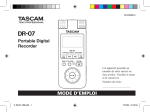
DR-07
Grabadora digital
portátil
Este dispositivo tiene un
número de serie ubicado en
su panel inferior. Regístrelo
y guárdelo para cuando sea
necesario.
Número de serie:
__________________
MANUAL DE INSTRUCCIONES
ES_DR-07_OM.indd 1
12/4/08 4:45:39 PM
INSTRUCCIONES IMPORTANTES DE SEGURIDAD
1
2
3
4
5
6
7
8
9
10
11
12
Lea estas instrucciones.
Guarde estas instrucciones.
Observe todas las advertencias.
Siga todas las instrucciones.
No utilice este aparato cerca del agua.
Limpie solamente con un paño limpio y seco.
No bloquee ninguna de las aberturas de ventilación. Instale
de acuerdo con las instrucciones del fabricante.
No instale cerca de fuentes de calor tales como radiadores,
termorregistradores, estufas u otros equipos (incluyendo
amplificadores) que produzcan calor.
No neutralice la finalidad de seguridad del enchufe con
puesta a tierra o polarizado. Un enchufe polarizado tiene dos
clavijas planas, una más ancha que la otra. Un enchufe con
puesta a tierra tiene dos clavijas planas y una tercera clavija
redonda de puesta a tierra. La clavija plana ancha o la tercera
clavija redonda se proveen para su seguridad. Si el enchufe
provisto no se ajusta al tomacorriente, consulte un electricista para el reemplazo del tomacorriente obsoleto.
Proteja el cable de alimentación a fin de que no sea pisado o
pinchado, especialmente en las clavijas, en el tomacorriente
y en el punto de salida del aparato.
Utilice solamente aditamentos y accesorios especificados
por el fabricante.
Utilice solamente el carro, soporte, trípode, ménsula o mesa
que se especifique por el fabricante, o que se venda con el
aparato. Cuando utilice un carro, tenga cuidado al desplazar
la combinación de carro y aparato para evitar lesiones debido al volqueo.
13 Desenchufe este aparato durante tormentas con relámpagos
o cuando no utilice el aparato durante largos períodos de
tiempo.
14 Encargue todo el servicio a personal de servicio calificado.
Solicite la reparación cuando el aparato presente algún
defecto, tal como un daño del enchufe o cable de alimentación, derrame de líquido o objetos dentro del aparato, el
aparato ha sido expuesto a la lluvia o humedad, el aparato no
esté funcionando normalmente, o ha caído.
• No exponga este aparato a goteos o chapoteos.
• No coloque objetos llenados con líquidos, como jarrones,
sobre el aparato.
• No instale este aparato en un espacio encerrado como en
una estantería u otro mueble similar.
• El aparato consume una energía no operacional nominal
del tomacorriente de CA cuando su interruptor POWER o
STANDBY/ON no está en la posición ON.
• Se debe ubicar el aparato suficientemente cerca del tomacorriente, de forma que se pueda tener fácil acceso al
enchufe del cable de alimentación a cualquier momento.
• Se utiliza el enchufe principal como el dispositivo de desconexión y, por lo tanto, debe permanecer siempre accesible
para operación.
• Se debe conectar un aparato con construcción de Clase I
a un tomacorriente de CA con una conexión a tierra protectora.
• Las pilas (batería o pilas instaladas) no deben exponerse
al calor excesivo, como la luz directa del sol, fuego u otra
fuente similar.
2 TASCAM DR-07
ES_DR-07_OM.indd 2
12/4/08 11:00:17 AM
INSTRUCCIONES IMPORTANTES DE SEGURIDAD
• La presión sonora excesiva de los auriculares puede causar
la pérdida de la audición.
Advertencias y precauciones con las pilas
Este producto emplea pilas. El uso incorrecto de las pilas
puede causar el derrame de su líquido, ruptura u otros problemas. Siempre observe las siguientes precauciones cuando
utilice pilas.
• Nunca recargue pilas no recargables. Las pilas podrían
romperse o derramar su líquido, causando un incendio o
lesiones.
• Cuando instale las pilas, preste atención a las indicaciones
de polaridad (orientación de más/menos (+/–)), e instale las
pilas correctamente en el compartimiento de las pilas como
se indica. Colocar las pilas en la dirección opuesta podría
romper las pilas o derramar su líquido, causando un incendio, lesiones o manchas.
• Para deshacerse de las pilas usadas, siga las instrucciones
de eliminación indicadas en las pilas y en las leyes locales
de eliminación de desechos.
• No utilice pilas que no sean especificadas. No mezcle ni
utilice pilas nuevas con usadas, o diferentes tipos de pilas
al mismo tiempo. Las pilas podrían romperse o derramar su
líquido, causando un incendio, lesiones o manchas en su
alrededor.
• No transporte ni almacene pilas junto con objetos metálicos pequeños. Las pilas podrían entrar en cortocircuito,
causando un derrame de su líquido, ruptura u otros problemas.
• No caliente ni desmonte las pilas. No tire las pilas al fuego
o agua. Las pilas podrían romperse o derramar su líquido,
causando un incendio, lesiones o manchas en su alrededor.
• Si una pila derrama su líquido, limpie cualquier derrame
en el compartimiento de las pilas antes de insertar pilas
nuevas. El contacto del líquido de una pila con sus ojos
podría causar la pérdida de la visión. Cuando el líquido entre
en un ojo, enjuague bien el ojo con agua abundante limpia
sin frotar el ojo, y acuda inmediatamente a un médico. El
contacto del líquido con el cuerpo o ropa de una persona
puede causar irritaciones o quemaduras en la piel. Si esto
ocurre, lave la parte afectada con agua limpia y acuda inmediatamente a un médico.
• Se debe apagar el aparato para instalar o reemplazar las
pilas.
• Quite las pilas si no planea utilizar el aparato durante un
largo período de tiempo. Las pilas podrían romperse o
derramar su líquido, causando un incendio, lesiones o
manchas en su alrededor. Si una pila derrama su líquido,
limpie cualquier derrame en el compartimiento de las pilas
antes de insertar pilas nuevas.
Declaration of Conformity
Model Number
: DR-07
Trade Name
: TASCAM
Responsible party
: TEAC AMERICA, INC.
Address
: 7733 Telegraph Road, Montebello,
California, U.S. A.
Telephone number
: 1-323-726-0303
This device complies with Part 15 of the FCC Rules.
Operation is subject to the following two conditions:
(1) this device may not cause harmful interference, and
(2) this device must accept any interference recieved,
including interference that may cause undesired operation.
TASCAM DR-07
ES_DR-07_OM.indd 3
3
12/4/08 11:00:18 AM
INSTRUCCIONES IMPORTANTES DE SEGURIDAD
PARA LOS ESTADOS UNIDOS
AL USUARIO
Este equipo ha sido examinado y cumple con los límites
de dispositivos digitales de Clase A, en conformidad
con la Parte 15 de las Reglas de FFC. Esos límites están
diseñados para proveer una protección razonable contra las interferencias perjudiciales en una instalación
residencial. Este equipo genera, utiliza y puede irradiar energía de radiofrecuencia y, si no es instalado y
empleado de acuerdo con el manual de instrucciones,
puede causar interferencias perjudiciales a las comunicaciones de radio. Sin embargo, no hay garantía de
que no ocurrirá ninguna interferencia en una instalación
particular. Si este equipo causa interferencias perjudiciales a la recepción de radio o televisión, que se puede
determinar apagando y encendiendo el equipo, se anima
al usuario que trate de corregir la interferencia mediante
una o más de las siguientes medidas:
a) Reoriente o cambie la posición de la antena de recepción.
b) Aumente la separación entre el equipo y el receptor.
c) Conecte el equipo a un tomacorriente en un circuito
distinto al cual el receptor está conectado.
d) Consulte el revendedor o un técnico de radio / T V
experimentado.
PRECAUCIÓN
Cambios o modificaciones de este equipo no aprobados
expresamente por TEAC CORPORATION pueden anular
la autoridad del usuario para operar este equipo.cambios
Información a los usuarios acerca de la
recogida y eliminación de equipos antiguos
y pilas usadas
Estos símbolos en los productos, embalaje y/o documentos acompañantes significan que los productos eléctricos y electrónicos
antiguos, así como las pilas usadas no deben mezclarse con los
desechos domésticos generales. Para el tratamiento apropiado,
recuperación y reciclaje de los productos antiguos y pilas usadas,
lévelos a los puntos de recogida aplicables, en conformidad con la
legislación nacional y las Directivas 2002/96/CE y 2006/66/CE.
Al deshacerse de estos productos y pilas correctamente, usted
ayudará a conservar los recursos valiosos y prevenir efectos negativos potenciales sobre la salud humana y el medio ambiente, que
podrían ocurrir debido a la eliminación inadecuada de la basura.
Para más información acerca de la recogida y reciclaje de productos antiguos y pilas usadas, póngase en contacto con su municipalidad local, con su servicio de tratamiento de basura o con el
punto de venta donde ha comprado los ítems.
Información acerca de eliminación de
desechos en otros países fuera de la Unión
Europea
Estos símbolos son aplicables solamente en la Unión Europea. Si
desea deshacerse de estos ítems, póngase en contacto con las autoridades locales o con el revendedor, y entérese sobre el método
correcto de eliminación.
4 TASCAM DR-07
ES_DR-07_OM.indd 4
12/4/08 11:00:18 AM
INSTRUCCIONES IMPORTANTES DE SEGURIDAD
Nota para el símbolo de pila (ejemplos de
símbolos en la derecha inferior)
Este símbolo puede utilizarse en combinación con un símbolo
químico. En este caso, se cumple con el requisito establecido por
la Directiva para la sustancia química involucrada.
Pb
TASCAM DR-07
ES_DR-07_OM.indd 5
5
12/4/08 11:00:18 AM
Contenido
1–Introducción . . . . .
Funciones principales . . .
Acerca de este manual . .
Accesorios suministrados .
Marcas comerciales . . . .
Acerca de las tarjetas SD .
.
.
.
.
.
.
.
.
.
.
.
.
Precauciones durante el uso .
Limpieza de la unidad . . . . .
2–Preparación . . . . . . .
Inserción de la tarjeta SD . . .
Extracción de la tarjeta SD .
.
.
.
.
.
.
.
.
.
.
.
Inserción de una nueva tarjeta .
.
.
.
.
.
.
.
.
.
.
.
.
.
.
.
.
.
.
.
.
.
.
.
.
.
.
.
.
.
.
.
.
.
.
.
.
.
.
.
.
.
.
.
.
.
.
.
.
Otros casos que requieren el formateo .
Tarjetas protegidas contra escritura . .
Alimentación de la unidad . . . . . . . .
Colocación de las pilas . . . . . . . .
.
.
.
.
.
.
.
.
.
.
.
.
.
.
.
.
.
.
.
.
.
.
.
.
.
.
.
.
.
.
.
.
.
.
.
.
.
.
.
.
.
.
.
.
.
.
.
.
.
.
.
.
.
.
.
.
.
.
.
.
.
.
.
.
.
.
.
.
.
.
.
.
.
.
.
.
.
.
.
.
.9
.9
.9
11
11
12
13
13
14
14
15
15
15
16
17
17
Uso de un adaptador de CA (comprado
separadamente) . . . . . . . . . . .
Encendido y apagado . . . . . . . . . .
Ajuste de la fecha y de la hora . . . . . .
Pantalla esponja contra viento . . . . . .
.
.
.
.
.
.
.
.
.
.
.
.
.
.
.
.
.
.
.
.
18
18
19
21
3–Nombres de los components y
funciones . . . . . . . . . . . . . . . . . . . 22
Panel superior . . . . . . . . . . . . . . . . . . 22
Panel lateral derecho . . . . . . . . . . . . . . . 25
Panel lateral izquierdo . . . . . . . . . . . . . . 26
Panel posterior . . . . . . . . . . . . . . . . . . 27
Panel inferior . . . . . . . . . . . . . . . . . . . 27
4–Descripción general de las pantallas .
Pantalla inicial . . . . . . . . . . . . . . . .
Pantalla de grabación . . . . . . . . . . . . .
Pantallas de configuración . . . . . . . . . .
Estructura de las pantallas de configuración .
Principios básicos de las operaciones . . . . .
Ejemplo de operación . . . . . . . . . . . .
5–Conexiones. . . . . . . . . . . . . . . .
Conexión de micrófonos y otros
audio . . . . . . . . . . . .
Conexión a la tomada MIC IN
Conexión a la tomada LINE IN
Conexión de monitores . . . .
Conexión a un ordenador . . .
Desconexión del ordenador .
.
.
.
.
.
.
.
.
.
.
.
.
.
.
.
.
29
29
32
34
34
36
37
39
.
.
.
.
.
.
.
.
.
.
.
.
.
.
.
.
.
.
39
39
40
40
41
42
43
43
43
44
45
dispositivos de
. . . . . . .
. . . . . . .
. . . . . . .
. . . . . . .
. . . . . . .
. . . . . . .
6–Copia de pistas de un ordenador .
.
.
.
.
.
.
.
Preparación de archivos de audio en un ordenador
Copia de archivos de audio de un ordenador . . .
Manejo de la carpeta de música de un ordenador . .
7–Reproducción . . . . . . . . . . . . . . .
6 TASCAM DR-07
ES_DR-07_OM.indd 6
12/4/08 11:00:19 AM
Contenido
Inicio y detención de la reproducción. . .
Selección de pistas . . . . . . . . . . .
Búsqueda hacia delante y hacia atrás . .
Uso del disco para cambiar la posición de
reproducción . . . . . . . . . . . . . .
Ajuste del volumen . . . . . . . . . . .
. . . . . 45
. . . . . 45
. . . . . 46
. . . . . 46
. . . . . 47
8–Grabación . . . . . . . . . . . . . . . . . . 48
Selección del tipo de archivo y de la
frecuencia de muestreo . . . . . . . . . . . .
Selección de la fuente de entrada . . . . . . .
Configuración de las funciones de entrada MIC .
Visualización de las funciones de entrada en la
pantalla de grabación . . . . . . . . . . . .
Ajuste de los niveles de grabación de entrada .
Grabación . . . . . . . . . . . . . . . . . .
Funciones especiales durante la grabación . . .
Incremento de pista . . . . . . . . . . . . .
Pre-grabación . . . . . . . . . . . . . . .
Retardo de grabación . . . . . . . . . . . .
Función de división de archivo . . . . . . . . .
. . 48
. . 49
. . 50
.
.
.
.
.
.
.
.
.
.
.
.
.
.
.
.
52
52
54
55
55
57
57
58
9–Área de reproducción y list de
reproducción. . . . . . . . . . . . . . . . . 60
Configuración del área de reproducción . . . . . . 60
Selección de una carpeta para el área de reproducción . . 61
Selección de un archivo para configurar el área de
reproducción . . . . . . . . . . . . . . . . . .
Lista de reproducción . . . . . . . . . . . . . .
Adición de pistas a la lista de reproducción . . .
Edición de la lista de reproducción . . . . . . .
.
.
.
.
62
63
63
64
10–Pantalla de búsqueda . . .
Navegación entre las pantallas . . .
Iconos en la pantalla de búsqueda . .
Operaciones con archivos . . . . . .
Operaciones con carpetas . . . . . .
11–Funciones de control de
reproducción especiales . .
.
.
.
.
.
.
.
.
.
.
.
.
.
.
.
.
.
.
.
.
.
.
.
.
.
.
.
.
.
.
.
.
.
.
.
67
67
68
68
69
. . . . . . . 71
Configuración de las funciones de control de
reproducción . . . . . . . . . . . . . . . .
Cambio de la velocidad . . . . . . . . . . .
Cambio de la velocidad sin cambiar el tono . .
Cambio del tono sin cambiar la velocidad . .
.
.
.
.
12–Reproducción en bucle, repetida y
simple . . . . . . . . . . . . . . . . . .
Reproducción en bucle . . . . . . . . . . . .
.
.
.
.
.
.
.
.
71
72
72
73
. . 74
. . 74
Modos de reproducción repetida y de una única
pista . . . . . . . . . . . . . . . . . . . . . . . 75
13–Configuraciones del sistema y
formateo . . . . . . . . . . . . . . . .
Configuraciones del sistema . . . . . . . . . .
Restauración de las configuraciones de fábrica .
Formateo de una tarjeta SD . . . . . . . . . .
.
.
.
.
.
.
.
.
76
76
77
77
Uso de QUICK FORMAT . . . . . . . . . . . . . . . 78
Uso de FULL FORMAT . . . . . . . . . . . . . . 78
14–Visualización de la información de
archivo . . . . . . . . . . . . . . . . . . . . 79
Página de información de archivo . . . . . . . . . 79
TASCAM DR-07
ES_DR-07_OM.indd 7
7
12/4/08 11:00:19 AM
Contenido
Página de información de tarjeta . . . . . . . . . 80
Página de información del sistema . . . . . . . . . 81
15–Lista de los menús
16–Mensajes . . . . . .
17–Especificaciones . .
Dimensiones . . . . . . .
.
.
.
.
.
.
.
.
.
.
.
.
.
.
.
.
.
.
.
.
.
.
.
.
.
.
.
.
.
.
.
.
.
.
.
.
.
.
.
.
.
.
.
.
.
.
.
.
82
85
91
94
8 TASCAM DR-07
ES_DR-07_OM.indd 8
12/4/08 11:00:19 AM
1–Introducción
Muchas gracias por su adquisición de la Grabadora
Portátil TASCAM DR-07. Lea atentamente este
manual de instrucciones para disfrutar al máximo
de todas las funciones del producto. Esperamos
que disfrute de esta grabadora por mucho años.
Haga copias de este manual y guárdelas en lugares
seguros para futuras consultas.
Funciones principales
Grabadora portátil
• Le permite utilizar tarjetas SD como el medio
de grabación
• Le permite grabar con el micrófono incorporado, o conectar un micrófono o la salida de línea
de un reproductor de CD, instrumento u otro
dispositivo de audio
• Le permite seleccionar el tipo de archivo de
audio MP3 (32 kbps–320 kbps, 44,1 kHz ó
48 kHz) o WAV (16 bits ó 24 bits, 44,1 kHz ó
48 kHz) para grabación
Otras funciones
• Funciones de reproducción especiales que
incluyen la reducción de la velocidad de reproducción sin cambiar el tono o cambiando el
tono sin cambiar la velocidad de reproducción.
• Copia de archivos de audio de un ordenador a
la tarjeta SD de esta unidad vía conexión USB
Acerca de este manual
Este manual se suministra como un documento
impreso y como un archivo electrónico almacenado
en la tarjeta SD incluida.
Para acceder al manual de instrucciones en la
tarjeta SD incluida, instale la tarjeta SD en el
aparato si no está instalado todavía, y utilice el
cable USB incluido para conectar la unidad a un
ordenador (consulte “Conexión a un ordenador” en
la página 41 para saber cómo hacer la conexión).
El archivo del manual de instrucciones se
encuentra en la carpeta Manual dentro de la carpeta
DR-07. Para abrir el archivo, se requiere tener
Adobe Reader (u otro software que pueda abrir
archivos pdf) instalado en el ordenador.
TASCAM DR-07
ES_DR-07_OM.indd 9
9
12/4/08 11:00:19 AM
1–Introducción
Se puede descargar Adobe Reader gratuitamente de
la Internet.
• Le recomendamos que haga una copia
de seguridad del archivo del manual
de instrucciones en el disco rígido de
su ordenador, en un disco CD-R u otro
medio.
• Si apaga el archivo del manual de
instrucciones accidentalmente, puede
descargarlo nuevamente del sitio
(http://www.tascam.com) en la Web.
Convencionalismos utilizados en las
fuentes del texto
• Los controles, teclas y otras partes en el DR-07
se escriben de la siguiente manera: MENU.
• Los mensajes que aparecen en la pantalla se
escriben de la siguiente manera: Are you
En este manual, solemos utilizar la palabra “pista”
para describir la reproducción de una canción, por
ejemplo, exactamente como haríamos al hablar
de las canciones en un CD o en un reproductor de
música portátil. Sin embargo, cuando hablamos
de sus propiedades de datos, tales como frecuencias de muestreo y etiquetas ID3, nos referimos a
las “pistas” como “archivos”, porque las mismas
pueden manejarse de una forma similar a los
archivos en un ordenador.
Este icono significa que hay consejos y
sugerencias acerca de la utilización del DR-07.
Una nota provee explicaciones
adicionales a situaciones especiales.
Una precaución notifica que se puede
perder los datos (grabaciones) si no se siguen las
instrucciones.
sure?
• Utilizamos el término “tecla” para describir un
botón pulsador en el DR-07.
Las pistas y archivos son los mismos
Las pistas son archivos, y los archivos son pistas.
10 TASCAM DR-07
ES_DR-07_OM.indd 10
12/4/08 11:00:20 AM
1–Introducción
Accesorios suministrados
•
•
•
•
•
Tarjeta SD (en la unidad) . . . . . . . . . . . . . . . 1
Cable USB . . . . . . . . . . . . . . . . . . . . . . . . . . . 1
Pila AA . . . . . . . . . . . . . . . . . . . . . . . . . . . . . 2
Pantalla esponja contra viento . . . . . . . . . . . 1
Manual de instrucciones o guía de iniciación
rápida . . . . . . . . . . . . . . . . . . . . . . . . . . . . . . . 1
• Tarjeta de garantía . . . . . . . . . . . . . . . . . . . . . 1
En el caso que falte alguno de los accesorios o
si cualquiera de ellos tenga sufrido algún daño
durante el transporte, póngase en contacto con la
tienda donde ha comprado esta unidad este producto.
Marcas comerciales
El logo SD es una
marca comercial.
El logo SDHC es
una marca comercial.
Microsoft, Windows, Windows XP y Windows
Vista son marcas registradas o marcas comerciales
de Microsoft Corporation en los Estados Unidos
y/u otros países.
Macintosh, Mac OS y Mac OS X son marcas
comerciales de Apple Inc., registradas en los
Estados Unidos y otros países.
Todos los demás nombres de compañías, nombres
de productos y logos en este documento son las
marcas comerciales o marcas registradas de sus
respectivos propietarios.
Este producto ha sido diseñado para ayudarle a
grabar y reproducir trabajos de sonido sobre los
cuales tiene el derecho de autor, o materiales que
tenga obtenido el permiso del propietario del derecho intelectual o del licenciador legal. A menos
que posea el derecho de autor, o tenga obtenido el
consentimiento apropiado desde el propietario del
derecho de autor o del licenciador legal, la grabación,
reproducción o distribución no autorizada puede
resultar en violaciones criminales severas según las
leyes de derechos de autor y tratados internacionales
de derechos de propiedades intelectuales.
TASCAM DR-07
ES_DR-07_OM.indd 11
11
12/4/08 11:00:20 AM
1–Introducción
Si no está seguro sobre sus derechos, consulte su
abogado. En ninguna circunstancia, TEAC Corporation se hará responsable de las consecuencias de
cualquier copia ilegal realizada con el DR-07.
La tecnología de codificación de audio MPEG
Layer-3 está licenciada por Fraunhofer IIS and
Thomson.
El suministro de este producto no transmite una
licencia ni implica el derecho de distribuir contenidos compatibles con MPEG Layer-3 creados
con este producto en sistemas de transmisión con
fines lucrativos (terrestres, por satélite, por cable
y/u otros canales de distribución), aplicaciones de
streaming (vía Internet, Intranet y/u otras redes),
otros sistemas de distribución de contenidos (aplicaciones de audio pago o a demanda, y similares) o
medios físicos (discos compactos, discos digitales
versátiles, circuitos integrados de semiconductores,
discos rígidos, tarjetas de memoria y similares).
Se requiere una licencia independiente para
estos usos. Para los detalles, visite el sitio http://
mp3licensing.com.
Acerca de las tarjetas SD
Como esta unidad emplea una tarjeta SD para
grabar y reproducir, debe insertar una tarjeta SD en
la unidad antes de utilizarla. Puede utilizar tarjetas
SD de 64 MB–2 GB y tarjetas SDHC de 4 GB–32
GB SDHC.
Visite el sitio de TASCAM en la Web (www.
tascam.com) para la información acerca de las tarjetas que han sido probadas con el DR-07.
La unidad sale de la fábrica con una tarjeta SD
insertada. Se puede utilizar esta tarjeta para la
grabación y reproducción como es. No hay necesidad de reinsertarla o de formatearla.
12 TASCAM DR-07
ES_DR-07_OM.indd 12
12/4/08 11:00:21 AM
1–Introducción
Precauciones durante el uso
Las tarjetas SD son medios delicados. Para evitar
daños a una tarjeta o a la ranura de la tarjeta, tome
las siguientes precauciones al manipularlas.
• No deje las tarjetas en lugares extremamente
calientes o fríos.
• No deje las tarjetas en lugares extremamente
húmedos.
• No permita que las tarjetas se mojen.
• No coloque objetos sobre las tarjetas ni retuércelas.
• No sujete las tarjetas a impactos.
Limpieza de la unidad
Limpie la unidad suavemente con un paño blando
y seco. No utilice bencina, diluyente de pintura,
alcohol etílico u otras sustancias químicas para
limpiar la unidad, ya que esto podría dañar la
superficie.
TASCAM DR-07
ES_DR-07_OM.indd 13
13
12/4/08 11:00:22 AM
2–Preparación
Inserción de la tarjeta SD
Se utiliza una tarjeta SD como el medio para
grabación y reproducción.
• Se puede utilizar tarjetas compatibles con las
normas SD y SDHC.
• Se puede encontrar una lista de las tarjetas
SD probadas con esta unidad en el sitio de
TASCAM en la Web (www.tascam.com).
La ranura de tarjeta SD y el conector USB se
encuentra por debajo de la cubierta en el lado
izquierdo de la unidad. Se debe insertar la tarjeta
SD aquí.
Si se intenta forzar la tarjeta SD de la manera
errada, la ranura y la tarjeta pueden sufrir daños y,
por lo tanto, tenga cuidado.
La unidad viene con una tarjeta SD insertada
desde la fábrica. No hay necesidad de reinsertar
esta tarjeta SD antes de utilizarla para grabar o
reproducir archivos.
1. Presione la cubierta en la dirección de la
flecha para abrirla.
2. Inserte la tarjeta SD en la ranura de tarjeta
SD y empújela hasta que encaje en su lugar.
3. Cierre la cubierta después de insertar la
tarjeta.
14 TASCAM DR-07
ES_DR-07_OM.indd 14
12/4/08 11:00:22 AM
2–Preparación
Extracción de la tarjeta SD
1. Asegúrese de que la unidad esté apagada.
2. Presione suavemente la tarjeta SD insertada
y la misma se desenganchará de la unidad, y
entonces podrá extraerla completamente.
Inserción de una nueva tarjeta
La siguiente pantalla emergente aparecerá si se
inserta una nueva tarjeta en la unidad.
Pulse la tecla ¥/π para formatear la tarjeta de
forma que se pueda utilizarla con esta unidad.
Cuando termine el formateo, aparecerá la pantalla
inicial.
Otros casos que requieren el formateo
No extraiga la tarjeta SD durante una grabación
o reproducción, o cuando la unidad esté conectada a un ordenador vía USB. Asegúrese de
apagar la unidad antes de extraer la tarjeta.
• La pantalla “FORMAT ERROR” de arriba
también aparece si se inserta una tarjeta SD que ha
sido formateada por un dispositivo que no sea el
DR-07. En este caso, vuelva a formatear la tarjeta
para utilizarla con esta unidad.
TASCAM DR-07
ES_DR-07_OM.indd 15
15
12/4/08 11:00:22 AM
2–Preparación
Tarjetas protegidas contra escritura
Formatear una tarjeta SD borra todos los archivos
de la misma. Asegúrese de que tenga copiado los
archivos de la tarjeta que desee almacenar antes
de formatearla.
Las tarjetas SD tienen interruptores de protección
contra escritura.
• La siguiente pantalla emergente aparece si se
borra accidentalmente un archivo de sistema u otro
archivo crucial de la tarjeta SD cuando se la utilice
con un ordenador.
No es posible grabar o editar archivos en una
tarjeta si el interruptor está deslizado hacia abajo.
Deslice el interruptor hacia abajo si desea impedir
el cambio o borrado del contenido de la tarjeta.
En cualquier que sea el caso, pulse ¥/π para
reformatear la tarjeta.
Si se inserta una tarjeta SD protegida, la
reproducción es posible, pero no se podrá grabar o
editar los archivos.
Siempre haga copias de seguridad de archivos
importantes tan pronto sea posible.
16 TASCAM DR-07
ES_DR-07_OM.indd 16
12/4/08 11:00:23 AM
2–Preparación
Alimentación de la unidad
Se puede operar el DR-07 con dos pilas AA o con
un adaptador de CA opcional (PS-P520). Esta
unidad puede utilizar pilas alcalinas o Ni-MH.
Cuando utilice pilas para alimentar la unidad,
utilice el ítem BATTERY TYPE en la pantalla de
configuración para configurar el tipo de pilas
que utilizará (consulte “Selección del tipo de
pilas” en la página 77).
Colocación de las pilas
Deslice la cubierta del compartimiento de las pilas
en la parte posterior de la unidad para abrirla y, a
continuación, inserte dos pilas AA (suministradas)
observando las polaridades (+ y –) indicadas en el
compartimiento.
Las pilas alcalinas incluidas son para confirmar la
operación de la unidad y pueden que no tengan
una vida útil muy larga.
TASCAM DR-07
ES_DR-07_OM.indd 17
17
12/4/08 11:00:23 AM
2–Preparación
Uso de un adaptador de CA (comprado
separadamente)
Para utilizar el adaptador de CA PS-P520 (vendido
separadamente), conecte el adaptador a la unidad
y el adaptador al cable de alimentación antes de
enchufarlo a un tomacorriente.
TASCAM
PS-P520
(se vende por
separado)
Salida AC
Conexión DC
Utilice solamente el adaptador de CA
PS-P520. El uso de un adaptador de CA
diferente puede causar un fallo de funcionamiento, incendio o sacudida eléctrica.
Encendido y apagado
Para encender la unidad, pulse la tecla POWER
en el panel lateral izquierdo hasta que “TASCAM
DR-07” aparezca en la pantalla.
La pantalla inicial aparece cuando se inicia la
unidad.
Si hay pilas instaladas y se conecta el adaptador
de CA, la unidad utilizará el adaptador de CA
para su alimentación.
Pantalla de iniciación
18 TASCAM DR-07
ES_DR-07_OM.indd 18
12/4/08 11:00:23 AM
2–Preparación
La unidad se apaga después que concluye su
proceso de apagado.
Pantalla inicial
Para apagar:
Para apagar la unidad, pulse la tecla POWER hasta
que “PORTABLE DIGITAL RECORDER”
aparezca en la pantalla.
Tenga cuidado de no extraer las pilas o
de desconectar el cable de alimentación
accidentalmente mientras la unidad esté
funcionando. Si se hace eso, la unidad no
podrá apagarse correctamente y se perderá todos los datos no almacenados. No es
posible restaurar los datos perdidos. Se
recomienda almacenar los dados manualmente con frecuencia.
Ajuste de la fecha y de la hora
Siga estos procedimientos para ajustar la fecha y
la hora del reloj incorporado. Cuando se crea un
archivo de audio, se incluye la información de la
fecha y de la hora en los datos del archivo.
1 Pulse la tecla MENU para visualizar la
pantalla de menú.
2 Utilice el disco para seleccionar DATE/
TIME y, a continuación, pulse la tecla ¥/π
para visualizar la pantalla de fecha/hora.
TASCAM DR-07
ES_DR-07_OM.indd 19
19
12/4/08 11:00:24 AM
2–Preparación
Fecha / Hora pantalla.
El reloj se detiene mientras se visualiza esta
pantalla.
3 Utilice las teclas μ y ≤ para desplazar
el cursor (parte resaltada) y utilice el disco
para ajustar los valores.
• El contenido del ajuste de la fecha y de la
hora permanece almacenado solamente
algunos minutos si se corta la alimentación
por las pilas o adaptador de CA. Se recomienda reemplazar las pilas antes que se
agoten completamente cuando esté alimentando la unidad solamente por pilas.
• También se recomienda instalar pilas aunque
esté utilizando el adaptador de CA. Así, se
puede retener el ajuste aún cuando se desconecte el adaptador de CA.
• En el caso de reinicio de los valores, vuelva a
hacer el ajuste.
4 Después de hacer el ajuste, pulse la tecla
¥/π para reiniciar el reloj desde el valor
ajustado.
La unidad volverá a la pantalla de menú.
20 TASCAM DR-07
ES_DR-07_OM.indd 20
12/4/08 11:00:24 AM
2–Preparación
Pantalla esponja contra viento
Al cubrir los micrófonos estéreo incorporados de la
unidad con una pantalla esponja contra viento, se
puede reducir los ruidos causados por el viento y
por otras fuentes.
TASCAM DR-07
ES_DR-07_OM.indd 21
21
12/4/08 11:00:25 AM
3–Nombres de los components y funciones
Panel superior
1 Micrófono estéreo incorporado
Para utilizar este micrófono estéreo con
condensador electret como la fuente de
entrada, seleccione “MIC” en la pantalla de
configuración de entrada. Si se conecta un
micrófono externo a la toma MIC IN en el
panel posterior, se desactiva el micrófono
incorporado.
2 Pantalla
Además de la pantalla inicial, se visualiza
la pantalla de grabación, varias pantallas
de configuración y otras informaciones de
operación. (Consulte “Descripción general de
las pantallas” en la página 29.)
3 Tecla I/O LOOP
Utilice esta tecla para configurar los puntos
IN (inicio) y OUT (final), y reproduzca el
intervalo (reproducción en bucle). Utilice esta
tecla también para cancelar la reproducción en
bucle. (Consulte “Reproducción en bucle” en
la página 73.)
22 TASCAM DR-07
ES_DR-07_OM.indd 22
12/4/08 11:00:25 AM
3–Nombres de los components y funciones
4 Tecla μ
Pulse esta tecla para volver al comienzo de
una pista que se esté reproduciendo o parada
en el medio.
Si pulsa esta tecla cuando una pista esté
parada en su comienzo, la unidad saltará al
comienzo de la pista anterior.
Mantenga pulsada esta tecla para buscar hacia
atrás.
En las pantallas de configuración, utilice esta
tecla para desplazar el cursor a la izquierda.
En la pantalla de búsqueda, pulse esta tecla
para mover a un nivel superior.
5 Tecla MENU
Mientras esté visualizada la pantalla inicial,
pulse esta tecla para visualizar la pantalla de
menú.
Pulse esta tecla para volver a la pantalla de
menú de las otras pantallas de configuración.
Mientras esté visualizada la pantalla de menú,
pulse esta tecla para volver a la pantalla inicial.
6 Tecla STOP/HOME
reproducción, o para finalizar el modo de
espera de grabación.
Mientras esté visualiza una pantalla de
configuración, pulse para volver a la pantalla
inicial.
En una pantalla de configuración, utilice esta
tecla para contestar “NO” a un mensaje de
confirmación.
7 Tecla PB CONT
Mantenga pulsada esta tecla para visualizar
la pantalla de control de reproducción (PB
CONTROL). Mientras esté visualizada la
pantalla de control de reproducción, mantenga
pulsada esta tecla para volver a la pantalla
inicial. (Consulte “Funciones de control de
reproducción especiales” en la página 71.)
Pulse brevemente esta tecla para activar o
desactivar el control de velocidad que está
configurado en la pantalla de control de
reproducción (VSA y/o SPEED). Cuando se
activa, el icono
aparece en la parte
superior de la pantalla inicial en la forma de
letras claras en un fondo oscuro.
Pulse esta tecla para detener la grabación y
TASCAM DR-07
ES_DR-07_OM.indd 23
23
12/4/08 11:00:25 AM
3–Nombres de los components y funciones
8 Tecla≤
Pulse esta tecla durante la reproducción o
cuando la reproducción esté parada para saltar
al comienzo de la pista siguiente.
Mantenga pulsada esta tecla para buscar hacia
delante.
En las pantallas de configuración, utilice esta
tecla para desplazar el cursor a la derecha.
En la pantalla de búsqueda, pulse esta tecla
para mover a un nivel inferior.
Las teclas 6 y 7 pueden no funcionar para todos
los archivos MP3 del tipo VBR (Variable Bit Rate).
Para algunos archivos MP3 del tipo VBR, operar
estas teclas puede deshacer el sincronismo
del sonido con el tiempo transcurrido que
se muestra en la pantalla, y la parte final del
archivo en reproducción puede repetirse en
el final de la pista. En este caso, detenga la
reproducción para volver a la operación normal.
9 Tecla RECORD
Mientras esté parada la reproducción, pulse
esta tecla para colocar la unidad en el modo
de espera de grabación. En el modo de espera,
esta tecla parpadea.
Mientras esté en el modo de espera de grabación,
pulse esta tecla para iniciar la grabación. La
tecla se enciende durante la grabación.
Durante la grabación, pulse esta tecla para
pausar la grabación.
0 Indicador PEAK
Se enciende cuando la señal de entrada
seleccionada excede el nivel máximo.
q Disco
Mientras esté visualizada una pantalla de
configuración, utilice el disco para cambiar la
configuración del ítem seleccionado.
Mientras esté visualizada la pantalla inicial,
utilice el disco para ajustar la posición de
reproducción del archivo.
w Tecla ¥/π
Mientras esté visualizada la pantalla inicial
y esté parada la reproducción, pulse esta
tecla para iniciar la reproducción. Durante la
reproducción, pulse esta tecla para detener la
reproducción en la posición actual.
Cuando utilice una pantalla de configuración,
utilice esta tecla, por ejemplo, para confirmar
una selección, avanzar un nivel en un menú, y
contestar “YES” a un mensaje de confirmación.
24 TASCAM DR-07
ES_DR-07_OM.indd 24
12/4/08 11:00:26 AM
3–Nombres de los components y funciones
Panel lateral derecho
y Toma /LINE OUT
Utilice esta toma para conectar auriculares o
la toma de entrada de línea de un amplificador
u otro equipo. Durante la grabación o modo
de espera de grabación, esta toma genera las
señales de entrada y en otros casos, genera la
señal de reproducción.
e Toma LINE IN
Utilice esta toma mini jack estéreo para la
entrada de línea.
r Teclas OUTPUT LEVEL (+, –)
Utilice estas teclas para ajustar la salida del
nivel de señal de la toma /LINE OUT. El nivel
del volumen aparece en la pantalla durante el
ajuste.
t Volumen REC LEVEL
Utilice este control para ajustar el nivel de
señal de entrada del micrófono incorporado,
de la toma MIC IN y de la toma LINE IN.
TASCAM DR-07
ES_DR-07_OM.indd 25
25
12/4/08 11:00:26 AM
3–Nombres de los components y funciones
Panel lateral izquierdo
u Toma DC
IN 5V
Conecte un adaptador de CA PS-P520 de
TASCAM (comprado separadamente) a esta
toma. No conecte otros tipos de adaptadores.
i Cubierta de la ranura de tarjeta SD
o Tecla POWER
Mantenga pulsada esta tecla para encender o
apagar la unidad.
p Interruptor HOLD
Deslice este interruptor a la izquierda para
activar la función de retención. Todas las
teclas se desactivan cuando se activa la
función de retención.
[Cuando la cubierta de la ranura de tarjeta está abierta]
a Ranura de tarjeta SD
Inserte una tarjeta SD en esta ranura.
(Consulte “Acerca de las tarjetas SD” en la
página 12.)
s Puerto USB
Utilice el cable USB incluido para conectar
al puerto USB de un ordenador. (Consulte
“Conexión a un ordenador” en la página 41.)
Conecte la unidad directamente a un ordenador sin utilizar un concentrador USB.
26 TASCAM DR-07
ES_DR-07_OM.indd 26
12/4/08 11:00:27 AM
3–Nombres de los components y funciones
Panel posterior
Panel inferior
d Toma MIC IN
Utilice esta toma de entrada para conectar un
micrófono estéreo de toma mini-jack. Esta
toma provee la alimentación mediante enchufe
cuando se ha configurado tal función en la
pantalla de configuración de entrada.
• Se utiliza el término Panel posterior porque el
mismo está en el extremo opuesto al operador
de la unidad cuando se coloca la unidad en
una mesa con el micrófono incorporado (este
extremo) hacia la fuente sonora.
• Conectar un micrófono al conector MIC IN
desactiva los micrófonos incorporados.
f Cubierta del compartimiento de las pilas
TASCAM DR-07
ES_DR-07_OM.indd 27
27
12/4/08 11:00:27 AM
3–Nombres de los components y funciones
g Rosca para tornillo de trípode (1/4 pulg.)
Se puede montar un trípode o un soporte de
micrófono a esta unidad.
• Siempre apriete todos los tornillos en un
trípode o en el soporte de micrófono para
evitar el riesgo de caída de la unidad y los
daños consecuentes.
• Cuando utilice esta unidad con un trípode o
un soporte de micrófono instalado, coloque
el trípode o soporte de micrófono en una
superficie plana.
h Compartimiento de las pilas
Sirve para alojar dos pilas AA.
[Con la cubierta del compartimiento de las pilas extraída]
28 TASCAM DR-07
ES_DR-07_OM.indd 28
12/4/08 11:00:27 AM
4–Descripción general de las pantallas
La pantalla de la unidad muestra varias pantallas.
• Cuando la unidad está reproduciendo algo o
parada, se visualiza la pantalla inicial.
• Cuando la unidad está grabando o en el modo
de espera de grabación, se visualiza la pantalla
de grabación.
• Se visualiza la pantalla de configuración para
las diversas configuraciones.
Las siguientes secciones proveen una descripción
general de la apariencia y operación de la pantalla
inicial y de la pantalla de grabación, así como una
descripción general de las pantallas para las varias
configuraciones.
Pantalla inicial
Los ítems que aparecen en la pantalla inicial
se explican a continuación. Consulte las explicaciones más adelante
en este capítulo para la pantallas de configuración
y pantalla de grabación.
1 Estado de las configuraciones de las
funciones de control de reproducción
Se muestra si las varias funciones de control
de reproducción (control de velocidad y
cambio de escala) están activas. Cuando están
TASCAM DR-07
ES_DR-07_OM.indd 29
29
12/4/08 11:00:28 AM
4–Descripción general de las pantallas
activas, sus iconos aparecen en la forma de
letras claras en un fondo oscuro (
,
).
(Consulte “Funciones de control de reproducción
especiales” en la página 71.)
2 Estado de la configuración de bucle/repetición
Los siguientes iconos aparecen dependiendo
de la configuración actual de bucle/repetición.
Reproducción simple
Reproducción repetida de 1
pista
Reproducción repetida de
todas las pistas en el área de
reproducción
Repetición en bucle activa
3 Estado de alimentación
Cuando se está utilizando las pilas, el icono
de pila aparece. El icono parpadea cuando se
requiere cambiar las pilas. El icono muestra
la cantidad aproximada de energía restante
de las pilas ( , , ), donde el número de
barras indica el nivel de energía.
Cuando la energía de las pilas está casi
parpadea, le alertando
agotada, el icono
que la unidad se apagará.
Cuando utilice el adaptador de CA (vendido
separadamente), aparece .
4 Estado de la unidad
Los siguientes iconos aparecen para mostrar el
estado de operación actual.
¥ Reproducción de una pista
Archivo detenido en su progreso (pausado)
π
Archivo
detenido en su comienzo
·
Avance
rápido
˚
Δ Retroceso rápido
≤ Salto al comienzo de la pista siguiente
μ Salto al comienzo de la pista actual o
anterior
5 Medidor de nivel
Se muestra el nivel de la señal de entrada
seleccionada durante la grabación y pausa
de grabación, y el nivel de la señal de
reproducción en otros casos.
Si el nivel de entrada excede del nivel máximo
permisible, se enciende un punto en el
extremo derecho del medidor de nivel.
30 TASCAM DR-07
ES_DR-07_OM.indd 30
12/4/08 11:00:28 AM
4–Descripción general de las pantallas
6 Información del archivo
Se muestra la información de etiqueta o nombre
del archivo de la pista que se está reproduciendo.
Si un archivo MP3 tiene la información de
etiqueta ID3, se da prioridad a la información de
etiqueta ID3. El nombre del archivo se muestra
para archivos WAV y para archivos MP3 que no
tienen información de etiqueta ID3.
La información de etiqueta ID3 incluye el título,
nombre de artista y otras informaciones que
pueden almacenar en un archivo MP3.
7 Área de reproducción seleccionada
Se muestra el área de reproducción
seleccionada actualmente.
ALL
Todos los archivos en la
carpeta MUSIC
FOLDER
Todos los archivos en la
carpeta secundaria
seleccionada de la carpeta
MUSIC
P.LIST
Archivos añadidos a la lista de
reproducción
8 Tiempo transcurrido
Se muestra el tiempo transcurrido (horas:
minutos: segundos) de la pista que se está
reproduciendo.
9 Tiempo restante
Se muestra el tiempo restante de reproducción
de la pista actual (horas: minutos: segundos).
0 Indicación dB
Se muestra el valor del nivel máximo en dB
durante cada intervalo de tiempo.
q Estado de los puntos IN y OUT del bucle
Se muestra el estado de la configuración de
los puntos IN y OUT para la reproducción en
bucle.
Si se configura un punto IN, el icono
aparece por debajo de la barra de indicación
de la posición de reproducción.
Si se configura un punto OUT, el icono
aparece por debajo de la barra de indicación
de la posición de reproducción.
w Número del archivo de reproducción/número
total de archivos
Se muestra el número total de archivos en
el área de reproducción seleccionada y el
número del archivo actual.
TASCAM DR-07
ES_DR-07_OM.indd 31
31
12/4/08 11:00:30 AM
4–Descripción general de las pantallas
e Barra de indicación de la posición de repro
ducción
Esta barra indica la posición actual de
reproducción. La barra se oscurece desde la
izquierda mientras la reproducción avanza.
Pantalla de grabación
Esta pantalla aparece cuando se pulsa la tecla
RECORD para colocar la unidad en el modo de
espera de grabación y permanece visualizada
cuando se pulsa de nuevo la tecla RECORD para
iniciar la grabación.
Este estado de la alimentación y del uso de efecto
aparece de la misma forma que en la pantalla inicial.
También se muestra lo siguiente en esta pantalla.
32 TASCAM DR-07
ES_DR-07_OM.indd 32
12/4/08 11:00:31 AM
4–Descripción general de las pantallas
1 Estado de configuración de la entrada MIC
Se muestra el estado de la configuración
relacionada con el micrófono incorporado y la
toma MIC IN en el panel posterior (grabación
estéreo, alimentación mediante enchufe, filtro
de corte de bajas frecuencias y control de nivel).
2 Estado de configuración de pre-grabación
aparece cuando se configura la pregrabación.
PRE
3 Operación de la grabadora
º
π
ª
Grabación
Grabación pausada
Grabación detenida
4 Medidor de nivel de grabación
El nivel de la señal de entrada de la entrada
seleccionada aparece como canales L
(izquierdo) y R (derecho) separados.
7 Tiempo transcurrido de grabación
El tiempo transcurrido de grabación de la
pista aparece como horas: minutos: segundos.
Durante el modo de espera de grabación,
se visualiza el tiempo restante máximo de
grabación.
8 Tiempo restante de grabación
El tiempo restante de grabación se visualiza
en horas: minutos: segundos.
9 Indicación dB
Se muestra el valor del nivel máximo en dB
durante cada intervalo de tiempo.
0 Modo de grabación
Se muestra el tipo del archivo de grabación y
la frecuencia de muestreo.
5 Nombre del archivo
Se muestra el nombre del archivo que se
asigna automáticamente al archivo que se está
grabando.
6 Selección de entrada
Se muestra la fuente de entrada.
TASCAM DR-07
ES_DR-07_OM.indd 33
33
12/4/08 11:00:31 AM
4–Descripción general de las pantallas
Pantallas de configuración
Utilice las diversas pantallas de configuración de la
unidad para hacer las varias configuraciones, realizar operaciones y visualizar información.
Aunque las pantallas de configuración también
se utilicen para ejecutar funciones y visualizar
información, por ejemplo, además de las
configuraciones, le llamamos de “pantallas de
configuración” en este manual.
Estructura de las pantallas de
configuración
La mayoría de las pantallas de configuración
pueden accederse a partir de la pulsación de la
tecla MENU para visualizar la pantalla de menú,
pero algunas pantallas también pueden accederse
directamente mediante teclas dedicadas.
La tabla a continuación provee una descripción
general de las pantallas de configuración.
34 TASCAM DR-07
ES_DR-07_OM.indd 34
12/4/08 11:00:31 AM
4–Descripción general de las pantallas
Pantalla
Descripción general
Visualización de la información de archivo, información de las
configuraciones del sistema e información del sistema
Visualización de los archivos de música y carpetas secundarias
en la carpeta de música, reproducción y borrado de archivos,
BROWSE
adición de archivos a la lista de reproducción, creación y
selección de carpetas
Edición de la lista de reproducción (borrado y desplazamiento
PLAYLIST
de pistas)
Configuración del modo de reproducción
PLAY MODE
Configuración de modo simple o de repetición
de la fuente de entrada, configuraciones del micróINPUT SETTING Selección
fono incorporado y de la toma MIC IN
Configuraciones relacionadas con la grabación (tipo de
archivo, frecuencia de muestreo, tamaño máximo de archivo)
REC SETTING
Activación y desactivación de las funciones de pre-grabación
y de retardo de grabación
DIVIDE
División de archivos
Diversas configuraciones del sistema
SETUP
Inicialización y formateo de tarjeta SD
DATE/TIME
Ajuste de la fecha y de la hora del reloj incorporado
PLAYBACK
Configuraciones de las funciones de control de reproducción
CONTROL
Método de acceso
INFORMATION
Pulse la tecla
MENU para visua-
lizar la pantalla
de menú y, a continuación, seleccione la pantalla
de configuración
deseada.
Mantenga pulsada
la tecla PB CONT.
TASCAM DR-07
ES_DR-07_OM.indd 35
35
12/4/08 11:00:32 AM
4–Descripción general de las pantallas
Principios básicos de las operaciones
Utilice las teclas MENU, STOP/HOME, ¥/π, μ
y ≤ y el disco para realizar la mayoría de las
operaciones en las diversas pantallas de configuración.
Las teclas tienen las siguientes funciones.
pantalla de menú o cuando esté visualizada la
pantalla de grabación).
Mientras esté visualizada la pantalla de menú,
pulse esta tecla para volver a la pantalla
inicial. Mientras esté visualizada la pantalla de
grabación, pulse esta tecla para visualizar el
menú de la pantalla de configuración de entrada.
También puede hacer las configuraciones para
ítems que no sean INPUT en la pantalla de
configuración de entrada.
Disco
Tecla MENU
Pulse esta tecla para visualizar la pantalla de
menú (excepto cuando ya esté visualizada la
Utilice el disco para cambiar el valor del ítem
seleccionado.
¥/π
Pulse esta tecla para seleccionar un ítem
y para contestar “YES” a un mensaje de
confirmación. (Esta tecla funciona como la
tecla “ENTER” de un ordenador.)
μ
Mientras esté a visualizada una pantalla de
configuración, utilice esta tecla para desplazar
el cursor (parte resaltada) a la izquierda
dentro de la pantalla. Utilice esta tecla
después de ajustar el valor de un ítem para
volver a la selección de ítem, por ejemplo.
36 TASCAM DR-07
ES_DR-07_OM.indd 36
12/4/08 11:00:32 AM
4–Descripción general de las pantallas
Tecla ≤
Mientras esté visualizada una pantalla de
configuración, utilice esta tecla para desplazar
el cursor (parte resaltada) a la derecha dentro
de la pantalla. En muchos casos, también se
puede utilizar la tecla ¥/π de esta forma.
Tecla STOP/HOME:
Mientras esté visualiza una pantalla de
configuración, pulse para volver a la pantalla
inicial. Pulse esta tecla para contestar “NO” a
un mensaje de confirmación.
Ejemplo de operación
En este ejemplo, se utilizará el ítem CUE/REV
en la pantalla de configuración para cambiar
la velocidad de búsqueda hacia delante/hacia atrás.
1 Mientras esté visualizada la pantalla inicial,
pulse la tecla MENU para visualizar la
pantalla de menú.
SPEED
También puede utilizar los menús durante la
reproducción
2 Gire el disco para seleccionar SETUP (parte
resaltada) y, a continuación, pulse la tecla
¥/π para visualizar la pantalla de configuración.
3 Gire el disco para seleccionar el ítem CUE/
REV SPEED y, a continuación, pulse la
tecla ¥/π para resaltar el valor de ajuste
actual (el valor de fábrica es “X8”).
TASCAM DR-07
ES_DR-07_OM.indd 37
37
12/4/08 11:00:33 AM
4–Descripción general de las pantallas
4 Gire el disco para seleccionar la configuración deseada. La configuración cambia
inmediatamente y, por lo tanto, no se
requiere pulsar la tecla ¥/π de nuevo para
confirmarlo.
5 Pulse STOP/HOME para volver a la pantalla
inicial.
• Cuando el icono ¶ aparece en la parte
inferior derecha de la pantalla, como se
muestra en la imagen precedente, hay
información adicional para la pantalla actual
por debajo de lo que está visualizado.
• Cuando el icono § aparece, hay información
adicional para la pantalla actual por encima
de lo que está visualizado.
• También se puede utilizar la tecla ≤ en vez
de la tecla ¥/π en estos pasos.
• Cuando el icono § aparece a la derecha de
un valor de ajuste, se puede cambiar tal valor
girando el disco hacia la derecha. Cuando el
icono ¶ aparece a la derecha de un valor de
ajuste, se puede cambiar tal valor girando el
disco hacia la izquierda.
38 TASCAM DR-07
ES_DR-07_OM.indd 38
12/4/08 11:00:33 AM
5–Conexiones
Conexión de micrófonos y otros
dispositivos de audio
Esta unidad tiene un micrófono estéreo incorporado que puede utilizar para ensayar o grabar sus
cantos, por ejemplo, pero también puede utilizar
un micrófono externo u otro dispositivo como una
entrada. Puede conectar fuentes de sonido externas
a la toma de entrada de línea o a las tomas de
entrada de micrófono. En las siguientes secciones
se explica cómo utilizar las tomadas para conectar
dispositivos externos. (Consulte “Selección de la
fuente de entrada” en la página 49 para más información acerca de las configuraciones relacionadas
con las conexiones y nivel de entrada.)
Conexión a la tomada MIC IN
Puede conectar un micrófono estéreo con condensador electret de un punto, por ejemplo, a la
tomada MIC IN (mini jack estéreo) en el panel
posterior. Utilice la pantalla de configuración de
entrada para ajustar el control de nivel, el filtro de
corte de bajas frecuencias y otras configuraciones.
(Consulte “Selección de la fuente de entrada” en la
página 49.)
TASCAM DR-07
ES_DR-07_OM.indd 39
39
12/4/08 11:00:34 AM
5–Conexiones
Conexión a la tomada LINE IN
Conexión de monitores
Puede conectar la salida de línea de un dispositivo
de audio, por ejemplo, a la toma LINE IN (mini jack
estéreo) en el panel lateral derecho.
Conecte auriculares, altavoces con amplificadores
incorporados, amplificador y sistema de altavoces,
u otro sistema de monitoreo a la toma / LINE
OUT del DR-07.
No se puede aplicar la función de ganancia automática y la conmutación estéreo/mono a una
entrada de señal a través de LINE IN.
40 TASCAM DR-07
ES_DR-07_OM.indd 40
12/4/08 11:00:34 AM
5–Conexiones
Conexión a un ordenador
Al conectar esta unidad a un ordenador, puede
copiar archivos de música WAV o MP3 del ordenador a esta unidad. Del ordenador, también puede
borrar archivos en esta unidad y manejar las carpetas.
Para conectar a un ordenador, abra la cubierta en el
lado izquierdo de la unidad y utilice el cable USB
incluido para conectar el puerto USB del DR-07
con el ordenador.
No se puede utilizar la unidad mientras la
misma está conectada a un ordenador vía
USB.
Cuando la unidad está conectada, “USB connected” aparece en la pantalla del DR-07.
La grabadora aparece en la pantalla del ordenador
como un disco externo denominado “DR-07”.
Cuando sale de la fábrica, el disco “DR-07”
contiene las carpetas “MUSIC” y “UTILITY”,
así como la carpeta “MANUAL” que contiene
una copia en el formato PDF de este manual de
instrucciones.
TASCAM DR-07
ES_DR-07_OM.indd 41
41
12/4/08 11:00:34 AM
5–Conexiones
Desconexión del ordenador
Para terminar la conexión USB, primero siga los
procedimientos para su ordenador para desconectar
el DR-07 y, a continuación, desenchufe el cable
USB. El DR-07 se reinicia automáticamente.
Consulte el manual del ordenador para saber cómo
cerrar la conexión en el ordenador.
42 TASCAM DR-07
ES_DR-07_OM.indd 42
12/4/08 11:00:35 AM
6–Copia de pistas de un ordenador
Puede transferir archivos de audio de un ordenador
vía USB a esta unidad para reproducción.
Esta unidad puede manejar archivos de audio del
tipo MP3 (44,1/48 kHz, 32–320 kbps) y WAV
(44,1/48 kHz, 16/24 bits).
Preparación de archivos de audio
en un ordenador
Utilice los recursos de sistema operacional de su
ordenador o un software para copiar pistas de un
CD u otra fuente a su ordenador.
Cuando copie archivos a su ordenador, seleccione
los tipos de archivo que el DR-07 puede manejar
(los tipos de archivo MP3 y WAV).
También puede preparar sus pistas utilizando
un software de audio digital, o utilizar las pistas
grabadas anteriormente con el DR-07 u otro
dispositivo.
Copia de archivos de audio de
un ordenador
1 Conecte el DR-07 a un ordenador (Consulte
“Conexión a un ordenador” en la página 35).
2 Haga clic en el disco DR-07 en su ordenador
para ver su contenido, incluyendo las
carpetas UTILITY, MUSIC y MANUAL.
3 Arrastre y coloque archivos de audio de
su ordenador en la carpeta de música para
copiarlos a la tarjeta SD en el DR-07.
4 Después de copiar los archivos y terminar
la conexión con el DR-07 en el ordenador,
desenchufe el cable USB (o extraiga la
tarjeta SD si está conectada directamente al
ordenador).
Consulte el manual del ordenador para
saber cómo cerrar la conexión en el
ordenador.
El DR-07 se reinicia automáticamente
después de desconectarse.
TASCAM DR-07
ES_DR-07_OM.indd 43
43
12/4/08 11:00:35 AM
6–Copia de pistas de un ordenador
En vez de utilizar el puerto USB para conectar el
DR-07 e un ordenador, también puede realizar
las mismas operaciones extrayendo la tarjeta
SD del DR-07 y conectándola directamente a un
ordenador que tenga una ranura de tarjeta SD
incorporada o utilizando un lector de tarjetas.
Puede utilizar más de una tarjeta SD con el
DR-07. Asegúrese de formatear las tarjetas
adicionales insertándolas en el DR-07 y
siguiendo las instrucciones para el formateo
(consulte “Formateo de una tarjeta SD” en
la página 75) antes de copiar archivos de su
ordenador.
Como todos los medios de almacenamiento,
incluyendo las tarjetas SD, pueden fallar, es una
buena idea hacer copias de seguridad de sus
grabaciones en el disco rígido de su ordenador,
CD-R u otro medio.
Manejo de la carpeta de música de
un ordenador
Puede manejar el contenido de la carpeta de música
de una tarjeta SD en el DR-07 desde un ordenador.
Puede crear hasta dos niveles de carpetas
secundarias dentro de la carpeta de música. El DR07 no reconoce carpetas y archivos de audio en el
tercer nivel secundario y niveles inferiores.
Como puede configurar el DR-07 para reproducir
solamente el contenido de una carpeta específica,
puede organizar las pistas en géneros, artistas
u otras categorías de su preferencia. (Consulte
“Operaciones con carpetas” en la página 62.)
• Si asigna un nombre a las carpetas secundarias y
pistas de música, estos nombres aparecerán en la
pantalla de esta unidad.
44 TASCAM DR-07
ES_DR-07_OM.indd 44
12/4/08 11:00:35 AM
7–Reproducción
Mientras esté visualizada la pantalla inicial, utilice
las teclas ¥/π, μ y ≤ para operar el DR-07
tal como haría con un reproductor de CD ordinario
u otro dispositivo de audio.
Utilice el disco para cambiar la posición de reproducción.
• Cuando la pantalla inicial no está visualizada,
estas teclas y el disco tienen funciones diferentes.
• También se puede utilizar tarjetas SD formateadas por un DR-1 ó GT-R1 de TASCAM.
Inicio y detención de la reproducción
Reproducción de una pista
Mientras esté parada la reproducción, pulse la tecla
¥/π para iniciar a reproducción.
Detención de la reproducción
Durante la reproducción, pulse la tecla STOP/
HOME o ¥/π para detener (o pausar) la reproducción en la posición actual.
Selección de pistas
Utilice las teclas μ y ≤ para seleccionar las
teclas durante la reproducción o mientras esté
parada la reproducción.
Durante la reproducción o mientras una pista
esté detenida en el medio, pulse la tecla μ para
volver al comienzo de la pista actual.
Mientras la reproducción esté parada en el
comienzo de una pista, pulse la tecla μ para
saltar al comienzo de la pista anterior, o pulse
la tecla ≤ para saltar al comienzo de la pista
siguiente.
• Sólo se puede seleccionar para reproducción
los archivos en el área de reproducción que
está configurada actualmente. (Consulte
“Configuración del área de reproducción” en
la página 54.)
TASCAM DR-07
ES_DR-07_OM.indd 45
45
12/4/08 11:00:36 AM
7–Reproducción
• El nombre de la pista, número del archivo y
otras informaciones del archivo para la pista
que se está reproduciendo aparecen en la
pantalla.
• El icono ·aparece en la pantalla cuando la
reproducción está parade en el comienzo
de una pista, y el icono π aparece cuando la
reproducción está parade en el medio de una
pista (pausada).
Búsqueda hacia delante y hacia
atrás
Uso del disco para cambiar la
posición de reproducción
Puede utilizar el disco para ajustar la posición
de reproducción dentro de una pista. Al girar el
disco, la posición en la barra de indicación de la
posición de reproducción cambia, lo que le permite
confirmar visualmente el cambio de la posición de
reproducción.
Además, cuanto más rápido se gira el disco, más
cambiará la posición.
Mantenga pulsada la tecla μ para buscar hacia
atrás o la tecla ≤ para buscar hacia delante.
Utilice el ítem CUE/REV SPEED en la pantalla de configuración para cambiar la velocidad
de búsqueda. (Consulte “Configuraciones del
sistema” en la página 74.)
No se genera ningún sonido cuando se gira el
disco.
46 TASCAM DR-07
ES_DR-07_OM.indd 46
12/4/08 11:00:36 AM
7–Reproducción
Ajuste del volumen
Utilice las teclas OUTPUT LEVEL (+, –) para
ajustar el volume de la señal de salida de monitoreo desde la toma /LINE OUT. El nivel del
volumen aparece en la pantalla durante el ajuste.
TASCAM DR-07
ES_DR-07_OM.indd 47
47
12/4/08 11:00:37 AM
8–Grabación
Además de utilizar el micrófono incorporado,
puede grabar utilizando un micrófono externo o
grabar la señal de salida de un mezclador u otra
fuente de audio. Puede seleccionar entre los formatos de grabación de audio MP3 (44,1/48 kHz,
32–320 kbps) y WAV (44,1/48 kHz, 16/24 bits).
Selección del tipo de archivo y de la
frecuencia de muestreo
Seleccione el tipo de archivo de audio que desea
grabar antes de iniciar la grabación.
1 Pulse la tecla MENU para visualizar la
pantalla de menú.
2 Seleccione el ítem REC SETTING para
visualizar la pantalla de configuración de
grabación.
3 Utilice el ítem FORMAT para seleccionar el
tipo de archivo entre las siguientes opciones:
WAV a 16 bits (ajuste de fábrica) ó 24 bit, o
MP3 a 32 kbps, 64 kbps, 96 kbps, 128 kbps,
192 kbps, 256 kbps ó 320 kbps.
4 Utilice el ítem SAMPLE para seleccionar
una frecuencia de muestreo de 44,1 kHz
(ajuste de fábrica) o de 48 kHz.
Para otras funciones de grabación especiales,
consulte “Funciones especiales durante la grabación” en la página 55.
48 TASCAM DR-07
ES_DR-07_OM.indd 48
12/4/08 11:00:37 AM
8–Grabación
Selección de la fuente de entrada
• Los archivos WAV no emplean la compresión
de datos y son más fieles al carácter del
sonido, pero emplean mucha memoria. Como
los archivos MP3 emplean la compresión de
datos, ellos emplean mucho menos memoria.
Por ejemplo, las pistas de CD de audio
ordinarias son archivos WAV de 16 bits, 44,1
kHz. Una pista de CD de 3,5 minutos emplea
aproximadamente 35 MB de espacio cuando
se la copia a un disco rígido. La misma pista
convertida a un archivo MP3 de 128 kbps
emplea solamente 3,2 MB más o menos.
• Si está haciendo una grabación que desea
utilizar en la producción de un CD, es una
buena idea grabar archivos WAV. Si tiene
espacio suficiente, la grabación de 24 bits
le proporciona un margen de sobrecarga
de señal extra, le permitiendo captar un
rango dinámico mayor. Para grabar ensayos,
discursos o ideas de composición de canción,
por ejemplo, donde una alta calidad de
audio no es muy importante, el formato
MP3, que produce un archivo de tamaño
más compacto, puede ser una buena opción.
Hay muchos libros excelentes (y recursos en
la Internet) acerca de la grabación digital si
desea aprender más sobre esos formatos.
Siga los siguientes procedimientos para seleccionar
la fuente de entrada.
1 Pulse la tecla MENU y seleccione el ítem
INPUT SETTING y, a continuación, pulse
la tecla ¥/π para visualizar la pantalla de
configuración de entrada.
2 Utilice el ítem INPUT para seleccionar una
de las siguientes fuentes de entrada.
TASCAM DR-07
ES_DR-07_OM.indd 49
49
12/4/08 11:00:37 AM
8–Grabación
MIC
Configura la fuente de entrada como el micrófono
incorporado cuando no hay un cable de micrófono
conectado a la toma MIC IN (mini jack estéreo).
Cuando un cable de micrófono está conectado a la
toma MIC IN, la señal de entrada del micrófono se
convierte en la fuente de entrada.
Si selecciona MIC, también debe configurar las
funciones de entrada. (Consulte “Configuración de
las funciones de entrada MIC” a continuación.)
LINE
Configura la fuente como la señal de nivel de línea
generada a la toma LINE IN (mini jack estéreo) en
el panel lateral derecho.
Utilice auriculares para monitorear cuando
grabe con un micrófono. Si utiliza los altavoces
para monitorear, la salida del sonido de
los altavoces también puede grabarse, causando
una grabación de baja calidad e incluso la
realimentación.
La fuente de entrada es la fuente de grabación
cuando se graba.
Configuración de las funciones de
entrada MIC
Después de seleccionar MIC como el ítem INPUT,
pulse la tecla μ para resaltar INPUT y, a continuación, gire el disco hacia la derecha para visualizar la pantalla de configuración de entrada MIC.
Esta pantalla tiene las siguientes configuraciones.
Entre esas, POWER, sólo está efectiva para MIC IN.
50 TASCAM DR-07
ES_DR-07_OM.indd 50
12/4/08 11:00:38 AM
8–Grabación
Todos los otros ítems afectan tanto el micrófono
incorporado cuanto MIC IN.
GAIN
Configure la sensibilidad de entrada como HIGH,
MID o LOW. El ajuste de fábrica es MID. Cámbielo
a HIGH si el nivel de entrada está muy bajo.
TYPE
Seleccione STEREO o MONO de acuerdo con el
tipo de micrófono conectado. El ajuste de fábrica
es STEREO. Si selecciona MONO, se genera una
señal mezclada de las señales de entrada izquierda
y derecha a los canales izquierdo y derecho, respectivamente.
POWER
Cuando conecte un micrófono externo que requiera
la alimentación mediante enchufe, configure esta
opción a ON. El ajuste de fábrica es OFF.
Configure esta opción a OFF cuando utilice
el micrófono incorporado o cuando conecte
un micrófono dinámico o micrófono con una
batería incorporada. Si se configura a ON, la
alimentación mediante enchufe puede dañar
tales micrófonos.
LOW CUT
El ajuste de fábrica del filtro de corte de bajas frecuencias es OFF, pero también se puede seleccionar
40HZ, 80Hz o 120Hz como la frecuencia de
corte para un filtro de corte de bajas frecuencias.
Intente utilizar una de las configuraciones del
filtro de corte de bajas frecuencias cuando
grabe al aire libre o en otros lugares donde
desee eliminar el sonido indeseable del viento.
LEVEL CTRL
Utilice esta opción para ajustar la función de
control de nivel.
Configure la opción a AUTO para que el DR-07
ajuste la ganancia de entrada automáticamente de
acuerdo con el nivel de entrada. Los sonidos altos
y sonidos débiles se ajustan al mismo nivel.
Configure esta opción a LMT para que el DR-07
limite automáticamente la ganancia de entrada,
reduciendo así el nivel de entrada de los sonidos
altos para prevenir la distorsión.
El ajuste de fábrica es OFF.
TASCAM DR-07
ES_DR-07_OM.indd 51
51
12/4/08 11:00:38 AM
8–Grabación
Cuando grabe presentaciones en vivo y en otras
situaciones, donde puedan producirse sonidos
altos inesperados, ajuste esta función a LMT
para prevenir la saturación en la entrada y
lograr una grabación sin distorsión.
Visualización de las funciones de
entrada en la pantalla de grabación
Se visualizan iconos en la pantalla de grabación
para indicar el estado de las configuraciones
TYPE, POWER, LOW CUT y LEVEL CTRL.
ST
Cuando se configura el ítem TYPE a STEREO, el
aparece en la forma de letras claras en
icono
un fondo oscuro.
PWR
Cuando se configura el ítem POWER a ON, el
aparece en la forma de letras claras en
icono
un fondo oscuro.
LCF
Cuando se configura el ítem LOW CUT a 40Hz,
80Hz ó 120Hz, el icono
aparece en la forma
de letras claras en un fondo oscuro.
LMT
Cuando se configura el ítem LEVEL CTRL a
AUTO o LMT, el icono
aparece en la forma de
letras claras en un fondo oscuro.
Ajuste de los niveles de grabación
de entrada
Se puede ajustar el nivel de grabación.
52 TASCAM DR-07
ES_DR-07_OM.indd 52
12/4/08 11:00:39 AM
8–Grabación
A continuación se explica cómo utilizar la pantalla
de grabación para ajustar los niveles.
1 Pulse la tecla RECORD para colocar la
unidad en el modo de espera de grabación.
La tecla parpadea en rojo y se visualiza la
pantalla de grabación. Se genera la señal de
entrada desde la toma /LINE OUT.
2 Utilice el control de volumen REC LEVEL en
el lado derecho de la unidad para ajustar el
nivel de entrada.
El medidor L/R muestra el nivel de entrada. Si la
entrada está muy alta, una línea permanece en el
extremo derecho del medidor de nivel y el indicador PEAK a la izquierda de la tecla RECORD se
enciende.
Ajuste el nivel lo más alto posible sin hacer que el
indicador PEAK se encienda cuando se produzcan
los sonidos más altos.
• Cuando tenga seleccionado MIC como la fuente
de entrada y esté utilizando el micrófono incorporado o la toma MIC IN , si cree que el nivel
está muy bajo aún con el volumen REC LEVEL al
máximo, utilice la pantalla de configuración de
entrada MIC para ajustar el item GAIN a MID o
TASCAM DR-07
ES_DR-07_OM.indd 53
53
12/4/08 11:00:39 AM
8–Grabación
HIGH.
(Consulte “Configuración de las funciones
de entrada MIC” en la página 50.)
• Además de ajustar el volumen REC LEVEL,
intente cambiar la distancia y el ángulo entre
el micrófono y la fuente de sonido.
• Para grabar el sonido de una fuente con más
eficiencia y precisión, apunte la frente de los
micrófonos incorporados del DR-07 hacia la
fuente de sonido con la pantalla LCD hacia
arriba.
• Una manera fácil de ajustar el nivel de
entrada es elevarlo hasta que el indicador
PEAK se encienda en las partes de sonidos
más intensos que se espera grabar. Cuando
se encienda el indicador PEAK, reduzca el
nivel de entrada hasta que el indicador no se
encienda más.
Pulse STOP/HOME para terminar el modo de
espera de grabación.
Grabación
Antes de iniciar los siguientes procedimientos, se
debe concluir la selección de entrada y ajuste del
nivel, y la pantalla inicial debe estar visualizada.
1 Pulse RECORD para colocar la unidad en el
modo de espera de grabación.
Se visualiza el nombre del archivo de
grabación, la fuente de entrada, el tipo del
archivo de audio de grabación y la frecuencia de muestreo. Compruebe que todo esté
como desee antes de iniciar la grabación.
54 TASCAM DR-07
ES_DR-07_OM.indd 54
12/4/08 11:00:40 AM
8–Grabación
2 Para iniciar la grabación, pulse la tecla
RECORD nuevamente.
Funciones especiales durante la
grabación
Incremento de pista
Cuando la grabación comienza, la tecla
RECORD se enciende continuamente, y
se visualiza el tiempo transcurrido de
grabación y el tiempo restante de grabación.
3 Pulse la tecla STOP/HOME para terminar la
grabación y crear el archivo de audio.
• Para pausar la grabación, pulse la tecla
RECORD. Pulse la tecla RECORD nuevamente para reiniciar la grabación en la misma
pista. Si se pulsa la tecla STOP/HOME tras
una pausa, se crea un archivo de audio
grabado hasta este punto.
Incremento manual del número de pista
Durante la grabación, se puede crear un nuevo
archivo que tiene un número al final de su nombre
de archivo que es más alto (incrementado) y
continuar la grabación.
1 Pulse la tecla ≤ durante la grabación para
crear un nuevo archivo con el número al
final del nombre del archivo incrementado
(aumentado) y continúe grabando en este
archivo desde su comienzo (00:00:00).
Se puede incrementar aún durante la pausa.
TASCAM DR-07
ES_DR-07_OM.indd 55
55
12/4/08 11:00:40 AM
8–Grabación
• No se puede incrementar si el número
total de archivos excedería de 999.
• No se puede incrementar cuando el
archivo actual tiene solamente dos
segundos o menos.
• Cuando se incrementa, si un archivo
ya existe con el nombre de archivo
incrementado, se aumentará el número
nuevamente para crear un nuevo
nombre de archivo exclusivo.
Incremento automático de pista de acuerdo
con el tamaño del archivo
Cuando un archivo alcanza un tamaño asignado
durante la grabación, se puede configurar la unidad
para crear un nuevo archivo automáticamente con
un nombre de archivo incrementado y continuar
grabando.
1 Pulse la tecla MENU para visualizar
la pantalla de menú. Seleccione REC
SETTING y, a continuación, pulse la tecla
≤ para visualizar la pantalla de configuración de grabación.
2 Utilice el ítem SIZE para seleccionar el
tamaño de archivo para el incremento automático.
Opciones: 64M, 128M, 256M, 512M, 1G,
2GB (ajuste predeterminado)
No se puede incrementar si el número total
de archivos excedería de 999.
El tiempo de grabación difiere para el mismo
tamaño de archivo dependiendo del formato
del archivo. Además, se visualiza 23:59:59 si el
tiempo de grabación es de 24 horas o más.
56 TASCAM DR-07
ES_DR-07_OM.indd 56
12/4/08 11:00:41 AM
8–Grabación
Pre-grabación
Cuando la unidad está en el modo de espera de
grabación, la unidad puede grabar los dos segundos
antes del inicio de grabación e incluirlos en la
grabación.
Utilice los siguientes procedimientos para
configurar la pre-grabación.
1 Pulse la tecla MENU para visualizar
la pantalla de menú. Seleccione REC
SETTING y, a continuación, pulse la tecla
Á/π para visualizar la pantalla de configuración de grabación.
2 Utilice el ítem PRE REC para activar (ON)
o desactivar (OFF) la pre-grabación.
Opciones: ON, OFF (ajuste predeterminado)
• Si la unidad ha estado en el modo de
espera de grabación durante menos de
dos segundos, se incluirá solamente la
cantidad de tiempo que la unidad ha
estado en el modo de espera de grabación.
• La pre-grabación no es posible si el
espacio restante en la tarjeta SD es de
tres segundos o menos.
Retardo de grabación
Esta función permite retardar el inicio de la
grabación en 10 ms (este tiempo es fijo) desde el
punto de pulsación de la tecla RECORD.
Esto es conveniente si se desea evitar la grabación
del sonido de la pulsación de la tecla RECORD.
1 Pulse la tecla MENU para visualizar
la pantalla de menú. Seleccione REC
SETTING y, a continuación, pulse la tecla
Á/π para visualizar la pantalla de configuración de grabación.
TASCAM DR-07
ES_DR-07_OM.indd 57
57
12/4/08 11:00:41 AM
8–Grabación
2 Utilice el ítem DELAY para activar (ON) o
desactivar (OFF) el retardo de grabación.
2 Utilice el disco para localizar el punto donde
desea dividir el archivo.
Opciones: ON, OFF (ajuste predeterminado)
Función de división de archivo
Se puede dividir un archivo en dos en el tiempo
deseado. Por ejemplo, puede dividir un archivo
grande o varias canciones en varios archivos
consecutivos, o utilizar esta función para borrar
grabaciones desnecesarias.
1 Pulse la tecla MENU para visualizar la
pantalla de menú. Seleccione DIVIDE y,
a continuación, pulse la tecla Á/π para
visualizar la pantalla de división.
• Puede pulsar la tecla PLAY y seleccione el
punto donde desea dividir el archivo durante
la reproducción.
• También puede pulsar la tecla REW para
desplazar la localización hacia el comienzo de
la grabación, o la tecla FWD para desplazar
la localización hacia el final de la grabación.
No se puede dividir una pista en su comienzo
o final.
58 TASCAM DR-07
ES_DR-07_OM.indd 58
12/4/08 11:00:42 AM
8–Grabación
Pulse la tecla RECORD para visualizar una
pantalla de confirmación y, a continuación,
pulse la tecla Á/π para confirmar.
• No se puede utilizar esta función si hay poco
espacio restante en la tarjeta SD.
• No se puede dividir un archivo si los
nombres de los archivos resultantes
alcanzarían 200 ó más caracteres.
• No se puede dividir un archivo si el
nombre del archivo resultante sería
igual al nombre de un archivo ya existente.
El archivo se divide y se visualiza nuevamente la pantalla inicial.
• Cuando se divide un archivo, los dos archivos que se crean reciben el mismo nombre
de archivo con los sufijos “_a” y “_b” en los
finales de sus nombres. Si se divide aún más
un archivo que ya tenga un “_a” al final de
su nombre, los archivos divididos tendrán los
sufijos “_a_a” y “_a_b”.
TASCAM DR-07
ES_DR-07_OM.indd 59
59
12/4/08 11:00:42 AM
9–Área de reproducción y list de reproducción
En la pantalla inicial, se puede utilizar las teclas
μ y ≤ para seleccionar la pista de reproducción. Los archivos que pueden seleccionarse se
determinan por la configuración del área de reproducción.
Limitar el área de reproducción facilita la selección de pista cuando hay muchas pistas grabadas y
copiadas en la tarjeta SD.
En la pantalla del modo de reproducción, se puede
seleccionar todos los archivos, la carpeta actual
o la lista de reproducción como el área de reproducción. También se puede utilizar la pantalla de
búsqueda para configurar una carpeta como el área
de reproducción.
En la pantalla de búsqueda, independientemente de la configuración del área de reproducción, se puede seleccionar cualquier archivo
deseado en la tarjeta.
Configuración del área de reproducción
Utilice los siguientes procedimientos para
seleccionar el área de reproducción en la pantalla
del modo de reproducción.
1 Pulse la tecla MENU para visualizar la
pantalla de menú y, a continuación, seleccione PLAY MODE. Pulse la tecla ¥/π para
visualizar la pantalla del modo de reproducción.
2 Seleccione el ítem AREA y, a continuación,
pulse ¥/π.
3 Configure el área de reproducción a una de
las siguientes opciones.
60 TASCAM DR-07
ES_DR-07_OM.indd 60
12/4/08 11:00:43 AM
9–Área de reproducción y list de reproducción
La configuración actual del área de reproducción aparece en la izquierda inferior de la
pantalla inicial.
ALL
Se configura el área de reproducción como todos
archivos en la carpeta de música en la tarjeta SD.
Si no hay ninguna lista de reproducción definida,
se visualiza el mensaje “No PLAYLIST” .
Selección de una carpeta para el
área de reproducción
Independientemente del área de reproducción
actual, si se selecciona una carpeta en la pantalla
de búsqueda, el área de reproducción cambia a la
carpeta seleccionada.
1 Pulse la tecla MENU para visualizar la
pantalla de menú y, a continuación, seleccione BROWSE. Pulse la tecla ¥/π para visualizar la pantalla de búsqueda.
FOLDER
Se configura el área de reproducción como todos
los archivos en la carpeta seleccionada actualmente.
PLAYLIST
Se configura el área de reproducción como las
pistas en la lista de reproducción. (Consulte “Lista
de reproducción” en la página 63.)
TASCAM DR-07
ES_DR-07_OM.indd 61
61
12/4/08 11:00:43 AM
9–Área de reproducción y list de reproducción
2 Seleccione la carpeta deseada.
Para una explicación de cómo utilizar la
pantalla de búsqueda, consulte “Navegación
entre las pantallas” en la página 67.
3 Pulse la tecla ¥/π para visualizar la
siguiente ventana emergente.
Selección de un archivo para configurar el área de reproducción
Cuando se configura el área de reproducción a
FOLDER, si se selecciona un archivo en la pantalla
de búsqueda, la carpeta que contiene el archivo
seleccionado cambia al área de reproducción.
1 Pulse la tecla MENU para visualizar la
pantalla de menú y, a continuación, seleccione BROWSE. Pulse la tecla ¥/π para
visualizar la pantalla de búsqueda.
4 Seleccione el ítem SELECT y, a continuación, pulse ¥/π.
La unidad vuelve a la pantalla inicial, y se
selecciona el primer archivo en la carpeta.
Esta carpeta cambia al área de reproducción independientemente de la configuración anterior del área de reproducción.
62 TASCAM DR-07
ES_DR-07_OM.indd 62
12/4/08 11:00:44 AM
9–Área de reproducción y list de reproducción
2 Seleccione el archivo deseado.
Para una explicación de cómo utilizar la
pantalla de búsqueda, consulte “Navegación
entre las pantallas” en la página 67.
3 Pulse la tecla ¥/π para visualizar la
siguiente ventana emergente.
Lista de reproducción
Puede crear una lista de pistas para reproducción
(lista de reproducción). En la pantalla del modo
de reproducción, si selecciona PLAYLIST para
el ítem AREA, puede configurar la reproducción
solamente para las pistas de su lista de
reproducción.
Adición de pistas a la lista de
reproducción
4 Seleccione el ítem PLAY y, a continuación,
pulse ¥/π.
1 Pulse la tecla MENU para visualizar la
pantalla de menú. Seleccione el ítem
BROWSE y, a continuación, pulse la tecla ¥/
π para visualizar la pantalla de búsqueda.
La unidad vuelve a la pantalla inicial, y se
inicia la reproducción de la pista seleccionada. Además, la carpeta que contiene esta
pista cambia al área de reproducción, independientemente de la carpeta del área de
reproducción configurada anteriormente.
TASCAM DR-07
ES_DR-07_OM.indd 63
63
12/4/08 11:00:44 AM
9–Área de reproducción y list de reproducción
2 Seleccione la pista que desee añadir a la lista
de reproducción y, a continuación, pulse la
tecla ¥/π.
de búsqueda y sobre cómo seleccionar pistas,
consulte “Navegación entre las pantallas” en la
página 67.
Aparece una ventana emergente.
Edición de la lista de reproducción
Puede ver y editar la lista de reproducción que ha
creado en la pantalla de la lista de reproducción.
También puede utilizar esta pantalla para reproducir pistas y editar la lista de reproducción.
3 Seleccione el ítem ADD
ción, pulse ¥/π.
LIST
y, a continua-
Se añada la pista a la lista de reproducción y
se cierra la ventana emergente.
1 Pulse la tecla MENU para visualizar la
pantalla de menú. Seleccione PLAYLIST
y, a continuación, pulse la tecla ¥/π para
visualizar la pantalla de la lista de reproducción.
4 Repita los pasos 2 y 3 como sea necesario
para añadir más pistas a la lista de reproducción. Las pistas se numeran en el orden
en que se añadan.
Para una explicación de cómo utilizar la pantalla
64 TASCAM DR-07
ES_DR-07_OM.indd 64
12/4/08 11:00:45 AM
9–Área de reproducción y list de reproducción
2 Seleccione el archivo que desee editar y, a
continuación, pulse la tecla ¥/π para visualizar una ventana emergente.
Utilice el disco para seleccionar el item
deseado y, a continuación, pulse la tecla ¥/π.
Las funciones se enumeran a continuación.
PLAY
Se reproduce el archivo y se vuelve a la pantalla
inicial.
ALL CLR
Se visualiza un mensaje de confirmación para
confirmar si desea eliminar todos los archivos de
la lista de reproducción. Pulse la tecla ¥/π para
eliminar todos los archivos o la tecla STOP/HOME
para cancelar la operación.
Para esta operación, no importa la pista que se ha
seleccionado en el paso 2. Se eliminan todos los
archivos de la lista de reproducción, pero tales
archivos no se borran de la tarjeta SD.
DELETE
Elimine la pista seleccionada de la lista de reproducción.
Se elimina el archivo de la lista de reproducción,
pero no se borra el mismo de la tarjeta SD.
MOVE
Seleccione esta opción para cambiar el orden de las
pistas en la lista de reproducción.
Además del nombre del archivo, el número de la
pista también aparece resaltado.
En el paso 2, utilice el disco para desplazar la pista
a una posición diferente en la lista de reproducción.
TASCAM DR-07
ES_DR-07_OM.indd 65
65
12/4/08 11:00:45 AM
9–Área de reproducción y list de reproducción
En el ejemplo precedente, se ha desplazado la
4ª pista a la posición de la 3ª pista.
3 Pulse la tecla ¥/π para concluir el desplazamiento y volver a la pantalla ordinaria de
la lista de reproducción.
66 TASCAM DR-07
ES_DR-07_OM.indd 66
12/4/08 11:00:46 AM
10–Pantalla de búsqueda
En la pantalla de búsqueda, puede ver el contenido
de la carpeta de música, que contiene los archivos
de audio en la tarjeta SD, que puede utilizar con el
DR-07. En esta pantalla, también puede reproducir
y borrar los archivos de audio seleccionados, crear
carpetas, añadir pistas a la lista de reproducción,
etc. (Consulte “Lista de reproducción” en la página
63.)
Para visualizar la pantalla de búsqueda, pulse la
tecla MENU para visualizar la pantalla de menú.
Luego, seleccione BROWSE y, a continuación,
pulse la tecla ¥/π.
El contenido de la carpeta que contiene el archivo
que ha sido seleccionado en la pantalla inicial,
antes de la visualización de la pantalla de búsqueda, aparece en la pantalla.
Si conecta el DR-07 a un ordenador vía USB, o
inserta la tarjeta SD en un ordenador que tenga
un lector de tarjetas u otra entrada, podrá
cambiar la estructura de la carpeta dentro de
la carpeta de música y borrar los archivos desde
el ordenador, como haría con el contenido de
un disco rígido. Además, puede cambiar los
nombres de los archivos desde el ordenador.
Navegación entre las pantallas
En la pantalla de búsqueda, las carpetas y archivos
de música aparecen en una estructura jerárquica,
muy similar como aparecerían en un ordenador. En
el DR-07, sólo se puede utilizar las carpetas hasta
dos niveles.
• Utilice el disco para seleccionar archivos y
carpetas.
• Mientras esté seleccionada una carpeta, pulse
la tecla ≤ para visualizar el contenido de tal
carpeta.
• Mientras esté seleccionado un archivo o carpeta, pulse la tecla μ para salir de la carpeta
abierta actualmente e ir a nivel más alto en la
estructura de carpetas.
TASCAM DR-07
ES_DR-07_OM.indd 67
67
12/4/08 11:00:46 AM
10–Pantalla de búsqueda
Iconos en la pantalla de búsqueda
A continuación se describen los significados de
los iconos que se visualizan en la pantalla de búsqueda.
Carpeta raíz de música
La carpeta de música es la carpeta de nivel más
alto (raíz) en la jerarquía que se muestra en la pantalla de búsqueda.
Operaciones con archivos
Seleccione el archivo de audio deseado en la
pantalla de búsqueda y pulse la tecla ¥/π para
visualizar la ventana emergente que se muestra a
continuación.
Archivo de audio
Se visualiza este icono antes de los nombres de
archivos de música.
Carpeta más
Este icono muestra carpetas que contienen carpetas
secundarias.
Carpeta simple
Este icono muestra carpetas que no contienen carpetas secundarias.
Carpeta abierta
Se visualiza en esta pantalla el contenido de la
carpeta marcada con este icono.
Utilice el disco para seleccionar el ítem deseado de
la siguiente lista y, a continuación, pulse ¥/π para
ejecutarlo.
PLAY
Se reproduce el archivo. La unidad vuelve a la
pantalla inicial. Si se ha configurado el área de
reproducción a FOLDER, el área de reproducción
cambia a la carpeta que contiene el archivo que se
está reproduciendo.
68 TASCAM DR-07
ES_DR-07_OM.indd 68
12/4/08 11:00:47 AM
10–Pantalla de búsqueda
INFO
Se visualiza la información del archivo seleccionado.
ADD LIST
Se añada el archivo seleccionado a la lista de
reproducción. (Consulte “Lista de reproducción”
en la página 63.)
Cuando esté visualizada la pantalla de búsqueda
y esté seleccionado un archivo de audio, pulsar
la tecla μ seleccionará la carpeta que contiene
el archivo (se cambia a un nivel superior).
DELETE
Se visualiza un mensaje para confirmar que desea
borrar el archivo. Pulse la tecla ¥/π para borrar el
archivo o la tecla STOP/HOME para cancelar la
operación de borrado.
CANCEL
No se ejecuta ninguna operación y el archivo seleccionado permanece como está.
Operaciones con carpetas
Seleccione la carpeta deseada en la pantalla de
búsuqeda y pulse la tecla ¥/π para visualizar la
ventana emergente que se muestra a continuación.
Utilice el disco para seleccionar el item deseado de
la siguiente lista y, a continuación, pulse ¥/π para
ejecutarlo.
SELECT
Se vuelve a la pantalla original y se selecciona el
primer archivo en la carpeta. Esta carpeta cambia a
la nueva área de reproducción independientemente
de la configuración anterior del área de reproducTASCAM DR-07
ES_DR-07_OM.indd 69
69
12/4/08 11:00:48 AM
10–Pantalla de búsqueda
ción. En la grabación, se crean los archivos en esta
carpeta.
CREATE
Se visualiza un mensaje emergente para confirmar
que desea crear una nueva carpeta. Pulse la tecla
¥/π para crear una nueva carpeta, o pulse la tecla
STOP/HOME para cancelar la operación.
Sin embargo, si se intenta crear una nueva carpeta
dentro de una carpeta secundaria de segundo nivel,
se visualizará el mensaje “Layer too deep”
y no se creará la carpeta.
ALLDEL
Se borran todos los archivos en la carpeta seleccionada, pero no se borran las carpetas secundarias.
Tampoco se borran los archivos sólo de lectura.
Además, los archivos que no se reconocen por el
DR-07 permanecen como son.
CANCEL
No se ejecuta ninguna operación y la carpeta seleccionada permanece como está.
70 TASCAM DR-07
ES_DR-07_OM.indd 70
12/4/08 11:00:48 AM
11–Funciones de control de reproducción especiales
No sólo puede utilizar el DR-07 para cambiar el
tempo de la ejecución de una pista, pero también
puede hacer sin cambiar el tono. También puede
cambiar el tono de la reproducción de una pista sin
cambiar el tempo.
Puede utilizar estas funciones de control de
reproducción efectivamente para practicar y
aprender partes de una canción.
Configuración de las funciones de
control de reproducción
Utilice la pantalla de control de reproducción para
configurar las funciones de control de reproducción. Mientras esté visualizada la pantalla inicial,
mantenga pulsada la tecla PB CONT para visualizar
la pantalla de control de reproducción.
Después de hacer las configuraciones en esta
pantalla, pulse la tecla STOP/HOME (o mantenga
pulsada la tecla PB CONT) para volver a la pantalla
inicial.
En la parte superior de la pantalla inicial, los
iconos para las funciones de control de reproducción que están actualmente activos aparecen
resaltados.
TASCAM DR-07
ES_DR-07_OM.indd 71
71
12/4/08 11:00:49 AM
11–Funciones de control de reproducción especiales
Cambio de la velocidad
Utilice el ítem SPEED para configurar la
velocidad de reproducción. Sin embargo,
configurar la velocidad no activa la función de
control de velocidad automáticamente. Después de
configurarla, pulse brevemente la tecla PB CONT
para activar (ON) el control de velocidad. Cuando
se activa (ON), el icono
aparece en la parte
superior de la pantalla inicial en la forma de letras
claras en un fondo oscuro. Se puede activar (ON) y
desactivar (OFF) el control de velocidad pulsando
brevemente la tecla PB CONT, y así, se puede
cambiar fácilmente entre la velocidad configurada
y la velocidad normal.
Como el rango de ajuste de la velocidad es de
–50% a +16% (en incrementos de 1%), la configuración de velocidad más baja es la mitad de la
velocidad original.
esta función. Para todas las otras funciones de
control de reproducción, cambiar la configuración en la pantalla de control de reproducción
de cualquier ajuste a otro, que no sea el ajuste
de fábrica, resulta en la activación de la función.
Cambio de la velocidad sin cambiar
el tono
Active la función Variable Speed Audition (VSA)
para mantener el tono igual cuando cambie el
tempo. Utilice el ítem VSA para activar (ON) y
desactivar (OFF) la función VSA (el ajuste de
fábrica es ON).
La breve pulsación de la tecla PB CONT para
activar y desactivar la función de configuración
de la velocidad es una operación exclusiva de
72 TASCAM DR-07
ES_DR-07_OM.indd 72
12/4/08 11:00:49 AM
11–Funciones de control de reproducción especiales
Cambio del tono sin cambiar la
velocidad
Utilice el ítem KEY para cambiar el tono en semitonos sin cambiar el tempo.
Utilice el ítem KEY para ajustar el tono hacia
arriba o hacia abajo en 166 semitonos (Ã6–â6) (el
ajuste de fábrica es 0).
Si se cambia la escala a cualquier valor que no
sea 0, la función de cambio de escala se activa y
aparece en la pantalla inicial en la
el icono
forma de letras claras en un fondo oscuro.
Utilice el ítem FINE TUNE para ajustar el tono
hacia arriba o hacia abajo en cents (100 cents = 1
semitono).
Aunque utilice el ítem FINE TUNE para
ajustar la escala, mientras la configuración del
ítem KEY sea 0, el icono
no aparecerá en la
pantalla inicial en la forma de letras claras en un
fondo oscuro.
TASCAM DR-07
ES_DR-07_OM.indd 73
73
12/4/08 11:00:50 AM
12–Reproducción en bucle, repetida y simple
En el modo de reproducción ordinario, una vez
que comience, la reproducción parará al final de
la última pista en el área de reproducción actual (o
cuando pulse la tecla STOP/HOME). Sin embargo,
al seguir las instrucciones que se proveen en este
capítulo, también puede hacer el DR-07 reproducir
en bucle una sección de una pista seleccionada,
repetir toda la secuencia de pistas en el área de
reproducción actual, reproducir una única pista
repetidamente o reproducir una única pista una vez
y detenerla.
Reproducción en bucle
Con esta función, puede repetir (bucle) continuamente la reproducción de una parte seleccionada.
1 Pulse la tecla I/O LOOP durante la reproducción para especificar el punto desde el cual
desee iniciar la reproducción en bucle. La
posición actual se especifica como el punto IN.
ducción en bucle comienza entre los puntos
IN y OUT.
Las posiciones actuales de los puntos IN y OUT
se indican por los iconos y que aparecen por
debajo de la barra de indicación de la posición
de reproducción en la parte inferior de la pantalla
inicial. Durante la reproducción en bucle, también
se visualiza el indicador
.
Para detener la reproducción en bucle, pulse la
tecla I/O LOOP . La configuración del área de
reproducción en bucle también se cancela al mismo
tiempo.
No siempre es posible asignar los puntos IN y
OUT con precisión para archivos MP3 de tasa de
bits variable (VBR).
2 Pulse la tecla I/O LOOP en el punto que desee
especificar como la posición final para la
reproducción en bucle. La posición actual
se especifica como el punto OUT, y la repro74 TASCAM DR-07
ES_DR-07_OM.indd 74
12/4/08 11:00:50 AM
12–Reproducción en bucle, repetida y simple
Modos de reproducción repetida
y de una única pista
Puede configurar el DR-07 para reproducir repetidamente la pista actual o todas las pistas en el
área de reproducción, así como para reproducir una
única pista, una sola vez.
1 Pulse la tecla MENU para visualizar la
pantalla de menú. Seleccione PLAY MODE y
pulse a tecla ¥/π. Se visualiza la pantalla
del modo de reproducción.
• OFF:
Se reproducen en secuencia, una sola vez, todas las
pistas en el área de reproducción. (Este ajuste es el
modo de reproducción ordinario.)
• SINGLE:
Se reproduce una vez la pista seleccionada, sin
en la
repetición. Se visualiza el icono
pantalla inicial.
• 1 REPEAT:
Se reproduce la pista actual repetidamente. Se
visualiza el icono
en la pantalla inicial.
• ALL REPEAT:
Se reproducen repetidamente todas las pistas en el
área de reproducción seleccionada.
Se visualiza el icono
en la pantalla inicial.
2 Seleccione el ítem REPEAT para configurar el modo de reproducción a una de las
siguientes opciones.
Si se inicia la reproducción en bucle, el ítem
REPEAT cambia automáticamente a OFF, si se
está en un modo diferente.
TASCAM DR-07
ES_DR-07_OM.indd 75
75
12/4/08 11:00:51 AM
13–Configuraciones del sistema y formateo
En la pantalla de configuración, puede cambiar
varias configuraciones para optimizar el dispositivo para su entorno de uso y otros requerimientos.
También puede Inicialización y formateo de tarjeta
SD.
Para visualizar la pantalla de configuración, pulse
la tecla MENU. Seleccione SETUP de la pantalla
de menú y, a continuación, pulse la tecla ¥/π.
Se puede hacer los siguientes ajustes para los ítems
en la pantalla de configuración.
Configuraciones del sistema
Configuración de la velocidad de búsqueda
Utilice el ítem CUE/REV SPEED para ajustar
la velocidad de la búsqueda hacia delante y hacia
atrás cuando mantenga pulsadas las teclas ≤ y
μ.
Opciones: x2, x4, x8 (ajuste de fábrica), x10
Apagado automático de la unidad
Utilice el ítem AUTO OFF para especificar el
tiempo antes que la unidad se apague automáticamente después de la última actividad o uso cuando
se esté alimentando la unidad por las pilas internas.
Opciones: OFF (ajuste de fábrica—la unidad no
se apaga automáticamente), 3 min, 5 min, 10
min, 30 min
Apagado automático de la luz de fondo
Utilice el ítem BACKLIGHT para especificar
el tiempo hasta que la luz de fondo se apague
automáticamente después de la última operación
cuando se esté alimentando la unidad por las pilas
internas.
76 TASCAM DR-07
ES_DR-07_OM.indd 76
12/4/08 11:00:52 AM
13–Configuraciones del sistema y formateo
Opciones: OFF (luz de fondo siempre encendida),
5 sec (ajuste de fábrica), 10 sec, 15 sec,
30 sec
Ajuste el contraste de la pantalla
Utilice CONTRAST para ajustar el contraste de la
pantalla.
Opciones: 1–20 (ajuste de fábrica: 10)
Selección del tipo de pilas
Utilice BATTERY TYPE para seleccionar el tipo
de pilas. Se utiliza esta configuración para distinguir la energía mínima restante requerida para el
funcionamiento normal o para visualizar la energía
restante de las pilas.
Opciones: ALKAL (pila alcalina (ajuste de
fábrica)), Ni-MH (níquel e hidruro metálico)
Restauración de las configuraciones
de fábrica
Utilice el ítem INITIALIZE para restaurar las
diversas configuraciones de esta unidad a sus
ajustes de fábrica.
1 Seleccione INITIALIZE y pulse la tecla ¥/
π para resaltar “Exec”.
2 Pulse nuevamente la tecla ¥/π para
visualizar una ventana emergente de
confirmación.
3 Pulse la tecla ¥/π para inicializar la
unidad. Pulse STOP/HOME para cancelar la
inicialización.
Formateo de una tarjeta SD
Utilizar QUICK FORMAT o FULL FORMAT
borra todos los archivos de música en la tarjeta y
crea automáticamente nuevas carpetas “MUSIC” y
“UTILITY”, así como el archivo “dr-1.sys” que se
requiere para utilizar la tarjeta SD con el DR-07.
Cuando la unidad sale de la fábrica, su tarjeta
SD también tiene una carpeta “MANUAL” que
contiene una copia en el formato PDF de este
manual de instrucciones. Esto se borra y no se
restaura cuando se formatea la tarjeta.
TASCAM DR-07
ES_DR-07_OM.indd 77
77
12/4/08 11:00:52 AM
13–Configuraciones del sistema y formateo
Uso de QUICK FORMAT
Utilice el ítem QUICK FORMAT para formatear
rápidamente una tarjeta SD.
1 Seleccione el ítem QUICK FORMAT y pulse
la tecla ¥/π para resaltar “Exec”.
2 Pulse ¥/π para visualizar una ventana
emergente de confirmación.
3 Pulse la tecla ¥/π para ejecutar el
formateo rápido, o pulse la tecla STOP/
HOME para cancelar el formateo.
Uso de FULL FORMAT
Utilice el ítem FULL FORMAT para formatear
completamente una tarjeta SD.
El formateo total verifica la memoria por errores
mientras ejecuta el formateo y, por lo tanto, lleva
más tiempo que el formateo rápido, y se debe
esperar algún tiempo.
El formateo total de una tarjeta SD de 2 GB
tarda aproximadamente 20 minutos o más
dependiendo del tipo de tarjeta SD.
1 Seleccione el ítem FULL FORMAT y pulse la
tecla ¥/π para resaltar “Exec”.
2 Pulse ¥/π para visualizar una ventana
emergente de confirmación.
3 Pulse la tecla ¥/π para ejecutar el
formateo total, o pulse la tecla STOP/HOME
para cancelar el formateo.
• Cuando utilice la función FULL FORMAT,
utilice el adaptador de CA (vendido
separadamente) o compruebe que haya
suficiente energía restante de las pilas.
Si falta energía durante el formateo,
puede que el formateo no ocurra correctamente.
• Dependiendo del tamaño de la tarjeta
SD, el formateo total podría llevar una
hora o más. Tenga paciencia y no desconecte la energía durante el formateo.
78 TASCAM DR-07
ES_DR-07_OM.indd 78
12/4/08 11:00:53 AM
14–Visualización de la información de archivo
Utilice la pantalla de información para ver los
varios tipos de información acerca de su DR-07.
Para visualizar la pantalla de información, pulse
la tecla MENU para visualizar la pantalla de menú.
Luego, seleccione “INFORMATION” y, a continuación, pulse la tecla ¥/π.
Utilice el disco para cambiar entre las siguientes
tres páginas de información.
Página de información de archivo
La página FILE muestra la información acerca del
archivo seleccionado actualmente.
Página de información de archivo ( FILE)
Muestra la información acerca del archivo que se
está reproduciendo actualmente.
Página de información de tarjeta ( CARD)
Muestra el estado de uso de la tarjeta SD insertada
actualmente.
Página de información del sistema
(SYSTEM)
Muestra la información de las configuraciones del
sistema y de la versión del firmware de la unidad.
WAV o MP3
Muestra el tipo de archivo de audio.
Para archivos WAV, también se muestra la longitud
de bits, estéreo/mono y frecuencia de muestreo (Hz).
Para archivos MP3, también se muestra la tasa de bits
(Kbps), tasa de bits constante (CBR) o tasa de bits
variable (VBR), y la frecuencia de muestreo (Hz).
TASCAM DR-07
ES_DR-07_OM.indd 79
79
12/4/08 11:00:54 AM
14–Visualización de la información de archivo
TITLE
Muestra el nombre del archivo. Si el archivo
MP3 tiene información de título de etiqueta ID3,
también se visualiza tal información.
Página de información de tarjeta
La página CARD muestra el estado de la tarjeta SD
insertada actualmente.
DATE
Se visualiza la fecha del archivo.
SIZE
Se visualiza el tamaño del archivo.
80 TASCAM DR-07
ES_DR-07_OM.indd 80
TOTAL MUSIC
Se muestra el número de archivos reproducibles
contenidos en la carpeta de música.
TOTAL FOLDER
Se muestra el número total de carpetas en la carpeta
de música.
TOTAL SIZE
Se muestra la capacidad total de la memoria de la
tarjeta SD.
REMAIN SIZE
Se muestra la cantidad de memoria no usada en la
tarjeta SD.
12/4/08 11:00:54 AM
14–Visualización de la información de archivo
Página de información del sistema
La página SYSTEM muestra la información acerca
de las configuraciones del sistema y de la versión
del firmware del DR-07.
CUE/REV SPD
Se muestra la velocidad de la búsqueda hacia delante
y hacia atrás.
AUTO OFF
Se muestra la configuración de apagado automático de la unidad.
BACKLIGHT
Se muestra la configuración de apagado automático de la luz de fondo.
System Ver.
Se muestra la versión del firmware del sistema.
TASCAM DR-07
ES_DR-07_OM.indd 81
81
12/4/08 11:00:55 AM
15–Lista de los menús
Ítem de menú
INFORMATION
Página
Ítem de configuración/operación
Descripciones
FILE (1/3)
Visualización de información de archivo
CARD
(2/3)
SYSTEM
(3/3)
Visualización de información de tarjeta SD
Visualización de información del sistema
BROWSE
Operación con archivo en tarjeta SD
PLAYLIST
Edición de la lista de reproducción
PLAY MODE
AREA
Configuración del área de repetición
REPEAT
Configuración del modo de repetición
82 TASCAM DR-07
ES_DR-07_OM.indd 82
12/4/08 11:00:55 AM
15–Lista de los menús
Ítem de menú
INPUT SETTING
Página
MIC
Ítem de configuración/operación
INPUT
Configuración de la fuente de entrada (MIC/LINE)
GAIN
Configuración de GAIN de la entrada MIC
TYPE
Configuración de estéreo/mono de la entrada MIC
POWER
LOW CUT
LEVEL CTRL
REC SETTING
DIVIDE
Descripciones
Activación/desactivación de la energía fantasma a
la entrada MIC
Configuración del filtro de corte de bajas frecuencias (OFF/40 Hz/80 Hz/120 Hz)
Configuración de la función de control del nivel de
entrada MIC (OFF/AUTO/Limiter)
FORMAT
Configuración del formato de archivos de música
SAMPLE
Configuración de la frecuencia de muestreo
SIZE
Configuración del tamaño máximo de archivo
PRE REC
Activación/desactivación de la pre-grabación
DELAY
Activación/desactivación del retardo de grabación
División de archivos
TASCAM DR-07
ES_DR-07_OM.indd 83
83
12/4/08 11:00:55 AM
15–Lista de los menús
Ítem de menú
Página
Ítem de configuración/operación
CUE/REV SPEED
AUTO OFF
BACKLIGHT
SETUP
DATE/TIME
Descripciones
Configuración de la velocidad de avance rápido/
retroceso (x2/x4/x8/x10)
Configuración del tiempo de apagado cuando
se alimenta la unidad con las pilas (Off/3 min/5
min/10 min/30 min)
Configuración del tiempo de apagado automático
de la luz de fondo (Off/5 sec/10 sec/15 sec/30 sec)
CONTRAST
Ajuste del contraste de la pantalla LCD
BATTERY TYPE
Configuración del tipo de pilas
INITIALIZE
Ejecución de la inicialización
QUICK FORMAT
Ejecución del formateo rápido
FULL FORMAT
Ejecución del formateo total
Ajuste de la fecha y de la hora
84 TASCAM DR-07
ES_DR-07_OM.indd 84
12/4/08 11:00:55 AM
16–Mensajes
A continuación se provee una lista de los mensajes
emergentes que pueden aparecer en el DR-07 en
ciertas condiciones.
Mensaje
File Name
ERR
Dup File
Name
File not
found
NonSupported
Battery
Empty
I/O Too
Short
Consulte esta lista cuando aparezca uno de estos
mensajes para verificar el significado o determinar
una respuesta apropiada.
Significado y respuesta
La longitud del nombre del archivo es más larga que 200 caracteres cuando se
utiliza la función de división.
El mismo nombre de archivo ya existe cuando se crea un nuevo archivo con la
función de división.
No se puede encontrar el archivo de audio o el archivo está dañado. Verifique el
archivo (utilizando un ordenador).
No se soporta el formato del archivo de audio. Verifique el formato del archivo
(utilizando un ordenador).
Las pilas están casi agotadas. Reemplace las pilas o utilice el adaptador de CA
(vendido separadamente).
Al utilizar la tecla I/O LOOP, los puntos IN y OUT están muy cerca uno del
otro para iniciar la reproducción en bucle. Ajuste el intervalo a por lo menos un
segundo. Reconfigure los puntos IN y OUT e intente nuevamente.
TASCAM DR-07
ES_DR-07_OM.indd 85
85
12/4/08 11:00:56 AM
16–Mensajes
Mensaje
File Not
Found
Significado y respuesta
No se puede encontrar el archivo en la lista de reproducción. Compruebe que el
archivo todavía esté en la carpeta de música.
PLAYLIST
No PLAYLIST
PLAYLIST
FULL
MBR Error
Init CARD
No hay archivos en la lista de reproducción. Esto aparece cuando se ha configurado PLAY MODE a PLAYLIST, pero no se ha añadido archivos a la lista de
reproducción. Añada un archivo a la lista de reproducción. Consulte “Adición
de pistas a la lista de reproducción” en la página 63.
No se puede añadir más de 99 pistas a la lista de reproducción. Borre un archivo
desnecesario de la lista de reproducción y, a continuación, añada un nuevo
archivo. Consulte “Edición de la lista de reproducción” en la página 64.
Hay un problema con el registro principal de arranque (Master Boot Record
– MBR). La tarjeta no está formateada correctamente o el formato está dañado.
Cuando aparezca “Are you Sure?”, pulse la tecla ¥/π para formatear
toda la tarjeta en el formato FAT.
La ejecución del formateo FAT borra todos los datos actualmente en
la tarjeta.
86 TASCAM DR-07
ES_DR-07_OM.indd 86
12/4/08 11:00:56 AM
16–Mensajes
Mensaje
Format
Error
Format CARD
Significado y respuesta
El formateo FAT de la tarjeta está anormal o roto. Este mensaje también aparece
si se ejecuta el formateo FAT utilizando un ordenador conectado vía USB (o
mediante un lector de tarjeta). Este mensaje también aparece cuando se inserta
una nueva tarjeta en la unidad. Siempre utilice el DR-07 para ejecutar el formateo FAT de tarjetas que se utilizarán con la unidad.
Cuando aparezca “Are
FAT de toda la tarjeta.
File Not
Found
Make Sys
File
Invalid
SysFile
Make Sys
File
Invalid
Card
Change Card
you Sure?”,
pulse ¥/π para ejecutar el formateo
La ejecución del formateo FAT borra todos los datos actualmente en
la tarjeta.
Se ha perdido el archivo del sistema. Esta unidad requiere un archivo de sistema
para funcionar. Cuando aparezca “Are you Sure?”, pulse ¥/π para crear
un archive de sistema automáticamente.
El archivo del sistema está inválido. El archivo del sistema requerido para
operar esta unidad ha sufrido daños. Cuando aparezca “Are you Sure?”,
pulse ¥/π para crear un archivo de sistema válido automáticamente.
Este mensaje aparece cuando hay algún tipo de error con la tarjeta.
TASCAM DR-07
ES_DR-07_OM.indd 87
87
12/4/08 11:00:56 AM
16–Mensajes
Mensaje
Protected
Card
Change Card
Write
Timeout
Card Full
Layer too
Deep
Can't
Divide
Max File
Size
File Full
Card Error
Significado y respuesta
Este mensaje aparece cuando la tarjeta en la unidad durante el inicio es una
tarjeta protegida sin la carpeta de música y otras carpetas y archivos que se
requieren.
Se ha expirado el tiempo de escritura en la tarjeta.
Haga una copia de seguridad de los archivos de la tarjeta a su ordenador, y formatee la tarjeta utilizando el DR-07.
Borre los archivos desnecesarios o transfiéralos a su ordenador para crear
espacio.
No se puede crear una carpeta por debajo de este nivel.
La posición especificada para la división no es adecuada (comienzo o final de la
canción).
El archivo es mayor que el tamaño asignado o el tiempo de grabación ha excedido 24 horas.
El número total de carpetas y archivos ya es 999. Borre los archivos desnecesarios o transfiéralos a su ordenador.
Hay algún tipo de error con la tarjeta. Apague la unidad y reemplace la tarjeta
por una tarjeta buena.
88 TASCAM DR-07
ES_DR-07_OM.indd 88
12/4/08 11:00:57 AM
16–Mensajes
Mensaje
Significado y respuesta
Not
Continued
File Error
Can't Save
Data
Player Error
Device Error
Writing
Failed
Si ocurre cualquiera de esos errores, apague el DR-07 y reinícielo.
Si el mensaje de erro continua a aparecer, póngase en contacto con un
Centro de Reparación de TEAC.
Sys Rom Err
System Err
50
System Error
1
TASCAM DR-07
ES_DR-07_OM.indd 89
89
12/4/08 11:00:57 AM
16–Mensajes
Mensaje
Significado y respuesta
System Error
2
System Error
4
System Error
4
System Error
5
System Error
6
Si ocurre cualquiera de esos errores, apague el DR-07 y reinícielo.
Si el mensaje de erro continua a aparecer, póngase en contacto con un
Centro de Reparación de TEAC.
System Error
7
System Error
8
System Error
9
90 TASCAM DR-07
ES_DR-07_OM.indd 90
12/4/08 11:00:57 AM
17–Especificaciones
Entrada y salida de audio
Entrada MIC IN
Toma
Impedancia de entrada
Nivel de entrada nominal
Nivel máximo de entrada
Mini jack estéreo de 3,5 mm (con alimentación por
enchufe)
30 kΩ
-64 dBV (GAIN configurado a HIGH)
-48 dBV (GAIN configurado a MID)
-32 dBV (GAIN configurado a LOW)
-48 dBV (GAIN configurado a HIGH)
-32 dBV (GAIN configurado a MID)
-16 dBV (GAIN configurado a LOW)
Entrada LINE IN
Toma
Impedancia de entrada
Nivel de entrada nominal
Nivel máximo de entrada
Mini jack de 3,5 mm (estéreo)
23 kΩ
-10 dBV
+6 dBV
Salida /LINE OUT
Toma
Salida de línea nominal
Salida máxima de línea
Salida máxima de auriculares
Mini jack de 3,5 mm (estéreo)
-14 dBV
+2 dBV
15 mW + 15 mW (con auriculares de 32 Ω de
impedancia)
TASCAM DR-07
ES_DR-07_OM.indd 91
91
12/4/08 11:00:58 AM
17–Especificaciones
Rendimiento de audio
Respuesta de frecuencia(LINE IN > /LINE OUT)
Distorsión (LINE IN > /LINE OUT)
Relación S/N (LINE IN > /LINE OUT)
20 Hz–20 kHz, +1/-3 dB
0,015% o menos (a entrada de 1 kHz, +6 dBV)
87 dB o más
Otras especificaciones
Compatibilidad de archivo de audio
Archivos MP3
Archivos WAV
Medio de grabación
Sistema de archivos
Elementos físicos
Vida útil de las pilas (funcionamiento continuo)
Temperatura de funcionamiento
Consumo de energía
32–320 kbps
Frecuencia de muestreo de 44,1/48 kHz
VBR (reproducción solamente)
Soporte de etiqueta ID3 hasta Ver 2.4
Frecuencia de muestreo de 44,1/48 kHz
Tasa de 16/24 bits
Tarjeta SD (64 MB–2 GB) o tarjeta SD HC (4–32 GB)
FAT16/32
Aproximadamente 7,5 horas con grabación
Aproximadamente 8,5 horas con reproducción
(utilizando pilas alcalinas, sin luz de fondo, MP3 de
128 kbps, varía con las condiciones de funcionamiento)
5 a 35°C
0,7 W (durante reproducción de MP3)
92 TASCAM DR-07
ES_DR-07_OM.indd 92
12/4/08 11:00:58 AM
17–Especificaciones
Dimensiones
(sin incluir las protuberancias)
Peso
55 (An.) x 137 (Al.) x 27 (Pr.) (mm)
2,2 (An.) x 5,4 (Al.) x 1,1 (Pr.) (pulgadas)
130 g (sin las pilas)
Requerimientos del ordenador
Windows
Pentium de 300 MHz o más rápido
128 MB o más de memoria
Puerto USB (USB 2.0 recomendable)
Macintosh
Power PC, iMac, G3, G4 266 MHz o más rápido
64 MB o más de memoria
Puerto USB (USB 2.0 recomendable)
Controlador host USB recomendable
Conjunto de circuitos integrados Intel
Sistemas operacionales soportados
Windows 2000 SP4 o posterior, Windows XP y
Windows Vista
Mac OS X 10.2 ó posterior
Accesorios disponibles para compra
Adaptador de CA (PS-P520)
TASCAM DR-07
ES_DR-07_OM.indd 93
93
12/4/08 11:00:58 AM
17–Especificaciones
Dimensiones
• Las especificaciones y la apariencia exterior están sujetos a modificaciones sin previo aviso debido a mejoras del
producto.
• Las ilustraciones y otras representaciones en el manual de instrucciones pueden diferir un poco del producto real
como un resultado de mejoras del producto.
94 TASCAM DR-07
ES_DR-07_OM.indd 94
12/4/08 11:00:59 AM
ES_DR-07_OM.indd 95
12/4/08 11:00:59 AM
DR-07
TEAC CORPORATION
Teléfono: +81-42-356-9143
1-47 Ochiai, Tama-shi, Tokyo 206-8530 Japón
www.tascam.jp
TEAC AMERICA, INC.
Teléfono: +1-323-726-0303
7733 Telegraph Road, Montebello, California 90640, EE.UU.
www.tascam.com
TEAC CANADA LTD.
Teléfono: +1905-890-8008 Facsímile: +1905-890-9888
5939 Wallace Street, Mississauga, Ontario L4Z 1Z8, Canadá
www.tascam.com
TEAC MEXICO, S.A. de C.V.
Teléfono: +52-55-5010-6000
Río Churubusco 364, Colonia Del Carmen, Delegación Coyoacán, CP 04100, México DF, México
www.teacmexico.net
TEAC UK LIMITED
Teléfono: +44-8451-302511
Suites 19 & 20, Building 6, Croxley Green Business Park, Hatters Lane, Watford, Hertfordshire. WD18 8TE, Reino Unido
www.tascam.co.uk
TEAC EUROPE GmbH
Teléfono: +49-611-71580
Bahnstrasse 12, 65205 Wiesbaden-Erbenheim, Alemania
www.tascam.de
Impreso en China
ES_DR-07_OM.indd 96
12/4/08 11:00:59 AM