1
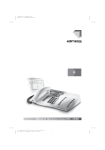
Manual de Usario
Telefóno Delta RDSI
© 2005 - Reservados todos los derechos.
Sólo está permitido reimprimir esta documentación total o parcialmente con la autorización del editor y con indicación exacta de la fuente, independientemente del tipo y manera
de reimpresión o de los medios (mecánicos o electrónicos) con los que se realice. Las descripciones de las funciones que aparecen en esta docu mentación relacionadas con software de otros fabricantes se basan en el software utilizado en el momento de la creación o de
la impresión de esta documentación. Los nombres de los productos y empresas utilizados
en esta documentación son en determinados casos marcas registradas por los
propietarios.
2
Indicaciones de seguridad ES
• Observe la temperatura del entorno para el almacenamiento y el servicio del aparato
indicada en las características técnicas.
El aparato sólo debe ser conectado cuando se haya alcanzado la temperatura ambiental de funcionamiento requerida.
Tenga en cuenta que al pasar de temperaturas bajas a mayores puede suceder
que se forme una capa de agua condensada alrededor o en el aparato. Desembale el aparato sólo después que se haya alcanzado la temperatura ambiental de
funcionamiento requerida.
• Durante una tormenta no debe conectar o desconectar ninguna línea ni tampoco telefonear.
• Conecte el cordón de alimentación sólo en las conexiones previstas.
• Coloque los cordones de alimentación de tal manera que no provoque accidentes.
• Evite las siguientes influencias:
Radiación solar directa
Fuentes de calor (por ejemplo: radiador calorífero )
Aparatos electrónicos (por ejemplo: aparatos HiFi, de oficina o de micro ondas)
Entrada de humedad o líquidos
Líquidos o vapores agresivos
Gran cantidad de polvo
• No utilice el aparato en lugares húmedos o zonas con riesgos de explosión.
• Abra sólo las partes del aparato indicadas en las instrucciones para el montaje y el
manejo.
• No toque los contactos eléctricos con objetos puntiagudos o metálicos o húmedos.
• Si el aparato no es montado de forma fija, ponga el aparato o los accesorios sobre una
superficie antideslizante.
• Limpie el aparato sólo con un paño ligeramente húmedo.
• Use sólo los accesorios autorizados.
• Sólo se puede conectar al apparato aparatos terminales que suministren la baja tensión de seguridad o correspondan a la ETS 300047. El uso previsto de aparatos terminales homologados cumple con esta directriz.
Conexión a la red (red de 230V~)
• ¡Tenga en cuenta que la instalación de conexión eléctrica (base Schuko) para el aparato (event. aparatos adicionales) debe ser efectuada por un electricista autorizado,
para evitar peligros para personas y objetos!
• Si para su aparato se ha previsto una conexión funcional a tierra, conéctela antes de
conectar el aparato a la red.
Bloque de alimentación
• Use sólo el bloque de alimentación suministrado o el obtenible como accesorio.
• No use ningún bloque de alimentación, que a la vista presente daños (rajaduras o roturas en su carcasa).
Trabajos en el aparato abierto (p. ej., campo de bornes de conexión)
3
• Retire el bloque de alimentación antes de retirar la tapa de la caja y empezar a trabajar en el campo de bornes de conexión. Vuelva a colocar la tapa de la caja antes de insertar la clavija de la red.
Aparatos con baterías
• Use sólo la batería suministrada o la obtenible como accesorio.
• Use las baterías de acuerdo a lo estipulado. Nunca use una batería dañada o gastada.
• No deje que los contactos de la batería toquen objetos conductores como: llaves,
clips, anillos o pulseras.
• Deseche las baterías de acuerdo a las disposiciones locales vigentes. ¡Procure que éstas entren a un proceso de reciclaje! No eche las baterías al fuego.
Aparatos radioeléctricos (p. ej., DECT, Bluetooth)
• Es posible que aparatos de uso médico sean influenciados por aparatos radio en funcionamiento. Por eso observe las disposiciones vigentes locales al respecto.
• No use los aparatos radio en el auto o en lugares con riesgos de explosión.
4
Indice
Indicaciones de seguridad. . . . . . . . . . . . . . . . . . . . . . ES
3
1
Introducción . . . . . . . . . . . . . . . . . . . . . . . . . . 2
2
Instalacion y puesta en marcha . . . . . . . . . . . . . . 3
2.1
Contenido de la caja. . . . . . . . . . . . . . . . . . . . . . . . . . 3
2.2
Instalación . . . . . . . . . . . . . . . . . . . . . . . . . . . . . . . . 3
2.2.1
2.2.2
2.2.3
Conexión del teléfono (conexión RDSI y cordón del microteléfono). 3
Conectar el cordón del microteléfono . . . . . . . . . . . . . . . . . . . 3
Cordón de conexión RDSI . . . . . . . . . . . . . . . . . . . . . . . . . . 4
2.2.3.1
Conectar el cordon audio (Audio in / Audio out) . . . . . . . . . . . . . 4
2.2.4
Limpieza del teléfono RDSI . . . . . . . . . . . . . . . . . . . . . . . . . 4
2.2.5
Indicaciones de seguridad y Cargas electrostáticas (Protección
electrstática) . . . . . . . . . . . . . . . . . . . . . . . . . . . . . . . . . . . . . . . . 4
2.2.5.1
Cargas electrostáticas (protección electrostática) . . . . . . . . . . . 5
2.2.6
Cambiar la etiqueta . . . . . . . . . . . . . . . . . . . . . . . . . . . . . . 5
2.3
Configuración inicial. . . . . . . . . . . . . . . . . . . . . . . . . . 5
2.3.1
2.3.2
Idioma . . . . . . . . . . . . . . . . . . . . . . . . . . . . . . . . . . . . . . 5
Introducción MSN . . . . . . . . . . . . . . . . . . . . . . . . . . . . . . . 6
2.3.2.1
Número de teléfono . . . . . . . . . . . . . . . . . . . . . . . . . . . . . 6
2.3.2.2
MSN (Extensión MSN) . . . . . . . . . . . . . . . . . . . . . . . . . . . . 6
2.3.3
2.3.4
Fecha/Hora . . . . . . . . . . . . . . . . . . . . . . . . . . . . . . . . . . . 7
País . . . . . . . . . . . . . . . . . . . . . . . . . . . . . . . . . . . . . . . . 7
2.3.4.1
Ajustes específicos del país . . . . . . . . . . . . . . . . . . . . . . . . . 7
2.4
Interpretación de símbolos e indicaciones . . . . . . . . . . . . 8
2.4.1
2.4.2
2.4.3
2.4.4
2.4.5
2.4.6
2.4.7
2.4.8
2.4.9
2.4.10
Pictogramas . . . . . . . . . . . . . . . . . . . . . . . . . . . . . . . . . . 8
Pantalla del teléfono . . . . . . . . . . . . . . . . . . . . . . . . . . . . . 9
Particularidades de la indicación de listas en la pantalla. . . . . . . . 9
Particularidad al modificar registros ya existentes . . . . . . . . . . 10
Ocupación de teclas para la introducción de textos . . . . . . . . . 10
Modo de entrada para letras . . . . . . . . . . . . . . . . . . . . . . . 11
Señalización de llamadas. . . . . . . . . . . . . . . . . . . . . . . . . . 11
Diodos luminosos (LED). . . . . . . . . . . . . . . . . . . . . . . . . . . 11
LED para señalización de llamadas y contestador . . . . . . . . . . . 12
Tonos de confirmación . . . . . . . . . . . . . . . . . . . . . . . . . . . 12
I
2.4.11
Indicaciones en pantalla sobre las funciones configuradas . . . . . 12
3
Uso básico del teléfono . . . . . . . . . . . . . . . . . . 13
3.1
Iniciar una llamada . . . . . . . . . . . . . . . . . . . . . . . . . . 13
3.1.1
3.1.2
3.1.3
3.1.4
3.1.5
3.1.6
Marcar número de teléfono – sin posibilidad de corrección .
Marcar número de teléfono – con posibilidad de corrección .
Marcar a partir de la guía telefónica . . . . . . . . . . . . . . . .
Marcar a partir de la memoria VIP . . . . . . . . . . . . . . . . .
Marcación destino con teclas de función . . . . . . . . . . . . .
Marcación a partir de la lista de llamadores/agenda . . . . . .
.
.
.
.
.
.
.
.
.
.
.
.
.
.
.
.
.
.
13
13
14
14
15
15
3.2
Recepción de llamada . . . . . . . . . . . . . . . . . . . . . . . . 15
3.2.1
Aceptar / rechazar una llamada . . . . . . . . . . . . . . . . . . . . . 16
3.3
Opciones con llamada establecida . . . . . . . . . . . . . . . . 16
3.3.1
Ajustes de las indicaciones de conversación y de costes . . . . . . . 16
4
Funciones del teléfono . . . . . . . . . . . . . . . . . . . 16
4.1
Directorio . . . . . . . . . . . . . . . . . . . . . . . . . . . . . . . . 16
4.1.1
4.1.2
4.1.3
4.1.4
4.1.5
4.1.6
4.1.7
4.1.8
4.1.9
4.1.10
Ajustes para un número de teléfono. . . . . . . . . . . . . . . . . . .
Nombre y número . . . . . . . . . . . . . . . . . . . . . . . . . . . . . .
Número saliente (asignación MSN) . . . . . . . . . . . . . . . . . . .
Tonalidad especial (tonalidad VIP) . . . . . . . . . . . . . . . . . . . .
Texto de información . . . . . . . . . . . . . . . . . . . . . . . . . . . .
Añadir una entrada del directorio . . . . . . . . . . . . . . . . . . . .
Editar una entrada del directorio . . . . . . . . . . . . . . . . . . . . .
Borrar una entrada del directorio. . . . . . . . . . . . . . . . . . . . .
Programar una tonalidad especial (tonalidad VIP) . . . . . . . . . .
Programar el texto de información para registros de diretorio. . .
17
17
17
17
17
18
18
18
19
19
4.2
Memoria VIP . . . . . . . . . . . . . . . . . . . . . . . . . . . . . . 19
4.2.1
4.2.2
Programar registro VIP . . . . . . . . . . . . . . . . . . . . . . . . . . . 19
Editar registro de VIP . . . . . . . . . . . . . . . . . . . . . . . . . . . . 20
4.3
Lista llamantes/agenda . . . . . . . . . . . . . . . . . . . . . . . 20
4.3.1
4.3.2
4.3.3
4.3.4
4.3.5
4.3.6
4.3.7
4.3.8
Lista llamantes – Tecla de repetición de la marcación . . . . . . . .
Agenda (Directorio) . . . . . . . . . . . . . . . . . . . . . . . . . . . . .
Mensajes SMS / UUS1 . . . . . . . . . . . . . . . . . . . . . . . . . . .
Bloqueo UUS1 . . . . . . . . . . . . . . . . . . . . . . . . . . . . . . . .
Ver la lista de llamantes . . . . . . . . . . . . . . . . . . . . . . . . . .
Más informaciones sobre una Llamada / Anotación . . . . . . . . .
Más informaciones sobre un mensaje de texto (SMS / UUS1) . . .
Borrar la lista llamantes/agenda . . . . . . . . . . . . . . . . . . . . .
4.3.8.1
Borrar un registro . . . . . . . . . . . . . . . . . . . . . . . . . . . . . . 24
4.3.8.2
Borrar todos los registros. . . . . . . . . . . . . . . . . . . . . . . . . . 24
II
21
21
21
21
22
22
23
24
4.3.9
Aceptar un número de teléfono en el directorio del teléfono . . . 24
4.3.10
Añadir una anotación . . . . . . . . . . . . . . . . . . . . . . . . . . . . 24
4.3.11
En el siguiente ejemplo se añade un nuevo número de teléfono como
anotación.. . . . . . . . . . . . . . . . . . . . . . . . . . . . . . . . . . . . . . . . . . .
25
4.4
Activar / desactivar micrófono, escucha mediante altavoz y
manos libres. . . . . . . . . . . . . . . . . . . . . . . . . . . . . . . . . . . . 25
4.4.1
4.4.2
4.4.3
Activar / desactivar el micrófono . . . . . . . . . . . . . . . . . . . . . 25
Escucha mediante altavoz . . . . . . . . . . . . . . . . . . . . . . . . . 25
Manos libres . . . . . . . . . . . . . . . . . . . . . . . . . . . . . . . . . 26
4.5
Otras funciones de llamada . . . . . . . . . . . . . . . . . . . . 26
4.5.1
4.5.2
Repetición de la marcación . . . . . . . . . . . . . . . . . . . . . . . . 26
Rellamada automática . . . . . . . . . . . . . . . . . . . . . . . . . . . 27
4.5.2.1
Rellamada automática si no hay respuesta (CCNR) . . . . . . . . . . 27
4.5.2.2
Programar una rellamada automática . . . . . . . . . . . . . . . . . 27
4.5.2.3
Ver y borrar rellamadas iniciadas. . . . . . . . . . . . . . . . . . . . . 27
4.5.3
4.5.4
4.5.5
Rechazo de llamadas . . . . . . . . . . . . . . . . . . . . . . . . . . . . 28
Recepción automática de llamada . . . . . . . . . . . . . . . . . . . . 28
Llamada directa . . . . . . . . . . . . . . . . . . . . . . . . . . . . . . . 28
4.5.5.1
Configurar un número de teléfono para la llamada directa . . . . . . 29
4.5.5.2
Conectar la llamada directa . . . . . . . . . . . . . . . . . . . . . . . . 29
4.5.5.3
Desactivar llamada directa. . . . . . . . . . . . . . . . . . . . . . . . . 29
4.5.6
4.5.7
Réalización de llamadas con otro MSN . . . . . . . . . . . . . . . . . 30
Filtro de llamadas entrantes . . . . . . . . . . . . . . . . . . . . . . . . 30
4.5.7.1
Funcionamiento del filtro de llamadas . . . . . . . . . . . . . . . . . 30
4.5.7.2
Programar un número de filtro . . . . . . . . . . . . . . . . . . . . . . 31
4.5.7.3
En el siguiente ejemplo se introduce un nuevo número.. . . . . . . . 31
4.5.7.4
Configurar el modo de operación del filtro de llamadas . . . . . . . . 31
4.5.8
Marcación por teclado (Keypad) y por tonos (marcación DTMF) . . 32
4.5.8.1
Teclado. . . . . . . . . . . . . . . . . . . . . . . . . . . . . . . . . . . . . 32
4.5.8.2
Marcación por tonos (marcación DTMF) . . . . . . . . . . . . . . . . 33
4.6
Control de coste. . . . . . . . . . . . . . . . . . . . . . . . . . . . 33
4.6.1
4.6.2
Proceso de transmisión de la información de costes . . . . . . . . . 33
Ver y borrar tasas . . . . . . . . . . . . . . . . . . . . . . . . . . . . . . 34
III
4.6.2.1
Ver/borrar tasas de la última llamada . . . . . . . . . . . . . . . . . . 34
4.6.2.2
Ver / borrar suma de todos los costes . . . . . . . . . . . . . . . . . . . 34
4.6.2.3
Ver / Borrar el coste de números concretos (MSN) . . . . . . . . . . . 34
4.6.3
4.6.4
4.6.5
4.6.6
Factor de tarificación y ajustar designación de moneda . . . . . .
Ajustar la cuenta de gastos de comunicaciones para un número
Autorizar o no permitir número de teléfono (MSN). . . . . . . . .
Indicación de conversación y de costes . . . . . . . . . . . . . . . .
4.6.6.1
Indicaciones posibles durante una llamada: . . . . . . . . . . . . . . 37
4.6.7
4.6.8
Ver las indicaciones durante una llamada . . . . . . . . . . . . . . . 37
Configurar la transmisión del número (CLIP/CLIR/COLP/COLR). . . 38
.
.
.
.
35
35
36
37
4.7
Uso de los cascos . . . . . . . . . . . . . . . . . . . . . . . . . . . 38
4.7.1
4.7.2
4.7.3
4.7.4
Conexión y configuración del casco (no incluido en el suministro).
Conexión del casco . . . . . . . . . . . . . . . . . . . . . . . . . . . . .
Otras configuraciones para la utilización de unos cascos . . . . . .
Utilizar cascos . . . . . . . . . . . . . . . . . . . . . . . . . . . . . . . .
38
38
39
39
4.8
Personalización de los MSN . . . . . . . . . . . . . . . . . . . . 39
4.8.1
4.8.2
MSN (Extensión MSN). . . . . . . . . . . . . . . . . . . . . . . . . . . . 39
Introducir un PIN específico para una extensión MSN . . . . . . . . 40
5
Servicios Suplementarios . . . . . . . . . . . . . . . . . 41
5.1
Desvíos . . . . . . . . . . . . . . . . . . . . . . . . . . . . . . . . . 41
5.1.1
Desvío de llamadas . . . . . . . . . . . . . . . . . . . . . . . . . . . . . 41
5.1.1.1
Activar desvío de llamada . . . . . . . . . . . . . . . . . . . . . . . . . 41
5.1.1.2
Ver desvío de llamada actual . . . . . . . . . . . . . . . . . . . . . . . 42
5.1.2
Desactivar desvío de llamada . . . . . . . . . . . . . . . . . . . . . . . 42
5.2
Llamada en espera . . . . . . . . . . . . . . . . . . . . . . . . . . 42
5.2.1
Para la indicación de llamadas en espera son posibles los ajustes
siguientes: . . . . . . . . . . . . . . . . . . . . . . . . . . . . . . . . . . . . . . . . . 42
5.3
Ocultar identidad . . . . . . . . . . . . . . . . . . . . . . . . . . . 43
5.4
Llamada maliciosa . . . . . . . . . . . . . . . . . . . . . . . . . . 44
5.4.1
5.4.2
Durante una llamada . . . . . . . . . . . . . . . . . . . . . . . . . . . . 44
Cuando el llamador haya colgado el microteléfono. . . . . . . . . . 44
5.5
Portabilidad del terminal . . . . . . . . . . . . . . . . . . . . . . 45
5.5.1
Aparcar . . . . . . . . . . . . . . . . . . . . . . . . . . . . . . . . . . . . 45
5.5.1.1
Aparcar. . . . . . . . . . . . . . . . . . . . . . . . . . . . . . . . . . . . . 45
IV
5.5.1.2
Recuperar . . . . . . . . . . . . . . . . . . . . . . . . . . . . . . . . . . . 45
5.5.2
Código de aparcamiento (configuración báscia). . . . . . . . . . . . 45
5.5.2.1
Ajustar la melodía y el volumen . . . . . . . . . . . . . . . . . . . . . 46
5.5.2.2
Ajustar la melodía (sonido) . . . . . . . . . . . . . . . . . . . . . . . . 46
5.5.2.3
Ajustar el volumen . . . . . . . . . . . . . . . . . . . . . . . . . . . . . 46
5.5.2.4
Asignar una extensión (MSN) . . . . . . . . . . . . . . . . . . . . . . . 47
5.5.2.5
Preconfiguración de una extensión para el reenvío de llamadas . . . 47
5.6
Hablar con varios interlocutores . . . . . . . . . . . . . . . . . 47
5.6.1
5.6.2
Aviso de llamada en espera . . . . . . . . . . . . . . . . . . . . . . . . 47
Llamada de consulta . . . . . . . . . . . . . . . . . . . . . . . . . . . . 48
5.6.2.1
48
Transferencia de llamada en retrodemanda a un usuario que comunica
5.6.3
5.6.4
5.6.5
Transferencia de llamada (traspasar) . . . . . . . . . . . . . . . . . . 48
Alternar entre dos líneas . . . . . . . . . . . . . . . . . . . . . . . . . . 49
Conferencia . . . . . . . . . . . . . . . . . . . . . . . . . . . . . . . . . . 49
5.7
Modo estímulo/funcional. . . . . . . . . . . . . . . . . . . . . . 49
5.8
Taraficación . . . . . . . . . . . . . . . . . . . . . . . . . . . . . . 50
5.9
Reenvío de llamada (transferir) . . . . . . . . . . . . . . . . . . 50
5.10
CAR (Contestador Automatico en Red). . . . . . . . . . . . . . 50
5.11
SMS . . . . . . . . . . . . . . . . . . . . . . . . . . . . . . . . . . . 50
5.11.1
Mensajes de texto cortos SMS (disponibles según operadores de red)
50
Crear y enviar mensajes de texto . . . . . . . . . . . . . . . . . . . . . 51
Enviar SMS encadenados . . . . . . . . . . . . . . . . . . . . . . . . . . 52
Ver nuevos mensajes de texto recibidos . . . . . . . . . . . . . . . . 52
Ver mensajes recibidos o enviados . . . . . . . . . . . . . . . . . . . . 52
Error durante el envío o la recepción de mensajes cortos . . . . . . 54
5.11.2
5.11.3
5.11.4
5.11.5
5.11.6
5.11.6.1 Error durante la transmisión de un mensaje corto (SMS) . . . . . . . 54
5.11.6.2 Error durante la recepción de un mensaje corto (SMS) . . . . . . . . . 54
5.12
UUS1 . . . . . . . . . . . . . . . . . . . . . . . . . . . . . . . . . . 54
5.12.1
5.12.2
5.12.3
5.12.4
5.12.5
Mensajes de texto UUS1. . . . . . . . . . . . . . . . . .
Crear y enviar mensajes de texto . . . . . . . . . . . . .
Ver nuevos mensajes de texto recibidos . . . . . . . .
Ver mensajes recibidos o enviados . . . . . . . . . . . .
Mensajes guardados permanentemente (sólo UUS1)
V
.
.
.
.
.
.
.
.
.
.
.
.
.
.
.
.
.
.
.
.
.
.
.
.
.
.
.
.
.
.
.
.
.
.
.
.
.
.
.
.
54
55
56
56
57
5.12.6
5.12.7
5.12.8
Enviar mensajes de texto automáticamente (sólo UUS1) . . . . . . 58
Configuración de la recepción de mensajes de texto (sólo UUS1) . 58
Error durante el envío o la recepción de mensajes cortos . . . . . . 58
5.12.8.1 Error durante la transmisión de un mensaje corto (UUS1) . . . . . . 58
5.12.8.2 Error durante la recepción de un mensaje corto (UUS1) . . . . . . . . 59
6
Teclas programables . . . . . . . . . . . . . . . . . . . . 59
6.0.1
Ejemplos de teclas programables. . . . . . . . . . . . . . . . . . . . . 59
6.0.1.1
Teclas de selección destino (ver página 15). . . . . . . . . . . . . . . 59
6.0.1.2
DTMF / Secuencias de teclado (ver página 32) . . . . . . . . . . . . . . 59
6.0.2
Determinación de la extensión (MSN) para la siguiente llamada
(ocupación de MSN) . . . . . . . . . . . . . . . . . . . . . . . . . . . . . . . . . . . 59
6.0.3
Teclas de conexión. . . . . . . . . . . . . . . . . . . . . . . . . . . . . . 59
6.0.4
Filtro de llamadas . . . . . . . . . . . . . . . . . . . . . . . . . . . . . . 60
6.0.5
Desvío de llamada . . . . . . . . . . . . . . . . . . . . . . . . . . . . . . 60
6.0.6
Llamada directa . . . . . . . . . . . . . . . . . . . . . . . . . . . . . . . 60
6.0.7
Casco activo/inactivo . . . . . . . . . . . . . . . . . . . . . . . . . . . . 60
6.0.8
Tecla de usuario activo/inactivo ( predeterminar el número MSN del
teléfono de sistema) . . . . . . . . . . . . . . . . . . . . . . . . . . . . . . . . . . . 61
6.0.9
Funciones de macro . . . . . . . . . . . . . . . . . . . . . . . . . . . . . 61
6.0.10
Funciones de los LEDs . . . . . . . . . . . . . . . . . . . . . . . . . . . . 61
6.0.11
Configurar una tecla de función . . . . . . . . . . . . . . . . . . . . . 62
6.0.12
Uso de las teclas de función . . . . . . . . . . . . . . . . . . . . . . . . 62
6.0.13
Notas importantes sobre las funciones de LED . . . . . . . . . . . . 62
6.1
Macros . . . . . . . . . . . . . . . . . . . . . . . . . . . . . . . . . 62
6.1.1
6.1.2
Programación de las teclas de función . . . . . . . . . . . . . . . . . 62
Teclas de función y otros registros . . . . . . . . . . . . . . . . . . . . 63
7
Otras configurationes y ajustes . . . . . . . . . . . . . . 64
7.1
Configuración . . . . . . . . . . . . . . . . . . . . . . . . . . . . . 64
7.1.1
7.1.2
7.1.3
No permitir . . . . . . . . . . . . . . . . . . . . . . . . . . . . . . . . . . 64
PIN . . . . . . . . . . . . . . . . . . . . . . . . . . . . . . . . . . . . . . . 65
Menú . . . . . . . . . . . . . . . . . . . . . . . . . . . . . . . . . . . . . . 65
7.1.3.1
Acceso a un menú por medio del PIN: . . . . . . . . . . . . . . . . . . . 65
7.1.3.2
Proteger con PIN el acceso al menú del teléfono . . . . . . . . . . . . 66
7.1.4
7.1.5
Saliente . . . . . . . . . . . . . . . . . . . . . . . . . . . . . . . . . . . . 66
Lista. . . . . . . . . . . . . . . . . . . . . . . . . . . . . . . . . . . . . . . 67
7.2
Contraste de la pantalla . . . . . . . . . . . . . . . . . . . . . . . 67
7.3
Acústica . . . . . . . . . . . . . . . . . . . . . . . . . . . . . . . . . 67
7.3.1
Casco . . . . . . . . . . . . . . . . . . . . . . . . . . . . . . . . . . . . . . 67
VI
7.3.2
Altavoz . . . . . . . . . . . . . . . . . . . . . . . . . . . . . . . . . . . . . 68
7.3.2.1
Ajustar volumen fijo. . . . . . . . . . . . . . . . . . . . . . . . . . . . . 68
7.3.2.2
Ajustar volumen transitorio . . . . . . . . . . . . . . . . . . . . . . . . 68
7.3.3
7.3.4
7.3.5
7.3.6
Tono de llamada en espera
Tonos de confirmación . . .
Silencio. . . . . . . . . . . . .
Microteléfono . . . . . . . .
7.3.6.1
Ajustar volumen fijo. . . . . . . . . . . . . . . . . . . . . . . . . . . . . 70
7.3.6.2
Ajustar volumen transitorio . . . . . . . . . . . . . . . . . . . . . . . . 70
7.4
Nombre del teléfono . . . . . . . . . . . . . . . . . . . . . . . . . 71
.
.
.
.
.
.
.
.
.
.
.
.
.
.
.
.
.
.
.
.
.
.
.
.
.
.
.
.
.
.
.
.
.
.
.
.
.
.
.
.
.
.
.
.
.
.
.
.
.
.
.
.
.
.
.
.
.
.
.
.
.
.
.
.
.
.
.
.
.
.
.
.
.
.
.
.
.
.
.
.
.
.
.
.
.
.
.
.
.
.
.
.
.
.
.
.
69
69
70
70
7.5
Configuración SMS . . . . . . . . . . . . . . . . . . . . . . . . . . 71
7.5.1
7.5.2
Introducir la extensión del centro de mensajes SMS . . . . . . . . . 71
Crear y enviar mensajes SMS . . . . . . . . . . . . . . . . . . . . . . . 72
7.6
Configuración servicio de datos . . . . . . . . . . . . . . . . . . 72
7.6.1
Reset - Restaurar las configuraciones básicas . . . . . . . . . . . . . 72
7.7
Versión . . . . . . . . . . . . . . . . . . . . . . . . . . . . . . . . . 73
7.7.1
Leer la versión del firmware del teléfono . . . . . . . . . . . . . . . . 73
7.8
BIOS . . . . . . . . . . . . . . . . . . . . . . . . . . . . . . . . . . . 73
7.9
Funciones de la BIOS . . . . . . . . . . . . . . . . . . . . . . . . . 73
7.10
Ajustes de las indicaciones de conversación y costes . . . . . 73
8
Terminal RDSI y PC con aplicaciones . . . . . . . . . . . 74
8.1
Guía rapida de instalación del CD . . . . . . . . . . . . . . . . . 74
8.2
Contenido del CD-ROM . . . . . . . . . . . . . . . . . . . . . . . 75
8.2.1
8.2.2
8.2.3
8.2.4
Programas de configuración del teléfono (WIN-Tools) . . . . . . .
Programas de aplicaciones. . . . . . . . . . . . . . . . . . . . . . . .
Controladores . . . . . . . . . . . . . . . . . . . . . . . . . . . . . .
Nota importante sobre la instalación de los controladores CAPI:
.
.
.
.
75
75
75
76
8.3
Software . . . . . . . . . . . . . . . . . . . . . . . . . . . . . . . . 76
8.3.1
Carga de un nuevo firmware . . . . . . . . . . . . . . . . . . . . . . . 76
8.4
Carga de un nuevo firmware a través del puerto USB . . . . 76
8.4.1
8.4.2
Carga de un nuevo firmware a través del servidor de PC . . . . . . 77
Iniciar carga de un nuevo firmware en el teléfono : . . . . . . . . . 77
VII
8.5
9
Carga de un nuevo firmware de la conexión RDSI . . . . . . . 78
Carasterísticas técnicas. . . . . . . . . . . . . . . . . . . 78
9.0.1
9.0.2
Conexión RDSI . . . . . . . . . . . . . . . . . . . . . . . . . . . . . . . . 79
Puerto USB . . . . . . . . . . . . . . . . . . . . . . . . . . . . . . . . . . 79
9.1
Configuraciones de fábrica del teléfono . . . . . . . . . . . . 79
10
Instrucciones abreviadas. . . . . . . . . . . . . . . . . . 80
11
Carta informativa. . . . . . . . . . . . . . . . . . . . . . 83
12
Declaración de conformidad. . . . . . . . . . . . . . . . 85
13
Reciclado de materiales . . . . . . . . . . . . . . . . . . 85
14
Tarjeta de garantía . . . . . . . . . . . . . . . . . . . . . 85
14.0.1
14.0.2
. . . . . . . . . . . . . . . . . . . . . . . . . . . . . . . . . . . . . . . . . 88
Cascos_7.2.8 . . . . . . . . . . . . . . . . . . . . . . . . . . . . . . . . . 88
14.0.2.1 Utilizar automáticamente los cascos_7.2.8.1 . . . . . . . . . . . . . 88
14.0.2.2 Manejo_7.2.8.2. . . . . . . . . . . . . . . . . . . . . . . . . . . . . . . . 88
14.1
Carga de un nuevo firmware mediante el puerto de PC . . . 91
VIII
Teléfono Delta RDSI
Bild 1
1
Altavoz
2
Microteléfono con cordón
3
Sin utilizar
4
6 teclas
5
Pantalla de 7 líneas con iluminación de fondo
6
Tecla Menú: Mediante esta tecla usted abrirá el menú de programación. Si usted ya se encuentra en un menú y a continuación pulsa la tecla, tendrá a su disposición funciones dependientes del menú o retrocederá un paso en la programación.
7
Tecla ESC: Al pulsar la tecla escape durante la programación volverá a alcanzarse el estado de reposo del teléfono.
8 / 10
teclas de flecha »izquierdo« / »derecho«: Las flechas »{« y »}« que se encuentran en la esquina derecha de la línea superior de la pantalla le indicarán que
puede seguir llamando funciones en las líneas inferiores mediante las teclas de
flecha.
9
Tecla OK:Al activar esta tecla,una entrada se confirmará o una configuración se
guardará en el teléfono.
11
TeclaC:Medianteestateclaustedpodráretrocederunpasoenelmenú.Siusted
se encuentra en el modo registro, puede utilizar esta tecla para borrar algunos
caracteres.
1
12
Tecla de asterisco / tecla cuadrado #
13
Teclas de marcación
14
Tecla escucha / tecla manos libres
15
Tecla de corte
16
Tecla de repetición de la marcación
17
Tecla de consulta
18
Micrófono
19
5 teclas de función programmables con diodos luminosos: Toda tecla dispone
de un diodo luminoso de dos colores (Nivel 1 - rojo / Nivel 2 - amarillo). Este LED
puede utilizarse para indicar funciones determinadas.
20
Etiquetas para teclas de función
21
Estado LED, LED para señalización de llamadas, de mensajes UUS y SMS recibidos (rojo) y contestador (amarillo). Pueden configurarse las indicaciones de
funciones que se deseen tanto para mensajes como para llamadas.
1
Introducción
En primer lugar queremos agradecerle la confianza depositada en Telefónica al haber optado por nuestro teléfono Delta RDSI. Le recomendamos que antes de utilizar su nuevo teléfono, lea atentamente este manual. En él encontrará respuesta al funcionamiento de cada
una de las prestaciones que ofrece este terminal. Usted podrá conectar el teléfono Delta
RDSI al acceso RDSI (S0) de su proveedor de red. El teléfono Delta RDSI se conecta a la red
RDSI mediante una clavija RDSI (Western o RJ45).
Reciclaje ambiental:
No tire nunca el teléfono con los desechos domésticos. Pida información a su ayuntamiento sobre las posibilidades de una correcta eliminación que no arruine el medio ambiente.
Respete siempre las normas vigentes en la materia. Los transgresores están sujetos a las
sanciones y a las medidas que establece la ley. La caja de cartón, el plástico contenido en el
embalaje y las piezas que forman el teléfono se pueden reciclar de acuerdo con las normas
vigentes en España en materia de reciclaje.
El símbolo del contenedor con la cruz, que se encuentra en el aparato,
significa que cuando el equipo haya llegado al final de su vida útil,
deberá ser llevado a los centros de recogida previstos, y que su tratamiento debe estar separado del de los residuos urbanos.
2
2
Instalacion y puesta en marcha
2.1
Contenido de la caja
•
•
•
•
•
•
Teléfono RDSI
Microteléfono con cordón
2 pies de equipo
Cordón de conexión RDSI, aprox. de 6m
Cordón adaptador para casco con cordón de conexión de 8 polos / 4 polos
CD-ROM:
WIN-Tools
Instrucciones de funcionamiento y etiquetas para las teclas de función.
Archivo Adobe Acrobat para imprimir etiquetas propias
• ESTOS etc.
2.2
Instalación
Antes de instalar el teléfono RDSI debe haber montado los pies de equipo posteriores en los
lugares marcados (6) en la figura .
Tenga en cuenta que los pies de su teléfono RDSI pueden dejar marcas en superficies sensibles como muebles. El fabricante del teléfono RDSI no asumirá ningún tipo de responsabilidad sobre dichas marcas. Por tanto, utilice una base antideslizante para su teléfono RDSI.
2.2.1
Conexión del teléfono (conexión RDSI y cordón del microteléfono)
Para que pueda poner en servicio su teléfono RDSI, debe enchufar los cordones de conexión
para la conexión telefónica y el auricular.
Bild 2
2.2.2
Conectar el cordón del microteléfono
Conecte el cordón (1) del microteléfono como se indica en la figura . Cóloque el cordón del
microteléfono en la ranura (4) y fíjelo debajo de los dos soportes (5) del cordón.
3
2.2.3
Cordón de conexión RDSI
Conexión S0
Conecte el cordón de conexión RDSI (2) como se indica en la figura (borne S0). Introduzca la
clavija RDSI más larga en la roseta RDSI y la más corta en el conector RDSI del teléfono. A continuación, cóloque el cordón de conexión RDSI en la ranura (4) y fíjelo debajo de los dos soportes (5) del cordón.
2.2.3.1
Conectar el cordon audio (Audio in / Audio out)
El teléfono dispone de una entrada (2) y una salida (3) de audio. Estas conexiones están diseñadas como entradas de clavijas estéreo de 3,5 mm. Al utilizar el módulo optativo de contestador puede conectar el teléfono mediante estas conexiones a la tarjeta de sonido del
PC, para pasar anuncios del PC al teléfono o guardar en el PC copias de seguridad de mensajes grabados.
Además pueden usarse determinadas funciones del teléfono mediante la salida de audio
(ver página 89). Conecte como se muestra en la imagen el altavoz (5) a la conexión Audio
Out del teléfono (3) por medio de una clavija de 3,5mm.
2.2.4
Limpieza del teléfono RDSI
El teléfono RDSI se ha diseñado para condiciones normales de uso. Limpie el aparato cuando
sea necesario mediante un paño ligeramente humedecido o emplee un paño antiestático.
No utilice nunca disolventes. No utilice nunca un paño seco; la carga electrostática podría
originar defectos en el sistema electrónico. Compruebe siempre de que no penetre la humedad para que el teléfono RDSI no sufra daños.
2.2.5
Indicaciones de seguridad y Cargas electrostáticas (Protección
electrstática)
• Temperatura ambiental para almacenaje: -25°C ... +70°C.
• Temperatura ambiental para el funcionamiento: +5°C ... +40°C.
El teléfono RDSI sólo debe ser conectado cuando se haya alcanzado la temperatura
ambiental de funcionamiento requerida.
Tenga en cuenta que al pasar de temperaturas bajas a mayores puede suceder
que se forme una capa de agua condensada alrededor o en el teléfono RDSI. Desembale el teléfono RDSI sólo después que se haya alcanzado la temperatura ambiental de funcionamiento requerida.
• Durante una tormenta no debe conectar o desconectar ninguna línea ni tampoco
telefonear.
• Conecte el cordón de alimentación sólo en las conexiones previstas.
• Coloque los cordones de alimentación de tal manera que no provoque accidentes.
• Evite las siguientes influencias:
Radiación solar directa
Fuentes de calor (por ejemplo: radiador, calefactor etc.)
Aparatos electrónicos (por ejemplo: aparatos HiFi, de oficina o de micro ondas)
Entrada de humedad o líquidos
4
•
•
•
•
•
•
Líquidos o vapores agresivos
Gran cantidad de polvo
No utilice el teléfono RDSI en lugares húmedos o zonas con riesgos de explosión.
Nunca habrá usted mismo el teléfono RDSI o partes de los accesorios de éste.
No toque los contactos eléctricos con objetos puntiagudos o metálicos o húmedos.
Coloque el teléfono RDSI o parte de los accesorios sobre una base antideslizante.
Limpie el teléfono RDSI sólo con un paño ligeramente húmedo.
Use sólo los accesorios autorizados.
2.2.5.1
Cargas electrostáticas (protección electrostática)
El teléfono RDSI se suministra con una protección antiestática superior a los valores de homologación, contra los efectos de las cargas electrostáticas. A pesar de ello, evite las cargas
estáticas altas. Por diferentes causas, la carga electrostática puede alcanzar valores muy
superiores a los valores de homologación necesarios y de la resistencia a interferencias ya
realizada del teléfono. Las causas o circunstancias, como por ejemplo, la humedad ambiental demasiado baja o moqueta deben eliminarse. El fabricante del teléfono no concede
ninguna garantía por los daños imputables a estas causas.
2.2.6
Cambiar la etiqueta
Encontrará las etiquetas para las teclas de función en la hoja adjunta al manual de instrucciones. Separe la etiqueta deseada.
Para cambiar la etiqueta hay que contraer el recubrimiento flexible entre pulgar y índice y
levantarlo hacia arriba. Ahora la etiqueta puede cambiarse.
En el programa de configuración tiene la posibilidad de rellenar e imprimir una etiqueta
específica para su teléfono RDSI. Además el CD-ROM de WIN-Tools contiene un archivo de
Adobe Acrobat con modelos que también puede completar e imprimir.
2.3
Configuración inicial
XXX
2.3.1
Idioma
Puede seleccionar el idioma de la indicación en la pantalla.
Empiece de la siguiente manera:
a
s
M
s
Configuración
s
Pantalla
Pulse las teclas de flecha para ver los idiomas
disponibles.
5
s
Idioma
Pulse la tecla al lado del idioma deseado. Las ˆ
Qué idioma? }
indicaciones aparecen inmediatamente en el ˆItaliano
Español
idioma seleccionado.
ˆDeutsch
English
ˆFrançaise
Nederland
2.3.2
Introducción MSN
2.3.2.1
Número de teléfono
En »Entrant« y »Salientes« puede determinar si su extensión MSN ha de transmitirse en la
llamada y si la extensión MSN de su llamante ha de mostrarse. La función activada se
indicará con una marquita en la pantalla (en el ejemplo salientes.
a
M
s
Configuración
s
Pantalla.
s
Extensión
MSN
Transfer. Número Llam.
Entrant˜
Salien˜
2.3.2.2
MSN (Extensión MSN)
Usted podrá registrar hasta 10 números (MSN) en su teléfono. Al registrar un número en su
teléfono, usted permitirá que su teléfono pueda localizarse al marcar este número (MSN).
Si registra más de un número en su teléfono RDSI, éste sonará al marcar cualquiera de ellos.
Si usted utiliza su teléfono en la conexión RDSI interna de una centralita, deberá registrar
en ésta el número interno de su teléfono. Tenga en cuenta los consejos incluidos en las instrucciones de funcionamiento de su centralita.
Si usted llama a un abonado, podrá seleccionar un determinado número de teléfono (MSN)
que se transmitirá al abonado al que llame (p. ej. para una tarificación por separado). Si usted no selecciona un determinado número de teléfono, se utilizará el que aparezca registrado en primer lugar (MSN-1) en el teléfono.
La configuración de un número de teléfono (MSN) se describe a continuación
con el ejemplo del número de teléfono »MSN-1«.
Empiece de la siguiente manera:
a
M
s
Configuración
6
s
MSN
s
MSN-1
ˆProgramar
MSN-1
}
Transferir
ˆVolumen
msn nombr
ˆSonido
MSN ext.
Introducir o ver una extensión (MSN)
Los números del teléfono pueden introducirse a través del programa de configuración del
CD-ROM WIN-Tools. Los números de teléfono configurados pueden verse en el propio teléfono. Desde la configuración ampliada puede indicar la extensión del MSN después de un
indicativo de central (ver página 7).
s
Pulse la tecla »número de teléfono« en el menú »programar msn-1«.
O
Se muestra el número de teléfono configurado.
Para salir del menú pulse la tecla OK.
ˆ Programar núm.de MSNm.
ˆMSN-1>222
Solamente podrá efectuar los otros ajustes (p. ej. melodía de llamada, volumen, nombre) si
el número de teléfono ya está configurado.
2.3.3
Fecha/Hora
Empiece de la siguiente manera:
M
a
s
>
Ajustes
s
Hora
t
O
Indique la hora y confirme su introducción con ˆ
OK.
t
O
Introduzca la fecha y confirme su introducción ˆ
con OK.
Ajustar hora
ˆHora>07:41_
Ajustar hora
Fecha>29.05.03_
2.3.4
País
2.3.4.1
Ajustes específicos del país
7
Si el teléfono debe utilizarse en un país que no es él de la configuración básica, hay que efectuar ajustes específicos de los diferentes países.
En ello se ajustan, por ejemplo el idioma, la moneda y las particularidades espécificas de los
países diferentes en la red RDSI a la configuración básica del país seleccionado.
Compruebe como se describe a continuación, si es posible efectuar ajustes específicos de
los países diferentes para el país en el cual debe utilizarse el teléfono.
Empiece de la siguiente manera:
a
s
M
s
s
t
Configura- servicio PIN del teléfoción
no
Pulse las teclas de flecha, para ver los países
para los cuales están disponibles ajustes específicos.
Pulse la tecla del país deseado. por ejemplo
»English«.
O
>
ˆWhich Country?
ˆItaliano
s
Country
}
Español
ˆAlemán ˜
English
ˆFrancés
Holandés
Al terminar se produce un reinicio del teléfono!
Se establecen inmediamente los ajustes espe- ˆ29.05.03 07:41
Info
cíficos del país seleccionado.
En ello no se borrarán los datos del teléfono. ˆDirectorio
}
Silencia
ˆVIP
Lista llamad
2.4
Interpretación de símbolos e indicaciones
2.4.1
Pictogramas
Para que en estas instrucciones de funcionamiento aparezcan algunos procedimientos de
configuración y manejo del teléfono RDSI, se emplearon, entre otros, los pictogramas (símbolos) que se describen a continuación.
b
a
l
g
d
q
t
Descolgar el microteléfono o comenzar la marcación preparativa.
Colgar el microteléfono El teléfono RDSI se encuentra en reposo.
Se indica una llamada. Sonará la melodía de llamada.
Usted está en una conversación.
Se ha iniciado una conferencia.
Usted oirá el tono positivo o negativo de recibo.
Seleccionar número de teléfono,código,caracteres o texto.
8
x
Este icono le requiere que elija una selección determinada (cifra o un signo).
09
*#
2.4.2
Activar una tecla determinada del teclado.
Pantalla del teléfono
1
2
3
S¡
29.05.03 07:41
}
Info
-F-b-n-
S¡
Directorio
S¡
VIP
S
S
Silenciar ¨ S
4
5
1
Fecha
2
Hora
3
21 caracteres en una línea
4
Flecha: Puede accederse a
otras opciones de menú a través de las teclas de flechas.
5
Sin utilizar
6
Flecha: La flecha en la pantalla
apunta a la tecla que puede
pulsarse en el menú.
6
lista llamad ¨ S
Bild 3
Si aparece una marquita »˜« detrás del texto que se ve en pantalla, significa que la función
está activada.
El teléfono dispone de una pantalla de 7 líneas con iluminación de fondo. La iluminación de
fondo se enciende o se apaga automáticamente.
Después de conectar a la conexión RDSI, en la línea superior de la pantalla aparecerán la fecha y la hora. La fecha y la hora se incorporarán automáticamente desde la centralita. El
texto relativo a una función se encuentra siempre a la izquierda o a la derecha de la tecla
correspondiente. Si usted pulsa la tecla, aparecerá el nivel siguiente. Si la pantalla no puede
mostrar todos los caracteres, ésto se indica con »«« o »»«. Si usted desea ver los caracteres
restantes, pulse primero la tecla R y luego las teclas de flecha correspondiente.
Para explicar los ajustes y manejos se representan en este manual de instrucciones diferentes indicaciones en pantalla del teléfono. Si sólo se representan líneas individuales de la
pantalla (la pantalla no se representa con las 7 líneas completas), esto se señaliza por medio de una línea ondulada superior o inferior.
2.4.3
Particularidades de la indicación de listas en la pantalla.
En determinadas configuraciones o modos de operación la pantalla mostrará varias entradas. Estas listas son necesarias para, por ejemplo, la configuración del directorio o la memoria VIP.
La entrada activa (actualmente seleccionada)
se muestra en negativo. Las teclas de menú y
9
OK le permiten hacer que se muestren más ˆ
funciones o seleccionar la entrada que desee.
Seleccionar VIP
ˆV0:···········0123456
ˆV1:Beatrice··········
ˆV2:
2.4.4
Particularidad al modificar registros ya existentes
Para modificar las entradas ya existentes (p. ej. nombres o números de teléfono), usted
tendrá a su disposición diversas posibilidades.
Ejemplo 1:
Desea cambiar la extensión MSN de una entrada del directorio porque la persona en cuestión se ha mudado de casa.
Si usted introduce la primera cifra del nuevo número de teléfono mediante el teclado, el
presente número de teléfono se borrará por completo. Indique las cifras restantes del nuevo número de teléfono.
Ejemplo 2:
Usted cambia partes del nombre de una entrada del directorio, puesto que el nombre se ha
modificado (p. ej.: para corregir un error).
Pulse las teclas de flecha para ajustar el volumen. Puede rescribir al momento el apellido
existente o borrarlos con la tecla C y volver a introducirlo.
2.4.5
Ocupación de teclas para la introducción de textos
Para la introducción de textos formados por letras, cifras y caracteres especiales las teclas
se han ocupado de la siguiente manera:
Tecla
pulsada
Tecla
1
1
1
2
2
3
4
5
6
7
A
B
C
2
Ä
Å
Æ
3
D
E
F
3
4
G
H
I
4
5
J
K
L
5
6
M
N
O
6
Ö
Ø
7
P
Q
R
S
7
ß
10
$
8
T
U
V
8
Ü
9
W
x
Y
Z
9
*
*
#
#
0
La tecla 0 está recubierta con caracteres especiales diferentes.
Por ejemplo: »!«,»&«,»?«,»+«,»-«,»=«,»(«,»)«,»@«,»$«,...
Después de pulsar por primera vez la tecla »0«, se insierta un carácter espacio. Después
de pulsar la tecla por segunda vez se muestra algunos caracteres en la pantalla. Pulse las teclas asignadas 1 … 9 para seleccionar un carácter especial. Pulse la tecla 0, cuando desee ver más caracteres especiales.
2.4.6
Modo de entrada para letras
Cuando introduzca letras (introducción de contactos en la agenda, SMS, etc.), dispone de
varias posibilidades. El modo de entrada ajustado se representa en la parte superior de la
pantalla, en el lado derecho (ninguna indicación, »Abc« o »ABC«).
Sin indicación
Todas las letras introducidas se indican como minúsculas.
Ejemplo: »serrano, juan«.
»Abc«
La próxima letra entrada se indica como mayúscula mientras que todas
las letras siguientes se indican como minúsculas.
Ejemplo: »Serrano, Juan«.
»ABC«
Todas las letras introducidas se indican como mayúsculas.
Ejemplo: »SERRANO, JUAN«.
Para iniciar una entrada de texto está siempre activo el modo de entrada »Abc«.
Para modificar el modo de entrada, pulse la tecla R. Para insertar un carácter, en
el modo »Abc« pulse primero la letra C.
2.4.7
Señalización de llamadas
La señalización de llamadas se efectúa por medio de la tonalidad configurada en el teléfono
para el número marcado (MSN).
Si utilizza el teléfono en la conexión RDSI interna de centralitas, es posible configurar diferentes tonalidades para llamadas internas y externas para cada número de teléfono (MSN).
2.4.8
Diodos luminosos (LED)
A través de la configuración de PC del teléfono se puede programar las cinco teclas de función en dos niveles con funciones diferentes. Toda tecla dispone de un diodo luminoso de dos
colores, que sirve para la indicación de funciones. Toda tecla dispone de un diodo luminoso
11
de dos colores (Nivel 1 - rojo / Nivel 2 - amarillo).
Haciendo doble clic sobre la tecla se accede al segundo nivel de las teclas de función. Deben
apretarse brevemente.
2.4.9
LED para señalización de llamadas y contestador
Parpadea rojo:
2.4.10
Llamadas entrantes
Tonos de confirmación
La introducción de datos o la configuración realizada en el teléfono pueden ser acompañadas de un tono de confirmación.
Tono positivo de confirmación (1 tono largo):
El tono positivo de recibo le indica que su entrada ha sido aceptado y guardado por el teléfono.
Tono negativo de confirmación (3 tonos cortos):
El tono negativo de recibo le indica que su entrada no ha sido aceptado o que ésta ha sido
incorrecta.
2.4.11
s
Indicaciones en pantalla sobre las funciones configuradas
Cuando el teléfono no esté activo, en la línea
»Info« se presentan datos adicionales sobre
funciones configuradas. En el ejemplo:
»-T-S-r-«.
Para recibir más información sobre las funciones configuradas, pulse la tecla »info«.
ˆ29.05.03 07:21
ˆInfo
Si se han configurado más funciones, pulse las
teclas de flecha para ver las diferentes configuraciones.
ªªªªªªªªªªªªªªªªªªªªª
ˆno permitir/menú:
ˆProtección contra
modificaciones
}
-T-S-r-
ˆdirectorio
silenciar
ˆVIP
Lista llamad
Indicación en Función configurada
pantalla
»T«
Cita activa configurada.
»S«
Control de marcación o filtro de llamadas activado,
Acceso protegido al menú del teléfono.
»r«
Función »Rechazo de llamadas« (sólo tono de aviso) configurada.
12
»R«
Función »Rechazo de llamadas« (completo) configurada.
(Todos los tonos desactivados)
»U«
Desvío de llamadas configurado.
»i«
Información sobre funciones activas.
por ejemplo: mensaje admite / no admite
Contestator, control tiempo, transferencia de llamadas o mando a distancia (módulo opcional) activado.
»a«
3
Uso básico del teléfono
3.1
Iniciar una llamada
3.1.1
Marcar n mero de tel fono – sin posibilidad de correcci n
b
t
g
Marcar un número
3.1.2
Marcar n mero de tel fono – con posibilidad de correcci n
a
t
b
g
Marcar un número
Para modificar la extensión MSN o corregir un registro incorrecto, seleccione la cifra incorrecta utilizando las teclas de flecha y pulse la tecla C, para borrarla. Ahora introduzca la cifra
correcta.
Si usted desea realizar la llamada utilizando el microteléfono, descuélguelo tras introducir
el número de teléfono. En cualquier momento de la llamada, usted podrá cambiar entre
manos libres, escucha mediante altavoz y funcionamiento con microteléfono.
Después de indicar el número de teléfono, también podrá pulsar la tecla altavoz para marcarlo y utilizar el modo manos libres.
13
Si no es posible establecer una conexión (p. ej. la extensión MSN está bloqueada mediante
el control de marcación o la cuenta de tarificación de la extensión MSN/MSN está vacía), la
pantalla del teléfono RDSI mostrará la correspondiente advertencia. Por ejemplo: »Bloque.: Extensión MSN«, si está activado el control de marcación.
Si ha levantado el microteléfono pero no hay ninguna comunicación en curso, puede aceptar una llamada en espera con la softkey »Aceptar« sin necesidad de colgarlo. Antes
habrá sido advertido de la llamada por un corto mensaje de texto. Si configura una tecla de
conexión o una tecla de macro a tal efecto, podrá atender la llamada rápidamente con sólo
pulsarla.
Otras posibilidades de marcar cuando no se haya descolgado el auricular
También existe la posibilidad de marcar con el auricular colgado y de corregir o completar
los números de teléfono antes de marcar cuando se marca:
•
•
•
•
•
•
a partir de la memoria de repetición de la marcación (ver página 87).
a partir de la lista llamadores/agenda 20).
a partir de la guía telefónica (ver página 16).
a partir de la memoria VIP (ver página 19).
con las teclas de función (ver página 15).
mediante las funciones CTI (TAPI).
Si usted aprovecha alguna de las posibilidades mencionadas, podrá proceder a realizar
otros registros antes de iniciar la marcación. Por ejemplo, usted puede determinar si a la
persona llamada le debe transmitirse un número de teléfono (MSN).
3.1.3
Marcar a partir de la gu a telef nica
En la guía telefónica de su teléfono RDSI usted podrá guardar hasta 250 nombres y números de teléfono. Para seleccionar un nombre de la guía telefónica, usted puede moverse en
ella mediante las teclas de flecha o introducir directamente las letras iniciales del nombre
buscado por medio del teclado.
a
s
t
guía te- Introducir lelefónica tras iniciales
O
O
b
g
Seleccionar
registro
La programación y configuración de la guía telefónica se describe en la página 16 de estas
instrucciones de funcionamiento.
3.1.4
Marcar a partir de la memoria VIP
Con cualquiera de las 10 teclas 1...0 podrá programar un registro VIP, compuesto por un
nombre (máx. 20 caracteres) y una extensión MSN (máx.26 cifras).
14
s
a
VIP
t
o
b
g
Destino VIP
Seleccionar
registro
Seleccionar
destino VIP
La programación de los registros VIP se describe en la página 19 de estas instrucciones de
funcionamiento.
3.1.5
Marcaci n destino con teclas de funci n
La marcación directa se inicia mediante las teclas de función. Con cualquiera de las cinco
teclas Usted podrá programar dos funciones o o teclas de función.
Z
a
O
g
Pulse la tecla de función
Seleccione con las teclas de función los números de teléfono deseados.
Si desea marcar un número de teléfono en el segundo nivel, haga doble clic en la tecla deseada. Debe realizarse a intervalos regulares.
La configuración de las teclas de macrcación destino/ de función es posible a través de la
configuración de PC o a través de la configuración ampliada del teléfono RDSI.
3.1.6
Marcaci n a partir de la lista de llamadores/agenda
El teléfono RDSI dispone de una lista combinada llamadores/agenda. Esta lista puede contener un máximo de 30 registros (Llamadas, anotaciones, mensajes cortos SMS o mensajes
de texto UUS1). Los registros en la agenda/lista llamadores se muestran mediante la tecla
»lista llamad«.
a
s
<>
Lista llamadores
Seleccionar registro
b
g
Encontrará más información sobre las listas de llamadores y la agenda en la página 20 de
este manual.
3.2
Recepción de llamada
XXX
15
3.2.1
Aceptar / rechazar una llamada
Cuando el teléfono RDSI se encuentre en la configuración básica, se indicará cada llamada,
independientemente de la extensión marcada (MSN). Si se indican dos llamadas a la vez,
después de descolgar el auricular se aceptará la primera. La segunda llamada puede ser
seZalizada como llamada en espera.
En la pantalla del teléfono se muestra la extensión MSN del llamante y el número marcado
por él (de MSN-1 a MSN-10, o el nombre asignado).
a
l
b
g
s18@Body Text = Si en un momento dado no puede o no quiere atender una llamada, siempre tiene la posibilidad de rechazarla. Pulse la softkey »Rechazar« y la llamada dejará de
sonar en su teléfono RDSI.
Si es usted miembro de un team, la llamada se seZalizará otra vez en los demás teléfonos
del team. Si la llamada se seZaliza sólo en su teléfono RDSI, el llamante recibe el tono de
ocupado cuando se descuelga el teléfono.
a
s
l
Rechazar
3.3
Opciones con llamada establecida
XXX
3.3.1
Ajustes de las indicaciones de conversación y de costes
XXX
4
Funciones del teléfono
4.1
Directorio
En el directorio de su teléfono usted podrá guardar hasta 250 nombres y números de teléfono. Para seleccionar una entrada del directorio, usted puede moverse en ella mediante
las teclas de flecha o introducir directamente las letras iniciales del nombre buscado por
medio del teclado.
Si desea que la pantalla muestre el nombre del llamador en lugar de su número de teléfono,
ambos datos habrán de estar incluidos en el directorio. El número debe almacenarse con
prefijo y con indicativo de central si se trabaja en una centralita.
16
El nombre del llamador se indica sólo si la extensión MSN transmitida coincide con la extensión MSN guardada en el directorio.
El directorio se reorganizará internamente cuando el teléfono se desconecte de la red RDSI
y luego vuelva a conectarse o se transmitan datos a la guía mediante el programa del PC.
Este procedimiento se realizará de forma automática y puede durar varios minutos. Durante ese período usted no dispondrá del directorio incluido en el teléfono.
4.1.1
Ajustes para un número de teléfono
XXX
4.1.2
Nombre y número
Las entradas del directorio constan de un nombre (máximo 20 caracteres) y un número de
teléfono (máximo 26 dígitos). Para la entrada de letras y de cifras, las teclas están ocupadas
como se describe en la página 8 en este Manaul.
4.1.3
Número saliente (asignación MSN)
A cada entrada le se puede asignar un número de teléfono (»MSN-1« … »MSN-10«) que
debe transmitirse al interlocutor en caso de conexiones salientes. Para establecer una conexión a este número de teléfono (MSN) preconfigurado, seleccione primero la entrada deseada del directorio en la preparación de marcación y luego descuelgue el microteléfono. Si
establece una conexión a través de una tecla de asignación MSN, se transmite la extensión
MSN (MSN) de esta tecla al interlocutor.
La configuración de la extensión MSN (»MSN-1« … »MSN-10«) que se transmite al interlocutor, se efectúa a través del programa de guía telefónica del CD-ROM de los programas
WIN-Tools. Si a un registro le asigna ningún número de teléfono o un número incorrecto
(que no existe en el teléfono), se transmite el primer número de teléfono (»MSN-1«) registrado en el aparato.
4.1.4
Tonalidad especial (tonalidad VIP)
Para cada entrada puede configurarse un volumen y una melodía específicos. Transmite al
llamante el correspondiente número de teléfono, señaliza la llamada con el tono especial
configurado. Esta tonalidad especial tiene la prioridad sobre la melodía asignada al número de teléfono (MSN) seleccionado.
4.1.5
Texto de información
Para cada entrada puede grabar un infotexto. El infotexto se muestra si:
• e marca una entrada del directorio en la preparación de marcación con la tecla OK.
• durante la señalización de una llamada se pulsa la softkey »Indicación«.
• durante una comunicación se pulsa la softkey »Pantalla«.
La longitud del nombre está limitada a 42 caracteres. Para la entrada de letras y de cifras,
las teclas están ocupadas como se describe en la página en este Manual.
17
4.1.6
Añadir una entrada del directorio
Empiece de la siguiente manera:
M
a
s
prog números.
s
s
Directorio
Nuevo
t
O
Introduzca un nombre.
En el ejemplo: »Serrano«.
Confirme la entrada con OK.
ˆ Entrar guía
t
O
Introduzca un número de teléfono.
En el ejemplo: »0123456«.
Confirme la entrada con OK.
ˆ Entrar directorio
4.1.7
(Abc)
ˆNomb>Serrano_
¬¬¬¬¬¬¬¬¬¬¬¬¬¬¬¬¬¬¬¬¬
ˆNúmero>0123456_
¬¬¬¬¬¬¬¬¬¬¬¬¬¬¬¬¬¬¬¬¬
Editar una entrada del directorio
Empiece de la siguiente manera:
a
M
s
s
prog núme- Directorio
ros.
s
t
Lista
O
Introducir letras iniciales
<>
Seleccionar
registro
O
Modífique el nombre como se describe en la
página 18 .
En el ejemplo: »Serrano, Juan«.
Confirme la entrada con OK.
O
Modífique la extensión MSN (MSN) como se ˆModif. entrada de guíae
describe en la página18 .
En el ejemplo: »01122334455«.
ˆNúmero. de
llam>0112233445
Confirme la entrada con OK.
ˆModif. entrada de guía
(Abc)
ˆNombre>Serrano, Juan
¬¬¬¬¬¬¬¬¬¬¬¬¬¬¬¬¬¬¬¬¬
¬¬¬¬¬¬¬¬¬¬¬¬¬¬¬¬¬¬¬¬¬
4.1.8
Borrar una entrada del directorio
Empiece de la siguiente manera:
a
M
s
s
prog nú- Directorio
meros.
s
borrar
18
t
Introducir
letras iniciales
O <> O
Seleccionar
registro
4.1.9
Programar una tonalidad especial (tonalidad VIP)
Empiece de la siguiente manera:
a
O
O
M
s
prog números.
s
Directorio
s
<>
O
Ton. llam. Seleccionar reesp.
gistro
Pulse las teclas de flecha, para seleccionar la
melodía de llamada.
Confirme la selección con OK.
ˆ Serrano, Juan
{}
ˆMelodía
12
——————©————
¬¬¬¬¬¬¬¬¬¬¬¬¬¬¬¬¬¬¬¬¬
Pulse las teclas de flecha para ajustar el volu- ˆ Serrano, Juan
ˆTipo de llamada
men.
Confirme la entrada con OK.
ˆ
- ©©©—- +
{}
¬¬¬¬¬¬¬¬¬¬¬¬¬¬¬¬¬¬¬¬¬
4.1.10
Programar el texto de información para registros de diretorio
Empiece de la siguiente manera:
a
t
M
s
s
prog nú- Directomeros.
rio
s
Info
O
t
Introducir
letras iniciales
O
Seleccionar
registro
Introduzca las correspondientes informacio- ˆInfo adicional entrada
ˆ
guía
nes de la entrada del directorio.
Confirme la entrada con OK.
ˆIberia
ˆCompl. 15.05.1995_
¬¬¬¬¬¬¬¬¬¬¬¬¬¬¬¬¬¬¬¬¬
4.2
Memoria VIP
Con cualquiera de las 10 teclas 1 ...0 podrá programar un registro VIP, compuesto por un
nombre (máx.0 caracteres) y un número de teléfono (máx.20 cifras).
4.2.1
Programar registro VIP
Empiece de la siguiente manera:
a
M
s
s
19
s
<>
O
prog números.
t
O
VIP
Nuevo
Seleccionar destino VIP
Introduzca el nombre del registro VIP. En el ˆ Programar
ˆ nombre VIP
ejemplo: »Serrano«.
Confirme la entrada con OK.
ˆV0>Serrano_
¬¬¬¬¬¬¬¬¬¬¬¬¬¬¬¬¬¬¬¬¬
t
O
Introduzca un número de teléfono.
En el ejemplo: »012345«.
Confirme la entrada con OK.
4.2.2
ˆ Programar VIPs
ˆV0>012345_
¬¬¬¬¬¬¬¬¬¬¬¬¬¬¬¬¬¬¬¬¬
Editar registro de VIP
Empiece de la siguiente manera:
a
M
s
prog números.
s
VIP
s
Lista
<>
O
Seleccionar destino VIP
t
O
Modífique el nombre como se describe en la
página 18
En el ejemplo: »Serrano, Juan«.
Confirme la entrada con OK.
t
O
Modífique la extensión MSN (MSN) como se ˆ Programar VIPs
describe en la página 18.
En el ejemplo: »01122334455«.
ˆV0>01122334455_
¬¬¬¬¬¬¬¬¬¬¬¬¬¬¬¬¬¬¬¬¬
Confirme la entrada con OK.
4.3
ˆ Programar
ˆ
nombre VIP
ˆV0>Mustermann, Karl_
¬¬¬¬¬¬¬¬¬¬¬¬¬¬¬¬¬¬¬¬¬
Lista llamantes/agenda
El teléfono dispone de una lista combinada llamantes/agenda. Esta lista puede contener
un máximo de 30 registros (llamadas, anotaciones, mensajes cortos SMS o mensajes de
texto UUS1). Los registros en la agenda/lista llamantes se muestran mediante la tecla
»Lista llamad«. Usted siempre tendrá los registros más actuales en la lista. Aparecerá
primero el último registro añadido.
Después de pulsar esta tecla, usted verá el número de los nuevos registros en la pantalla
(p.ej.: 4!«) y los nuevos mensajes cortos o UUS1 (por ejemplo: »Mensajes: 2«).
Además verá el número del registro en la lista delante de cada registro y el número de todos
los registros en la lista.
Por ejemplo: »3/10: 1122334455...... *«.
20
Si la extensión MSN de un registro de esta lista coincide con la extensión MSN de un registro del directorio (directorio del teléfono o de la centralita), aparecerá el nombre correspondiente en lugar de la extensión MSN. Usted podrá ver la hora, la fecha y otros datos (si
están disponibles) de un registro. Si descuelga el microteléfono mientras ve un registro, se
marcará automáticamente el correspondiente número de teléfono. Podrán borrarse de la
lista los registros que se desee.
Para acceder a estas funciones desde el teléfono en reposo, pulsar la flecha derecha, Mensajes, y a continuación la tecla de repetición de la marcación ó SMS ó UUS.
4.3.1
Lista llamantes – Tecla de repetición de la marcación
En la lista de los llamantes se guardarán las llamadas que usted no acepte o las que rechace.
Si en una llamada interviene un abonado de la lista de llamantes (Usted le llama o él le llama a usted), el registro se borrará automáticamente y se incorporará a la memoria de repetición de la marcación.
4.3.2
Agenda (Directorio)
En la agenda podrá guardar números de teléfono. En un registro de la agenda no pueden
guardarse letras u otros caracteres. Si se realiza una llamada con un abonado de la agenda
(Usted le llama o él le llama a usted), el registro se borrará automáticamente y se
incorporará a la memoria de repetición de la marcación.
Usted podrá registrar una anotación en la agenda durante una llamada o cuando el teléfono esté en reposo. En la agenda podrán realizarse los siguientes registros.
•
•
•
•
•
4.3.3
registro manual.
número de teléfono de la memoria VIP.
número de teléfono del directorio.
número de teléfono de la memoria de selección destino (teclas de función).
número a partir de la memoria de repetición de la marcación.
Mensajes SMS / UUS1
Si usted ha recibido nuevos mensajes de texto, se muestra en el estado de reposo del teléfono el número de los mensajes. La lista llamantes presenta la extensión MSN o el nombre del
remitente y una nota que significa el tipo del mensaje (SMS o UUS1). Después de haber pulsado la tecla de menú puede leer los nuevos mensajes inmediatamente o guardar los mensajes en la lista de los mensajes transitorios para leerlos más tarde.
Después de leer un nuevo mensaje en la lista de mensajes transitorios, el registro correspondiente se borra de la lista llamantes.
4.3.4
Bloqueo UUS1
Desde el Professional Configurator o desde el teléfono RDSI puede autorizar o bloquear la
recepción de mensajes UUS1 externos e internos.
21
4.3.5
a
s
Ver la lista de llamantes
El teléfono se encuentra en reposo. La tecla
»Lista llamad« en la última línea de la
pantalla muestra que hay un registro en la lista llamadores.
Pulse esta tecla.
ˆUUS:2
ˆInfo
En las líneas inferiores verá las entradas de la
lista de llamantes. La entrada activa (la seleccionada con la tecla de flecha) se presenta en
negativo.
ˆLlamada hoy
{}
ˆ
07:21
ˆ 1/09:Oficina Müller· *
ˆ 2/09:BEATRICE·····
*
ˆ 3/09:123456·······
n
ˆ 4/09:Compra······
*
08:30
}
ˆDirectorio
ˆ
Silenciar
ˆVIP
ˆ
Lista llamad
En las primeras líneas de la pantalla verá el tipo de la entrada marcada (»Llamad«, »Nota«,
»UUS«, »SMS« ), la fecha (primeros dos días »Hoy« o »Ayer«), la hora y el número (MSN)
marcado.
»*«
»a«
»n«
»i««
»li««
Nueva llamada,mensaje UUS1 o SMS
Llamada
Nota
llamada rechazada por el filtro de llamadas
Información sobre mensajes (MWI)
Si usted desea volver a ver la lista llamantes, los registros que ya ha visto pero
que no ha borrado se marcarán mediante un »a« en lugar del »*«.
Mediante las teclas de flecha usted podrá ver ˆUUS
ˆ
otros registros.
Ayer
{}
15:24
ˆ 5/09:112233445566·
n
ˆ 6/09:Venta·····
*
¬¬¬¬¬¬¬¬¬¬¬¬¬¬¬¬¬¬¬¬¬
4.3.6
M
s
Más informaciones sobre una Llamada / Anotación
Si desea ver los datos de una entrada, selecciónela con las flechas y pulse a continuación la
tecla de menú.
ˆLlamada hoy
{}
ˆ
07:21
ˆ 1/09:Oficina Müller· *
ˆ 2/09:BEATRICE·····
*
¬¬¬¬¬¬¬¬¬¬¬¬¬¬¬¬¬¬¬¬¬
Puede borrar los números, transferirlos al directorio o ver más información de la entrada
seleccionada.
Por ejemplo, pulse la tecla »Info«.
ˆ 1/Oficina Müller
}
ˆLlamada hoy
07:21
ˆMSN-1
Info
ˆDirectorio
22
ˆ¿Borrar?
ˆ
Siguiente
C
Ahora verá informaciones sobre la llamada. Si
la pantalla no puede mostrar todas las informaciones, pulse las teclas de flecha, para ver
las otras informaciones.
Para salir del menú, pulse la tecla C. Podrá hacer uso de una de las siguientes opciones.
ˆ 1/Oficina Müller
ˆ0123456789
ˆEN MSN-1
ˆ(& MSN-2)
ˆLlamada hoy
07:21
ˆ( 2 x Llamadas)
»¿Borrar?«
Borrar la entrada inmediatamente.
»Info«
Ver más información sobre la llamada recibida.
Porejemplo:laextensión MSN,paraelcualfuetransmitido elmensajey la
extensión MSN del remitente.
»Directorio« Agregar el número del llamante al directorio del teléfono.
»Continuar«
4.3.7
Ver la siguiente entrada de la lista de llamantes.
Más informaciones sobre un mensaje de texto (SMS / UUS1)
M
s
Si desea ver los datos de una entrada, selecciónela con las flechas y pulse a continuación la
tecla de menú.
ˆUUS
Ayer
{}
ˆ
15:24
MSN-5
ˆ 5/09:112233445566
n
ˆ 6/09:Venta
*
¬¬¬¬¬¬¬¬¬¬¬¬¬¬¬¬¬¬¬¬¬
Por ejemplo, pulse la tecla »leer«.
Nota: Después de pulsar la tecla con la flecha
hacia la derecha,verá la tecla »Directorio«.
ˆ 1/Venta
ˆUUS
Ayer
ˆMSN-5
ˆleer
ˆ
ˆ¿Borrar?
ˆ
}
15:24
Info
Guardar
Continuar
La marcación (»†«) en la primera línea mue- ˆ* UUS 01/03 †
ˆVenta·············
stra que es un mensaje de texto recibido.
ˆ¡Gracias! Quedamos
ˆa las 15.30
¬¬¬¬¬¬¬¬¬¬¬¬¬¬¬¬¬¬¬¬¬
O
Si no se muestra el mensaje en total, pulse las teclas de flecha para ver el
mensaje completo.
Para finalizar de leer los mensajes, pulse la tecla OK. Podrá hacer uso de
una de las siguientes opciones.
»guardar«
Guardar el mensajeenla lista correspondiente de mensajesy borrarla entrada de la lista de llamantes.
»borrar?«
El mensaje se borra inmediatamente y no pasa a la lista de mensajes de
texto.
»Info«
Ver más informaciones sobre el mensaje recibido.
Por ejemplo: La extensión MSN) para el cual fue transmitido el mensaje y
la extensión MSN del remitente.
23
»Directorio« La extensión MSN de renitente se aggrega al directorio del teléfono.
»Continuar«
Ver la siguiente entrada de la lista de llamantes.
4.3.8
Borrar la lista llamantes/agenda
4.3.8.1
Borrar un registro
a
s
<>
Lista llamad Seleccionar registro
4.3.8.2
M
s
Borrar?
Borrar todos los registros
Puede borrar a la vez todas las entradas de la lista de llamantes / agenda. Al hacerlo no se
borran los mensajes de texto (SMS / UUS1).
a
s
Lista llamad
4.3.9
<>
M
>
Seleccionar registro de llamada
s
Borrar todas
llamadas?
Aceptar un número de teléfono en el directorio del teléfono
Empiece de la siguiente manera:
a
s
Lista llamad
t
O
4.3.10
<>
M
Seleccionar registro
s
directorio
Introduzca un nombre.
En el ejemplo: Serrano
Confirme la entrada con OK.
ˆ Entrar directorio
En la lista llamantes/agenda ahora aparecerá
el nombre correspondiente en lugar de la extensión MSN.
ˆ 5/Serrano
ˆLlamada hoy
08:12
ˆ
Info
¬¬¬¬¬¬¬¬¬¬¬¬¬¬¬¬¬¬¬¬¬
ˆNombre>Serrano`
¬¬¬¬¬¬¬¬¬¬¬¬¬¬¬¬¬¬¬¬¬
Añadir una anotación
Usted podrá añadir una anotación a partir:
24
• del directorio del teléfono (tecla » Directorio«)
• de la memoria de selección destino / de las teclas de función (tecla »Selec. destino «)
• de la memoria VIP (tecla »VIP«)
• de la lista de repetición de la marcación (tecla »repetición « o tecla de repetición
de la marcación)
o introducir un nuevo número de teléfono (tecla »Nuevo«).
4.3.11
En el siguiente ejemplo se añade un nuevo número de teléfono como
anotación.
Empiece de la siguiente manera:
a
>
s
s
Nota
Nuevo
t
O
Introduzca la extensión MSN que desea guar- ˆDeterminar número anot.
dar como anotación.
En el ejemplo: »0123456«.
ˆ>0123456_
¬¬¬¬¬¬¬¬¬¬¬¬¬¬¬¬¬¬¬¬¬
Confirme la entrada con OK.
4.4
Activar / desactivar micr fono, escucha mediante altavoz
y manos libres
4.4.1
Activar / desactivar el micr fono
Durante una llamada puede desactivar el micrófono del microteléfono. Cuando este activado el modo manos libres, puede desactivar el micrófono del teléfono RDSI. Así su interlocutor no puede escuchar lo que se dice dentro de la sala (consulta dentro de la sala). Pero usted puede continuar escuchando su interlocutor.
g
s
consulta dentro de
la sala
Micrófono
inactivo
s
g
Micrófono activo
Mientras el micrófono esté activado, el contador de tiempo y de coste de la llamada continua funcionando.
4.4.2
Escucha mediante altavoz
Active la función escucha mediante altavoz, para que otras personas en la sala puedan escuchar la conversación. Cuando esté activada la función escucha mediante altavoz, usted
25
continua telefoneando a través del auricular. Puede modificar el volumen de la conversación tal y como se describe en la página 68.
Le diga a su interlocutor que ha activado la función escucha mediante altavoz. Si está activada la función escucha mediante altavoz la pantalla muestra »|«.
L
g
L
g
Comenzar escucha median- Terminar escucha mediante
te altavoz
altavoz
Si cuelga el microteléfono cuando esté activada la función escucha mediante altavoz, se
terminan la llamada a través del microteléfono así como el modo escucha mediante altavoz.
4.4.3
Manos libres
Cuando esté activada la función escucha mediante altavoz, el microteléfono queda colgado. El micrófono incorporado y el altavoz están activados. El manejo se efectúa sólo a
través de la tecla escucha mediante altavoz/manos libres. Cuando esté activado el modo
manos libres puede conmutar al »funcionamiento normal con auricular« descolgando el
auricular. Si usted desea conmutar del »funcionamiento normal con microteléfono « al
modo manos libres, tiene que colgar el microteléfono pulsando simultáneamente la tecla
escucha mediante altavoz/manos libres. En modo manos libres no se escuchan las seZales
acústicas, por ejemplo, el tono de llamada en espera.
Por favor, dígale a su interlocutor que está activando el modo manos libres. Cuando está
activado el modo manos libres la pantalla muestra »|«.
a
L
Comenzar modo manos libres
4.5
Otras funciones de llamada
4.5.1
Repetici n de la marcaci n
t
L
Marcar un número
Terminar modo manos libres
El número de teléfono que se ha marcado en último lugar se guardará en la memoria de repetición de la marcación.
a
W
b
26
g
4.5.2
Rellamada autom tica
Con la rellamada automática puede contactar con un usuario que en ese momento esté
comunicando o lejos de su teléfono RDSI. Recibirá usted la información de que un ya puede
volver a llamar al usuario para el que se haya configurado la rellamada. Esta información es
enviada por la central pública en el caso de las rellamadas.
En la pantalla de su teléfono se mostrará entonces »Rellamada automática«. Esta indicación se alternas en cadencias de 2 segundos con la indicación de la extensión MSN o el
nombre del interlocutor deseado. En cuanto la notificación haya sido recibida (por ejemplo
al levantar el microteléfono), se marca automáticamente el número del usuario deseado.
Al llamar al interlocutor con quien desea hablar recibe el tono de ocupado. Con la »Rellamada automática cuando comunique«, usted podrá localizar inmediatamente a un interlocutor que comunique cuando éste cuelgue el auricular al término de su llamada.
4.5.2.1
Rellamada autom tica si no hay respuesta (CCNR)
Al llamar a su número, usted oye el tono de llamada, pero el destinatario no está cerca del
teléfono RDSI o no levanta el microteléfono. Con la »Rellamada si no hay respuesta« usted
puede ponerse en contacto con el usuario en el momento en que haya finalizado una conversación o que levanta el auricular del aparato RDSI y vuelve a colgarlo.
4.5.2.2
b
Programar una rellamada autom tica
t
g
El abonado está
Marcar un número comunicando o no
contesta
s
a
Rellamada
La softkey »Rellamada« sólo se muestra si es posible configurar una rellamada automática en la central pública. Para poder utilizar las rellamadas externas debe solicitarse
al operador de red la función »Rellamada cuando comunique« o »Rellamada si no hay respuesta«.
Si una rellamada automática está activa, se mostrará en la pantalla con la indicación »Rellamada«. Pulse la tecla de flecha derecha o la softkey »Siguiente« para volver a obtener la pantalla normal en estado de espera del teléfono
RDSI.
4.5.2.3
Ver y borrar rellamadas iniciadas
Cuando el teléfono esté en reposo, pulse la tecla »rellamada«, para ver las rellamadas
iniciadas. Para ver las rellamadas, pulse esta tecla. Ahora puede ver las rellamadas distintas
utilizando las teclas de flecha. Si desea borrar una rellamada, selecciónela con las teclas de
flechas, pulse la tecla de menú y a continuación la softkey »Borrar?«.
27
Las rellamadas iniciadas se borran automáticamente transcurrido un período de tiempo
determinado. Este tiempo viene determinado por el operador de red en el caso de las rellamadas externas.
Si su teléfono RDSI se separa de la red RDSI (por ejemplo: separación del conector
RDSI), se borran todas las rellamadas iniciadas.
4.5.3
Rechazo de llamadas
Si las llamadas no tienen que señalizarse con la melodía y volumen de llamada ajustados,
Usted puede configurar la función »Rechazo de llamadas« en su teléfono. Todas las llamadas se señalizan según el ajuste, sólo visualmente (en la pantalla) o con un tono de aviso. El
volumen del tono de aviso puede ajustarse como se describe en la página28 en este Manual
. Cuando el teléfono esté en reposo, un »r« o un »R« en la pantalla le indicará que está activada la función »Rechazo de llamadas«.
»No«
Se desactivará la función »Rechazo de llamadas«.
»Sí,tono inactivo«
Las llamadas se señalizarán sólo de forma visual (la pantalla
mostrará » (»R«).
»Sí,con tono de aviso«En primer lugar, las llamadas se señalizarán con un tono de
aviso corto y a continuación se señalizarán sólo de forma visual (la pantalla mostrará (»r).
Las funciones anteriores sólo se hallan configuradas para el
MSN-1. De este modo es imprescindible que en el teléfono
RDSI se hayan configurado varios MSN.
Sólo para MSN-1
a
s
Silenciar
4.5.4
s
No / Sí / Tono kkan.
desact.
Solamente para MSN-1
Recepción automática de llamada
Su teléfono RDSI puede aceptar llamadas automáticamente sin es necesario descolgar el
microteléfono o pulsar la tecla de altavoz. El tiempo que ha de transcurrir antes de que se
acepte automáticamente la llamada se ajusta en la configuración del teléfono RDSI. La recepción automática de llamadas se activa y desactiva por medio de una tecla de función
para ello configurada.
4.5.5
Llamada directa
Puede configurar una llamada directa en su teléfono de modo que al pulsar una tecla qualquiera (salvo las teclas escape y menú) se marque una extensión MSN fija. Si está activa la
llamada directa aktiv, puede establecerse una conexión sólo a la extensión MSN ajustada.
Si desea establecer una conexión a otra extensión MSN, hay que desactivar primero la llamada directa.
Una llamada directa activada está protegida por el PIN del teléfono RDSI (ver página 65).
Para desactivar la llamada directa hay que introducir el PIN. Si el PIN está ajustado a
28
»0000« (configuración básica), no es necesario introducir el PIN. Puede omitir este paso
pulsando la tecla OK.
Con la llamada directa activada son posibles las funciones siguientes:
• Marcación automática de la extensión MSN ajustada cuando se descuelga el microteléfono o cuando se pulsa una tecla qualquiera (salvo las teclas escape y menú).
• Recibir llamadas, si éstas no se suprimen por el filtro de llamadas.
• Señalización de citas preindicadas.
Otras funciones (p. ej.: teclas de función, función TAPI o servicio casco) no son posibles con llamada directa activada.
4.5.5.1
Configurar un número de teléfono para la llamada directa
Empiece de la siguiente manera:
a
t
O
M
s
Ajuste
s
s
Llamada Extensión
directa
MSN
Introduzca una extensión MSN.
En el ejemplo: »098765«.
Confirme la entrada con OK.
ˆ
ˆ
llamada directa
Número de teléfono
ˆLlam. direc>_098765
Si utiliza el teléfono en una centralita, introduzca el indicativo de la centralita antes del número directo
4.5.5.2
a
Conectar la llamada directa
M
s
s
Ajuste
Llamada directa
s
Sí
Ahora la llamada directa está activada. En la ˆ07:41 llamada directa
segunda línea de la pantalla verá el número di- ˆ098765
recto ajustado.
4.5.5.3
M
Desactivar llamada directa
Verá la pantalla de reposo con la llamada di- ˆ07:41 llamada directa
098765
recta activada.
Pulse la tecla menú.
29
t
O
Introduzca el PIN ajustado (en el ejemplo: ˆ Introduzca el PIN
»0000«).
Confirme la entrada con OK.
>****_
s
Pulse la tecla »Sí«, para desactivar la llamada ˆ
directa.
Terminar llm.directa?
ˆNo
Sí
4.5.6
Réalización de llamadas con otro MSN
Usted podrá llevar a cabo un marcado interno o externo de tal forma que a su interlocutor
se le proporcione un determinado número de teléfono (MSN). Este número deberá haberse
registrado de antemano en su teléfono RDSI. Durante la marcación usted verá en la pantalla el número del teléfono transmitido (»MSN-1«...»MSN-10«) o el nombre que usted haya
asignado a este número de teléfono (MSN).
Puede iniciar la marcación con un número de teléfono fijo (MSN) tal y como se describe a
continuación o utilizar una tecla de función programada para ello.
En el administrador de la guía telefónica de las WIN-Tools puede asignar a cada
entrada del directorio un número de salida (MSN).
a
O
t
M
s
MSN
Marcar un
número
4.5.7
s
b
g
MSN-1 …
MSN-10
Filtro de llamadas entrantes
El filtro de llamadas permite aceptar o rechazar llamadas valiéndose de la extensión MSN
que se transmita con ellas.
Puede incorporar al filtro hasta un máximo de cinco números de filtro (máximo 26 dígitos).
Un número de filtro puede ser un prefijo, un número parcial o un extensión completo. Por
medio de la entrada »****« puede incluir llamadas que no transmiten extensións MSN en
el filtro de llamadas. Mediante el filtro de llamadas pueden rechazarse o dejarse pasar llamadas según sus números transmitidos coincidan o no con los números indicados en el filtro.
Las llamadas rechazadas se almacenan con una marca especial en la lista de llamantes. Si la
llamada se señaliza sólo en su teléfono, el llamante recibe el tono de ocupado del filtro cuando se descuelga el teléfono. Si es usted miembro de un team, la llamada se señalizará
otra vez en los demás teléfonos del team.
4.5.7.1
»No«
Funcionamiento del filtro de llamadas
Se señalizan todas las llamadas.
30
»rechazar«
Las llamadas cuya extensión MSN coincidan con un número almacenado
en el filtro o empiecen igual son rechazadas. Se señalizan todas las demás
llamadas.
»pasar«
Las llamadas cuya extensión MSN coincidan con un número almacenado
en el filtro o empiecen igual son señalizadas. Se rechazan todas las demás
llamadas.
»Todas las
llamadas«
No se señalizan llamadas en su teléfono.
4.5.7.2
Programar un número de filtro
Puede configurar un número de filtro nuevo o utilizar una extensión MSN ya existente en el
teléfono (repetición de marcación, directorio, memoria VIP o de marcación directa).
4.5.7.3
En el siguiente ejemplo se introduce un nuevo número.
Empiece de la siguiente manera:
a
t
O
4.5.7.4
M
s
Ajuste
>
s
Filtro de
llamadas
s <> O
Nuevo
número de
filtro
Seleccionar
registro
s
Nuevo
Introduzca el número de filtro. En el ejemplo: ˆ Introducir número
»012345«.
Confirme la entrada con OK.
ˆ>012345_
Configurar el modo de operación del filtro de llamadas
Empiece de la siguiente manera:
a
M
s
Ajustes
>
s
Filtro
s
Entrant
La marquita que aparece junto a la softkey indica qué configuración se encuentra activa en
ese momento.
ˆ
¿Filtrar llamadas
entrantes?
Todas llamadas
No
Adelante
Rechazar
Pulse la tecla correspondiente para configurar
el modo de operación.
31
Audio-Out
Funciones mediante la salida de audio
El teléfono dispone de una salida de audio (conexión Audio Out). Esta salida le permite utilizar algunas funciones acústicas del teléfono en paralelo al altavoz local. Por ejemplo, puede conectar un altavoz externo para que los mensajes se oigan en toda la oficina.
En la salida de audio pueden utilizarse las siguientes funciones:
• Mensaje, escucha mediante altavoz, manos libres, tonos de llamada.
Empiece de la siguiente manera:
M
a
s
4.5.8
s
>
Acústica
Pulsar la softkey deseada para activar o desactivar la salida.
Si aparece una marquita al lado de la softkey,
quiere decir que la función correspondiente
sale por el Audio Out. Para desactivar la salida
de audio, pulse otra vez la softkey correspondiente. Desaparecerá la marquita que se veía
al lado de la softkey.
s
Audio-Out
ˆ
ˆ
Ajuste de la
utilización Audio-Out
ˆmensaje ˜
Manos libres
ˆTonos de llamada
Escucha mediante
altavoz ˜
Marcaci n por teclado (Keypad) y por tonos (marcaci n DTMF)
Durante una conexión usted puede utilizar otras funciones a través de secuencias de teclado o marcación DTMF. En la configuración del teléfono RDSI puede determinar si en configuración básica son posibles durante la comunicación las secuencias de teclado o DTMF.
Mediante la indicación en pantalla puede determinar qué funciones (teclado o DTMF) son
posibles.
Se muestra la softkey »Teclad«.
Las secuencias DTMF pueden marcarse sin más; para
usar el teclado hay que pulsar antes las softkeys.
Se muestra la softkey » DTMF«.
Las secuencias de teclado pueden marcarse sin más;
para usar DMTF hay que pulsar antes las softkeys.
Secuencias multifrecuencia o de teclado pueden también guardarse en teclas de
función que están disponibles durante una conexión.
4.5.8.1
Teclado
32
La función teclado le permite el control de funciones o prestaciones en la red del operador
por medio de la entrada de secuencias de caracteres y cifras. Pregunte a su operador para
llegar a saber si se apoya la función »teclado«.
g
s
t
Teclado
4.5.8.2
Introducir secuencias de caracteres y cifras
Marcación por tonos (marcación DTMF)
La marcación DTMF le permite emitir seZales compuestas durante una conexión (conversación) en curso, para consultar un contestador o utilizar un sistema de correo. Cuando se
indique una llamada en espera durante una conexión en curso, la marcación DTMF no es
posible.
g
s
t
dtmf
4.6
Introducir secuencias de caracteres y cifras
Control de coste
Tiene usted la posibilidad de recopilar en su teléfono los costes de la conexión acumulados.
Esta posibilidad puede utilizarse sólo si el operador de red ha activado esta prestación para
su conexión RDSI.
Consulte a su operador de red cuáles de las diferentes posibilidades de transmisión de información relativa a costes están disponibles. Tenga en cuenta que la transmisión de información de tarificación desde la central pública a su centralita ya no es posible por motivos
técnicos. Las reducciones de precios, las tarifas especiales y los paquetes de funciones pueden dar lugar a discrepancias entre los datos almacenados en el teléfono y los registrados
en la factura telefónica.
4.6.1
Proceso de transmisión de la información de costes
Para la transmisión de informaciones de costes hay diversos procedimientos. Normalmente, se aplica el mismo procedimiento en una conexión. Este procedimiento se reconoce
automáticamente por el teléfono y se guarda para el futuro.
Si la transmisión de informaciones de tarificación se efectúa por medio de un procedimiento que no está guardado en el teléfono, la pantalla mostrará »Tipo de tarif. incorr.«.
Borre todas las informaciones de costes almacenadas en el teléfono (ver también: ver/borrar suma de costes). Así se reactivará el reconocimiento y el registro del proceso utilizado
para la transmisión de información de costes.
El factor de tarificación y la designación de moneda se configuran en la utilidad
de configuración desde el PC del teléfono.
33
4.6.2
Ver y borrar tasas
Si usted ha protegido la configuración del teléfono por el PIN (ver página 65), las cuentas de
tarificación no pueden borrarse sin que se entroduzca el PIN. Así es necesario introducir el
PIN después de pulsar la tecla »Borrar?«. En el programa de configuración también puede
borrar los costes de comunicación.
4.6.2.1
Ver/borrar tasas de la última llamada
Empiece de la siguiente manera:
>
a
s
Tarificac
Ve el coste de la última llamada. Si desea bor- ˆúltima llamada:
}
0,18 EUR
rarlo, pulse la softkey »Borrar?«.
ˆúltima llamada
Total
ˆ¿Borrar?
¬¬¬¬¬¬¬¬¬¬¬¬¬¬¬¬¬¬¬¬¬
4.6.2.2
Ver / borrar suma de todos los costes
Empiece de la siguiente manera:
>
a
s
Tarificac
s
Total
Ve el coste total de llamadas a todos los núme- ˆTotal:
}
1,55 EUR
ros (MSN). Si desea borrarlo, pulse la softkey
»Borrar?«.
ˆúltima llamada
Total
ˆ¿Borrar?
¬¬¬¬¬¬¬¬¬¬¬¬¬¬¬¬¬¬¬¬¬
Si se borra la suma de costes, al mismo tiempo se borran también todas las cuentas de costes MSN y vuelve a activarse el reconocimiento y registro del proceso
de transmisión de información de costes.
4.6.2.3
Ver / Borrar el coste de números concretos (MSN)
Empiece de la siguiente manera:
a
>
s
34
>
s
Tarificac
MSN-2
Ver el coste total de llamadas a un número ˆMSN-2:
concreto (MSN). En el ejemplo para »MSN-2«.
}
0,31 EUR
MSN-3
ˆMSN-1
MSN-4
ˆMSN-2
¬¬¬¬¬¬¬¬¬¬¬¬¬¬¬¬¬¬¬¬¬
<
s
Si desea borrar la suma de costes de un núme- ˆMSN-2:
ro seleccionado (en el ejemplo el MSN-2), pul- 0,31 EUR
se la flecha de flecha izquierda primero y la ˆúltima llamada
softkey »Borrar?« a continuación.
{}
Total
ˆ¿Borrar?
4.6.3
Factor de tarificación y ajustar designación de moneda
Empiece de la siguiente manera:
a
M
s
Configuración
s
Tarificac
s
»Uni.Tar«
Introduzca el factor de tarificación y confirme el registro con OK. La longitud del factor de tarificación está limitada a 4 caracteres. Para introducir
las comas,pulse la tecla de asterisco.
»Moneda«
Introduzca la designación de moneda y confirme el registro con OK. La
longitud de la designación está limitada a 6 caracteres. Para la entrada de
letras y de cifras, las teclas están ocupadas como se describe en la página
8.
»Borrar?«
Toda la información de costes almacenada en el teléfono RDSI será borrada. Se reactivará el reconocimiento y registro del proceso utilizado para
transmitir la información de costes (ver página 33).
4.6.4
Ajustar la cuenta de gastos de comunicaciones para un número
Puede configurar una cuenta de tarificación para cada número de teléfono (MSN) registrado en el teléfono. En esta cuenta de tarificación se asigna un importe en la moneda configurada disponible para las llamadas al número de teléfono (MSN). Si se ha consumido el importe fijado, en la transmisión del número saliente (MSN) en cuestión sólo podrás realizarse llamadas gratuitas. Si hay configurado un control de marcación, también será posible establecer comunicaciones no gratuitas con los números de desbloqueo del control.
Si se supera el importe de la cuenta de tarificación durante una llamada, la llamada se puede continuar.
Una vez aumentado el importe máximo o borrada la cuenta de costes podrán volver a realizarse llamadas sujetas a tasas.
35
¡Atención!: No todos los proveedores transmiten informaciones de tarificación.
Si efectúa llamadas a través de un proveedor que no transmite informaciones de
tarificación, la cuenta de tarificación no tiene efecto alguno.
En lo sucesivo, la configuración de una cuenta de tarificación para un número de teléfono
(MSN) se describirá en el ejemplo de la extensión MSN MSN-1.
Empiece de la siguiente manera:
a
t
M
s
Configuración
s
MSN
s
>
MSN-1 ...
MSN-10
s
Tarificac
Indique qué importe se destina a sufragar las ˆ Bloq marc por
ˆ
Costes
llamadas.
Confirme la entrada con OK.
ˆLímite/EUR>10`
¬¬¬¬¬¬¬¬¬¬¬¬¬¬¬¬¬¬¬¬¬
Si se entra »0« como el importe para telefonear, no está activada la cuenta de tarificación.
4.6.5
Autorizar o no permitir número de teléfono (MSN)
Cada número guardado en el téfono (»MSN-1« … »MSN-10«) puede autorizarse o bloquearse directamente para conexiones salientes. Si usted ha bloqueado un número de teléfono
(MSN) para llamadas salientes, no se pueden iniciar llamadas salientes cuando se transmita este número de teléfono. Llamadas entrantes todavía son posibles para este número.
Si usted desea hacer una llamada utilizando un número bloqueado la pantalla muestra el
mensaje siguiente »Bloque: MSN«.
La liberación o el bloqueo de un número de teléfon está protegido por un PIN específico del
MSN. Este PIN debe ser introducido previamente en la configuración de la extensión MSN
(MSN). Luego este número de teléfono puede liberarse o bloquearse para llamadas salientes.
Empiece de la siguiente manera:
a
>
s
s
No permitir
MSN-1 …
MSN-10
t
O
Introducir PIN
específico del MSN
La marquita que aparece junto a la softkey indica qué configuración se encuentra activa en
ese momento.
s
Si usted desea bloquear el número de teléfono ˆ
MSN-1?
(MSN) para llamadas salientes, pulse la tecla
»No permitir«. Para liberar un número de telé- ˆBloquear
Permitir ˜
fono (MSN) bloqueado, pulse la tecla »autori¬¬¬¬¬¬¬¬¬¬¬¬¬¬¬¬¬¬¬¬¬
zar«.
36
4.6.6
Indicación de conversación y de costes
4.6.6.1
Indicaciones posibles durante una llamada:
Indicación de conversación para la extensión MSN
(»0123456«).
ˆ0123456
ˆ
MSN-1
ˆ
Mostrar
ˆnota
¬¬¬¬¬¬¬¬¬¬¬¬¬¬¬¬¬¬¬¬¬
Indicación de conversación para un número de teléfono
ˆ0123456
ˆ07:41
MSN-1
(»0123456«) y Hora (»07:41«).
ˆMostrar
ˆnota
¬¬¬¬¬¬¬¬¬¬¬¬¬¬¬¬¬¬¬¬¬
Indicación de conversación para un número de teléfono
ˆ0123456
MSN-1
(»0123456«) y duración (»32.43«) de la llamada. Por ejem- ˆ32.43
ˆ
Mostrar
plo, puede mostrarse la duración de las comunicaciones en ˆnota
las llamadas entrantes, o cuando no hay disponible infor- ¬¬¬¬¬¬¬¬¬¬¬¬¬¬¬¬¬¬¬¬¬
mación de costes.
Indicación de conversación para un número de teléfono
(»0123456«) y costes (»0,36 EUR«).
ˆ0123456
ˆ0,36 EUR
MSN-1
ˆ
Mostrar
ˆnota
¬¬¬¬¬¬¬¬¬¬¬¬¬¬¬¬¬¬¬¬¬
Indicación durante una llamada para la fecha (»29.05.03«) ˆ29.05.03
}
ˆ07:41
MSN-1
y la hora (»07:41«).
ˆ
Mostrar
ˆnota
¬¬¬¬¬¬¬¬¬¬¬¬¬¬¬¬¬¬¬¬¬
Para poder ver una indicación del coste, es necesario haber solicitado al operador
de red la transmisión de esa información durante las comunicaciones.
4.6.7
Ver las indicaciones durante una llamada
Las indicaciones de llamada descritas a continuación dependen de los ajustes y
la conexión correspondiente y, por lo tanto, pueden ser diferentes de conexión a
conexión. Para poder ver una indicación del coste, es necesario haber solicitado
la transmisión de costes durante las comunicaciones.
g
Durante una llamada verá en las líneas superiores de la pantalla la extensión MSN o el
nombre del interlocutor (»BEATRICE«) y la duración actual de la llamada (»02.43«).
Pulse la tecla »mostrar«.
ˆBEATRICE
}
ˆ02.43
ˆ
Mostrar
ˆnota
ˆ
Teclado
ˆMicrófono inactivo
ˆ
aparcar
Ahora verá las otras informaciones disponibles sobre la conexión actual.
Fecha (»29.05.03«), Hora (»07:41«),
Número de teléfono (»0987654321«),
Costes (»0,36 EUR«), duración
(»02.55«)
ˆBEATRICE
ˆ
ˆ29.05.03 07:41
ˆ0987654321
ˆ0,36 EUR
37
02.55
Pulse las teclas de flecha para ver otras informaciones (si están disponibles).
Siusted está enel destino de undesvío de llamada,verá la extensión MSNdesviante (»U{123«),si éste se transmite.
Vuelve a ver la indicación normal durante la ˆBEATRICE 03.33
ˆ03:33
conexión.
}
ˆ
Mostrar
ˆnota
¬¬¬¬¬¬¬¬¬¬¬¬¬¬¬¬¬¬¬¬¬
a
Después de la llamada verá durante unos 5 se- ªªªªªªªªªªªªªªªªªªªªª
ˆBEATRICE
gundos la indicación representada aquí.
ˆCostes
4.6.8
0.36 EUR
Configurar la transmisión del número (CLIP/CLIR/COLP/COLR)
Empiece de la siguiente manera:
M
a
s
Configuración
s
Pantalla
s
MSN ext
s
»entrante«
Pulsando la softkey »entrante« se activa o desactiva la indicación de la extensión MSN en el extremo del llamante. Si aparece una marquita al lado
de la softkey,la indicación del número está activada.
»salien«
Pulsando la softkey »Salientes« se activao desactivala indicación de la extensión MSN en el extremo del llamado. Si aparece una marquita al lado
de la softkey,la indicación del número está activada.
4.7
Uso de los cascos
4.7.1
Conexión y configuración del casco (no incluido en el suministro).
Puede conectar un casco al teléfono RDSI. Infórmese en su distribuidor especializado o en
Internet de cuáles son los cascos disponibles.
La conexión de cascos del teléfono se realiza mediante un enchufe de 8 polos. Los cascos
con interfaz DSHG (por ejemplo cascos inalámbricos DECT) pueden conectarse directamente al teléfono RDSI sin necesidad de más accesorios. Para la conexión de cascos
estándar (conexión de 4 polos), utilice el adaptador suministrado.
4.7.2
Conexión del casco
Los cascos se conectan en la conexión específica del teléfono RDSI tal y como se muestra en
la página , ilustración . A continuación, cóloque el cordón (3) del casco en la ranura (4) y fíjelo debajo de los dos soportes (5) del cordón.
Si el cable de los cascos no se ajustase a la conexión, pegue el soporte autoadhesivo sumi-
38
nistrado en la parte inferior del teléfono RDSI (7). A continuación coloque el cable de los cascos debajo del soporte.
Asignación de la conexión de los cascos
6 - Micrófono - (Ground)
5 - Microteléfono
4 - Microteléfono (Ground)
3 - Micrófono +
Bild 4
4.7.3
Otras configuraciones para la utilización de unos cascos
A la hora de telefonear puede utilizar el microteléfono o un par de cascos. Para hacer uso de
unos cascos es necesario, o cuando menos posible, realizar los siguientes ajustes de configuración:
• Determine en la configuración del teléfono RDSI una tecla de función para la utilización de los cascos (ver “Tecla de cascos”, página 60).
• En determinados funciones del teléfono pueden utilizarse automáticamente los
cascos conectados (ver página 88).
• Si en su teléfono RDSI se encuentra almacenado un soporte especial para los cascos
que utiliza, ajuste el tipo que corresponda (ver página 67).
Por ejemplo, el LED del brazo de micrófono del »Firefly F142 N« de la empresa Plantronics puede activarse mediante el teléfono RDSI.
• Si desea utilizar con los cascos la opción de recepción automática de llamada, determine el tiempo que ha de transcurrir antes de que la llamada se atienda
automáticamente (ver página 89). Establezca en la configuración del teléfono RDSI
una tecla de función para activar y desactivar la recepción automática de llamadas.
4.7.4
Utilizar cascos
Puede conectar un casco al teléfono RDSI. Los cascos se configuran y conectan tal y como se
explica en la página 38.
A la hora de telefonear puede utilizar el microteléfono o un par de cascos.
4.8
Personalización de los MSN
4.8.1
MSN (Extensión MSN)
Usted podrá registrar hasta 10 números (MSN) en su teléfono. Al registrar un número en su
teléfono, usted permitirá que su teléfono pueda localizarse al marcar este número (MSN).
Si registra más de un número en su teléfono RDSI, éste sonará al marcar cualquiera de ellos.
Si usted utiliza su teléfono en la conexión RDSI interna de una centralita, deberá registrar
en ésta el número interno de su teléfono. Tenga en cuenta los consejos incluidos en las instrucciones de funcionamiento de su centralita.
Si usted llama a un abonado, podrá seleccionar un determinado número de teléfono (MSN)
39
que se transmitirá al abonado al que llame (p. ej. para una tarificación por separado). Si usted no selecciona un determinado número de teléfono, se utilizará el que aparezca registrado en primer lugar (MSN-1) en el teléfono.
La configuración de un número de teléfono (MSN) se describe a continuación con
el ejemplo del número de teléfono »MSN-1«.
Empiece de la siguiente manera:
a
M
s
Configuración
s
MSN
s
MSN-1
ˆ MSN-1 Programar
}
Transferir
ˆVolumen
msn nombr
ˆSonido
MSN ext.
4.8.2
Introducir un PIN específico para una extensión MSN
Puede asignar un PIN propio a cada extensión (MSN). A través de este PIN puede, por ejemplo, permitir o bloquear una extensión (MSN) para llamadas salientes.
En la configuración básica, todos los PINs específicos del MSN están ajustados a
»0000«.
Pulse la tecla con la flecha hacia la derecha en el menú »MSN-1 Programar« y después la tecla »PIN«.
t
Introduzca el PIN específico para »MSN-1« ˆ Teclee el PIN
(configuración básica »0000«). Si usted ha
perdido el PIN específico del MSN,puede acce- >****_
der a este menú también a través del PIN individual del teléfono.
Confirme la entrada con OK.
t
Introduzca el PIN específico de 4 dígitos para ˆ
Modificar el PIN
MSN-1.
En el ejemplo: »1234«.
ˆMSN-1>1234_
Confirme la entrada con OK.
40
5
Servicios Suplementarios
5.1
Desvíos
5.1.1
Desvío de llamadas
El teléfono le ofrece la posibilidad de estar siempre localizable aunque no se encuentre en
las proximidades del teléfono. Esto se realiza con el desvío automático de las llamadas hacia otra extensión MSN interna o externa.
El desvío de llamada se configura por separado para cada uno de los números de teléfono
registrados (MSN). Para poder utilizar el desvío de llamada, usted deberá haber configurado al menos una extensión MSN.
Para cada extensión MSN son posibles las siguientes configuraciones:
»retardado«
Desvío de llamada retardado:
Todas las llamadas a la extensión MSN se indicarán en un instante establecido en la central pública o la centralita y a continuación se desviarán.
»ocup.«
Desvío de llamada cuando esté ocupado:
Las llamadas a una extensión MSN sólo se desviarán cuando el teléfono
comunique.
(por ejemplo.: conexión y aviso de llamada en espera no permitidos o dos
conexiones ya establecidas)
»Directo«
Desvío directo de llamada:
Sedesviarántodas lasllamadas alaextensión MSNparaelquesehayadefinido un desvío de llamada fijo. Su teléfono ya no sonará para las llamadas a esta extensión MSN.
Puede configurar simultáneamente un desvío retardado de llamada y un desvío de llamada
cuando comunique. Si ha configurado un desvío de llamada fijo, es necesario borrarlo antes de configurar otro desvío de llamada.
Si utiliza su teléfono conectado a una centralita, consulte las instrucciones de
desvío de llamadas del manual de la centralita .
Si su teléfono está conectado directamente a una conexión RDSI (Red Publica
NTBA), sigas las indicaciones pertinentes de su operador de red..
5.1.1.1
Activar desvío de llamada
En el siguiente ejemplo se describe el establecimiento de un desvío fijo de llamada para la
extensión MSN1.
Empiece de la siguiente manera:
a
M
s
s
Ajustes
Desvío llam
41
s
Directo
s
MSN-1
t
Introduzca la extensión MSN al que debe des- Desvío inmediato
viarse la llamada.
ˆMSN-1>0123456789_
En el ejemplo: »0123456789«.
O
Confirme la entrada con OK.
Desvío directo
El desvío de llamada quedará registrado. Los ˆMSN-1}0123456789
tres puntos que se encuentran en la parte inferior derecha parpadean intermitentemente.
5.1.1.2
...
Ver desvío de llamada actual
Cuando el teléfono se encuentra en el estado de reposo aparacerá en la línea superior de la
pantalla un »U« e indicará que está activado un desvío de llamada. Para recibir más información sobre un desvío de llamada configurado, pulse la tecla »Info«.
5.1.2
Desactivar desvío de llamada
En el siguiente ejemplo se describe el establecimiento de un desvío fijo de llamada para la
extensión MSN1.
a
5.2
M
s
Ajustes
s
Desvío de
llam
s
s
Desc.
Directo
s
MSN-1
Llamada en espera
Si durante una llamada usted recibe otra, se avisará a la llamada existente cuando se haya
configurado »Se permite llam. esper«. Con el ajuste »apagado«, la persona que llama recibe
señal de ocupado.
La llamada en espera se indicará acústicamente mediante un tono de aviso en el microteléfono y visualmente en la pantalla. Usted podrá configurar el volumen del tono de llamada
en espera y seleccionar si ésta debe indicarse una sola vez o más (ver página 69).
Cuando esté activada la función »Rechazo de llamadas«, la señalización de la llamada se
realizará en la forma descrita para para esta función. Si para la llamada presente ha activado la función manos libres, las llamadas en espera sólo se indicarán visualmente en la pantalla.
5.2.1
Para la indicación de llamadas en espera son posibles los ajustes
siguientes:
Empiece de la siguiente manera:
a
M
s
Ajustes
42
s
Llam. esper
s
Pulse la tecla bajo la variante deseada. La mar- Indicar llamada en
espera
quita que aparece junto a la softkey indica qué
^ permitir?
configuración se encuentra activa en ese momento en la primera línea de selección. En dis- ˆNo ˜
Sí
tintas configuraciones se selecciona primero
la variante en la primera línea y la función en
Sì,Ampliado
las siguientes. Repita el proceso hasta que
haya configurado los ajustes deseados para
todas las variantes.
s
Externo, Interno:
Puede seleccionar que ajustes han de cambiarse para la llamada en espera , sólo internas, sólo externas o tanto internas
como externas.
No:
Durante una conexión en curso o el establecimiento de una
conexión no se señalizarán otras llamadas.
s
Sí:
La llamada en espera de un sólo usuario es posible únicamente si:
en su teléfono RDSI se registra únicamente una o dos comunicaciones activas y ninguna comunicación en espera.
s
5.3
Sí, Ampliado:
En la centralita pueden estar activas simultáneamente 4 conexiónes.
Por ejemplo, es posible indicar a través de la función de llamada en espera dos más conexiones con la presencia de dos
conexiones ya existentes.
Ocultar identidad
Si no desea que se transmita su número de teléfono a su interlocutor, puede impedirlo. Usted podrá configurar esta función sólo para la siguiente llamada o de forma permanente.
Impedir la transmisión de la extensión MSN en la siguiente llamada
Usted podrá llevar a cabo un marcado interno o externo de tal forma que su teléfono RDSI
no proporcione ningún número (MSN) a su interlocutor.
a
t
O
M
s
secreto
Marcar un
número
43
b
g
Si se indica una llamada, usted podrá decidir antes de aceptarla si debe transmitirse su número de teléfono a la persona que llama. Si su teléfono RDSI es el destino de un desvío de
llamada, mediante este procedimiento usted impedirá que la persona que llama vea el número de destino del desvío de llamada (su número).
a
l
s
b
g
secreto
5.4
Llamada maliciosa
Si recibe usted una llamada malintencionada, puede dar la orden de que se almacene el número del llamante en la central pública.
La función atrapar (MCID) debe solicitarse para la conexión RDSI al operadores de red correspondiente.
La identificación se efectúa en la central pública. Allí se registran el número de
teléfono del llamador, fecha y hora.
Puede utilizar esta función en dos situaciones.
5.4.1
Durante una llamada
Usted desea detectar el usuario.
g
Llamada con el
abonado 1
5.4.2
s
Ahora el número
de teléfono puede
detectarse en la
central pública.
a
atrapar
Cuando el llamador haya colgado el microteléfono
g
Llamada con el
abonado 1
Usted desea detectar el usuario.
Pero éste ya ha
colgado el auricular.
s
Ahora el número
de teléfono puede
detectarse en la
central pública.
a
atrapar
Si la conversación se realiza por el sistema de manos libres del teléfono RDSI,
puede iniciar la intercepción solamente durante la conversación.
44
5.5
Portabilidad del terminal
5.5.1
Aparcar
La función »aparcar« le permite interrumpir una llamada durante hasta 3 minutos. Ahora
puede extraer el conector del teléfono RDSI del enchufe de conexión RSDI y volver a conectar el teléfono en otra habitación. Después de »recuperar« la llamada interrumpida, puede
continuarla. Es también posible »Recuperar« y continuar una llamada en otro teléfono
RDSI.
Es posible aparcar una llamada sólo si su teléfono RDSI ha establecido una conexión. Tras la
recuperación la extensión MSN del usuario aparcado deja de mostrarse.
Para continuar la llamada deseada cuando estén aparcadas dos llamadas, hay que utilizar
un »código de aparcamiento« de 0 hasta 99 cuando se aparque una llamada. En la configuración básica el código de aparcamiento es el 55.
Si usted ha aparcado dos llamadas en un bus RDSI, este bus está bloqueado para
otras llamadas. Es posible recuperar una llamada sólo en el bus donde se ha aparcado la llamada. Es posible aparcar una llamada sólo si su teléfono RDSI ha establecido una conexión.
5.5.1.1
Aparcar
s
g
aparcar
Llamada
5.5.1.2
Extraer conector y
volver a insertarlo
a
Introducir código
de aparcamiento
Recuperar
>
a
5.5.2
O
t
s
t
recuperar Introducir código de aparcamiento
O
b
g
Llamada
Código de aparcamiento (configuración báscia)
En la configuración básica el código estándar de aparcamiento es 55. Puede modificar el código de aparcamiento preconfigurado en un código de un o dos dígitos.
Empiece de la siguiente manera:
a
M
s
Configuración
45
s
código de aparcamiento
t
Verá la preconfiguración del código de aparca- ˆ Cód. de retencionándar
miento: »55«.
Introduzca el nuevo código de aparcamiento,y ˆCódigo de aparc.>55
confirme la selección pulsando OK.
5.5.2.1
Ajustar la melodía y el volumen
Usted podrá definir para cada número de teléfono una propia melodía y su volumen. En la
conexión RDSI interna a la centralita puede ajustar separadamente el tono de llamada y el
volumen de las llamadas internas. En la configuración básica del teléfono RDSI están guardadas 10 diferentes melodías. Estas 10 melodías no pueden modificarse. Es posible cargar
otras 10 melodías en el telefóno RDSI por medio de un PC. A través del administrador de sonido del CD-ROM de WIN-Tools puede crear sus propias melodías en el PC y cargarlas en el
teléfono. Estas melodías se guardan en el teléfono como melodía 11 … 20. En la carpeta de
instalación de WIN-Tools se encuentra una serie de perfiles de melodías prediseñados que
se pueden descargar al teléfono Si una melodía que no está guardada en el teléfono, está
asignada a un número de teléfono (MSN), se utilizará la primera melodía fija guardada en el
teléfono.
Si una melodía está asignada un número de teléfono (MSN) que no está guardada en el teléfono RDSI, se utilizará la primera melodía fija guardada en el teléfono RDSI.
5.5.2.2
Ajustar la melodía (sonido)
En el menú »MSN-1 Programar«, pulse la tecla »Sonido« y después la tecla »Interno« o »Externo«. En el ejemplo: »Interno«.
O
5.5.2.3
Pulse las teclas de flecha, para ajustar la melo- ˆ
Seleccionar melodía
3
día deseada. La barra en la pantalla le indica el ˆMSN-1,Interno
estado actual.
—————————Confirme la selección con OK.
Ajustar el volumen
Pulse la tecla »Volumen« y después la tecla »Interno« o »Externo« en el menú »MSN-1 Programar«.
O
Pulse las teclas de flecha, para ajustar el volu- ˆ Selecc. volumen
men de la melodía de llamada. La barra en la ˆde llamada
pantalla le indica el estado actual.
ˆMSN-1
- ©©©—— +
Confirme la selección con OK.
46
{}
Además de un volumen invariable también puede configurar un tono de llamada ascendente. En este caso el tono que señaliza la llamada irá subiendo automáticamente de volumen. Cuando exista un volumen ascendente se mostrará »©©©©©©« en la pantalla.
5.5.2.4
Asignar una extensión (MSN)
Puede asignar un nombre de max. 8 caracteres a cada extensión (MSN).
En los pulsadores del teclado usted encontrará tres o cuatro letras del alfabeto. Al pulsar
varias veces una tecla, la pantalla le mostrará las letras en orden (ver página 8). Si en la misma tecla hay dos letras seguidas, pulse la tecla con la flecha hacia la derecha después de introducir la primera letra y luego introduzca la letra siguiente.
Pulse la tecla »MSN Nomb« en el menú ˆ
ˆ
»MSN-1 Programar«.
ˆMSN-1>privado
t
5.5.2.5
Propia design.
de MSN (Abc)
Introduzca el nombre deseado.
En el ejemplo: »privado«.
Confirme la entrada con OK.
Preconfiguración de una extensión para el reenvío de llamadas
Para el caso de que usted no quiera atender una llamada, puede desviar esta llamada directamente a otra extensión (ver página 87).
Si desvía llamadas frecuentemente al mismo número de teléfono, puede preconfigurar
este número en su teléfono. Cuando desee desviar una llamada, el teléfono le propone primero el número preconfigurado.
La preconfiguración de esta extensión MSN se efectúa por separado para cada extensión
(MSN) registrada en el teléfono.
Pulse la tecla »transferir« en el menú »MSN-1 Programar«.
t
Introduzca la extensión MSN que desee. Para ˆNúmero enviado
borrar un número de teléfono existente, pulse
la tecla C.
ˆMSN-1>0123456_
En el ejemplo: »0123456«.
Confirme la entrada con OK.
5.6
Hablar con varios interlocutores
5.6.1
Aviso de llamada en espera
Cuando usted haya permitido el aviso de llamada en espera para su teléfono RDSI (ver
página $R[P#,Anklopfen,1,,0,#42]>), estará localizable para otras llamadores mientras usted está comunicando.
g
s
llamada en espera
(abonado 2)
47
g
Llamada con el abonado 2;
Al interlocutor 1 se le mantiene en espera
aceptar
Llamada con el abonado 1
Usted puede aceptar, rechazar un llamador en espera o transmitirle directamente a otro usuario. Si usted tiene en su teléfono RDSI cuatro conexiones activas, no
podrá transmitir a otro usuario.
5.6.2
Llamada de consulta
Durante una llamada usted tendrá la posibilidad de establecer otras 3 conexiones mediante llamada de consulta. Para iniciar una llamada de consulta también podrá utilizar la tecla
de asignación MSN, una tecla de línea interna o una tecla de línea externa.
R
g
Al interlocutor 1 se le manLlamada con el abonado 1
tiene en espera
t
g
Marcar un número
Llamada con el abonado 1
Si desea establecer más conexiones proceda en la forma ya descrita.
Al pulsar la tecla de corte, se pondrá fin a la conexión activa y usted volverá a la última conexión mantenida. Mientras no se disponga de ninguna conexión en espera, se establecerá
una nueva.
5.6.2.1
Transferencia de llamada en retrodemanda a un usuario que comunica
Esta función sólo es posible con un usuario retenido. Desea continuar en retrodemanda
una conversación con un usuario que comunica.
R
g
Llamada con el
abonado 1
t
g
Al interlocutor 1
El usuario 2 está
se le mantiene en Marcar un número
comunicando
espera
s
transmitir
a
Descolgar el auricular
El usuario retenido oye música de espera. Si cuelga el usuario 2, se produce la retrodemanda del usuario 1.
5.6.3
Transferencia de llamada (traspasar)
En la transferencia de una llamada siempre se conectan el abonado activo y el de la última
conexión mantenida en espera.
Usted podrá efectuar en primer lugar una llamada de consulta (p. ej. para notificar la llamada) o transmitir la llamada directamente sin notificación.
g
Llamada con el
abonado 1
R
t
g
Al interlocutor 1
Llamada con el
se le mantiene en Marcar un número
abonado 1
espera
48
s
transmitir
Le rogamos que tenga en cuenta que cuando se establecen dos llamadas externas, el proveedor de red, debe incluir esta prestación (ECT – Explicit Call Transfer).
5.6.4
Alternar entre dos líneas
Si en su teléfono RDSI hay activas más de una comunicación como llamada en espera o retrodemanda (máximo 4 comunicaciones), puede ir hablando con unos y otros alternativamente (alternancia de llamadas). Para ello, tendrá a su disposición hasta 4 teclas, dependiendo del número de conexiones mantenidas en espera (»1«,... »2«). Si está conocido la extensión MSN o el nombre del interlocutor, la pantalla mostrará el nombre correspondiente
o la extensión MSN en lugar del texto »Con.«.
>
g
s
1...2
Llamada con
el abonado 1
g
Llamada con
el usuario deseado
>
s
1...2
g
Llamada con
el usuario deseado
Si ha configurado teclas de línea interna y externa, la alternancia entre dos líneas entre dos
los distintos usuarios también es posible.
Para terminar la comunicación en curso pulse la tecla de corte. Entonces retrocederá a la
conexión mantenida en último lugar.
5.6.5
Conferencia
Si usted tiene en su teléfono RDSI una conexión en espera y otra activa, podrá establecer
una conferencia con estos dos abonados. Los 3 abonados podrán hablar entre sí.
Cuando el teléfono RDSI haya establecido más de 2 conexiones, ya no podrá iniciarse una
conferencia.
>
g
Llamada con el
abonado 1
s
g
conexión 2
Llamada con el
abonado 1
s
Conferencia
d
Conferencia con
abonado 1 y abonado 2
Para dar por terminada la conferencia, pulse la tecla »Volver a «. Entonces volverá a conectarse con el abonado de la última conexión activa. Al otro abonado se le mantendrá en espera.
5.7
Modo estímulo/funcional
XXX
49
5.8
Taraficación
XXX
5.9
Reenvío de llamada (transferir)
Si en un momento dado no puede o no quiere atender una llamada, siempre tiene la posibilidad de desviarla. Pulse la tecla »Transferir«, para transmitir la llamada directamente a
otro abonado. El número al que debe desviarse la llamada puede predefinirse para cada número (MSM) a la hora de configurara el teléfono RDSI.
Tras pulsar la softkey »Transferir« puede desviar la llamada al número predefinido o a uno
que usted escoja en ese momento.
a
l
s
t
transmitir
O
Marcar un número
5.10
CAR (Contestador Automatico en Red)
XXX
5.11
SMS
Con el teléfono usted puede enviar o recibir mensajes cortos SMS (SMS - Short Message Service). El ingreso de un mensaje corto se realiza a través de las teclas del teléfono. Para la entrada de letras y de cifras, las teclas están ocupadas como se describe en la página 8 en este
Manual.
El envío y recepción de mensajes de texto es sólo posible cuando el que envía el mensaje
transmite su número de teléfono y este es indicado en el teléfono receptor. Por eso, si usted
recibe un mensaje de texto sin un número de teléfono transmitido, éste no se muestra en el
teléfono y no se transmite.
La recepción de un mensaje de texto se señaliza con dos tonos de aviso cortos en el teléfono. En el estado reposo del teléfono se muestra el número de los mensajes recibidos y la lista llamadores le informa sobre estos nuevos mensajes por medio de una indicación.
5.11.1
Mensajes de texto cortos SMS (disponibles según operadores de red)
SMS (Short Message Service) le da la posibilidad de enviar noticias en forma de texto a otros
teléfonos equipados con esta función ya sean estos fijos o móviles o también de recibir dichos mensajes. La longitud de un SMS está limitada a 160 caracteres. Puede encadenar
automáticamente hasta 4 SM de hasta 612 caracteres de longitud. Para pasar de un SMS al
siguiente es preciso pulsar la softkey.
El envío y recepción de SMS sólo es posible, cuando:
50
• Si usted utilizza este teléfono en una centralita con telefonía de sistema, que sopor-
ta la función SMS.
• Está prestación ha sido registrada en el operador de red o al centro de mensajes SMS
para su conexión RDSI.
• La extensión MSN del centro de mensajes SMS del operador está grabada en la centralita.
Por favor, pregunte a su proveedor del centro SMS, cuales son las redes (redes móviles, redes fijas) a las que usted puede enviar mensajes cortos y cual es el precio para enviar o recibir mensajes cortos. No es soportada la función de mensajes cortos con contenidos especiales (p.e. imagenes, tonos).
Los SMS enviados y recibidos se guardan en dos listas separadas del teléfono. Pueden guardarse hasta 10 SMS recibidos y 10 SMS enviados. Pueden guardarse un máximo de 5 SMS
encadenados (en cadenas tanto de 2 como de 4). Los teléfonos que no soportan las cadenas
de SMS los reciben como mensajes individuales.
Tenga en cuenta que para recibir SMS debe existir espacio libre en la memoria. Si ya hay guardados 10 SMS recibidos, no podrá recibir más.
Tras enviar un SMS puede guardarlo en la lista de enviados. Si esa lista se encuentra llena, el
último mensaje enviado se guardará temporalmente.
5.11.2
Crear y enviar mensajes de texto
Usted puede enviar un mensaje de texto a un número de teléfono guardado en el teléfono
RDSI (guía telefónica, memoria VIP, tecla de función o lista de repetición de la marcación) o
introducir un nuevo número de teléfono que debe recibir su mensaje. Para ello, pulse en el
menú »Enviar mail« la tecla » Directorio«, »Selec. destino«, »VIP«, »Nue« o »Repetición«.
Un número de teléfono de una tecla de función (Selec. destino«) a partir de la memoria de
repetición de la marcación) también se puede seleccionar a través de pulsar la tecla correspondiente.
Cuando se envíe un mensaje de texto, se transmite siempre el primer número de
teléfono registrado en el teléfono (»MSN-1«) o el número configurado a través
de la tecla de usuario.
Empiece de la siguiente manera:
a
>
s
s
Mensajes
SMS o UUS
s
Enviar mail
Ejemplo: Crear mensajes SMS
t
Introduzca un texto.
ˆ
Enviar mail
En el ejemplo: »conferencia 9.30 a 11.00 JuˆUUS>conferencia 9.30
an«.
ˆ hasta 11.00 Juan_
¬¬¬¬¬¬¬¬¬¬¬¬¬¬¬¬¬¬¬¬¬
Confirme la entrada con OK.
51
s
Pulse la tecla correspondiente para seleccio- ˆ
Enviar mail/UUS
nar un número de teléfono guardado en el teRepetición
léfono o pulse la tecla »Nue« para introducir ˆdirectorio
Nuevo
un número de teléfono nuevo. Por ejemplo:
ˆVIP
»Nue«.
Selec. destino
t
Introduzca un número de teléfono.
ˆEstabl. núm. destino
Por ejemplo: »2200«.
Confirme la entrada con OK. Ahora el mensaje ˆ>2200_
¬¬¬¬¬¬¬¬¬¬¬¬¬¬¬¬¬¬¬¬¬
de texto se transmite al destinatario.
s
A continuación puede guardar el mensaje de
texto en la lista correspondiente de los mensajes enviados (softkey »Sí«) o temporalmente (softkey »No«).
5.11.3
ˆ Guardar mensaje?
ˆNo
Sí
¬¬¬¬¬¬¬¬¬¬¬¬¬¬¬¬¬¬¬¬¬
Enviar SMS encadenados
Puede enviar hasta un máximo de 4 SMS encadenados entre sí. Al hacerlo se muestra en la
pantalla un contador que indica para cuántos caracteres hay todavía espacio. Al final del
primer mail se pregunta si quiere enviarse un mail encadenado. Si responde que sí, se le notifica a continuación cuánto espacio sigue libre; si responde que no, se omite la introducción del último carácter y el envío del SMS tiene lugar como se ha descrito para los SMS no encadenados.
En el ejemplo contiguo se muestra » 451 libre
« los caracteres todavía libres, 1/2 significa
que 1 es el bloque SMS número 1 de los 2 utilizados. Para pasar de un bloque a otro se utiliza
la tecla de flecha. Si no existiese espacio disponible para almacenar un SMS encadenado, el
mensaje se guarda sólo temporalmente.
5.11.4
Enviar mail
ˆ451 libre
1/2 (Abc)
ˆPuede encadenar hasta 4
SMS
encadenados entre sí.
Al hacerlo muestra un
contador en la pantalla
para cuántos.
Ver nuevos mensajes de texto recibidos
Usted puede ver un nuevo mensaje a través de la lista de llamantes (ver la página 20) o la
lista de mensajes de texto recibidos. Después de leer un nuevo mensaje en la lista de mensajes transitorios, el registro correspondiente se borra de la lista llamantes.
5.11.5
Ver mensajes recibidos o enviados
Al ver mensajes de texto recibidos o enviados hay disponibles otras funciones:
• Reenviar un mensaje de texto.
Antes de enviarlo, se puede cambiar el mensaje de texto.
• Borrar un mensaje de texto.
• Transferir al directorio la extensión MSN al que se ha enviado o del que se ha recibido
un mensaje de texto.
• Incorporar el mensaje de texto a la lista de los mensajes fijos (sólo SMS).
52
Empiece de la siguiente manera:
>
a
s
Mensajes
s
SMS
o
UUS
s
leer,recibidos
o
leer,enviados
•
Ejemplo: Leer mensaje de texto SMS recibido
Usted verá primero el último mensaje de texto añadido. Un mensaje de texto que todavía
no ha sido leído se marca con »*«. Puede mostrarse la siguiente información de un mensaje
de texto:
• Número del mensaje de texto en la lista (en el ejemplo: »01/03«).
• Mensaje recibido (»†«) o enviado (»‡«) (en el ejemplo: »†«).
• Número de teléfono para el que se ha transmitido el mensaje de texto (en el ejemplo: »MSN-1«).
• Número de teléfono que envía / recibe el mensaje de texto (en el ejemplo: »2200«).
O
Pulse las teclas de flecha para ver todo el mensaje.
Pulse la tecla OK,para llegar a otras opciones.
ˆ* UUS 01/03 †
MSN-1
ˆ2200·················
ˆLlego aprox. 30 minutos
ˆmas tarde.
¬¬¬¬¬¬¬¬¬¬¬¬¬¬¬¬¬¬¬¬¬
En la línea superior de la pantalla usted verá la
fecha y la hora a la que ha llegado el mensaje.
Para seleccionar una acción, pulse la tecla correspondiente.
ˆUUS 01/03 Hoy
ˆ†
10:36
Guardar texto
ˆenviar
}
MSN-1
ˆ¿Borrar?
continuar
»enviar«
Cambiar un mensaje de texto y después enviarlo.
Para enviar un mensaje de texto proceda de la manera ya descrita bajo
»Crear y enviar mensajes de texto« (ver la página 51).
»Borrar?«
Borrar el mensaje de texto.
»Directorio« Si desea transferir la extensión MSN que envía / recibe al directorio del teléfono,pulse primero la tecla de flecha derecha y después la softkey »Directorio«. Introduzca a continuación el nombre que desee que aparezca en entrada del directorio y confirme con la tecla OK.
»Continuar«
Ver el siguiente mensaje de texto guardado temporalmente.
»Guardar
texto«
(sólo UUS)
Incorporar el mensaje de texto en la lista de mensajes fijos. Para ello utilice las teclas de flecha, para seleccionar el espacio de memoria deseado y
confirme la selección con la tecla OK.
53
5.11.6
Error durante el envío o la recepción de mensajes cortos
5.11.6.1
Error durante la transmisión de un mensaje corto (SMS)
Si no es posible la transmisión de un mensaje corto (SMS), se muestra un código de error
correspondiente. Pregunte a su servicio de SMS del operador de red cuales son los códigos
de errores posibles.
5.11.6.2
Error durante la recepción de un mensaje corto (SMS)
Si no es posible la transmisión de un mensaje corto (SMS) o el mensaje sólo se realiza en forma de voz, puede resultar de diversas causas:
• La función SMS no ha sido registrada en el operador de red o al centro de mensajes
para su conexión RDSI.
• El SMS (mensaje corto) fue transmitido por un proveedor de servicio ajeno, el cual no
ha transmitido esta noticia como mensaje corto.
• La función de supresión permanente del envío de números está activada para su
conexión RDSI.
Se encuentran 10 mensajes cortos en la lista y por eso no se pueden recibir más mensajes
cortos.
5.12
UUS1
Con el teléfono usted puede enviar o recibir mensajes cortos UUS1 (UUS1 - User to User Signalling). El ingreso de un mensaje corto se realiza a través de las teclas del teléfono. Para la
entrada de letras y de cifras, las teclas están ocupadas como se describe en la página 8 en
este Manual.
El envío y recepción de mensajes de texto es sólo posible cuando el que envía el mensaje
transmite su número de teléfono y este es indicado en el teléfono receptor. Por eso, si usted
recibe un mensaje de texto sin un número de teléfono transmitido, éste no se muestra en el
teléfono y no se transmite.
La recepción de un mensaje de texto se señaliza con dos tonos de aviso cortos en el teléfono. En el estado reposo del teléfono se muestra el número de los mensajes recibidos y la lista llamadores le informa sobre estos nuevos mensajes por medio de una indicación.
5.12.1
Mensajes de texto UUS1
Usted puede enviar o recibir mensajes desde un teléfono RDSI a otro sin tener que llamar al
destinatario. La longitud de un UUS está limitada a 31 caracteres.
Es posible enviar mensajes de texto UUS1 a teléfonos internos y externos. Sólo puede utilizar esta función con teléfonos externos, cuando su acceso tiene activada la función »UUS1
(User to User Signalling Tipo1)«.
Tenga en cuenta que todos los aparatos terminales (teléfonos y centralitas) deben soportar
la función »UUS1 (User to User Signalling)«.
54
Los mensajes de texto UUS1 enviados y recibidos se guardan en dos listas separadas del teléfono. Pueden guardarse hasta 10 mensajes de texto UUS1 recibidos y 10 enviados.
Tenga en cuenta que para recibir mensajes de texto UUS1 debe existir espacio libre en la
memoria. Si ya hay guardados 10 mensajes de texto UUS1 recibidos, no podrá recibir más.
Tras enviar un mensaje de texto UUS1 puede guardarlo en la lista de enviados. Si esa lista se
encuentra llena, el último mensaje UUS1 enviado se guardará temporalmente.
5.12.2
Crear y enviar mensajes de texto
Usted puede enviar un mensaje de texto a un número de teléfono guardado en el teléfono
RDSI (guía telefónica, memoria VIP, tecla de función o lista de repetición de la marcación) o
introducir un nuevo número de teléfono que debe recibir su mensaje. Para ello, pulse en el
menú »Enviar mail« la tecla » Directorio«, »Selec. destino«, »VIP«, »Nue« o »Repetición«.
Un número de teléfono de una tecla de función (Selec. destino«) a partir de la memoria de
repetición de la marcación) también se puede seleccionar a través de pulsar la tecla correspondiente.
Cuando se envíe un mensaje de texto, se transmite siempre el primer número de
teléfono registrado en el teléfono (»MSN-1«) o el número configurado a través
de la tecla de usuario.
Empiece de la siguiente manera:
a
>
s
s
Mensajes
SMS o UUS
s
Enviar mail
Ejemplo: Crear mensajes UUS
t
s
Introduzca un texto.
ˆ
Enviar mail
En el ejemplo: »conferencia 9.30 a 11.00 JuˆUUS>conferencia 9.30
an«.
ˆ hasta 11.00 Juan_
¬¬¬¬¬¬¬¬¬¬¬¬¬¬¬¬¬¬¬¬¬
Confirme la entrada con OK.
Pulse la tecla correspondiente para seleccio- ˆ
Enviar mail/UUS
nar un número de teléfono guardado en el teRepetición
léfono o pulse la tecla »Nue« para introducir ˆdirectorio
Nuevo
un número de teléfono nuevo. Por ejemplo:
ˆVIP
»Nue«.
selección destino
t
s
Introduzca un número de teléfono.
ˆEstabl. núm. destino
Por ejemplo: »2200«.
Confirme la entrada con OK. Ahora el mensaje ˆ>2200_
¬¬¬¬¬¬¬¬¬¬¬¬¬¬¬¬¬¬¬¬¬
de texto se transmite al destinatario.
A continuación puede guardar el mensaje de
texto en la lista correspondiente de los men-
55
sajes enviados (softkey »Sí«) o temporalmen- ˆ Guardar mensaje?
te (softkey »No«).
ˆNo
Sí
¬¬¬¬¬¬¬¬¬¬¬¬¬¬¬¬¬¬¬¬¬
5.12.3
Ver nuevos mensajes de texto recibidos
Usted puede ver un nuevo mensaje a través de la lista de llamantes (ver la página 20) o la
lista de mensajes de texto recibidos. Después de leer un nuevo mensaje en la lista de mensajes transitorios, el registro correspondiente se borra de la lista llamantes.
5.12.4
Ver mensajes recibidos o enviados
Al ver mensajes de texto recibidos o enviados hay disponibles otras funciones:
• Reenviar un mensaje de texto.
Antes de enviarlo, se puede cambiar el mensaje de texto.
• Borrar un mensaje de texto.
• Transferir al directorio la extensión MSN al que se ha enviado o del que se ha recibido
un mensaje de texto.
• Incorporar el mensaje de texto a la lista de los mensajes fijos (sólo UUS).
Empiece de la siguiente manera:
>
a
s
Mensajes
s
SMS
o
UUS
s
leer,recibidos
o
leer,enviados
Ejemplo: Leer mensaje de texto UUS1 recibido
Usted verá primero el último mensaje de texto añadido. Un mensaje de texto que todavía
no ha sido leído se marca con »*«. Puede mostrarse la siguiente información de un mensaje
de texto:
• Número del mensaje de texto en la lista (en el ejemplo: »01/03«).
• Mensaje recibido (»†«) o enviado (»‡«) (en el ejemplo: »†«).
• Número de teléfono para el que se ha transmitido el mensaje de texto (en el ejemplo: »MSN-1«).
• Número de teléfono que envía / recibe el mensaje de texto (en el ejemplo: »2200«).
O
Pulse las teclas de flecha para ver todo el mensaje.
Pulse la tecla OK,para llegar a otras opciones.
En la línea superior de la pantalla usted verá la
fecha y la hora a la que ha llegado el mensaje.
56
ˆ* UUS 01/03 †
MSN-1
ˆ2200·················
ˆLlego aprox. 30 minutos
ˆmas tarde.
¬¬¬¬¬¬¬¬¬¬¬¬¬¬¬¬¬¬¬¬¬
Para seleccionar una acción, pulse la tecla cor- ˆUUS 01/03 Hoy
ˆ†
10:36
respondiente.
}
MSN-1
Guardar texto
ˆEnviar
ˆ¿Borrar?
Continuar
»enviar«
Cambiar un mensaje de texto y después enviarlo.
Para enviar un mensaje de texto proceda de la manera ya descrita bajo
»Crear y enviar mensajes de texto« (ver la página 55).
»Borrar?«
Borrar el mensaje de texto.
»Directorio« Si desea transferir la extensión MSN que envía / recibe al directorio del teléfono,pulse primero la tecla de flecha derecha y después la softkey »Directorio«. Introduzca a continuación el nombre que desee que aparezca en entrada del directorio y confirme con la tecla OK.
»Continuar«
Ver el siguiente mensaje de texto guardado temporalmente.
»Guardar
texto«
(sólo UUS)
Incorporar el mensaje de texto en la lista de mensajes fijos. Para ello utilice las teclas de flecha, para seleccionar el espacio de memoria deseado y
confirme la selección con la tecla OK.
5.12.5
Mensajes guardados permanentemente (sólo UUS1)
Se pueden guardar hasta 5 mensajes de texto UUS en el teléfono. Puede editar, borrar o enviar estos mensajes de texto . Los mensajes fijos sólo se pueden introducir directamente en
el teléfono.
Empiece de la siguiente manera:
a
>
s
s
Mensajes
s
UUS
Seleccionar
texto
Pulse las teclas de flecha para seleccionar un ˆ
mensaje de texto.
Seleccionar texto
{}
ˆ1:
ˆ2:
ˆ3:
¬¬¬¬¬¬¬¬¬¬¬¬¬¬¬¬¬¬¬¬¬
O
M
Pulse la tecla OK, para introducir o cambiar el mensaje seleccionado. Después,
confirme la selección otra vez con la tecla »Aceptar«.
Para enviar o borrar un mensaje, pulse la tecla ªªªªªªªªªªªªªªªªªªªªªª
ˆEnviar
Menú.
ˆBorrar?
¬¬¬¬¬¬¬¬¬¬¬¬¬¬¬¬¬¬¬¬¬
57
»Enviar«
Cambiar un mensaje de texto y después enviarlo.
Para enviar un mensaje de texto proceda de la manera ya descrita bajo
»Crear y enviar mensajes de texto« (ver la página 55).
»Borrar?«
Borrar el mensaje de texto.
5.12.6
Enviar mensajes de texto automáticamente (sólo UUS1)
Durante una llamada puede enviar automáticamente un mensaje de texto UUS al llamador. Para ello se utiliza siempre el texto 1 de la lista de los mensajes de texto fijos.
Empiece de la siguiente manera:
a
s
5.12.7
>
s
s
Mensajes
>
UUS
Pulse la tecla »Entrante«, para activar/desactivar el envío automático.
»entrante ˜«: Enviar automáticamente activado.
»entrante«: Enviar automáticamente desactivado.
s
Entrante
ˆ Mensajes / UUS {
ˆEntrant ˜
ˆBloquear recepción
¬¬¬¬¬¬¬¬¬¬¬¬¬¬¬¬¬¬¬¬¬
Configuración de la recepción de mensajes de texto (sólo UUS1)
Puede configurar si se reciben mensajes de texto UUS1 externos o internos del teléfono. La
recepción puede bloquearse independientemente según los mensajes de texto sean externos o internos. Mediante el directorio del teléfono puede habilitar la recepción de determinados mensajes de texto.
Si ha bloqueado la recepción sólo pueden recibirse mensajes externos o internos si el número desde donde se envían ha sido almacenado en el directorio con un tono especial.
Empiece de la siguiente manera:
a
>
s
Mensajes
s
UUS
>
ˆ
s
Bloquear
recepción
Mensajes /UUS {
Entrant
Bloquear recepción ˜
5.12.8
Error durante el envío o la recepción de mensajes cortos
5.12.8.1
Error durante la transmisión de un mensaje corto (UUS1)
58
Si no es posible la transmisión de un mensaje corto (UUS1), se muestra un código de error
correspondiente. Pregunte a su servicio de UUS1 del operador de red cuales son los códigos
de errores posibles.
5.12.8.2
Error durante la recepción de un mensaje corto (UUS1)
Si no es posible la transmisión de un mensaje corto (UUS1) o el mensaje sólo se realiza en
forma de voz, puede resultar de diversas causas:
• La función UUS1 no ha sido registrada en el operador de red o al centro de mensajes
para su conexión RDSI.
• El UUS1 (mensaje corto) fue transmitido por un proveedor de servicio ajeno, el cual
no ha transmitido esta noticia como mensaje corto.
• La función de supresión permanente del envío de números está activada para su
conexión RDSI.
• Se encuentran 10 mensajes cortos en la lista y por eso no se pueden recibir más mensajes cortos.
6
Teclas programables
El teléfono de sistema dispone de cinco teclas de función que pueden ocuparse en dos niveles con diferentes funciones.
Cada tecla dispone de un LED bicolor que se puede utilizar para mostrar la función pertinente. Cada color está asignado a un nivel de la tecla de función.
6.0.1
Ejemplos de teclas programables
6.0.1.1
Teclas de selección destino (ver página 15)
6.0.1.2
DTMF / Secuencias de teclado (ver página 32)
6.0.2
Determinación de la extensión (MSN) para la siguiente llamada
(ocupación de MSN)
Usted podrá llevar a cabo un marcado interno o externo de tal forma que a su interlocutor
se le proporcione una determina da extensión MSN. Esta extensión (MSN) debe haber sido
introducila con antelación en el teléfono de sistema.
6.0.3
Teclas de conexión
Si se utiliza la alternancia entre dos líneas, pueden configurarse teclas de función en el teléfono de sistema o en la ampliación además de las soft keys »Comunicación 1.. «. Si así se
hace, es preciso configurar siempre entre dos y cuatro de estas teclas.
• Entre las teclas de conexión no pueden configurarse ninguna otra tecla.
• El número de comunicaciones posibles dependen del número de teclas de comunicación con figuradas. Si hay con figuradas menos de 4 teclas, las funciones de llamada
en espera y retrollamada sólo se pueden utilizar de forma limitada.
59
• Si hay varias comunicaciones en »Estado de llamada«, al levantar el auricular se
atenderá la primera en ser señalizada.
• Si hay disponibles varias teclas de comunicación, cuando se reciben varias llamadas a
la vez la selección se realiza mediante las teclas. Aquí hay que tener en cuenta que si
es posible sólo se utiliza un teléfono de sistema RDSI en la conexión RDSI, así como
que sólo se configura llamada en espera sencilla. Sólo así puede una segunda llamada en espera adelantar a una llamada existente (ambos llamantes precisan de un canal B).
• Si sólo se señaliza una llamada, puede establecerse una nueva comunicación con el
auricular colgado desde una tecla de comunicación.
• Es posible funcionar en alternancia entre dos líneas con ayuda de las teclas de comunicación.
• La asignación de una comunicación o de una llamada sigue estando en oposición a las
soft keys »Comunicación 1..« ir al final.
• Es posible el establecimiento de una comunicación por medio de las teclas de comunicación y la pulsación a continuación de una tecla de línea interna.
• Es posible pulsar una tecla de comunicación durante la comunicación para establecer una nueva comunicación.
• AL pulsar la tecla de colgar se produce la interrupción de la comunicación en curso y la
comunicación con la última llamada retenida.
• Si desea comunicar entre sí una comunicación existente y una retenida, debe pulsar
la softkey »Transmitir« después de la tecla de comunicación de la comunicación retenida
6.0.4
Filtro de llamadas
Con el filtro de llamadas puede adelante bloquear la entrada de llamadas concretas. Cuando se bloquea una llamada, el llamante recibe el tono de ocupado y se almacena en la lista
de llamantes con una marca especial. El filtro de llamadas se configura desde el PC y puede
activarse o desactivarse con una tecla de función.
6.0.5
Desvío de llamada
Usted puede configurar una tecla de modo que se establezca un desvío de llamada para
una extensión determinada (MSN) de su teléfono de sistema. Pulsando la tecla se activa o
desactiva el desvío de llamadas (ver página 41).
6.0.6
Llamada directa
La llamada directa del teléfono RDSI puede configurarse a través de una tecla de función
programada. Antes de la configuración de una llamadadirecta por tecla de función es necesario que el número directo en cuestión esté en el teléfono de sistema. La desactivación de
una llamada directa se efectúa como se describe en el párrafo »Llam. direc« (ver página 29).
6.0.7
Casco activo/inactivo
Si ha conectado y configurado un casco en su teléfono, el casco se operará mediante una tecla de función. En la configuración de fábrica son las teclas 4 (cascos) y 5 (Recepción
60
automática de llamada).
Para iniciar, atender y finalizar llamadas, presione la tecla de cascos.
6.0.8
Tecla de usuario activo/inactivo ( predeterminar el número MSN del
teléfono de sistema)
Normalmente, al hacer cualquier ajuste u operación, la primera extensión (MSN-1) se usa
como número por defecto. Con la tecla de usuario se puede fijar la extensión MSN
estándar. Al pulsar esta tecla, la extensión MSN estándar será modificada. Al iniciar una
conversación y al enviar un mensaje de texto SMS o UUS será usada la extensión MSN
estándar modificada.
6.0.9
Funciones de macro
Las teclas de función del teléfono de sistema también pueden configurarse como teclas de
función autoprogramables. Estas funciones programadas por usted se llaman funciones
de macro (macros). Macros permiten guardar procesos fijos en una tecla de función. Por
ejemplo, puede hacer que los códigos de la centralita o los procesos que utiliza con más frecuencia se almacenen como macros en el teléfono de sistema para después poder lanzarlos
con la simple pulsación de la tecla correspondiente.
6.0.10
Funciones de los LEDs
Tecla de función/ LED
Asignación MSN
está encendido
no está encendida
La conexión fue establecida a
través de esta tecla
Filtro de llamadas
activo
inactivo
Desvío de llamada
Activo
desconectado
Llamada directa
Activo
desconectado
Conexión o
establecimiento de la conexión
sin conexión
Activo
desconectado
Casco activo/inactivo
Recepción automática de llamada
Tecla de usuario
Extensión MSN modificada
61
Extensión por defecto
Tecla de función/ LED
encendida
parpadea
Teclas de conex- Conexión en curión
so
6.0.11
centellea
Conexión retenida
Estado de llamada
no está encendida
sin conexión
Configurar una tecla de función
Las teclas de función se configuran desde el PC, con la aplicación de configuración del teléfono RDSI. Las cinco teclas de función pueden programarse en dos niveles con diferentes
funciones.
6.0.12
Uso de las teclas de función
Pulse la tecla de función correspondiente. Se lanza la función programada para esa tecla. Si
esa función está asociada a una función de LED, el LED se encenderá o apagará en consecuencia.
Haciendo doble clic sobre la tecla, usted llegará al segundo nivel de las teclas de función.
Debe realizarse a intervalos regulares.
6.0.13
Notas importantes sobre las funciones de LED
El estado de los LED no se actualiza permanentemente en el teléfono de sistema. Si las funciones se modifican o cambian mediante la introducción de un código o la configuración
desde el PC de la centralita, el estado de los LED no variará. Si el teléfono de sistema se desconecta de la red RDSI, (por ejemplo, si se aparca una llamada), los LED se quedarán apagados aun cuando se vuelva a conectar el teléfono.
AL pulsar una tecla de función se actualiza el estado de los LED y la función se activa o desactiva en la centralita.
Ejemplo: Usted activa los mensajes para su teléfono desde la tecla de función mientras que
otra persona los desactiva desde la configuración PC de la centralita. Al pulsar la tecla de
función se desactiva igualmente el mensaje y el LED asignado se actualiza.
6.1
Macros
6.1.1
Programación de las teclas de función
Empiece de la siguiente manera:
a
M
s
s
62
Prog.números
s
selec. destino
Pulse la softkey del menú que desee.
ˆProgramar teclas
ˆFunción
Nuevo
ˆ
Lista
s
6.1.2
Función:
Teclas de función (tecla »función«)
Seleccione primero la tecla de función y confirme con OK.
Programar función {}
1_:.................
2_:.................
3_:.................
4_:.................
A continuación puede seleccionar la función
de la tecla (tecla de línea interna, tecla de función...). Según la naturaleza de la función seleccionada puede que haya que realizar posteriores introducciones de datos (por ejemplo,
en la tecla de línea habrá que indicar cuál es el
número) confirme la introducción con la tecla
OK.
Func. para tecla
1_
?
.........Asignación MSN
Filtro de llamadas.....
¬¬¬¬¬¬¬¬¬¬¬¬¬¬¬¬¬¬¬¬¬
Teclas de función y otros registros
Función
Asignación MSN
Indicación en display
otros registros
»Asignación MSN«
Indice de la extensión MSN
(MSN-1…
MSN-9) que debe
transmitirse.
»Asignación MSN«
Índice de la extensión MSN
(MSN-1 …MSN-9) y codigo del
proveedor deseado (p.ej.
01033).
Prefijo del carrier/proveedor
Filtro de llamadas
»Filtro llamadas«
Desvío de llamada
»Suizo«
63
Indice de la extensión MSN
(MSN-1…
MSN-9),
Tipo de desvío de llamada (1 fijo, 2 - retardado, 3 - si está
ocupado) y
destino del desvío de llamada.
Llamada directa
»Llam. direc«
Casco
»Casco«
Recepción automática de llamada
»Recepción automática de llamada«
Índice de la extensión MSN
(MSN-1 a MSN-9) cuyas llamadas han de aceptarse
automáticamente.
»User activo/inactivo«
Índice de la extensión MSN
(MSN-1 a MSN-9) que han de
utilizarse para servicios adicionales.
Tecla de usuario
7
Otras configurationes y ajustes
7.1
Configuración
Empiece de la siguiente manera:
M
a
s
Configuración
La pantalla muestra las posibilidades de confi- ˆ
Configuración
guración. Al pulsar la softkey deseada, se mue- No permitir
stra la siguiente pantalla.
ˆPantalla
}
MSN
Tarificac
ˆCód. Aparcar
Servicio
7.1.1
No permitir
Empiece de la siguiente manera:
a
M
s
Configuración
64
s
No permitir
s
Pulse la tecla »No permitir« e introduzca el PIN Configurar no permitir
para »bloquear« (en la configuración de
fábrica 0000).
ˆPIN
Salien
ˆMenú
Lista
7.1.2
PIN
(Contraseña) del teléfono
Varios ajustes y manejos del teléfono están protegidos por un PIN (contraseña).
• Acceso al menú del teléfono (ver página 65)
• Desactivar llamada directa (ver página 29)
• Acceso al menú »Servicio« (ver página )
En este menú puede configurar un PIN individual (de 0000 a 9999). Por favor, tome nota del
PIN. Si olvida el PIN, no puede acceder a todos los ajustes protegidos por un PIN. En este caso
contacte su comercio especializado o su distribuidor.
Empiece de la siguiente manera:
M
a
t
s
Configuración
s
s
Bloqueo
Introduzca el PIN nuevo.
En el ejemplo: »1234«.
Confirme la entrada con OK.
PIN
ˆ
Modificar el PIN
ˆ>1234_
¡Atención!: Después de un reajuste efectuado para restaurar las configuraciones
básicas (ver página 91), también el PIN está reseteado (0000).
7.1.3
Menú
7.1.3.1
Acceso a un menú por medio del PIN:
En este manual de instrucciones la entrada en la Menús se describe siempre sin la entrada
del PIN. Si desea configurar una protección por PIN para un menú, el acceso a él se realizará
como se explica en el siguiente ejemplo.
Empiece de la siguiente manera:
a
M
s
Configuración
65
s
No permitir
s
Menú
7.1.3.2
Proteger con PIN el acceso al menú del teléfono
Mediante el PIN del teléfono puede protegerse el acceso a cada menú del teléfono (»Configuración«, »Ajuste« o »Prog. números«) y el borrado de los costes almacenados. Si el acceso
está protegido, al entrar en el menú (por ejemplo por tecla de menú y softkey »Configuración«) debe introducirse el PIN.
La protección del acceso al menú puede configurarse independientemente para los menús
»Configuración«, »Ajuste« y »Prog.contendo números«. Los menús »No permitir« y »Servicio« están siempre protegidos por el PIN del teléfono. Si el acceso al menú »Configuración«
está protegido, también lo estará el borrado de los gastos almacenados.
s
Pulse la tecla »Configuración«, para acti- ªªªªªªªªªªªªªªªªªªªªª
Configuración
var/desactivar la protección.
ˆAjustes
Prog números.
s
Una marcación al lado de »Configuración˜«
indica que está activada la protección.
Para desactivar la protección de la configuración,vuelva a pulsar la tecla »Configuración«.
7.1.4
Saliente
Esta función sólo se verá en la pantalla en la opción de »Configuración ampliada«. Aquí
puede determinar qué controles de marcación desea configurar.
Empiece de la siguiente manera:
a
s
s
M
s
Configuración
s
No permitir
s
salien
Lista:
Bloquear llam.salientes
Si selecciona »Lista«, se bloqueará o permitirá Sólo núm. desbloqueo
No
la marcación de los números indicados. La lisLista
ta activa se mostrará en la pantalla con una
marquita.
Sólo números de desbloqueo:
Si selecciona »Sólo números de desbloqueo«
sólo podrán marcarse los números autorizados. Si no se ha introducido ningún número en
66
la lista de desbloqueo, no será posible marcar
ningún número. Los números que se indiquen
como de desbloqueo tienen prioridad sobre
los indicados como de bloqueo.
7.1.5
Lista
El teléfono RDSI cuenta con un rango de 7 números de desbloqueo y 7 de bloqueo.
Empiece de la siguiente manera:
M
a
s
Configuración
s
Seleccione con las teclas de fecha la extensión
MSN deseada o un campo libre y confirme con
»OK«. A continuación introduzca la nueva extensión MSN, o bien borre o modifique una ya
existente.
7.2
s
No permitir
Lista
N° telef.bloq./habil.
Bloq-6:
Bloq-7:0190
Desbloqueo-1:01901
Desbloqueo -2:
Desbloqueo -3:
Contraste de la pantalla
Se puede ajustar el contraste de la pantalla a su preferencia.
Empiece de la siguiente manera:
M
a
O
s
s
Ajuste
Contraste
Pulse las teclas de flecha para ajustar el con- ˆContraste de la pantala
traste.
Confirme la entrada con OK.
- ——- +
7.3
Acústica
7.3.1
Casco
Si en su teléfono se encuentra almacenado un soporte especial para los cascos que utiliza,
ajuste el tipo que corresponda.
Por ejemplo, el LED del brazo de micrófono del »Firefly F142 N« de la empresa Plantronics
puede activarse mediante el teléfono.
Empiece de la siguiente manera:
a
M
s
67
s
Acústica
Cascos
La marquita que aparece junto a la softkey indica qué configuración se encuentra activa en
ese momento.
s
Pulse la softkey correspondiente para ajustar Casco / acústica? }
el tipo del casco conectado.
ˆ
PLANTRONICS FIREFLY
ˆEstandard ˜
GN Netcom 2100/2200
ˆSILICOMP
DECT Headset (DSHG)
7.3.2
Altavoz
7.3.2.1
Ajustar volumen fijo
Empiece de la siguiente manera:
a
O
7.3.2.2
bg
L
M
E
M
s
Acústica
s
Altavoz
Pulse las teclas de flecha para ajustar el volu- ˆ
Altavoz
Volumen
men. La barra en la pantalla le indica el estado ˆ
actual.
- —— +
Confirme la entrada con OK.
{}
Ajustar volumen transitorio
El teléfono está en modo silencio o desea variar el volumen del altavoz durante
una comunicación.
Pulse la tecla escucha.
Pulse la tecla menú.
ˆ
Altavoz
Volumen
Al pulsar las teclas de flecha puede determin- ˆ
ar el volumen del altavoz. La barra en la pan- - —— +
talla le indica el estado actual.
{}
Para volver a la indicación normal de la pantalla durante una conexión,pulse la
teclaESC.SiUstedconfirmalaentradapormedio delateclaOKenvezdeutilizar
la tecla ESC se sustituye el valor fijo.
68
7.3.3
Tono de llamada en espera
Cuando usted haya permitido el aviso de llamada en espera para su teléfono (ver página
42), puede ajustar el volumen del tono de llamada en espera. También puede decidir si una
llamada en espera debe señalizarse una sola vez o varias veces.
Empiece de la siguiente manera:
a
s
M
s
s
acústica
Llam.en_espera
La marcación al lado de »Repetir˜« indica que ˆ
Tono de llamada
una llamada en espera se señaliza varias veces.
ˆVolumen
Si usted vuelve a pulsar la tecla, la llamada en
espera se señaliza una sola vez. La marcación
Repetir˜
al lado de »Repetir« se borra.
s
O
Pulse la tecla »Volumen«.
Pulse las teclas de flecha para determinar el ˆ
Tono de llamada {}
Volumen
volumen del tono de llamada en espera. La ˆ
barra en la pantalla le indica el estado actual. - —- +
Confirme la entrada con OK.
7.3.4
Tonos de confirmación
Puede ajustar en su teléfono, si los tonos de confirmación deben estar activados siempre,
jamás o solamente en caso de entradas incorrectas. En la configuración básica los tonos de
confirmación siempre están activos.
Empiece de la siguiente manera:
a
M
s
s
Acústica
Tonos confirm
La marquita que aparece junto a la softkey indica qué configuración se encuentra activa en
ese momento.
s
Pulse la tecla de la función deseada:
ˆ Tnos. recib.actvos?
»No«: Tonos de confirmación nunca activos.
»Si«: Tonos de confirmación siempre activos. ˆNo
Sí ˜
»sólo tono err«: Tonos de recibo activos en caˆsólo tono err
so de entradas incorrectas.
69
7.3.5
Silencio
Volumen del tono de advertencia para la función »Rechazo de llamadas«
Usted puede ajustar varias variantes de la función »Rechazo de llamadas« para su teléfono
(ver página 28). Si las llamadas entrantes deben señalizarse mediante un tono de aviso cuando esté activada la función »Rechazo de llamadas«, puede ajustar el volumen de este
tono.
Empiece de la siguiente manera:
a
O
M
s
s
Acústica
Silencio
Pulse las teclas de flecha para ajustar el volu- ˆVolumen tono reposo {}
men. La barra en la pantalla le indica el estado
actual.
- —- +
Confirme la entrada con OK.
7.3.6
Microteléfono
7.3.6.1
Ajustar volumen fijo
Empiece de la siguiente manera:
a
O
7.3.6.2
bg
M
M
s
s
Acústica
Microtel
Pulse las teclas de flecha para ajustar el volu- ˆ Volumen del auric
men. La barra en la pantalla le indica el estado
actual.
- — +
Confirme la entrada con OK.
{}
Ajustar volumen transitorio
Tiene el microteléfono levantado o está hablando.
Pulse la tecla menú.
ˆ Volumen del auricul {}
Al pulsar las teclas de flechas puede determinar el volumen del auricular. La barra en la pan- - — +
talla le indica el estado actual.
70
E
Para volver a la indicación normal de la pantalla durante una conexión,pulse la
teclaESC.SiUstedconfirmalaentradapormedio delateclaOKenvezdeutilizar
la tecla ESC se sustituye el valor fijo.
7.4
Nombre del teléfono
Para identificar de manera inequívoca el teléfonoen una centralita, puede asignar un nombre al teléfono (máx. 20 caracteres). El nombre del teléfono es necessario, por ejemplo, a la
hora de configurarlo por la conexión RDSI de una centralita. En la configuración básica el
nombre corresponde al número de serie del teléfono.
Empiece de la siguiente manera:
M
a
s
Configuración
s
s
t
servicio
Nombre
PIN del teléfono
t
Introduzca un nombre para el teléfono RDSI, Nombre del aparato
con un máximo de 20 caracteres y confirme
con la tecla OK.
ˆNombre> 0000000923
7.5
Configuración SMS
7.5.1
Introducir la extensión del centro de mensajes SMS
Los números de teléfono se editan solamente en la »Configuración ampliada«,
donde se puede hacer que se muestre la extensión MSN y modificar el TX-Server.
Su teléfono de sistema le da la posibilidad de enviar noticias en forma de texto a otros teléfonos equipados con esta función ya sean estos fijos o portátiles o también de recibir dichos mensajes (ver página 50).
El envío y la recepción de mensajes SMS sólo es posible si el teléfono está conectado a la
centralita. Consulte en las instrucciones de la centralita si soporta la función SMS en conexión con este teléfono.
Para ser capaz de recibir y enviar mensajes SMS es necesario grabar la extensión MSN del
centro del proveedor de SMS en su teléfono (max. tres proveedores). Los mensajes se reciben de cada uno de los tres servidores SMS indicados, pero el envío se realiza únicamente a
través de los servidores que usted habilite para esa función. En la configuración básica del
teléfono viene introducido la extensión »900 71 68 10«, que corresponde al centro de SMS
de TELEFONICA, pero puede modificarse como se explica a continuación.
Empiece de la siguiente manera:
a
M
s
s
t
71
O
s
Configuración
O
7.5.2
servicio PIN del teléfono
SMS
Selecciones el servidor SMS e indique la extenN°Centro Serv
Mens.
sión MSN de su proveedor de servicios SMS sin
1:0193010
indicativo de central.
2:
3:
Por ejemplo: »0193010«.
Confirme la entrada con OK.
{}
TX
Crear y enviar mensajes SMS
La introducción del texto de un SMS se realiza desde el teclado del teléfono de sistema. La
longitud de un SMS está limitada a 612 caracteres (SMS encadenados). Por ello los caracteres introducidos se dividen automáticamente en un máximo de cuatro SMS.
7.6
Configuración servicio de datos
7.6.1
Reset - Restaurar las configuraciones básicas
Efectuando los pasos descritos a continuación puede restaurar las configuraciones básicas
del teléfono. En ello se borrarán todos los datos introducidos por el usuario. O borre solamente los datos específicos del usuario, como: entradas del directorio, destinos VIP, mensajes SMS / UUS1, la lista de llamantes, la lista de repetición rápida de la marcación. Al hacerlo no se borrarán las teclas de función configuradas.
Empiece de la siguiente manera:
a
s
M
s
s
t
Configura- servicio PIN del teléfoción
no
O
s
Datos
s
Sí
Pulse la tecla »Si«, para restaurar las configu- ˆ Borrar TODO
raciones básicas. Pero si no quiere borrar los ˆ
xxxxxxxxxx
datos, pulse la tecla »No«.
ˆNo
?
Sí; incl. CO
Sólo datos del usuario
Pulsando la tecla »Sí« el teléfono se resetea a ˆ29.05.03 07:41
la configuración básica. Todos los datos fueron borrados, el teléfono se inicia de nuevo. Es- ˆdirectorio
silencio
te procedimiento puede durar varios segunˆVIP
dos.
72
7.7
Versión
7.7.1
Leer la versión del firmware del teléfono
Puede leer la versión y el tipo del teléfono, para informarse sobre la versión del firmware en
el teléfono.
Empiece de la siguiente manera:
a
C
M
s
s
t
Configura- servicio PIN del teléfoción
no
Consulte la información sobre el teléfono.
Por ejemplo: Versión del firmware,nombre,…
Pulse las teclas de flecha para ver otras informaciones.
Para salir del menú, pulse la tecla C.
7.8
O
s
versión
ˆ Identif. del software
ˆTipo: xxxx V1.01
ˆTiempo:05/05/05 13:41
ˆMódulo:V1.00:V3.3016 00
01 01 ˆNombre>Puesto de
trabajo
BIOS
El teléfono dispone de un BIOS (funciones básicas) en inglés. Dispondrá de las funciones del
BIOS también si el firmware del teléfono no funciona correctamente o si la carga de un
firmware fue incompleta, p. ej. si se apagó el PC durante la carga).
7.9
Funciones de la BIOS
• Se señalizan todas las llamadas. No hay extensións (MSN) registrados en el teléfono.
• Es posible hacer llamadas salientes después de descolgar el microteléfono (no son
posibles: preparación de marcación, escucha mediante altavoz o manos libres).
• Carga de un nuevo firmware mediante el puerto de PC del teléfono o la conexión
RDSI.
7.10
Ajustes de las indicaciones de conversación y costes
Empiece de la siguiente manera:
a
M
s
Configuración
s
Pantalla
s
Conversación
Indicación de conversa
Duración
Conversación˜
Fin
73
s
Conversación:
Ajustar las indicaciones de conversación.
Son posibles los ajustes siguientes:
»Fecha+Hora«, »sólo
n_tel«, Disp3xx>Núm+Hora«
o »Número+impor«.
Duración:
Ajustar la indicación de la duración de llamadas.
Son posibles los ajustes siguientes:
»Seimp«: En el transcurso de una comunicación sólo se muestra la duración.
»Nunca«: Los costes posibles se muestran durante una comunicación. No se indica nunca la
duración de la conversación.
»para tarificac«: Se muestran los costes posibles de la comunicación. Si no hay disponible
información sobre costes, se muestra la duración de la comunicación.
Indicación normal
sólo n_tel
Fecha +Hora
n_tel + Hora
n_tel + costes
Ind. de duración de llm
?
Siemp
Nunca
para costes
s
Fin:
Mostrar informaciones después de la llamada.
Al finalizar una comunicación puede mostrarse en la pantalla información sobre ella (por
ejemplo, la duración de la llamada o los costes
que ha generado).
Info. al term.
llamada
no
Sí
8
Terminal RDSI y PC con aplicaciones
8.1
Guía rapida de instalación del CD
XXX
74
8.2
Contenido del CD-ROM
En este manual de instrucciones le ofrecemos un resumen del software contenido en el suministro. Los programas mismos no se describen en este manual de instrucciones. Si surgieran problemas o preguntas al utilizar los programas, puede recurrir a la ayuda en línea
de los diferentes programas. Todos los programas disponen de una amplia ayuda en línea.
8.2.1
Programas de configuración del teléfono (WIN-Tools)
• Programa de configuración del teléfono:
El ajuste de las un distintas funciones del teléfono RDSI se realiza desde un programa
de configuración. Puede configurar números de teléfono (MSN) y programar teclas
VIP o teclas de función. Desde él puede configurar las indicaciones que mostrará, el
volumen de los distintos tonos, los controles de marcación o el registro de los costes.
Professional Configurator también puede programar la ampliación de teclado T400.
• Administrador del directorio:
Desde el administrador del directorio puede añadir nuevas entradas al directorio del
aparato (ver página 16), así como asignar tonos de llamadas especiales (tono VIP) a
las entradas que desee. La función de importación / exportación del programa de directorio permite importar o exportar datos para procesarlos en otros programas.
• Download-Manager:
Con este programa puede cargar un nuevo firmware en su teléfono RDSI a través del
ordenador. La carga del nuevo firmware puede efectuarse a través del puerto USB.
• Sound-Manager:
El Sound Manager le permite crear en el PC sus propias melodías de aviso de llamada
y cargarlas al teléfono RDSI.
Después de una transmisión de datos se efectúa una reorganización interna del
teléfono RDSI (p. ej. datos de la guía telefónica). Este procedimiento se realizará
de forma automática y puede durar varios minutos. Durante este período usted
no dispondrá de algunas funciones del teléfono RDSI (p. ej. guía telefónica).
8.2.2
Programas de aplicaciones
• Adobe Acrobat Reader
Programa para ver e imprimir documentos PDF.
• Programa SMS.
• ESTOS
• RVS lite
8.2.3
Controladores
Punkt 5 = Controlador CAPI(Common ISDN Application Programming Interface)
Conexión del teléfono RDSI a programas que ofrecen los servicios de comunicación de datos.
• Controlador NDISWAN (NDIS - Network Device Interface Specification / WAN - Wide
Area Networking)
Integración del teléfono RDSI en el PC como tarjeta de red RDSI especial.
75
Por ejemplo: Conexión con Internet a través del acceso telefónico a redes de Windows
• Controlador TAPI (Telephony Application Programmer’s Interface)
Vinculación con los programas que permiten la telefonía apoyada por PC.
Por ejemplo Ayuda de marcación de Windows, software CTI (no incluido en el volumen de entrega)
• Controlador USB (Universal Serial Bus)
Detección y control del teléfono RDSI después de conectarlo al USB del PC.
Por ejemplo las programas de los WIN-Tools
8.2.4
Nota importante sobre la instalación de los controladores CAPI:
Antes de instalar el nuevo controlador debe quitar los posibles controladores CAPI existentes (p. ej. los controladores de una tarjeta RDSI instalada), ya que Windows sólo soporta un
CAPI instalado.
Encontrará más información sobre la desinstalación del controlador en el manual de instrucciones del aparato correspondiente o del sistema informativo.
En algunos casos es necesario retirar la tarjeta RDSI insertada del PC además de
eliminar el controlador.
8.3
Software
8.3.1
Carga de un nuevo firmware
Para estas funciones necesita una versión de WIN-Tools V1 o superior. En el CD-ROM
encontrará también el firmware del teléfono.
• Durante la transmisión de los datos no debería pulsar teclas o extraer/insertar co-
nectores sin ser solicitado. Si se interrumpe el cordón de conexión durante la carga,
vuelva a iniciar el programa de carga o efectúe los pasos descritos a continuación:
• Después de la carga del nuevo firmware el teléfono efectúa un reajuste. Después vuelve a estar a su disposición.
• Es posible que se borren todos los datos del teléfono durante la carga del firmware.
En este caso aparecerá una nota en la pantalla antes de la inicialización de la carga. Si
no tiene ficheros de seguridad de los ajustes del teléfono (configuración, directorio)
es recomendable archivar estos datos antes de efectuar la carga.
8.4
Carga de un nuevo firmware a través del puerto USB
Puede cargar una nueva versión de firmware a través del puerto de PC del teléfono y el
CD-ROM de WIN-Tools incluido en el volumen de suministro.
• Conecte el teléfono al PC.
• Telecargue el nuevo firmware en su PC (p. ej. de Internet).
76
• Inicie el Download-Manager de los WIN-Tools.
• En »Tipo de conexión« indique la conexión »USB«.
• Abra el menú »Fichero«, »Abrir« y seleccione el directorio donde está guardado el
nuevo firmware.
• Haga un clic sobre »Comenzar telecarga« en el campo »Estado«, para cargar el nuevo microprograma.
8.4.1
Carga de un nuevo firmware a través del servidor de PC
»ELMEG Communications Systems GmbH« pone a su disposición un servidor de PC que
puede utilizar para cargar un nuevo firmware en el teléfono. En este caso la carga del firmware se efectúa a través de la conexión RDSI y dura aproximadamente 12 minutos según el
volumen del archivo del firmware. Tenga en cuenta que la carga del firmware a través de
una conexión RDSI externa está sujeta a tasas.
Usted puede iniciar la carga del firmware a través del Professional Configurator debajo de
»Teléfonos de sistema«, »Download indirecto del software«. Para ello no tiene que efectuar ningún procedimiento en el teléfono de sistema.
Nota importante para las variantes de exportación:
Pregunte a su comercio especializado/distribuidor cúal es el número de acceso
del
servidor de carga en su país!
Extensión MSN
Servidor de carga
Servidor de PC de elmeg
8.4.2
++49-(0)5171-901190
Iniciar carga de un nuevo firmware en el teléfono :
Empiece de la siguiente manera:
a
M
s
s
t
Configura- servicio PIN del teléfoción
no
Ahora se reinicia el teléfono en el BIOS.
77
O
s
software
s
Sí
s
Pulse la tecla »Update«.
ˆCx410-bios 2.00
Update
ˆInfo
t
Indique la extensión MSN del servidor de descargas con su indicativo de central para la ocupación externa de la centralita.
En el ejemplo: »05171901190«.
Si ha configurado en la centralita que su teléfono RDSIfuncione con acceso automático a la
línea saliente, indique la extensión MSN del
servidor de descargas sin indicativo de central.
ˆCx410-bios 2.00
ˆFirmware Update
ˆPlease dial
ˆ05171901190
Abort
Para interrumpir una descarga en curso, pulse la softkey »Abort« o la tecla ESC.
Es posible que se borren todos los datos del teléfono durante la carga del firmware. Si este
es el caso, recibirá la siguiente advertencia antes de iniciar la descarga: »All data will be deleted Continue?«. Sólo si confirma esta nota pulsando la tecla »Si« se inicia la carga del
firmware. Si no se borran los datos del teléfono durante la carga, se inicia la carga sin que
aparezca esta nota en la pantalla.
8.5
s
Carga de un nuevo firmware de la conexión RDSI
Usted verá el menú BIOS del teléfono.
ˆ
Cx410-bios 2.00
Si desea cargar un nuevo firmware a través de
Update
la conexión RDSI, pulse la tecla »Update«.
ˆInfo
Proceda ahora como se describe en la página 77 de este manual de instrucciones.
¡Atención!: Los ajustes bajo la tecla »Set« están previstas para servicio y diagnóstico. Si
efectúa ajustes en este menú, se influye el funcionamiento del teléfono. Es posible que el
teléfono ya no funcione despúes de estos ajustes.
9
Carasterísticas técnicas
Dimensiones (ancho x fondo x altura):
aprox. 255 x 180 x 100 mm
Peso:
aprox. 0,8 kg
Campo de temperatura
Servicio:
Almacenaje:
+5°C … +40°C
-25°C … +70°C
78
9.0.1
Conexión RDSI
Longitud del cable de conexión:
aprox. 6 metros
Conexión RDSI:
Protocolo DSS1, acceso punto a multipunto
Estructura de canal:
b+b+d
Consumo de potencia:
<=1 vatio
9.0.2
Puerto USB
Longitud del cordón de conexión PC:aprox. 3 metros
Aparato terminal:
Aparato terminal de autoaccionamiento
Clase de velocidad:
Full Speed
Estandard USB:
1.1
9.1
•
•
•
•
•
•
•
•
•
•
•
•
•
•
•
•
•
•
•
Configuraciones de fábrica del teléfono
El nombre del teléfono RDSI corresponde a su número de serie.
Idioma de la pantalla: Español
Ajustes específicos del país: Español
No hay almacenado ningún número (MSN).
Volumen de la melodía de llamada escala 3, melodía de llamada: Número 1; ningún
número de transmisión o desvío de llamada, ningún nombre MSN, ninguna cuenta
de gastos MSN activada, PIN del MSN: 0000, MSN no bloqueado para la marcación
No hay entradas en la lista de llamantes / agenda ni en la lista de repetición de la
marcación.
No hay entradas en la guía telefónica ni en la memoria VIP.
Las teclas de función no están programadas (selec. destino, funciones, macros).
10 melodías fijas ya almacenadas. Espacio para otras 10 melodías.
No hay almacenado ningún mensaje de texto UUS1.
Es posible la recepción de mensajes desde el interior (centralita) y desde el exterior.
No hay envío automático de mensajes de texto en una llamada.
No hay almacenado ningún mensaje de texto SMS. Número de teléfono del centro
de mensajes SMS: 900 71 68 10
Rechazo de llamadas es desconectado.
Contraste de la pantalla: escala 4
Volumen del altavoz: escala 4
Volumen del microteléfono: escala 2
Tonos de confirmación y tonos de error activados
Volumen para llamadas programadas: escala 3
Volumen del tono de advertencia para la función Rechazo de llamadas: escala 3
Volumen del tono de llamada en espera: escala 3, repetición del tono de llamada activada
La extensión MSN se transmite en las comunicaciones entrantes y salientes (CLIP /
COLP).
79
• Configurada indicación de número de teléfono y costes. La duración de la llamada se
•
•
•
•
•
•
•
•
•
•
•
•
•
•
•
muestra si está disponible la información de costes.
Se muestra información (por ejemplo la duración) tras la finalización de la llamada.
Informaciones de tarificación: Tarifa 0,062 y Moneda EUR
Llamada en espera desconectada.
Citas desconectadas. No se almacena información relativa a la fecha.
Fecha: 11.11.02 / Hora: 11:11
Tiempo para la recepción automática de llamada: inmediatamente
No se halla configurada la utilización de cascos. Tipo de casco: Estandard
Estado de marcación durante la conexión: Marcación por tonos (DTMF)
Micrófono desactivado tras la marcación cuando no se haya colgado el microteléfono.
Filtro de llamadas desactivado, no hay almacenado ningún número de filtro.
Llamada directa desactivada, no hay almacenado ningún número directo.
PIN del teléfono: 0000
Control de marcación desactivado, no hay almacenado ningún número bloqueado
ni autorizado.
El acceso al menú no está protegido mediante PIN.
Longitud de los números de teléfono de la centralita : 4
Código de aparcamiento: 55
10
Instrucciones abreviadas
Consulta
b
M
g
t
g
introducir extensión MSN
Alternar entre dos líneas
b
M
g
t
g
>
introducir extensión MSN
s
Conexión-1...Co
nexión-4
Conferencia
b
g
M
t
introducir extensión MSN
80
g
s
Conferencia
Establecer comunicación con notificación de la llamada
b
t
g
M
t
introducir extensión MSN
s
g
transferir
introducir extensión MSN
Aparcar
b
s
g
O
t
aparcar
a
Introducir código
de aparcamiento
Recuperar
b
>
s
t
recuperar Introducir código de aparcamiento
O
b
g
Reenviar llamadas
a
s
l
O
t
transferir
introducir extensión MSN
Ampliación de la repetición de la marcación
a
W
W
<>
o
Buscar la extensión MSN
deseadao
O
b
g
b
g
Buscar la extensión deseada
Rellamada cuando comunique
b
t
s
g
introducir extensi- El interlocutor coón MSN
munica
a
Rellamada
Selección del número de teléfono saliente (asignación MSN)
a
t
O
M
s
MSN
introducir extensión MSN
81
s
MSN-1...
MSN-10
Activar desvío de llamada
M
a
s
Ajuste
s
s
Desvío
Retardado
de llamada ocup. directo
s
t
s
O
MSN-1...
introducir exMSN-10
tensión MSN
Desactivar desvío de llamada
M
a
s
Ajuste
s
s
Desvío
de llamada
Desc.
MSN-1...
MSN-10
Rechazo de llamadas
s
a
silencio
s
No/Sí/ tono inactivo
Sólo para MSN1
Marcación a partir de la lista llamadores, la guía telefónica o la memoria VIP
a
s
Lista llamadores
directorio/VIP
b
Seleccionar registro
82
g
O
11
Carta informativa.
TELEFÓNICA DE ESPAÑA, S.A.U. INFORMA
Deseamos agradecerle la confianza depositada en Telefónica de España al haber adquirido
uno de nuestros equipos; y le informamos que para cualquier aclaración, consulta o reclamación, puede llamar de forma gratuita a:
Ø Linea de Atención Personal (1004)
Ø Centro de Atención al Cliente Pymes (900 555 022)
Ø Centro de Atención de Empresas (900 120 900)
Donde será atendido por nuestros asesores, o si Ud. lo prefiere, visite la página comercial de
Telefónica: www.telefonicaonline.com.
Para obtener información sobre el Servicio Postventa, consulta la Tarjeta de Garantía del
Equipo.
Por último indicarle que, para reclamaciones por escrito referidas a esta venta, puede dirigirse a
Telefónica de España S.A.U, Gran Via 28, 28013 Madrid.
83
Telefónica de España SAU, Gran Via 28, Registro Mercantil: Hoja M-213180, Folio 6,
Tomo 13170, Inscripción 1ª, C.I.F.: A-82018474
Empresa adherida al Sistema Arbitral de Consumo
84
12
Declaración de conformidad
Este aparato cumple con los requisitos de la directriz R&TTE 1999/5/EG:
»
Directriz 2/1999/UE del Parlamento Europeo y del Consejo del 9. marzo de 1999 acerca de sistemas de radio e instalaciones terminales de
telecomunicación y el mutuo reconocimiento de su conformidad«
»Directive 1999/5/EC of the European Parliament and of the Council
of 9 March 1999 on radio equipment and telecommunications terminal equipment and the mutual recognition of their conformity«.
13
Reciclado de materiales
XXX
14
Tarjeta de garantía
85
.
86
87
14.0.1
14.0.2
Cascos_7.2.8
14.0.2.1
Utilizar automáticamente los cascos_7.2.8.1
Si ha conectado un par de cascos al teléfono, puede configurarlo para que se utilicen
automáticamente.
Utilización automática de los cascos activada:
Tras pulsar una tecla de línea externa o de línea interna, o al aceptarse automáticamente la
llamada, la comunicación pasa directamente a los cascos.
Utilización automática de los cascos desactivada::
Tras pulsar una tecla de línea externa o de línea interna, o al aceptarse automáticamente la
llamada, la comunicación pasa directamente al altavoz / al manos libres.
Empiece de la siguiente manera:
a
M
s
>
Ajuste
s
Casco
La marquita que aparece junto a la softkey indica qué configuración se encuentra activa en
ese momento.
s
Pulse la softkey correspondiente para activar o ˆUtilización automática
de cascos
?
desactivar la utilización automática de cascos. ˆ
ˆNo ˜
Sí
14.0.2.2
Manejo_7.2.8.2
Empiece de la siguiente manera:
a
s
M
s
>
Ajuste
Teclado / dtmf:
Configuración báscia durante una conexión(tecla »Teclad« o »dtmf«)
Usted puede determinar si en la configuración
básica durante una comunicación es posible
una secuencia »dtmf«o una secuencia »Teclad«.
88
s
Manejo
ˆ Variantes de uso
Teclado
ˆMicrófono inactivo
Lista llamadores˜
s
s
Micrófono inactivo:
Marcación cuando no se haya descolgado el
microteléfono (tecla Micrófono inactivo«)
Determinación de si el micrófono debe estar
activado en la marcación con el microteléfono
levantado (por ejemplo manos libres) o si hay
que activarlo con la pulsación de la softkey
»Activar micrófono«.
Lista llamadores:
Pulse la tecla »lista llamad«. Si selecciona
»Sólo mensajes«, se aplicará a las configuraciones »Desc.„ o »Act.«.
89
14.1
Carga de un nuevo firmware mediante el puerto de PC
Para cargar un nuevo firmware en el BIOS del teléfono a través del puerto de PC, efectúe los
pasos que se han descrito en la página 76 de este Manual.
91
93
94
Glosario de términos
A
Alternar entre dos l{\f7\u237í}neas
. . . . . . . . . . . . . . . . . . . . . . 49
Aceptar llamada
llamada en espera . . . . . . . . 47
Aceptar una llamada . . . . . . . . 16
Activar / desactivar
micr{\f7\u243ó}fono . . . . . . . . 25
Añadir entradas del directorio. . . 18
Aparcar una llamada . . . . . . . . 45
Aplicaciones para el PC contenidas en
el CD-ROM. . . . . . . . . . . . . . . 75
Activar /desactivar el casco . . . . 60
Asignación de la conexión de los cascos . . . . . . . . . . . . . . . . . . . 39
Acústica . . . . . . . . . . . . . . . . 67
Asignación MSN
Administrador de directorio . . . . 75
para registros de guía telefónica
. . . . . . . . . . . . . . . . . . . 17
Adobe Acrobat Reader . . . . . . . 75
Agenda . . . . . . . . . . . . . . . 20,21
Ajustar del código de aparcamiento
. . . . . . . . . . . . . . . . . . . . . . 45
Asignar un nombre a la extensión
MSN . . . . . . . . . . . . . . . . . . 47
Atrapar
Ajustar designación de moneda. . 35
al final de una llamada . . . . . 44
Ajustar el contraste de la pantalla 67
Atrapar (MCID) . . . . . . . . . . . . 44
Ajustar el volumen del microteléfono
. . . . . . . . . . . . . . . . . . . . . . 70
durante una llamada . . . . . . 44
Audio in / Audio out. . . . . . . . . . 4
Ajustar factor de tarificación . . . 35
Aviso de llamada en espera . . . . 47
Ajustar la melodía
en una centralita. . . . . . . . . 11
Ajustar la melodía (sonido). . . . . 46
Ajustar sonido (melodía) . . . . . . 46
Ajustar volumen
B
BIOS del teléfono. . . . . . . . . . . 73
Bloqueo SUU1 . . . . . . . . . . . . 21
Borrar entradas del directorio . . . 18
altavoz . . . . . . . . . . . . . . . 68
C
melodía . . . . . . . . . . . . . . 46
Cambiar la etiqueta . . . . . . . . . . 5
microteléfono . . . . . . . . . . 70
Carga de un nuevo firmware . . . 76
rechazo de llamadas . . . . . . 70
a través de la conexión PC . . . 76
tono de llamada en espera . . . 69
a través de la conexión RDSI . . 77
Ajuste del código de aparcamiento45
a través del puerto USB . . . . . 76
Ajuste del tipo de casco . . . . . . . 67
Cargar firmware . . . . . . . . . . . 76
Ajuste del volumen del altavoz . . 68
Cargar nuevo firmaware
Ajustes específicos del país . . . . . 7
del BIOS del teléfono . . . . . . 73
Ajustes, específicos del país . . . . . 7
Cargar un nuevo firmware . . . . . 76
a través de la conexión RDSI . . 77
95
a través del puerto USB . . . . . 76
Cargas electrostáticas . . . . . . . . 5
Configurar la transmisión del número
38
Casco . . . . . . . . . . . . . . . . . . 38
Configurar una extensión MSN para
la llamada directa . . . . . . . . . . 29
conectar . . . . . . . . . . . . . . 38
Contenido de la caja . . . . . . . . 3,5
Cascos . . . . . . . . . . . . . . . . . 39
Contenido del CD-ROM . . . . . . . 75
asignación de la conexión . . . 39
Adobe Acrobat Reader . . . . . 75
configuración . . . . . . . . . . . 39
configuración del teléfono . . . 75
utilizar automáticamente . . . 88
controladores. . . . . . . . . . . 75
CCNR (rellamada si no hay respuesta)
27
Centro de mensajes SMS . . . . . . 71
CLIP/CLIR/COLP/COLR . . . . . . . . 38
Conectar el audio . . . . . . . . . . . 4
Conectar el cordón de conexión RDSI
. . . . . . . . . . . . . . . . . . . . . . 4
Conectar el cordón del microteléfono
. . . . . . . . . . . . . . . . . . . . . . 3
Contenido del CD-ROM
Adobe Acrobat Reader . . . . . 75
Controlador CAPI . . . . . . . . . . . 75
Controlador NDISWAN . . . . . . . 75
Controladores contenidos en el
CD-ROM . . . . . . . . . . . . . . . . 75
Controlar costes . . . . . . . . . . . 33
cuenta de gastos de comunicaciones . . . . . . . . . . . . . . . . . 35
Conectar el teléfono . . . . . . . . . 3
no permitir un número para la
marcación . . . . . . . . . . . . . 36
Conexi{\f7\u243ó}n sin voz . . . . 25
Conexión de audio. . . . . . . . . . . 4
Conexión del teléfono . . . . . . . . 3
Cuenta de gastos de comunicaciones,
ajustar . . . . . . . . . . . . . . . . . 35
casco . . . . . . . . . . . . . . . . 38
Cuenta pequeña . . . . . . . . . . . 35
Conexión S0 del teléfono. . . . . . . 4
D
Conferencia . . . . . . . . . . . . . . 49
Datos . . . . . . . . . . . . . . . . . . 72
Configuración. . . . . . . . . . . . . 64
Datos técnicos . . . . . . . . . . . . 78
Configuración de la llamada en espera . . . . . . . . . . . . . . . . . . . . 42
Declaración de conformidad. . . . 94
repetició
n del tono de llamada . . . . . . 69
Desvío de llamadas . . . . . . . . . 41
Desvío de llamada . . . . . . . . 41,60
Volumen del tono de llamada . 69
Directorio . . . . . . . . . . . . . . . 16
Configuraciones básicas del teléfono
. . . . . . . . . . . . . . . . . . . . . . 79
añadir entrada . . . . . . . . . . 18
Configurar el PIN del teléfono . . . 65
editar registro . . . . . . . . . . 18
Configurar la indicación de números
. . . . . . . . . . . . . . . . . . . . . . 38
marcar una extensi{\f7\u243ó}n
MSN . . . . . . . . . . . . . . . . 14
Configurar la transmisi{\f7\u243ó}n
de la extensi{\f7\u243ó}n MSN
número saliente para un registro
. . . . . . . . . . . . . . . . . . . 17
borrar registro . . . . . . . . . . 18
para la siguiente llamada . . . 43
96
texto de información para registros . . . . . . . . . . . . . . . . 17
marcaci{\f7\u243ó}n a partir de la
lista de llamadores/agenda . . 15
tonalidad de llamada en espera.
(tonalidad VIP) . . . . . . . . . . 19
marcaci{\f7\u243ó}n destino con
teclas de funci{\f7\u243ó}n . . 15
Download-Manager . . . . . . . . . 75
marcar a partir de la
gu{\f7\u237í}a telef{\f7\u243ó}nica . . . . . . . . . . . . . . . . . . 14
E
marcar a partir de la memoria VIP
. . . . . . . . . . . . . . . . . . . 14
Editar entradas del directorio . . . 18
Editar registros VIP . . . . . . . . . 20
Escucha mediante altavoz . . . . . 25
Establecer número saliente
para registros de guía telefónica
. . . . . . . . . . . . . . . . . . . 17
sin n{\f7\u250ú}mero (CLIR). . 43
Instalación . . . . . . . . . . . . . . . 3
Instalacion y puesta en marcha . . 3
Introducción de letras . . . . . . . . 10
Estado LED . . . . . . . . . . . . . . . 2
Introducir letras . . . . . . . . . . . 10
Extensión (MSN)
L
ajustar la melodía (sonido). . . 46
LED para llamadas . . . . . . . . . . 12
ajustar PIN específico . . . . . . 40
Limpieza del teléfono . . . . . . . . . 4
ajustar volumen . . . . . . . . . 46
Lista de llamadores / agenda
asignar nombre . . . . . . . . . 47
marcar un n{\f7\u250ú}mero . 15
determinar el número para la siguiente llamada . . . . . . . . . 59
Lista llamadores/agenda . . . . . . 20
introducir o ver. . . . . . . . . . . 7
Extensión MSN (MSN) . . . . . . 6,39
Extensión MSN del centro de mensajes SMS . . . . . . . . . . . . . . . . . 71
Lista llamantes . . . . . . . . . . . . 21
Lista llamantes/agenda
ver . . . . . . . . . . . . . . . . . 22
Llamada
F
aparcar. . . . . . . . . . . . . . . 45
Filtro de llamadas . . . . . . . . . . 60
transferir/ traspasar. . . . . . . 48
configurar . . . . . . . . . . . . . 31
Llamada an{\f7\u243ó}nima . . . 43
programar números de filtro . 31
Llamada de consulta . . . . . . . . 48
llamada directa. . . . . . . . . . . . 28
I
Llamada directa . . . . . . . . . . . 60
Idioma de la pantalla . . . . . . . . . 5
Indicación de conversación . . . . 37
Indicación de costes . . . . . . . . . 37
PIN para desactivar . . . . . . . 65
M
Indicaciones de seguridad . . . . . . 4
Manejo . . . . . . . . . . . . . . . . . 88
Indicaciones durante una llamada 37
Manos libres . . . . . . . . . . . . . 26
ver . . . . . . . . . . . . . . . . . 37
Marcaci{\f7\u243ó}n destino con teclas de funci{\f7\u243ó}n . . . . . 15
Iniciar una llamada . . . . . . . . . 13
97
Marcaci{\f7\u243ó}n DTMF . . . . 33
ajustar la melodía (sonido). . . 46
MCID (atrapar) . . . . . . . . . . . . 44
ajustar PIN específico . . . . . . 40
Memoria VIP . . . . . . . . . . . . . 19
ajustar volumen . . . . . . . . . 46
editar registro . . . . . . . . . . 20
asignar nombre . . . . . . . . . 47
marcar una extensi{\f7\u243ó}n
MSN . . . . . . . . . . . . . . . . 14
programar registros . . . . . . . 19
introducir o ver. . . . . . . . . . . 7
MSN (número de teléfono)
cuenta de gastos de comunicaciones . . . . . . . . . . . . . . . . . 35
Mensajes cortos
error durante la recepción . 54,59
error durante la transmisión54,58
Mensajes cortos (SMS)
crear y enviar . . . . . . . . . . . 72
permitir o no permitir para la marcación . . . . . . . . . . . . . . . 36
MWI . . . . . . . . . . . . . . . . . 2,21
N
Mensajes de texto . . . . . . . . . . 50
No permitir . . . . . . . . . . . . . . 64
configurar la recepción (sólo
SUU1) . . . . . . . . . . . . . . . 58
No transmitir la extensi{\f7\u243ó}n
MSN
crear y enviar . . . . . . . . . 51,55
en la siguiente llamada . . . . . 43
enviar automáticamente (sólo
SUU1) . . . . . . . . . . . . . . . 58
Nombre . . . . . . . . . . . . . . . . 71
guardar (sólo SUU1) . . . . . . . 57
Número de teléfono (MSN)
Nombre del teléfono . . . . . . . . 71
ver. . . . . . . . . . . . . . . . 52,56
Mensajes de texto cortos SMS. . . 50
autorizar o no permitir . . . . . 36
Número de teléfono (MSN)
crear y enviar . . . . . . . . . 51,55
cuenta de gastos de comunicaciones . . . . . . . . . . . . . . . . . 35
ver. . . . . . . . . . . . . . . . 52,56
Mensajes de texto SUU1 . . . . . . 50
crear y enviar . . . . . . . . . 51,55
P
Pantalla . . . . . . . . . . . . . . . . . 9
enviar automáticamente . . . . 58
idioma. . . . . . . . . . . . . . . . 5
guardar . . . . . . . . . . . . . . 57
ajustar el contraste . . . . . . . 67
Mensajes de texto UUS
Pictogramas . . . . . . . . . . . . . . 8
ver. . . . . . . . . . . . . . . . 52,56
PIN del teléfono, configurar . . . . 65
Mensajes SMS / SUU1. . . . . . . . 21
Modo de entrada para letras . . . 11
PIN específico para una extensiuc1u243ón . . . . . . . . . . . . . . 40
Montaje de los pies . . . . . . . . . . 3
PIN para una extensión (MSN) . . 40
MSN (Extensión MSN) . . . . . . 6,39
Programa de configuración . . . . 75
MSN (Extensión)
Programación de números . . . . . 62
Determinar el número para la siguiente llamada . . . . . . . . . 59
Programar números . . . . . . . 16,19
Programar números de filtro . . . 31
98
Programar registros VIP . . . . . . 19
recepción automática de llamada
. . . . . . . . . . . . . . . . . . . 28
Protección PIN para menús del teléfono . . . . . . . . . . . . . . . . . . . . 65
Proteger el acceso al menú mediante
un PIN . . . . . . . . . . . . . . . . . 65
R
Recepción automática de llamada 28
Rechazar una llamada. . . . . . . . 16
Rechazo de llamadas . . . . . . . . 28
Volumen del tono de aviso silencio
70
Registrar una anotación . . . . . . 24
Rellamada autom{\f7\u225á}tica 27
si no hay respuesta . . . . . . . 27
Rellamada cuando comunique (CCBS)
27
selectón destino/ DTMF/ por secuencias de teclado. . . . . . . . . 59
Texto de información para registros
de guía telefónica . . . . . . . . . . 17
Tonalidad especial para registros de
directorio . . . . . . . . . . . . . . . 17
Tonalidad especial VIP para registros
de directorio . . . . . . . . . . . . . 17
Tonalidad especial VIP para registros
del directorio . . . . . . . . . . . . . 19
Tono de aviso . . . . . . . . . . . . . 28
Tono de aviso silencio . . . . . . . . 70
Tono de confirmación . . . . . . . . 12
Tono negativo de confirmación . . 12
Tonos de confirmación
Rellamada, autom{\f7\u225á}tica 27
ajustar . . . . . . . . . . . . . . . 69
Repetición del tono de llamada . . 69
TR . . . . . . . . . . . . . . . . . . . . 49
S
Transmisi{\f7\u243ó}n de una llamada . . . . . . . . . . . . . . . . . . . . 48
SMS (mensajes cortos)
Traspasar una llamada . . . . . . . 48
crear y enviar . . . . . . . . . . . 72
Software . . . . . . . . . . . . . . . . 76
Sound-Manager . . . . . . . . . 46,75
Suprimir la transmisión de la extensión MSN. . . . . . . . . . . . . . . . . 38
U
USB-Treiber . . . . . . . . . . . . . . 76
Utilización automática de cascos . 88
V
Ver y borrar costes
T
números concretos (MSN) . . . 34
TAPI-Treiber . . . . . . . . . . . . . . 76
Teclado. . . . . . . . . . . . . . . . . 32
suma de todos los costes . . . . 34
Teclas. . . . . . . . . . . . . . . . . . 86
Ver y borrar tasas . . . . . . . . . . 34
Teclas de función. . . . . . . . . 11,86
última llamada . . . . . . . . . . 34
casco activo/inactivo . . . . . . 60
Versión . . . . . . . . . . . . . . . . . 73
configurar . . . . . . . . . . . . . 62
W
desvío de llamada . . . . . . . . 60
WIN-Tools contenidas en el CD-ROM
. . . . . . . . . . . . . . . . . . . . . . 75
filtro de llamadas . . . . . . . . 60
ocupaciucón de MSN . . . . . . 59
99
100
TELEFÓNICA DE ESPAÑA
DECLARACIÓN MEDIOAMBIENTAL
PRODUCTO
Telefonica Teléfono Delta RDSI
El presente cuestionario es una ficha medioambiental informativa sobre los materiales y componentes de los productos
fabricados y suministrados para Telefónica, y sobre los factores energéticos, radiaciones y de residuos que le afecten.
Se cumplimentará una ficha por producto.
Se incluyen cuestiones genéricas de comportamiento medioambiental del fabricante.
EMPRESA:
DIRECCIÓN:
Persona contacto:
Teléfono:
e-mail:
FECHA
Funkwerk Enterprise Communications
Werderstrasse 45, 31224 Peine, Germany
Mr. Heino Kleiss
+49 (0)5171 909 0
[email protected]
16.03.2005
1.Sistema de gestión y Política medioambiental.
¿La compañía tiene un documento de Política
Medioambiental?
respuesta
No
comentarios
(en caso afirmativo adjuntar copia)
¿La compañía tiene implantado un sistema de
gestión medioambiental?
¿Se comercializan los productos conforme al
cumplimiento de la legislación
medioambiental?
Duale
System
(en caso afirmativo indicar ámbito de aplicación)
2.Información medioambiental del producto
2.1.DENOMINACIÓN DEL PRODUCTO:
2.2.TIPO DE PRODUCTO:
Telefónica Teléfono Delta RDSI
Teléfono X Centralita
Contestador
Otros (especificar):
2.3.PRINCIPALES MATERIALES que incorpora este producto en su composición:
Material
Si/no
Descripción
PLÁSTICOS:
CAUCHOS:
METALES:
RECUBRIMIENTOS:
BATERIAS:
OTROS:
Si
Si
no
Si
no
Si
ABS
ABS
The PCB -> EP-GC 02 DIN IEC249
2.4. MATERIALES RECICLADOS
Telefónica de España. Ficha Medioambiental. Página 1/3
101
Si/no
¿Utiliza algún material
reciclado?
Descripción (indicar
% de material que lo integra)
no
2.5.RESIDUO QUE GENERA EL PRODUCTO:
Código CER del producto en su conjunto
según Resolución 17-nov-1998 (BOE 8-I-99):
Forma de eliminación
¿Admite retorno al final de su vida útil?
2.6.INFORMACIÓN MEDIOAMBIENTAL QUE INCORPORA ESTE PRODUCTO:
Respecto a sus materiales:
Baterías:
Consumo energético:
Seguridad eléctrica (EMC y RF exposición)
En su documentación y/o fichas de seguridad
Partes con >25g de plástico ¿se marcan
conforme ISO11469?
Si/no
Detallar
no
Si
Si
<1W; in the manual
EMC TUEV
Si
ABS
2.7.INFORMACIÓN SOBRE MATERIALES PELIGROSOS QUE INCORPORA EL PRODUCTO
(criterio según propuesta de directiva WEEE de la comisión europea)
Contiene:
Si/
Especificar e indicar
RESIDUO parcial
no
en que parte se
(Código CER)
Tratamiento
¿Admite retorno
del residuo**
al final de la
vida útil?
encuentra*
x
PILAS/BATERÍAS:
- plomo
- salinas
- botón
x
METALES PESADOS
-plomo
-mercurio
-cadmio
-cromo
-otros
x
OXIDO DE BERILIO
x
SUSTANCIAS
HALOGENADAS
-CFC, clorofluorocarbonados
-PCB, bifenilospoliclorados
-Cloroparafinas (>50%Cl)
-PVC, policlorurodevinilo
x
IGNIFUGOS
BROMADOS
-PBB,
Bifenilospolibromados
-PBDE,
difenileterespolibromados
no
Si
Very low percentage of
lead in the soldering
material on the PCB
no
no
Telefónica de España. Ficha Medioambiental. Página 2/3
102
-otros
x
IÓNICO/RADIACTIVO no
x
Usa CFC en procesos
no
de producción
x
OTROS
no
*Indicar: carcasa, cubierta de cable, recubrimiento, soldadura…En centralitas se extiende a terminales específicos, DECT, consolas
de operadoras, abrepuertas,etc.
**Incineración, deposito controlado, …
3.Información medioambiental del Embalaje
3.1.DESCRIPCIÓN DEL EMBALAJE:
3.2.PRINCIPALES MATERIALES que incorpora el embalaje en su composición:
Material
Si/no
Descripción-tipo
PLÁSTICOS:
METALES:
CARTÓN/PAPEL
MADERA:
OTROS:
Si
No
Si
No
No
1 plastic bag (PE)
Gift box / carton
Si/no
Descripción
Si
Changing percentage
3.3.MATERIALES RECICLADOS
Utiliza algún material
reciclado
(indicar % de material que lo integra)
3.4.INFORMACIÓN MEDIOAMBIENTAL QUE INCORPORA EL EMBALAJE:
Si/no
Detallar
¿Está la empresa adherida a un SIG, sistema
integrado de gestión de residuos
(ECOEMBES)?
(en caso afirmativo indicar nº de empresa adherida)
Telefónica de España. Ficha Medioambiental. Página 3/3
103
¿Declara los embalajes de este producto?
¿Tiene información respecto materiales?:
Partes con >25g de plástico ¿se marcan
conforme ISO11469?:
No
No
3.5.RESIDUO QUE GENERA EL EMBALAJE:
Código CER del producto en su conjunto según
Resolución 17-nov-1998 (BOE 8-I-99):
Tratamiento de eliminación recomendado
¿Puede reutilizarse para el mismo uso?
¿Puede reciclarse-valorizarse para el mismo u
otros usos?
¿Puede retornarse al final de su vida útil?
Si
Si
Si
Si
Si
3.6.INFORMACIÓN SOBRE MATERIALES PELIGROSOS EN SU COMPOSICIÓN O EN SU FABRICACIÓN
¿Utiliza o Contiene?
Si/no
Descripción-tipo (indicar en que parte del embalaje se
encuentra)
METALES PESADOS
No
-Cadmio
-otros
SUSTANCIAS HALOGENADAS No
-CFC, HCFC
-PCB
-PVC, plicloruro de vinilo
-otros
CFC en procesos de producción
No
Telefónica de España. Ficha Medioambiental. Página 4/3
104
5180 xxxxxx.x
290405
106