1
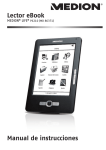
P6212 ES Cover BDA Final.FH11 Tue Jul 05 08:25:23 2011 C eBook Reader MEDION® LIFE® P6212 Manual de instrucciones Schwarz M Y CM MY Seite 1 CY CMY K Índice Acerca de las presentes instrucciones ................ 4 Símbolos de aviso y palabras clave utilizadas en estas instrucciones .............................................. 4 Uso conforme a lo prescrito ................................ 6 Advertencias de seguridad.............................. 7 Notas sobre la pantalla ...................................... 12 Volumen de suministro ................................ 14 Esquema del aparato .................................. 15 Puesta en funcionamiento............................ 19 Cargar ............................................................... 19 Funcionamiento......................................... 22 Encender el aparato .......................................... 22 Apagar el aparato.............................................. 22 Manejo de la pantalla táctil ............................... 23 Modo Standby .................................................. 25 Insertar la tarjeta de memoria microSD ............. 26 Control en los menús ........................................ 29 Orientación automática de la pantalla ............... 30 Uso del teclado en pantalla ............................... 31 2 El menú principal ....................................... 32 Últimos libros leídos .......................................... 33 Mis libros ........................................................... 33 Extras................................................................. 34 Configuración ................................................... 40 Leer libros................................................. 47 El menú durante la reproducción de un libro .... 47 Especificaciones técnicas............................... 51 Información sobre la conformidad ..................... 52 Eliminación ............................................... 54 Condiciones de licencia ................................ 56 GPL ......................................................... 62 3 Acerca de las presentes instrucciones Lea atentamente estas instrucciones y observe todas las indicaciones descritas. De este modo garantizará un funcionamiento fiable y una larga vida útil de su aparato. Símbolos de aviso y palabras clave utilizadas en estas instrucciones ¡PELIGRO! ¡Advertencia de inminente peligro de muerte! ¡ADVERTENCIA! ¡Advertencia de un posible peligro de muerte y/o graves lesiones irreversibles! 4 ¡ATENCIÓN! ¡Observe las indicaciones para evitar lesiones y daños materiales! ¡ATENCIÓN! ¡Observe las indicaciones para evitar daños materiales! ¡NOTA! ¡Informaciones más detalladas para el uso del aparato! ¡NOTA! ¡Observe las indicaciones del manual de instrucciones! ¡ADVERTENCIA! ¡Advertencia de peligro de descarga eléctrica! 5 Uso conforme a lo prescrito El lector eBook es un lector portátil alimentado por batería interna, con memoria interna y ranura para tarjetas. Sirve para reproducir libros electrónicos en formatos compatibles. Con el aparato puede reproducir además archivos MP3 e imágenes. Mediante la interfaz WLAN puede establecer una conexión con internet para cargar libros electrónicos en su lector. Este aparato está diseñado para ser utilizado únicamente en espacios interiores secos. Este aparato está previsto exclusivamente para el uso privado y no con fines industriales o comerciales. El uso bajo condiciones ambientales extremas puede causar daños en su aparato. 6 Advertencias de seguridad General No permita que los niños jueguen sin vigilancia con los aparatos eléctricos. Los niños no siempre son conscientes de los posibles peligros. Mantenga alejado de los niños el material de embalaje, como p.ej. los plásticos. Existe el peligro de asfixia. ¡PELIGRO! ¡No abra nunca la carcasa del lector o del adaptador de red! Con la carcasa abierta existe riesgo mortal por descarga eléctrica. No introduzca objetos de ningún tipo por las ranuras y aperturas en el interior del aparato. Esto podría provocar un cortocircuito eléctrico, una descarga eléctrica o incluso un fuego que dañaría su aparato. No exponga el aparato a gotas de agua o salpicaduras y no coloque recipientes con líquidos –como p. ej. floreros– encima del aparato. Si penetraran líquidos, estos podrían poner en peligro la seguridad eléctrica. 7 Enchufe el adaptador de red exclusivamente a fuentes de corriente de AC 100-240V~, 50/60 Hz y con toma de tierra. Si tuviera dudas sobre la corriente en el lugar donde piensa colocar el aparato, pregunte a su suministrador de energía. Dicha toma de corriente debe estar cerca del aparato y ser fácilmente accesible. Utilice siempre el adaptador de red suministrado con el cable de USB incluido en el suministro. Para mayor seguridad le recomendamos que utilice una protección contra sobretensiones; de este modo protegerá su aparato frente a daños por puntas de tensión o rayos en la red eléctrica. Si va a desconectar el aparato de la red eléctrica, desconecte primero el adaptador de red de la toma de corriente de la pared y a continuación desconecte la clavija del aparato. El orden inverso podría causar daños en el adaptador de red o el aparato. Al desenchufarlo, sujete siempre firmemente la clavija misma. No tire nunca del cable. 8 Coloque los cables de forma que nadie pueda pisarlos ni tropezar con ellos. No ponga ningún objeto encima de los cables, ya que éstos podrían dañarse. Evite que grandes fuerzas, p. ej., laterales, actúen en las conexiones. De lo contrario, se podrían producir daños en su aparato. Al conectar cables y clavijas, no aplique fuerza y tenga en cuenta la orientación correcta de las clavijas. Para evitar cortocircuitos y daños en los cables, no los presione ni los doble demasiado. Guarde siempre una distancia mínima de un metro con respecto a fuentes de emisiones radioeléctricas de alta frecuencia o magnéticas (televisor, altavoces, teléfono móvil o inalámbrico, etc.) para evitar fallos de funcionamiento y pérdidas de datos. Sólo se deben conectar al aparato aquellos aparatos que cumplan la norma EN60950 “Seguridad de los equipos de tecnología de la información” o la norma EN60065 “Requisitos de seguridad para aparatos de audio, vídeo y aparatos electrónicos análogos”. 9 Limpieza y mantenimiento Con las siguientes medidas prolongará la vida útil del aparato: Antes de una limpieza, desconecte siempre la clavija y todos los cables de conexión. No utilice disolventes, productos de limpieza cáusticos o aerosoles. Para limpiar la pantalla, use sólo productos apropiados como, p. ej., limpiacristales o limpiapantallas (a la venta en comercios especializados). Limpie la pantalla con un paño suave que no suelte pelusas. No exponga la pantalla a la luz solar intensa ni a rayos ultravioletas. Procure que no queden gotas de agua sobre el aparato. El agua puede causar una decoloración permanente. 10 Rogamos que guarde el material de embalaje y que lo utilice siempre y exclusivamente para transportar el aparato. ¡ATENCIÓN! En el interior del aparato no hay piezas que someter a mantenimiento o que limpiar. Almacenamiento de datos ¡NOTA! Después de cada actualización de sus datos guarde siempre una copia de seguridad de los mismos en un medio de almacenamiento externo. Queda excluida cualquier responsabilidad por daños y perjuicios debidos a la pérdida de datos y daños resultantes. 11 Notas sobre la pantalla No coloque ningún objeto encima del aparato ni ejerza ninguna presión fuerte sobre la pantalla. De lo contrario, la pantalla podría quebrarse. Para evitar desperfectos, no toque la pantalla con objetos de cantos vivos. Si la pantalla se rompe, pueden producirse lesiones. Si esto ocurriera, empaquete las piezas rotas utilizando guantes protectores y envíelas a su servicio de atención al cliente para su correcta eliminación. A continuación, lávese las manos con jabón, ya que no puede descartarse un escape de sustancias químicas. Una prolongada e intensa exposición a la luz del sol puede ocasionar fallos de visualización si la imagen en pantalla no se actualiza. Éstos desaparecerán al actualizarse la imagen en pantalla. 12 Notas sobre la batería de polímero de litio El aparato lleva una batería de polímero de litio. Cuando maneje una batería de polímero de litio, tenga en cuenta las siguientes indicaciones: Cargue la batería periódicamente y, a ser posible, por completo. No deje la batería sin carga durante mucho tiempo. Mantenga la batería lejos de fuentes de calor, como, p. ej., radiadores o llamas abiertas (p. ej., velas). ¡Existe riesgo de explosión! Si el aparato sólo se enciende cuando se le enchufa a la corriente, diríjase a nuestro Servicio. 13 Volumen de suministro Compruebe que el suministro está completo, y, si no fuera este el caso, avísenos dentro de un plazo de 14 días después de su compra. Con el producto adquirido ha recibido: Lector eBook Cable USB Fuente de alimentación USB Guía rápida 14 Esquema del aparato 15 Nº Descripción 1 Tecla Power Pulse la tecla durante unos 3 segundos para encender o apagar el aparato. 2 Tecla HOME Utilice la tecla HOME para volver a la página inicial desde los menús. 3 Tecla MENU Con la tecla MENU accede al menú de una función, siempre que esté disponible. 4 Tecla BACK Pulsando la tecla BACK se retrocede un paso en el menú. 5 Página anterior Con esta tecla vuelve a la página anterior. 6 16 Página siguiente Nº Descripción Con esta tecla pasa a la página siguiente. 7 Pantalla (papel electrónico) 8 Conexión Micro-USB Inserte aquí el cable USB provisto para conectar su lector electrónico con un ordenador o con la fuente de alimentación de red por USB suministrada. 9 Indicador de carga Este diodo luminoso le indica que el lector electrónico se está alimentando por la conexión Micro-USB. Cuando la batería esté cargada completamente, el indicador de carga se apaga. 10 Toma para auriculares Conecte aquí un auricular con clavija jack de 3,5 mm para la reproducción de audio. 17 Nº Descripción ¡ATENCIÓN! Si el aparato se escucha durante un tiempo prolongado a alto volumen a través de unos auriculares, puede dañar su capacidad auditiva. 11 Ranura para tarjeta microSD Aquí puede introducir una tarjeta de memoria microSD (de hasta 32 gigabyte). 12 Tecla RESET Presione la tecla RESET brevemente con un objeto puntiagudo (como, por ejemplo, la punta de un bolígrafo) si el aparato deja de funcionar. No presione la tecla con fuerza excesiva. Podría causar daños permanentes. 18 Puesta en funcionamiento Cargar Antes de poner el aparato en funcionamiento por primera vez, deberá cargar la batería en el aparato. Para cargar su lector electrónico proceda del modo siguiente: Conecte el cable USB suministrado al puerto USB de su lector eBook. Inserte el otro extremo del cable en el puerto USB de su PC o en la fuente de alimentación por USB suministrada. Si utiliza la fuente de alimentación por USB, enchúfela a una toma de corriente. 19 Durante el proceso de carga el indicador de batería en pantalla se convierte en el símbolo . de carga Cuando la batería está cargada al completo, el símbolo de carga en la pantalla se convierte en el indicador de batería . A continuación, desconecte de la red la fuente de alimentación por USB y el cable USB del aparato. NOTA: Al cargar la batería por primera vez, se recomienda cargarla durante unas 8 horas para garantizar una capacidad óptima. El estado de carga de la batería se indica en la esquina superior derecha de la pantalla cuando el aparato está encendido. 20 Pueden aparecer las siguientes indicaciones: La batería se carga La batería está cargada al completo Estado de carga: cuanto menos secciones se vean en el símbolo de carga, menor es el estado de carga de la batería. La batería está descargada. Cargue la batería inmediatamente. NOTA Si el aparato está completamente apagado, en pantalla aparecerá una indicación de que la batería se está cargando. 21 Funcionamiento Encender el aparato Mantenga pulsada la tecla de encendido durante unos 3 segundos. Aparecerá la pantalla inicial y una barra de carga indica que el sistema se está inicializando. A continuación, aparecerá el menú principal. Apagar el aparato 22 Mantenga pulsada la tecla de encendido durante unos 3 segundos, hasta que el aparato se apague. Manejo de la pantalla táctil La pantalla es lo que se conoce como "papel electrónico". Esta tecnología sólo consume energía para efectuar el cambio de estado de un píxel. Por esta razón, pueden mostrarse textos de modo estático sin consumo de energía. Las visualizaciones pueden permanecer en pantalla incluso en modo standby o con el aparato apagado. Pulsar Pulse con un dedo sobre la superficie de la pantalla para seleccionar opciones o ejecutar funciones. Desplazar Mientras visualiza un libro o una imagen, coloque el dedo en un punto en el borde derecho o inferior de la pantalla y arrastre el dedo hacia la izquierda o hacia arriba para pasar una página o para ver la siguiente imagen. Arrastre el dedo en sentido contrario para volver a la página anterior o para ver la imagen anterior. 23 NOTA: Esta función no está siempre disponible. 24 Modo Standby Después de algún tiempo sin interacción, el aparato cambia automáticamente al modo standby. También puede activar el modo standby manualmente siempre que lo desee pulsando brevemente la tecla de encendido . Para encender el aparato desde el modo standby, pulse brevemente la tecla de encendido . 25 Insertar la tarjeta de memoria microSD Inserte la tarjeta de memoria microSD en la ranura correspondiente (con los contactos hacia arriba) hasta que encaje. Para volver a retirar la tarjeta de memoria, empújela suavemente en la ranura hasta que el resorte la expulse. NOTA: El aparato está concebido para tarjetas microSD y microSDHC. 26 Administrar datos de la memoria interna o de una tarjeta de memoria microSD Si usa el aparato como disco duro de su ordenador, podrá administrar los datos de la memoria interna o de una tarjeta de memoria insertada. Puede usar el aparato como disco duro de su ordenador de modo siguiente: Inserte una tarjeta de memoria microSD, si fuera necesario. Encienda el aparato. Conecte el aparato al puerto USB de su ordenador mediante el cable USB suministrado. Confirme el diálogo „¿Activar modo almacenamiento?“. El ordenador reconoce el aparato como disco duro y muestra dos soportes de datos (uno para la memoria interna y otro para la tarjeta de memoria microSD). 27 Podrá copiar, mover o borrar los datos de la memoria interna o de la tarjeta de memoria microSD como suele hacerlo en su ordenador para administrar así sus libros electrónicos, imágenes o archivos de audio en la memoria correspondiente. Cuando haya terminado de administrar sus datos, desconecte el cable USB del aparato y del ordenador. Los datos serán actualizados automáticamente por el lector electrónico y quedan disponibles para las aplicaciones. En Mis libros, Imágenes, Reproductor de sonido puede acceder a los datos correspondientes. 28 Control en los menús La mayoría de las funciones de mando pueden ejecutarse con la pantalla táctil. Algunas funciones básicas, p.ej. menús escondidos, solo se pueden ejecutar con las teclas de control. NOTA: Tan pronto como ejecute una función que no está disponible, verá el símbolo en la esquina derecha superior de la pantalla. 29 Orientación automática de la pantalla Según si mantiene el aparato en posición horizontal o vertical, la pantalla cambia automáticamente, p. ej. la orientación del texto cuando esté leyendo un libro. También tiene la opción de desactivar la orientación automática de la pantalla. Abra el menú Configuración con la tecla MENU. Seleccione Orientación > Vertical o Horizontal. 30 Uso del teclado en pantalla En algunos menús aparece un teclado para introducir los caracteres. Pulse en un carácter para introducirlo. Para cambiar entre letras y cifras, pulse en el campo 123. Para cambiar entre mayúsculas y minúsculas, pulse en el campo Aa. Para confirmar la entrada, pulse en el símbolo de la marca de confirmación. 31 El menú principal Después de encender el aparato, aparece el menú principal. Puede abrir el menú principal cuando quiera pulsando la tecla HOME (varias veces si fuera necesario). En el menú principal aparecen los submenús siguientes: Últimos libros leídos, Mis libros y Extras. A continuación se detallan las funciones adicionales de estos submenús. 32 Últimos libros leídos En este apartado se muestran los últimos libros que haya leído. Para acceder directamente a uno de los libros, seleccione la entrada correspondiente. Mis libros Seleccione esta opción para ver los archivos de libros contenidos en la memoria interna o en la tarjeta microSD que haya insertado. Pulse en uno de los campos en el borde superior de la pantalla para ver los libros en orden alfabético por título (Título A-Z) o por autor (Autor A-Z) o por los últimos libros leídos (Último leído). En la opción Mis categorias puede administrar adicionalmente categorías de libros. Con las teclas y puede avanzar y retroceder en las listas. Con la tecla BACK se vuelve al menú principal. 33 Extras Navegador web Seleccione esta opción para iniciar el navegador de internet. Cuando no haya conexión con ninguna red, aparecerá el menú Configuración WLAN, para que pueda establecer una conexión con internet.. Para configurar la conexión WLAN, rogamos consulte Configuración > Configuración WLAN en la página 40. Introducir dirección web Pulse en la barra de localización de su navegador. Aparece el teclado en pantalla. Introduzca una dirección web y confírmela pulsando en el símbolo de confirmación. Según la potencia de la conexión WLAN, eventualmente haya que esperar un poco hasta que la página web aparezca en pantalla. 34 Barra del navegador Pulse en los símbolos en el borde superior de la pantalla para activar las siguientes funciones: Saltar a la página inicial Retroceder una página Avanzar una página Volver a cargar la página Detener el proceso de carga Ampliar Reducir 35 Imágenes En el menú Imágenes puede reproducir imágenes. Aparecerá una lista de todos los archivos de imágenes que se encuentren en la memoria interna y en la tarjeta de memoria. Pulse en un archivo para visualizar la imagen o desplácese con las teclas y por la lista de imágenes. Iniciar la proyección de diapositivas Seleccione el campo para iniciar la proyección de diapositivas. Se reproducirán todas las imágenes en serie. Ajustes proyección de diapositivas 36 en la esquina superior Seleccione el campo derecha de la pantalla para acceder a los ajustes para la proyección de diapositivas: Intervalo proyección de diapositivas Pulse en las flechas a la derecha e izquierda de la entrada para ajustar el intervalo de proyección de las diapositivas. Repetir proyección de diapositivas Marque esta casilla si desea que la proyección de diapositivas se repita continuamente. Música de fondo Marque esta casilla si desea que se reproduzca música para acompañar la proyección de diapositivas. Elegir música Elija aquí un archivo de música que se reproducirá durante la proyección de diapositivas. 37 Reproductor de sonido Con el Reproductor de sonido puede reproducir archivos MP3. Aparecerá una lista de todos los archivos MP3 que se encuentren en la memoria interna y en la tarjeta de memoria. Pulse en un archivo para iniciar la reproducción y instantánea o desplácese con las teclas por la lista de títulos. Funciones de reproducción Pulse en un icono del panel de reproducción para ejecutar las siguientes funciones. Título anterior/siguiente Iniciar/interrumpir la reproducción Detener la reproducción Muta (sin sonido) Bajar/subir el volumen 38 Función de repetición Repetición desactivada Repetir el título una vez Repetir el título continuamente Reproducción aleatoria Sin reproducción aleatoria Reproducción aleatoria Reproducción Detenerse al final de la reproducción Volver al inicio al finalizar la reproducción 39 Configuración El menú Configuración se activa con la tecla MENU. Orientación Según si mantiene el aparato en posición horizontal o vertical, en algunas aplicaciones la pantalla cambia automáticamente de orientación. Aquí puede configurar la reproducción correspondiente: Auto: Orientación automática Vertical: Reproducción en formato vertical Horizontal: Reproducción en formato horizontal Configuración WLAN Seleccione esta opción para ver las redes WLAN disponibles. NOTA: Este menú se activa siempre automáticamente cuando una aplicación requiere una conexión a internet y aún no hay conexión. 40 Desactive la función WLAN pulsando en „OFF“. Aparecen las redes encontradas. La potencia de recepción se indica mediante el símbolo . Cuanto menos secciones aparezcan, menor es la potencia de recepción de esta red. Para actualizar la búsqueda pulse en el símbolo . Para establecer una conexión con una red, pulse en el nombre de la red correspondiente. Para acceder a los ajustes ampliados de una red pulse en el símbolo . Redes ocultas Pulse en la opción Redes ocultas, para buscar redes que estén ocultas. En el campo Nombre introduzca el SSID de la red que desea buscar. Con las teclas a la izquierda y a la derecha de la entrada Autentificación ajuste el tipo de autentificación y luego indique informaciones adicionales como Cifrado o Contraseña. Confirme sus ajustes pulsando en el símbolo de confirmación para iniciar la búsqueda de la red. 41 Ajustes ampliados WLAN Aquí puede realizar ajustes individuales para la conexión con una red WLAN o ver los parámetros de acceso de una red conectada. Cuando pulse la tecla BACK volverá a la página de resumen de las redes. se establecerá Si selecciona la entrada directamente una conexión con esta red. Conexión automática: Marque esta casilla si desea que el aparato se conecta automáticamente con esta red cuando se encienda. Dirección IP: DHCP Seleccione esta opción si la dirección IP es asignada por la red de forma dinámica. Dirección IP: IP estática Si desea que se transmita una dirección IP estática a la red, seleccione esta opción y indique las direcciones de Máscara de subred, Enrutador y DNS mediante el teclado en pantalla. Idioma Seleccione el idioma del menú para su aparato. 42 Fecha y hora actuales Ajuste aquí la fecha y la hora. Para ajustar la fecha y la hora, seleccione la entrada. Pulse la tecla BACK si desea salir del menú. Los ajustes serán almacenados. Zona horaria Seleccione aquí el continente y a continuación la ciudad para ajustar la zona horaria. Pulse la tecla BACK si desea salir del menú. Los ajustes serán almacenados. Ahorro de energia Aquí puede ajustar la función de ahorro de energía. En algunas aplicaciones, con el ajuste Normal su lector electrónico cambia después de algún tiempo a un modo con consumo de energía reducido, lo que se indica mediante el . símbolo 43 Configuración avanzada Actualización de software Aquí puede actualizar el software operativo de su lector eBook por internet, para que el sistema esté al día. Para ello tiene que haber establecido una conexión con internet. Siga las indicaciones que aparezcan en pantalla o interrumpa el proceso con la tecla BACK. Restaurar valores por defecto Seleccione esta opción para restablecer todos los ajustes predefinidos. Restaurar valores por defecto y borrar dato del usuario Seleccione esta opción para restablecer todos los ajustes predefinidos y además borrar todos los datos personales de la memoria interna y de la tarjeta de memoria (si hubiere). 44 Información del dispositivo Seleccione esta opción para ver informaciones sobre su lector electrónico y sobre la versión actual del software. Activación de dispositivo La mayoría de los libros electrónicos hoy en día se identifica con un ID de Adobe para que los libros se puedan asignar a su propietario. Cuando se registre por primera vez en una tienda online, durante el proceso de identificación recibirá también un n° ID de Adobe. No ID de Adobe Seleccione esta opción para guardar su n° ID de Adobe en el lector. De este modo podrá leer libros electrónicos con su identificador personal de Adobe en el lector eBook. A continuación, seleccione la entrada Contraseña. 45 Contraseña Introduzca la contraseña de su ID de Adobe. Active el dispositivo Con esta opción puede vincular o desvincular su lector electrónico de su n° ID de Adobe. 46 Leer libros Seleccione un libro de su librería o seleccione un libro del menú Últimos libros leídos. El libro se abrirá. Pase las páginas con las teclas y hacia delante o atrás o arrastre el dedo por la pantalla. El menú durante la reproducción de un libro Con la tecla MENU puede realizar los siguientes ajustes: Detalles del libro Con esta opción del menú se puede visualizar información sobre el libro. 47 Buscar Buscar libro Pulse en la línea de entrada e introduzca con el teclado en la pantalla una palabra o una secuencia de palabras que desee buscar en el libro. A continuación, pulse en Buscar para iniciar la búsqueda. Aparecerán listados todos los pasajes que contengan las palabras buscadas con los respectivos números de página. Para saltar directamente a un pasaje de texto, basta con pulsar en la entrada correspondiente. Ir a la página Introduzca el número de página que desee visualizar y pulse en Buena. Se mostrará la página correspondiente. ¡NOTA! Según el formato del libro electrónico se pueden producir tiempos de espera considerables al buscar y cargar páginas directas. 48 Marcas Fijar marcador Con el teclado en pantalla introduzca un título o una descripción para el marcador y marque el símbolo de confirmación. Ver marcadores Aquí puede ver todos los marcadores almacenados en el libro. Pulse en la entrada de un marcador para saltar directamente al pasaje de texto correspondiente. Flujo de página Permite ajustar la visualización de la página. De este modo se puede optimizar el flujo de lectura. Esta función no está siempre disponible. Orientación Según si mantiene el aparato en posición horizontal o vertical, en algunas aplicaciones la pantalla cambia automáticamente de orientación. Aquí puede configurar la reproducción correspondiente: 49 Automático: Orientación automática Vertical: Reproducción en formato vertical Horizontal: Reproducción en formato horizontal Tamaño de fuente Pulse en una de las letras con el tamaño de fuente en que desee leer los libros. El ajuste se aplicará al instante y el libro se visualizará con el tamaño de letra correspondiente. Seleccionar tipo de fuente Pulse en las flechas a la izquierda y derecha del tipo de fuente para seleccionar en qué tipo de fuente desea leer los libros. El ajuste se aplicará al instante y el libro se visualizará con el tipo de fuente correspondiente cuando haya abandonado el menú de ajustes. Esta función no está siempre disponible. Borrar libro Aquí puede borrar definitivamente el libro de su biblioteca. 50 Especificaciones técnicas Dimensiones: Tamaño de pantalla/ resolución: Peso: aprox. 125 x 12 x 155 mm 15,2 cm (6“)/ 800 x 600 píxeles /167 dpi/ 16 escalas de gris aprox. 240 g Capacidad de memoria: 2 GB, de los que aprox. 1,5 GB son utilizables Interfaz WLAN: WLAN 802.11 b/g Conexiones: USB 2.0/tarjeta microSD/ toma para auriculares de 3,5 mm Compatibilidad de sistema: PC Batería: Polímero de litio, 1530 mAh Formatos libres de DRM: Epub, PDF, TXT, HTML Multimedia: JPG, PNG, BMP, MP3 Adaptador de red: HONOR ADS-5A-06 05005GPG Entrada: 100-240V, 50/60 Hz, máx. 0,3A Salida: 5V, 1A (máx.) 51 Información sobre la conformidad El lector cumple con los requisitos de compatibilidad electromagnética y de seguridad eléctrica. Este aparato cumple con las exigencias de la Directiva CEM 2004/108/CE, así como con la Directiva de Baja Tensión 2006/95/CE. Este aparato cumple los requisitos básicos y otras disposiciones pertinentes de la Directiva sobre el Diseño ecológico 2009/125/CE (decreto 1275/2008). Información de conformidad según R&TTE Debido a la potencia de la solución de LAN inalámbrica (>100 mW), en Francia sólo está permitido el uso en el interior de edificios. En todos los países restantes de la UE no hay restricciones actualmente. Para la utilización en otros países, infórmese en el país correspondiente sobre las respectivas disposiciones legales vigentes. MEDION AG declara que este aparato se encuentra en conformidad con los requisitos básicos y otras 52 disposiciones pertinentes de la Directiva 1999/5/CE. Las declaraciones de conformidad completas pueden consultarse en www.medion.com/conformity. 53 Eliminación Embalaje Su aparato está embalado para protegerlo contra eventuales daños durante el transporte. Los embalajes son materias primas y por ello son reutilizables o aptos para ser devueltos al ciclo de reciclaje de materias primas. Aparato ¡No tire bajo ningún concepto el aparato al final de su vida útil a la basura doméstica normal! Consulte en su ayuntamiento o autoridad local la posibilidad de una eliminación apropiada y respetuosa con el medio ambiente. Pilas No tire las pilas usadas a la basura doméstica. Se pueden entregar las pilas para su eliminación en un punto de recogida para pilas usadas o en el comercio especializado. 54 Copyright © 2011 Reservados todos los derechos. Este manual está sujeto a la reserva de los derechos de autor. Reservados todos los derechos. Está prohibido realizar copias de forma mecánica, electrónica u otra forma sin autorización por escrito del fabricante. El copyright pertenece a la empresa MEDION®. Nos reservamos el derecho a efectuar modificaciones técnicas y ópticas así como eventuales errores de impresión. 55 Condiciones de licencia Al instalar y utilizar el producto, acepta Ud. las siguientes condiciones de uso. 1. El producto contiene programas informáticos tipográficos que generan rótulos legibles para las personas („software tipográfico“). No está autorizado a instalar o usar el software tipográfico en otros aparatos aparte de aquel en que haya instalado un producto debidamente licenciado. 2. El software tipográfico se facilita exclusivamente para uso interno. Por „uso interno“ en este sentido ha de entenderse (i) el uso profesional interno habitual y normal o (ii) el uso personal. Si se hace uso del software tipográfico en el marco del habitual y normal uso interno profesional, por "uso interno" ha de entenderse sólo el uso por parte de sus encargados o empleados autorizados para ello. Si se hace uso del software tipográfico en el marco del uso personal, por "uso interno" ha de entenderse sólo el uso por parte de un miembro del hogar. Requisito imprescindible para el uso del software tipográfico es que todos estos encargados, empleados o miembros del hogar acepten las 56 condiciones de este contrato de licencia de usuario final. Se da uso interno siempre que una persona pueda dar órdenes (mediante teclado o de otro modo) que sean ejecutadas por el software tipográfico, con independencia del lugar de almacenamiento de dicho software. 3. No está autorizado para convertir el software tipográfico a otro formato. No está autorizado para alterar este software tipográfico, ni modificarlo de ningún otro modo que tenga como resultado que el software tipográfico tenga una funcionalidad modificada o distinta de aquella para la que se entrega como componente del producto. 4. Está autorizado para usar una aplicación como Adobe Acrobat para integrar el software tipográfico en un documento electrónico. Sólo podrá enviar tal documento electrónico a terceros con el fin de que el receptor pueda ver o imprimir dicho documento electrónico. No está permitido integrar el software tipográfico en un formato que permita al receptor de un documento electrónico instalar dicho software o usarlo para otro fin que no sea la visualización o impresión de dicho documento. No está autorizado para integrar el software tipográfico 57 en un producto comercial. „Producto comercial“ es un documento electrónico que se comercializa cobrando por él un determinado importe o contraprestación de otro tipo. No está autorizado para integrar el software tipográfico, por ejemplo, en un libro electrónico o publicación electrónica que se ofrezca al público de forma no gratuita. 5. A excepción del permiso otorgado y ya citado antes en el párrafo 4 para visualizar e imprimir un documento, no está autorizado para copiar el software tipográfico, excepto que está permitido hacer una copia de dicho software para fines de archivado. La copia archivada no puede comercializarse y sólo se hará uso de ella si el original u otra copia del software tipográfico han quedado permanentemente borrados de su aparato. No está autorizado para aplicar ingeniería inversa al software tipográfico, ni descompilarlo, ni someterlo a otro proceso que conlleve o pueda conllevar que Ud. pueda acceder al código fuente del software tipográfico, a menos que esté permitido por ley y se tenga como único fin generar un programa informático interoperable. 58 6. El software tipográfico que se facilita con este producto está protegido por derechos de propiedad y por el derecho estadounidense e internacional de autor y de marca. Quedan expresamente reservados todos los derechos que no se hayan cedido explícitamente en este contrato de licencia de usuario final. La violación de este contrato de licencia de usuario final le expone a reclamaciones de indemnización y abstención conforme a lo dispuesto en el contrato y en virtud de los derechos de autor y de marca aplicables. 7. DECLARA ACEPTAR QUE EL SOFTWARE TIPOGRÁFICO SE ENTREGA SIN NINGUNA GARANTÍA, EXPLÍCITA O IMPLÍCITA, EN PARTICULAR SIN NINGUNA GARANTÍA DE FUNCIONALIDAD GENERAL Y DE IDONEIDAD PARA UN FIN CONCRETO. Declara aceptar que el software tipográfico se entrega sin garantía de que esté libre de errores de software. En ningún caso se hacen responsables el distribuidor del producto o sus subdistribuidores, incluido el distribuidor del software tipográfico, de las ganancias cesantes, pérdidas de datos u otros daños asociados o consecuenciales de éstos o de terceros, aun cuando Ud. haya advertido de la posibilidad de dichos daños al distribuidor del 59 producto o al distribuidor del software tipográfico. Si el software tipográfico no estuviera en esencia libre de defectos según la documentación, la responsabilidad total y única, así como la reparación, se limitará, a discreción del distribuidor del producto, a (i) la sustitución del software defectuoso, o (ii) al reintegro de lo abonado por la licencia del software tipográfico. Algunas legislaciones no permiten excluir las limitaciones de daños accidentales, daños consecuenciales o daños extraordinarios, de modo que es posible que no se apliquen a Ud. las referidas limitaciones. Asimismo, algunas legislaciones no permiten excluir garantías tácitas o limitaciones en cuanto que limitadas en el tiempo; por tanto, es posible que tampoco se apliquen a Ud. En la medida en que la legislación así lo permita, todas las garantías implícitas en este contrato se limitan a noventa (90) días. Algunas legislaciones no permiten limitar o excluir garantías implícitas en caso de resultar daños corporales o muerte; también en este caso tales limitaciones o exclusión no serán aplicables a Ud. Para tales legislaciones, Ud. acepta que la responsabilidad del distribuidor del software tipográfico por tales daños corporales o muerte no superará 100.000 euros, siempre y cuando 60 dicha legislación contemple tal limitación de responsabilidad. Esta garantía le otorga derechos especiales. Ud. puede tener derechos adicionales que variarán de un país a otro, de un ordenamiento jurídico a otro. Salvo en los casos aquí explícitamente mencionados, el software tipográfico no puede devolverse ni se reintegrará. La validez de esta licencia se prolongará por el tiempo que Ud. se atenga a todas las condiciones estipuladas. Si infringiera alguna de las condiciones de la licencia, la licencia expirará automáticamente y Ud. se compromete a destruir el original y todas las copias del software tipográfico. En tal caso, queda Ud. obligado, a petición del distribuidor del producto o del distribuidor del software tipográfico, a dar fe por escrito de dicha destrucción. 61 GPL El texto fuente de la GPL/LGPL utilizada puede descargarse, si se desea, en el siguiente enlace: www.medion.com/es/servicio/descargas/ Copyright (C) 2006 Samsung Electronics Co. Ltd. S3C2443 SPI Controller This program is free software; you can redistribute it and/or modify it under the terms of the GNU General Public License as published by the Free Software Foundation; either version 2 of the License, or (at your option) any later version. This program is distributed in the hope that it will be useful, but WITHOUT ANY WARRANTY; without even the implied warranty of MERCHANTABILITY or FITNESS FOR A PARTICULAR PURPOSE. See the GNU General Public License for more details. You should have received a copy of the GNU General Public License along with this program; if not, write to the Free Software Foundation, Inc., 59 Temple Place, Suite 330, Boston, MA 02111-1307 USA 62 Copyright (C) 2006 Samsung Electronics Co. Ltd. This program is free software; you can redistribute it and/or modify it under the terms of the GNU General Public License as published by the Free Software Foundation; either version 2 of the License, or (at your option) any later version. This program is distributed in the hope that it will be useful, but WITHOUT ANY WARRANTY; without even the implied warranty of MERCHANTABILITY or FITNESS FOR A PARTICULAR PURPOSE. See the GNU General Public License for more details. You should have received a copy of the GNU General Public License along with this program; if not, write to the Free Software Foundation, Inc., 675 Mass Ave, Cambridge, MA 02139, USA. USB Driver for GSM modems Copyright (C) 2005 Matthias Urlichs <[email protected]> This driver is free software; you can redistribute it and/or modify it under the terms of Version 2 of the GNU General Public License as published by the Free Software Foundation. Portions copied from the Keyspan driver by Hugh Blemings <[email protected]> 63 History: see the git log. Work sponsored by: Sigos GmbH, Germany <[email protected]> This driver exists because the "normal" serial driver doesn't work too well with GSM modems. Issues: -data loss -- one single Receive URB is not nearly enough - nonstandard flow (Option devices) control - controlling the baud rate doesn't make sense This driver is named "option" because the most common device it's used for is a PC-Card (with an internal OHCI-USB interface, behind which the GSM interface sits), made by Option Inc. Some of the "one port" devices actually exhibit multiple USB instances on the USB bus. This is not a bug, these ports are used for different device features. Copyright 2003 (C) Al Borchers ([email protected]) This code is based in part on the Gadget Zero driver, which is Copyright (C) 2003 by David Brownell, all rights reserved. This code also borrows from usbserial.c, which is Copyright (C) 1999 - 2002 Greg Kroah-Hartman ([email protected]) 64 Copyright (C) 2000 Peter Berger ([email protected]) Copyright (C) 2000 Al Borchers ([email protected]) This software is distributed under the terms of the GNU General Public License ("GPL") as published by the Free Software Foundation, either version 2 of that License or (at your option) any later version. OHCI HCD (Host Controller Driver) for USB. (C) Copyright 1999 Roman Weissgaerber <[email protected]> (C) Copyright 2000-2004 David Brownell <[email protected]> [ Initialisation is based on Linus' ] [ uhci code and gregs ohci fragments ] [ (C) Copyright 1999 Linus Torvalds ] [ (C) Copyright 1999 Gregory P. Smith] OHCI is the main "non-Intel/VIA" standard for USB 1.1 host controller interfaces (though some non-x86 Intel chips use it). It supports smarter hardware than UHCI. A download link for the spec available through the http://www.usb.org website. 65 This file is licenced under the GPL. USB Serial Converter driver Copyright (C) 1999 - 2005 Greg Kroah-Hartman ([email protected]) Copyright (C) 2000 Peter Berger ([email protected]) Copyright (C) 2000 Al Borchers ([email protected]) This program is free software; you can redistribute it and/or modify it under the terms of the GNU General Public License version 2 as published by the Free Software Foundation. This driver was originally based on the ACM driver by Armin Fuerst (which was based on a driver by Brad Keryan) See Documentation/usb/usb-serial.txt for more information on using this driver (C) Copyright Linus Torvalds 1999 (C) Copyright Johannes Erdfelt 1999-2001 (C) Copyright Andreas Gal 1999 (C) Copyright Gregory P. Smith 1999 (C) Copyright Deti Fliegl 1999 (new USB architecture) 66 (C) Copyright Randy Dunlap 2000 (C) Copyright David Brownell 2000-2004 (C) Copyright Yggdrasil Computing, Inc. 2000 (usb_device_id matching changes by Adam J. Richter) (C) Copyright Greg Kroah-Hartman 2002-2003 NOTE! This is not actually a driver at all, rather this is just a collection of helper routines that implement the generic USB things that the real drivers can use. Think of this as a "USB library" rather than anything else. It should be considered a slave, with no callbacks. Callbacks are evil. file_storage.c -- File-backed USB Storage Gadget, for USB development Copyright (C) 2003-2005 Alan Stern All rights reserved. Redistribution and use in source and binary forms, with or without modification, are permitted provided that the following conditions are met: 1. Redistributions of source code must retain the above copyright notice, this list of conditions, and the following disclaimer, without modification. 67 2. Redistributions in binary form must reproduce the above copyright notice, this list of conditions and the following disclaimer in the documentation and/or other materials provided with the distribution. 3. The names of the above-listed copyright holders may not be used to endorse or promote products derived from this software without specific prior written permission. ALTERNATIVELY, this software may be distributed under the terms of the GNU General Public License ("GPL") as published by the Free Software Foundation, either version 2 of that License or (at your option) any later version. THIS SOFTWARE IS PROVIDED BY THE COPYRIGHT HOLDERS AND CONTRIBUTORS "AS IS" AND ANY EXPRESS OR IMPLIED WARRANTIES, INCLUDING, BUT NOT LIMITED TO, THE IMPLIED WARRANTIES OF MERCHANTABILITY AND FITNESS FOR A PARTICULAR PURPOSE ARE DISCLAIMED. IN NO EVENT SHALL THE COPYRIGHT OWNER OR CONTRIBUTORS BE LIABLE FOR ANY DIRECT, INDIRECT, INCIDENTAL, SPECIAL, EXEMPLARY, OR CONSEQUENTIAL DAMAGES (INCLUDING, BUT NOT LIMITED TO, PROCUREMENT OF SUBSTITUTE GOODS OR SERVICES; LOSS OF USE, DATA, OR 68 PROFITS; OR BUSINESS INTERRUPTION) HOWEVER CAUSED AND ON ANY THEORY OF LIABILITY, WHETHER IN CONTRACT, STRICT LIABILITY, OR TORT (INCLUDING NEGLIGENCE OR OTHERWISE) ARISING IN ANY WAY OUT OF THE USE OF THIS SOFTWARE, EVEN IF ADVISED OF THE POSSIBILITY OF SUCH DAMAGE. 69 P6212 ES Cover Final MSN 4003 7861.FH11 Tue Jun 21 10:58:53 2011 Seite 1 C M Y CM MY CY CMY K eBook Reader MEDION® LIFE® P6212 Medion Service Center Visonic S.A. c/ Miguel Faraday, 6 Parque Empresarial "La Carpetania", N-IV Km. 13 28906 Getafe, Madrid España Hotline: 902151448 Fax: 914604772 [email protected] www.medion.es/ Schwarz Manual de instrucciones rápido