1
Manual de funcionamiento
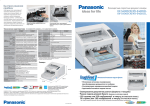
Escáner en color de alta velocidad
N° modelo
KV-S4085CL / KV-S4085CW
KV-S4065CL / KV-S4065CW
Estas instrucciones contienen información sobre el funcionamiento del escáner. Antes de leer estas
instrucciones, familiarícese con el Manual de instalación que se incluye con la unidad.
Lea detenidamente estas instrucciones y el Manual de instalación que se incluye con la unidad. Conserve toda
la documentación en un lugar seguro para futuras referencias.
Introducción
Introducción
Gracias por adquirir un escáner en color de alta velocidad Panasonic.
Características más destacadas
Alimentación de papel superior
• Este escáner incluye un mecanismo de alimentación de papel avanzado que controla la condición del
documento y ajusta la presión de los rodillos consecuentemente. Gracias a esto, este escáner puede
escanear una amplia gama de pesos de papel, desde un papel muy fino de 20 g/m² a un papel muy grueso
de 209 g/m².
Escaneado a doble cara de alta velocidad
• Este escáner puede escanear documentos a alta velocidad, independientemente de la resolución (200 dpi
(píxeles por pulgada) / 300 dpi) o del tipo de imagen (monocromo / color).
A una sola cara: 80 páginas/minuto, a doble cara: 160 imágenes/minuto (KV-S4085CL / KV-S4085CW)
A una sola cara: 60 páginas/minuto, a doble cara: 120 imágenes/minuto (KV-S4065CL / KV-S4065CW)
* Las velocidades se basan en exploraciones de papel de tamaño A4 con orientación de retrato.
Compatible con trabajos de escaneado que requieren gran precisión
• Este escáner tiene una función de detección de documentos grapados que permite detectar
•
automáticamente documentos con grapas y detener la exploración antes de provocar algún daño al
escáner.
Este escáner cuenta con 3 sensores ultrasónicos que pueden activarse y desactivarse de forma
independiente. Éstos se encuentran en 3 ubicaciones distintas (a la izquierda, en el centro y a la derecha),
de modo que pueden detectar distintos tipos de alimentación doble.
(KV-S4065CL / KV-S4065CW: 1 ubicación)
Otras funciones
• Puede elegir entre la salida delantera y la salida trasera (trayecto directo) para el trayecto de salida del
•
•
2
papel. Al utilizar la trayectoria directa, puede explorar hojas de papel largas o gruesas.
Puede configurar las guías del documento derecha e izquierda de forma independiente. Al hacerlo, podrá
escanear documentos con distintos tamaños de papel sin problemas.
El trayecto de alimentación del papel se puede abrir ampliamente para eliminar el papel atascado y realizar
el mantenimiento.
Manual de funcionamiento
Introducción
Acerca de la documentación
La documentación del escáner consta de 2 manuales: el Manual de instalación y el Manual de funcionamiento.
Además, se incluyen 3 manuales de referencia de software.
Manual de instalación
(documentación impresa)
El Manual de instalación explica el método y los procedimientos de
instalación.
Manual de funcionamiento
(este manual)
El Manual de funcionamiento explica los nombres de piezas, operaciones, funciones y mantenimiento de la unidad.
Manuales de referencia de soft- •
ware
(documentación electrónica)
•
•
Manual de Referencia de PIE
Explica los ajustes de las funciones de PIE (tecnología Panasonic
Image Enhancement) mediante los controladores ISIS y TWAIN.
Manual de Referencia de RTIV
Explica las funciones y ajustes de RTIV (Reliable Throughput Imaging Viewer). (Puede ver este manual haciendo clic en el botón de
ayuda de RTIV).
Manual de referencia de la Utilidad de usuario
Explica cómo utilizar la Utilidad de usuario, la cual se emplea para
realizar el mantenimiento del escáner. (Puede ver este manual haciendo clic en el botón de ayuda de Utilidad de usuario).
Abreviaturas
•
•
•
•
•
Windows® se refiere al sistema operativo Microsoft® Windows® (en adelante, Windows).
Windows® 2000 hace referencia al sistema operativo Microsoft® Windows® 2000 (en adelante,
Windows 2000).
Windows® XP hace referencia al sistema operativo Microsoft® Windows® XP (en adelante, Windows XP).
Windows Vista® hace referencia al sistema operativo Microsoft® Windows Vista® (en adelante,
Windows Vista).
Las ilustraciones de este manual corresponden al modelo KV-S4085CL / KV-S4085CW.
Marcas comerciales
•
•
•
•
•
•
Microsoft, Windows y Windows Vista son marcas registradas o marcas comerciales de Microsoft
Corporation, en Estados Unidos y en otros países.
ISIS y QuickScan Pro son marcas registradas o marcas comerciales de EMC Corporation.
IBM y AT son marcas comerciales de International Business Machines Corporation en Estados Unidos y
otros países, o en ambos.
Intel e Intel Core son marcas comerciales de Intel Corporation en EE.UU. y en otros países.
Adobe y Reader son marcas comerciales registradas o marcas comerciales de Adobe Systems
Incorporated en los Estados Unidos y en otros países.
Todas las demás marcas comerciales identificadas en esta documentación pertenecen a sus respectivos
propietarios.
Manual de funcionamiento
3
Introducción
Programa internacional ENERGY STAR
Como socio de ENERGY STAR®, Panasonic establece que este producto cumple las
directrices de eficiencia energética de ENERGY STAR.
Requisitos del sistema
Equipo
CPU
IBM® PC/AT® o un equipo compatible, con una unidad de CD-ROM
Intel®Core™ 2 Duo, 1,8 GHz o superior
Sistema operativo Windows 2000 / Windows XP / Windows Vista
Interfaz
USB 2.0
Memoria
1 GB o superior
Disco duro
Se requiere 5 GB o más de espacio libre.
Nota
•
•
•
•
4
Es posible que los requisitos del sistema mencionados anteriormente no cumplan con los requisitos
de todos los sistema operativos.
La velocidad de exploración varía en función del entorno de funcionamiento del equipo host o de la
aplicación que se utilice.
Debido a la velocidad más lenta de USB 1.1, se recomienda el uso de la interfaz USB 2.0.
Si conecta el escáner a un nodo USB, no se garantiza su funcionamiento.
Manual de funcionamiento
Introducción
Requisitos de la Comisión Federal de Comunicaciones de Estados Unidos
(Sólo para Estados Unidos)
Nota
Este equipo ha sido probado y se ha determinado que cumple con los límites de un dispositivo digital de
Clase A, de conformidad con el apartado 15 de las reglas de la FCC (Federal Communications
Commission). Estos límites están diseñados para proporcionar una protección razonable contra
interferencias que puedan ser perjudiciales cuando éste se utiliza en un entorno comercial. Este equipo
genera, utiliza y puede irradiar energía de radiofrecuencia y, si no se instala y utiliza de acuerdo con el
manual de instrucciones, puede provocar interferencias perjudiciales en las comunicaciones de radio. Es
probable que la utilización de este equipo en una zona residencial provoque interferencias perjudiciales,
en cuyo caso el usuario deberá corregir la interferencia por su cuenta.
Advertencia de la FCC: con el fin de garantizar el cumplimiento de las reglas de la FCC, el usuario sólo
podrá utilizar el cable de interfaz revestido y el cable de alimentación que se proporciona con la unidad.
Además, cualquier cambio o modificación no autorizados de este equipo anularía el derecho del usuario para
utilizar el dispositivo.
Para usuarios de FRG (Sólo para Alemania)
Reglamentación de información acerca de ruidos emitidos por maquinaria: - 3.GPSGV, el nivel máximo de
presión acústica es 70 dB(A) o menos, de acuerdo con la norma EN ISO 7779.
Manual de funcionamiento
5
Tabla de contenido
Antes de empezar ....................................................................................8
Para su seguridad .............................................................................................................8
Información de seguridad (sólo para Reino Unido) .....................................................11
Precauciones ...................................................................................................................12
Ubicación de controles ..........................................................................15
Unidad principal ..............................................................................................................15
Panel de control e indicadores de estado ....................................................................17
Panel de control .............................................................................................................17
Acerca de los indicadores de estado .............................................................................19
Funcionamiento .....................................................................................20
Activación de la alimentación del escáner ...................................................................20
Preparación de documentos ..........................................................................................21
Documentos aceptables .................................................................................................21
Documentos no aceptables ............................................................................................23
Ajustes de alimentación del papel ................................................................................24
Cambio de posición del cargador de papel ....................................................................24
Cambio del modo de grosor de papel ............................................................................25
Selección del trayecto de papel para los documentos escaneados ...............................26
Escaneado de documentos ............................................................................................28
Escaneado de documentos formado por páginas del mismo tamaño ...........................29
Escaneado de documentos con páginas de tamaños diferentes ...................................35
Uso de las hojas de control ...........................................................................................42
Acerca de la impresión de hojas de control ...................................................................43
Cambio del color de fondo para el escaneado .............................................................44
Cambio de la placa de referencia ...................................................................................44
Cuidado y mantenimiento .....................................................................47
Eliminación de los atascos de papel .............................................................................47
Limpieza del escáner ......................................................................................................49
Exterior del escáner .......................................................................................................49
Interior del escáner .........................................................................................................51
Limpieza de los rodillos ..................................................................................................52
Limpieza de los sensores y de las tapas del sensor de imagen ....................................57
Piezas de recambio y unidades opcionales ........................................61
Piezas de recambio y unidades opcionales .................................................................61
Recambio de piezas ........................................................................................................62
Recambio de rodillos de alimentación de papel y rodillos de separación ......................62
Sustitución del rodillo de retardo ....................................................................................66
Instalación de unidades opcionales ..............................................................................71
Instalación de la preimpresora .......................................................................................71
Instalación del cartucho de tinta ..................................................................................76
Extracción del cartucho de tinta ..................................................................................78
Impresión .....................................................................................................................79
Apéndice .................................................................................................81
6
Manual de funcionamiento
Solución de problemas ...................................................................................................81
Ajuste de sombreado ......................................................................................................84
Instrucciones para volver a empaquetar la unidad .....................................................85
Especificaciones .............................................................................................................87
Índice.............................................................................................................89
Manual de funcionamiento
7
empezar
de
Antes
Antes de empezar
Para su seguridad
Para evitar lesiones graves personales o incluso la
muerte, lea esta sección detenidamente antes de
utilizar la unidad con objeto de garantizar un
funcionamiento correcto y seguro de la misma.
• En esta sección se explican los símbolos
gráficos que se utilizan en el manual.
ADVERTENCIA
Indica un riesgo potencial que puede
causar lesiones graves o la muerte.
CUIDADO
Indica riesgos que
pueden causar lesiones leves o daños en
la unidad.
Estos símbolos se utilizan
para alertar a los operadores
sobre un procedimiento de
funcionamiento específico
que se debe realizar con cuidado.
Estos símbolos se utilizan
para alertar a los operadores
sobre un procedimiento de
funcionamiento específico
que no se debe realizar.
Estos tipos de símbolos se
usan para alertar a los operadores de un procedimiento
de funcionamiento específico que se debe destacar para
trabajar con la unidad de forma segura.
Para los usuarios
ADVERTENCIA
Alimentación y toma de tierra
El voltaje de la fuente de alimentación de
esta unidad se detalla en la placa del fabricante.
Enchufe la unidad únicamente a una toma
de CA con el voltaje adecuado.
Si utiliza un cable con una gama de corriente no especificada, puede que la unidad o el enchufe emitan humo o resulten
calientes al tacto.
Cuando utilice este producto, la toma de
corriente debe estar cerca del producto y
debe ser de fácil acceso.
Para garantizar un funcionamiento seguro,
se debe insertar el cable de alimentación
en una toma de CA estándar de tres clavijas correctamente conectada a tierra (con
toma de tierra) mediante un cableado normal.
El hecho de que el equipo funcione correctamente no significa que el enchufe esté
conectado a tierra (tenga toma de tierra) ni
que la instalación sea completamente segura. Para su seguridad, si tiene cualquier
duda sobre la correcta conexión a tierra
(toma de tierra) del enchufe, consulte a un
electricista cualificado.
Si no se puede insertar el enchufe en la toma de CA, póngase en contacto con un
electricista autorizado para sustituir la toma de CA por una que tenga una correcta
conexión a tierra (toma de tierra).
No anule la función del enchufe con conexión a tierra (toma de tierra) (por ejemplo
no utilice un enchufe de conversión).
Enchufe con firmeza el cable de alimentación en la toma de CA. De lo contrario, se
puede producir un incendio o una descarga
eléctrica.
8
Manual de funcionamiento
Antes de empezar
No tire, doble, roce ni coloque objetos sobre el cable de alimentación o el enchufe.
Los daños en el cable de alimentación o en
el enchufe pueden provocar un incendio o
una descarga eléctrica.
No intente reparar el cable de alimentación
ni el enchufe. Si el cable de alimentación o
el enchufe está dañado o desgastado, póngase en contacto con un representante del
centro de servicios autorizado para obtener información sobre la sustitución.
Asegúrese de que la conexión del enchufe
no tiene polvo. En un entorno húmedo, un
conector contaminado puede consumir
una cantidad de corriente significativa, lo
que puede dar lugar a que se genere calor
y finalmente se produzca un incendio si se
deja desatendido un periodo prolongado
de tiempo.
No toque nunca el enchufe con las manos
mojadas.
Existe riesgo de descarga eléctrica.
Interrumpa inmediatamente el funcionamiento si la unidad despide humo, calor
excesivo, olores anormales o ruidos poco
comunes. Estos estados pueden provocar
un incendio o una descarga eléctrica. Apague inmediatamente la unidad y desenchufe el cable de alimentación; a continuación,
póngase en contacto con el distribuidor para solicitar su asistencia.
No abra las tapas ni intente reparar la unidad por su cuenta. Póngase en contacto
con el distribuidor para obtener ayuda.
No altere la unidad ni modifique ninguna de
sus piezas. La alteración o modificación
puede provocar un incendio o una descarga eléctrica.
Durante tormentas, no toque la unidad ni el
enchufe. Se puede producir una descarga
eléctrica.
Mantenga los rodillos de separación o los
rodillos de alimentación de papel fuera del
alcance de niños pequeños. Existe el riesgo de que puedan ser ingeridos. En el caso
de sospecha de la ingestión de rodillos,
póngase inmediatamente en contacto con
un médico.
Papel de limpieza de rodillo
No ingiera ni inhale el liquido del papel de
limpieza de rodillo que contiene alcohol
isopropílico.
El papel de limpieza de rodillo puede ser
perjudicial para las pieles sensibles. Utilice
guantes protectores.
No utilice el papel de limpieza de rodillo
cerca de un calentador o del fuego.
Cuando desconecte la unidad, agarre el
enchufe en lugar del cable. Si tira del cable
con fuerza, puede dañarlo y provocar un
incendio o una descarga eléctrica.
Precauciones de funcionamiento
Si se introducen fragmentos de metal o
agua en la unidad, apague la unidad y desenchúfela inmediatamente. Póngase en
contacto con el distribuidor para obtener
ayuda. La puesta en funcionamiento de la
unidad contaminada puede provocar un incendio o una descarga eléctrica.
CUIDADO
Alimentación
La unidad sólo debe utilizarse con el cable
de alimentación que se suministra con ella.
Manual de funcionamiento
9
Antes de empezar
Cuando no se utilice la unidad durante un
periodo prolongado de tiempo, desconéctela y desenchúfela. Si cuando la unidad no
se está utilizando se deja conectada a una
fuente de alimentación durante un periodo
de tiempo largo, el material aislante desgastado puede provocar una descarga
eléctrica, una fuga de corriente o un incendio.
Instalación y reubicación
No coloque la unidad en un lugar en el que
no esté estable.
Para evitar el riesgo de incendio o descarga, no exponga esta unidad a la lluvia ni a
la humedad.
No coloque la unidad en un entorno caliente, húmedo o polvoriento.
La exposición prolongada a estas condiciones adversas puede provocar un incendio o una descarga eléctrica.
No bloquear los ventiladores. Si lo hace,
puede provocar que se calienten en exceso y se produzca un incendio.
Cuando desplace la unidad, asegúrese de
desenchufar el cable de alimentación de la
toma de CA. Si mueve la unidad con el cable de alimentación enchufado, puede dañar el cable, lo que podría dar lugar a un
incendio o a una descarga eléctrica.
No deje el cargador de papel colgando fuera de la mesa.
Al transportar la unidad, no utilice el cargador de papel a modo de asas.
Traslade la unidad entre dos personas y
sujétela por los dos asideros. Si la unidad
cayese, podría provocarle lesiones y dañar
la unidad.
10
Manual de funcionamiento
Antes de empezar
Precauciones de funcionamiento
Si se cae o se daña la unidad, apáguela y
desenchufe el cable de alimentación. De lo
contrario, se puede producir un incendio o
una descarga eléctrica.
No coloque ningún tipo de líquido u objeto
pesado encima.
Si se derramase algún líquido en la unidad
accidentalmente, podría ocasionar daños
graves en ella. Si esto ocurre, apáguela,
desenchufe el cable de alimentación y, a
continuación, póngase en contacto con su
distribuidor para obtener ayuda.
No toque las tapas del sensor de imagen o
sus alrededores inmediatamente después
de un escaneado continuado.
Esta área está muy caliente y, si la toca,
podría quemarse.
Cuando limpie los rodillos (A) y la sección
inferior de la tapa del sensor de imagen,
asegúrese de cerrar la bandeja de recorrido directo.
Sección punteada
A
Tapas del sensor de
imagen
Bandeja de recorrido directo
Si la bandeja de recorrido directo está
abierta y toca la sección punteada, puede
dañarse.
Tenga cuidado de no atraparse los dedos
al cerrar la tapa delantera. Podría provocarle lesiones.
(Sólo para KV-S4065CL y KV-S4065CW)
LUZ LED
NO VISUALIZAR DIRECTAMENTE CON INSTRUMENTOS ÓPTICOS.
PRODUCTO LED CLASE 1M
Propiedades de LED
Salida de radiación del
LED:
12 mW máx.
Longitud de
onda:
Rojo
630 nm típ.
Verde
534 nm típ.
Azul
460 nm típ.
Duración de emisión: Continua
Estándar: IEC 60825-1:1993 +A1:1997 +A2:2001
Información de seguridad
(sólo para Reino Unido)
Este aparato incluye un enchufe de conexión a la red
moldeado de tres clavijas para su seguridad y
comodidad.
Este enchufe contiene un fusible de 5 amperios. Si es
necesario sustituir el fusible, asegúrese de que el
fusible de recambio tiene una potencia de 5 amperios
y de que haya sido aprobado por ASTA o BSI hasta
BS1362. Compruebe que la marca ASTA ASA o la marca
BSI
se encuentra en el fusible. Si el enchufe tiene
una cubierta de fusible extraíble, debe asegurarse de
volver a colocarla una vez sustituido el fusible. Si pierde
la cubierta del fusible, no debe utilizar el enchufe hasta
conseguir una cubierta de recambio. Se puede adquirir
una cubierta de recambio a través del distribuidor local
de Panasonic.
SI EL ENCHUFE MOLDEADO NO ES ADECUADO
PARA LA TOMA DE CORRIENTE DE SU CASA, SE
DEBE EXTRAER EL FUSIBLE, CORTAR EL
ENCHUFE Y DESECHARLO DE FORMA SEGURA.
EXISTE UN RIESGO DE DESCARGA ELÉCTRICA
GRAVE SI SE INSERTA EL ENCHUFE CORTADO EN
CUALQUIER TOMA DE CORRIENTE DE 13
AMPERIOS.
Manual de funcionamiento
11
Antes de empezar
Si se coloca un nuevo enchufe, observe el código de
cableado como se explica a continuación. Si tiene
cualquier duda consulte a un electricista cualificado.
ADVERTENCIA
ESTE APARATO DEBE TENER TOMA DE
TIERRA.
Instalación
•
•
IMPORTANTE
Los cables que se encuentran dentro de este cable
conductor de corriente tienen diferentes colores de
acuerdo con el siguiente código.
Verde y amarillo
: Tierra
Azul
: Neutro
Marrón
: Activo
Debido a que es posible que los colores de los cables
del cable conductor de corriente de este aparato no se
correspondan con las marcas de color que identifican
los terminales del enchufe, proceda como se indica a
continuación.
El cable de color verde y amarillo se debe conectar al
terminal del enchufe marcado con la letra E, el símbolo
o de color verde o verde y amarillo.
de tierra
El cable de color azul se debe conectar al terminal del
enchufe marcado con la letra N o de color negro.
El cable de color marrón se debe conectar al terminal
del enchufe marcado con la letra L o de color rojo.
Cómo cambiar el fusible:
Abra el compartimiento del fusible con un destornillador y reemplace el fusible y la cubierta.
o bien
12
Precauciones
Manual de funcionamiento
•
•
No coloque la unidad expuesta a la luz directa del
sol, corrientes de aire frío o cerca de un aparato de
calefacción.
No coloque la unidad cerca de aparatos que
generen ruido electrónico o magnético.
Mantenga la unidad lejos de cualquier fuente de
electricidad estática.
No mueva la unidad de un lugar frío a otro templado
de forma inmediata. Si lo hiciese, podría provocar
una condensación.
CD-ROM
•
•
•
•
No escriba ni pegue ningún papel delante y/o detrás
del CD-ROM.
No toque la parte que contiene datos del CD-ROM.
Al sujetar el CD-ROM, tenga cuidado de no dejar
huellas dactilares o podría dañarlo.
No deje el CD-ROM en lugares donde pueda
quedar expuesto a la luz solar directa o cerca de un
calentador durante un tiempo demasiado
prolongado.
No arroje ni doble el CD-ROM.
Antes de empezar
Papel de limpieza de rodillo
•
•
•
•
Mantenga el papel de limpieza de rodillo fuera del
alcance de niños.
No guarde el papel de limpieza de rodillo en un
lugar donde pueda quedar expuesto a la luz solar
directa o a una temperatura superior a 40 °C.
Utilice el papel de limpieza de rodillo únicamente
para limpiar los rodillos y las tapas del sensor de
imagen.
Para obtener más información acerca del papel de
limpieza de rodillo, consulte la hoja de datos de
seguridad del material (MSDS). Para obtener la
hoja de datos de seguridad del material, pregunte
en una empresa distribuidora de Panasonic.
MANTENGA LA UNIDAD ALEJADA DEL FUEGO.
Duplicación ilegal
La duplicación de determinados documentos
es ilegal.
La duplicación de determinados documentos puede ser ilegal en su país o área.
En casos de sentencias que declaren culpable al
acusado, podrían imponerse penas de multas y/o
prisión. A continuación se incluyen ejemplos de
elementos cuya duplicación puede ser ilegal en su
país o área.
•
•
•
•
•
Otros
•
•
•
Asegúrese de extraer todos los clips y grapas del
documento antes de explorarlo. Si no lo hace, se
puede dañar la unidad, el documento o ambos.
Para limpiar el exterior del escáner, no utilice
disolventes, bencina ni detergentes que contengan
elementos abrasivos o surfactantes.
Enchufe el cable de alimentación en una toma de
la que podrá fácilmente desenchufarlo.
•
Moneda
Billetes y cheques bancarios
Bonos y títulos bancarios y gubernamentales
Pasaportes, licencias, documentos oficiales o
privados, tarjetas de identidad, etc.
Materiales con derechos de autor o marcas
comerciales sin consentimiento del propietario
Sellos de correos y otros instrumentos de negociación
Esta lista no es limitada, por lo que no se asume
responsabilidad alguna por su falta de totalidad o
precisión.
En caso de duda, póngase en contacto con su
asesor legal.
Aviso
Para prevenir la duplicación ilegal, instale el
equipo cerca de un área supervisada.
Manual de funcionamiento
13
Antes de empezar
Aviso de seguridad
La gestión de documentos y datos explorados es
responsabilidad del usuario. En particular, preste
atención a los puntos siguientes.
• Asegúrese de que cuenta con el mismo número de
páginas de documentos importantes tanto antes
como después de la exploración y tenga cuidado
de no dejar páginas en el escáner.
• Realice una copia de seguridad periódica de los
datos importantes.
• Al realizar el mantenimiento del equipo o el disco
duro, o al desecharlos, borre completamente los
datos de imagen almacenados.
Etiquetas de precaución
14
Manual de funcionamiento
Ubicación de controles
b
U
ica
ó
n
d
e
o
trls
Unidad principal
Parte delantera
1
2
3
4
5
6
9
7
10
11
8
12
13
1
Guías de salida de documentos
2
Subtope de salida
3
Bandeja de salida
4
Bandeja secundaria alargadora
5
Tope de salida
6
Guías del documento
7
Cargador de papel
8
Bandeja de extensión del cargador de papel
9
Panel de control
Para obtener más información, consulte "Panel de control" (página 17).
10 Indicador de error
Se ilumina cuando se produce un error. Para obtener más información, consulte "Acerca de los
indicadores de estado" (página 19).
11 Tapa delantera
12 Palanca de apertura de la tapa delantera
13 Interruptor de alimentación
Manual de funcionamiento
15
Ubicación de controles
Parte trasera
1
2
3
4
5
16
6
7
1
Tapa de la preimpresora auxiliar (bandeja de salida)
Abra esta tapa al instalar la preimpresora (se vende por separado) o el cartucho de tinta. Para obtener
más información acerca de la instalación de la preimpresora, consulte "Impresora auxiliar de preexploración" (página 71).
2
Tapa de la postimpresora auxiliar
Abra esta tapa al instalar la preimpresora (se vende por separado) o el cartucho de tinta. Para obtener
más información acerca de la instalación de la preimpresora, consulte "Impresora auxiliar de postexploración" (página 73).
3
Salida del ventilador
4
Entrada de corriente CA
5
Cable de alimentación
Los tipos de enchufe pueden variar en función del país o del área.
6
Conector USB
7
Bandeja de recorrido directo
Si abre y cierra la bandeja de recorrido directo, podrá cambiar el sentido de salida. Para obtener
más información acerca del sentido de salida, consulte "Selección del trayecto de papel para los
documentos escaneados" (página 26).
Manual de funcionamiento
Ubicación de controles
Panel de control e indicadores de estado
Panel de control
1
2
3
4
5
1
Tecla del cargador de papel (Hopper)
Ajusta la posición del cargador de papel. Consulte "Cambio de posición del cargador de papel" (página 24).
2
Tecla de selección del ADF (Auto document feeder: alimentador automático de documentos)
(ADF)
Establece el método de alimentación en automático [ ] o manual [ ].
3
Tecla de grosor de papel (Thickness)
Cambia el modo del grosor de papel en función del tipo de documento. Consulte "Cambio del modo
de grosor de papel" (página 25).
4
Tecla de inicio/parada (Start/Stop)
• Si establece [Espere] para "Modos de alimentación manual"*1 en el software de aplicación, podrá
iniciar la exploración pulsando dicha tecla.
• Si pulsa esta tecla durante la exploración, se detendrá la misma.
Manual de funcionamiento
17
Ubicación de controles
5
*1
18
Indicador de preparación (Ready)
Muestra el estado del escáner. Para obtener más información, consulte "Acerca de los indicadores
de estado" (página 19).
Para obtener más información acerca del modo de alimentación manual, consulte el Manual de referencia de RTIV o el Manual de
referencia de PIE.
Manual de funcionamiento
Ubicación de controles
Acerca de los indicadores de estado
El indicador de preparación ( 1 ) y el indicador de error ( 2 ) muestran el estado del escáner, como se muestra
en la tabla siguiente:
1
2
1 Indicador de preparación ( )
(verde)
2 Indicador de error ( )
(rojo)
Estado
Encendido
Apagado
Listo
Encendido
Parpadea (lentamente)
Cuidado*1
Apagado
Encendido
Error*1
Parpadea (lentamente)
Apagado
Suspensión
Parpadea (lentamente)
Parpadea (lentamente)
Cuidado*1 / Suspensión
Parpadea (rápidamente)
Apagado
Calentándose
*1
Compruebe el estado del escáner mediante la Utilidad de usuario. Para obtener más información acerca de la Utilidad de usuario,
consulte el Manual de referencia de Utilidad de usuario.
Manual de funcionamiento
19
Funcionamiento
Funcionamiento
Activación de la alimentación del escáner
1. Ajuste el interruptor de alimentación ( 1 ) del escáner a " " (encendido).
2
1
•
20
Se enciende la luz de color verde del indicador de preparación ( 2 ).
Manual de funcionamiento
Funcionamiento
Preparación de documentos
Documentos aceptables
Los documentos que este escáner puede aceptar son los siguientes.
Tamaño del documento
48–297 mm
70*–432 mm
Sentido de
alimentación
*
Para la alimentación manual de papel o el modo de papel grueso:
100 mm
Grosor de papel que se puede cargar y número de hojas
Grosor de papel:
Fino
20–50 g/m²
Normal
50–157 g/m²
Grueso
157–209 g/m²
Número máximo de hojas que se pueden cargar en el cargador de papel
Grosor de
papel (g/
m²)
20
40
50
64
75
80
90
104
157
209
Número
máximo de
hojas
500
350
320
300
250
240
210
180
120
100
•
•
El número de hojas que se muestra en la lista anterior debe aplicarse en caso de que la altura del
cargador de papel esté ajustada en "Low" y cuando se utiliza papel nuevo. Para obtener más
información acerca de la altura del cargador de papel, consulte "Cambio de posición del cargador de
papel" (página 24).
El número de hojas depende de la calidad del papel. Si se produce un problema con la alimentación
del papel, reduzca el número de hojas del documento en el cargador de papel.
Manual de funcionamiento
21
Funcionamiento
Tipos de documentos
•
Papel normal
•
Papel reciclado
•
Papel bond
•
Papel OCR
•
Periódico
•
Cheques bancarios
•
Papel autocopiativo
•
Papel vegetal
Además, los documentos tienen que cumplir las siguientes condiciones
Ondulado
Sentido de alimentación
Menos de
10 mm
Plegado
Dirección de alimentación
Menos de
10 mm
Para documentos con grosores y tamaños de páginas mixtos
22
Grosor del documento
La relación del grosor de página entre las páginas más gruesas y
las más finas debe ser inferior a 1,5.
Tamaño del documento
La relación de la anchura y la altura entre la página más grande y la
más pequeña debe ser inferior a 1,5.
Ejemplo: Si la página más pequeña es de tamaño A4, la página más
grande puede tener hasta un tamaño A3 y si la página más pequeña
es de tamaño A6, la más grande puede ser de tamaño A5.
Manual de funcionamiento
Funcionamiento
Documentos no aceptables
Los siguientes tipos de documentos podrían no escanearse correctamente:
• Documentos rasgados o desgastados
• Documentos ondulados, arrugados o plegados
• Papel de calco
• Documentos gruesos o de tamaño irregular, como sobres, documentos pegados entre sí, etc.
• Papel perforado o troquelado
• Papel recubierto
No escanee los siguientes tipos de papel:
• Papel térmico
• Fotografías
• Hojas OHP, otras películas de plástico, tejidos u hojas metálicas
• Papel con irregularidades, como clips, grapas, cola o pegamento
• Documentos con tinta mojada o con tinta a base de cinabrio
• Papel no rectangular o de formas irregulares
Notas sobre documentos para la exploración
•
•
Dependiendo del tipo de papel, los resultados de la exploración pueden ser deficientes al explorar
documentos no aceptables, o incluso documentos aceptables.
Si se produce un atasco de papel o una doble alimentación, vuelva a intentarlo después de realizar lo
siguiente:
– Limpie los rodillos y los sensores.
– Reduzca el número de hojas de papel cargadas en el cargador de papel.
– Cambie la orientación de los documentos colocados con orientación vertical a orientación horizontal,
o viceversa.
– Escanee los documentos usando la alimentación manual.
Cuando utilice la detección de documento grapado, alise completamente cualquier ondulación o arruga
de la parte trasera del documento y, a continuación, realice el escaneado.
Manual de funcionamiento
23
Funcionamiento
Ajustes de alimentación del papel
Aviso
Antes de escanear un documento, fije la posición del cargador de papel, el modo del grosor de papel y el
sentido de salida.
Cambio de posición del cargador de papel
Al iniciar el escaneado, la altura del cargador de papel se ajusta en función de la cantidad de papel, de forma
que el cargador esté en el mismo nivel que el alimentador. Si se realiza este ajuste de la posición del cargador
de papel antes, se reducirá el tiempo de escaneado.
Pulse la tecla del cargador de papel ([ ] o [ ]) para cambiar la posición del cargador de papel.
El cargador de papel se puede mover a las tres alturas siguientes:
Posición del cargador
de papel
Alta
100 hojas
Media
200 hojas
Baja
300 hojas
•
24
Número de hojas que se pueden
cargar
Estas instrucciones se siguen para el papel nuevo de 64 g/m².
Manual de funcionamiento
Funcionamiento
Cambio del modo de grosor de papel
Para evitar casos de doble alimentación o atascos, es posible ajustar el grosor de papel en función del tipo
de documento.
Pulse la tecla de grosor de papel para seleccionar el modo deseado.
Puede elegir entre los siguientes modos:
Grosor de papel
Indicador*1
Cuándo se utiliza
Fino
20–50 g/m²
Si escanea papel fino o papel de superficie áspera, como el papel
NCR
Normal
50–157 g/m²
Si escanea un papel normal, como el papel de fotocopiadora
Grueso
157–209 g/m²
Si escanea papel grueso o papel de superficie lisa, como cartulina
Automático
20–157 g/m²
Si escanea un documento formado por papel de diversos grosores
Es posible que la velocidad de escaneado disminuya ligeramente.
*1
hace referencia a un indicador de luz.
Manual de funcionamiento
25
Funcionamiento
Selección del trayecto de papel para los documentos escaneados
Los documentos escaneados pueden salir por la parte delantera o por la parte trasera del escáner.
El trayecto del papel cambia automáticamente dependiendo de si la bandeja de recorrido directo está abierta
o cerrada.
Bandeja de recorrido directo
Trayecto del papel
Cerrada
Parte delantera (Bandeja de salida)
Abierta
Parte trasera (Bandeja de recorrido directo)
Nota
•
•
26
Al escanear documentos con un grosor de 0,2–0,6 mm (7,9–23,6 milésimas de pulg.), como los
documentos plegados, ajuste a trayecto directo.
Si utiliza el recorrido directo, asegúrese de que hay espacio suficiente para que salgan documentos
largos.
Manual de funcionamiento
Funcionamiento
•
Si es difícil extraer los documentos escaneados, coloque el escáner con la parte delantera hacia la
derecha ( A ), tal como se muestra en la ilustración.
A
Manual de funcionamiento
27
Funcionamiento
Escaneado de documentos
Este escáner puede escanear tanto documentos cuyas páginas son todas del mismo tamaño como
documentos cuyas páginas son de tamaños distintos.
Aviso
•
Asegúrese de extraer todos los clips y grapas del documento antes de explorarlo. Si no lo hace, se
puede dañar la unidad, el documento o ambos.
•
Los documentos ondulados pueden provocar un atasco de papel o dañar el documento, por lo tanto,
alise el documento antes de escanearlo.
Al escanear documentos importantes, asegúrese de que el número de imágenes escaneadas coincide
con el número de páginas en el documento.
Una vez escaneados, extraiga los documentos de la bandeja de salida.
•
•
28
Manual de funcionamiento
Funcionamiento
Escaneado de documentos formado por páginas del mismo tamaño
1. Pulse la tecla de selección del ADF (Auto document feeder: alimentador automático de documentos) en
el panel de control para seleccionar la alimentación automática [
] o la alimentación manual [
].
Aviso
•
•
Si selecciona la opción de alimentación manual, cargue 1 página del documento cada vez.
Al escanear documentos importantes o encuadernados, cárguelos manualmente.
2. Airee los documentos.
• Los documentos que hayan sido grapados o apilados (como en una carpeta de archivos) deberán
separarse.
A Airee la pila de documentos para separar todos los bordes.
B Sujete ambos extremos y doble los documentos tal como se muestra en la ilustración.
C Para alisar los documentos, sujételos firmemente y sepárelos, tal como se muestra en la ilustración.
1
2
3
Repita estos pasos si es necesario.
3. Alinee los documentos cuidadosamente.
Manual de funcionamiento
29
Funcionamiento
4. Ajuste las guías del documento ( 1 ) en un tamaño ligeramente superior al tamaño real de los documentos.
1
30
Manual de funcionamiento
Funcionamiento
5. Coloque los documentos en el cargador de papel ( 1 ) con la cara que se va a escanear hacia arriba.
A continuación, empuje los documentos en el sentido que indica la flecha hasta que se detengan.
2
1
Aviso
•
•
La altura de los documentos no debería superar la marca de límite ( 2 ) situada en las guías del
documento. Hacerlo podría provocar un atasco de papel o que éste salga torcido.
La anchura de la exploración es diferente en KV-S4065CL / KV-S4085CL y KV-S4065CW /
KV-S4085CW.
KV-S4065CL / KV-S4085CL: 227 mm
KV-S4065CW / KV-S4085CW: 302 mm
Manual de funcionamiento
31
Funcionamiento
6. Deslice las guías del documento ( 1 ) para que coincidan con la anchura del documento que se va a
escanear.
1
Al explorar hojas de papel largas
Retire la bandeja de extensión ( 2 ) del cargador de papel.
2
Nota
•
32
Si pulsa la tecla de inicio/parada, después de colocar el documento en el cargador de papel, el
cargador de papel se elevará a una posición en que se podrá comenzar de inmediato a cargar las
páginas.
Manual de funcionamiento
Funcionamiento
7. Deslice las guías de salida de documentos ( 1 ) para que coincidan con la anchura del documento y levante
el tope de salida ( 2 ).
1
2
Nota
•
Si escanea documentos con el tope de salida ( 2 ) hacia abajo, los documentos podrían atascarse
a la salida.
Al explorar hojas de papel largas
Ajuste el tope de salida ( 3 ) y la bandeja secundaria alargadora ( 4 ) para que coincidan con el tamaño
del documento.
4
3
Manual de funcionamiento
33
Funcionamiento
Para el escaneado de hojas de papel cortas
Si va a escanear documentos como el que se muestra en la figura siguiente, levante completamente el
subtope de salida ( 5 ) y ajuste la bandeja secundaria alargadora ( 6 ) para que coincidan con el tamaño
del documento.
Dirección de exploración
Documento
5
6
Para el escaneado de documentos finos
Levante ligeramente el subtope de salida ( 7 ).
• Los documentos saldrán con fluidez, puesto que a la salida hay un escalón más pequeño.
7
8. Inicie la aplicación del escáner*1 y proceda a escanear los documentos.
*1
34
El software RTIV y la versión de prueba de QuickScan Pro, que se incluyen con el escáner, pueden utilizarse para el escaneado
de documentos.
Manual de funcionamiento
Funcionamiento
Escaneado de documentos con páginas de tamaños diferentes
Para consultar las condiciones del escaneado de documentos con tamaños de páginas mixtos, consulte "Para
documentos con grosores y tamaños de páginas mixtos" (página 22).
• Al escanear documentos de tamaños diferentes, puede que sea necesario reorganizar las hojas
escaneadas para lograr un rendimiento óptimo.
1. Pulse la tecla de selección del ADF (Auto document feeder: alimentador automático de documentos) en
el panel de control para seleccionar la alimentación automática [ ].
2. Airee los documentos.
• Los documentos que hayan sido grapados o apilados (como en una carpeta de archivos) deberán
separarse.
A Airee la pila de documentos para separar todos los bordes.
B Sujete ambos extremos y doble los documentos tal como se muestra en la ilustración.
C Para alisar los documentos, sujételos firmemente y sepárelos, tal como se muestra en la ilustración.
1
2
3
Repita estos pasos si es necesario.
Aviso
•
Airee las páginas agrupadas por tamaños de página diferentes.
Manual de funcionamiento
35
Funcionamiento
3. Alinee las páginas del documento en un lado.
2
2
2
2
4. Separe completamente las guías del documento ( 1 ).
1
36
Manual de funcionamiento
Funcionamiento
5. Coloque los documentos en el cargador de papel ( 1 ) con la cara que se va a escanear hacia arriba.
• Alinee la posición del documento de forma que el centro de la hoja de tamaño más pequeño se cargue
en el centro de los rodillos de alimentación de papel ( 2 ). Si el documento no se alinea de forma
adecuada, las páginas no se cargarán correctamente.
3
2
2
1
Aviso
•
•
•
La altura de los documentos no debería superar la marca de límite ( 3 ) situada en las guías del
documento. Hacerlo podría provocar un atasco de papel o que éste salga torcido.
En función del tipo de papel, puede que el documento no se cargue con facilidad. En este caso,
reduzca el número de hojas del documento.
La anchura de la exploración es diferente en KV-S4065CL / KV-S4085CL y KV-S4065CW /
KV-S4085CW.
KV-S4065CL / KV-S4085CL: 227 mm
KV-S4065CW / KV-S4085CW: 302 mm
Manual de funcionamiento
37
Funcionamiento
6. Mientras mantiene la guía derecha del documento ( 1 ) en su posición, deslice la guía izquierda ( 2 ) hacia
el sitio en el que va a colocar el borde izquierdo del documento.
2
1
2
7. Mientras mantiene la guía izquierda del documento ( 1 ) en su posición, deslice la guía derecha ( 2 ) a la
posición que coincida con la anchura del documento.
1
2
2
38
Manual de funcionamiento
Funcionamiento
Al explorar hojas de papel largas
Retire la bandeja de extensión ( 3 ) del cargador de papel.
3
Nota
•
Si pulsa la tecla de inicio/parada, después de colocar el documento en el cargador de papel, el
cargador de papel se elevará a una posición en que se podrá comenzar de inmediato a cargar las
páginas.
8. Deslice las guías de salida ( 1 ) de forma que coincidan con la anchura de las guías del documento ( 2 )
y levante el tope de salida ( 3 ).
1
3
2
2
Nota
•
Si escanea documentos con el tope de salida ( 3 ) hacia abajo, los documentos podrían atascarse
a la salida.
Manual de funcionamiento
39
Funcionamiento
Al explorar hojas de papel largas
Ajuste el tope de salida ( 4 ) y la bandeja secundaria alargadora ( 5 ) para que coincidan con la página
más larga del documento.
5
4
2
Para el escaneado de hojas de papel cortas
Si va a escanear documentos como el que se muestra en la figura siguiente, levante completamente el
subtope de salida ( 6 ) y ajuste la bandeja secundaria alargadora ( 7 ) para que coincidan con el tamaño
del documento.
Dirección de exploración
Documento
6
7
40
Manual de funcionamiento
Funcionamiento
Para el escaneado de documentos finos
Levante ligeramente el subtope de salida ( 8 ).
• Los documentos saldrán con fluidez, puesto que a la salida hay un escalón más pequeño.
8
9. Inicie la aplicación del escáner*1 y proceda a escanear los documentos.
*1
El software RTIV y la versión de prueba de QuickScan Pro, que se incluyen con el escáner, pueden utilizarse para el escaneado
de documentos.
Nota
•
Si separa completamente las guías izquierda y derecha del documento, podrá volver a colocarlas
en su posición central inicial.
Manual de funcionamiento
41
Funcionamiento
Uso de las hojas de control
Si utiliza hojas de control, puede cambiar las condiciones de escaneado en mitad del proceso de escaneado.
Si se coloca una hoja de control en la parte central de un documento, se pueden cambiar las condiciones de
escaneado de todas las páginas que se escaneen después de la hoja de control.
Las hojas de control se encuentran en el CD-ROM incluido.
Documentos
A
Hojas de control
Código
x
le
p
im
S
Documentos
B
Funciones de las hojas de control
Simplex, Dúplex, Binaria, Gris de 256 niveles, Color, Umbral dinámico, Matizador, Difusión de errores,
Función #1– #9, Hoja de separación
Nota
•
•
•
42
Se pueden utilizar varias hojas de control.
Para utilizar las funciones de las hojas de control, éstas deben ser compatibles con la aplicación del
escáner. Para utilizar hojas de control, consulte el manual de instrucciones de la aplicación del
escáner.
Imprima las hojas de control desde el CD-ROM que se proporciona.
Manual de funcionamiento
Funcionamiento
Acerca de la impresión de hojas de control
•
•
Imprima las hojas de control en un tamaño especificado; no aumente ni reduzca el tamaño.
Al imprimir hojas de control, asegúrese de que el patrón se encuentra a 25 mm del borde superior de la
página y está centrado horizontalmente.
Centro de la página
25 mm
<Copia impresa A4 de ejemplo>
<Copia impresa A3 de ejemplo>
•
•
•
Utilice una hoja de control del mismo tamaño que el documento que vaya a escanear.
Tenga cuidado de no ensuciar las hojas de control. No pliegue, ni arrugue las hojas de control. El
escaneado no se realizará correctamente.
Para obtener más información acerca de las hojas de control y hojas de separación, consulte la
sección "2.40 Detección de hojas de control" en el Manual de referencia de PIE.
Impresión de hojas de control
Nota
•
•
Para imprimir hojas de control, es necesario tener instalado Adobe® Reader® en el equipo.
Consulte el manual de instrucciones de la impresora para obtener más información acerca del cambio
de los ajustes de impresión.
1. Inserte el CD-ROM en la unidad de CD/DVD del equipo.
• Si tiene activada una función llamada "Autorun", el proceso de instalación se iniciará automáticamente.
• Aparecerá la ventana de configuración.
Nota
•
•
Si aparece el cuadro de diálogo Reproducción automática en Windows Vista,
seleccione "CDRun.exe".
Si el programa no se inicia automáticamente, en [Mi PC] ([Equipo] en Windows Vista), seleccione
el controlador de CD/DVD y, a continuación, haga doble clic en "CDRun.exe".
2. Seleccione el escáner.
3. Seleccione [Hoja de control] en la lista [Manuales] que aparece a la derecha de la pantalla.
4. Imprima las hojas de control en el mismo tamaño que el documento.
Manual de funcionamiento
43
Funcionamiento
Cambio del color de fondo para el escaneado
Si cambia la placa de referencia que contiene el escáner, podrá cambiar entre negro y blanco el color de fondo
del escaneado. El ajuste predeterminado es negro.
Aviso
•
Ajuste la placa de referencia delantera y la placa de referencia trasera al mismo color. Si los ajustes
delanteros y traseros son diferentes, los documentos no se escanearán correctamente.
Cambio de la placa de referencia
1. Ajuste el interruptor de alimentación ( 1 ) del escáner a " " (apagado).
• Retire todos los documentos de la bandeja de salida.
1
2. Tire de la palanca de apertura de la tapa delantera ( 1 ) hacia sí para abrir la tapa delantera ( 2 ).
2
44
Manual de funcionamiento
1
Funcionamiento
3. Mueva la palanca de la placa de referencia (R) ( 1 ) y la palanca de la placa de referencia (F) ( 2 ).
1
2
•
Mueva las palancas hacia el color al que desea cambiar el color de fondo.
Blanco
Negro
Manual de funcionamiento
45
Funcionamiento
4. Cierre la tapa delantera.
• Empuje los dos lados de la tapa delantera lentamente hacia abajo, hasta que encaje bien en su sitio.
5. Ajuste el interruptor de alimentación del escáner a " " (encendido).
46
Manual de funcionamiento
Cuidado y mantenimiento
u
C
id
a
o
ym
n
te
Eliminación de los atascos de papel
El papel rasgado, fino o arrugado por el borde superior puede provocar atascos de papel. Si se produce un
atasco de papel, extraiga la hoja atascada de acuerdo con el procedimiento siguiente.
CUIDADO
•
Es posible que las tapas del sensor de imagen estén muy calientes después de escanear muchos
documentos.
Retire la hoja atascada después de que disminuya la temperatura de las tapas del sensor de imagen.
1. Tire de la palanca de apertura de la tapa delantera ( 1 ) hacia sí para abrir la tapa delantera ( 2 ).
• Retire todos los documentos de la bandeja de salida.
2
1
Manual de funcionamiento
47
Cuidado y mantenimiento
2. Si el atasco de papel se produce dentro del escáner:
tire del papel atascado desde el interior del escáner hacia delante.
Si el atasco de papel se produce en la ranura de la salida:
tire del papel atascado desde la ranura de salida ( 1 ) hacia delante.
1
3. Cierre la tapa delantera.
• Empuje los dos lados de la tapa delantera lentamente hacia abajo, hasta que encaje bien en su sitio.
48
Manual de funcionamiento
Cuidado y mantenimiento
Limpieza del escáner
Exterior del escáner
Aviso
•
•
No utilice disolventes, bencina ni detergentes que contengan elementos abrasivos o surfactantes para
limpiar el exterior del escáner.
Limpie el escáner al menos una vez al mes.
1. Ajuste el interruptor de alimentación ( 1 ) del escáner a "
" (apagado).
1
2. Limpie la tapa con un paño suave.
• El alimentador de documentos ( 1 ) y la ranura de salida ( 2 ) se ensucian con facilidad. Asegúrese
de limpiarlos.
2
1
Manual de funcionamiento
49
Cuidado y mantenimiento
3. Elimine la suciedad y el polvo de la salida del ventilador ( 1 ) con un cepillo.
1
50
Manual de funcionamiento
Cuidado y mantenimiento
Interior del escáner
Nota
•
•
•
•
•
Limpie el escáner por lo menos una vez a la semana o después de haber escaneado 20.000 hojas, lo
que suceda primero.
Si los atascos de papel o la doble alimentación se producen con frecuencia, limpie los rodillos y los
sensores.
Si la detección de doble alimentación no funciona correctamente, limpie el detector de doble
alimentación.
Limpie las tapas del sensor de imagen cuando aparezcan líneas negras o blancas en las imágenes
escaneadas.
Si los documentos que está escaneando están sucios, se ensuciarán también las piezas del escáner.
Para conseguir un escaneado adecuado, limpie las piezas del escáner con frecuencia.
Acerca del papel de limpieza de rodillo
Abra el papel de limpieza de rodillo por la línea de puntos ( 1 ) y sáquelo.
1
Aviso
•
•
•
•
Mantenga el papel de limpieza de rodillo fuera del alcance de niños.
No guarde el papel de limpieza de rodillo en un lugar donde pueda quedar expuesto a la luz solar
directa o con una temperatura superior a 40 °C.
Utilice el papel de limpieza de rodillo únicamente para limpiar los rodillos y las tapas del sensor de
imagen.
Para obtener más información acerca del papel de limpieza de rodillo, consulte la hoja de datos de
seguridad del material (MSDS).
Para obtener la hoja de datos de seguridad del material, pregunte en una empresa distribuidora de
Panasonic.
Nota
•
•
Si la bolsa se queda abierta sin utilizar durante un largo periodo de tiempo, el alcohol se evaporará.
Utilice el papel de limpieza de rodillo inmediatamente después de abrir la bolsa.
Puede obtener el papel de limpieza de rodillo (KV-SS03) a través del distribuidor del cual ha adquirido
el escáner.
Para obtener suministros y accesorios:
llame al 1-866-823-0002 (sólo para llamadas a EE.UU.) o a su distribuidor.
Manual de funcionamiento
51
Cuidado y mantenimiento
Limpieza de los rodillos
CUIDADO
•
Tras limpiar los rodillos (A) y la sección inferior de la tapa del sensor de imagen, asegúrese de cerrar
la bandeja de recorrido directo. Si toca la sección punteada puede dañarse.
Sección punteada
A
Tapas del sensor de
imagen
Bandeja de recorrido directo
•
Es posible que las tapas del sensor de imagen estén muy calientes después de escanear muchos
documentos.
Límpielas cuando disminuya la temperatura.
1. Ajuste el interruptor de alimentación del escáner a " " (Apagado).
2. Tire de la palanca de apertura de la tapa delantera ( 1 ) hacia sí para abrir la tapa delantera ( 2 ).
2
52
Manual de funcionamiento
1
Cuidado y mantenimiento
3. Utilice el papel de limpieza de rodillo (página 51) para eliminar la suciedad de las superficies de todos los
rodillos.
Sentido de limpieza de los rodillos
Rodillo de retardo, Rodillos de alimentación de papel
Otros rodillos
Aviso
•
•
Después de extraer el rodillo de retardo, limpie con cuidado la suciedad de la superficie del rodillo
en el sentido indicado por las flechas en la ilustración. Si realiza la limpieza con demasiada fuerza,
puede dañar o desalinear el rodillo.
Para obtener más instrucciones sobre cómo extraer el rodillo de retardo, consulte "Sustitución del
rodillo de retardo" (página 66).
Elimine la suciedad del resto de rodillos en los sentidos indicados por las flechas en la ilustración.
Utilice un dedo para girar el rodillo y elimine la suciedad de toda su superficie. Si el rodillo gira al
limpiarlo, sujételo con cuidado en una posición con un dedo.
Manual de funcionamiento
53
Cuidado y mantenimiento
Ubicación de rodillos
1
2
1
Rodillos de alimentación de papel
2
Rodillos de separación
3
Rodillos libres
4
Rodillos motores
5
Rodillo de retardo
6
Rodillos motores
3
4
5
Vista lateral izquierda
6
54
Manual de funcionamiento
Cuidado y mantenimiento
7
Rodillos libres
7
7
4. Cierre la tapa delantera.
• Empuje los dos lados de la tapa delantera lentamente hacia abajo, hasta que encaje bien en su sitio.
5. Ajuste el interruptor de alimentación del escáner a " " (encendido).
Manual de funcionamiento
55
Cuidado y mantenimiento
6. Restablezca a 0 el contador de limpieza del rodillo en Utilidad de usuario.
• Inicie Utilidad de usuario y, en la ventana, haga clic en el botón [Borrar contador] ( 2 ) para restablecer
a 0 el contador "Rodillo después de limpieza" ( 1 ).
Para obtener más información, consulte el Manual de referencia de Utilidad de usuario.
•
1
56
Manual de funcionamiento
2
Cuidado y mantenimiento
Limpieza de los sensores y de las tapas del sensor de imagen
CUIDADO
•
Tras limpiar los rodillos (A) y la sección inferior de la tapa del sensor de imagen, asegúrese de cerrar
la bandeja de recorrido directo. Si toca la sección punteada puede dañarse.
Sección punteada
A
Tapas del sensor de
imagen
Bandeja de recorrido directo
•
Es posible que las tapas del sensor de imagen estén muy calientes después de escanear muchos
documentos.
Límpielas cuando disminuya la temperatura.
1. Ajuste el interruptor de alimentación del escáner a " " (Apagado).
2. Tire de la palanca de apertura de la tapa delantera ( 1 ) hacia sí para abrir la tapa delantera ( 2 ).
2
1
Manual de funcionamiento
57
Cuidado y mantenimiento
3. Elimine la suciedad acumulada en los sensores con el soplador que se incluye ( 1 ) y, a continuación,
limpie las tapas del sensor de imagen con el papel de limpieza de rodillo (página 51).
Cómo limpiar los sensores y reflectores
Saque el cepillo del soplador ( 1 ), aplíquelo sobre los orificios de los sensores y reflectores ( 2 ), así como
sobre las hendiduras del transportador ( 2 ) y elimine la suciedad tal como se muestra en la ilustración
siguiente.
1
2
Ubicación de sensores
4
7
3
4
6
3
Sensor de espera
4
Sensores de inclinación
5
Detector de doble alimentación
(En el modelo KV-S4065CL /
KV-S4065CW sólo hay 1 detector de
alimentación doble situado en el centro).
6
Sensor de inicio
7
Tapas del sensor de imagen (F)
8
Detector de doble alimentación
(En el modelo KV-S4065CL /
KV-S4065CW sólo hay 1 detector de
alimentación doble situado en el centro).
9
Sensor de papel
10
Tapas del sensor de imagen (B)
5
10
9
58
Manual de funcionamiento
8
Cuidado y mantenimiento
Vista lateral izquierda
11
Sensor de atascos del papel
12
Reflectores
13
Hendiduras
14
Hendiduras
11
Ubicación de reflectores
13
12
Vista lateral izquierda
14
Manual de funcionamiento
59
Cuidado y mantenimiento
4. Abra la cubierta del rodillo de alimentación de papel ( 1 ) y elimine la suciedad acumulada en el sensor
de detección de deslizamiento ( 2 ) mientras gira.
1
2
5. Cierre la tapa delantera.
• Empuje los dos lados de la tapa delantera lentamente hacia abajo, hasta que encaje bien en su sitio.
6. Ajuste el interruptor de alimentación del escáner a " " (encendido).
60
Manual de funcionamiento
Piezas de recambio y unidades opcionales
P
ie
za
sd
rcm
b
o
yu
n
p
l
Piezas de recambio y unidades opcionales
Número de
pieza
Nombre de pieza
Kit de recambio de rodillos
• Rodillo de alimentación
de papel
• Rodillo de separación
• Rodillo de retardo
Piezas de recambio Papel de limpieza de rodillo
Cartucho de tinta
Unidades opcionales
Preimpresora
KV-SS033
Notas
–
KV-SS03
Consulte "Acerca del papel de limpieza de rodillo" (página 51).
KV-SS021
Para la preimpresora opcional.
Para más instrucciones sobre la instalación y eliminación, consulte "Instalación del cartucho de tinta" (página 76).
KV-SS014
Imprime texto y números en los documentos. Incluye 1 cartucho de tinta.
Para obtener más instrucciones sobre la instalación, consulte "Instalación de la preimpresora" (página 71).
Nota
•
Para adquirir piezas de recambio o unidades opcionales, póngase en contacto con la tienda en la que
adquirió el escáner.
Cuándo deben reemplazase las piezas
Se recomienda sustituir los rodillos de alimentación de papel, los rodillos de separación y el rodillo de retardo
después de haber explorado 400.000 hojas de papel. (400.000 hojas en caso de la exploración de papel
normal. En función del tipo de papel u otros factores, la duración real de los rodillos puede variar.)
Manual de funcionamiento
61
Piezas de recambio y unidades opcionales
Recambio de piezas
Si se producen con frecuencia problemas de doble alimentación o atasco de papel, incluso después de haber
limpiado el rodillo (página 52), póngase en contacto con su distribuidor para solicitar un "kit de recambio de
rodillos (KV-SS033)" y sustituya los rodillos de alimentación de papel, los rodillos de separación y el rodillo de
retardo.
Recambio de rodillos de alimentación de papel y rodillos de separación
ADVERTENCIA
•
Mantenga los rodillos de separación o los rodillos de alimentación de papel fuera del alcance de niños
pequeños. Existe el riesgo de que puedan ser ingeridos. En el caso de sospecha de la ingestión de
rodillos, póngase inmediatamente en contacto con un médico.
1. Ajuste el interruptor de alimentación ( 1 ) del escáner a "
alimentación.
1
62
Manual de funcionamiento
" (apagado) y desenchufe el cable de
Piezas de recambio y unidades opcionales
2. Tire de la palanca de apertura de la tapa delantera ( 1 ) hacia sí para abrir la tapa delantera ( 2 ).
1
2
3. Empuje los dos lados de la cubierta de rodillo de alimentación de papel y tire de ella hacia sí para abrirla.
4. Gire la punta del rodillo ( 1 ) hacia sí y, al abrirlo, extraiga el eje.
• Extraiga los rodillos de alimentación de papel ( 2 ) y los rodillos de separación ( 3 ).
2
1
3
5. Saque los nuevos rodillos de alimentación de papel y rodillos de separación que se incluyen en el "Kit de
recambio de rodillos (KV-SS033)".
Manual de funcionamiento
63
Piezas de recambio y unidades opcionales
6. Alinee el eje y el orificio del rodillo y coloque los rodillos en el eje de forma que encajen bien en su sitio.
• Coloque los rodillos de alimentación de papel ( 1 ) y los rodillos de separación ( 2 ).
1
2
7. Empuje hacia arriba la cubierta de rodillo de alimentación de papel hasta que encaje bien en su sitio.
Aviso
•
•
64
Al cerrar la cubierta de rodillo de alimentación de papel, no dañe el rodillo.
Asegúrese de cerrar la cubierta del rodillo de alimentación de papel correctamente. Si la cubierta
del rodillo de alimentación de papel no se cierra correctamente al cerrar la tapa delantera, la
cubierta del rodillo de alimentación de papel puede romperse.
Manual de funcionamiento
Piezas de recambio y unidades opcionales
8. Cierre la tapa delantera.
• Empuje los dos lados de la tapa delantera lentamente hacia abajo, hasta que encaje bien en su sitio.
9. Enchufe el cable de alimentación y ajuste el interruptor de alimentación a " " (encendido).
Manual de funcionamiento
65
Piezas de recambio y unidades opcionales
Sustitución del rodillo de retardo
Antes de sustituir el rodillo de retardo, asegúrese de que el cargador de papel esté en la posición "Low". La
cubierta del rodillo de retardo no se puede abrir si el cargador de papel no está en la posición "Low".
Para obtener más información acerca del ajuste de la altura del cargador de papel, consulte "Cambio de
posición del cargador de papel" (página 24).
1. Ajuste el interruptor de alimentación ( 1 ) del escáner a "
" (apagado) y desenchufe el cable de
alimentación.
1
2. Tire de la palanca de apertura de la tapa delantera ( 1 ) hacia sí para abrir la tapa delantera ( 2 ).
2
66
Manual de funcionamiento
1
Piezas de recambio y unidades opcionales
3. Tire de la cubierta del rodillo de retardo hacia sí utilizando la muesca ( 1 ).
1
4. Extraiga el rodillo de retardo ( 1 ) en la dirección de la flecha.
1
5. Saque el rodillo de retardo nuevo incluido en el "kit de recambio de rodillos (KV-SS033)".
Manual de funcionamiento
67
Piezas de recambio y unidades opcionales
6. Coloque el nuevo rodillo de retardo.
• Coloque el eje con el canal ( 1 ) hacia la derecha y alinee el canal con el montaje del rodillo ( 2 ) para
instalarlo. Hay 2 canales en el eje. Alinee los canales con la sección en forma de U del montaje de
rodillo para instalarlo.
1
1
2
Aviso
•
68
Tras instalar el rodillo de retardo, compruebe que el eje no rotará ni se moverá. Si el canal no se
inserta correctamente en el montaje del rodillo, se puede producir una doble alimentación o un
atasco de papel.
Manual de funcionamiento
Piezas de recambio y unidades opcionales
7. Cierre la cubierta del rodillo de retardo empujándola hacia arriba en la dirección que indica la flecha.
Aviso
•
Asegúrese de cerrar la cubierta del rodillo de retardo de forma que encaje bien en su sitio. Si la
cubierta del rodillo de retardo no se cierra correctamente cuando la tapa delantera está cerrada,
la cubierta del rodillo de retardo puede romperse.
8. Cierre la tapa delantera.
• Empuje los dos lados de la tapa delantera lentamente hacia abajo, hasta que encaje bien en su sitio.
9. Enchufe el cable de alimentación y ajuste el interruptor de alimentación a " " (encendido).
Manual de funcionamiento
69
Piezas de recambio y unidades opcionales
10. Restablezca a 0 el contador de sustitución del rodillo en Utilidad de usuario.
• Inicie Utilidad de usuario y, en la ventana, haga clic en el botón [Borrar contador] ( 2 ) junto a "Rodillo
después de reemplazo" ( 1 ) para restablecer el contador a 0.
Para obtener más información, consulte el Manual de referencia de Utilidad de usuario.
•
1
70
Manual de funcionamiento
2
Piezas de recambio y unidades opcionales
Instalación de unidades opcionales
Instalación de la preimpresora
Puede utilizar la impresora como una impresora auxiliar de preexploración o una impresora auxiliar de
postexploración, según sea necesario.
La impresora auxiliar de preexploración imprime en la cara del documento antes del escaneado. El material
impreso también se escaneará.
La impresora auxiliar de postexploración imprime en la parte trasera del documento después del escaneado.
El material impreso no se escaneará.
Impresora auxiliar de preexploración
1. Ajuste el interruptor de alimentación ( 1 ) del escáner a "
" (apagado).
1
2. Abra la tapa de la preimpresora auxiliar ( 1 ).
1
Manual de funcionamiento
71
Piezas de recambio y unidades opcionales
3. Inserte las clavijas ( 1 ) y ( 2 ) en los orificios superiores hasta el final y las clavijas ( 3 ) y ( 4 ) en las guías
hasta que queden bloqueadas por los muelles.
3
4
1
2
3
4
1
2
4. Conecte el cable.
Aviso
•
72
Asegúrese de que la nervadura coincida bien con la ranura antes de insertar el conector.
Manual de funcionamiento
Piezas de recambio y unidades opcionales
5. Cierre la tapa de la preimpresora auxiliar ( 1 ).
1
6. Ajuste el interruptor de alimentación del escáner a " " (encendido).
Nota
•
Para obtener más información acerca de la instalación del cartucho de tinta, consulte "Instalación del
cartucho de tinta" (página 76).
Impresora auxiliar de postexploración
1. Ajuste el interruptor de alimentación ( 1 ) del escáner a "
" (apagado).
1
Manual de funcionamiento
73
Piezas de recambio y unidades opcionales
2. Abra la tapa de la postimpresora auxiliar.
3. Conecte el cable.
Aviso
•
74
Asegúrese de que la nervadura coincida bien con la ranura antes de insertar el conector.
Manual de funcionamiento
Piezas de recambio y unidades opcionales
4. Con la impresora auxiliar de postexploración en el sentido que se muestra en el diagrama siguiente, inserte
las clavijas ( 1 ) de los dos lados en las guías y las clavijas ( 2 ) de los dos lados en las guías hasta que
queden bloqueadas por los muelles ( 3 ).
2
1
3
1
2
5. Cierre la tapa de la postimpresora auxiliar.
6. Ajuste el interruptor de alimentación del escáner a " " (encendido).
Nota
•
Para obtener más información acerca de la instalación del cartucho de tinta, consulte "Instalación del
cartucho de tinta" (página 76).
Manual de funcionamiento
75
Piezas de recambio y unidades opcionales
Instalación del cartucho de tinta
Instale el cartucho de tinta en la preimpresora.
1. Ajuste el interruptor de alimentación ( 1 ) del escáner a "
1
2. Retire la cinta protectora.
76
Manual de funcionamiento
" (apagado).
Piezas de recambio y unidades opcionales
3. Coloque el carro en la posición de recambio del cartucho de tinta.
Aviso
•
Cuando utilice la impresora auxiliar de preexploración, ajuste la posición según se indica en la
etiqueta del escáner.
4. Inserte el cartucho de tinta en el carro.
5. Bloquee la palanca de ajuste del cartucho de tinta ( 1 ).
1
Manual de funcionamiento
77
Piezas de recambio y unidades opcionales
Extracción del cartucho de tinta
1. Ajuste el interruptor de alimentación del escáner a " " (Apagado).
2. Coloque el carro en la posición de recambio del cartucho de tinta.
Aviso
•
Cuando utilice la impresora auxiliar de preexploración, ajuste la posición según se indica en la
etiqueta del escáner.
3. Apriete la palanca de ajuste del cartucho de tinta ( 1 ) y levántela.
1
4. Extraiga el cartucho de tinta ( 1 ).
1
78
Manual de funcionamiento
Piezas de recambio y unidades opcionales
Impresión
Ajuste de la posición de impresión de la impresora auxiliar de preexploración
1. Localice la línea verde ( 1 ) en la impresora auxiliar que está alineada con la marca " " ( 2 ) del escáner
en que desea imprimir.
2. Alinee el indicador ( 3 ) con la línea verde ( 1 ).
• La línea verde ( 1 ) indica la posición de impresión. La impresión no está disponible en otras
posiciones.
1
3
2
Ajuste de la posición de impresión de la impresora auxiliar de postexploración
1. Mueva el carro a la posición de impresión deseada y alinee el indicador ( 2 ) con la marca " " ( 1 ).
• La marca " " ( 1 ) indica la posición de impresión. La impresión no está disponible en otras posiciones.
2
1
Manual de funcionamiento
79
Piezas de recambio y unidades opcionales
Posición de impresión
141 mm
121 mm
109,3 mm
97,5 mm
97,5 mm
83,5 mm
83,5 mm
66,8 mm
66,8 mm
56,5 mm
56,5 mm
45 mm
45 mm
Tamaño de documento
30,8 mm
30,8 mm
16,5 mm
16,5 mm
Centro
Tamaño de documento
Nota
•
La figura anterior muestra las posibles posiciones de impresión al utilizar una impresora auxiliar de
preexploración, que imprime en el anverso del documento. Si utiliza una impresora auxiliar de
postexploración, que imprime en el reverso del documento, las posiciones se voltearán
horizontalmente.
Para imprimir
La impresión se puede configurar desde el programa RTIV y los controladores TWAIN e ISIS. Para obtener
más información, consulte el Manual de referencia de RTIV y el Manual de referencia de PIE.
80
Manual de funcionamiento
Apéndice
A
p
é
n
d
ice
Solución de problemas
Si se produce un problema mientras se utiliza el escáner, compruebe los siguientes puntos, así como el estado
del escáner, mediante la Utilidad de usuario. Si el escáner sigue funcionando incorrectamente, APÁGUELO,
desenchufe el cable de alimentación y llame al servicio de asistencia.
Problema
Posible causa
La tapa delantera no se puede
No se ha aflojado el tornillo.
abrir.
El cable de alimentación no está enEl indicador de preparación no chufado.
se ilumina cuando el interruptor
de alimentación está ENCEN- Problemas con la fuente de alimentaDIDO.
ción.
Solución
Abra la tapa de la preimpresora auxiliar
y afloje el tornillo.
(Consulte "Instalación de la unidad" en
el Manual de instalación.)
Introduzca el enchufe de alimentación
correctamente.
Desconecte el escáner de la corriente
eléctrica y llame al servicio de asistencia.
El escáner no está conectado al equipo
Conecte el cable USB correctamente.
correctamente.
Desinstale el software del equipo y, a
El software no está instalado correcta- continuación, vuelva a instalarlo. (Conmente.
sulte "Instalación del software" en el
Manual de instalación.)
El equipo no reconoce el escáner.
Compruebe el equipo para ver si la inEl escáner no funciona correc- La interfaz USB del equipo no está ins- terfaz USB está instalada correctamentamente.
talada correctamente.
te mediante la propiedad del administrador de dispositivos.
El escáner está conectado mediante
un nodo USB.
No conectar mediante nodo USB.
Hay un problema con el cable USB.
Utilice el cable USB incluido o un cable
USB 2.0 certificado de alta velocidad.
La velocidad de escaneado es El escáner está conectado mediante
lenta.
una conexión USB 1.1.
El documento no se ha cargado coEl documento está cargado en rrectamente.
el cargador de papel, pero el
escáner no inicia el escanea- El sensor no puede detectar el documento porque el borde tiene una ondo.
dulación.
Conecte mediante USB 2.0.
Cargue el documento correctamente.
(Página 28)
Alise el documento (página 22) y vuelva a cargarlo (página 28).
Manual de funcionamiento
81
Apéndice
Problema
Posible causa
Solución
Los rodillos de alimentación de papel,
los rodillos de separación, el rodillo de
retardo, los rodillos motores o los rodillos libres están sucios.
Limpie los rodillos de alimentación de
papel, los rodillos de separación, el rodillo de retardo, los rodillos motores o
el rodillo libre. (Página 52)
Sustituya los rodillos de alimentación
Los rodillos de alimentación de papel,
de papel, los rodillos de separación
los rodillos de separación o el rodillo de
(página 62) o el rodillo de retardo (páretardo se han gastado.
gina 66).
Los lados derecho e izquierdo del doAlise el documento (página 22) y vuelcumento que se va a escanear no son
va a cargarlo tras reducir el número de
de la misma altura debido a ondulaciopáginas.
nes o por estar plegados.
Realice una copia del documento con
El documento se imprime en un tipo de un papel cuyo tipo y grosor sean compapel no admitido o en papel grueso. patibles (página 21) y escanee dicha
copia.
Los casos de doble alimentación se producen con frecuencia o bien el escáner deja de
La longitud del papel es demasiado
cargar durante el escaneado.
corta.
El método de alimentación está ajustado en manual.
Realice una copia del documento en un
papel con un tamaño que sea compatible (página 21) y escanee dicha copia.
Ajuste el método de alimentación a automático con la tecla de selección del
ADF (Auto document feeder: alimentador automático de documentos). (Página 17)
El modo de grosor de papel no es ade- Cambie el modo de grosor de papel.
cuado para los documentos.
(Página 25)
El documento no está bien alineado.
Vuelva a alinear el documento. (Página 28)
Elimine las páginas del documento
El conjunto de documentos del cargahasta que queden por debajo de la mardor de papel tiene demasiadas págica de límite situada en las guías del
nas.
documento.
82
Manual de funcionamiento
Apéndice
Problema
Posible causa
Solución
El modo de grosor de papel no es ade- Cambie el modo de grosor de papel.
cuado para los documentos.
(Página 25)
Los atascos de papel se producen con frecuencia.
El documento está arrugado.
Alise el documento.
Los rodillos están sucios.
Limpie los rodillos. (Página 52)
El documento no está bien alineado.
Vuelva a alinear el documento. (Página 28)
Elimine las páginas del documento
El conjunto de documentos del cargahasta que queden por debajo de la mardor de papel tiene demasiadas págica de límite situada en las guías del
nas.
documento.
Las guías del documento no están
ajustadas al tamaño del documento
que se va a escanear, o bien éste ha
quedado inclinado en el cargador de
La imagen escaneada está tor- papel.
cida.
Los lados derecho e izquierdo del documento que se va a escanear no son
de la misma altura debido a ondulaciones o por estar plegados.
Ajuste bien las guías del documento al
tamaño del documento que se va a escanear (página 28).
Alise el documento (página 22) y vuelva a cargarlo tras reducir el número de
páginas.
El documento escaneado está El documento que se va a escanear se Cargue el documento correctamente.
en blanco.
ha cargado boca abajo.
(Página 28)
En el documento explorado
aparecen líneas verticales.
Las tapas del sensor de imagen están Limpie las tapas del sensor de imagen
sucias.
(F y B). (Página 57)
Las tapas del sensor de imagen están Limpie las tapas del sensor de imagen
(F y B). (Página 57)
La densidad de escaneado es sucias.
irregular.
La distribución de la cantidad de luz
Ajuste el sombreado. (Página 84)
varía.
El color del documento escaLos ajustes de la pantalla del equipo
neado difiere totalmente del del
son incorrectos.
documento original.
En el documento escaneado
aparecen manchas oscuras o
interrupciones.
Ajuste la configuración de la pantalla
del equipo.
Las tapas del sensor de imagen están Limpie las tapas del sensor de imagen
sucias.
(F y B). (Página 57)
Si continúa teniendo problemas después de seguir estas sugerencias, póngase en contacto con nuestro
departamento de asistencia técnica llamando al 1-800-726-2797. (sólo para llamadas a los EE.UU.)
Manual de funcionamiento
83
Apéndice
Ajuste de sombreado
Acerca del ajuste de sombreado
La función de ajuste de sombreado corrige las variaciones de intensidad de la lámpara y la sensibilidad de
píxeles del sensor, y reduce las irregularidades de densidad de las imágenes escaneadas. Se puede llevar a
cabo a través de la Utilidad de usuario utilizando el papel especial de sombreado que se proporciona con el
escáner.
Cuándo es necesario el ajuste de sombreado
Realice el ajuste de sombreado cuando la densidad y el brillo de partes de imágenes escaneadas sean
considerablemente irregulares o cuando la calidad de imagen no mejore tras limpiar el interior del escáner.
Antes de proceder al ajuste de sombreado
Antes de comenzar el ajuste de sombreado, limpie a fondo la tapa de sensor de imagen (F), la tapa de sensor
de imagen (B), los transportadores de la zona de escaneado y todos los rodillos.
Si realiza el ajuste de sombreado con estas piezas sucias, aparecerán líneas sobre las imágenes escaneadas.
Procedimiento de ajuste de sombreado
1. Inicie la Utilidad de usuario.
2. Haga clic en "Sombreado del usuario" en el menú principal y siga las instrucciones de la pantalla.
Nota
•
Para obtener más información, consulte la sección "4.6 Pantalla [Sombreado del usuario]" en el
Manual de referencia de Utilidad de usuario.
Aviso
Si las líneas siguen apareciendo en las imágenes escaneadas después de realizar el ajuste de sombreado
y no desaparecen incluso después de limpiar las áreas de la tapa del sensor de imagen, quiere decir que
el sombreado no se ha compensado correctamente. Vuelva a limpiar las piezas y continúe con el ajuste
de sombreado.
84
Manual de funcionamiento
Apéndice
Instrucciones para volver a empaquetar la unidad
Se recomienda encarecidamente conservar la caja original y TODOS los materiales de embalaje. Si necesita
transportar o enviar el escáner, siga las instrucciones siguientes.
Nota
•
•
•
Si, al volver a empaquetar el escáner, lo hace de manera incorrecta, podría ocasionarle un recargo
por el servicio de reparación de éste.
Utilice la caja original y todos los materiales de embalaje originales.
El escáner debe quedar sujeto en la posición correcta (horizontal).
Materiales necesarios
• Caja del escáner y materiales de embalaje originales
• Cinta de transporte y tijeras
1. Desenchufe el cable de alimentación de la toma de corriente y extraiga el cable de alimentación y el cable
USB del escáner.
2. Vuelva a colocar el tope de salida y la bandeja secundaria alargadora en sus posiciones originales (no
extendidas).
3. Abra la tapa de la preimpresora auxiliar ( 1 ) y apriete el tornillo ( 2 ).
1
2
Manual de funcionamiento
85
Apéndice
4. Empaquete el escáner.
1
2
3
4
5
6
86
1
Junta
2
Cable USB
3
Cable de alimentación
4
Rodillo de retardo
5
Soplador
6
•
•
•
•
CD-ROM Drivers & Utilities / Manual
Manual de instalación
Papel especial de sombreado
Papel de limpieza de rodillo
Manual de funcionamiento
Apéndice
Especificaciones
KV-S4065CL
KV-S4065CW
Elemento
KV-S4085CL
KV-S4085CW
Cara de escaneado
Duplex
Método de escaneado
Parte delantera: sensor de imagen a color tipo contacto, (CIS, por sus
siglas en inglés)
Parte trasera: sensor de imagen a color tipo contacto, (CIS, por sus
siglas en inglés)
Tamaño de exploración
KV-S4065CL / KV-S4085CL: 227 mm
KV-S4065CW / KV-S4085CW: 302 mm
Simplex
Letter: aprox. 65 páginas/min.
Velocidad
Binario / coA4: aprox. 60 páginas/min.
de escanealor de 300
Duplex
*1
do
dpi
Letter: aprox. 130 imágenes/
(vertical)
min.
A4: aprox. 120 imágenes/min.
Velocidad
de exploración*1
(horizontal)
Escáner
Simplex
Letter: aprox. 80 páginas/min.
Binario / coA4: aprox. 80 páginas/min.
lor de 300
Duplex
dpi
Letter: aprox. 160 imágenes/
min.
A4: aprox. 160 imágenes/min.
Simplex
Letter: aprox. 85 páginas/min.
A4: aprox. 80 páginas/min.
Duplex
Letter: aprox. 170 imágenes/
min.
A4: aprox. 160 imágenes/min.
Simplex
Letter: aprox. 100 páginas/min.
A4: aprox. 100 páginas/min.
Duplex
Letter: aprox. 200 imágenes/
min.
A4: aprox. 200 imágenes/min.
Resolución
100–600 dpi (1 paso de dpi)
Óptica: 600 dpi (sentidos de alimentación principal y secundario)
Gradación de tonos
Binario, Escala de grises (8 bit), Color, MultiStream: Binario y Escala
de grises, Binario y Color
Control de imagen
Énfasis de imagen, Umbral dinámico, Separación automática, Imagen
invertida, Nivel del blanco desde el papel
Compresión
JPEG (color, escala de grises)
Tamaño
48´70 mm a 297´432 mm
En los modos de alimentación manual o de papel grueso: 48´100 mm
Grosor
0,04–0,2 mm
Bandeja de recorrido directo: máx. 0,6 mm
Peso
Modo de papel fino: 20–50 g/m²
Modo de papel normal: 50–157 g/m²
Modo de papel grueso: 157–209 g/m²
Modo automático: 20–157 g/m²
Papel
Capacidad del cargador de 300 hojas (64 g/m²)
papel
Manual de funcionamiento
87
Apéndice
KV-S4065CL
KV-S4065CW
Elemento
KV-S4085CL
KV-S4085CW
Dimensiones externas
(Anchura´Profundidad´Al- 474´585´329 mm
tura)
Peso
25 kg
Requisitos de potencia
AC100–240 V, 50/60 Hz
Escáner
Consumo
eléctrico
Máximo (es- 1,4 A (AC100–120 V)
caneado)
0,6 A (AC220–240 V)
1,5 A (AC100–120 V)
0,7 A (AC220–240 V)
Mínimo (en 0,7 A (AC100–120 V)
modo de es- 0,4 A (AC220–240 V)
pera)
0,7 A (AC100–120 V)
0,4 A (AC220–240 V)
Modo de
suspensión
4 W o inferior (CA 100–120 V)
5 W o inferior (CA 220–240 V)
4 W o inferior (CA 100–120 V)
5 W o inferior (CA 220–240 V)
Entorno de funcionamiento
Temperatura:15–30 °C, Humedad: 20–80 % RH
Entorno de almacenamiento
Temperatura: 0–40 °C, Humedad: 10–80 % RH
*1
88
La velocidad de exploración varía en función del entorno de funcionamiento del equipo host, de la aplicación, de la cantidad de datos
de la imagen y del tipo de papel.
Manual de funcionamiento
Índice
Índice
H
A
I
Ajuste de sombreado 84
Alimentador de documentos
Atascos de papel 47
Hojas de control
49
B
Bandeja de extensión del cargador de papel
Bandeja de recorrido directo 16
Bandeja de salida 15
Bandeja secundaria alargadora 15
Impresión 79
Impresora auxiliar de postexploración 73
Impresora auxiliar de preexploración 71
Indicador de error 15, 19
Indicador de preparación 18, 19
Información de seguridad 8
Interfaz 4
Interruptor de alimentación 15, 20
J
Junta
C
Cable de alimentación 16, 86
Cable USB 86
Capacidad del cargador de papel 87
Cara del escaneado 87
Cargador de papel 15
Cartucho de tinta 61, 76
CD-ROM Drivers & Utilities / Manual 86
Color de fondo 44
Compresión 87
Conector USB 16
Consumo eléctrico 88
Control de imagen 87
CPU 4
D
Dimensiones externas 88
Disco duro 4
Documentos
Condiciones de papel mixtas 22
Documentos aceptables 21
Documentos no aceptables 23
Escaneado de documentos 28
E
ENERGY STAR 4
Entorno de almacenamiento 88
Entorno de funcionamiento 88
Entrada de corriente CA 16
Equipo 4
Especificaciones 87
86
K
Kit de recambio de rodillos
61
L
Limpieza de los rodillos 52
Limpieza de los sensores 57
Limpieza del escáner 49
M
marca de límite 31, 37
Memoria 4
Método de escaneado 87
Modo de grosor de papel 25
P
Palanca de apertura de la tapa delantera 15
Panel de control 15, 17
Papel 87
Papel de limpieza de rodillo 9, 51, 61, 86
Papel especial de sombreado 86
Peso 88
Piezas de recambio 61
Placa de referencia 44
Posición del cargador de papel 24
Preimpresora 61, 71
R
G
Gradación de tonos 87
Guías de salida de documentos
Guías del documento 15
15
42
15
Ranura de salida 48, 49
Recambio de piezas 62
Reflectores 59
Requisitos de potencia 88
Requisitos del sistema 4
Resolución 87
Rodillos
Rodillo de prevención de doble alimentación
Rodillo de retardo 54
66
Manual de funcionamiento
89
Índice
Rodillos de alimentación de papel
Rodillos de separación 54, 62
Rodillos libres 54
Rodillos motores 54
54, 62
S
Salida del ventilador 16
Sensores
Detector de doble alimentación 58
Sensor de atascos del papel 59
Sensor de detección de deslizamiento
Sensor de espera 58
Sensor de inicio 58
Sensor de papel 58
Sensores de inclinación 58
Sistema operativo 4
Solución de problemas 81
Soplador 58, 86
Subtope de salida 15
60
T
Tapa de la postimpresora auxiliar 16
Tapa de la preimpresora auxiliar 16
Tapa delantera 15
Tapas del sensor de imagen (B) 58
Tapas del sensor de imagen (F) 58
Tecla de grosor de papel 17
Tecla de inicio/parada 17
Tecla de selección del ADF (Auto document feeder:
alimentador automático de documentos) 17
Tecla del cargador de papel 17
Tope de salida 15
U
Unidades opcionales 61
Utilidad de usuario 56, 70
V
Velocidad de escaneado 87
Volver a empaquetar la unidad
90
Manual de funcionamiento
85
Notas
Manual de funcionamiento
91
Panasonic Canada Inc.
5770 Ambler Drive, Mississauga, Ontario, L4W 2T3
Panasonic Business Systems U.K.
A Division of Panasonic U.K. Ltd.
Willoughby Road, Bracknell, Berkshire, RG12 8FP
Panasonic Marketing Europe GmbH
Hagenauer Strasse 43, 65203 Wiesbaden, Germany
For information of Compliance with EU relevant Regulatory
Directives, Contact to Authorised Representative:
Panasonic Testing Centre
Panasonic Marketing Europe GmbH
Winsbergring 15, 22525 Hamburg, Germany
Panasonic Global Site
http://panasonic.net/
© 2008 Panasonic Communications Co., Ltd. All Rights Reserved.
PJQXC0138ZB
KK0408YR1058