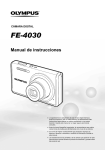
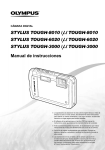
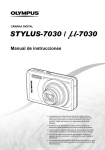
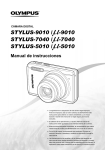
1
CÁMARA DIGITAL VR-360/D-760 VR-350/D-755 VR-340/D-750 Manual de instrucciones ● Le agradecemos la adquisición de esta cámara digital Olympus. Antes de empezar a usar su nueva cámara, lea atentamente estas instrucciones para obtener un máximo rendimiento y una mayor duración. Guarde este manual en un lugar seguro para futuras consultas. ● Antes de tomar fotografías importantes, le recomendamos que realice varias tomas de prueba para familiarizarse con el uso de su cámara. ● Con el fin de mejorar continuamente sus productos, Olympus se reserva el derecho a actualizar o modificar la información incluida en este manual. ● Las ilustraciones de las pantallas y de la cámara que aparecen en este manual fueron hechas durante el proceso de desarrollo y pueden diferir del producto real.A menos que se especifique de otra manera, la explicación sobre estas ilustraciones se da para VR-360/D-760. Comprobación de los contenidos de la caja o Cámara digital Correa Batería de ion de litio LI-50B Adaptador USB de CA F-2AC Cable USB (CB-USB7) Otros accesorios no mostrados: tarjeta de garantía. Los contenidos pueden variar dependiendo del lugar de la compra. Cable AV (CB-AVC5) OLYMPUS Setup CD-ROM Nombres de las piezas Cámara 7 1 2 8 3 9 4 5 6 2 ES 10 11 12 1 2 3 4 5 Tapa del conector*1 Microconector HDMI*1 Enganche para correa Multiconector Tapa del compartimento de la batería/tarjeta 6 Bloqueo del compartimento de la tarjeta/batería 7 Flash 8 Luz del disparador automático Iluminador AF 9 Objetivo 10 Micrófono 11 Rosca de trípode 12 Altavoz *1 VR-360/D-760 solamente 1 4 2 5 6 7 8 9 10 11 3 1 2 3 4 5 6 Botón n Botón disparador Monitor Palanca de zoom Botón R (grabar vídeos) Botón q (cambia entre toma y reproducción) 7 Indicador de luz 8 Teclas de control Botón INFO (cambiar pantalla de información) Botón (borrar) 9 Botón Q (OK) 10 Botón E (guía de menús) 11 Botón Colocación de la correa de la cámara Tire de la correa para que quede apretada y no se suelte. ES 3 Monitor Pantalla del modo de toma 1 P 21 0.0 WB AUTO ISO AUTO 16M 20 4 NORM Date z 0:00:34 19 18 17 16 15 14 13 12 11 1/100 F3.0 24 23 22 4 ES 1 Modo de toma ........p. 16, 24 2 Flash.............................p. 19 2 3 4 5 6 7 8 9 10 Espera de flash/carga de flash ............................p. 55 3 Macro ...........................p. 30 4 Disparador automático ...p. 30 5 Compensación de la exposición ...................p. 31 6 Balance del blanco .......p. 31 7 ISO ...............................p. 32 8 Unidad...........................p. 32 9 Tamaño (imágenes fijas) ..........p. 33 10 Grabación de sonido (vídeos) .......................p. 36 11 Tamaño (vídeos) ...........p. 34 12 Duración de grabación (vídeos) .......................p. 63 13 Icono de grabación de película .......................p. 17 14 Alternativas...................p. 48 15 Estabil Imag (imágenes fijas) .........p. 35 16 Añadir Fecha .................p. 37 17 Compresión (imágenes fijas) ..........p. 34 18 Número de fotografías almacenables (imágenes fijas) ..........p. 16 19 Memoria actual .............p. 61 20 Comprobación de batería ....................................p. 12 21 Marca de destino AF ....p. 17 22 Valor de apertura ..........p. 17 23 Velocidad del obturador ....................................p. 17 24 Aviso de movimiento de cámara Pantalla del modo de reproducción 1 Comprobación de batería ● Visualización normal 1 2 345 6 3D 7 8 10 1 8 4/30 20 ’12/02/26 12:30 00:12/00:34 18 Imagen fija Vídeo ● Visualización detallada 1 2 345 6 3D 7 8 9 10 11 12 13 4/30 10 MAGIC 1/1000 F3.0 MAGIC 1/1000 F3.0 1 ISO 100 1 2.0 WB AUTO ISO 100 2.0 WB AUTO 16M NORM 100-0004 16M NORM 100-0004 ’12/02/26 12:30 ’12/02/26 12:30 19 ....................................p. 12 Imagen en 3D*1 .............p. 23 Eye-Fi transferido .........p. 42 Proteger........................p. 41 Grabación de sonido ....................................p. 39 6 Reserva de impresión/ número de impresiones ...........................p. 53/p. 52 7 Memoria actual .............p. 61 8 Número de fotograma/ número total de imágenes (imágenes fijas) ..........p. 20 Tiempo transcurrido/ Tiempo total de grabación (vídeos) .......................p. 21 9 P ............................p. 27 10 Velocidad del obturador ....................................p. 17 11 Modo de toma ........p. 16, 24 12 ISO ...............................p. 32 13 Valor de apertura ..........p. 17 14 Compensación de la exposición ...................p. 31 15 Balance del blancos .....p. 31 16 Número de archivo 17 Compresión (imágenes fijas) ..........p. 34 Frecuencia (vídeos)......p. 34 18 Fecha y hora ................p. 15 19 Tamaño .........................p. 33 20 Volumen .......................p. 44 2 3 4 5 14 15 16 17 18 *1 VR-360/D-760 solamente ES 5 Ajustes de la cámara Uso de los botones directos A las funciones usadas con frecuencia se puede acceder mediante los botones directos. Palanca de zoom (p. 18, 22) Botón disparador (p. 17) Botón R (grabar vídeos) (p. 17) Botón q (cambia entre toma y reproducción) (p. 20) Botón (p. 9) Botón E (guía de menús) (p. 23) Teclas de control F (arriba) / Botón INFO (cambiar pantalla de información) (p. 19, 22) H (izquierda) I (derecha) Botón Q G (abajo) / Botón (borrar) (p. 21) 6 ES Guía de operaciones Los símbolos FGHI visualizados para realizar ajustes y selecciones de la imagen nos indican la necesidad de utilizar las teclas de control. X A Atrás MENU M D Hora 2012 . 02 . 26 12 : 30 A/M/D Atrás MENU Sel. Imagen 4/30 16M NORM 100-0004 ‘12/02/26 12:30 Impr.1C. Mas Las guías de funcionamiento que se muestran en la pantalla indican que se pueden utilizar el botón , el botón Q o la palanca del zoom. Menú Cámara 1 Restaurar Compresión Modo AF Zoom Dig. Estabil Imag Iluminador AF Icono Guía Atrás MENU Normal Rostros/iESP Off On On On Guía de operaciones Sel. Imagen (1) OK 4/30 Atrás MENU Borrar/Cancelar MENU ES 7 Uso del menú Utilice el menú para modificar ajustes de la cámara, como el modo de toma. Puede haber menús no disponibles dependiendo de los otros ajustes relacionados o del modo (p. 26). Menú de funciones Presione H durante la toma para visualizar el menú de funciones. El menú de funciones se utiliza para seleccionar el modo de toma y permite el acceso a ajustes de toma utilizados con frecuencia. Modo de toma Elemento seleccionado P Progr. Auto P 0.0 WB AUTO ISO AUTO Menú de funciones 16M MENU Toma Menú de configuración Para seleccionar el modo de toma Use HI para seleccionar un modo de toma y presione el botón Q. Para seleccionar el menú de funciones Use FG para seleccionar un menú y seleccione un elemento del menú con HI. Presione el botón Q para ajustar el menú de funciones. 8 ES Menú de configuración Presione el botón durante la toma o reproducción para visualizar el menú de configuración. El menú de configuración permite el acceso a una variedad de ajustes de la cámara, incluidas opciones que no se muestran en el menú de funciones, opciones de visualización, fecha y hora. 1 4 Presione el botón . ● Aparecerá el menú de configuración. Atrás MENU Menú Cámara 1 Restaurar 2 Puede haber operaciones adicionales. “Ajustes de menú” (p. 34 a 49) On On Menú de opciones 2 Atrás MENU Mapeo Píx. Brillante Presione H para marcar las fichas de página. Use FG para seleccionar la ficha de página que desee y presione I. Ficha de página Menú de opciones 2 Menú de opciones 2 Atrás MENU Mapeo Píx. Brillante TV Out Salvapant. Off Español ’12.02.26 12:30 X Hora TV Out Salvapant. X Hora Submenú 1 Atrás MENU Mapeo Píx. 3 regresa a la pantalla anterior. Normal Rostros/iESP Off On Compresión Modo AF Zoom Dig. Estabil Imag Iluminador AF Icono Guía Use FG para seleccionar el submenú 2 que desee y, a continuación, presione el botón Q. ● Una vez realizado algún ajuste, la presentación Brillante TV Out Salvapant. X Hora 5 On Español ’12.02.26 12:30 Presione el botón para completar la configuración. Off Español ’12.02.26 12:30 Use FG para seleccionar el submenú 1 que desee y, a continuación, presione el botón Q. Submenú 2 Menú de opciones 2 Atrás MENU Mapeo Píx. Menú de opciones 2 Atrás MENU Mapeo Píx. Brillante TV Out Salvapant. X Hora TV Out Off Español ’12.02.26 12:30 Salvapant. Off On X Hora ES 9 Índice de menús Progr. Auto P 1 0.0 WB AUTO ISO AUTO 16M 2 3 4 5 6 7 8 9 Menú Cámara 1 0 a b c d e f Restaurar Compresión Modo AF Zoom Dig. Estabil Imag Iluminador AF Icono Guía Atrás MENU Normal Rostros/iESP Off On On On MENU 1 Modo de toma ............p. 16, 24 P (Progr. Auto) M (iAUTO) Q (Beauty) (Modo Escena) P (Filtro Mágico) ~ (Panorama) 2 Flash.................................p. 19 3 Macro ...............................p. 30 4 Disparador automático .....p. 30 5 Compensación de la exposición ........................p. 31 6 Balance del blanco ...........p. 31 7 ISO ...................................p. 32 8 Unidad ..............................p. 32 9 Tamaño ............................p. 33 *1 *2 10 0 K (Menú Cámara 1) .......p. 34 Restaurar Compresión Modo AF Zoom Dig. Estabil Imag Iluminador AF Icono Guía a K (Menú Cámara 2) .......p. 37 Añadir Fecha b A (Menú del vídeo) .........p. 34 Frecuencia Modo Vídeo IS R (Grabación de sonido en la película) c q (Menú de reproducción) .........................................p. 38 Diapos. Edicion Borrar Orden Impres. R (Proteger) y (Rotar) VR-360/D-760 solamente VR-350/D-755 y VR-340/D-750 solamente ES d d (Menú de opciones 1)....p. 42 Formatear Backup Eye-Fi Conexión USB q Encender Guardar K Sonido e d (Menú de opciones 2)....p. 44 Mapeo Píx. s (Monitor) TV Out*1 NTSC/PAL*2 Salvapant. W (Idioma) X (Fecha/hora) Hora f d (Menú de opciones 3)....p. 49 Ajustes de belleza Preparación de la cámara Inserción de la batería y de la tarjeta 1 Tapa del compartimento de la batería/tarjeta Deslice el botón de bloqueo de la batería en la dirección de la flecha para desbloquear la batería, y a continuación extráigala. Apague la cámara antes de abrir la tapa del compartimento de la batería/tarjeta. Siempre use tarjetas de memoria SD/SDHC/SDXC o tarjetas Eye-Fi con esta cámara. No inserte otros tipos de tarjetas. “Uso de la tarjeta de memoria” (p. 61) No toque directamente la zona de contacto de la tarjeta. 2 1 La cámara puede guardar imágenes en su memoria interna, sin necesidad de usar una tarjeta de memoria. Bloqueo del compartimento de la tarjeta/batería 2 Botón de bloqueo de la batería 3 1 2 Número de fotografías almacenables (imágenes fijas)/ duración de grabación (vídeos) en la memoria interna y en las tarjetas de memoria (p. 62) Botón de protección de escritura Inserte la batería como se indica, con la marca C orientada hacia el botón de bloqueo de la batería. Si se daña el exterior de la batería (rozaduras, etc.), ésta puede recalentarse o explotar. Inserte la batería al tiempo que desliza el botón de bloqueo de la batería en la dirección de la flecha. Insértela derecha hasta que encaje en su posición con un chasquido. Al usar la cámara, asegúrese de cerrar la cubierta del compartimento de la batería/tarjeta. Para extraer la tarjeta 1 2 Presione la tarjeta hasta que emita un chasquido y sea parcialmente expulsada, y luego agarre la tarjeta para extraerla. Carga de la batería con el adaptador USB de CA suministrado El adaptador USB-CA F-2AC incluido (en adelante denominado adaptador de USB-CA) varía según la región en la que se adquirió la cámara. Si ha recibido un adaptador USB-CA de tipo plug-in, enchúfelo directamente a la toma de corriente de CA. ES 11 El adaptador USB-CA suministrado sólo se utiliza para cargar y reproducir. No tome fotografías cuando el adaptador USB-CA esté conectado a la cámara. Indicador de luz Desconecte el enchufe del adaptador USB-AC de la toma de corriente cuando se haya completado la carga o cuando finalice la reproducción. Indicador de luz Iluminado: Cargándose Apagado: Carga completada La batería puede cargarse mientras la cámara está conectada al ordenador. La duración de la carga varía según el rendimiento del ordenador. (Puede haber casos en los que se tarde unas 10 horas.) La batería no está totalmente cargada en el momento de la compra. Antes de usarla, asegúrese de cargar totalmente la batería hasta que se apague el indicador de luz (hasta 4 horas). Conexión de la cámara Si el indicador de luz no se ilumina puede que el adaptador USB-CA no se haya conectado correctamente a la cámara o que la batería, cámara o adaptador USB-CA estén dañados. Multiconector Cuándo cargar las baterías Cargue la batería cuando aparezca el siguiente mensaje de error. Tomacorriente de CA Conector USB (suministrado) Bater. Agotada o Parpadea en rojo Configuración con el CD suministrado La instalación del software [ib] usando el CD suministrado sólo está disponible en ordenadores con Windows. Windows 1 12 ES Inserte el CD suministrado en una unidad de CD-ROM. ● Compruebe los requisitos del sistema antes de Windows XP ● Aparecerá el cuadro de diálogo “Configuración”. Windows Vista/Windows 7 ● Aparecerá el cuadro de diálogo Autorun. Haga clic en “OLYMPUS Setup” para mostrar el cuadro de diálogo “Configuración”. iniciar la instalación. ● Haga clic en el botón “OLYMPUS Viewer 2” o “OLYMPUS ib” y siga las instrucciones en pantalla para instalar el software. OLYMPUS Viewer 2 Sistema operativo Windows XP (Service Pack 2 o posterior) / Windows Vista / Windows 7 Procesador Pentium 4 1,3 GHz o superior RAM 1 GB o superior (se recomienda 2 GB o superior) Espacio libre en 1 GB o superior el disco duro Ajustes del monitor 1024 × 768 píxeles o superior Mínimo 65 536 colores (se recomienda 16 770 000 colores) [ib] Si no aparece el cuadro de diálogo “Configuración”, seleccione “Mi PC” (Windows XP) o “Equipo” (Windows Vista/Windows 7) desde el menú de inicio. Haga doble clic en el icono del CD-ROM (OLYMPUS Setup) para abrir la ventana “OLYMPUS Setup” y, a continuación, haga doble clic en “Launcher.exe”. Si aparece el cuadro de diálogo “User Account Control” (Control de cuentas de usuario), haga clic en “Yes” (Sí) o “Continue” (Continuar). 2 Registre su producto Olympus. ● Haga clic en el botón “Registro” y siga las Windows XP (Service Pack 2 o posterior) / Windows Vista / Windows 7 Procesador Pentium 4 1,3 GHz o superior (se necesita Pentium D 3,0 GHz o superior para visualizar películas) RAM 512 MB o superior (se recomienda 1 GB o superior) (se necesita 1 GB o superior para visualizar películas—se recomienda 2 GB o superior) Espacio libre en 1 GB o superior el disco duro Ajustes del monitor 1024 × 768 píxeles o superior Mínimo 65 536 colores (se recomienda 16 770 000 colores) Para registrar la cámara, ha de estar conectada al ordenador. “Conexión de la cámara” (p. 12) Gráficos Un mínimo de 64 MB de vídeo RAM con DirectX 9 o posterior. Si no aparece nada en la pantalla de la cámara ni siquiera después de conectar la cámara al ordenador, es posible que la batería esté agotada. Deje la cámara conectada al ordenador hasta que la batería se cargue y a continuación desconecte y vuelva a conectar la cámara. * Consulte la ayuda en línea para obtener información sobre la utilización del software. instrucciones en pantalla. 3 Sistema operativo Instale OLYMPUS Viewer 2 y el software [ib]. 4 Instale el manual de la cámara. ● Haga clic en el botón “Manual de instrucciones de la cámara” y siga las instrucciones en pantalla. ES 13 Macintosh 1 Inserte el CD suministrado en una unidad de CD-ROM. ● Haga doble clic en el icono del CD (OLYMPUS Setup) del escritorio. ● Haga doble clic en el icono “Setup” para mostrar el diálogo de “Configuración”. OLYMPUS Viewer 2 Sistema operativo Mac OS X v10.4.11–v10.6 Procesador Intel Core Solo/Duo 1,5 GHz o superior RAM 1 GB o superior (se recomienda 2 GB o superior) Espacio libre en el disco 1 GB o superior duro Ajustes del monitor 1024 × 768 píxeles o superior Mínimo 32 000 colores (se recomienda 16 770 000 colores) * Se pueden seleccionar otros idiomas en el desplegable. Para obtener información sobre la utilización del software, consulte la ayuda en línea. 2 3 Instale OLYMPUS Viewer 2. ● Compruebe los requisitos del sistema antes de iniciar la instalación. ● Haga clic en el botón “OLYMPUS Viewer 2” y siga las instrucciones en pantalla para instalar el software. Puede registrarla a través de “Registro” en “la Ayuda” de OLYMPUS Viewer 2. 14 ES Copie el manual de la cámara. ● Haga clic en el botón “Manual de instrucciones de la cámara” para abrir la carpeta que contiene los manuales de la cámara. Copie el manual de su idioma en el ordenador. Idioma, fecha, hora y franja horaria. Puede seleccionar el idioma de los menús y de los mensajes que se muestran en el monitor. También puede ajustar la fecha y hora que se guardan en los nombres de los archivos, en las impresiones de la fecha y otra información. 1 Pulse el botón n para encender la cámara. A continuación, utilice FGHI para seleccionar el idioma y pulse el botón Q. Los menús pueden utilizarse para cambiar el idioma seleccionado. [W] (Idioma) (p. 48) 2 Utilice FG para seleccionar [A] en la pantalla de ajuste de fecha y hora. X A 2012 . M D Como en los Pasos 2 y 3, use FGHI para establecer [M] (mes), [D] (día), [Hora] (horas y minutos) y [A/M/D] (orden de fecha), y a continuación, presione el botón A. Para una configuración más precisa, presione el botón Q cuando la señal horaria alcance los 00 segundos mientras ajusta los minutos. Los menús pueden utilizarse para cambiar la fecha y hora seleccionadas. [X] (Fecha/hora) (p. 48) 5 Use H I para seleccionar la zona horaria y presione el botón Q. ● Use FG para activar o desactivar el horario de verano ([Verano]). Atrás MENU Hora -- . -- -- : -- 4 ’12.02.26 12:30 Atrás MENU Seoul Tokyo A/M/D Verano 3 Presione I para guardar la configuración de [A]. X A 2012 . Los menús pueden utilizarse para cambiar la zona horaria seleccionada. [Hora] (p. 48) Atrás MENU M D Hora -- . -- -- : -- A/M/D ES 15 Toma, visualización y borrado Toma con valor de apertura y velocidad de obturador óptimas [Progr. Auto] Visualización vigente del modo de toma Progr. Auto P En este modo, se activan los ajustes de disparo automáticos, a la vez que es posible modificar una gran variedad de funciones del menú de disparo como la compensación de la exposición, equilibrio del blanco, etc. 0.0 WB AUTO ISO AUTO 16M MENU Los ajustes predeterminados de la función aparecen resaltados en . 1 Presione el botón n para encender la cámara. Indicador [Progr. Auto] P Pulse el botón n de nuevo para apagar la cámara. 2 Apunte la cámara y encuadre la toma. Monitor 0.0 WB AUTO ISO AUTO 4 NORM 0:00:34 Empuñadura horizontal 16M Número de imágenes fijas almacenables (p. 62) Monitor (pantalla del modo de espera) Si no se visualiza el indicador [Progr. Auto], presione H para mostrar el menú de funciones y, a continuación ajuste el modo de toma en P. “Uso del menú” (p. 8) Empuñadura vertical Al sujetar la cámara, asegúrese de no cubrir el flash y el micrófono con los dedos, etc. 16 ES 3 Presione el botón disparador hasta la mitad de su recorrido para enfocar el objeto. ● Cuando la cámara enfoca el objeto, se fija la exposición (se muestran la velocidad del obturador y el valor de apertura), y la marca de destino AF cambia de color al verde. ● Si la marca de destino AF parpadea en rojo, significa que la cámara no se ha podido enfocar. Intente volver a enfocar. Marca de destino AF Para ver las imágenes durante la toma Al presionar el botón q se habilita la reproducción de imágenes. Para regresar a la toma, o bien presione de nuevo el botón q o bien presione el botón disparador hasta la mitad de su recorrido. Toma de vídeos 1 Pulse el botón R para comenzar la grabación. P Presione hasta la mitad 1/400 F3.0 Velocidad del obturador REC Valor de apertura Iluminada de rojo cuando la toma “Enfoque” (p. 57) 4 REC 0:00 0:00 0:00:34 0:00:34 Duración actual Para tomar la fotografía, presione el botón disparador suavemente hasta el final de su recorrido con cuidado de no mover la cámara. Duración de la grabación continuada También se grabará el sonido. El modo de disparo seleccionado para fotografía fija se aplica a los vídeos (algunos modos de disparo no tienen efecto). 2 Pulse de nuevo el botón R para finalizar la grabación. Presione completamente Pantalla de revisión de imágenes ES 17 Uso del zoom [Off] seleccionado para [Zoom Dig.]: Tamaño de imagen Girando la mando de zoom se ajusta el campo de la cámara. W Cara Barra Zoom T Cara 16M Intervalo de zoom óptico Barra de zoom 5.0 Otras P 12.5 0.0 0.0 WB AUTO ISO AUTO WB AUTO ISO AUTO 16M 4 NORM Nº de modelo P [On] seleccionado para [Zoom Dig.]: Tamaño de imagen 16M 4 NORM 0:00:34 0:00:34 Zoom óptico Zoom digital VR-360/D-760 12.5 × 4× VR-350/D-755 10 × 4× VR-340/D-750 10 × 4× Barra Zoom 16M Intervalo de zoom digital Otras Toma de imágenes de mayor tamaño [Zoom Dig.] El tipo y la cantidad de zoom pueden identificarse mediante el aspecto de la barra del zoom. La pantalla varía dependiendo de las opciones seleccionadas para [Zoom Dig.] (p. 36) y [Tamaño] (p. 33). El porcentaje de aumento varía dependiendo del ajuste de tamaño de imagen.*1 *1 El porcentaje de aumento varía dependiendo del ajuste de tamaño de imagen.*1 Intervalo de zoom digital Si el tamaño de una imagen es menor que la resolución completa después de alcanzar el zoom óptico máximo, la camara cambiará el tamaño automáticamente y recortará la imagen al tamaño seleccionado e introducirá el intervalo de zoom digital si [Zoom Dig.] está en [On]. Las fotografías tomadas cuando la barra de zoom aparece en rojo pueden mostrar un aspecto “granulado”. 18 ES Uso del flash Cambio de la visualización de la información de la toma Las funciones de flash pueden seleccionarse para ajustarse mejor a las condiciones de toma. 1 Seleccione el elemento del flash en el menú de funciones de toma. Flash Auto P 0.0 WB AUTO ISO AUTO La visualización de la información en pantalla puede cambiarse para adaptarse mejor a la situación, como por ejemplo para ver mejor la pantalla o para realizar un encuadre preciso mediante el uso del cuadriculado. 1 Presione F (INFO). ● La información de toma mostrada cambia conforme al orden indicado a continuación cada vez que se pulsa el botón. “Pantalla del modo de toma” (p. 4) Normal P 16M MENU 0.0 2 WB AUTO ISO AUTO Use HI para seleccionar la opción de ajuste, y presione el botón Q para establecerlo. Opción Descripción Flash Auto El flash se dispara automáticamente en circunstancias de poca luz y de contraluz. Ojos Rojos Se emiten flashes previos para reducir el efecto de ojos rojos en las fotos. De Relleno El flash se dispara independientemente de la luz disponible. Apagado El flash no se dispara. 4 NORM 0:00:34 Sin información P 16M Detallada P 0.0 WB AUTO ISO AUTO 16M 4 NORM 0:00:34 ES 19 Visualización de imágenes Para reproducir grabaciones de sonido 1 Para reproducir sonido grabado con una imagen, seleccione la imagen y presione el botón Q. Aparece el icono en las imágenes en las que se ha grabado sonido. Presione el botón q. Número de fotogramas/Número total de imágenes 4/30 [R] (Imágenes fijas) (p. 39) ’12/02/26 12:30 Imagen reproducida Las imágenes tomadas con el modo Q se visualizan como un grupo. Gire la palanca del zoom al lado de T para reproducir la imagen en el grupo. 2 Use HI para seleccionar una imagen. Para reproducir vídeos Seleccione un vídeo y presione el botón Q. 4/30 Muestra la imagen anterior Muestra la imagen siguiente Mantenga presionado I para avance rápido y H para retroceso rápido. El tamaño de las imágenes en pantalla puede cambiarse. “Vista de índice y vista de cerca” (p. 22) 20 Durante la reproducción de audio Pulse FG para ajustar el volumen. ES Rep. Video OK ’12/02/26 12:30 Vídeo Operaciones durante la reproducción de vídeos Tiempo transcurrido/ Tiempo total de grabación 00:12/00:34 Durante la reproducción Presione el botón Q para hacer Hacer una una pausa en la reproducción. Para pausa y reanudar la reproducción durante la reanudar la pausa, avance rápido o rebobinado, reproducción presione el botón Q. Avance rápido Presione I para avanzar rápidamente. Presione de nuevo I para aumentar la velocidad del avance rápido. Rebobinado Presione H para rebobinar. La velocidad del rebobinado aumenta cada vez que se presiona H. Ajuste del volumen Localización Presione F para visualizar el primer fotograma y presione G para visualizar el último fotograma. Avance y rebobinado fotograma a fotograma Presione I o H para avanzar o rebobinar fotograma a fotograma. Mantenga presionado I o H para un avance o rebobinado continuado. Reanudación de la reproducción Presione el botón Q para reanudar la reproducción. Para detener la reproducción del vídeo Presione el botón . Borrado de imágenes durante la reproducción (Borrado de una imagen) 1 Visualice la imagen que desea borrar y presione G (). Borrar Atrás MENU 4/30 Use FG para ajustar el volumen. Borrar Operaciones durante el pausado de la reproducción Cancelar 2 Presione FG para seleccionar [Borrar], y presione el botón Q. Para borrar múltiples imágenes a la vez, consulte "Borrado de imágenes [Borrar]" (p. 40). 00:14/00:34 Durante la pausa Si se borra un fotograma de grupo, todas las imágenes de ese grupo se borrarán conjuntamente. Si dentro del grupo hay imágenes que desea conservar, expanda el grupo y asegúrelas una a una. ES 21 Vista de índice y vista de cerca La vista de índices agiliza la selección de una imagen determinada. La vista de cerca (amplificación de hasta 10×) permite comprobar la imagen en detalle. 1 Cambio de la visualización de la información de la imagen Se puede cambiar un conjunto de información de toma que se muestre en pantalla. 1 Gire el mando de zoom. Presione F (INFO). ● La información de la imagen mostrada cambia conforme al orden indicado a continuación cada vez que se pulsa el botón. Normal 3D Vista de imagen individual 10 4/30 Vista de cerca 4/30 W Sin información 4/30 ’12/02/26 12:30 Detallada ’12/02/26 12:30 T ’12/02/26 12:30 3D 4/30 10 MAGIC W T 1/1000 F3.0 1 ISO 100 2.0 WB AUTO 16M NORM 100-0004 Vista de índice ’12/02/26 12:30 Para seleccionar una imagen en la vista de índice UseFGHI para seleccionar una imagen, y presione el botón Q para mostrar la imagen seleccionada en la vista individual. Para recorrer una imagen en la vista de cerca Use FGHI para desplazar el área de visualización. 22 ES ’12/02/26 12:30 Reproducción de imágenes en 3D (VR-360/D-760) Las imágenes en 3D realizadas con esta cámara pueden reproducirse en dispositivos compatibles con 3D conectados a esta cámara utilizando un cable HDMI (vendido aparte). Uso de la guía de la cámara Use la guía de la cámara para consultar las operaciones de la cámara. 1 Presione el botón E en la pantalla del modo de espera o en la pantalla de reproducción. “Tomar imágenes en 3D (modo W)” (p. 27) Salir Al reproducir imágenes en 3D, lea detenidamente los avisos en el manual de instrucciones para los dispositivos compatibles con 3D. 1 Conecte el dispositivo compatible con 3D y la cámara utilizando el cable HDMI. Para más información sobre el método de configuración y conexión, consulte “Uso de un cable HDMI” (p. 46). 2 3 Utilice FG para seleccionar [3D] y a continuación pulse el botón Q. Buscar una solución Buscar por situación Info. sobre la cámara Buscar por palab clave Historial Submenú 2 Utilice HI para seleccionar la imagen en 3D a reproducir y a continuación pulse el botón Q. Diapos. MENU Buscar por finalidad Acept. OK Para comenzar una proyección, pulse el botón . Para detener la proyección, pulse o el botón Q. Las imágenes en 3D está compuestas de archivos JPEG y archivos MPO. Si se borran algunon de los archivos en un ordenador, la reproducción de las imágenes en 3D no será posible. Aplicación Buscar por finalidad Se pueden buscar funciones o métodos operativos. Buscar una solución Puede buscarse una solución cuando se tienen problemas durante la operación. Buscar por situación Búsqueda de escena de toma/ reproducción. Buscar por palab clave Búsqueda a partir de la palabra clave de la cámara. Info. sobre la cámara Se muestra información acerca de las funciones recomendadas y de los métodos de operación básicos de la cámara. Historial Se pueden realizar búsquedas a partir de la historia de búsqueda. 2 Use FGHI para seleccionar el elemento deseado. ● Siga las instrucciones en pantalla para buscar los contenidos deseados. ES 23 Uso de los modos de toma Para cambiar el modo de toma El modo de toma (P, M, Q, , P, ~) puede cambiarse mediante el menú de funciones. “Uso del menú” (p. 8) Los ajustes predeterminados de la función aparecen resaltados en . Disparo con los efectos del Ajuste de belleza (modo Q) Según la fotografía, puede que la edición no sea posible. 1 Toma con ajustes automáticos (modo M) Ajuste el modo de toma en Q Beauty 5M La cámara selecciona automáticamente el modo de toma óptimo para la escena. La cámara decide las condiciones de disparo y la mayoría de los ajustes no se pueden cambiar. 1 Ajuste el modo de toma en M. El icono cambia dependiendo del tipo de escena que la cámara selecciona automáticamente. 16M P MENU 2 Presione G para ir al submenú. Recomendado 5M MENU 4 NORM 0:00:34 Es posible que en algunos casos la cámara no pueda seleccionar el modo de disparo deseado. Si la cámara no puede identificar el modo más óptimo, se seleccionará [Progr. Auto]. 24 ES 3 5 Utilice HI para seleccionar el ajuste de retoque y pulse el botón Q para ajustarlo. Para guardar la imagen, seleccione [Aceptar] en la pantalla de revisión y pulse el botón Q. Para retocar más la imagen, seleccione [Ajuste Belleza]. 5M 4 NORM Aceptar 0:00:34 Ajuste Belleza Ajuste de retoque ● [Personalizado 1], [Personalizado 2] o [Personalizado 3] retocan la imagen según los Ajustes de belleza. “Ajustes de belleza” (p. 49) 4 Apunte la cámara en dirección al objeto. Compruebe el marco que aparece en torno a la cara detectada por la cámara, y a continuación presione el botón disparador para tomar la foto. Se guardan tanto la imagen editada como sin editar. Si la imagen no se puede retocar, sólo se guarda la imagen sin editar. El [Tamaño] de la imagen retocada se fija en [n]. ● Ajuste Belleza 1 Seleccione un elemento de retoque y pulse el botón Q. Atrás MENU Color de ojo Off 2 Pulse el botón Q en la pantalla de revisión. ● Se pueden guardar los Ajustes de belleza. ES 25 Uso del mejor modo para la escena de toma (modo ) 1 En el modo , los ajustes de toma óptimos están preprogramados para determinadas condiciones de toma. Por este motivo, en algunos modos no se pueden cambiar algunos ajustes. Ajuste el modo de toma en . Opción Modo Escena 16M MENU B Retrato/FPaisaje G Esc.Noct.*1/M Noche+Retrato/ C Deporte/NInteriores/W Velas*1/ RAuto - Retrato/SPuesta Sol*1/ X Fueg.Artif.*1/V Cocina/ d Documentos/K Playa Y Nieve/ Escena Mascota/W Foto 3D*2 *1 2 Presione G para ir al submenú. Retrato *2 16M MENU 3 Use HI para seleccionar el mejor modo de toma para la escena, y presione el botón Q. 16M 4 NORM 0:00:34 Icono indicando modo actual 26 ES Aplicación La cámara toma una fotografía en el modo correspondiente al entorno de la toma. Si el sujeto está oscuro, se activa automáticamente la función de reducción de ruido. Esto prácticamente duplica el tiempo de grabación, durante el cual no se pueden tomar otras fotografías. VR-360/D-760 y VR-350/D-755 solamente Fotografiar un sujeto en movimiento, por ejemplo un animal ([ ([ Escena Mascota]) 1 Use HI para seleccionar [ Escena Mascota], y pulse el botón Q para aceptar. 2 Sujete la cámara para alinear la marca de destino AF con el sujeto y presione el botón Q. ● Cuando la cámara reconoce al sujeto, la marca de destino AF sigue automáticamente su movimiento para mantenerlo enfocado de forma continua. “Mantener enfocado un objeto en movimiento (AF Continuo)” (p. 35) Para hacer fotografías en 3D (modo W) (VR-360/D-760, VR-350/D-755) Toma con efectos especiales (modo P) 1 Use HI para seleccionar [Auto] o [Manual] y luego presione el botón A para establecerlo. Añada un efecto artístico a la fotografía mediante la selección del filtro mágico que desee. Submenú 1 Descripción Auto El usuario sólo encuadra las tomas de manera que coincidan las marcas de objetivo y los punteros, y la cámara acciona automáticamente el disparador. Manual Después de tomar el primer encuadre, mueva la cámara de manera que el objeto coincida con la imagen en la pantalla. A continuación accione manualmente el disparador. Dependiendo del objeto o de la situación (como por ejemplo cuando la distancia entre la cámara y el objeto es demasiado corta), la imagen puede no dar la impresión 3D. 1 Ajuste el modo de toma en P. Filtro Mágico 0.0 WB AUTO 16M MENU 2 Presione G para ir al submenú. Pop Art 9 1 2 El ángulo de visualización 3D varía dependiendo del objeto, etc. 3 0.0 Para salir del modo de toma 3D sin guardar la imagen, presione el botón . WB AUTO La función [Tamaño] (p. 33) se ha fijado en [0]. MENU 16M El porcentaje de zoom se ha fijado. El enfoque, la exposición y el balance del blanco se fijan al tomar la primera imagen. El flash está fijado en [$Apagado]. Las imágenes tomadas en modo 3D no pueden mostrarse en 3D en la pantalla de esta cámara. (VR-360/D-760 solamente) ES 27 3 Use HI para seleccionar el efecto deseado y, a continuación, presione el botón Q para ajustar. Creación de imágenes panorámicas (modo ~) Tome fotografías que podrán unirse para formar una imagen panorámica con el software suministrado. El enfoque, la exposición, la posición del zoom (p. 18), y el balance del blanco (p. 31) quedan bloqueados a partir del primer fotograma. 1 0.0 WB AUTO 16M 4 NORM 0:00:34 El flash (p. 19) está bloqueado en el modo $ (Apagado). 1 Icono indicando modo actual P Modo de toma Filtro Mágico *1 *2 1 Pop Art 2 Estenopeico 3 Ojo De Pez 4 Dibujo*1 5 Enfoque Suave 6 Punk 7 Destellos 8 Acuarela*2 9 Reflejo*2 Se guardan dos imágenes, una imagen no modificada y otra a la que se le han aplicado los efectos. VR-360/D-760 y VR-350/D-755 solamente ES P Panorama Opción En el modo P, los ajustes de toma óptimos están preprogramados para cada efecto de escena. Por este motivo, algunos ajustes no pueden cambiarse en algunos modos. 28 Ajuste el modo de disparo en ~ y pulse el botón Q. 0.0 WB AUTO 16M MENU 2 Use FGHI para seleccionar la dirección de la panorámica. 3 Presione el botón disparador para tomar el primer fotograma, y a continuación prepare la segunda toma. Antes de la primera toma Acept. OK Después de la primera toma 1 2 Salir MENU ● Después de realizar la primera toma, el área que se muestra en el recuadro blanco vuelve a aparecer en el lateral de la pantalla junto a la dirección de la panorámica. Encuadre las fotografías posteriores de modo que se solapen con la imagen del monitor. 4 Repita el Paso 3 hasta haber tomado el número de fotogramas requerido y, cuando termine, presione el botón . La toma panorámica sólo es posible hasta 10 fotogramas. Para más información sobre cómo crear imágenes panorámicas, vea la ayuda en línea del software suministrado. ES 29 Uso de las funciones de toma “Uso del menú” (p. 8) El flash (p. 19) y el zoom (p. 18) no pueden establecerse durante la toma super macro. Los ajustes predeterminados de la función aparecen resaltados en Uso del disparador automático . Toma de primeros planos (Macrofilmación) Después de presionar el botón disparador hasta abajo del todo, la fotografía se toma al cabo de una cierta demora. Esta función permite a la cámara enfocar y filmar objetos a corta distancia. 1 1 Seleccione el elemento disparador automático en el menú de funciones de toma. Des. P Y Des. Seleccione el elemento de la macro en el menú de funciones de toma. 12 P 16M 0.0 WB AUTO ISO AUTO 16M MENU 2 Use HI para seleccionar la opción de ajuste, y presione el botón Q para establecerlo. Opción Desactiva el modo macro. Macro Permite la toma desde una distancia de hasta 20 cm*1 (90 cm*2) del objeto. Super Macro*3 Permite la toma desde una distancia de 1 cm del objeto. *1 *2 *3 30 Cuando el zoom está en la posición más amplia (W). Cuando el zoom está en la posición de telefoto (T). El zoom se establece automáticamente. ES MENU 2 Use HI para seleccionar la opción de ajuste, y presione el botón Q para establecerlo. Opción Descripción Y Des. Se desactiva el temporizador automático. Y 12 seg La luz del disparador automático se enciende durante unos 10 segundos, luego parpadea durante unos 2 segundos, y a continuación se toma la fotografía. Y 2 seg La luz del disparador automático parpadea durante unos 2 segundos, y a continuación se toma la fotografía. Descripción Des. 2 0.0 WB AUTO ISO AUTO Para cancelar el disparador automático una vez ajustado Presione el botón . Ajuste del brillo (Compensación de la exposición) 2 Use HI para seleccionar la opción de ajuste, y presione el botón Q para establecerlo. El brillo estándar (exposición apropiada) establecido por la cámara basándose en el modo de toma (M, Q y están excluidos.) puede ajustarse con más o menos brillo para obtener la toma deseada. WB Auto 1 La cámara ajusta automáticamente el balance de blancos según las circunstancias de la toma. 5 Para realizar tomas en exteriores bajo un cielo azul Seleccione el elemento de la compensación de la exposición en el menú de funciones de toma. P Comp. De Exp. ± 0.0 2 0 1 1 2 WB AUTO ISO AUTO 16M Opción Sol 3 Nubes Para realizar tomas en exteriores con el cielo nublado 1 Para realizar tomas con iluminación de tungsteno Incand. > Fluoresc Un toque 1 MENU Un toque 2 2 Use HI para seleccionar la imagen con el brillo deseado, y presione el botón Q. Ajuste de un programa de color natural (Balance de blancos) Para conseguir unos colores más naturales, elija un balance del blanco que sea adecuado para la escena. 1 Seleccione el elemento del balance del blanco en el menú de funciones de toma. WB WB Auto P 0.0 WB AUTO ISO AUTO 16M MENU Descripción Para realizar tomas con iluminación fluorescente blanca (oficinas, etc.) Para ajustar las ligeras sombras de color que no pueden ajustarse con Auto, Sol, Nubes, Incand. o Fluoresc. Uso del balance de blanco de un toque 1 Seleccione la opción del balance de blanco en el menú de funciones. 2 Use HI para seleccionar [] o [] y coloque la cámara mirando hacia una hoja blanca. ● Coloque el papel de modo que abarque toda la pantalla y compruebe que no ha dejado ninguna zona oscura. ● Se recomienda ajustar el zoom a telefoto (T). ● Realice este procedimiento con la misma luz con la que vaya a tomar las fotografías. 3 Pulse el botón . ● La cámara libera el disparador y se guarda el balance del blanco. ● El balance del blanco queda guardado en la cámara. Los datos no se borrarán aunque apague la cámara. ● Cuando en el Paso 2 se selecciona [] o [] teniendo éstos su balance de blanco guardado, se guardará el balance del blanco nuevo. ES 31 Si el área blanca no es lo suficientemente amplia o si el color es demasiado luminoso, demasiado oscuro o demasiado fuerte, no podrá guardarse el balance del blanco. Vuelva al Paso 2 o ajuste el otro balance del blanco. En el ajuste ISO, aunque los valores más bajos implican una menor sensibilidad, es posible tomar imágenes nítidas en condiciones de mucha iluminación. Los valores más altos implican una mayor sensibilidad, y las imágenes se pueden tomar a una mayor velocidad de obturación, incluso bajo condiciones lumínicas deficientes. Sin embargo, los valores de sensibilidad elevados introducen ruido en la imagen resultante, lo que puede darle un aspecto de poca calidad. Selección de la sensibilidad ISO 1 Seleccione el elemento del ajuste ISO en el menú de funciones de toma. P ISO Auto 0.0 ISO 1600 1/400 2 F3.0 WB AUTO ISO ISO ISO AUTO HIGH 100 Toma secuencial (Unidad) Se toman imágenes secuencialmente mientras el botón del obturador se mantiene pulsado. 1 Seleccione la opción de unidad en el menú de funciones de toma. 16M P Sencillo MENU Use HI para seleccionar la opción de ajuste, y presione el botón Q para establecerlo. 0.0 WB AUTO ISO AUTO 2 16M Opción ISO Auto MENU Descripción La cámara ajusta automáticamente la sensibilidad según las circunstancias de la toma. ISO Alt Au La cámara se ajusta automáticamente en una sensibilidad superior a la de [ISO Auto] para reducir la borrosidad causada por el movimiento de la cámara y el movimiento del objeto. Valor La sensibilidad ISO está establecida en el valor seleccionado. Opción o j*1 Secuencial ES Descripción Se toma una imagen cada vez que se pulsa el botón del obturador. Haga tomas secuenciales usando los ajustes de foco, brillo (exposición) y balance de blanco en la primera imagen. c HighSpeed1 La cámara hace tomas secuenciales a mayor velocidad que en [j]. d HighSpe32d2 La cámara hace tomas secuenciales a mayor velocidad que en [c]. *1 32 Sencillo La velocidad de toma varía dependiendo de los ajustes para [Tamaño/Compresión] (p. 33/p. 34). Cuando esté ajustado a [j], el flash (p. 19) no podrá ajustarse a [Ojos Rojos]. Adicionalmente, cuando esté ajustado a [c] o [d], el flash estará en posición [Apagado] Cuando esté ajustado a [c] o [d], [Tamaño] estará limitado a [3] o menor, y la sensibilidad ISO estará en posición [ISO Auto]. Pueden aparecer líneas verticales en la imagen fija con [d] cuando se dirige la cámara a un sujeto extremadamente claro en un día despejado, etc. Selección del tamaño de imagen para imágenes fijas (Tamaño) 1 Seleccione la opción de tamaño en el menú de función de disparo. P 16M 0.0 WB AUTO ISO AUTO 4 2 16:9S 16M 8 M 5 M MENU Opción Descripción 16M (4608×3456) Conveniente para imprimir fotos en tamaño A3. 8M (3264×2448) Conveniente para imprimir fotos hasta tamaño A3. 5M (2560×1920) Conveniente para imprimir fotos en tamaño A4. 3M (2048×1536) Conveniente para imprimir fotos hasta tamaño A4. 2M (1600×1200) Conveniente para imprimir fotos en tamaño A5. 1M (1280×960) Conveniente para imprimir fotos en tamaño de postal. VGA (640×480) Conveniente para ver fotos en TV o para insertar fotos en e-mail o páginas web. 16:9L (4608x2592) Adecuado para reproducir imágenes en la pantalla y para imprimir en A3. Apropiado para ver fotos en una 16:9S (1920×1080) tv panorámica y para la impresión en A5. *1 VR-360/D-760 solamente Utilice HI para seleccionar el tamaño deseado y pulse el botón Q. ES 33 Menús de funciones de toma Los ajustes predeterminados de la función aparecen resaltados en . Para más información sobre cómo utilizar los menús, consulte “Uso del menú” (p. 8). Restablecimiento de los ajustes predeterminados de las funciones de toma [Restaurar] K (Menú Cámara 1) Restaurar Submenu 2 Application Restablece las siguientes funciones de menú a los ajustes predeterminados. • • • • Si No Modo de toma (p. 24) Flash (p. 19) Macro (p. 30) Disparador automático (p. 30) • • • • Compensación de la exposición (p. 31) • Tamaño (imágenes fijas)(p. 33) Balance del blanco (p. 31) • Funciones de menú en z ISO (p. 32) (Menú Cámara)/A (Menú Unidad (p. 32) del vídeo) (p. 34 a 37) Los ajustes vigentes no se cambian. Selección de la compresión de imágenes fijas [Compresión] Selección de la calidad de imagen de los vídeos [Tamaño/Frecuencia] K (Menú Cámara 1) Compresión Submenu 2 A (Menú del vídeo) Tamaño/Frecuencia Submenú 1 Application Media Disparo de alta calidad. Normal Disparo normal. Número de fotografías almacenables (imágenes fijas)/duración de grabación (vídeos) en la memoria interna y en las tarjetas de memoria (p. 62) Tamaño Frecuencia *1 Submenú 2 Aplicación Seleccione la calidad 720P (1280×720)/ de imagen basándose VGA (640×480)/ en el tamaño de la QVGA (320×240) imagen y la frecuencia de fotogramas. Cuanto más alta sea 30fps*1/ la frecuencia, más *1 15fps fluidas serán las imágenes de vídeo. fotogramas por segundo Número de fotografías almacenables (imágenes fijas)/duración de grabación (vídeos) en la memoria interna y en las tarjetas de memoria (p. 63) 34 ES Reducción del desenfoque causado por el movimiento de la cámara durante la toma [Estabil Imag] (imágenes fijas)/ [Modo Vídeo IS] (vídeos) Selección del modo de enfoque [Modo AF] K (Menú Cámara 1) Estabil Imag (imágenes fijas)/ A (Menú del vídeo) Modo Vídeo IS (vídeos) Rostros/iESP La cámara enfoca automáticamente. (Cuando se detecta una cara la muestra mediante un cuadro blanco*1; cuando se presiona a medias el botón disparador y la cámara es capaz de enfocar, el color del cuadro cambia a verde*2 si la cámara es capaz de enfocar. Si no detecta ninguna cara, la cámara elige a un sujeto en el cuadro y lo enfoca automáticamente). Punto La cámara se centra en el sujeto ubicado dentro de las marcas de agua. AF Continuo La cámara sigue el movimiento del sujeto automáticamente para mantenerlo enfocado. Submenú 2 K (Menú Cámara 1) Modo AF Submenú 2 Aplicación Off Se desactiva el estabilizador de imagen. Se recomienda para disparar cuando la cámara está situada sobre un trípode u otra superficie estable. On Se activa el estabilizador de imagen. *1 Los ajustes por defecto de la cámara son [Estabil Imag] (imágenes fijas) a [On] y [Modo Vídeo IS] (vídeos) a [Off]. Es posible que se produzca un ruido en el interior de la cámara cuando presione el botón del disparador con [Estabil Imag] (imágenes fijas) ajustado en [On]. Puede que las imágenes no se estabilicen si el movimiento de la cámara es demasiado fuerte. Cuando la velocidad del obturador es extremadamente baja, como por ejemplo al tomar fotos de noche, la función [Estabil Imag] (imágenes fijas) puede no ser tan eficaz. Al tomar fotografías mientras [Modo Vídeo IS] (vídeos) está ajustado a [On], la imagen se amplía antes de guardarse. *2 Aplicación En algunos objetos, el marco puede no aparecer o puede tardar en aparecer. Si el cuadro parpadea en rojo, la cámara no podrá enfocar. Intente de nuevo presionar a medias el botón disparador. Mantener enfocado un objeto en movimiento (AF Continuo) 1 Sujete la cámara para alinear la marca de destino AF con el sujeto y presione el botón Q. 2 Cuando la cámara reconoce al sujeto, la marca de destino AF sigue automáticamente su movimiento para mantenerlo enfocado de forma continua. 3 Para cancelar el seguimiento, pulse el botón Q. En función de los sujetos o de las condiciones en las que se fotografíe, es posible que la cámara no logre mantener el enfoque o no pueda seguir el movimiento del sujeto. Cuando la cámara no consigue seguir el movimiento del sujeto, la marca de destino AF cambia a rojo. ES 35 Toma a ampliaciones superiores a la del zoom óptico [Zoom Dig.] K (Menú Cámara 1) Zoom Dig. Submenú 2 Aplicación Off Desactivar el zoom digital. On Activar el zoom digital. La opción [Zoom Dig.] no está disponible si [% Super Macro] (p. 30) está seleccionado. La opción seleccionada para [Zoom Dig.] afecta al aspecto de la barra de zoom. “Toma de imágenes de mayor tamaño [Zoom Dig.]” (p. 18) Grabación de sonido durante la toma de vídeos [[R R] A (Menú del vídeo) R Submenú 2 36 Aplicación Off No se graba ningún sonido. On Se graba el sonido. ES Utilización del iluminador AF para enfocar [Iluminador AF] K (Menú Cámara 1) Iluminador AF Submenú 2 Aplicación Off No se utiliza el iluminador AF. On Cuando se presiona completamente el botón disparador, el iluminador AF se activa para ayudar a enfocar. Iluminador AF Visualización de las guías de los iconos [Icono Guía] K (Menú Cámara 1) Icono Guía Submenú 2 Aplicación Off No se muestra ninguna guía de icono. On La explicación del icono seleccionado se mostrará cuando se seleccione un icono del menú de funciones de la toma o modo de toma (coloque momentáneamente el cursor en el icono para mostrar la explicación). Progr. Auto P 0.0 Guía del icono Funciones se pueden cambiar manualmente. WB AUTO ISO AUTO 16M MENU Impresión de la fecha de grabación [Añadir Fecha] K (Menú Cámara 2) Añadir Fecha Submenú 2 Aplicación Off No imprime la fecha. On Indica en fotografías nuevas la fecha de la grabación. [Añadir Fecha] no está disponible si el reloj no ha sido ajustado. “Idioma, fecha, hora y franja horaria.” (p. 15) La fecha añadida no se puede borrar. [Añadir Fecha] no está disponible en el modo ~ o 3D o durante disparos secuenciales. ES 37 Menús para las funciones de reproducción, edición e impresión Los ajustes predeterminados de la función aparecen resaltados en Reproducción automática de fotografías [Diapos.] q (Menú de reproducción) Diapos. Para iniciar una presentación de diapositivas Submenú 2 Submenú 3 Aplicación . Cambio del tamaño de imagen [[Q Q] q (Menú de reproducción) Edicion Q Submenú 2 7 640 × 480 Aplicación Guarda por separado una imagen de alta resolución de tamaño más pequeño, para su uso en anexos de correo electrónico y otras aplicaciones. BGM Off/On Selecciona las opciones de música de fondo. 320 × 240 Tipo Normal/ Fundido/ Zoom Selecciona el tipo de efecto de transición entre las diapositivas. 1 Use HI para seleccionar una imagen. 2 Use FG para seleccionar el tamaño y presione el botón Q. ― Inicia la presentación de diapositivas. Recorte de imágenes [P [P] Inicio 1 Seleccione el [BGM] deseado y [Tipo]. 2 Seleccione [Inicio] y pulse el botón Q. Avance/retroceso de un solo fotograma Durante una reproducción de diapositiva, presione I para avanzar un fotograma o presione H para rebobinar un fotograma. q (Menú de reproducción) Edicion P 1 UseHI para seleccionar una imagen, y presione el botón Q. 2 Use la palanca del zoom para seleccionar el tamaño del cuadro de recorte, y use FGHI para mover el cuadro. Para detener la proyección Pulse el botón Q o el botón . Atrás MENU 3 Presione el botón Q. ● La imagen editada se guardará como una imagen aparte. 38 ES Adición de sonido a imágenes fijas [[R R] q (Menú de reproducción) Edicion R 1 Use HI para seleccionar una imagen. 2 Apunte el micrófono hacia la fuente de sonido. 3 Para guardar la imagen, seleccione [Aceptar] en la pantalla de revisión y pulse el botón Q. Para retocar más la imagen, seleccione [Ajuste Belleza]. ● La imagen retocada se guardará como una imagen aparte. Aceptar Ajuste Belleza Micrófono 3 Presione el botón Q. ● La grabación comienza. ● La cámara añade (graba) sonido durante unos 4 segundos mientras se reproduce la imagen. Retoque de rostros en imágenes fijas [Ajuste Belleza] El [Tamaño] de la imagen retocada se fija en [n]. Ajuste Belleza 1 Seleccione un elemento de retoque y pulse el botón Q. Atrás MENU Color de ojo q (Menú de reproducción) Edicion Ajuste Belleza Según la fotografía, puede que la edición no sea posible. 1 Use HI to select an image, and press the Q button. 2 Utilice FG para seleccionar un elemento de retoque y pulse el botón Q. Off 2 Pulse el botón Q en la pantalla de revisión. Aclarar zonas oscuras por contraluz, luz insuficiente u otras causas [Iluminación] q (Menú de reproducción) Edición Iluminación Según la fotografía, puede que la edición no sea posible. El proceso de retoque puede rebajar la resolución de la imagen. 1 Use HI para seleccionar una imagen, y presione el botón A. ● La imagen editada se guarda como una nueva imagen aparte. ES 39 Retoque de los ojos rojos en la toma con flash [Cor.O.Rojo] q (Menú de reproducción) Edición Cor.O.Rojo Según la fotografía, puede que la edición no sea posible. El proceso de retoque puede rebajar la resolución de la imagen. 1 Use HI para seleccionar una imagen, y presione el botón A. ● La imagen editada se guarda como una nueva imagen aparte. Borrado de imágenes [Borrar] Para seleccionar y borrar imágenes individualmente [Sel. Imagen] 1 Use FG para seleccionar [Sel. Imagen], y presione el botón Q. 2 Use HI para seleccionar la imagen que desee borrar, y presione el botón Q para añadir una marca R a la imagen. ● Gire la palanca del zoom hasta el extremo W para visualizar una vista de índice. Las imágenes pueden seleccionarse rápidamente con FGHI. Gírela hasta el extremo T para volver a la visualización de un único fotograma. Sel. Imagen (1) OK 4/30 Marca R q (Menú de reproducción) Borrar Submenú 1 Aplicación Borrar Todo Se borran todas las imágenes contenidas en la memoria interna o en la tarjeta. Sel. Imagen Las imágenes se seleccionan y se borran individualmente. Borrar Borra la imagen visualizada. Para borrar las fotografías de la memoria interna, no inserte la tarjeta en la cámara. Para borrar todas las imágenes [Borrar Todo] 1 Use FG para seleccionar [Borrar Todo], y presione el botón Q. 2 Use FG para seleccionar [Si], y presione el botón Q. 40 ES Borrar/Cancelar MENU 3 Repita el Paso 2 para seleccionar las imágenes que desee borrar, y a continuación presione el botón para borrar las imágenes seleccionadas. 4 Use FG para seleccionar [Si], y presione el botón Q. ● Las imágenes con una marca R se borrarán. Grabación de los ajustes de impresión en los datos de imagen [Orden Impres.] q (Menú de reproducción) Orden Impres. “Reservas de impresión (DPOF)” (p. 53) Protección de imágenes [[R R] q (Menú de reproducción) R Rotación de imágenes [[y y] q (Menú de reproducción) y 1 Use HI para seleccionar una imagen. 2 Presione el botón Q para girar la imagen. 3 Si es necesario, repita los Pasos 1 y 2 para realizar los ajustes de otras imágenes, y presione el botón . Las nuevas orientaciones se guardan incluso después de apagar la cámara. Las imágenes protegidas no pueden borrarse individualmente con [Borrar] (p. 21, 40), [Sel. Imagen], o [Borrar Todo] (p. 40), pero se borran todas las imágenes con la función [Formatear] (p. 42). 1 Use HI para seleccionar una imagen. 2 Presione el botón Q. ● Presione de nuevo el botón Q para cancelar los ajustes. 3 Si es necesario, repita los Pasos 1 y 2 para proteger otras imágenes, y a continuación presione el botón . ES 41 Menús para otros ajustes de cámara Los ajustes predeterminados de la función aparecen resaltados en Borrado completo de los datos [Formatear] . Uso de una tarjeta Eye-Fi [Eye-Fi] d (Menú de opciones 1) Eye-Fi d (Menú de opciones 1) Formatear Antes de formatear, compruebe que no haya datos importantes en la memoria interna o en la tarjeta. La primera vez que se vaya a utilizar una tarjeta con esta cámara deberá formatearla previamente. Igualmente deberán formatearse aquellas tarjetas que se hayan utilizado en otras cámaras u ordenadores. Submenú 2 Aplicación Si Borra completamente los datos de imágenes contenidos en la memoria interna*1 o tarjeta (incluidas las imágenes protegidas). No Cancela el formateado. *1 Asegúrese de extraer la tarjeta antes de formatear la memoria interna. Copiado de imágenes en la memoria interna a la tarjeta [Backup] d (Menú de opciones 1) Backup Submenú 2 42 Aplicación Si Hace una copia de seguridad en la tarjeta de los datos de imágenes contenidos en la memoria interna. No Cancela la copia de seguridad. ES Submenú 2 Aplicación Todo Envía automáticamente todas las imágenes. Sel. Imagen Envía automáticamente las imágenes seleccionadas. Off Desactiva la comunicación Eye-Fi. Al usar una tarjeta Eye-Fi, lea atentamente su manual de instrucciones y cúmplalas. Use la tarjeta Eye-Fi en conformidad con las leyes y normativas vigentes en el país donde se esté utilizando la cámara. En lugares tales como un avión, en donde está prohibida la comunicación Eye-Fi, extraiga la tarjeta Eye-Fi de la cámara, o ajuste [Eye-Fi] en [Des.]. Esta cámara no soporta el modo Infinito de la tarjeta Eye-Fi. Selección de un método de conexión a otros dispositivos [Conexión USB] d (Menú de opciones 1) Conexión USB Submenú 2 Aplicación Encendido de la cámara con el botón q [[q q Encender] d (Menú de opciones 1) q Encender Submenú 2 Aplicación Auto Cuando se conecta la cámara a otro dispositivo, se visualiza la pantalla de selección del método de los ajustes. No La cámara no está encendida. Para encender la cámara, presione el botón n. Guardado Selecciónelo cuando transfiera imágenes a un ordenador o cuando utilice el software suministrado mientras la cámara está conectada a un ordenador. Sí Mantenga pulsado el botón q para encender la cámara en el modo de reproducción. MTP Selecciónelo cuando transfiera imágenes a un ordenador con Windows Vista o Windows 7 sin usar el software suministrado. Imprimir Selecciónelo cuando conecte una impresora compatible con PictBridge. Para guardar el modo al apagar la cámara [Guardar K] d (Menú de Guardar 1) Guardar K Submenú 2 Requisitos del sistema Windows Windows XP (Service Pack 1 o posterior) / Windows Vista / Windows 7 Macintosh Mac OS X v10.3 o versión posterior Aplicación Si El modo de disparo se guarda cuando la cámara se apaga y se reactiva cuando se vuelve a encender la cámara. No El modo de disparo está ajustado en el modo P cuando la cámara está activada. Aunque un ordenador disponga de puertos USB, el funcionamiento correcto no está garantizado en los casos siguientes. ● Ordenadores con puertos USB instalados mediante una tarjeta de expansión etc. ● Ordenadores sin un SO instalado de fábrica y ordenadores de fabricación casera. ES 43 Selección del sonido de la cámara y el volumen [Sonido] d (Menú de opciones 1) Sonido Submenú 2 Submenú 3 Tipo De Sonido 1/2/3 Volumen q Volumen OFF (Sin sonido) o 5 niveles de volumen OFF (Sin sonido) o 5 niveles de volumen Aplicación Elija el sonido que desee para los controles de la cámara (excluyendo el botón disparador). Selecciona el volumen del sonido del accionamiento de los controles de la cámara (excepto el del botón disparador). Ajusta el volumen de reproducción de la imagen. Ajuste del CCD y de la función de procesamiento de imágenes [Mapeo Píx.] d (Menú de opciones 2) Mapeo Píx. Esta función ya se ha ajustado antes de que el producto saliera de la fábrica, y por tanto no es necesario ningún ajuste al adquirirlo. Se recomienda efectuarla una vez al año. Para obtener los mejores resultados, después de tomar o de visualizar las fotos, espere al menos un minuto antes de ejecutar el mapeo de píxeles. Si la cámara se apaga durante el mapeo de píxeles, vuélvalo a ejecutar. Para ajustar el CCD y la función de procesado de imagen Presione el botón Q cuando aparezca [Inicio] (submenú 2). ● La cámara comprueba y ajusta el CCD y la función de procesamiento de imágenes al mismo tiempo. Ajuste del brillo del monitor [[s s] d (Menú de opciones 2) s Submenú 2 Brillante/Normal 44 ES Aplicación Selecciona el brillo del monitor con arreglo al brillo del entorno. Visualización de imágenes en un televisor [TV Out] (VR-360/D-760) d (Menú de opciones 2) TV Out Submenú 2 Submenú 3 Elija esta opción cuando conecte la cámara a televisores en países o regiones donde se utilice NTSC (es decir, Norte América, Taiwán, Corea y Japón). PAL Elija esta opción cuando conecte la cámara a televisores en países o regiones donde se utilice PAL (es decir, Países europeos, China). NTSC/PAL Salida HDMI Control HDMI Aplicación NTSC 480p/576p / 720p / 1080i Elija un formato de salida HMDI. Off Las operaciones de reproducción se llevan a cabo utilizando controles de cámara. On Las operaciones de reproducción se llevan a cabo utilizando el control remoto. Los ajustes predeterminados de fábrica varían con el tiempo o región de venta. Visualización de imágenes en un televisor Uso del cable AV 1 Haga coincidir el formato de señal de vídeo de la cámara ([NTSC]/[PAL]) con el formato usado por el televisor. 2 Conecte la cámara al televisor. Multiconector Cable AV (suministrado) Conéctela a la toma de entrada de vídeo del televisor (amarilla) y a la toma de entrada de audio (blanca). ES 45 Uso de un cable HDMI 1 Haga coincidir el formato de señal digital de la cámara ([480p/576p]/[720p]/[1080i]) con el formato usado por el televisor. 2 Conecte la cámara al televisor. 3 Encienda el televisor y seleccione la entrada HDMI a la cual está conectada la cámara. 4 Encienda la cámara y utilice FGHI para visualizar imágenes. Diversos países y regiones utilizan estándares de señal de vídeo diferente. Antes de conectar la cámara, elija un estándar de señal de vídeo que coincida con el que usa el televisor. No conecte el cable HDMI cuando la cámara esté conectada a un ordenador u otro dispositivo utilizando el cable USB. Conexión al conector HDMI del televisor. Tapa del conector Cable HDMI Conector mini HDMI Para obtener mayor información, consulte el manual de instrucciones suministrado con su televisor. Cuando la cámara y el televisor están conectados por un cable AV y un cable HDMI, el cable HDMI tendrá prioridad. Es posible recortar imágenes y otro tipo de información para ser visualizados en el televisor. Uso de un control remoto 1 Seleccione [On] para [Control HDMI] y apague la cámara. 2 Conectar la cámara al televisor utilizando un cable HDMI. “Uso de un cable HDMI” (p. 46) 3 Primero encienda el televisor, y luego encienda la cámara. ● Para operar la cámara siga la guía que aparece en la pantalla del televisor. Es posible que en algunos televisores no se puedan realizar ciertas operaciones con el control remoto, incluso si la guía de operación se visualiza en la pantalla. Si las operaciones no se pueden llevar a cabo con el control remoto del televisor, ajuste [Control HDMI] a [Off] y utilice los controles en la cámara. 46 ES Selección de un sistema de señal de vídeo correspondiente al televisor [NTSC/PAL] (VR-350/D-755, VR-340/D-750) d (Menú de opciones 2) NTSC/PAL Submenú 2 Aplicación NTSC Conexión de la cámara a un televisor en Norteamérica, Taiwán, Corea, Japón, etc. PAL Conexión de la cámara a un televisor en países europeos, China, etc. Los ajustes de fábrica varían según la zona en la que se ha adquirido la cámara. Para reproducir imágenes de la cámara en un televisor 1 Use la cámara para seleccionar el mismo sistema de señal de vídeo que el del televisor conectado ([NTSC]/[PAL]). 2 Conecte el televisor y la cámara. Multiconector Cable AV (suministrado) Conéctela a la toma de entrada de vídeo del televisor (amarilla) y a la toma de entrada de audio (blanca). 3 Encienda el televisor, y cambie “INPUT” a “VIDEO (una toma de entrada conectada a la cámara)”. 4 Presione el botón q, y use HI para seleccionar la imagen que desee reproducir. El sistema de señal de vídeo del televisor varía según los distintos países y regiones. Antes de ver las imágenes de la cámara en su televisor, seleccione la salida de vídeo conforme al tipo de señal de vídeo que utiliza el televisor. Para obtener información sobre cómo cambiar la fuente de entrada del televisor, consulte el manual de instrucciones de su televisor. Dependiendo de los ajustes del televisor, las imágenes y la información mostradas pueden recortarse. ES 47 Ahorro de batería entre tomas [Salvapant.] Cambio del idioma de la pantalla [[W W] d (Menú de opciones 2) W d (Menú de opciones 2) Salvapant. Submenú 2 Submenú 2 Aplicación Aplicación Se selecciona el idioma de los menús y de los mensajes de error que aparecen en el monitor. Off Cancela el [Salvapant.]. Idiomas On Cuando la cámara no se usa durante unos 10 segundos, el monitor se apaga automáticamente para ahorrar batería. 1 Use FGHI para seleccionar el idioma, y presione el botón Q. Para reanudar el modo de espera Presione cualquier botón. Ajuste de la fecha y la hora [[X X] d (Menú de opciones 2) X “Idioma, fecha, hora y franja horaria.” (p. 15) Cambio entre las zonas horarias de origen y de destino de viaje [Hora] d (Menú de opciones 2) Hora No podrá seleccionar una zona horaria con [Hora] si el reloj de la cámara no se ha ajustado primero con [X]. Submenú 2 Submenú 3 La hora en la zona horaria de origen (la zona horaria seleccionada para x en el submenú 2). z La hora en la zona horaria del destino de viaje (la hora seleccionada para z en el submenú 2). Casa/Otro x *1 z*1, 2 *1 *2 48 Aplicación x — Selecciona la zona horaria de origen (x). — Selecciona la zona horaria del destino de viaje (z). Para aquellas áreas donde esté en vigor el horario de verano, use FG para activar el horario de verano ([Verano]). Cuando se selecciona una zona horaria, la cámara calcula automáticamente la diferencia horaria entre la zona seleccionada y la zona horaria de origen (x) para visualizar la hora en la zona horaria del destino de viaje (z). ES Guardar los Ajustes de belleza [Ajustes de belleza] d (Menú de opciones 3) Ajustes de belleza Según la fotografía, puede que la edición no sea posible. 1 Utilice FG para seleccionar un elemento de retoque y pulse el botón Q. 2 Pulse el disparador para realizar un retrato. Fotografiar un retrato. No se guarda la imagen. 3 Seleccione un elemento de retoque y pulse el botón Q. Atrás MENU Color de ojo Off 4 Pulse el botón Q en la pantalla de revisión para guardar la imagen. ● Ha acabado de guardarse. ES 49 Impresión Impresión directa (PictBridge*1) Si se conecta la cámara a una impresora compatible con PictBridge, se podrán imprimir imágenes directamente sin necesidad de usar un ordenador. Para averiguar si su impresora es compatible con PictBridge, consulte el manual de instrucciones de la impresora. *1 PictBridge es el estándar para conectar cámaras digitales e impresoras de diferentes fabricantes e imprimir fotografías directamente. 2 Encienda la impresora y luego conéctela a la cámara. Botón I Los modos de impresión, tamaños de papel y demás parámetros que pueden configurarse con la cámara varían según la impresora que se utilice. Para más detalles, consulte el manual de instrucciones de la impresora. Multiconector Cable USB (suministrado) Para obtener información sobre los tipos de papel disponibles, la alimentación de papel, y la instalación de cartuchos de tinta, consulte el manual de instrucciones de la impresora. Impresión de imágenes conforme a la configuración estándar de la impresora [Impr.Simple] Impr.Simple En el menú de configuración, ajuste [Conexión USB] (p. 43) en [Imprimir]. 1 Muestre la imagen que desee imprimir en el monitor. “Visualización de imágenes” (p. 20) Atrás MENU Impr.Simple Inicio Impr.Personal OK 3 4 Presione I para empezar a imprimir. Para imprimir otra imagen, use HI para seleccionar una imagen, y presione el botón Q. Para salir de la impresión Después de que la imagen seleccionada aparezca en pantalla, desconecte el cable USB que une la cámara y la impresora. 50 ES Cambio de los ajustes de impresora para imprimir [Impr.Personal] 1 2 Use FG para seleccionar el modo de impresión, y presione el botón Q. Aplicación Imprimir Imprime la imagen seleccionada en el Paso 5. Impr. Todo Imprime todas las imágenes guardadas en la memoria interna o en la tarjeta. Imp. Multi Imprime una imagen en un formato de diseño múltiple. Todo Ind. Imprime un índice de todas las imágenes guardadas en la memoria interna o en la tarjeta. Orden Impresión Imprime las imágenes conforme a los datos de reserva de impresión de la tarjeta. La función [Orden Impresión] sólo está disponible cuando se realizan reservas de impresión. “Reservas de impresión (DPOF)” (p. 53) 3 Use FG para seleccionar los ajustes de [Sin Bordes] o [Fotos/Hoja], y presione el botón Q. Submenú 4 Ejecute los pasos 1 y 2 de [Impr.Simple] (p. 50), y presione el botón Q . Submenú 2 *1 4 Aplicación Des./Act.*1 La imagen se imprime con un borde alrededor ([Des.]). La imagen que se imprime ocupa todo el papel ([Act.]). (El número de imágenes por hoja varía según la impresora.) El número de imágenes por hoja ([Fotos/Hoja]) puede seleccionarse solamente si en el Paso 2 se selecciona [Imp. Multi]. *1 Los ajustes disponibles para la función [Sin Bordes] varían según la impresora. Si en los Pasos 3 y 4 se selecciona [Estándar], la imagen se imprime conforme a los ajustes estándar de la impresora. 5 6 Use HI para seleccionar una imagen. Presione F para efectuar una reserva de impresión para la imagen actual. Presione G para ajustar las opciones de impresión detalladas para la imagen actual. Use FG para seleccionar [Tamaño] (submenú 3), y presione I. Si la pantalla [Papel Impr.] no aparece, los valores de [Tamaño], [Sin Bordes], y [Fotos/Hoja] se ajustan a los valores estándares de la impresora. Papel Impr. Tamaño Estándar Atrás MENU Sin Bordes Estándar ES 51 Para configurar los ajustes detallados de impresora 1 Use FGHI para seleccionar el ajuste, y presione el botón Q. Submenú 5 Submenú 6 Aplicación 0 a 10 Selecciona el número de copias de impresión. Con/Sin Al seleccionar [Con], las imágenes se imprimen con fecha. Al seleccionar [Sin], las imágenes se imprimen sin fecha. Nom. Arch. Con/Sin Al seleccionar [Con], las imágenes se imprimen con el nombre del archivo. Al seleccionar [Sin], las imágenes se imprimen sin el nombre del archivo. P (Vaya a la Selecciona una porción pantalla de de la imagen para su configuración.) impresión. <× Fecha 7 8 Si fuera necesario, repita los pasos 5 y 6 para seleccionar la imagen que se ha de imprimir, configure las opciones detalladas y ajuste [Impr.1C.]. Presione el botón Q. Imprimir Cancelar 9 Use FG para seleccionar [Imprimir], y presione el botón Q. ● La impresión da comienzo. ● Cuando está seleccionado [Opciones] en el modo [Impr. Todo], aparece la pantalla [Info Imp.]. ● Una vez finalizada la impresión, aparece la pantalla [S Modo Imp]. Atrás MENU S Modo Imp Imprimir Para recortar una imagen [P [P] Impr. Todo 1 Use la mando de zoom para seleccionar el tamaño del cuadro de recorte, use FGHI para mover el cuadro y, a continuación, pulse el botón Q. Cuadro de recorte Atrás MENU Imprimir Imp. Multi Todo Ind. Orden Impresión Para cancelar la impresión 1 Cuando aparezca la indicación [No Sacar El Cable USB] presione el botón , use FG para seleccionar [Cancelar], y luego presione el botón Q. Atrás MENU 2 Use FG para seleccionar [Aceptar], y presione el botón Q. 10 Presione el botón . 11 Cuando aparezca en pantalla el mensaje [Desconecte El Cable USB], desenchufe el cable USB de la cámara y de la impresora. 52 ES Reservas de impresión (DPOF *1) En las reservas de impresión, el número de copias y la opción de impresión de fecha se guardan en la imagen de la tarjeta. Esto facilita la impresión en una impresora o taller de impresión que soporte DPOF mediante el uso exclusivo de las reservas de impresión contenidas en la tarjeta, sin necesidad de ordenador ni de cámara. *1 El sistema DPOF es un estándar para guardar información de impresión automática procedente de cámaras digitales. Las reservas de impresión pueden establecerse solamente para las imágenes guardadas en la tarjeta. Antes de realizar las reservas de impresión, inserte una tarjeta que contenga imágenes guardadas. Reservas de impresión de fotogramas individuales [<] 1 2 3 Muestra el menú de configuración. “Uso del menú” (p. 8) Desde el menú de reproducción q, seleccione [Orden Impres.] y, a continuación, presione el botón Q. Use FG para seleccionar [<], y presione el botón Q. Las reservas de impresión DPOF pueden efectuarse hasta para 999 imágenes por tarjeta. Atrás MENU Orden Impresión 4/30 Las reservas DPOF establecidas por otro dispositivo DPOF no pueden cambiarse con esta cámara. Realice los cambios con el aparato original. La ejecución de nuevas reservas DPOF con esta cámara borrará las reservas realizadas por el otro dispositivo. 0 16M NORM 100-0004 ‘12/02/26 12:30 4 5 Use HI para seleccionar la imagen destinada a la reserva de impresión. Use FG para seleccionar la cantidad. Presione el botón Q. Use FG para seleccionar la opción de pantalla [X] (impresión de fecha), y presione el botón Q. Submenú 2 Sin F/H Aplicación Imprime la imagen solamente. Fecha Imprime la imagen con la fecha de la toma. Hora Imprime la imagen con la hora de la toma. 6 Use FG para seleccionar [Definir], y presione el botón Q. ES 53 Reserva de una copia de impresión de cada una de las imágenes de la tarjeta [U] Cancelación de los datos de reserva de impresión para imágenes seleccionadas 1 2 1 2 3 Ejecute los Pasos 1 y 2 en [<] (p. 53). Use FG para seleccionar [U], y presione el botón Q. Siga los pasos 5 y 6 en [<]. 3 Cancelación de todos los datos de reserva de impresión 4 1 2 5 3 Ejecute los Pasos 1 y 2 en [<] (p. 53). Use FG para seleccionar [<] o [U], y presione el botón Q. Use FG para seleccionar [Cancelar], y presione el botón Q. 6 Ejecute los Pasos 1 y 2 en [<] (p. 53). Use FG para seleccionar [<], y presione el botón Q. Use FG para seleccionar [Mantener], y presione el botón Q. Use HI para seleccionar la imagen con la reserva de impresión que desee cancelar. Use FG para establecer el número de impresiones en “0”. En caso necesario, repita el Paso 4 y, al acabar, presione el botón Q. Use FG para seleccionar la opción de pantalla [X] (impresión de fecha), y presione el botón Q. ● Los ajustes se aplican a las demás imágenes con datos de reserva de impresión. 7 54 ES Use FG para seleccionar [Definir], y presione el botón Q. Consejos de manejo Si la cámara no funciona como es debido, o si aparece un mensaje de error en la pantalla y no está seguro de lo que hacer, consulte la siguiente información para resolver los problemas. Resolución de problemas Batería “La cámara no funciona pese a que las baterías están instaladas”. ● Inserte baterías recargadas en la dirección correcta. “Inserción de la batería y de la tarjeta” (p. 11), “Carga de la batería con el adaptador USB-CA suministrado” (p. 11) ● El rendimiento de las baterías puede haber disminuido temporalmente debido a la baja temperatura. Extraiga las baterías de la cámara y caliéntelas metiéndolas en el bolsillo durante un instante. Tarjeta/Memoria interna “Aparece un mensaje de error” “Mensaje de error” (p. 56) Botón disparador “No se toma ninguna fotografía al presionar el botón disparador”. ● Cancele el modo de suspensión. Para ahorrar batería, la cámara pasa automáticamente al modo de ahorro de energía y el monitor se apaga si no se activa ninguna operación durante 3 minutos después de encender la cámara. No se toma ninguna fotografía en este modo, ni siquiera cuando se presiona completamente el botón disparador. Accione la palanca del zoom o algún otro botónpara sacar la cámara del modo de ahorro deenergía antes de tomar una foto. Si la cámarase deja encendida sin accionarse durante otros12 minutos, se apaga automáticamente. Pulse el botón n para encender la cámara. ● Presione el botón q para cambiar al modo de toma. ● Espere a que la función #(carga de flash) deje de parpadear antes de tomar fotos. Monitor “Se ve mal”. ● Se puede haber formado condensación. Apague la cámara, espere a que la carcasa se aclimate a la temperatura ambiente, y séquela antes de tomar fotos. “Aparecen líneas verticales en el monitor”. ● Esto puede ocurrir cuando la cámara se apunta a un objeto con mucho brillo bajo un cielo azul o situación similar. Las líneas pueden aparecer en la película grabada. “La luz es captada en la fotografía”. ● Al realizar tomas con flash en entornos oscuros, se pueden obtener imágenes con puntos luminosos resultantes del reflejo de la luz del flash en las motas de polvo suspendidas en el aire. Función de fecha y hora “Los ajustes de fecha y hora regresan al ajuste predeterminado”. ● Si las baterías se extraen y se dejan fuera de la cámara durante aproximadamente un día*1, las indicaciones de fecha y hora regresan a la configuración predeterminada, y por tanto es necesario reajustarlas. *1 El tiempo que transcurre antes de que las indicaciones de fecha y hora regresen a la configuración predeterminada depende del tiempo que las baterías han estado insertadas. “Idioma, fecha, hora y franja horaria.” (p. 15) Miscelánea “La cámara hace ruido al tomar imágenes”. ● La cámara puede activar el objetivo y hacer ruido aunque no se esté realizando ninguna operación. Esto se debe a que la cámara realiza automáticamente operaciones de enfoque automático siempre que está lista para fotografiar. ES 55 Mensaje de error Si aparece alguno de los siguientes mensajes en el monitor, compruebe el remedio. Mensaje de error Err. Tarj. Problema de la tarjeta Inserte una tarjeta nueva. Protec. Escr. Problema de la tarjeta El botón de protección de escritura de la tarjeta está puesto en “LOCK”. Suelte el botón. Memoria Llena Problema de la memoria interna • Inserte una tarjeta. • Borre imágenes no deseadas.*1 Tarj.Llena Problema de la tarjeta • Cambie la tarjeta. • Borre imágenes no deseadas.*1 Atrás MENU Config. Tarj. Apagado Formatear Atrás MENU Conf. Mem. Apagado Formatear Sin Imagenes Error Imagen 56 Remedio ES La Imagen No Es Editable Sin Conexión No Hay Papel No Hay Tinta Atascada Camb. Ajustes*3 Problema de la memoria interna Use FG para seleccionar [Formatear], y presione el botón Q. A continuación, use FG para seleccionar [Si], y presione el botón Q.*2 Problema con la imagen seleccionada Use software de retoque de fotografías o similar para ver la imagen en un ordenador. Si la imagen sigue sin poder visualizarse, el archivo de imagen está dañado. Remedio Problema con la imagen seleccionada Use software de retoque de fotografías o similar para editar la imagen en un ordenador. Bater. Agotada Problema de la tarjeta Use FG para seleccionar [Formatear], y presione el botón Q. A continuación, use FG para seleccionar [Si], y presione el botón Q.*2 Problema de la memoria interna/tarjeta Tome las fotografías antes de verlas. Mensaje de error *1 *2 *3 *4 Problema de la batería Cargue la batería. Problema de conexión Conecte correctamente la cámara al ordenador o a la impresora. Problema de impresora Cargue papel en la impresora. Problema de impresora Cargue tinta en la impresora. Problema de impresora Quite el papel atascado. Problema de impresora Regrese al estado en el que la impresora puede utilizarse. Error Impr. Problema de impresora Apague la cámara y la impresora, inspeccione la impresora para ver si tiene algún problema, y vuélvala a encender. Impr. Imposib.*4 Problema con la imagen seleccionada Utilice un ordenador para imprimir. Antes de borrar imágenes importantes, descárguelas en un ordenador. Se borrarán todos los datos. Esto aparece, por ejemplo, cuando se ha desmontado la bandeja de papel de la impresora. No accione la impresora mientras efectúe las configuraciones de impresión en la cámara. Esta cámara puede no ser capaz de imprimir imágenes tomadas por otras cámaras. Consejos de toma Cuando no esté seguro de cómo tomar una fotografía que se le ha ocurrido, consulte la siguiente información. Objetos con poco contraste Enfoque “Enfoque del objeto” ● Tomar una fotografía de un sujeto que no está en el centro del monitor Después de enfocar otro objeto que se encuentre a la misma distancia del que se desea tomar, encuadre la toma y dispare la fotografía. Pulsación hasta la mitad del botón disparador (p. 17) ● Ajuste [Modo AF] (p. 35) en [Rostros/iESP] ● Toma de fotografías en modo [AF Continuo] (p. 35) La cámara sigue el movimiento del sujeto automáticamente para mantenerlo enfocado. ● Toma de la fotografía de un objeto oscurecido El uso del iluminador AF facilita el enfoque. [Iluminador AF] (p. 36) ● Toma de fotografías de objetos cuando el enfoque automático es difícil En los siguientes casos, después de enfocar otro objeto (presionando hasta la mitad el botón disparador) con alto contraste que se encuentre a la misma distancia del que se desea tomar, encuadre la toma y dispare la fotografía. Cuando aparecen objetos extremadamente brillantes en el centro del monitor Objeto sin líneas verticales*1 *1 También es eficaz encuadrar la toma sujetando la cámara verticalmente para enfocarla, y luego regresar a la posición horizontal para tomar la fotografía. Cuando los objetos se encuentran a diferentes distancias Objeto en rápido movimiento El objeto no se halla en el centro del fotograma ES 57 Movimiento de la cámara “Toma de fotografías sin que se mueva la cámara” ● Toma de fotografías usando el [Estabil Imag] (p. 35) ● Seleccione j (Deporte) en el modo (p. 26) El modo j (Deporte) utiliza una velocidad de disparador rápida y puede reducir la borrosidad que normalmente acompaña a un objeto en movimiento. ● Toma de fotografías con alta sensibilidad ISO Si se selecciona una sensibilidad ISO alta, las fotografías podrán tomarse a una velocidad de obturador elevada, incluso en aquellos lugares en los que no se pueda usar el flash. “Selección de la sensibilidad ISO” (p. 32) Exposición (brillo) “Toma de fotografías con el brillo correcto” ● Toma de fotografías mediante el flash [De Relleno] (p. 19) Se ilumina un objeto a contraluz. ● Toma de fotografías usando la compensación de la exposición (p. 31) Ajuste el brillo mientras mira a la pantalla para tomar la fotografía. Normalmente, cuando se fotografían sujetos blancos (como nieve) se obtienen imágenes más oscuras de lo que es en realidad el sujeto. Utilice la compensación de la exposición para ajustar a valores más elevados (+) y mostrar los blancos tal y como aparecen. Por otro lado, cuando se tomen fotografías de sujetos oscuros, lo más efectivo es ajustar a valores más bajos (-). 58 ES Tono de color “Toma de fotografías con colores de tonalidad natural” ● Toma de fotografías con balance del blanco (p. 31) En la mayoría de las circunstancias, los mejores resultados se suelen obtener con el ajuste [WB Auto], pero en algunos casos, conviene experimentar con otras configuraciones. (Esto es especialmente cierto en las zonas de sombra bajo un cielo azul, en entornos con mezcla de iluminación natural y artificial, etcétera.) Calidad de imagen “Toma de fotografías más nítidas” ● Toma de fotografías con el zoom óptico No use el zoom digital (p. 18) para tomar fotografías. ● Toma de fotografías a una sensibilidad ISO baja Si la fotografía se toma a una sensibilidad ISO alta, se pueden producir perturbaciones y ruido (puntos de colores e irregularidades cromáticas que no estaban presentes en la imagen original), y la imagen puede aparecer granulada. La imagen resultante también aparece más granulada que con sensibilidad ISO bajas. “Selección de la sensibilidad ISO” (p. 32) Baterías “Prolongación de la vida útil de las baterías” ● Ajuste [Salvapant.] (p. 48) en [On] Consejos de reproducción/edición Reproducción “Reproducción de imágenes en la memoria interna y en la tarjeta” ● Retire la tarjeta cuando reproduzca imágenes de la memoria interna “Para extraer la tarjeta” (p. 11) Edición “Borrado del sonido grabado con una imagen fija” ● Grabación de silencio sobre el sonido mientras se reproduce de nuevo la imagen “Adición de sonido a imágenes fijas [R]” (p. 39) ES 59 Apéndice Cuidado de la cámara Exterior • Límpielo suavemente con un paño suave. Si la cámara está muy sucia, empape el paño en agua ligeramente enjabonada y estrújelo bien. Limpie la cámara con el paño humedecido y luego séquela con un paño seco. Si ha usado la cámara en la playa, use un paño empapado en agua limpia y bien escurrido. Monitor • Límpielo suavemente con un paño suave. Objetivo • Quite el polvo del objetivo con un soplador, y luego límpielo suavemente con un limpiador especial para objetivos. No use disolventes fuertes, tales como benceno o alcohol, ni paños tratados químicamente. Si el objetivo se deja sucio, se puede acumular moho sobre su superficie. Batería/Adaptador USB-CA • Límpielos ligeramente con un paño suave y seco. Almacenamiento • Para guardar la cámara durante períodos prolongados, quítele la batería, el adaptador USB-CA y la tarjeta, y guárdelos en un sitio fresco, seco y bien ventilado. • Inserte periódicamente la batería y pruebe las funciones de la cámara. No deje la cámara en lugares en los que se manejen productos químicos, porque podría sufrir corrosiones. 60 ES Uso de un adaptador USB-CA vendido por separado El adaptador USB-CA F-3AC (vendido por separado) se puede utilizar con esta cámara. No utilice ningún otro adaptador que no sea el específico para esta cámara. Cuando utilice el F-3AC, asegúrese de utilizar el cable USB que se entrega con esta cámara. No utilice ningún otro adaptador USB-CA con esta cámara. No se puede disparar al usar F-3AC. Uso de un cargador vendido aparte Se puede usar un cargador (UC-50: se venden por separado) para cargar la batería. Uso del cargador y adaptador USB-CA en el extranjero • El cargador y adaptador USB-CA pueden usarse en la mayoría de las fuentes de alimentación domésticas dentro del intervalo de 100 V a 240 V CA (50/60 Hz) en todo el mundo. No obstante, dependiendo del país o la región en la que se encuentre, la toma de corriente de CA de la pared puede presentar un perfil diferente, y el cargador y adaptador USB-CA pueden requerir un accesorio especial para acoplarse a la toma de corriente. Para más información, pregunte en su tienda de electricidad más cercana o en la agencia de viajes. • No utilice transformadores de corriente para viajes porque podrían dañar el cargador y adaptador USB-CA. Uso de una tarjeta de memoria Tarjetas compatibles con esta cámara SD/SDHC/SDXC/Eye-Fi (disponibles en el mercado) (para obtener información sobre la compatibilidad de las tarjetas, visite el sitio web de Olympus.) Comprobación de la ubicación de almacenamiento de las imágenes El indicador de memoria muestra si se está utilizando la memoria interna o la tarjeta durante la toma o la reproducción. Indicador de la memoria actual v: Se está usando la memoria interna w: Se está usando la tarjeta • La tarjeta Eye-Fi puede calentarse durante su uso. • Si se usa una tarjeta Eye-Fi, la batería puede gastarse más deprisa. • Si se usa una tarjeta Eye-Fi, la cámara puede funcionar más despacio. Conmutador de protección de escritura de la tarjeta de memoria SD/SDHC/SDXC El cuerpo de la tarjeta de memoria SD/SDHC/SDXC tiene un conmutador de protección de la escritura. Si corre el botón al costado “LOCK”, no será posible escribir en la tarjeta, eliminar datos o formatear. Vuelva a accionar el conmutador para habilitar la grabación. Aunque se ejecuten las funciones [Formatear], [Borrar], [Sel. Imagen], o [Borrar Todo], los datos contenidos en la tarjeta no se eliminan completamente. Al desechar la tarjeta, rómpala para prevenir el acceso a sus datos. Proceso de lectura/grabación de la tarjeta Durante el modo de toma, el indicador de la memoria actual se ilumina en rojo mientras la cámara está grabando datos. Nunca abra la tapa del compartimento de la batería/tarjeta ni desconecte el cable USB. Si lo hace no sólo podría dañar los datos de las imágenes, sino que también podría inutilizar la tarjeta o la memoria. LOCK ES 61 Número de fotografías almacenables (imágenes fijas)/duración de grabación (vídeos) en la memoria interna y en las tarjetas de memoria Los valores del número de imágenes fijas almacenables y de la duración de grabación son aproximados. La capacidad real varía según las condiciones de toma y la tarjeta de memoria utilizada. Imágenes fijas Tamaño Compresión 4608×3456 4 3264×2448 n 2560×1920 3 2048×1536 2 1600×1200 1 1280×960 7 640×480 K 4608×2592*1 0 1920×1080 *1 62 VR-360/D-760 solamente ES Número de fotografías almacenables Memoria interna Tarjeta SD/SDHC/SDXC (4 GB) L 3 438 M 7 867 L 7 867 M 15 1.700 L 12 1.394 M 24 2.697 L 20 2.216 M 39 4.432 L 32 3.650 M 65 7.299 L 50 5.640 M 101 11.280 L 202 20.677 M L M L 371 5 10 30 41.341 590 1.181 3.354 M 60 6.531 Vídeos Duración de grabación Tamaño 1280×720 8 640×480 9 320×240 Frecuencia Memoria interna Tarjeta SD/SDHC/SDXC (4 GB) Con sonido Sin sonido Con sonido Sin sonido 30fps 10 seg. 10 seg. 18 min. 53 seg. 19 min. 22 seg. 15fps 19 seg. 20 seg. 36 min. 52 seg. 38 min. 44 seg. 30fps 18 seg. 18 seg. 33 min. 40 seg. 35 min. 13 seg. 15fps 34 seg. 37 seg. 64 min. 30 seg. 70 min. 26 seg. 30fps 47 seg. 53 seg. 87 min. 21 seg. 98 min. 37 seg. 15fps 1 min. 24 seg. 1 min. 46 seg. 156 min. 48 seg. 197 min. 14 seg. El tamaño de archivo máximo de cada película es de 2 GB, sea cual sea la capacidad de la tarjeta. Aumento del número de fotografías que pueden tomarse O bien borre las imágenes no deseadas, o bien conecte la cámara a un ordenador o algún otro aparato para guardar las imágenes y luego borrarlas de la tarjeta o la memoria interna de la cámara. [Borrar] (p. 21, 40), [Sel. Imagen] (p. 40), [Borrar Todo] (p. 40), [Formatear] (p. 42) ES 63 PRECAUCIONES DE SEGURIDAD PRECAUCIÓN RIESGO DE DESCARGAS ELÉCTRICAS NO ABRIR PRECAUCIÓN: PARA REDUCIR EL RIESGO DE DESCARGAS ELÉCTRICAS, NO RETIRE LA CUBIERTA (O PARTE TRASERA). EN EL INTERIOR NO HAY PIEZAS QUE EL USUARIO PUEDA REPARAR. REMITA LA REPARACIÓN A PERSONAL DE SERVICIO ESPECIALIZADO OLYMPUS. El signo de admiración dentro de un triángulo equilátero tiene como finalidad alertar al usuario de la existencia de importantes instrucciones de operación y mantenimiento en la documentación suministrada con el producto. PELIGRO Si el producto es utilizado sin observar la información representada bajo este símbolo, podría causar serias lesiones o muerte. ADVERTENCIA Si el producto es utilizado sin observar la información representada bajo este símbolo, podría causar serias lesiones o muerte. PRECAUCIÓN Si el producto es utilizado sin observar la información representada bajo este símbolo, podría causar lesiones personales menores, daños al equipo, o pérdida de datos importantes. ¡ADVERTENCIA! PARA EVITAR EL RIESGO DE INCENDIO O DESCARGAS ELÉCTRICAS, NUNCA DESMONTE NI EXPONGA ESTE PRODUCTO AL AGUA NI LO UTILICE EN UN ENTORNO MUY HÚMEDO. Precauciones Generales Lea todas las instrucciones — Antes de utilizar este producto, lea todas las instrucciones operativas. Guarde todos los manuales y la documentación para futuras consultas. Limpieza — Siempre desenchufe el producto de la toma de corriente antes de limpiarlo. Para la limpieza use sólo un paño húmedo. Nunca use limpiadores líquidos o aerosoles, ni solventes orgánicos de ningún tipo para limpiar este producto. Accesorios — Para su seguridad y evitar daños al producto, utilice únicamente los accesorios recomendados por Olympus. 64 ES Agua y humedad — En las precauciones de los productos diseñados a prueba de la intemperie, consulte las secciones de resistencia a la intemperie en sus respectivos manuales. Ubicación — Para evitarle daños al producto, monte el producto sobre un trípode, caballete o soporte estable. Fuentes de alimentación — Conecte este producto únicamente con la fuente de alimentación descrita en la etiqueta del producto. Rayos — Si se produce una tormenta eléctrica mientras está utilizando el adaptador USB-CA, retírelo de la toma de corriente inmediatamente. Objetos extraños — Para evitar daños personales, nunca inserte objetos de metal en el producto. Calentadores — Nunca utilice ni guarde este producto cerca de fuentes de calor, tales como radiadores, rejillas de calefacción, estufas o cualquier tipo de equipo o aparato generador de calor, incluyendo amplificadores estéreo. Manejo de la cámara ADVERTENCIA • No utilice la cámara cerca de gases inflamables o explosivos. • No utilice el flash ni el LED (incluido el Iluminador AF) a corta distancia de las personas (bebés, niños pequeños, etc.). • Cuando dispare el flash, deberá mantener, por lo menos, una distancia de 1 m alejada de la cara de los sujetos. El disparo demasiado cercano de los ojos del sujeto podrá causarle la pérdida de visión momentánea. • Mantenga a los niños alejados de la cámara. • Utilice y guarde siempre la cámara fuera del alcance de los niños, para prevenir las siguientes situaciones de peligro que podrían causarles serias lesiones: • Enredarse con la correa de la cámara, ocasionando asfixia. • Ingerir accidentalmente una pila, tarjetas, u otras piezas pequeñas. • Disparar el flash accidentalmente hacia sus propios ojos o hacia los ojos de otro niño. • Lesionarse accidentalmente con las piezas móviles de la cámara. • No mire al sol ni a luces fuertes a través de la cámara. • No utilice ni guarde la cámara en lugares polvorientos o húmedos. • No cubra el flash con la mano mientras efectúa el disparo. • Use solamente tarjetas de memoria SD/SDHC/SDXC o tarjetas Eye-Fi. Nunca use otros tipos de tarjetas. Si por accidente insertara otro tipo de tarjeta en la cámara, póngase en contacto con un distribuidor o centro de servicio autorizado. No intente quitar la tarjeta a la fuerza. • Si cree que el adaptador USB-CA está demasiado caliente o nota que produce olores extraños, ruidos o ve humo a su alrededor, desconéctelo de la corriente inmediatamente y deje de usarlo. Póngase en contacto con un distribuidor o centro de servicio autorizado. PRECAUCIÓN • Interrumpa inmediatamente el uso de la cámara si percibe algún olor, ruido o humo extraño alrededor de la misma. • Nunca retire las pilas con las manos descubiertas, ya que podría causar un incendio o quemarle las manos. • Nunca sujete ni utilice la cámara con las manos mojadas. • No deje la cámara en lugares donde pueda estar sujeta a temperaturas extremadamente altas. • Si lo hace puede provocar el deterioro de las piezas y, en algunas circunstancias, provocar que se prenda fuego. No use el cargador o el adaptador USB-CA (vendido aparte) si está cubierto (por ejemplo, con una manta). Esto podría causar recalentamiento, resultando en incendio. • Manipule la cámara con cuidado para evitar una quemadura de leve. • Ya que la cámara contiene partes metálicas, el recalentamiento puede resultar en una quemadura de baja temperatura. Preste atención a lo siguiente: • Cuando la utilice durante un largo período, la cámara se recalentará. Si mantiene a la cámara en este estado, podría causar una quemadura de baja temperatura. • En lugares sujetos a temperaturas extremadamente bajas, la temperatura de la carcasa de la cámara puede ser más baja que la temperatura ambiente. Si es posible, póngase guantes cuando manipule la cámara en temperaturas bajas. • Tenga cuidado con la correa. • Tenga cuidado con la correa cuando transporte la cámara. Podría engancharse en objetos sueltos y provocar daños graves. • Para proteger la tecnología de alta precisión contenida en este producto, nunca deje la cámara en los lugares listados abajo, durante su uso o almacenamiento: • Lugares donde la temperatura y/o humedad sea(n) alta(s) o sufra(n) cambios extremos. Luz solar directa, playas, vehículos cerrados, o cerca de fuentes de calor (estufas, radiadores, etc.) o humidificadores. • En ambientes arenosos o polvorientos. • Cerca de productos inflamables o explosivos. • En lugares húmedos, tales como cuartos de baño o bajo la lluvia. Cuando utilice productos diseñados a prueba de la intemperie, lea también sus manuales. • En lugares propensos a fuertes vibraciones. • Jamás deje caer la cámara ni la someta a fuertes impactos o vibraciones. • Cuando la cámara se monte en un trípode o se desmonte del mismo, gire el cabezal del trípode, no la cámara. • Al transportar la cámara, quite todos los accesorios que no sean de OLYMPUS, tales como un trípode (vendido aparte). • No toque las partes eléctricas de contacto de la cámara. • No deje la cámara apuntada directamente al sol. Esto puede causar daños en el objetivo o en la cortina del obturador, fallos en el color, aparición de imágenes fantasma en el dispositivo de captura de imágenes o puede causar un posible incendio. • No presione ni tire del objetivo forzadamente. • Antes de guardar la cámara por un largo tiempo, retire la batería. Seleccione un lugar fresco y seco para guardarla a fin de evitar la condensación o formación de moho en el interior de la cámara. Después de un tiempo de almacenamiento, pruebe la cámara, encendiéndola y presionando el botón disparador, para asegurarse de que está funcionando normalmente. • La cámara puede funcionar mal si se utiliza en un lugar donde esté sometida a campos magnéticos/electromagnéticos, ondas de radio o altos voltajes, como por ejemplo, cerca de televisores, hornos microondas, juegos de vídeo, altavoces, pantallas de gran tamaño, torres de televisión o radio o torres de transmisión. En tales casos, apague la cámara y vuélvala a encender antes de seguir operándola. • Observe siempre las restricciones del ambiente de funcionamiento descritas en el manual de la cámara. Precauciones al manipular la batería Siga estas importantes indicaciones para evitar que se produzcan fugas, recalentamientos, incendios o explosión de la batería, o que cause descargas eléctricas o quemaduras. PELIGRO • La cámara utiliza una batería de iones de litio especificada por Olympus. Cargue la batería con el adaptador USB-CA o cargador especificados. No utilice otros adaptadores USB-CA o cargadores. • Nunca caliente ni incinere las baterías. • Tome precauciones al transportar o guardar las baterías a fin de evitar que entren en contacto con objetos metálicos, tales como alhajas, horquillas, cierres, etc. • Nunca guarde las baterías en lugares donde queden expuestas a la luz solar directa o sujetas a altas temperaturas en el interior de un vehículo con calefacción, cerca de fuentes de calor, etc. • Para evitar que ocurran fugas de líquido de las baterías o daños de sus terminales, siga cuidadosamente todas las instrucciones respectivas al uso de las baterías. Nunca intente desarmar una pila ni modificarla de ninguna manera, realizar soldaduras, etc. • Si el fluido de la batería penetrara en sus ojos, lávelos de inmediato con agua corriente fresca y limpia, y solicite atención médica inmediatamente. ES 65 • Siempre guarde las baterías fuera del alcance de los niños menores. Si un niño ingiere una batería accidentalmente, solicite atención médica inmediatamente. • Si no puede extraer la batería de la cámara, póngase en contacto con un distribuidor o centro de servicio autorizado. No intente sacarla a la fuerza. Si se producen daños en el exterior de la batería (ralladuras, etc.) podrían dar lugar a calentamientos o una explosión. ADVERTENCIA • Conserve la batería siempre seca. • Para evitar que ocurran fugas de líquido, recalentamiento de la batería, o que cause incendio o explosión, utilice únicamente la batería recomendada para el uso con este producto. • Inserte la pila cuidadosamente, tal como se describe en el manual de instrucciones. • Si las baterías recargables no han sido recargadas dentro del tiempo especificado, interrumpa la carga y no las utilice. • No utilice una batería si está rajada o quebrada. • Si se producen fugas de líquido, decoloración o deformación de la batería, o cualquier otra anormalidad durante la operación, interrumpa el uso de la cámara. • Si el fluido de la pila entrara en contacto con su ropa o con su piel, quítese la ropa y lave de inmediato la parte afectada con agua corriente fresca y limpia. Si el fluido quemara su piel, solicite atención médica inmediatamente. • Nunca exponga la batería a fuertes impactos ni a vibraciones continuas. PRECAUCIÓN • Antes de colocarla, siempre inspeccione la batería atentamente para verificar si no se producen fugas de líquido, decoloración, deformación o cualquier otra anomalía. • Las baterías pueden recalentarse durante el uso prolongado. Para evitar quemaduras menores, no la retire inmediatamente después de utilizar la cámara. • Siempre retire la batería de la cámara antes de guardar la cámara por un largo tiempo. • Esta cámara utiliza una batería de iones de litio Olympus (LI50B). No se puede usar ningún otro tipo de batería. Si reemplaza la batería por una de tipo incorrecto, podría producirse una explosión. • El consumo de energía de la cámara varía según las funciones que se utilizan. 66 ES • En las condiciones que se describen a continuación, el consumo de energía es continuo y la batería se agotará rápidamente. • El zoom se utiliza repetidamente. • El botón disparador se presiona repetidamente hasta la mitad en el modo de toma de fotografías, activando así el enfoque automático. • Se muestra una fotografía en la pantalla por un período prolongado de tiempo. • La cámara está conectada a un ordenador o impresora. • Si se utiliza una batería gastada, la cámara podría apagarse sin mostrar antes el aviso de batería baja. • La batería Li-Ion de Olympus ha sido diseñada para su uso exclusivo en las cámaras digitales Olympus. No la utilice con otros dispositivos. • Si los terminales de la batería se humedecen o engrasan, los contactos de la cámara pueden resultar en fallos. Limpie bien la batería con un paño seco antes de usarlo. • Cargue siempre la batería antes de usarla por primera vez, o si no se ha utilizado la batería durante un período largo. • Cuando opere la cámara con la batería en bajas temperaturas, trate de mantener la cámara y la batería de repuesto tan tibias como sea posible. La batería utilizada en temperaturas bajas puede ser recuperada después de ser climatizada en temperatura ambiente. • Antes de salir a un largo viaje, y especialmente si viaja al extranjero, adquiera baterías extras. Una batería recomendada puede ser difícil de conseguir durante el viaje. • Si no va a usar la batería durante un largo periodo de tiempo, guárdela en un lugar fresco. • Sírvase reciclar las baterías para ayudar a conservar los recursos del planeta. Cuando deseche las baterías en desuso, asegúrese de cubrir los terminales y siempre tenga en cuenta las regulaciones y leyes locales. Adaptador USB de CA • El adaptador USB-CA F-2AC incluido está diseñado para ser utilizado exclusivamente con esta cámara. No se pueden cargar otras cámaras con este adaptador USB-CA. • No conecte el adaptador USB-CA incluído F-2AC a otro equipo que no sea esta cámara. • Para un adaptador USB-CA tipo plug-in: El adaptador USB-CA F-2AC incluido está diseñado para ser utilizado correctamente sobre el suelo en posición vertical u horizontal. Utilice solamente las baterías recargables, el cargador de baterías y el adaptador USB-CA (vendido aparte) especificados Recomendamos encarecidamente que con esta cámara utilice solamente las baterías recargables, el cargador de baterías y el adaptador USB-CA específicos de Olympus. Si se usan baterías recargables, cargadores de baterías o adaptadores USB-CA distintos de los especificados, podrían producirse incendios y daños personales debido a fugas de líquidos, recalentamientos, quemaduras o daños en la batería. Olympus no asume ninguna responsabilidad por aquellos accidentes o daños que resulten del uso de baterías, cargadores de baterías o adaptadores USB-CA que no sean accesorios específicos de Olympus. Monitor • No ejerza demasiada presión sobre el monitor puesto que de lo contrario, la imagen puede ser difusa y ocasionar un fallo del modo de reproducción o dañar el monitor. • Un rayo de luz puede aparecer en la parte superior/inferior del monitor, pero esto no es un fallo. • Cuando se visualiza un objeto diagonalmente en la cámara, los bordes pueden aparecer en zigzag en el monitor. Esto no es un fallo; y será menos notorio en el modo de reproducción. • En lugares sujetos a bajas temperaturas, el monitor puede tardar más tiempo en encenderse o su color puede cambiar temporalmente. Cuando use la cámara en lugares extremadamente fríos, sería una buena idea colocarla ocasionalmente en lugares cálidos. La iluminación deficiente del monitor debido a temperaturas bajas se recuperará en temperaturas normales. • El monitor de este producto está fabricado con tecnología de precisión, sin embargo, puede aparecer un píxel bloqueado o fundido en el monitor. Estos píxeles no influyen en la imagen que se guarda. Debido a sus características y a la propia estructura del monitor, puede haber inestabilidad en el color o en el brillo dependiendo del ángulo, pero no es un fallo del dispositivo. Descargo de responsabilidad de garantías • Olympus no asume la responsabilidad ni ofrece garantías, escritas o implícitas, con respecto al contenido de este material escrito ni del software. Asimismo Olympus tampoco asumirá ningun tipo de responsabilidad implicita en relación con la comercialidad y la conveniencia para un proposito determinado del producto objeto de la garantia. Del mismo modo Olympus tampoco asumirá ningún tipo de responsabilidad en relación con el daño emergente o el lucro cesante (directo o indirecto) derivado del uso o incapacidad para usar este escrito software o equipos. En aquellos paises que no opere la exclusión ó limitación de responsabilidad por daño emergente y lucro cesante, las antedichas limitaciones no resultan de aplicación. • Olympus se reserva todos los derechos sobre este manual. Advertencia El fotografiado no autorizado o el uso de material protegido por los derechos de autor puede violar las leyes aplicables de los derechos de autor. Olympus no asume ninguna responsabilidad por el fotografiado no autorizado, por el uso, u otros actos que violen los derechos de los propietarios de tales derechos de autor. Aviso sobre la protección de los derechos de autor Todos los derechos son reservados. Ninguna parte de este material escrito o del software podrá ser reproducida o utilizada de ninguna forma ni bajo ningún medio, electrónico o mecánico, incluyendo el fotocopiado y la grabación o el uso de cualquier tipo de sistema de almacenamiento y recuperación de información sin la autorización previa y por escrito de Olympus. No se asume ninguna responsabilidad con respecto al uso de la información contenida en este material escrito o en el software, ni por perjuicios resultantes del uso de la información en estos contenida. Olympus se reserva el derecho de modificar las características y el contenido de esta publicación o del software sin aviso previo ni obligación alguna. Avisos legales y otros • Olympus no asume la responsabilidad ni ofrece garantías con respecto a cualquier daño o beneficio que pudiera surgir del uso legal de esta unidad o cualquier petición de una tercera persona, que sea causada por el uso inapropiado de este producto. • Olympus no asume la responsabilidad ni ofrece garantías con respecto a cualquier daño o beneficio que pudiera surgir del uso legal de esta unidad, que sea causado por el borrado de datos de imágenes. ES 67 Aviso FCC • Interferencia de radio y televisión • Los cambios o modificaciones no aprobados de forma expresa por el fabricante podrían invalidar la autoridad del usuario para utilizar este equipo. Este equipo ha sido probado y cumple con los límites de los dispositivos digitales Clase B, de acuerdo al Apartado 15 de las Reglamentaciones FCC. Estos límites están diseñados para suministrar protección razonable contra interferencia perjudicial en una instalación residencial. • Este equipo puede generar, emplear e irradiar energía de radiofrecuencia que puede causar interferencia perjudicial en las comunicaciones de radio si no es instalado y empleado de acuerdo con las instrucciones. • Sin embargo, no se garantiza que no se produzca interferencia en una instalación particular. Si este equipo causa interferencia perjudicial en la recepción de radio o televisión, la cual puede ser determinada conectando y desconectando el equipo, se recomienda al usuario que intente corregir la interferencia empleando una o más de las siguientes medidas: • Reoriente o recoloque la antena receptora. • Aumente la separación entre la cámara y el receptor. • Conecte el equipo a una toma de corriente en un circuito diferente al cual está conectado el receptor. • Consulte a su distribuidor o a un técnico especializado en radio/TV para ayudarle. Sólo se debe usar el cable USB suministrado por OLYMPUS para conectar la cámara en ordenadores personales (PC) capacitados con USB. Cualquier cambio o modificación no autorizada en este equipo podría prohibirle el derecho de uso al usuario. Para los clientes de Norte y Sudamérica Para los clientes de Estados Unidos Declaración de conformidad Número de modelo: VR-360/D-760 VR-350/D-755 VR-340/D-750 Nombre comercial: OLYMPUS Entidad responsable: Dirección: 3500 Corporate Parkway, P.O. Box 610, Center Valley, PA 18034-0610, U.S.A. Número de teléfono: 484-896-5000 Se ha probado su cumplimiento con las normas FCC PARA USO DOMESTICO O COMERCIAL Este dispositivo cumple con el Apartado 15 de las normas FCC. La operación se encuentra sujeta a las dos condiciones siguientes: (1) Este dispositivo podría no causar interferencia perjudicial. (2) Este dispositivo debe aceptar cualquier interferencia que se reciba, incluyendo aquellas interferencias que pueden provocar un funcionamiento no deseado. GARANTÍA INTERNACIONAL LIMITADA PRODUCTOS DE IMAGEN Olympus garantiza que los productos de imagen Olympus® y accesorios relacionados Olympus® (individualmente un “Producto” y colectivamente los “Productos”), estarán libre de defectos en materiales y mano de obra, bajo un uso y servicio normal durante un período de un (1) año desde la fecha de la compra. Si algún Producto llega a estar defectuoso dentro del período de garantía de un año, el cliente deberá retornar el Producto defectuoso a uno de los Centros de Servicio Olympus, siguiendo el procedimiento que se indica a continuación (Vea la parte titulada “QUÉ HACER CUANDO SE NECESITA DE UN SERVICIO”). Olympus, a su sola discreción, reparará, reemplazará o ajustará el Producto defectuoso, provisto que la investigación e inspección en fábrica Olympus revele que (a) tal defecto se ha desarrollado bajo un uso normal y apropiado y (b) el Producto está cubierto bajo esta garantía limitada. La reparación, reemplazo o ajuste de todos Productos defectuosos será la única obligación de Olympus y la única solución al cliente bajo lo cual se estipula aquí. El cliente es responsable y deberá pagar por el envío de los Productos al Centro de Servicio Olympus. Olympus no será obligado a realizar mantenimiento preventivo, instalación, desinstalación o servicio. 68 ES Olympus se reserva el derecho a (i) el uso de partes reacondicionadas, restauradas y/o usadas de servicio (que cumplan con las normas que aseguren la calidad Olympus), para la garantía o cualesquier otras reparaciones y (ii) realización de cualquier diseño interno o externo y/o de cambios de presentación sobre o a sus productos sin ninguna responsabilidad para incorporar tales cambios sobre o a los Productos. ¿QUÉ ES LO QUE NO SE ENCUENTRA CUBIERTO POR ESTA GARANTÍA LIMITADA? Excluido de esta garantía limitada y no garantizado por Olympus en ninguna manera, ya sea expresa, implícita o reglamentada, son: (a) los productos y accesorios que no están fabricados por Olympus y/o no llevan la etiqueta de marca “OLYMPUS” (la garantía cubierta para los productos y accesorios de otros fabricantes, que pueden ser distribuido por Olympus, es responsabilidad de los fabricantes de tales productos y accesorios, de acuerdo con los términos y duración de tales garantías de los fabricantes); (b) cualquier Producto que haya sido desarmado, reparado, manipulado, alterado, cambiado o modificado por personas que no sean del personal de servicio autorizado de Olympus, a menos que la reparación sea hecho con el consentimiento escrito de Olympus, (c) defectos o daños a los Productos que resulten de desgaste, rotura, mal uso, abuso, negligencia, arena, líquidos, impacto, almacenamiento inadecuado, falta de desempeño del operador programado e ítemes de mantenimiento, fuga de fluido de pila, uso de elementos consumibles, suministros o accesorios de marcas que no sean “OLYMPUS”, o el uso de los Productos en combinación con dispositivos que no sean compatibles. (d) programas software; (e) Suministros y elementos consumibles (incluyendo pero no limitado a lámparas, tinta, papel, película, impresiones, negativos, cables y pilas); y/o (f) los Productos que no contengan un número de serie Olympus grabado y colocado válidamente, a menos que sean un modelo en que Olympus no coloca y registra números de serie. CON EXCEPCIÓN PARA LA GARANTÍA LIMITADA FIJADA ANTERIORMENTE, OLYMPUS NO REALIZA Y DESAUTORIZA A TODAS LAS OTRAS REPRESENTACIONES, GARANTÍAS, CONDICIONES Y GARANTÍAS RELACIONADAS A LOS PRODUCTOS, YA SEA DIRECTA O INDIRECTAMENTE, EXPRESA O IMPLÍCITA, O QUE SURJA BAJO CUALQUIER ESTATUTO, ORDENANZA, USO COMERCIAL U OTRO MODO, INCLUYENDO PERO NO LIMITADO A CUALQUIER GARANTÍA O REPRESENTACIÓN COMO A LA ADECUACIÓN, DURABILIDAD, DISEÑO, OPERACIÓN O CONDICIÓN DE LOS PRODUCTOS (O CUALQUIER OTRA PARTE DEL MISMO) O LA COMERCIABILIDAD DE LOS PRODUCTOS O SU ADECUACIÓN PARA UN PROPÓSITO PARTICULAR, O RELACIONADA A LA TRANSGRESIÓN DE CUALQUIER PATENTE, DERECHOS DEL AUTOR U OTRO DERECHO PROPIETARIO USADO O INCLUIDO ALLÍ. SI ALGUNA GARANTÍA SE APLICARE COMO UNA CUESTIÓN DE LEY, SERÁ LIMITADA EN DURACIÓN A LA DURACIÓN DE ESTA GARANTÍA LIMITADA. ALGUNOS ESTADOS PUEDEN NO RECONOCER UNA RECTIFICACIÓN O LIMITACIÓN DE LAS GARANTÍAS Y/O LIMITACIÓN DE RESPONSABILIDAD, DE MANERA QUE LAS RESPONSABILIDADES Y EXCLUSIONES PUEDEN NO APLICARSE. EL CLIENTE PUEDE TAMBIÉN TENER DERECHOS DIFERENTES Y/O ADICIONALES Y SOLUCIONES QUE VARÍEN DE ESTADO A ESTADO. EL CLIENTE RECONOCE Y ACUERDA QUE OLYMPUS NO SERÁ RESPONSABLE ANTE DAÑOS QUE EL CLIENTE PUEDA INCURRIR DESDE UN ENVÍO TARDÍO, FALLA DE PRODUCTO, DISEÑO DE PRODUCTO, SELECCIÓN O PRODUCCIÓN, PÉRDIDA DE IMAGEN O DATO, O PERJUICIOS O CUALQUIER OTRA CAUSA, YA SEA QUE LA RESPONSABILIDAD ESTÉ FIJADA EN EL CONTRATO, DAÑO (INCLUYENDO NEGLIGENCIA Y OBLIGACIÓN DE PRODUCTO ESTRICTO) O DE OTRO MODO. EN NINGÚN CASO OLYMPUS SERÁ RESPONSABLE POR NINGÚN DAÑO INDIRECTO, INCIDENTE, CONSECUENTE O ESPECIAL DE CUALQUIER TIPO (INCLUYENDO SIN LIMITACIÓN A PÉRDIDAS DE LUCRO O PÉRDIDA DE USO), YA SEA QUE OLYMPUS DEBA ESTAR O NO AL TANTO DE LA POSIBILIDAD DE TALES PÉRDIDAS O DAÑOS POTENCIALES. ES 69 Las representaciones y garantías hechas por cualquier persona, incluyendo pero no limitado a los concesionarios, representantes, personal de ventas o agentes de Olympus, que sean inconsistentes o en conflicto con o en adición a los términos de la garantía limitada, no serán fijadas sobre Olympus a menos que sean reducidas a escritura y aprobadas expresamente por un oficial autorizado de Olympus. Esta garantía limitada es la declaración completa y exclusiva de garantía en la que Olympus acuerda proveer con respecto a los Productos y reemplaza a todos los acuerdos, interpretaciones, propuestas y comunicaciones pertinentes a los asuntos acerca tratados, previos y actuales orales o escritos. Esta garantía limitada es exclusivamente para el beneficio del cliente original y no puede ser transferida o asignada. ¿QUÉ HACER CUANDO SE NECESITA UN SERVICIO? El cliente deberá transferir cualquier imagen u otro dato almacenado en un Producto a otro medio de almacenamiento de imagen o datos, y/o retire ninguna película del Producto antes de enviar el Producto a Olympus para hacer un servicio. EN NINGÚN CASO OLYMPUS SERÁ RESPONSABLE POR ALMACENAR, GUARDAR O MANTENER CUALQUIER IMAGEN O DATO ALMACENADO EN UN PRODUCTO RECIBIDO PARA EL SERVICIO, O SOBRE CUALQUIER PELÍCULA CONTENIDA DENTRO DE UN PRODUCTO RECIBIDO PARA EL SERVICIO, NI OLYMPUS SERÁ RESPONSABLE ANTE NINGÚN DAÑO EN EL CASO DE CUALQUIER DAÑO O IMAGEN QUE SE PIERDA, MIENTRAS SE REALIZA UN SERVICIO (DAÑO INDIRECTO, INCIDENTE, CONSECUENTE O ESPECIAL DE CUALQUIER TIPO (INCLUYENDO SIN LIMITACIÓN A PÉRDIDAS DE LUCRO O PÉRDIDA DE USO)), YA SEA QUE OLYMPUS DEBA ESTAR O NO AL TANTO DE LA POSIBILIDAD DE TALES PÉRDIDAS O DAÑOS POTENCIALES. Empaquete el Producto cuidadosamente usando bastante material de amortiguación para evitar daños en el transporte y entréguelo al Concesionario Olympus Autorizado que le ha vendido el Producto, o envíelo por encomienda postal paga y asegurada a uno de los Centros de Servicio Olympus. Cuando retorne los Productos para el servicio, su paquete debe incluir lo siguiente: 70 ES 1 Recibo de ventas mostrando la flecha y lugar de compra. 2 Copia de la garantía limitada llevando el número de serie del Producto que corresponda al número de serie sobre el Producto (a menos que sea un modelo en el que Olympus no coloca número de serie de registro). 3 Una descripción detallada del problema. 4 Impresiones de prueba, negativos, impresiones digitales (o archivos en disco) si se encuentran disponibles y se relacionan al problema. Cuando se complete el servicio, el Producto será retornado a su dirección de correo previamente pagada. ¿DÓNDE ENVIAR EL PRODUCTO PARA EL SERVICIO? Vea la parte titulada “GARANTÍA MUNDIAL” para encontrar el Centro de Servicio más cercano. SERVICIO DE GARANTÍA INTERNACIONAL El servicio de garantía internacional se dispone bajo esta garantía. Para los clientes de Europa La marca “CE” indica que este producto cumple con los requisitos europeos sobre protección al consumidor, seguridad, salud y protección del medio ambiente. Las cámaras con la marca “CE” están destinadas a la venta en Europa. Este símbolo [un contenedor de basura tachado con una X en el Anexo IV de WEEE] indica que la recogida de basura de equipos eléctricos y electrónicos deberá tratarse por separado en los países de la Unión Europea. No tire este equipo a la basura doméstica. Para el desecho de este tipo de equipos utilice los sistemas de devolución al vendedor y de recogida que se encuentren disponibles. Este símbolo [Directiva 2006/66/CE Anexo II sobre contenedores] indica que se deben separar las pilas usadas en los países de la UE. Por favor no tire las pilas en la basura normal. Por favor utilice los sistemas de reciclaje que existan en su país para tirar las pilas. Condiciones de la garantía 1 Si este producto sufre algún defecto, a pesar de haber sido usado adecuadamente (de acuerdo con las instrucciones escritas de Cuidados de manejo y Funcionamiento suministrado con el mismo), durante el período de de duración de la Garantía Mundial desde la fecha de la compra a un distribuidor Olympus autorizado que se halle dentro del área comercial de Olympus Europa Holding GmbH, tal como se estipula en el sitio web: http:// www.olympus.com, será reparado o, si Olympus lo considera oportuno, reemplazado, sin coste. Para hacer una reclamación bajo las condiciones de esta garantía, el cliente deberá entregar el producto antes de finalizar el periodo de duración de la Garantía Mundial al concesionario donde fue comprado el producto o a cualquier Centro de Servicio Olympus dentro del área comercial de Olympus Europa Holding GmbH, tal como se estipula en el sitio web: http://www.olympus.com. Durante el periodo de un año de duración de la Garantía Mundial, el cliente puede presentar el producto a cualquier Centro de Servicio Olympus. Tenga en cuenta que no en todos los países existe un Centro de Servicio Olympus. 2 El coste del transporte del producto al establecimiento vendedor o servicio técnico autorizado correrá a cuenta del comprador. Condiciones de la garantía 1 “OLYMPUS IMAGING CORP., Shinjuku Monolith, 2-3-1 NishiShinjuku, Shinjuku-ku, Tokyo 163-0914, Japón otorga una Garantía Mundial de un año de duración. Esta Garantía Mundial deberá presentarse en un centro de reparación autorizado por Olympus, para así poder realizar la reparación según los términos y condiciones de la misma. Esta Garantía Mundial solamente será valida si el certificado de Garantía y la factura ó ticket de compra son presentados en el centro de reparación autorizado por Olympus. Tenga en cuenta que esta Garantía Mundial es adicional, y que no afectará a los derechos legales garantizados al cliente bajo la legislación nacional aplicable a la venta de bienes de consumo. 2 Esta Garantía Mundial no cubre los siguientes casos, y el comprador deberá pagar los gastos de reparación, incluso dentro del periodo de Garantía Mundial definido anteriormente. a. Cualquier defecto que se produzca debido al uso indebido (tal como una operación no mencionada en Cuidados de manejo o en otra sección de las instrucciones, etc.) b. Cualquier defecto que se produzca debido a una reparación, modificación, limpieza por otros que no sean los servicios técnicos Olympus o un servicio técnico autorizado por Olympus. c. Cualquier defecto o daño debido a un transporte no adecuado, a golpes, etc. después de la compra del producto. d. Cualquier defecto o daño que se produzca por incendios, terremotos, inundaciones, tempestades u otros desastres naturales, contaminación ambiental y fuentes irregulares de tensión. e. Cualquier defecto que se produzca por descuido o almacenamiento inadecuado (tal como guardar el producto en lugares con alta temperatura y humedad, cerca de insecticidas, tales como naftalina, o productos químicos nocivos, y otros), mantenimiento inadecuado, etc. f. Cualquier daño que se produzca debido a pilas gastadas, etc. g. Daños producidos por penetrar arena, barro, etc. en el producto. h. Cuando no se adjunte el Certificado de Garantía en el momento de solicitar la reparación. i. Cuando se haya realizado cualquier modificación en el Certificado de Garantía como año, mes y fecha de compra, nombre del comprador, nombre del establecimiento vendedor, número de serie etc. j. Cuando el justificante de compra no sea presentado con este Certificado de Garantía. 3 Esta Garantía Mundial cubre solo el propio producto. La Garantía Mundial no cubre otros accesorios y equipo, tal como el estuche, la correa, la tapa del objetivo, las pilas, etc. 4 La responsabilidad de Olympus bajo esta Garantía Mundial, queda limitada únicamente a la reparación y reemplazo del producto. Cualquier responsabilidad por pérdida o daño indirectos o consecuentes de cualquier tipo que sea incurrido o sufrido por el cliente debido a un defecto del producto, y en particular cualquier pérdida o daño ocasionado a cualquier objetivo, película u otro equipo o accesorio usado con este producto, o ante cualquier pérdida resultante de un retraso en la reparación o pérdida de datos, queda excluida explícitamente. Ello sin perjuicio de las disposiciones establecidas por ley. Notas relativas a las condiciones de la garantía 1 Esta Garantía Mundial solamente será válida si el Certificado de Garantía ha sido rellenado debidamente por Olympus o un concesionario autorizado o exista cualquier otro documento que contenga una prueba suficiente. Por lo tanto, asegúrese de que su nombre, el nombre del concesionario, el número de serie y fecha de la compra, se encuentren todos completos y se adjunte la factura de compra/venta original (indicando el nombre del concesionario, la fecha de compra y tipo de producto) al Certificado de Garantía. Olympus se reserva el derecho de rechazar un servicio gratuito si el Certificado de Garantía es incompleto o ilegible y si no se adjunta el documento anteriormente citado o sus datos son incompletos o ilegibles. 2 Ya que no es posible volver a emitir este Certificado de Garantía, consérvelo en un lugar seguro. * Visite la lista que aparece en el sitio web: http://www.olympus. com para conocer la red internacional de servicio Olympus. ES 71 Marcas comerciales • IBM es una marca registrada de International Business Machines Corporation. • Microsoft y Windows son marcas registradas de Microsoft Corporation. • Macintosh es una marca comercial de Apple Inc. • El logo SDHC/SDXC es una marca comercial. • Eye-Fi es una marca comercial registrada de Eye-Fi, Inc. • Todos los demás nombres de compañías y productos son marcas registradas y/o marcas comerciales de sus respectivos propietarios. • Las normas para sistemas de archivos de cámara referidas en este manual son las “Normas de diseño para sistema de archivos de cámara/DCF” estipuladas por la Asociación de Industrias Electrónicas y de Tecnología de Información de Japón (JEITA). Es posible que el software en esta cámara incluya software de terceros. Cualquier software de terceros está sujeto a los términos y condiciones, impuestas por los dueños o portadores de licencia del software, bajo las cuales se le suministra dicho software. Esos términos y otros avisos de software provenientes de terceros, si hay alguno, los puede encontrar en el archivo PDF de avisos de software, el cual viene incluido en el CD-ROM o puede encontrar esta información en http://www.olympus.co.jp/en/support/imsg/digicamera/download/ notice/notice.cfm Powered by ARCSOFT. 72 ES ESPECIFICACIONES Cámara VR-360/D-760 Tipo de producto VR-350/D-755 VR-340/D-750 : Cámara digital (para fotografía y reproducción) Sistema de grabación Fotografías : Grabación digital, JPEG (según las Normas de diseño para sistema de archivos de cámara (DCF)) Estándares aplicables : Exif 2.3, Formato de reserva de impresión digital (DPOF), PRINT Image Matching III, PictBridge Foto en 3D : Formato MP compatible Sonido con fotografías : Formato Wave Vídeo anaglifo – : AVI Motion JPEG Memoria : Memoria interna, Tarjeta de memoria SD/SDHC/SDXC/Eye-Fi Núm. de píxeles efectivos : 16.000.000 píxeles Dispositivo de captura de imagen : 1/2,3” (filtro de colores primarios) Objetivo : Objetivo Olympus de 4,2 Objetivo Olympus de 4,2 a 42,0 mm, f3,0 a 5,7 a 52,5 mm, f3,0 a 5,9 Formato 35 mm equivalente Sistema fotométrico : Equivalente a 24 a 300 mm Equivalente a 24 a 240 mm : Medición ESP digital Velocidad de obturación : 4 a 1/2000 seg. Alcance de fotografía : 0.6 m a (W), 1.0 m a (T) (normal) 0.2 m a (W), 0.9 m a (T) (modo macro) 0.01 m a (modo supermacro) Monitor : Pantalla LCD TFT en color de 3,0”, 460.800 puntos Conector : Multiconector (conector USB, toma A/V OUT), Conector mini HDMI (tipo C) Multiconector (conector USB, toma A/V OUT) Sistema de calendario automático : 2000 hasta 2099 Entorno de funcionamiento Temperatura : 0°C a 40°C (funcionamiento) / –20°C a 60°C (almacenamiento) Humedad : 30% a 90% (funcionamiento) / 10% a 90% (almacenamiento) Fuente de alimentación : Una batería de iones de litio Olympus (LI-50B) Dimensiones : 104,3 mm (anchura) × 60,2 mm (altura) × 28,3 mm (prof.) (sin incluir los salientes) ES 73 VR-360/D-760 Peso : 172 g (con la batería y la tarjeta) VR-350/D-755 VR-340/D-750 170 g (con la batería y la tarjeta) Batería de iones de litio (LI-50B) Tipo de producto : Batería recargable de iones de litio Número de modelo : LI-50BA/LI-50BB Voltaje estándar : CC 3,7 V Capacidad estándar : 925 mAh Duración de la batería : Aprox. 300 recargas completas (varía según el uso) Entorno de funcionamiento Temperatura : 0°C a 40°C (durante la carga) Adaptador USB de CA (F-2AC) Número de modelo : F-2AC-2B/F-2AC-1C/F-2AC-3C/F-2AC-4C/F-2AC-5C/F-2AC-1D/ F-2AC-3D/F-2AC-4D/F-2AC-5D/F-2AC-6D Alimentación : CA de 100 a 240 V (50/60 Hz) Salida : F-2AC-2B: DC 5 V, 500 mA F-2AC-1C/F-2AC-3C/F-2AC-4C/F-2AC-5C/F-2AC-1D/F-2AC-3D/F-2AC-4D/ F-2AC-5D/F-2AC-6D: DC 5 V, 550 mA Entorno de funcionamiento Temperatura : 0°C a 40°C (funcionamiento) / –20°C a 60°C (almacenamiento) El diseño y las especificaciones están sujetas a cambios sin previo aviso. HDMI, el logotipo HDMI y High-Definition Multimedia Interface son marcas comerciales o marcas comerciales registradas de HDMI Licensing LLC. 74 ES VM174901