1
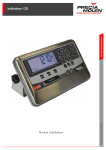
EQUIPO VA1 MANUAL DE USUARIO Junio 2008 VA1: Manual de Usuario ÍNDICE ÍNDICE.............................................................................................................................................2 1. DESCRIPCIÓN DEL EQUIPO...................................................................................................4 2. PUESTA EN MARCHA..............................................................................................................4 3. CARACTERÍSTICAS GENERALES DEL EQUIPO.................................................................5 3.1. Funciones operativas.................................................................................................................5 3.2. Características físicas................................................................................................................5 3.3. Teclado indicador.....................................................................................................................5 3.4. Características técnicas.............................................................................................................6 3.5. Conexiones a periféricos...........................................................................................................6 4. PROGRAMACIÓN......................................................................................................................7 4.1. Menú principal..........................................................................................................................7 4.2. Pesadas abiertas........................................................................................................................8 4.2.1. Ver pesadas abiertas..........................................................................................................8 4.2.2. Imprimir pesadas abiertas.................................................................................................9 4.2.3. Borrar pesadas abiertas.....................................................................................................9 4.3. HISTÓRICO...........................................................................................................................12 4.3.1. Ver histórico....................................................................................................................12 4.3.2. Filtro e imprimir histórico...............................................................................................13 4.3.3. Borrar histórico...............................................................................................................14 4.3.4. Activar/desactivara histórico...........................................................................................14 4.4. TARAS MEMORIZADAS.....................................................................................................14 4.4.1. Ver taras memorizadas....................................................................................................15 4.4.2. Imprimir taras memorizadas...........................................................................................15 4.4.3. Borrar taras memorizadas...............................................................................................15 4.4.4. Alta tara memorizada......................................................................................................15 4.5. CODIGOS A,B,C...................................................................................................................15 4.5.1. Ver códigos A – Ver códigos B – Ver códigos C...........................................................16 4.5.2. Imprimir códigos.............................................................................................................16 4.5.3. Borrar códigos.................................................................................................................16 4.5.4. Alta código A – Alta código B – Alta código C.............................................................16 4.6. PARÁMETROS IMPRESORA..............................................................................................16 4.6.1. Número tickets pesada 1.................................................................................................17 4.6.2. Número tickets pesada 2.................................................................................................17 4.6.3. Número avances ticket....................................................................................................17 4.6.4. 40/80 columnas 0/1.........................................................................................................17 4.6.5. No/LX/TM/CUT 0/1/2/3.................................................................................................17 4.6.6. Programación textos........................................................................................................17 4.6.7. Test impresora.................................................................................................................17 4.6.8. Retardo............................................................................................................................18 4.7. NÚMERO DE TICKET..........................................................................................................18 4.8. CLAVES DE BORRADO......................................................................................................18 4.8.1. Clave de Borrado Actual.................................................................................................18 4.8.2. Clave de Dimensionado de la Base de Datos..................................................................18 4.8.3. Clave de Borrado Nueva.................................................................................................18 4.9. DIMENSIÓN BASE DE DATOS..........................................................................................18 4.10. FECHA-HORA.....................................................................................................................19 4.11. NÚMERO DE PESADAS....................................................................................................19 2 VA1: Manual de Usuario 4.12. SINCRONIZAR CON PC....................................................................................................19 5. MODOS DE FUNCIONAMIENTO..........................................................................................19 5.1. PESADA DE ENTRADA Y SALIDA DE VEHÍCULO.......................................................20 5.2. PESADA ÚNICA...................................................................................................................24 5.3. PESADA CON TARA MOMENTÁNEA..............................................................................25 5.4. PESADA CON TARA MEMORIZADA...............................................................................26 5.5. PESADA CON INTRODUCCIÓN DE PESO MANUAL....................................................27 6. CONEXIONADO INDICADOR...............................................................................................28 7. CONEXIONADO IMPRESORAS............................................................................................29 7.1 LX-300.....................................................................................................................................29 7.2 SRP-275...................................................................................................................................29 8. PROTOCOLO SERIE 2.............................................................................................................29 9. SINCRONIZAR CON PC..........................................................................................................30 9.1. GESTIÓN DE PESADAS ABIERTAS..................................................................................30 9.1.1. Ver Pesadas Abiertas......................................................................................................30 9.1.2. Borrar Pesadas Abiertas..................................................................................................31 9.2. GESTIÓN DE PESADAS DEL HISTÓRICO.......................................................................31 9.2.1. Ver Pesadas del Histórico...............................................................................................31 9.2.2. Borrar Pesadas del Histórico...........................................................................................32 9.3. GESTIÓN DE LAS TARAS MEMORIZADAS....................................................................32 9.3.1. Ver Taras Memorizadas..................................................................................................32 9.3.2. Borrar Taras Memorizadas..............................................................................................32 9.3.3. Alta Taras Memorizadas.................................................................................................33 9.4. GESTIÓN DE LOS CÓDIGOS MEMORIZADOS...............................................................33 9.4.1. Ver Códigos Memorizados.............................................................................................33 9.4.2. Borrar Códigos Memorizados.........................................................................................33 9.4.3. Alta Códigos Memorizados............................................................................................34 9.5. NÚMERO DE PESADAS......................................................................................................34 9.5.1. Ver Número de Pesadas..................................................................................................34 9.5.2. Borrar Número de Pesadas..............................................................................................34 3 VA1: Manual de Usuario 1. DESCRIPCIÓN DEL EQUIPO El equipo VA1 está pensado para trabajar como equipo pesa-camiones. Bruto/Neto Tara Bloqueada Centro Cero Cuentapiezas Activado Tara Batería Baja Peso estable Display alfanumérico Cero Teclado alfanumérico 2. PUESTA EN MARCHA 1. 2. 3. 4. 5. Se conecta el equipo a la red eléctrica. Se conecta la célula de carga al equipo. Se conecta la impresora o el PC. Se conmuta el interruptor trasero de alimentación. Se iluminan todos los leds y displays, y muestra el scroll del equipo con el mensaje =VA.1= 2008 -Pesaje camiones-. 6. A continuación, el equipo realiza un cero de la plataforma, muestra 0, y ilumina el led de centro cero y de estabilidad. 4 VA1: Manual de Usuario 3. CARACTERÍSTICAS GENERALES DEL EQUIPO 3.1. Funciones operativas • • • • • • • • • • • • • • • • • Tara por teclado Tara memorizada Tara asociada a matrícula Pesada con tara memorizada Pesada con tara momentánea Pesada única Pesada de entrada y de salida Pesada manual Código de producto Código de cliente Código de proveedor Repetición de ticket Número de albarán Listado de pesadas abiertas Listado de taras memorizadas Listado de códigos (productos, proveedores y clientes) Listados cruzados de movimientos 3.2. Características físicas • • • • • • • • • Display de LEDS (peso) de 20 mm Display LCD (4 x 20 caracteres) para visualizar las funciones Teclado alfanumérico Conector PS/2 para teclado Windows Entrada de célula Salida RS-232 para impresora Salida RS-232 para PC Armazón de acero INOX Dimensiones 325 mm x 130 mm x 225 mm (ancho x alto x fondo). 3.3. Teclado indicador • • • • • • • • 4 teclas para la calibración del equipo (<T>, B, FUN, INTRO) 10 teclas alfanuméricas (0 al 9 y A al Z) 1 tecla para borra caracteres (⇐) 1 tecla de introducción (↵) 1 tecla para realizar una primera pesada P1 1 tecla para realizar una segunda pesada P2 1 tecla para realizar una pesada única PU 3 teclas para funciones F1, F2, F3/⇑ 5 VA1: Manual de Usuario • • • • 1 tecla para cambiar entre minúsculas y mayúsculas F3/⇑ 1 tecla para cancelar la operación ESC 4 teclas para moverse por el menú (←, ↑, ↓, →) 1 tecla para entrar en el menú 3.4. Características técnicas Clase de exactitud III Nº de escalones ≤10000 Tensión de excitación de la célula de carga 7 VDC Tensión máx. de señal para carga muerta 16 mV Tensión mín. de señal para carga muerta 0 mV Tensión mín. por escalón de verificación 1 µV Mínimo rango de tensión de medida 10 mV Máximo rango de tensión de medida 24 mV Resistencia mín. célula de carga 40 Ω Resistencia máx. célula de carga 2000 Ω Límite inferior de temperatura compensado -10º C Límite superior de temperatura compensado 40º C Tensión de alimentación 220 VAC Tensión de alimentación (equipos batería) 12 ó 24VDC Sistema sense Disponible Longitud del cable: - Sistema de 4 hilos 5m/mm - Sistema de 6 hilos ilimitado 3.5. Conexiones a periféricos • • • • Teclado de PC Repetidores de peso VN1/Rep y VN60/Rep Canal Serie 1: ○ Impresoras de 40 columnas Samsung SRP-275, Epson TM-U220 ○ Impresora de 80 columnas Epson LX-300 ○ Impresora de 40 columnas Epson TM-U295 Canal Serie 2: ○ A PC por RS-232 a 9600, 8, N, 1 ○ A repetidor inteligente VN1/RINT y VN60/RINT 6 VA1: Manual de Usuario 4. PROGRAMACIÓN 4.1. Menú principal Para entrar en el menú principal pulsamos la tecla Pesadas abiertas . Número de ticket Ver pesadas abiertas Claves de borrado Imprimir pesadas abiertas Clave borrado actual Borrar pesadas abiertas Clave dimensionado actual Histórico Clave borrado nueva Ver histórico Dimensión base datos Filtro e imprimir histórico Fecha Hora Borrar histórico Número pesadas Activar/Desactivar histórico Sincronizar con PC Taras memorizadas Ver taras memorizadas Imprimir taras memorizadas Borrar taras memorizadas Alta tara memorizada Códigos a,b,c Ver códigos a Ver códigos b Ver códigos c Imprimir códigos Borrar códigos Alta código a Para moverse por el menú principal se emplean las siguientes teclas: Alta código b Alta código c ↵ Para entrar en la opción seleccionada (aparece en MAYUSCULAS) ESC para salir del menú o del submenú actual Parámetros impresora Número ticket pesada 1 Número ticket pesada 2 ←, ↑, ↓, → Número avances ticket 40/80 columnas No/LX/TM/Cutter Programación textos Test impresora Retardo 7 para moverse por el menú VA1: Manual de Usuario 4.2. Pesadas abiertas Cuando se realiza la primera pesada de un vehículo (lleno o vacío), esta se memoriza como pesada abierta, a la espera de la segunda pesada. En este submenú se gestiona todo lo relacionado con las primeras pesadas. VER PESADAS ABIERTAS imprimir pesad.ab. borrar pesad.abiert. 4.2.1. Ver pesadas abiertas Se muestran las pesadas abiertas, si hay alguna en la memoria. Si no hay ninguna pesada realizada, entonces aparece el mensaje: BASE DE DATOS VACIA Si existe alguna pesada, entonces aparecen los datos de esta en la pantalla: PANTALLA 1 MATRICULA BDF-4589 PROVEEDOR 200022 PRODUCTO 100021 CLIENTE 300033 donde se visualiza la matrícula y los códigos a,b y c. Con las teclas ← y → se visualizan más datos de la pesada: PANTALLA 2 PESO(1) FECHA 25.15kg 04/06/08 HORA POSICION 12:23 0 donde aparece el peso de esta primera pesada, la fecha y la hora de la realización y la posición que ocupa en la memoria. Con las teclas ↑ y ↓ se recorren las pesadas memorizadas hasta llegar al final, y a continuación regresa al inicio. Para conocer donde se encuentra la pesada visualizada es necesario el valor indicado como POSICION. Con cada una de las pesadas de la memoria se pueden realizar diferentes acciones: ● Pulsando ⇐ se borra la pesada de la memoria siempre que se haya introducido la clave de borrado correcta anteriormente. ● Pulsando ↵ se imprime un ticket de esta pesada. 8 VA1: Manual de Usuario 4.2.2. Imprimir pesadas abiertas Si se pulsa ↵ cuando se ha seleccionado este submenú, entonces el equipo imprime un listado completo con todas las pesadas abiertas de la memoria. LISTADO PESADAS ABIERTAS 12:46 22/06/08 ---------------------------------------MATRICULA PRODUCTO PROVEEDOR CLIENTE BDF-4589 10001 20002 30003 PESO FECHA HORA POSICION 8525.15Kg 12/05/08 12:32 0 ---------------------------------------MATRICULA PRODUCTO PROVEEDOR CLIENTE FCD-5258 Arena Cante. Const. PESO FECHA HORA POSICION 540.50Kg 04/06/08 15:50 1 ---------------------------------------- 4.2.3. Borrar pesadas abiertas Si se pulsa ↵ cuando se ha seleccionado este submenú, entonces el equipo borra todas las pesadas abiertas, siempre que se haya introducido previamente la clave de borrado correcta. Si no se ha introducido la clave correcta, el equipo muestra el mensaje siguiente: CLAVE INCORRECTA 4.3. HISTÓRICO Cuando se realiza la segunda pesada o una pesada única, esta se memoriza en el histórico. En este submenú se gestiona todo lo relacionado con el histórico. VER HISTORICO filtro e impr. Hist. borrar historico activar/desact. 1/0 4.3.1. Ver histórico Se muestran las pesadas del histórico, si hay alguna en la memoria. Si está vacío entonces aparece el mensaje: BASE DE DATOS VACIA 9 VA1: Manual de Usuario Si existe alguna pesada en el histórico, entonces aparecen los datos de esta en la pantalla: PANTALLA 1 MATRICULA BDF-4589 PROVEEDOR 200022 PRODUCTO 100021 CLIENTE 300033 donde se visualiza la matrícula y los códigos a,b y c. Con las teclas ← y → se visualizan más datos de la pesada: PANTALLA 2 BRUTO FECHA 525.15kg 04/06/08 HORA N.TICKET 12:23 0 donde aparece el peso bruto, la fecha y la hora de la realización y la posición que ocupa en la memoria. PANTALLA 3 TARA FECHA 120.00kg 04/06/08 HORA NETO 12:23 405.15kg donde aparece el peso de la tara, del peso neto, la fecha y la hora de la realización. Con las teclas ↑ y ↓ se recorren las pesadas memorizadas hasta llegar al final, y a continuación regresa al inicio. Con cada una de las pesadas de la memoria se pueden realizar diferentes acciones: ● Pulsando ⇐ se borra la pesada de la memoria siempre que se haya introducido la clave de borrado correcta anteriormente. ● Pulsando ↵ se imprime un ticket del histórico. 4.3.2. Filtro e imprimir histórico En este submenú se aplica un filtro y se imprime un listado con los resultados que coinciden con el. Se puede filtrar por matricula, código a, código b, código c, fecha inicial y fecha final. M M CB FI 000000 B 0 CA CC FF 999999 Para introducir el filtro se emplea el campo superior izquierdo, donde se introducen los datos y a continuación se pulsa ↵ para validarlos. Los datos a introducir son los siguientes: 1. Matricula 2. Código a 3. Código b 10 VA1: Manual de Usuario 4. 5. 6. 7. Código c Fecha inicial Fecha final Finalmente seleccionamos si queremos borrar todas las pesadas que cumplen con los requisitos del filtro. 8. Como último paso pulsamos <T> para imprimir el listado. * Si se selecciona que se quiere borrar, se debe introducir previamente la clave de borrado. LISTADO HISTORICO 12:24 14/06/08 ------------------------------------------------CARACTERISTICAS FILTRO--------MATRICULA PRODUCTO PROVEEDOR CLIENTE FECHA INIC. FECHA FINAL 000000 999999 ---------------------------------------MATRICULA PRODUCTO PROVEEDOR CLIENTE BDF-8565 100001 200002 300003 TARA FECHA HORA N. TICKET 15.50Kg M14/06/08 12:24 0 BRUTO FECHA HORA NETO 151.51Kg 14/06/08 15:45 136.01Kg ---------------------------------------MATRICULA PRODUCTO PROVEEDOR CLIENTE DIJ-2305 100001 200002 300003 BRUTO FECHA HORA N. TICKET 85.46Kg 14/06/08 12:15 1 TARA FECHA HORA NETO 5.77Kg 14/06/08 12:22 76.69Kg ---------------------------------------TOTAL BRUTOS 236.97 Kg TOTAL TARAS 21.27 Kg PESADAS 2 TOTAL NETOS 212.70 Kg 4.3.3. Borrar histórico Si se pulsa ↵ cuando se ha seleccionado este submenú, entonces el equipo borra todas las pesadas del histórico, siempre que se haya introducido previamente la clave de borrado correcta. Si no se ha introducido la clave correcta, el equipo muestra el mensaje siguiente: CLAVE INCORRECTA 4.3.4. Activar/desactivara histórico Con esta opción se permite al usuario activar y desactivar el histórico. Cuando se desactiva el histórico el equipo no memoriza las pesadas en la base de datos. Por defecto está activado. 11 VA1: Manual de Usuario 4.4. TARAS MEMORIZADAS En este submenú se gestionan las taras memorizadas del equipo. VER TARAS MEM. imprimir taras mem. borrar taras mem. alta tara memorizada 4.4.1. Ver taras memorizadas Se muestra las taras memorizadas y mediante las teclas ↑ y ↓ nos desplazamos por la memoria visualizando todas las taras en memoria. También se puede borrar una tara de forma individual mediante la tecla ⇐ , siempre que se haya introducido previamente la clave de borrado correcta. MATRICULA BDC-8565 TARA 12.55kg 4.4.2. Imprimir taras memorizadas Si se pulsa ↵ cuando se ha seleccionado este submenú, entonces el equipo imprime un listado completo con todas las taras memorizadas. LISTADO TARAS MEMORIZADAS 19:35 24/06/08 ---------------------------------------MATRICULA TARA ---------------------------------------BDC-8565....................... 52.10Kg AFH-0120....................... 15.00Kg BIJ-7505....................... 75.07Kg ---------------------------------------- 4.4.3. Borrar taras memorizadas Si se pulsa ↵ cuando se ha seleccionado este submenú, entonces el equipo borra todas las taras memorizadas, siempre que se haya introducido previamente la clave de borrado correcta. 4.4.4. Alta tara memorizada En este submenú es donde se introducen las taras memorizadas asignadas a una matrícula. Para realizar esta operación se deben seguir los siguientes pasos: 1. Introducir la matrícula y pulsar ↵ . 2. A continuación se introduce el peso de la tara y se pulsa ↵. 12 VA1: Manual de Usuario 4.5. CODIGOS A,B,C Los códigos a,b,c aparecen como proveedor, producto y cliente (aunque se pueden cambiar en el menú de parámetros de impresora). VER CODIGOS A ver codigos B ver codigos C imprimir codigos 4.5.1. Ver códigos A – Ver códigos B – Ver códigos C Muestra los códigos memorizados y la descripción asociada. Mediante las teclas ↑ y ↓ nos desplazamos por la memoria visualizando códigos de la memoria. También se puede borrar un código de forma individual mediante la tecla ⇐ , siempre que se haya introducido previamente la clave de borrado correcta. CODIGO A 10001 DESCRIPCION Arena granulada 4.5.2. Imprimir códigos Si se pulsa ↵ cuando se ha seleccionado este submenú, entonces el equipo imprime un listado completo con todos los códigos a,b,c memorizados. LISTADO CODIGOS 20:57 24/06/08 ---------------------------------------CODIGO A PRODUCTO DESCRIPCION ---------------------------------------10001.................. Arena granulada ---------------------------------------CODIGO B PROVEEDOR DESCRIPCION ---------------------------------------20002.................. Empresa 1 ---------------------------------------CODIGO C CLIENTE DESCRIPCION ---------------------------------------30003.................. Empresa 2 ---------------------------------------- 4.5.3. Borrar códigos Si se pulsa ↵ cuando se ha seleccionado este submenú, entonces el equipo borra todos los códigos a,b,c memorizados, siempre que se haya introducido previamente la clave de borrado correcta. 4.5.4. Alta código A – Alta código B – Alta código C En estos submenús se introducen los códigos y se le asigna la descripción. Para realizar esta operación se deben seguir los siguientes pasos: 1. Introducir el código y pulsar ↵ . 2. A continuación, introducir la descripción y pulsar ↵. 13 VA1: Manual de Usuario 4.6. PARÁMETROS IMPRESORA En este submenú se programan los parámetros relativos a la configuración de la impresora, y a la configuración de los diferentes textos que aparecen tanto en el equipo como en el display. NUM. TICK.PES.1 num. tick.pes.2 num. avances ticket cutter si/no 1/0 4.6.1. Número tickets pesada 1 Permite seleccionar el número de tickets de la primera pesada que se imprimirán. Si el número es 0, entonces no se imprimirá ningún ticket cuando se realiza la primera pesada. 4.6.2. Número tickets pesada 2 Permite seleccionar el número de tickets de la segunda pesada y de pesada única que se imprimirán. Si el número es 0, entonces no se imprimirá ningún ticket. 4.6.3. Número avances ticket Permite programar el número de avances de línea al final de cada uno de los tickets que se imprimen. Se emplean para ajustar el tamaño de los tickets según la impresora. 4.6.4. 40/80 columnas 0/1 Permite seleccionar el número de columnas de la impresora: 40: Para impresoras de 40 columnas (Samsung SRP-275, Epson TM-U220) 80: Para impresoras de 80 columnas (Epson LX-300) 4.6.5. No/LX/TM/CUT 0/1/2/3 Permite seleccionar la impresora que se conectará al equipo. No: Para impresoras de estandar sin cutter (Samsung SRP-275, Epson TM-U220) LX: Para impresoras de 80 columnas (Epson LX-300) TM: Para impresoras de tickets (TM-U295) CUT: Para impresoras con cutter (Samsung SRP-275, Epson TM-U220) 4.6.6. Programación textos Permite modificar los literales programables del equipo. Para seleccionar el literal deseado se emplea la tecla →, y para grabar una modificación se emplea la tecla ↵. Estos literales programables son: Linea 1 de cabecera de ticket Linea 2 de cabecera de ticket Linea 3 de cabecera de ticket Linea 1 de pie de ticket Linea 2 de pie de ticket Literal del código A Literal del código B Literal del código C 14 VA1: Manual de Usuario 4.6.7. Test impresora Permite hacer un test de la impresora. El test consiste en la impresión de: 1 linea donde indica que impresora está seleccionada (40 o 80 columnas) 1 linea con números del 0 al 9 hasta el número de caracteres seleccionados (40 o 80) 1 avance de linea 2 avances de linea 1 corte de cutter (si está activada la opción) 4.6.8. Retardo Permite asignar un retardo a la impresión de datos, para evitar la saturación del buffer de algunas impresoras. Por defecto su valor es 0, y cada unidad de retardo equivale aproximadamente a medio segundo. 4.7. NÚMERO DE TICKET Contiene el número de albarán actual, que se mostrará en el ticket. Este número puede modificarse mediante las teclas numéricas y memorizarlo mediante la tecla ↵. 4.8. CLAVES DE BORRADO 4.8.1. Clave de Borrado Actual En este campo se introduce la clave de borrado para borrar las PESADAS ABIERTAS, las TARAS MEMORIZADAS, los CODIGOS A,B,C y el HISTORICO. La clave de borrado por defecto es 123456. Cuando se introduce la clave aparece un mensaje indicando si la clave introducida es correcta o incorrecta. 4.8.2. Clave de Dimensionado de la Base de Datos En este campo se introduce la clave necesaria para redimensionar la base de datos. La clave necesaria para dimensionar la base de datos es 008191. 4.8.3. Clave de Borrado Nueva La clave de borrado del equipo se puede modificar. Para entrar una nueva clave de borrado se debe introducir previamente la clave de borrado actual. Si se a perdido la clave de borrado actual se puede asignar la clave por defecto (123456) mediante el menú de programación. 4.9. DIMENSIÓN BASE DE DATOS La base de datos del equipo VA1 se adapta a las necesidades de la aplicación final. Con este cometido se permite al usuario dimensionar la base de datos del equipo asignando un tamaño diferente a cada campo. Las dimensiones por defecto son: Pesadas abiertas: 200 Taras memorizadas: 200 Códigos A: 200 Códigos B: 200 Códigos C: 200 Histórico: 900 15 VA1: Manual de Usuario La pantalla de dimensionado de la base de datos es la siguiente: Tamaño Máximo Tamaño Actual Campo de introducción de datos Tamaño actual Pesadas Abiertas Tamaño actual Código B Porcentaje 64606 64200 99% PESADAS ABIERTAS 200 PA 200 TM 200 CA 200 CB 200 CC 200 H 900 Tamaño actual Código A Tamaño actual Histórico Tamaño actual Tara memorizada Tamaño actual Código C Las tecla para redimensionar la base de datos son: Las teclas numéricas para modificar el valor editado. Para memorizar el valor introducido la tecla ↵. Para cambiar de campo editado la tecla →. Para redimensionar la base de datos con los valores introducidos <T>. (SE BORRAN TODOS LOS DATOS DE LA MEMORIA ). 4.10. FECHA-HORA Para ajustar la fecha y la hora actual del equipo se introducen los dígitos seguidos con el formato día-mes-año-hora-minutos (DDMMAAHHMM). Y a continuación se memoriza con la tecla ↵. 4.11. NÚMERO DE PESADAS Este contador es el número de pesadas realizadas por el equipo desde la última inicialización del contador. Para borrar el contador se debe pulsar la tecla ⇐ y a continuación la tecla ↵ (siempre que se haya introducido previamente la clave de borrado). 4.12. SINCRONIZAR CON PC Para entrar se debe haber introducido previamente la clave de borrado, si no aparece el mensaje CLAVE INCORRECTA. Esta opción está pensada para sincronizar los datos entre el equipo y un PC, para pasar datos del indicador al PC y en sentido contrario, de igual forma que permite borrar datos de la memoria del equipo. 16 VA1: Manual de Usuario 5. MODOS DE FUNCIONAMIENTO El equipo permite diferentes modos de funcionamiento, en función de la introducción de los datos y de como se realiza la pesada. 1. 2. 3. 4. 5. Pesada de entrada y salida de vehículo Pesada única Pesada con tara momentánea Pesada con tara memorizada Pesada con introducción de peso manual 5.1. PESADA DE ENTRADA Y SALIDA DE VEHÍCULO Este modo de funcionamiento es el más habitual, ya que se realiza una primera pesada del vehículo sin importar si está o no cargado, y posteriormente una segunda pesada. Y el equipo determina automáticamente cual es el peso neto, el peso bruto y la tara. 1. La pantalla inicial es: MATRICULA matricula: a: b: tara: 0 c: 2. El primer paso es la introducción de la MATRICULA del vehículo (ej: FCM-5402) y validar con la tecla ↵, dado que no hay ninguna tara asignada a esta matrícula el equipo muestra: MATRICULA NO REGISTRADA 3. A continuación se introduce el código de PRODUCTO (ej: Arena): PRODUCTO (a) matricula: FCM-5402 a: b: tara: 0 c: Si se quiere variar la descripción del producto o introducir una nueva descripción, entonces se pulsa F2. Para memorizar el producto y pasar al siguiente campo se pulsa ↵. 4. A continuación se introduce el código de PROVEEDOR (ej: EMP.SA): PROVEEDOR (b) matricula: FCM-5402 a: 1001 b: tara: 0 c: Para editar la descripción se pulsa F2, de la misma forma que con el código a. 17 VA1: Manual de Usuario 5. El siguiente paso es introducir el código CLIENTE (ej: CLI.SA): CLIENTE (c) matricula: FCM-5402 a: 1001 b:EMP.SA tara: 0 c: Para editar la descripción se pulsa F2, de la misma forma que con el código a y b. 6. A continuación aparece la posibilidad de introducir la tara, pero debemos mantener la tara a cero para realizar la segunda pesada, si no el equipo ejecutará una pesada única con tara momentánea. Para valida la tara cero pulsamos ↵. TARA 0 matricula: FCM-5402 a: 1001 b:EMP.SA tara: 0 c:CLI.SA 7. Finalmente validamos la pesada con la tecla ↵. VALIDAR PESADA matricula: FCM-5402 a: 1001 b:EMP.SA tara: 0 c:CLI.SA 8. A continuación el equipo memoriza los datos e imprime el ticket: PRIMERA PESADA ALMACENANDO DATOS IMPRIMIENDO TICKET 9. Al finalizar la impresión el equipo permite repetir el ticket las veces que se requieran: REPETIR TICKET ? -0-: NO -1-: SI 18 VA1: Manual de Usuario 10. El ticket impreso será el siguiente: EQUIPO PESAJE VEHICULOS MATRICULA ..................... 3256-DBG PRODUCTO .... cha1.... chatarra PROVEEDOR .... a5.... ayuntamiento CLIENTE .... d10.... desguace FECHA HORA PESO 02/07/08 09:45 PESO(1): 0.424Kg observaciones: . . . . . . . . . . . . . conforme: 11. Al terminar con la impresión de tickets el equipo regresa a la pantalla principal. 12. Para realizar la segunda pesada de un vehículo, el primer paso es la introducción de la MATRICULA (ej:FCM-5402): MATRICULA matricula: a: b: tara: 0 c: Si se a realizado previamente una primera pesada con esa matrícula el equipo actualiza los datos de la pesada automáticamente: MATRICULA CON PESADA PRODUCTO (a) 1001 matricula: FCM-5402 a: 1001 b:EMP.SA tara: 0 c:CLI.SA 19 VA1: Manual de Usuario 13. Si los datos son correctos solo se debe validar cada uno de ellos mediante la tecla ↵, hasta la pantalla final de VALIDAR PESADA: VALIDAR PESADA matricula: FCM-5402 a: 1001 b:EMP.SA tara: 0 c:CLI.SA 14. Finalmente el equipo memoriza los datos y imprime el ticket de la segunda pesada. EQUIPO PESAJE VEHICULOS N. TICKET ..................... 2 MATRICULA ..................... 3256-DBG PRODUCTO .... cha1.... chatarra PROVEEDOR .... a5.... ayuntamiento CLIENTE .... d10.... desguace FECHA HORA PESO 02/07/08 11:05 BRUTO: 0.495Kg 02/07/08 09:45 TARA: 0.424Kg NETO: 0.071Kg observaciones: . . . . . . . . . . . . . conforme: 5.2. PESADA ÚNICA La pesada única se realiza cuando se requiere únicamente el peso bruto del vehículo. Para realizarla se debe realizar el mismo procedimiento que en el caso de una pesada con tara momentánea. El primer paso es la introducción de la matrícula, y aparece el mensaje siguiente: MATRICULA NO REGISTRADA A continuación se introduce el PRODUCTO, PROVEEDOR y CLIENTE. Y la tara debe ser igual a cero, ya que si no seria una pesada con tara momentánea. Finalmente aparece la pantalla de VALIDAR PESADA. Para realizar la pesada única existe la tecla PU, que sirve para validar la pesada realizada en este apartado. Así al validar la pesada con PU en vez de con la tecla ↵, el equipo muestra el mensaje: PESADA UNICA 20 VA1: Manual de Usuario Se memoriza la pesada y se imprime el ticket. EQUIPO PESAJE VEHICULOS N. TICKET ..................... 3 MATRICULA ..................... 4205-BFD PRODUCTO .... cha1.... chatarra PROVEEDOR .... a5.... ayuntamiento CLIENTE .... d10.... desguace FECHA HORA PESO 02/07/08 11:05 BRUTO: 0.495Kg 02/07/08 11:05 TARA: 0.000Kg NETO: 0.495Kg observaciones: . . . . . . . . . . . . . conforme: 5.3. PESADA CON TARA MOMENTÁNEA La pesada con tara momentánea se realiza cuando se introduce el valor de la tara durante la introducción de los datos de la pesada. Al introducir la matrícula, si el equipo no consta en la memoria de taras, aparece este mensaje: MATRICULA NO REGISTRADA A continuación se introducen los datos de la pesada: PRODUCTO, PROVEEDOR, CLIENTE y TARA. Cuando se valida la pesada, entonces el equipo muestra el mensaje: PESADA UNICA CON TARA MOMENTANEA ALMACENANDO DATOS REPETIR TICKET? -0-: NO -1-: SI 21 VA1: Manual de Usuario Imprime el ticket: EQUIPO PESAJE VEHICULOS N. TICKET ..................... 3 MATRICULA ..................... 4205-BFD PRODUCTO .... cha1.... chatarra PROVEEDOR .... a5.... ayuntamiento CLIENTE .... d10.... desguace FECHA HORA PESO 02/07/08 11:05 BRUTO: 0.495Kg 02/07/08 11:05 TARA: 0.100Kg NETO: 0.395Kg observaciones: . . . . . . . . . . . . . conforme: Y por último, el equipo permite guardar la tara momentánea asociada a la matrícula en la memoria del equipo como tara memorizada, para posteriores pesadas. Con este fin aparece el mensaje siguiente: GUARDAR TARA MOMENT. EN TARAS MEMORIZADAS -0-: NO -1-: SI Finalmente, regresa a la pantalla inicial. 5.4. PESADA CON TARA MEMORIZADA Para realizar la pesada de un vehículo con la tara memorizada, la tara debe estar memorizada en el equipo previamente. La pesada se realiza de la manera habitual, siguiendo los pasos acorde van apareciendo sucesivamente. Así, al introducir la matrícula el indicador nos muestra la siguiente pantalla: MATRICULA SIN PESADA RECOGIDA TARA MEMORIZADA y la tara memorizada aparece en la parte inferior de la pantalla. A continuación el usuario introduce los códigos a, b, c, y finalmente se valida la pesadas. 22 VA1: Manual de Usuario 5.5. PESADA CON INTRODUCCIÓN DE PESO MANUAL El procedimiento para realizar una pesada con peso 0 se realiza sin ningún vehículo sobre la plataforma y apareciendo 0 en el display. El procedimiento a seguir es el normal hasta el momento en que se valida la pesada, entonces el equipo muestra el mensaje siguiente: PESO 0, INTRODUZCA PESO POR TECLADO. ESC: ANULACION En este momento se introduce el peso por teclado en la segunda linea, o se cancela la operación con la tecla ESC. Si se introduce el peso, entonces se valida con la tecla ↵. Finalmente el equipo memoriza los datos de la pesada, imprime el ticket y permite repetir el ticket. EQUIPO PESAJE VEHICULOS N. TICKET ..................... 4 MATRICULA ..................... 4205-BFD PRODUCTO .... cha1.... chatarra PROVEEDOR .... a5.... ayuntamiento CLIENTE .... d10.... desguace FECHA HORA PESO M02/07/08 11:25 BRUTO: 0.495Kg M02/07/08 11:25 TARA: 0.100Kg NETO: 0.395Kg observaciones: . . . . . . . . . . . . . conforme: 23 VA1: Manual de Usuario 6. CONEXIONADO INDICADOR Sistema de conexionado de célula con sense (6 hilos): PIN 1 2 3 4 5 6 7 8 9 CARCASA CONECTAR A ALIMENTACIÓN CÉLULA NEGATIVA SEÑAL DE CÉLULA NEGATIVA N.C. SEÑAL DE CÉLULA POSITIVA ALIMENTACIÓN CÉLULA POSITIVA SENSE NEGATIVO N.C. N.C. SENSE POSITIVO MALLA CABLE CÉLULA Sistema de conexionado de célula sin sense (4 hilos): PIN 1 2 3 4 5 6 7 8 9 CARCASA CONECTAR A ALIMENTACIÓN CÉLULA NEGATIVA (Negro) SEÑAL DE CÉLULA NEGATIVA (Blanco) N.C. SEÑAL DE CÉLULA POSITIVA (Verde) ALIMENTACIÓN CÉLULA POSITIVA (Rojo) UNIR A PIN 1 N.C. N.C. UNIR A PIN 5 MALLA CABLE CÉLULA 24 VA1: Manual de Usuario Sistema de conexionado RS-232: PIN 1 2 3 4 5 SEÑAL N.C. RXD (RS232) TXD (RS232) N.C. GND (RS232) 7. CONEXIONADO IMPRESORAS 7.1 LX-300 7.2 SRP-275 8. PROTOCOLO SERIE 2 El segundo puerto serie se emplea para la comunicación a PC. Su configuración se debe realizar en el menú de programación, donde se puede configurar la velocidad y el tipo de comunicación. Existen tres tipos de comunicación con el PC: 1. Envío continuo: el indicador envía el peso continuamente al PC. 2. Envío estable: el indicador envía el peso solo cuando este es estable. 3. Envío manual: el indicador envía el peso al PC cuando este se lo pide. Para pedir el peso al indicador, el PC debe mandar la siguiente trama: S P <cr> 25 VA1: Manual de Usuario El indicador siempre envía el peso en el mismo formato: Signo P7 P6 P5 P4 P3 P2 P1 <cr> , donde P7..P1 son el peso neto en formato ascii con punto decimal si se trabaja con una escala que tenga decimales. 9. SINCRONIZAR CON PC El indicador de peso VA1 permite la gestión de la base de datos interna desde un PC. Para entrar en el menú de sincronizar con PC se debe introducir previamente la clave de borrado, ya que mediante comandas del PC se puede borrar el contenido de la base de datos. 9.1. GESTIÓN DE PESADAS ABIERTAS 9.1.1. Ver Pesadas Abiertas Para ver una pesada abierta se emplea el comando: S O V N3 N2 N1 <cr> , donde N3,N2,N1 es el número de posición que ocupa en la memoria. El equipo responde con la pesada abierta de la memoria: Número Matrícula Código A Código B Código C Fecha Hora Peso <cr> Ej: 00124503-DFC1000012000023000030207081242062.450 Donde: Número: posición que ocupa en la base de datos (4 caracteres) (Ej.:0012) Matrícula: matrícula del vehículo (8 caracteres) (Ej.:4503-DFC) Código A: código de producto (6 caracteres) (Ej.:100001) Código B: código de proveedor (6 caracteres) (Ej.:200002) Código C: código de cliente (6 caracteres) (Ej.:300003) Fecha: Fecha en que se realizado la pesada (6 caracteres) (Ej.:020708) Hora: hora en que se realizó la pesada (4 caracteres) (Ej.:1242) Peso: peso de la pesada (7 caracteres) (Ej.:062.450) Para ver todas las pesada abiertas se emplea el comando: S O V A L L <cr> El equipo responde con el listado de pesadas abiertas de la memoria en el mismo formato que al pedir una sola pesada. 26 VA1: Manual de Usuario 9.1.2. Borrar Pesadas Abiertas Para borrar una pesada abierta se emplea el comando: S O B N3 N2 N1 <cr> Para borrar todas las pesadas abiertas se emplea el comando: S O B A L L <cr> 9.2. GESTIÓN DE PESADAS DEL HISTÓRICO 9.2.1. Ver Pesadas del Histórico Para ver una pesada del histórico se emplea el comando: S H V N3 N2 N1 <cr> , donde N3,N2,N1 es el número de posición que ocupa en la memoria. El equipo responde con la pesada del histórico de la memoria: Número Matrícula Código A Código B Código C Fecha Hora Peso Fecha 2 Hora 2 Peso 2 Albarán <cr> Ej: 00124503-DFC1000012000023000030207081242062.4500307080833012.7200150 Donde: Número: posición que ocupa en la base de datos (4 caracteres) (Ej.:0012) Matrícula: matrícula del vehículo (8 caracteres) (Ej.:4503-DFC) Código A: código de producto (6 caracteres) (Ej.:100001) Código B: código de proveedor (6 caracteres) (Ej.:200002) Código C: código de cliente (6 caracteres) (Ej.:300003) Fecha: fecha en que se realizado la pesada (6 caracteres) (Ej.:020708) Hora: hora en que se realizó la pesada (4 caracteres) (Ej.:1242) Peso: peso de la pesada (7 caracteres) (Ej.:062.450) Fecha 2: fecha en que se realizado la segunda pesada (6 caracteres) (Ej.:030708) Hora 2: hora en que se realizó la segunda pesada (4 caracteres) (Ej.:0833) Peso 2: peso de la segunda pesada (7 caracteres) (Ej.:012.720) Albarán: número de albarán (4 caracteres) (Ej.:0150) Para ver todas las pesada del histórico se emplea el comando: S H V A L L <cr> El equipo responde con el listado de pesadas del histórico en el mismo formato que al pedir una sola pesada. 27 VA1: Manual de Usuario 9.2.2. Borrar Pesadas del Histórico Para borrar una pesada del histórico se emplea el comando: S H B N3 N2 N1 <cr> Para borrar todas las pesadas del histórico se emplea el comando: S H V A L L <cr> 9.3. GESTIÓN DE LAS TARAS MEMORIZADAS 9.3.1. Ver Taras Memorizadas Para ver una tara de la memoria se emplea el comando: S T V N3 N2 N1 <cr> , donde N3,N2,N1 es el número de posición que ocupa en la memoria. El equipo responde con la tara de la memoria: Número Matrícula Peso <cr> Ej: 00124503-DFC012500 Donde: Número: posición que ocupa en la base de datos (4 caracteres) (Ej.:0012) Matrícula: matrícula del vehículo (8 caracteres) (Ej.:4503-DFC) Peso: peso de la tara (7 caracteres) (Ej.:012500) Para ver todas las taras de la memoria se emplea el comando: S T V A L L <cr> El equipo responde con el listado de taras de la memoria en el mismo formato que al pedir una sola tara. 9.3.2. Borrar Taras Memorizadas Para borrar una tara de la memoria se emplea el comando: S T B N3 N2 N1 <cr> Para borrar todas las taras de la memoria se emplea el comando: S T V A L L 28 <cr> VA1: Manual de Usuario 9.3.3. Alta Taras Memorizadas Para dar de alta una tara en la memoria del equipo se emplea el comando: S T V N3 N2 N1 Matrícula Peso <cr> Ej: STV0104503-DFC012500 Donde: Número: posición que ocupa en la base de datos (3 caracteres) (Ej.:010) Matrícula: matrícula del vehículo (8 caracteres) (Ej.:4503-DFC) Peso: peso de la tara (6 caracteres) (Ej.:012500) 9.4. GESTIÓN DE LOS CÓDIGOS MEMORIZADOS 9.4.1. Ver Códigos Memorizados Para ver un código de la memoria se emplea el comando: S A, B o C V N3 N2 N1 <cr> Donde: N3,N2,N1: es el número de posición que ocupa en la memoria. A, B o C: es el código que se pide (producto, proveedor o cliente) El equipo responde con el código de la memoria: Número Codigo Descripción <cr> Ej: 0015Cod001Descripcion-prod Donde: Número: posición que ocupa en la base de datos (4 caracteres) (Ej.:0015) Código: código seleccionado (6 caracteres) (Ej.:Cod001) Descripción: descripción del código (20 caracteres) (Ej.:Descripcion-producto ) Para ver todos los códigos de la memoria se emplea el comando: S A, B o C V A L L <cr> El equipo responde con el listado de códigos de la memoria en el mismo formato que al pedir un solo código. 9.4.2. Borrar Códigos Memorizados Para borrar un código de la memoria se emplea el comando: S A, B o C B N3 N2 29 N1 <cr> VA1: Manual de Usuario Para borrar todos los códigos de la memoria se emplea el comando: S A, B o C B A L L <cr> 9.4.3. Alta Códigos Memorizados Para dar de alta un código en la memoria del equipo se emplea el comando: S A, B o C A N3 N2 N1 Codigo Descripcion <cr> Ej: SBA015Cod001Descripcion-prod Donde: N3,N2,N1: posición que ocupa en la base de datos (3 caracteres) (Ej.:015) A, B o C: tipo de código seleccionado (1 carácter) (Ej.: B) Código: código seleccionado (6 caracteres) (Ej.:Cod001) Descripción: descripción del código (20 caracteres) (Ej.:Descripcion-producto) 9.5. NÚMERO DE PESADAS 9.5.1. Ver Número de Pesadas Para ver el número de pesadas resalizadas por el equipo se emplea el comando: S V N V <cr> El equipo responde con el número de pesadas: Número <cr> Ej: 0052 9.5.2. Borrar Número de Pesadas Para borrar el contador de las pesadas realizadas por el equipo se emplea el comando: S B N V <cr> 30