1
-
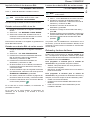
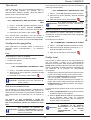
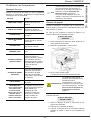
Seleccione el formato de impresión (para los
archivos JPEG ): A4 o CARTA (dependiendo
del modelo), o FOTO y confírmelo en OK.
Seleccione el formato de impresión:
ETIQUETA o NORMAL y confírmelo en OK
para iniciar la impresión.
SELECCIÓN, para imprimir uno o varios
archivos almacenados en la memoria USB.
Seleccione el archivo que desea imprimir
mediante
o
y confírmelo en OK.
Aparecerá un asterisco (*) a la izquierda del
archivo.
Repita la operación para cada archivo que
desee imprimir.
-
Pulse
.
Volverá al menú anterior.
4 Para salir de este menú, pulse el botón
.
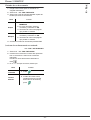
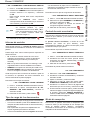
Analizar el contenido de la memoria
USB
Pulse
.
Aparecerá en la pantalla NUM. DE COPIAS,
introduzca el número de copias deseadas con
el teclado numérico y confírmelo en OK.
Seleccione el formato de impresión (para los
archivos JPEG ): A4 o CARTA (dependiendo
del modelo), o FOTO y confírmelo en OK.
Seleccione el formato de impresión:
ETIQUETA o NORMAL y confírmelo en OK
para iniciar la impresión.
5 Para salir de este menú, pulse el botón
.
Después de un periodo de inactividad, su terminal vuelve
al menú principal. Podrá volver a visualizar el contenido
de la memoria USB de la siguiente manera:
07 - MEDIA / ANALISIS MEDIA
1 Pulse , teclee 07 utilizando el teclado numérico.
2 Se inicia el análisis de la memoria USB.
3 Puede imprimir o eliminar los archivos reconocidos
almacenados en la memoria USB. Consulte los
capítulos anteriores.
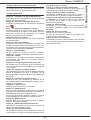
Cómo eliminar los archivos almacenados
en la memoria
Guardar un documento en una
memoria USB
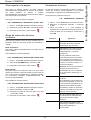
Puede eliminar los archivos almacenados en la memoria
USB.
06 - MEDIA / ELIMINAR
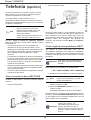
1 Inserte la memoria USB en la parte frontal del
terminal respetando el sentido para hacerlo.
ANALISIS MEDIA aparece en la pantalla.
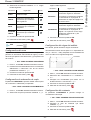
2 Seleccione ELIMINAR mediante o y confirme
en OK.
3 Tiene tres opciones para eliminar sus archivos:
- TODO, para eliminar todos los archivos
almacenados en la memoria USB.
Seleccione TODO mediante
o
y confirme
en OK.
Volverá al menú anterior.
- SERIE, para eliminar una serie de archivos
almacenados en la memoria USB.
Seleccione SERIE mediante
o y confirme
en OK.
PRIMER ARCHIVO y el primer archivo
indexado aparecerán en la pantalla. Seleccione
el primer archivo de la serie que desea eliminar
mediante
o
y confírmelo en OK.
Aparecerá un asterisco (*) a la izquierda del
archivo.
ÚLTIMO ARCHIVO aparecerá en la pantalla.
Seleccione el último archivo de la serie que
desea eliminar mediante
o
y confírmelo
en OK. Aparecerá un asterisco (*) a la izquierda
del archivo.
Pulse
Volverá al menú anterior.
SELECCIÓN, para eliminar uno o varios
archivos almacenados en la memoria USB.
Seleccione el archivo que desea eliminar
mediante
o
y confírmelo en OK.
Aparecerá un asterisco (*) a la izquierda del
archivo.
Repita la operación con cada archivo que
desee eliminar.
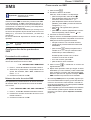
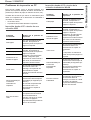
Esta función le permite digitalizar y guardar un
documento directamente en la carpeta
Phaser3100MFP_X\SCAN de la memoria USB. La
aplicación crea la carpeta Phaser3100MFP_X\SCAN.
.
- 57 -
Antes de digitalizar un documento
asegúrese de que la memoria USB
tiene espacio suficiente. En caso
Importante contrario, elimine manualmente los
archivos, consulte la sección Cómo
eliminar los archivos almacenados
en la memoria, página 57.
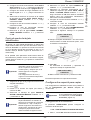
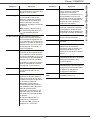
1 Coloque el documento que desea copiar mirando
al cristal.
2 Inserte la memoria USB en la parte frontal del
terminal respetando el sentido para hacerlo.
Se iniciará el análisis de la memoria USB.
Una vez haya terminado el análisis aparecerá el
menú MEDIA.
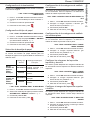
3 Seleccione ESCANEAR mediante
o
y
confirme en OK.
También puede acceder a esta
función de dos otras maneras:
Importante
•
•
pulsando
y seleccionando
ESCAN-A- MEDIA.
pulsando
desde el
salvapantallas y tecleando 03 con
el teclado numérico.
10 - Memoria USB
Phaser 3100MFP/X