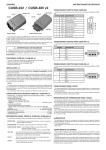
1
CONVERSOR CUSB-232 AFEI Sistemas y Automatización, S.A. Tel. 34 – 93 446 30 50 Fax. 34 – 93 446 30 51 http://www.afeisa.es E-mail: [email protected] AFEI Sistemas y Automatización, S.A. No esta permitida la reproducción total o parcial de este manual de usuario, ni su tratamiento informático, ni la transmisión de ninguna forma o por cualquier medio, ya sea electrónico, mecánico, por fotocopia, por registro u otros métodos, sin el permiso previo y por escrito de los titulares del Copyright. Windows 98 SE, Windows 2000, Windows Me y Windows XP es una marca registrada o una marca comercial de Microsoft Corporation en los Estados Unidos y otros países. AFEI Sistemas y Automatización, S.A. Composición: AFEI Sistemas y Automatización, S.A. Imprime: AFEI Sistemas y Automatización, S.A. Edita: AFEI Sistemas y Automatización, S.A. AFEI Sistemas y Automatización, S.A. Esta manual de usuario ha sido realizado por el siguiente equipo de técnicos: Redacción y composición: Manuel Crespo Jordi Vila Supervisión: Manuel Crespo Jordi Vila La información contenida en este manual de usuario puede estar sometida a cambios sin previo aviso y en ningún caso representa un compromiso por parte del vendedor. Primera Edición: Octubre 2.003 Cod. MPE300204031029-0 AFEI Sistemas y Automatización, S.A. INDICE GENERAL IG IG INDICE GENERAL pag. 1 IN INFORMACIÓN pag. 2 Conversor pag. 2 Embalaje estándar pag. 3 ET ESPECIFICACIONES TÉCNICAS pag. 4 IC INSTALACIÓN DE CONTROLADORES pag. 5 Para Windows 98SE o Windows ME pag. 5 Para Windows 2000 o Windows XP pag, 8 DC DESINSTALAR CONTROLADORES pag. 11 DT DESCRIPCIÓN TÉCNICA pag. 12 CO CONEXIONADO DEL PUERTO pag. 13 Cumplimiento de Normas Este equipo ha sido probado para cumplir con los límites del equipo de la Clase A, conforme a la Parte 15 de las normas del FCC. Estos límites están diseñados para proveer la protección frente a interferencias perjudiciales cuando el equipo está trabajando en un ambiente comercial. Este equipo genera, usa, y puede radiar energía de radio frecuencia y, si no está instalado y utilizado correctamente de acuerdo con el manual, puede ser perjudicial para la comunicación. Trabajar con este equipo en un área residencial es posible que cause interferencias perjudiciales, en cuyo caso el usuario requerirá corregir la interferencia por su propia cuenta. AFEI Sistemas y Automatización, S.A. 1 INFORMACIÓN IN CONVERSOR El conversor para adaptación de USB a RS232 (CUSB232) es un conversor de datos transparente, es decir, el conversor recibe o envía datos y los convierte sin modificar ni añadir ningún carácter a la trama de comunicación. CONVERSOR CUSB-232 NOTAS IMPORTANTES: • • • • El conversor no trabaja en sistema DOS. Sólo Windows 98 SE, Windows 2000, Windows Me y Windows XP permiten USB. Después de que el conversor esté conectado al puerto USB del ordenador en el cual el controlador ha sido instalado, el led “LINK” se encenderá para ser usado, de lo contrario debe desenchufar el conversor e intentarlo de nuevo después de 5 segundos o más. No desconectar el conversor durante su funcionamiento para evitar problemas inesperados. El software CUSB-232 permite un máximo de 8 conversores para ser usados con múltiples equipos de comunicaciones. Las direcciones de los diferentes equipos están acordadas a las direcciones del puerto serie del PC o las direcciones del puerto HUB USB donde los equipos están conectados. AFEI Sistemas y Automatización, S.A. 2 INFORMACIÓN IN EMBALAJE ESTÁNDAR Conversor CUSB-232 Cable de comunicaciones USB Disco para la instalación de los controladores USB Manual en formato PDF El almacenaje del equipo se aconseja que se efectué con sus respectivas cajas de embalaje y teniendo en cuenta unas mínimas condiciones climáticas, tal como se indica en las especificaciones técnicas. Para la limpieza de los conversores es suficiente utilizar un trapo humedecido con agua y jabón neutro. AFEI Sistemas y Automatización, S.A. 3 ESPECIFICACIONES TÉCNICAS ET COMUNICACIONES Interface USB: Cumplimiento absoluto de la especificación del USB v1.1. Interface RS-232: RS-232, 8N1, Máxima velocidad de transmisión de 120 Kbps. MEDIDAS Y MONTAJE Dimensiones: 18,8 x 35 x 56 mm. Montaje: En cualquier superficie. AMBIENTALES Temperatura de funcionamiento: 0 ∼ 55º C. Temperatura de almacenamiento: -10 ∼ 55º C. Humedad del aire: 10% ∼ 90% relativa. AFEI Sistemas y Automatización, S.A. 4 INSTALACIÓN DE CONTROLADORES IC Cuando conectemos el conversor CUSB-232 en el puerto USB de nuestro ordenador, debemos de instalar también los controladores adecuados para que Windows 98 SE, Windows 2000, Windows Me o XP sean capaces de utilizarlos correctamente. La instalación del controlador se realizará según la versión de Windows que tenga instalado en el ordenador. Para la instalación del controlador en Windows 98 SE o Windows ME deberá de completar los siguientes pasos: 1. Cierre todas las aplicaciones de su PC. 2. Conecte físicamente el conversor CUSB-232 en el puerto USB de nuestro ordenador. Automáticamente aparecerá el asistente para agregar nuevo hardware, en caso contrario ejecute el icono Agregar nuevo hardware del Panel de control para buscar nuevos controladores para el equipo USB. 3. Inserte el disquete de instalación en la disquetera. AFEI Sistemas y Automatización, S.A. 5 INSTALACIÓN DE CONTROLADORES IC 4. Haga clic en el botón “Siguiente” para empezar el proceso de instalación. 5. El segundo cuadro de diálogo del Asistente nos permite elegir entre dos opciones: dejar que Windows detecte y configure automáticamente el nuevo controlador o permitir que el usuario especifique manualmente el tipo de controlador a instalar. Como regla general, es preferible que Windows se encargue de todo el proceso de configuración. Si una vez finalizado no se encuentra satisfecho con los resultados, podrá cambiar manualmente los controladores o ajustar las opciones necesarias. 6. Haga clic sobre el botón “Siguiente” para continuar la instalación. 7. Seleccione en el cuadro de diálogo correspondiente la casilla “Especificar una ubicación” y a continuación especifique la ruta donde se encuentra el archivo a instalar a través del botón “Examinar” y luego haga clic en el botón “Siguiente”. AFEI Sistemas y Automatización, S.A. 6 INSTALACIÓN DE CONTROLADORES IC 8. Una vez finalizada la instalación del controlador, verifique que la instalación del controlador a finalizado correctamente, para ello pulse el botón “Inicio” Æ “Configuración” Æ “Panel de control” Æ “Sistema” y vaya al “Administrador de dispositivos” para ver si existe “AFEISA USB-RS232/422/485” en Puertos (COM y LTP) y “AFEISA USB-RS232/422/485” en controladores de bus serie universal. NOTA IMPORTANTE: Para la instalación del controlador en Windows Me deberá de completar los mismos pasos que para Windows 98 SE, exceptuando que al inicio de la instalación deberá de seleccionar de una lista el controlador a instalar según el Windows. AFEI Sistemas y Automatización, S.A. 7 INSTALACIÓN DE CONTROLADORES IC Para la instalación del controlador en Windows 2000 o Windows XP deberá de completar los siguientes pasos: 1. Cierre todas las aplicaciones de su PC. 2. Conecte físicamente el conversor CUSB-232 en el puerto USB de nuestro ordenador. Automáticamente aparecerá el asistente para agregar nuevo hardware, en caso contrario ejecute el icono Agregar nuevo hardware del Panel de control para buscar nuevos controladores para el equipo USB. 3. Inserte el disquete de instalación en la disquetera. 4. Elija una de estas dos opciones: Instalar automáticamente el software (recomendado) ó instalar desde una lista o ubicación específica (avanzado). Como regla general, es preferible que Windows se encargue automáticamente de todo el proceso de configuración. Si una vez finalizado no se encuentra satisfecho con los resultados, podrá cambiar manualmente los controladores o ajustar las opciones necesarias. AFEI Sistemas y Automatización, S.A. 8 INSTALACIÓN DE CONTROLADORES IC 5. Haga clic en el botón “Siguiente” para empezar el proceso de instalación. 6. Seguidamente aparecerá el siguiente mensaje indicando que no ha pasado la prueba de del logotipo de Windows para verificar su compatibilidad con Windows XP en la pantalla. Simplemente haga clic en el botón “Continuar”. 7. A continuación especifique la ruta donde se encuentra el archivo a través del botón “Examinar”, la cual debe de ser “A:\Win2K” y luego haga clic en el botón “Aceptar”. 8. Una vez finalizada la instalación del controlador, verifique que la instalación del controlador a finalizado AFEI Sistemas y Automatización, S.A. 9 INSTALACIÓN DE CONTROLADORES IC correctamente, para ello pulse el botón “Inicio” Æ “Configuración” Æ “Panel de control” Æ “Sistema” y vaya al “Administrador de dispositivos” para ver si existe “AFEISA USB-to-Serial Comm Port” en Puertos COM & LPT. NOTA IMPORTANTE: Si quiere cambiar el puerto de comunicaciones que se ha asignado durante la instalación, tiene que entrar dentro de las propiedades del puerto “AFEISA USB-to-Serial Comm Port” Æ “Configuración del puerto” y hacer clic sobre el botón “Opciones avanzadas” y en la ventana desplegable “Número de puerto” elegir el puerto deseado. AFEI Sistemas y Automatización, S.A. 10 DESINSTALAR CONTROLADORES DC Para la desinstalación de los controladores deberá de completar los siguientes pasos: 1. Inserte el disco de instalación en la disquetera de nuestro ordenador. 2. Ejecute “Uninstal.exe” que se encuentra en el directorio “Remove”. 3. Confirme para eliminar el controlador pulsando el botón “OK”. 4. Reinicie el ordenador después de eliminar el mismo. AFEI Sistemas y Automatización, S.A. 11 DESCRIPCIÓN TÉCNICA A continuación conversor CUSB-232. describiremos DT el panel frontal del PANEL FRONTAL DEL CONVERSOR CUSB-232 USB PORT Puerto USB del conversor, el cual se conecta con el puerto USB del ordenador o Hub. RS232 Port Puerto RS232, el cual se conecta con el dispositivo RS232. LINK El led “LINK” se enciende cuando el conversor CUSB232 esta preparado para utilizarse (led de color amarillo). TX El led “TX” se enciende cuando los datos son enviados del puerto USB al equipo RS232 (Led de color verde). RX El led “RX” se enciende cuando los datos son enviados del equipo RS232 al puerto USB (Led de color rojo). AFEI Sistemas y Automatización, S.A. 12 CONEXIONADO DEL PUERTO CO A continuación se describen los pines del puerto de comunicaciones RS232. PUERTO DE COMUNICACIONES RS232 PIN Nº 1 2 3 4 5 6 7 8 9 DCD RX TX DTR GND DSR RTS CTS RI DESCRIPCIÓN Detección de portadora Recibir datos Transmitir datos Terminal de datos listo Tierra de señal Equipo de datos listo Solicitud de envío Libre para envío Positivo continua de TEST AFEI Sistemas y Automatización, S.A. 13 AFEI Sistemas y Automatización, S.A. 14