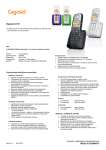
1
RECICLAJE AMBIENTAL No tire nunca el videoteléfono con los desechos domésticos. Pida información a su ayuntamiento sobre las posibilidades de una correcta eliminación que no arruine el medio ambiente. Respete siempre las normas vigentes en la materia. Los transgresores están sujetos a las sanciones y medidas que establece la ley. La caja de cartón, el plástico contenido en el embalaje y las piezas que forman el videoteléfono se pueden reciclar de acuerdo con las normas vigentes en España en materia de reciclaje. El símbolo del contenedor con la cruz que se encuentra en el aparato, significa que cuando el equipo haya llegado al final de su vida útil, deberá ser llevado a los centros de recogida previstos, y que su tratamiento debe estar separado del de los residuos urbanos. Este equipo está preparado para su conexión a la red analógica de Telefónica de España, S.A.U., con acceso al servicio ADSL, y su uso está autorizado en España. ÍNDICE INTRODUCCIÓN 1 1. DESCRIPCIÓN DEL VIDEOTELÉFONO 2 1.1. Descripción del equipo 2 1.2. Descripción de las teclas 3 1.3. Simbología de la pantalla 4 1.4. Opciones del menú principal 5 1.5. Instrucciones de seguridad 5 1.6. Introducción de caracteres mediante el teclado 6 1.7. Contenido 7 1.8. Ajustes de fábrica 8 1.9. Datos técnicos y tipo de selección 9 2. INSTALACIÓN 10 2.1. Sugerencias sobre el lugar de instalación 10 2.2. Instalación del videoteléfono 11 2.2.1. Montaje del soporte en la base 2.2.2. Conexión del microauricular 2.2.3. Conexión a la línea telefónica 11 2.2.4. Conexión a la red eléctrica 11 2.2.5. Conexión en banda ancha 12 11 2.2.5.1. Conexión LAN 12 2.2.5.2. Conexión WiFi 12 2.3 Cuidado del videoteléfono 3. AJUSTES DEL VIDEOTELÉFONO 3.1. Selección de perfil 13 14 14 3.1.1. Perfil Banda Estrecha RTB 15 3.1.2. Perfil Banda Ancha LAN 16 3.1.3. Perfil Banda Ancha WiFi 18 20 3.1.3.1.Parámetros Banda Ancha WiFi 3.2. Configuración del videoteléfono para poder realizar llamadas 3.2.1. Configuración del videoteléfono en Banda Ancha: LAN 3.2.2. Configuración del videoteléfono en Banda Ancha: WiFi Manual de uso Videotel DA 610 23 23 24 I ÍNDICE 3.3. Ajustes Banda Ancha 25 3.3.1. Configuración de usuario VoIP 25 3.3.2. Parámetros de red 27 3.3.3. Registro 27 3.3.4. Varios 28 3.3.5. Videosupervisión 28 3.4. Ajustes del sistema 30 3.4.1. Fecha y hora 30 3.4.2. Parámetros Bluetooth 31 3.4.3. Modificar el PIN del sistema 32 3.4.4. Características técnicas. Actualización de software 33 3.5. Personalización 3.5.1. Opciones de timbre 34 35 3.5.1.1. Seleccionar melodía 35 3.5.1.2. Configurar el volumen del timbre 36 3.5.1.3. Configurar el modo de timbre 37 3.5.1.4. Filtro para llamadas VIP 38 3.5.1.5. Configurar el volumen del auricular y del altavoz 39 3.5.2. Opciones de pantalla 40 3.5.2.1. Color de la pantalla (Menú color) 40 3.5.2.2. Fondo de pantalla 41 3.5.2.3. Salvapantallas 42 3.5.3. Otras opciones de configuración 43 3.5.3.1. Restricción de llamadas 43 3.5.3.2. Selección de idioma 3.5.3.3. Modo de escritura 44 45 3.5.4. Ajustes de vídeo 46 3.5.4.1. Tamaño del vídeo 46 3.5.4.2. Fluidez del vídeo 47 Manual de uso Videotel DA 610 II ÍNDICE 4. LLAMADAS DE VOZ 48 4.1. Configurar el perfil del videoteléfono 48 4.2. Responder a una llamada 48 4.3. Hacer una llamada 49 4.3.1. Marcación directa 49 4.3.2. Premarcación 49 4.3.2.1. Opciones de premarcación 50 4.3.3. Marcar un número desde la agenda telefónica 53 4.3.4. Marcar un número desde el registro de llamadas realizadas 54 4.3.5. Marcar un número desde el registro de llamadas recibidas/perdidas 55 4.3.6. Marcar un número desde el registro de mensajes 56 4.4. Uso de la función manos libres 57 4.5. Opciones durante una conversación 58 4.5.1. Acceso a la agenda telefónica 58 4.5.2. Silenciar (desactivar el micrófono) 58 4.5.3. Volumen de sonido 59 4.5.4. Acceso a la tecla R 60 4.5.5. Retener una llamada 60 4.5.6. Transferir una llamada 61 4.5.7. Conferencia 61 4.5.8. Mostrar versión de HW, SW y número de teléfono 62 4.5.9. Nueva llamada 63 5. VIDEOLLAMADAS 64 5.1. Configurar el perfil del videoteléfono 64 5.2. Hacer una videollamada en Banda Estrecha 64 5.2.1. Videollamada directa 64 5.2.2. Videollamada indirecta 65 5.3. Hacer una videollamada en Banda Ancha 5.3.1. Videollamada directa 5.3.2. Videollamada indirecta 5.4. Modificar el modo de visualización Manual de uso Videotel DA 610 66 66 67 68 III ÍNDICE 5.5. Desactivar el envío de imágenes. Privacidad 69 5.6. Opciones durante una videollamada 69 5.6.1. Mostrar / Ocultar detalles 69 5.6.2. Otras opciones durante una videollamada 70 6. MENSAJES 71 6.1. Servicio de mensajes cortos (SMS) 71 6.1.1. Configuración del servicio 71 6.1.1.1. Activación del servicio 71 6.1.1.2. Asignación del número de terminal 71 6.1.2. Escribir y enviar un mensaje de texto (SMS) 72 6.1.2.1. Enviar un mensaje de texto 72 6.1.2.2. Guardar un mensaje de texto 73 6.1.2.3. Insertar iconos y plantillas 74 6.1.3. Consultar los mensajes recibidos 75 6.1.3.1. Leer un nuevo mensaje 75 6.1.3.2. Opciones disponibles 75 6.1.4. Gestión de los mensajes guardados 76 6.2. Servicio de mensajes multimedia (MMS) 77 6.2.1. Configuración del servicio 77 6.2.1.1. Activación del servicio 77 6.2.2. Escribir y enviar un mensaje multimedia 78 6.2.2.1. Escribir un mensaje multimedia 78 6.2.2.2. Vista previa del mensaje multimedia (MMS) 80 6.2.2.3. Enviar un mensaje multimedia (MMS) 81 6.2.2.4. Guardar un mensaje multimedia (MMS) 81 6.2.3. Consultar los mensajes recibidos 82 6.2.3.1. Leer un nuevo mensaje multimedia (MMS) 82 6.2.3.2. Opciones disponibles para mensajería multimedia (MMS) 82 Manual de uso Videotel DA 610 IV ÍNDICE 6.2.4. Gestión de los mensajes multimedia (MMS) guardados 6.3. Servicio de correo electrónico (e-mail) 83 84 6.3.1. Configuración del servicio 84 6.3.1.1. Activación del servicio 84 6.3.2. Escribir y enviar un correo electrónico 86 6.3.2.1. Enviar un correo electrónico 86 6.3.2.2. Guardar un correo electrónico sin enviar 87 6.3.3. Consultar los correos electrónicos recibidos 88 6.3.3.1. Leer los correos electrónicos recibidos 88 6.3.3.2. Opciones disponibles 89 7. REGISTRO DE LLAMADAS 90 7.1. Gestión del registro de llamadas 90 7.2. Opciones disponibles 92 7.2.1. Detalles 93 7.2.2. Guardar en la agenda 93 7.2.3. Borrar 94 7.2.4. Enviar SMS o MMS (Sólo disponible para perfil RTB) 95 7.2.5. Llamada de Voz 95 7.2.6. Videollamada 96 7.3. Borrado del registro de llamadas 8. ACCESO A LOS SERVICIOS SUPLEMENTARIOS 8.1. Servicios Suplementarios en Banda Ancha 96 97 98 8.1.1. Marcación rápida 8 98 8.1.2. Desvío de llamadas entrantes 99 8.1.2.1. Programar el tipo de desvío y activar la función 99 8.1.3. Bloqueo ID llamante por llamada 102 8.1.4. Presentación ID llamante por llamada 102 Manual de uso Videotel DA 610 V ÍNDICE 8.1.5. Devolver llamada 103 8.1.6. Acceso al contestador automático 104 8.2. Servicios Suplementarios en Banda Estrecha 105 8.2.1. Buzón de voz 105 8.2.2. Ocultar número 107 8.2.3. Desvío de llamadas entrantes 108 8.2.3.1. Programar el tipo de desvío y activar la función 108 8.2.3.2. Desactivar el desvío de llamadas 108 8.2.4. Servicio No Molesten 109 8.2.5. Prefijo de Telefónica 109 8.2.6. Rechazo de llamadas anónimas 110 8.2.7. Rechazo selectivo de llamadas 110 8.3. Servicios Telefónica 8.3.1. Acceso a los servicios preprogramados 9. IMÁGENES Y SONIDOS 9.1. Realizar fotos y gestionar la galería 112 112 113 113 9.1.1. Gestionar imágenes 114 9.2. Grabar y gestionar audio 115 9.2.1. Gestionar sonidos 116 9.3. Grabar y gestionar vídeos 117 9.3.1. Gestionar vídeos 118 10. CALENDARIO 119 10.1. Crear una nueva cita 119 10.2. Opciones disponibles 121 10.3. Borrar citas 121 Manual de uso Videotel DA 610 VI ÍNDICE 11. AGENDA TELEFÓNICA 122 11.1. Añadir una entrada 122 11.2. Consultar la agenda 123 11.2.1. Acceso a la agenda telefónica 123 11.2.2. Acceso a la agenda telefónica en el transcurso de una comunicación 124 11.2.3. Acceso rápido a la agenda 124 11.3. Modificar una entrada 126 11.4. Borrar una entrada 127 11.5. Lista VIP 127 11.6. Copiar entradas desde la tarjeta SIM 128 11.7. Copiar entradas a la tarjeta SIM 129 11.8. Copiar entradas a Bluetooth 130 12.INTERCAMBIO DE ARCHIVOS. BLUETOOTH 132 12.1. Mi perfil 132 12.2. Copiar agenda telefónica a un dispositivo por Bluetooth 133 12.3. Copiar archivos a un dispositivo por Bluetooth 136 12.4. Copiar archivos desde un dispositivo Bluetooth 138 13. USO DE TARJETAS DE MEMORIA SD/MMC 139 13.1. Copiar archivos desde tarjeta de memoria SD/MMC al videoteléfono 140 13.2. Copiar archivos desde el videoteléfono a una tarjeta de memoria SD/MMC 141 14. NAVEGADOR WEB 14.1. Navegador Web 14.2. Descripción del teclado específico para el navegador 14.3. Acceso al Navegador Web 14.4. Opciones durante la navegación Manual de uso Videotel DA 610 142 142 142 143 144 VII ÍNDICE 15. MANTENIMIENTO Y RESOLUCIÓN DE PROBLEMAS 145 15.1. Cómo saber la versión del videoteléfono 145 15.2. Actualizar el software del terminal 145 15.3. Mejora de la calidad de las videollamadas 145 15.4. Qué hacer si olvidó su PIN 146 TELEFÓNICA DE ESPAÑA, S.A.U. INFORMA DECLARACIÓN DE CONFORMIDAD GLOSARIO Manual de uso Videotel DA 610 VIII 1 DESCRIPCIÓN DEL VIDEOTELÉFONO 1.1. Descripción del equipo El Videotel DA 610 está provisto de: • Teclado principal alfanumérico. • Teclas específicas, situadas debajo de la pantalla, que hacen más fácil y rápido el uso del videoteléfono. • Pantalla gráfica a color y cámara digital. • Microauricular y altavoz integrado en el teléfono. • Puerto para línea analógica y conexión módem. • Puerto FastEthernet y módulo interno WiFi para conexión a Internet. • Módulo interno Bluetooth para intercambio de datos con teléfonos móviles. • Ranura USIM, donde alojar una tarjeta SIM, para intercambio de datos entre dicha tarjeta y su videoteléfono. • Ranura SD/MMC para intercambio de datos con dispositivos multimedia. Cámara Microauricular Pantalla gráfica a color Ranura para tarjeta SD/MMC Teclado principal alfanumérico Bandeja extraíble para tarjeta SIM Fig. 1 Cara frontal del videoteléfono Manual de uso Videotel DA 610 2 1 DESCRIPCIÓN DEL VIDEOTELÉFONO 1.2. Descripción de las teclas Tecla Función de la tecla Con el microauricular colgado: permite coger línea, activando automáticamente la función manos libres. Con el microauricular descolgado: permite activar la función manos libres, colgando después el auricular. Durante una conversación en manos libres: permite finalizar la llamada. Durante la navegación por los menús: permite volver al menú anterior. Círculo: permite confirmar la opción destacada en el menú o validar los datos introducidos en la pantalla Cuadrado: permite retroceder al menú anterior o salir sin confirmar cambios del evento en el que se encuentra en ese instante. En algunas situaciones esta tecla permite mostrar un menú contextual con diferentes opciones. Permite desplazarse por los diferentes menús. Si el teléfono está en reposo, las teclas Arriba y Abajo tienen distinta función: permite acceso directo a las últimas llamadas realizadas permite acceso directo a la búsqueda en la agenda Verde Durante una llamada de voz, permite al llamante solicitar una videollamada. Para aceptar esta videollamada, el usuario llamado debe pulsar esta tecla. Rojo Durante una videollamada, cancela temporalmente el envío de su propia imagen, para que su interlocutor no pueda verle. Si la pulsa por segunda vez, desactivará esta privacidad. Permite el acceso directo a la cámara de fotos, grabador de sonidos y grabador de vídeo. Durante una videollamada, permite modificar el modo de visualización de las imágenes. Permite el acceso directo a sus Favoritos en el navegador en Banda Ancha. Teclas que varían su función, según el menú en el que se encuentre. En el display siempre se indica la función que tienen en cada momento. Tecla que permite el acceso directo a los mensajes recibidos Tabla 1: función de las teclas del videoteléfono Manual de uso Videotel DA 610 3 1 DESCRIPCIÓN DEL VIDEOTELÉFONO 1.3. Simbología de la pantalla El terminal está provisto de una pantalla a color que le permite visualizar diferentes iconos para que usted pueda conocer los eventos del videoteléfono. Entre los más importantes, cabe destacar los siguientes: Icono Significado Indica que hay una cita / alarma programada. Indica que se ha alcanzado la hora programada para la cita. Indica que se ha silenciado el micrófono y la otra parte no puede escucharle. Indica que tiene una llamada entrante. Indica que está realizando una llamada. Indica que la persona con la que está realizando una videollamada no puede ver su imagen, privacidad. Indica que tiene llamadas perdidas. Indica que ha recibido un SMS o un MMS Indica que el filtro VIP está activado. Indica que el filtro para llamadas sin identificación de llamante está activado. Indica que la Videosupervisión está activada. Tabla 2: simbología de los iconos en pantalla Manual de uso Videotel DA 610 4 1 DESCRIPCIÓN DEL VIDEOTELÉFONO 1.4. Opciones del menú principal En el menú principal podemos encontrar las siguientes opciones (el contenido de estas, varía en función del tipo de perfil seleccionado): • Mensajes: permite acceder a todas las opciones de SMS, MMS y correo electrónico. • Registro de llamadas: permite acceder las llamadas perdidas, realizadas y recibidas. a • Servicios Telefónica: permite acceder al navegador y a los servicios suplementarios. • Imágenes y sonidos: permite acceder a galería de imágenes, sonidos y vídeos. la • Ajustes: permite modificar los parámetros relacionados con perfil, sonidos, vídeos, teléfono, VoIP y sistema. • Organizador: permite acceder a la agenda y al calendario. 1.5. Instrucciones de seguridad El videoteléfono cumple con las regulaciones de seguridad CEI EN60950 “Seguridad ITE (Equipos de Tecnología de la Información)”. La estructura del dispositivo impide posibles riesgos para las personas u objetos. Por razones de seguridad, no use el videoteléfono en baños y en ambientes de alta humedad ya que no es impermeable. Ninguna parte es lo suficientemente pequeña para ser tragada por un niño, excepto el zócalo para el alojamiento de la tarjeta SIM, por lo tanto durante la instalación de ésta y la fase de reemplazo el teléfono no deberá estar al alcance de los niños. Manual de uso Videotel DA 610 5 1 DESCRIPCIÓN DEL VIDEOTELÉFONO 1.6. Introducción de caracteres mediante el teclado Para introducir cualquier tipo de texto (SMS, un nombre, un e-mail en la agenda …), debe seguir el mismo proceso que en cualquier teléfono móvil. Cuando escriba un texto, tiene las siguientes opciones: • Modificar el modo de escritura: si desea modificarlo, debe pulsar sucesivamente la tecla , e irá cambiando entre las diferentes opciones. Un símbolo en la pantalla le informará de cuál es el modo de escritura que tiene seleccionado en cada momento. Para más información consulte el apartado 3.5.3.3 (“Modo de escritura”). • Seleccionar otra palabra del diccionario: Con el modo “T9” seleccionado es posible elegir otra palabra del diccionario pulsando la tecla . • Insertar símbolos: si desea insertar algún símbolo, pulse la tecla y podrá ver todos los símbolos disponibles. Desplácese con los cursores hasta elegir el deseado y seleccione con “OK”. • Borrar texto: siempre tendrá disponible una opción “BORRAR”. Si la pulsa una vez borrará un único carácter. Si la pulsa durante unos segundos, borrará todo el texto introducido. • Insertar un espacio: pulse la tecla . La siguiente tabla muestra la correspondencia entre los caracteres y cada tecla del Videotel: Manual de uso Videotel DA 610 6 1 DESCRIPCIÓN DEL VIDEOTELÉFONO 1.7. Contenido En el momento de la compra, la caja contiene: • Base del videoteléfono, con teclado y pantalla. • Microauricular. • Cable en espiral de conexión del auricular a la base. • Cable directo de línea telefónica con conector RJ-11. • Cable de red local LAN con conector RJ-45. • Adaptador de red eléctrica: 220V~50Hz. • Pieza de plástico que permite alzar la base. • Manual de usuario. • Certificado de garantía. • Documento de desistimiento para venta a distancia. • Tarjeta postal. Manual de uso Videotel DA 610 7 1 DESCRIPCIÓN DEL VIDEOTELÉFONO 1.8. Ajustes de fábrica El videoteléfono se entrega con los siguiente ajustes previos: • Perfil: RTB • Volumen del tono de timbre: nivel 5 de 5 • Volumen de escucha /Manos libres: nivel 5 de 5 • Melodía: Salut d’Amour • Modo timbre: Standard • Filtro VIP: desactivado • Servicio SMS: activo • Número de terminal: 1 • Tamaño de vídeo: remota/local pequeña • Fluidez de vídeo: nivel 3 de 5 • Color de pantalla: por defecto • Fondo de pantalla: Telefónica • Salvapantallas: desactivado • PIN: 0000 • Restricción de llamadas: desactivado • Idioma: español • Modo de escritura: T9 abc Manual de uso Videotel DA 610 8 1 DESCRIPCIÓN DEL VIDEOTELÉFONO 1.9. Datos técnicos y tipo de selección • Tamaño base del videoteléfono: 206 x 190 x 100 mm. • Tamaño del microauricular: 184 x 42 x 32 mm. • Peso aproximado: 750 + 195 g (base + microauricular) . • Procesador principal: Intel PXA270 @ 416 MHz. • Puerto teléfono analógico / módem: RJ-11. • Puerto LAN: RJ-45. • Interfaz WLAN: IEEE802.11g / IEEE802.11b. • Intercambio de datos con dispositivo Bluetooth: Bluetooth v 1.2. • Transferir / guardar datos: ranura SD/MMC. • Melodías de timbre: 50 polifónicas. • Temperatura de funcionamiento: 0° C ~ 40° C. • Humedad de funcionamiento: 5 ~ 95 %, no condensada. • Nivel de ruido: 15 dB @ 1 m. • Tipo de selección: el videoteléfono utiliza exclusivamente la selección en modo DTMF (Multifrecuencia). Manual de uso Videotel DA 610 9 2 INSTALACIÓN 2.1. Sugerencias sobre el lugar de instalación •El videoteléfono puede utilizarse en entornos protegidos en un rango de temperatura desde +0° hasta 40° C. •Normalmente los soportes del videoteléfono no dejan ninguna marca sobre la superficie donde se coloca, aunque considerando la amplia gama de materiales disponibles, se sugiere verificar los puntos de apoyo y limpiar regularmente las superficies. •Coloque el videoteléfono sobre una superficie lisa y a ser posible en un soporte antideslizante. •No ponga el videoteléfono en entornos que estén particularmente expuestos al polvo, porque la acumulación de depósitos puede comprometer el funcionamiento regular de las partes mecánicas sometidas a movimiento. •Asegúrese que el videoteléfono no está directamente expuesto a las radiaciones solares o a fuentes de calor directas e irradiadas, porque con el tiempo los componentes eléctricos del dispositivo podrían dañarse. Manual de uso Videotel DA 610 10 2 INSTALACIÓN 2.2. Instalación del videoteléfono 2.2.1 Montaje del soporte en la base •Inserte el soporte en el apoyo de la base del terminal, teniendo cuidado de que las pestañas del soporte coincidan con las ranuras de la base (pestañas orientadas hacia usted). 2.2.2 Conexión del microauricular •Inserte un extremo del cable rizado en la clavija situada en el lateral del videoteléfono (ver fig. 2). •Inserte el otro extremo del cable rizado en la clavija situada en la parte inferior del microauricular (ver fig.2). 2.2.3 Conexión a la línea telefónica •Inserte el cable de línea en la clavija situada en la parte trasera del videoteléfono, rotulada con la imagen de un teléfono (cerca del cable de alimentación – ver fig. 2) •Inserte el otro extremo del cable en la roseta de la red telefónica. NOTA: se debe conectar primero la línea telefónica y luego la alimentación, nunca lo contrario. 2.2.4 Conexión a la red eléctrica •Inserte el conector del alimentador en la clavija situada en la parte trasera del videoteléfono, rotulado como “DC 5V” (ver fig. 2). •Conecte el alimentador a la clavija de la corriente. La conexión a la red de alimentación doméstica a 220V está desprovista de riesgos sólo si se tienen en cuenta las siguientes indicaciones: •Inserte el adaptador de red sólo en las clavijas adecuadas de la red eléctrica doméstica. •Asegúrese que la clavija y el adaptador están fácilmente Manual de uso Videotel DA 610 11 2 INSTALACIÓN alcanzables, para extraer rápidamente el adaptador de la red en caso de peligro. El aislamiento completo de la red eléctrica sólo puede obtenerse extrayendo el adaptador. •Utilice sólo el adaptador entregado como enchufe. Otros adaptadores pueden causar anomalías de funcionamiento o peligro de descargas eléctricas y daños materiales. •Sitúe el cable entre el adaptador y el videoteléfono de forma que nadie pueda tropezar con él. 2.2.5 Conexión en banda ancha 2.2.5.1 Conexión LAN • Inserte el cable LAN en el puerto LAN (Red de Área Local) situado en la parte trasera de la base del videoteléfono (ver fig. 2). • Inserte el otro extremo del cable de red en una conexión libre del router ADSL. • A continuación puede proceder a la conexión a la red eléctrica. 2.2.5.2 Conexión WiFi El videoteléfono se puede conectar a la red ADSL a través de una conexión inalámbrica WiFi. Para ello debe disponer de un router o punto de acceso inalámbrico suministrado por Telefónica. Conexión adaptador red eléctrica Conexión LAN Conexión línea telefónica Conexión del microauricular Fig. 2 Instalación del videoteléfono Manual de uso Videotel DA 610 12 2 INSTALACIÓN 2.3. Cuidado del videoteléfono El videoteléfono debe limpiarse exclusivamente con una bayeta húmeda o antiestática. No haga uso de detergentes o disolventes. Evite el uso de paños secos porque pueden generar cargas electroestáticas que son un peligro potencial para las partes electro-sensibles del videoteléfono. El terminal debe mantenerse apartado de las fuentes de calor y electromagnéticas (TV, radio, etc.). Manual de uso Videotel DA 610 13 3. AJUSTES DEL VIDEOTELÉFONO 3.1. Selección de perfil Su Videotel DA 610 es capaz de funcionar de acuerdo con tres tipos diferentes de perfil: • Perfil Banda Estrecha RTB: el videoteléfono se conecta a la red pública a través de una interfaz de línea analógica básica. Es la opción que viene configurada por defecto en el terminal. • Perfil Banda Ancha LAN: el videoteléfono se conecta a la red ADSL a través de la conexión Ethernet disponible en su router. Es necesario disponer de un número de teléfono del servicio de Voz sobre IP de Telefónica. • Perfil Banda Ancha WiFi: el videoteléfono se conecta a la red ADSL a través de una conexión inalámbrica WiFi. Para ello, debe disponer de un router o punto de acceso inalámbrico suministrado por Telefónica. Es necesario disponer de un número de teléfono del servicio de Voz sobre IP de Telefónica. Antes de realizar cualquier tipo de llamada, es necesario configurar el perfil que se va a utilizar. Al seleccionar cualquiera de los tres perfiles se desactivan de forma automática las interfaces correspondientes a los otros dos, y tanto las llamadas de voz como las videollamadas se realizarán mediante la interfaz correspondiente al perfil seleccionado. NOTA: los perfiles de Banda Ancha no garantizan la calidad de Voz y Vídeo si no se utiliza un router con QoS. Manual de uso Videotel DA 610 14 3. AJUSTES DEL VIDEOTELÉFONO 3.1.1. Perfil Banda Estrecha RTB Esta opción viene configurada por defecto en el terminal. Si no se ha modificado, se puede ignorar esta sección. Para modificarlo: 1.Acceda a “MENU” Æ "AJUSTES" Æ “Perfil”. 2.Seleccione “RTB” y pulse “OK”. 3.Seleccione “Activar” y pulse “OK” para habilitar esta interfaz. 4.Se le pedirá confirmación para cambiar de perfil. Pulse “SI”. Una vez haya activado el perfil RTB, en la barra superior de la pantalla principal aparecerá el icono que indica el tipo de perfil seleccionado. Si hay algún tipo de problema con la conexión de la línea y no tiene tono al descolgar el auricular o pulsar la tecla de manos libres, reintente sustituyendo el cable desde la roseta telefónica al Videotel y enchufando y desenchufando el Videotel. Manual de uso Videotel DA 610 15 3. AJUSTES DEL VIDEOTELÉFONO 3.1.2. Perfil Banda Ancha LAN Permite seleccionar el perfil Banda Ancha LAN. Para seleccionarlo: 1.Acceda a “MENU” Æ "AJUSTES" Æ “Perfil”. 2.Seleccione “LAN” y pulse “OK”. 3.Seleccione “Activar” y pulse “OK” para habilitar esta interfaz. 4.Se le pedirá confirmación para cambiar de perfil. Pulse “SI”. Una vez haya activado el perfil LAN, en la barra superior de la pantalla principal aparecerá el icono que indica el tipo de perfil seleccionado. Si hay algún tipo de problema con la conexión de la red, aparecerá el icono , indicando que está desconectado. Compruebe el cable de conexión y que su router está correctamente configurado con el DHCP activado. En caso de que no haya ningún problema en la conexión pero no se haya registrado en el servidor, le aparecerá el icono indicándole la situación. Compruebe en “MENU” Æ "AJUSTES" Æ “Perfil” Æ “LAN” Æ “Ajustes” Æ “Ajustes red” Æ “DHCP” que éste está activado y consulte en el apartado 3.3.1 (“Configuración de usuario VoIP”) cómo configurar un usuario de VoIP. Si no ha solicitado este servicio a Telefónica, este perfil no puede ser activado. Si desea consultar los parámetros de red relativos a este perfil, acceda a “MENU” Æ "AJUSTES" Æ “Perfil” Æ “LAN” Æ “Ajustes” Æ “Ajustes red” Æ “Detalles”, donde puede visualizar los parámetros de red de su Videotel. Manual de uso Videotel DA 610 16 3. AJUSTES DEL VIDEOTELÉFONO Si desea configurar manualmente los parámetros de su red, deberá desactivar el DHCP (“MENU” Æ "AJUSTES" Æ “Perfil” Æ “LAN” Æ “Ajustes” Æ “Ajustes red” Æ “DHCP” y ante la pregunta “¿Desactivar?” pulse “SI”). Entonces podrá configurar los siguientes parámetros: • Dirección IP • Máscara de Subred • Puerta de Enlace • DNS1 • DNS2 Si modifica algún parámetro de este perfil, seleccione en "AJUSTES" Æ “Perfil” Æ “LAN” Æ “Ajustes”, la opción “Aplicar” y pulse “OK” para guardar los cambios. Manual de uso Videotel DA 610 17 3. AJUSTES DEL VIDEOTELÉFONO 3.1.3. Perfil Banda Ancha WiFi Permite seleccionar el perfil Banda Ancha WiFi. Para ello: 1. Acceda a “MENU” Æ "AJUSTES" Æ “Perfil”. 2. Seleccione “WiFi” y pulse “OK”. 3. Seleccione “Activar” y pulse “OK” para habilitar esta interfaz. 4.Se le pedirá confirmación para cambiar de perfil. Pulse “SI”. Le aparecerán todas las redes WiFi encontradas. Debe seleccionar una de ellas. Para más información acerca de cómo configurar su red WiFi consulte el apartado 3.1.3.1 (“Parámetros Banda Ancha WiFi”). Una vez haya activado el perfil WiFi, en la barra superior de la pantalla principal aparecerá el icono que indica el tipo de perfil seleccionado. Si hay algún tipo de problema con la conexión de la red, aparecerá el icono , indicando que está desconectado. En caso de que no haya ningún problema en la conexión pero no se haya registrado en el servidor, le aparecerá el icono indicándole la situación. Véase el apartado 3.3.1 (“Configuración de usuario VoIP”) sobre como configurar un usuario de VoIP. Si no ha solicitado este servicio a Telefónica, este perfil no puede ser activado. Si desea consultar los parámetros de red relativos a este perfil, acceda a “MENU” Æ "AJUSTES" Æ “Perfil” Æ “WiFi” Æ “Ajustes” Æ “Ajustes red” Æ “Detalles”, donde puede visualizar los parámetros de red de su Videotel. Manual de uso Videotel DA 610 18 3. AJUSTES DEL VIDEOTELÉFONO Si desea configurar manualmente los parámetros de su red, deberá desactivar el DHCP (“MENU” Æ "AJUSTES" Æ “Perfil” Æ “WiFi” Æ “Ajustes” Æ “Ajustes red” Æ “DHCP” y ante la pregunta “¿Desactivar?” pulse “SI”). Entonces podrá configurar los siguientes parámetros: • Dirección IP • Máscara de Subred • Puerta de Enlace • DNS1 • DNS2 Si modifica algún parámetro de este perfil, seleccione en "AJUSTES" Æ “Perfil” Æ “WiFi” Æ “Ajustes”, la opción “Aplicar” y pulse “OK” para guardar los cambios. Manual de uso Videotel DA 610 19 3. AJUSTES DEL VIDEOTELÉFONO 3.1.3.1. Parámetros Banda Ancha WiFi Mediante este menú, usted podrá modificar los parámetros relativos a la interfaz WiFi (el estándar actual WiFi no ofrece garantía de calidad de audio y vídeo). Para ello: 1. Acceda a “MENU” Æ "AJUSTES" Æ “Perfil” Æ “WiFi” Æ “Activar” y pulse “OK”. 2. Le preguntará si desea cambiar el perfil actual. Seleccione “SI”. 3. Aparecerá el siguiente mensaje “Buscando AP disponibles. Espere un momento.”. Después se visualizarán los nombres de las redes inalámbricas disponibles. 4. Seleccione el nombre correspondiente a su red, mediante la opción “SELECCIONAR”. Si al lado de este nombre aparece la indicación de “Encriptado”, será necesario configurar después los parámetros relativos a la seguridad (ver más abajo). 5. Podrá ver los parámetros correspondientes a la red inalámbrica seleccionada. Si está de acuerdo, pulse “OK”. 6. Si su red está encriptada, verá un mensaje en pantalla invitándole a configurar la opción de encriptación. Pulse “CANCELAR”. 7. Si su red no está encriptada, aparecerá un mensaje indicándole que se está determinando la dirección IP. Espere hasta que desaparezca el mensaje. Manual de uso Videotel DA 610 20 3. AJUSTES DEL VIDEOTELÉFONO 8.Si nuestra red no está encriptada, debe aparecer en la esquina superior izquierda de la pantalla el siguiente icono que indica perfil “WiFi” activado. Si aparece , indica que no se ha registrado su usuario de VoIP. Consulte el apartado 3.3.1 (“Configuración de usuario VoIP”). Si aparece indica que la conexión WiFi tiene algún problema. En este caso revise su conexión WiFi. Si su red dispone de encriptación debe seguir los siguientes pasos para configurar los parámetros relativos a la seguridad: • Acceda a “MENU” Æ “AJUSTES” Æ “Perfil” Æ “WiFi”. • Seleccione “Ajustes” y pulse “OK”. • Seleccione “Ajustes wireless” y pulse “OK”. • Seleccione “Encriptación” y pulse “OK”. • Seleccione “Tipo” y pulse “OK”. • Seleccione “Utilizar encriptación WEP 64bits” o 128 bits, dependiendo del tipo de encriptación elegido para su red y pulse “OK”. • Seleccione “WEP 64 bits” o 128 bits, dependiendo del tipo de encriptación elegido para su red y pulse “OK”. • Seleccione “Introducir valor clave 1” preferiblemente y pulse “OK”. • Introduzca su clave WEP (esta clave figura generalmente escrita en la parte posterior de su router ADSL). Recuerde que puede cambiar el modo de escritura (entre letras y números) pulsando la tecla . • Pulse tres veces la opción “VOLVER”, hasta que aparezca un menú con la opción “Aplicar”. • Seleccione “Aplicar” y pulse “OK” para que se hagan efectivos todos los datos introducidos anteriormente. Manual de uso Videotel DA 610 21 3. AJUSTES DEL VIDEOTELÉFONO • • Responda “SI” a la pregunta: “¿Quiere reiniciar interfaz wireless?”. Aparecerá un mensaje que indica que se está “Determinando información IP” y que se está registrando. Debe aparecer en la esquina superior izquierda de la pantalla el siguiente icono , que indica perfil “WiFi” activado y que se ha registrado su número de VoIP. Manual de uso Videotel DA 610 22 3. AJUSTES DEL VIDEOTELÉFONO 3.2. Configuración del videoteléfono para poder realizar llamadas Antes de realizar la primera llamada debe seleccionar el perfil adecuado y configurar los parámetros de dicho perfil. Por defecto, el terminal está preparado para funcionar en Banda Estrecha, sin tener que configurar nada, en caso de querer utilizar el teléfono en este perfil no hay que realizar ninguna acción más para poder realizar llamadas. Si desea cambiar el perfil a Banda Ancha, sea LAN o WiFi, siga los pasos descritos en el siguiente apartado. 3.2.1 Configuración del videoteléfono en Banda Ancha: LAN Para poder hacer llamadas desde su videoteléfono con un perfil LAN, siga los siguientes pasos: 1. Seleccione el perfil LAN (consulte el apartado 3.1.2 (“Perfil Banda Ancha LAN”)). 2. Configure, si es necesario, los parámetros de red (consulte el apartado 3.3.2 (“Parámetros de red”)). 3. Para aplicar estos cambios, seleccione "AJUSTES" Æ “Perfil” Æ “LAN” Æ "Ajustes" Æ “Aplicar”. 4. Regístrese en “MENU” Æ "AJUSTES" Æ “Ajustes VoIP” Æ “Registro” Æ “Registrar”. 5. En caso de que no hubiese introducido sus parámetros de VoIP, consulte el apartado 3.3.1 (“Configuración de usuario VoIP”). Manual de uso Videotel DA 610 23 3. AJUSTES DEL VIDEOTELÉFONO 3.2.2 Configuración del videoteléfono en Banda Ancha: WiFi Para poder hacer llamadas desde su videoteléfono con un perfil WiFi, siga los siguientes pasos: 1. Seleccione el perfil WiFi (consulte el apartado 3.1.3 (“Perfil Banda Ancha WiFi”)). 2. Configure, si es necesario, los parámetros de red (consulte el apartado 3.3.2 (“Parámetros de red”)). 3. Configure, si es necesario, los parámetros relativos a este perfil (consulte el apartado 3.1.3.1 (“Parámetros Banda Ancha WiFi”)). 4. Para aplicar estos cambios, seleccione "AJUSTES" Æ “Perfil” Æ “WiFi” Æ "Ajustes" Æ “Aplicar”. 5. Regístrese en “MENU” Æ "AJUSTES" Æ “Ajustes VoIP” Æ “Registro” Æ “Registrar”. 6. En caso de que no hubiese introducido sus parámetros de VoIP consulte el apartado 3.3.1 (“Configuración de usuario VoIP”). Manual de uso Videotel DA 610 24 3. AJUSTES DEL VIDEOTELÉFONO 3.3. Ajustes Banda Ancha 3.3.1. Configuración de usuario VoIP Permite modificar la información relativa al usuario. Para configurarlo son necesarios los datos que encontrará en la carta de bienvenida al servicio. Para ello: 1. Acceda a “MENU” Æ "AJUSTES" Æ “Ajustes VoIP”. 2. Seleccione “Información de usuario” y pulse “OK”. 3. Seleccione “Número de teléfono” y pulse “OK”. 4. Introduzca el número de teléfono que se le ha asignado, que se detalla en la carta de bienvenida al servicio de VoIP que le envía Telefónica y confirme con “OK”. 5. Aparecerá el mensaje “Número de teléfono fijado” y posteriormente la pantalla volverá al menú anterior. 6. Elija la opción “Mostrar nombre” y pulse “OK”. 7. Introduzca el nombre que desee mostrar en el terminal de nuestros interlocutores (aparecerá el mensaje “Nombre a mostrar fijado” y posteriormente la pantalla volverá al menú anterior). 8. Elija la opción “Contraseña de terminal” y pulse “OK”. 9. Introduzca la contraseña de terminal enviada en una carta paralela a la de bienvenida al servicio de VoIP y confirme con “OK” (aparecerá el mensaje “Pwd autenticación fijado” y posteriormente la pantalla volverá al menú anterior). 10. Elija la opción “VOLVER”. 11. Seleccione “Registro” y pulse “OK”. Manual de uso Videotel DA 610 25 3. AJUSTES DEL VIDEOTELÉFONO 12. Seleccione “Registrar” y pulse “OK”. Después de pocos segundos aparecerá el mensaje “Registrado con éxito” y posteriormente la pantalla volverá al menú anterior. En caso contrario, verá el mensaje “Fallo en el registro”, compruebe que ha introducido bien los parámetros anteriores e inténtelo de nuevo. Manual de uso Videotel DA 610 26 3. AJUSTES DEL VIDEOTELÉFONO 3.3.2. Parámetros de red En este menú es posible visualizar o modificar parámetros de red, esto último siempre y cuando el DHCP esté desactivado. Para ello: 1. Acceda a “MENU” Æ "AJUSTES" Æ “Perfil”. 2.Seleccione “LAN” o “WiFi” según el perfil que esté activado. 3.Seleccione “Ajustes” y pulse “OK” y luego “Ajustes de red” y pulse “OK”. 4.Seleccione la opción deseada, entre las siguientes: • Detalles: proporciona información acerca de la configuración actual de red (dirección MAC, DHCP, dirección IP, máscara de subred, puerta de enlace y DNS). • DHCP: permite activar o desactivar el DHCP (activado por defecto). • Dirección IP: permite modificar la dirección IP (modificable sólo en el caso de DHCP desactivado). • Máscara de subred: permite modificar la máscara de subred (modificable sólo en el caso de DHCP desactivado). • Puerta de enlace: permite modificar la dirección del Router (modificable sólo en el caso de DHCP desactivado). • DNS1/DNS2: permite modificar los DNS (modificable sólo en el caso de DHCP desactivado). 5. Si modifica alguno de los parámetros anteriores, pulse “VOLVER”, seleccione “Aplicar” y pulse “OK”. 3.3.3. Registro Debe registrarse cada vez que seleccione un perfil de banda ancha. Podrá registrarse con los parámetros de usuario de VoIP que previamente había introducido (consulte el apartado 3.3.1, “Configuración de usuario VoIP”). Acceda a “MENU” Æ "AJUSTES" Æ “Ajustes VoIP” Æ “Registro” Æ “Registrar” y pulse “OK”. Manual de uso Videotel DA 610 27 3. AJUSTES DEL VIDEOTELÉFONO 3.3.4. Varios En este menú podrá seleccionar el Ancho de banda medio. Para ello: 1. Acceda a “MENU” Æ "AJUSTES" Æ “Ajustes VoIP”. 2. Seleccione “Varios” y pulse “OK”. 3. Seleccione “ANCHO DE BANDA MEDIO” y pulse “OK”. Aparecerá un valor entre 40 y 250 que podrá modificar respetando siempre dicho rango. Por defecto este valor es de 160 y no se debería modificar por ser el óptimo. 4. Introduzca el valor deseado y pulse “OK” para confirmar. 3.3.5. Videosupervisión La videosupervisión es un servicio que permite visualizar y escuchar desde videoteléfonos programados previamente, todo lo que recogen la cámara y el micrófono de su videoteléfono. Este servicio está disponible únicamente en Banda Ancha (LAN o WiFi): 1. Acceda a “MENU” Æ “SERVICIOS TELEFÓNICA”. 2. Seleccione “Videosupervisión” y pulse “OK”. 3. Introduzca el número PIN (por defecto, 0000) que le será solicitado cuando intente activar este servicio y confirme con “OK”. Tendrá dos opciones: Activar/desactivar: permite habilitar o deshabilitar el servicio. Número: permite introducir el número de teléfono al que desea permitir esta videosupervisión (hasta 3 números de videoteléfono o teléfono móvil UMTS). Manual de uso Videotel DA 610 28 3. AJUSTES DEL VIDEOTELÉFONO Tras activar la videosupervisión, en la pantalla principal aparecerá el icono , y a partir de ese momento una videollamada directa desde el número de videoteléfono programado anteriormente, activará este servicio. Aunque el servicio de videosupervisión esté activado, se podrán realizar llamadas y videollamadas indirectas desde el Videotel. Al intentar realizar una llamada, desactivará automáticamente la videosupervisión durante dicha llamada. Cuando un usuario quiera hacer uso de este servicio, debe seguir el siguiente procedimiento: 1. Realice una videollamada directa al videoteléfono en el que ha activado la videosupervisión (el número desde el que llama debe haber sido programado previamente en el terminal) desde otro videoteléfono (véase el apartado 5.3.1, “Videollamada directa”) o teléfono móvil UMTS. 2. A partir de ese momento podrá ver y escuchar lo que recoge el videoteléfono en el que se activó este servicio. Manual de uso Videotel DA 610 29 3. AJUSTES DEL VIDEOTELÉFONO 3.4. Ajustes del sistema Mediante este menú, usted podrá modificar los parámetros del sistema. Para acceder al menú, pulse “MENU” Æ "AJUSTES" Æ “Ajustes sistema”. 3.4.1. Fecha y hora Mediante este menú, usted podrá modificar manualmente la fecha y la hora. Desde el menú “Ajustes sistema”: 1. Seleccione “Fecha y hora” y pulse “OK”. 2. Introduzca la fecha (día/mes/año) y confirme con “OK”. 3. Introduzca la hora (formato hh:mm) y confirme con “OK”. También es posible, en el caso de que tenga activo un perfil de Banda Ancha, sincronizar la hora del videoteléfono con la hora de red. Para ello: • Acceda a “MENU” Æ "AJUSTES" Æ “Ajustes sistema” Æ “Hora de red”. • En este menú, dispone de las siguientes opciones: • Activar/desactivar: permite activar / desactivar esta función. • Zona horaria: permite seleccionar entre hora peninsular y el de las Islas Canarias. • Horario de verano: en la época del año en la que haya horario de verano, puede activar esta opción para que la hora de su videoteléfono sea la correcta. Manual de uso Videotel DA 610 30 3. AJUSTES DEL VIDEOTELÉFONO 3.4.2. Parámetros Bluetooth En este menú es posible visualizar y/o modificar parámetros Bluetooth, que utilizaremos para intercambio de archivos y/o datos de la agenda. Para configurarlo: 1. Acceda a “MENU” Æ “AJUSTES” Æ “Ajustes sistema” Æ “Bluetooth” Æ “Mi perfil”. • Nombre: permite editar el nombre que mostrará su videoteléfono a otros dispositivos. • Contraseña: permite modificar la contraseña a modificar cuando lo asocie a otro dispositivo. • Dirección: permite visualizar la dirección MAC de su terminal. Para obtener más información sobre los parámetros Bluetooth y el modo de intercambiar archivos con otros dispositivos, consulte el capítulo 12 (“Intercambio de archivos. Bluetooth”). Manual de uso Videotel DA 610 31 3. AJUSTES DEL VIDEOTELÉFONO 3.4.3. Modificar el PIN del sistema Mediante este menú, usted podrá modificar el PIN del sistema, necesario para configurar la videosupervisión y la restricción de llamadas. Para modificar el PIN: 1. Acceda a “MENU” Æ “AJUSTES” Æ “Ajustes sistema”. 2. Seleccione “PIN” y pulse “OK”. 3. Introduzca el PIN antiguo (por defecto, 0000) y pulse “OK”. 4. Introduzca el nuevo PIN y pulse “OK”. 5. Confirme el nuevo PIN y pulse “OK”. Manual de uso Videotel DA 610 32 3. AJUSTES DEL VIDEOTELÉFONO 3.4.4. Características técnicas. Actualización de software Este menú permite visualizar la versión de hardware y software, así como comprobar si existen nuevas actualizaciones disponibles y actualizarlo en caso de que existan una nueva versión. Para ello: 1. Acceda a “MENU” Æ “AJUSTES” Æ “Ajustes sistema”. 2. Seleccione “Características técnicas” y pulse “OK”. 3. Seleccione la opción deseada: • Mostrar versión hw/sw: muestra la versión hardware y software de su videoteléfono. • Comprobar actualizaciones: comprueba si existen nuevas actualizaciones disponibles para el equipo. Esta comprobación puede tardar varios minutos. • Actualizar software: actualiza el software del videoteléfono. Esta actualización puede tardar varios minutos. NOTA: si está utilizando el perfil Banda Estrecha (RTB), el tiempo de actualización de software puede ser considerable. Se aconseja, para la actualización del Software en Banda Estrecha (RTB), la deshabilitación de la “Llamada en espera” y no descolgar los teléfonos instalados en paralelo. Manual de uso Videotel DA 610 33 3. AJUSTES DEL VIDEOTELÉFONO 3.5. Otros ajustes del videoteléfono En el menú AJUSTES también es posible personalizar otras funciones del videoteléfono. Para optimizar su videoteléfono y personalizar las condiciones de funcionamiento, se sugiere realizar algunos ajustes iniciales y proceder de la siguiente forma: 1. Con el videoteléfono en reposo, pulse “MENU” Æ “AJUSTES”. 2. En este punto, se visualizarán las siguientes opciones: • Perfil: permite seleccionar el perfil de funcionamiento del videoteléfono (RTB, LAN y WiFi). Consulte el apartado 3.1 (“Selección de perfil”). • Ajustes sonido: permite configurar los parámetros de timbre y sonido. • Ajustes vídeo: permite configurar el tamaño y fluidez del vídeo y habilitar el Factor de Mejora, este último sólo en el perfil Banda Estrecha. • • • Ajustes teléfono: permite modificar parámetros relativos al videoteléfono (idioma, opciones de pantalla, etc.). Ajustes VoIP: permite modificar los parámetros VoIP. Consulte el apartado 3.3.1 (“Configuración de usuario VoIP)”. Ajustes sistema: permite modificar los parámetros relativos al sistema (fecha, hora, parámetros de red…). Consulte el apartado 3.4 (“Ajustes del sistema”). Manual de uso Videotel DA 610 34 3. AJUSTES DEL VIDEOTELÉFONO 3.5.1 Opciones de timbre 3.5.1.1. Seleccionar melodía Esta función le permite seleccionar la melodía que se desea escuchar al recibir una llamada. Para elegir una determinada melodía: 1. Con el videoteléfono en reposo, acceda a “MENU” Æ "AJUSTES" Æ “Ajustes sonido” Æ "Timbre“ Æ “Melodía”. 2. Seleccione la carpeta en la que se encuentra la melodía deseada, entre las siguientes: • Sonidos grabados: puede grabar un sonido en “Nueva”: Grabar: inicia la grabación del sonido. Tras grabarlo, pulse parar y podrá Borrar o Guardar el sonido. O usar uno de la “Galería de fotos”, donde se almacenan los sonidos grabados desde el videoteléfono. •Melodías del Videoteléfono: en este menú puede acceder a las melodías que vienen por defecto en su videoteléfono. •Melodías recibidas: en este menú puede acceder a las melodías que ha recibido por Bluetooth o MMS. Busque la melodía deseada en las carpetas de “Melodías Polifónicas” u “Otras melodías” según donde se hayan guardado las melodías recibidas. 3. Seleccione la melodía deseada y confirme con “FIJAR”. Manual de uso Videotel DA 610 35 3. AJUSTES DEL VIDEOTELÉFONO 3.5.1.2. Configurar el volumen del timbre Esta función permite regular el volumen del timbre videoteléfono en 5 niveles diferentes. Para regular el volumen del timbre: 1. Con el videoteléfono en reposo, acceda a “MENU” Æ "AJUSTES" Æ “Ajustes sonido“ Æ "Volumen timbre". 2. Regule el volumen utilizando las flechas verticales. Hay disponibles 5 niveles. Pulse “OK” para confirmar la selección. Manual de uso Videotel DA 610 36 3. AJUSTES DEL VIDEOTELÉFONO 3.5.1.3. Configurar el modo de timbre El timbre del videoteléfono puede ajustarse a 4 modos diferentes. Para seleccionar un modo de timbre: 1. Con el videoteléfono en reposo, acceda a “MENU“ Æ "AJUSTES" Æ “Ajustes sonido” Æ "Timbre“ Æ “Modo timbre” y pulse “OK” para iniciar el ajuste. 2. Seleccione una de las siguientes opciones: • Estándar: permite tener un funcionamiento normal del timbre. • Desactivar: permite desactivar completamente el timbre. • Sólo un timbre: permite desactivar el tono de timbre después del primer ciclo del timbre de llamada, para no molestar en caso de recepción de llamadas. • Sonar después de: permite activar el timbre después de 1,2,3 ó 4 timbres, de acuerdo con el número de timbres ajustados por el usuario. 3. Pulse “OK” para confirmar el modo de timbre deseado. NOTA: en caso de tener activado el servicio de contestador automático, si se programa la opción “Sonar después de…”, podría saltar el contestador sin que pueda escuchar el sonido del timbre del teléfono. Manual de uso Videotel DA 610 37 3. AJUSTES DEL VIDEOTELÉFONO 3.5.1.4. Filtro para llamadas VIP Esta función permite que el videoteléfono suene sólo en caso de la llegada de una llamada entrante desde números ya guardados en la Agenda y caracterizados como VIP. Una vez activada, en la pantalla principal aparecerá el icono llamadas VIP: . Para ajustar el filtro para 1. Con el videoteléfono en reposo, acceda a “MENU” Æ "AJUSTES" Æ “Ajustes sonido” Æ “Timbre” Æ “Filtro VIP”. 2. Sobre la pantalla aparecerá un mensaje en el que se preguntará si activar o desactivar (dependiendo del estado) el filtro para llamadas VIP. Pulse "SI" para confirmar o “NO” para volver al nivel superior. Manual de uso Videotel DA 610 38 3. AJUSTES DEL VIDEOTELÉFONO 3.5.1.5. Configurar el volumen del auricular y del altavoz Se puede ajustar el volumen del auricular o del altavoz durante una llamada concreta o para que se aplique en todas las llamadas. Para ajustar el volumen de escucha durante una llamada, utilice las flechas verticales de los cursores, ajustando al volumen deseado. Para ajustar el volumen de escucha y que se aplique a todas las llamadas, seguir los siguientes pasos: 1. Con el videoteléfono en reposo, acceda a “MENU“ Æ "AJUSTES" Æ “Ajustes sonido“ Æ “Volumen del auricular” o “Volumen del altavoz”. 2. Con las flechas verticales, aumente o disminuya el volumen del sonido del auricular y del altavoz, entre los cinco niveles disponibles y confirme con “OK”. Manual de uso Videotel DA 610 39 3. AJUSTES DEL VIDEOTELÉFONO 3.5.2. Opciones de pantalla. 3.5.2.1. Color de la pantalla (Menú color) Esta función permite seleccionar el color de la pantalla. Para modificar el color de la pantalla: 1. Con el videoteléfono en reposo, acceda a “MENU“ Æ "AJUSTES" Æ “Ajustes teléfono“ Æ "Pantalla“ Æ "Menú color“. 2. Seleccione el color deseado usando las flechas verticales. Las opciones disponibles son: • Por defecto • Naturaleza • Flor • Púrpura 3. Pulse “OK” para confirmar. Manual de uso Videotel DA 610 40 3. AJUSTES DEL VIDEOTELÉFONO 3.5.2.2. Fondo de pantalla Esta función permite seleccionar la imagen de fondo de pantalla. Para modificar la imagen de fondo: 1. Con el videoteléfono en reposo, acceda a “MENU“ Æ "AJUSTES" Æ “Ajustes teléfono” Æ “Pantalla” Æ “Fondo de pantalla”. 2. Seleccione la imagen deseada entre las siguientes galerías: • • • Fotos guardadas: • Puede obtener una foto “Nueva”: • Capturar: captura una foto y podrá Borrar o Guardar la foto. • Opciones: • Temporizador de Cámara: para que saque un instantánea en 10 segundos. • Calidad: ALTA ó BAJA. Las fotos con calidad BAJA son a tamaño 176x144 y las fotos a calidad ALTA son a tamaño 320x240. • O de la “Galería de fotos”, donde se almacenan las fotos hechas desde el videoteléfono. Imágenes del Videoteléfono; seleccione una con las flechas de los cursores y “FIJAR”. Imágenes recibidas: • Fondos de Pantalla: seleccione una con las flechas de los cursores y pulse “FIJAR”. • Fotos: seleccione una con las flechas de los cursores y pulse “FIJAR”. Manual de uso Videotel DA 610 41 3. AJUSTES DEL VIDEOTELÉFONO 3.5.2.3. Salvapantallas Esta función permite activar/desactivar la función de salvapantallas, que consiste en la desactivación de la pantalla después de un intervalo de inactividad cuya duración usted puede definir. En caso de recibir una llamada o pulsar cualquier tecla, la pantalla volverá a activarse. Para ajustar la función de protector de pantalla: 1. Con el videoteléfono en reposo pulse “MENU“ Æ "AJUSTES" Æ “Ajustes teléfono“ Æ "Pantalla“ Æ "Salvapantallas“. 2. Si la opción de salvapantallas está ya activa, sobre la pantalla aparecerá la siguiente indicación: “Salvapantallas activado. ¿Desactivar?”. Pulse "SI" para desactivar la función o “NO” para volver a la pantalla anterior. 3. Si la función está desactivada, sobre la pantalla aparecerá la siguiente indicación “¿Activar salvapantallas?”. Pulse "SÍ" para activar la función o “NO” para volver a la pantalla anterior. 4. En el caso de que usted elija activar la función, se le pedirá que ajuste el temporizador de activación. Utilice el teclado alfanumérico para ajustar el intervalo de tiempo (minutos : segundos) después del cual, si no se actúa sobre el Videotel, se activará el salvapantallas. 5. Confirme con “OK”. Manual de uso Videotel DA 610 42 3. AJUSTES DEL VIDEOTELÉFONO 3.5.3. Otras opciones de configuración 3.5.3.1. Restricción de llamadas Es posible programar hasta 5 prefijos (de 5 dígitos máximo cada uno) hacia los cuales no se pueden realizar llamadas de voz y/o videollamadas. Es decir, si programa esta función, no se podrán hacer llamadas a los números que empiecen por dichos prefijos. Para prohibir la realización de llamadas de voz o videollamadas a números que comiencen por cierto prefijo, siga el siguiente procedimiento: 1. Con el videoteléfono en reposo, acceda a “MENU“ Æ "AJUSTES" Æ “Ajustes teléfono” Æ "Restricción de llamadas“. 2. Sobre la pantalla aparecerá una petición para que introduzca el PIN (por defecto, 0000). Introdúzcalo y confirme con “OK”. 3. Seleccione “Prefijo” y pulse “OK”. 4. Seleccione uno de los 5 prefijos a ajustar (máximo, 5 dígitos cada uno) y pulse “OK”. 5. Introduzca el prefijo a bloquear y pulse “OK” para confirmar. 6. Si desea restringir sólo llamadas de voz, entre en ‘Llamada de voz’ Æ ‘Activar’. 7. Si desea restringir sólo videollamadas, entre en ‘Videollamadas’ Æ ‘Activar’. Manual de uso Videotel DA 610 43 3. AJUSTES DEL VIDEOTELÉFONO 3.5.3.2. Selección de idioma Esta función permite modificar el idioma de las indicaciones mostradas en la pantalla. Los idiomas disponibles son: • Español • Euskera • Catalán • Gallego • Inglés Para modificar el idioma (por defecto, español): 1. Con el videoteléfono en reposo, acceda a “MENU“ Æ "AJUSTES" Æ “Ajustes teléfono” Æ “Menú idioma”. 2. Seleccione el idioma deseado entre español, euskera, catalán, gallego o inglés usando las flechas verticales. 3. Pulse “OK” para confirmar. Manual de uso Videotel DA 610 44 3. AJUSTES DEL VIDEOTELÉFONO 3.5.3.3. Modo de escritura Esta función permite seleccionar la ayuda de un diccionario y/o la opción de escribir en mayúsculas o en minúsculas. Para ajustar el modo de escritura: 1. Con el videoteléfono en reposo, acceda a “MENU“ Æ "AJUSTES" Æ “Ajustes teléfono” Æ “Modo de escritura”. 2. Seleccione entre las 6 opciones disponibles: • Diccionario T9 abc • Diccionario T9 Abc • Diccionario T9 ABC • Minúsculas abc • Sólo primera mayúscula Abc • Mayúsculas ABC 3. Si selecciona cualquiera de las opciones de diccionario, se podrá escoger el modo de escritura correspondiente al mismo. 4. Pulse “OK” para confirmar. El modo de escritura siempre podrá ser modificado pulsando sucesivamente la tecla durante la edición de un texto. NOTA: la opción “Diccionario T9” sólo está disponible si el idioma seleccionado es español o inglés Manual de uso Videotel DA 610 45 3. AJUSTES DEL VIDEOTELÉFONO 3.5.4. Ajustes de Vídeo 3.5.4.1. Tamaño del vídeo Esta función permite ajustar el tamaño de visualización de la llamada de vídeo. Para ajustar el tamaño del vídeo: 1. Con el videoteléfono en reposo, acceda a “MENU" Æ "AJUSTES" Æ “Ajustes vídeo” Æ “Tamaño del vídeo”. 2. Seleccione el nivel deseado usando las flechas verticales. Las opciones disponibles son: • Remota / local pequeña: cada una de las imágenes se visualiza en una ventana pequeña. •Remota grande / local pequeña: la imagen remota se visualiza en grande, mientras que la imagen propia se ve en un pequeño cuadro. •Pantalla remota completa: la imagen remota se visualiza a pantalla completa. 3. Pulse “OK” para confirmar. NOTA: durante el transcurso de una videollamada podrá alternar la visualización pulsando la tecla . Manual de uso Videotel DA 610 46 3. AJUSTES DEL VIDEOTELÉFONO 3.5.4.2. Fluidez del vídeo Esta función permite ajustar el nivel de fluidez de la imagen (a elegir entre cinco valores diferentes) durante una videollamada. La modificación de este parámetro le permite aumentar o disminuir la fluidez de la imagen transmitida durante una videollamada. Dicho parámetro viene también determinado por la definición con que la imagen es enviada. De hecho, cuanto mayor sea la velocidad de reproducción (fluidez), menor será la calidad de la imagen. Para ajustar la fluidez del vídeo: 1. Con el videoteléfono en reposo, acceda a “MENU“ Æ "AJUSTES" Æ “Ajustes vídeo” Æ “Fluidez del vídeo”. 2. Seleccione el nivel deseado usando las flechas verticales. Hay 5 niveles disponibles. 3. Pulse “OK” para confirmar. NOTA: durante el transcurso de una videollamada podrá modificar temporalmente la fluidez del vídeo, accediendo a “Opciones” Æ “Fluidez de vídeo”, y utilizando las flechas verticales. Manual de uso Videotel DA 610 47 4. LLAMADAS DE VOZ 4.1. Configurar el perfil del videoteléfono Su Videotel DA 610 puede funcionar de acuerdo con 3 tipos diferentes de perfil: • Perfil Banda Estrecha RTB (perfil por defecto). • Perfil Banda Ancha LAN. • Perfil Banda Ancha WiFi. Es necesario configurar el perfil adecuado a su conexión para poder establecer tanto llamadas de voz como videollamadas, excepto en el caso del perfil de Banda Estrecha ya que el teléfono viene configurado por defecto en este perfil. Para ello, siga el procedimiento descrito en el apartado 3.2 (“Configuración del videoteléfono para poder realizar llamadas”). Al seleccionar cualquiera de los perfiles se desactivan de forma automática las interfaces correspondientes a los otros dos y tanto las llamadas de voz como las videollamadas se realizarán mediante la interfaz correspondiente a dicho perfil. 4.2. Responder a una llamada Cuando reciba una llamada podrá ver en la pantalla el número de teléfono o, si está introducido en la agenda telefónica, el nombre del llamante (en ambos casos, el servicio CLIP -Identificación de Número Llamante- debe estar activado). Es posible responder levantando el microauricular o pulsando la tecla para activar la función manos libres. Para finalizar la conversación, cuelgue el microauricular o pulse si se está en la modalidad manos libres. Manual de uso Videotel DA 610 48 4. LLAMADAS DE VOZ 4.3. Hacer una llamada Es posible realizar una llamada de diferentes formas: • Por marcación directa. • En premarcación. • Desde un número de la agenda telefónica. • Desde un número del registro de llamadas. • Desde un SMS/MMS recibido. 4.3.1 Marcación directa 1. Con el videoteléfono conectado a la línea telefónica, levante el microauricular o pulse la tecla y, durante la señal de línea, marque el número al que desea llamar. 2. Durante la llamada, el número de teléfono o el nombre (si el número llamado está guardado en la agenda telefónica) de la persona a la que se llama se mostrará. 3. Para finalizar la conversación, cuelgue el microauricular o pulse si se está en la modalidad manos libres. 4.3.2 Premarcación Una modalidad opcional para hacer llamadas consiste en marcar el número deseado sin descolgar. Esta modalidad reduce la posibilidad de equivocaciones al marcar el número, ya que seleccionando la opción “BORRAR” es posible, en caso de error, eliminar los dígitos marcados. Para realizar una llamada en premarcación: 1. Marque el número de teléfono, dejando el microauricular colgado. 2. Durante la marcación del número es posible pulsar la tecla “BORRAR” visualizada en la parte derecha de la pantalla para eliminar el último número marcado. Manual de uso Videotel DA 610 49 4. LLAMADAS DE VOZ 3. Acceda, si es el caso, a las opciones disponibles en premarcación (véase más adelante, en el apartado 4.3.2.1, “Opciones de premarcación”) pulsando la tecla “OPCIONES”. 4. Levante el microauricular o pulse para llamar en modo manos libres. Se llamará automáticamente al número marcado. 4.3.2.1 Opciones de premarcación Durante el marcado de los números en premarcación es posible acceder a una serie de funcionalidades pulsando la tecla “OPCIONES” antes de descolgar el microauricular. Guardar en agenda Esta función permite guardar el número marcado en la agenda telefónica. Para guardar el número en su agenda: 1. Seleccione “Guardar en agenda” y confirme con “OK”. 2. Introduzca el nombre asociado al número de teléfono para guardar en la agenda telefónica y pulse “GUARDAR” para confirmar. Para hacer correcciones es posible pulsar la tecla “BORRAR” para eliminar el último carácter introducido. 3. Una vez el número ha sido guardado en la agenda telefónica, en pantalla aparecerá otra vez la opción de marcación de número. Manual de uso Videotel DA 610 Banda Ancha Banda Estrecha 50 4. LLAMADAS DE VOZ Ocultar número Esta función, sólo disponible con perfil en Banda Estrecha, permite hacer una llamada con CLIR -Restricción de la Identidad de la Línea Llamante-, de forma que ocultará su número de teléfono a la persona a la que está llamando. Para configurar esta función: 1. Mediante la utilización de las flechas verticales seleccione “Ocultar número” en el menú visualizado en la pantalla y pulse “OK” para confirmar. 2. Llegados a este punto, se visualizará otra vez la pantalla con el número de teléfono que se ha marcado precedido del código 067, necesario para ocultar el número a la persona a la que va a llamar. 3. Para hacer la llamada levante el microauricular o pulse para activar la función manos libres. Insertar pausa Opción disponible sólo con perfil en Banda Estrecha. Durante la marcación del número es posible insertar una o más pausas: 1. En el menú que se visualiza en pantalla seleccione “Insertar pausa” mediante las flechas verticales y pulse “OK” para confirmar. 2. En la pantalla se visualiza el número de teléfono introducido en premarcación seguido del símbolo “P” que indica pausa. Manual de uso Videotel DA 610 51 4. LLAMADAS DE VOZ Flash R Opción disponible sólo en Banda Estrecha. 1. En el menú que se visualiza en pantalla seleccione “Flash R” (tecla R) mediante las flechas verticales y pulse “OK” para confirmar. 2. En la pantalla se visualizará el número de teléfono introducido en premarcación seguido del símbolo “R”. NOTA: recuerde que puede hacer el flash R con un golpe de gancho sobre la tecla de colgado. Mostrar versión hw/sw Opción que permite visualizar la versión de hardware y software de su videoteléfono. Número de teléfono Opción que permite visualizar el número de teléfono desde el que se realiza la llamada. Manual de uso Videotel DA 610 52 4. LLAMADAS DE VOZ 4.3.3 Marcar un número desde la agenda telefónica Esta función permite hacer una llamada a partir de un nombre de la agenda telefónica y se puede utilizar antes y después de descolgar o con la modalidad de acceso rápido. Acceder a la agenda telefónica antes de descolgar el microauricular Para acceder a la agenda telefónica, proceda de la siguiente forma: 1. Con el microauricular colgado pulse “AGENDA” que se visualiza en la parte derecha de la pantalla. 2. En el menú que se visualiza en pantalla pulse “Buscar” y “OK”. 3. Introduzca el nombre completo o parcial que busca y pulse “OK” para confirmar. También puede dejar el campo vacío y pulsar “OK” directamente para mostrar la lista entera de contactos guardados en la agenda telefónica. 4. Seleccione con las teclas verticales la entrada de la agenda a la que desea llamar. 5. Para realizar la llamada levante el microauricular o pulse la tecla para activar la función manos libres. Manual de uso Videotel DA 610 53 4. LLAMADAS DE VOZ Acceder a la agenda telefónica después de descolgar el microauricular Para acceder a la agenda telefónica una vez el microauricular ha sido descolgado, proceda de la siguiente forma: 1. Pulse la tecla “AGENDA” que se visualiza en la parte derecha de la pantalla. 2. Introduzca el nombre completo o parcial que busca y pulse “OK” para confirmar la búsqueda. Puede dejar el campo vacío y pulsar “OK” directamente para mostrar la lista entera de contactos guardados en la agenda telefónica. 3. Seleccione con las flechas verticales el número deseado y seleccione “LLAMAR” para comenzar la llamada. 4.3.4 Marcar un número desde el registro de llamadas realizadas Esta opción permite llamar automáticamente a cualquier número del registro de “Llamadas realizadas”. Para ello: 1. Acceda a “MENU” Æ “REGISTRO LLAMADAS” Æ “Llamadas realizadas”. 2. Seleccione con las flechas verticales el número deseado. 3. Para llamar a la entrada seleccionada, levante el microauricular o pulse para activar la función manos libres. Marcar después de descolgar el microauricular Descuelgue el microauricular y seleccione “RELLAMADA”, que se visualiza en la parte izquierda de la pantalla. De este modo el último número llamado es automáticamente marcado. Manual de uso Videotel DA 610 54 4. LLAMADAS DE VOZ 4.3.5 Marcar un número desde el registro de llamadas recibidas/perdidas* Gracias a esta función es posible marcar automáticamente uno de los últimos 20 números de las llamadas recibidas o perdidas de la siguiente forma: 1. Acceda a "MENU" Æ “REGISTRO LLAMADAS”. 2. Seleccione la opción “Llamadas recibidas” o “Llamadas perdidas” para acceder al registro de los últimos 20 números de las llamadas recibidas/perdidas y pulse “OK”. 3. Seleccione la entrada a llamar y levante el microauricular o pulse para empezar a llamar en manos libres. * Sólo al contratar el Servicio de Identificación de Llamada (CLIP) Manual de uso Videotel DA 610 55 4. LLAMADAS DE VOZ En la lista de llamadas recibidas/perdidas, en lugar de llamar al número que interesa, es posible como alternativa pulsar la tecla correspondiente a la inscripción “OPCIONES” para acceder al menú compuesto por: • Detalles: permite visualizar los detalles de la llamada seleccionada (número de teléfono, hora, fecha, nombre …). • Guardar en agenda: permite guardar el número en la agenda telefónica. • Borrar: permite eliminar el elemento seleccionado. • Enviar SMS: permite componer y enviar un SMS al número seleccionado (disponible sólo en perfil RTB). • Enviar MMS: permite componer y enviar un MMS al número seleccionado (disponible sólo en perfil RTB). • Llamada de voz: permite hacer una llamada al número seleccionado. • Videollamada: permite establecer una videollamada con el número seleccionado. 4.3.6 Marcar un número desde el registro de mensajes Gracias a esta función es posible marcar automáticamente el número de teléfono asociado a un SMS/MMS recibido o enviado y guardado en “Entrada” o “Enviados”. Para usar esta función proceda de la siguiente forma: Manual de uso Videotel DA 610 56 4. LLAMADAS DE VOZ 1. Con el videoteléfono en reposo, acceda a "MENU" Æ “MENSAJES”. 2. Seleccione “SMS” o “MMS” y pulse “OK”. 3. Seleccione “Entrada” y pulse "OK" para mostrar la lista correspondiente. 4. Seleccione el mensaje y pulse "OK" para mostrarlo. 5. Pulse “OPCIONES” Æ “Utilizar número” y pulse "OK" para confirmar. 6. Una vez aparezca el número seleccione “OPCIONES” y a continuación la opción “Llamar”, confirmando con "OK" a continuación. 4.4 Uso de la función manos libres El videoteléfono permite usar la función de manos libres para realizar y responder llamadas. Es posible usar esta función en conversaciones de voz y durante una videollamada. Manual de uso Videotel DA 610 57 4. LLAMADAS DE VOZ Para activar la función manos libres: 1. Durante la llamada pulse . 2. Cuelgue el microauricular para activar la función de manos libres. Para desactivar la función manos libres: Durante la conversación en manos libres, levante el microauricular. 4.5 Opciones durante una conversación Durante una conversación, pulsando la tecla correspondiente a la inscripción “OPCIONES” que se visualiza en la parte izquierda de la pantalla, es posible acceder a las siguientes funcionalidades: 4.5.1 Acceso a la agenda telefónica Permite acceder directamente a los contactos guardados en la agenda telefónica (ver apartado 11.2, “Consultar la agenda”). 4.5.2 Silenciar (desactivar el micrófono) Esta función permite desconectar el micrófono local para así no ser escuchado por su interlocutor. Para desconectar el micrófono: 1. Durante la conversación pulse la tecla correspondiente a la inscripción “OPCIONES” que se visualiza en la parte izquierda de la pantalla. 2. En el menú que se visualiza en pantalla seleccione la opción “Silenciar” mediante las flechas verticales. Manual de uso Videotel DA 610 58 4. LLAMADAS DE VOZ 3. Pulse "OK" para confirmar y desconectar el micrófono. En la pantalla aparecerá el icono Para reactivar el micrófono Durante un conversación pulse la tecla correspondiente a la inscripción “ACTIVAR MIC” que se visualiza en la parte derecha de la pantalla. El icono correspondiente a la desactivación de micrófono desaparecerá de la pantalla. O, como alternativa: 1. Durante la conversación pulse otra vez “OPCIONES”. 2. Seleccione la opción “Activar Micrófono” mediante las flechas verticales y pulse "OK" para confirmar. El icono correspondiente a la desactivación de micrófono desaparecerá de la pantalla. 4.5.3 Volumen de sonido Esta función permite modificar, para la llamada en curso, el volumen de voz del interlocutor. 1. Durante la conversación pulse “OPCIONES”. 2. En el menú que se visualiza en pantalla seleccione la opción “Volumen de sonido” mediante las flechas verticales. 3. Pulse "OK" para confirmar. En la pantalla se visualizará el nivel actual que se está utilizando (nivel de 1 a 5). 4. Con las flechas verticales modifique el volumen de escucha y confirme con “OK”. Manual de uso Videotel DA 610 59 4. LLAMADAS DE VOZ 4.5.4 Acceso a la tecla R Esta función, sólo disponible en Banda Estrecha, permite utilizar la tecla R (no disponible físicamente en el videoteléfono), necesaria para acceder a los servicios suplementarios de operador o para la activación de los servicios de centralita. Para activar esta función, proceda de la siguiente forma: 1. Durante la conversación pulse “OPCIONES”. 2. En el menú que se visualiza en pantalla seleccione la opción “Flash R” mediante las flechas verticales. 3. Pulse "OK" para confirmar. En la pantalla se visualizará el símbolo R. 4. Marque el código para acceder al servicio o realizar la operación deseada. NOTA: recuerde que puede hacer el flash R con un golpe de gancho sobre la tecla de colgado. 4.5.5 Retener una llamada Esta función permite retener la llamada en curso. Para activar esta función, proceda de la siguiente forma: 1. Durante la conversación pulse “OPCIONES”. 2. En el menú que se visualiza en pantalla seleccione la opción “Retener” en el caso de Banda Estrecha y “Retener llamada” en el caso de Banda Ancha, mediante las flechas verticales. 3. Pulse "OK" para confirmar. 4. Pulse “Recuperar” para volver a establecer la comunicación. Manual de uso Videotel DA 610 60 4. LLAMADAS DE VOZ 4.5.6 Transferir una llamada Esta función, sólo disponible en banda ancha, permite transferir la llamada en curso a otro número de teléfono. Para activar esta función, proceda de la siguiente forma: 1. Durante la conversación pulse “OPCIONES”. 2. En el menú que se visualiza en pantalla seleccione la opción “Transferir llamada” mediante las flechas verticales. 3. Pulse "OK" para confirmar. 4. A continuación aparecerá el mensaje “Marcando”. Marque el número al que quiere transferir la llamada y pulse “MARCAR”. 5. Una vez hayan aceptado la llamada pulse “TRANSFERIR” para realizar la transferencia. 4.5.7 Conferencia Esta función permite realizar una llamada de voz con dos números distintos a la vez. Para activar esta función, proceda de la siguiente forma: 1. Durante la conversación pulse “OPCIONES”. 2. En el menú que se visualiza en pantalla seleccione la opción “Nueva llamada”, en el caso de perfil en banda estrecha, y “Conferencia”, en el caso del perfil en banda ancha, mediante las flechas verticales. 3. Pulse "OK" para confirmar. 4. A continuación aparecerá el mensaje “Marcando”. Marque el número con el que quiere establecer una conferencia y pulse “MARCAR”. 5. Una vez hayan aceptado la llamada pulse “OPCIONES” y “Conferencia”, en el caso de perfil en banda estrecha, y “CONFERENCIA”, en el caso de perfil en banda ancha, para iniciar la llamada a tres. Manual de uso Videotel DA 610 61 4. LLAMADAS DE VOZ 4.5.8 Mostrar versión de HW, SW y número de teléfono Estas funciones permiten visualizar la versión hardware y software del videoteléfono y el número de teléfono con el que se realiza la llamada. Para activar esta función, proceda de la siguiente forma: 1. Durante la conversación pulse “OPCIONES”. 2. En el menú que se visualiza en pantalla seleccione la opción “Mostrar versión hw/sw” o “Número de teléfono” según la acción que desee realizar, mediante las flechas verticales. 3. Pulse "OK" para confirmar. Manual de uso Videotel DA 610 62 4. LLAMADAS DE VOZ 4.5.9 Nueva llamada Esta función, sólo disponible en Banda Estrecha, permite realizar una nueva llamada a otro número de teléfono y luego alternar entre las dos llamadas en curso o realizar una conferencia a tres con los dos números llamados. Para activar esta función, proceda de la siguiente forma: 1. Durante la conversación pulse “OPCIONES”. 2. En el menú que se visualiza en pantalla seleccione la opción “Nueva llamada” mediante las flechas verticales. 3. Pulse "OK" para confirmar. 4. A continuación aparecerá el mensaje “Marcando”. Marque el número al que quiere transferir la llamada y pulse “MARCAR”. 5. Una vez hayan aceptado la llamada, pulse “ALTERNAR” para cambiar la llamada conectada que estará activa. 6. Si lo que desea es realizar una conferencia entre los tres teléfonos, pulse “OPCIONES” y luego pulse “Conferencia” para establecer la conferencia. Manual de uso Videotel DA 610 63 5. VIDEOLLAMADAS 5.1. Configurar el perfil del videoteléfono Su Videotel DA 610 es capaz de funcionar de acuerdo con 3 tipos diferentes de perfil: •Perfil Banda Estrecha RTB (perfil por defecto). •Perfil Banda Ancha LAN. •Perfil Banda Ancha WiFi. Es necesario configurar el perfil adecuado a su conexión para poder establecer tanto llamadas de voz, como videollamadas. Para ello, siga el procedimiento descrito en el apartado 3.2 (“Configuración del videoteléfono para poder realizar llamadas”). 5.2. Hacer una videollamada en Banda Estrecha El videoteléfono debe estar configurado en Banda Estrecha RTB. Por defecto, puede hacer videollamadas con este perfil a otros videoteléfonos en perfil Banda Estrecha de manera indirecta y en perfil Banda Ancha de manera tanto directa como indirecta. 5.2.1. Videollamada directa Para realizar una videollamada directa: 1. Marque el número de teléfono con el que desea establecer la videollamada y pulse la tecla . 2. Aparecerá el siguiente mensaje: “Espere un momento. Se está estableciendo la videollamada. Esta espera no tiene ningún coste.”. • Pasados unos 30~40 segundos desde que su interlocutor acepte, la videollamada quedará establecida, pudiendo ver a la persona llamada en la pantalla de su videoteléfono. • Para finalizar la videollamada, pulse la tecla si está en modo ‘manos libres’, o simplemente cuelgue el terminal. Manual de uso Videotel DA 610 64 5. VIDEOLLAMADAS 5.2.2. Videollamada indirecta Para realizar una videollamada indirecta (realizar una llamada de voz para pasar después a vídeo): 1. Realice una llamada de voz a la persona deseada (ver capítulo 4, “Llamadas de voz”). 2. Una vez que la persona llamada conteste, puede solicitar la videollamada pulsando la tecla , en su pantalla podrá observar la indicación de “Se ha enviado su solicitud de videollamada”. 3. En la pantalla del videoteléfono de la persona llamada se observará la indicación “Su interlocutor le invita a iniciar una videollamada. Para aceptarla presione la tecla “Vídeo””. En el caso de que la persona llamada no disponga de un videoteléfono o no desee aceptar la invitación, a los 20 segundos el terminal enviará una segunda invitación. 4. Si la persona llamada acepta la videollamada, en ambas pantallas aparecerá una barra de progreso en la que se mostrara cada uno de los 3 pasos de que consta el establecimiento de la videocomunicación. 5. Después de 30~40 segundos, la imagen remota aparecerá en su pantalla, quedando establecida así la videollamada. 6. Para finalizar la videollamada, pulse la tecla . Si está en modo ‘manos libres’, simplemente cuelgue el terminal. Manual de uso Videotel DA 610 65 5. VIDEOLLAMADAS Atención: una vez el proceso de videollamada ha comenzado (punto 4), no podrá volver a la llamada normal, pero sí podrá una vez vea la imagen remota, cancelar el envío de su imagen pulsando la tecla . Aparecerá el icono en su Videotel y en el terminal remoto aparecerá el logo de Telefónica, sin que pueda ver su imagen. NOTA: durante la videollamada, no es posible usar el servicio de ‘Llamada en espera’. 5.3. Hacer una videollamada en Banda Ancha El videoteléfono debe estar configurado en Banda Ancha (LAN o WiFi). Puede hacer videollamadas con cualquiera de estos perfiles de Banda Ancha a otros videoteléfonos en perfil Banda Estrecha de manera indirecta y en perfil Banda Ancha de manera tanto directa como indirecta. 5.3.1. Videollamada directa Para realizar una videollamada directa: 1. Marque el número de teléfono con el que desea establecer la videollamada y pulse la tecla . 2. Aparecerá el siguiente mensaje:“Videollamada a”. 3. Pasados unos 3~4 segundos desde que su interlocutor acepte, la videollamada quedará establecida, pudiendo ver a la persona llamada en la pantalla de su videoteléfono. • Para finalizar la videollamada, pulse la tecla si está en modo ‘manos libres’, o simplemente cuelgue el terminal. Manual de uso Videotel DA 610 66 5. VIDEOLLAMADAS 5.3.2. Videollamada indirecta Para realizar una videollamada indirecta (realizar una llamada de voz para pasar después a vídeo): 1. Realice una llamada de voz a la persona deseada (ver capítulo 4, “Llamadas de voz”). 2. Una vez que la persona llamada conteste, puede solicitar la videollamada pulsando la tecla , en su pantalla podrá observar la indicación de “Se ha enviado su solicitud de videollamada”. 3. En la pantalla del videoteléfono de la persona llamada se observará la indicación “Su interlocutor le invita a iniciar una videollamada. Para aceptarla presione la tecla “Vídeo””. 4. Si la persona llamada acepta la videollamada, en ambas pantallas aparecerá una barra de progreso en la que se mostrará cada uno de los 3 pasos de que consta el establecimiento de la videocomunicación. 5. Después de 3~4 segundos (en caso de que realice la videollamada a un Videotel en Banda Ancha) o 30~40 (en caso de que realice la videollamada a un Videotel en Banda Estrecha), la imagen remota aparecerá en su pantalla, quedando establecida así la videollamada. 6. Para finalizar la videollamada, pulse la tecla . Si está en modo ‘manos libres’, simplemente cuelgue el terminal. Manual de uso Videotel DA 610 67 5. VIDEOLLAMADAS Atención: una vez el proceso de videollamada ha comenzado (punto 4), no podrá volver a la llamada normal, pero sí podrá una vez vea la imagen remota, cancelar el envío de su imagen pulsando la tecla . Aparecerá el icono en su Videotel y en el terminal remoto aparecerá el logo de Telefónica, sin que pueda ver su imagen. NOTA: durante la videollamada, no es posible usar el servicio de ‘Llamada en espera’. 5.4. Modificar el modo de visualización Una vez establecida la videollamada, usted puede ajustar el tamaño de las imágenes de vídeo pulsando repetidamente la tecla . Las posibles combinaciones son: • Pantalla remota completa: la imagen del interlocutor se visualiza a pantalla completa. • Remota grande/local pequeña: la imagen del interlocutor se visualiza en una ventana grande, mientras que la imagen propia se ve en una ventana pequeña. • Remota/local pequeña: cada una de las imágenes se visualiza en una ventana pequeña. Manual de uso Videotel DA 610 68 5. VIDEOLLAMADAS 5.5. Desactivar el envío de imágenes. Privacidad. Durante la llamada, usted puede desactivar el envío de su imagen. Para ello pulse la tecla , cancelando así la imagen y continuando con la llamada de voz. Si cancela el envío de su imagen, aparecerá el icono en su Videotel y al remoto le aparecerá el logo de Telefónica. En caso de querer volver a mostrar su imagen, vuelva a pulsar la tecla . 5.6. Opciones durante una videollamada Una vez establecida la videollamada, podemos acceder a una serie de opciones que nos permitirán modificar los siguientes parámetros: 5.6.1. Mostrar / Ocultar detalles Esta función permite visualizar u ocultar la información relativa a la videollamada: • Número: proporciona el número desde el que se realiza la videollamada. •Estado: proporciona información referente al estado de la conexión. Manual de uso Videotel DA 610 69 5. VIDEOLLAMADAS • Velocidad: especifica la velocidad de la comunicación en bits por segundo (sólo disponible en Banda Estrecha). • Volumen sonido: especifica el valor establecido para el volumen. • Fluidez de vídeo: indica el valor establecido para la fluidez del vídeo. • Velocidad de trama: velocidad de la imagen transmitida en tramas por segundo. 5.6.2. Otras opciones durante una videollamada • Fluidez del vídeo: indica el valor establecido para la fluidez del vídeo. • Agenda: permite acceder a la Agenda. • Silenciar: permite silenciar el micrófono, para que el interlocutor no escuche su conversación. • Volumen de sonido: especifica el valor establecido para el volumen. • Mostrar versión hw/sw: permite visualizar la versión del hardware y del software del Videotel. • Número de teléfono: permite visualizar el número de teléfono desde el que se realiza la llamada. Manual de uso Videotel DA 610 70 6. MENSAJES 6.1. Servicio de mensajes cortos (SMS) Su Videotel DA 610 puede realizar las siguientes operaciones de mensajes cortos SMS: • Enviar y recibir mensajes SMS a/o desde la red telefónica fija. • Enviar y recibir mensajes SMS a/o desde cualquier teléfono móvil. El envío de SMS está limitado al perfil Banda Estrecha (RTB); es decir, si usted tiene activado un perfil de Banda Ancha (LAN o WiFi), esta opción no estará disponible. 6.1.1. Configuración del servicio 6.1.1.1. Activación del servicio El servicio de mensajería SMS está activado por defecto. Para poder enviar mensajes es necesario que su línea telefónica tenga activada la identificación del llamante. En caso de que no lo tenga activado o dude, póngase en contacto con la Línea de Atención Personal de Telefónica (1004). 6.1.1.2. Asignación del número de terminal Puesto que es posible conectar hasta 9 teléfonos a la misma línea telefónica (perfil Banda Estrecha), esta función le permite asignar uno de esos números a su terminal, de modo que sólo ese número podrá recibir mensajes. Para asignar un número de terminal a su videoteléfono: 1. Acceda a “MENU” Æ “MENSAJES” Æ “Ajustes” Æ “Número de terminal”. 2. Introduzca el número de terminal (de 1 a 9) y confirme con "OK". Manual de uso Videotel DA 610 71 6. MENSAJES 6.1.2. Escribir y enviar un mensaje de texto (SMS) 6.1.2.1. Enviar un mensaje de texto Es posible escribir y enviar un mensaje de texto de 612 caracteres como máximo. Para ello, siga los pasos que se muestran a continuación: 1. Acceda a "MENU“ Æ "MENSAJES“ Æ “SMS”. 2. Seleccione "Escribir" y pulse "OK". 3. Introduzca el texto del mensaje, según lo descrito en el apartado 1.6 (“Introducción de caracteres mediante el teclado”). Recuerde que puede cambiar el modo de escritura (texto predictivo, normal, mayúsculas y minúsculas) pulsando la tecla . 4. En este punto, es posible moverse entre las diferentes palabras utilizando las flechas verticales y horizontales, bien para insertar una nueva palabra o para eliminarla seleccionando “BORRAR“. 5. Cuando haya terminado de introducir el texto, seleccione “OPCIONES”. 6. Seleccione “Enviar” y confirme con “OK”. 7. Introduzca el número del destinatario o seleccione "AGENDA" para buscar en la agenda (consulte el apartado 11.2, “Consultar la agenda” para utilizar la agenda). 8. Pulse “ENVIAR”. 9. Cuando el mensaje se haya enviado, aparecerá el mensaje “Mensaje enviado ¿Guardar SMS?”. Seleccione “SI” si desea guardarlo o “NO” en caso contrario. Manual de uso Videotel DA 610 72 6. MENSAJES NOTA: el número máximo de mensajes cortos que puede haber en la bandeja de mensajes enviados es 50. 6.1.2.2. Guardar un mensaje de texto En cualquier momento, mientras escribe un mensaje de texto, es posible guardarlo en su carpeta de borradores. Para ello, en la pantalla donde está escribiendo el mensaje siga los siguientes pasos: 1. Pulse la tecla "OPCIONES" 2. Seleccione “Guardar” y confirme con "OK". 3. A partir de este momento, su mensaje será guardado en la carpeta “Borradores”, pudiendo recuperarlo en cualquier momento. 4. Para acceder a los borradores, consulte el apartado 6.1.4 (“Gestión de los mensajes guardados”). Manual de uso Videotel DA 610 73 6. MENSAJES 6.1.2.3. Insertar iconos y plantillas Mientras escribe un mensaje es posible insertar iconos y plantillas (frases predefinidas) en el texto. En su pantalla los iconos se representarán gráficamente; en cambio, si el destinatario no posee un videoteléfono, se mostrarán en formato ASCII. Para insertar un icono o plantilla mientras se está escribiendo un mensaje SMS: 1. Pulse la tecla "OPCIONES“. 2. Seleccione “Insertar icono” o “Insertar plantilla” y pulse "OK". 3. En cualquiera de los dos casos, utilice las flechas verticales para desplazarse por los diferentes iconos o plantillas. 4. Para seleccionar uno, sitúese sobre él y confirme con "OK". 5. Envíe el mensaje siguiendo el procedimiento explicado en el apartado 6.1.2.1 (“Enviar un mensaje de texto”). Manual de uso Videotel DA 610 74 6. MENSAJES 6.1.3. Consultar los mensajes recibidos 6.1.3.1. Leer un nuevo mensaje Cuando reciba un nuevo mensaje, en la pantalla inicial aparecerá el icono indicando la situación. Para leer el contenido del mensaje recibido: 1. Pulse “LEER” que aparece en la parte izquierda de su pantalla. Si prefiere leerlo en otro momento, pulse “SALIR” situada en la parte derecha. 2. En este momento, se muestra el texto del mensaje, pudiendo desplazarse utilizando las flechas verticales. 3. Para acceder a las opciones relativas al mensaje recibido, pulse la tecla "OPCIONES" (consulte el apartado 6.1.3.2 (“Opciones disponibles”)) 6.1.3.2. Opciones disponibles Cuando se abre un mensaje recibido es posible acceder a las siguientes opciones: 1. Borrar: permite eliminar el mensaje de la carpeta de mensajes recibidos. 2. Responder: permite responder con un mensaje directamente al remitente del mensaje. 3. Reenviar: permite reenviar el mensaje a otro destinatario. 4. Modificar: permite editar el texto del mensaje antes de un posible reenvío. 5. Detalles: permite visualizar información relativa al mensaje (remitente/fecha/hora) 6. Utilizar número: permite guardar el número del remitente en la agenda, realizar una llamada a este último o enviarle un SMS/MMS. NOTA: el número máximo de mensajes cortos que puede haber en la bandeja de mensajes recibidos es 50. Manual de uso Videotel DA 610 75 6. MENSAJES 6.1.4. Gestión de los mensajes guardados Para recuperar un mensaje guardado en la carpeta “Borradores”, siga los siguiente pasos: 1. Acceda a "MENU“ Æ "MENSAJES" Æ “SMS”. 2. Seleccione “Borradores” y pulse “OK”. 3. Puede desplazarse por todos los mensajes guardados utilizando las flechas verticales. 4. Para seleccionar un mensaje en concreto, sitúese sobre él y acepte pulsando "OK". Manual de uso Videotel DA 610 76 6. MENSAJES 6.2. Servicio de mensajes multimedia (MMS) Los mensajes multimedia (MMS) son mensajes que pueden contener texto, imágenes, sonidos y vídeos. Los formatos soportados para los elementos adjuntos a un MMS son: • Imagen : png, jpg, gif • Vídeo : 3gp, mp4 • Sonido : mid, amr, imy Su Videotel puede realizar las siguientes operaciones de mensajes MMS: • Enviar y recibir mensajes MMS a/o desde la red telefónica fija. • Enviar y recibir mensajes MMS a/o desde un teléfono móvil que soporte este servicio. • Enviar mensajes MMS a una dirección de correo electrónico. El envío de MMS está limitado al perfil Banda Estrecha (RTB); es decir, si usted tiene activado un perfil de Banda Ancha (LAN o WiFi), está opción no estará disponible. No está permitido enviar MMS que superen los 300 kB. 6.2.1. Configuración del servicio 6.2.1.1. Activación del servicio El servicio de mensajería MMS está activado por defecto. Para poder enviar mensajes es necesario que su línea telefónica tenga activada la identificación del llamante. En caso de que no lo tenga activado o dude, póngase en contacto con la Línea de Atención Personal de Telefónica (1004). Manual de uso Videotel DA 610 77 6. MENSAJES 6.2.2. Escribir y enviar un mensaje multimedia 6.2.2.1. Escribir un mensaje multimedia Es posible escribir y enviar un mensaje multimedia (MMS) con imágenes, texto o melodías adjuntas, para ello, siga los pasos que se muestran a continuación: Acceda a "MENU" Æ "MENSAJES" Æ “MMS”. Seleccione “Escribir“ y pulse "OK". Inserte el “Asunto” del mensaje (máximo 40 caracteres) y confirme con “OK” o pulse “SIGUIENTE” si no desea indicar el asunto. 4. A continuación aparecerán las siguientes opciones: • Insertar imagen: permite adjuntar una imagen al mensaje multimedia. • Insertar sonido: permite adjuntar un sonido/melodía al mensaje multimedia. • Insertar texto: permite insertar texto (hasta 2000 caracteres) al mensaje multimedia. • Insertar vídeo: permite adjuntar un vídeo al mensaje multimedia. • Modificar asunto: permite editar el asunto del MMS (máximo, 40 caracteres). 1. 2. 3. Manual de uso Videotel DA 610 78 6. MENSAJES Si desea insertar una imagen: 1. Seleccione “Insertar imagen” y pulse “OK”. 2. Seleccione “Fotos guardadas” si desea utilizar o realizar una foto utilizando la cámara del videoteléfono. 3. Seleccione “Imágenes del videoteléfono” si quiere utilizar imágenes prediseñadas o “Imágenes recibidas” si quiere insertar una imagen recibida con anterioridad. Si desea insertar sonido: 1. Seleccione “Insertar sonido” y pulse "OK". 2. Seleccione “Sonidos grabados” si desea utilizar o grabar un sonido utilizando el micrófono del videoteléfono. 3. Pulse “Melodías del Videoteléfono” si quiere utilizar sonidos predeterminados o pulse “Melodías recibidas” si quiere insertar una melodía recibida con anterioridad. Manual de uso Videotel DA 610 79 6. MENSAJES Si desea insertar texto: 1. Seleccione “Insertar texto” y pulse "OK". Introduzca el texto del mensaje multimedia (máximo 2000 caracteres). Recuerde que puede cambiar el modo de escritura (texto predictivo, normal, mayúsculas y minúsculas) pulsando la tecla . 2. Puede añadir iconos o plantillas a su texto pulsando la tecla "OPCIONES" y seleccionando la opción deseada. Si desea insertar un vídeo: 1. Pulse “Insertar vídeo”, acepte con "OK". 2. Seleccione “Vídeos grabados” si desea utilizar o grabar un vídeo utilizando el micrófono y la cámara del videoteléfono. 3. Pulse “Vídeos recibidos” si quiere utilizar vídeos recibidos con anterioridad. 6.2.2.2. Vista previa del mensaje multimedia (MMS) Para visualizar el MMS antes de enviarlo siga los siguientes pasos: 1. Durante la composición del MMS y tras insertar alguna imagen, sonido, vídeo y/o texto pulsar “OPCIONES”. 2. Seleccione “Vista previa” y pulse “OK”. Manual de uso Videotel DA 610 80 6. MENSAJES 6.2.2.3. Enviar un mensaje multimedia (MMS) Una vez haya terminado de escribir el mensaje multimedia, bien insertando texto y/o algún elemento multimedia, puede enviar el mensaje siguiendo estos pasos: 1. Pulse la tecla "OPCIONES", seleccione “Enviar” y confirme con “OK”. 2. Seleccione “Enviar a número” si desea enviar el mensaje a otro teléfono, o bien seleccione “Enviar a e-mail” si desea enviar el mensaje a una dirección de correo electrónico. 3. Pulse de nuevo la tecla “OPCIONES”, seleccione “Enviar” y pulse “OK”. Le aparecerá un mensaje preguntando si quiere confirmación de entrega. Seleccione la opción deseada. NOTA: el número máximo de mensajes multimedia que puede haber en la bandeja de mensajes enviados es 50. 6.2.2.4. Guardar un mensaje multimedia (MMS) Una vez haya adjuntado una imagen, texto, sonido y/o vídeo al mensaje multimedia: 1. Pulse la tecla "OPCIONES" 2. Seleccione “Guardar” y pulse "OK". 3. A partir de este momento, su mensaje se ha guardado en su lista de Borradores MMS, pudiendo recuperarlo en cualquier momento. Para acceder a la lista de borradores MMS, consulte el apartado 6.2.4 (“Gestión de los mensajes multimedia (MMS) guardados”). Manual de uso Videotel DA 610 81 6. MENSAJES 6.2.3. Consultar los mensajes recibidos 6.2.3.1. Leer un nuevo mensaje multimedia (MMS) En la recepción de un nuevo mensaje multimedia, en la pantalla de su videoteléfono se mostrará información referente y el icono Para leer el contenido del mensaje recibido: 1. Pulse la tecla “LEER” que aparece en la parte izquierda de su pantalla. En caso de no querer leer el mensaje, pulse “SALIR” situada en la parte derecha. 2. En este momento, se muestra el texto del mensaje, pudiendo desplazarse utilizando las flechas verticales. 3. Para acceder a las opciones relativas al mensaje recibido, seleccione "OPCIONES" (consulte el apartado 6.2.3.2, “Opciones disponibles para mensajería multimedia (MMS)) 6.2.3.2. Opciones disponibles para mensajería multimedia (MMS) Cuando se abre un mensaje recibido es posible acceder a las siguientes opciones: 1. Borrar: permite eliminar el mensaje de la lista de mensajes recibidos. 2. Reproducir: permite reproducir el mensaje. 3. Guardar objeto: permite guardar cada uno de los objetos del MMS ya sean video, sonido, fotos, etc 4. Responder: permite responder directamente al remitente del mensaje. 5. Reenviar: permite reenviar el mensaje a otro destinatario. 6. Modificar: permite editar el texto del mensaje antes de un posible reenvío. 7. Detalles: permite visualizar información relativa al mensaje (remitente/fecha/hora) 8. Utilizar número: permite guardar el número del remitente en la agenda o realizar una llamada a éste último. NOTA: el número máximo de mensajes multimedia que puede haber en la carpeta de mensajes enviados es 50. Manual de uso Videotel DA 610 82 6. MENSAJES 6.2.4. Gestión de los mensajes multimedia (MMS) guardados Para recuperar un mensaje guardado de la carpeta “Borradores”: 1. Acceda a “MENU“ Æ "MENSAJES" Æ “MMS”. 2. Seleccione “Borradores” y pulse “OK”. 3. Puede desplazarse por todos los mensajes guardados utilizando las flechas verticales. 4. Para seleccionar un mensaje en concreto, sitúese sobre él y pulse "OK". Manual de uso Videotel DA 610 83 6. MENSAJES 6.3. Servicio de correo electrónico (e-mail) Con su Videotel DA 610 podrá enviar y recibir correos electrónicos. El envío de correos electrónicos está limitado al perfil Banda Ancha; es decir, si usted tiene activado un perfil de Banda Estrecha (RTB), esta opción no estará disponible. 6.3.1. Configuración del servicio 6.3.1.1. Activación del servicio Antes de utilizar el servicio de correo electrónico, es necesario configurar su cuenta. Para ello debe seguir los siguientes pasos: 1. Acceda a "MENU” Æ "MENSAJES” Æ “Ajustes”. 2. Seleccione “Cuenta de correo” y pulse "OK". 3. Introduzca un nombre para identificar la cuenta de correo y confirme con “OK”. 4.Seleccione el protocolo de recepción que desea utilizar (POP o IMAP) y pulse “OK”. 5. Si selecciona POP3 aparecerá el nombre del servidor POP de correo entrante de telefónica.net (“pop3.telefonica.net”). Puede editarlo y confirme con “OK”. 6. En la siguiente pantalla, en el campo identificado como “Nombre cuenta”, introduzca el nombre de su cuenta de correo (ejemplo usuarioX$telefonica.net), y pulse “OK”. 7. En el campo identificado como “Introduzca contraseña” inserte su clave de la cuenta, y pulse “OK”. Manual de uso Videotel DA 610 84 6. MENSAJES 8. Introduzca/edite su servidor de correo saliente (por defecto, le aparecerá “smtp.telefonica.net”) y confirme con “OK”. 9. A continuación le aparecerá un mensaje pidiéndole si es necesaria la autenticación SMTP. Seleccione lo oportuno (si selecciona “NO” pase al punto 12). 10. Introduzca su nombre de su cuenta de correo SMTP (por ejemplo, usuarioX$telefonica.net) y confirme con “OK”. 11. En el campo identificado como “SMTP/contraseña” introduzca su clave de la cuenta SMTP, y confirme con “OK”. 12. Introduzca su “Nombre de Usuario” y confirme con “OK”. 13. Introduzca su “Dirección de e-mail” y confirme con “OK”. Manual de uso Videotel DA 610 85 6. MENSAJES 6.3.2. Escribir y enviar un correo electrónico 6.3.2.1. Enviar un correo electrónico Es posible escribir y enviar un correo electrónico de 2000 caracteres como máximo. Para ello, siga los pasos que se muestran a continuación: 1. Acceda a "MENU" Æ "MENSAJES" Æ “E-mail". 2. Seleccione "Escribir" y pulse "OK". 3. En el campo identificado como “Asunto”, introduzca el texto del mensaje (máximo 255 caracteres) y confirme con “OK”. 4. En el campo identificado como “Escribir”, introduzca el texto del correo electrónico. En este punto, es posible moverse entre las diferentes palabras utilizando las flechas verticales y horizontales, bien para insertar una nueva palabra o bien para eliminarla seleccionando “BORRAR“. 5. Pulse la tecla "OPCIONES". 6. Seleccione “A” y pulse “OK”. 7. En el campo identificado como “A direcciones”, introduzca la dirección de correo del destinatario (ejemplo [email protected], la @ se añade con la tecla o con el 1) o búsquelo en la agenda y confirme con “OK”. 8. Pulse la tecla “VOLVER”. 9. Si desea incluir algún otro destinatario en copia, seleccione el campo “CC”, y rellene el campo correspondiente. 10. Si desea incluir algún otro destinatario en copia oculta, seleccione y rellene el campo “CCO”. 11. Si desea anexar a su mensaje alguna imagen, sonido o vídeo, seleccione la opción “Adjuntos”, y pulse “OK”. 12. Para finalizar, una vez rellenados los campos anteriores, seleccione la opción “Enviar” y pulse “OK”. Manual de uso Videotel DA 610 86 6. MENSAJES 6.3.2.2. Guardar un correo electrónico sin enviar Puede guardar el correo electrónico en caso de que no desee enviarlo inmediatamente: 1. Pulse la tecla "OPCIONES" 2. Seleccione “Guardar” y pulse "OK". 3. A partir de este momento, el correo electrónico se ha guardado en su carpeta de “Borradores”, pudiendo recuperarlo en cualquier momento. 4. Para acceder a la lista de borradores: 1. Acceda a “Mensajes” Æ “E-mail” Æ “Borradores”. 2. Seleccione el mensaje al que quiere acceder y pulse “OPCIONES” (Consulte el apartado 6.3.3.2., “Opciones disponibles”). Manual de uso Videotel DA 610 87 6. MENSAJES 6.3.3. Consultar los correos electrónicos recibidos 6.3.3.1. Leer los correos electrónicos recibidos Para leer el contenido del correo electrónico recibido: 1. Acceda a “MENU” Æ “MENSAJES” Æ “E-mail” Æ “Entrada”. 2. En este momento el videoteléfono accederá al servidor de correo entrante y le enviará una lista de los correo recibidos. Los correos que estén disponibles para descargar tendrán el icono a la izquierda del asunto y los que se hayan descargado con éxito anteriormente y hayan sido visualizados aparecerán con el icono . 3. Si no lo ha descargado previamente, seleccione el correo que desee descargar y pulse “OPCIONES”. 4. Seleccione “Marcar para descargar” y pulse “OK” si desea descargar el mensaje desde el servidor. Si lo que desea es borrarlo sin descargarlo, seleccione la opción “Marcar para borrar” y pulse “OK”. 5. Los correos marcados para descargar aparecerán con el icono a la izquierda del asunto. 6. Pulse la tecla “DESCARGAR” para realizar la descarga de los correos marcados. 7. Una vez finalizado el proceso de descarga, indicado con el mensaje “Éxito”, seleccione “OK” con la tecla contextual izquierda para ver el contenido del mensaje que aparecerá marcado con el icono . 8. Si desea leer un correo ya descargado, seleccione el correo y pulse “OK”. 9. Se mostrará el contenido del correo electrónico, pudiendo desplazarse por el contenido utilizando las flechas verticales. Manual de uso Videotel DA 610 88 6. MENSAJES 6.3.3.2. Opciones disponibles Cuando se abre un correo electrónico recibido es posible acceder a las siguientes opciones: 1. Borrar: permite eliminar el correo electrónico de la carpeta de mensajes recibidos. 2. Responder: permite enviar un correo electrónico al usuario que le envió ese correo electrónico. 3. Reenviar: permite reenviar el correo electrónico a otro destinatario. 4. Modificar: permite editar el texto del correo electrónico antes de un posible reenvío. 5. Detalles: permite visualizar información relativa al correo electrónico (dirección/fecha/hora) 6. Utilizar número: en el caso de que en el correo electrónico se haya insertado algún número se puede usar este para introducirlo en la agenda o hacer una llamada de voz. Manual de uso Videotel DA 610 89 7. REGISTRO DE LLAMADAS 7.1. Gestión del registro de llamadas En el registro de llamadas se almacenan, en tres diferentes directorios, las últimas 20 llamadas perdidas, recibidas y realizadas. La información relativa al número de teléfono en las llamadas perdidas y recibidas se proporciona sólo en caso que el usuario con perfil RTB esté suscrito al servicio CLIP -Identificación de Número Llamante- y el llamante no haya ocultado su identidad; en caso contrario, no se verá esta información, únicamente se podrá ver en el campo correspondiente: “Sin identificación”. Para acceder al registro de llamadas: 1. Con el videoteléfono en reposo, acceda a "MENU" Æ "REGISTRO LLAMADAS". 2. Una vez en el registro de llamadas, las opciones disponibles son: • Llamadas perdidas: contiene las últimas 20 llamadas no contestadas. • Llamadas recibidas: contiene las últimas 20 llamadas recibidas. • Llamadas realizadas: contiene las últimas 20 llamadas realizadas. • Borrar llamadas: permite eliminar todas las llamadas o las de un determinado directorio (perdidas/recibidas/realizadas). 3. Seleccione la lista que se desea consultar (perdidas/recibidas/realizadas) y pulse “OK” para acceder. Manual de uso Videotel DA 610 90 7. REGISTRO DE LLAMADAS 4. En la pantalla se mostrarán los números (o nombres, si están guardados en la agenda telefónica) de las llamadas perdidas/recibidas/realizadas (según la lista previamente seleccionada). 5. Para acceder a las opciones relativas a la llamada perdida/recibida/realizada, pulse la tecla "OPCIONES" en la parte izquierda de la pantalla (consulte el apartado 7.2, “Opciones disponibles”). Acceso rápido a las llamadas perdidas Cuando una llamada no es contestada, en la pantalla se visualizará una indicación que avisa al usuario de la presencia de una nueva llamada perdida en su lista correspondiente. En tal caso, es posible leer inmediatamente la información relativa a la nueva llamada perdida, procediendo de la siguiente forma: 1. Pulse la tecla correspondiente a la opción “MOSTRAR” en la parte izquierda de la pantalla. 2. La lista de llamadas perdidas se muestra comenzando por la última llamada recibida. Seleccione la llamada de la que se quiere obtener información y pulse “OPCIONES” (consulte el apartado 7.2, “Opciones disponibles”). Manual de uso Videotel DA 610 91 7. REGISTRO DE LLAMADAS Si el servicio CLIP -Identificación de Número Llamante- no está activado (en el perfil RTB) o si el usuario ha ocultado el envío de su identidad, en la pantalla se visualizará una indicación que avisa al usuario de la presencia de una nueva llamada perdida, pero tras pulsar la opción “MOSTRAR” para acceder directamente a la información del llamante en “Número” aparecerá el mensaje: “Sin identificación”. 7.2. Opciones disponibles Una vez seleccionada una de las entradas del registro, pulsando "OPCIONES" es posible acceder a las siguientes opciones: • Detalles: permite mostrar los detalles relativos a la llamada seleccionada (número de teléfono, nombre, fecha y hora, número de llamadas de voz). El nombre sólo se mostrará si el número estaba almacenado previamente en la agenda. • Guardar en agenda: permite guardar en la agenda telefónica el número de teléfono asociado a la llamada seleccionada, en caso de que no esté ya guardado. • Borrar: permite eliminar la llamada seleccionada. • Enviar SMS: permite enviar un SMS al número de teléfono seleccionado (sólo con perfil de Banda Estrecha, RTB). • Enviar MMS: permite enviar un MMS al número de teléfono seleccionado (sólo con perfil de Banda Estrecha, RTB). • Llamada de voz: permite llamar al número de teléfono seleccionado. • Videollamada: permite realizar una videollamada al número de teléfono seleccionado (no disponible en “Llamadas perdidas”). NOTA: algunas de las opciones sólo están disponibles si se tiene el CLIP contratado -para el perfil Banda Estrecha-, y el usuario remoto no ha ocultado su identidad. Manual de uso Videotel DA 610 92 7. REGISTRO DE LLAMADAS 7.2.1. Detalles Gracias a esta función es posible mostrar los detalles relativos a la llamada seleccionada. Para usar esta función proceda de la siguiente forma: 1. Acceda al registro de llamadas (perdidas/recibidas/realizadas) 2. Pulse la tecla "OPCIONES" para acceder a las opciones relativas a la llamada seleccionada. 3. En el menú que se visualiza en pantalla seleccione la opción “Detalles” y pulse “OK”. 4. En pantalla aparecerán los detalles relativos a la llamada seleccionada: • Número: muestra el número de teléfono asociado a la llamada. • Nombre: el nombre sólo se mostrará si el número estaba almacenado previamente en la agenda. • Fecha y hora de la llamada. • Número de llamadas de voz y/o videollamadas (sólo para llamadas realizadas y recibidas) o Número de llamadas (sólo para llamadas perdidas). 7.2.2. Guardar en la agenda Gracias a esta función es posible guardar en la agenda telefónica el número de teléfono guardado en el registro de llamadas. Para usar esta función proceda de la siguiente forma: 1. Acceda al registro de llamadas (perdidas/recibidas/realizadas) 2. Pulse la tecla "OPCIONES" para acceder a las opciones relativas a la llamada seleccionada. Manual de uso Videotel DA 610 93 7. REGISTRO DE LLAMADAS 3. En el menú que se visualiza en pantalla seleccione la opción “Guardar en agenda” y pulse “OK”. 4. Introduzca el nombre asociado al número de teléfono seleccionado y pulse “GUARDAR”. NOTA: esta operación permite asociar al número únicamente el nombre del contacto. 7.2.3. Borrar Gracias a esta función es posible eliminar la información relativa a la llamada seleccionada (perdida/recibida/realizada). Para usar esta función proceda de la siguiente forma: 1. Acceda al registro de llamadas (perdidas/recibidas/realizadas). 2. Pulse la tecla "OPCIONES" para acceder a las opciones relativas a la llamada seleccionada. 3. En el menú que se visualiza en pantalla seleccione la opción “Borrar” y pulse “OK”. 4. Llegados a este punto se solicita una confirmación de borrado. Pulse “SI” para confirmar el borrado o pulse “NO” para cancelarlo. Manual de uso Videotel DA 610 94 7. REGISTRO DE LLAMADAS 7.2.4. Enviar SMS o MMS (sólo disponible para perfil RTB) Gracias a esta función es posible enviar un mensaje SMS o MMS al número de teléfono de la llamada seleccionada (perdida/recibida/realizada). Debe tener seleccionado el perfil de Banda Estrecha para poder hacer uso de esta función: 1. Acceda al registro de llamadas (perdidas/recibidas/realizadas) 2. Pulse la tecla "OPCIONES" para acceder a las opciones relativas a la llamada seleccionada. 3. En el menú que se visualiza en pantalla seleccione la opción “Enviar SMS” o “Enviar MMS” y pulse “OK”. 4. Introduzca el texto del mensaje que se va a enviar y proceda como se describe en el capítulo 6 (“Mensajes”). NOTA: el número al que se dirige el SMS o MMS no tendrá que ser introducido por el usuario ya que aparecerá automáticamente en pantalla. 7.2.5. Llamada de Voz Gracias a esta función es posible llamar al número de teléfono de la llamada seleccionada (perdida/recibida/realizada). Para usar esta función: 1. Acceda al registro de llamadas (perdidas/recibidas/realizadas) 2. Pulse la tecla "OPCIONES" para acceder a las opciones relativas a la llamada seleccionada. 3. En el menú que se visualiza en pantalla seleccione la opción “Llamada de voz” y pulse "OK". Llegados a este punto el videoteléfono marcará el número seleccionado y comenzará a llamar en la modalidad manos libres (para pasar a la escucha tradicional es suficiente con levantar el auricular). Manual de uso Videotel DA 610 95 7. REGISTRO DE LLAMADAS 7.2.6. Videollamada Gracias a esta función es posible videollamar al número de teléfono de la llamada seleccionada (perdida/recibida/realizada). Para usar esta función: 1. Acceda al registro de llamadas (perdidas/recibidas/realizadas). 2. Pulse la tecla "OPCIONES" para acceder a las opciones relativas a la llamada seleccionada. 3. En el menú que se visualiza en pantalla seleccione la opción “Videollamada” y pulse "OK". Llegados a este punto el videoteléfono marcará el número seleccionado y comenzará a videollamar en la modalidad manos libres (para pasar a la escucha tradicional es suficiente con levantar el auricular). NOTA: si ha seleccionado un registro y levanta el auricular, se establecerá una llamada de voz automáticamente. 7.3. Borrado del registro de llamadas Gracias a esta función es posible borrar todas las llamadas del registro de llamadas. Para usar esta función: 1. Dentro del menú "REGISTRO LLAMADAS" seleccione la opción “Borrar llamadas” y pulse "OK". 2. Seleccione una de las siguientes opciones: • Llamadas perdidas: permite borrar todas las llamadas perdidas. • Llamadas recibidas: permite borrar todas las llamadas recibidas. • Llamadas realizadas: permite borrar todas las llamadas realizadas. • Todas las llamadas: permite borrar todas las llamadas (perdidas/recibidas/realizadas). 3. Seleccione "OK" para confirmar. 4. En la pantalla se visualizará una petición de confirmación de borrado del registro seleccionado. Seleccione “SI” para continuar o “NO” para cancelar y volver al menú anterior. Manual de uso Videotel DA 610 96 8. ACCESO A LOS SERVICIOS SUPLEMENTARIOS El Videotel DA610 soporta diversos Servicios Suplementarios que complementan las comunicaciones de Voz y Vídeo. Dependiendo del perfil seleccionado, RTB o LAN-WiFi, podrá tener acceso a unos o a otros según se indica a continuación: Perfil Banda Ancha (LAN o WiFi): • Marcación rápida 8 • Desvío de llamadas siempre / ocupado / sin respuesta • Bloqueo ID de llamante por llamada • Presentación ID de llamante por llamada • Devolver llamada • Acceso a contestador automático Perfil banda Estrecha (RTB): • Buzón de voz • Ocultar número • Desvío de llamadas • Servicio “No Molesten” • Prefijo de Telefónica • Rechazo de llamadas anónimas • Rechazo selectivo de llamadas NOTA: todos los servicios suplementarios están sujetos a disponibilidad mediante alta en su línea telefónica o de VoIP. Si tiene dudas sobre su uso, suscripción y costes, consulte a la Línea de Atención Personal de Telefónica (1004). Manual de uso Videotel DA 610 97 8. ACCESO A LOS SERVICIOS SUPLEMENTARIOS 8.1. Servicios Suplementarios en Banda Ancha Para acceder a estos Servicios Suplementarios es necesario tener seleccionado un perfil de Banda Ancha (LAN o WiFi). NOTA: el acceso por Menú a estos servicios se realiza en modo manos libres. Una vez que la llamada al servicio esté en curso, puede utilizar el auricular. 8.1.1. Marcación rápida 8 Este servicio permite elegir hasta 8 números de teléfono a los que se llamará de forma directa a través de los códigos de marcación rápida que se les haya asignado (un número entre el 2 y el 9). Registrar un número 1.Acceda a "MENU" Æ "SERVICIOS TELEFONICA" Æ “Servicios VoIP” Æ “Ajustes marcación rápida 8”. 2.Introduzca el número de marcación rápida que desea registrar, del 2 al 9, y confirme con “OK”. 3. Introduzca el número de teléfono que desea asignar al número que ha introducido en el punto anterior y confirme con "OK" . Escuchará una locución de que se ha grabado su selección anterior. Llamar a un número de marcación rápida 1. Acceda a "MENU" Æ "SERVICIOS TELEFONICA" Æ “Servicios VoIP” Æ “Marcación rápida 8”. 2. Introduzca en número de marcación rápida al que desea llamar (del 2 al 9) y confirme con “OK” 3. Se realizará la llamada al número correspondiente. Manual de uso Videotel DA 610 98 8. ACCESO A LOS SERVICIOS SUPLEMENTARIOS 8.1.2. Desvío de llamadas entrantes Este servicio le permitirá desviar las llamadas entrantes en diferentes situaciones: • Desvío Siempre • Desvío Ocupado • Desvío sin respuesta 8.1.2.1. Programar el tipo de desvío y activar la función Desvío de llamadas: Siempre Este servicio le permitirá programar que todas las llamadas dirigidas a su línea sean desviadas de forma incondicional a otro número de usuario. Este número debe ser introducido por el usuario al activar el servicio. Para activar este servicio: 1. Acceda a "MENU" Æ "SERVICIOS TELEFONICA" Æ “Servicios VoIP” Æ “Desvío de llamadas” Æ “Siempre”. 2. Seleccione “Activar” para habilitar el servicio o “Desactivar” para deshabilitarlo en caso de que lo haya activado previamente y pulse “OK”. 3. Introduzca el número al que quiere desviar las llamadas y confirme con "OK". NOTA: este servicio (Desvío de llamadas “Siempre”) tiene prioridad sobre el resto de los desvíos. Manual de uso Videotel DA 610 99 8. ACCESO A LOS SERVICIOS SUPLEMENTARIOS Desvío de llamadas: Ocupado Este servicio le permitirá programar que todas las llamadas dirigidas a su línea sean desviadas a otro número de usuario cuando aquélla se encuentre ocupada. Este número debe ser introducido por el usuario al activar el servicio. Para activar este servicio: 1. Acceda a "MENU" Æ "SERVICIOS TELEFONICA" Æ “Servicios VoIP” Æ “Desvío de llamadas” Æ “Ocupado”. 2. Seleccione “Activar” para habilitar el servicio o “Desactivar” para deshabilitarlo en caso de que lo haya activado previamente y pulse “OK”. 3. Introduzca el número al que quiere desviar las llamadas y confirme con "OK". Manual de uso Videotel DA 610 100 8. ACCESO A LOS SERVICIOS SUPLEMENTARIOS Desvío de llamadas: Sin respuesta Este servicio le permitirá programar que todas las llamadas dirigidas a su línea que no sean contestadas, sean desviadas a otro número de usuario. Este número debe ser introducido por el usuario al activar el servicio. Para activar este servicio: 1. Acceda a "MENU" Æ "SERVICIOS TELEFONICA" Æ “Servicios VoIP” Æ “Desvío de llamadas” Æ “Sin respuesta”. 2.Seleccione “Activar” para habilitar el servicio o “Desactivar” para deshabilitarlo en caso de que lo haya activado previamente y pulse “OK”. 3.Introduzca el número al que quiere desviar las llamadas y confirme con "OK". Manual de uso Videotel DA 610 101 8. ACCESO A LOS SERVICIOS SUPLEMENTARIOS 8.1.3. Bloqueo ID llamante por llamada Este servicio le permitirá ocultar su número de teléfono al usuario al que llama. Si desea ocultar su número, deberá seguir este proceso antes de realizar cualquier llamada, ya que la activación del mismo no es permanente. Para hacer uso de este servicio: •Acceda a "MENU" Æ "SERVICIOS TELEFONICA" Æ “Bloqueo ID llamante por llamada”. • Introduzca el número de teléfono al que desee llamar y confirme con "OK". •Automáticamente se realizará una llamada a dicho número y cuando el destinatario reciba la llamada, su número de teléfono no aparecerá identificado. 8.1.4. Presentación ID llamante por llamada Este servicio le permitirá mostrar su número de teléfono al usuario al que llama en el caso de que tenga activada la opción de no mostrar nunca el número de teléfono. Si desea mostrar su número en esta situación, deberá seguir este proceso antes de realizar cualquier llamada, ya que la activación del mismo no es permanente. Para hacer uso de este servicio: • Acceda a "MENU" Æ "SERVICIOS TELEFONICA" Æ “Presentación ID llamante por llamada”. •Introduzca el número de teléfono y confirme con "OK". •Automáticamente se realizará una llamada a dicho número y cuando el destinatario reciba la llamada, podrá ver identificado su número de teléfono. Manual de uso Videotel DA 610 102 8. ACCESO A LOS SERVICIOS SUPLEMENTARIOS 8.1.5. Devolver llamada Este servicio le permitirá devolver la llamada al número del que recibió la última llamada recibida y no contestada. Para hacer uso de este servicio: •Acceda a "MENU" Æ "SERVICIOS TELEFONICA" Æ “Servicios VoIP” Æ “Devolver llamada”. •El teléfono realizará automáticamente dicha llamada. Manual de uso Videotel DA 610 103 8. ACCESO A LOS SERVICIOS SUPLEMENTARIOS 8.1.6. Acceso al contestador automático Este servicio le permite acceder a su contestador automático. Si desea utilizar este servicio, debe seguir el siguiente procedimiento: 1. Acceda a "MENU" Æ "SERVICIOS TELEFONICA" Æ “Servicios VoIP” Æ “Acceso a contestador automático”. 2. Automáticamente se realizará una llamada a su contestador de voz. Manual de uso Videotel DA 610 104 8. ACCESO A LOS SERVICIOS SUPLEMENTARIOS 8.2. Servicios Suplementarios en Banda Estrecha NOTA: el acceso por Menú a estos servicios se realiza en modo manos libres. Una vez que la llamada al servicio esté en curso, puede utilizar el auricular. 8.2.1. Buzón de voz Este servicio proporciona al usuario la posibilidad de recibir mensajes vocales depositados por los usuarios llamantes cuando en caso de ausencia (no contestación) u ocupado no pueden ser atendidas las llamadas entrantes. Puede activar, desactivar y acceder a este servicio entrando en el correspondiente menú: • Acceda a "MENU" Æ "SERVICIOS TELEFONICA" Æ “Servicios suplementarios” Æ “Buzón de Voz”. Activación del buzón de voz Para activar este servicio: • Acceda a "MENU" Æ "SERVICIOS TELEFONICA" Æ “Servicios suplementarios” Æ “Buzón de Voz” Æ “Activar”. Su buzón de voz quedará activado. Desactivación del buzón de voz Para desactivar este servicio: • Acceda a "MENU" Æ "SERVICIOS TELEFONICA" Æ “Servicios suplementarios” Æ “Buzón de Voz” Æ “Desactivar”. Su buzón de voz quedará desactivado. Manual de uso Videotel DA 610 105 8. ACCESO A LOS SERVICIOS SUPLEMENTARIOS Acceder a su contestador • Acceda a "MENU" Æ "SERVICIOS TELEFONICA" Æ “Servicios suplementarios” Æ “Buzón de Voz” Æ “Acceso”. Se realizará una llamada a su buzón de voz, donde podrá gestionar sus mensajes. Manual de uso Videotel DA 610 106 8. ACCESO A LOS SERVICIOS SUPLEMENTARIOS 8.2.2. Ocultar número Este servicio le permite llamar a sus interlocutores sin que éstos puedan conocer su número de teléfono. Este servicio tiene que ser activado para cada llamada que realice. Cada vez que desee ocultar su número, antes de realizar la llamada debe seguir el siguiente procedimiento: • Acceda a "MENU" Æ "SERVICIOS TELEFONICA" Æ “Servicios suplementarios” Æ “Ocultar número” • Introduzca el número de teléfono al que desea llamar y confirme con "OK". Automáticamente se realizará la llamada al número deseado. El usuario al que llama no podrá ver su número de teléfono. Al final de la llamada, la función “Ocultar Número” se desactiva automáticamente. Manual de uso Videotel DA 610 107 8. ACCESO A LOS SERVICIOS SUPLEMENTARIOS 8.2.3. Desvío de llamadas entrantes Este servicio le permite desviar todas sus llamadas a otro número de teléfono. Podrá desviar sus llamadas en diferentes situaciones: siempre, cuando tenga la línea ocupada o cuando no responda al teléfono. 8.2.3.1 Programar el tipo de desvío y activar la función Para programar un desvío (siempre, ocupado o sin respuesta), siga el siguiente procedimiento: • Acceda a "MENU" Æ "SERVICIOS TELEFONICA" Æ “Servicios suplementarios” Æ “Desvío de Llamadas”. • Seleccione la situación en la que desea programar el desvío (Siempre, Ocupado o Sin respuesta) y pulse "OK". • Seleccione “Activar” e introduzca el número hacia el cual desea desviar las llamadas y confirme con "OK". A partir de ese momento todas sus llamadas se desviarán al número indicado. 8.2.3.2. Desactivar el desvío de llamadas Para desactivar un desvío previamente programado, siga el siguiente procedimiento: • Acceda a "MENU" Æ "SERVICIOS TELEFONICA" Æ “Servicios suplementarios” Æ “Desvío de Llamadas”. •Seleccione la situación en la que desea desactivar el desvío (Siempre, Ocupado o Sin respuesta) y pulse “OK”. • Seleccione “Desactivar” y pulse "OK". Espere el tono de confirmación de la desactivación del desvío de llamadas y finalice la comunicación. Manual de uso Videotel DA 610 108 8. ACCESO A LOS SERVICIOS SUPLEMENTARIOS 8.2.4. Servicio No Molesten La activación de este servicio permite que todas las llamadas entrantes reciban el tratamiento de ocupado. Para activar este servicio: • • Acceda a "MENU" Æ "SERVICIOS TELEFONICA" Æ “Servicios suplementarios” Æ “No Molesten”. Seleccione “Activar” para habilitar el servicio o “Desactivar” para deshabilitarlo en caso de que lo haya activado previamente y pulse “OK”. 8.2.5. Prefijo de Telefónica Este servicio, útil para el caso en que el Operador preasignado no sea Telefónica, permite anteponer el prefijo de Telefónica (1077) a todas las llamadas que se realicen para que éstas se cursen a través del Operador Telefónica. Para activar/desactivar este servicio: • Acceda a "MENU" Æ "SERVICIOS TELEFONICA" Æ “Servicios suplementarios” Æ “Prefijo de Telefónica”. • Seleccione “Activar” para habilitar el servicio o “Desactivar” para deshabilitarlo en caso de que lo haya activado previamente y pulse “OK”. Tras activarla, el prefijo de Telefónica se añadirá a todos los números de teléfono marcados. Manual de uso Videotel DA 610 109 8. ACCESO A LOS SERVICIOS SUPLEMENTARIOS 8.2.6. Rechazo de llamadas anónimas Este servicio permite al usuario rechazar llamadas recibidas de llamantes anónimos que han restringido expresamente la presentación de su identificación de llamante. Para activar/desactivar este servicio: 1. Acceda a "MENU" Æ "SERVICIOS TELEFONICA" Æ “Servicios suplementarios” Æ “Rechazo de llamadas anónimas”. 2. Seleccione “Activar” para habilitar el servicio o “Desactivar” para deshabilitarlo en caso de que lo haya activado previamente. 8.2.7. Rechazo selectivo de llamadas Este servicio permite al usuario definir ciertos criterios que provocan que algunas llamadas entrantes sean rechazadas. Si una llamada entrante cumple los criterios definidos por el usuario, la llamada es rechazada y se informa al llamante que el usuario no está aceptando llamadas. Para activar/desactivar este servicio: 1. Acceda a "MENU" Æ "SERVICIOS TELEFONICA" Æ “Servicios suplementarios” Æ “Rechazo selectivo de llamadas”. 2. Seleccione “Activar” para habilitar el servicio o “Desactivar” para deshabilitarlo en caso de que lo haya activado previamente. Para registrar un criterio para este servicio: • Acceda a "MENU" Æ "SERVICIOS TELEFONICA" Æ “Servicios suplementarios” Æ “Rechazo selectivo de llamadas”. •Seleccione “Registrar número” y pulse “OK”. •Introduzca el número completo o la parte inicial del número que se desea bloquear y confirme con “OK”. Manual de uso Videotel DA 610 110 8. ACCESO A LOS SERVICIOS SUPLEMENTARIOS Para borrar un número registrado para este servicio: 1. Acceda a "MENU" Æ "SERVICIOS TELEFONICA" Æ “Servicios suplementarios” Æ “Rechazo selectivo de llamadas”. 2. Seleccione “Borrar número” y pulse “OK”. 3. Introduzca el número completo o la parte inicial del número que se desea desbloquear y confirme con “OK”. NOTA IMPORTANTE: si el proceso de activación/desactivación de cualquiera de los servicios suplementarios es correcta, usted escuchará una locución indicándole esta situación. Si por el contrario, se produce algún fallo y es imposible activar/desactivar un determinado servicio, usted podrá escuchar un tono de error indicándoselo. Manual de uso Videotel DA 610 111 8. ACCESO A LOS SERVICIOS SUPLEMENTARIOS 8.3. Servicios teléfono El Videotel DA 610 dispone de acceso a los siguientes servicios preprogramados (sólo perfil BE): • 1004 Línea de atención personal • 1002 Asistencia técnica • 11818 Información • 11822 Consulta nacional • 11825 Información internacional • 093 Información de la hora • 095 Información RNE • 096 Despertador • 097 Información deportiva • 098 Informaciones diversas 8.3.1. Acceso a los servicios preprogramados Con su Videotel DA 610 colgado, y sólo en perfil de Banda Estrecha (RTB): • Acceda a "MENU" Æ "SERVICIOS TELEFONICA" Æ “Servicios teléfono”. • Seleccione el servicio deseado y pulse “OK”. • Su videoteléfono realizará automáticamente una llamada al servicio seleccionado. • Siga las instrucciones de la locución que escuchará. NOTA: algunos de estos servicios no son gratuitos. Infórmese en la Línea de Atención Personal de Telefónica 1004 (llamada gratuita). Manual de uso Videotel DA 610 112 9. IMÁGENES Y SONIDOS 9.1. Realizar fotos y gestionar la galería Con su videoteléfono puede realizar fotos y guardarlas en una galería de imágenes. El procedimiento para hacer una foto es el siguiente: 1. Desde la pantalla inicial en reposo, pulse la tecla y seleccione la opción “Cámara de fotos” y pulse “OK” o acceda a "MENU" Æ "IMAGENES Y SONIDOS" Æ “Imágenes” Æ “Fotos guardadas” Æ “Nueva”. 2. Verá la imagen que muestra la cámara. Tiene dos opciones: • CAPTURAR: permite capturar la imagen que se muestra en pantalla. Si hace una foto, podrá verla en pantalla y tendrá la opción de guardarla (“GUARDAR”) o de borrarla (“BORRAR”). Si selecciona “GUARDAR”, el sistema le asignará un nombre automáticamente -photoXYZ, donde XYZ es un número secuencial- que podrá modificar a posteriori (consulte el apartado 9.1.1, “Gestionar imágenes”). OPCIONES: dispone de dos opciones: • Temporizador de cámara: permite retardar la captura de la imagen en 10 segundos. Aparecerá un reloj con un temporizador en la parte inferior de la imagen. • Calidad: permite seleccionar el tipo de calidad deseada para la imagen ALTA (tamaño 320 x 240) ó BAJA (tamaño 176 x 144 ). Si guarda una foto, siempre podrá visualizarla siguiendo los siguientes pasos desde la pantalla inicial: "MENU" Æ "IMAGENES Y SONIDOS" Æ “Imágenes” Æ “Fotos guardadas” Æ “Galería de fotos”. • NOTA: el número máximo de imágenes capturadas que se pueden almacenar en calidad alta es de 20. El formato del archivo guardado es *.jpg. Manual de uso Videotel DA 610 113 9. IMÁGENES Y SONIDOS 9.1.1 Gestionar imágenes El videoteléfono gestiona 3 carpetas de imágenes: • Fotos guardadas • Imágenes del Videotel: con 6 fondos para personalización de la pantalla. •Imágenes recibidas: fondos de pantalla y fotos. Para acceder a las carpetas de imágenes proceda de la siguiente forma: 1. Acceda a "MENU" Æ "IMAGENES Y SONIDOS" Æ “Imágenes” 2. En la pantalla se visualizarán las diferentes carpetas de imágenes disponibles. Acceda a la carpeta deseada. 3. Seleccione la imagen que desee. 4. Para acceder a las opciones disponibles, pulse la tecla "OPCIONES" en la parte izquierda de la pantalla. 5. En pantalla se visualizarán el menú de opciones compuesto de los siguientes elementos: • Fijar como fondo de pantalla: permite establecer la imagen seleccionada como fondo de pantalla. • Enviar: permite enviar la imagen seleccionada por MMS (sólo disponible en perfil RTB). • Borrar: permite eliminar la imagen seleccionada. No disponible en “Imágenes del Videoteléfono”. • Renombrar: permite cambiar el nombre al archivo que contiene la foto seleccionada. No disponible en “Imágenes del Videoteléfono”. • Asignar a contacto: permite asignar la imagen a un contacto de la agenda. Cuando se reciba una llamada de ese contacto se visualizará su imagen asociada. No disponible en “Imágenes del Videoteléfono”. • Ordenar: permite ordenar las archivos de imagen de la carpeta por nombre o tamaño. • Detalles: permite ver los detalles de la imagen seleccionada (nombre del archivo, fecha, tamaño de imagen en Kb, tamaño de imagen en ancho x alto ). Manual de uso Videotel DA 610 114 9. IMÁGENES Y SONIDOS 9.2. Grabar y gestionar audio Con su videoteléfono puede grabar sonidos y guardarlos en una galería de sonidos. El procedimiento para grabar es el siguiente: 1. Pulse la tecla y seleccione la opción “Grabador de sonidos” o acceda a "MENU" Æ "IMAGENES Y SONIDOS" Æ “Sonidos” Æ “Sonidos grabados” Æ “Nueva”. 2. En ese momento puede empezar a grabar sonidos. Para ello pulse “GRABAR” y grabe el sonido deseado. 3. Cuando desee finalizar la grabación (máximo, 20 segundos) pulse “PARAR”. Tiene dos opciones: • GUARDAR: permite guardar el sonido grabado. Si selecciona “GUARDAR”, el sistema le asignará un nombre automáticamente -audioXYZ, donde XYZ es un número secuencial- que podrá modificar a posteriori (consulte el apartado 9.2.1, “Gestionar sonidos”). • BORRAR: permite eliminar el sonido que acaba de grabar. Si guarda un sonido grabado, siempre podrá recuperarlo desde: "MENU" Æ "IMAGENES Y SONIDOS" Æ “Sonidos” Æ “Sonidos grabados” Æ “Galería de sonidos” NOTA: los sonidos grabados tienen una duración máxima de 20 segundos. Además, el número máximo de sonidos grabados que se pueden almacenar es 20 sonidos de 20 segundos. El formato del archivo de audio guardado es *.amr. Manual de uso Videotel DA 610 115 9. IMÁGENES Y SONIDOS 9.2.1 Gestionar sonidos El videoteléfono dispone de 3 carpetas de sonido con el siguiente contenido: • Sonidos grabados • Melodías del Videotel • Melodías recibidas Para acceder a las carpetas de sonidos proceda de la siguiente forma: 1. Acceda a "MENU" Æ "IMAGENES Y SONIDOS" Æ “Sonidos” . 2. En la pantalla se visualizarán las diferentes carpetas de sonidos y melodías disponibles. Acceda a la carpeta deseada. 3. Seleccione el sonido/melodía que desee. 4. Para acceder a las opciones disponibles, pulse la tecla "OPCIONES" en la parte izquierda de la pantalla. 5. En pantalla se visualizará el menú de opciones compuesto de los siguientes elementos: • Fijar como timbre: permite establecer el sonido seleccionado como tono de llamada. • Enviar: permite enviar el sonido seleccionado por MMS (sólo disponible en perfil RTB). • Borrar: permite eliminar el sonido seleccionado. Opción no disponible en “Melodías del Videoteléfono”. • Renombrar: permite cambiar el nombre al archivo que contiene el sonido seleccionado. Opción no disponible en “Melodías del Videoteléfono”. • Asignar a contacto: permite asignar el sonido a un contacto de la agenda, para que cuando se reciba una llamada de ese contacto se escuche el sonido asociado. • Ordenar: permite ordenar los archivos de sonido de la carpeta por nombre o tamaño. • Detalles: permite ver los detalles del sonido seleccionado (nombre del archivo, fecha, tamaño del archivo en KB). Manual de uso Videotel DA 610 116 9. IMÁGENES Y SONIDOS 9.3. Grabar y gestionar vídeos Con su videoteléfono puede grabar vídeos y guardarlos en una galería de vídeos. El procedimiento para grabar es el siguiente: 1. Pulse la tecla y seleccione la opción “Grabador de vídeo” o acceda a "MENU" Æ "IMAGENES Y SONIDOS" Æ “Vídeos” Æ “Vídeos grabados” Æ “Nuevo”. 2. En ese momento puede empezar a grabar vídeos. Para ello seleccione “GRABAR” y grabe el vídeo deseado. 3. Cuando desee finalizar la grabación (máximo, 20 segundos) seleccione “PARAR”. Tiene dos opciones: • GUARDAR: permite guardar el vídeo grabado. Si selecciona “GUARDAR”, el sistema le asignará un nombre automáticamente -videoXYZ, donde XYZ es un número secuencial- que podrá modificar a posteriori (consulte el apartado 9.3.1, “Gestionar vídeos”). • BORRAR: permite eliminar el vídeo que acaba de grabar. Si guarda un vídeo grabado, siempre podrá recuperarlo desde: "MENU" Æ "IMAGENES Y SONIDOS" Æ “Vídeos” Æ “Vídeos grabados” Æ “Galería de vídeos” NOTA: los vídeos grabados tienen una duración máxima de 20 segundos. Además, el número máximo de vídeos grabados que se pueden almacenar es de 20 vídeos de 20 segundos. El formato del archivo de vídeo guardado es *.3gp. Manual de uso Videotel DA 610 117 9. IMÁGENES Y SONIDOS 9.3.1 Gestionar vídeos El videoteléfono dispone de 2 carpetas de vídeos con el siguiente contenido: • Vídeos grabados • Vídeos recibidos Para acceder a las carpetas proceda de la siguiente forma: 1. Con el videoteléfono en reposo, entre en "MENU" Æ "IMAGENES Y SONIDOS" Æ “Vídeos”. 2. En la pantalla se visualizarán las diferentes carpetas de vídeos disponibles. Acceda a la carpeta deseada. 3. Seleccione el vídeo que desee. 4. Para acceder a las opciones disponibles, pulse la tecla "OPCIONES" en la parte izquierda de la pantalla. 5. En la pantalla se visualizarán el menú de opciones compuesto de los siguientes elementos: • Reproducir: permite visualizar el vídeo seleccionado. • Enviar: permite enviar el vídeo seleccionado por MMS (sólo disponible en perfil RTB). • Borrar: permite eliminar el vídeo seleccionado. • Renombrar: permite cambiar el nombre al archivo que contiene el vídeo seleccionado. • Ordenar: permite ordenar los vídeos de la carpeta por nombre o tamaño. • Detalles: permite ver los detalles del vídeo seleccionado (nombre del archivo, fecha, tamaño del archivo en KB). Manual de uso Videotel DA 610 118 10. CALENDARIO CITAS El videoteléfono está equipado con la función Calendario, que le permite programar una cita con una alarma asociada a una determinada fecha y hora. Para gestionar las citas del Calendario siga el siguiente procedimiento: • • • Acceda a "MENU" Æ "ORGANIZADOR" Æ “Calendario”. Si no hay ninguna cita programada, en la pantalla aparecerá un mensaje indicándoselo y tendrá la opción de programar una cita seleccionando “FIJAR”. Si ya hay alguna cita fijada, tendrá las siguientes opciones: • Fijar: permite añadir una nueva cita a su calendario (fecha, hora y texto). • Borrar: permite eliminar una cita programada. • Activar o desactivar: permite activar / desactivar la función Calendario. En el caso de desactivar la cita, la alarma no sonará. 10.1. Crear una nueva cita Para crear una nueva cita proceda de la siguiente forma: 1. En el menú que se visualiza en pantalla seleccione la opción “Fijar” y pulse “OK”. 2. Introduzca con las teclas numéricas del videoteléfono la fecha (día/mes/año) en la que la cita tendrá que mostrarse y sonar la alarma. Es posible desplazarse por los caracteres con las flechas horizontales para hacer correcciones y confirme con “OK”. Manual de uso Videotel DA 610 119 10. CALENDARIO CITAS 3. Introduzca con las teclas numéricas del videoteléfono la hora de la cita (hora : minutos) en la que el aviso de cita tendrá que mostrarse. Es posible desplazarse por los caracteres con las flechas horizontales para hacer correcciones y confirme con “OK”. 4. Introduzca el texto del mensaje (máximo, 40 caracteres) que se mostrará y confirme con “OK”. Recuerde que para cambiar el modo de escritura, debe pulsar sucesivamente la tecla . 5. Una vez la cita ha sido creada, en estado de reposo se mostrará en pantalla el icono de que tiene una cita fijada, . NOTA: sólo se puede crear una cita. Si previamente tenía una cita fijada y selecciona fijar, automáticamente borrará la cita que había introducido. Manual de uso Videotel DA 610 120 10. CALENDARIO CITAS 10.2. Opciones disponibles Cuando se cumpla una cita con la fecha y hora previamente fijada, el videoteléfono comenzará a sonar y en la pantalla aparecerá el texto introducido en la cita. En este punto existen dos opciones: •Seleccionar “RETARDAR” en la parte izquierda de la pantalla para recibir la cita otra vez pasados 5 minutos. •Seleccionar “DESACTIVAR” en la parte derecha de la pantalla para desactivar la cita. Si no desactiva o retarda la cita, la señal de aviso de la cita se escuchará durante 5 minutos y automáticamente de desactivará. 10.3. Borrar citas Para borrar una cita de la agenda es necesario hacer las siguientes operaciones: 1. Acceda a "MENU" Æ "ORGANIZADOR" Æ “Calendario” Æ “Borrar”. 2. En la pantalla se visualizará una petición de confirmación de borrado. Para confirmar pulse “SI”; de lo contrario, pulse “NO” para cancelar el procedimiento de borrado. Manual de uso Videotel DA 610 121 11. AGENDA TELEFÓNICA El videoteléfono está equipado con una Agenda telefónica, en la que es posible almacenar hasta 300 entradas. Para cada entrada se puede asociar un nombre (máximo, 50 caracteres), número de teléfono (principal), número de móvil (secundario), una dirección de correo electrónico (máximo, 50 caracteres) y un número de fax (máximo, 50 dígitos). 11.1. Añadir una entrada Para guardar un nombre/número en la Agenda, proceda de la siguiente forma: 1. Pulse "AGENDA“. 2. Seleccione “Añadir nuevo” y pulse “OK”. 3. Introduzca el nombre y confirme con “OK”. 4. Si lo desea, introduzca el número de teléfono y confirme con “OK” y sino pulse "SIGUIENTE” para introducir otros datos. 5. Si lo desea, introduzca el número de móvil y confirme con “OK” y sino pulse "SIGUIENTE” para introducir otros datos. 6. Si lo desea, introduzca la dirección de e-mail y confirme con “OK” y sino pulse "SIGUIENTE” para introducir otros datos. 7. Si lo desea, introduzca el número de fax y confirme con “OK” y sino pulse "SIGUIENTE” para introducir otros datos. 8. En este punto, dispone de las siguientes opciones: • Guardar: permite guardar los datos introducidos. • Asignar melodía: permite asignar a ese contacto una determinada melodía para poder distinguir una llamada realizada por éste (para el perfil RTB, el servicio CLIP Identificación de Número Llamante- debe estar activado). • Fijar como VIP: La fijación de un número como VIP permite que suene el tono de timbre en caso de que esté activado el ajuste de “Filtro VIP” (consulte el apartado 11.5, “Lista VIP” para activar este servicio). En el perfil RTB, el servicio CLIP – Identificación de Número Llamante- debe estar activado. Manual de uso Videotel DA 610 122 11. AGENDA TELEFÓNICA • Asignar imagen: permite asociar una imagen al contacto. 11.2. Consultar la agenda La agenda puede ser consultada con el videoteléfono en estado de reposo o cuando ha establecido una comunicación. 11.2.1. Acceso a la agenda telefónica 1. Acceda a "MENU" Æ “ORGANIZADOR” Æ "AGENDA". 2. Seleccione la opción “Buscar” y pulse “OK”. 3. Introduzca el nombre completo o parcial de la entrada que se busca y pulse “OK” para acceder directamente al registro de entradas de la Agenda y buscar el nombre deseado (es posible posicionarse en el primer nombre de la Agenda que comience por una letra determinada pulsando simplemente la tecla correspondiente a esa letra). 4. Una vez seleccionado el nombre deseado es posible realizar las siguientes funciones, pulsando “OPCIONES”: • Llamada de voz: realiza una llamada normal al número seleccionado. • Videollamada: realiza una llamada con transferencia de la imagen al número seleccionado. • Detalles: muestra los detalles del contacto seleccionado. • Modificar: modifica alguna propiedad del contacto seleccionado. • Borrar: elimina el contacto seleccionado. Manual de uso Videotel DA 610 123 11. AGENDA TELEFÓNICA 11.2.2. Acceso a la agenda telefónica en el transcurso de una comunicación. 1. Durante una conversación, seleccione “OPCIONES” Æ “Agenda”. 2. Introduzca el nombre completo o parcial de la entrada que busca y pulse la tecla “OK” para acceder directamente al registro de entradas de la Agenda y buscar el nombre deseado (es posible posicionarse en el primer nombre de la Agenda que comience por una letra determinada pulsando simplemente la tecla correspondiente a esa letra). 3. Una vez seleccionado el nombre deseado es posible realizar las siguientes funciones: • Llamada de voz: realiza una llamada normal al número seleccionado • Videollamada: realiza una llamada con transferencia de la imagen al número seleccionado. • Detalles: muestra los detalles del contacto seleccionado. • Modificar: modifica alguna propiedad del contacto seleccionado • Borrar: elimina el contacto seleccionado 11.2.3. Acceso rápido a la agenda Una modalidad alternativa para acceder a la agenda antes de descolgar el auricular consiste en pulsar la tecla para el acceso rápido a la Agenda. Para ello: 1. Con el videoteléfono colgado y en reposo, acceda al menú "AGENDA" Æ “Buscar”. 2. Introduzca el nombre completo o parcial de la entrada que se busca y pulse la tecla “OK” para acceder directamente al registro de entradas de la Agenda y buscar el nombre deseado (es posible posicionarse en el primer nombre de la Agenda que comience por una letra determinada pulsando simplemente la tecla correspondiente a esa letra). Manual de uso Videotel DA 610 124 11. AGENDA TELEFÓNICA 3. Una vez seleccionado el nombre deseado es posible realizar las siguientes funciones: • Llamada de voz: realiza una llamada normal al número seleccionado • Videollamada: realiza una llamada con transferencia de la imagen al número seleccionado. • Detalles: muestra los detalles del contacto seleccionado. • Modificar: modifica alguna propiedad del contacto seleccionado • Borrar: elimina el contacto seleccionado Manual de uso Videotel DA 610 125 11. AGENDA TELEFÓNICA 11.3. Modificar una entrada Para modificar un nombre o un número en la Agenda: 1. Con el videoteléfono en reposo, seleccione "AGENDA" en la parte inferior derecha de la pantalla. 2. Seleccione “Modificar” y confirme con “OK”. 3. Introduzca el nombre completo o parcial de la entrada que se busca y pulse la tecla “OK” para acceder directamente al registro de entradas de la Agenda y buscar el nombre deseado (es posible posicionarse en el primer nombre de la Agenda que comience por una letra determinada pulsando simplemente la tecla correspondiente a esa letra). 4. Una vez ha seleccionado el nombre deseado, y después de seleccionar “MODIFICAR”, elija el dato que quiere modificar: • Nombre: permite modificar el nombre asociado a la entrada. • Número: permite modificar el número de teléfono principal. • Móvil: permite modificar el número de móvil. • E-mail: permite modificar la dirección de correo electrónico. • Fax: permite modificar el número de fax. • Melodía: permite modificar la melodía asociada a la entrada de la agenda (en el perfil RTB, es necesario tener activado el servicio CLIP -Identificación de Número Llamante-). •VIP: permite designar/desasignar el contacto como VIP. •Imagen: permite asociar una imagen a una entrada de la agenda. Manual de uso Videotel DA 610 126 11. AGENDA TELEFÓNICA 11.4. Borrar una entrada Para eliminar una entrada de la Agenda : 1. Busque y seleccione la entrada de la agenda que desea borrar. 2. Seleccione la opción “Borrar” y confirme con “OK”. 3. Para confirmar el borrado, seleccione la opción “SI”. 11.5. Lista VIP Es posible habilitar el filtro VIP para que el timbre del videoteléfono se active sólo si la llamada que entra procede de un número guardado en la Agenda y caracterizado como VIP. Para el caso del perfil RTB, es necesario tener activado el servicio CLIP -Identificación de Número Llamante-. Para consultar el registro de entradas caracterizadas como VIP introducidos en la Agenda o para introducir nuevas entradas en la lista VIP, siga los siguientes pasos: 1. Seleccione "AGENDA" en la parte inferior derecha de la pantalla. 2. Seleccione la opción “Lista VIP” (si la agenda está vacía, esta opción no estará disponible) y pulse “OK”. 3. Seleccione la operación a realizar entre las siguientes: • Mostrar VIP: permite consultar la lista de entradas ya caracterizadas como VIP y borrarlas de la lista pulsando “BORRAR”. • Añadir VIP: permite insertar en la lista VIP entradas ya guardas en la Agenda. • Borrar lista: permite borrar de la lista VIP (pero no de la Agenda) todos los contactos caracterizados como VIP. Manual de uso Videotel DA 610 127 11. AGENDA TELEFÓNICA 11.6. Copiar entradas desde la tarjeta SIM Es posible leer algunas entradas de la agenda telefónica almacenadas en la tarjeta SIM y copiarlas una a una en la agenda telefónica de su videoteléfono. Para poder hacer uso de esta prestación, la tarjeta SIM no debe estar protegida por ninguna clave. Desbloquee primero la tarjeta en su teléfono móvil (consulte el manual correspondiente). Para copiar entradas de la agenda telefónica de la tarjeta SIM siga el siguiente procedimiento: 1. Introduzca la tarjeta SIM en la ranura correspondiente situada en el lateral de su Videotel. 2. Seleccione la opción "AGENDA" Æ “Copiar” Æ “Copiar desde SIM”. 3. Seleccione si desea copiar: • Todas las entradas: esta opción le permite hacer una copia completa de su agenda telefónica, siempre que el dispositivo de destino tenga suficientes entradas libres. • Algunas entradas: esta opción le permite seleccionar determinadas entradas de su agenda telefónica, que serán copiadas si el dispositivo de destino tiene suficientes entradas libres. Si selecciona copiar sólo algunas entradas, el videoteléfono le indicará cuántas entradas quedan libres y le invitará a que las seleccione. 4. Comenzará el proceso de copiado. Si intenta copiar alguna entrada que ya existe, el videoteléfono se lo indicará con un mensaje. 5. Si la memoria está llena, aparecerá un mensaje de error. Manual de uso Videotel DA 610 128 11. AGENDA TELEFÓNICA 11.7. Copiar entradas a la tarjeta SIM Es posible leer entradas de la agenda telefónica del videoteléfono y copiarlas en la tarjeta SIM. Con las entradas visualizadas, es posible verificar y elegir la/s entrada/s que se desea copiar. Para copiar entradas de la agenda telefónica en la tarjeta SIM siga el siguiente procedimiento: 1.Introduzca la tarjeta SIM en la ranura correspondiente. 2.Seleccione la opción "AGENDA" Æ “Copiar” Æ “Copiar a SIM”. 3.Seleccione si desea copiar: • Todas las entradas: esta opción le permite hacer una copia completa de su agenda telefónica, siempre que el dispositivo de destino tenga suficientes entradas libres. • Algunas entradas: esta opción le permite seleccionar determinadas entradas de su agenda telefónica, que serán copiadas si el dispositivo de destino tiene suficientes entradas libres. Si selecciona copiar sólo algunas entradas, el videoteléfono le indicará cuántas entradas quedan libres y le invitará a que las seleccione. 4. Comenzará el proceso de copiado. 5. Si la memoria está llena, aparecerá un mensaje de error. Manual de uso Videotel DA 610 129 11. AGENDA TELEFÓNICA 11.8. Copiar entradas a Bluetooth Es posible leer entradas de la agenda telefónica del videoteléfono y copiarlas a través de bluetooth a otro dispositivo. Con las entradas visualizadas, es posible verificar y elegir la/s entrada/s que se desea copiar. Para copiar entradas de la agenda telefónica a través de bluetooth siga el siguiente procedimiento: 1. Seleccione la opción "AGENDA" Æ “Copiar” Æ “Copiar a bluetooth”. 2. Seleccione el dispositivo al que desea transferir los datos de la agenda y pulse “OK”. 3.Seleccione si desea copiar: • Todas las entradas: esta opción le permite hacer una copia completa de su agenda telefónica, siempre que el dispositivo de destino tenga suficientes entradas libres. • Algunas entradas: esta opción le permite seleccionar determinadas entradas de su agenda telefónica, que serán copiadas si el dispositivo de destino tiene suficientes entradas libres. Si selecciona copiar sólo algunas entradas, el videoteléfono le indicará cuántas entradas quedan libres y le invitará a que las seleccione. 4. En el caso de querer copiar sólo algunas entradas, seleccione las entradas deseadas, pulse “SELECCIONAR”. Cuando haya seleccionado todas las entradas que quiere transferir, pulse “COPIAR”. Si selecciona alguna entrada por error, selecciónela y pulse “DESACTIVAR”. 5. Cuando termine el proceso de transferencia, se mostrará un mensaje notificando el número de entradas copiadas. Si la memoria está llena, aparecerá un mensaje de error. Manual de uso Videotel DA 610 130 11. AGENDA TELEFÓNICA Si selecciona copiar sólo algunas entradas, el videoteléfono le indicará cuántas entradas quedan libres y le invitará a que las seleccione. 4. En el caso de querer copiar sólo algunas entradas, seleccione las entradas deseadas, pulse “SELECCIONAR”. Cuando haya seleccionado todas las entradas que quiere transferir, pulse “COPIAR”. Si selecciona alguna entrada por error, selecciónela y pulse “DESACTIVAR”. 5. Cuando termine el proceso de transferencia, se mostrará un mensaje notificando el número de entradas copiadas. Si la memoria está llena, aparecerá un mensaje de error. Manual de uso Videotel DA 610 131 12. INTERCAMBIO DE ARCHIVOS. BLUETOOTH Si configura este menú, usted podrá intercambiar archivos (melodías, imágenes …) con otros dispositivos que también dispongan de esta tecnología. Los formatos de archivo soportados son: • Imágenes: png, jpg y gif. • Vídeo : 3gp y mp4. • Sonidos: mid, amr e imy. 12.1. Mi perfil En este menú es posible modificar los parámetros relativos al perfil Bluetooth de su videoteléfono. Para ello: • Acceda a "MENU" Æ "AJUSTES" Æ “Ajustes sistema” Æ “Bluetooth” Æ “Mi perfil”. Encontrará las siguientes opciones: • Nombre: permite introducir o modificar el nombre que mostrará su videoteléfono a otros dispositivos. Por defecto, aparecerá “Videotel DA 610”. • Contraseña: permite introducir o modificar la contraseña de su dispositivo (de 4 a 16 caracteres alfanuméricos), válida para proteger la confirmación de la transferencia de datos al dispositivo remoto. Por defecto, “0000”. • Dirección: permite ver la dirección MAC de su dispositivo que le identifica unívocamente. Manual de uso Videotel DA 610 132 12. INTERCAMBIO DE ARCHIVOS. BLUETOOTH 12.2. Copiar agenda telefónica a un dispositivo por Bluetooth Para copiar números de la agenda telefónica de su videoteléfono a un dispositivo Bluetooth: 1. Acceda a "MENU" Æ “ORGANIZADOR” Æ “Agenda” Æ “Copiar” Æ “Copiar a Bluetooth”. 2. El videoteléfono buscará automáticamente todos los dispositivos que tengan activada la tecnología Bluetooth. 3. Una vez finalizada la búsqueda, se visualizará la lista de dispositivos. Seleccione el dispositivo en el que desea copiar los datos de su agenda. • Seleccione si desea copiar: • Todas las entradas: permite hacer una copia completa de su agenda telefónica, siempre que el dispositivo de destino disponga de suficientes entradas libres. • Algunas entradas: permite seleccionar determinadas entradas de su agenda telefónica, que serán copiadas si el dispositivo de destino disponga de suficientes entradas libres. Manual de uso Videotel DA 610 133 12. INTERCAMBIO DE ARCHIVOS. BLUETOOTH Si selecciona copiar sólo algunas entradas, el videoteléfono le indicará cuántas entradas quedan libres y le invitará a que las seleccione. 4. En el caso de querer copiar sólo algunas entradas, seleccione las entradas deseadas, pulse “SELECCIONAR”. Cuando haya seleccionado todas las entradas que quiere transferir, pulse “COPIAR”. Si selecciona alguna entrada por error, selecciónela y pulse “DESACTIVAR”. 5. Cuando termine el proceso de transferencia, se mostrará un mensaje notificando el número de entradas copiadas. Si la memoria está llena, aparecerá un mensaje de error. Manual de uso Videotel DA 610 134 12. INTERCAMBIO DE ARCHIVOS. BLUETOOTH • Durante la transferencia puede cancelar la operación seleccionando “CANCELAR”. NOTA: para retroceder en alguno de los menús puede pulsar la tecla . Manual de uso Videotel DA 610 135 12. INTERCAMBIO DE ARCHIVOS. BLUETOOTH 12.3. Copiar archivos a un dispositivo por Bluetooth Para copiar archivos desde su videoteléfono a un dispositivo Bluetooth: 1. Entre en el menú "MENU" Æ “IMAGENES Y SONIDOS” Æ “Copiar”. 2. Seleccione el tipo de archivo que desea copiar: • Imágenes • Sonidos • Vídeos 3. Seleccione la carpeta de ficheros que contiene los archivos que desea transferir. 4. Seleccione “Copiar a Bluetooth” y pulse “OK”. 5. Seleccione todos los archivos que desea enviar, situándose encima de ellos y marcándolos con la opción “SELECCIONAR”. 6. Seleccione “COPIAR”. 7. El videoteléfono buscará automáticamente todos los dispositivos que tengan activada la tecnología Bluetooth. Manual de uso Videotel DA 610 136 12. INTERCAMBIO DE ARCHIVOS. BLUETOOTH 8. Una vez finalizada la búsqueda, se visualizará la lista de dispositivos. Escoja el dispositivo deseado con los cursores y pulse “OK”. 9. En el dispositivo remoto se requerirá la contraseña si es que ha introducido alguna (consulte el apartado 12.1, “Mi perfil”) o la confirmación de transferencia. 10. Luego podrá observar los directorios del dispositivo destino y deberá seleccionar el directorio donde copiar el archivo y pulsar “COPIAR”. 11. Comenzará el proceso de copiado. En el caso de que el receptor sea otro Videotel DA 610, si la memoria está llena aparecerá un mensaje de error. NOTA: para retroceder en alguno de los menús puede pulsar la tecla . Manual de uso Videotel DA 610 137 12. INTERCAMBIO DE ARCHIVOS. BLUETOOTH 12.4. Copiar archivos desde un dispositivo Bluetooth Para copiar archivos desde un dispositivo Bluetooth a su videoteléfono: 1. Envíe, mediante su dispositivo con Bluetooth, el archivo que desee. 2. En su videoteléfono le aparecerá el mensaje: “Petición Bluetooth. ¿Aceptar?”. 3. Seleccione “SI” para aceptar la recepción del archivo. 4. Si no ha habido ningún problema en la recepción del archivo, y podrá ver un mensaje en su videoteléfono confirmando la recepción del mismo. 5. En el caso de que la memoria esté llena, se visualizará un mensaje de error. Si no ha habido ningún problema en la recepción, podrá encontrar los archivos recibidos en: • En el caso de imágenes: "MENU" Æ “IMAGENES Y SONIDOS” Æ “Imágenes” Æ “Imágenes recibidas” Æ “Fotos”. • En el caso de sonidos: "MENU" Æ “IMAGENES Y SONIDOS” Æ “Sonidos” Æ “Melodías recibidas” Æ “Melodías polifónicas” u “Otras melodías”. • En el caso de vídeos: "MENU" Æ “IMAGENES Y SONIDOS” Æ “Vídeos” Æ “Vídeos recibidos”. Manual de uso Videotel DA 610 138 13. USO DE TARJETAS DE MEMORIA SD/MMC El Videotel DA 610 dispone de una ranura SD/MMC (consulte el apartado 1.1, “Descripción del equipo”), donde usted puede insertar una tarjeta de memoria de este tipo para realizar las siguientes funciones: • Copiar archivos (fotos, imágenes, sonidos y vídeos) de la tarjeta de memoria SD/MMC al videoteléfono. • Copiar archivos (fotos, imágenes, sonidos y vídeos) del videoteléfono a la tarjeta de memoria SD/MMC. Los formatos de archivo soportados por el videoteléfono son: •Imágenes: png, jpg y gif (con un tamaño máximo de 640 x 480 píxeles). • Vídeo: 3gp y mp4. • Sonidos: mid, amr e imy. La memoria total disponible en el Videotel DA 610 para almacenar este tipo de archivos es de 5 MB. Manual de uso Videotel DA 610 139 13. USO DE TARJETAS DE MEMORIA SD/MMC 13.1. Copiar archivos desde tarjeta de memoria SD/MMC al videoteléfono Para copiar archivos desde una tarjeta de memoria SD/MMC a su videoteléfono: 1. Introduzca la tarjeta en la ranura correspondiente (consulte el apartado 1.1, “Descripción del videoteléfono”). 2. Acceda a "MENU" Æ "IMAGENES Y SONIDOS" Æ “Copiar” Æ “Imágenes”/”Sonidos”/”Vídeos”. 3. Seleccione la galería en la que se desea copiar el archivo a recibir y pulse “OK”. 4. Seleccione “Copiar desde SD/MMC” y pulse “OK”. 5. Seleccione con los cursores el/los archivo/s que desea copiar y pulse “SELECCIONAR”. En caso de que tenga un archivo seleccionado y no quiera seleccionarlo, sitúese con el cursor en ese archivo y pulse “DESACTIVAR”. 6. Pulse la tecla “COPIAR” para comenzar el proceso de copiado a su tarjeta SD/MMC. Podrá cancelar el proceso pulsando la tecla “CANCELAR”. 7. Si la memoria de su videoteléfono está llena, aparecerá un mensaje de error. 8. Cuando el proceso termine, usted podrá acceder a los archivos copiados a su videoteléfono. NOTA: para retroceder en alguno de los menús puede pulsar la tecla . Manual de uso Videotel DA 610 140 13. USO DE TARJETAS DE MEMORIA SD/MMC 13.2. Copiar archivos desde el videoteléfono a una tarjeta de memoria SD/MMC Para copiar archivos desde su videoteléfono a una tarjeta de memoria SD/MMC: 1. Introduzca la tarjeta en la ranura correspondiente (consulte el apartado 1.1, “Descripción del equipo”). 2. Acceda a "MENU" Æ "IMAGENES Y SONIDOS" Æ “Copiar” Æ “Imágenes”/”Sonidos”/”Vídeos”. 3. Seleccione la galería en la que se encuentre el archivo que desea copiar y pulse “OK”. 4. Seleccione “Copiar a SD/MMC” y pulse “OK”. 5. Seleccione el/los archivo/s que desea copiar y pulse “SELECCIONAR”. En caso de que tenga un archivo seleccionado y no quiera copiarlo, sitúese con el cursor en ese archivo y pulse “DESACTIVAR”. 6. Pulse la tecla “COPIAR” para comenzar el proceso de copiado a su tarjeta SD/MMC. Podrá cancelar el proceso pulsando la tecla “CANCELAR”. 7. Comenzará el proceso de copiado. 8. Si la memoria de su tarjeta SD/MMC está llena, aparecerá un mensaje de error. Manual de uso Videotel DA 610 141 14. NAVEGADOR WEB 14.1 Navegador Web Con su Videotel DA 610 usted podrá navegar y acceder a páginas web. Para poder navegar, debe tener seleccionado un perfil de Banda Ancha (LAN o WiFi). Es recomendable acceder a los sitios web adaptados a dispositivos tales como PDAs, teléfonos móviles, etc. para obtener una navegación cómoda. NOTA: algunas URL´s pueden no visualizarse correctamente debido a que contienen codificación no entendible por el Videotel DA 610, o por limitaciones de memoria en su dispositivo. 14.2 Descripción del teclado específico para el navegador Dentro del teclado del videoteléfono tenemos diferentes teclas especiales para el navegador con las siguientes funciones: • La tecla permite confirmar la opción destacada en el menú o validar los datos introducidos en la pantalla. • La tecla permite retroceder al menú anterior o salir sin confirmar cambios del evento en el que se encuentra en ese instante. En algunas situaciones esta tecla permite mostrar un menú contextual con diferentes opciones. • Las teclas permiten desplazarse por los diferentes menús y enlaces de la página web. NOTA: en cualquier caso puede retroceder y volver a la última página web visitada pulsando la tecla . Manual de uso Videotel DA 610 142 14. NAVEGADOR WEB 14.3 Acceso al Navegador Web Para acceder al navegador, tiene dos opciones: 1. Acceder a través de “MENU” Æ “SERVICIOS TELEFONICA” Æ “Navegador”, o pulsando la tecla . De ambas formas, usted accederá directamente a una lista de Favoritos, que usted puede editar y modificar, y donde puede guardar la dirección de la página web a la que quiere acceder. Cuando haya accedido, siga los siguientes pasos: 1. Seleccione uno de los Favoritos, de los 4 que existen. 2. Si desea acceder a una de las páginas web cuyo enlace se muestra en pantalla, selecciónela y pulse “OK” . Empezará a navegar. 3. En caso de que desee acceder a una página web diferente, seleccione “EDITAR”. De esta manera podrá sustituir el nombre resaltado por la página web que desee visualizar siguiendo los siguientes pasos. Manual de uso Videotel DA 610 143 14. NAVEGADOR WEB 4. Introduzca en la siguiente pantalla la dirección de la página web que desea visitar (ejemplo www.telefonica.net) y confirme con “OK”. Si se equivoca puede seleccionar “Borrar” para corregir. 5. Seleccione la nueva página añadida y seleccione “OK” para visitarla. 14.4 Opciones durante la navegación. Para utilizar las funciones habituales de cualquier navegador mientras esté visualizando una página, pulse la tecla . Aparecerán las siguientes opciones: •Atrás: regresa a la última página web visitada. •Escribir URL: permite escribir la dirección de una página web a la que se dirigirá el navegador. Pulsando la tecla cambia entre letras y número y pulsando la tecla accederá a los caracteres especiales. •Adelante: permite deshacer la acción de Atrás, es decir vuelve a la última página visitada únicamente si hemos llegado a la visualizada actualmente pulsando la opción Atrás. •Salir: Volverá al acceso de ‘Favoritos’. Para acceder a cualquier enlace dentro de una página web, una vez seleccionado con los cursores (se resaltarán las casillas que tengan enlaces o tengan la opción de edición), pulse la tecla para seleccionar. Manual de uso Videotel DA 610 144 15. MANTENIMIENTO Y RESOLUCIÓN DE PROBLEMAS 15.1. Cómo saber la versión del videoteléfono Si desea conocer la versión hardware y software de su videoteléfono, consulte el apartado 3.4.4 (“Características técnicas. Actualización de software”). 15.2. Actualizar el software del terminal Si desea actualizar el software del terminal, consulte el apartado 3.4.4 (“Características técnicas. Actualización de software”). 15.3. Mejora de la calidad de las videollamadas En algunos casos, es posible conseguir velocidades de conexión más elevadas, con lo que se puede conseguir una mejora en la calidad de las videollamadas. En el Perfil RTB, para poder disfrutar de comunicaciones con el protocolo V.92, aumentando con ello la calidad de sus videollamadas, active el Factor de Mejora (velocidades entre 31200 y 36000 bps). Para ello, siga el siguiente procedimiento: 1. Acceda a “MENU” Æ “AJUSTES” Æ “Ajustes vídeo” Æ “Factor de mejora”. 2. Seleccione “On” y pulse “OK”. En el caso de que tras configurar este parámetro a “On” observe que sus videollamadas no resultan satisfactorias (se congela la imagen, no escucha a su interlocutor correctamente, etc.), por favor, cambie el valor del Factor de Mejora a “Off”. Manual de uso Videotel DA 610 145 15. MANTENIMIENTO Y RESOLUCIÓN DE PROBLEMAS 15.4. Qué hacer si olvidó su PIN En caso de que olvide su PIN (consulte apartado 3.4.3, “Modificar el PIN del sistema”), siga los siguientes pasos: 1. Acceda a “MENU” Æ “AJUSTES” Æ “Ajustes del sistema” Æ “Reiniciar”. 2. Seleccione “Ajustes” y pulse “OK”. 3. Le pedirá que confirme su petición. Pulse “SI” para confirmar o “NO” para cancelar. NOTA: es importante tener en cuenta que al acceder a este menú puede perder otros ajustes ya realizados. Manual de uso Videotel DA 610 146 GLOSARIO • CLIP (Calling Line Identification Presentation ) Presentación de Identificación de Línea Llamante • CLIR (Calling Line Identification Restriction) Restricción de Identificación de Línea Llamante • DHCP: Dynamic Host Configuration Protocol Protocolo de Configuración Dinámica de Hosts • DNS (Domain Name Server) Servidor de Nombres de Dominio • ESSID (Extended Service Set Identification ) Identificador de Conjunto de Servicios Ampliado • MMS (Multimedia Messages Service) Servicio de Mensajes Multimedia • MTU (Maximum Transmission Unit) Unidad Máxima de Transmisión • PIN (Personal Identification Number) Número de Identificación Personal • QoS Calidad de Servicio • RTB Red de Telefonía Básica • SMS (Short Message Service) Servicio de Mensajes Cortos • URL Uniform Resource Locator: cadena de caracteres con la cual se asigna una dirección única a cada uno de los recursos de información disponibles en internet. • VoIP Voz sobre IP • VMS: Voice Mail Server Servidor de Correo de Voz Manual de uso Videotel DA 610 147 TELEFÓNICA DE ESPAÑA, S.A.U. INFORMA Deseamos agradecerle la confianza depositada en Telefónica de España al haber adquirido uno de nuestros equipos; y le informamos que para cualquier aclaración, consulta o reclamación, puede llamar de forma gratuita a: ➣ Línea de Atención Personal (1004) ➣ Centro de Atención al Cliente Pymes (900 555 022) ➣ Centro de Atención de Empresas (900 120 900) Donde será atendido por nuestros asesores, o si Ud. lo prefiere, visite la página comercial de Telefónica: www.telefonicaonline.com. Para obtener información sobre el Servicio Postventa, consulte la Tarjeta de Garantía del Equipo. Por último indicarle que, para reclamaciones por escrito referidas a esta venta, puede dirigirse a Telefónica de España S.A.U, Gran Vía 28, 28013 Madrid. DECLARACIÓN DE CONFORMIDAD DECLARACIÓN DE CONFORMIDAD Nombre del suministrador: DATALUX SPAIN, S.A. Dirección: Parque Tecnológico de Valencia. 46980 PATERNA (Valencia) Identificación del declarante: Nombre: Mateo Vilar Sanchis Cargo: Director Técnico Dirección: Parque Tecnológico de Valencia. 46980 PATERNA (Valencia) Teléfono: 902 01 05 08 - Fax: 96 346 52 25 - CIF: A-96751300 Declara bajo su propia responsabilidad que el producto Equipo: Videoteléfono Fabricado por: LG Electronics Inc. En: Tailandia Marca: Telefónica Modelo: Videotel DA 610 Denominación comercial: Videotel DA 610 Es conforme con las especificaciones técnicas que le son de aplicación en el día de la fecha según la Directiva 99/5, del Parlamento Europeo y del Consejo de 9 de marzo de 1999, transpuesta a la legislación española mediante el RD 1890/2000, de 20 de noviembre de 2000 y en particular con: • Directiva de LVD: 73/23/CE modificada por 93/68/CE • Directivas de Compatibilidad Electromagnética: 89/336/CE modificada por 92/31/CE y 93/68/CE. • Norma IEEE 802.11g (WiFi) y Bluetooth v 1.2 • lnterfaz pública de red: ITE-CA-001 lnterfaz de línea analógica de Telefónica de España S.A. Relación de facilidades adicionales ofrecidas por el producto en función de los servicios ofrecidos por la operadora: Según manual de usuario. Valencia, a 13 de septiembre de 2005 El declarante: