1
Manual de Uso
Java Applet Sistemas Dinámicos Unidimensionales
En la teoría de los sitemas dinámicos es necesario estudiar el comportamiento de
las iteraciones de una función f a partir de un determinado punto inicial. Esa sucesión
de iteraciones, llamada órbita, nos dará información acerca de la dinámica de ese punto.
A partir de esa órbita se podrán estudiar los puntos fijos (puntos hacia los que converge
o de los que diverge una órbita) y determinar si son atractivos o repulsivos, así como
estudiar si dicha órbita converge a un ciclo periódico, o si por el contrario se comporta
de forma irregular.
El objetivo del primer Applet es que el alumno tenga la posibilidad de probar
estos primeros conocimientos de una forma sencilla, que tenga cierta amplitud de
opciones para experimentar pero que no se pierda en un entorno demasiado complicado
o poco específico.
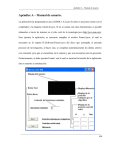
El Applet se puede dividir en tres partes básicas y diferenciadas: el panel de
configuración, la ventana de visualización gráfica y la ventana de output de texto.
Panel de Configuración
El
permite
panel
que
de
el
configuración
alumno
pueda
modificar los valores tanto de la
función a analizar como de la órbita y
así generar diferentes gráficas que le
permitan ver diferentes aspectos de
los
sistemas
caóticos
unidimensionales.
Este panel está dividido, en este caso, en tres partes configurables. La primera, el
apartado Configura la función, se trata de tres áreas de texto en las cuales el alumno
podrá configurar los valores de los coeficientes de la parábola. Dichos valores podrán
ser números enteros o racionales, tanto positivos como negativos, así como de cero en el
caso de los coeficientes b o c. En el caso del coeficiente a, si el alumno pone el valor
nulo, dicho valor se reconfigurará a 1, ya que la intención de dicho Applet es la de
mostrar funciones de segundo grado, no menor. Inmediatamente después de cualquier
cambio realizado en dichos valores, la gráfica mostrada se actualizará automáticamente
según el parámetro recién introducido.
El segundo apartado, Parámetros de la órbita, tiene dos áreas de texto para que el
usuario configure los parámetros específicos de la órbita que desea generar. Estos
parámetros son el número de puntos de ésta, que recibirá un número entero sin signo, y
el punto inicial P, que recibirá un número racional a partir del cual se comenzará a iterar
la función.
El último apartado, Visualización, mediante dos botones de Zoom in y Zoom out,
permitirá reconfigurar la visualización de la gráfica reescalando la imagen para poder
prestar atención a puntos más específicos del resultado.
Ventana de Visualización Gráfica
Gracias a la ventana de visualización,
el alumno podrá ver fácilmente los
resultados de sus pruebas con el Applet.
Esta ventana mostrará la gráfica cuyos
coeficientes el alumno ha configurado en el
Panel, así como la gráfica de la función
y=x, necesaria para la representación de la
órbita.
Asimismo, cuando el alumno configure los parámetros de la órbita y ordene al
Applet el cálculo de la órbita, en esta ventana se mostrará dicho cálculo de forma
animada de modo que el alumno pueda ver la evolución de las iteraciones.
Ventana de Output de Texto
Gracias a esta ventana, el alumno podrá leer la explicación y los objetivos del
ejercicio, que se mostrarán al inicio de éste, así como la información necesaria para el
análisis de la función introducida: los puntos de interés de f(x) (mínimo o máximo), los
puntos de corte de f(x) con y=x, etc.
Funcionamiento
Una vez el alumno introduzca los coeficientes de la función deseada en el panel
de configuración, el Applet deberá analizar automáticamente la función para que lo
mostrado en la ventana de visualización sea una parte de la gráfica que resulte interante
para el alumno a la hora de dibujar la órbita.
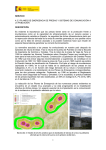
Para lograr esto se han definido una
serie de puntos que definen el espacio de la
gráfica de f(x) que es necesario representar.
Estos puntos son los se muestran en la
ilustración de la izquierda: los puntos de corte
de la gráfica con y=x, p y q, las preimágenes
de éstos, p' y q', y el punto que representa el
máximo o el mínimo de la función m.
Una vez encontrados estos puntos y a partir del cuadrado que forman éstos, se
recalcula lo que se va a mostrar en la ventana de manera que la gráfica no se deforme al
ser dibujada. Del mismo modo, cuando dicha función no corte con la gráfica y=x, se
calculará de tal manera que se pueda ver la posición de la función respecto a ésta.
Una vez representada la gráfica y configurados los parámetros de la órbita en el
panel de configuración, el usuario podrá utilizar los botones de control para iniciar,
pausar, continuar y reiniciar la animación de la órbita.
Presionando el botón Orbitar se iniciará la animación.
Una vez que la animación esté en proceso, dicho botón cambiará de nombre al de
Pausar que, una vez pulsado, detendrá la animación en la iteración actual.
Una vez presionado el botón Pausar, se renombrará por Seguir, que hará que la
animación se reanude en el mismo punto en el que se pausó.
Una vez que la animación finalice (se haya iterado la función tantas veces como el
número de puntos especificado en el panel de configuración), se desactivará el botón de
Orbitar y se mostrará el estado final de la gráfica hasta que el alumno decida comenzar
un nuevo ejercicio pulsando el botón de Reiniciar.