1
Referencia
35
Controles Guardados ocultos
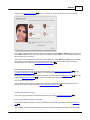
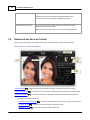
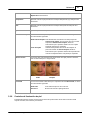
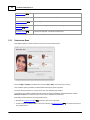
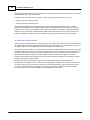
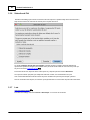
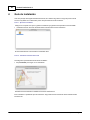
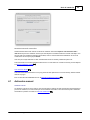
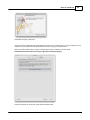
Cuando los Controles Guardados estén ocultos, la barra se mostrará de la siguiente manera:
Los botones de Guardar Controles y Gestionar no se mostrarán y en cambio aparecerá un menú desplegable
con las categorías de Controles Guardados disponibles.
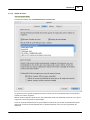
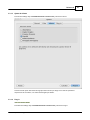
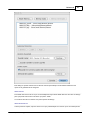
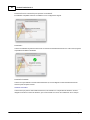
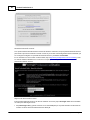
Cuando seleccione el botón de Controles Guardados, aparecerá un menú desplegable con el nombre de
todos los controles predeterminados. Seleccione cualquiera de ellos para aplicar los cambios a la imagen
que esté utilizando.
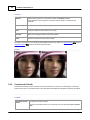
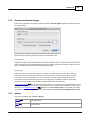
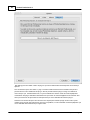
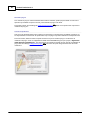
Cambiar el tamaño del panel de Controles Guardados
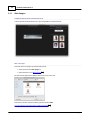
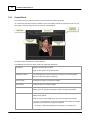
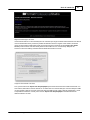
Todo el panel de Controles Guardados, puede hacerse más ancho arastrando el borde del panel a la
derecha.
El panel de Controles Guardados puede alargarse arrastrando el espacio entre éste panel y el de Controles
de Edición.
3.2.3
Controles
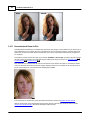
Los controles son la mejor manera de ajustar la edición de una imagen.
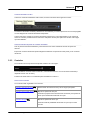
Los controladores no tienen efecto si están al 0, e incrementa el efecto si se mueven hacia la derecha (e
izquierda si tienen 0 en el centro).
Puede hacer doble click en un controlador para reestablecer su valor a 0.
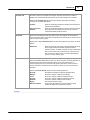
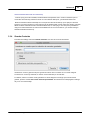
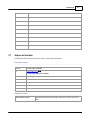
Secciones de Controles
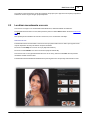
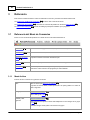
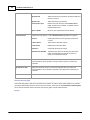
Los controles están organizados en secciones.
Controles de Estuctura Facial
Controles para suavizar la piel
37
39
Reestructuran la forma de la cara y de los rasgos principales.
Mejoran la apariencia de la piel
También le proporciona las herramientas necesarias para ajustar las
áreas que Portrait Profesional trata como piel.
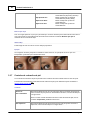
Controles de Ojos
43
Mejoran la apariencia de los ojos.
También tendrá la posibilidad de eliminar los ojos rojos en ésta
sección.
© 2013 Anthropics Technology Ltd.