1
MANUAL DE USUARIO
1.
Mantenimiento
1.1 Licencia
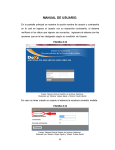
La persona encargada de ingresar el tipo de licencia que se encuentra
en el formulario de ingreso de hoja de vida es el administrador del
sistema, quien con previa autorización del Gerente hace los
respectivos ingresos.
Este ingreso es con la finalidad que en el momento que es aspirante
este llenando el formulario pueda seleccionar el tipo de licencia que
tenga en caso que lo tuviere.
Este documento es de importancia siempre y cuando sea un trabajo
donde se necesite que el aspirante posea un vehiculo para la
movilización de los trabajos de la empresa ya sea fuera o dentro de la
ciudad, o puede darse el caso en que no sea necesario contar con un
vehiculo solo bastara
que tenga licencia de conducir para poder
ocupar la vacante.
En el momento que el administrador de sistema este ingresando los
datos debe de presionar el botón agregar para que se almacene en la
lista de tipo de licencia de conducir.
67
En la página siguiente nos aparecerá la pantalla del sistema
capturada.
El sistema guarda los datos ingresado por el administrador en la base
de datos.
1.2 Disponibilidad
El administrador del sistema es el encargado de ingresar como
descripción la disponibilidad que tiene la empresa, para que en el
68
momento que aspirante este ingresando la hoja de vida pueda
seleccionar la disponibilidad.
El administrador del sistema debe presionar el botón agregar para que
se almacene en la lista de disponibilidad.
En la página siguiente nos aparecerá la pantalla del sistema
capturada.
El sistema guarda los datos ingresado por el administrador en la base
de datos.
69
1.3. Instrucción
El administrador del sistema es el encargado de ingresar las
instrucciones,
para que en el momento que el aspirante este
ingresando la hoja de vida pueda seleccionar la instrucción.
El administrador del sistema debe presionar el botón agregar para que
se almacene en la lista de instrucción..
En la página siguiente nos aparecerá la pantalla del sistema
capturada.
El sistema guarda los datos ingresado por el administrador en la base
de datos.
70
1.4. Idioma
El administrador del sistema es el encargado de ingresar los diferentes
tipos de idioma, para que en el momento que el aspirante este
ingresando la hoja de vida pueda seleccionar el idioma con el nivel de
conocimiento que tenga.
El administrador del sistema debe presionar el botón agregar para que
se almacene en la lista de idioma.
En la página siguiente nos aparecerá la pantalla del sistema
capturada.
El sistema guarda los datos ingresados por el administrador en la base
de datos.
71
1.5. Área de la Empresa.
El administrador del sistema es el encargado de ingresar las diferentes
áreas que existe en la empresa, para que en el momento que el
aspirante este ingresando la hoja de vida pueda seleccionar el área al
que aplica.
El administrador del sistema debe presionar el botón agregar para que
se almacene en la lista área.
En la página siguiente nos aparecerá la pantalla del sistema
capturada.
El sistema guarda los datos ingresados por el administrador en la base
de datos.
72
1.6. Departamento
El administrador del sistema al hacer link en departamento lo llevara a
la siguiente pantalla.
Luego, el administrador del sistema deberá ingresar los departamentos
que tiene la empresa, para que en el momento que contraten a un
aspirante pueda ubicarlo en el departamento correspondiente.
73
En la página siguiente nos aparecerá la pantalla del sistema
capturada.
El sistema guarda los datos ingresados por el administrador en la base
de datos.
1.7. Salario
El administrador del sistema es el encargado de ingresar los salarios
de acuerdo a lo estipulado por el Director de la empresa, cada salario
ingresado dependerá del cargo que tenga el empleado.
En la página siguiente nos aparecerá la pantalla del sistema
capturada.
74
El sistema guarda los datos ingresados por el administrador en la base
de datos.
1.8. Cargo
1.8.1.
Cargo Director
El administrador del sistema es el encargado de ingresar los niveles de
mando que tiene la empresa en este caso es al cargo de director,
después de haber seleccionado el área y el salario debe presionar el
botón agregar para que se almacene en la base de dato.
75
En la página siguiente nos aparecerá la pantalla del sistema
capturada.
El sistema guarda los datos ingresados por el administrador.
1.8.2.
Cargo Gerente
El administrador del sistema es el encargado de ingresar los niveles de
mando que tiene la empresa en este caso es al cargo de Gerente,
después de haber seleccionado el área y el salario debe de presionar
el botón agregar para que se almacene en la base de dato.
76
En la página siguiente nos aparecerá la pantalla del sistema
capturada.
El sistema guarda los datos ingresados por el administrador.
1.8.3.
Cargo Apoyo
El administrador del sistema es el encargado de ingresar los niveles de
mando que tiene la empresa en este caso es al cargo de Apoyo,
después de haber seleccionado el área y el salario debe de presionar
el botón agregar para que se almacene en la base de datos.
77
En la página siguiente nos aparecerá la pantalla del sistema
capturada.
El sistema guarda los datos ingresados por el administrador.
1.9. Feriado
El administrador del sistema es el encargado de ingresar los días
festivos que tiene el calendario desde el inicio y fin de la fecha, para
que cuando los empleados les toque laborar en ese día deberá indicar
día de labor durante el feriado, luego debe de presionar el botón
agregar para que se almacene en la base de datos.
78
En la página siguiente nos aparecerá la pantalla del sistema
capturada.
El sistema guarda los datos ingresados por el administrador.
1.10.
Competencia
El administrador del sistema es el encargado de ingresar las
competencias que han surgido en la empresa, el personal de nivel
superior evalúa a los empleados que estén a su cargo mediante
79
competencias el superior calificará a sus subalternos en base a las
competencias del empleado.
En la página siguiente nos aparecerá la pantalla del sistema
capturada.
Cada competencia tiene su peso correspondiente, de las cuales el
total de los pesos de las competencias no deben de ser mayor a cien.
El sistema guarda los datos ingresados por el administrador.
80
1.11.
Escala de Calificación
El administrador del sistema es el encargado de ingresar la escala de
calificación, tiene un rango de mínimo y máximo que deberá
seleccionar.
En la página siguiente nos aparecerá la pantalla del sistema
capturada.
Luego tendrá que detallar el concepto de la escala y presionar el botón
de agregar para que se almacene el la base de datos.
Esta cala de calificación nos sirve para ver que tan eficiente ha sido el
empleado.
El sistema guarda los datos ingresados por el administrador.
81
1.12.
Parámetro
La empresa tiene un parámetro de holgura, donde una vez terminada
la labor de horas de trabajo se pagara horas extras complementarias a
los empleados que deseen quedarse avanzando con el proyecto
siempre y cuando no sea un trabajo anterior atrasado.
82
1.13.
Permisos
El administrador del sistema es el encargado de ingresar los permisos
estipulado por los reglamentos de código del trabajador, luego deberá
presionar el botón agregar para que se guarde en la base de datos.
En la página siguiente nos aparecerá la pantalla del sistema
capturada.
El sistema guarda los datos ingresados por el administrador.
83
1.14.
Día de Labor
El administrador del sistema es el encargado de ingresar la
descripción de los días laborables, marcar los días, hora de entrada y
de salida, luego deberá presionar el botón agregar para que se guarde
en la base de datos.
En la página siguiente nos aparecerá la pantalla del sistema
capturada.
El sistema guarda los datos ingresados por el administrador.
84
1.15.
Tipo de Empleado
El administrador del sistema es el encargado de ingresar los tipos de
empleado, puede ser normal, por servicios prestado etc.
Luego, deberá presionar el botón agregar para que se guarde en la
base de datos.
En la página siguiente nos aparecerá la pantalla del sistema
capturada.
El sistema guarda los datos ingresados por el administrador.
85
1.16.
Tipo de Contrato
El administrador del sistema es el encargado de ingresar los tipos de
contrato que desea tener la empresa, luego deberá presionar el botón
agregar para que se guarde en la base de datos.
En la página siguiente nos aparecerá la pantalla del sistema
capturada.
El sistema guarda los datos ingresados por el administrador.
86
1.17.
Agencia
El administrador del sistema es el encargado de ingresar las ciudades
donde se encuentran las agencias con sus respectivas direcciones.
El administrador del sistema debe presionar el botón agregar para que
se almacene en la lista agencias.
En la página siguiente nos aparecerá la pantalla del sistema
capturada.
El sistema guarda los datos ingresados por el administrador en la base
de datos.
87
1.18.
Crear Cuenta
El sistema nos permitirá ver a los empleados que no tengan cuenta,
para que el administrador lo crearle una cuenta ya que es la persona
autorizada en hacerlo.
En la página siguiente nos aparecerá la pantalla del sistema
capturada.
El administrador deberá seleccionar al empleado que le va a crear la
cuenta.
88
Al presionar cuenta nos aparecerá la siguiente pantalla, donde debe
de crear un password y una clave al empleado.
Dicho password y clave será la primera letra del primer nombre
seguido del primer apellido.
Luego deberá presionar el botón agregar para que se almacene en la
base de datos.
89
Una vez creada la cuenta al empleado dejara de aparecer en el
listado.
El sistema guarda los datos ingresados por el administrador.
2.
Selección del personal
2.1 Ingreso Hoja de Vida
En la actualidad, el acceso al empleo es una necesidad para el
desarrollo de las personas, no obstante aún quedan por conseguir los
objetivos de empleo que satisfagan de todos los ciudadanos y
ciudadanas.
90
Es por eso que hay empresas, donde no es necesario estar
personalmente llenando las solicitudes de empleo, ahora se lo hace
por medio de la WEB, en donde llegan ofertas de trabajos dentro de la
ciudad, dentro del País o también a nivel internacional.
El aspirante interesado en aplicar ingresa al sitio Web, donde le
aparecerá un formulario para ingresar sus datos.
Aquí se le pedirá al aspirante que llene todos esos campos, en
especial los que son de mayor importancia como son los campos que
se encuentran con asteriscos, que nos servirá para localizar al
aspirante en caso de ser la persona idónea en ocupar la plaza
vacante.
Acontinuación se detallaran los campos que se encuentran en el
formulario.
1. Área a que Aplica. Aparecerá una lista la cual
tendrá que elegir una de ellas, es necesario que
elija una de ellas caso contrario le aparecerá un
mensaje indicándole que debe seleccionar el área
que aplica para poder seguir llenando los datos.
2. Aspiración Salarial.
3. Nombres.
4. Apellidos.
91
5. Cedula.
6. Fecha de Nacimiento. Aparecerá un calendario
donde seleccionara año, mes, día.
7. Sexo. Deberá seleccionar Femenino o Masculino.
8. Estado Civil. Deberá seleccionar el estado civil
correspondiente a la lista.
9. Ciudad.
Deberá
seleccionar
la
ciudad
correspondiente a la lista.
10. Domicilio.
11. Teléfono.
12. Celular.
13. Correo Electrónico.
14. Posee Vehiculo Propio. Deberá seleccionar si o
no.
15. Tipo de Licencia de Conducir.
16. Disponibilidad.
17. Disponibilidad de Viajar. Deberá seleccionar si o
no.
En la página siguiente nos aparecerá la pantalla del sistema
capturada.
92
Luego de llenar todos los datos, se deberá presionar el botón grabar
para que se guarde en la base de datos.
El sistema guarda los datos ingresados por el administrador.
Dicha información podrá ser visualizada e impresa por el personal de
selección del personal para que la tenga disponible en el caso que el
Director necesite contratar.
2.1.1.
Instrucción
El aspirante deberá seleccionar de la lista la instrucción, es necesario
que elija una de ellas caso contrario le aparecerá un mensaje
93
indicándole que debe seleccionar la instrucción, el titulo seleccionado
tendrá que tener la instrucción de la cual procede.
En la página siguiente nos aparecerá la pantalla del sistema
capturada.
Luego llenar todos los datos, se deberá presionar el botón agregar
para que se guarde en la base de datos.
En la página siguiente nos aparecerá la pantalla del sistema
capturada.
94
Si los datos son correctos, el aspirante tendrá que presionar el botón
siguiente para pasar a la siguiente etapa.
2.1.2.
Experiencia
El aspirante deberá seleccionar de la lista el área de experiencia, es
necesario que elija una de ellas caso contrario le aparecerá un
mensaje indicándole que seleccione el área de experiencia debe
seleccionar la instrucción, el titulo seleccionado tendrá que tener la
instrucción de la cual procede.
95
Luego llenar todos los datos, se deberá presionar el botón agregar
para que se guarde en la base de datos.
En la página siguiente nos aparecerá la pantalla del sistema
capturada.
Si los datos son correctos, el aspirante tendrá que presionar el botón
siguiente para pasar a la siguiente etapa.
96
2.1.3.
Idioma
El aspirante deberá seleccionar de la lista el idioma que conoce, es
necesario que elija una de ellas caso contrario le aparecerá un
mensaje indicándole que seleccione el idioma,
luego tendrá que
seleccionar el porcentaje del nivel de conocimiento de lo idiomas.
En la página siguiente nos aparecerá la pantalla del sistema
capturada.
97
Luego llenar todos los datos, se deberá presionar el botón agregar
para que se guarde en la base de datos.
Si los datos son correctos, el aspirante tendrá que presionar el botón
siguiente para pasar a la siguiente etapa.
98
2.1.4
Otras Habilidades
El aspirante podrá ingresar otras habilidades que tenga y tendrá que
elegir de la lista el porcentaje de conocimiento, es necesario que elija
una de ellas caso contrario le aparecerá un mensaje indicándole que
seleccione el nivel de conocimiento.
En la página siguiente nos aparecerá la pantalla del sistema
capturada.
Luego llenar todos los datos, se deberá presionar el botón agregar
para que se guarde en la base de datos.
99
Si los datos se ingresaron correctos, el aspirante tendrá que presionar
el botón siguiente para pasar a la siguiente etapa.
En la página siguiente nos aparecerá la pantalla del sistema
capturada.
Después haber llenado los formulario al aspirante le aparecerá un
mensaje indicándole que su hoja de vida ha sido ingresada con éxito lo
estaremos contactando gracias.
En la página siguiente nos aparecerá la pantalla del sistema
capturada.
100
Luego deberá presionar el botón salir que nos llevaría a la pantalla
principal.
2.2 Ingreso Interno
El personal interno de la empresa tendrá la oportunidad de aplicar para
una vacante, el empleado deberá presionar ingreso interno para que le
muestre la siguiente pantalla.
101
Luego, el empleado tendrá que ingresar su usuario y su clave.
En la página siguiente nos aparecerá la pantalla del sistema
capturada.
102
Luego llenar todos los datos, se deberá presionar el botón ingresar
para que se guarde en la base de datos.
2.3 Prueba de Conocimiento
Deberá ingresar su usuario y su clave para poder realizar la prueba,
tendrá unas series de preguntas de las cuales hay que seleccionar.
2.4 Ingreso de Empleado
2.4.1.
Ingreso Nuevo
En esta pantalla nos permite ingresar los datos de un empleado que va
a pasar a la nomina de empleados.
103
En la página siguiente nos aparecerá la pantalla del sistema
capturada.
deberá
seleccionar tipo de contrato, tipo de de empleado,
a que
sucursal lo envía, que cargo va desempeñar y que turno va a estar una
vez llenado estos datos se podrá seleccionar el botón grabar para que
se
guarde en la base de dato y aparezca en la nomina de los
empleados.
En la página siguiente nos aparecerá la pantalla del sistema
capturada.
104
Después de haber presionado el botón grabar nos aparecerá un
mensaje indicando que el empleado ha sido ingresado exitosamente.
En la página siguiente nos aparecerá la pantalla del sistema
capturada.
105
2.4.2.
Desde Aspirante
El personal de selección del personal podrá consultar a los aspirante
que ingresaron su hoja de vida, esta búsqueda lo podrá hacer por el
numero de cedula o por los nombres.
Al presionar buscar podrá visualizar al aspirante con su respectivos
datos más que todo si es un aspirante externo.
En la página siguiente nos aparecerá la pantalla del sistema
capturada.
106
En la página siguiente nos aparecerá la pantalla del sistema
capturada.
Aquí nos aparece al aspirante buscado.
107
2.5 Solicita Recurso
Los directores de áreas son las encargadas de solicitar personal para
sus departamentos en caso que lo necesiten, esto se lo hará saber al
departamento de recurso humano para que se lo haga llegar al
Director de la empresa.
Al presionar solicitar recurso nos llevara a la siguiente pantalla.
108
Donde se deberá ingresar el usuario y la clave de la persona que esta
solicitando personal, luego presionar el botón ingresar.
En la página siguiente aparecerá la pantalla del sistema capturada.
109
Después de haber presionado el botón ingresar nos llevara ala
siguiente pantalla.
Aquí deberá seleccionar al área que requiere con el perfil de
candidato, luego deberá presionar el botón agregar para que se
agregue a la lista del personal que se requiere.
2.6 Aprueba Solicitud
Una vez solicitado el recurso que necesita la empresa, se le debe
hacer un requerimiento al sistema para asignarle un rol al empleado o
al colaborador de la empresa.
110
Se debe de seleccionar a la persona indicada para ocupar dicho
puesto.
En la página siguiente aparecerá la pantalla del sistema capturada.
3.
Evaluar Desempeño
3.1 Ingreso de Incidencia
Al presionar ingreso de incidencia nos llevara a la siguiente pantalla.
111
Luego, aparecerá una página donde se debe de ingresar el password
y la clave, luego debemos presionar el botón ingresar.
En la página siguiente aparecerá la pantalla del sistema capturada.
112
El empleado superior podrá registrar incidencias del personal que
tiene a su cargo, estas incidencias pueden ser positivas o negativas
para el empleado, esto se lo hará de Director a Gerente y de Gerente
a nivel de apoyo.
En la página siguiente aparecerá la pantalla del sistema capturada.
Las personas indicadas deberán seleccionar cual fue su competencia
su incidencia detallada, luego deberá presionar el botón agregar para
que se almacene en la base de datos.
En la página siguiente aparecerá la pantalla del sistema capturada.
113
3.2 Califica Competencias
Al presionar califica competencia nos aparecerá la siguiente pantalla.
114
Donde debe de ingresar el usuario y la clave, luego debemos
presionar el botón ingresar.
El superior califica a los subalternos en base a las competencias de
los empleados que se han suscitado.
El personal de recurso humano estará a tanto de todas las incidencias
y competencias que tiene el personal de la empresa, esto ayudara
para tomar decisiones en el momento de promocionarlos a cargos
superiores, para ocupar una vacante, capacitarlos en caso de que
tenga falencia o necesiten conocer otra herramienta.
En la página siguiente aparecerá la pantalla del sistema capturada.
115
Si presiona el botón salir nos llevaría ala pantalla principal.
Para poder evaluar al empleado debemos presiona al empleado que
se va evaluar, luego nos mostrara las competencia que ha tenido el
empleado con su calificación.
En la página siguiente aparecerá la pantalla del sistema capturada.
Si deseamos que nos muestras todas las escala de calificación,
incidencias que tiene registrado el empleado, entonces debemos de
hacer link lo que deseamos buscar.
En la página siguiente aparecerá la pantalla del sistema capturada.
116
4.
Asistencia de Empleado
4.1 Asistencia de Empleados
Aquí se registra la asistencia del empleado de la empresa esto nos
ayuda a verificar las entradas y salidas para poderles realizar el pago
que le corresponde.
El empleado de la empresa tendrá una clave para registrar su ingreso
y salida ya sea de trabajo o de comida, estos datos son útiles para los
empleados superiores en el momento de autorizar o no horas extras.
En la página siguiente aparecerá la pantalla del sistema capturada.
117
Al momento que el personal de la empresa ingrese su usuario, clave
deberá seleccionar el tipo de asistencia y presionar el botón registrar
para llevar un control de las asistencias de los empleados.
En la página siguiente aparecerá la pantalla del sistema capturada.
118
4.2 Solicita Vacaciones
Al presionar solicita vacaciones nos aparecerá la siguiente pantalla.
Donde se debe de ingresar el usuario y la clave, luego debemos
presionar el botón ingresar.
Luego de presionar el botón ingresar nos llevara a la pantalla de los
permisos de vacaciones.
119
5.
Horas Extras
5.1 Calculo de Horas Extras
El empleado superior es el encargado de autorizar o negar las horas
extras.
En esta pantalla se mostrara la fecha de inico y fecha de fin para
poder calcular las horas extras.
Al presionar calcular horas extras nos aparecerá la siguiente pantalla.
120
6.
Reportes
6.1 Reporte de Empleado
El departamento de recurso humano podrá visualizar o imprimir el
reporte de los empleados ya sea por nivel de mando, área etc.
Deberá seleccionar los criterios para poder generar el reporte.
121
Al seleccionar por nivel de mando Director nos presentara el reporte
de empleados que tiene a su cargo con su respectiva área, cargo y
nombres.
122
Al seleccionar por nivel de mando Gerente nos presentara el reporte
de empleados que tiene a su cargo con su respectiva área, cargo y
nombres.
123
Al seleccionar por nivel de mando Apoyo nos presentara el reporte
de empleados con su respectiva área, cargo y nombres.
6.2 Reporte de Horas Extras
Al elegir reporte de horas extras nos lleva a la siguiente pantalla.
Deberá seleccionar el criterio que desea y presionar el botón aceptar.
En la página siguiente nos aparecerá la pantalla del sistema
capturada.
124