1
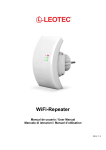
WiFi-Repeater
Manual de usuario / User Manual
Manuale di istruzioni
REV.1.2
ESPAÑOL
Introducción
El repetidor WiFi LEOTEC es un dispositivo de conexión de red cableada / inalámbrica
diseñada específicamente para el pequeño negocio, oficina, y hogar. Permite ampliar
la cobertura de una red inalámbrica usando múltiples puntos de acceso sin la
necesidad de una estructura cableada para enlazarlos
NOTA: Si necesita reiniciar el Repetidor Wi-Fi, hay que pulsar y mantener pulsado el
botón reset situado dentro del agujero pequeño durante 10 segundos.
Contenido
Antes de empezar a usar este router, compruebe si hay algo que falta en el paquete, y
póngase en contacto con su distribuidor para reclamarlo:
•
•
•
1 x Wireless-N Repetidor
1 x RJ-45 Cable de red
1 x Guia de instalación rápida
Empezando
Configurando una Infraestructura de Red Inalámbrica
Para una configuración típica inalámbrica en el hogar (como se muestra abajo), haga
lo siguiente:
Modo Repetidor Inalámbrico
Necesitará un WiFi-AP / Router de
acceso a Internet
Modo AP Inalámbrico
Necesitará un Router de acceso a
Internet de banda ancha
Conecte el Repetidor WiFi a su
Router/Switch con Cable RJ-45
Cómo configurar el repetidor de Wi-Fi
Puede configurar el repetidor Wi-Fi mediante la conexión con el ordenador / portátil
con cable RJ45 o de forma inalámbrica. Le recomendamos que lo haga conectado con
cable.
A. Configure el repetidor de Wi-Fi con cable RJ45
A1.
Enchufe el Repetidor Wi-Fi a una
toma de corriente. Conecte su PC /
ordenador portátil con el repetidor de
Wi-Fi con el cable RJ45 adjunto.
A2.
Haga clic en el botón "Inicio" (que
debe estar ubicado en la esquina
inferior izquierda de su pantalla),
haga clic en "Panel de control".
Haga clic en "Ver estado de la red
y tareas", a continuación, haga clic
en "Administrar conexiones de
red". Haga clic en "Red de Area
Local" y seleccione "Propiedades".
Cuando aparece la ventana
"Propiedades de conexión de
Area Local ", seleccione
"Protocolo de Internet versión 4
(TCP/IPv4)" y haga clic en
"Propiedades".
A3.
Ajuste manual de la dirección IP:
Escriba la dirección IP 192.168.10.x
(x es de 2 a 254), y la máscara de
Subred es 255.255.255.0. Escriba la
dirección IP LAN del router (la IP por
defecto es 192.168.10.1) en el
campo de Puerta de enlace
predeterminada.
A4.
Abra el navegador web y
escriba http://192.168.10.1 en la
caja de direcciones del
navegador . Este número es la
dirección IP por defecto para
este dispositivo.
A5.
La pantalla de inicio de sesión se muestra abajo. Introduzca el "Nombre de
usuario" y "Contraseña" y haga clic en "OK" para iniciar la sesión. El nombre de
usuario por defecto es "admin" y la contraseña es "admin"..
A6.
Después de iniciar sesión y hacer clic en "Setup Wizard", verá la página web
siguiente: Seleccione “Wireless Repeater Mode (Station)” y click en ‘Next’
para continuar.
A7.
Click en el botón ‘Repeater – OneKey Setting’
A8.
Espere unos segundos y verá el siguiente sitio web y por favor haga clic en el
botón "Wireless Network Selection”.
A9.
Click en el botón ‘Refresh List’.
Seleccione su SSID inalámbrico y hacer clic en ‘Next’ para continuar.
A10. Configure las opciones de encriptación, autenticación y contraseña* de acuerdo
a la configuración que tenga establecida (en caso de no conocer estos datos le
recomendamos consultar a un especialista o bien puede probar con las
opciones por defecto pues son las mas comunes, solo agregue su contraseña*).
Click en ‘Apply and Reboot’.
A11. Click ‘OK’ para confirmar. El repetidor se
reiniciará.
A12. Espere unos segundos y podrá ver la página de estado como la mostrada abajo.
Esto significa que su repetidor Wi-Fi está listo para su uso.
* La contraseña WLAN de su repetidor Wi-Fi es la misma de su router.
Si usted no ve la pantalla como la anterior, es necesario volver a configurar.
NOTA: si necesita para reiniciar el repetidor de Wi-Fi, es necesario pulsar el botón de
reinicio en el interior del pequeño agujero durante 10 segundos.
B. Configurar el Repetidor Wi-Fi de forma inalámbrica.
1.
Enchufe el Repetidor Wi-Fi en una toma de
corriente.
2.
Click en el icono de red (
o
) en la parte
inferior derecha del escritorio. Encontrará la
señal del repetidor de Wi-Fi. Click en ‘Connect’
y espere unos segundos
3.
Siga el proceso A3 to A12 para configurar el
Repetidor Wi-Fi de forma inalámbrica.
C. Configure el Modo Inalámbrico AP.
1.
2.
3.
Enchufe el Repetidor Wi-Fi para una toma de corriente.
Siga el process A2 a A5.
Seleccione “Standard Wireless AP Mode” y haga click en ‘Next’ para continuar.
4.
Click en el botón ‘AP – OneKey Setting’
5.
Espere unos segundos y podrá ver la página de estado como la que se muestra
abajo. Esto significa que su repetidor Wi-Fi está listo para su uso.
Cómo conectar su PC / ordenador portátil con el
repetidor Wi-Fi
Añadir un ordenador inalámbrico al repetidor WiFi
1.
2.
Inicie el ordenador.
Abra Conexión a una red, haciendo click derecho en el icono de la red (
o
) en el área de notificación.
3.
Seleccione la red inalámbrica (Wifi-Repeater es el nombre por defecto excepto
que usted lo haya cambiado) de la lista que aparece y, a continuación, haga clic
en Conectar.
4.
5.
Escriba la clave de seguridad de red o frase de contraseña si se le pide hacerlo,
a continuación, haga clic en OK. Verá un mensaje de confirmación cuando esté
conectado a la red.
Para confirmar que agregó el equipo, haga lo siguiente:
Abra la Red clicando el botón Inicio
, luego en Panel de Control. En el
cuadro de búsqueda, escriba red, y entonces, en el centro de Red y Compartir,
haga click en Ver equipos y dispositivos de red. Debería ver los iconos para el
ordenador que ha añadido y para los otros equipos y dispositivos que forman
parte de la red.
Note : Si usted no ve los iconos de la carpeta de red, puede que detección de
redes y uso compartido de archivos esté apagado.
Añadir un ordenador por cable al repetidor WiFi (Ethernet)
1.
2.
Conecte el equipo a el repetidor WiFi y encendiéndolo (deberá tener una
dirección de red IP en el rango del repetidor, por defecto 192.168.10.x donde x
es entre 2 y 245).
Para confirmar que agregó el equipo, haga lo siguiente:
Abra la Red clicando el botón Inicio
, luego en Panel de Control. En el
cuadro de búsqueda, escriba red, y entonces, en el centro de Red y Compartir,
haga click en Ver equipos y dispositivos de red. Debería ver los iconos para el
ordenador que ha añadido y para los otros equipos y dispositivos que forman
parte de la red.
Para más información puede visitar las siguientes direcciones web:
http://windows.microsoft.com/es-es/windows7/Add-a-device-or-computer-to-a-network
http://windows.microsoft.com/es-es/windows7/Setting-up-a-wireless-network
http://windows.microsoft.com/es-es/windows-vista/Setting-up-a-wireless-network
Configuración vía navegador Web
Configuración básica inalámbrica
Haga click en “Wireless -> Basic Settings” ubicado en la interfaz de administración
web, el siguiente mensaje se mostrará en su navegador web:
Puede configurar el número mínimo de ajustes inalámbricos para la comunicación,
tales como nombre de red (SSID) y el canal. El punto de acceso puede configurarse
fácilmente con sólo los elementos de ajuste mínimos.
Disable Wireless
Mode
SSID of AP or
SSID of Connect to
SSID of Extended
Band
Encender / apagar Wireless
Soporta modos AP / Repetidor
Servicio Principal Identificador del conjunto. Es el "nombre"
de su red inalámbrica.
Modo Repetidor Universal (que actúa como AP y
simultáneamente cliente)
Soporta modos 11B/11G/11N.
Configuración de seguridad inalámbrica
Haga click en “Wireless-> Security” ubicado en la interfaz de gestión web, el
siguiente mensaje se mostrará en su navegador de Internet:
Configure la seguridad inalámbrica y encriptación para evitar el acceso no autorizado
y el seguimiento. Soporta métodos de cifrado 64/128-bit WEP, WPA, WPA2.
Seleccionar SSID:
Root - Client - XXXX:
Repeater AP – WiFi-Repeater1:
La contraseña del repetidor WiFi será la
misma que el router XXXX.
Seleccione esta opción para configurar la
contraseña de su repetidor WiFi
Restaurar configuración predeterminada de fábrica y copia de ajustes
Puede hacer copia de seguridad de toda la configuración de este router en un archivo,
de manera que puede hacer varias copias de configuración del router por razones de
seguridad.
Para copias de seguridad o restaurar la configuración del router, por favor, siga las
siguientes instrucciones:
Por favor, haga clic en " Save/Reload setting " situado en la interfaz de
administración web, entonces el siguiente mensaje se mostrará en su navegador de
Internet:
Save Settings
Load Settings
Reset Settings
Pulse en "Save ...", y se le pedirá que descargue la
configuración como un archivo, puede guardarlo como otro
nombre de archivo para las versiones diferentes, y guardarlo en
un lugar seguro
Pulse en ‘Browse…’ para elegir un archivo de configuración
previamente guardado en su ordenador, y luego haga clic en
"Upload ..." para transferir el archivo de configuración del
router. Después de que la configuración se haya cargado, la
configuración del router será remplazada por el archivo que
acaba de subir.
Haga clic en este botón "Reset" para eliminar todos los ajustes
que ha realizado, y restaurar la configuración de este router a la
configuración por defecto de fábrica
Actualización de Firmware
El software del sistema utilizado por este router se llama "firmware", al igual que todas
las aplicaciones en su ordenador, cuando se remplaza la aplicación antigua por una
nueva, el equipo estará equipado con nuevas funciones. También puede utilizar esta
función de actualización de firmware para añadir nuevas funciones a tu router, incluso
corregir los errores de este router
Haga click en ‘Management-> Upgrade Firmware’ ubicado en la interfaz de
administración web, entonces el siguiente mensaje se mostrará en su navegador web:
Click en ‘Browse…’ primero, se le pedirá que proporcione el nombre del archivo de
actualización del firmware. Descargue el archivo de firmware más reciente de nuestro
sitio web, y utilícelo para actualizar el router.
Después de que un archivo de actualización del firmware se ha seleccionado, haga
clic en el botón "Upload", y el router iniciará el procedimiento de actualización de
firmware de forma automática. El procedimiento puede tardar varios minutos, por favor,
sea paciente.
NOTA: Nunca interrumpa el procedimiento de actualización mediante el cierre del
navegador web o desconecte físicamente el equipo desde el router. Si el firmware que
ha subido está corrupto, la actualización del firmware producirá un error, y es posible
que tenga que devolver este router a su vendedor para pedir ayuda. (Anula la garantía
si se interrumpe el proceso de actualización).
Cambiar la contraseña de Administración
La contraseña por defecto del router inalámbrico es "admin", y se visualiza en la
pantalla de login cuando se accede desde el navegador web. Hay un riesgo de
seguridad si no se cambia la contraseña por defecto, ya que todos lo pueden ver. Esto
es muy importante cuando se tiene la función inalámbrica activada.
Para cambiar la contraseña, por favor, siga las siguientes instrucciones:
Click en el menú ‘Management -> Password‘ en la interfaz de gestión web, el
siguiente mensaje se mostrará en su navegador web:
Click en ‘Apply Changes‘;si desea mantener la contraseña original sin cambios, click
‘Reset‘.
Garantía y responsabilidad
El fabricante otorga una garantía por 24 meses para el dispositivo (queda excluida la
batería) y los accesorios suministrados. La garantía comprende los daños y los vicios
relacionados con materiales defectuosos y confección imperfecta. La garantía no
cubrirá los daños que ocurran por uso no reglamentario o inadecuado, o por
reparaciones o cambios en el aparato efectuados sin la autorización del fabricante.
El fabricante tampoco asumirá la responsabilidad por daños sufridos a causa de lucro
cesante.
Se recomienda hacer copias de seguridad de los datos contenidos en la memoria del
dispositivo puesto que el fabricante no tiene la obligación de respaldarlos en caso de
avería o substitución.
Soporte y Servicio técnico
Para cualquier consulta técnica puede acudir a su punto de venta o contactar con el
servicio técnico de LEOTEC.
Visite nuestra web y manténgase siempre actualizado en la sección de descargas de
su producto.
Más información disponible en el sitio web: www.leotec.com o
mediante el e-mail: [email protected]
ENGLISH
Introduction
The WiFi Repeater is a combined wired/wireless network connection device designed
specifically for small business, office, and home office networking requirements. It
allows a wireless network to be expanded using multiple access points without the
need for a wired backbone to link them. It also works well with other 11b/g and 11n
protocol wireless products.
NOTE: If you need to reset the Wi-Fi Repeater, you need press and hold the reset
button inside the tiny hole for 10 seconds.
Package Contents
Before you starting to use this router, please check if there’s anything missing in the
package, and contact your dealer of purchase to claim for missing items:
•
•
•
1 x Wireless-N Repeater
1 x RJ-45 Networking Cable
1 x Quick installation Guide
Getting Started
Setting up a Wireless Infrastructure Network
For a typical wireless setup at home (as shown below), please do the following:
Wireless Repeater Mode
You will need WiFi AP/Router Internet
access
Wireless AP Mode
You will need broadband Router
Internet access
Connect the WiFi-Repeater to your
Router/Switch with RJ-45 Cable
How to configure the Wi-Fi Repeater
You can configure the Wi-Fi Repeater by connecting it with your computer/laptop with
enclosed RJ45 cable or wirelessly. We recommend you to do it with wire.
A. Configure the Wi-Fi Repeater with RJ45 Cable
A1.
Plug the Wi-Fi Repeater to a wall socket.
Connect your computer / laptop with the Wi-Fi
Repeater with enclosed RJ45 Cable.
A2.
Click the “Start” button (it should be located
at the lower-left corner of your screen), then
click “Control Panel”. Click “View Network
Status and Tasks”, and then click “Manage
Network Connections”. Right-click “Local
Area Network”, then select “Properties”.
When the “Local Area Connection
Properties” window appears, select “Internet
Protocol Version 4 (TCP/IPv4)” and then
click “Properties”.
A3.
Setting IP address manually: Type IP address
is 192.168.10.x (x is from 2 to 254), and
Subnet mask is 255.255.255.0. Type the
Router’s LAN IP address (the default IP is
192.168.10.1) into the Default gateway field.
A4.
Open web browser and type
http://192.168.10.1 in the browser's
address box. This number is the default IP
address for this device.
A5.
The login screen below will appear. Enter the
“User Name” and “Password” and click “OK” to
login. The default User name is “admin” and the
Password is “admin”.
A6.
After logging in and click “Setup Wizard”, you will see the web page below:
Select “Wireless Repeater Mode (Station)” and click on ‘Next’ to continue.
A7.
Click on ‘Repeater – OneKey Setting’ button
A8.
Wait a few seconds and you will see the site below and please click on
‘Wireless Network Selection’ button.
A9.
Click on ‘Refresh List’ button.
Select the Wireless SSID and click ‘Next’ to continue.
A10. When you see the site below, please do not change any setting but only insert
the password of your network.
Click on ‘Apply and Reboot’ button.
A11. Click ‘OK’ to confirm. The Repeater will
restart.
A12. Wait a few seconds and you will see the status site like below. It means your WiFi Repeater is ready for use.
* The Wi-Fi Repeater1 WLAN key is same with your router.
If you do not see the site like above, you need to re-configure it again.
NOTE: If you need to reset the Wi-Fi Repeater, you need press the reset button inside
the tiny hole for 10 seconds.
B. Configure the Wi-Fi Repeater wirelessly.
1.
Plug the Wi-Fi Repeater to a wall socket.
2.
Click on the network icon (
or
) on the
right bottom of your desktop. You will find the
signal from the Wi-Fi Repeater. Click on
‘Connect’ and wait for a few seconds.
3.
Follow process A3 to A12 to configure your
Wi-Fi Repeater wirelessly.
C. Configure the Wireless AP Mode.
1.
2.
3.
Plug the Wi-Fi Repeater to a wall socket.
Follow process A2 to A5.
Select “Standard Wireless AP Mode” and click on ‘Next’ to continue.
4.
Click on ‘AP – OneKey Setting’ button
5.
Wait a few seconds and you will see the status site like below. It means your WiFi Repeater is ready for use.
How to connect your computer/laptop with the Wi-Fi
Repeater
Adding a Wireless computers to the WiFi-Repeater
1.
2.
3.
4.
5.
Log on to the computer.
Open Connect to a Network by right-clicking the network icon (
or
) in the
notification area.
Choose the wireless network from the list that appears, and then click Connect.
Type the network security key or passphrase if you are asked to do so, and then
click OK. You'll see a confirmation message when you are connected to the
network.
To confirm that you added the computer, do the following:
Open Network by clicking the Start button
, and then clicking Control Panel.
In the search box, type network, and then, under Network and Sharing Center,
click View network computers and devices. You should see icons for the
computer you added and for the other computers and devices that are part of the
network.
Note : If you don't see icons in the Network folder, then network discovery and
file sharing might be turned off.
Adding a wired (Ethernet) computer to the WiFi-Repeater
1.
2.
Plug the computer into WiFi-Repeater and then turn it on.
To confirm that you added the computer, do the following:
Open Network by clicking the Start button
, and then clicking Control Panel.
In the search box, type network, and then, under Network and Sharing Center,
click View network computers and devices. You should see icons for the
computer you added and for the other computers and devices that are part of the
network.
For more information:
http://windows.microsoft.com/en-US/windows7/Add-a-device-or-computer-to-a-network
http://windows.microsoft.com/en-US/windows7/Setting-up-a-wireless-network
http://windows.microsoft.com/en-US/windows-vista/Setting-up-a-wireless-network
Configuring via Web Browser
Wireless Base Configuration
Please click “Wireless -> Basic Settings” located at the web management interface,
the following message will be displayed on your web browser:
You could configure the minimum number of Wireless settings for communication,
such as Network Name (SSID) and Channel. The Access Point can be set simply with
only the minimum setting items.
Disable Wireless
Mode
SSID of AP or
SSID of Connect to
SSID of Extended
Band
Wireless On/Off
Supports AP / Repeater modes.
Main Service Set Identifier. It’s the "name" of your wireless
network.
Universal Repeater Mode (Acting as AP and client
simultaneouly)
Supports 11B/11G/11N mixed modes.
Wireless Security Configuration
Please click “Wireless-> Security” located at the web management interface, the
following message will be displayed on your web browser:
Setup the wireless security and encryption to prevent from unauthorized access and
monitoring. Supports 64/128-bit WEP, WPA, WPA2 encryption methods.
Select SSID:
Root - Client - XXXX:
Repeater AP – WiFi-Repeater1:
The password of the WiFi Repeater will
be the same as your XXXX router.
Select this option to set up the password
for your WiFi repeater
Factory Default and Settings Backup , Restore
You can backup all Setting of this router to a file, so you can make several copied of
router configuration for security reason.
To backup or restore router setting, please follow the following instructions:
Please click ‘Save/Reload setting’ located at the web management interface, then the
following message will be displayed on your web browser:
Save Settings
Load Settings
Reset Settings
Press ‘Save…’ button, and you’ll be prompted to download the
configuration as a file, you can please save it as another
filename for different versions, and keep it in a safe place.
Press ‘Browse…’ to pick a previously-saved configuration file
from your computer, and then click ‘Upload…’ to transfer the
configuration file to router. After the configuration is uploaded,
the router’s configuration will be replaced by the file you just
uploaded.
Click this ‘Reset‘ button to remove all settings you made, and
restore the configuration of this router back to factory default
settings
Firmware Upgrade
The system software used by this router is called as ‘firmware’, just like any
applications on your computer, when you replace the old application with a new one,
your computer will be equipped with new function. You can also use this firmware
upgrade function to add new functions to your router, even fix the bugs of this router.
Please click ‘Management-> Upgrade Firmware’ located at the web management
interface, then the following message will be displayed on your web browser:
Click ‘Browse…’ button first, you’ll be prompted to provide the filename of firmware
upgrade file. Please download the latest firmware file from our website, and use it to
upgrade your router.
After a firmware upgrade file is selected, click ‘Upload‘ button, and the router will start
firmware upgrade procedure automatically. The procedure may take several minutes,
please be patient.
NOTE: Never interrupt the upgrade procedure by closing the web browser or
physically disconnect your computer from router. If the firmware you uploaded is
corrupt, the firmware upgrade will fail, and you may have to return this router to the
dealer of purchase to ask for help. (Warranty voids if you interrupted the upgrade
procedure).
Change Management password
Default password of Wireless Router is “admin”, and it’s displayed on the login prompt
when accessed from web browser. There’s a security risk if you don’t change the
default password, since everyone can see it. This is very important when you have
wireless function enabled.
To change password, please follow the following instructions:
Please click ‘Management -> Password‘ menu on the web management interface, the
following message will be displayed on your web browser:
click ‘Apply Changes‘; If you want to keep original password unchanged, click ‘Reset‘.
Guarantee and responsibility
The manufacturer gives a guarantee for 24 months for the player and the accessories
provided. The guarantee includes the damage and defects related to defective
materials and imperfect preparation. The guarantee does not cover the damage that
can occur for incorrect or inadequate use, or for repairs of changes in the apparatus
made without the authorization of the manufacturer. The manufacturer does not
assume the responsibility for damage incurred due to redundant profit.
Support and Technical Service
For any technical consultation you can go to the place of purchase or contact the
technical service of LEOTEC.
Visit our website and stay always updated in the download section of your product
There is more available information in the website: www.leotec.com or by means of the
e-mail: [email protected]
ITALIANO
Introduzione
Il ripetitore WiFi LEOTEC è un dispositivo di connessione di rete cablata / wireless
progettato specificamente per le piccole imprese, l'ufficio e la casa. Esso consente di
estendere la copertura di una rete senza fili, usando access point multipli senza la
necessità
di
una
struttura
cablata
per
collegarli
NOTA: Se si rende necessario riavviare il ripetitore Wi-Fi, occorre premere e
mantenere la pressione per 10 secondi sul tasto reset situato all'interno del piccolo
foro.
Contenuto
Prima di iniziare ad utilizzare questo router, verifichi se qualcosa non è presente nella
confezione e se dovesse accedere, si metta in contatto con il suo distributore per
comunicarlo:
•
•
•
1 x Wireless-N Repeater
1 x RJ-45 Cavo di rete
1 x Guida di installazione rapida
Primi step
Configurazione di un'infrastruttura di rete wireless
Per una tipica configurazione wireless domestica (come illustrato qui di seguito),
effettui le seguenti operazioni:
Modalità Ripetitore WiFi
Avrà bisogno di un WiFi-AP /
Router per l’accesso ad Internet.
Modalità AP wireless
Avrà bisogno di un Router per
l'accesso Internet a banda larga.
Colleghi il ripetitore Wi-Fi al suo
Router/Switch con il cavo RJ-45.
Come configurare il Ripetitore Wi-Fi
È possibile configurare il ripetitore Wi-Fi attraverso la connessione con il computer /
notebook con il cavo RJ45 o in modalità wireless. Le consigliamo di farlo collegandolo
con cavo.
A. Configurazione del ripetitore Wi-Fi con cavo RJ45
A1.
Colleghi il ripetitore Wi-Fi a una presa di
corrente. Colleghi il PC / notebook al
ripetitore Wi-Fi con il cavo RJ45 fornito.
A2.
Faccia clic sul pulsante "Start" (situato
in basso a sinistra dello schermo),
clicchi su "Pannello di controllo".
Quindi su "Visualizza stato della rete
e attività", clicchi poi su "Gestisci
connessioni di rete". Faccia clic su
"Connessione alla rete locale LAN" e
selezioni
"Proprietà".Quando
visualizza la finestra "Proprietà Connessione alla rete locale LAN",
selezioni
"Protocollo
Internet
versione 4 (TCP/IPv4)", quindi clicchi
su "Proprietà".
A3.
Impostazione manuale dell'indirizzo IP:
digiti l'indirizzo IP 192.168.10. x (x va
da 2 a 254) e la Subnet mask è
255.255.255.0. Immettere l'indirizzo IP
LAN del router (IP predefinito è
192.168.10.1) nel campo del gateway
predefinito.
A4.
Apra il browser web e digiti
http://192.168.10.1 nello spazio di
digitazione degli indirizzi del browser.
Questo numero è l'indirizzo IP di
default per questo dispositivo.
A5.
Qui di accanto viene illustrata la
schermata di accesso. Inserisca il
"Nome utente" e "Password" e faccia
clic su "OK" per avviare la sessione. Il
nome utente predefinito è "admin" e
password è "admin".
A6.
Dopo il login clicchi su "Setup Wizard" e visualizzerà la seguente pagina web:
selezioni "Wireless Repeater modalità (Station)" e clicchi su 'Avanti' per
continuare.
A7.
Cliccare sul pulsante ‘Repeater – OneKey Setting’
A8.
Attenda alcuni secondi e vedrà la seguente pagina web, clicchi quindi sul
pulsante "Selezione della Rete Wireless".
A9.
Clicchi sul pulsante ‘Refresh List/Aggiorna Elenco’.
Selezioni il suo SSID wireless y clicchi su ‘Avanti’ per continuare.
A10. Configuri le opzioni di crittografia, autenticazione e password* secondo la
configurazione che ha stabilito (se non conosce questi dati si consiglia di
consultare un esperto oppure di provare con le opzioni di default che sono le più
comuni, aggiunga solo la sua password*).
Clicchi su ‘Applica e Riavvia’.
A11. Clicchi ‘OK’ per confermare. Il
Ripetitore si avvierà.
A12. Attenda alcuni secondi e visualizzerà la pagina di stato come illustrato di seguito.
Ciò significa che il suo Ripetitore Wi-Fi è pronto per l'uso.
* La password WLAN del suo Ripetitore Wi-Fi è la stessa del suo router.
Se non vedete sullo schermo quanto sopra, è necessario riconfigurare. Se
NOTA: se si rende necessario riavviare il ripetitore Wi-Fi, occorre premere per 10
secondi il pulsante Reset presente all'interno del piccolo foro.
B. Configurare il Ripetitore Wi-Fi senza fili.
1.
Colleghi il Ripetitore Wi-Fi ad una presa di
corrente.
2.
Clicchi sull’icona di rete (
o
) nella parte
inferiore destra del desktop. Visualizzerà la
finestra con il segnale del Ripetitore Wi-Fi.
Faccia clic su "Connetti" ed attenda alcuni
secondi.
3.
Segua il processo da A3 ad A12 per configurare
il Ripetitore Wi-Fi senza fili.
C. Configurare la Modalità Wireless AP.
1.
2.
3.
Colleghi il Ripetitore Wi-Fi ad una presa di corrente.
Segua il processo da A2 ad A5.
Selezioni “Modalità Standard Wireless AP” e faccia clic su ‘Avanti’ per
continuare.
4.
Cliccare sul pulsante ‘AP – OneKey Setting’
5.
Attenda alcuni secondi e vedrà la seguente pagina di stato come quella visibile
di seguito. Ciò significa che il suo Ripetitore è pronto per l’uso.
Come collegare il PC / notebook con il Ripetitore Wi-Fi
Collegare un computer al Ripetitore Wi-Fi senza l’utilizzo di cavi
1.
Avvii il computer.
2.
Apra ‘Connessione ad una rete’, facendo clic destro sull’icona della rete (
o
) nell’area di notifica.
3.
4.
5.
Selezioni la rete senza fili (eccetto che lei non l’abbia modificata, la
denominazione di default è Wifi-Repeater) dall’elenco che appare, quindi clicchi
su Connettere.
Digiti la chiave di sicurezza della rete o passphrase se richiesto, quindi, fare clic
su OK. Si vedrà un messaggio di conferma appena ci si sarà connessi alla rete.
Per aver conferma dell’inserimento del computer, effettui le seguenti operazioni:
Apra la Rete facendo clic sul pulsante Start
, quindi scelga Pannello di
Controllo. Nella casella di ricerca digiti rete, quindi, nel Centro Connessioni di
Rete e Condivisioni, clicchi su Visualizza dispositivi e computer della rete.
Dovrebbe a questo punto vedere l’icona relativa al computer che è stato
aggiunto ed gli altri computer e dispositivi che sono appartenenti alla rete.
Nota: Se non vede le icone nella cartella di rete, è possibile che il rilevamento
delle reti e condivisione non sia attivo.
Collegare un computer al Ripetitore Wi-Fi con cavo Ethernet
1.
Colleghi il PC al Ripetitore Wi-Fi e lo accenda (si dovrà utilizzare un indirizzo di
rete IP nel rango del Ripetitore, per impostazione predefinita 192.168.10. x, dove
x è compreso tra 2 e 245).
2.
Per aver conferma dell’inserimento del computer, effettui le seguenti operazioni:
Apra la Rete facendo clic sul pulsante Start
, quindi scelga Pannello di
Controllo. Nella casella di ricerca digiti rete, quindi, nel Centro Connessioni di
Rete e Condivisioni, clicchi su Visualizza dispositivi e computer della rete.
Dovrebbe a questo punto vedere l’icona relativa al computer che è stato
aggiunto ed gli altri computer e dispositivi che sono appartenenti alla rete.
Per ulteriori informazioni, visitare i seguenti indirizzi web:
http://windows.microsoft.com/it-it/windows7/Add-a-device-or-computer-to-a-network
http://windows.microsoft.com/ it-it/windows7/Setting-up-a-wireless-network
http://windows.microsoft.com/it-it/windows-vista/Setting-up-a-wireless-network
Configurazione tramite browser internet
Impostazioni di base senza fili
Clicchi su "Wireless -> impostazioni di base", situato nell'interfaccia di gestione web,
nel browser web verrà visualizzato il seguente messaggio:
Puede configurar el número mínimo de ajustes inalámbricos para la comunicación,
tales como nombre de red (SSID) y el canal. El punto de acceso puede configurarse
fácilmente con sólo los elementos de ajuste mínimos.
Può configurare il numero minimo di impostazioni wireless per la comunicazione, quali
il nome del canale e rete (SSID). Il punto di accesso può essere facilmente configurato
con i soli elementi di regolazione minima.
Disable Wireless
Mode
SSID of AP or
SSID of Connect to
SSID of Extended
Band
Abilitare /Disabilitare il Wireless
Supporta modalità AP / Ripetitore
Service Set Identifier. E’ il “nome” della sua rete senza fili.
Modalità Ripetitore Universale (che agisce come AP e
Client allo stesso tempo)
Supporta modalità 11B/11G/11N.
Impostazioni di sicurezza wireless
Clicchi su “Wireless -> Security” presente nell’interfaccia di gestione web,
visualizzerà la schermata che segue:
Configuri la sicurezza wireless e la crittografia per impedire accessi non autorizzati.
Supporta modalità di crittografia 64/128-bit WEP, WPA, WPA2.
Selezionare SSID:
Root - Client - XXXX:
Repeater AP – WiFi-Repeater1:
La password del Ripetitore WiFi sarà la
stessa del router XXXX.
Selezioni questa opzione per configurare
la password del suo su Ripetitore WiFi
Ripristinare la configurazione predefinita di fabbrica e copia delle impostazioni
Può effettuare il backup di tutte le impostazioni del router in un file, così che possa fare
copie di sicurezza della configurazione del router.
Per le copie di sicurezza o il ripristino della configurazione del router, segua le
istruzioni:
Clicchi su " Save/Reload setting " situato nell'interfaccia di gestione web, nel browser
verrà visualizzato il seguente messaggio:
Save Settings
Load Settings
Reset Settings
Clicchi su "Save ...", e verrà richiesto di scaricare la
configurazione in un file, può salvarlo con un altro nome quante
volte desidera e salvarlo in un luogo sicuro.
Clicchi su ‘Browse…’ per scegliere un file di configurazione
precedentemente salvato sul suo computer e quindi faccia clic
su "Upload ..." per trasferire il file di configurazione del router.
Dopo che la configurazione sarà stata acquisita, la
configurazione del router sarà sostituita dal file che ha caricato.
Clicchi sul pulsante "Reset" per rimuovere tutte le impostazioni
effettuate e ripristinare la configurazione del router alle
impostazioni di fabbrica .
Aggiornamento del Firmware
Il software del sistema utilizzado per questo router si chiama "firmware", come tutte le
applicazioni sul suo computer, quando si sostituisce la vecchia versione con una
nuova, il sistema sarà dotato di nuove funzioni. La funzione di aggiornamento del
firmware è utilizzata per aggiungere nuove funzioni al vostro router, ma anche per
correggere eventuali errori dello stesso.
Clicchi su ‘Management-> Upgrade Firmware’ presente nell’interfaccia di
amministrazione web, visualizzerà il seguente messaggio:
Clicchi prima su ‘Browse…’, le verrà richiesto di fornire il nome del file di
aggiornamento del firmware. Scaricare il file del firmware più recente dal nostro del
sito Web ed utilizzarlo per aggiornare il router.
Una volta che un file di aggiornamento del firmware è stato selezionato, faccia clic sul
pulsante "Upload" e il router avvierà automaticamente la procedura di aggiornamento
del firmware. La procedura può richiedere alcuni minuti, pertanto, abbia pazienza.
NOTA: Non interrompa mai la procedura di aggiornamento chiudendo il browser web o
scollegando fisicamente il computer dal router. Se il firmware che ha caricato è
danneggiato, l'aggiornamento del firmware non riuscirà e potrebbe essere necessario
rivolgersi al fornitore per chiedere supporto.
(Se il processo di aggiornamento viene interrotto, la garanzia si annulla)
Cambiare la password di Amministrazione
Di default la Password del router wireless è "admin" e viene visualizzata nella
schermata di login quando vi si accede dal browser web. Se non viene modificata la
password predefinita che tutti possono vedere, vi è un rischio per la sicurezza. Questo
è molto importante quando si ha la funzione wireless abilitata.
Para cambiar la contraseña, por favor, siga las siguientes instrucciones:
Click en el menú ‘Management -> Password‘ en la interfaz de gestión web, el
siguiente mensaje se mostrará en su navegador web:
Per modificare la password, segua le istruzioni: clicchi sul menu ‘Management/
Gestione -> Password‘ dell'interfaccia di gestione web, visualizzerà il seguente
messaggio:
Faccia clic su ‘Apply Changes/Applica modifiche’; se si desidera mantenere la
password originale invariata, fare clic su ‘Reset/Ripristina’.
Garanzia e responsabilità
Il produttore fornisce una garanzia di 24 mesi per il dispositivo (resta esclusa la
batteria) e gli accessori in dotazione. La garanzia comprende i danni e vizi relativi ai
materiali difettosi e alla costruzione imperfetta. La garanzia non coprirà i danni che si
verificassero per un uso non regolamentare o inappropriato, o per riparazioni o
modifiche nell'apparato effettuate senza l'autorizzazione del produttore. Il produttore
non si assumerà la responsabilità per i danni dovuti alla perdita di profitti.
Si raccomanda di fare delle copie di backup dei dati contenuti nella memoria del
dispositivo, dato che il produttore non ha l'obbligo di recuperarli in caso di guasto o
sostituzione.
Servizio tecnico e il supporto
Per qualunque richiesta tecnica può recarsi presso il suo punto vendita o contattare il
servizio tecnico di LEOTEC.
Visiti il nostro sito Web e si tenga sempre aggiornato nella sezione di download per il
suo prodotto.
Ulteriori informazioni sono disponibili sul sito web: www.leotec.com o
via e-mail: [email protected]