1
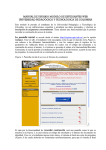
Manual de Usuario - Sistema de Gestión de Prácticas Profesionales Fundación Tecnológica Antonio de Arévalo – TECNAR Usuario: Estudiante 1. Dirijase a la siguiente dirección : http://www.tecnar.edu.co/practicas/ e inicie sesión. Usuario y Contraseña de Consulta Estudiante *NOTA: Si tiene problemas con la contraseña, diríjase a Consulta Estudiante (Plataforma donde Usted ve sus notas y consulta su información personal) y recupérela, le será enviada a su correo. Esta nueva contraseña es la que debe ser usada tanto para ingresar a Consulta Estudiante como para SPLAVIA. Una vez iniciada sesión podrán ver la información general del sitio y hacer uso de los diferentes ítems del menú principal por defecto si usted no presenta un foto registrada se carga la foto por defecto que se muestra en la imagen a continuación. Cambiar foto: Para cambiar su foto debe dirigir el cursor hacia la parte derecha de la página y hacer clic sobre la foto que se está mostrando actualmente, en caso de que no haya subido aun la foto el sistema le mostrara una foto por defecto. De clic sobre la foto *NOTA: Es necesario subir una foto con las especificaciones que se muestran en las recomendaciones iniciales debido a que la foto subida va a ser de vital importancia en un proceso de selección al momento de enviar su hoja de vida a una empresa. Una vez hecho clic sobre la imagen aparece una ventana como la que se muestra a continuación en la cual usted deberá seleccionar una foto que cumpla con las especificaciones sugeridas y dar clic en el botón subir foto. Luego de dar clic en el botón cierre la ventana y verifique q su foto se haya subido correctamente, si aún está observando su foto antigua presione por favor la tecla F5 o actualice la página para observar la foto que acabo de subir. Informacion General: Datos personales: En esta pestaña podrá visualizar todos sus datos personales registrados en la institución, en el caso que la información que se está visualizando no concuerde con su información actual, es decir necesite actualizar algún dato. por favor haga clic en el enlace que aparece en la parte inferior de página, el cual lo re direccionará a su consulta Estudiante donde tendrá la opción de corregir todos los datos concernientes a su información personal. Datos académicos: En esta pestaña usted podrá visualizar una tabla con la información académica de todas las carreras en la cual se encuentra matriculado actualmente. De clic aquí Al momento de hacer clic en el icono (ubicado en la parte derecha de la tabla) aparecerá una ventana con la información detalla de la carrera en la cual se encuentra matriculado, además de la información que visualiza el sistema le brinda la posibilidad de registrar comentarios adicionales de su perfil académico en un campo denominado OBSERVACIONES. Interés Ocupacional: Aquí podrá escoger dos áreas de interés en el cual le gustaría realizar su práctica empresarial. *NOTA: No puede escoger la misma área de interés en ambos ítems, en caso de hacerlo le aparecerá el siguiente mensaje. Competencias: En este ítem podrá registrar su nivel competitivo en cada una de las herramientas tics que el sistema le suministra. Para registrar un software y especificar el nivel competitivo en cual se encuentra basta con seleccionar un software de la lista, seleccionar el nivel y posteriormente hacer clic en el botón . Una vez hecho el registro se mostraran en la tabla los detalles del software agregado. En el caso que usted desee incluir otro software u otra Herramienta TIC’S en la cual tiene buenas competencias, seleccione la opción “OTRO SOFTWARE” inmediatamente le aparecerá un campo en el cual podrá ingresar el nombre de ese otro software a registrar , seleccione el nivel y realice el registro haciendo clic en el botón agregar. *NOTA: Recuerde que Todos los campos son Obligatorio llenar de lo contrario no podrá registrar su competencia y aparecerá un mensaje como el siguiente: Usted podrá eliminar una competencia y toda su información haciendo clic en el botón el cual desplegara un mensaje como el siguiente, el cual efectúa la eliminación de los datos haciendo clic en botón aceptar , en caso tal que no requiera efectuar la eliminación haga clic en el botón cancelar. Idiomas: En esta pestaña podrá registrar cada uno de los lenguajes que maneja y su nivel de dominio del mismo a nivel de comprensión, habla y escritura. Haciendo clic en el botón agregar idioma, aparecerá una ventana en la cual podrá seleccionar el idioma y seleccionar su nivel en cada una de las competencias que se muestran. Luego de haber seleccionado una opción en cada una de las opciones haga clic en el botón su información. para registrar Una vez haya registrado el idioma se cargara en la tabla la información concerniente a los idiomas que haya registrado. En cualquier momento podrás editar el idioma agregado haciendo clic en el botón el cual desplegara un ventana con los datos que anteriormente habías registrado, cuyos datos puedes editar y guardar haciendo clic en el botón . De igual manera podrás eliminar un Idioma y toda su información haciendo clic en el botón el cual desplegara un mensaje como el siguiente, el cual efectúa la eliminación de los datos haciendo clic en botón aceptar , en caso tal que no requiera efectuar la eliminación haga clic en el botón cancelar. Educación: Aquí podrá consultar y registrar todos sus logros alcanzados académicamente ya sea de nivel técnico, tecnólogo, universitario, especialización, maestría o doctorado. Para ingresar un logro académico por favor haga clic en el botón , inmediatamente se desplegara una ventana como la mostrada a continuación en la cual podrá rellenar los datos concernientes al logro académico que desea registrar. *NOTA: En el campo “NIVEL “seleccione el tipo de educación que desea registrar (técnico, tecnólogo, universitario, especialización, maestría o doctorado) y el campo “ESTADO “seleccione el estado del logro académico, recuerda que una vez seleccionado el estado (“EN CURSO O SIN GRADUAR”) se deshabilita el campo “FECHA FIN”, el resto de los datos son obligatorios para realizar el registro. Una vez hayas realizado el registro podrás visualizar una tabla con cada uno de los logros académicos registrados. En cualquier momento podrás editar haciendo clic en el botón el cual desplegara un ventana con los datos que anteriormente habías registrado, cuyos datos puedes editar y guardar haciendo clic en el botón guardar. De igual manera podrás eliminar un logro académico y toda su información haciendo clic en el botón el cual desplegara un mensaje como el siguiente, el cual efectúa la eliminación de los datos haciendo clic en botón aceptar , en caso tal que no requiera efectuar la eliminación haga clic en el botón cancelar. Capacitaciones: Haciendo clic En el menú de capacitaciones podrá ingresar todos los diferentes talleres, foros, congresos, diplomados, seminarios y cursos que haya realizado. Para realizar una nueva capacitación haga clic en el botón , que desplegara la siguiente pestaña, en la cual podrás ingresar todos los datos concernientes a la capacitación. *NOTA: En el campo “NIVEL “seleccione el tipo de capacitación que desea registrar (talleres, foros, congresos, diplomados, seminarios y cursos). Recuerda que todos los campos son obligatorios llenar a diferencia del campo fecha fin que es deshabilitado siempre y cuando la opción del formulario este seleccionado. Una vez se haya realizado el registro de la capacitación podrá visualizar una tabla con todas las capacitaciones que vaya ingresando al sistema. De clic aquí para editar o eliminar la capacitación En cualquier momento podrás editar haciendo clic en el botón el cual desplegara un ventana con los datos que anteriormente habías registrado, cuyos datos puedes editar y guardar haciendo clic en el botón guardar. De igual manera podrás eliminar una capacitación y toda su información haciendo clic en el botón el cual desplegara un mensaje como el siguiente, el cual efectúa la eliminación de los datos haciendo clic en botón aceptar , en caso tal que no requiera efectuar la eliminación haga clic en el botón cancelar. Experiencia laboral: Toda la experiencia laboral que haya realizado podrá anexarla a su hoja de vida por medio de esta pestaña en la cual podrá ingresar su experiencia laboral editarla o eliminarla en el momento que usted lo quiera. Haciendo clic en el botón se desplegara una ventana en la cual podrá ingresar todos los datos concernientes a la nueva experiencia que desea registrar. *NOTA: todos los campos son obligatorios llenar para poder registrar la experiencia a diferencia del campo “fecha fin ” el cual será deshabilitado siempre y cuando este seleccionada la opción , debido a que si aún se encuentra laborando en la empresa de la cual quiere registrar su experiencia laboral no podrá registrar una fecha final de la experiencia. Una vez registrada su experiencia laboral podrá visualizar una tabla con los diferentes registros que vaya realizando, los cuales podrá editar o eliminar en cualquier momento. De clic aquí para editar o eliminar la capacitación Podrás editar haciendo clic en el botón el cual desplegara un ventana con los datos que anteriormente habías registrado, cuyos datos puedes editar y guardar haciendo clic en el botón guardar. De igual manera podrás eliminar una Experiencia y toda su información haciendo clic en el botón el cual desplegara un mensaje como el siguiente, el cual efectúa la eliminación de los datos haciendo clic en botón aceptar , en caso tal que no requiera efectuar la eliminación haga clic en el botón cancelar. Solicitud de Carta: Si usted ya ha ello su práctica académica o ha estado laborando en una empresa podrá realizar una solicitud de carta de prácticas a la empresa donde usted labora por parte del centro de proyección social, dirigiéndose al menú herramientas y selecciona la opción solicitud de carta. Al hacer clic en la opción solicitud de carta podrá visualizar una pestaña que le permitirá gestionar las solicitudes de carta que vaya realizando. Haciendo clic en el botón podrá acceder a un formulario donde podrá ingresar todos los datos concernientes a la solicitud de carta que desea realizar. Es necesario rellenar todos los campos para poder enviar la solicitud de carta. Una vez haya hecho la solicitud de carta al centro de proyección social podrá visualizar en una tabla todas las solicitudes de carta que haya realizado y los datos concernientes a cada una de ellos. *NOTA: recuerde revisar el estado de la solicitud de la carta.Una vez que su carta se haya realizado el centro de proyección social le informara por medio del software que su carta ya se encuentra disponible cambiando el estado de la carta a realizado como aparece en la imagen siguiente. Además de la notificación realizada por el sistema de gestión de prácticas donde le informa que ya su carta está realizada, el centro de proyección le envía un correo notificándole que ya su carta está elaborada y puede pasar por el centro de proyección social a recogerla. En la imagen siguiente se muestra el correo que se le envía. Hoja de vida: Usted podrá descargar su hoja de vida en cualquier momento, el requisito mínimo para que el centro de proyección social envié su hoja de vida a las diferentes empresas es que haya subido una foto con las especificaciones que se le indican en la recomendaciones iniciales del sistema de gestión de prácticas. Recuerde que su hoja de vida se va ir actualizando en base a la información que vaya registrando en el sistema de gestión de prácticas, cuya información puede modificar o cambiar en cualquier momento, es recomendable que mantenga su hoja de vida actualizada para que la información que se le envié a la empresa sea de acuerdo a su estado actual. Para descargar su hoja de vida en cualquier momento diríjase al enlace ubicado en la parte derecha de la página “DESCARGAR HOJA DE VIDA” tal cual como se muestra en la siguiente imagen Una vez hecho clic sobre el enlace aparecerá una ventana en la cual deberá seleccionar el programa y posteriormente dale clic en el botón poder visualizar su hoja de vida. NOTA: los programas que se muestran en esta ventana son para aquellos en los cuales se encuentra matriculado actualmente. Recuerde que la hoja de vida que descarga es la misma hoja de vida que se envía a las diferentes empresas, por eso es importante que la mantenga actualizada. Salir: Una vez haya terminado el proceso que desee hacer en este software recuerde cerrar su sesión haciendo clic en el botón salir ubicado al final del menú principal. De clic aquí