1
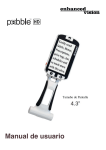
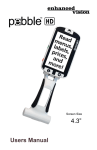
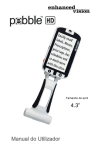
Tamaño de Pantalla Manual de usuario Enhorabuena por la compra de su Pebble-HD de Enhanced Visión. El Pebble-HD es una Lupa-TV electrónica de mano que se puede llevar a cualquier lugar. Con un peso inferior a los 400 gr; entregando la posibilidad de ver textos para una lectura cómoda. Lo suficientemente pequeño como para llevarlo en su bolsillo o bolso, El Pebble-HD es el compañero ideal que proporcionar aumentos en el camino. Con el Pebble-HD, usted puede fácilmente leer estados de cuenta bancarios, cupones, recetas, menús de los restaurantes, o firmar cheques – en cualquier lugar donde necesite una ampliación portátil. El Pebble-HD ofrece horas de ayuda para la baja visión. Con una pantalla LCD de 4,3", el Pebble-HD le permite ampliar las imágenes hasta 20 veces. Construido con una función que le permite capturar cualquier imagen fija, ajustar la ampliación y cambiar el color. Seis modos visuales diferentes le permiten elegir las combinaciones de colores alternativas basadas en sus preferencias personales. El Pebble-HD incluye un estuche de transporte conveniente. Pebble-HD viene con una garantía de 2 años. Las mejoras y las revisiones del producto son una parte integral de lo que hacemos en Enhanced Vision. Por favor, visite - http://www.enhancedvision.com/lowvision-product-line.html y seleccione su producto Enhanced Vision. Encontrará las últimas actualizaciones de la versión del Manual de usuario en la parte inferior de la página. CUMPLIMIENTOS DE LAS NORMAS FCC Aviso de los Cumplimientos de las normas FCC Este dispositivo cumple con la Parte 15 de las Normas de la FCC. Su funcionamiento está sujeto a las siguientes dos condiciones: (1) Este dispositivo no puede causar interferencias perjudiciales y (2) este dispositivo debe aceptar cualquier interferencia recibida, incluyendo interferencias que puedan provocar un funcionamiento no deseado. Este equipo ha sido probado y cumple con los límites para un dispositivo digital de Clase B, de conformidad con la Parte 15 del Reglamento de la FCC. Estos límites están diseñados para proporcionar una protección razonable contra interferencias perjudiciales en una instalación residencial. Este equipo genera, utiliza y puede irradiar energía de radiofrecuencia y, si no se instala y utiliza de acuerdo con las instrucciones, puede causar interferencias perjudiciales a las comunicaciones de radio. Sin embargo, no hay garantía de que no se produzcan interferencias en una instalación particular. Si este equipo causa interferencias perjudiciales a radio o televisión, lo cual puede ser detectado girando el equipo apagado y por adelante, se recomienda al usuario que intente corregir la interferencia mediante una o más de las siguientes medidas: Reorientar o reubicar la antena receptora. Aumentar la separación entre el equipo y el receptor. Conectar el equipo a un tomacorriente en un circuito diferente de aquel al que está conectado el receptor. Consulte al distribuidor o a un técnico de radio/televisión para obtener ayuda. Los cambios o modificaciones de este sistema pueden anular la autoridad del usuario para operar este equipo. Si su dispositivo de Baja Visión tiene una opción para ser conectado a un televisor, habrá que utilizar los cables de interfaz blindados para hacer frente a las emisiones de FCC para dispositivos digitales clase B. Es responsabilidad del usuario el utilizar cables de interfaz protegido que se incluye con el equipo. Cumplimiento De Las Normas FCC ÍNDICE Capítulo 1: Medidas de Seguridad Directrices Generales ...................................................6 Transporte ...................................................................7 Cuidado y Mantenimiento .............................................7 Capítulo 2: Contenido de la Caja y Controles Contenido de la Caja y Controles ............................. 8-9 Capítulo 3: Uso del Pebble-HD Conexión de la Fuente de Alimentación .....................10 Fuente de Alimentación .............................................11 Cargando la Batería ...................................................12 Indicador del Estado de la Batería ............................. 13 Encendido / Apagado ................................................14 Ajuste del Tamaño de la Imagen ................................ 15 Modos de Visualización / DeLuxe y Básicos .............16 Congelación de una Imagen (Función Snapshot) ......17 Guardar, Recuperar y Borrar una imagen ............ 18-19 Encendido y Apagado de las LED ..............................20 Uso del Reloj, Hora/Fecha ........................................21 Ajuste de la Manija y Posiciones .......................... 22-24 Capítulo 4: Uso del Menú Ajustes de fábrica .......................................................26 Configuración del Reloj Hora/Fecha ..........................27 Conectar a un Ordenador ...........................................28 Información del Producto y Reinicio ...........................29 Capítulo 5: Solución de Problemas Solución de Problemas ........................................... 30-31 Capítulo 6: Especificaciones Especificaciones ..................................................... 32-33 Capítulo 7: Información sobre la Garantía Información sobre la Garantía. ............................... 34-35 Servicio y Proceso. .......................................................35 Capítulo 8: Otros Productos de Enhanced Vision Otros Productos de Enhanced Vision. .................... 36-38 Accesorios y el Soporte del Pebble-HD. ................. 38-39 Información y Contactos. ..............................................40 PRECAUCIONES IMPORTANTES DE SEGURIDAD Para obtener el máximo beneficio de vida de su Pebble HD, por favor lea estas precauciones de seguridad con mucho cuidado. Índice Directrices Generales de Uso Siga todas las advertencias, precauciones e instrucciones marcadas en el producto. Tenga cuidado al usar el Pebble HD al aire libre - No debe ser expuesto a extremos o rápidos cambios en la temperatura o humedad. No coloque el Pebble HD cerca de un radiador, calentador o zonas expuestas a largas horas de luz solar directa. Prevenir el riesgo de descarga eléctrica a través de NO intentar desarmar la unidad. Consulte los servicios de un centro de reparación autorizado. No utilice el Pebble HD cerca o alrededor del agua. El Pebble HD no está diseñado para ofrecer protección contra el contacto con líquidos de ningún tipo. No utilice el Pebble HD durante una tormenta eléctrica, rayos u otros fenómenos meteorológicos severos. No utilice el Pebble HD cerca de llamas abiertas, materiales o líquidos inflamables 6 Capítulo 1 Precauciones Importantes de Seguridad Transporte: Pebble HD viene con un cómodo estuche para su transporte. Para evitar que la unidad se caiga y se dañe accidentalmente, deposite siempre su Pebble HD al estuche de transporte mientras este no se utilice. Este producto está diseñado para ser utilizado como un reproductor portátil. Por favor tenga cuidado al conectar / desconectar los cables y accesorios. El cuidado del Pebble HD Siempre apague su Pebble HD cuando el sistema no está en uso. Si es necesario, limpie la superficie del Pebble HD con un paño suave y húmedo o límpielo con un paño electrostático. NO use limpiadores líquidos en las superficies de plástico. No hay otros métodos de esterilización o limpieza recomendados o impuestos. La susceptibilidad a la Interferencia: Puede haber una degradación del rendimiento temporal del Pebble HD cuando se somete a un campo magnético fuerte y/o de radio-frecuencia, descarga electrostática o ruido eléctrico transitorio. Una descarga electrostática (causado por la electricidad estática) puede causar distorsión de la imagen. Si esto ocurre, desconecte la unidad y lleve la unidad a una ubicación diferente. Capítulo 1 Precauciones Importantes de Seguridad 7 CONTENIDO DE LA CAJA Y CONTROLES Por favor mire las ilustraciones de la página siguiente para identificar el contenido del paquete y controle su Pebble HD. Además de este manual de usuario, usted encontrará los siguientes elementos dentro de la caja: 1. Pebble HD 2. Paño de limpieza 3. Estuche y Correa para el cuello 4. Adaptador de alimentación AC (Ver página 10) (El estilo puede cambiar según el país) 5. Soporte del Pebble-HD (No está en la foto), disponible como accesorio no incluido. Por favor, tenga en cuenta la ubicación de los siguientes controles en el Pebble HD: A. Botón Modo de imagen (Modo) B. Pantalla LCD (4,3”) C. Botones del tamaño (Magnificación) D. Galería (Botón Naranjo) E. Botón del Encendido/Apagado – (Botón Verde) F. LED G. Altavoz H. Iluminación LED I. Manija plegable J. Botón de congelación de imagen (Instantánea) – Botón Rojo K. Lente de la cámara L. Fuente de alimentación, Puerto de entrada (conector Mini-USB 8 Capítulo 2 Contenido de la Caja y Controles Capítulo 2 Contenido de la Caja y Controles 9 USO DEL PEBBLE HD Su Pebble HD podrá ser alimentado con: El adaptador de alimentación de AC. Batería recargable (instalada) Su Pebble HD se suministra con la batería integrada parcialmente cargada. Le recomendamos que conecte su Pebble HD a la toma de la pared con el fin de cargar completamente la batería integrada antes de utilizar el dispositivo la primera vez. (Vea la página 13, Luz indicadora del estado de carga). Nota: Cuando el Pebble HD está activado y un adaptador CA o un cable USB (conectado a un PC), están conectado al Pebble HD, un “reloj de arena” aparecerá en pantalla. Durante este tiempo (aproximadamente 15 a 20 segundos), el Pebble HD determinará que tipo de conexión se ha hecho. Cuando se conecta el adaptador CA, el Pebble HD pasará a Modo “Live” Cuando un cable USB está conectado (también conectado a un PC), un símbolo USB aparecerá en pantalla. Para volver a la operación normal 'Pulse y suelte' el botón Verde [POWER] de nuevo. Conexión de la alimentación/adaptador CA Utilice el siguiente procedimiento para conectar el Pebble HD al adaptador CA / Fuente de Alimentación. 1. Conecte la punta del adaptador/fuente de alimentación CA incluido, al puerto de conexión Mini-USB (Ver Figura 1). 2. Conecte el otro extremo del Adaptador/fuente de alimentación CA a una toma de corriente disponible o puerto USB de su PC (Ver Figura 2). 10 Capítulo 3 Usando el Pebble HD Figura 1 Figura 2 Conexión de la fuente de alimentación Se incluyen dentro de la caja del Pebble HD (Solo para clientes internacionales) diversos enchufes para los diferentes países. 1) Para instalar, elija el enchufe correcto para su país (Ver figura 1). 2) Busque en la ficha que se encuentra en la parte superior de su inserción, deslice en un ángulo en relación a la fuente de alimentación principal y empuje hacia abajo hasta que encaje (Ver figura 2). 3) Ahora puede proceder a enchufar y comenzar a cargar su Pebble HD. Para ofrecer una protección adicional durante una tormenta eléctrica, un protector de sobretensión también se puede usar y se recomienda. Figura 1 Capítulo 3 Usando el Pebble HD Figura 2 11 CARGANDO LA BATERÍA Uso de una batería recargable Su Pebble HD incluye una batería recargable que se puede cargar continuamente dentro del Pebble HD, incluso cuando la unidad está en funcionamiento. Se recomienda que deje la unidad conectada con el adaptador AC incluido cuando la unidad no está en uso para mantener una continua carga de la batería. De esta manera, el Pebble HD siempre estará listo para su uso portátil. No es posible sobrecargar la batería incluida. Puntos importantes al utilizar la batería La batería debe estar completamente cargada antes de su primer uso Cuando el Pebble HD está completamente cargado, deberá durar 2,5 a 3,0 horas de autonomía, siempre dependiendo de la configuración del brillo de la LCD. Procedimiento de carga de la batería Para cargar la batería de ion de litio dentro de su Pebble HD, sólo tiene que conectar el adaptador/alimentación de CA incluido como se describe en la página 10. Puede seguir utilizando el Pebble HD incluso cuando la batería se está cargando. Carga de la Pebble HD cuando no esté en uso (en espera) Para cargar El Pebble HD cuando no está en uso haga lo siguiente: Presione el botón verde [POWER] para entrar en 'Modo de espera', después de conectar el adaptador/fuente de alimentación de CA (o el cable USB al PC). Para volver a la operación normal, pulse y suelte el botón verde [POWER] nuevamente. 12 Capítulo 3 Usando el Pebble HD Cargador de batería e indicadores de estado El Pebble HD tiene dos indicadores LED pequeños situado en el costado de la unidad. Los LEDs indican el estado de alimentación actual y la del estado de carga de la batería (ver Figura 1). Consulte la tabla de abajo para mayor información en relación con el significado de cada LED: Fondo negro = Parpadeando LED (#1) AZUL Encendido LED (#2) AMBAR Apagado FUENTE DE Descripción ALIMENTACIÓN AC AC conectado y Carga de Batería Encendido Encendido AC AC conectado y Batería cargada Apagado Encendido Batería Batería completa Apagado Encendido Batería Batería baja Encendido Apagado Batería En espera Apagado Apagado Batería Aparato apagado Nota: Cuando la batería del Pebble HD se está agotando aproximadamente 15 minutos antes de apagarse completamente, un "ding" sonará y un icono de la batería se muestra por 2 segundos. Indicador de carga Al encender el Pebble HD y cuando despierta del Modo de Espera, aparecerá en pantalla un indicador de estado de carga de batería durante 2 segundos (Durante este tiempo todas las funciones de los botones están desactivados). y a punto de apagarse, el icono de la batería parpadeará en la pantalla hasta que finalmente se apague. (Batería completa del Pebble HD) (El Pebble HD con baja carga se apagará después de 3-5 segundos si el adaptador no está conectado. Capítulo 3 Usando el Pebble HD 13 Encendido / Apagado. Utilice el siguiente procedimiento para encender/apagar su Pebble HD: 1. Localice el botón verde [POWER] (Ver Figura 1) 2. Mantenga pulsado el botón Verde [POWER] durante 1 segundo o más para encender su Pebble HD. Se oirá un sonido de inicio y una imagen aparecerá en la pantalla. Figura Para apagar el Pebble HD, presione y mantenga 1 presionado el botón [POWER] durante 2 segundos o más. Un corto sonido de confirmará que la unidad está apagada. Nota: Para poner el Pebble HD en modo 'standby', una vez encendido, pulse y suelte el botón [POWER]. Para volver al modo de "Activo", Pulse y suelte el Botón [POWER] de nuevo. Si se desconecta el Adaptador o conexión USB, cuando el Pebble HD está en Modo “Espera”, hará que el Pebble HD se apague totalmente. Combinaciones de botones A lo largo del manual de usuario habrán 'combinaciones de botones' (es decir, Pulse los botones [MODO] y el Rojo [FREEZE]). Esto indica que los botones deberán pulsarse simultáneamente. 14 Capítulo 3 Usando el Pebble HD Selección del menú El Pebble HD tiene opciones configurables que pueden ser modificadas mediante el uso del sistema de menús. Usted puede ingresar Menú del sistema pulsando [MODE] + [FREEZE]. Para navegar, pulse [Zoom + o Zoom -] y el color amarillo se trasladará a su selección. El botón ROJO [FREEZE] se utiliza para confirmar selecciones o avanzar más profundamente en los menús. El botón [MODE] se utiliza para cancelar las selecciones o volver a los menús anteriores. Ajuste del tamaño de la imagen Utilice el siguiente procedimiento para ajustar la ampliación (tamaño) de la imagen en la pantalla LCD. 1. Botones del ZOOM (ver figura 1) 2. Pulse el botón ZOOM [+] para aumentar el tamaño de la ampliación en la pantalla LCD. 3. Pulse el botón ZOOM [-] para disminuir el tamaño de la ampliación en la pantalla LCD. Figura 1 Hay 5 niveles de zoom fijos en el Pebble HD. Mantenga pulsado el botón [+] o el botón [-] TAMAÑO durante más de 1 segundo, se activará el modo de "zoom continuo". Capítulo 3 Usando el Pebble HD 15 Modos de visualización Utilice el siguiente procedimiento para seleccionar el modo de visualización de la imagen en la pantalla LCD: Pulse el botón [MODO] (Ver Figura 1) podrá navegar por los 7 modos (si están activados) de visualización predefinidos. Para cambiar la selección de color a cualquiera de los 28 disponibles, entre al menú del Figura 1 sistema. Entonces, cuando se marca el primer punto, introduzca la configuración del usuario de Modos Predefinidos >> Pantalla >>, el cual tendrá todos los elementos disponibles. Las opciones del Menu se muestran en la página 25. Utilice el botón [Freeze] para confirmar. Nota: Mantenga pulsado [MODE] durante 2 segundos para volver al modo "Color". El menú 'Modo de selección del color "permite que todos los modos de visión, excepto "color" (por defecto), está deshabilitado temporalmente (Ver modos de color abajo). Hay dos pre-ajustes de color configurables denominados “Deluxe” y la configuración de fábrica denominada “Básicos”. La diferencia entre estas opciones se muestra a continuación: Modos de color Deluxe: A todo Color (predeterminado de fábrica - Siempre Activado) Imagen Positiva (de fábrica = Fondo blanco/Texto Negro) Imagen Negativa (de fábrica = fondo Negro / texto blanco) Selección Color 1 (de fábrica = Verde sobre Negro) Selección Color 2 (de fábrica = Amarillo sobre Negro) Selección Color 3 (de fábrica = Amarillo sobre Azul) Imagen Blanco y Negro Modos de colores básicos: Imagen a todo color (Predeterminado de fábrica – Siempre activado). Imagen Blanco y Negro. Imagen Positiva (de fábrica = Fondo blanco / Texto negro). Imagen Negativa (de fábrica = Fondo Negro / Texto blanco). Capítulo 3 Usando el Pebble HD 16 Congelar una imagen (Función Snapshot) Si lo desea, puede tomar una instantánea (Freeze) de una imagen de pantalla. También puede ajustar el tamaño y cambiar los modos de visualización después de congelar una imagen. Esta característica es muy útil para la lectura de las etiquetas de precio, recetas u otra información que puedan necesitar para ser capturada temporalmente. Utilice el siguiente procedimiento para tomar una instantánea Figura 1 (congelación) de la imagen en la pantalla: 1. Pulse el botón Rojo [FREEZE] (ver figura 1) para capturar la imagen. El Pebble HD hará un sonido de "Obturador" cuando la imagen es capturada, entonces la LED se apagará. Después de la captura de la imagen se puede ajustar el tamaño o "Activar" los modos de visualización si así lo desea. 2. Pulse el botón Rojo [FREEZE] para salir y reanudar el funcionamiento normal. Al apagar su Pebble HD también se borrará la imagen congelada. Guardando una instantánea También puede guardar imágenes "instantáneas" (aproximadamente 300) en el Pebble HD para ver en otro momento. Después de congelar una imagen, presione y mantenga el botón Rojo [FREEZE] durante 2-3 segundos. Verá como en la figura 2. El ícono “Guardar” que aparecerá en la pantalla y el Pebble HD volverá al modo de funcionamiento normal. Figura 2 Capítulo 3 Usando el Pebble HD 17 Recuperar una Instantánea Guardada Una vez que tenga una instantánea guardada, esta se puede "recuperar" y verla desde la galería de imágenes (ver fig. 1). Para "recuperar" una imagen instantánea guardada: 1. Mantenga pulsado el botón [Rueda de desplazamiento] durante 3 segundos - Se mostrará la última instantánea guardada (En este modo, las luces LED están apagadas). 2. Para ver la siguiente/anterior foto guardada: Use [ZOOM +] para subir y [ZOOM -] para bajar. 3. Para seleccionar la imagen, presione el botón Rojo [FREEZE] 1. Puede aumentar/disminuir el ZOOM usando [+ / -] 2. Cambiar el Modo de Visualización presionando [MODO] 3. Para borrar una imagen presione y mantenga presionado el botón [FREEZE] por más de 2 segundos. 4. Para retornar a la Galería de Imagines, presione el botón [FREEZE]. 5. Para reanudar el funcionamiento normal pulse el botón [GALERÍA] durante 3 segundos en caso que haya entrado a través de “Pantalla en Vivo” o el botón [MODO] si ha entrado a través del menú. 18 Capítulo 3 Usando el Pebble HD Eliminación de una o todas las instantánea guardada Puede eliminar imágenes de la galería, ya sea quitando una a una o eliminar todas las imágenes a la vez. Utilice las siguientes instrucciones para ambas operaciones. Eliminar una sola Imagen Entrar a la Galería desde el Menú o use la Cámara en Vivo. Presionar y mantener el botón Naranja [GALERIA] para entrar a la galería desde la cámara de vista previa en vivo. Cuando vea una imagen pulse el botón [FREEZE] durante 2 segundos para borrar una instantánea individual. El ícono del “Cubo de basura” se muestra en la figura 1 aparecerá en pantalla indicando que la imagen ha sido eliminada. Eliminar todas las imágenes: Entre al Menú y vaya a "Galería de imágenes" en la parte inferior del menú del sistema, que se menciona con más detalles en la página 25. Usted tendrá dos opciones en esta pantalla: o Imágenes Guardadas - Pebble HD entra al Modo de Galería y podrá ver sus imágenes normalmente o Eliminar las imágenes - un mensaje de confirmación aparecerá con CANCELAR o CONFIRM. Seleccione CONFIRMAR para eliminar todas las instantáneas y Regrese al menú (un mensaje de "Todas las imágenes borradas" se mostrará en la pantalla LCD) Capítulo 3 Usando el Pebble HD 19 Encendiendo la LED de iluminación ON / OFF El Pebble HD ha incorporado lámparas LED para iluminar el material de lectura. También es posible apagar la iluminación LED incorporada, si así lo desea. Esto puede ser útil al magnificar ciertos objetos con una superficie muy reflectante, como una foto brillante o un reloj. Utilice el siguiente procedimiento para apagar la iluminación LED: 1. Con el Pebble HD encendido, mantenga pulsado el botón AZUL [Modo] y el botón del TAMAÑO [+] de forma sincronizada. Un icono aparecerá en la pantalla para indicar que los LED se han apagado. 2. Para restaurar la iluminación LED utilizan la misma combinación como antes. Nota: Cada vez que el Pebble HD se enciende, se utilizará de forma predeterminada de fábrica las lámparas LED se encenderán automáticamente. 20 Capítulo 3 Usando el Pebble HD Uso del Reloj Hora / Fecha El Pebble HD puede mantener y mostrar la hora y fecha actual en pantalla. Para establecer la hora/fecha actual, consulte las páginas 25 y 27 para la lista del menú y las instrucciones: Para ver el reloj en la pantalla: Pulse los botones [MODE] y [ZOOM -] por más de tres segundos. Para volver a la pantalla en vivo después de revisar el reloj: Pulse los botones [MODE] y [ZOOM -] por más de tres segundos para salir del menú. Usando el Estuche de Transporte Para mayor protección, el Pebble HD incluye una funda de transporte con un clip de cinturón (ver Figura 2). Esto ayuda a proteger su Pebble HD de daños accidentales cuando "anda fuera de casa o de viajes". Cuando no utilice el Pebble HD, devolverlo a la caja para mayor protección. El estuche está diseñado para ser conectado con seguridad a su cinturón. Figura 3 Capítulo 3 Usando el Pebble HD 21 Ajuste de la Manija El Pebble HD cuenta con un mango ajustable único, que puede girar, lo que le permite ampliar fácilmente una amplia variedad de objetos en diferentes posiciones. Vea la ilustración de abajo para obtener más información sobre cómo el mango se puede posicionar de acuerdo a sus necesidades. Rotación de 200o Por favor, consulte las páginas siguientes para obtener mayor información sobre cómo ajustar el mango de su Pebble HD y aplicaciones específicas para su utilización. 22 Capítulo 3 Usando el Pebble HD Dependiendo de la aplicación, utilice las directrices que figuran en las dos páginas siguientes y para mayor información sobre el ajuste de la manija para sus necesidades de aumento particulares... Lectura de posición (completamente cerrado) Cierre la manija completamente hasta la posición plegada. El uso de la palanca en esta posición es conveniente para la lectura de un libro, folleto u otro texto impreso. (Ver Figura 1a y 1b) Figura 1b Figura 1a Posición de mano (180˚ abierto) Abra el mango como se muestra a continuación. Ajuste la palanca en esta posición, es conveniente para magnificar una amplia variedad de objetos. (Vea las Figuras 2a y 2b) Figura 2a Capítulo 3 Usando el Pebble HD Figura 2b 23 Escritura de Posición (210˚ abierto) Abra completamente la manija hasta que esté completamente abierta. Sujete la manija al ras con la superficie de escritura. La pantalla de visualización se inclinará hacia arriba dejando espacio suficiente para escribir. (Vea las Figuras 3a y 3b) Figura 3a Figura 3b Manos Libres / Posición de Escritorio Abra el asa con una ligera inclinación, 180˚ y 210˚ para el uso de manos libres o de escritorio. Ajuste la empuñadura, esta posición es conveniente cuando se necesitan las dos manos para llevar a cabo otras tareas. (Véanse las Figuras 4a, 4b y 4c) Figura 4a Figura 4b Figura 4c 24 Capítulo 3 Usando el Pebble HD USO DEL MENÚ Ajustes de usuario La Configuración de Usuario está diseñado para permitir a los usuarios configurar su propia configuración y preferencias personalizadas. Al salir del submenú Configuración de Usuario, todas las opciones seleccionadas quedan guardadas. Idiomas Elija entre cualquiera de los idiomas disponibles. Audio Elementos de sonido, incluyendo audibles sonidos mecánicos Display Elementos visuales de pantalla, incluyendo iconos e Indicadores de interfaz de usuario gráficos, zoom extendido y modos de color. Hora y Fecha Reloj, Hora y Fecha Configuración del producto Este menú permite al usuario configurar las características del producto, tales como: *** NOTA: Luego de Reiniciar el Sistema de fábrica, puede ser necesario restablecer el sistema basado en su ubicación. *** Auto Standby Establecer tiempos de espera en 5, 10, 20 o 30 minutos Configurar Botones Habilitar o deshabilitar los siguientes botones: Guardar, Congelar, Galería, Panorámica de la imagen y el reloj. Capítulo 4 Usando el Menú 25 Ajustes de fábrica Los Ajustes de fábrica del Submenú están diseñados para proporcionar acceso al producto y a la información del sistema, así como para restablecer los ajustes de fábrica del dispositivo cuando así sea necesario. Información sobre el producto SN del producto: RN del software: RN Boot: SN Junta: Idioma Grupo-x Restablecer la configuración Deluxe Esta opción permite al usuario el reiniciar el dispositivo a su configuración original de fábrica. Todas las funciones están disponibles a través de la configuración Deluxe Restablecer los ajustes básicos Esta opción permite al usuario el reiniciar el dispositivo a su base o Configuración Limitada de opciones. En este modo el Freeze, Imagen Pan, Guardar Imagen, y las opciones de Galería están desactivadas. Galería de imágenes La Galería de imágenes está diseñada para proporcionar al usuario un interfaz simple y gráfica para ver y seleccionar los archivos que desee guardar y/o imágenes para su visualización. Los archivos guardados se almacenarán en la Tarjeta SD mini interna. Los nombres de los archivo están nombrados con fecha para indicar el tiempo de captura/almacenaje. Mientras que en la Galería de un usuario se pueden ver las imágenes guardadas (página 17) o eliminar estas imágenes (página 19). Lista de Imágenes Guardadas Eliminar todas las Imágenes guardadas 26 Capítulo 4 Usando el Menú Configuración del reloj Hora / Fecha El Pebble HD puede mantener, y mostrar, la Hora y Fecha en cuanto esta se establezca. Para establecer la hora / fecha actual: 1. Entre en el menú pulsando de forma sincronizada los botones [MODE] y el Rojo [FREEZE] (en la parte superior a la izquierda). 2. Pulse el botón [FREEZE] para seleccionar "Configuración de usuario" 3. Use el botón [ZOOM -] para desplazarse hasta que 'Fecha y hora' esté marcado. 4. Pulse el botón [FREEZE] para seleccionar 'Set Clock' 5. Una vez más pulse el botón [ZOOM -] para desplazarse hasta que "Ajustar fecha y hora" esté iluminado 6. Pulse el botón [FREEZE] para seleccionar "Ajuste de fecha y Hora' ** Nota: Durante el ajuste de la hora y la fecha, el elemento que está listo para ser “ajustado”' se marcará * 7. Usar el [ZOOM +/-] para cambiar el valor resaltado. 8. Utilice el botón [FREEZE] para ajustar el elemento y avanzar al próximo artículo. 9. Repita los pasos 7 y 8 hasta que el Tiempo/Fecha se establezcan correctamente* 10. Una vez que la hora y fecha actual se han fijado se podrá elegir si activar/desactivar el formato del reloj '24 o 12 horas', y las opciones de "Formato de fecha". 11. Para activar/desactivar una opción: Utilizar el [ZOOM +/-] para resaltar la opción deseada y pulse el botón [FREEZE] para confirmar. 12. Pulse el botón [MODE] para volver a la operación normal. Capítulo 4 Usando el Menú 27 Conexión a su PC Para transferir imágenes a su PC: Su Pebble HD tiene la opción de transferir todas sus imágenes almacenadas a su PC. Esto le permite almacenar o compartir estas imágenes. Siga las instrucciones para cargar las imágenes guardadas en el PC. 1. Conecte el cable USB en el Pebble HD (Véase la Figura 1) y el extremo opuesto en el PC. (Ver Figura 2). 2. El Pebble HD registrará como normales Dispositivo de Figura 1 almacenamiento USB con el nombre de la unidad: Disco extraíble o Callao. 3. Haga doble clic en la unidad. 4. Con la unidad abierta doble clic en el Carpeta de imágenes. 5. Arrastre o copiar las imágenes a su computadora de escritorio o la ubicación deseada en su PC. Actualización del firmware Figura 2 Para mantener su Pebble HD actualizado, visite nuestra página de soporte de software en: http://www.enhancedvision.com/support/software.html 28 Capítulo 4 Usando el Menú Información del producto La Información del producto mostrará la información técnica del Pebble HD y también le permite restaurar el Pebble HD a la configuración de fábrica. 1. Pulse los botones [MODE] y Rojo [Freeze] para entrar en el menú del Pebble HD. 2. Pulse el [ZOOM +/-] hasta que resalte "Información del producto". 3. Pulse el botón Rojo [FREEZE] para mostrar la "Información del producto" en el submenú. 4. Pulse el botón Rojo [FREEZE] nuevamente. 5. Mientras esté en este menú podrá: a. Ver el número de serie, revisiones y de firmware/software del producto b. Restaurar la configuración predeterminada de la Pebble HD pulsando el botón Rojo [FREEZE] hasta "Ajustes de Fábrica" para restaurar su dispositivo a Básico o Deluxe. Reinicio maestro Si el Pebble HD está encendido, pero no responde - 'Mantener presionado "el botón [Modo] y pulse el botón 'Naranja' para restablecer el Pebble HD. Pulse el botón Verde para encender el Pebble HD de nuevo. * Nota – El Pebble HD debe estar desconectado de la corriente para poder utilizar el reinicio maestro. Capítulo 4 Usando el Menú 29 SOLUCIÓN DE PROBLEMAS No hay alimentación a la unidad ¿Se puede alimentar la unidad con el adaptador AC incluido? (Páginas 10-11) ¿La fuente de alimentación está correctamente conectada a un protector contra sobretensiones o una toma de CA (toma de corriente)? (Página 10) La imagen en la pantalla LCD es borrosa o no clara Limpie la pantalla LCD y/o la lente de la cámara con el paño de limpieza (incluido). Ajuste la distancia del Pebble HD de su material de lectura o ajuste el ángulo del mango, según sea necesario para mejorar la calidad de la imagen (enfoque) Intente seleccionar los diferentes modos de visualización para mejorar la calidad de la imagen (página 16) La imagen en la pantalla LCD es demasiado brillante/oscuro El Pebble HD está diseñado para ser utilizado en condiciones de iluminación moderados, preferentemente en interiores. La iluminación brillante (o de luz solar directa) puede producir sombras y/o reducen la visibilidad. Trate de mover a una zona más sombreada para mejorar la calidad de imagen. Ajuste la distancia del PebbleHD de su material de lectura o ajustar el ángulo de la empuñadura, según sea necesario para mejorar la calidad de la imagen (enfoque) Intente seleccionar diferentes modos de visualización para mejorar la calidad de la imagen (página 16) Ajuste el brillo de la pantalla LCD de forma manual mediante el procedimiento descrito (páginas 24 y 25). 30 Capítulo 5 Solución de problemas La batería no se carga ¿Se puede alimentar la unidad con el adaptador AC incluido en su Pebble HD? (Páginas 10-11) ¿Está la fuente de alimentación correctamente conectada a un Toma corrientes? (Página 10) La unidad se apaga automáticamente Para ahorrar energía, el Pebble HD se pasará automáticamente al modo de espera después de un tiempo deseado de inactividad. Esto no es un problema de funcionamiento. El Pebble HD comienza a emitir un sonido "bip" Aproximadamente 15 minutos antes de apagarse, un icono de la batería se mostrará en pantalla durante 2 segundos. - En este punto el “Indicador de estado # 2” parpadeará indicando que la batería está baja. Si la batería está casi vacía, y lista para apagarse, el icono de la batería aparecerá en pantalla como una barra parcial “Roja”. Si el Pebble HD no se enchufa dentro de 1 – 2 minutos, se apagará. La unidad se calienta al tacto El Pebble HD tiene integrado una cámara, un LCD y la batería de la unidad de carga dentro de un paquete muy pequeño, todo está diseñado para que sea completamente seguro y no represente un riesgo de incendio o daños. Es normal que el Pebble HD se caliente (a veces, muy caliente) después de largos períodos de uso. Sin embargo, esto es completamente normal y no indica un mal funcionamiento. Capítulo 5 Solución de problemas 31 ESPECIFICACIONES Características: • • • • • Diseño ligero y portátil Asa regulable 200˚ 28 modos de visualización seleccionables 7 niveles de aumento Pebble HD (4.5x, 5.5x, 7.8x, 9.4x, 13.4x, *16,2, *20x) *Característica del Zoom extendido. • El modo de imagen "Congelación" • Cargador de batería integrado • El modo de ahorro de energía (después de 3 minutos sin uso) Pantalla: • Tipo: 4.3" diagonal TFT, 16-bit • Brillo LCD: 500cd/m2 (brillo completo). • Ángulo de visión: ~60˚ Cámara: Lente de iris fijo, la longitud focal de 3,6 mm Dimensiones físicas: ~ 5.5" L x 3.1" W x 1.25" H (con el mango cerrado) ~ 10.2" L x 3.1" W x 1" H (con mango completamente extendido) Peso: ~ 210 gr. Garantía: 2 años Los rangos de la Ampliación indicados anteriormente son ajustables con el mango en la posición cerrada. Magnificación mínima puede reducirse a 2x cuando el mango ajustable está totalmente extendido. 32 Capítulo 6 Especificaciones Entorno: • Temperatura de funcionamiento: 32˚ - 122˚ F (0˚ - 50˚ C) • Temperatura de almacenamiento: -4˚ - 140˚ F (-20˚ - 60˚ C) Batería: 1 x 3.7V batería recargable de Li-ion, 3100mAh (incluida en el Pebble HD) Tiempo de carga estimado (el uso de baterías recargables): ~ 4 horas (modo de espera), ~ 5,5 horas (modo directo), ~ 9,5 horas (PC USB) Tiempo de uso estimado (utilizando pilas recargables): (Batería completamente cargada) ** ~ De 2,5 a 3 horas de autonomía (dependiendo de la configuración del brillo de la LCD) (la batería completamente cargada) ** ~ 500-1000 ciclos de vida de carga Adaptador de pared: UL / CE nominal Entrada: 100-240VAC 50/60Hz Salida: 5 V CC, la carga 2.1A máx. Unidad: Entrada: 5VDC, la carga máxima 2.1A * Para evitar la condensación, no utilice la unidad durante 1 hora después de transportar la unidad del frío extremo a la temperatura ambiente. ** Todos los horarios indicados son aproximados. Carga y Uso de tiempos reales pueden variar en función del ciclo de vida útil restante de la batería, ajuste de brillo LCD, otros factores variables. En aras de la mejora continua del producto, las especificaciones y / o requisitos mínimos del sistema están sujetas a cambios sin previo aviso. Capítulo 6 Especificaciones 33 INFORMACIÓN DE LA GARANTÍA Enhanced Vision Pebble HD, Póliza de Garantía Los productos de Enhanced Visión están diseñados para entregar una imagen de alta calidad, características convenientes, facilidad de uso y servicio confiable. El Pebble HD ha sido inspeccionado y probado antes de su envío. Enhanced Visión garantiza el Pebble HD contra defectos de materiales y mano de obra bajo condiciones normales de uso durante dos (2) años a partir de la fecha original de la compra. Enhanced Visión, a su discreción, sin cargo alguno reparará el producto o lo reemplazará durante el período de garantía. No hay otra garantía expresa o implícita que acompañe a este producto. Esta garantía no cubre: a) Defectos o daños por uso indebido, uso diferente a una forma normal y habitual, accidente o negligencia b) Defectos o daños causados por funcionamiento inadecuado, mantenimiento, instalación, ajuste, alteraciones o modificaciones. c) Defectos o daños causados por derrames de alimentos o líquidos; d) Todas las superficies de plásticos y todas las demás piezas externas expuestas a que se rayen o dañen debido a su uso normal. e) Los daños debido a la operación del Pebble HD con equipos no suministrados por Enhanced Vision. Deberá proporcionar una prueba de compra, conteniendo la fecha de compra, con el fin de recibir la garantía servicio. 34 Capítulo 7 Solución de Problemas / Servicio Técnico Cualquier persona que use este producto asume ciertos riesgos con conocimiento de causa, debido a la necesidad de utilizar dispositivos para la mejora de la visión. Una opción de extensión de garantía de 2 años está disponible dentro de los 12 meses a partir de la fecha de compra. Por favor, póngase en contacto con visión mejorada para obtener información detallada. Proceso del Servicio Técnico En el caso de que se necesita soporte técnico o servicio de reparación, póngase en contacto con su representante de Enhanced Vision local o con el centro de servicio de garantía de Enhanced Vision. Si se requiere el servicio de garantía, por favor póngase en contacto con Enhanced Vision al (800) 4409476 de lunes a viernes, de 8 a.m.-5 p.m. hora estándar del Pacífico (PST) para solicitar un número de autorización de devolución. Las reparaciones en garantía no serán aceptadas sin un número de autorización de retorno. Se deberá mantener el embalaje original del producto original en caso de requerir el servicio de garantía. El fabricante no puede proporcionar envases para reparaciones en garantía. NOTA: Por favor llene completamente la Tarjeta de Registro adjunta con su producto y envíela. Capítulo 7 Solución de Problemas / Servicio Técnico 35 OTROS PRODUCTOS DE ENHANCED VISION DaVinci DaVinci es una Lupa-TV (CCTV) de sobremesa de alto rendimiento, con HD, texto a voz (OCR) y una cámara 3-en-1. Con el HD se experimentará la alta definición de color y contraste que le da una imagen cristalina hermosa y vibrantes colores. Experimente el placer de la lectura con la nueva función texto a-voz. DaVinci leerá en voz alta cualquier texto impreso con sólo pulsar un botón. Magnificación: en un monitor de 24" LCD: 2x (mínimo) a 80x (máximo). Pebble-mini El diseño ultra-compacto del Pebble-Mini la hace ser una Lupa Manual ideal si estás en casa o de viaje. Facilita la lectura de recetas, correo, etiquetas de precios, menús y mucho más. Con una pantalla LCD de 3.0". Congela y captura imágenes. 28 modos de visualización disponibles. Magnificación de 2x a 10x Amigo HD Amigo HD es una lupa de escritorio portátil. Una óptima visualización se consigue con una inclinación de la pantalla de 7 pulgadas. Amigo HD proporciona una ampliación de 1.4 a 14x y un peso ligero para su clase. Amigo opera a batería y se puede llevar en cualquier lugar. 36 Otros Productos de Enhanced Vision Transformer Es una solución tremendamente flexible y portátil para leer, escribir y ver imágenes ampliadas a cualquier distancia. Compatible con los lectores de pantalla populares y los sistemas operativos más recientes del Windows. El diseño único del Transformer es perfecto para el trabajo, hogar o la escuela. Pesa cerca de 1 kg. Opera a batería hasta 4 horas. 28 modos de colores personalizados a seleccionar. Magnificación: 2.4X a 30X (pantalla de 17") Merlin elite ¡Vea y escuche la diferencia! El Merlin elite es un Lupa-TV de escritorio de alto rendimiento, de alta definición y con texto a voz (OCR). Colores de alta definición y contraste, ofrece una hermosa imagen cristalina con colores vibrantes. El Merlin élite con diseño único permite un amplio campo visual, mostrando más texto en la pantalla. Magnificación: 2.4x - 70x Merlin ultra HD La tecnología del Merlín ultra HD produce una imagen aún más natural. Fácil de leer libros y revistas, escribir cartas, gestionar sus registros financieros, ver fotos de color, hacer crucigramas, rompecabezas e incluso practicar su pasatiempo favorito. Magnificación: LCD de 20”: 1,9x (mínimo) a 51,2x (máximo) LCD de 22": 2.1x (mínimo) a 55.9x (máximo) LCD de 24": 2,3x (mínimo) a 61.2x (máximo) Capítulo 8 Otros Productos de Enhanced Vision 37 Accesorios Maletines Maletas convenientes para el almacenamiento y transporte de todo los productos de Enhanced Vision. Fuentes de alimentación Fuentes de alimentación para sus productos de Enhanced Vision. Soporte del Pebble Soporte de manos libres para sus productos de Enhanced Vision. Información de Contactos: (Oficina USA) teléfono: (714) 465-3400 (Oficina Reino Unido) teléfono: +44 115 9442317 (Oficina Alemania) teléfono: +49 (0)6691 911588 (Oficina Suecia) teléfono: +46 470-21560 Fax: (714)374-1821 Fax: +44 (0)115 9440720 Fax: +49 (0)6691 807958 Fax: +46 470-25908 Web: www.enhancedvision.com E-mail: [email protected] Apoyo Técnico: Número Principal Verde: (800) 440-9476 ext. 3 Teléfono Local: (714) 465-3400 ext. 3 38 Capítulo 8 Otros Productos de Enhanced Vision SOPORTE DEL PEBBLE HD Si se tiene la intención de usar el Pebble HD con frecuencia y con una variedad de materiales, el Soporte del Pebble HD ofrece muchas ventajas y beneficios: Permite un aumento significativo en el Campo Visual en los aumentos bajos. - Añadiendo casi 3 veces más campo visual. Permite al usuario posar el dispositivo cómodamente en altura y de constante elevación para leer sobre prolongado períodos. La posición del ángulo de 20 grados mejora notablemente la visibilidad durante la lectura en una variedad de escenarios. El mango se puede colocar en línea recta desde la unidad o ligeramente hacia arriba dependiendo de su preferencia. Deslice rápidamente el soporte a lo largo de la mesa o sobre cualquier objeto plano que desea ver y disfrutar de su lectura a su propio ritmo! Capítulo 8 Otros Productos de Enhanced Vision 39 NOTAS 40 Notas Notas 41 El Pebble HD está diseñado para ampliar y mejorar las imágenes, para mejorar la calidad de vida de las personas que sufren de baja visión. La medida en que el Pebble HD puede mejorar la capacidad de imágenes y texto depende de la condición individual de cada persona y el nivel de discapacidad visual. El Pebble HD no está diseñado para restaurar la visión, las condiciones de corregir los ojos o detener la pérdida de la visión degenerativa. Un oculista puede determinar la idoneidad del Pebble HD para la condición específica de un paciente. Para obtener más información, visite: www.enhancedvision.com www.enhancedvision.com (800) 440-9476 (US Office, toll free) (714) 465-3400 (US Office) +44 (0) 115 9442317 (UK Office) Tel. +49 (0) 6078 911772 (DE Office) Fax +49 (0) 6078 911774 (DE Office) Tel. +46 470-21560 (Swe Office) Fax +46 470-25908 (Swe Office) Part # MAN-0775-02 Rev X1 July, 2015 Copyright © 2011 by Enhanced Vision. All rights reserved. Product specifications subject to change without prior notice.