1
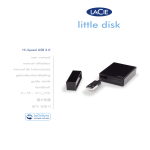
d2 DVD±RW drive
USB 2.0 • FireWire 400 & USB 2.0 • FireWire 400
user manual
manuel utilisateur
manual de instrucciones
gebruikershandleiding
guída utente
handbuch
Unidad LaCie d2 DVD±RW
Manual de Usuario
Índice
página Índice
Precauciones en materia de seguridad, salud y de uso generales
Precauciones relacionadas con la salud y la seguridad
Precauciones generales de uso
4
4
4
1. Introducción
1.1. Requisitos mínimos de sistema
1.2. Contenido del producto
1.3. Vistas de la unidad
1.4 Cables y conexiones
1.5. Formatos DVD y CD compatibles
6
7
8
9
13
14
2. Conexión de la unidad LaCie d2 DVD±RW
2.1. Instalación del software de grabación de DVD/CD
2.2. Conexión de la fuente de alimentación
2.3. Conexión del cable USB 2.0
2.4. Conexión del cable FireWire 400
16
17
18
19
20
3. Cómo usar la unidad LaCie d2 DVD±RW
3.1 Introducción de los discos
3.2. Cómo acceder a los discos
3.3. Expulsión de los discos
3.4. Expulsión de emergencia de los discos
21
21
21
22
22
4. Información técnica de utilidad
4.1 Formatos del sistema de archivos
4.2. Métodos de grabación de DVD±RW
4.3. Acerca de la capacidad disponible de los discos DVD/CD
4.5. Preguntas y respuestas sobre FireWire
4.6. Preguntas y respuestas sobre USB
4.7. Elección entre FireWire y USB (sólo en el modelo con
4.8. Transferencia de datos
23
23
24
25
26
27
USB 2.0 y FireWire)
28
28
5. Solución de problemas
5.1. Solución de problemas en Mac
5.2. Solución de problemas en Windows
29
30
33
6. Cómo solicitar servicio técnico
6.1. Datos de contacto del servicio de soporte técnico de LaCie
36
37
7. Información de garantía
38
Unidad LaCie d2 DVD±RW
Manual de Usuario
Prólogo
página Derechos de copyright
Copyright © 2007 LaCie. Reservados
la reproducción, almacenamiento en un
PARA USO DOMÉSTICO O
DE OFICINA
de las normas FCC
todos los derechos. No está permitida
sistema de recuperación o transmisión bajo
cualquier forma o por cualquier medio, ya sea
electrónico, mecánico, por fotocopia, registro
o por cualquier otra forma, de ninguna
parte de la presente publicación sin la previa
autorización por escrito de LaCie.
ADVERTENCIA: Cambiar o modificar
esta unidad sin la aprobación expresa de la
entidad responsable de que la misma cumpla
la reglamentación vigente podría suponer
para el usuario la anulación de su autorización
para utilizar el equipo.
Este equipo ha sido sometido a prueba
Marcas comerciales
técnico experto en radio/TV.
Unidad LaCie d2 DVD±RW
Acreditado el cumplimiento
Para cumplir las normas FCC aplicables,
han de utilizarse con este equipo cables y
tarjetas de E/S blindados.
Este dispositivo cumple la Sección 15
del Reglamento FCC. Su utilización está
sujeta a las dos condiciones siguientes: (1)
que el dispositivo no cause interferencias
perjudiciales, (2) que el dispositivo acepte
toda interferencia recibida, incluidas las que
puedan perjudicar su funcionamiento.
FireWire,Apple,Mac y Macintosh son marcas
y se ha determinado que cumple los límites
Inc. Microsoft, Windows, Windows 98 SE,
dispositivo digital de la Clase B de acuerdo
2000, Windows XP y Windows Vista son
Dichos límites se han establecido para
Certificamos que este aparato cumple
Corporation. Todas las marcas comerciales
a las interferencias perjudiciales que pudiera
electromagnética
respectivos titulares.
entorno comercial. Este equipo genera, utiliza
emitidas por la Comisión de la Comunidad
Modificaciones
si no es instalado y utilizado de acuerdo con
El cumplimiento de esas directivas implica
Declaración del fabricante de
comerciales registradas de Apple Computer,
establecidos para ser clasificado como
Windows Millennium Edition, Windows
con la Sección 15 del Reglamento FCC
CE
marcas comerciales registradas de Microsoft
proporcionar una protección razonable frente
la
citadas en este manual son propiedad de sus
originar el equipo al ser utilizado en un
Directiva sobre bajo voltaje (73/23/EEC)
y puede irradiar energía de radiofrecuencia y,
Europea.
Este documento tiene un carácter meramente
informativo y puede ser modificado sin previo
aviso. Aunque se ha procurado garantizar la
exactitud de su contenido, LaCie declina
toda responsabilidad derivada de los errores
u omisiones de este documento o del uso de
la información contenida en el mismo. LaCie
se reserva el derecho de efectuar cambios
o revisiones en el diseño del producto o en
su manual, sin ningún tipo de limitación y
sin obligación de notificar a persona alguna
dichas revisiones o cambios.
reglamentación canadiense
Este aparato digital de Clase A cumple
los
requisitos
del
perjudiciales en las comunicaciones de
radio. Sin embargo, es posible que en
algunos casos genere interferencias en una
determinada instalación. Si el equipo causa
interferencias perjudiciales en la recepción
de la señal de radio o televisión (lo que puede
comprobarse encendiéndolo y apagándolo
alternativamente), se recomienda al usuario
corregir la interferencia mediante uno de los
siguientes procedimientos:
❖ Cambiar la orientación o la colocación de
Declaración de cumplimiento de la
todos
las instrucciones, puede causar interferencias
Reglamento
las antenas receptoras.
❖ Aumentar la distancia entre el equipo y
el receptor.
Canadiense sobre Equipos Causantes de
❖ Conectar el equipo a una toma de
Declaración de la Comisión Federal
al que esté conectado el receptor de radio
Interferencias.
de Comunicaciones estadounidense
(FCC) sobre las interferencias de
radio frecuencia
corriente de un circuito distinto de aquél
o TV.
❖ Solicitar consejo al distribuidor o a un
obtención de la Certificación
Directiva
sobre
compatibilidad
(89/336/EEC)
y
la
la conformidad con las siguientes normas
europeas:
Clase B EN60950, EN55022, EN50082-1,
EN61000-3-2
En relación con los requisitos establecidos
en:
Directiva sobre bajo voltaje 73/23/CEE
Directiva
sobre
compatibilidad
electromagnética 89/336/CEE
Producto Láser de la Clase I
Este equipo cumple la Regla 21 del
Departamento de Salud y Servicios Humanos
estadounidense
(DHHS),
Capítulo
I,
Subcapítulo J del Código de Legislación
Federal (CFR) vigente en la fecha de su
fabricación.
Este equipo ha sido clasificado como
producto láser de Clase I y no emite fuera de
la unidad ninguna radiación láser peligrosa.
Unidad LaCie d2 DVD±RW
Manual de Usuario
Este símbolo en el
producto o en su embalaje
indica que este producto
no se debe tirar con
la basura doméstica. Así que es su
responsabilidad tirarlo en el punto de
recogida diseñado para el reciclaje de
equipos electrónicos y eléctricos. La
recogida selectiva y el reciclaje de la
Prólogo
página basura ayudan a conservar los recursos
naturales y aseguran que se recicle de
forma que se proteja la salud humana
y el medio ambiente. Para obtener más
información sobre dónde puede tirar
sus equipos para el reciclaje, contacte
con la oficina municipal, el servicio
de recogida de basura doméstica o la
tienda en la que compró el producto.
PRECAUCIÓN: Las modificaciones no autorizadas por el
fabricante pueden anular la autorización del usuario para utilizar el
equipo.
Unidad LaCie d2 DVD±RW
Manual de Usuario
Prólogo
página Precauciones en materia de seguridad, salud y de uso
La unidad que acaba de adquirir
contiene un dispositivo de diodo láser
clasificado como “producto láser de Clase
I”. Dicho dispositivo no es peligroso
para el usuario en las condiciones
normales de funcionamiento de la
unidad. No obstante, recomendamos
encarecidamente no colocar ningún
objeto reflectante dentro el sistema de
carga del disco, ya que podría reflejar
radiaciones de láser peligrosas. Tome
siempre las precauciones básicas que se
enumeran a continuación a fin de usar
correctamente y sin riesgo la unidad
LaCie. Respetando estas indicaciones
contribuirá a proteger su salud y la
de los demás, así como la integridad
de este dispositivo y de otros equipos
informáticos. Dichas precauciones
incluyen, entre otras posibles, las
siguientes:
Precauciones relacionadas con la salud y la seguridad
❖ Lea detenidamente este Manual de
Usuario y ejecute correctamente el
procedimiento de instalación.
❖ No mire al interior de la bandeja
de CD ni coloque la mano sobre la
bandeja de discos abierta. No mire
nunca directa ni indirectamente
(con un espejo) al diodo láser, ni
siquiera cuando el aparato no esté en
funcionamiento. Si expone sus ojos
al láser situado dentro de la unidad,
podría sufrir lesiones oculares o de
otro tipo.
❖ No abra la unidad ni intente
desmontarla o modificarla. Para
evitar el riesgo de descarga eléctrica,
incendio, cortocircuito o radiación
peligrosa, no introduzca objetos
metálicos en la unidad. La unidad
no contiene ninguna pieza que
deba ser reparada o sustituida por el
usuario. Si parece averiada, haga que
la revise personal de mantenimiento
cualificado de LaCie.
❖ No exponga nunca la unidad a la lluvia,
ni la use cerca del agua o en lugares
húmedos o mojados. No coloque
nunca encima de ella recipientes
con líquidos que puedan verterse
e introducirse por sus aberturas, Si
lo hace, podría aumentar el riesgo
de descarga eléctrica, cortocircuito,
incendio o daños personales.
❖ Asegúrese de que el ordenador y la
unidad estén enchufados a tierra.
Cuando los dispositivos no están
conectados a una toma de tierra,
aumenta el riesgo de descarga
eléctrica.
Precauciones generales de uso
❖ No exponga la unidad a temperaturas
que no estén comprendidas entre 5 ° C
y 40 ° C durante el funcionamiento. Si
lo hiciera, podría causar desperfectos
en la unidad o deformar su carcasa.
No coloque la unidad cerca de fuentes
de calor ni la exponga a la radiación
solar directa (ni siquiera a través de
una ventana). Tampoco coloque la
unidad en lugares demasiados fríos o
húmedos, ya que podría dañarla.
❖ No obstruya las salidas de ventilación
situadas en la parte trasera de
la unidad. Ayudan a mantener
refrigerada la unidad mientras está
en funcionamiento.
El bloqueo
de las salidas de ventilación puede
averiar la unidad y aumentar el riesgo
de cortocircuito o incendio.
❖ Desenchufe siempre la unidad de
la toma de corriente durante las
tormentas con aparato eléctrico y
cuando no vaya a utilizarla durante
un periodo de tiempo prolongado.
Así reducirá el riesgo de descarga
eléctrica, cortocircuito o incendio.
❖ No coloque objetos pesados sobre la
parte superior de la unidad ni aplique
una fuerza excesiva sobre sus botones,
Unidad LaCie d2 DVD±RW
Manual de Usuario
conectores o bandeja.
❖ Coloque siempre la unidad en
posición horizontal antes de usarla.
Esta unidad LaCie no se ha diseñado
para utilizarse en posición vertical,
ya que podrían producirse daños en
el dispositivo o pérdida de datos.
❖ Retire siempre el disco de la bandeja
cuando vaya a transportar la unidad.
Si no lo hace, podrían destruirse
los datos grabados o dañarse los
Prólogo
página componentes internos de la unidad.
❖ No aplique nunca fuerza excesiva
al manejar el sistema de carga del
disco. Los discos deben insertarse
sin esfuerzo en la unidad. Si detecta
un problema, consulte la sección de
Solución de problemas y póngase
en contacto con su departamento de
servicio postventa.
❖ Proteja la unidad del exceso de polvo
durante su uso o almacenamiento. El
polvo puede acumularse dentro del
dispositivo, aumentando el riesgo de
avería o de mal funcionamiento.
❖ Nunca use benceno, disolventes
de pintura, detergentes ni otros
productos químicos para limpiar el
exterior de la unidad. Tales productos
deforman y decoloran el panel frontal
y la carcasa de la unidad. Utilice
siempre un paño suave y seco para
limpiar el dispositivo.
Información importante: Cualquier pérdida, corrupción o destrucción de datos ocasionada durante el uso de una
unidad LaCie es responsabilidad exclusiva del usuario y en ningún caso se responsabilizará a LaCie de la recuperación o restablecimiento de dichos datos. Para evitar la pérdida de datos, LaCie le recomienda encarecidamente que realice DOS copias
de sus datos: una copia en el disco duro externo, por ejemplo, y una segunda copia en el disco duro interno, en otro disco duro
externo o en algún otro tipo de soporte de almacenamiento extraíble. LaCie ofrece una línea completa de unidades CD y DVD.
Si desea obtener más información sobre la realización de copias de seguridad, visite nuestro sitio Web.
Información importante: 1 GB equivale a 1.000.000.000 bytes. 1 TB equivale a 1.000.000.000.000 bytes. Una
vez formateada, la capacidad de almacenamiento real disponible varía según el entorno operativo (normalmente, un 5-10%
menos).
Nota acerca del manual: Varias secciones de este manual contienen información acerca de tres unidades LaCie d2
DVD±RW diferentes. Si hay diferencias entre las unidades, se detallan. Asegúrese de que consulta las secciones relacionadas
con su unidad específica.
Unidad LaCie d2 DVD±RW
Manual de Usuario
1. Introducción
Le felicitamos por la adquisición de una unidad
LaCie d2 DVD±RW, ¡la solución completa de
creación de DVD y CD!. Esta unidad ofrece máxima
compatibilidad con los distintos formatos de DVD y
CD, lectura y escritura en todos los estándares de uso
más extendido (DVD±RDL, DVD±RW, CD-R, CD-
RW).Grabación de DVD de doble capa
Con la misma tecnología que respalda las películas
en DVD-Vídeo al estilo de Hollywood, los discos de
doble capa (Double Layer, DL) son compatibles con
la mayoría de los reproductores domésticos de DVD y
unidades de DVD-ROM de ordenador.
En un disco DVD+R9 DL podrá almacenar hasta
cuatro horas de vídeo MPEG-2, 16 horas de vídeo de
calidad VHS o aumentar la velocidad binaria de vídeo
para crear películas de la mejor calidad. Además, con 8,5
GB de espacio de almacenamiento en un sólo disco DL,
son perfectos para las aplicaciones de archivo y backup, e
incluso se podrían usar en algunos casos como elemento
sustitutivo de las cintas.
Ahora dispone de las herramientas para crear vídeos
DVD impactantes de calidad profesional, para realizar
cómodamente copias de seguridad del sistema y para
conservar todas sus memorias para el futuro.
■ Capacidades la unidad LaCie d2 DVD±RW
❖ Perfecta para crear y grabar sus propios CD y DVD de música,
fotos y películas
❖ Incluye tecnología LightScribe: permite diseñar y crear
carátulas personalizadas de acabado profesional directamente
sobre el disco
❖ Esta grabadora de alto rendimiento alcanza una rápida
velocidad de grabación de 20x
❖ Permite grabar en discos DL DVD±R, DVD±R/RW y CDR/RW
Introducción
página Unidad LaCie d2 DVD±RW
Manual de Usuario
Introducción
página 1.1. Requisitos mínimos de sistema
Usuarios de Windows
■ USB 2.0 y FireWire
■ FireWire
■ USB
❖ Ordenador equipado con FireWire
400 o USB
❖ Ordenador equipado con FireWire
400
❖ Ordenador equipado con USB
❖ Windows 2000, Windows XP o
Windows Vista
❖ Windows 2000, Windows XP o
Windows Vista
❖ Procesador Pentium IV o superior
❖ Procesador Pentium IV o superior
❖ 256 MB de memoria RAM
❖ 256 MB de memoria RAM
❖ Windows 2000, Windows XP o
Windows Vista
❖ Procesador Pentium IV o superior
❖ 256 MB de memoria RAM
❖ Se necesitan CD/DVD LightScribe para el etiquetado directo en disco (no incluidos).
Usuarios de Mac
■ USB 2.0 y FireWire
■ FireWire
■ USB
❖ Ordenador equipado con FireWire
400 o USB
❖ Ordenador equipado con FireWire
400
❖ Ordenador equipado con USB
❖ Mac OS X 10.3.9
❖ Mac OS X 10.3.9
❖ Procesador Power PC G4 o superior,
o Mac Intel
❖ Procesador Power PC G4 o superior,
o Mac Intel
❖ Procesador Power PC G4 o superior,
o Mac Intel
❖ 256 MB de memoria RAM
❖ 256 MB de memoria RAM
❖ Mac OS X 10.3.9
❖ 256 MB de memoria RAM
❖ Se necesitan CD/DVD LightScribe para el etiquetado directo en disco (no incluidos).
Usuarios de Linux
■ USB 2.0 y FireWire
■ FireWire
■ USB
❖ Ordenador equipado con FireWire
400 o USB
❖ Ordenador equipado con FireWire
400
❖ Ordenador equipado con USB
❖ Sistema basado en Linux
❖ Sistema basado en Linux
❖ 256 MB de memoria RAM
❖ 256 MB de memoria RAM
❖ 256 MB de memoria RAM
❖ Sistema basado en Linux
❖ Se necesitan CD/DVD LightScribe para el etiquetado directo en disco (no incluidos).
Unidad LaCie d2 DVD±RW
Manual de Usuario
Introducción
página 1.2. Contenido del producto
El producto LaCie d2 DVD±RW Drive debe incluir lo
siguiente:
R DL
ReWritable
Ultra Speed
1
2
3
LaCie d2 DVD ± RW
USB 2.0
2
Cable USB 2.0*
3
Cable FireWire 400**
4
Fuente de alimentación
5
Guía de instalación rápida
6
CD-ROM de Utilidades de DVD d2 de LaCie
*El cable USB 2.0 no se incluye con el modelo de
LaCie d2 DVD ±RW sólo FireWire.
6
DVD
UTILITIES v.6.9
Windows
User Manual
Easy Media Creator Suite 9
with LightScribe Labeler for
Windows 2000, XP & Vista
Manuel Utilisateur
Manuale Di Utente
Benutzerhandbuch
Manual De Usuario
Gebruikershandleiding
BURN * FLIP * BURN
©C
Quick Install Guide
Regrabadora DVD±RW d2 de LaCie
Información importante:Guarde el
embalaje. En caso de que fuera necesario reparar
o revisar la unidad, ésta ha de ser devuelta en su
embalaje original.
4
5
1
opy
ri
ght 2
007, L
aC
ie. • www.lacie.com
1562
• 71
Blue prints as PMS 284c
Magenta Prints as WHITE INK
**El cable FireWire 400 no se incluye con el modelo de
LaCie d2 DVD±RW sólo USB.
Unidad LaCie d2 DVD±RW
Manual de Usuario
Introducción
página 1.3. Vistas de la unidad
■ Vista frontal (todos los modelos)
1
1
Bandeja de discos: Abra la bandeja pulsando el
botón de carga/expulsión y coloque un DVD o
CD en la bandeja con la cara de la etiqueta
mirando hacia arriba. Cierre la bandeja
oprimiendo el botón de carga/expulsión o
empujando la parte delantera de la bandeja. Esta
unidad no se ha diseñado para aceptar soportes
con cartuchos.
2
LED de actividad de la unidad
3
Orificio de expulsión de emergencia: Introduzca
en este orificio un clip estirado, o un objeto
similar, y empuje para expulsar la bandeja cuando
el botón de carga/expulsión no funcione. En
condiciones normales de funcionamiento, siempre
debe usarse el botón de expulsión para descargar
la bandeja. Si se ve forzado a usar el orificio de
expulsión de emergencia, asegúrese de que la
unidad esté apagada y espere hasta que el disco
haya dejado de girar.
4
Botón de carga/expulsión: Pulse este botón para
abrir la bandeja de discos.
2
3
4
Unidad LaCie d2 DVD±RW
Manual de Usuario
Introducción
página 10
■ Vista posterior (USB 2.0 y FireWire 400)
1
2
LaCie Ltd.
3
XXXXXX
Serial Number XXXXXXXXX
ON
OFF
1
Interruptor de encendido/apagado
2
Conector de la fuente de alimentación: Aquí se
conecta el adaptador de corriente que se
suministra con la unidad. Consulte la sección 2.2.
Conexión de la fuente de alimentación para
obtener más información.
3
Puerto Hi-Speed USB 2.0: Aquí se conecta el
cable Hi-Speed USB 2.0 que se suministra con la
unidad.
4
Puertos FireWire 400: Aquí se conectan los
cables FireWire 400 suministrados con la unidad.
Consulte la sección 2.4. Conexión del cable
FireWire 400 para obtener más información.
Consulte la sección 2.3. Conexión del cable USB
2.0 para obtener más información.
4
Unidad LaCie d2 DVD±RW
Manual de Usuario
Introducción
página 11
■ Vista posterior (FireWire 400)
1
2
LaCie Ltd.
XXXXXX
Serial Number XXXXXXXXX
ON
OFF
1
Interruptor de encendido/apagado
2
Conector de la fuente de alimentación: Aquí se
conecta el adaptador de corriente que se
suministra con la unidad. Consulte la sección 2.2.
Conexión de la fuente de alimentación para
obtener más información.
3
Puertos FireWire 400: Aquí se conectan los
cables FireWire 400 suministrados con la unidad.
Consulte la sección 2.4. Conexión del cable
FireWire 400 para obtener más información.
3
Unidad LaCie d2 DVD±RW
Manual de Usuario
Introducción
página 12
■ Vista posterior (USB 2.0)
1
2
LaCie Ltd.
3
XXXXXX
Serial Number XXXXXXXXX
ON
OFF
1
Interruptor de encendido/apagado
2
Conector de la fuente de alimentación: Aquí se
conecta el adaptador de corriente que se
suministra con la unidad. Consulte la sección 2.2.
Conexión de la fuente de alimentación para
obtener más información.
3
Puerto Hi-Speed USB 2.0: Aquí se conecta el
cable Hi-Speed USB 2.0 que se suministra con la
unidad.
Unidad LaCie d2 DVD±RW
Manual de Usuario
Introducción
página 13
1.4 Cables y conexiones
■ Hi-Speed USB 2.0
■ FireWire 400
USB es una tecnología de interfaz serie de
entrada/salida para conectar dispositivos periféricos
a un ordenador o bien entre sí. Hi-Speed USB 2.0 es
la última versión de este estándar, que proporciona el
ancho de banda y las velocidades de transmisión de
datos necesarios para trabajar con dispositivos de alta
velocidad, tales como discos duros, unidades CD/DVD
y cámaras digitales.
FireWire 400, también conocido con el nombre
de IEEE 1394a, es una tecnología de interfaz serie de
entrada/salida de alta velocidad que permite conectar
dispositivos periféricos a un ordenador o entre sí.
Cables USB 2.0
Con la unidad LaCie se suministra un cable HiSpeed USB 2.0 para garantizar el máximo rendimiento
de la transferencia de datos cuando se conecta a un
puerto Hi-Speed USB 2.0. El cable también funciona si
se conecta a un puerto USB 1.1, aunque el rendimiento
de la unidad queda limitado a las velocidades de
transmisión de USB 1.1.
Cables FireWire
Hay dos clases de cables FireWire 400 en el mercado:
cables de 6 a 6 patillas y de 6 a 4 patillas (no incluido).
Cable FireWire 400 y extremo del cable
Cable iLink/DV y extremo del cable (se
vende por separado)
Cable USB 2.0 y extremo del cable
Iconos de FireWire
Iconos de USB
Estos iconos le ayudarán a identificar fácilmente las
interfaces USB. Aparecen en los cables USB y junto a
los conectores de puerto USB de algunos ordenadores.
Estos iconos le ayudarán a identificar fácilmente la
interfaz FireWire. Aparecen en los cables FireWire y
junto a los conectores de puerto FireWire de algunos
ordenadores.
Icono de
FireWire
Icono de USB 2.0
Icono de USB 1.1
Icono de iLink
Icono de vídeo
digital
Unidad LaCie d2 DVD±RW
Manual de Usuario
Introducción
página 14
1.5. Formatos DVD y CD compatibles
Formato
Tipo de disco
DVD
DVD±R DL
8x
8,5 GB
DVD±R
20x
4,7 GB
DVD+RW
8x
4,7 GB
DVD-RW
6x
4,7 GB
DVD-ROM (monocapa y bicapa)
--
4,7/8,5 GB
CD
Velocidades de grabación
Capacidad
CD-R
48x
700 MB
CD-RW
24x
650 MB
CD-ROM
--
--
■ Definiciones de los formatos de disco DVD y CD
Discos DVD+RW
❖ Especialmente indicados para: realizar copias de
seguridad y archivar contenido digital.
❖ Estos discos son similares funcionalmente a los CDRW y DVD-RW, pero utilizan las mismas técnicas
de grabación que los DVD+R.
❖ Incorporan el sistema de sobrescritura directa
(DOW), que permite grabar los datos directamente
sobre datos existentes en una sola pasada.
Discos DVD-RW
❖ Especialmente indicados para: realizar copias de
seguridad y archivar contenido digital.
❖ Estos discos ofrecen la misma funcionalidad general
que los CD-RW, pero con 4,7 GB de capacidad
frente a los 650 MB.
❖ Los discos pueden grabarse y borrarse hasta 1.000
veces.
Discos DVD+R
❖ Especialmente indicados para: grabar vídeos DVD,
almacenar varios álbumes de fotografías y discos
DVD de datos de menos de 4,7 GB.
❖ Estos discos están basados en el mismo concepto de
grabación única que el CD-R, pero ofrecen 4,7 GB
de capacidad frente a los 700 MB de los CD-R.
❖ Admiten lossless linking (grabación sin pérdida de
enlace, que permite reproducir el disco en lectores
DVD-ROM y reproductores DVD) y la combinación
de técnicas de grabación CAV (Constant Angular
Velocity) y CLV (Constant Linear Velocity).
Discos DVD-R
❖ Especialmente indicados para: grabar vídeos DVD,
almacenar varios álbumes de fotografías y discos
DVD de datos de menos de 4,7 GB.
❖ Estos discos también son similares funcionalmente
a los CD-R, pero tienen la misma capacidad que los
DVD+R.
❖ Existen dos tipos de discos DVD-R: DVD-R
General, destinado a aplicaciones domésticas, y
DVD-R Authoring, destinado a aplicaciones de
desarrollo de vídeo DVD profesionales.
Unidad LaCie d2 DVD±RW
Manual de Usuario
Introducción
página 15
Discos DVD+R9 DL y R-9 DL (Doble capa)
❖ Especialmente indicados para: grabación de vídeos
DVD de gran calidad, copia de seguridad y archivo
de discos DVD con un gran volumen de datos.
❖ Estos discos siguen las técnicas de grabación DVD+,
pero con 8,5 GB de capacidad frente a los 4,7 GB de
los discos DVD±R.
❖ Con este incremento de la capacidad, ahora es posible
aumentar la velocidad binaria de vídeo para crear
vídeos DVD de la mejor calidad.
Discos CD-R
❖ Especialmente indicados para: grabar discos CD de
audio, almacenar fotografías y datos en CD.
❖ Los archivos grabados en CD-R no pueden borrarse,
y no se pueden grabar nuevos datos sobre los ya
existentes.
Discos CD-RW
❖ Especialmente indicados para: distribuir archivos de
tamaño medio entre los empleados de una oficina o
un grupo de estudiantes, por ejemplo.
❖ Los discos pueden formatearse hasta 1.000 veces, y
los archivos pueden sobrescribirse.
❖ La mayoría de las unidades CD-ROM y reproductores
de CD no pueden leer los discos CD-RW.
Para obtener los mejores resultados de
grabación
❖ Cierre todos los programas abiertos y desconéctese
de Internet.
❖ En primer lugar, copie los datos al disco duro
❖ Verifique el nivel de velocidad de la unidad
❖ Use soportes sin arañazos ni huellas dactilares.
Unidad LaCie d2 DVD±RW
Manual de Usuario
Cómo realizar la conexión
página 16
2. Conexión de la unidad LaCie d2 DVD±RW
Es necesario realizar tres pasos para conectar y
encender la unidad d2 DVD±RW de LaCie.
La unidad LaCie d2 DVD±RW se puede conectar
en Mac y PC; sin embargo, el software incluido varía
según el modelo.
Paso 1
Instalación del software de grabación de DVD/CD
Página 17
Paso 2
Conexión de la fuente de alimentación
Página 18
Paso 3
Conexión del cable USB 2.0
Página 19
O BIEN
Conexión del cable FireWire 400
Página 20
Información importante: En las
unidades con las interfaces USB y FireWire,
no se pueden conectar al mismo tiempo ambas
interfaces. "Desmonte" la unidad antes de cambiar
de interfaz.
Unidad LaCie d2 DVD±RW
Manual de Usuario
Cómo realizar la conexión
página 17
2.1. Instalación del software de grabación de DVD/CD
■ Instalación del software de grabación
Introduzca el DVD-ROM Utilidades de DVD de
LaCie en la unidad de DVD interna del ordenador y
siga las instrucciones siguientes relativas a su modelo
de unidad LaCie d2 DVD±RW. Encontrará más
información sobre los distintos programas en el menú
Ayuda del programa.
■ USB 2.0 y FireWire
Mac
Haga doble clic en el icono del DVD-ROM
Utilidades de DVD de LaCie y abra la carpeta “Toast
Basic”. Arrastre y suelte el icono de la aplicación Roxio
Toast Basic en la carpeta Aplicaciones del disco duro.
PC
Haga doble clic en el icono del DVD-ROM
Utilidades de DVD de LaCie y abra la carpeta “Easy
Media Creator”. Haga doble clic en el instalador y siga
las instrucciones que aparecen en la pantalla.
■ Sólo FireWire
Haga doble clic en el icono del DVD-ROM
Utilidades de DVD de LaCie y abra la carpeta “Toast
Titanium”. Arrastre y suelte el icono de la aplicación
Roxio Toast Titanium en la carpeta Aplicaciones del
disco duro.
■ Sólo USB 2.0
Haga doble clic en el icono del DVD-ROM
Utilidades de DVD de LaCie y abra la carpeta “Easy
Media Creator”. Haga doble clic en el instalador y siga
las instrucciones que aparecen en la pantalla.
Información importante: El software
disponible varía de un modelo a otro. Encontrará
una lista completa del software en el embalaje
del producto o en la etiqueta de la unidad CD- o
DVD-ROM incluida.
Entre el software disponible se incluye (según el
modelo elegidol):
Software de grabación
❖ Toast Titanium (Mac)
❖ Toast Basic (Mac)
❖ Easy Media Creator (Windows)
LaCie se reserva el derecho de incluir una versión
superior de este software o de un software diferente.
Consulte el embalaje del producto para conocer la
lista exacta.
Consulte la página www.roxio.com para obtener
información acerca de Toast Titanium, Toast Basic
y Easy Media Creator.
Consulte el sitio Web de LaCie para obtener
actualizaciones de software: www.lacie.com/
support/drivers/dvd
Nota técnica: La primera vez que utilice
Toast Titanium, se le solicitará la clave del CD. El
número de serie de Toast Titanium se encuentra
en la parte delantera del estuche del DVD-ROM
Utilidades de la unidad LaCie d2 DVD±RW.
Unidad LaCie d2 DVD±RW
Manual de Usuario
Cómo realizar la conexión
página 18
2.2. Conexión de la fuente de alimentación
El kit de alimentación está compuesto por dos
cables: uno de los cables (A) se conecta a la unidad
LaCie, y el otro (B) se conecta a una toma de corriente
(por ejemplo, una toma de la pared o un protector contra
sobretensiones).
A
XXXXXX
LaCie Ltd.
XXXX
r XXXXX
Serial Numbe
OFF
ON
1. Conecte el cable A a la unidad LaCie.
2. Conecte el cable B a la unidad de alimentación (C).
3. Conecte el cable B a un protector contra
sobretensiones o a una toma de corriente.
PRECAUCIÓN:
❖ Use sólo el adaptador de corriente que se suministra
con esta unidad específica de LaCie. No use una
unidad de alimentación de otro aparato LaCie
o de otro fabricante. El uso de otros cables o
unidades de alimentación puede averiar la unidad
e invalidar la garantía.
❖ Desconecte siempre el adaptador de CA de la
unidad LaCie antes de transportarla. Si no lo hace,
puede provocar daños en la unidad e invalidar la
garantía.
❖ Si se daña la fuente de alimentación, puede
adquirir una pieza de recambio en su distribuidor
local de LaCie o en el sitio Web de LaCie: www.
lacie.com
B
C
Unidad LaCie d2 DVD±RW
Manual de Usuario
Cómo realizar la conexión
página 19
2.3. Conexión del cable USB 2.0
1. Conecte el cable de la fuente de alimentación
(consulte la sección 2.2).
LaCie Ltd.
2. Conecte el cable Hi-Speed USB 2.0 al puerto USB
2.0 de la parte trasera de la unidad (Fig. 2.3.A).
XXXXXX
Serial Number XXXXXXXXX
ON
OFF
3. Conecte el otro extremo del cable de la interfaz a un
puerto USB libre del ordenador (Fig. 2.3.B).
4. La unidad ya debe estar lista para su uso. Para
verificar que la unidad está instalada correctamente y
que se comunica con el ordenador, siga estos pasos:
Usuarios de Mac
En el menú Apple, haga clic en Acerca de este Mac
y en Más información. Se abrirá el Perfil del sistema
Apple. La unidad debe aparecer en la lista bajo la
categoría de Hardware.
Fig. 2.3.A
Usuarios de Windows
Haga clic con el botón secundario del ratón en Mi
PC y seleccione Propiedades. Haga clic en General.
La unidad debe aparecer en la lista.
Fig. 2.3.B
Nota técnica: La unidad tiene que conectarse a un puerto USB 2.0 (a diferencia de USB
1.1). Consulte la sección 1.4. Cables y conexiones.
Nota técnica: Encontrará más información
sobre las conexiones USB en las secciones
siguientes:
❖ 1.4. Cables y conexiones
❖ 4.6. Preguntas y respuestas sobre la interfaz
USB
Unidad LaCie d2 DVD±RW
Manual de Usuario
Cómo realizar la conexión
página 20
2.4. Conexión del cable FireWire 400
1. Conecte el cable de la fuente de alimentación
(consulte la sección 2.2).
LaCie Ltd.
2. Conecte el cable FireWire 400 a un puerto FireWire
400 de la parte posterior de la unidad (Fig. 2.4.A).
ON
OFF
3. Conecte el otro extremo del cable de la interfaz a
un puerto FireWire 400 libre del ordenador (Fig.
2.4.B).
XXXXXX
Serial Number XXXXXXXXX
4. La unidad ya debe estar lista para su uso. Para verificar
que la unidad está instalada correctamente y que se
comunica con el ordenador, siga estos pasos:
Usuarios de Mac
Fig. 2.4.A
En el menú Apple, haga clic en Acerca de este Mac
y en Más información. Se abrirá el Perfil del sistema
Apple. La unidad debe aparecer en la lista bajo la
categoría de Hardware.
Usuarios de Windows
Haga clic con el botón secundario del ratón en Mi
PC y seleccione Propiedades. Haga clic en General. La
unidad debe aparecer en la lista.
Fig. 2.4.B
Nota técnica: Encontrará más información
sobre las conexiones FireWire en las secciones
siguientes:
❖ 1.4. Cables y conexiones
❖ 4.5. Preguntas y respuestas sobre la interfaz
FireWire
Unidad LaCie d2 DVD±RW
Manual de Usuario
Cómo usar la unidad d2 DVD±RW
página 21
3. Cómo usar la unidad LaCie d2 DVD±RW
3.1 Introducción de los discos
Para introducir un disco:
1. Pulse el botón de apertura/cierre de la unidad LaCie
d2 DVD±RW.
2. Cuando se abra la bandeja de discos, coloque el
soporte DVD o CD en la bandeja con la etiqueta
hacia arriba. Compruebe que el DVD o CD esté
colocado correctamente, en el centro de la bandeja
de discos.
3. Pulse el botón de apertura/cierre para cerrarla.
No intente forzar la puerta para abrirla, podría dañar
la unidad. Para poder abrirla, la unidad tiene que estar
encendida. La unidad tiene que estar sobre una superficie
plana para funcionar correctamente.
Para cerrar la bandeja de discos:
Pulse el botón de apertura/cierre. No se recomienda
presionar la bandeja de discos para cerrarla.
3.2. Cómo acceder a los discos
Usuarios de Mac
El volumen del DVD o CD aparecerá en forma de
icono en el escritorio. Haga clic en el icono para acceder
al contenido del DVD o CD.
Usuarios de Windows
El volumen del DVD o CD aparecerá en la carpeta
Mi PC. Haga clic en el icono para acceder al contenido
del disco.
Fig. 3.1
PRECAUCIÓN:
❖ No fuerce la bandeja de discos para abrirla o
cerrarla. Dañará la unidad.
❖ Extraiga los discos siempre que transporte la
unidad.
❖ No mueva nunca la unidad mientras esté
funcionando.
❖ Esta unidad no es compatible con cartuchos.
Unidad LaCie d2 DVD±RW
Manual de Usuario
Cómo usar la unidad d2 DVD±RW
página 22
3.3. Expulsión de los discos
Usuarios de Mac
1. Arrastre el icono del DVD/CD del escritorio hasta la
Papelera. La bandeja se abrirá.
2. Extraiga el disco.
3. Pulse el botón de apertura/cierre de la unidad para
cerrar la bandeja de disco.
Usuarios de Windows
1. Pulse el botón de apertura/cierre situado en la parte
delantera de la unidad.
2. Extraiga el disco.
3. Pulse el botón de apertura/cierre de la unidad para
cerrar la bandeja de disco.
PRECAUCIÓN: No intente abrir la bandeja de
disco de la unidad ni extraer el disco mientras la
unidad esté en funcionamiento y el ordenador esté
accediendo a ella. Podría resultar herido y causar
desperfectos en su unidad y/o ordenador. No transporte la unidad con la bandeja abierta ni con un
DVD o CD en su interior. Podría dañar la unidad
y/o los datos almacenados en el disco, e invalidaría
la garantía.
3.4. Expulsión de emergencia de los discos
En el caso de que no se pueda expulsar un DVD
o CD usando el botón de apertura/cierre y cuando la
unidad ya no esté bajo control del software, utilice el
procedimiento de expulsión de emergencia para abrir la
bandeja de disco.
PRECAUCIÓN: Asegúrese de que la unidad
esté apagada y desenchufada de la fuente de alimentación antes de efectuar la operación de expulsión de emergencia.
1. Apague la unidad y desconecte el cable de interfaz.
2. Introduzca por el orificio de expulsión de emergencia
un objeto metálico fino y alargado (véase la Fig.
3.4), por ejemplo un clip estirado, hasta presionar
el mecanismo de expulsión manual. Sentirá que el
mecanismo expulsa la bandeja de disco. Use este
método sólo cuando el botón de apertura/cierre no
funcione.
Fig. 3.4
Unidad LaCie d2 DVD±RW
Manual de Usuario
Información técnica de utilidad
página 23
4. Información técnica de utilidad
4.1 Formatos del sistema de archivos
Al grabar en discos DVD±R/RW y CD-R/RW,
tendrá la opción de asignar al disco un determinado
formato de archivo (que establece el modo en que
el ordenador nombra y organiza los archivos para su
almacenamiento y para gestionar el intercambio de
datos). Hay, esencialmente, tres formatos de sistema de
archivos que son de interés cuando se usa la regrabadora
de DVD/CD de LaCie:
❖ Formato de disco universal (UDF)
❖ ISO 9660
❖ Mac OS ampliado (también conocido como
HFS+)
UDF: Esta especificación, desarrollada por la
Optical Storage Technologies Association, es el sistema
de archivos predominante que permite la compatibilidad
con diversas aplicaciones de DVD y CD, Blu-ray,
plataformas de hardware y sistemas operativos de
ordenador.
ISO 9660: Éste es el sistema de archivos estándar
que permite leer los discos en Mac, PC y otras grandes
plataformas informáticas. Publicado por la Organización
Internacional de Normalización (ISO), este estándar
define un sistema de archivos para discos DVD-ROM y
CD. Es compatible con Microsoft Windows, Mac OS
y sistemas operativos que siguen la especificación Unix,
pero no lo es con las características personalizadas de
los sistemas de archivos de Mac, tales como nombres
de archivos largos u opciones de iconos. Microsoft creó
una extensión del formato, llamada Joliet, que permite
nombres de archivo con caracteres Unicode y nombres
de archivo de hasta 64 caracteres de longitud (el doble
que las especificaciones de Nivel 1 y 3 de ISO 9660).
Mac OS ampliado: También conocido como HFS+,
es el sistema de archivos utilizado por Macintosh. Si va
a usar el disco sólo en ordenadores Mac, es el formato de
archivo más indicado.
Discos híbridos (Mac y PC): Los usuarios de
Mac también pueden elegir crear discos híbridos que
contienen dos particiones: una para los usuarios de Mac
y otra para los usuarios de Windows. Toast 7 Titanium
permite elegir este sistema de archivos.
Unidad LaCie d2 DVD±RW
Manual de Usuario
Información técnica de utilidad
página 24
4.2. Métodos de grabación de DVD±RW
Disc at Once (DAO): Proceso de grabación de
DVD en el que se graba el DVD completo en una sola
sesión y no se pueden añadir datos después de acabada
la grabación. Difiere del método DAO de CD-R porque
las áreas de lead-in, de datos, y de lead-out se escriben
todas secuencialmente.
Session at Once (SAO): Proceso de grabación que
se parece a DAO en que toda la información se graba
en una sesión, pero con la diferencia de que en SAO
se puede iniciar otra sesión y grabar en un momento
posterior. Este modo permite un mayor control del
proceso de grabación que los modos PW (grabación en
paquetes) o TAO y puede aprovecharse mejor el espacio
del disco, ya que no es necesario que haya una distancia
de separación entre las pistas.
Incremental Recording (IR): Un proceso de
grabación que es similar al método de grabación de CDR Session at Once (SAO). Los archivos pueden añadirse
directamente al disco DVD-R en una sola grabación,
en lugar de grabar los archivos en un disco duro antes
de grabarlos en el disco DVD-R. Sin embargo, el
tamaño mínimo de la grabación es necesariamente
de 32 KB (aunque el archivo grabado sea menor), y la
capacidad y velocidad de grabación se reducen debido
a la acumulación de zonas obligatorias de lead-in, leadout y datos. Además, es necesario finalizar el disco para
poder reproducirlo en una unidad distinta de aquella en
la que ha sido grabado.
Multi-Border Recording (MBR): Proceso de
grabación que es muy parecido a la IR. La MBR permite
grabar un disco IR y reproducirlo en un dispositivo que
reconozca este tipo de método de grabación. La MBR
crea una zona de frontera muy breve alrededor de la
DAO
SAO
CD
X
X
DVD
X
IR
sesión de grabación con el fin de que el reproductor
compatible o lector DVD-ROM no intenten reproducir
lo que está fuera de la zona delimitada por la frontera,
permitiendo así que el disco no finalizado sea leído por
un reproductor que admita este método de grabación.
Restricted Overwriting (RO): Con este método,
si un disco ya ha sido grabado, pueden insertarse
aleatoriamente nuevos segmentos de datos en cualquier
punto de la zona delimitada por la frontera de la
grabación. Sin embargo, los nuevos datos sólo pueden
añadirse en una zona del disco en la que ya se haya
grabado, y desde el punto en el que se detuvo la última
sesión.
Packet Writing (PW): Proceso de grabación que
resulta muy útil a la hora de hacer backup de los datos.
El buffer underrun* es imposible en este modo, porque
los datos se graban en “paquetes” de unos pocos KB. La
grabación en paquetes es un proceso que requiere un uso
intensivo de la CPU porque comprueba constantemente
el espacio disponible en el disco.
Nota técnica: *Buffer Underrun: La grabación de un disco es una aplicación que requiere
un uso intensivo del sistema, y la unidad regrabadora necesita un flujo de datos constante. El buffer
underrun (que podría traducirse como “insuficiencia de alimentación del búfer”) se produce cuando
el flujo de datos hacia la unidad regrabadora no
tiene la velocidad suficiente para mantener lleno el
búfer de la regrabadora, lo que provoca un error en
el proceso de grabación. Si este problema sucede a
menudo, reduzca la velocidad de grabación.
MBR
RO
PW
X
X
X
X
Unidad LaCie d2 DVD±RW
Manual de Usuario
Información técnica de utilidad
página 25
4.3. Acerca de la capacidad disponible de los discos DVD/CD
Al grabar vídeo, audio o datos en discos DVD o CD
deben tenerse en cuenta algunos factores importantes.
La especificación del soporte DVD se proporciona
para dos tamaños físicos: 12 cm (4,7”) y 8 cm (3,1”) (el
espesor en ambos es 1,2 cm (0,47”)). Los discos DVD
son de una cara y pueden tener una (SL) o dos (DL)
capas de datos.
La cantidad de datos o vídeo que un disco puede
almacenar depende de diversos factores, como la
cantidad de audio y el grado de compresión de datos,
vídeo o audio.
Cuando las empresas de soportes de grabación
indican la cantidad de datos que un disco puede
almacenar, representan la cantidad total en términos de
gigabytes (GB), que equivale a mil millones de bytes
(1000 x 1000 x 1000 bytes). Este número no indica, sin
embargo, la forma en que un ordenador direcciona los
datos; en un ordenador el valor es binario y mayor que
mil millones de bytes: 1.073.741.824 (1.024 x 1.024 x
1.024 bytes).
Unidad LaCie d2 DVD±RW
Manual de Usuario
Información técnica de utilidad
página 26
4.5. Preguntas y respuestas sobre FireWire
■ ¿Qué es la interfaz FireWire/IEEE 1394?
Es un bus serie utilizado para conectar dispositivos
informáticos y electrónicos externos a ordenadores y
otros equipos electrónicos.
■ ¿Qué significa IEEE 1394?
"1394" es una abreviatura de IEEE 1394, el
nombre con que se ha bautizado a este bus serie de
alto rendimiento. IEEE (Institute of Electrical and
Electronic Engineers) es el nombre de la asociación de
ingenieros que ha desarrollado este estándar. El número
1394 indica que se trata del estándar nº 1.394 producido
por IEEE.
■ ¿Qué relación hay entre los estándares
IEEE 1394, FireWire, iLink y DV?
Son cuatro nombres diferentes de una misma
interfaz:
❖ IEEE 1394: Es el nombre con el que se conoce al
estándar en la industria informática.
❖ FireWire: Es el nombre de marca que usa Apple.
❖ iLink: Es el nombre de marca que usa Sony.
❖ DV: Es el logotipo que utilizan los fabricantes de
videocámaras.
■ ¿Para qué puede usarse la interfaz
FireWire??
Con sus altas velocidades de transmisión de datos, la
interfaz FireWire es ideal para dispositivos de electrónica
de consumo tales como las grabadoras de BD, DVD y
CD y los discos duros externos, y dispositivos de vídeo
tales como las videocámaras, ya que cuenta con un gran
ancho de banda y admite dos tipos de transferencia de
datos (asincrónica y sincrónica), lo que contribuye a
garantizar la transmisión correcta de los datos cuando la
ha transmisión ha de realizarse dentro de determinados
intervalos de tiempo.
FireWire también es una interfaz de punto a punto,
lo que significa que puede transmitir datos a otros
dispositivos FireWire sin que sea necesario utilizar
un ordenador como intermediario. Gracias a esta
característica, varios ordenadores pueden compartir
un dispositivo dado, y también se pueden conectar en
cadena hasta 63 dispositivos al mismo bus FireWire
(con un máximo de 16 dispositivos por rama). Para
ello, conecte la primera unidad FireWire directamente
al ordenador y luego conecte otra unidad FireWire a la
primera unidad FireWire.
■ ¿Mi ordenador tiene puerto FireWire?
Todos los Mac y los PC más recientes se suministran
con las interfaces FireWire o i-Link. Si su ordenador no
incluye una interfaz FireWire, puede adquirir una tarjeta
de extensión en su distribuidor LaCie o en el sitio Web
de LaCie: www.lacie.com
■ ¿La unidad LaCie funcionará más rápido
si se conecta a un puerto FireWire 800?
No. La unidad LaCie se puede conectar a un puerto
FireWire 800 (no se suministra el cable) pero las
velocidades seguirán siendo idénticas.
Unidad LaCie d2 DVD±RW
Manual de Usuario
4.6. Preguntas y respuestas sobre USB
■ ¿Cuáles son las ventajas de las interfaces
USB?
❖ Múltiples plataformas: Todos los Macintosh y PC
recientes incluyen puertos USB.
❖ Conexión y desconexión "en caliente": No es
necesario apagar ni reiniciar el ordenador al conectar
o desconectar un dispositivo USB. Basta conectarlo y
ya está listo para funcionar.
❖ Configuración automática: Una vez que se conecta
el dispositivo, el ordenador lo reconoce y configura el
software (Windows 2000, Windows XP y Windows
Vista).
❖ Conexión en cadena: Puede conectar hasta 127
periféricos a un puerto USB del ordenador utilizando
conectores múltiples (hubs).
❖ Fácil instalación: La estandarización de puertos y
conectores hace fácil la conexión.
■ ¿Funcionan los dispositivos Hi-Speed USB
2.0 con conectores múltiples (hubs) USB 1.1
y a la inversa?
Se pueden usar dispositivos Hi-Speed USB 2.0 con
hubs USB 1.1, aunque su rendimiento estará limitado a
los niveles de USB 1.1.
Si desea información adicional sobre la interfaz USB,
visite el sitio Web de LaCie:
www.lacie.com/technologies
Información técnica de utilidad
página 27
Unidad LaCie d2 DVD±RW
Manual de Usuario
Información técnica de utilidad
página 28
4.7. Elección entre FireWire y USB (sólo en el modelo con USB 2.0 y FireWire)
Si el ordenador es compatible con ambas interfaces,
le recomendamos que utilice la interfaz FireWire. La
tecnología FireWire permite conectar en cadena las
unidades (es decir, puede conectar los periféricos entre
sí), lo cual evita el uso de un conector múltiple (hub).
Además, las velocidades de transferencia de datos
sostenidas son normalmente mayores con FireWire.
4.8. Transferencia de datos
Las transferencias de datos son el flujo de los datos
que ejecutan una tarea. Normalmente se refiere al traslado
de datos desde un dispositivo de almacenamiento a la
RAM del ordenador o entre distintos dispositivos de
almacenamiento. Durante la transmisión de los datos,
es preferible esperar antes de abrir otras aplicaciones en
el mismo puerto FireWire o USB. Se pueden producir
anomalías en ordenadores con controladores FireWire
o USB que no cumplan los estándares OHCI (Open
Host Controller Interface, Interfaz de controlador de
host abierto). Con otras configuraciones, no podemos
asegurar un funcionamiento correcto al 100%. Debido a
ello, se pueden producir problemas de interrupción de la
transmisión. Si es así, siga estos pasos:
1. Asegúrese de que el cable FireWire o USB esté
conectado de forma firme y segura en ambos extremos,
desde la unidad hasta el ordenador. Si utiliza un
cable FireWire o USB distinto del suministrado con
la unidad LaCie, compruebe que esté debidamente
certificado (FireWire/IEEE 1394).
2. Compruebe que la conexión a la fuente de alimentación
y a tierra estén instaladas correctamente.
3. Desconecte el cable FireWire o USB del ordenador.
Espere 30 segundos. Vuelva a conectarlo.
Nota técnica: *Controlador: Es un componente o una tarjeta electrónica (en cuyo caso se
denomina “tarjeta controladora”) que permite al
ordenador comunicarse con determinados periféricos o controlarlos. Un controlador externo es una
tarjeta de expansión del ordenador, colocada en
una de las ranuras libres del interior del PC (por
ejemplo, PCI o PCMCIA), que permite enchufar
al ordenador un periférico (una unidad DVD/RW,
disco duro, un escáner o una impresora). Si el equipo no está equipado con una tarjeta controladora
FireWire, puede adquirir un controlador externo
a través de LaCie. Para más información, consulte
con su distribuidor de productos LaCie o con el
Servicio Técnico de LaCie (ver página 32, Cómo
solicitar servicio técnico)
Unidad LaCie d2 DVD±RW
Manual de Usuario
Solución de problemas
página 29
5. Solución de problemas
Si la LaCie d2 DVD±RW no funciona correctamente,
consulte la lista de comprobación siguiente para
determinar el origen del problema. Si después de haber
revisado todos los puntos de la lista de comprobación,
la unidad sigue sin funcionar correctamente, consulte
las preguntas más frecuentes (FAQ) que actualizamos
periódicamente en nuestro sitio Web,
www.lacie.
com. Alguna de ellas puede contener la respuesta a su
problema. También puede visitar la página de descargas,
donde encontrará las actualizaciones de software más
recientes.
Si necesita más ayuda, consulte a su distribuidor
de productos LaCie o al Servicio Técnico de LaCie
(consulte la sección 6. Cómo solicitar servicio técnico
para obtener información detallada).
Actualización de los manuales
LaCie realiza un esfuerzo constante para ofrecer
los manuales de usuario más actualizados y completos
disponibles en el mercado. Nuestro objetivo es que su
formato sea intuitivo y sencillo para facilitar la rápida
instalación y utilización de las numerosas funciones del
nuevo dispositivo.
Si el manual no se corresponde con la configuración
del producto que ha adquirido, consulte en nuestro sitio
Web cuál es la versión más reciente disponible.
Los consejos para la resolución de problemas de
las páginas siguientes están agrupados por sistema
operativo.
Unidad LaCie d2 DVD±RW
Manual de Usuario
Solución de problemas
página 30
5.1. Solución de problemas en Mac
Problema
Pregunta
Solución
El sistema no
reconoce la unidad
¿La configuración del ordenador
cumple los requisitos mínimos de
sistema para utilizar esta unidad?
Consulte la sección 1.1. Requisitos mínimos de sistema.
¿Está conectada la fuente de
alimentación y encendida la
unidad?
Asegúrese de que la unidad de alimentación esté conectada
correctamente (consulte la sección 2.2. Conexión de la fuente de
alimentación), y que la salida de la fuente de alimentación a la que está
conectada se encuentre encendida.
¿Ha seguido correctamente
los pasos de instalación
correspondientes a la interfaz?
Revise los pasos de instalación de las secciones 2.3. Conexión del cable
USB 2.0 y 2.4. Conexión del cable FireWire 400.
¿Aparece el icono de la unidad en
el escritorio?
Cuando hay un disco DVD o CD en la unidad, debe aparecer un icono
de la unidad LaCie en el escritorio. Seleccione Acerca de este Mac en
el menú Apple y haga clic en el botón Más información.... Consulte
la categoría de Hardware para ver si aparece la unidad LaCie. Si el
dispositivo no se incluye en la lista, siga el resto de los consejos de
Resolución de problemas para aislar el problema.
¿Están conectados firmemente
ambos extremos del cable FireWire
o USB?
•
Desconecte el cable FireWire o USB, espere 10 segundos y vuelva
a conectarlo.
•
Asegúrese de que los conectores FireWire/USB estén alineados
correctamente. Los cables FireWire/USB sólo se pueden conectar
de una forma. Asegúrese de que estén orientados correctamente.
•
Compruebe que los conectores FireWire/USB estén rectos y
completamente acoplados en los puertos FireWire/USB.
•
Utilice únicamente cables FireWire/USB certificados, como los
cables suministrados con la unidad LaCie.
Si ha seguido todos estos pasos y la unidad sigue sin reconocerse,
apague el ordenador, espere de 3 a 5 minutos, reinicie el ordenador y
vuelva a intentarlo.
¿Está conectada la unidad al
ordenador a través de otro
dispositivo? (sólo FireWire)
Intente conectar la unidad directamente a un puerto FireWire del
ordenador. Para obtener un rendimiento y fiabilidad óptimos, conecte la
unidad d2 DVD±RW de LaCie directamente al ordenador.
¿Existe un conflicto con otros
controladores de dispositivos o
extensiones?
Diríjase al Servicio técnico de LaCie para solicitar asistencia. Consulte
la sección 6.1. Datos de contacto del servicio técnico de LaCie.
Unidad LaCie d2 DVD±RW
Manual de Usuario
Solución de problemas
página 31
Problema
Pregunta
Solución
La unidad no
funciona mucho
más rápido cuando
la enchufo a través
de Hi-Speed USB
2.0.
¿Hay otros dispositivos USB o
FireWire conectados al mismo
puerto o conector múltiple (hub)?
Desconecte todos los demás dispositivos USB o FireWire y compruebe
si el rendimiento de la unidad mejora.
¿La unidad está conectada a un
conector múltiple (hub) USB?
Un dispositivo Hi-Speed USB 2.0 sólo puede funcionar con las
velocidades de Hi-Speed USB 2,0 cuando se conecta directamente a
un puerto o hub Hi-Speed USB 2.0. Asegúrese de que el hub USB sea
compatible con Hi-Speed USB 2.0.
¿Está enchufada la unidad a un
puerto Hi-Speed USB 2.0 del
ordenador?
Asegúrese de que se hayan instalado correctamente los drivers HiSpeed USB 2.0 del adaptador de bus host y del dispositivo periférico.
En caso de duda, desinstale los drivers y vuelva a instalarlos.
El ordenador o el sistema
operativo ¿son compatibles con
Hi-Speed 2.0?
Consulte las secciones 1.1. Requisitos mínimos de sistema y 4.8.
Tranferencias de datos para obtener más información.
La unidad funciona
con lentitud.
¿Está conectada la unidad
directamente al ordenador
anfitrión?
Asegúrese de que la unidad esté conectada directamente al ordenador
(consulte las secciones 2.3. Conexión del cable USB o 2.4. Conexión del
cable FireWire 400 para obtener más información). Para conseguir un
rendimiento óptimo, evite las configuraciones de conexión en cadena
y conecte los dispositivos directamente al ordenador. Encontrará más
información en la sección 4.8. Tranferencias de datos.
La bandeja de
disco de la unidad
no se abre.
¿Ha intentado arrastrar el icono
del disco a la Papelera?
Arrastre el icono del disco sobre el icono de la Papelera. El disco deberá
expulsarse automáticamente. Si esta solución no funciona, intente
utilizar la función de expulsión del programa de software que esté
utilizando.
¿Ha bloqueado la función de
expulsión algún programa de
software en ejecución?
Para comprobarlo, desconecte el cable de interfaz, vuelva a conectarlo
y pulse el botón de apertura/cierre. Si el disco no se puede extraer,
consulte la sección 3.4. Expulsión de emergencia de los discos para
obtener más información sobre cómo expulsar el disco.
¿Está lleno el disco?
Para verificar el contenido del disco:
La bandeja de la
unidad expulsa
automáticamente
el disco cuando se
intenta grabar en él
o cuando la unidad
no graba el DVD/
CD correctamente.
• Use el software de grabación O BIEN
• Seleccione el disco en el escritorio y seleccione Obtener información
en el menú Archivo. Si el disco aparece vacío y el problema persiste,
pruebe a usar otro disco.
¿Es compatible con la unidad
el formato del disco que ha
introducido?
Consulte la sección 1.6. Formatos de DVD y CD compatibles para
obtener información sobre los formatos que admite la unidad.
¿Está dañado el disco?
Examine detenidamente el disco. Compruebe si existen arañazos muy
visibles en la superficie de grabación (la cara brillante y reflectante) del
disco. En caso de duda, pruebe con otro disco.
Unidad LaCie d2 DVD±RW
Manual de Usuario
Problema
Solución de problemas
página 32
Pregunta
Solución
¿Se ha instalado correctamente el
software de grabación?
Vuelva a comprobar la instalación del software de grabación y proceda a
reinstalarlo si es necesario. Consulte la sección de solución de problemas
y las secciones de ayuda del software de grabación para obtener más
información acerca del software de grabación.
¿Se ha producido una interrupción
de la corriente de datos hacia la
grabadora (buffer underrun o
insuficiencia de alimentación de la
memoria intermedia)?
Para obtener las mejores grabaciones, siga estos consejos para evitar las
interrupciones por buffer underrun:
• Salga de todos los programas en ejecución antes de empezar a grabar.
• Desactive la opción Compartir archivos si está activada.
• Si está realizando una grabación directa, como una copia desde
un CD o DVD, asegúrese de que la velocidad de la unidad que
reproduce el CD o DVD sea suficiente para proporcionar una
corriente de datos adecuada a la unidad LaCie. Cuando haga copias,
se recomienda que transfiera al disco duro el material que va a copiar
y que luego realice la grabación desde los datos en el disco duro.
• Reduzca la velocidad de escritura de la unidad LaCie utilizando el
menú correspondiente del software de grabación.
Unidad LaCie d2 DVD±RW
Manual de Usuario
Solución de problemas
página 33
5.2. Solución de problemas en Windows
Problema
Pregunta
Solución
El sistema no
reconoce la unidad.
¿La configuración del ordenador
cumple los requisitos mínimos de
sistema para utilizar esta unidad?
Consulte la sección 1.1. Requisitos mínimos de sistema.
¿Está conectada la fuente de
alimentación y encendida la
unidad?
Asegúrese de que la unidad de alimentación esté conectada
correctamente (consulte la sección 2.2. Conexión de la fuente de
alimentación), y que la salida de la fuente de alimentación a la que está
conectada se encuentre encendida.
¿Ha seguido correctamente
los pasos de instalación
correspondientes a la interfaz?
Revise los pasos de instalación de las secciones 2.3. Conexión del cable
USB 2.0 y 2.4. Conexión del cable FireWire 400 .
¿Hay un icono de la unidad en Mi
PC?
Vaya a Mi PC y busque un icono y una letra de unidad asignados a la
unidad LaCie. Si la unidad no aparece, siga el resto de los consejos de
Resolución de problemas para aislar el problema.
¿Están conectados firmemente
ambos extremos del cable FireWire
o USB?
•
Desconecte el cable FireWire o USB, espere 10 segundos y vuelva
a conectarlo.
•
Asegúrese de que los conectores FireWire/USB estén alineados
correctamente. Los cables FireWire/USB sólo se pueden insertar
de una forma. Asegúrese de que estén orientados correctamente.
•
Compruebe que los conectores FireWire/USB estén rectos y
completamente acoplados en los puertos FireWire/USB.
•
Utilice únicamente cables FireWire/USB certificados, como los
cables suministrados con la unidad LaCie.
Si ha seguido todos estos pasos y la unidad sigue sin reconocerse, apague
el ordenador, espere de 3 a 5 minutos, reinicie el ordenador y vuelva a
intentarlo.
¿Está conectada la unidad al
ordenador a través de otro
dispositivo? (sólo FireWire)
Intente conectar la unidad directamente a un puerto FireWire del
ordenador. Para obtener un rendimiento y fiabilidad óptimos, conecte la
unidad d2 DVD±RW de LaCie directamente al ordenador.
¿Existe un conflicto con otros
controladores de dispositivos o
extensiones?
Diríjase al Servicio técnico de LaCie para solicitar asistencia. Consulte
la sección 6.1. Datos de contacto del servicio técnico de LaCie.
Unidad LaCie d2 DVD±RW
Manual de Usuario
Solución de problemas
página 34
Problema
Pregunta
Solución
El sistema no
reconoce la unidad.
¿Se han instalado y habilitado
correctamente los drivers
FireWire/USB?
Usuarios de Windows 2000: Vaya a Inicio > Configuración > Panel
de control > Sistema > ficha Hardware > botón Administrador de
dispositivos > Controladores USB o IEEE 1394. Haga clic en el signo +
que hay junto al icono del controlador. Debe aparecer la unidad LaCie.
Usuarios de Windows XP y Windows Vista: Vaya a Inicio > Panel de
control > Rendimiento y mantenimiento > Sistema > ficha Hardware
> botón Administrador de dispositivos > Controladores USB o IEEE
1394. Haga clic en el signo + que hay junto al icono del controlador.
Debe aparecer la unidad LaCie.
Si todavía no puede ver la unidad, vuelva a comprobar los cables y
pruebe otras soluciones recomendadas aquí.
La unidad no
funciona mucho
más rápido cuando
la enchufo a través
de Hi-Speed USB
2.0.
¿Hay otros dispositivos USB o
FireWire conectados al mismo
puerto o conector múltiple (hub)?
Desconecte todos los demás dispositivos USB o FireWire y compruebe
si el rendimiento de la unidad mejora.
¿La unidad está conectada a un
conector múltiple (hub) USB?
Un dispositivo Hi-Speed USB 2.0 sólo puede funcionar con las
velocidades de Hi-Speed USB 2,0 cuando se conecta directamente a
un puerto o hub Hi-Speed USB 2.0. Asegúrese de que el hub USB sea
compatible con Hi-Speed USB 2.0.
¿Está enchufada la unidad a un
puerto Hi-Speed USB 2.0 del
ordenador?
Asegúrese de que se hayan instalado correctamente los drivers Hi-Speed
USB 2.0 del adaptador de bus host y del dispositivo periférico. En caso
de duda, desinstale los drivers y vuelva a instalarlos.
El ordenador o el sistema
operativo ¿son compatibles con
Hi-Speed 2.0?
Consulte las secciones 1.1. Requisitos mínimos de sistema y 4.8.
Transferencias de datos para obtener más información.
La unidad funciona
con lentitud.
¿Está conectada la unidad
directamente al ordenador
anfitrión?
Asegúrese de que la unidad esté conectada directamente al ordenador
(consulte las secciones 2.3. Conexión del cable USB o 2.4. Conexión
del cable FireWire 400 para obtener más información). Para conseguir
un rendimiento óptimo, evite las configuraciones de conexión en cadena
y conecte los dispositivos directamente al ordenador. Encontrará más
información en la sección 4.8. Transferencias de datos.
La reproducción
de DVD-Vídeo no
funciona.
¿Tiene instalado el software
descodificador MPEG-2
adecuado?
Asegúrese de que el software MPEG-2 esté instalado correctamente. En
la sección de Ayuda del software encontrará más información.
¿Ha configurado la unidad
LaCie como unidad de DVD
predeterminada en el software de
reproducción de DVD?
Consulte en la sección de Ayuda de su software de reproducción de
DVD cómo configurar la unidad LaCie como reproductor DVD
predeterminado de su sistema.
¿Está ejecutando simultáneamente
otros programas de software?
Compruebe si se están ejecutando otros programas. Si es así,
ciérrelos. En función de la configuración del ordenador, puede que la
reproducción sólo sea posible si el software del reproductor de DVD es
el único programa que se ejecuta.
Unidad LaCie d2 DVD±RW
Manual de Usuario
La bandeja de la
unidad expulsa
automáticamente
el disco cuando se
intenta grabar en él
o cuando la unidad
no graba el DVD/
CD correctamente.
¿Está lleno el disco?
Solución de problemas
página 35
Para verificar el contenido del disco:
• Use el software de grabación O BIEN
• Seleccione el disco en el escritorio y seleccione Obtener información
en el menú Archivo. Si el disco aparece vacío y el problema persiste,
pruebe a usar otro disco.
¿Es compatible con la unidad
el formato del disco que ha
introducido?
Consulte la sección 1.6. Formatos de DVD y CD compatibles para
obtener información sobre los formatos que admite la unidad.
¿Está dañado el disco?
Examine detenidamente el disco. Compruebe si existen arañazos muy
visibles en la superficie de grabación (la cara brillante y reflectante) del
disco. En caso de duda, pruebe con otro disco.
¿Se ha instalado correctamente el
software de grabación?
Vuelva a comprobar la instalación del software de grabación y proceda a
reinstalarlo si es necesario. Consulte la sección de solución de problemas
y las secciones de ayuda del software de grabación para obtener más
información acerca del software de grabación.
¿Se ha producido una interrupción
de la corriente de datos hacia la
grabadora (buffer underrun o
insuficiencia de alimentación de la
memoria intermedia)?
Para obtener las mejores grabaciones, siga estos consejos para evitar las
interrupciones por buffer underrun:
• Salga de todos los programas en ejecución antes de empezar a grabar.
• Desconéctese de las redes.
• Si está realizando una grabación directa, como una copia desde
un CD o DVD, asegúrese de que la velocidad de la unidad que
reproduce el CD o DVD sea suficiente para proporcionar una
corriente de datos adecuada a la unidad LaCie. Cuando haga copias,
se recomienda que transfiera al disco duro el material que va a copiar
y que luego realice la grabación desde los datos en el disco duro.
• Reduzca la velocidad de escritura de la unidad LaCie utilizando el
menú correspondiente del software de grabación.
Unidad LaCie d2 DVD±RW
Manual de Usuario
Cómo solicitar servicio técnico
página 36
6. Cómo solicitar servicio técnico
■ Antes de ponerse en contacto con el
servicio de soporte técnico
Lea los manuales y revise la sección Solución de
problemas.
Trate de aislar el problema. Si es posible, desenchufe
cualquier otro dispositivo externo de la CPU excepto
la unidad y compruebe que todos los cables estén
enchufados correcta y firmemente.
www.lacie.com/support
Si ha comprobado todos los puntos de la lista y
la unidad LaCie sigue sin funcionar correctamente,
póngase en contacto con nosotros utilizando el enlace
Web que se indica a continuación. Antes de proceder a
la consulta, sitúese frente al ordenador y tenga preparada
la información siguiente:
Información
Dónde encontrar la información
1. Número de serie de la unidad LaCie d2 DVD±RW
Situado en un adhesivo en la parte trasera de la unidad o en el
embalaje original
2. Modelo Macintosh/PC
Usuarios de Mac
Haga clic en el icono de Apple de la barra de menú y seleccione
Acerca de este Mac.
3. Versión del sistema operativo
4. Velocidad del procesador
5. Memoria del ordenador
6. Las marcas y modelos de otros periféricos internos y
externos instalados en mi ordenador
Usuarios de PC
Haga clic con el botón secundario del ratón en el icono Mi PC y
seleccione Propiedades.
Usuarios de Mac
Haga clic en el icono de Apple de la barra del buscador y seleccione
Acerca de este Mac. Seleccione Más información... Se abrirá
el Perfil del sistema Apple y enumerará los periféricos internos y
externos.
Usuarios de PC
Haga clic con el botón secundario del ratón en el icono Mi
PC, seleccione Propiedades y haga clic en Administrador de
dispositivos.
7. Tipo de disco utilizado cuando se produjo el problema
Usuarios de Mac
En el software, haga clic en Grabadora y en Información del CD .
Usuarios de PC
En el software, haga clic en Herramientas y en Información del
CD.
Unidad LaCie d2 DVD±RW
Manual de Usuario
Cómo solicitar servicio técnico
página 37
6.1. Datos de contacto del servicio de soporte técnico de LaCie
LaCie Asia, Singapur y Hong Kong
LaCie Australia
LaCie Bélgica
LaCie Canadá
LaCie Dinamarca
LaCie Finlandia
LaCie Francia
LaCie Alemania
LaCie Italia
LaCie Japón
LaCie Países Bajos
LaCie Noruega
LaCie España
LaCie Suecia
LaCie Suiza
LaCie Reino Unido
LaCie Irlanda
LaCie EE.UU.
Datos de contacto:
http://www.lacie.com/asia/contact/
Datos de contacto:
http://www.lacie.com/be/contact/ (Français)
Datos de contacto:
http://www.lacie.com/dk/contact
Datos de contacto:
http://www.lacie.com/fr/contact/
Datos de contacto:
http://www.lacie.com/it/contact/
Datos de contacto:
http://www.lacie.com/nl/contact/
Datos de contacto:
http://www.lacie.com/es/contact/
Datos de contacto:
http://www.lacie.com/chfr/contact/ (Français)
Datos de contacto:
http://www.lacie.com/ie/contact/
LaCie Internacional
Datos de contacto:
http://www.lacie.com/intl/contact/
Datos de contacto:
http://www.lacie.com/au/contact/
Datos de contacto:
http://www.lacie.com/caen/contact/ (English)
Datos de contacto:
http://www.lacie.com/fi/contact/
Datos de contacto:
http://www.lacie.com/de/contact/
Datos de contacto:
http://www.lacie.com/jp/contact/
Datos de contacto:
http://www.lacie.com/no/contact/
Datos de contacto:
http://www.lacie.com/se/contact
Datos de contacto:
http://www.lacie.com/uk/contact/
Datos de contacto:
http://www.lacie.com/contact/
Unidad LaCie d2 DVD±RW
Manual de Usuario
Información de garantía
página 38
7. Información de garantía
LaCie garantiza esta unidad contra todo defecto de
materiales o fabricación durante el periodo especificado
en el certificado de garantía, siempre que la unidad haya
sido sometida a un uso normal. En el caso de que el
producto resultara defectuoso durante el período de
garantía, LaCie, a su elección, reparará o sustituirá la
unidad defectuosa.
■ La presente garantía quedará invalidada
si:
❖ La unidad ha sido utilizada o almacenada en
condiciones de uso o mantenimiento no adecuadas.
❖ La unidad ha sido reparada, modificada o alterada,
salvo que LaCie autorice expresamente por escrito
dicha reparación, modificación o alteración.
❖ La unidad ha sido maltratada o descuidada, ha
sufrido una descarga producida por un relámpago o
un fallo del suministro eléctrico, ha sido empaquetada
inadecuadamente o se ha averiado de modo
accidental.
❖ La unidad ha sido instalada inadecuadamente.
❖ El número de serie de la unidad ha sido borrado o
falta de la unidad.
❖ La pieza estropeada es una pieza de recambio, como
por ejemplo, la bandeja de disco, etc.
❖ El sello de garantía de la carcasa de la unidad está
roto.
LaCie y sus proveedores declinan toda responsabilidad
por las posibles pérdidas de datos ocurridas durante
la utilización de este dispositivo, así como por todo
problema derivado de las mismas. Como precaución, se
recomienda probar los soportes CD-R/RW, DVD-R/
RW y DVD+R/RW después de grabarlos. LaCie y sus
proveedores no garantizan, bajo ninguna circunstancia,
la fiabilidad de los soportes DVD o CD utilizados en
esta unidad.
LaCie declina absolutamente toda responsabilidad
por daños o perjuicios indirectos o consecuentes, tales
como las pérdidas o daños causados a bienes o equipos,
la pérdida de ingresos o beneficios, el coste de sustitución
de los bienes, o los gastos y molestias causados por la
interrupción del servicio.
Cualquier pérdida, corrupción o destrucción de
datos ocasionada durante el uso de una unidad LaCie es
de la exclusiva responsabilidad del usuario y en ningún
caso se responsabilizará a LaCie de la recuperación o
restablecimiento de dichos datos. En ningún caso se
tendrá derecho a una indemnización de importe superior
al precio de compra abonado por la unidad.
Para obtener servicio técnico amparado por la
garantía, póngase en contacto con el soporte técnico
de LaCie. Es posible que éste le pida que aporte un
comprobante de venta para confirmar que la unidad se
encuentra en periodo de garantía.
Todas las unidades que se remitan a LaCie deberán
de ir debidamente empaquetadas en su caja original y
enviarse a portes pagados.
Información importante: Registre el
producto online para recibir servicio técnico gratuito: www.lacie.com/register