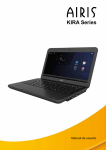
1
PRAXIS 13
Manual de usuario
PRAXIS 13
Manual de usuario
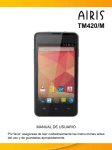
Por favor, asegúrese de leer cuidadosamente las instrucciones antes del uso y de
guardarlas apropiadamente.
No tire nunca este equipamiento electrónico con los desechos
domésticos. Pida información a su ayuntamiento sobre las
posibilidades de una correcta eliminación que no arruine el medio
ambiente. Respete siempre las normas vigentes en la materia.
Los transgresores están sujetos a las sanciones y a las medidas
que establece la ley. La caja de cartón, el plástico contenido en el
embalaje y las piezas que forman el equipamiento electrónico se
pueden reciclar de acuerdo con las normas vigentes en España en
materia de reciclaje.
Índice
1. GRACIAS
1.1 Contenido del paquete
1.2 Características principales
Pág.4
Pág.4
Pág.4
2. CONOZCA SU ORDENADOR
2.1 A simple vista
2.2 Indicadores de estado del sistema
2.3 Carga de la batería
2.4 Introducir y usar una tarjeta de memoria
2.5 Conectar y usar un dispositivo USB
2.6 Conectar el equipo a un monitor/televisor con HDMI
Pág.5
Pág.5
Pág.6
Pág.6
Pág.7
Pág.8
Pág.9
3. COMENZAR A UTILIZAR EL EQUIPO
3.1 Encender y apagar el ordenador
3.2 Funciones del teclado
3.3 Pantalla de Inicio
3.4 Aplicaciones
3.5 Menús
3.6 Notificaciones
Pág.10
Pág.10
Pág.12
Pág.13
Pág.14
Pág.15
Pág.16
4. CONECTARSE A INTERNET
4.1 Red inalámbrica (Wi-Fi)
Pág.17
Pág.17
5. NAVEGAR POR INTERNET
Pág.20
6. GESTIONAR APLICACIONES
Pág.23
7. CONFIGURAR LAS OPCIONES DEL SISTEMA
Pág.25
8. ESPECIFICACIONES
Pág.26
9. NOTAS DE SEGURIDAD
Pág.27
1. Gracias
Enhorabuena por adquirir este ordenador con acceso a Internet. Adjuntamos este
manual para mostrarle rápidamente el funcionamiento de su equipo; preste atención
a su lectura y consérvelo para poder consultarlo en el futuro.
1.1 Contenido del paquete
Por favor, asegúrese de que los siguientes artículos se incluyen en el paquete. En
caso de que no se encuentre algún artículo, contacte, por favor, con su vendedor.
• AIRIS PRAXIS 13
• Adaptador de corriente
• Manual de usuario
• Condiciones de garantía y otra información
Este paquete puede contener bolsas de plástico u otros materiales peligrosos para
los niños. Asegúrese de desechar el embalaje de manera segura.
1.2 Características principales
Navegue por Internet, gestione su correo electrónico y reproduzca archivos multimedia con facilidad.
• Pantalla TFT 13.3” Panorámica
• Sistema Operativo Android
• Conexión inalámbrica a Internet de alta velocidad (WiFi)
• Compatible con los formatos de archivos más comunes de vídeo, audio e imágenes
• Capacidad de almacenamiento ampliable mediante la utilización de tarjetas micro
SD/SD-HC.
• 1 puerto USB para la utilización de un ratón, teclado, memorias y mucho más.
• Batería recargable para una autonomía de hasta 2:30 horas aprox.
4
2. Conozca su ordenador
2.1 A simple vista
Nombre
1
1
WebCam
2
Pantalla TFT 13.3” Panorámica
3
Altavoz integrado
4
Teclado
Ratón
táctil,
5,6
botones del
ratón táctil
2
7
3
El ratón táctil y sus
botones ofrecen las
mismas funciones que un
ratón USB y sus botones
Enciende o apaga el
ordenador.
8
8
5
6
9 10
Botón de
encendido
Captura vídeos o imágenes
Muestra el estado del
ordenador.
Se encenderá una luz
Indicadores LED cuando se active su
de estado función correspondiente.
del sistema Consulte, por favor, las
siguientes instrucciones
para obtener más
información.
7
4
Descripción
9
Clavija de micrófono
10
Clavija de auriculares
11
Puede conectar
dispositivos USB al puerto
Puerto USB
USB como un ratón,
teclado, memoria...
1112 13 14
12
Puerto de
conexión
mini HDMI
Permite conectar el
Netbook a un monitor
o televisor mediante un
cable HDMI
13
Ranura
de tarjeta
micro SD/
SD-HC
Para introducir tarjetas de
memoria micro SD/SD-HC.
14
Toma de
corriente
Para conectar el adaptador
de corriente AC/DC y
suministrar energía al
ordenador.
5
2.2 Indicadores de estado del sistema
Símbolo
Tipo
Encendido/apagado
Apariencia
Verde fijo
Estado
Sistema encendido
Apagado
Sistema apagado
Rojo fijo
En carga
Verde fijo
Batería totalmente cargada
Bloq Num
Verde fijo
Teclado numérico activo
Bloq Mayús
Verde fijo
Teclado en modo Mayúsculas
Batería
2.3 Carga de la batería
El ordenador incorpora una batería recargable para proporcionarle hasta 2:30 horas
de autonomía aprox.
Es recomendable cargar la batería al menos 3-4 horas antes de utilizar el ordenador.
¿Cómo cargar la batería?
1. Conecte un extremo del adaptador de corriente AC/DC a una toma de pared AC
100-240V.
2. Conecte el otro extremo del adaptador de corriente a la clavija del ordenador.
3. Desconecte el adaptador de corriente cuando la batería esté totalmente cargada.
En caso de hacer un uso incorrecto de la batería, ésta podría dejar de funcionar con
normalidad. No desmonte, incinere ni caliente el aparato. Evite que el equipo esté en
contacto con la luz directa, o en un coche con las ventanillas bajadas. No conecte
el equipo a fuentes de energía diferentes de las indicadas en este manual o en la
etiqueta ya que una negligencia de este tipo podría provocar un sobrecalentamiento
o incluso una descarga eléctrica.
6
2.4 Introducir y usar una tarjeta de memoria
Este ordenador admite tarjetas de memoria micro SD/SD-HC. Puede ampliar la capacidad de almacenamiento de su ordenador introduciendo una tarjeta de memoria en
la ranura de tarjeta micro SD.
¿Cómo introducir una tarjeta de memoria?
1. Coloque la tarjeta de memoria frente a la ranura para tarjetas. La parte metálica de
la tarjeta debe ir hacia arriba, hacia el teclado.
2. Deslice la tarjeta dentro de la ranura. Introduzca la tarjeta micro SD hasta que se
quede fija en su lugar.
¿Cómo acceder a los archivos de la tarjeta de memoria?
a. Desde la pantalla de inicio, pulse sobre Documentos para mostrar la pantalla del
explorador de archivos.
b. Pulse sobre Tarjeta SD para mostrar todos los archivos y carpetas almacenados
en la tarjeta micro SD.
No intente introducir ningún otro objeto diferente a una tarjeta de memoria micro SD
en la ranura para tarjetas. Las tarjetas de memoria compatibles encajan con facilidad
en la ranura para tarjetas; compruebe la alineación de la tarjeta si ofreciera resistencia.
No fuerce la entrada de la tarjeta. Evite tocar los contactos dorados de la tarjeta de
memoria.
7
2.5 Conectar y usar un dispositivo USB
El ordenador dispone de un puerto USB situado en un lado para poder conectar un
dispositivo USB al ordenador.
• Un dispositivo de almacenamiento USB será reconocido de forma automática al ser
conectado.
• Puede utilizar cables USB para conectar los dispositivos al ordenador.
¿Cómo acceder al dispositivo USB para ver los archivos?
a. Desde la pantalla de inicio, pulse sobre Documentos para mostrar la pantalla del
explorador de archivos.
b. Pulse sobre USB para mostrar todos los archivos y carpetas almacenados en el
dispositivo USB.
¿Cómo retirar un dispositivo de almacenamiento?
a. Desde la pantalla de inicio, pulse en Ajustes.
b. Vaya hasta Almacenamiento.
c. Busque el dispositivo que quiere dejar de utilizar, y pulse sobre Desactivar.
d. Desconecte el dispositivo USB del puerto USB o extraiga la tarjeta de memoria.
No retire una tarjeta de memoria o dispositivo USB mientras se están escribiendo o
leyendo datos para evitar daños o que se pierdan estos datos.
8
2.6 Conectar el equipo a un monitor/televisor con HDMI
• Para poder ver los videos contenidos en su equipo a través de la salida de video
HDMI, conecte el equipo al monitor/televisor mediante un cable HDMI compatible,
seleccione la entrada de video correcta en el monitor/televisor e inicie la reproducción
del archivo de video. Para otras opciones y configuraciones sobre la salida de video
HDMI, vaya a los Ajustes HDMI, desplegando las Notificaciones.
9
3. Comenzar a utilizar el equipo
3.1 Encender y apagar el ordenador
¿Cómo encender el ordenador?
Presione el botón de encendido/apagado hasta que se encienda la pantalla. Espere
hasta que aparezca la pantalla de Inicio y proceda a desbloquear el dispositivo para
luego utilizarlo con normalidad; en ese momento el Netbook estará listo para ser
utilizado.
Por motivos de seguridad, su Netbook AIRIS PRAXIS basado en Android viene bloqueado por defecto y es necesario desbloquearlo antes de poder utilizarlo con normalidad.
El método de bloqueo utilizado como predeterminado le mostrará una pantalla de
bienvenida en la que, además de la fecha y la hora, aparecerá un candado. Para
desbloquear el equipo necesitará hacer click con el botón izquierdo del ratón sobre el
candado y, sin levantar el dedo del botón izquierdo del ratón, desplazar a la derecha
el círculo hacia el candado abierto. Una vez alcanzado ese extremo, el Netbook será
desbloqueado y podrá usarlo con normalidad. Este proceso puede ser llevado a cabo
tanto con el touchpad integrado como con un ratón conectado a través del puerto
USB.
Si este proceso de bloqueo automático le resulta incómodo y prefiere evitarlo, o bien
quiere usar uno más avanzado basado en una clave, PIN o patrón, puede modificar
su funcionamiento en Ajustes – Seguridad – Bloqueo de pantalla.
10
¿Cómo apagar el ordenador?
1. Mantenga pulsado el botón de encendido/apagado, aparecerá un mensaje con
opciones.
2. Pulse sobre Aceptar para apagar el equipo.
Mantenga presionado el botón de encendido/apagado durante 8 segundos para forzar la desconexión del ordenador en caso de que el ordenador no responda durante
un periodo de tiempo prolongado.
Utilice el botón reset situado bajo el equipo en caso de que el equipo no responda y
no pueda ser encendido o apagado con el botón habitual. Necesitará de algún objeto
fino, como un clip de papelería, para poder pulsar el botón.
11
3.2 Funciones del teclado
El ordenador incorpora un teclado de 78 teclas, que incluye teclado numérico y teclas
de función.
Combinaciones de las teclas de función
Las teclas de función le permiten cambiar de manera instantánea las características
operativas de su ordenador. Le ofrecemos a continuación más información sobre las
combinaciones de teclas de función.
Tecla
Descripción
Fn +
Aumenta el volumen del equipo
Fn +
Disminuye el volumen del equipo
Bloq Num
Activa/desactiva el teclado numérico
Regresa a la pantalla de Inicio (escritorio de Gadgets/Widgets)
Fn + Esc
Enciende/apaga la pantalla y bloquea el equipo
F1
Ajustes
F2
Navegador de Internet
F3
Correo Electrónico
F4
Calendario
F5
Ajustes Wi-Fi
F6
Grabadora de Sonidos
F7
Gestor Apk
F8
Reproductor de Video
F9
F10
Reproductor de Música
Galería
12
3.3 Pantalla de Inicio
La pantalla de inicio es el punto de partida cuando enciende su ordenador.
2
4
3
1
Nombre
Descripción
1
Barra de notificaciones
Muestra iconos de notificaciones como mensajes
y alarmas; pulse en la barra para abrir el panel al
completo. La parte derecha de la barra también muestra
información de estado como la hora, nivel de batería y
la intensidad de la señal de red.
2
Complementos
Estos complementos (también conocidos como
Gadgets o Widgets) son pequeñas aplicaciones que
puede utilizar desde su pantalla de inicio. Si desea
añadir complementos, haga un click prolongado con el
botón izquierdo del ratón y siga las indicaciones.
3
Iconos
Pulse para abrir una aplicación o carpeta.
4
Acceso directo a
aplicaciones
Pulse para ver el escritorio con todas las aplicaciones
instaladas en la Tableta. Desplácese a la izquierda o a
la derecha para ver el contenido de todos los escritorios
disponibles y su contenido.
13
3.4 Aplicaciones
Si desea abrir una aplicación, pulse sobre el acceso directo a aplicaciones de la pantalla de inicio o bien sobre el icono de la misma.
Esta pantalla tiene únicamente fines ilustrativos. AIRIS se reserva el derecho a modificar y mejorar la lista final de aplicaciones disponibles en el ordenador.
Aplicaciones preinstaladas
Su ordenador dispone de algunas aplicaciones previamente instaladas. Entre estas
aplicaciones se incluye:
Navegador de páginas Web
Visualizar fotografías y videos
Documentos
Reproductor de música
Gestor de correos electrónicos
Video
AIRIS no se responsabiliza del funcionamiento de estas aplicaciones descargadas de
Internet; por favor, lea atentamente la descripción y los términos de uso de terceros
antes de instalar aplicaciones en su ordenador.
14
3.5 Menús
Existen dos tipos de menús.
1. Menús de Opciones Rápidas.
Los menús de opciones rápidas contienen funciones relacionadas con la pantalla
actual o aplicación. Si desea ver un menú de opciones, presione el botón menú.
Nota: No todas las pantallas o aplicaciones contienen un menú de opciones; si no
existiera, no pasará nada si presiona el botón menú.
2. Menús contextuales.
Los menús contextuales incluyen funciones relacionadas con un objeto específico
pantalla. Si desea ver un menú contextual, pulse y mantenga pulsado sobre un objeto
de la pantalla.
No todos los objetos tienen menú contextual; si no existiera, no ocurrirá nada cuando
pulse con el ratón.
15
3.6 Notificaciones
Los iconos que aparecen en la barra de Notificaciones en la parte inferior de la pantalla le alertarán sobre mensajes, alarmas u otros eventos. Puede leer y responder a
las notificaciones abriendo completamente el panel de Notificaciones.
Pulse sobre las Notificaciones para abrir el panel de Notificaciones o bien presione
en la pantalla de Inicio sobre el botón menú y después pulse en Notificaciones para
abrir el panel de Notificaciones.
¿Cómo actuar con una notificación?
• Pulse sobre la Notificación
¿Cómo cerrar el panel de Notificaciones?
• Pulse fuera del área de Notificaciones, o;
• Pulse y arrastre fuera de la lista de Notificaciones aquella que quiera cerrar.
16
4. Conectarse a Internet
Este ordenador puede utilizar redes inalámbricas (Wi-Fi) para conectarse a Internet.
La tecnología inalámbrica Wi-Fi ofrece acceso a Internet sin cables, aunque la distancia variará en función del entorno y del router Wireless utilizado.
4.1 Red inalámbrica (Wi-Fi)
Requisitos para la conexión Wi-Fi
Necesitará cumplir los siguientes requisitos para conectar su ordenador a Internet:
1. Un router inalámbrico o punto de acceso con conexión a banda ancha de Internet.
2. Configuración de la red del router inalámbrico.
Necesita conocer el nombre de su red (SSID) y su clave de acceso, u otros datos más
si tiene activados filtros de seguridad. Normalmente puede consultar la configuración
en la documentación de su router inalámbrico o preguntar a su proveedor de servicios
en caso de duda.
Puede captar redes Wi-Fi abiertas, o HotSpot. Estas redes suelen estar configuradas
para que se conecte sin necesidad de modificar sus características, de esta forma el
ordenador obtendrá la información necesaria automáticamente del router.
Conectarse a una red Wi-Fi
La barra de Notificaciones dispone de iconos que indican el estado Wi-Fi de su ordenador.
Notificación de red Wi-Fi abierta accesible.
Concectado a una red Wi-Fi (las ondas indican la fuerza de la conexión).
[sin icono]
No hay redes Wi-Fi próximas o el receptor está apagado.
17
1. Encienda el receptor Wi-Fi si está apagado.
a. Pulse sobre el icono Aplicaciones/Apps [
] situado en la esquina superior derecha de la pantalla.
b. Abra el menú de configuración:
Pulse sobre Ajustes.
c. Abra el menú de redes inalámbricas:
Pulse sobre Conexiones inalámbricas y redes.
d. Abra el menú de Configuración de Wi-Fi:
Pulse sobre Configuración de Wi-Fi.
e. Asegúrese de marcar la casilla de la opción Wi-Fi pulsando sobre Wi-Fi.
Cuando esté conectada la Wi-Fi, el ordenador comenzará la búsqueda y mostrará
una lista de redes disponibles.
Si el ordenador encuentra una red que tenga almacenada, se conectará automáticamente.
Si no encuentra su red en la lista, puede iniciar otra búsqueda. Si desea buscar redes,
pulse sobre Menu y después Buscar.
2. Cómo seleccionar una red Wi-Fi disponible para conectarse:
Seleccione una red de la lista en el menú de configuración Wi-Fi.
Si la red está abierta, el ordenador le pedirá que confirme la conexión. Pulse sobre
Establecer conexión para confirmar la conexión.
Si se trata de una red segura (se indicará con el icono de un candado), el ordenador
le pedirá que introduzca la contraseña y otros datos. Introduzca la clave de acceso y
18
después pulse en Establecer conexión para confirmar la conexión.
Cuando se haya conectado correctamente a una red Wi-Fi, la barra de Notificaciones
en la parte inferior de la pantalla mostrará el indicador de señal Wi-Fi.
Consulte con el fabricante o proveedor si necesita más información sobre cómo añadir una red Wi-Fi cuando no está dentro del alcance del ordenador o cuando el router
está configurado como nombre de red (SSID) oculto, o para configurar opciones WiFi avanzadas.
19
5. Navegar por Internet
La aplicación del Navegador le permitirá visitar páginas Web y encontrar información
en Internet. Manténgase al día con las noticias y sus amigos, consulte sus páginas
favoritas o lea las noticias.
El dispositivo debe estar conectado a Internet para poder usar el Navegador. Lea la
sección “Conectarse a Internet” para más información sobre la conexión a Internet.
Pulse sobre el icono del Navegador para abrirlo e ir a la pantalla de Inicio, o vaya a
través del acceso directo disponible en la barra de accesos directos.
2
1
Nombre
Descripción
1
Barra de dirección
Muestra la dirección (URL) de la página que esté
visitando. Pulse sobre la barra para introducir una
nueva dirección o buscar una Web.
2
Icono de Marcadores
Pulse sobre el icono de Marcadores para añadir o ver
las direcciones favoritas, las Webs más visitadas, o
para ver el historial del navegador.
A continuación se describen algunas opciones comunes del Navegador.
Ir a una página Web.
1. Pulse sobre la Barra de dirección en la parte superior de la pantalla del Navegador.
2. Utilice el teclado para introducir una dirección Web (URL) (ej. www.google.es)
3. Pulse sobre Ir para ir a la Web.
20
Marcar una Web como Favorita.
Marque sus Webs más usadas como favoritas para poder acceder a ellas más rápidamente sin necesidad de introducir la URL.
1. Vaya a la página Web que desea guardar en Favoritos.
2. Pulse sobre el icono Favoritos en forma
de estrella situado a la derecha de la barra de
direcciones.
3. Si lo desea, puede modificar el nombre de
la Web, la dirección o la carpeta dónde añadir
el marcador.
4. Pulsamos sobre Aceptar.
Ir a una página Web marcada como favorita
1. Pulse en el icono de Marcadores a la
derecha de la Barra de direcciones.
2. Pulse sobre el recuadro de una página
guardada en la lista de favoritas para abrirla.
21
Abrir una nueva ventana en el navegador.
1. Pulse sobre Menú para mostrar las
opciones del Navegador.
2. Pulse sobre Nueva pestaña para abrir
una nueva ventana en el navegador.
Cambiar de una ventana de navegador a otra.
1. Pulse sobre el nombre de la pestaña que
desea abrir.
22
6. Gestionar aplicaciones
Podrá añadir nuevas funciones a su ordenador descargando e instalando nuevas
aplicaciones. Puede hacerlo a través de Markets o bien utilizando el gestor de archivos APK, tal y como se detalla a continuación.
Pulse sobre el icono Instalador APK para abrir el gestor.
El ordenador explorará y mostrará todas las aplicaciones instaladas, incluso aquellas
aplicaciones no instaladas pero presentes en el ordenador.
Pulse sobre una aplicación para iniciar el proceso de instalación.
23
Preste especial atención a las aplicaciones que requieran acceso a varias funciones
o a datos personales. Usted será el único responsable de las aplicaciones que instale
en su dispositivo. Algunos diseñadores le permitirán descargar e instalar aplicaciones
directamente desde sus Webs.
Los diseñadores de aplicaciones ofrecen información adicional para aplicaciones de
terceras partes. AIRIS no se responsabiliza del funcionamiento de estas aplicaciones;
por favor, lea atentamente la descripción y los términos de uso de terceros diseñadores antes de instalar aplicaciones en su Netbook.
24
7. Configurar las opciones del sistema
Abra el menú de configuración para establecer la apariencia y las funciones del ordenador.
Muchas aplicaciones tendrán su propia configuración; para más información consulte
la documentación del diseñador de la aplicación.
Cómo abrir el menú de Configuración:
Pulse sobre el icono Ajustes para abrir el menú de Configuración desde la Pantalla
de Inicio.
La configuración se divide en varias categorías. Pulse sobre una categoría para acceder y configurarla.
25
8. Especificaciones
El diseño, las especificaciones y el manual están sujetos a cambios sin previa notificación.
• Pantalla TFT 13.3” Panorámica (16:10)
• Procesador ARM Cortex A5 Dual Core hasta 1 GHz
• Gráficos Integrados Compatibles 720p/1080p
• Memoria 1 GB DDR3
• Almacenamiento 4 GB Flash
• 1 Puerto USB
• Lector de Tarjetas micro SD/SD-HC
• Tarjeta de Red Inalámbrica WiFi 802.11bgn
• Conexión mini HDMI
• Cámara Web integrada (Frontal)
• Altavoces, Micrófono y Entrada/Salida de Audio
• Teclado de 78 Teclas y Touchpad con 2 Botones
• Batería para Autonomía 2:30 horas aprox.
• Dimensiones 326 x 211 x 28 mm.
• Peso ~ 1.49 Kg.
• Android 4.1
26
9. Notas de seguridad
El símbolo de rayo con punta de flecha dentro de un triángulo equilátero
alerta al usuario de la presencia de “voltaje peligroso" sin aislar dentro
del producto que puede tener magnitud suficiente para constituir un
riesgo de descarga eléctrica.
El signo de exclamación dentro de un triángulo equilátero está alerta
al usuario de la presencia de instrucciones de uso y de mantenimiento
importantes en los documentos que acompañan al aparato.
Para más información sobre el reciclado y desechado de este producto, contacte con
sus autoridades locales o con la Electronics Industries Alliance www.eiae.org.
Para el usuario:
Introduzca a continuación el número de serie que aparece en la parte trasera de la
unidad. Guarde esta información para futuras consultas.
Nº de Modelo:
Nº de Serie:
ADVERTENCIA:
Evite la exposición a la lluvia o la humedad para prevenir incendios o cortocircuitos.
El aparato incluye un voltaje alto y peligroso. No abra la carcasa.
Proteja sus oídos: Los expertos en audición desaconsejan el uso de auriculares a
volumen elevado. La exposición prolongada a altos niveles de volumen puede causar
pérdidas auditivas. Si advierte un zumbido en los oídos o pérdida de audición, deje de
27
usar los auriculares y consulte a un médico.
Nota: Si el producto deja de funcionar o se apaga de forma repentina, podría deberse a una descarga electrostática. En tal caso, siga las siguientes instrucciones para
solucionar el problema:
• Apague el aparato manteniendo presionado el botón encendido/apagado durante 8 segundos.
• Encienda de nuevo el aparato.
Declaración de la FCC
Este equipo cumple con el Apartado 15 de la normativa de la Comisión Federal de
Comunicaciones. El uso está sujeto a las siguientes condiciones:
(1) Este dispositivo no puede causar interferencias dañinas, y
(2) Este dispositivo debe aceptar cualquier interferencia recibida, incluyendo las interferencias que pueden provocar usos no deseados.
Nota: Este equipo ha sido probado para cumplir con los límites del dispositivo digital
de clase B, siguiendo el Apartado 15 de las Normas de la FCC. Estos límites están
diseñados para proporcionar una protección razonable contra las interferencias dañinas en una instalación residencial. Este equipo genera, utiliza y puede radiar energía
de radio frecuencia y, si no se instala y utiliza de acuerdo con las instrucciones, puede
provocar interferencias dañinas a las comunicaciones de radio. Sin embargo, no hay
garantía de que no ocurra la interferencia en una instalación en particular. Si este
equipo causa interferencias dañinas a la recepción de radio o televisión, que se pueden determinar encendiendo y apagando el equipo, el usuario puede intentar corregir
la interferencia con una de las siguientes medidas:
• Reoriente o resitúe la antena de recepción.
• Aumente la separación entre el equipo y el receptor.
• Conecte el equipo a un enchufe de un circuito diferente del cual el receptor está
conectado.
• Consulte a su distribuidor o a un técnico de radio / TV con experiencia para que le
ayude.
Debe usar un cable apantallado para cumplir los límites de la Clase B, Subapartado
B del Apartado 15 de las normas de la FCC.
28
No modifique el equipamiento a menos que se especifique en el manual. Si debiera
llevar a cabo estas modificaciones, debería desconectar el equipo.
Advertencia legal y sobre marcas registradas
Android es una marca registrada de Google Inc. El uso de esta marca está sujeto a
licencias de Google.
Algunos de los diseños utilizados en el empaquetado son modificaciones en base a
creaciones de Google y deben utilizarse según los términos descritos en la Licencia
de Creative Commons 3.0.
SD/MMC es una marca registrada de SD Card Association.
USB es una marca registrada de USB Implementers Forum, Inc.
El resto de marcas registradas y logotipos son propiedad de sus respectivos propietarios a menos que se indique lo contrario.
Instrucciones importantes sobre seguridad
1. Lea las instrucciones: Debe leer con atención estas instrucciones antes de encender el aparato.
2. Guarde las instrucciones: Se deben guardar estas instrucciones de seguridad y
uso para futuras consultas.
3. Preste atención a las advertencias: Debe prestar atención a todas las advertencias
incluidas en las instrucciones de uso.
4. Siga las instrucciones: Debe seguir todas las instrucciones de uso.
5. Limpieza: Desconecte este producto de la toma de corriente antes de limpiarlo. No
utilice limpiadores líquidos o en aerosol. Utilice un paño suave para limpiar.
6. Accesorios: Utilice únicamente accesorios recomendados por el fabricante. El uso
de otros accesorios puede resultar peligroso.
7. Agua y humedad: No utilice este producto cerca del agua (ej. cerca de una bañera,
palangana, fregadero, lavadora, sótanos húmedos, cerca de piscinas o similares).
8. Ventilación: Las ranuras de la carcasa están diseñadas para ofrecer ventilación y
asegurar un óptimo funcionamiento del producto, a la vez que lo protege de un posible sobrecalentamiento. No debe bloquear estas ranuras colocando el aparato sobre
una cama, sofá, alfombra o superficies similares. Este aparato nunca debe colocarse
en una instalación integrada como una estantería sin buena ventilación o sin atender
29
las instrucciones del fabricante.
9. Fuentes de energía: Este producto se debe utilizar con el tipo de energía indicada
en la etiqueta. Si no está seguro del tipo de energía disponible, consulte a su distribuidor o empresa de energía local. Consulte las instrucciones de uso si va a utilizar
aparatos con energía suministrada por baterías u otras fuentes.
10. Sobrecarga: No sobrecargue los enchufes de pared, los cables extensores o los
receptáculos integrales, ya que esto puede provocar un riesgo de incendio o descargas eléctricas.
11. Entrada de objetos y líquidos: No introduzca objetos de tipo alguno dentro de este
producto a través de sus aberturas ya que pueden tocar puntos de voltaje peligrosos
o cortocircuitar partes que pueden provocar incendios o descargas eléctricas. No
vierta líquido de tipo alguno en el producto.
12. Reparaciones: No intente reparar este producto por usted mismo ya que abrir o
quitar la carcasa puede exponerle a voltaje peligroso o a otros peligros. Lleve el aparato a un centro de reparaciones con personal cualificado.
13. Reparaciones por daños: Desconecte este producto de la toma de corriente y
consulte al personal de reparaciones cualificado en las siguientes condiciones: a) si
el cable o el enchufe están dañados; b) si ha entrado líquido u otros objetos dentro del
producto; c) si el producto ha estado expuesto a la lluvia o al agua; d) si el producto no
funciona con normalidad aún siguiendo las instrucciones de uso. Ajuste sólo aquellos
controles que se especifican en las instrucciones de uso ya que un ajuste inapropiado de otros controles puede resultar en daños y a menudo requerirá un trabajo más
extenso por parte del técnico cualificado para restaurar el funcionamiento normal
del producto; e) si el producto se ha caído o dañado de algún modo; f) si el producto
muestra algún cambio en su rendimiento, esto puede requerir reparaciones.
14. Piezas de recambio: Cuando sea necesario utilizar un recambio, asegúrese de
que el técnico de reparaciones ha utilizado los recambios especificados por el fabricante o que tienen las mismas características que las piezas originales. Las sustituciones no autorizadas pueden provocar incendios, descarga eléctrica y otros peligros.
15. Comprobación de seguridad: Tras realizar una reparación a este producto, pida al
técnico de reparaciones que realice comprobaciones de seguridad para determinar
que el producto está en condiciones de uso apropiadas.
16. Calor: El producto se debe situar lejos de fuentes de calor como radiadores, registradores de calor, estufas u otros productos (incluyendo amplificadores) que produzcan calor.
30
DECLARACIÓN DE CONFORMIDAD / DECLARATION OF CONFORMITY
nombre del suministrador/ Supplier´s name: INFINITY SYSTEM S.L.
dirección/Address: A2, Km 48,5, PARCELA 12 B, P. I. DE CABANILLAS (GUADALAJARA)
Teléfono/Telephone: 949 349 100
Fax: 949 349 173
C.I.F.: B-81477507
-declara, bajo su responsabilidad que el equipo/Declare, Under their responsability tha the device::
descripción del aparato/Device description: Equipo portátil con Android / Netbook with Android
Marca/Brand: AIRIS
Modelo/Model name: AIRIS PRAXIS 13
Fabricante/Manufacturer: INFINITY SYSTEM S.L.
PaÍs/Country: ESPAÑA
ref. Modelo/ Model reference: N1300A
-es conforme con las especificaciones técnicas que le son de aplicación en el día de la fecha según la directiva
99/5 del Parlamento europeo y del Consejo de 9 de marzo de 1999, transpuesta a la legislación española
mediante el rd 1890/2000, de 20 de noviembre de 2000 y en particular con / It´s agreed that the specifications
are acording to the Europe Parlament directive 99/5 and with the borrad of 9th March of 1999, acording with the
Spanish law RD 1890/2000, on 20th November of 2000 and in particular with:
Series específicas de ensayos de radio recogidos en la norma/Specific series of radio testing
acording to the rules:
a)
Relatives to the Directive 73/23/EEC (amendment by 93/68/EEC) 2006/95/EC :
EN60950-1: 2006+A11:2009
b) Relatives to the Directive 2004/108/EC amended by 89/336/EEC and its amendments 92/31/EEC and
93/68/EEC:
EN55022: 2006+A1: 2007, Class B
en61000-3-2 (2006)
en61000-3-3 (2008)
EN55024: 1998+A1:2001+A2:2003
ieC 61000-4-2 (2008)
ieC61000-4-3 (2006)
ieC61000-4-4 (2004)
ieC61000-4-5 (2005)
ieC61000-4-6 (2008)
ieC61000-4-8 (2009)
ieC61000-4-11 (2004)
c) Relatives to R&TTE
en300328 &e n301489
d) Relative to ROHS
En Guadalajara, a 1 Marzo de 2013
2002/95/eC
d. José Vicente Molera -director General
31
32
www.airis.es