1
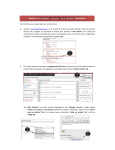
MANUAL BLACKBOARD LEARN Requerimientos Para utilizar Bb requieres de: Un navegador de Web (Mozilla Firefox, Google Chrome, Internet Explorer, Safari). Dicho navegador debe tener habilitadas tanto las funciones de cookies como las de JAVA. Una cuenta de correo electrónico y el conocimiento de cómo enviar y recibir correo. La habilidad de navegar en la Web (utilizar un navegador), y el manejo de múltiples ventanas abiertas. La habilidad de abrir, cerrar y salvar archivos al acceder a tu curso. Navegadores recomendados: Mozilla Firefox Google Chrome Cuenta y Password de acceso a Blackboard 1.- Previo registro en el curso, puedes ingresar desde cualquier máquina que tenga acceso a Internet ya sea desde tu casa, trabajo, café Internet, o bien, desde la biblioteca y laboratorios de CETYS Universidad. 2.- Teclear la siguiente dirección electrónica: http://cetys.blackboard.com 4.- Luego debes teclear tu User Name y Password. Ejemplo, si tu matrícula fuera 017710 como User Name registrarías: m017710. Tu Password(*),es la misma que se utiliza para los laboratorios, inscripciones, consultas de calificaciones y biblioteca digital. Acceso al sitio del curso Para acceder a tu curso sigue los siguientes pasos: Paso 1: Ve a la dirección http://cetys.blackboard.com aparecerá la siguiente pantalla: Haz click en el botón Inciar Sesion de Usuarios para iniciar el proceso. Paso 2: Ingresa la cuenta y Password. Ejemplo, si tu matrícula fuera 017321, como User Name registrarías: m017321. Tu Password(*),es la misma que se utiliza para los laboratorios, inscripciones, consultas de calificaciones y red inalámbrica. Paso 3: Enseguida aparecerá una pantalla con 2 pestañas, las encontrarás en la esquina superior derecha. La pestaña que aparece por omisión es Mi Institucion, esta área contiene herramientas y módulos de información específica para cada usuario. Paso 4: En el módulo Mis Cursos se encuentran las ligas de los cursos en los que estás inscrito. En este ejemplo: Análisis y dis. De sist. De información Asesorías Blackboard Análisis Financiero Para acceder a un curso, haz click en la liga correspondiente. Paso 5: Ahora estás en el sitio del curso. Del lado izquierdo, aparece el menú principal que contiene las herramientas para que trabajes con tu curso. Por omisión aparecerán, del lado derecho, los avisos (Announcements) de tu profesor y del equipo de administración de Blackboard. Anuncios La herramienta anuncios comunicar. te permite ver los avisos del curso que tu profesor considera importante Paso 1: En la página principal, viene la sección de anuncios, tendremos a la vista los avisos más nuevos, si deseamos ver otros anuncios debemos dar click en el botón más anuncios Consulta de actividades y envío de tareas Para consultar las actividades asignadas, realiza los siguientes pasos: Paso 1: Entra al curso deseado. Paso 2: Oprime el botón Contenido o donde el maestro te haya indicado que dejó la actividad (aparece en el menú del lado izquierdo de la pantalla). Paso 3: Enseguida se desplegarán las actividades que tu profesor ha asignado para que realices a lo largo del curso. Podrás reconocer las actividades por su icono El maestro puede organizar las actividades por carpetas o como crea más conveniente. Para consultarlas haz click sobre la liga que desees. Paso 4: Para enviar la tarea al maestro, damos click sobre el nombre de la actividad y nos aparecerá la ventana que se muestra del lado derecho, en esta parte nos permite escribir una breve explicación y adjuntar algún archivo. NOTA- es importante que demos click en el botón de enviar para que e l maestro reciba el documento. Si tienes alguna duda sobre la localización de las actividades asignadas por tu profesor o el lugar donde deben realizarse, por favor, consúltalo con él. Consulta de Calificaciones Paso 1: Para consultar tus calificaciones ve a la pestaña Mi Institución y dentro de herramientas selecciona la opción Mis Calificaciones. Paso 2 Enseguida aparecerán los cursos en los que estas inscrito. Selecciona el curso en el que quieres consultar las calificaciones y se desplegarán las calificaciones asignadas. Tablero de Discusión Tablero de Discusión es la herramienta que te permite establecer discusiones a asincrónicamente con los miembros de tu curso. Paso 1 En el menú principal del curso oprime el botón Discusiones Paso 2 Aparecerá una pantalla en la que nos muestra los foros creados por el maestro. Para ingresar al foro damos click sobre el nombre, en este caso es CyberCafé. Paso 3 Para hacer comentarios en el foro de discusión, oprime el botón Crear secuencia Paso 4 Aparecerá la siguiente pantalla: En ella coloca la información que solicita y oprime el botón enviar.