1
Introducción de datos en el proceso de escolarización de las ENTIDADES EXTERNAS con ITACA
MANUAL DE USUARIO PARA LA INTRODUCCIÓN DE DATOS EN EL PROCESO DE
ESCOLARIZACIÓN PARA ENTIDADES EXTERNAS
Acceda a ITACA a través de la siguiente dirección web: https://itaca.edu.gva.se
Para el acceso tendrá que disponer de los siguientes datos: usuario (NIF de la persona autorizada, cargo
directivo o administrativo/a de el centro) y contraseña (la que el usuario se haya creado). Recuerdo que
dispone de un documento con instrucciones para acceder por primera vez a ITACA, establecer su
contraseña y modificarla, requisitos del navegador, certificado, etc.
Si tiene dudas o hay problemas con la identificación puede ponerse en contacto con el SAI. Puede solicitar
ayuda utilizando el botón "Gestión de incidencias", disponible en la página web http://sai.edu.gva.es/
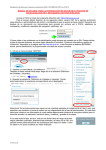
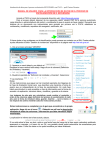
1.- Haga clic en el menú principal “CENTRO”
2.- Aparecerá un menú lateral, y por defecto el
.
Desplace la barra vertical hacia abajo. Haga clic en el submenú Definición de
Unidades y Vacantes
3.- Cuando aparezca la pantalla de “Definición de Unidades y Vacantes”,
.
seleccione la enseñanza PCPI
NOTA
-Las imágenes de la guía son orientativas, puede cambiar el contenido y orden
de las columnas según definición del proceso de escolarización de cada año,
pero la forma de introducir datos, guardar, imprimir, ... será la misma. A tal
efecto, los centros recibirán cada año instrucciones precisas.
Estas instrucciones se completan con la guía que encontrará en la propia
aplicación. Haga clic en el icono
detallada de todas las columnas.
. Obtendrá un pdf con la descripción
La aplicación informa de la fase actual y de los plazos.
Si no está activa la fase, es decir, está en una fecha fuera del rango de la fase según el calendario
publicado, aparecerá un mensaje y al hacer clic en OK, una pantalla donde podrá seleccionar las
enseñanzas, pero estará sin datos. O bien los datos no los podrá modificar por haber finalizado.
Descripción del proceso
El proceso se organiza en las siguientes fases:
• Introducción de datos: Las ENTIDADES EXTERNAS tienen que guardar las unidades y las vacantes
para la enseñanza PCPI.
• Publicación de vacantes en el centro.
Los anexos de vacantes que tienen que publicarse se pueden obtener desde: Centre//Listados/Admisión/
anexos de Vacantes.
1
Introducción de datos en el proceso de escolarización de las ENTIDADES EXTERNAS con ITACA
• Solicitud de Modificaciones: Es un proceso continuo, donde los centros propondrán cambios sobre los
datos de previsión. Estos cambios podrán ser admitidos o no, por los SSCC.
Cada petición de cambio, seguirá un proceso de aprobación por parte de la inspección y de
publicación por parte de Planificación Educativa. Habrá un registro de peticiones y cambios.
DESCRIPCIÓN Y USO DE PANTALLAS
FASE: “INTRODUCCIÓN DE DATOS”
Lo primero que tienen que hacer es verificar / comprobar que los cursos, programas lingüísticos,
modalidades,... que ITACA muestra como autorizados para el próximo año académico son correctos:
2
Introducción de datos en el proceso de escolarización de las ENTIDADES EXTERNAS con ITACA
3
• Cuando se seleccione una fila y la aplicación permita introducir datos significa que el curso y programa
lingüístico,... está autorizado para el año próximo académico.
• Si una fila está sombreada significa que el centro no tiene autorizado para el próximo año
académico el curso, modalidad y programa lingüístico seleccionado.
Proceso para introducir y grabar datos:
Hay dos dos opciones:
1.- Escribir directamente las unidades y vacantes reales y pulsar sobre el botón «Enviar Datos»:
2.- Rellenar la previsión de promociones, repetidores,… con lo cual ITACA pondrá las promociones de
forma automática, como alumnos anteriores en el siguiente curso, y propondrá unas vacantes que podrá
modificar y, a continuación, «Enviar Datos».
Pasos
1.- Seleccione PCPI.
2.- Seleccione la fila correspondiente al curso y a la modalidad lingüística. La primera vez aparecerá el
icono
en la parte derecha de la fila. Si ya se grabaron datos y se quieren modificar y volver a enviar,
y si los datos se han devuelto por parte de inspección el icono será .
aparecerá el icono
3.- Introduzca los datos.
4.- Grabe los datos haciendo clic sobre el botón: “Enviar datos”.
Repita los pasos anteriores para el resto de programas y cursos.
En caso de que aparezca un mensaje de advertencia, compruebe los
datos que ha introducido y revise el posible descuadre.
Se pueden enviar datos sucesivas veces hasta que estén correctos. Los pasos que se describen son
iguales para todas las enseñanzas.
NOTA: Se recomienda introducirlos de izquierda a derecha (columna previsión, columna
determinación, observaciones) dado que existen campos calculados anteriores en la base de datos.
El centro podrá reportar incidencias de carácter general: divergencia en enseñanzas, modalidad
lingüística,... al Servicio de Planificación Educativa a través del botón situado en la parte superior derecha:
.
En la ventana
mostrará otra ventana para completar.
que aparezca, haga clic sobre
y se
Introducción de datos en el proceso de escolarización de las ENTIDADES EXTERNAS con ITACA
4
Elijo la opción “PCPI” del desplegable y escriba en el
recuadro inferior los detalles que considere.
Oportunamente, podrá comprobar si se ha
actualizado el estado de la incidencia.
Comprobará si hay respuesta y podrá abrirla. Para ello, tiene que hacer doble clic sobre la línea
correspondiente a la incidencia.
Comprobación de los datos introducidos
La comprobación de datos se puede hacer de varias maneras:
• Directamente en la pantalla inicial (Centre/Menú Principal/Def. Unidades Vacantes)
•
Exportando los datos a una hoja de cálculo para manejarlos en la mencionada hoja.
• Exportando los datos a formato HTML para manejarlos en este formato.
• Imprimiendo los datos desde:
Centre/Listados/Admisión/ Def. Uds. Vacantes/Enseñanza (elegir la enseñanza) y pulsar el botón
“Imprimir”.
Se abrirá un documento en formato “PDF” que se podrá guardar, imprimir,...
FASE: “REVISIÓN”
El centro no puede hacer nada en esta fase. En la fila de datos aparecerá el icono
.
FASE: “PUBLICACIÓN DE VACANTES”
En cada enseñanza se mostrará para cada curso, modalidad, programa lingüístico,...
en la columna “Estado” la marca
que indica que las unidades y vacantes correspondientes a la fila
seleccionada están autorizadas por los SSCC y son publicables.
Los anexos de vacantes que tiene que publicar el centro se pueden obtener desde:
Centre//Listados/Admisión/ Anexos de Vacantes.
Introducción de datos en el proceso de escolarización de las ENTIDADES EXTERNAS con ITACA
RECTIFICACIÓN DE LOS DATOS INTRODUCIDOS
a las previsiones, el centro puede solicitar una
Una vez que los SSCC ha puesto el estado publicables
modificación de los datos atendiendo a las fechas e instrucciones que reciba sobre este tema por los
SS.CC.
Las modificaciones podrán ser admitidas o no, por los SSCC. Cada solicitud de modificación, podrá seguir
un proceso de validación (visto) por parte de la inspección y de publicación por parte de Planificación
Educativa. Se creará un registro de peticiones.
Desde la pestaña “Histórico” se puede ver un registro de los cambios de datos y de estado que ha
tenido una solicitud.
Hay una fila por cada cambio de usuario o de estado.
Si un mismo usuario ha modificado datos diversos veces seguidas, sólo se mostrará el último cambio que
haya realizado.
5