1
ES
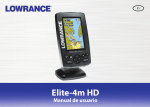
Mark-4 HDI y Elite-4 HDI
Manual de funcionamiento e
instalación Manual de usuario
Copyright © 2014 Navico Todos
los derechos reservados.
Lowrance® y Navico® son marcas comerciales registradas de Navico.
Fishing Hot Spots® es una marca comercial registrada de Fishing Hot Spots Inc.
Navionics® es una marca comercial registrada de Navionics, Inc.
Navico puede creer necesario cambiar o finalizar nuestras políticas, normas y ofertas especiales en cualquier
momento. Nos reservamos el derecho de hacerlo sin previo aviso. Todas las características y especificaciones
están sujetas a cambios sin previo aviso.
Declaraciones de conformidad
Mark-4 y Elite-4 HDI de Lowrance
•
Cumple con la Directiva 1999/5/EC de equipos terminales de radio y telecomunicación de la CE.
•
umple con los requisitos de los dispositivos de nivel 2 del estándar de 2008 sobre radiocomunicaciones
C
(Compatibilidad Electromagnética).
La información relacionada con la declaración de conformidad correspondiente está disponible en la página del
producto de esta unidad en www.lowrance.com.
ADVERTENCIA: Cuando se utilice una unidad GPS en un vehículo, el conductor del vehículo será el único
responsable de conducirlo de una forma segura. Los conductores del vehículo deben mantener una
vigilancia plena en todo momento sobre todas las condiciones pertinentes de conducción y navegación. Si
el conductor de un vehículo equipado con un dispositivo GPS no presta plena atención a las condiciones
del viaje y al funcionamiento del vehículo mientras está en movimiento, puede producirse un accidente o
colisión que ocasione daños materiales, personales o la muerte.
Contenidos
Introducción...................................... 3
Páginas.............................................11
Controles de la unidad............................. 3
Página de navegación............................ 11
Funcionamiento básico................... 5
Página de sonda.................................... 11
Asistente de configuración....................... 5
Página de DownScan ............................ 12
Páginas.................................................... 5
Página de carta...................................... 12
Selección de páginas............................... 5
Páginas combinadas.............................. 13
Menús de página...................................... 5
Superposición de datos.......................... 14
Modos de pesca....................................... 8
Funcionamiento de DownScan..... 16
Cursor....................................................... 9
Trackback .............................................. 16
Ir a cursor................................................. 9
Velocidad................................................ 18
Modo Avanzado ..................................... 10
Opciones DownScan.............................. 19
Modo En espera..................................... 10
Funcionamiento de la sonda......... 21
Reiniciar equipo...................................... 10
Trackback............................................... 21
1
Contenidos| Mark-4 y Elite-4 HDI
Sensibilidad............................................ 23
Ajustes de carta...................................... 40
Color....................................................... 23
Ajustes de navegación .......................... 41
Escala..................................................... 23
AIS................................................... 43
Frecuencia ............................................. 24
Configuración de AIS.............................. 43
Velocidad................................................ 24
Símbolos de blancos.............................. 44
Pescado ID ............................................ 26
Opciones DownScan.............................. 26
Visualización de la información
del blanco............................................... 45
Ajustes de la sonda................................ 27
Ajustes............................................ 46
Funcionamiento de la carta........... 30
Sistema.................................................. 46
Almacenamiento de capturas
de pantalla.............................................. 48
Waypoints, Rutas, Tracks....................... 31
Pantalla Rutas........................................ 33
Alarmas ................................................. 48
Pantalla Tracks....................................... 37
Especificaciones............................ 50
Orientación............................................. 39
Superposición de datos.......................... 39
Menú principal........................................ 39
Contenidos| Mark-4 y Elite-4 HDI
2
Introducción
Controles de la unidad
Primeros pasos
TECLA DE ILUMINACIÓN Y ENCENDIDO:
controla el nivel de retroiluminación y enciende
o apaga la unidad.
TECLADO: controla el cursor y selecciona
elementos de los menús.
PAGES: permite seleccionar y visualizar una
página.
MENU: abre menús de ajustes, contextuales y de
páginas.
ENTER: finaliza la selección de menús y guarda
waypoints en la posición del cursor.
MOB: mantenga pulsadas las teclas de zoom
para acerca y alejar al mismo tiempo para crear
un waypoint de hombre al agua.
Teclas de ZOOM: (+) para acercar el zoom
y (-) para alejar el zoom.
Ranura de tarjeta microSD: introduzca una tarjeta
microSD vacía para guardar capturas de pantalla,
registros de sonda, waypoints, rutas y tracks, o una
tarjeta cartográfica microSD para utilizar datos
cartográficos.
3
Encender
y apagar la
unidad
Para encender o apagar la unidad,
mantenga pulsada la tecla de
iluminación y encendido durante
tres segundos.
Waypoint
de Hombre
al agua
Pulse al mismo tiempo las teclas de zoom
para acercar y alejar y establecer
un waypoint de hombre al agua (MOB). El
sistema creará automáticamente una ruta
de retorno activa al waypoint MOB. Para
finalizar la función, debe cancelar la navegación.
Ajustar
la retroiluminación
La unidad dispone de 11 niveles de
retroiluminación. Pulse la tecla de
iluminación y encendido para
cambiar los niveles de retroiluminación.
Silenciar
En el menú del sistema, seleccione Audio.
Seleccione Silenciar y pulse Enter.
Introducción | Mark-4 y Elite-4 HDI
Introducción de tarjetas microSD
Sonda convencional y DownScan
Deslice cuidadosamente la tarjeta microSD en la
ranura hasta que se oiga un clic.
La unidad admite dos tipos
la convencional y la DownScan.
de
sonda:
Para extraerla, empuje suavemente la tarjeta hasta
que escuche un clic que indica que puede extraerla.
Convencional
DownScan
Consulte la sección “Funcionamiento de la sonda”
para obtener información acerca de las funciones y
ajustes de la sonda convencional.
Las funciones y ajustes de la sonda DownScan
se indican en la sección “Funcionamiento de
DownScan”.
Introducción | Mark-4 y Elite-4 HDI
4
Funcionamiento básico
Asistente de configuración
Cuando se encienda por primera vez la unidad,
aparecerá el asistente de configuración. Para elegir
sus propios parámetros, no ejecute el asistente.
Para reiniciar el asistente de configuración, restaure
los valores por defecto.
Selección de páginas
Para seleccionar una página, pulse el teclado en la
dirección de la página deseada y, a continuación,
pulse Enter.
Menús de página
Las páginas de navegación, DownScan, sonda y
carta disponen de menús a los que solo se puede
acceder cuando las páginas se muestran en pantalla.
Páginas
La unidad tiene ocho páginas: Navegación,
DownScan, Sonda, Carta, Carta/Sonda, Carta/
DownScan, Sonda/DownScan y Carta/Sonda/
DownScan.
Menú de navegación
Página de navegación
Cuadro de diálogo de páginas
5
Funcionamiento básico | Mark-4 y Elite-4 HDI
Páginas combinadas
Página de DownScan
Menú de DownScan
Página de dos paneles
Página de tres paneles
Pulse la tecla Pages dos veces para cambiar
entre los paneles activos. Se mostrará el menú de
la página activa cuando pulse la tecla Menu.
Página de sonda
Página de carta
Acceso al menú de ajustes
Menú de sonda
Menú de carta
Funcionamiento básico | Mark-4 y Elite-4 HDI
6
Acceso a los elementos del menú
Funciones de activación y desactivación
El teclado y la tecla Enter se utilizan para seleccionar
elementos del menú y para abrir submenús. Utilice el
teclado para seleccionar el elemento que desee y pulse
Enter.
Seleccione el elemento del menú que
desee activar o desactivar y pulse
Enter para activarlo o desactivarlo.
Menús desplegables
Acceda al menú desplegable,
pulse la tecla de arriba o
de abajo del teclado para
seleccionar el elemento
deseado y pulse Enter.
NOTA: Pulse la tecla Menu para salir de
los menús.
Trabajar con los menús
Hay diferentes tipos de menús que se utilizan para
modificar opciones y ajustes, entre los que se incluyen
barras de desplazamiento, funciones de activación y
desactivación y menús desplegables.
Cuadros de diálogo
Los cuadros de diálogo proporcionan información al
usuario y permiten, además, que
este introduzca datos. Dependiendo
del tipo de entrada, se usan métodos
diferentes para confirmar, cancelar y
cerrar el cuadro de diálogo.
Barras de desplazamiento
Seleccione la barra de desplazamiento y pulse la tecla
izquierda del teclado (disminuir) o la derecha (aumentar).
7
Funcionamiento básico | Mark-4 y Elite-4 HDI
Introducción de texto
Modos de pesca
Para determinadas funciones, como la denominación de
un waypoint, ruta o track, será necesario introducir texto.
(Disponible solo con la sonda convencional)
Los modos de pesca mejoran el rendimiento de la
unidad, ya que proporcionan paquetes preestablecidos
de ajustes de sonda diseñados para unas condiciones
específicas de pesca.
Para introducir texto:
1. U
tilice el teclado para seleccionar el carácter
que desee y pulse Enter.
2. R
epita el paso 1 para cada uno de los
caracteres.
3. C
uando complete la entrada, seleccione OK
y pulse Enter.
Cambia las letras
entre mayúsculas
y minúsculas
Cambia el teclado
entre el ALPHA y el
QWERTY
Funcionamiento básico | Mark-4 y Elite-4 HDI
8
Cursor
Opciones del modo Pesca
300 m
(1000 pies)
o menos
Costa
20 m (60 pies)
o menos
Fondos someros con
vegetación
Agua dulce
120 m (400 pies)
o menos
Interior/
Cerca de la costa
Aguas
profundas
300 m
(1000 pies)
o más
Altamar
Arrastre
lento
120 m (400 pies)
o menos
Interior/Costa
Fast trolling
(Arrastre
rápido)
120 m (400 pies)
o menos
Interior/Costa
Clear Water
(Aguas
limpias)
120 m (400 pies)
o menos
Interior/Costa
Brackish
Water
(Aguas
salobres)
120 m (400 pies)
o menos
Mezcla de agua dulce
y agua salada
Ice (Hielo)
120 m (400 pies)
o menos
Pesca en hielo
Uso general
Aguas
someras
Mediante el teclado, puede desplazar el cursor
por la pantalla, lo que permite desplazarse por el
mapa, seleccionar elementos del mapa y consultar
el historial de la sonda.
Pulse Menu y seleccione Return to vessel (Volver
al barco) o Exit cursor mode (Salir del modo
cursor) para que el cursor desaparezca.
Ir a cursor
Se utiliza para ir al cursor.
1. M
ueva el cursor al punto que desee y
pulse Menu.
2. Seleccione Ir a cursor y pulse Enter.
9
Funcionamiento básico | Mark-4 y Elite-4 HDI
Modo Avanzado
Modo En espera
Activa las funciones y los ajustes avanzados.
Disminuye el consumo energético apagando la
sonda y la pantalla.
Al activar el modo Avanzado, se habilitan las funciones siguientes:
•
avegación (habilita los ajustes de
N
radio de llegada, distancia de fuera de
rumbo y rumbo)
•
larmas (habilita las opciones de
A
alarma de llegada, fuera de rumbo y
ancla)
•
Opciones de configuración NMEA 0183
•
nidades (habilita las opciones de
U
distancia,
velocidad,
profundidad,
temperatura y rumbo)
1. P
ulse la tecla de encendido/
iluminación
para
acceder al cuadro de
diálogo de iluminación.
2. Seleccione En espera y pulse Enter.
3. P
ulse cualquier tecla para reanudar el
funcionamiento normal.
NOTA: Si la unidad se queda en el modo
En espera cuando la embarcación no se
utiliza, consumirá batería.
Reiniciar equipo
Establece las opciones y ajustes
de la unidad a los valores por
defecto.
Funcionamiento básico | Mark-4 y Elite-4 HDI
10
Páginas
Dirección
al destino
Arcos de peces
Rumbo sobre el fondo
Compás
Filtro de
superficie
Ubicación
actual de
la embarcación
Contorno del
fondo
Información de
navegación
Escala
Página de navegación
Página de sonda
La página de navegación dispone de un compás
que muestra su recorrido actual, la dirección a
su destino y un panel de navegación con datos
digitales.
Muestra la columna de agua moviéndose de
derecha a izquierda en la pantalla de la unidad.
11
Páginas | Mark-4 y Elite-4 HDI
Banco de peces Filtro de superficie
Cursor
Ubicación
actual de la
embarcación
Waypoint
StructureScan
Página de DownScan
La página de DownScan muestra la columna de
agua moviéndose de derecha a izquierda. Puede
superponer la página de la sonda DownScan
sobre la de la sonda convencional seleccionando
Superponer DownScan en el menú de ajustes de
la sonda.
Páginas | Mark-4 y Elite-4 HDI
Ubicación actual y
distancia/rumbo al cursor
Escala
Alcance
del zoom
Página de carta
Consiste en un mapa que se mueve en tiempo
real a la vez que su embarcación. Por defecto, el
mapa es una imagen a vista de pájaro con el norte
situado en la parte superior de la pantalla.
12
Páginas combinadas
La unidad tiene cuatro páginas combinadas
preconfiguradas.
Personalización
combinadas
Carta/Sonda
Carta/DownScan
Sonda/DownScan
Carta/Sonda/DownScan
de
páginas
Puede establecer la forma en la
que las páginas se organizan en
la pantalla: de forma vertical u
horizontal.
NOTA: Pulse la tecla Pages dos veces
para cambiar entre los paneles activos. El
panel activo tendrá un borde naranja.
13
Páginas | Mark-4 y Elite-4 HDI
Superposición de datos
Se utiliza para seleccionar datos que se muestran
en las páginas de sonda, DownScan y carta.
Superposición
de datos
Mostrar
Activa o desactiva la visualización de la superposición de datos, permitiendo quitarla de la
pantalla sin eliminar la configuración actual de la
superposición de datos seleccionada.
Configurar
Le permite seleccionar
superposición de datos.
Páginas | Mark-4 y Elite-4 HDI
o
personalizar
la
Para añadir superposición de datos:
1. En la página de sonda, carta o DownScan,
pulse Menu.
2. Seleccione Superposición de datos y pulse
Enter.
3. Seleccione Configurar y pulse Enter.
4. Pulse Menu y seleccione Añadir. Pulse
Enter.
5. Seleccione una categoría y pulse Enter.
6. Seleccione los datos que desee y pulse
Enter.
7. Repita los pasos 5 y 6 para añadir más
datos.
8. Pulse Menu y seleccione Return to
Overlays (Volver a superposición). Pulse
Enter.
9. Pulse Menu, seleccione Salir y pulse
Enter.
14
Personalización de superposición de datos
Puede añadir o eliminar datos y ajustar las
dimensiones y la posición de la superposición de
datos en la pantalla.
1. Pulse Menu y seleccione Superposición
de datos.
2. Seleccione Configurar y pulse Enter.
3. Elija la superposición de datos que
desee y pulse Menu.
4. Seleccione la categoría de configuración
que desee para realizar los ajustes.
15
Páginas | Mark-4 y Elite-4 HDI
Funcionamiento de DownScan
La unidad admite dos tipos de sonda: la convencional y
la DownScan.
Las funciones que se describen en esta sección
corresponden a la sonda DownScan. Consulte la sección
“Funcionamiento de la sonda” para obtener información
acerca de las funciones de la sonda convencional.
Desplace la barra del historial de sonda hasta el extremo
derecho para volver al desplazamiento normal de la
sonda o pulse Menu y seleccione Exit cursor mode
(Salir del modo cursor).
Menú de DownScan
Pulse Menu en la página de DownScan para ver el
menú de DownScan.
Trackback
Puede consultar el historial de la sonda pulsando la tecla
izquierda del teclado hasta que la pantalla comience a
moverse en sentido contrario y la barra del historial de
sonda aparezca en la parte inferior de la pantalla.
Detiene la
transmisión de la
sonda; pausa el
desplazamiento
de la sonda.
Barra de historial de DownScan
Funcionamiento de DownScan | Mark-4 y Elite-4 HDI
16
Nuevo Waypoint
Contraste
Sitúa un waypoint en su ubicación actual o donde
esté situado el cursor. En el menú Nuevo Waypoint,
puede introducir el nombre del waypoint,
seleccionar un icono e introducir los valores de
latitud o longitud que desee.
Ajusta la proporción de brillo entre las zonas oscuras y las claras en la pantalla, lo que facilita la distinción de los objetos alejados que estén al fondo.
Nivel de contraste establecido a 40%
Ajustes
Menú Nuevo Waypoint
Acceda al menú Ajustes para realizar
ajustes en el nivel de contraste.
Nivel de contraste establecido a 60%
Nivel de contraste establecido a 80 %
Las unidades DownScan no disponen de una
opción de sensibilidad como las unidades de
sonda tradicional. Para las unidades DownScan, el
contraste funciona como la sensibilidad.
Auto Contrast (Contraste automático)
Esta función ajusta automáticamente la configuración óptima de contraste según el estado actual
del agua.
17
Funcionamiento de DownScan | Mark-4 y Elite-4 HDI
NOTA: Puede realizar ajustes limitados
en el nivel de contraste con la función Auto
Contrast (Contraste automático) activada.
Para tener acceso a todos los niveles de
contraste, deberá desactivar la función.
modo se puede ver una sección de la columna de
agua que no incluye la superficie.
Los límites superior e inferior deben estar separados al menos 2 metros (5 pies).
NOTA: Al utilizar la opción Ajustar
alcance, es posible que no reciba ninguna
lectura de profundidad digital o puede
que esa información no sea correcta.
Escala
La configuración de la escala presenta
la sección de la columna de agua
desde la superficie hasta la escala de
profundidad seleccionada.
Ajustar alcance: límites superior e inferior
Se utiliza para seleccionar el límite superior e inferior de una sección de la columna de agua. De este
Frecuencia
Controla la frecuencia del transductor
que utiliza la unidad. 800 kHz ofrece la
mejor resolución, pero 455 kHz cubre una mayor
profundidad.
Velocidad
Controla el ritmo con el que el transductor manda
pulsos al agua. Ajustar la velocidad puede ayudar
a reducir las interferencias de otros transductores.
Funcionamiento de DownScan | Mark-4 y Elite-4 HDI
18
Opciones DownScan
Claridad superficie
establecida en Bajo
Opciones DownScan
Claridad superficie
establecida en Alto
Zoom fondo
Rechazo ruido
Utiliza el procesamiento de señal avanzado
para supervisar los efectos que provoca el ruido
(bombas de la embarcación, condiciones del agua,
sistemas de arranque del motor, etc.) en la pantalla
y filtra las señales no deseadas.
Claridad superficie
La opción Claridad superficie reduce las
interferencias al disminuir la sensibilidad del
receptor cerca de la superficie.
Cambia la pantalla a una vista de zoom dividido.
Puede seleccionar un nivel de zoom 2X o 4X. Pulse
las teclas +/- para acercar o alejar el zoom.
Color
Le permite seleccionar una paleta
de colores adecuada a condiciones
de pesca determinadas.
La paleta de fondo blanco funciona bien con los
blancos en suspensión. Púrpura resulta útil para
ver los detalles de la estructura y determinar la
dureza del fondo. Sepia es la mejor opción para ver
los detalles del fondo.
19
Funcionamiento de DownScan | Mark-4 y Elite-4 HDI
Detener sonda
Superposición de datos
Detiene la transmisión de la sonda y pausa la carta
de la sonda, lo que permite ver mejor la estructura
y los blancos en suspensión.
Le permite seleccionar datos
para que se muestren en la
parte superior de la página de
DownScan.
NOTA: El historial de sonda (Trackback)
no se grabará cuando la sonda no esté
funcionando.
La configuración de Superpo- Superposición
sición de datos se explica en la de datos
sección “Páginas”.
Registro de sonda
Menú principal
Puede registrar datos de sonda
y guardar el archivo en una
tarjeta microSD introducida en
el lector de tarjetas de la unidad.
Permite acceder al menú de ajustes. Consulte
“Ajustes de la sonda” en la página 27.
Permite ver registros
de sonda guardados
con anterioridad.
Funcionamiento de DownScan | Mark-4 y Elite-4 HDI
20
Funcionamiento de la sonda
La unidad admite dos tipos
la convencional y la DownScan.
de
Barra de historial de sonda azul
sonda:
Trackback
Puede consultar el historial de sonda reciente desplazando el cursor hacia la izquierda hasta que la
pantalla comience a moverse en sentido contrario.
Desplace la barra del historial de sonda hasta el extremo derecho para volver al desplazamiento normal
de la sonda o pulse Menu y seleccione Exit cursor
mode (Salir del modo cursor).
Las funciones que se describen en esta sección
corresponden a la sonda convencional.
Consulte la sección Funcionamiento de DownScan
para obtener información acerca de las funciones de
DownScan.
Menú de sonda
Pulse Menu en cualquiera de las
páginas de la sonda para acceder
al menú de sonda.
21
Funcionamiento de la sonda | Mark-4 y Elite-4 HDI
Se muestra con la función Superponer DownScan activada
Se utiliza para
grabar los
registros de la
sonda
Nuevo Waypoint
Sitúa un waypoint en su ubicación actual o donde
esté situado el cursor. En el menú Nuevo Waypoint,
puede introducir el nombre del waypoint,
seleccionar un icono e introducir los valores de
latitud o longitud que desee.
(Activa únicamente
con la función
Superponer
Menú de sonda
(Modo Avanzado) DownScan habilitada)
Ajustes
Menú Nuevo Waypoint
Puede realizar modificaciones en los
ajustes de sensibilidad y color del menú
Ajustes. Las opciones de contraste y
superposición solo estarán activas
en el menú Ajustes si ha habilitado
Superponer DownScan.
Funcionamiento de la sonda | Mark-4 y Elite-4 HDI
22
Sensibilidad
Controla el nivel de detalle que muestra la pantalla.
Demasiado detalle puede sobrecargar la pantalla. Si
la sensibilidad se establece en un nivel demasiado
bajo, es posible que no aparezcan los ecos que le
interesen.
Color
Distingue las señales de eco fuertes de la sonda de
las débiles. Esto le facilita distinguir la presencia de
peces o estructuras en el fondo. Una zona amplia y
de color amarillo fuerte indicará la presencia de un
elemento duro, mientras que si la zona es reducida
y azul rojiza indicará la presencia de un elemento
blando.
Sensibilidad Auto
Mantiene la sensibilidad a un nivel que funcione
bien en la mayoría de condiciones, reduciendo la
necesidad de realizar ajustes. Sensibilidad Auto está
activada por defecto.
NOTA: Podrá cambiar (+/- 40%) el nivel
de sensibilidad con la opción Sensibilidad
Auto activada. Para realizar ajustes de
mayor calibre, deberá desactivarla.
Escala
Permite seleccionar la escala más
profunda que muestra la pantalla. La
configuración de la escala presenta
la sección de la columna de agua
desde la superficie hasta la escala de
profundidad seleccionada.
Si se establece una escala de profundidad demasiado
somera, la unidad no será capaz de llegar al fondo.
Ajustar alcance: límites superior e inferior
Se utiliza para seleccionar el límite superior e
inferior de una sección de la columna de agua. De
este modo se puede ver una sección de la columna
de agua que no incluye la superficie. Los límites
superior e inferior deben estar separados al menos
2 metros (5 pies).
23
Funcionamiento de la sonda | Mark-4 y Elite-4 HDI
Velocidad
Menú Ajustar
alcance
NOTA: Al utilizar la opción Ajustar alcance, es posible que no reciba ninguna
lectura de profundidad digital o puede
que esa información no sea correcta.
Controla el ritmo con el que el transductor manda
pulsos al agua. Ajustar la velocidad puede ayudar
a reducir las interferencias de otros transductores.
Con los modos de pesca, la configuración de la
velocidad se optimiza para las condiciones de pesca
seleccionadas, de modo que, en la mayoría de los
casos, no será necesario ajustar este parámetro.
Frecuencia
Controla la frecuencia del transductor que utiliza
la unidad. La unidad admite tres frecuencias de
sonda convencional: 50 KHz, 83 KHz y 200 KHz.
200 kHz representa el nivel de sensibilidad más
alto y una mejor separación de blancos en aguas
someras. 83 KHz proporciona un ángulo de cono
más amplio que cubre una mayor superficie de
agua. 50 kHz ofrece la penetración de mayor
profundidad.
Funcionamiento de la sonda | Mark-4 y Elite-4 HDI
24
Opciones de sonda
Claridad superficie
La opción Claridad superficie
reduce las interferencias al
disminuir la sensibilidad del
receptor cerca de la superficie.
Filtro de superficie
Zoom fondo y Flasher
Permite cambiar la visualización de la sonda de
una vista en pantalla completa a una vista en pantalla dividida.
Filtro Ruido
Utiliza el procesamiento de señal avanzado para
supervisar los efectos que provoca el ruido (bombas de la embarcación, condiciones del agua, sistemas de arranque del motor, etc.) en la pantalla y
filtra las señales no deseadas.
Color
Zoom fondo
Flasher
Permite cambiar el diseño de la pantalla mediante
el uso de paletas que incluyen varios tonos de
color y brillo.
25
Funcionamiento de la sonda | Mark-4 y Elite-4 HDI
Eco ampliado
Muestra la amplitud de la señal de
eco más reciente.
Eco
ampliado
Menú de opciones de
DownScan
Pescado ID
Muestra los ecos de los peces como símbolos de
peces y no como arcos de peces.
Pescado ID no es el método de
detección de peces más preciso,
puesto que la estructura y los
residuos en suspensión pueden
mostrarse con un símbolo de pez
en la pantalla.
Opciones DownScan
Puede realizar modificaciones en los ajustes de
superposición de DownScan desde la página de
la sonda. Las opciones de DownScan aparecen
detalladas en la sección “Funcionamiento de
DownScan”.
Funcionamiento de la sonda | Mark-4 y Elite-4 HDI
NOTA: El menú de opciones de Down–
Scan solo estará disponible cuando la
superposición de Down Scan esté habilitada.
Detener sonda
Detiene la sonda de la unidad, lo que permite ver más
de cerca los blancos en suspensión. Detener sonda
también puede utilizarse para evitar o detener interferencias entre dos unidades de sonda que estén funcionando en la embarcación al mismo tiempo.
NOTA: El historial de sonda no se grabará
cuando la sonda no esté en funcionamiento.
26
Registro de sonda
Ajustes de la sonda
Puede registrar datos de sonda y guardar el archivo
en una tarjeta microSD introducida en el lector de
tarjetas de la unidad.
Permite ver registros de sonda
guardados con anterioridad.
Superposición de datos
Le permite seleccionar datos
para que se muestren en la parte
superior de la página de la sonda.
La configuración de Superposición
Superposide datos se explica en la sección
ción de datos
“Páginas”.
Ajustes de la sonda convencional/
Ajustes de la sonda DownScan
Puede realizar ajustes tanto en el modo de
sonda convencional como en el modo de sonda
DownScan desde el menú de ajustes de la sonda.
Solo se visualizarán en la página de la sonda los
ajustes realizados en la sonda convencional.
27
Funcionamiento de la sonda | Mark-4 y Elite-4 HDI
Restringe la capacidad
de búsqueda de profundidad digital de la
unidad
Activa o
desactiva
la superposición de
DownScan
Menú de ajustes
de la sonda
En Escala Manual, es posible que no reciba
ninguna lectura de profundidad o puede que esa
información no sea correcta.
Modo Pesca
Mejora el rendimiento de la unidad,
ya que proporcionan paquetes
preestablecidos de ajustes de
sonda diseñados para unas condiciones específicas
de pesca. Para obtener más información acerca
de los modos de pesca, consulte la sección
Funcionamiento básico.
Escala Manual
Restringe la capacidad de profundidad digital, de
modo que la unidad sólo envía señales de sonda a
la escala de profundidades seleccionada. De este
modo, la pantalla sigue avanzando con fluidez
aunque la profundidad del fondo quede fuera del
alcance del transductor.
Reiniciar modo Pesca
Restablece el modo Pesca seleccionado a la
configuración predeterminada. Resulta útil cuando
se desea eliminar los ajustes de parámetros
realizados durante el uso de un modo de pesca.
ADVERTENCIA: Solo los usuarios de
sonda con conocimientos avanzados
deben utilizar Escala Manual.
Funcionamiento de la sonda | Mark-4 y Elite-4 HDI
28
Instalación
Calibración velocidad
Offset Quilla
Todos los transductores
miden la profundidad del
agua desde el transductor al
fondo. Por ello, las lecturas
de profundidad del agua
no miden la distancia desde
el transductor a la quilla o
desde el transductor a la
superficie del agua.
Antes de configurar el offset
Menú de instalación
de la quilla, mida la distancia
que hay entre el transductor y la parte más baja de
la quilla. Si, por ejemplo, la quilla se encuentra a
1 metro (3,5 pies) bajo el transductor, la distancia
se representará como -1 metro (-3,5 pies).
Calibra un sensor de velocidad de la corredera con
datos de velocidad extraídos de una fuente GPS.
Transductor
Offset de la quilla
(-1 metro o -3,5 pies)
Quilla
Calibración temperatura
Calibra los datos del sensor de temperatura del
transductor con los datos de una fuente de temperatura conocida para garantizar la precisión de la
información sobre temperatura.
Reiniciar la distancia
Establece el valor de la distancia del agua en cero.
Tipo transductor
Selecciona el modelo de transductor
que se incluye junto a la unidad.
Debe seleccionar el tipo de
transductor correcto para obtener el
rendimiento óptimo de la sonda de
su unidad.
29
Funcionamiento de la sonda | Mark-4 y Elite-4 HDI
Funcionamiento de la carta
Menú de carta
Menú Carta
Nuevo Waypoint
Desde la página de carta, pulse Menu para abrir el
menú Carta. Pulse Enter para iniciar el cuadro de
diálogo Nuevo Waypoint.
Crea un waypoint en su ubicación actual o donde
esté situado el cursor. Cuando el cursor aparezca en
la pantalla, los waypoints se guardan en la posición
del cursor. Si el cursor no está activo, los waypoints
se colocarán en su ubicación actual.
Funcionamiento de la carta | Mark-4 y Elite-4 HDI
30
3. P
ara medir desde la posición del cursor
a una nueva ubicación, pulse Enter y
mueva el cursor a una ubicación nueva.
Buscar
Se utiliza para buscar mareas
o corrientes en la pantalla
cuando la pantalla se satura al
mostrar demasiados detalles
de la carta.
Medir distancia
El cursor puede utilizarse para medir la distancia
entre dos elementos de la carta.
4. P
ara dejar de medir, pulse Menu y
seleccione la opción correspondiente
para detener la medición.
Waypoints, Rutas, Tracks
Se utiliza para crear, modificar, borrar y navegar por
waypoints, rutas y tracks.
Pulse las teclas izquierda y derecha del teclado
para alternar entre las pestañas de waypoints, rutas
y tracks.
Para medir la distancia:
1. Seleccione Medir distancia y pulse
Enter.
2. D
esplace el cursor a la ubicación que
desee. La distancia se mostrará en el
cuadro de diálogo de medición.
Pantalla de waypoints
31
Menú de
waypoints
Funcionamiento de la carta | Mark-4 y Elite-4 HDI
Nuevo
Crea un nuevo waypoint en
la posición del cursor o de la
embarcación. También puede
seleccionar el nombre, el icono y
la latitud o longitud del waypoint
desde el cuadro de diálogo Nuevo Waypoint.
Mostrar
Menú de
waypoints
Muestra el waypoint seleccionado en el mapa.
Ir a
Le permite navegar a un waypoint.
Modificar
Borrar y Borrar todo
Le permite modificar el nombre, el
icono y la latitud o longitud de un
waypoint seleccionado.
Borrar se utiliza para eliminar
un waypoint que haya
seleccionado. Borrar todo
elimina todos los waypoints.
Funcionamiento de la carta | Mark-4 y Elite-4 HDI
32
Ordenar
Inserta un waypoint entre
waypoints de rutas existentes.
Establece la forma en la que se organiza la lista
de waypoints: por nombre o por proximidad.
Añade un
waypoint al final
de la ruta.
Pantalla Rutas
Se utiliza para crear, modificar, borrar y navegar por
rutas. Utilice el teclado para seleccionar la pestaña
Rutas y acceder a la pantalla Rutas.
Menú de waypoints
de rutas
Comienza la
navegación hacia
el waypoint de la
ruta seleccionado.
Creación de una ruta
Pantalla de rutas
Menú de rutas
Las rutas pueden crearse insertando waypoints
de la lista de waypoints o utilizando el cursor para
situar puntos en la carta. También puede añadir
waypoints a una ruta seleccionándolos desde la
pantalla de carta.
33
Funcionamiento de la carta | Mark-4 y Elite-4 HDI
7. Pulse Menu y seleccione Añadir al final
para añadir otro waypoint a la ruta.
Campo del nombre del tramo
8. R
epita los pasos 5-7 hasta que la ruta esté
completa, pulse Menu, seleccione Detener
edición y pulse Enter.
9. Seleccione Guardar y pulse Enter.
Creación de una ruta utilizando puntos de la carta:
1. R
epita los pasos 1-4 que se indican en las
instrucciones para crear una ruta desde la
lista de waypoints.
Para crear una ruta desde la lista de waypoints:
1. C
uando se encuentre en la pantalla Rutas,
pulse Menu.
2. Seleccione Nuevo... y pulse Enter.
2. S
eleccione la opción correspondiente a
los puntos que ya estén en la carta y pulse
Enter. Aparecerá la página de carta.
3. S
eleccione el campo del nombre del tramo
en el teclado y pulse ENTER.
3. D
esplace el cursor a la ubicación que desee.
Pulse Enter para establecer un punto.
4. P
ulse Menu, seleccione Añadir al final y
pulse Enter.
4. Repita el paso 3 para añadir más puntos.
5. Pulse Menu y seleccione la opción que
corresponda para dejar de añadir. Pulse
Enter.
5. S
eleccione Waypoint desde la lista y pulse
Enter.
6. Seleccione Guardar y pulse Enter.
6. S
eleccione el waypoint que desee y pulse
Enter.
Funcionamiento de la carta | Mark-4 y Elite-4 HDI
34
3. S
eleccione Avante (Hacia delante) o
Inverso (Hacia atrás) y pulse Enter.
4. Pulse Menu y seleccione Volver a la
Carta. Pulse Enter.
Para cancelar la navegación:
1. Pulse Menu desde la pantalla de carta.
2. Seleccione Navegación y pulse Enter.
3. Seleccione Cancelar y pulse Enter.
4. Seleccione Sí y pulse Enter.
Menú de rutas
Navegar por una ruta
Se puede navegar por una ruta hacia delante o
hacia atrás.
1. S
eleccione la ruta que desee en la pantalla Ruta y pulse Menu.
2. Seleccione Iniciar y pulse Enter.
35
Funcionamiento de la carta | Mark-4 y Elite-4 HDI
Cuadros de diálogo Editar y Nueva Ruta
Se utilizan para editar y crear rutas y nombres de
rutas y para activar o desactivar la visualización de
rutas.
Para finalizar los cambios en los cuadros de diálogo
Editar o Nueva Ruta, seleccione el botón Hecho y
pulse Enter.
Mostrar
Muestra u oculta
la ruta en el mapa
Para editar o crear una ruta, utilice el teclado para seleccionar
el campo del nombre del tramo
de la ruta y pulse Enter.
Puede utilizar la función Mostrar para reducir la
información innecesaria que se muestra en la
pantalla cuando hay varias rutas visibles en la
pantalla del mapa.
Borrar y Borrar todo
Borrar se utiliza para eliminar
rutas determinadas. Borrar
todo elimina todas las rutas.
Para acceder al cuadro de diálogo “Editar” o “Nueva
Ruta”, seleccione Editar o Nueva en el menú de
rutas y pulse Enter.
Funcionamiento de la carta | Mark-4 y Elite-4 HDI
36
Pantalla Tracks
Se utiliza para crear, modificar, borrar y navegar por
tracks. Utilice el teclado para seleccionar la pestaña
Tracks y acceder a la pantalla Tracks.
Menú de tracks
Menú de
tracks
Pantalla de tracks
Creación de tracks
Para crear un track:
1. Seleccione Nuevo... y pulse Enter.
Aparecerá el cuadro de diálogo Nuevo
Recorrido.
Al crear un track, puede personalizar el nombre y el
color del track desde Nuevo Recorrido.
2. Seleccione Guardar y pulse Enter.
37
Funcionamiento de la carta | Mark-4 y Elite-4 HDI
Cuadros de diálogo Modificar y Nuevo
Recorrido
Le permite editar o crear tracks, seleccionar nombres, colores y visualizaciones de tracks. También
puede convertir un track en una ruta desde el cuadro de diálogo Modificar Recorrido.
Navegación por un track
Un track debe guardarse como ruta para poder
navegar por él.
Para guardar un track como ruta:
1. S
eleccione el track que desee en
la pantalla Tracks y pulse Enter.
Aparecerá el menú Modificar Recorrido.
2. Seleccione Crear ruta y pulse Enter.
Aparecerá el menú Editar Ruta.
3. Seleccione Hecho y pulse Enter.
Activa o
desactiva
la visualización
del track
en el
mapa.
Cuadro de diálogo
Modificar Recorrido
Funcionamiento de la carta | Mark-4 y Elite-4 HDI
4. P
ara
obtener
instrucciones
de
navegación, consulte la sección
“Navegación por una ruta”.
Activa o
desactiva
el registro
del track.
Presentado y Registro
Puede utilizar la función Presentado para reducir
la información innecesaria que se muestra en la
pantalla cuando hay varios tracks visibles en la
pantalla del mapa.
38
El comando Registro le permite registrar o volver a
registrar tracks.
Superposición de datos
Le permite seleccionar datos para que se muestren
en la parte superior de la página de la carta.
Borrar y Borrar todo
Borrar se utiliza para
eliminar tracks individuales.
Borrar todo elimina todos
los tracks.
Orientación
Le permite seleccionar las orientaciones de mapa
Norte arriba o Rumbo sobre fondo (COG).
Superposición
de datos
La configuración de Superposición de datos se
explica en la sección “Páginas”.
Menú principal
Permite acceder al menú de ajustes de la carta.
39
Funcionamiento de la carta | Mark-4 y Elite-4 HDI
Ajustes de carta
Vector COG
Controla los datos de mapa que se utilizan en la
pantalla de carta y muestra ajustes como rejillas de
fondo, waypoints, rutas y tracks.
Línea que se extiende desde
la parte delantera del icono de
posición actual que estima el
tiempo y la distancia a las zonas
situadas por delante.
Rejilla de fondo
Menú de ajustes de carta
Carta
Muestra valores de referencia
de latitud y longitud, lo que
proporciona una idea general
de su ubicación en las escalas de
latitud y longitud.
Selecciona los datos del mapa que se utilizarán
en la presentación de la carta (mapa regional
Lowrance o Navionics). Acceda a Navionics.com
para consultar la selección completa de cartas
disponibles.
Funcionamiento de la carta | Mark-4 y Elite-4 HDI
40
Pantallas de Waypoints, Rutas y Tracks
Ajustes de navegación
Desde el menú Ajustes de carta, puede activar
o desactivar propiedades de las pantallas de los
waypoints, las rutas o los tracks. Si desactiva la
visualización de propiedades, obtendrá una vista
mejor del mapa en caso de que la pantalla se sature
por mostrar demasiados waypoints, rutas o tracks.
Controla los ajustes de radio de llegada y de
distancia de fuera de rumbo y se utiliza para activar
o desactivar WAAS/MSAS/EGNOS.
(Disponible solo en modo Avanzado)
Waypoints, Rutas, Tracks
Accede a la pantalla Waypoints, Rutas, Tracks.
Ajustes de navegación
41
Funcionamiento de la carta | Mark-4 y Elite-4 HDI
Radio llegada
Variación Magnética
Establece el umbral de radio de llegada para la
alarma de llegada. La alarma de llegada se activará
cuando la embarcación llegue a la distancia seleccionada (radio de llegada) del waypoint de destino.
Controla si la variación magnética se calcula
de forma automática o manual. La variación
magnética es el ángulo entre el norte magnético
y el norte verdadero. La opción automática calcula
la variación.
Distancia fuera rumbo
ADVERTENCIA: Se recomienda que
el parámetro de variación magnética
manual se utilice exclusivamente si se
dispone de información de variación
procedente de una fuente verificada.
Establece el umbral de distancia de fuera de rumbo
para que suene la alarma de fuera de rumbo. Cuando se supera la distancia de fuera de rumbo, sonará
la alarma de fuera de rumbo si está activada.
Rumbo
Controla si el rumbo se calcula utilizando el norte
geográfico o el norte magnético. Utilice el norte
magnético si va a seguir el curso o rumbo de un
compás; de lo contrario, utilice el valor predeterminado, el norte geográfico.
Funcionamiento de la carta | Mark-4 y Elite-4 HDI
42
AIS
El sistema de identificación automática (AIS) para
aplicaciones marítimas es un sistema de generación
de informes de datos de ubicación y embarcaciones.
Permite a las embarcaciones equipadas con este sistema
recibir automáticamente información de posición,
velocidad, rumbo e identificación procedente de otras
embarcaciones con AIS.
Configuración de AIS
Antes de utilizar AIS, la unidad debe configurarse con la
misma velocidad de transmisión que la del dispositivo
AIS.
NOTA: Debe establecer la unidad
en Modo Avanzado para acceder a la
configuración de NMEA 0183.
Para seleccionar una velocidad de transmisión:
1. Acceda al menú de ajustes.
Si hay un dispositivo AIS conectado, se podrán mostrar
todos los blancos que detecte.
2. Seleccione NMEA 0183.
3. E
n el cuadro de diálogo
de la configuración de
NMEA 0183, acceda al
menú desplegable de la
velocidad de transmisión.
4. S
eleccione
la
misma
velocidad de transmisión
que utiliza el dispositivo
AIS.
5. Seleccione Guardar.
43
AIS | Mark-4 y Elite-4 HDI
Símbolos de blancos
NOTA: Si recibe datos de rumbo de una
embarcación AIS, el icono de orientación
de la embarcación representará su rumbo.
Si no recibe datos de rumbo, el icono de
orientación de la embarcación representará
el rumbo sobre el fondo (COG).
La unidad usa los símbolos de blancos AIS que se
muestran a continuación:
Símbolo
Descripción
Blanco AIS fijo
Blanco AIS móvil con línea de extensión de
rumbo (COG)
La línea de extensión siempre representa
el rumbo de la embarcación sobre fondo y
por defecto se establece en 10 minutos.
Blanco AIS
perdido
AIS | Mark-4 y Elite-4 HDI
Cuando no se hayan
recibido señales dentro
de un límite de tiempo,
se definirá un blanco
como perdido.
Filtrado de blancos
Todos los blancos se muestran por defecto en la
pantalla si se ha conectado un dispositivo AIS a la
unidad.
Puede ocultar todos los blancos o filtrar los iconos
del blanco en función de la distancia y de la velocidad de la embarcación.
El símbolo de blanco
representa la última
posición válida del
blanco antes de que se
perdiera la recepción de
datos.
44
Visualización de la información del
blanco
Al colocar el cursor en un icono AIS, se muestra
el número MMSI o el nombre de la embarcación
(si está disponible).
Para ver información detallada de un blanco debe
seleccionarlo y, a continuación, pulsar Enter. De
esta forma, se mostrará el cuadro de diálogo con
los detalles de la embarcación AIS.
45
AIS | Mark-4 y Elite-4 HDI
Ajustes
Sistema
Modifica ajustes de la unidad como el idioma, el
audio o el modo Avanzado.
Menú de ajustes
Accede a los ajustes de instalación y configuración
de la unidad.
Activa
funciones
y ajustes
avanzados.
Menú de
ajustes
Menú del sistema
(Disponible
solo en modo
Avanzado)
Muestra información del software.
(Disponible solo en modo Avanzado)
Ajustes | Mark-4 y Elite-4 HDI
46
Seleccionar idioma
Hora
Selecciona el idioma en el que
aparecen los menús y los cuadros
de texto.
Se utiliza para establecer la hora local y los formatos
de fecha y hora de la unidad.
Audio
Calculador viaje
Ajusta el volumen y activa o desactiva el sonido de
la unidad, como los sonidos de las teclas, de la alarma, etc.
Realiza un seguimiento del tiempo,
la velocidad y la distancia del viaje en
caso de que avance más rápido de lo
que indica el umbral seleccionado.
GPS
Modo Avanzado
Controla la ubicación de los satélites
a la vista y la calidad de la señal
por satélite en la unidad. Desde el
cuadro de diálogo GPS se accede a
las funciones de Fuente GPS, WAAS/
MSAS/EGNOS y Hora.
Habilita las funciones y opciones sólo disponibles
cuando la unidad está en el modo Avanzado.
Reiniciar equipo
Restablece los valores por defecto de la unidad.
WAAS/MSAS/EGNOS
Activa o desactiva WAAS, MSAS y EGNOS.
Los tres sistemas incrementan la precisión del GPS
para las distintas partes del mundo.
47
Ajustes | Mark-4 y Elite-4 HDI
Buscar archivos
Alarmas
Permite ver una lista de archivos guardados en una
tarjeta microSD.
Activa alarmas y selecciona umbrales de alarma.
Las alarmas “Llegada”, “Fuera de rumbo” y “Fondeo”
solo están disponibles en modo Avanzado.
Almacenamiento de capturas de pantalla
Se pueden guardar capturas de pantalla en una
tarjeta microSD, insertando esta en la ranura de
tarjetas y pulsando el botón de encendido y, a
continuación, el de zoom (+).
Para visualizar los archivos puede utilizar un
ordenador u otro dispositivo compatible con
tarjetas microSD.
Acerca de
Muestra la información de software de la unidad.
Antes de realizar una actualización de software,
puede comprobar la versión que utiliza la unidad
accediendo a la pantalla Acerca de.
Lowrance actualiza periódicamente el software de
las unidades para añadir características y mejorar
las funciones. Para consultar cuál es la versión
de software más reciente disponible, acceda a
www.lowrance.es.
Ajustes | Mark-4 y Elite-4 HDI
48
Menú de
alarmas
Se activa una
alarma cuando el
símbolo Pescado
ID se muestra en la
pantalla.
Salida NMEA 0183 (Solo en modo Avanzado)
Alarmas
Llegada
Fuera de
rumbo
Fondeo
Poco profundas
Pescado
Se activa una alarma cuando se encuentra
a una distancia seleccionada de su destino
(disponible solo en modo Avanzado).
Se activa una alarma cuando el rumbo supera
el umbral de fuera de rumbo seleccionado
(disponible solo en modo Avanzado).
Se activa una alarma cuando la embarcación
se desplaza a una distancia seleccionada
(disponible solo en modo Avanzado).
Se activa una alarma cuando la embarcación
se introduce en aguas de menor profundidad
de la que indica el umbral de profundidad
seleccionado.
Se activa una alarma cuando el símbolo
de un pez (Pescado ID) se muestra en la
pantalla de la sonda.
Puede seleccionar las sentencias de NMEA 0183
que la unidad vaya a utilizar cuando esté conectada a una radio VHF u otro dispositivo NMEA 0183.
También puede ajustar la velocidad de transmisión, aunque el ajuste establecido por defecto funciona mejor en la mayoría de los casos.
Unidades
Permite seleccionar la unidad de medida que va a
utilizar el dispositivo. Las opciones de unidades varían en función de si el dispositivo se encuentra en
el modo Avanzado o Básico.
Modo Básico
Simulador
Simula actividad del GPS y de la sonda. Las
simulaciones se pueden personalizar desde el
menú de opciones del simulador.
Modo Avanzado
49
Ajustes | Mark-4 y Elite-4 HDI
Sonda
Mark-4 y Elite-4 HDI
Dimensiones de la
carcasa
Al. x An.: 168 x 96 mm (6,6” x 3,6”);
Al.: 189 mm (7,5”) con el soporte
Profundidad máxima
91 m (300 pies) 455/800 kHz
229 m (750 pies) 83/200 kHz
610 m (2000 pies) 50/200 kHz
Pantalla
Elite-4: LCD TFT a color de 16 bits
(4,3” en diagonal)
Mark-4: LCD TFT en escala de grises
de 16 bits (diagonal de 4,3”)
Transductor
Frecuencia
455/800 kHz
o 50/200 kHz
Velocidad máxima
70 mph
Normativa
de
resistencia al agua
IPX7
Transductor
Iluminación
LED (11 niveles)
HDI 50/200 KHz
HDI 83/200 KHz
83/200 KHz
Comunicaciones
Entrada/Salida NMEA 0183
Cable del transductor
6 m (20 pies)
Ranura de la tarjeta
cartográfica
Tarjetas microSD y microSDHC
General
250 W RMS; 30.000 PTP
Requisito de
alimentación
12 V
Entrada de voltaje
De 10 a 17 V
Consumo de corriente
Típico: 0,75 A
Tipo de fusible
Automoción 3 A
Especificaciones | Mark-4 y Elite-4 HDI
83/200 kHz
GPS
Alimentación
Transmisión de
potencia
y
50
Antena GPS
Antena GPS de gran precisión
(solo interna)
Compatibilidad
de mapas
Fishing Hot Spots y Navionics
(Hotmaps, Premium y Gold) CMap
Max N, Insight Pro & HD además de
Insight Genesis
Waypoints, Rutas y
Recorridos
Hasta
3000
waypoints,
100 rutas/100 waypoints por ruta,
100 tracks que pueden volver a
trazarse/hasta 10.000 puntos por track
Acuerdo de licencia de bases de datos de Navico
Garantía limitada de las Bases de datos
EL PRESENTE DOCUMENTO ES UN ACUERDO LEGAL ENTRE EL USUARIO FINAL QUE
ADQUIERE EN PRIMER LUGAR ESTE PRODUCTO COMO ARTÍCULO DE CONSUMO PARA SU
USO PERSONAL, FAMILIAR O DOMÉSTICO ("USTED") Y NAVICO, EL FABRICANTE DE ESTE
PRODUCTO ("NOSOTROS", "NUESTRO" O "NOS").
AL UTILIZAR ESTE PRODUCTO JUNTO CON ESTE ACUERDO DE LICENCIA, SE ACEPTAN
ESTOS TÉRMINOS Y CONDICIONES.
SI NO ACEPTA TODOS LOS TÉRMINOS Y CONDICIONES, DEVUELVA INMEDIATAMENTE
EL PRODUCTO EN UN PLAZO DE 30 DÍAS DESDE SU ADQUISICIÓN. DEVUELVA
EL PRODUCTO CON LA ETIQUETA DE ENVÍO DE UPS ADJUNTA E INCLUYA: EL
COMPROBANTE DE COMPRA, SU NOMBRE, SU DIRECCIÓN Y SU NÚMERO DE TELÉFONO.
SE LE REEMBOLSARÁ EL IMPORTE DEL PRECIO DE COMPRA Y CUALQUIER IMPUESTO
APLICABLE. TENGA EN CUENTA QUE EL PROCESAMIENTO DEL REEMBOLSO PUEDE
TARDAR DE 4 A 6 SEMANAS.
“Nosotros”, “nuestro” y “nos” hacen referencia a Navico, el fabricante de este producto. “Usted” y “su”
hacen referencia a la primera persona en adquirir el producto como artículo de consumo para su uso
personal, familiar o doméstico. La Garantía limitada de las Bases de datos se aplica a una o más bases
de datos que el producto pueda contener. Nos referimos a cada una de ellas como "Base de datos" y, en
general, como "Bases de datos". Por ello, el producto puede incluir la "Base de datos WBS", que contiene
datos cartográficos de superficies de todo el mundo, la "Base de datos de Indigo", que contiene datos
cartográficos de aguas interiores u otras Bases de datos.
Le garantizamos que hemos recopilado, procesado y reproducido con precisión las distintas secciones
del material de fuente en el que se basan las Bases de datos. No obstante, no tenemos la obligación de
proporcionar actualizaciones para las Bases de datos. Además, la información que contienen las Bases
de datos puede ser incompleta si se compara con el material de fuente. NO OTORGAMOS NINGUNA
GARANTÍA DE NINGÚN TIPO, YA SEA DE FORMA EXPRESA O IMPLÍCITA, EN CUANTO
A LA PRECISIÓN DEL PROPIO MATERIAL DE FUENTE, INCLUIDAS, ENTRE OTRAS, LAS
GARANTÍAS IMPLÍCITAS DE COMERCIABILIDAD O IDONEIDAD PARA UN FIN ESPECÍFICO.
Si hay algún defecto en cualquiera de las Bases de datos, su recurso exclusivo será, según estimemos
oportuno, el reembolso del importe que abonó por el producto que contenga la Base de datos defectuosa
o la sustitución de dicho producto. NO NOS HAREMOS RESPONSABLES EN NINGÚN CASO
ANTE NADIE DE DAÑOS ESPECIALES, DERIVADOS, ACCIDENTALES U OTROS DAÑOS
INDIRECTOS DE CUALQUIER TIPO.
En algunas legislaciones no se permite la exclusión ni la limitación de los daños accidentales o derivados,
con lo que puede que las limitaciones o exclusiones anteriores no le sean aplicables.
Esta garantía NO se aplica en los siguientes casos: (1) cuando el servicio se haya sometido a tareas de
mantenimiento o se haya reparado por parte de alguna otra persona que no seamos nosotros; (2) cuando
el producto se haya conectado, instalado, combinado, ajustado o manipulado de cualquier forma distinta
a la que se indica en las instrucciones suministradas con el producto; (3) cuando cualquier número de
serie se haya borrado, alterado o eliminado; o (4) cuando cualquier defecto, problema, pérdida o daño se
haya producido por accidente, uso incorrecto, negligencia o despreocupación, o por no proporcionar un
mantenimiento razonable y necesario de acuerdo con las instrucciones del manual del producto.
Nos reservamos el derecho a realizar cambios o mejoras en nuestros productos de vez en cuando sin
incurrir por ello en la obligación de instalar dichas mejoras o modificaciones en los equipos o artículos
fabricados previamente.
Esta garantía le otorga derechos legales específicos. Además, puede tener otros derechos que varían de
una legislación a otra.
Los recursos según esta garantía estarán disponibles siempre que pueda demostrar de una manera
razonable que el defecto se produjo en un plazo de un (1) año desde la fecha de su compra original.
Además, tendremos que recibir su reclamación de garantía en un plazo de 30 días después de que haya
finalizado dicho periodo de 1 año. Su reclamación debe ir acompañada de un recibo o factura de compra
como justificante.
1.
2.
3.
4.
ste Acuerdo de licencia se aplica a una o más bases de datos que el producto pueda
E
contener. Nos referimos a ellas en concreto como "Base de datos" y en general como
"Bases de datos". Por ello, el producto puede incluir la "Base de datos WBS", que
contiene datos cartográficos de superficies de todo el mundo, la "Base de datos de
Indigo", que contiene datos cartográficos de aguas interiores u otras Bases de datos.
Las Bases de datos que puede contener el producto se ofrecen con licencias, en lugar de
venderse. Le concedemos derecho, sin exclusividad y sin posibilidad de asignación, a
utilizar estas Bases de datos con fines de referencia complementaria para la navegación,
pero únicamente siempre que cumpla los términos y condiciones de este Acuerdo de
licencia. Nos reservamos el derecho a poner término a esta licencia si infringe cualquier
punto de este Acuerdo de licencia. Usted es responsable de utilizar las cartas oficiales
del gobierno y de realizar una navegación prudente para garantizar la seguridad del viaje.
Las Bases de datos que se suministran con el producto están protegidas por los avisos de
copyright que aparecen en el producto o en sus pantallas. NO puede modificar, adaptar,
traducir, aplicar ingeniería inversa, descompilar, desensamblar, alquilar, arrendar ni
revender ninguna Base de datos, y TAMPOCO puede crear trabajos derivados que se
basen en alguna de las Bases de datos o en sus contenidos. Cualquier reproducción, uso
o transferencia no autorizados de una Base de datos puede constituir un delito y pueden
hacerle responsable de daños y honorarios de abogados.
Si no cumple o infringe las disposiciones de este Acuerdo de licencia, procederemos a
rescindirlo de forma inmediata y sin previo aviso. Al poner término a este Acuerdo, nos
devolverá inmediatamente todos los productos que contengan una o más Bases de datos.
5.
Los precios y los programas están sujetos a cambios sin previo aviso.
6.
ste Acuerdo de licencia se regirá por las leyes del Estado de Oklahoma y consta de
E
la información completa y exclusiva entre usted y nosotros en lo relativo al asunto
anteriormente abordado.
Datos de contacto
Atención al cliente:
1-800-628-4487
(De 8:30 a 17:00 hora estándar del centro, CST. De lunes a viernes.)
(Canadá)
1-855-361-1564
[email protected]
(De 8:00 a 17:00 hora estándar del este, EST. De lunes a viernes.)
Accesorios
http://store.navico.com/
Visite nuestra web
www.lowrance.es
Visite nuestra web:
www.lowrance.es
*988-10578-001*