1
USER GUIDE
Nokia 2128i
9240270 Printed in XXXX / Impreso en XXXX
Nokia 2128i
MANUAL DE USUARIO
Nokia 2128i
2128i.ESv1a_BIL_9240270_UG.fm Page 1 Wednesday, February 8, 2006 10:07 AM
Manual del Usuario Nokia 2128i
Edición 1
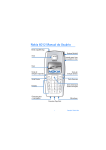
931169X26
Importante: Para prevenir cualquier malfuncionamiento y evitar daños, lea
detalladamente este manual de instrucciones antes de conectar y operar
este aparato. Conserve el manual para referencias futuras.
1
2128i.ESv1a_BIL_9240270_UG.fm Page 2 Wednesday, February 8, 2006 10:07 AM
INFORMACIÓN LEGAL
Nº Parte 9240270, Edición Nº 1a
Copyright © 2006 Nokia. Todos los derechos reservados.
Nokia, Nokia Connecting People, Nokia 2128i, Pop-Port y los logos Nokia Original Enhancements
son marcas, registradas o no, de Nokia Corporation. Otros nombres de productos y compañías
aquí mencionados podrían ser marcas o nombres, registradas o no, de sus respectivos propietarios.
Nº de Patente EE.UU. 5818437 y otras patentes pendientes. Software Ingreso Intuitivo de Texto T9
Copyright ©1999-2006. Tegic Communications, Inc. Todos los derechos reservados.
Se incluye el software de protocolo de seguridad o criptográfico RSA BSAFE de
RSA Security.
Java es marca registrada de Sun Microsystems, Inc.
La información en este manual del usuario fue escrita para el producto Nokia 2128i. Nokia
opera bajo un sistema de desarrollo continuo. Nokia se reserva el derecho de hacer cambios y
mejoras en cualquier producto descrito en este manual sin previo aviso.
BAJO NINGÚN CONCEPTO NOKIA SERÁ RESPONSABLE POR CUALQUIER PÉRDIDA DE DATOS
O GANANCIAS O POR CUALQUIER OTRO DAÑO ESPECIAL O INCIDENTAL, POR CUALQUIER
CAUSA DIRECTA O INDIRECTA.
EL CONTENIDO DE ESTE DOCUMENTO ESTÁ PROVISTO “TAL CUAL”. ADEMÁS DE LAS EXIGIDAS
POR LAS LEYES, NO SE EMITE NINGUNA OTRA GARANTÍA DE NINGÚN TIPO, SEA EXPRESA O
IMPLÍCITA, INCLUYENDO, PERO SIN LIMITARSE A, GARANTÍAS IMPLÍCITAS DE MERCADEO Y
DE CAPACIDAD PARA UN PROPÓSITO PARTICULAR, EN CUANTO A LA PRECISIÓN Y FIABILIDAD
O CONTENIDO DE ESTE DOCUMENTO. NOKIA SE RESERVA EL DERECHO DE REVISAR ESTE
DOCUMENTO O DESCONTINUAR SU USO EN CUALQUIER MOMENTO SIN PREVIO AVISO.
Control de exportaciones
Este dispositivo podría contener bienes, tecnología o software sujeto a leyes y regulaciones de
exportación de los Estados Unidos y otros países. Se prohíbe su desvío contraviniendo las leyes.
Aviso FCC/Industria Canadiense
Su dispositivo puede causar interferencias radioeléctricas y televisivas (por ej., cuando usted usa
su teléfono muy próximo a equipos receptores electrónicos). La FCC/Industria Canadiense
puede exigirle que deje de usar su teléfono si tales interferencias no se pueden eliminar. Si
necesita ayuda, póngase en contacto con su centro de servicio local. Este aparato cumple con
la sección 15 de los reglamentos de la FCC. El funcionamiento de este aparato está sujeto a la
condición de que no cause interferencia perjudicial.
2
2128i.ESv1a_BIL_9240270_UG.fm Page 3 Wednesday, February 8, 2006 10:07 AM
Contenido
Contenido
Para su seguridad................................................................................. 5
Bienvenido ............................................................................................ 8
1. Su teléfono .................................................................................. 10
2. Programar su teléfono ................................................................ 15
3. Ingreso de texto .......................................................................... 21
4. Lista de contactos ...................................................................... 24
5. Mensajes ...................................................................................... 30
6. Registro ........................................................................................ 37
7. Perfiles ......................................................................................... 39
8. Configuraciones........................................................................... 40
9. Galería .......................................................................................... 56
10. Juegos .......................................................................................... 57
11. Voz................................................................................................ 58
12. Organizador ................................................................................. 61
13. Conectividad PC........................................................................... 67
14. Accesorios .................................................................................... 68
15. Información sobre las baterías ................................................... 69
Cuidado y mantenimiento................................................................. 72
Información adicional de seguridad ................................................. 73
Índice .................................................................................................. 78
3
2128i.ESv1a_BIL_9240270_UG.fm Page 4 Wednesday, February 8, 2006 10:07 AM
Notas
4
2128i.ESv1a_BIL_9240270_UG.fm Page 5 Wednesday, February 8, 2006 10:07 AM
Para su seguridad
Para su seguridad
Lea estas sencillas normas. El incumplimiento de ellas puede ser peligroso o ilegal.
Lea el manual del usuario completo para obtener más información.
ENCIENDA EL TELÉFONO EN FORMA SEGURA
No encienda el teléfono donde el uso de teléfonos móviles esté
prohibido o pueda causar interferencia o peligro.
LA SEGURIDAD VIAL ANTE TODO
Obedezca todas las leyes locales. Mantenga siempre las manos libres
para maniobrar el vehículo mientras conduce. Su prioridad cuando
conduce debe ser la seguridad en la carretera.
INTERFERENCIAS
Todos los teléfonos móviles pueden ser susceptibles a interferencias
que pueden afectar a su rendimiento.
APAGUE EL TELÉFONO EN LOS HOSPITALES
Respete todas las restricciones existentes. Apague el teléfono cuando
se encuentre cerca de equipo médico.
APAGUE EL TELÉFONO EN LOS AVIONES
Respete todas las restricciones existentes. Los dispositivos celulares
pueden causar interferencias en los aviones.
APAGUE EL TELÉFONO CUANDO CARGUE COMBUSTIBLE
No utilice el teléfono en las estaciones de servicio. Tampoco cerca de
combustibles ni elementos químicos.
APAGUE EL TELÉFONO CERCA DE DONDE SE REALIZAN EXPLOSIONES
Respete todas las restricciones existentes. No utilice el teléfono
donde se estén realizando explosiones.
ÚSELO CORRECTAMENTE
Utilice el teléfono sólo en la posición normal como se explica en la
documentación del producto. No toque la antena innecesariamente.
SERVICIO TÉCNICO CALIFICADO
Sólo personal de servicio técnico calificado puede instalar o reparar
este producto.
ACCESORIOS Y BATERÍAS
Utilice sólo baterías y accesorios aprobados. No conecte productos
incompatibles.
5
2128i.ESv1a_BIL_9240270_UG.fm Page 6 Wednesday, February 8, 2006 10:07 AM
Para su seguridad
NO MOJE EL TELÉFONO
Su teléfono no es resistente al agua. Manténgalo seco.
COPIAS DE SEGURIDAD
Recuerde hacer copias de seguridad o llevar un registro por escrito de
toda la información importante que guarda en el teléfono.
CONEXIÓN CON OTROS DISPOSITIVOS
Antes de conectar el teléfono con otro dispositivo, lea el manual del
usuario para obtener instrucciones detalladas de seguridad. No conecte
productos incompatibles.
LLAMADAS DE EMERGENCIA
Asegúrese de que el teléfono este encendido y funcionando. Pulse la
tecla Finalizar tantas veces como sea necesario para borrar lo que
aparece en pantalla y regresar a la pantalla de inicio. Ingrese el
número de emergencia y luego pulse la tecla Llamar. Indique su
ubicación. No finalice la llamada hasta que se lo indiquen.
■ Acerca de su dispositivo
El dispositivo móvil descrito en este manual está aprobado para su uso en redes
CDMA 800 y CDMA 1900 y también recibe señales desde el sistema de localización
GPS. Comuníquese con su proveedor de servicios para obtener más información
sobre redes.
Cuando use las funciones de este dispositivo, obedezca todas las leyes y respete
la privacidad y los derechos legítimos de los demás.
Advertencia: Para poder usar cualquiera de las funciones en este dispositivo,
con la excepción de la alarma, es preciso encender el dispositivo. No encienda
el dispositivo cuando el uso de teléfonos móviles esté prohibido o cuando
pueda causar interferencia o peligro.
■ Servicios de red
Para utilizar el teléfono, debe estar suscrito con un proveedor de servicios móviles.
Muchas de las funciones de este dispositivo dependen de las opciones de la red móvil
para su funcionamiento. Es posible que estos servicios de red no estén disponibles
en todas las redes o bien deberá hacer arreglos específicos con su proveedor de
servicios antes de utilizar los servicios de red. Su proveedor de servicios podría darle
instrucciones adicionales para de su uso y explicarle los cargos que aplican. Algunas
redes pueden tener limitaciones que inciden en el uso de los servicios de red. Por
ejemplo, ciertas redes pueden no admitir todos los servicios y caracteres de idiomas.
6
2128i.ESv1a_BIL_9240270_UG.fm Page 7 Wednesday, February 8, 2006 10:07 AM
Para su seguridad
Su proveedor de servicios puede haber pedido que ciertas funciones en su
dispositivo sean inhabilitadas o no activadas. De ser así, éstas no aparecerán en el
menú del dispositivo. Es posible que su dispositivo también haya sido configurado
especialmente. Ésta configuración puede incluir cambios en nombres de menús,
orden del menú e iconos. Comuníquese con su proveedor de servicios para
obtener más información.
■ Memoria compartida
Las funciones siguientes en este dispositivo podrían compartir la memoria: contactos,
mensajes de texto, imágenes y tonos en Galería, notas de agenda, juegos y
aplicaciones. El uso de una o más de estas funciones puede reducir la memoria
disponible para cualquier función que comparta la memoria. Su teléfono puede
mostrar un mensaje avisando que la memoria está llena cuando trate de utilizar
una función de memoria compartida. De ser así, borre algunos datos o ingresos
guardados en la memoria compartida antes de continuar. Algunas funciones,
como las imágenes, tonos en Galería, mensajes de texto y aplicaciones podrían
tener una cantidad de memoria especialmente asignada a éstas, además de la
memoria compartida con las otras funciones.
7
2128i.ESv1a_BIL_9240270_UG.fm Page 8 Wednesday, February 8, 2006 10:07 AM
Bienvenido
Bienvenido
Felicitaciones por la compra de su dispositivo móvil Nokia 2128i. Su dispositivo brinda
una cantidad de útiles funciones para el uso cotidiano, como un altavoz manos libres,
alarma, calculadora y agenda. Su dispositivo también puede conectarse a una PC,
laptop, u otro dispositivo usando un cable de datos. Puede programar su tono de
timbre o imagen de fondo favorito para personalizar su dispositivo.
■ Solicitar ayuda
Localizar la etiqueta
de su teléfono
Si necesita ayuda, el Centro de
Atención al Cliente Nokia está para
servirle. Recomendamos que apunte la
siguiente información y que la tenga
disponible cuando llame:
• Número de serie electrónico (ESN)
• Su código postal
El ESN está en la etiqueta que se halla
debajo de la batería en la parte posterior del dispositivo.
Consulte “Retirar la cubierta posterior“, pág. 16 y “Retirar la batería “, pág. 16.
8
2128i.ESv1a_BIL_9240270_UG.fm Page 9 Wednesday, February 8, 2006 10:07 AM
Bienvenido
Contacto con Nokia
Tenga el producto a la mano cuando llame a cualquiera de los siguientes números.
Centro Nokia de Servicio al Cliente, EE.UU
Nokia Inc.
4630 Woodland Corporate Blvd.
Suite #160
Tampa, Florida 33614
Tel: 1-888-NOKIA-2U
(1-888-665-4228)
Fax: 1-813-249-9619
Sitio Web: www.nokia.com/us
En Canadá:
Tel:1-888-22-NOKIA
(1-888-226-6542)
sitio Web: www.nokia.ca
Sólo para usuarios de TTY/TDD:
1-800-24-NOKIA (1-800-246-6542)
Actualizaciones
Visite www.nokiausa.com/support o su sitio Web local de Nokia para obtener la
versión más reciente de este manual, más datos, descargas y servicios relacionados
a su producto Nokia.
En el sitio Web se puede obtener información sobre el uso de productos y servicios
Nokia. Si necesita comunicarse con el centro de servicio al cliente, consulte la
lista de centros de servicio Nokia Care locales en www.nokiausa.com/support.
Para servicio de mantenimiento, busque su Centro de servicio Nokia Care más
cercano en www.nokiausa.com/support.
Soluciones de acceso
Nokia tiene el compromiso de crear teléfonos celulares más manejables y
amigables, incluso para los usuarios con discapacidades. Para más información,
visite el sitio Web www.nokiaaccessibility.com.
9
2128i.ESv1a_BIL_9240270_UG.fm Page 10 Wednesday, February 8, 2006 10:07 AM
Su teléfono
1. Su teléfono
• Tecla Encender/
Apagar y Linterna (1)
• Audífono (2)
• Tecla de selección
derecha (3)
• Tecla Finalizar (4)
• Teclado (5)
• Puerto de conexión (6)
• Micrófono (7)
• Puerto del cargador (8)
• Tecla de
desplazamiento
superior/inferior (9)
• Tecla Enviar (10)
• Tecla de selección
izquierda (11)
• Pantalla (12)
10
2128i.ESv1a_BIL_9240270_UG.fm Page 11 Wednesday, February 8, 2006 10:07 AM
Su teléfono
■ La pantalla de inicio
Dependiendo de su proveedor de servicios móviles y el número de modelo de su
dispositivo, algunas o todas de las teclas de selección podrían aparecer en la
pantalla de inicio.
La pantalla de inicio es el punto inicial e indica que su teléfono está en el
modo standby.
Intensidad de la señal (1): una barra más alta indica una mejor señal de red.
Nivel de la batería (2): una barra más alta indica más energía en la batería.
Menú (3): pulse la tecla de selección izquierda para seleccionar esta opción.
Contact. (4): pulse la tecla de selección derecha para seleccionar esta opción.
■ Teclas rápidas
En el modo standby, desplácese hacia abajo para acceder a la lista de contactos y
seleccionar un contacto. Pulse la tecla Enviar para llamar al número primario
del contacto.
Pulse la tecla de desplazamiento superior para activar la linterna momentáneamente.
Pulse la tecla de desplazamiento superior dos veces para encender la linterna.
Pulse la tecla de desplazamiento superior otra vez para apagar la linterna.
■ Indicadores e iconos
Dependiendo de su proveedor de servicios móviles y del número de modelo
de su teléfono, algunos o todos los indicadores e iconos pueden aparecer en
el modo standby:
Tiene mensajes nuevos de texto o imagen Consulte “Mensajes de
texto“, pág. 30.
Tiene nuevos mensajes de voz. Consulte “Automatizar el correo de
voz“, pág. 35.
El teclado del dispositivo está bloqueado. Consulte “Bloqueo de
teclas“, pág. 20.
11
2128i.ESv1a_BIL_9240270_UG.fm Page 12 Wednesday, February 8, 2006 10:07 AM
Su teléfono
El perfil silencio está programado en su dispositivo.
Consulte “Perfiles“, pág. 39.
La alarma esta programada en activa. Consulte “Alarma“, pág. 61.
El temporizador está funcionando. Consulte “Temporizador“, pág. 64.
El cronómetro está funcionando en segundo plano.
Consulte “Cronómetro“, pág. 65.
El altavoz manos libres integrado está activo. Consulte “Usar el
altavoz“, pág. 19.
El perfil de tiempo programado ha sido seleccionado.
Consulte “Perfiles“, pág. 39.
,
o
,
Un accesorio está conectado al dispositivo.
Consulte “Accesorios“, pág. 68.
La encriptación para voz confidencial está activa en la red.
Consulte “Configuraciones de seguridad“, pág. 51.
o
Información de ubicación compartida está
programada en Sólo 911 o Ubicación activa.
Consulte “Compartir información de ubicación“, pág. 40.
Está en roaming fuera de su red doméstica. Consulte “Opciones de roaming“,
pág. 53.
Está dentro de una red 1XRTT. Consulte “Servicios de red“, pág. 6.
Está dentro de una red digital. Consulte “Servicios de red“, pág. 6.
o
Desconectado, llamada o llamada de datos en progreso.
■ Los menús del teléfono
Las funciones de su teléfono están agrupadas según la función y puede acceder a
ellas a través de los menús principales. Cada menú principal tiene submenús y
listas desde las cuales puede seleccionar o ver elementos y personalizar las
funciones de su teléfono. Para acceder a dichos menús y submenús use el método
de desplazamiento o utilice un acceso directo.
Algunas funciones pueden no estar disponibles, dependiendo de la red. Para
obtener más información, comuníquese con su proveedor de servicios móviles.
12
2128i.ESv1a_BIL_9240270_UG.fm Page 13 Wednesday, February 8, 2006 10:07 AM
Su teléfono
El método de desplazamiento
1. En el modo standby, seleccione Menú y desplácese hacia
arriba o abajo por los menús principales.
Al desplazarse por los menús, el número del menú aparece en
la esquina superior derecha de la pantalla. Debajo del número,
en la parte derecha de la pantalla, aparece una barra con un
segmento que oscila a medida que recorre los menús. Este segmento provee una
representación visual de su ubicación actual en la estructura del menú.
2. Cuando esté en un menú, pulse la tecla de selección izquierda para entrar en
los submenús.
• Seleccione Atrás (la tecla de selección derecha) para regresar al menú anterior.
• Seleccione la tecla Finalizar desde cualquier submenú o seleccione Salir
desde un menú principal para regresar al modo standby.
Accesos directos
Use un acceso directo para ir directamente a casi cualquier menú o submenú, al
igual que para activar la mayoría de las funciones.
En el modo standby, seleccione Menú, dentro de tres segundos, pulse la tecla o
teclas asociadas con la función del menú que desea ver o activar.
Por ejemplo, para seleccionar el perfil de reunión, seleccione Menú 3-3-1desde el
modo standby (Menú > 3 Perfiles > 3 Reunión > 1 Activar). Después de una breve
pausa, el perfil Reunión es activado.
Textos de ayuda
Muchas de las funciones tienen descripciones breves (textos de ayuda) que aparecen
en la pantalla. Para ver las descripciones, deberá primero activar el texto de ayuda.
En el modo standby, seleccione Menú > Configurac. > Configuraciones de
teléfono > Activación texto de ayuda > Activar o Desactivar.
Para ver estas descripciones, desplácese a la función y espere unos quince segundos.
Seleccione Más, si es necesario, para ver toda la descripción o seleccione Atrás
para salir.
13
2128i.ESv1a_BIL_9240270_UG.fm Page 14 Wednesday, February 8, 2006 10:07 AM
Su teléfono
■ Función de seguridad
La función de seguridad protege su dispositivo de llamadas salientes no autorizadas
o acceso a la información guardada con códigos de bloqueo y de seguridad. El código
de bloqueo es un número de cuatro dígitos y el código de seguridad tiene cinco
dígitos. Por programación predeterminada, la función de seguridad usa el código
de bloqueo (por programación predeterminada los últimos cuatro dígitos de su
número telefónico) en lugar del código de seguridad para proteger su teléfono.
Ingrese el código de bloqueo para acceder a las siguientes opciones de seguridad:
1. En el modo standby, seleccione Menú > Configurac. > Conf. seguridad.
2. Ingrese el código de bloqueo y seleccione OK. Consulte “Configuraciones de
seguridad“, pág. 51.
Nota: Dependiendo de su proveedor de servicios móviles, el código de bloqueo
preconfigurado podría ser 1234 ó 0000 en lugar de los últimos cuatro dígitos de su
número telefónico. Si estos códigos no funcionan, comuníquese con su proveedor
de servicios móviles para solicitar ayuda.
Por programación predeterminada, su dispositivo le pide que ingrese el código de
bloqueo para restaurar las configuraciones de fábrica:
1. En el modo standby, seleccione Menú > Configurac. > Restaurar
configuraciones de fábrica.
2. Ingrese el código de bloqueo y seleccione OK. Consulte “Configuraciones de
seguridad“, pág. 51.
Nota: Dependiendo de su proveedor de servicios móviles, su dispositivo puede
requerir que ingrese su código de seguridad (12345 por programación
predeterminada) en lugar del código de bloqueo.
14
2128i.ESv1a_BIL_9240270_UG.fm Page 15 Wednesday, February 8, 2006 10:07 AM
Programar su teléfono
2. Programar su teléfono
■ Antena
Su teléfono tiene una antena interior ubicada hacia
la parte superior del teléfono.
En el teléfono Nokia 2128i, la antena GPS es una
antena interna y es activada al realizar llamadas de
emergencia o al seleccionar Ubicación activ. en el
menú Compartir info. de ubicación. Consulte
“Compartir información de ubicación“, pág. 40.
Sujete el teléfono como lo haría con cualquier otro
teléfono, sobre su hombro y con la antena hacia arriba.
Nota: Igual como sucede con cualquier
dispositivo radiotransmisor, no deberá tocarse
sin necesidad la antena cuando el dispositivo
esté encendido. El contacto del cuerpo con la
antena afecta la calidad de la llamada y puede
aumentar innecesariamente el nivel de
potencia que necesita el dispositivo para su
funcionamiento. No tocar la antena durante
el uso del dispositivo optimiza el rendimiento
de la antena y la duración de la batería.
■ Cambiar la batería
Siempre apague el dispositivo y desconecte el cargador antes de retirar la batería.
Advertencia: Utilice sólo baterías, cargadores y accesorios aprobados por
Nokia para este modelo particular de teléfono. El uso de cualquier otro
tipo de batería, cargador o accesorio puede anular cualquier aprobación
o garantía y puede ser peligroso.
Verifique el modelo del cargador antes de usarlo con este dispositivo. Este dispositivo
está diseñado para ser usado cuando su energía es suministrada por los cargadores.
15
2128i.ESv1a_BIL_9240270_UG.fm Page 16 Wednesday, February 8, 2006 10:07 AM
Programar su teléfono
Para obtener más información sobre la disponibilidad de accesorios aprobados,
comuníquese con su proveedor. Cuando desconecte el cordón eléctrico de cualquier
accesorio, sujete el enchufe, no el cordón.
Nota: Siempre apague el dispositivo y desconecte el cargador o cualquier
otro dispositivo antes de retirar la cubierta. No toque los componentes
electrónicos mientras cambia las cubiertas. Utilice y guarde siempre el
dispositivo con la cubierta instalada.
Retirar la cubierta posterior
1. Con la parte frontal del teléfono hacia
abajo, presione el botón soltador de la
cubierta posterior.
2. Deslice la cubierta posterior hacia
abajo y retírela del teléfono.
Retirar la batería
Después de quitar la cubierta posterior,
ponga su dedo en la ranura de agarre
y levante la batería de su compartimiento.
Cambiar la batería
1. Coloque la batería de modo que
los indicadores positivo y negativo
en la batería queden alineados con
los indicadores positivo y negativo
en el teléfono.
La etiqueta de la batería debe
quedar visible.
2. Inserte la batería, colocando el extremo
con los contactos dorados primero, en
la ranura para la batería.
3. Empuje el otro extremo de la batería hasta colocarla en su lugar.
16
2128i.ESv1a_BIL_9240270_UG.fm Page 17 Wednesday, February 8, 2006 10:07 AM
Programar su teléfono
Cambiar la cubierta posterior
Deslice la cubierta posterior hacia la
parte superior del teléfono hasta
colocarla en su lugar.
Cargar la batería
1. Enchufe el cargador a un
tomacorriente CA estándar.
2. Conecte la clavija del cargador
al conector redondeado
en la base del teléfono.
Al transcurrir unos segundos, la barra
indicadora de la fuerza de la batería
aparece en la pantalla y empieza a
oscilar. Si la batería está completamente
descargada, podrían pasar unos pocos
minutos antes de que el indicador de
carga aparezca en la pantalla o antes de poder realizar alguna llamada.
■ Apagar o encender su teléfono
1. Para encender o apagar su teléfono, mantenga
pulsada la tecla Encender/Apagar en la parte
superior del teléfono durante tres segundos.
2. Ingrese el código de bloqueo si es necesario y
seleccione OK. Consulte “Configuraciones de
seguridad“, pág. 51.
■ Conectar el auricular
Un auricular compatible podría ser provisto con su teléfono o podría adquirir uno
por separado. Consulte “Accesorios“, pág. 68.
Importante: El auricular podría influir en su capacidad de oír los sonidos
a su alrededor. No use este auricular en los entornos que puedan
arriesgar su seguridad.
Advertencia: Es posible que se le dificulte el escuchar sonidos exteriores
al utilizar el auricular. No utilice el auricular cuando pueda poner en peligro
su seguridad.
17
2128i.ESv1a_BIL_9240270_UG.fm Page 18 Wednesday, February 8, 2006 10:07 AM
Programar su teléfono
1. Enchufe el conector del adaptador del
auricular en el conector Pop-Port™ en la
parte inferior de su dispositivo.
aparece en el modo standby.
2. Enchufe el conector del auricular en el
puerto de salida del adaptador.
3. Coloque el auricular en el oído.
Con el auricular conectado, podrá
realizar, contestar y finalizar llamadas
como de costumbre.
• Utilice el teclado para ingresar números.
• Pulse la tecla Enviar para realizar una llamada.
• Pulse la tecla Finalizar para terminar una llamada.
■ Realizar una llamada
Usar el teclado
1. Ingrese el número telefónico (incluso el código de área) y pulse la tecla
Enviar. Para eliminar un carácter a la izquierda del cursor, seleccione Borrar.
2. Pulse la tecla Finalizar para terminar la llamada o seleccione Fin llam. para
cancelar el intento de llamada.
Usar la lista de contactos
1. En el modo standby, desplácese hacia abajo hasta el contacto que desea ver.
2. Pulse la tecla Enviar para realizar la llamada o pulse Detalles para ver los
detalles del ingreso.
Llamar al último número marcado
1. En el modo standby, pulse la tecla Enviar para mostrar los últimos veinte
números marcados.
2. Desplácese al número (o nombre) que desea volver a marcar y pulse la tecla Enviar.
Llamadas de multiconferencia
La función Llamada de multiconferencia es un servicio de red que le permite
participar en una llamada de conferencia con dos participantes mas.
1. Llame al primer participante.
2. Con el primer participante en la línea, seleccione Opciones > Llamada nueva.
18
2128i.ESv1a_BIL_9240270_UG.fm Page 19 Wednesday, February 8, 2006 10:07 AM
Programar su teléfono
3. Ingrese el número telefónico del segundo participante o seleccione Buscar
para recuperar un número de la lista de contactos.
4. Seleccione Flash y se pone en espera la llamada del primer participante.
5. Cuando el segundo participante conteste, pulse la tecla Enviar para conectar
las llamadas.
6. Para finalizar la llamada de multiconferencia, pulse la tecla Finalizar.
■ Contestar llamadas
Contestar, silenciar o rechazar una llamada entrante
Silenciar y Rechaz. son funciones que dependen del proveedor.
1. Pulse la tecla Enviar o Contest. para contestar la llamada.
2. Para silenciar el tono de timbre, seleccione Silenciar. Si no contesta la llamada,
ésta será desviada al correo de voz.
3. Para rechazar y desviar la llamada al correo de voz (función que depende del
proveedor), seleccione Rechaz. tras silenciar el timbre o pulse la tecla Finalizar
en cualquier momento.
Contestar una llamada con el teclado bloqueado
Para contestar una llamada con el teclado bloqueado, pulse la tecla Enviar. Durante
la llamada, todas las opciones funcionan como de costumbre. Al finalizar, silenciar
o rechazar la llamada, el teclado se bloquea automáticamente. Consulte “Bloqueo
de teclas“, pág. 20.
Cuando el teclado está bloqueado, pueden efectuarse llamadas al número de
emergencia oficial programado en su dispositivo.
Ajustar el volumen del audífono
Con una llamada activa, desplácese hacia arriba o abajo para ajustar el volumen
del audífono.
Cuando ajusta el volumen, en la pantalla aparece un gráfico de barras para
indicar el nivel del volumen.
Usar el altavoz
Puede usar su dispositivo como un altavoz durante una llamada.
• Para activar el altavoz manos libres, seleccione Altavoz.
• Para desactivar el altavoz durante una llamada, seleccione Teléfono.
19
2128i.ESv1a_BIL_9240270_UG.fm Page 20 Wednesday, February 8, 2006 10:07 AM
Programar su teléfono
El altavoz es desactivado automáticamente cuando termina una llamada (o intento
de llamada) o cuando conecta ciertos accesorios.
Advertencia: Cuando utilice el altavoz, no acerque el dispositivo al oído,
ya que el volumen podría estar demasiado alto.
Opciones durante una llamada
La mayoría de las opciones usadas durante las llamadas son servicios de red.
Comuníquese con su proveedor de servicios móviles para obtener más información.
1. Seleccione Opciones para que aparezcan las siguientes opciones:
Desactivar o Activar: la persona con quien habla podrá o no, escucharlo.
Altavoz o Teléfono: activar o desactivar el altavoz mientras está en una llamada.
Llamada nueva: iniciar una llamada de multiconferencia. Consulte “Llamadas
de multiconferencia“, pág. 18.
Agr. a contacto: guardar el número que ingresó durante una llamada en una
ubicación de contacto existente.
Finalizar llam.: desconectar todas las llamadas activas.
Enviar DTMF: ingresar los números y seleccionar DTMF para enviar los números
como tonos.
Contactos: ver la lista de contactos.
Menú: ver el menú del teléfono.
2. Desplácese a una opción y selecciónela para activarla o acceder a su submenú.
■ Bloqueo de teclas
Use el bloqueo de teclas para bloquear el teclado y evitar los tecleos accidentales.
Bloquee el teclado de su dispositivo para prevenir llamadas accidentales. Si el
teclado está bloqueado, éste se desbloqueará cuando reciba una llamada.
Después de la llamada, el bloqueo se reactiva.
Cuando el teclado está bloqueado, pueden efectuarse llamadas al número de
emergencia oficial programado en su dispositivo. Marque el número de
emergencia y pulse la tecla Enviar. Consulte “Bloqueo automático“, pág. 43.
Bloquear el teclado
Seleccione Menú, luego pulse la tecla * dentro de dos segundos.
Desbloquear el teclado
Seleccione Desbloq., luego pulse la tecla * dentro de dos segundos.
20
2128i.ESv1a_BIL_9240270_UG.fm Page 21 Wednesday, February 8, 2006 10:07 AM
Ingreso de texto
3. Ingreso de texto
Puede usar dos métodos para ingresar texto y números: la modalidad estándar y
la modalidad de texto predictivo.
• Seleccione Borrar para retroceder el cursor y borrar un carácter.
• Mantenga pulsada Borrar para retroceder continuamente y borrar los caracteres.
■ Método estándar
El método estándar es la única forma de ingresar texto en la lista de contactos y
para renombrar grupos de llamantes.
Texto (Abc)
Pulse una tecla una vez para insertar su primera letra, dos veces para ingresar la
segunda letra, etc. Si se detiene brevemente, la última letra en la pantalla es
aceptada y su dispositivo espera el ingreso siguiente.
• Pulse la tecla 0 para ingresar un espacio y así aceptar la palabra.
• Pulse la tecla 1 para insertar un punto en su mensaje.
• Mantenga pulsada la tecla * para mostrar una lista completa de los
caracteres especiales.
• Mantenga pulsada # para intercambiar entre letras y números.
Números (123)
Para intercambiar entre las modalidades Abc y 123, mantenga pulsada # en cualquier
recuadro para el ingreso de mensajes.
Signos de puntuación y caracteres especiales
Mientras está en el recuadro de ingreso de texto, pulse la tecla * para mostrar los
caracteres especiales (mantenga pulsada la tecla * si el ingreso de texto predictivo
está activado). Pulse la tecla * otra vez para navegar por todos los caracteres
disponibles. Use las teclas de desplazamiento para navegar por la lista de caracteres
especiales. Cuando el carácter deseado esté resaltado, seleccione Usar para
ingresar el carácter en su mensaje.
21
2128i.ESv1a_BIL_9240270_UG.fm Page 22 Wednesday, February 8, 2006 10:07 AM
Ingreso de texto
■ Ingreso de texto predictivo
Para escribir mensajes rápidamente, use la modalidad de texto predictivo con su
teclado y el diccionario integrado. La modalidad de texto predictivo es mucho más
rápida que el método estándar dado a que no necesita desplazarse por todas las
letras en una tecla para escribir una palabra. El diccionario determina la palabra
que desea escribir basándose en las teclas seleccionadas.
Activar o desactivar
En cualquier recuadro para el ingreso de texto, seleccione Opciones > Texto
predict.> English, Français, o Español para activar el texto predictivo o seleccione
Predicción des. para desactivar el texto predictivo.
Ingreso de texto
La ilustración a continuación simula su pantalla al pulsar una tecla. Por ejemplo,
para escribir 'Nokia' con el ingreso predictivo activado y el diccionario español
seleccionado, pulse cada tecla una vez:
6
6
5
4
2
• Pulse la tecla 0 para ingresar un espacio y comenzar a escribir la
siguiente palabra.
Si la palabra es incorrecta, pulse la tecla * para ver otras coincidencias. Para
regresar a la palabra previa en la lista de coincidencias seleccione Anterior.
• Si ? aparece junto a una palabra, seleccione Deletr. para ingresar la palabra
usando el método estándar y agregar la palabra al diccionario.
• Pulse la tecla 1 para insertar un punto en su mensaje.
• Mantenga pulsada la tecla * para mostrar los caracteres especiales. Pulse la
tecla * otra vez para navegar los caracteres especiales.
22
2128i.ESv1a_BIL_9240270_UG.fm Page 23 Wednesday, February 8, 2006 10:07 AM
Ingreso de texto
■ Cambiar entre mayúsculas/minúsculas y
modo oración
Pulse # para cambiar de mayúsculas a minúsculas y modalidad de oración y entre
texto estándar y predictivo. Los iconos en la parte superior izquierda de la pantalla
indican el modo, mayúsculas o minúsculas, de la manera siguiente:
Mayúsculas: el modo estándar está activado.
Minúsculas: el modo estándar está activado.
Modalidad oración: el modo estándar está activado.
Esta opción sólo está disponible al principio de una oración.
Mayúsculas: el texto predictivo está activado.
Minúsculas: el texto predictivo está activado.
Modalidad oración: el texto predictivo está activado.
Esta opción sólo está disponible al principio de una oración.
23
2128i.ESv1a_BIL_9240270_UG.fm Page 24 Wednesday, February 8, 2006 10:07 AM
Lista de contactos
4. Lista de contactos
La lista de contactos puede guardar hasta 250 contactos con múltiples números y
notas de texto para cada contacto. La cantidad de números e ingresos de texto
que podrá guardar puede variar, dependiendo de su longitud y la cantidad total
de ingresos en la lista de contactos.
■ Buscar
En el modo standby, seleccione Contact. > Buscar, resalte el contacto que desea
ver y seleccione Detalles.
■ Agregar nuevos contactos
Guardar un nombre y número
1. En el modo standby, ingrese el número telefónico que desee guardar.
2. Seleccione Opciones > Guardar.
3. Ingrese el nombre del contacto y seleccione OK.
Guardar un número (solamente)
En el modo standby, ingrese el número telefónico que desea guardar, mantenga
pulsada Opciones.
Guardar varios números y elementos de texto
El primer número que guarda para un ingreso es automáticamente programado
como el número predeterminado. Puede cambiar el número predeterminado en
otro momento. Para guardar diferentes tipos de números telefónicos y elementos
cortos de texto por nombre en la memoria del teléfono, haga lo siguiente:
1. En el modo standby, desplácese hacia abajo para ver una lista de ingresos.
Desplácese al ingreso al que desea agregar un número telefónico o elemento
de texto.
2. Seleccione Detalles > Opciones > Agregar núm. o Agregar info..
3. Ingrese el número o texto para el tipo que ha seleccionado y seleccione OK.
4. Para cambiar el tipo, seleccione Cambiar tipo en la lista de opciones.
Para cambiar el número predeterminado del contacto:
24
2128i.ESv1a_BIL_9240270_UG.fm Page 25 Wednesday, February 8, 2006 10:07 AM
Lista de contactos
1. En el modo standby, desplácese hasta el contacto que desea cambiar y
seleccione Detalles.
2. Desplácese al número que desea configurar como predeterminado y seleccione
Opciones > N° predeterm..
Configurar etiquetas de voz
Para obtener más información sobre la configuración de etiquetas de voz y otras
funciones de voz, consulte “Etiquetas de voz“, pág. 59.
Grupos de llamantes
Puede añadir los ingresos de la lista de contactos a cualquiera de los cinco grupos de
llamantes y luego asignar un tono de timbre o gráfico a ese grupo. Esto le permite
identificar a los llamantes de cada grupo por su tono de timbre o gráfico exclusivo.
Configurar un grupo de llamantes
1. En el modo standby, desplácese hacia abajo para mostrar la lista de contactos.
2. Desplácese hasta el nombre que desea añadir al grupo de llamantes y
seleccione Detalles.
3. Seleccione Opciones > Grupos llam..
4. Desplácese hasta el grupo de llamantes y selecciónelo para agregar el nombre.
Opciones
1. En el modo standby, seleccione Contact. > Grupos de llam. > Familia, VIP,
Amistades, Oficina y Otros.
2. Seleccione de las opciones para grupos de llamantes:
Renombrar grupo: renombrar el grupo que usted seleccione.
Tono de grupo: programar el tono de timbre para el grupo.
Logo de grupo activar o desactivar el gráfico de grupo o para ver el gráfico.
Miembros del grupo: añadir o descartar nombres de contactos pertenecientes
al grupo de llamantes.
Configurar la marcación rápida
Puede asignar cualquier ingreso en la lista de contactos a una de las teclas de la 2
a la 9 y marcarlos manteniendo pulsada dicha tecla. Consulte “Marcación
rápida“, pág. 41, para activar o desactivar la marcación rápida.
25
2128i.ESv1a_BIL_9240270_UG.fm Page 26 Wednesday, February 8, 2006 10:07 AM
Lista de contactos
Asignar una tecla a la marcación rápida
1. En el modo standby, seleccione Contact. > Marc. rápida.
Si la marcación rápida está desactivada, el teléfono le pregunta si desea
activarla. Seleccione Sí para activar la marcación rápida.
2. Desplácese hasta una posición de marcación rápida (vacía) y seleccione Asignar.
3. Ingrese el número (con el código de área) y un nombre para el contacto o
seleccione Buscar para obtenerlo de la lista de contactos.
4. Seleccione OK.
Cambiar números de marcación rápida
1. En el modo standby, seleccione Contact. > Marc. rápida.
2. Desplácese hasta la posición de marcación rápida que desea cambiar y
seleccione Opciones > Cambiar.
3. Ingrese el nuevo número o búsquelo en la lista de contactos y seleccione OK.
4. Ingrese un nombre para la entrada y seleccione OK.
Eliminar números de marcación rápida
1. En el modo standby, seleccione Contact. > Marc. rápida.
2. Desplácese hasta la posición de marcación rápida que desea eliminar y
seleccione Opciones > Eliminar > OK.
■ Editar ingresos del directorio
1. En el modo standby, desplácese hacia abajo para acceder a la lista de contactos.
2. Desplácese al ingreso que desea editar, seleccione Detalles y una de las
siguientes opciones:
Agr. etiq. voz o Etiqueta de voz: añadir una nueva etiqueta de voz o Reproducir,
Cambiar o Eliminar: una etiqueta de voz existente.
Editar número: editar un número existente.
Eliminar nº: borrar un número telefónico del contacto.
Usar número: mostrar el número telefónico en el modo standby, listo
para llamarlo.
Ver: ver los detalles del contacto.
Cambiar tipo: cambiar el tipo de número a General, Móvil, Casa, Trabajo o Fax.
N° predeterm.: cambiar el número predeterminado del contacto.
Agregar núm.: añadir un número al contacto.
Agregar info. > E-mail, Direc. Web, Dirección o Nota: añadir una dirección o
nota al contacto.
26
2128i.ESv1a_BIL_9240270_UG.fm Page 27 Wednesday, February 8, 2006 10:07 AM
Lista de contactos
Grupos llam.: añadir el contacto a un grupo de llamantes existente.
Personal. tono: añadir un tono personalizado al contacto.
Enviar tarjeta: enviar los datos del contacto como una tarjeta de negocios a
otro teléfono.
Enviar mensaje: crear y enviar un mensaje al contacto.
Marc. rápida: agregar el contacto a la lista de marcación rápida.
Editar nombre: editar el nombre del contacto.
Ver nombre: ver el nombre del contacto.
Eliminar: borrar del directorio todos los datos del contacto.
Editar un número telefónico
Resalte el número telefónico existente que desea editar y seleccione Opciones >
Editar número.
Ingreso de direcciones de e-mail
Resalte la dirección de e-mail que desea enviar o actualizar y seleccione
Opciones y una de las siguientes opciones:
Enviar e-mail: enviar un mensaje de e-mail.
Editar info.: editar los detalles del e-mail.
Eliminar info.: borrar el e-mail.
Ver: ver los detalles del contacto de e-mail.
Cambiar tipo: cambiar el tipo de e-mail a E-mail, Direc. Web, Dirección o Nota.
Agregar info.: agregar E-mail, Direc. Web, Dirección o Nota al ingreso.
Agregar núm.: añadir un número al contacto.
Grupos llam.: añadir el e-mail a un grupo de llamantes existente.
Personal. tono: añadir un tono personalizado al contacto.
Enviar tarjeta: enviar al contacto una tarjeta de negocios.
Editar nombre: editar el nombre del contacto.
Ver nombre: ver el nombre del contacto.
Eliminar: borrar todo el ingreso de e-mail de su lista de contactos.
Editar direcciones Web
1. Resalte la dirección Web que desea editar y seleccione Opciones.
2. Seleccione Direc. Web, Dirección o Nota > OK.
27
2128i.ESv1a_BIL_9240270_UG.fm Page 28 Wednesday, February 8, 2006 10:07 AM
Lista de contactos
■ Eliminar ingresos de la lista de contactos
En el modo standby, seleccione Contact. > Eliminar.
• Para eliminar ingresos individuales, seleccione Una a una y desplácese al
ingreso que desea borrar. Seleccione Eliminar > OK para confirmar.
• Para eliminar el contenido completo de su lista de contactos, seleccione
Eliminar todo > OK. Seleccione OK para confirmar o Atrás para regresar a
Contact.. Si OK, ingrese el código de seguridad y seleccione OK. Consulte
“Configuraciones de seguridad“, pág. 51.
■ Ver la lista de contactos
1. En el modo standby, seleccione Contact. y una de las siguientes opciones:
Buscar: buscar un nombre o seleccionarlo de una lista.
Agregar nuevo: agregar un contacto a su lista de contactos.
Editar nombre: editar un nombre existente.
Eliminar: borrar un nombre y sus números relacionados.
Agregar núm.: agregar un número a un contacto existente.
Configurac.: cambiar la vista de la lista de contactos o verificar el estado de la
memoria de su dispositivo.
Marc. rápida: ver o modificar los números de la lista de marcación rápida.
Etiquetas voz: asignar, escuchar o modificar la etiqueta de voz de un contacto.
Mi número: ver su propio número telefónico.
Grupos llam.: ver y editar las características de cada grupo de llamantes:
Familia, VIP, Amistades, Oficina u Otros.
2. Desplácese a un elemento y selecciónelo para activar la función o acceder a
su submenú.
Búsqueda rápida de un nombre
1. En el modo standby, desplácese hacia abajo para mostrar el contenido de su
lista de contactos.
2. Pulse la tecla que corresponda a la primera letra del nombre que está buscando.
3. Desplácese hacia arriba o hacia abajo para resaltar un contacto y seleccione
Detalles para ver los detalles.
28
2128i.ESv1a_BIL_9240270_UG.fm Page 29 Wednesday, February 8, 2006 10:07 AM
Lista de contactos
Programar las configuraciones
Puede seleccionar cómo desea que aparezcan los nombres en la lista de contactos y
ver la cantidad de memoria usada o disponible en su dispositivo.
Para obtener más información sobre la memoria disponible y usada, consulte
“Memoria compartida“, pág. 7.
En el modo standby, seleccione Contact. > Configurac. y una de las
siguientes opciones:
Vista de desplazamiento: seleccione cómo desea que los nombres y números
aparezcan en la lista de contactos. Seleccione Lista de nomb. o Nombre y n°
Estado de la memoria: vea la cantidad de memoria disponible para guardar
contactos en la lista de contactos.
■ Enviar y recibir contactos
Puede usar los mensajes de texto para enviar y recibir un ingreso en su lista de
contactos, si su proveedor de servicios lo admite.
Enviar una tarjeta de negocios
Para enviar una tarjeta de negocios como un mensaje de texto a otro teléfono o
dispositivo portátil compatible, haga lo siguiente:
1. Resalte el ingreso de la lista de contactos y seleccione Detalles > Opciones >
Enviar tarjeta > Vía SMS y una de las siguientes opciones:
• Seleccione Nº predeterm. o Enviar detalles si el ingreso tiene más de un
número o detalle.
• Ingrese el número del destinatario.
• Seleccione Buscar para recuperar el número de su lista de contactos.
2. Seleccione OK, para enviar la tarjeta de negocios.
29
2128i.ESv1a_BIL_9240270_UG.fm Page 30 Wednesday, February 8, 2006 10:07 AM
Mensajes
5. Mensajes
Si se ha suscrito a un servicio de mensajería por medio de su proveedor de servicios,
podrá enviar y recibir mensajes de texto a teléfonos compatibles suscritos a un
servicio de mensajes compatible. También, puede ser posible enviar y recibir
mensajes con imágenes y mensajes de e-mail.
Su dispositivo admite la función de envío de mensajes de texto que exceden el
límite de 160 caracteres para un solo mensaje. Los textos más largos son enviados
como una serie de dos o más mensajes. Es posible que su proveedor de servicios le
cobre los cargos correspondientes. Los caracteres que llevan tilde u otros signos, y
los caracteres de otros idiomas, como el chino, usan más espacio, de tal manera
que se limita la cantidad de caracteres que se puede enviar en un solo mensaje.
La cantidad de caracteres disponible en un mensaje es indicada por el contador
en la esquina superior derecha de la pantalla. Si hay caracteres especiales en su
mensaje, el indicador podría no mostrar la longitud del mensaje correctamente.
Nota: Al enviar mensajes, su dispositivo puede mostrar Mensaje enviado.
Esto significa que el mensaje ha sido enviado por su dispositivo al número
del centro de mensajes en él programado. No significa que el destinatario
haya recibido el mensaje. Para obtener información más detallada acerca
de los servicios de mensajería, comuníquese con su proveedor de servicios.
■ Mensajes de texto
Escribir y enviar
1. En el modo standby, seleccione Menú > Mensajes > Mensajes de texto >
Crear mensaje y una de las siguientes opciones:
• Texto (seleccione para enviar un mensaje de texto alfanumérico) >
Agregar núm., Agregar e-mail, Editar mensaje, Lista destinat. o Enviar.
• Mens. numérico (seleccione para enviar un mensaje de texto numérico) >
Agregar núm., Nº devolución, Lista destinat. o Enviar.
2. Seleccione Agregar núm. o Agregar e-mail para ingresar al número telefónico
o e-mail del destinatario o seleccione Buscar para recuperarlo de su lista de
contactos. Seleccione OK.
3. Repita el paso 2 para agregar más destinatarios y seleccione OK.
4. Seleccione Opciones > Editar mensaje.
5. Escriba un mensaje y seleccione Opciones > Enviar.
30
2128i.ESv1a_BIL_9240270_UG.fm Page 31 Wednesday, February 8, 2006 10:07 AM
Mensajes
Opciones para los mensajes
Al crear o contestar un mensaje de texto, dependiendo del modo de ingreso de
texto que se emplea y de las funciones que su proveedor de servicios móviles
admite, tendrá disponibles algunas o todas las siguientes opciones:
Enviar: envíe el mensaje a un destinatario.
Lista destinat.: envíe un mensaje a más de un destinatario o borre o edite la lista
de destinatarios.
Configurac.: seleccione Urgente, Confirmación o Nº a llamar y pulse Marcar para
agregar la selección al mensaje.
Guardar mens.: guarde el mensaje en una carpeta. Seleccione Elementos en...,
Plantillas o Archivo.
Borrar texto: borre el recuadro de texto.
Salir del editor: guarde automáticamente el mensaje en su carpeta Elementos
en... y salga del editor de mensajes.
Insert. contact.: inserte un nombre de su lista de contactos en su mensaje.
Insertar nº: inserte un número telefónico o busque uno en la lista de contactos
para insertarlo en su mensaje.
Usar plantilla: inserte una plantilla predefinida en su mensaje.
Complementos: inserte un Sonido, Animación o Imagen en el mensaje de texto.
Nota: No se puede enviar mensajes con imágenes a direcciones de e-mail.
Estilos: seleccione Tipo de letra > Negrita, Cursiva, Subrayado, Tachado y pulse
Marcar para agregar la selección al mensaje.
Ins. palabra o Editar palabra: ingrese o edite el texto de una nueva palabra que
posiblemente no aparezca en el diccionario de texto predictivo. Solamente
aparece cuando la opción Texto predict. está activada.
Insertar símb.: inserte un carácter especial en su mensaje. Solamente aparece
cuando la opción Texto predict. está activada.
Texto predict.: seleccione el idioma para el ingreso de texto predictivo y active o
desactive el diccionario.
Coincidencias: ver las coincidencias en el diccionario para la palabra que desea
utilizar. Aparece sólo si Texto predict. está activado y ha ingresado texto.
Lista de distribución
La lista de distribución le permite enviar mensajes a un grupo de contactos.
En el modo standby, seleccione Menú > Mensajes > Mensajes de texto >
Listas de distribución.
31
2128i.ESv1a_BIL_9240270_UG.fm Page 32 Wednesday, February 8, 2006 10:07 AM
Mensajes
Para crear una lista de distribución, seleccione Opciones > Agregar lista. Para agregar
contactos a su lista, seleccione Agr. contacto y un contacto de su lista de contactos.
Para ver, renombrar o modificar una lista de distribución, resalte la lista de
distribución y seleccione Opciones > Ver lista, Renombrar lista, Borrar lista o
Eliminar lista.
Plantillas
Las plantillas son mensajes cortos preelaborados que puede obtener e insertar en
los mensajes nuevos de texto.
1. Acceda a la pantalla para crear mensajes. Consulte “Escribir y enviar“, pág. 30.
2. Seleccione Opciones > Usar plantilla.
3. Desplácese y seleccione una de las plantillas disponibles.
4. Ingrese el texto en su mensaje y seleccione Opciones > Enviar.
Leer mensajes
Importante: Tenga precaución al abrir los mensajes. Los mensajes pueden
contener software perjudicial o bien estropear su dispositivo o PC.
Al recibir un mensaje de texto, un mensaje de notificación y
aparecen en la
esquina superior izquierda de la pantalla en el modo standby. Cuando tiene
mensajes sin leer en su Buzón de entrada,
aparece en la pantalla.
1. Seleccione Mostrar para leer el mensaje o Salir para borrar el icono de notificación.
Desplácese para ver todo el mensaje, si es necesario.
2. Seleccione Opciones > Responder.
3. Seleccione Pantalla vacía y escriba su respuesta.
4. Para enviar su respuesta, seleccione Opciones > Enviar.
Opciones
Al leer un mensaje de texto, algunas o todas las opciones siguientes están disponibles
dependiendo de la modalidad de ingreso de texto y las funciones que su proveedor
de servicios móviles admita:
Eliminar: borrar el mensaje.
Responder: contestar al mensaje. Escriba el mensaje y seleccione Opciones > Enviar.
Usar número: seleccionar Guardar, Agr. a contacto, Enviar mensaje o Llamar.
Guardar: guardar el mensaje en una carpeta.
Enlace web: activar el enlace Web (aparece cuando el mensaje contiene un URL).
Guardar dir.: guardar una dirección de e-mail (aparece cuando el mensaje contiene
una dirección de e-mail).
32
2128i.ESv1a_BIL_9240270_UG.fm Page 33 Wednesday, February 8, 2006 10:07 AM
Mensajes
Listar objetos: mostrar una lista de selección que incluye sonidos, imágenes,
animaciones, vCard y objetos vCalendar incluidos en el mensaje.
Desviar: desviar el mensaje a otro número telefónico.
Renombrar: editar el título del mensaje.
■ Carpetas de mensaje
Guardar mensajes
Para guardar borradores o mensajes recibidos en una carpeta, haga lo siguiente:
1. Abra el mensaje recibido o escriba un nuevo mensaje y seleccione Opciones.
2. Seleccione Guardar o Guardar mens. > Elementos enviados, Plantillas,
Archivo o una carpeta que haya creado.
Ver mensajes guardados
1. En el modo standby, seleccione Menú > Mensajes > Mensajes de texto.
2. Seleccione la carpeta con el mensaje que desee ver.
Buzón de entrada: guarda los mensajes leídos y no leídos.
Elementos enviados: guarda mensajes enviados automáticamente desde
su teléfono.
Archivo: guarda los mensajes que ha guardado.
Plantillas: guarda imágenes y plantillas preelaboradas.
Mis carpetas: provee un lugar para organizar sus mensajes en carpetas
personalizadas. Seleccione Opciones > Agr. carpeta u Opciones > Renombrar
o Elim. carpeta para cambiar una carpeta.
3. Cuando se abra la carpeta, desplácese y seleccione el mensaje que desea ver.
■ Eliminar mensajes
Si la memoria para mensajes está llena, la opción Sobrescribir mensaje se
desactivará y tendrá más mensajes a la espera en la red cuando Sin espacio:
mensaje en espera aparezca en el modo standby:
• Lea algunos de los mensajes no leídos y luego bórrelos.
• Borre mensajes de sus carpetas.
Borrar un solo mensaje
1. En el modo standby, seleccione Menú > Mensajes > Mensajes de texto.
2. Desplácese para seleccionar el mensaje que desea borrar.
3. Seleccione Opciones > Eliminar > OK. Seleccione Atrás para salir.
33
2128i.ESv1a_BIL_9240270_UG.fm Page 34 Wednesday, February 8, 2006 10:07 AM
Mensajes
Borrar todos los mensajes en una carpeta
1. En el modo standby, seleccione Menú > Mensajes > Mensajes de texto >
Eliminar mensajes.
2. Seleccione la carpeta con los mensajes que desea borrar y Selec. para una de
las siguientes opciones:
Todos: borra todos los mensajes en todas las carpetas.
Todos los leídos: borra cualquier mensaje leído en todas las carpetas.
Todos no leídos: borra cualquier mensaje no leído en todas las carpetas.
Buzón de ent...: borra todos los mensajes en la carpeta Buzón de entrada.
Elementos en...: borra todos los mensajes en la carpeta Elementos enviados.
Archivo: borra todos los mensajes de la carpeta Archivo y todas las carpetas
creadas por el usuario.
Carpetas definidas por el usuario: muestra todas las carpetas definidas por
el usuario y añadidas por el usuario bajo Mis carpetas después de las
carpetas predefinidas.
3. Seleccione OK para vaciar la carpeta.
Eliminar carpetas
Sólo pueden borrarse las carpetas creadas en Mis carpetas. Las carpetas Buzón de
entrada, Elementos enviados, Archivo y Plantillas están protegidas. Cuando borre
una carpeta, todos los mensajes en ésta también serán borrados.
■ Configuraciones de mensajes
Cambiar las opciones de envío
Nota: Algunas o todas de las Opciones envío podrían estar disponibles
según lo determine su proveedor.
En el modo standby, seleccione Menú > Mensajes > Mensajes de texto >
Configuraciones de mensajes > Opciones envío y seleccione la configuración que
desea cambiar.
• Prioridad: programa la prioridad de la nota como Normal o Urgente.
• Aviso de envío: recibe una nota para confirmar la entrega del mensaje.
Seleccione Activado o Desactivado.
• Enviar Nº devolución: envía un número de devolución al destinatario.
Seleccione Desactivado o ingrese su número telefónico.
34
2128i.ESv1a_BIL_9240270_UG.fm Page 35 Wednesday, February 8, 2006 10:07 AM
Mensajes
Cambiar las configuraciones de mensajes
En el modo standby, seleccione Menú > Mensajes > Mensajes de texto >
Configuraciones de mensajes > Otras config. y una de las siguientes opciones:
• Sobrescribir mensaje: seleccione Sólo Elem. env., Sólo Buzón ent., El. en. Buz.
ent. o Desactivado.
• Guardar Elem. env. al enviar: seleccione Guard. siempre, Siempre indicar o
Desactivado.
• Reproducción auto. sonidos: reproduce automáticamente cualquier sonido
agregado al mensaje.
Cuando la memoria para mensajes esté llena, su teléfono no podrá enviar ni
recibir nuevos mensajes. Sin embargo, puede programar su teléfono para que
automáticamente reemplace los mensajes seleccionados en las carpetas Buzón
de entrada o Elementos enviados cuando reciba mensajes nuevos.
Complementos
Seleccione Menú > Mensajes > Mensajes de texto > Complementos >Sonidos,
Animaciones, o Imágenes, para enviar animaciones, imágenes o sonidos en sus
mensajes de texto.
■ Conectarse al correo de voz
Mantenga pulsada 1. El dispositivo se conecta al número de buzón de voz guardado.
Cuando se conecte al correo de voz y el saludo pregrabado comience, siga las
instrucciones del servicio automatizado para configurar o usar su correo de voz.
Si ningún número de buzón de voz está almacenado, comuníquese con su
proveedor de servicios y solicítelo.
■ Automatizar el correo de voz
Puede añadir caracteres especiales, conocidos como códigos de marcación, a los
números telefónicos. Los códigos de marcación instruyen al sistema receptor a
hacer una pausa, esperar, ignorar o aceptar los números que los siguen en la
secuencia de marcación. Consulte “Insertar códigos de marcación“, pág. 36.
Los servicios de correo de voz varían dependiendo del proveedor de servicios. Las
instrucciones siguientes son ejemplos de operaciones comunes. Consulte a su
proveedor de servicios para obtener instrucciones específicas sobre cómo utilizar
su servicio de correo de voz.
35
2128i.ESv1a_BIL_9240270_UG.fm Page 36 Wednesday, February 8, 2006 10:07 AM
Mensajes
Configurar su correo de voz con los códigos de marcación
1. Anote su número del buzón de voz.
2. Llame y obtenga su correo de voz como lo haría de costumbre.
3. Tome nota de los pasos a seguir según las instrucciones grabadas, paso a
paso. Recuerde que cada servicio de correo de voz puede variar. Sin embargo,
debería ser algo así:
Marque *86, haga una pausa por cinco segundos, ingrese la contraseña
(como, 1234), pulse #.
4. En el modo standby, seleccione Contact. > Marc. rápida.
5. Desplácese hasta una posición de marcación rápida (vacía) y seleccione Asignar.
6. Ingrese su número del buzón de voz y el código de área.
7. Ingrese cualquier código de marcación necesario usando la información que
anotó en “Insertar códigos de marcación“, pág. 36.
Por ejemplo, si hace una pausa por cinco segundos tras conectarse a su correo
de voz, ingrese p dos veces después del número del buzón de voz, como
2145551212pp.
8. Ingrese cualquier pausa restante u otra información que le permita escuchar
sus mensajes, luego seleccione OK.
9. Ingrese un nombre (como correo de voz) y seleccione OK.
Para marcar y escuchar su correo de voz, mantenga pulsada la tecla asignada a la
posición de marcación rápida en el modo standby.
Insertar códigos de marcación
Pulse la tecla * varias veces para recorrer los códigos de marcación. Cuando
aparezca en la pantalla el código deseado, haga una breve pausa. El código es
insertado en la secuencia de marcación.
Los siguientes códigos de marcación están disponibles:
*—Ignora las instrucciones del sistema.
+—Prefijo internacional
p—Hace una pausa por 2,5 segundos antes de enviar cualquiera de los números
que siguen.
w—Espera a que pulse la tecla Enviar antes de enviar los números o códigos
que sigan.
36
2128i.ESv1a_BIL_9240270_UG.fm Page 37 Wednesday, February 8, 2006 10:07 AM
Registro
6. Registro
El registro guarda información sobre las últimas 20 llamadas perdidas, 20 llamadas
recibidas y los 20 números marcados. También calcula la duración total de todas las
llamadas. Cuando la cantidad de llamadas excede el máximo, la llamada más reciente
reemplaza la más antigua.
Para ver información para Llamadas perdidas, Llamadas recibidas o Números
marcados, seleccione una de las siguientes opciones:
Hora de llamada: muestra la fecha y hora de la llamada
Enviar mensaje: envía un mensaje al número
Ver número: muestra el número
Usar número: edita el número y relaciona un nombre con el número
Guardar: ingresa un nombre para el número y lo guarda en su lista de contactos
Agr. a contacto: agrega el número a un ingreso existente en su lista de contactos,
si el número no está relacionado con un nombre
Eliminar: borra el número de la memoria
Llamar: llama al número
■ Ver llamadas perdidas
Las llamadas perdidas son llamadas que no fueron contestadas. La función
llamadas perdidas no funciona si el teléfono está apagado.
Si el icono de mensaje aparece en la pantalla, seleccione Lista y resalte la llamada
perdida. Seleccione Opciones.
O bien, en el modo standby, seleccione Menú > Registro > Llamadas perdidas.
Resalte una llamada perdida y seleccione Opciones.
■ Ver llamadas recibidas
Las llamadas recibidas son llamadas que fueron contestadas. En el modo standby,
seleccione Menú > Registro > Llamadas recibidas. Resalte una llamada recibida y
seleccione Opciones.
37
2128i.ESv1a_BIL_9240270_UG.fm Page 38 Wednesday, February 8, 2006 10:07 AM
Registro
■ Ver números marcados
Los números marcados son aquellos números a los que ha llamado. En el modo
standby, pulse la tecla Enviar o seleccione Menú > Registro > Números marcados.
Resalte un nombre o número y seleccione Opciones.
Hora de llamadas
Deberá configurar su teléfono para poder ver hasta cinco llamadas con la hora en
que cada una ocurrió.
1. Seleccione Opciones > Hora de llamada.
2. Desplácese por las llamadas para ver los tiempos de las llamadas recientes.
3. Seleccione Atrás para regresar a la lista de opciones.
■ Eliminar registros de llamadas
Para borrar cualquier llamada perdida, recibida o número marcada de la memoria
del teléfono, en el modo standby, seleccione Menú > Registro > Eliminar listas de
llamadas recientes > Todas, Perdidas, Recibidas o Marcados.
■ Ver la duración de las llamadas
Nota: La factura real por llamadas y servicios de su proveedor de
servicios puede variar, dependiendo de las funciones de la red, el
redondeo de facturación, los impuestos, etc.
Para activar el cronómetro de llamadas, en el modo standby y durante una
llamada, seleccione Detalles > Mostrar duración llamada > Activar o Desactivar.
Nota: Ciertos cronómetros, incluso el cronómetro general, podrían ser
reprogramados cuando se actualicen los servicios o software.
Para determinar la duración de las llamadas, seleccione Menú > Registro >
Duración de las llamadas y Duración última llamada, Durac. llamadas marcadas
(Casa o Roaming), Durac. llamadas recibidas (Casa o Roaming), Duración todas
las llamadas, Cronómetro general o Cronómetros a cero.
Cronómetros a cero configura a cero todos los cronómetros de llamadas, con la
excepción del cronómetro general. Ingrese su código de seguridad y OK. Consulte
“Configuraciones de seguridad“, pág. 51.
38
2128i.ESv1a_BIL_9240270_UG.fm Page 39 Wednesday, February 8, 2006 10:07 AM
Perfiles
7. Perfiles
Perfiles define cómo su teléfono funciona cuando recibe una llamada o mensaje,
cómo suena el teclado cuando pulsa una tecla y más. Puede dejar sus configuraciones
predeterminadas o personalizar las opciones de timbrados, tonos del teclado y otras
configuraciones para cada perfil. Los siguientes perfiles están disponibles: Normal,
Silencio, Reunión, Exterior y Pager.
Los perfiles también están disponibles para accesorios como auriculares y equipos
para auto. Consulte “Configuraciones de accesorios“, pág. 48, para obtener más
información sobre los perfiles para los accesorios.
■ Activar
En el modo standby, seleccione Menú > Perfiles > el perfil de su opción > Activar.
■ Personalizar un perfil
Podrá personalizar los perfiles de varias maneras.
No se puede renombrar el perfil Normal.
1. En el modo standby, seleccione Menú > Perfiles.
2. Resalte el perfil que desea personalizar y seleccione Personalizar.
3. Seleccione la opción que desea personalizar: Aviso llamada entrante, Tono del
timbre, Volumen del timbre, Alerta vibrante, Aviso de luz, Tono de aviso para
mensajes, Tonos del teclado, Tonos de aviso, Aviso para o Nombre de perfil.
■ Configurar un perfil programado
Los perfiles programados pueden ayudarle a no perder llamadas. Por ejemplo, si
asiste a un evento que requiere que su teléfono sea configurado en Silencio, pero es
posible que se le olvide reprogramarlo en Normal. Un perfil programado devuelve
su teléfono al perfil predeterminado a la hora que usted especifique. Los perfiles
pueden ser programados hasta con 24 horas de antelación.
1. En el modo standby, seleccione Menú > Perfiles.
2. Seleccione el perfil que desee activar y seleccione Programado para el
vencimiento de tiempo programado.
3. Ingrese la hora en que desea que el perfil expire y seleccione OK.
39
2128i.ESv1a_BIL_9240270_UG.fm Page 40 Wednesday, February 8, 2006 10:07 AM
Configuraciones
8. Configuraciones
Use este menú para cambiar las configuraciones de hora, configuraciones de
llamadas, configuraciones de teléfono, configuraciones de pantalla,
configuraciones de tonos, configuraciones de accesorios, configuraciones de
seguridad, red, servicios de red y para restaurar las configuraciones de fábrica.
■ Configuraciones de llamadas
Compartir información de ubicación
Compartir información de ubicación es un servicio de red y debe ser admitido por
su proveedor de servicios móviles. Consulte “Servicios de red“, pág. 6, para
más información.
Compartir info. de ubicación permite al teléfono compartir ubicación de información
sobre la red. Esta información de ubicación podría ser usada por la operadora de
emergencia para localizar el teléfono durante llamadas a números de emergencia.
La funcionalidad y precisión de esta función dependen de la red, sistemas de satélite y
la agencia que recibe la información. Es posible que no funcione en todas las zonas
todo el tiempo.
La información de ubicación siempre será compartida con la red durante las llamadas
de emergencia al número oficial de emergencia programado en su teléfono, sin
importar la configuración seleccionada. Tras hacer una llamada de emergencia, el
teléfono permanece en el modo de emergencia por cinco minutos. Durante este
tiempo, la información de ubicación será compartida con la red.
En el modo standby, seleccione Menú > Configurac.> Configuraciones de llamadas >
Compartir info. de ubicación > Sólo 911 o Ubicación activ.> OK > OK.
Sólo 911: este es el perfil predeterminado. La información de ubicación del teléfono
sólo es compartida durante una llamada al número de emergencia programado en
su teléfono. La pantalla del teléfono muestra
en la esquina superior izquierda
en el modo standby.
Ubicación activ.: la información de ubicación del teléfono es compartida con la red
siempre que el teléfono esté activado y encendido. La pantalla del teléfono muestra
en la esquina superior izquierda en el modo standby.
40
2128i.ESv1a_BIL_9240270_UG.fm Page 41 Wednesday, February 8, 2006 10:07 AM
Configuraciones
Cualquier tecla contesta
Cualquier tecla contesta le permite contestar las llamadas al pulsar brevemente
cualquier tecla, con la excepción de las tecla Encender/Apagar, de selección
derecha y Finalizar.
En el modo standby, seleccione Menú > Configurac. > Configuraciones de llamadas >
Cualquier tecla contesta > Activada o Desactivada.
Remarcado automático
De vez en cuando, su red podría tener un alto volumen de llamadas en el tráfico
celular, lo cual resulta en una señal rápida de ocupado al marcar. Con remarcado
automático activado, su teléfono vuelve a marcar el número hasta tres veces y le
notifica una vez que la red esta disponible.
En el modo standby, seleccione Menú > Configurac. > Configuraciones de llamadas >
Remarcado automático > Activar o Desactivar.
Marcación rápida
Para activar o desactivar la marcación rápida. En el modo standby, seleccione
Menú > Configurac. > Configuraciones de llamadas > Marcación rápida >
Activar o Desactivada. Consulte “Configurar la marcación rápida“, pág. 25.
Actualización automática de servicio
Su teléfono puede recibir actualizaciones a los servicios móviles enviadas por su
proveedor de servicios. Esta opción es un servicio de red.
Tarjetas de llamadas
Si está usando una tarjeta para llamadas de larga distancia, podrá guardar los
números de la tarjeta en su teléfono. Puede guardar hasta cuatro tarjetas de
llamadas. Comuníquese con la compañía de su tarjeta de llamadas para obtener
más información.
Guardar información
1. En el modo standby, seleccione Menú > Configurac. > Configuraciones de
llamadas > Tarjeta de llamada.
2. Ingrese su código de seguridad y seleccione OK. Consulte “Configuraciones de
seguridad“, pág. 51.
3. Desplácese hasta la tarjeta deseada, seleccione Opciones > Elegir > OK.
41
2128i.ESv1a_BIL_9240270_UG.fm Page 42 Wednesday, February 8, 2006 10:07 AM
Configuraciones
4. Seleccione uno de los siguientes tipos de secuencias:
Nº de acceso + Nº telefónico + Nº de tarjeta: marque el número de acceso 1-800,
el número telefónico, luego ingrese el número de tarjeta (y el PIN si es necesario).
Nº de acceso + Nº de tarjeta + Nº telefónico: marque el número de acceso 1-800,
el número de tarjeta (y el PIN si es necesario), luego ingrese el número telefónico.
Prefijo + Nº telefónico + Nº de tarjeta: marque el prefijo (los números que
preceden al número telefónico) y número telefónico, luego ingrese el número
de tarjeta (y el PIN si es necesario).
5. Ingrese los datos necesarios (el número de acceso o prefijo y número de tarjeta) y
seleccione OK para confirmar sus ingresos.
6. Seleccione Nombre de tarjeta > ingrese el nombre de la tarjeta > OK.
Seleccionar una tarjeta de llamada
Puede seleccionar una de las tarjetas de llamada de la cual ha guardado
información. La información de la tarjeta seleccionada se usa cuando realiza
una llamada de tarjeta.
1. En el modo standby, seleccione Menú > Configurac. > Configuraciones de
llamadas > Tarjeta de llamada.
2. Ingrese su código de seguridad y seleccione OK. Consulte “Configuraciones de
seguridad“, pág. 51.
3. Desplácese hasta la tarjeta deseada y seleccione Opciones > Elegir > OK.
Realizar llamadas de tarjeta
Tras haber seleccionado una tarjeta de llamada, realice una llamada de tarjeta.
1. Ingrese el número telefónico, incluyendo cualquier prefijo (como 0 o 1) que
su tarjeta de llamada pudiera requerir cuando realice una llamada de tarjeta
de llamada. Consulte su tarjeta de llamada para obtener las instrucciones.
2. Mantenga pulsada la tecla Enviar por unos segundos hasta que aparezca
Llam. tarj..
3. Siga las instrucciones en la pantalla.
4. Cuando oiga el tono o mensaje de sistema, seleccione OK.
Prefijo internacional
Para guardar un prefijo de marcación internacional en su teléfono, ingrese +
antes del número telefónico. Su teléfono incluye automáticamente el prefijo de
marcación internacional que guardó.
42
2128i.ESv1a_BIL_9240270_UG.fm Page 43 Wednesday, February 8, 2006 10:07 AM
Configuraciones
1. En el modo standby, seleccione Menú > Configurac. > Configuraciones de
llamadas > Prefijo internacional.
2. Ingrese el prefijo de marcación internacional (por ejemplo, 0011) y seleccione OK.
3. En el modo standby, ingrese + (pulse dos veces la tecla *) y el número telefónico
al que va a llamar (por ejemplo, +3546789).
El teléfono llama al prefijo de marcación internacional que guardó en su teléfono
y al número telefónico que ingresó (por ejemplo, el teléfono llama 00113546789).
Resumen de llamada
Su teléfono puede mostrar la duración de una llamada al finalizarla.
En el modo standby, seleccione Menú > Configurac. > Configuraciones de
llamadas > Resumen llamada > Activar o Desactivar.
■ Configuraciones de teléfono
Idioma del teléfono
En el modo standby, seleccione Menú > Configurac. > Configuraciones de
teléfono > Idioma del teléfono y seleccione el idioma: English o Español.
El idioma de teléfono que selecciona afecta los formatos de fecha y hora del reloj,
alarma y agenda.
Bloqueo automático
Haga lo siguiente para configurar el teclado de su teléfono para que se bloquee
automáticamente tras un tiempo de espera preconfigurado (de diez segundos
hasta sesenta minutos):
1. En el modo standby, seleccione Menú > Configurac. > Configuraciones de
teléfono > Bloqueo automático > Activar o Desactivar.
2. Si selecciona Activar, aparece Fijar demora:.
3. Ingrese el tiempo de demora (en minutos y segundos) y seleccione OK.
Importante: Cuando el bloqueo de teclas esté activado, podría ser posible
hacer llamadas al número de emergencia programado en su teléfono.
Ingrese el número de emergencia y pulse la tecla Enviar. El número aparece
sólo tras ingresar el último dígito.
43
2128i.ESv1a_BIL_9240270_UG.fm Page 44 Wednesday, February 8, 2006 10:07 AM
Configuraciones
Tonos DTMF
Los tonos al tacto (o DTMF) son los sonidos emitidos cuando pulsa las teclas en
el teclado. Puede usar los tonos al tacto para muchos servicios telefónicos y
automatizados, como para las cuentas bancarias y verificar los horarios de vuelos o
para ingresar su número del buzón de voz y contraseña.
Los tonos al tacto son enviados durante una llamada activa y pueden ser enviados
manualmente con el teclado del teléfono o ser enviados automáticamente
guardándolos en el teléfono.
Configurar el tipo
1. En el modo standby, seleccione Menú > Configurac. > Configuraciones de
teléfono > Tonos DTMF > Tonos DTMF manuales.
2. Seleccione una de las siguientes opciones:
Continuos: configura los sonidos de los tonos para ser emitidos mientras
mantiene pulsada una tecla.
Fijos: envía los tonos según lo especificado en la opción Duración de los
tonos DTMF
Desactivados: desactiva los tonos. No se enviará ningún tono cuando pulse
una tecla.
Configurar duración
Para especificar la duración de los tonos al tacto usando la opción Fijos, en el modo
standby, seleccione Menú > Configurac. > Configuraciones de teléfono > Tonos
DTMF > Duración de los tonos DTMF > Cortos (0,1 segundos) o Largos (0,5 segundos).
Saludo inicial
Puede escribir un saludo inicial para que aparezca brevemente en la pantalla al
encender el teléfono. El ingreso de texto predictivo no está disponible para ingresar
el saludo inicial.
1. En el modo standby, seleccione Menú > Configurac. > Configuraciones de
teléfono > Saludo inicial.
2. Ingrese su saludo (de hasta cuarenta y cuatro caracteres).
Pulse la tecla * para mostrar y seleccionar de la lista de caracteres especiales.
3. Cuando termine, seleccione Opciones > Guardar para guardar el saludo inicial
o Eliminar para borrar el texto anterior y crear otro saludo inicial.
44
2128i.ESv1a_BIL_9240270_UG.fm Page 45 Wednesday, February 8, 2006 10:07 AM
Configuraciones
Textos de ayuda
Su teléfono muestra descripciones breves para muchos de los menús.
Estas descripciones son los textos de ayuda.
La configuración original para los textos de ayuda es Activar. Para activar o desactivar
los textos de ayuda, en el modo standby, seleccione Menú > Configurac. >
Configuraciones de teléfono > Activación texto de ayuda > Activar o Desactivar.
Cuando Activación texto de ayuda es configurada en Activar, seleccione una
función o menú, haga una pausa de diez a quince segundos y espere a que
aparezca el texto de ayuda. Use las teclas de desplazamiento para ver el texto
de ayuda completo, si es necesario.
■ Configuraciones de hora y fecha
Hora
Mostrar u ocultar el reloj
En el modo standby, seleccione Menú > Configurac.> Configuraciones de hora >
Reloj > Mostrar reloj u Ocultar reloj.
Configurar la hora
1. En el modo standby, seleccione Menú > Configurac. > Configuraciones de
hora > Reloj > Config. hora.
2. Ingrese la hora (en el formato hh:mm) y seleccione OK.
3. Seleccione am o pm si ha seleccionado el formato12 horas.
Cambiar el formato de hora
En el modo standby, seleccione Menú > Configurac. > Configuraciones de hora >
Reloj > Formato hora > 24 horas o 12 horas.
Fecha
Mostrar u ocultar la fecha
En el modo standby, seleccione Menú > Configurac. > Configuraciones de hora >
Fecha > Mostrar fecha u Ocultar fecha.
Fijar la fecha
1. En el modo standby, seleccione Menú > Configurac. > Configuraciones de
hora > Fecha > Fijar fecha.
2. Ingrese la fecha y seleccione OK.
45
2128i.ESv1a_BIL_9240270_UG.fm Page 46 Wednesday, February 8, 2006 10:07 AM
Configuraciones
Cambiar el formato de fecha
1. En el modo standby, seleccione Menú > Configurac. > Configuraciones de
hora > Fecha.
2. Desplácese a Formato fecha y seleccione un formato.
3. Desplácese a un Separ. fechas y selecciónelo.
4. Seleccione un separador.
Configurar la autoactualización de fecha y hora
Esta función es un servicio de red. Consulte “Servicios de red“, pág. 6.
Si su proveedor de servicios móviles admite esta función, puede permitir que la red
digital configure su reloj, esto le será útil cuando esté fuera de su área doméstica,
por ejemplo, cuando haya viajado a otra red o huso horario.
En el modo standby, seleccione Menú > Configurac. > Configuraciones de hora >
Actualiz. auto. fecha y hora > Activar, Conf. primero, o Desactivar.
Al usar la opción Actualiz. auto. fecha y hora y estando fuera de su red digital, puede
que se le pida que ingrese manualmente la hora actual. La red reemplazará la hora y
fecha cuando reingrese a su red digital.
Si la batería ha sido retirada o descargada fuera de la red digital, es posible que se le
pida que ingrese la hora actual manualmente (tras cambiar o recargar la batería y
si aún se encuentra fuera de la red digital).
■ Configuraciones de pantalla
Imagen de fondo
Puede programar su teléfono para que muestre una imagen de fondo en el modo
standby. Para activar o desactivar la imagen de fondo, en el modo standby, seleccione
Menú > Configurac. > Configuraciones de pantalla > Imagen de fondo > Activar o
Desactivar. Haga lo siguiente para seleccionar la imagen de fondo de su opción:
1. En el modo standby, seleccione Menú > Configurac. > Configuraciones de
pantalla > Imagen de fondo > Selec. fondo
2. Resalte la carpeta Gráficos y seleccione Abrir.
3. Navegue la carpeta.
4. Cuando encuentre la imagen, seleccione Opciones > Como im. fondo
46
2128i.ESv1a_BIL_9240270_UG.fm Page 47 Wednesday, February 8, 2006 10:07 AM
Configuraciones
Esquema de colores
Puede cambiar el color de algunos componentes de la pantalla en su teléfono,
como los indicadores y barras de señales.
1. En el modo standby, seleccione Menú > Configurac. > Configuraciones de
pantalla > Esquemas de colores.
2. Seleccione el esquema de colores de su preferencia.
Título
Si su proveedor de servicios admite esta función, entonces puede seleccionar que
la pantalla muestre el logotipo del operador o un texto personalizado cuando el
teléfono esté en el modo standby.
En el modo standby, seleccione Menú > Configurac. > Configuraciones de
pantalla > Título > Predeterminad. o Personalizar.
Tiempo de espera para el protector de pantalla
Si ha activado el protector de pantalla, éste será activado cuando no haya usado
ninguna función del teléfono tras transcurrir el período de tiempo especificado.
Pulse cualquier tecla para desactivar el protector de pantalla. Puede configurar
su dispositivo para mostrar un protector de pantalla tras un tiempo predefinido o
tras un tiempo definido por usted (hasta sesenta minutos).
1. En el modo standby, seleccione Menú > Configurac. > Configuraciones de
pantalla > Tiempo espera prot. pantalla.
2. Desplácese y seleccione el límite de tiempo que prefiera.
3. Para configurar un tiempo (hasta sesenta minutos), seleccione Otro, ingrese
el período de tiempo personalizado y seleccione OK.
Brillo de pantalla
Puede cambiar el nivel del brillo de la pantalla del dispositivo.
1. En el modo standby, seleccione Menú > Configurac. > Configuraciones de
pantalla > Brillo de pantalla.
2. Desplácese hacia arriba o abajo para ajustar el nivel de brillo a su gusto.
3. Seleccione OK para aceptar sus configuraciones.
Limite de tiempo de las luces de fondo
Puede seleccionar entre dejar las luces de fondo encendidas, apagadas o encendidas
por un período de tiempo seleccionado.
47
2128i.ESv1a_BIL_9240270_UG.fm Page 48 Wednesday, February 8, 2006 10:07 AM
Configuraciones
En el modo standby, seleccione Menú > Configurac. > Configuraciones de pantalla >
Límite de tiempo luces de fondo > 7 segundos, 15 segundos, 30 segundos, Siempre
act. o Siempre desac..
■ Configuración de tonos
Desde este menú, puede ajustar el volumen de timbre, los tonos del teclado y otras
configuraciones de tono para el perfil activo. Consulte “Personalizar un perfil“,
pág. 39, para obtener más información sobre las configuraciones de perfiles.
Seleccione Menú > Configurac. > Configuración de tonos y una de las
opciones siguientes:
Aviso llamada entrante: seleccione cómo el dispositivo le notifica de una
llamada entrante.
Tono del timbre: seleccione el tono del timbre para llamadas entrantes.
Volumen del timbre: configure el volumen de su tono del timbre.
Alerta vibrante: Activar o Desactivar la alerta vibrante.
Tono de aviso para mensajes: seleccione el tono para mensajes recibidos.
Tonos del teclado: configure el volumen de los tonos de su teclado (o apáguelos).
Tonos de aviso: Activar o Desactivar los tonos de aviso y de confirmación.
Aviso para: define los grupos de llamantes que el perfil seleccionado
aceptará o rechazará.
■ Detalles del teléfono
Desde este menú, puede verificar los detalles de su servicio de teléfono. Seleccione
Menú > Configurac. > Detalles tel. y una de las siguientes opciones:
Detalles usuar.: aparece el número de ID móvil (MIN) y su número (MDN).
Detalles vers.: aparece el modelo del dispositivo, versión de hardware y versión de
software del dispositivo.
Detalles sist.: aparece la ID de sistema, canal, lista preferida de roaming (PRL),
modo y frecuencia del servicio telefónico
■ Configuraciones de accesorios
El menú para la configuración de accesorios sólo aparece si el teléfono ha estado
conectado a un accesorio compatible.
Importante: El auricular podría influir en su capacidad de oír los sonidos
a su alrededor. No use el auricular en los entornos que puedan arriesgar
su seguridad.
48
2128i.ESv1a_BIL_9240270_UG.fm Page 49 Wednesday, February 8, 2006 10:07 AM
Configuraciones
En el modo standby, seleccione Menú > Configurac. > Configuración de accesorios >
Auricular, Manos libres, Audífono, TTY (depende del proveedor) o Cargador.
Auricular
Desplácese y seleccione una opción, para ingresar su submenú y modificar
sus configuraciones.
Perfil predeterminado: seleccione el perfil que desea activar automáticamente al
conectar un auricular.
Respuesta automática: las llamadas son contestadas automáticamente tras un
timbrado cuando un auricular está conectado. Seleccione Activar o Desactivar.
Manos libres
Desplácese y seleccione una opción, para ingresar el submenú y modificar
sus configuraciones.
Perfil predeterminado: seleccione el perfil que desea que se active automáticamente
cuando conecte un equipo para auto. También consulte “Personalizar un perfil“,
pág. 39.
Respuesta automática: las llamadas son contestadas automáticamente
tras un timbrado cuando un equipo para auto está conectado.
Seleccione Activar o Desactivar.
Luces: seleccione entre mantener las luces del dispositivo encendidas o apagarlas
automáticamente tras unos segundos. Seleccione Activar o Automáticas.
Audífono (extensión inductiva)
Se recomienda el audífono (para usos con dispositivos auditivos equipados con
bobina en “T”) para usar con su dispositivo. Seleccione la opción de su preferencia
para acceder a su submenú y seleccione Usar audífono > Sí o No para modificar
las configuraciones.
TTY/TDD
Seleccione Sí o No para usar TTY/TDD. Consulte con el fabricante del dispositivo
TTY/TDD sobre un cable de conexión compatible con el dispositivo Nokia. La
disponibilidad de las comunicaciones TTY/TDD depende de la red. Comuníquese
con su proveedor de servicios sobre disponibilidad y descripción de los servicios.
Configurar el perfil TTY/TDD
Para conectar su dispositivo directamente al dispositivo TTY/TDD, configure el
perfil TTY/TDD.
49
2128i.ESv1a_BIL_9240270_UG.fm Page 50 Wednesday, February 8, 2006 10:07 AM
Configuraciones
1. Enchufe el adaptador del auricular HDA-10 al conector en la parte inferior
del dispositivo.
2. Conecte un extremo del cable al dispositivo TTY/TDD.
3. Inserte el otro extremo del cable al puerto de salida en el adaptador del
auricular HDA-10.
4. En el modo standby, seleccione Menú > Configurac. > Configuración de
accesorios > TTY > Usar TTY > Sí.
Llamadas TTY/TDD
Importante: Algunos fabricantes de dispositivos TTY/TDD sugieren que el
teléfono se ubique a una distancia mínima de diez y ocho pulgadas del
dispositivo TTY/TDD. Al conectarse a cualquier otro dispositivo, lea el manual
del usuario incluido o comuníquese con su fabricante para obtener
instrucciones detalladas e información de seguridad.
• Consulte con el fabricante del dispositivo TTY/TDD sobre un cable de conexión
compatible con el dispositivo Nokia.
• La disponibilidad de las comunicaciones TTY/TDD depende de la red. Comuníquese
con su proveedor de servicios sobre disponibilidad y descripción de los servicios.
Realizar una llamada
1. En el modo standby, ingrese el número y pulse la tecla Enviar.
2. Cuando conteste la persona a quien está llamando, comience a escribir su
conversación en el TTY/TDD.
3. Pulse la tecla Finalizar para terminar la llamada.
Recibir una llamada
1. Asegúrese que el dispositivo TTY/TDD está conectado a su dispositivo.
2. Pulse la tecla Enviar para contestar la llamada y escriba sus respuestas en el
TTY/TDD.
3. Pulse la tecla Finalizar para terminar la llamada.
Cargador
En el modo standby, seleccione Menú > Configurac. > Configuración de
accesorios > Cargador y una de las siguientes opciones:
Perfil predeterminado: seleccione el perfil que desea activar cuando su teléfono
esté conectado al cargador.
Luces: seleccione entre mantener las luces del dispositivo encendidas o apagarlas
automáticamente tras unos segundos. Seleccione Activar o Automáticas.
50
2128i.ESv1a_BIL_9240270_UG.fm Page 51 Wednesday, February 8, 2006 10:07 AM
Configuraciones
■ Configuraciones de seguridad
Al acceder a las configuraciones de seguridad por primera vez, ingrese el código de
bloqueo preconfigurado. Por programación predeterminada, éste código son los
cuatro últimos dígitos de su número telefónico. Su proveedor de servicios móviles
podría preconfigurar el código de bloqueo a un número de cuatro dígitos como 1234
ó 0000. Si estos números no funcionan, comuníquese con su proveedor de servicios.
Activar o desactivar el bloqueo de teléfono
Esta opción protege su dispositivo de las llamadas desautorizadas o acceso ajeno
a los datos guardados en su dispositivo.
Para activar o desactivar la configuración de bloqueo telefónico en su dispositivo:
1. En el modo standby, seleccione Menú > Configurac. > Configuraciones
de seguridad.
2. Ingrese el código de bloqueo y seleccione OK. Consulte “Cambiar el código de
bloqueo“, pág. 52.
3. Seleccione Bloqueo de teléfono y una de las siguientes opciones:
• Activar: desactiva inmediatamente el bloqueo del teléfono.
• Bloquear ahora: inmediatamente activa la función de bloqueo del teléfono.
• Al encenderlo: activa la función de bloqueo telefónico tras encender
el teléfono.
Si seleccionó Bloquear ahora, se le pedirá que ingrese su código de bloqueo al
seleccionar menú o la tecla de selección izquierda. Una vez ingresado el código
de bloqueo, el bloqueo telefónico queda desactivado y su dispositivo funciona
como de costumbre.
Cuando el bloqueo telefónico esté activado, la pantalla mostrará Bloqueado al
encender o apagar el dispositivo.
Cuando el dispositivo está bloqueado, aún es posible hacer llamadas al número
oficial de emergencia programado en su dispositivo.
Llamada no permitida aparecerá en la pantalla si trata de hacer una llamada
cuando el dispositivo está bloqueado. Para contestar una llamada con el bloqueo
de teléfono activado, seleccione Contest. o pulse la tecla Enviar.
Permitir números con el teléfono bloqueado
Cuando el bloqueo de teléfono está activado, las únicas llamadas salientes que
pueden realizarse son al número de emergencia programado en su dispositivo o el
número guardado en la ubicación Nº permitido cuando teléfono bloqueado.
51
2128i.ESv1a_BIL_9240270_UG.fm Page 52 Wednesday, February 8, 2006 10:07 AM
Configuraciones
Para agregar un número a la lista de números permitidos:
1. En el modo standby, seleccione Menú > Configurac. > Conf. seguridad.
2. Ingrese el código de bloqueo y seleccione OK. Consulte “Configuraciones de
seguridad“, pág. 51.
3. Seleccione Nº permitido cuando teléfono bloqueado. Resalte una posición vacía,
seleccione Asignar e ingrese el número telefónico o seleccione Asignar > Buscar
para obtener el número de Contact. Seleccione OK.
Llamar a un número telefónico permitido
En el modo standby, ingrese un número permitido y pulse la tecla Enviar.
Cambiar el código de bloqueo
El código de bloqueo predeterminado es 1234 o los últimos cuatro dígitos de su
número telefónico.
Si ingresa el código de bloqueo erróneo cinco veces seguidas, no podrá ingresar un
código por cinco minutos, aunque apague y encienda el dispositivo entre los
ingresos erróneos.
1. En el modo standby, seleccione Menú > Configurac. > Conf. seguridad >
Cambiar código de bloqueo.
2. Ingrese el nuevo código de bloqueo (deberá ser de cuatro caracteres de largo),
reingrese el nuevo código de bloqueo para la verificación y seleccione OK.
Cuando cambie su código de bloqueo, asegúrese de guardarlo en un lugar seguro,
apartado de su dispositivo. No ingrese códigos de acceso similares a los números
de emergencia para así prevenir llamadas de emergencia accidentales.
Restricción de llamadas
Puede restringir las llamadas que su teléfono realice y reciba. Cuando las llamadas
están restringidas, aún es posible realizar llamadas al número de emergencia
oficial programado en su teléfono. Comuníquese con su proveedor de servicios
para obtener más información.
1. En el modo standby, seleccione Menú > Configurac. > Configuraciones de
seguridad > Restricciones de llamadas.
2. Ingrese el código de seguridad y seleccione OK. Consulte “Cambiar el código
de bloqueo“, pág. 52.
3. Seleccione el tipo de llamadas que desea restringir:
Restringir llamadas salientes > Números bloqueados o Números permitidos >
Seleccionar, Agregar restr., Editar o Eliminar: no se pueden realizar llamadas.
Restringir llamadas entrantes > Números bloqueados o Números permitidos >
Seleccionar, Agregar restr., Editar o Eliminar: no se pueden recibir llamadas.
52
2128i.ESv1a_BIL_9240270_UG.fm Page 53 Wednesday, February 8, 2006 10:07 AM
Configuraciones
Voz confidencial
Voz confidencial es un servicio de red. Consulte “Servicios de red“, pág. 6. Si esta
función es admitida por su proveedor de servicios móviles, la función voz confidencial
protege la privacidad de su conversación telefónica actual de otros usuarios que
realizan sus llamadas telefónicas por la misma red.
En el modo standby, seleccione Menú > Configurac. > Configuraciones de
seguridad > Voz confidencial > Activada o Desactivada.
■ Red
Las opciones del menú en su dispositivo son basadas en la red de su proveedor de
servicios. Su red determina las opciones que aparecen actualmente en el menú del
teléfono. Comuníquese con su proveedor de servicios para obtener más información.
El menú Sistema le permite personalizar cómo su dispositivo selecciona una red
para funcionar cuando está fuera o dentro de su sistema primario o doméstico.
Su dispositivo está preprogramado para buscar automáticamente el sistema más
económico. Si su dispositivo no encuentra ningún sistema preferido, utilizará
automáticamente el sistema basado en la opción que usted seleccionó en el
menú Sistema.
Opciones de roaming
Para programar su teléfono para que haga roaming o busque otra red cuando no
esté en su área doméstica, haga lo siguiente:
1. En el modo standby, seleccione Menú > Configurac. > Sistema >
Opciones de roaming.
2. Seleccione una de las siguientes opciones:
Sólo doméstico: realizar y recibir llamadas sólo en su área doméstica.
Automática: el teléfono busca automáticamente el servicio en otra red digital.
Automática A recorre los canales en el sistema del proveedor A. Automática B
recorre el sistema B. La tarifa de roaming se aplica estando fuera del área
doméstica. Cuando está programado en Automática, no hay tono audible para
indicar que está en estado de roaming. La apariencia del icono
es la
única indicación que el dispositivo está en estado de roaming y las llamadas
serán facturadas con la tarifa de roaming.
3. Seleccione OK, si es necesario, para confirmar la activación.
Modo
Puede seleccionar para que su dispositivo use el servicio digital.
53
2128i.ESv1a_BIL_9240270_UG.fm Page 54 Wednesday, February 8, 2006 10:07 AM
Configuraciones
1. En la pantalla de inicio, seleccione Menú > Configurac. > Sistema > Modo.
2. Seleccione una de las siguientes opciones de servicio:
Sólo digital: el dispositivo sólo funciona en el modo digital.
IS-95 para llam.: permite llamadas en la red IS-95. Si no se hacen llamadas en
diez minutos tras seleccionar la red IS-95, las llamadas regresan a la red
previamente seleccionada.
■ Servicios de red
Las siguientes funciones son servicios de red. Consulte “Servicios de red“, pág. 6.
Guardar un código de función
1. En el modo standby, seleccione Menú > Configurac. > Servicios de red >
Configuración de opciones de la red.
2. Ingrese el código de opción de su proveedor de servicios (ej.: *633 para activar
Desviar si ocupado) y seleccione OK.
3. Seleccione el tipo de desvío correspondiente al código de opción que ingresó
(por ejemplo, Reenvío de llamada).
El código de opción activado es guardado en su dispositivo y la pantalla mostrará
el recuadro Código de opción:. Siga ingresando otros códigos de opción (por
ejemplo, *633) o pulse la tecla Finalizar para regresar al modo standby. Cuando
haya ingresado con éxito un código de opción de red, la opción aparecerá en el
menú Servicios de red.
Desvío de llamada
La función desvío de llamada instruye a su red a desviar las llamadas entrantes a
otro número. La opción reenvío de llamadas es un servicio de red y es posible que
no funcione en todas las redes, así que comuníquese con su proveedor de servicios
para obtener más detalles.
Activar
1. En el modo standby, seleccione Menú > Configurac. > Servicios de red >
Reenvío de llamada y seleccione una de estas opciones: Desviar todas las
llamadas, Desviar si ocupado, Desviar si no contesta, Desviar si fuera de
alcance o Cancelar todos los desvíos.
2. Seleccione Activar.
3. Desplácese hasta el destino al que sus llamadas serán desviadas.
4. Ingrese el número al cual sus llamadas, datos u otra información será
desviada y seleccione OK.
54
2128i.ESv1a_BIL_9240270_UG.fm Page 55 Wednesday, February 8, 2006 10:07 AM
Configuraciones
Llamada en espera
Si su proveedor de servicios móviles lo admite, la función llamada en espera le
avisará de una llamada entrante, incluso durante una llamada activa. Podrá
aceptar, rechazar o ignorar la llamada entrante.
1. En el modo standby, seleccione Menú > Configurac. > Servicios de red >
Llamada en espera > Activar o Cancelar.
2. Durante una llamada, seleccione Contest. o la tecla Enviar para contestar la
llamada en espera.
La primera llamada es retenida.
3. Pulse la tecla Finalizar para finalizar la llamada activa.
Enviar ID de llamante
Si su proveedor de servicios admite esta función, usted puede prevenir que su
número aparezca en el ID de llamadas del teléfono destinatario.
En el modo standby, seleccione Menú > Configurac. > Servicios de red > Enviar ID
de llamante > Sí o No.
Seleccionar su propio número telefónico
Si su proveedor de servicios admite esta función y usted tiene más de un número,
podrá seleccionar el número que usará. En el modo standby, seleccione Menú >
Configurac. > Servicios de red > Selección de número propio.
■ Restaurar configuraciones de fábrica
Esta opción reprograma algunas configuraciones del menú a sus valores originales.
Esta opción no borra datos que haya ingresado o descargado, tampoco afecta los
ingresos en su lista de contactos.
En el modo standby, seleccione Menú > Configurac. > Restaurar configuraciones de
fábrica. Ingrese el código de seguridad y seleccione OK. Consulte “Configuraciones
de seguridad“, pág. 51.
55
2128i.ESv1a_BIL_9240270_UG.fm Page 56 Wednesday, February 8, 2006 10:07 AM
Galería
9. Galería
Las imágenes y tonos de timbre pueden ser guardados en carpetas de Galería o en
carpetas que usted haya creado. Puede descargar las imágenes y tonos usando
sitios Web.
■ Abrir la galería
En el modo standby, seleccione Menú > Galería donde podrá Ver carpetas, Agr.
carpeta, Elim. carpeta y Renombrar.
■ Ver carpetas
1. En el modo standby, seleccione Menú > Galería > Ver carpetas > Imágenes,
Gráficos o Tonos > Abrir.
2. Desplácese para seleccionar una imagen, gráfico o tonos y Opciones > Abrir,
Eliminar, Mover, Renombrar, Como im. fondo, Detalles o Clasificar.
56
2128i.ESv1a_BIL_9240270_UG.fm Page 57 Wednesday, February 8, 2006 10:07 AM
Juegos
10. Juegos
Desafíese a usted mismo o a un amigo a jugar uno de los juegos en su dispositivo:
Air Glide, Bowling y Sky Diver. Algunos menús listados son servicios de red.
Comuníquese con su proveedor de servicios para obtener más información.
■ Iniciar un juego
1. En el modo standby, seleccione Menú > Juegos > Selec. juego.
2. Desplácese a un juego y pulse la tecla Enviar.
3. Seleccione una de las siguientes opciones (si el juego particular lo admite):
Juego nuevo: inicia un nuevo juego.
Altos puntajes: muestra los puntajes altos para este juego
(si se jugó anteriormente).
Instrucciones: muestra las instrucciones para jugar el juego. Desplácese para
leer todas las instrucciones.
■ Configuraciones de juegos
1. En el modo standby, seleccione Menú > Juegos.
2. Desplácese a un juego y seleccione uno de los submenús del juego:
Selec. juego: seleccionar un juego o acceder a una lista de opciones para el juego.
Consulte “Detalles de los juegos“, pág. 57.
Memoria: verifique la memoria disponible para juegos y aplicaciones
relacionadas a los juegos.
Configurac.: activa o desactiva Sonidos de juegos, Luces de juegos y Sacudidas.
■ Detalles de los juegos
Para mostrar el nombre, versión y tamaño del juego seleccionado, seleccione
Opciones > Detalles.
57
2128i.ESv1a_BIL_9240270_UG.fm Page 58 Wednesday, February 8, 2006 10:07 AM
Voz
11. Voz
■ Marcación por voz
Puede marcar hasta veinticinco números guardados usando la marcación por voz.
Antes de utilizar las etiquetas de voz, tenga en cuenta lo siguiente:
• Las etiquetas de voz son independientes del idioma. Dependen de la voz
del hablante.
• Debe pronunciar el nombre exactamente como lo pronunció cuando lo grabó.
• Las etiquetas de voz son sensibles al ruido de fondo. Grábelas y utilícelas en
entornos no ruidosos.
• No se aceptan nombres demasiado cortos. Use nombres largos y evite
nombres parecidos para números distintos.
Nota: El uso de etiquetas de voz podría resultar difícil, por ejemplo, en
un lugar ruidoso o durante una emergencia, así que no debería depender
sólo de la marcación por voz.
Asignar una etiqueta de voz
Antes de usar la marcación por voz, asigne al número una etiqueta de voz.
1. En el modo standby, desplácese hacia abajo para acceder a la lista de contactos.
2. Resalte el contacto para asignar una etiqueta de voz y seleccione Detalles >
Opciones > Agr. etiq. voz > Iniciar.
3. Hable claramente en el micrófono. No seleccione Salir a no ser que desee
borrar la grabación.
El dispositivo reproduce la etiqueta grabada y después la guarda. El icono
aparece junto a los comandos con etiquetas de voz asignadas.
Si la grabación no resulta bien, su dispositivo mostrará Error del sistema de voz.
Seleccione Opciones > Agr. etiq. voz y repita el Paso 3.
Marcar un número
En el modo standby, seleccione y mantenga pulsada Contact.. Cuando oiga varios
bips, la pantalla muestra Hable ahora. Suelte Contact.. Pronuncie bien en el
micrófono la etiqueta de voz.
Cuando el dispositivo encuentra la etiqueta de voz, aparece Encontrado: y el
dispositivo marca automáticamente el número. Si el teléfono no localiza un número
o no reconoce la etiqueta, aparecerá No se encontró coincidencia.
58
2128i.ESv1a_BIL_9240270_UG.fm Page 59 Wednesday, February 8, 2006 10:07 AM
Voz
Etiquetas de voz
Tras asignar una etiqueta de voz a un contacto, en el modo standby, seleccione
Menú > Voz > Etiquetas voz > Opciones > Reproducir, Cambiar o Eliminar.
■ Comandos de voz
Configure hasta cinco comandos de voz para permitir el manejo manos libres de
ciertas funciones del dispositivo.
Asignar una etiqueta de voz a un comando
Antes de usar los comandos de voz, deberá asociar una etiqueta de voz con la
función del dispositivo.
1. En el modo standby, seleccione Menú > Voz > Comandos de voz.
2. Seleccione la función del dispositivo a la cual quiere agregar una etiqueta:
Perfiles, Correo de voz, Grabador o Registro.
3. De ser necesario, desplácese a la opción asociada con la función y seleccione
Opciones > Agregar com..
4. Seleccione Iniciar y pronuncie claramente en el micrófono la etiqueta de voz.
Nota: No seleccione Salir a no ser que desee borrar la grabación
El dispositivo reproduce la etiqueta grabada y la guarda.
comandos que tienen una etiqueta de voz asignada.
aparece junto a los
Activar un comando de voz
Tras asociar una etiqueta de voz con una función del dispositivo, podrá dar un
comando pronunciando la etiqueta.
1. Mantenga pulsada Contact..
2. Cuando aparezca Hable ahora, pronuncie bien la etiqueta de voz en el micrófono.
Cuando el dispositivo encuentra la etiqueta de voz, Encontrado: aparece en la
pantalla y el dispositivo reproduce la etiqueta de voz reconocida vía el auricular. La
función que solicitó es activada.
Opciones
Tras relacionar una etiqueta de voz a un comando, podrá seleccionar cualquiera de
estas opciones: En el modo standby, seleccione Menú > Voz > Comandos de voz >
Opciones > Reproducir, Cambiar o Eliminar.
59
2128i.ESv1a_BIL_9240270_UG.fm Page 60 Wednesday, February 8, 2006 10:07 AM
Voz
■ Grabadora de voz
Esta opción le permite grabar mensajes o sonidos realizados en su teléfono para
luego escucharlos. El tiempo total disponible es de treinta segundos en una memoria
de voz vacía. La duración máxima de la grabación depende de la memoria disponible.
No es posible utilizar la grabadora cuando hay una llamada de datos o una
conexión activa.
Grabar un mensaje o sonido
1. En el modo standby, seleccione Menú > Voz > Grabador de voz > Grabar.
2. Después del tono de inicio de la grabadora, inicie la grabación del
discurso o sonido.
3. Cuando termine de grabar, seleccione Parar.
4. Ingrese el título para la grabación y seleccione OK.
Opciones
Después de que haya guardado la grabación en Lista grabación, resalte la
grabación y seleccione una de estas opciones: Reproducir, Eliminar, Editar título
o Agregar alarma.
60
2128i.ESv1a_BIL_9240270_UG.fm Page 61 Wednesday, February 8, 2006 10:07 AM
Organizador
12. Organizador
Su dispositivo tiene funciones para ayudarle a organizar su vida cotidiana,
incluyendo una alarma, agenda, calculadora, temporizador y cronómetro.
■ Alarma
Programar una alarma
La alarma esta basada en el reloj del dispositivo. La alarma suena en la hora
que especifique.
1. En el modo standby, seleccione Menú > Organizador > Alarmas > Hora de alarma.
2. Ingrese la hora para la alarma (en el formato hh:mm) y seleccione OK.
3. Seleccione am o pm si ha seleccionado el formato12 horas.
Alarma activada aparece brevemente en la pantalla y
modo standby.
aparece en el
Cambiar la hora
1. En el modo standby, seleccione Menú > Organizador > Alarmas > Cambiar
hora o Parar temporiz..
2. Ingrese la hora para la alarma (en el formato hh:mm) y seleccione OK.
3. Seleccione am o pm (si ha seleccionado el formato 12 horas).
Alarma activada aparece brevemente en la pantalla y
modo standby.
aparece en el
Programar el tono de la alarma
Puede programar el tono que se escuchará cuando se emita la alarma.
1. En el modo standby, seleccione Menú > Organizador > Alarmas > Tono de alarma.
2. Resalte Estándar, Tono del timbre o Abrir Galería y seleccione un tono.
Condiciones de la alarma
Cuando la alarma suena, su teléfono emite unos bips, vibra (si la alerta de vibración
está activada para el perfil activo) y se encienden las luces de pantalla. Si no pulsa
ninguna tecla, la alarma se detiene (pausa) por diez minutos y luego suena otra vez.
Con el dispositivo encendido, seleccione Parar para que la alarma deje de sonar o
seleccione Pausa. La alarma se detiene por diez minutos y aparece Pausa activada.
61
2128i.ESv1a_BIL_9240270_UG.fm Page 62 Wednesday, February 8, 2006 10:07 AM
Organizador
Cuando llegue la hora de la alarma mientras el dispositivo está apagado, éste se
enciende y empieza a sonar la alarma. Si selecciona Parar, el dispositivo le pregunta
si desea activar el dispositivo para las llamadas. Seleccione No para apagar el
dispositivo o Sí para realizar y recibir llamadas. No seleccione Sí cuando el uso del
dispositivo móvil pueda causar interferencia o peligro.
Desactivar la alarma
En el modo standby, seleccione Menú > Organizador > Alarmas >
Hora de alarma > Desactivar.
■ Agenda
La agenda mantiene un registro de sus recordatorios, llamadas por realizar,
reuniones y cumpleaños. Puede programar una alarma para cualquiera de
estos eventos.
La vista mensual muestra el mes seleccionado completo y las semanas. También le
permite ir a una fecha específica. Cualquier día o fecha que aparezca en negritas
contiene notas de agenda como una reunión o un recordatorio.
Abrir
En el modo standby, seleccione Menú > Organizador > Agenda.
Mueva el cursor en algunas vistas de la agenda con la teclas de desplazamiento
superior e inferior.
Ir a fecha
1. En el modo standby, seleccione Menú > Organizador > Agenda > Opciones >
Ir a fecha.
2. Ingrese la fecha (por ejemplo, mm/dd/aaaa) y seleccione OK.
Anotar una fecha específica
Puede seleccionar entre cinco tipos de notas: Reunión, Llamada, Cumpleaños,
Memo y Recordatorio. Su dispositivo le pide más información dependiendo del
tipo de nota que seleccione. También tiene la opción de programar una alarma
para cualquier nota seleccionada.
1. Desplácese a la fecha para la cual desea programar un recordatorio. Consulte
“Ir a fecha“, pág. 62, en la sección anterior, si necesita más información.
2. Desde la vista mensual (con Ir a fecha resaltada), seleccione Opciones >
Crear nota y uno de los siguientes tipos de notas:
Reunión: ingrese un asunto, ubicación y hora de inicio y fin. Puede programar
una alarma.
62
2128i.ESv1a_BIL_9240270_UG.fm Page 63 Wednesday, February 8, 2006 10:07 AM
Organizador
Llamada: ingrese un número telefónico, un nombre y la hora. Puede programar
una alarma.
Cumpleaños: ingrese el nombre de la persona y el año de nacimiento. Puede
programar una alarma.
Memo: ingrese un asunto y fecha de terminación y programe una alarma.
Recordatorio: ingrese el asunto y programe una alarma.
3. Ingrese su nota y seleccione Opciones > Guardar.
Ver notas (notas del día)
Para ver las notas de agenda creadas, haga lo siguiente:
1. En el modo standby, seleccione Menú > Organizador > Agenda.
2. Desplácese a la fecha con la nota. (Los días que tengan notas aparecerán
en negritas.)
3. Seleccione Opciones > Notas del día.
4. Para ver una nota resaltada, seleccione Opciones > Ver.
Enviar una nota
1. En el modo standby, seleccione Menú > Organizador > Agenda.
2. Desplácese a la fecha que tenga la nota. Los días que tengan notas aparecerán
en negritas.
3. Seleccione Opciones > Notas del día.
4. Desplácese hasta la nota y seleccione Opciones > Enviar nota > Como nota
cal. o Como texto La nota es enviada a otro dispositivo en el formato de
agenda-a-agenda (vCal), si el teléfono destinatario lo admite o como un
mensaje de texto.
5. Si seleccionó Como nota cal., ingrese el número para el destinatario o seleccione
Buscar para obtener un número de la lista de contactos y seleccione OK.
6. Si seleccionó Como texto, la nota aparece como un mensaje de texto.
7. Seleccione Agregar núm..
8. Ingrese el número del destinatario o seleccione Buscar para recuperar un
número de la lista de contactos y seleccione OK.
9. Seleccione Opciones > Enviar.
63
2128i.ESv1a_BIL_9240270_UG.fm Page 64 Wednesday, February 8, 2006 10:07 AM
Organizador
Recibir notas
Cuando recibe una nota de agenda en el formato de agenda a agenda (vCal), Nota
de agenda recibida aparece en la pantalla. Cuando recibe una nota de agenda
como un mensaje de texto, una notificación de mensaje aparece en el modo
standby. Ahora puede ver, guardar o borrar la nota y programar una alarma para
cualquier fecha y hora.
■ Calculadora
La calculadora en su dispositivo suma, resta, multiplica, divide, calcula el cuadrado
y la raíz cuadrada, cambia el signo del número ingresado y convierte divisas.
Nota: Esta calculadora tiene precisión limitada y esta diseñada para
procesos sencillos de cálculo.
1. En el modo standby, seleccione Menú > Organizador > Calculadora.
2. Ingrese el primer número en la operación.
Pulse la tecla # para el punto decimal, si es necesario.
Pulse la tecla * para recorrer los caracteres para sumar (+), restar (-), multiplicar
(*) y dividir (/). Haga una pausa breve para seleccionar el carácter en pantalla.
3. Ingrese el segundo número de la operación.
4. Seleccione Opciones (resultado aparece resaltado).
Para calcular el cuadrado o la raíz cuadrada, seleccione Opciones > Al cuadrado o
Raíz cuadrada.
Para cambiar el signo, seleccione Opciones > Cambiar signo o desplácese a la tecla.
■ Temporizador
Puede ingresar una hora específica para el temporizador (hasta noventa y nueve
horas y cincuenta y nueve minutos). Cuando el tiempo vence, su dispositivo suena
una alarma. El temporizador sólo funciona cuando el dispositivo está encendido.
Programar el temporizador
1. En el modo standby, seleccione Menú > Organizador > Temporizador.
2. Ingrese la hora (en el formato hh:mm) y seleccione OK.
3. Ingrese una nota para el cronómetro y seleccione OK.
El icono
aparece en la pantalla en el modo standby cuando se configura
el temporizador.
64
2128i.ESv1a_BIL_9240270_UG.fm Page 65 Wednesday, February 8, 2006 10:07 AM
Organizador
Cuando vence el tiempo programado, su dispositivo suena una alarma, muestra la
nota del temporizador y destellan las luces.
• Pulse cualquier tecla mientras la alarma esté activa para detener el temporizador.
• Después de treinta segundos la alarma se detiene automáticamente.
Cambiar la hora
Después de programar el temporizador, podrá cambiar la hora.
1. En el modo standby, seleccione Menú > Organizador > Temporizador >
Fijar cronómetro:.
2. Ingrese la nueva hora y seleccione OK.
3. Puede cambiar la nota o ingresar una nueva y seleccione OK.
Detener el temporizador
Tras programar el temporizador, podrá detenerlo en cualquier momento.
En el modo standby, seleccione Menú > Organizador > Temporizador >
Parar temporiz..
■ Cronómetro
Su dispositivo tiene un cronómetro que muestra la hora en unidades de: hora,
minutos, segundos y fracciones de segundo en el formato hh:mm:ss:s.
El uso del cronómetro o dejarlo funcionar en segundo plano, cuando está utilizando
otras funciones, consume la energía de la batería y reduce la vida útil de la batería.
Medición de tiempo
1. En el modo standby, seleccione Menú > Organizador > Cronómetro > Tiempo
partido o Medic. vueltas > Iniciar. El tiempo en progreso aparece en la pantalla.
2. Seleccione Partir para registrar el lapso de tiempo.
El cronómetro sigue midiendo el tiempo. El tiempo partido aparece debajo del
tiempo en progreso. Si parte el tiempo más de una vez, el tiempo medido
actual aparece al comienzo de la lista. Desplácese para ver los tiempos
medidos anteriormente.
3. Pulse Vuelta para registrar la medición de vuelta.
El reloj se detiene e inmediatamente comienza en cero. El tiempo de vuelta
aparece debajo del tiempo en progreso. Si mide más de una vuelta, el tiempo
en progreso aparece al principio de la lista. Puede desplazarse para ver los
tiempos medidos anteriormente. Cuando selecciona Parar, el tiempo total
aparece al principio.
65
2128i.ESv1a_BIL_9240270_UG.fm Page 66 Wednesday, February 8, 2006 10:07 AM
Organizador
4. Seleccione Parar para detener la medición de tiempo. El tiempo total aparece
en la pantalla.
5. Seleccione Opciones > Guardar para guardar el tiempo partido o la medición
de vuelta.
6. Ingrese un nombre para la medición y seleccione OK. Si no ingresa un nombre,
el tiempo total será usado como el título para el tiempo.
Nota de funcionamiento
Si pulsa la tecla Finalizar y regresa al modo standby, el reloj continúa funcionando
en segundo plano y
aparece en la esquina superior izquierda de la pantalla.
Para regresar a las pantallas de cronómetros:
1. En el modo standby, seleccione Menú > Organizador > Cronómetro > Continuar.
2. Para detener el reloj, seleccione Parar.
Opciones
Las siguientes opciones están disponibles con el cronómetro: Continuar, Mostrar
última, Tiempo partido, Medic. vueltas, Ver tiempos y Eliminar horas.
66
2128i.ESv1a_BIL_9240270_UG.fm Page 67 Wednesday, February 8, 2006 10:07 AM
Conectividad PC
13. Conectividad PC
Puede sincronizar sus contactos y agenda entre su dispositivo y PC compatible.
Algunas funciones disponibles en PC Suite dependen del proveedor.
Consulte www.nokiausa.com/support o su sitio Web local de Nokia para obtener la
versión más reciente de este manual, más datos, descargas y servicios relacionados
a su producto Nokia.
Importante: Instale y utilice sólo las aplicaciones y software de fuentes
que ofrezcan seguridad y protección adecuada contra software perjudicial.
67
2128i.ESv1a_BIL_9240270_UG.fm Page 68 Wednesday, February 8, 2006 10:07 AM
Accesorios
14. Accesorios
Verifique el modelo del cargador antes de usarlo con
este dispositivo. Este dispositivo esta diseñado para su
uso con un cargador aprobado.
Aviso: Utilice sólo baterías, cargadores y accesorios aprobados por Nokia
para este modelo particular. El uso de cualquier otro tipo de batería,
cargador o accesorio puede anular cualquier aprobación o garantía y
puede ser peligroso.
Para obtener más información sobre la disponibilidad de accesorios aprobados,
comuníquese con su proveedor. Cuando desconecte el cordón eléctrico de
cualquier accesorio, sujete el enchufe, no el cordón.
Algunas normas prácticas sobre los accesorios
• Mantenga todos los accesorios fuera del alcance de los niños.
• Cuando desconecte el cordón eléctrico de cualquier accesorio, sujete y tire
del enchufe, no del cable.
• Verifique con regularidad que los accesorios instalados en un vehículo estén
bien montados y funcionando correctamente.
• Sólo personal calificado debe instalar accesorios complejos para automóvil.
Batería y Cargadores
• Batería estándar Li-Ion 1150 mAh
• Cargador estándar
• Cargador para vehículo
Audio
• Auricular
• Auricular para radio FM
Accesorio para auto
• Equipo para auto manos libres
• Soporte manos libres de cabeza
68
2128i.ESv1a_BIL_9240270_UG.fm Page 69 Wednesday, February 8, 2006 10:07 AM
Información sobre las baterías
15. Información sobre las baterías
■ Carga y descarga
Su dispositivo recibe alimentación eléctrica a través de una batería recargable. El
rendimiento óptimo de una batería nueva se obtiene solamente después de dos o
tres ciclos completos de carga y descarga. La batería se puede cargar y descargar
cientos de veces pero con el tiempo se gastará. Cuando los tiempos de conversación
y de reserva sean notablemente más cortos de lo normal, cambie la batería.
Utilice únicamente las baterías aprobadas por Nokia y recárguelas sólo con los
cargadores aprobados por Nokia para este dispositivo.
Si está usando una batería de repuesto por primera vez o si la batería no ha sido
usada por un tiempo prolongado, podría ser necesario conectar el cargador y
luego desconectar y reconectarlo para iniciar la carga de la batería.
Desconecte el cargador del enchufe eléctrico y del dispositivo cuando no esté en uso.
No deje la batería conectada al cargador por demasiado tiempo. La sobrecarga
puede acortar la vida útil de la batería. Si una batería totalmente cargada no se
utiliza por un tiempo, se descargará paulatinamente.
Si la batería está completamente descargada, podrían pasar unos pocos minutos antes
de que el indicador de carga aparezca en la pantalla o antes de poder realizar
alguna llamada.
Para prolongar la vida de las baterías NiMh, descargue la batería de vez en cuando
por medio de dejar su dispositivo encendido hasta que se apague por sí solo.
No intente descargar la batería por ningún otro medio.
Utilice la batería solamente para el propósito para el que fue diseñada. No utilice
nunca el cargador o la batería si están dañados.
No cause cortocircuito en la batería. Puede producirse un cortocircuito accidental
si un objeto metálico como una moneda, clip o bolígrafo ocasiona la conexión
directa de los terminales positivos (+) y negativos (-) de la batería. (Éstas parecen
tiras metálicas en la batería). Puede ocurrir, por ejemplo, cuando lleva una batería
de repuesto en su bolsillo o cartera. El cortocircuito de las terminales puede dañar
la batería o el objeto que esté conectado a ella.
Dejar la batería en lugares calurosos o fríos, como dentro de un vehículo cerrado y
expuesto a la intemperie veraniega o invernal reducirá su capacidad, vida útil y su
rendimiento de carga. Intente mantener la batería siempre entre los 15 °C y 25 °C
(59 °F y 77 °F). Un dispositivo con la batería demasiado caliente o fría puede dejar de
funcionar provisionalmente aun cuando la batería se encuentre completamente
cargada. El rendimiento de la batería se ve particularmente limitado en temperaturas
inferiores al punto de congelación.
69
2128i.ESv1a_BIL_9240270_UG.fm Page 70 Wednesday, February 8, 2006 10:07 AM
Información sobre las baterías
No arroje las baterías al fuego, puesto que pueden explotar. También pueden explotar
si están dañadas. Elimine las baterías conforme a las normativas locales. Recíclelas
siempre que sea posible. No las deseche junto con los desperdicios domésticos.
■ Normas de autenticación de baterías Nokia
Siempre use baterías auténticas de Nokia para su seguridad. Para asegurarse de
contar con una batería original Nokia, cómprela de un distribuidor autorizado por
Nokia, busque el logotipo Nokia Original Enhancements en el empaque e inspeccione
la etiqueta holográfica realizando los siguientes pasos:
Realizar con éxito los cuatro pasos no asegura totalmente la autenticidad de la
batería. Si tiene alguna razón para creer que su batería no es batería auténtica y
original de Nokia, evite usarla y llévela al centro de servicio autorizado Nokia más
cercano o a un distribuidor Nokia para pedir asistencia. Su distribuidor Nokia o centro
de servicio Nokia inspeccionará la batería para confirmar su autenticidad. Ante la
imposibilidad de verificar la autenticidad de la batería, devuélvala al lugar de compra.
Autenticación del holograma
1. Al mirar el holograma en la etiqueta, debería
ver el símbolo de Nokia: las manos conectadas
desde un ángulo y el logo Nokia Original
Enhancement desde otro ángulo.
2. Cuando mueve el holograma a un ángulo hacia
el lado izquierdo, derecho, arriba y abajo, verá
1,2,3 y 4 puntitos en cada lado respectivamente.
3. Raspe el lado de la etiqueta para revelar un código
de 20 dígitos por ejemplo, 123456789876543210.
Gire la batería de tal forma que los números se
vean hacia arriba. El código de 20 dígitos se lee
empezando con el número de la fila superior
seguido por la fila inferior. Confirme la validez del
código de 20 dígitos siguiendo las instrucciones
en www.nokia.com/batterycheck.
70
2128i.ESv1a_BIL_9240270_UG.fm Page 71 Wednesday, February 8, 2006 10:07 AM
Información sobre las baterías
¿Qué ocurre si la batería no es auténtica?
Sí no puede confirmar que su batería Nokia con el holograma en la etiqueta es
una batería auténtica de Nokia, no la use. Llévela al centro de servicio autorizado
Nokia más cercano o distribuidor para pedir asistencia. El uso de una batería no
aprobada por el fabricante podría ser peligroso y podría resultar en un rendimiento
inferior y perjudicar a su dispositivo y sus accesorios. También, podría anular
cualquier aprobación o garantía aplicable al dispositivo.
Para más información sobre las baterías originales Nokia,
visite www.nokia.com/battery.
71
2128i.ESv1a_BIL_9240270_UG.fm Page 72 Wednesday, February 8, 2006 10:07 AM
Cuidado y mantenimiento
Cuidado y mantenimiento
Su dispositivo es un producto de diseño y fabricación excelentes y debe tratarse
con cuidado. Las sugerencias a continuación le ayudarán a proteger la cobertura
de su garantía.
• Mantenga el dispositivo seco. Las precipitaciones, la humedad y los líquidos
contienen minerales que pueden oxidar los circuitos electrónicos. Si su
dispositivo se moja, extraiga la batería y espere que el dispositivo se seque por
completo para volver a colocarla.
• No utilice ni guarde el dispositivo en lugares sucios o polvorientos. Las piezas
movibles y los componentes electrónicos podrían dañarse.
• No guarde el dispositivo en lugares calurosos. Las altas temperaturas pueden
reducir la vida útil de los dispositivos electrónicos, dañar las baterías y
deformar o derretir algunos tipos de plástico.
• No guarde el dispositivo en lugares fríos. Cuando el dispositivo recupera su
temperatura normal puede formarse humedad en su interior, lo cual puede
dañar las placas de los circuitos electrónicos.
• Abra siempre el dispositivo de acuerdo con las instrucciones que figuran en
este manual.
• No deje caer, golpee ni mueva bruscamente el dispositivo. Los manejos bruscos
pueden dañar las tarjetas interiores de circuitos y mecanismos delicados.
• No utilice productos químicos abrasivos, solventes de limpieza ni detergentes
para limpiar el dispositivo.
• No pinte el dispositivo. La pintura puede obstruir las piezas movibles e impedir
un funcionamiento apropiado.
• Use sólo un paño suave, limpio y seco para limpiar cualquier lente
(como el lente de la cámara y de los detectores de proximidad y de luz).
• Utilice sólo la antena suministrada o una de repuesto aprobada. El uso de antenas,
modificaciones o accesorios no aprobados podría dañar el dispositivo e infringir
los reglamentos sobre el uso de dispositivos de radio.
• No use los cargadores a la intemperie.
• Haga siempre copias de seguridad de los datos que quiere guardar, como las notas
de contacto y de la agenda, antes de enviar su dispositivo a un centro de servicio.
Todas estas recomendaciones se aplican de igual manera para su dispositivo, batería,
cargador o cualquier accesorio. Si algún dispositivo no funciona, llévelo a su centro
de servicio especializado más cercano.
72
2128i.ESv1a_BIL_9240270_UG.fm Page 73 Wednesday, February 8, 2006 10:07 AM
Información adicional de seguridad
Información adicional de seguridad
■ Entorno operativo
Respete la normativa especial vigente en la zona donde se encuentra y siempre
apague su dispositivo cuando esté prohibido utilizarlo o cuando su uso pueda causar
interferencia o peligro. Use el dispositivo en su posición normal de funcionamiento.
Este dispositivo reúne las normas de exposición RF cuando es usado en su posición
normal de funcionamiento cerca del oído o portado a una distancia mínima de 2,2
centímetros (7/8 de pulgadas) del cuerpo. Al portar el teléfono en accesorios como
un estuche, clip de cinturón o soporte, utilice sólo accesorios que no contengan
metal y que coloquen el dispositivo a la distancia arriba indicada del cuerpo.
Para transmitir mensajes o archivos de datos, este dispositivo requiere una conexión
de calidad a la red. En algunos casos, la transmisión de archivos de datos o mensajes
puede demorarse hasta que esté disponible la conexión adecuada. Asegúrese de
seguir las instrucciones anteriores sobre las distancias de separación hasta que la
transmisión haya finalizado.
■ Dispositivos médicos
Los aparatos de radiotransmisión, incluso los teléfonos móviles, pueden interferir con
el funcionamiento de dispositivos médicos que no estén protegidos adecuadamente.
Consulte con un médico o con el fabricante del dispositivo médico si tiene alguna
pregunta o para determinar si esta correctamente protegido contra las señales
externas de radiofrecuencia. Apague el dispositivo en los lugares específicos de los
centros de salud donde se le indique. Es probable que en los hospitales y centros
de salud se utilicen equipos sensibles a las señales externas de radiofrecuencia.
Marcapasos
Los fabricantes de marcapasos recomiendan mantener una distancia mínima de
15,3 centímetros (6 pulgadas) entre un teléfono móvil y un marcapasos para
evitar la posible interferencia con el marcapasos. Estos consejos provienen de la
investigación independiente y recomendaciones de la Investigación tecnológica
en telefonía móvil (Wireless Technology Research). Las personas con marcapasos:
• Deben mantener siempre una distancia de 15,3 centímetros (6 pulgadas) del
marcapasos cuando esté encendido.
• No deben llevar el dispositivo en el bolsillo superior de la camisa.
• Deben utilizar el dispositivo en el oído contrario al marcapasos para reducir
las posibles interferencias.
73
2128i.ESv1a_BIL_9240270_UG.fm Page 74 Wednesday, February 8, 2006 10:07 AM
Información adicional de seguridad
Si tiene alguna razón para sospechar que existen interferencias, debería apagar y
alejar inmediatamente su dispositivo.
Aparatos auditivos
Algunos dispositivos móviles digitales pueden interferir con determinados aparatos
auditivos. En ese caso, comuníquese con su proveedor de servicios.
■ Vehículos
Las señales de RF pueden afectar los sistemas electrónicos de vehículos de motor que
no estén bien instalados o protegidos, como los sistemas electrónicos de inyección
directa, sistemas electrónicos de frenos antirresbalantes (antibloqueo), sistemas
electrónicos de control de velocidad o sistemas de bolsas de aire. Para obtener
más información, verifique estos aspectos con el fabricante o el representante de
su vehículo o de los equipos que haya incorporado posteriormente.
Sólo personal especializado debe reparar el dispositivo o instalarlo en un vehículo.
Si la instalación o reparación no es correcta puede resultar peligrosa y anular
cualquier garantía aplicable al dispositivo. Compruebe con regularidad que el equipo
completo del dispositivo móvil de su vehículo esté correctamente montado y
funcionando debidamente. No almacene ni transporte líquidos inflamables, gases
o materiales explosivos en el mismo compartimiento destinado al dispositivo, sus
piezas o accesorios. Para los automóviles con bolsas de aire, recuerde que éstas se
inflan con mucha fuerza. No coloque objetos, incluso equipos instalados o celulares
en el área encima de la bolsa de aire o en la zona donde ésta pueda desplegarse. Si
el equipo de telefonía móvil no está bien instalado y las bolsas de aire se despliegan,
puede ocasionar lesiones graves.
Se prohíbe el uso de su dispositivo a bordo de una aeronave. Apague el dispositivo
antes de embarcar un vuelo. El uso de teledispositivos en una aeronave puede
resultar peligroso para el funcionamiento del avión, interrumpir la red del teléfono
móvil y puede ser ilegal.
■ Entornos potencialmente explosivos
Apague el dispositivo en áreas donde puedan producirse explosiones y obedezca
todas las señales e instrucciones. Las zonas con potencial explosivo incluyen las
zonas donde existan avisos reglamentarios requiriéndole que apague el motor de su
vehículo. Las chispas en dichas zonas pueden producir explosiones o incendios que
pueden resultar en daño corporal o incluso la muerte. Apague el dispositivo en las
gasolineras, por ejemplo, cerca de las bombas de gas en las estaciones de servicio.
Respete las restricciones de uso de equipos de radio en los depósitos de combustible,
áreas de almacenamiento y distribución de combustible, plantas químicas o lugares
donde se realicen explosiones. Las zonas en entornos donde pueden suceder
74
2128i.ESv1a_BIL_9240270_UG.fm Page 75 Wednesday, February 8, 2006 10:07 AM
Información adicional de seguridad
explosiones suelen estar marcadas, pero no siempre con claridad. Estas incluyen
zonas bajo cubierta de los barcos, instalaciones de transferencia o almacenamiento
de productos químicos, vehículos que usan gas de petróleo licuado (como propano
o butano) y áreas donde el aire contiene elementos químicos o partículas como
grano, polvo o partículas metálicas.
■ Llamadas de emergencia
Importante: Los teléfonos móviles, incluso este dispositivo, funcionan
con señales de radio, redes inalámbricas, redes terrestres y funciones
programadas por el usuario Por lo tanto, no se puede garantizar que la
conexión funcione en todas las condiciones. Nunca dependa únicamente
de un dispositivo móvil para las comunicaciones importantes, como
emergencias médicas.
Para hacer una llamada de emergencia:
1. Si el teléfono está apagado, enciéndalo. Compruebe que la intensidad de la
señal sea adecuada.
2. Pulse la tecla Finalizar varias veces para borrar la pantalla y preparar el
teléfono para las llamadas.
3. Ingrese el número de emergencia de la localidad en la que se encuentre. Los
números de emergencia pueden variar en cada localidad.
4. Pulse la tecla Enviar.
Si algunas funciones están activas, puede que necesite desactivarlas antes de poder
efectuar una llamada de emergencia. Para obtener más información, consulte
este manual o a su proveedor de servicios.
Cuando realice una llamada de emergencia, recuerde dar toda la información
necesaria de la forma más exacta posible. Su dispositivo móvil puede ser el único
medio de comunicación en un accidente. No finalice la llamada hasta que reciba
instrucciones de hacerlo.
75
2128i.ESv1a_BIL_9240270_UG.fm Page 76 Wednesday, February 8, 2006 10:07 AM
Información adicional de seguridad
■ Información de certificación (SAR-TAE)
Este dispositivo móvil cumple con las normas sobre exposición a ondas de radio.
Su dispositivo móvil es radiotransmisor y receptor. Esta diseñado y fabricado para
no sobrepasar los limites recomendados por las normas internacionales. Estas
normas fueron desarrolladas por una organización científica independiente,
ICNIRP e incluyen un margen de seguridad diseñado para garantizar la seguridad
del público independientemente de la edad y salud.
La norma de exposición para dispositivos móviles emplea una unidad de medida
denominada SAR - Specific Absorption Rate (Tasa de Absorbencia Específica - TAE).
El límite SAR estipulado en las normas internacionales ICNIRP es de 2,0 vatios/
kilogramos (V/kg) promedio sobre diez gramos de tejido. Las pruebas SAR son
efectuadas mediante el uso en posiciones estándar, con el teléfono transmitiendo al
nivel más alto de potencia certificado en todas las bandas de frecuencia
comprobadas. El nivel SAR actual de un dispositivo en funcionamiento puede estar
muy por debajo del valor máximo debido a que el dispositivo ha sido diseñado para
sólo usar la potencia requerida para acceder a la red. La cantidad cambia
dependiendo de un número de factores como su proximidad a una estación base
de red. Según los procedimientos de pruebas internacionales, el valor SAR máximo
cuando fue probado para uso junto al oído es de 0,72 V/kg.
El uso de accesorios podría resultar en diferentes valores SAR. Los valores SAR
pueden variar según los requisitos de información y evaluación nacionales y de la
banda de red. Puede obtener información adicional sobre el SAR en la sección de
información de productos en www.nokia.com.
Su dispositivo móvil también esta diseñado para reunir los requisitos establecidos
por la Comisión Federal de Comunicaciones (EE.UU.) y la Industria Canadiense.
Estos requerimientos establecen un límite SAR de 1,6 V/kg promediado sobre un
gramo de tejido corporal. El valor SAR máximo informado bajo este estándar durante
la certificación de producto para uso junto al oído es de 1,21 V/kg y cuando está
debidamente en contacto con el cuerpo es de 1,17 V/kg.
La información sobre este dispositivo se puede encontrar en la página Web de la FCC
en http://www.fcc.gov/oet/fccid después de localizar el sistema de autorización
del equipo usando la FCC ID: QMNRH-71.
76
2128i.ESv1a_BIL_9240270_UG.fm Page 77 Wednesday, February 8, 2006 10:07 AM
Información adicional de seguridad
■ Información técnica
Dimensiones—Ancho 49,9 mm (1,96 pulgadas); longitud 108,3 mm (4,26 pulgadas);
grosor 23,2 mm (0,91 pulgada)
Peso—108,8 g (3,84 oz) con la Batería Li-Ion BL-6C
Volumen—97,5cm3 (5,95 pulgadas3)
Rango de frecuencia (Tx)—PCS 1851.25–1908.75 MHz;
Celular 824.70–848.37 MHz
Rango de frecuencia (Rx)—PCS 1931.25–1988.75 MHz;
Celular 869.70–893.37 MHz
Frecuencia GPS—1575.42 MHz
■ Información sobre las baterías
Esta sección provee información acerca de los tiempo de carga de la batería con
el Cargador rápido (ACP-12), tiempo de conversación y tiempo de reserva.
Dicha información está sujeta a cambios. Para obtener más información,
comuníquese con su proveedor de servicios.
Tiempo de carga
Los siguientes tiempos de carga son aproximados con la batería
LI-Ion 1150-mAh (BL-6C):
Cargador rápido (ACP-12): hasta 2 horas
Tiempos de conversación y de reserva
Los tiempos de funcionamiento son sólo aproximados y dependen de varios
factores, como: intensidad de la señal, uso del teléfono, condiciones de la red,
funciones usadas, la condición y vida de la batería (incluso el procedimiento de
carga), temperaturas a las cuales se expone la batería y muchos otros factores.
Tiempo de conversación: hasta 4 horas celular y 4,4 horas PCS
Tiempo de reserva: hasta 13 días
77
2128i.ESv1a_BIL_9240270_UG.fm Page 78 Wednesday, February 8, 2006 10:07 AM
Índice
Índice
A
accesorios 68
accesos directos 13
activar bloqueo del teléfono 51
actualización automática de servicio 41
agenda 62
alarma 61
altavoz 19
antena 15
apagar teléfono 17
atención al cliente 9
auricular 17, 49
autoactualizar 46
ayuda 8
B
batería
cargar 17
reemplazar 16
retirar 16
tiempo de carga 77
tiempos de conversación
y reserva 77
bloqueo de teclas 20
automático 43
C
calculadora 64
cargador
conectar 17
carpetas de mensaje 33
código de bloqueo 14, 52
código de seguridad 14
códigos de marcación 36
códigos de opción 54
comandos de voz 59
78
complementos 35
configuraciones 40
configuraciones de accesorio
auricular 49
manos libres 49
soporte musical 50
TTY/TDD 49
configuraciones de pantalla 46
configuraciones de seguridad 51
configuraciones de teléfono 43
configuraciones de tono 48, 53
configurar
fecha 45
hora 45
correo de voz — conectarse 35
correo de voz automatizado 35
cronómetro 65
cualquier tecla contesta 41
cubierta posterior
reemplazar 17
retirar 16
D
desactivar bloqueo del teléfono 51
desplazarse 13
desviar llamada 54
duración de llamada 38
E
encender teléfono 17
enviar propio ID de llamante 55
ESN 8
esquema de colores 47
F
función de seguridad 14
2128i.ESv1a_BIL_9240270_UG.fm Page 79 Wednesday, February 8, 2006 10:07 AM
Índice
G
M
galería 56
grabadora 60
grupos de llamante 25
manos libres 49
marcación por voz 58
marcación rápida 25
mensajes
eliminar 33
mensajes de texto 30
modalidad estándar 21
I
idioma de pantalla 43
idiomas 43
imagen de fondo 46
indicadores e iconos 11
información de batería 77
información de certificación (SAR) 76
información FCC 76
información técnica 77
ingreso de texto 21
estándar 21
texto predictivo 22
J
O
organizador 61
P
pantalla de inicio 11
perfiles 39
perfiles activados 39
permitir número con teléfono
bloqueado — agregar 52
protector de pantalla 47
juegos 57
L
límite de tiempo luces de fondo 48
linterna 11
lista de contactos 24
agregar 24
editar 26
eliminar 28
enviar 29
ver 28
lista de distribución 31
llamadas
contestar 19
opciones de llamada 20
realizar 18
llamadas de emergencia 75
con teclado bloqueado 43
R
registro 37
remarcado automático 41
restaurar configuraciones de fábrica 55
restringir llamadas 52
S
saludo inicial 44
seguridad 5
soporte musical 50
T
tarjetas de llamadas 41
tarjetas de negocios 29
teclas rápidas 11
teléfono bloqueado
cambiar código de bloqueo 52
79
2128i.ESv1a_BIL_9240270_UG.fm Page 80 Wednesday, February 8, 2006 10:07 AM
Índice
temporizador 64
texto predictivo 22
textos de ayuda 13, 45
tiempos de conversación y reserva 77
título 47
tonos DTMF 44
TTY/TDD 49
V
ver
duración de llamada 38
80
horas de llamada 38
llamadas perdidas 37
llamadas recibidas 37
mensajes guardados 33
números marcados 38
propio número telefónico 55
volumen
ajustar 19
usando el audífono 19
voz 58
voz confidencial 53