1
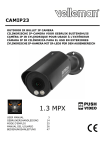
CAMIP14n
MEGAPIXEL PUSH VIDEO WIFI IP CAMERA - EAGLE EYES SD CARD RECORDING
MEGAPIXEL IP CAMERA MET PUSH VIDEO - EAGLE EYES
CAMERA IP 1.3 MEGAPIXEL AVEC PUSH VIDEO - EAGLE EYES
CÁMARA IP PUSH VIDEO 1.3 MEGAPÍXELES - EAGLE EYES
1.3 MEGAPIXEL PUSH VIDEO IP-KAMERA - EAGLE EYES
QUICK REFERENCE GUIDE
KORTE HANDLEIDING
GUIDE D'INSTALLATION RAPIDE
GUÍA RÁPIDA
SCHNELLEINSTIEG
2
11
20
29
38
CAMIP14n
QUICK REFERENCE GUIDE
1.
Introduction
To all residents of the European Union
Important environmental information about this product
This symbol on the device or the package indicates that disposal of the device after its lifecycle
could harm the environment. Do not dispose of the unit (or batteries) as unsorted municipal
waste; it should be taken to a specialized company for recycling. This device should be
returned to your distributor or to a local recycling service. Respect the local environmental
rules.
If in doubt, contact your local waste disposal authorities.
Thank you for choosing Velleman! Please read the manual thoroughly before bringing this device into
service. If the device was damaged in transit, don't install or use it and contact your dealer.
2.
Safety Instructions
Keep the device away from children and unauthorised users.
Risk of electroshock when opening the cover. Touching live wires can cause life-threatening
electroshocks. Do not open the housing yourself. Have the device repaired by qualified
personnel.
DO NOT disassemble or open the cover. There are no user-serviceable parts inside the device.
Refer to an authorized dealer for service and/or spare parts.
3.
General Guidelines
Refer to the Velleman® Service and Quality Warranty on the last pages of the full user manual which
can be found on the included CD ROM.
• Indoor use only. Keep this device away form rain, moisture, splashing and dripping liquids.
• Keep this device away from dust and extreme heat.
• Protect this device from shocks and abuse. Avoid brute force when operating the device.
• Familiarise yourself with the functions of the device before actually using it.
• All modifications of the device are forbidden for safety reasons.
• Only use the device for its intended purpose. Using the device in an unauthorised way will void the
warranty.
• Damage caused by disregard of certain guidelines in this manual is not covered by the warranty and
the dealer will not accept responsibility for any ensuing defects or problems.
• DO NOT use this product to violate privacy laws or perform other illegal activities.
V. 02 – 31/03/2014
2
©Velleman nv
CAMIP14n
4.
Overview
front
1
2
3
4
5
6
white LED light
speaker
microphone
camera lens
antenna
status LEDs: = lan,
7
PIR sensor
5.
•
•
back
= internet
8
9
10
11
12
13
WPS button (Wi-Fi Protected Setup)
micro SD card slot
ethernet connection
power jack
external I/O port
bracket
14
reset button
Insert a Micro SD Card
You can record video to a micro SD card. The micro SD card slot is on the side of the camera.
For a list of compatible micro SD cards, please refer to user guide on the cd.
Notes
The camera does not support hot-swapping. Insert or remove the micro SD card with power
disconnected.
• Any data on the micro SD card will be deleted when you insert the card and turn on the camera.
•
6.
1.
2.
3.
4.
Hardware Installation
Fasten the round base of the bracket to where you want to install the camera. The distance between
your camera and the location you want to monitor should be 3 to 4 metres.
Assemble the bracket and the camera, and adjust the viewing angle of the camera.
Fasten the antenna for wireless network connection.
Plug the included power adapter into the camera and connect it to a power socket.
V. 02 – 31/03/2014
3
©Velleman nv
CAMIP14n
7.
Network Setup
We recommend that you use your own ADSL or cable internet service for easy network configuration,
preferably with EaZy Networking or WPS (WiFi Protected Setup).
The setup method below describes:
• Preparing the Network Configuration
• Setup with EaZy Networking
• Manual Network Setup
• Setup using WPS
7.1
Preparing the Network Configuration
Make sure your network contains the following elements:
15
16
17
18
19
•
•
Camera
mobile device (iPhone, iPad, Android phone)
wireless router
WAN port
modem
If you have not done so already, install the EagleEyes-Lite(+) or EagleEyes-Plus app on your mobile
device. You can download the app from your device’s app store.
Optional: if your wireless router supports UPnP, make sure the function is enabled.
7.2
Setup with EaZy Networking
About EaZy Networking
About EaZy Networking is a plug-and-play service that allows automatic connection of your IP camera to
the internet. The service is not free.
To use this service, you need to create an account for the cloud service from EagleEyes.
Initially, EagleEyes will provide 500MB data allowance (approx. 260 minutes) per EaZy Networking
camera for free, which will be expired 6 months after your camera was added to the cloud server. The
camera connection is down if you reach 500MB of data transfer or after six months.
To restore the service, you need to subscribe a data plan from EagleEyes, or configure the network
settings manually (see below).
This service requires:
• The network environment where a router or wireless router is used with the DHCP function enabled
and you know where it is.
• An iPhone, iPad or Android device.
To be able to use EaZy Networking, you need to create an account.
Start EagleEyes on your device.
Tap "+" and then "EaZy".
On first use, you may be prompted to install VLC player, Software or H264 Streaming Viewer. It is
recommended to install the software. Otherwise, you might not be able to see the live view properly.
•
•
•
V. 02 – 31/03/2014
4
©Velleman nv
CAMIP14n
1.
Tap Register.
2.
Fill in the information
needed and tap "Register".
3.
4.
5.
Check both LED indicators.
If both are always on, tap
Yes.
6.
Fill in your device's MAC
address (the address can
be found on the back or the
bottom of your device) and
tap Apply.
7.
8.
9.
7.3
Select your device type. For
a wireless camera, tap the
lower icon.
Connect your camera as
shown on the screen and
tap Ready when the camera
is on.
A preview of your camera
appears. Check if the
camera is oriented the way
you want.
Fill in a name for the
camera next to Device title
(for example: "Office").
Tap Apply to finish.
Manual Network setup
You can configure the network setup manually as follows:
1. Write down the IP address of your wireless router. You will need it later. To find the IP address,
proceed as follows:
V. 02 – 31/03/2014
5
©Velleman nv
CAMIP14n
2.
3.
4.
7.4
1.
2.
3.
Connect your mobile device to the wireless
router that has the camera connected.
Go to Settings > WiFi.
Press the ">" button to see the details of the
selected wireless network.
The IP address is visible next to "Router".
(In the sample screen, the IP address is
192.168.2.1)
Configuring the Network
Connect your mobile device to the wireless router that has the camera connected.
Open the EagleEyes app and click the "+" button to add a new device.
Select "Local Network Search" to search for the camera.
The device will show a list of devices on the network.
The displayed IP address is the address that your
router assigned to your camera.
If the IPCAM camera is not in the list, make sure the
LAN status indicator on the camera is on (not
blinking). Reset [13] the camera if necessary. Wait
for 3 minutes and then use "Local Network Search"
again.
4.
5.
6.
7.
8.
9.
Select the camera from the list. The settings page appears.
In the settings page, switch from "DHCP" to "Static".
Change the port number of the camera as needed. The default port number is 88. If port number 88
is blocked, you can change it to any value from 1 to 9999 (for example 9890).
Write down the IP address and the port number of the camera. You will need them later.
(In the sample screens below [A], the IP address is 192.168.2.197 and the port number is 88.)
Press "Apply" to confirm your settings.
Wait until "Status" [B] indicates "Done" or "Fail".
o If the status shows "Done", the device page appears again. Proceed with the next step.
o
If the status shows "Fail", press the
button on the top right side of your device. In the
popup window, select "DDNS". The device page appears again. Proceed with the next step.
10. In "Title" [C], enter a meaningful name for your camera connection and press "Save" to confirm.
A
B
C
V. 02 – 31/03/2014
6
©Velleman nv
CAMIP14n
7.5
Port Forwarding
Before you continue, check the internet indicator
on the camera.
• If the indicator blinks slowly every 5 seconds, you can proceed with port forwarding.
• If the indicator blinks rapidly, make sure that your router is connected to internet. Then proceed with
port forwarding.
To set up port forwarding, proceed as follows:
1. Open your web browser on your mobile device, and enter the IP address of your router in the
address bar.
Your router configuration page appears.
2. Go to the port forwarding (or virtual server) rule configuration page.
Note: the naming of port forwarding or virtual server may vary based on the brand of your router.
Refer to the user manual of your specific router for more information.
The example below shows the screen for a D-Link router: select the "Advanced" tab and then
choose "Port Forwarding".
3.
Enter the camera IP address and port number that you noted down in step 7 of "Configuring the
Network", and enable this rule.
4.
Check if the status indicators and
on the camera are both on (not blinking).
o If yes, continue with "Checking the Connection".
o
7.6
If the internet indicator
keeps blinking, check the port forwarding settings again.
Checking the Connection
When you have completed network setup and port forwarding, check your connection setup as follows:
1. On your mobile device, switch your network mode to 3G or connect to a different wireless network
than the one that has your camera connected.
2. Start EagleEyes and select the camera you just added to see if you can access it.
o If yes, your network connection is OK.
o
7.7
If no, the port number that you are using for the camera may be blocked. Return to step 7 in
"Configuring the Network" to change the port number.
Set up your camera with WPS
The WPS button allows you to quickly and easily connect the camera to your wireless router if it also has
WPS functionality.
If your wireless router does not have a WPS function, you can set up your network manually. Refer to the
user guide on the included cd-rom or download instructions from from http://www.surveillancedownload.com/user/n812.swf
1. On the back of the camera, press and hold the WPS button. Release when you hear a tone.
2. On your wireless router, press the WPS button within 30 seconds.
Note: The WPS function on your router can be a virtual button on the configuration page, or a
physical button, depending on the brand. Check your router’s documentation for more information.
The camera and wireless router now connect automatically. The connection is successful if you hear a
tone, and if the LAN status indicator on the camera is on (not blinking).
Note: If the connection fails, check if the wireless authentication of your router is WPA or WPA2. If not,
please change the authentication method and try again.
V. 02 – 31/03/2014
7
©Velleman nv
CAMIP14n
8.
Set a camera to record to an SD card
In EagleEyes, you can set a camera to record to its SD card as follows:
1.
Select the camera and tap
the Settings button
6.
Open the Trigger setting.
V. 02 – 31/03/2014
2.
.
7.
Under Record
Configuration, set the
resolution to SXGA
/HD720P.
Make sure the settings are
as shown above.
8
3.
5.
Set the option Triggered
by to Internal Alarm.
Tap Save on the bottom of
the page.
Tap Advanced.
8.
Save and exit the page.
4.
©Velleman nv
CAMIP14n
Viewing recorded video
1.
2.
9.
In EagleEyes, tap the
button at the bottom of
the screen.
Select the camera from
which you want to view
video.
3.
Select the event you want
to view.
The video starts playing.
Viewing a video from the micro SD card on your computer
You can view the files recorded on the micro SD card with your computer and the VideoPlayer software.
Download and Install VideoPlayer
1. Go to www.velleman.eu.
2. In the Search product box, type CAMIP14n and click Product.
3. Under Support, click Downloads.
4. Click the VideoPlayer for Windows installer and save the file to your computer.
5. When the installer is downloaded, double-click it to start the installation.
6. Follow the instructions in the wizard.
7. Refer to the manual on the for details on how to use the software.
Copy recorded video to your computer
1. Remove the micro SD card from the camera and insert it in your computer.
2. Copy the files from the card to your computer.
View recorded files
1. To launch VideoPlayer, double-click the icon on the desktop.
2. Select the file you want to view.
The file starts playing, together with a control panel:
V. 02 – 31/03/2014
9
©Velleman nv
CAMIP14n
L
K
J
I
H
F
G
A
B
C
D
Parts of the control panel
A
Display
B
Progress bar
G
H
C
I
D
E
F
Volume. Click the dot on the right and select
a volume setting.
Previous/next
AVI. Click this button to convert the video to
AVI format.
Playback buttons
J
K
L
E
Close button
Snapshot. Click this button to take a
snapshot.
Playback speed. Slide this button to increase
or decrease playback speed.
[no function]
Show/hide information in the playback
window.
Show/hide the file properties.
Use this device with original accessories only. Velleman nv cannot be held responsible in the
event of damage or injury resulted from (incorrect) use of this device. For more info
concerning this product and the latest version of this manual, please visit our website
www.velleman.eu. The information in this manual is subject to change without prior notice.
All registered trademarks and trade names are properties of their respective owners and are used only
for the clarification of the compatibility of our products with the products of the different manufacturers.
iPhone and iPad are trademarks of Apple Inc., registered in the U.S. and other countries. D-Link, the DLink logo, are trademarks or registered trademarks of D-Link Corporation or its subsidiaries in the United
States and other countries. Android is a trademark of Google Inc.
© COPYRIGHT NOTICE
The copyright to this manual is owned by Velleman nv. All worldwide rights reserved. No part
of this manual may be copied, reproduced, translated or reduced to any electronic medium or otherwise
without the prior written consent of the copyright holder.
V. 02 – 31/03/2014
10
©Velleman nv
CAMIP14n
KORTE HANDLEIDING
1.
Inleiding
Aan alle ingezetenen van de Europese Unie
Belangrijke milieu-informatie betreffende dit product
Dit symbool op het toestel of de verpakking geeft aan dat, als het na zijn levenscyclus wordt
weggeworpen, dit toestel schade kan toebrengen aan het milieu. Gooi dit toestel (en eventuele
batterijen) niet bij het gewone huishoudelijke afval; het moet bij een gespecialiseerd bedrijf
terechtkomen voor recyclage. U moet dit toestel naar uw verdeler of naar een lokaal
recyclagepunt brengen. Respecteer de plaatselijke milieuwetgeving.
Hebt u vragen, contacteer dan de plaatselijke autoriteiten betreffende de
verwijdering.
Dank u voor uw aankoop! Lees deze handleiding grondig voor u het toestel in gebruik neemt. Werd het
toestel beschadigd tijdens het transport, installeer het dan niet en raadpleeg uw dealer.
2.
Veiligheidsinstructies
Houd dit toestel uit de buurt van kinderen en onbevoegden.
Elektrocutiegevaar bij het openen van het toestel. Raak geen kabels aan die onder stroom
staan, om dodelijke elektroschokken te vermijden. Om veiligheidsredenen mag u geen
wijzigingen aanbrengen aan het toestel. Laat het onderhoud van het toestel over aan een
geschoolde vakman.
Demonteer of open dit toestel NOOIT. Er zijn geen door de gebruiker vervangbare
onderdelen in dit toestel. Voor onderhoud en/of reserveonderdelen, contacteer uw dealer.
3.
Algemene richtlijnen
Raadpleeg de Velleman® service- en kwaliteitsgarantie achteraan de uitgebreide handleiding op de
meegeleverde cd-rom.
• Gebruik het toestel enkel binnenshuis. Bescherm het toestel tegen regen, vochtigheid en
opspattende vloeistoffen.
• Bescherm dit toestel tegen stof en extreme temperaturen.
• Bescherm tegen schokken. Vermijd brute kracht tijdens de bediening.
• Leer eerst de functies van het toestel kennen voor u het gaat gebruiken.
• Om veiligheidsredenen mag u geen wijzigingen aanbrengen.
• Gebruik het toestel enkel waarvoor het gemaakt is. De garantie vervalt automatisch bij ongeoorloofd
gebruik.
• De garantie geldt niet voor schade door het negeren van bepaalde richtlijnen in deze handleiding en
uw dealer zal de verantwoordelijkheid afwijzen voor defecten of problemen die hier rechtstreeks
verband mee houden.
• Installeer en gebruik deze camera NIET voor illegale praktijken en respecteer ieders
privacy.
V. 02 – 31/03/2014
11
©Velleman nv
CAMIP14n
4.
Omschrijving
voorkant
1
2
3
4
5
6
7
5.
•
•
witte led
luidspreker
microfoon
cameralens
antenne
statusleds:
PIR-sensor
= lan,
= internet
achterkant
8
9
10
11
12
13
WPS-knop (Wi-Fi Protected Setup)
poort voor microSD-kaart
ethernetaansluiting
voedingsaansluiting
externe I/O-poort
beugel
14
resetknop
Een microSD-kaart plaatsen
U kunt beelden opslaan op een microSD-kaart. Het microSD-kaartslot bevindt zich aan de zijkant van
de camera.
Raadpleeg de gebruikershandleiding op de cd-rom voor de lijst met compatibele microSD-kaarten.
Opmerkingen
De camera ondersteunt geen hot swapping. Schakel de camera in voordat u de microSD-kaart plaatst
of verwijdert.
• Wanneer u de camera inschakelt bij het plaatsen van de kaart in de camera, worden alle gegevens
op de microSD-kaart gewist.
•
6.
1.
2.
3.
4.
Hardware-installatie
Bevestig de ronde voet van de beugel op de gewenste installatieplaats. De afstand tussen uw
camera en de zone die u wilt bewaken moet 3-4 meter zijn.
Monteer de beugel en de camera en stel de kijkhoek van de camera in.
Bevestig de antenne voor een draadloze netwerkverbinding.
Sluit de meegeleverde voedingsadapter aan op de camera en steek in een stopcontact.
V. 02 – 31/03/2014
12
©Velleman nv
CAMIP14n
7.
Netwerkconfiguratie
We raden u aan om uw eigen ADSL of internetkabeldienst te gebruiken voor een eenvoudige
netwerkconfiguratie, bij voorkeur met EaZy Networking of WPS (Wi-Fi Protected Setup).
De configuratiemethode hieronder beschrijft:
• De netwerkconfiguratie voorbereiden
• Configuratie met EaZy Networking
• Manuele netwerkconfiguratie
• Configuratie met WPS
7.1
De netwerkconfiguratie voorbereiden
Zorg ervoor dat uw netwerk bestaat uit:
15
16
17
18
19
•
•
camera
draagbaar toestel (iPhone, iPad, Android-toestel)
draadloze router
WAN-poort
modem
Mocht u dit nog niet gedaan hebben, installeer de EagleEyes-Lite (+) of EagleEyes-Plus app op uw
draagbaar toestel. U kunt de app downloaden via de app store van uw toestel.
Optioneel: Zorg ervoor dat de UPnP-functie ingeschakeld is indien de draadloze router deze functie
ondersteunt.
7.2
Configuratie met EaZy Networking
Over EaZy Networking
EaZy Networking is een plug-and-play-service die zorgt voor een automatische verbinding tussen uw IPcamera en het internet. De service is niet gratis.
Om deze service te gebruiken, moet u een account aanmaken voor de cloudservice van EagleEyes.
EagleEyes biedt 500 MB gratis surfvolume (ong. 260 minuten) per EaZy Networking camera, dat na 6
maanden zal vervallen nadat u de camera aan de cloudserver hebt toegevoegd. De internetverbinding
wordt geblokkeerd wanneer u de 500 MB opgebruikt hebt of de 6 maanden verstreken zijn.
Om deze service opnieuw te activeren, moet u een data-abonnement van EagleEyes afsluiten of de
netwerkinstellingen manueel configureren (zie onder).
Deze service vereist:
• De netwerkomgeving waar een router of draadloze router wordt gebruikt met ingeschakelde DHCPfunctie en de plaats waar de router zich bevindt.
• Een iPhone, iPad of Android-toestel.
Om EaZy Networking te kunnen gebruiken, moet u een account aanmaken.
Start EagleEyes op uw toestel.
Druk op "+" en daarna op "EaZy".
Bij het eerste gebruik is het mogelijk dat u gevraagd wordt om VCL player, Software of H264
Streaming Viewer te installeren. Installeer de software. Anders is het mogelijk dat de live-beelden
niet correct worden weergegeven.
•
•
•
V. 02 – 31/03/2014
13
©Velleman nv
CAMIP14n
1.
Druk op "Register".
2.
Vul de nodige informatie in
en druk op "Register".
3.
4.
5.
Controleer beide ledindicators.
Indien de beide leds bijven
branden, druk op "Yes".
6.
Geef het MAC-adres van uw
toestel in (u vindt dit aan
de achterkant of onderkant
van het toestel) en druk op
"Apply".
7.
8.
9.
7.3
Selecteer het type toestel.
Druk op de onderste icoon
om een draadloze camera
te selecteren.
Sluit uw camera aan zoals
weergegeven op het
scherm en druk op "Ready"
wanneer de camera
ingeschakeld is.
Het camerabeeld verschijnt.
Controleer of de camera in
de gewenste positie staat.
Vul een naam in voor de
camera naast "Device title"
(bijvoorbeeld: "Office").
Druk op "Apply" om te
voltooien.
Manuele netwerkconfiguratie
U kunt de netwerkconfiguratie manueel instellen als volgt:
1. Noteer het IP-adres van uw draadloze router. U zal het later nog nodig hebben. Om het IP-adres te
vinden, gaat u als volgt te werk:
V. 02 – 31/03/2014
14
©Velleman nv
CAMIP14n
2.
3.
4.
7.4
1.
2.
3.
Verbind uw draagbaar toestel met de
draadloze router waarmee de camera
verbonden is.
Ga naar Settings > WiFi.
Druk op de “>” toets om meer details van het
geselecteerde draadloze netwerk te zien.
Het IP-adres wordt naast “Router”
weergegeven.
(In het voorbeeldscherm is het IP-adres
192.168.2.1)
De netwerkconfiguratie
Verbind uw draagbaar toestel met de draadloze router waarmee de camera verbonden is.
Open de EagleEyes app en klik op “+” om een nieuw toestel toe te voegen.
Selecteer “Local Network Search” om te zoeken naar de camera.
Het toestel zal een lijst tonen met toestellen die
verbonden zijn met het netwerk. Het IP-adres dat
verschijnt, is het adres dat door uw router werd
toegekend aan uw camera.
Indien de IPCAM camera niet op de lijst staat, zorg er
dan voor dat de indicatieled van de LAN op de
camera brandt (niet knippert). Reset [13] de camera
indien nodig. Wacht 3 minuten en selecteer daarna
opnieuw “Local Network Search”.
4.
5.
6.
7.
8.
9.
Selecteer de camera in de lijst. De configuratiepagina verschijnt.
In de configuratiepagina, schakel "DHCP" naar "Static" om.
Verander het poortnummer van de camera indien nodig. Het standaard poortnummer is 88. Als
poortnummer 88 geblokkeerd is, kunt u dit aanpassen naar een willekeurige waarde tussen 1-9999
(bijvoorbeeld 9890).
Noteer het IP-adres en het poortnummer van de camera. U zal deze nog nodig hebben.
(In de voorbeelden hieronder [A], is het IP-adres 192.168.2.197 en het poortnummer 88.)
Druk op “Apply” om uw instellingen te bevestigen.
Wacht totdat “Status” [B] “Done” of “Fail” weergeeft.
o Als de status “Done” weergeeft, verschijnt de pagina van het toestel opnieuw. Ga verder met
de volgende stap.
o
Geeft de status “Fail” weer, druk op de
knop rechtsboven op uw toestel. In het popupvenster selecteert u “DDNS". De pagina van het toestel verschijnt opnieuw. Ga verder met
de volgende stap.
10. Geef in “Title” [C] een herkenbare naam in voor de aansluiting van uw camera en druk op “Save”
om te bevestigen.
A
B
C
V. 02 – 31/03/2014
15
©Velleman nv
CAMIP14n
A
7.5
B
C
Port forwarding
Controleer de internetindicator
op de camera alvorens verder te gaan.
• Indien de led langzaam knippert om de 5 seconden, kunt u verder gaan met het instellen van de port
forwarding.
• Indien de led snel knippert, moet u ervoor zorgen dat uw router verbonden is met het internet. Ga
vervolgens verder met het instellen van de port forwarding.
Om de functie port forwarding in te stellen, gaat u als volgt te werk:
1. Open de webbrowser op uw draagbaar toestel en tik het IP-adres van uw router in de adresbalk.
De configuratiepagina van uw router verschijnt.
2. Ga naar de configuratiepagina met de instellingen van de functie port forwarding (of virtuele
server).
Opmerking: het definiëren van de port forwarding of virtuele server kan variëren afhankelijk van
het type router. Raadpleeg de gebruikershandleiding van uw router voor meer informatie.
Het voorbeeld hieronder toont het scherm voor een D-Link router: selecteer “Advanced” en
vervolgens “Port Forwarding".
3.
Geef het IP-adres van de camera en het poortnummer in die u noteerde in stap 7 “De
netwerkconfiguratie” en activeer deze instelling.
4.
Controleer of beide indicatieleds en
op de camera branden (niet knipperen).
o Indien ze branden, ga verder met “De verbinding controleren".
o
7.6
Indien de led
blijft knipperen, controleer de instellingen van de port forwarding opnieuw.
De verbinding controleren
Wanneer de netwerkconfiguratie en poortdoorschakeling voltooid zijn, controleert u de set-up van uw
verbinding als volgt:
1. Via uw draagbaar toestel stelt u uw netwerkmodus in naar 3G of maakt u verbinding met een ander
draadloos netwerk dan dat waarmee uw camera verbonden is.
2. Start EagleEyes en selecteer de camera die u zopas hebt toegevoegd om te zien of u toegang hebt.
o Hebt u toegang, dan is uw netwerkaansluiting OK.
V. 02 – 31/03/2014
16
©Velleman nv
CAMIP14n
o
7.7
Is dit niet het geval, dan is het mogelijk dat het poortnummer dat u gebruikt voor de camera,
geblokkeerd is. Keer terug naar stap 7 "De netwerkconfiguratie" om het poortnummer te
wijzigen.
Uw camera instellen met WPS
Met de WPS-knop kunt u de camera snel en eenvoudig aansluiten op uw draadloze router indien deze
eveneens voorzien is van een WPS-functie.
Indien uw router niet beschikt over een WPS-functie, dan kunt u uw netwerk manueel instellen.
Raadpleeg de gebruikershandleiding op de meegeleverde cd-rom of download de instructies via
http://www.surveillance-download.com/user/n812.swf
1. Aan de achterkant van de camera, houd de WPS-knop ingedrukt. Laat los wanneer u een signaal
hoort.
2. Op uw draadloze router, druk op de WPS-knop binnen de 30 seconden.
Opmerking: De WPS-functie op uw router kan een virtuele knop zijn op de configuratiepagina of
een fysieke knop, afhankelijk van het merk. Raadpleeg de handleiding van uw router voor meer
informatie.
De camera en draadloze router maken nu automatisch een verbinding. De verbinding is geslaagd
wanneer de camera een signaal laat horen en de LAN-indicator op de camera brandt (niet knippert).
Opmerking: Indien de verbinding mislukt, controleer of de draadloze authenticatie van uw router WPA
of WPA2 is. Is dit niet het geval, wijzig de authenticatiemethode en probeer opnieuw.
8.
Een camera instellen om naar een SD-kaart te schrijven
In EagleEyes kunt u een camera instellen om naar de SD-kaart te schrijven als volgt:
1.
Selecteer de camera en
druk op de knop "Settings"
.
2.
Onder "Record
Configuration", stel de
resolutie in op
"SXGA/HD720P".
3.
4.
5.
V. 02 – 31/03/2014
17
Stel de optie "Triggered
by" in op "Internal Alarm".
Druk onderaan de pagina
op "Save".
Druk op "Advanced".
©Velleman nv
CAMIP14n
6.
Open de instelling
"Trigger".
7.
Zorg ervoor dat de
instellingen er uitzien als
weergegeven hierboven.
3.
Selecteer het event dat u
wilt bekijken.
De opname wordt
afgespeeld.
8.
Sla de instellingen op en
sluit de pagina.
Opnames bekijken
1.
2.
9.
In EagleEyes, druk op de
knop onderaan het
scherm.
Selecteer de camera
waarvan uw opnames wilt
bekijken.
Een opname van de microSD-kaart bekijken op uw computer
U kunt de opgenomen bestanden op de microSD-kaart bekijken via uw computer en de VideoPlayersoftware.
VideoPlayer downloaden en installeren
1. Ga naar www.velleman.eu
2. In het veld "Product zoeken", geef CAMIP14n in en klik op "Product".
3. Onder de rubriek "Ondersteuning", klik op de link "Downloads".
4. Klik op het installatieprogramma "VideoPlayer for Windows" en sla het bestand op uw computer op.
5. Dubbelklik om de installatie te starten.
6. Volg de instructies in de wizard.
7. Raadpleeg de handleiding voor meer informatie over het gebruik van de software.
Opnames naar uw computer kopiëren
1. Verwijder de microSD-kaart uit de camera en plaats deze in uw computer.
2. Kopieer de bestanden van de kaart naar uw computer.
Opgenomen bestanden bekijken
1. Dubbelklik op de icoon op het bureaublad om VideoPlayer te starten.
2. Selecteer het bestand dat uw wilt bekijken.
Het bestand wordt afgespeeld, een controlepaneel verschijnt:
V. 02 – 31/03/2014
18
©Velleman nv
CAMIP14n
L
K
J
I
H
F
G
A
B
C
D
Het controlepaneel
A
Display
B
Statusbalk
G
H
C
I
D
E
F
Volume. Klik op de stip rechts en stel het
volume in.
Vorige/volgende
AVI. Klik op deze knop om de video naar
AVI-formaat te converteren.
Afspeelknoppen
J
K
L
E
Knop Sluiten
Screenshot. Klik op deze knop om een
screenshot te nemen.
Afspeelsnelheid. Verschuif deze knop om de
afspeelsnelheid te verhogen of te verlagen.
[geen functie]
Informatie weergeven/verbergen in het
afspeelvenster.
Bestandseigenschappen
weergeven/verbergen.
Gebruik dit toestel enkel met originele accessoires. Velleman nv is niet aansprakelijk voor
schade of kwetsuren bij (verkeerd) gebruik van dit toestel. Voor meer informatie over dit
product en de laatste versie van deze handleiding, zie www.velleman.eu. De informatie in
deze handleiding kan te allen tijde worden gewijzigd zonder voorafgaande kennisgeving.
Alle geregistreerde handelsmerken en handelsnamen zijn eigendom van hun respectieve bezitters, en
zijn enkel gebruikt als voorbeeld van de compatibiliteit tussen onze producten en de producten van de
verschillende fabrikanten.
iPhone en iPad zijn handelsmerken van Apple Inc., geregistreerd in de VS en andere landen. D-Link, de
D-Link logo's, zijn handelsmerken of geregistreerde handelsmerken van de D-Link Corporation of haar
dochterondernemingen in de Verenigde Staten en andere landen. Android is een handelsmerk van Google
Inc.
© AUTEURSRECHT
Velleman nv heeft het auteursrecht voor deze handleiding. Alle wereldwijde rechten
voorbehouden. Het is niet toegestaan om deze handleiding of gedeelten ervan over te nemen, te
kopiëren, te vertalen, te bewerken en op te slaan op een elektronisch medium zonder voorafgaande
schriftelijke toestemming van de rechthebbende.
V. 02 – 31/03/2014
19
©Velleman nv
CAMIP14n
GUIDE D'INSTALLATION RAPIDE
1.
Introduction
Aux résidents de l'Union européenne
Informations environnementales importantes concernant ce produit
Ce symbole sur l'appareil ou l'emballage indique que l'élimination d'un appareil en fin de vie
peut polluer l'environnement. Ne pas jeter un appareil électrique ou électronique (et des piles
éventuelles) parmi les déchets municipaux non sujets au tri sélectif; une déchetterie traitera
l'appareil en question. Renvoyer cet appareil à votre fournisseur ou à un service de recyclage
local. Il convient de respecter la réglementation locale relative à la protection de
l'environnement.
En cas de doute, contacter les autorités locales pour élimination.
Nous vous remercions de votre achat ! Lire le présent mode d'emploi attentivement avant la mise en
service de l'appareil. Si l'appareil a été endommagé pendant le transport, ne pas installer et consulter
votre revendeur.
2.
Consignes de sécurité
Garder l'appareil hors de la portée de jeunes enfants et de personnes non qualifiées.
Risque d’électrocution lors de l’ouverture du boîtier. Toucher un câble sous tension peut
causer des électrochocs mortels. Ne jamais ouvrir le boîtier. Confier la réparation de l'appareil
à du personnel qualifié.
NE JAMAIS désassembler ou ouvrir le boîtier. Il n’y a aucune pièce réparable par l’utilisateur.
Commander des pièces de rechange éventuelles chez votre revendeur.
3.
Directives générales
Se référer à la garantie de service et de qualité Velleman® en fin du mode d'emploi détaillé sur le
cédérom inclus.
• Utiliser cet appareil uniquement à l'intérieur. Protéger de la pluie, de l’humidité et des
projections d’eau.
• Protéger cet appareil contre la poussière et la chaleur extrême.
• Protéger l’appareil des chocs. Traiter l'appareil avec circonspection pendant l’opération.
• Se familiariser avec le fonctionnement de l'appareil avant de l'utiliser.
• Il est interdit de modifier l'appareil pour des raisons de sécurité.
• N’utiliser l'appareil qu’à sa fonction prévue. Un usage impropre annule d'office la garantie.
• Les dommages occasionnés par des modifications à l'appareil par le client, ne tombent pas sous la
garantie et votre revendeur déclinera toute responsabilité pour les problèmes et les défauts qui en
résultent.
• Installer et utiliser la caméra en respectant la législation et la vie privée des tiers.
V. 02 – 31/03/2014
20
©Velleman nv
CAMIP14n
4.
Description
face avant
1
2
3
4
5
6
7
5.
•
•
LED blanche
haut-parleur
microphone
objectif
antenne
LEDs d'état = lan,
capteur PIR
= internet
face arrière
8
9
10
11
12
13
bouton WPS (Wi-Fi Protected Setup)
slot pour carte micro SD
connexion Ethernet
connexion d'alimentation
port I/O externe
support
14
bouton de réinitialisation
Insérer une carte micro SD
Il est possible d'enregistrer une vidéo sur une carte micro SD. Le slot pour carte micro SD est situé
sur le côté de la caméra.
Consulter le mode d'emploi sur le cédérom pour une liste de cartes micro SD compatibles.
Remarques
La caméra ne supporte pas le hot-swap. Insérer ou retirer la carte micro SD avant d'allumer la
caméra.
• Les données de la carte micro SD seront effacées lorsque vous insérez la carte et vous allumez la
caméra.
•
6.
1.
2.
3.
4.
Installation de la caméra
Fixer la base ronde du support à l'emplacement d'installation de la caméra. La distance entre votre
caméra et la zone que vous voulez surveiller doit être de 3-4 mètres.
Assembler le support et la caméra et ajuster l'angle de vue de la caméra.
Fixer l'antenne pour une connexion réseau sans fil.
Connecter votre caméra à l'alimentation livrée et brancher la sur une prise électrique.
V. 02 – 31/03/2014
21
©Velleman nv
CAMIP14n
7.
Configuration du réseau
Utiliser votre propre service internet par ADSL ou par câble pour faciliter la configuration du réseau, de
préférence avec EaZy Networking ou WPS (Wi-Fi Protected Setup).
La méthode d'installation ci-dessous décrit :
• Préparer la configuration du réseau
• Configuration avec EaZy Networking
• Configuration manuelle du réseau
• Configuration avec WPS
7.1
Préparer la configuration du réseau
S'assurer que le réseau contient les éléments suivants :
15
16
17
18
19
•
•
caméra
dispositif mobile (iPhone, iPad, smartphone
Android)
routeur sans fil
port WAN
modem
Si nécessaire, installer le programme mobile EagleEyes-Lite (+) ou EagleEyes-Plus (-) sur votre
dispositif mobile. Vous pouvez le télécharger à partir de votre 'App Store'.
Optionnel : si votre routeur supporte UPnP, veiller à ce que la fonction soit activée.
7.2
Configuration avec EaZy Networking
Sur EaZy Networking
EaZy Networking est un service plug-and-play permettant d'établir une connexion automatique entre la
caméra IP et l'Internet. Le service n'est pas gratuit.
Pour utiliser ce service, créer un nouveau compte d'utilisateur pour le service cloud d'EagleEyes.
EagleEyes offre fournira gratuitement 500 Mo de données (env. 260 minutes) par caméra avec EaZy
Networking, qui expireront 6 mois après la connexion de votre caméra au serveur cloud. La connexion
internet est bloquée une fois les 500 Mo atteints ou après 6 mois.
Pour se reconnecter, il faut s'inscrire au service de données d'EagleEyes ou configurer manuellement les
paramètres du réseau (voir ci-dessous).
Ce service requiert :
• L'environnement réseau dans lequel un routeur ou routeur sans fil est utilisé avec la fonction DHCP
activée et l'emplacement du routeur.
• Un iPhone, iPad ou smartphone Android.
Créer un compte d'utilisateur pour utiliser EaZy Networking.
Démarrer EagleEyes sur votre dispositif.
Taper sur " + " et ensuite sur " EaZy ".
Lors de la première utilisation, il est possible qu'il vous soit demandé d'installer VLC player, Sofware
ou H264 Streaming Viewer. Installer le logiciel. Dans le cas contraire, il est possible que les images
en direct ne s'affichent pas correctement.
•
•
•
V. 02 – 31/03/2014
22
©Velleman nv
CAMIP14n
1.
Taper sur " Register ".
2.
Remplir les informations
nécessaires et taper sur "
Register ".
3.
4.
5.
Contrôler les deux
indicateurs LED.
Si les deux LEDs restent
allumées, taper sur " Yes ".
6.
Saisir l'adresse MAC de
votre dispositif (l'adresse se
trouve sur la partie arrière
ou inférieure de votre
dispositif) et taper sur "
Apply ".
7.
8.
9.
7.3
Sélectionner le type de
dispositif. Pour sélectionner
une caméra sans fil, taper
sur l'icône du bas.
Connecter votre caméra
comme affiché et taper sur
" Ready " lorsque la caméra
est allumée.
L'image de la caméra
s'affiche. Vérifier si la
caméra est orientée dans la
position souhaitée.
Saisir un nom pour la
caméra à côté de " Device
title " (par exemple : "
Office ").
Taper sur " Apply " pour
terminer.
Configuration manuelle du réseau
Il est possible de configurer manuellement les paramètres du réseau, procéder comme suit :
V. 02 – 31/03/2014
23
©Velleman nv
CAMIP14n
1.
Noter l'adresse IP de votre routeur sans fil. Vous en aurez besoin plus tard. Pour retrouver
l'adresse IP, procéder comme suit :
2.
3.
4.
7.4
1.
2.
3.
Connecter votre dispositif mobile au routeur
sans fil auquel la caméra est connectée.
Aller à Settings > WiFi.
Appuyer sur le bouton '' > " pour voir les
détails du réseau sans fil sélectionné.
L'adresse IP est affichée à côté de " Router ".
(Dans l'écran d'exemple, l'adresse est
192.168.2.1)
Configuration du réseau
Connecter votre dispositif mobile au routeur sans fil auquel la caméra est connectée.
Ouvrir EagleEyes et cliquer sur le bouton " + " pour ajouter un nouvel appareil.
Sélectionner " Local Network Search " pour rechercher votre caméra réseau.
L'appareil affichera une liste d'appareils connectés au
réseau. L'adresse IP affichée est l'adresse attribuée
par votre routeur à votre caméra.
Si la caméra IPCAM ne se trouve pas sur la liste,
s'assurer que l'indicateur d'état LAN sur la caméra
est allumé (et ne clignote pas). Si nécessaire,
réinitialiser [13] la caméra. Patienter 3 minutes et
sélectionner de nouveau “Local Network Search”.
4.
5.
6.
7.
8.
9.
Sélectionner la caméra depuis la liste. La page de configuration s'affiche.
Dans la page de configuration, passer de " DHCP " en " Static ".
Modifier le numéro de port de la caméra si nécessaire. Le numéro de port par défaut est 88. Si le
numéro de port 88 est bloqué, il est possible de le modifier dans une valeur quelconque entre 19999 (par exemple 9890).
Noter l'adresse IP et le numéro de port de la caméra. Vous en aurez besoin plus tard.
(Dans les écrans d'exemple ci-dessous [A],
Appuyer sur " Apply " pour confirmer vos configurations.
Attendre jusqu'à ce " Status " [B] affiche " Done " (terminé) ou " Fail " (échec).
o Si l'état affiche " Done ", la page de l'appareil réapparaît. Passer à l'étape suivante.
o
Si l'état affiche " Fail ", appuyer sur le bouton
en haut à droite de votre appareil.
Sélectionner " DDNS " dans la fenêtre intruse. La page de l'appareil réapparaît. Passer à l'étape
suivante.
10. Dans " Title " [C], donner un nom représentatif pour votre connexion caméra et sélectionner
" Save " pour confirmer.
A
B
C
V. 02 – 31/03/2014
24
©Velleman nv
CAMIP14n
A
7.5
B
C
Redirection de port (port forwarding)
Avant de continuer, contrôler l'indicateur internet
de la caméra.
• Si l'indicateur clignote lentement toutes les 2 secondes, vous pouvez continuer avec la configuration
de la redirection de port.
• Si l'indicateur clignote rapidement, s'assurer que le routeur est connecté à l'Internet. Puis, continuer
avec la configuration de la redirection de port.
Pour la configuration de la redirection de port, procéder comme suit :
1. Ouvrir le navigateur web sur votre dispositif mobile et saisir l'adresse IP dans la barre d'adresse.
La page de configuration de votre routeur apparaît.
2. Aller à la page de configuration des règles de redirection de port (ou serveur virtuel).
Remarque : L'affectation de nom à la redirection de port ou à un serveur virtuel peut varier en
fonction des différentes marques de routeurs. Pour plus d'informations, consulter le mode d'emploi
de votre routeur.
L'exemple ci-dessous affiche l'écran d'un routeur D-Link : sélectionner l'onglet " Advanced " et
ensuite sélectionner " Port Forwarding ".
3.
Saisir l'adresse IP de la caméra et le numéro de port que vous avez notés dans l'étape 7
“Configuration du réseau”, et activer cette règle.
4.
Vérifier que les indicateurs d'état et
de la caméra sont allumées (ne clignotent pas).
o Le cas échéant, continuer avec “ Vérifier la connexion ".
o
7.6
Si l'indicateur
continue à clignoter, vérifier à nouveau les réglages de la redirection de port.
Vérifier la connexion
Après la configuration du réseau, vérifier votre connexion comme suit :
1. Régler votre mode réseau sur le mode 3G sur votre dispositif mobile, ou le connecter à un réseau
sans fil différent à celui auquel la caméra est connectée.
2. Démarrer EagleEyes et sélectionner la caméra ajoutée pour voir s'il est possible d'accéder à la
caméra.
o Le cas échéant, la connexion réseau est réussie.
o
Si ce n'est pas le cas, il est possible que le numéro de port utilisé pour la caméra soit bloqué.
Retourner à l'étape 7 " Configuration du réseau " pour modifier le numéro de port.
V. 02 – 31/03/2014
25
©Velleman nv
CAMIP14n
7.7
Configurer votre caméra avec WPS
Le bouton WPS vous permet de connecter rapidement et facilement la caméra au routeur sans fil si celuici est équipé de la fonction WPS.
Si votre routeur sans fil n'est pas équipé de la fonction WPS, il est possible de configurer le réseau
manuellement. Consulter le mode d'emploi sur le cédérom ou télécharger les instructions sur
http://www.surveillance-download.com/user/n812.swf
1. Maintenir enfoncé le bouton WPS sur la partie arrière de la caméra. Relâcher lorsque vous entendez
un signal.
2. Appuyer sur le bouton WPS de votre routeur sans fil dans les 30 secondes.
Remarque : La fonction WPS du routeur peut être un bouton virtuel dans la page de configuration
ou un bouton authentique. Cela dépend de la marque. Pour plus d'informations, consulter le mode
d'emploi du routeur.
Maintenant, la caméra et le routeur sans fils se connectent automatiquement. La connexion est réussie si
vous entendez un signal et si l'indicateur d'état LAN de la caméra est allumé (ne clignote pas).
Remarque : Si la connexion a échoué, contrôler si l'authentification sans fil du routeur est WPA ou
WPA2. Si ce n'est pas le cas, modifier la méthode d'authentification et essayer à nouveau.
8.
Configurer une caméra pour enregistrer sur une carte SD
Dans EagleEyes, il est possible de configurer une caméra pour enregistrer sur une carte SD, procéder
comme suit :
1.
Sélectionner la caméra et
taper sur le bouton "
Settings "
2.
.
Sous la rubrique " Record
Configuration ", régler la
résolution sur "
SXGA/HD720P ".
3.
4.
5.
6.
Ouvrir le réglage " Trigger
".
V. 02 – 31/03/2014
7.
S'assurer que les réglages
sont configurés comme
26
8.
Régler l'option " Triggered
by " sur " Internal Alarm ".
Taper sur le bouton " Save
" en bas de la page.
Taper sur " Advanced ".
Sauvegarder et quitter la
page.
©Velleman nv
CAMIP14n
affichés ci-dessus.
Visualiser des vidéos enregistrées
1.
2.
9.
Dans EagleEyes, taper sur
le bouton en bas de
l'écran.
Sélectionner la caméra
depuis laquelle vous
souhaitez visualiser une
vidéo.
3.
Sélectionner l'événement
que vous souhaitez
visualiser.
La lecture de la vidéo
commence.
Visualiser une vidéo enregistrée de la carte micro SD sur votre
ordinateur
Il est possible de visualiser les fichiers enregistrés sur la carte micro SD avec votre ordinateur et le
logiciel VideoPlayer.
Télécharger et installer VideoPlayer
1. Visiter www.velleman.eu
2. Dans la zone " Rechercher article ", taper sur CAMIP14n et cliquer sur " Article ".
3. Dans la rubrique " Assistance ", cliquer sur le lien " Téléchargements ".
4. Cliquer sur le programme d'installation " VideoPlayer for Windows " et sauvegarder le fichier sur
votre ordinateur.
5. Double-cliquer pour lancer l'installation.
6. Suivre les instructions de l'assistant d'installation.
7. Consulter le mode d'emploi pour plus d'informations sur le logiciel.
Copier des vidéos enregistrées vers l'ordinateur
1. Retirer la carte micro SD de la caméra et insérer la carte dans votre ordinateur.
2. Copier les fichiers de la carte vers l'ordinateur.
Visualiser des fichiers enregistrés
1. Pour lancer VideoPlayer, double-cliquer sur l'icône sur le bureau.
2. Sélectionner le fichier que vous souhaitez visualiser.
La lecture du fichier commence, un panneau de contrôle s'affiche.
V. 02 – 31/03/2014
27
©Velleman nv
CAMIP14n
L
K
J
I
H
F
G
A
B
C
D
Panneau de contrôle :
A
Afficheur
B
Barre de progression
G
H
C
Volume. Cliquer sur le point à droite et régler
le volume.
I
D
E
Précédent/suivant
AVI. Cliquer sur ce bouton pour convertir la
vidéo au format AVI.
Boutons de lecture
J
K
F
L
E
Bouton Fermer
Capture d'image. Cliquer sur ce bouton pour
effectuer une capture d'image.
Vitesse de lecture. Faire glisser ce bouton
pour augmenter ou diminuer la vitesse de
lecture.
[pas de fonction]
Afficher/masquer l'information dans la fenêtre
de lecture.
Afficher/masquer les propriétés du fichier.
N'employer cet appareil qu'avec des accessoires d'origine. SA Velleman ne sera aucunement
responsable de dommages ou lésions survenus à un usage (incorrect) de cet appareil. Pour
plus d'informations concernant cet article et la dernière version de ce mode d'emploi,
consulter notre site www.velleman.eu. Les spécifications et le contenu de ce mode d'emploi
peuvent être modifiés sans avis préalable.
Les marques déposées et les raisons sociales sont la propriété de leurs détenteurs respectifs, et sont
uniquement utilisées dans le but de démontrer la compatibilité entre nos articles et les articles des
fabricants.
iPhone et iPad sont des marques commerciales d'Apple Inc., enregistrées aux Etats-Unis et dans d'autres
pays. D-Link et le logo D-Link sont des marques déposées de D-Link Corporation ou de ses filiales aux
Etats-Unis et dans d'autres pays. Android est une marque de Google Inc.
© DROITS D’AUTEUR
SA Velleman est l’ayant droit des droits d’auteur pour ce mode d'emploi. Tous droits mondiaux
réservés. Toute reproduction, traduction, copie ou diffusion, intégrale ou partielle, du contenu de ce
mode d'emploi par quelque procédé ou sur tout support électronique que ce soit est interdite sans
l’accord préalable écrit de l’ayant droit.
V. 02 – 31/03/2014
28
©Velleman nv
CAMIP14n
GUÍA RÁPIDA
1.
Introducción
A los ciudadanos de la Unión Europea
Importantes informaciones sobre el medio ambiente concerniente a este producto
Este símbolo en este aparato o el embalaje indica que, si tira las muestras inservibles, podrían
dañar el medio ambiente. No tire este aparato (ni las pilas, si las hubiera) en la basura
doméstica; debe ir a una empresa especializada en reciclaje. Devuelva este aparato a su
distribuidor o a la unidad de reciclaje local. Respete las leyes locales en relación con el medio
ambiente.
Si tiene dudas, contacte con las autoridades locales para residuos.
¡Gracias por elegir Velleman! Lea atentamente las instrucciones del manual antes de usar el aparato. Si
el aparato ha sufrido algún daño en el transporte no lo instale y póngase en contacto con su distribuidor.
2.
Instrucciones de seguridad
Mantenga el aparato lejos del alcance de personas no capacitadas y niños.
riesgo de descargas eléctricas al abrir la caja. Puede sufrir una peligrosa descarga eléctrica al
tocar un cable conectado a la red eléctrica. No abra ni desmonte la caja. La reparación debe
llevarla a cabo un técnico cualificado.
NUNCA desmonte ni abra la caja. El usuario no habrá de efectuar el mantenimiento de ninguna
pieza. Contacte con su distribuidor si necesita piezas de recambio.
3.
Normas generales
Véase la Garantía de servicio y calidad Velleman® al final del amplio manual del usuario en el CD
ROM (incl).
• Utilice el aparato sólo en interiores. No exponga este equipo a lluvia, humedad ni a ningún tipo
de salpicadura o goteo.
• No exponga este equipo a polvo ni temperaturas extremas.
• No agite el aparato. Evite usar excesiva fuerza durante el manejo y la instalación.
• Familiarícese con el funcionamiento del aparato antes de utilizarlo.
• Por razones de seguridad, las modificaciones no autorizadas del aparato están prohibidas.
• Utilice sólo el aparato para las aplicaciones descritas en este manual. Su uso incorrecto anula la
garantía completamente.
• Los daños causados por descuido de las instrucciones de seguridad de este manual invalidarán su
garantía y su distribuidor no será responsable de ningún daño u otros problemas resultantes.
• Instale y utilice la cámara al respetar la legislación et la vida privada de terceros.
V. 02 – 31/03/2014
29
©Velleman nv
CAMIP14n
4.
Descripción
parte frontal
parte trasera
1
LED blanco
8
2
3
4
5
6
altavoz
micrófono
óptica
antena
9
10
11
12
13
botón WPS (Wi-Fi Protected Setup/
configuración Wi-Fi protegida)
puerto para tarjeta micro SD
conexión Ethernet
entrada de alimentación
puerto de entrada/salida externo
soporte
14
botón de reinicialización (reset)
7
5.
•
•
LEDs de estado
sensor PIR
= lan,
= internet
Introducir una tarjeta micro SD
Es posible grabar vídeos en una tarjeta micro SD. El puerto para tarjeta micro SD está en el lateral
de la cámara.
Para una lista de tarjetas micro SD compatibles, consulte el manual del usuario del CD-ROM.
Observaciones
La cámara no soporta la conexión y la desconexión en caliente. Desconecte la cámara de la red
eléctrica antes de introducir o quitar la tarjeta micro SD.
• Los datos de la tarjeta micro SD se borrarán si introduce la tarjeta micro SD y activa la cámara.
•
6.
1.
2.
3.
4.
Instalar la cámara
Fije la base redonda del soporte a la superficie donde quiera instalar la cámara. Asegúrese de que la
distancia entre la cámara y el área que quiere vigilar sea de 3-4 metros.
Instale el soporte y la cámara y ajuste el ángulo de visión de la cámara.
Fije la antena para una conexión de red inalámbrica.
Introduzca el adaptador de red en la cámara y conéctelo a la red eléctrica.
V. 02 – 31/03/2014
30
©Velleman nv
CAMIP14n
7.
La configuración de red
Utilice su propio servicio de Internet por ADSL o cable para una fácil configuración de red,
preferentemente, con EaZy Networking o la función WPS (WiFi Protected Setup).
El siguiente método describe:
• Preparar la configuración de red
• Configuración con « EaZy Networking »
• Configuración de red manual
• Configuración con WPS
7.1
Preparar la configuración de red
Asegúrese de que su red incluya los siguientes elementos:
15
16
17
18
19
•
•
Cámara
teléfono móvil (iPhone, iPad, Android phone)
router inalámbrico
puerto WAN
módem
Si fuera necesario, instale la app « EagleEyes-Lite » (+) o « EagleEyes-Plus » en su dispositivo móvil.
Es posible descargar esta app del Apple Store.
Opcional: Asegúrese de que la función UPnP esté activada si el enrutador inalámbrico la soporta.
7.2
Configuración con EaZy Networking
Sobre EaZy Networking
Función plug-and-play (enchufar y usar) para una conexión automática de la cámara IP a internet. Esta
función no es gratis.
Si quiere utilizar esta función, cree una cuenta para el servicio Cloud de EagleEyes.
Al principio, EagleEyes pone gratis a su disposición 500MB (aprox. 260 minutos) por cámara EaZy
Networking. Esto expirará 6 meses después de haber añadido la cámara al servidor Cloud. La conexión
de la cámara se desactivará después de 6 meses o al alcanzar 500MB.
Para volver a activar ese servicio, debe suscribirse a un plan de datos de EagleEyes o configurar los
ajustes de red manualmente (véase a continuación).
Este servicio requiere:
• El entorno de red, donde se utiliza un router o un router inalámbrico con función DHCP activada.
• Un iPhone, iPad o dispositivo Android.
Para poder utilizar EaZy Networking, cree una cuenta.
• Abra EagleEyes en el dispositivo.
• Pulse « + » y luego « EaZy ».
• Durante el primer uso, es posible que se le solicite que instale VLC player, Software o H264
Streaming Viewer. Instale el software para una visualización en línea correcta.
V. 02 – 31/03/2014
31
©Velleman nv
CAMIP14n
1.
Pulse « Register ».
2.
Introduzca la información
necesaria y pulse « Register
».
3.
4.
5.
Controle los dos LEDs.
Si ambos LEDs están
activados, pulse « YES ».
6.
Introduzca la dirección MAC
de su aparato (parte
trasera o parte inferior) del
dispositivo y pulse « Apply
».
7.
8.
9.
7.3
Seleccione el tipo de
dispositivo. Para una
cámara inalámbrica, pulse
el icono de la parte inferior.
Conecte su cámara como se
indica en la pantalla y pulse
« Ready » si la cámara está
activada.
La imagen de la cámara
aparece. Verifique si la
cámara está en la posición
deseada.
Introduzca un nombre para
la cámara en el espacio
junto a « Device title »
(p.ej.: « Oficina »).
Pulse « Apply ».
Configuración de red manual
Para configurar la red de forma manual, proceda de la forma siguiente:
1. Apunte la dirección IP del enrutador inalámbrico porque la necesitará más tarde. Para encontrar la
dirección IP, haga lo siguiente:
V. 02 – 31/03/2014
32
©Velleman nv
CAMIP14n
2.
3.
4.
7.4
1.
2.
3.
Conecte su dispositivo móvil al enrutador
inalámbrico conectado a la cámara.
Seleccione Settings > WiFi.
Pulse la tecla « > » para ver las detalles sobre
la red inalámbrica seleccionada.
La dirección IP se visualiza al lado de
« Router ».
(En la pantalla siguiente, la dirección IP es
192.168.2.1)
Configurar la red
Conecte su dispositivo móvil al enrutador inalámbrico conectado a la cámara.
Abra la app « EagleEyes » y haga clic en la tecla « + » para añadir un aparato nuevo.
Seleccione « Local Network Search » para buscar la cámara.
El aparato visualiza una lista con aparatos conectados
a la red. La dirección IP visualizada es la dirección que
el enrutador ha asignado a la cámara.
Si no encuentra la cámara en la lista, asegúrese de
que el indicador de estado LAN de la cámara esté
activado (no puede parpadear). Reinicialice la cámara
con el botón de reinicialización [13] si fuera
necesario. Espere 3 minutos y, luego, vuelva a
seleccionar « Local Network Search ».
4.
5.
6.
7.
8.
9.
Seleccione la cámara de la lista. La página de configuración se visualiza.
Ponga « DHCP » en « Static ».
Modifique el número de puerto de la cámara si fuera necesario. El número de puerto por defecto
es 88. Es posible modificar el número 88 en cualquier otro número entre 1-9999 (por ejemplo 9890)
si está bloqueado.
Apunte la dirección IP y el número de puerto de la cámara. Necesitará ambos números más tarde.
(En la pantalla [A] de abajo,
Pulse « Apply » para confirmar las configuraciones.
Espere hasta que « Status » (pantalla [B]) visualice « Done » o « Fail ».
o La página del aparato se visualiza de nuevo en cuanto aparezca « Done ». Proceda con el
siguiente paso.
o
Si aparece « Fail », pulse la tecla
de la parte superior derecha del aparato. Seleccione
« DDNS » en la ventana emergente". La página del aparato se visualiza de nuevo. Proceda con
el siguiente paso.
10. Introduzca un nombre para la conexión de cámara (pantalla [C] al lado de « Title ») y pulse
« Save » para confirmar.
A
B
C
V. 02 – 31/03/2014
33
©Velleman nv
CAMIP14n
A
7.5
B
C
Redirección de puertos (Port Forwarding)
Antes de continuar, controle el indicador internet
de la cámara.
• Si el indicador parpadea lentamente cada 5 segundos, puede continuar con « port forwarding ».
• Si el indicador parpadea de manera rápida, asegúrese de que el router esté conectado a internet.
Luego, continúe con « port forwarding ».
Para configurar la función « port forwarding », siga los pasos siguientes:
1. Abra el navegador del móvil e introduzca la dirección IP del enrutador que ha introducido en la barra
de dirección.
La página de configuración del enrutador se visualiza.
2. Seleccione la página de configuración de la función « port forwarding » (o el servidor virtual).
Observación: El nombre puede variar y depende de la marca de su enrutador. Véase el manual del
usuario de su enrutador para más información.
El ejemplo siguiente visualiza la pantalla de un enrutador D-Link: seleccione « Advanced » y luego
« Port Forwarding ».
3.
Introduzca la dirección IP de la cámara y el número de puerto que ha apuntado (véase « Configurar
la red », paso 7) y marque la casilla.
4.
Verifique que los indicadores de estado y
de la cámara estén activados (asegúrese de que no
parpadeen).
o Si fuera el caso, seleccione « Controlar la conexión ».
o
7.6
Si el indicador
sigue parpadeando, vuelva a controlar los ajustes de la redirección de
puertos (port forwarding).
Controlar la conexión
Después de haber terminado la configuración de la red y la función « port forwarding », controle la
configuración de la conexión:
1. En el dispositivo móvil: modifique el modo de red en el modo 3G o conecte a otra red inalámbrica
que la red a la que está conectada la cámara.
2. Inicie « EagleEyes » y seleccione la cámara que acaba de añadir para ver si tiene acceso.
o Si fuera el caso, la conexión de red está buena.
V. 02 – 31/03/2014
34
©Velleman nv
CAMIP14n
o
7.7
Si no fuera el caso, es posible que el número de puerto utilizado para la cámara esté
bloqueado. Vuelva al paso 6 (“Configurar la red”) para cambiar el número de puerto.
Configurar la cámara con WPS
El botón WPS le permite conectar la cámara de manera rápida y fácil al router inalámbrico si también
está equipado con la función WPS.
Si el router inalámbrico no está equipado con función WPS, puede configurar la red manualmente.
Consulte el manual del usuario en el CD-ROM incluido o visite http://www.surveillancedownload.com/user/n812.swf.
1. Mantenga pulsado el botón WPS de la parte trasera de la cámara. Suéltelo en cuanto oiga un tono.
2. Pulse el botón WPS del router inalámbrico dentro de los 30 segundos.
Observación: La función WPS del router puede ser un botón virtual en la página de configuración
o un botón auténtico. Esto depende de la marca. Para más información, consulte el manual del
usuario del router.
Ahora, la cámara y el router inalámbrico se conectan automáticamente. La conexión es exitosa si oye un
tono en la cámara, y si el indicador de estado LAN
de la cámara está activado (no parpadea).
Observación: Si la conexión falla, controle si la autentificación inalámbrica del router es WPA o WPA2. Si
no fuera el caso, modifique el método de autentificación y vuelva a intentar.
8.
Preparar una cámara para grabar en una tarjeta SD
Proceda de la forma siguiente en EagleEyes:
1.
pulse « Settings ».
6.
2.
Seleccione la cámara y
.
Abra la opción « Trigger ».
V. 02 – 31/03/2014
7.
Seleccione « Record
Configuration » y ponga la
resolución en « SXGA
/HD720P ».
Asegúrese de que haya
35
3.
5.
Ponga la opción «
Triggered by » en «
Internal Alarm »
Pulse « Save » (parte
inferior de la página).
Pulse « Advanced ».
8.
Guarde los ajustes y salga
4.
©Velleman nv
CAMIP14n
seleccionado los ajustes
adecuados (véase arriba).
de la página.
Visualizar el vídeo grabado
1.
2.
9.
Pulse el botón de la parte
inferior de la pantalla en
EagleEyes.
Seleccione la cámara
cuyas imágenes quiere
visualizar.
3.
Seleccione el fichero
deseado.
El video comenzará a
reproducir.
Visualizar un vídeo de la tarjeta micro SD en el ordenador.
Es posible visualizar los ficheros grabados de la tarjeta micro SD en el ordenador con el software
VideaoPlayer.
Descargar e instalar VideoPlayer
1. Visite www.velleman.eu.
2. Introduzca CAMIP14n en el espacio junto a « Buscar » y haga clic en « Producto ».
3. Seleccione « Support » y luego « Downloads ».
4. Haga clic en « VideoPlayer » para el instalador de Windows y guarde el fichero en el ordenador.
5. Después de haber descargado el instalador, haga clic dos veces en ello para iniciar la instalación.
6. Siga las instrucciones del asistente de configuración.
7. Consulte el manual del usuario para más información sobre el uso del software.
Copie las imágenes al ordenador.
1. Quite la tarjeta micro SD de la cámara e introdúzcala en el ordenador.
2. Copie los ficheros de la tarjeta al ordenador.
Visualizar ficheros grabados.
1. Para iniciar VideoPlayer, haga clic dos veces en el icono del escritorio.
2. Seleccione el fichero deseado.
El fichero comenzará a reproducir y un panel de control aparecerá:
V. 02 – 31/03/2014
36
©Velleman nv
CAMIP14n
L
K
J
I
H
F
G
A
B
C
D
Panel de control
A
Pantalla
B
Barra de progreso
G
H
C
Volumen Haga clic en el punto de la parte
derecha y seleccione un ajuste del volumen.
I
D
E
Anterior/siguiente
AVI. Haga clic en este botón para convertir el
vídeo en formato AVI.
Botones de reproducción
J
K
F
L
E
Botón « cerrar »
Captura de imagen Haga clic en este botón
para hacer una captura de imagen.
Velocidad de reproducción. Deslice este botón
para aumentar o disminuir la velocidad de
reproducción.
[sin función]
Mostrar/ocultar la información de la pantalla
de reproducción.
Mostrar/ocultar las características del fichero.
Utilice este aparato sólo con los accesorios originales. Velleman NV no será responsable de
daños ni lesiones causados por un uso (indebido) de este aparato. Para más información sobre
este producto y la versión más reciente de este manual del usuario, visite nuestra página
www.velleman.eu. Se pueden modificar las especificaciones y el contenido de este manual sin
previo aviso.
Todas las marcas registradas y nombres comerciales son propiedad de sus respectivos dueños y se
utilizan sólo para aclarar la compatibilidad de nuestros productos con los de diferentes fabricantes.
iPhone y iPad son marcas registradas de Apple Inc., registradas en EE.UU. y otros países. D-Link y el
logo D-Link son marcas comerciales o marcas registradas de D-Link Corporation o sus sucursales en los
Estados Unidos y otros países. Android es una marca comercial de Google Inc.
© DERECHOS DE AUTOR
Velleman NV dispone de los derechos de autor para este manual del usuario. Todos los
derechos mundiales reservados. Está estrictamente prohibido reproducir, traducir, copiar, editar y
guardar este manual del usuario o partes de ello sin previo permiso escrito del derecho habiente.
V. 02 – 31/03/2014
37
©Velleman nv
CAMIP14n
SCHNELLEINSTIEG
1.
Einführung
An alle Einwohner der Europäischen Union
Wichtige Umweltinformationen über dieses Produkt
Dieses Symbol auf dem Produkt oder der Verpackung zeigt an, dass die Entsorgung dieses
Produktes nach seinem Lebenszyklus der Umwelt Schaden zufügen kann. Entsorgen Sie die
Einheit (oder verwendeten Batterien) nicht als unsortiertes Hausmüll; die Einheit oder
verwendeten Batterien müssen von einer spezialisierten Firma zwecks Recycling entsorgt
werden. Diese Einheit muss an den Händler oder ein örtliches Recycling-Unternehmen
retourniert werden. Respektieren Sie die örtlichen Umweltvorschriften.
Falls Zweifel bestehen, wenden Sie sich für Entsorgungsrichtlinien an Ihre örtliche Behörde.
Vielen Dank, dass Sie sich für Velleman entschieden haben! Lesen Sie diese Bedienungsanleitung vor
Inbetriebnahme sorgfältig durch. Überprüfen Sie, ob Transportschäden vorliegen. Sollte dies der Fall
sein, verwenden Sie das Gerät nicht und wenden Sie sich an Ihren Händler.
2.
Sicherheitshinweise
Halten Sie Kinder und Unbefugte vom Gerät fern.
Stromschlaggefahr beim Öffnen des Gehäuses. Das Berühren von unter Spannung stehenden
Leitungen könnte zu lebensgefährlichen elektrischen Schlägen führen. Versuchen Sie nie,
selbst das Gerät zu öffnen. Die Reparation darf nur von einer Fachkraft durchgeführt werden.
Demontieren oder öffnen Sie das Gerät NIE. Es gibt keine zu wartenden Teile. Bestellen Sie
eventuelle Ersatzteile bei Ihrem Fachhändler.
3.
Allgemeine Richtlinien
Siehe Velleman® Service- und Qualitätsgarantie am Ende der ausführlichen Bedienungsanleitung
(mitgelieferte CD-ROM).
• Verwenden Sie das Gerät nur im Innenbereich. Schützen Sie das Gerät vor Regen und Feuchte.
• Schützen Sie das Gerät vor extremen Temperaturen und Staub.
• Vermeiden Sie Erschütterungen. Wenden Sie bei der Bedienung keine Gewalt an.
• Nehmen Sie das Gerät erst in Betrieb, nachdem Sie sich mit seinen Funktionen vertraut gemacht
haben.
• Eigenmächtige Veränderungen sind aus Sicherheitsgründen verboten.
• Verwenden Sie das Gerät nur für Anwendungen beschrieben in dieser Bedienungsanleitung sonst
kann dies zu Schäden am Produkt führen und erlischt der Garantieanspruch.
• Bei Schäden, die durch Nichtbeachtung der Bedienungsanleitung verursacht werden, erlischt der
Garantieanspruch. Für daraus resultierende Folgeschäden übernimmt der Hersteller keine Haftung.
• Installieren und verwenden Sie das Gerät nicht für illegale Praktiken und beachten Sie die
Intimsphäre aller.
V. 02 – 31/03/2014
38
©Velleman nv
CAMIP14n
4.
Beschreibung
Vorderseite
1
weiße LED
2
3
4
5
6
Lautsprecher
Mikrofon
Kamera-Objektiv
Antenne
7
5.
•
•
Status-LEDs
PIR-Sensor
Rückseite
8
= lan,
= internet
9
10
11
12
13
WPS-Taste (Wi-Fi Protected Setup/ Wi-FI
geschützte Einstellung)
Anschluss für micro SD-Karte
Ethernet-Anschluss
Netzanschluss
externer I/O-Port
Halterung
14
Reset-Taste (Rücksetzung)
Eine micro SD-Karte einstecken
Videos können auf Micro SD-Karte gespeichert werden. Der Anschluss für die micro SD-Karte
befindet sich auf der Seite der Kamera.
Für eine Liste mit kompatiblen Micro SD-Karten, siehe die Bedienungsanleitung auf der CD-ROM.
Bemerkungen
Die Kamera unterstützt keinen Anschluss ohne Neustart. Schalten Sie die Kamera aus, bevor Sie eine
Micro SD-Karte einstecken oder entfernen.
• Die Daten werden gelöscht wenn Sie die Micro SD-Karte einstecken und die Kamera einschalten.
•
6.
1.
2.
3.
4.
Die Hardware installieren
Befestigen Sie die runde Basis der Halterung an dem Installationsort der Kamera. Der Abstand
zwischen der Kamera und der Zone, die Sie überwachen möchten, soll 3-4 m sein.
Befestigen Sie die Halterung und die Kamera, und stellen Sie den Betrachtungswinkel der Kamera
ein.
Befestigen Sie die Antenne für eine drahtlose Netzwerkverbindung.
Stecken Sie das mitgelieferte Netzteil in der Kamera und verbinden Sie mit einer Steckdose.
V. 02 – 31/03/2014
39
©Velleman nv
CAMIP14n
7.
Netzwerkkonfiguration
Für eine einfache Netzwerkkonfiguration verwenden Sie am besten Ihren eigenen ADSL- oder KabelInternetdienst, vorzugsweise mit EaZy Networking oder WPS-Funktion (WiFi Protected Setup).
Die folgende Methode beschreibt:
• Die Netzwerkkonfiguration vorbereiten
• Konfiguration mit EaZy Networking
• Manuelle Netzwerkkonfiguration
• Konfiguration mit WPS
7.1
Die Netzwerkkonfiguration vorbereiten
Beachten Sie, dass Ihr Netzwerk folgende Elemente enthält:
15
16
17
18
19
•
•
Kamera
Mobilgerät (iPhone, iPad, Android phone)
drahtloser Router
WAN-Port
Modem
Wenn nötig, installieren Sie die EagleEyes-Lite- oder EagleEyes-Plus-App auf Ihrem Mobiltelefon.
Laden Sie die App für Ihr Mobiltelefon im App Store herunter.
Optional: Beachten Sie, dass die UPnP-Funktion eingeschaltet ist wenn der drahtlose Router diese
unterstützt.
7.2
Konfiguration mit EaZy Networking
Über EaZy Networking
Plug-and-Play-Funkton für eine automatische Verbindung der IP-Kamera mit Internet. Diese Funktion ist
kostenpflichtig.
Möchten Sie diese Funktion benutzen, dann kreieren Sie ein Konto für den Cloud-Service von EagleEyes.
Am Anfang, steht Ihnen 500MB (ungefähr 260 Minuten) pro EaZy Networking-Kamera zur Verfügung.
Diese Option läuft aber 6 Monate nachdem Sie die Kamera dem Cloud-Server hinzugefügt haben ab. Die
Kameraverbindung wird nach 6 Monate oder wenn Sie die 500MB erreichen ausgeschaltet.
Möchten Sie diesen Service wieder einschalten, dann abonnieren Sie einen Datentarif von EagleEyes oder
konfigurieren Sie die Netzwerkeinstellungen manuell (siehe unten).
Dieser Service erfordert
• Die Netzwerkumgebung, in der ein Router oder ein drahtloser Router mit eingeschalteter DHCPFunktion verwendet wird.
• Ein iPhone, iPad oder Android-Gerät.
Um EaZy Networking verwenden zu können, müssen Sie ein Konto kreieren.
Starten Sie EagleEyes auf Ihrem Gerät.
Klicken Sie auf "+" und danach auf "EaZy".
Bei erster Anwendung, können Sie aufgefordert werden, VLC Player, Software oder H264 Streaming
Viewer zu installieren. Installieren Sie die Software für eine korrekte Live-Anzeige.
•
•
•
V. 02 – 31/03/2014
40
©Velleman nv
CAMIP14n
1.
Klicken Sie auf "Register".
2.
Geben Sie die gewünschten
Informationen ein und
klicken Sie auf "Register".
3.
4.
5.
Überprüfen Sie beide LEDs
Sind beide LEDs
eingeschaltet, dann klicken
Sie auf "Yes".
6.
Geben Sie die MAC-Adresse
Ihres Gerätes (Rückseite
oder Unterseite) ein und
klicken Sie auf "Apply".
7.
8.
9.
7.3
Wählen Sie den Gerätetyp.
Für eine drahtlose Kamera,
klicken Sie auf das untere
Symbol.
Verbinden Sie die Kamera
wie auf dem Bildschirm
gezeigt und klicken Sie auf
"Ready" wenn die Kamera
eingeschaltet ist.
Das Kamerabild erscheint.
Kontrollieren Sie, ob die
Kamera die gewünschte
Position hat.
Geben Sie bei "Device title"
einen Namen ein (z.B.:
"Büro").
Klicken Sie auf "Apply".
Manuelle Netzwerkkonfiguration
Konfigurieren Sie das Netzwerk wie folgt:
1. Notieren Sie die IP-Adresse vom drahtlosen Router. Sie brauchen diese Adresse später noch. Um die
IP-Adresse zu finden, gehen Sie wie folgt vor:
V. 02 – 31/03/2014
41
©Velleman nv
CAMIP14n
2.
3.
4.
7.4
1.
2.
3.
Verbinden Sie das mobile Gerät mit dem
drahtlosen Router, der mit der Kamera
verbunden ist.
Wählen Sie Settings > WiFi aus.
Drücken Sie die ">"-Taste für mehr Details
über das ausgewählte drahtlose Netzwerk.
Die IP-Adresse finden Sie neben "Router".
(Im Beispiel ist die IP-Adresse
192.168.2.1)
Das Netzwerk konfigurieren
Verbinden Sie das mobile Gerät mit dem drahtlosen Router, der mit der Kamera verbunden ist.
Öffnen Sie die EagleEyes-App und klicken Sie auf "+", um ein neues Gerät hinzuzufügen.
Wählen Sie "Local Network Search" aus, um die Kamera zu suchen.
Das Gerät zeigt eine Liste mit Geräten, die mit dem
Netzwerk verbunden sind. Die angezeigte IP-Adresse
ist die Adresse, die der Router der Kamera
zugeerkennt hat.
Befindet die IPCAM-Kamera sich nicht in der Liste, so
beachten Sie, dass die LAN-Statusanzeige der
Kamera eingeschaltet ist (und nicht blinkt). Wenn
nötig, setzen Sie die Kamera mit der Reset-Taste
[13] zurück. Warten Sie 3 Minuten und wählen Sie
dann wieder "Local Network Search" aus.
4.
5.
6.
7.
8.
9.
Wählen Sie die Kamera in der Liste aus. Die Einstellungsseite erscheint.
Stellen Sie "DHCP" auf "Static".
Wenn nötig, ändern Sie die Portnummer der Kamera. Die Standard-Portnummer lautet 88. Ist die
Portnummer 88 blockiert, dann wählen Sie eine andere Nummer zwischen 1-9999 (z.B. 9890) aus.
Notieren Sie die IP-Adresse und die Portnummer der Kamera. Sie brauchen beide später noch.
(Im Beispiel [A] unten,
Drücken Sie "Apply", um die Einstellungen zu bestätigen.
Warten Sie bis "Status" (Beispiel [B]) "Done" oder "Fail" anzeigt.
o Wird "Done" angezeigt, dann erscheint die Geräteseite wieder. Fahren Sie mit dem nächsten
Schritt fort.
o
Wird "Fail" anzeigt, drücken Sie die
-Taste (rechts oben). Wählen Sie "DDNS" im
Dialogfenster aus. Die Geräteseite erscheint wieder. Fahren Sie mit dem nächsten Schritt fort.
10. Geben Sie einen Namen für den Kamera-Anschluss (Beispiel [C] neben "Title") ein und drücken Sie
"Save", um zu bestätigen.
A
B
C
V. 02 – 31/03/2014
42
©Velleman nv
CAMIP14n
A
7.5
B
C
Portweiterleitung (Port Forwarding)
Bevor Sie fortfahren, überprüfen Sie die Internetanzeige
der Kamera.
• Blinkt die Anzeige langsam alle 5 Sekunden, dann können Sie mit "Port Forwarding" fortfahren.
• Blinkt die Anzeige schnell, dann beachten Sie, dass der Router mit Internet verbunden ist. Fahren Sie
danach mit "Port Forwarding" fort.
Um die Funktion "Port Forwarding" einzustellen, gehen Sie wie folgt vor:
1. Öffnen Sie den Webbrowser Ihres mobilen Gerätes und geben Sie die IP-Adresse des Routers in die
Adressleiste ein.
Die Einstellungsseite des Routers erscheint.
2. Wählen Sie die Einstellungsseite der Funktion "Port Forwarding" (oder virtueller Server) aus.
Bemerkung: Der Namen der "Port Forwarding"-Funktion oder des virtuellen Servers kann variieren.
Dies hängt von der Marke Ihres Routers ab. Für mehr Informationen, siehe die Bedienungsanleitung
des Routers.
Nachfolgendes Bespiel zeigt den Bildschirm für einen D-Link-Router: Wählen Sie "Advanced" und
dann "Port Forwarding" aus.
3.
Geben Sie die IP-Adresse und die Portnummer ein ("Das Netzwerk konfigurieren", Schritt 7), und
aktivieren Sie.
4.
Überprüfen Sie, ob die Statusanzeigen und
der Kamera eingeschaltet sind (und nicht blinken).
o Ist dies der Fall, fahren Sie mit "Die Verbindung überprüfen" fort.
o
7.6
Bleibt die Internetanzeige
wieder.
blinken, so überprüfen Sie die "Port Forwarding"-Einstellungen
Die Verbindung überprüfen
Haben Sie die Netzwerkkonfiguration und die "Port Forwarding"-Funktion beendet, dann gehen Sie wie
folgt vor:
1. Auf dem mobilen Gerät, wechseln Sie den Netzwerkmodus auf 3G um oder verbinden Sie mit einem
anderen drahtlosen Netzwerk als dasjenige mit dem die Kamera verbunden ist.
2. Starten Sie EagleEyes und wählen Sie die hinzugefügte Kamera aus, um zu kontrollieren, ob Sie
Zugriff haben.
o Ist dies der Fall, dann ist die Netzwerkverbindung in Ordnung.
V. 02 – 31/03/2014
43
©Velleman nv
CAMIP14n
o
7.7
Ist dies nicht der Fall, dann kann die verwendete Portnummer für die Kamera blockiert sein.
Kehren Sie zu Schritt 6 ("Das Netzwerk konfigurieren") zurück, um die Portnummer zu ändern
Die Kamera mit WPS einstellen
Mit der WPS-Taste können Sie die Kamera schnell und einfach mit dem Wireless Router verbinden, wenn
dieser auch über eine WPS-Funktion verfügt.
Hat der Wireless Router keine WPS-Funktion, so können Sie Ihr Netzwerk manuell einstellen. Die
Bedienungsanleitung finden Sie auf der mitgelieferten CD-ROM oder auf http://www.surveillancedownload.com/user/n812.swf.
1. Auf der Rückseite der Kamera, halten Sie die WPS-Taste gedrückt. Lassen Sie los, wenn ein Signal
ertönt.
2. Auf dem drahtlosen Router, drücken Sie die WPS-Taste innerhalb von 30 Sekunden.
Bemerkung: Die WPS-Funktion des Routers ist eine virtuelle Taste auf der Konfigurationsseite oder
eine echte Taste. Dies hängt von der Marke ab. Für mehr Informationen, lesen Sie die Anleitung
Ihres Routers.
Die Kamera und der Wireless Router stellen nun automatisch eine Verbindung her. Bei erfolgreicher
Verbindung ertönt ein Signal (Kamera), und ist die LAN-Statusanzeige der Kamera eingeschaltet
(blinkt nicht).
Bemerkung: Wenn die Verbindung fehlschlägt, überprüfen Sie die drahtlose Authentifizierung des
Routers ist WPA oder WPA2. Ist dies nicht der Fall, dann ändern Sie den Authentifizierungsvorgang und
versuchen Sie es wieder.
8.
Eine Kamera einstellen, um auf eine SD-Karte aufzunehmen.
In EagleEyes, gehen Sie wie folgt vor :
1.
Wählen Sie die Kamera
und klicken Sie auf
"Settings".
.
2.
Wählen Sie "Record
Configuration" aus und
stellen Sie die Auflösung
auf "SXGA /HD720P".
3.
4.
5.
V. 02 – 31/03/2014
44
Stellen Sie "Triggered by"
auf "Internal Alarm ".
Klicken Sie auf "Save"
(unten auf der Seite).
Klicken Sie auf "Advance".
©Velleman nv
CAMIP14n
6.
Öffnen Sie "Trigger".
7.
Beachten Sie, dass Sie die
geeigneten Einstellungen
ausgewählt haben.
8.
Speichern Sie die
Einstellungen und
verlassen Sie die Seite.
Das aufgezeichnete Video anzeigen
1.
2.
9.
In EagleEyes, klicken Sie
die Taste, unten auf dem
Bildschirm.
Wählen Sie die
gewünschte Kamera aus.
3.
Wählen Sie die
gewünschte Datei.
Das Video wird abgespielt.
Ein Video der Micro SD-Karte auf dem Computer anschauen.
Sie können die aufgezeichneten Dateien der Micro SD-Karte mit der VideoPlayer-Software auf dem
Computer betrachten.
VideoPlayer herunterladen und installieren
1. Besuchen Sie www.velleman.eu.
2. Geben Sie CAMIP14n in das Feld "Artikel suchen" ein und klicken Sie auf ‘Produkt’.
3. Wählen Sie "Support" und klicken Sie danach auf "Downloads".
4. Klicken Sie auf VideoPlayer für Windows Installer und speichern Sie die Datei auf dem Rechner.
5. Haben Sie den Installer heruntergeladen, dann klicken Sie zwei Mal darauf, um die Installation zu
starten.
6. Befolgen Sie die Anweisungen des Setup-Assistenten.
7. Für mehr Informationen über den Gebrauch der Software, lesen Sie bitte die Bedienungsanleitung.
Kopieren Sie das Video auf Ihren Computer.
1. Entfernen Sie die Micro SD-Karte aus der Kamera und stecken Sie diese in den Computer.
V. 02 – 31/03/2014
45
©Velleman nv
CAMIP14n
2.
Kopieren Sie die Dateien von der Karte auf Ihren Computer.
Die aufgezeichnete Dateien betrachten
1. Starten Sie VideoPlayer, indem Sie zwei Mal auf das Symbol des Desktops klicken.
2. Wählen Sie die gewünschte Datei aus.
Die Datei wird abgespielt und ein Bedienfeld erscheint:
L
K
J
I
H
F
G
A
B
C
D
Bedienfeld
A
Display
B
Fortschrittbalken
G
H
C
I
D
E
F
Lautstärke. Klicken Sie auf diesen Punkt
(rechts) und wählen Sie eine LautstärkeEinstellung aus.
Vorige/nächste Datei
AVI. Klicken Sie diese Taste, um das Video in
AVI-Format umzusetzen.
Wiedergabetasten
J
K
L
E
Taste "Schließen"
Schnappschuss Klicken Sie auf diese Taste,
um einen Schnappschuss zu machen.
Wiedergabegeschwindigkeit Gleiten Sie diese
Taste, um die Wiedergabegeschwindigkeit zu
erhöhen oder zu verringern.
[Keine Funktion]
die Informationen im Wiedergabefenster ein/ausblenden.
Die Eigenschaften der Datei ein-/ausblenden.
Verwenden Sie dieses Gerät nur mit originellen Zubehörteilen. Velleman NV übernimmt keine
Haftung für Schaden oder Verletzungen bei (falscher) Anwendung dieses Gerätes. Für mehr
Informationen zu diesem Produkt und die neueste Version dieser Bedienungsanleitung, siehe
www.velleman.eu. Alle Änderungen ohne vorherige Ankündigung vorbehalten.
Alle eingetragenen Warenzeichen und Handelsnamen sind Eigentum Ihrer jeweiligen Inhaber und dienen
nur zur Verdeutlichung der Kompatibilität unserer Produkte mit den Produkten verschiedener Hersteller.
iPhone und iPad sind eingetragene Warenzeichen von Apple Inc., eingetragen in den USA und anderen
Ländern. D-Link, das D-Link logo, sind eingetragene Warenzeichen von D-Link Corporation oder den
Tochterunternehmen in den USA und anderen Ländern. Android ist ein eingetragenes Warenzeichen von
Google Inc.
© URHEBERRECHT
Velleman NV besitzt das Urheberrecht für diese Bedienungsanleitung. Alle weltweiten Rechte
vorbehalten. Ohne vorherige schriftliche Genehmigung des Urhebers ist es nicht gestattet, diese
Bedienungsanleitung ganz oder in Teilen zu reproduzieren, zu kopieren, zu übersetzen, zu bearbeiten
oder zu speichern.
V. 02 – 31/03/2014
46
©Velleman nv
Plaats en datum van
n uitgifte:
Gavere, 1
18/02/2014
4
Bevoegde
e onderteke
enaar voorr de firma:
Vince Van
n Balbergh
he – Quality
y Managerr
Place and
d date of isssue:
Gavere, 1
18/02/2014
4
Authorised signatoryy for the co
ompany:
n Balbergh
he – Quality
y Managerr
Vince Van
300 328
8 V1.7.1
R&TTE:
Technisch
he gegevens zijn bes
schikbaar e
en kunnen worden aa
angevraaggd via bove
enstaand
adres.
8 V1.7.1
300 328
R&TTE:
EN 301
1 489-1 V1.9.2
EN 301
1 489-17 V2.2.1
V
EN 550
022:2010
EN 501
130-4:2011
1
EMC:
Het produ
uct voldoet aan de vo
olgende no
ormen:
dat het vo
oorwerp uittmaakt van
n deze verkklaring, volldoet aan de
d essentiëële vereisten en
andere re
elevante be
epalingen van
v de R&T
TTE Richtllijn (1999/5
5/EC).
a
and
a can be obtained from
f
the ad
ddress aboove.
Technical data are available
1 489-1 V1.9.2
EN 301
EN 301
1 489-17 V2.2.1
V
EN 550
022:2010
EN 501
130-4:2011
1
EMC:
The produ
uct is in conformity with
w the follo
owing stan
ndards:
constitutin
ng the subjject of this declaratio
on, conform
ms with the essential requireme
ents and
other relevvant stipulations of th
he R&TTE
E Directive (1999/5/EC
C).
Type or m
model:
Merk:
Handelsnaam:
model:
Type of m
LLegen Heirweg, 33
99890 Gave
ere
B
België
Vellem
man
MEGA
APIXEL IP CAMERA MET PUS
SH VIDEO - EAGLE EYES
CAMIP
P14N
verklaren op eigen verantwoor
v
rdelijkheid dat het afg
gewerkte product:
p
Brand:
me:
Trade nam
Velleman
n
MEGAPIX
XEL PUSH
H VIDEO WIFI
W IP CA
AMERA - E
EAGLE EY
YES - SD
CARD RE
ECORDING
G
CAMIP14
4N
declare on
n our own responsibiility that the
e finished product:
Adres:
Wij, Vellem
man NV
LLegen Heirweg, 33
99890 Gave
ere
B
Belgium
We, Velle
eman NV
Add
dress:
R&TTE
E Verklaring van
v ov
vereens
stemming
R&TTE
E Decla
aration
n of Co
onformity
Velleman
n
CAMÉRA
A IP 1.3 MÉGAPIXE
M
PUSH VIDE
EO L AVEC P
EAGLE E
EYES
CAMIP14
4N
8 V1.7.1
300 328
R&TTE:
Vince Van
n Balbergh
he – Quality
y Managerr
Signataire
e autorisé de
d la socié
été :
Gavere, 1
18/02/2014
4
Place et d
date d’émisssion :
ées techniq
ques sont disponible
es et peuve
ent être obtenues à l''adresse cii-dessus.
Les donné
EN 301
1 489-1 V1.9.2
EN 301
1 489-17 V2.2.1
V
EN 550
022:2010
EN 501
130-4:2011
1
EMC:
Le produitt est confo
orme aux normes suivvantes :
faisant l’objet de la présente
p
déclaration
d
a exigences essenntielles et to
oute autre
, satisfait aux
n pertinente
e de la dire
ective R&T
TTE Directive (1999/5
5/EC).
stipulation
Type ou m
modèle :
Marque :
ation comm
merciale :
Denomina
déclaronss sous notrre propre re
esponsabillité que le produit fini :
LLegen Heirweg, 33
99890 Gave
ere
B
Bélgica
Velleman
n
CÁMARA
A IP PUSH
H VIDEO 1.3 MEGAP
PÍXELES - EAGLE
EYES
4N
CAMIP14
300 328
8 V1.7.1
EN 301
1 489-1 V1.9.2
EN 301
1 489-17 V2.2.1
V
EN 550
022:2010
EN 501
130-4:2011
1
Vince Van
n Balbergh
he – Quality
y Managerr
Responsa
able de la empresa:
e
Gavere, 1
18/02/2014
4
Lugar y fe
echa de em
misión:
Los datoss técnicos están
e
dispo
onibles y p
pueden serr solicitado
os a la dire cción de arriba.
a
R&TTE:
EMC:
Es conforrme a las siguientes
s
normas:
n
cumple lo
os requisito
os esencialles y las ottras estipulaciones re
elevantes dde la Direc
ctiva
R&TTE (1
1999/5/EC)).
Tipo o mo
odelo:
Marca:
ación come
ercial:
Denomina
declaramo
os bajo nuestra sola responsab
bilidad que
e el produc
cto mencionnado a
continuacción:
Dire
ección:
Nosotros, Velleman NV
LLegen Heirweg, 33
99890 Gave
ere
B
Belgique
Nous, Vellleman NV
V
Adresse :
Declarración de con
nformid
dad R&
&TTE
Déclarration de
d con
nformité R&TT
TE
LLegen Heirweg, 33
99890 Gave
ere
B
Belgien
Velleman
M
EL PUSH VIDEO
V
IP-K
KAMERA - EAGLE EYES
E
1.3 MEGAPIXE
CAMIP14N
Adresse:
300 328
8 V1.7.1
R&TTE:
Vince Van
n Balbergh
he – Quality
y Managerr
Bevollmäcchtigte Perrson:
Gavere, 1
18/02/2014
4
Ort und D
Datum der Ausstellun
A
g:
Die technische Doku
umentation
n zu den o ben genna
anten Produkten wirdd bei oben erwähnterr
Adresse g
geführt.
EN 301
1 489-1 V1.9.2
EN 301
1 489-17 V2.2.1
V
EN 550
022:2010
EN 501
130-4:2011
1
EMC:
Das Produ
ukt entspriicht den folgenden N ormen:
auf das sich diese Erklärung
E
bezieht,
b
de
en grundleg
genden Anforderungeen und and
deren
n Vereinba
arungen de
er R&TTE- Richtlinie (1999/5/EC
(
C) entspriccht.
relevanten
Marke:
ame:
Markenna
Typ oder Modell:
erklären vvoll verantw
wortlich dass nachfollgendes Prrodukt:
Wir, Velle
eman NV
R&TTE
E Konfformitä
ätserklä
ärung
Velleman® Service and Quality Warranty
Since its foundation in 1972, Velleman® acquired extensive experience in
the electronics world and currently distributes its products in over 85
countries.
All our products fulfil strict quality requirements and legal stipulations in
the EU. In order to ensure the quality, our products regularly go through
an extra quality check, both by an internal quality department and by
specialized external organisations. If, all precautionary measures
notwithstanding, problems should occur, please make appeal to our
warranty (see guarantee conditions).
General Warranty Conditions Concerning Consumer Products (for
EU):
• All consumer products are subject to a 24-month warranty on production
flaws and defective material as from the original date of purchase.
• Velleman® can decide to replace an article with an equivalent article, or
to refund the retail value totally or partially when the complaint is valid and
a free repair or replacement of the article is impossible, or if the expenses
are out of proportion.
You will be delivered a replacing article or a refund at the value of 100%
of the purchase price in case of a flaw occurred in the first year after the
date of purchase and delivery, or a replacing article at 50% of the
purchase price or a refund at the value of 50% of the retail value in case
of a flaw occurred in the second year after the date of purchase and
delivery.
• Not covered by warranty:
- all direct or indirect damage caused after delivery to the article (e.g. by
oxidation, shocks, falls, dust, dirt, humidity...), and by the article, as well
as its contents (e.g. data loss), compensation for loss of profits;
- consumable goods, parts or accessories that are subject to an aging
process during normal use, such as batteries (rechargeable, nonrechargeable, built-in or replaceable), lamps, rubber parts, drive belts...
(unlimited list);
- flaws resulting from fire, water damage, lightning, accident, natural
disaster, etc.…;
- flaws caused deliberately, negligently or resulting from improper
handling, negligent maintenance, abusive use or use contrary to the
manufacturer’s instructions;
- damage caused by a commercial, professional or collective use of the
article (the warranty validity will be reduced to six (6) months when the
article is used professionally);
- damage resulting from an inappropriate packing and shipping of the
article;
- all damage caused by modification, repair or alteration performed by a
third party without written permission by Velleman®.
• Articles to be repaired must be delivered to your Velleman® dealer,
solidly packed (preferably in the original packaging), and be completed
with the original receipt of purchase and a clear flaw description.
• Hint: In order to save on cost and time, please reread the manual and
check if the flaw is caused by obvious causes prior to presenting the
article for repair. Note that returning a non-defective article can also
involve handling costs.
• Repairs occurring after warranty expiration are subject to shipping costs.
• The above conditions are without prejudice to all commercial warranties.
The above enumeration is subject to modification according to the
article (see article’s manual).
Velleman® service- en kwaliteitsgarantie
Velleman® heeft sinds zijn oprichting in 1972 een ruime ervaring
opgebouwd in de elektronicawereld en verdeelt op dit moment producten
in meer dan 85 landen. Al onze producten beantwoorden aan strikte
kwaliteitseisen en aan de wettelijke bepalingen geldig in de EU. Om de
kwaliteit te waarborgen, ondergaan onze producten op regelmatige
tijdstippen een extra kwaliteitscontrole, zowel door onze eigen
kwaliteitsafdeling als door externe gespecialiseerde organisaties. Mocht
er ondanks deze voorzorgen toch een probleem optreden, dan kunt u
steeds een beroep doen op onze waarborg (zie waarborgvoorwaarden).
Algemene waarborgvoorwaarden consumentengoederen (voor
Europese Unie):
• Op alle consumentengoederen geldt een garantieperiode van 24
maanden op productie- en materiaalfouten en dit vanaf de oorspronkelijke
aankoopdatum.
• Indien de klacht gegrond is en een gratis reparatie of vervanging van
een artikel onmogelijk is of indien de kosten hiervoor buiten verhouding
zijn, kan Velleman® beslissen het desbetreffende artikel te vervangen
door een gelijkwaardig artikel of de aankoopsom van het artikel
gedeeltelijk of volledig terug te betalen. In dat geval krijgt u een
vervangend product of terugbetaling ter waarde van 100% van de
aankoopsom bij ontdekking van een gebrek tot één jaar na aankoop en
levering, of een vervangend product tegen 50% van de kostprijs of
terugbetaling van 50 % bij ontdekking na één jaar tot 2 jaar.
• Valt niet onder waarborg:
- alle rechtstreekse of onrechtstreekse schade na de levering veroorzaakt
aan het toestel (bv. door oxidatie, schokken, val, stof, vuil, vocht...), en
door het toestel, alsook zijn inhoud (bv. verlies van data), vergoeding voor
eventuele winstderving.
- verbruiksgoederen, onderdelen of hulpstukken die onderhevig zijn aan
veroudering door normaal gebruik zoals bv. batterijen (zowel oplaadbare
als niet-oplaadbare, ingebouwd of vervangbaar), lampen, rubberen
onderdelen, aandrijfriemen... (onbeperkte lijst).
- defecten ten gevolge van brand, waterschade, bliksem, ongevallen,
natuurrampen, enz.
- defecten veroorzaakt door opzet, nalatigheid of door een
onoordeelkundige behandeling, slecht onderhoud of abnormaal gebruik of
gebruik van het toestel strijdig met de voorschriften van de fabrikant.
- schade ten gevolge van een commercieel, professioneel of collectief
gebruik van het apparaat (bij professioneel gebruik wordt de
garantieperiode herleid tot 6 maand).
- schade veroorzaakt door onvoldoende bescherming bij transport van het
apparaat.
- alle schade door wijzigingen, reparaties of modificaties uitgevoerd door
derden zonder toestemming van Velleman®.
• Toestellen dienen ter reparatie aangeboden te worden bij uw
Velleman®-verdeler. Het toestel dient vergezeld te zijn van het
oorspronkelijke aankoopbewijs. Zorg voor een degelijke verpakking (bij
voorkeur de originele verpakking) en voeg een duidelijke foutomschrijving
bij.
• Tip: alvorens het toestel voor reparatie aan te bieden, kijk nog eens na
of er geen voor de hand liggende reden is waarom het toestel niet naar
behoren werkt (zie handleiding). Op deze wijze kunt u kosten en tijd
besparen. Denk eraan dat er ook voor niet-defecte toestellen een kost
voor controle aangerekend kan worden.
• Bij reparaties buiten de waarborgperiode zullen transportkosten
aangerekend worden.
• Elke commerciële garantie laat deze rechten onverminderd.
Bovenstaande opsomming kan eventueel aangepast worden
naargelang de aard van het product (zie handleiding van het
betreffende product).
Garantie de service et de qualité Velleman®
Depuis 1972, Velleman® a gagné une vaste expérience dans le secteur
de l’électronique et est actuellement distributeur dans plus de 85 pays.
Tous nos produits répondent à des exigences de qualité rigoureuses et à
des dispositions légales en vigueur dans l’UE. Afin de garantir la qualité,
nous soumettons régulièrement nos produits à des contrôles de qualité
supplémentaires, tant par notre propre service qualité que par un service
qualité externe. Dans le cas improbable d’un défaut malgré toutes les
précautions, il est possible d’invoquer notre garantie (voir les conditions
de garantie).
Conditions générales concernant la garantie sur les produits grand
public (pour l’UE) :
• tout produit grand public est garanti 24 mois contre tout vice de
production ou de matériaux à dater du jour d’acquisition effective ;
• si la plainte est justifiée et que la réparation ou le remplacement d’un
article est jugé impossible, ou lorsque les coûts s’avèrent
disproportionnés, Velleman® s’autorise à remplacer ledit article par un
article équivalent ou à rembourser la totalité ou une partie du prix d’achat.
Le cas échéant, il vous sera consenti un article de remplacement ou le
remboursement complet du prix d’achat lors d’un défaut dans un délai de
1 an après l’achat et la livraison, ou un article de remplacement
moyennant 50% du prix d’achat ou le remboursement de 50% du prix
d’achat lors d’un défaut après 1 à 2 ans.
• sont par conséquent exclus :
- tout dommage direct ou indirect survenu à l’article après livraison (p.ex.
dommage lié à l’oxydation, choc, chute, poussière, sable, impureté…) et
provoqué par l’appareil, ainsi que son contenu (p.ex. perte de données) et
une indemnisation éventuelle pour perte de revenus ;
- toute pièce ou accessoire nécessitant un remplacement causé par un
usage normal comme p.ex. piles (rechargeables comme non
rechargeables, intégrées ou remplaçables), ampoules, pièces en
caoutchouc, courroies… (liste illimitée) ;
- tout dommage qui résulte d’un incendie, de la foudre, d’un accident,
d’une catastrophe naturelle, etc. ;
- out dommage provoqué par une négligence, volontaire ou non, une
utilisation ou un entretien incorrect, ou une utilisation de l’appareil
contraire aux prescriptions du fabricant ;
- tout dommage à cause d’une utilisation commerciale, professionnelle ou
collective de l’appareil (la période de garantie sera réduite à 6 mois lors
d’une utilisation professionnelle) ;
- tout dommage à l’appareil qui résulte d’une utilisation incorrecte ou
différente que celle pour laquelle il a été initialement prévu comme décrit
dans la notice ;
- tout dommage engendré par un retour de l’appareil emballé dans un
conditionnement non ou insuffisamment protégé.
- toute réparation ou modification effectuée par une tierce personne sans
l’autorisation explicite de SA Velleman® ; - frais de transport de et vers
Velleman® si l’appareil n’est plus couvert sous la garantie.
• toute réparation sera fournie par l’endroit de l’achat. L’appareil doit
nécessairement être accompagné du bon d’achat d’origine et être dûment
conditionné (de préférence dans l’emballage d’origine avec mention du
défaut) ;
• tuyau : il est conseillé de consulter la notice et de contrôler câbles, piles,
etc. avant de retourner l’appareil. Un appareil retourné jugé défectueux
qui s’avère en bon état de marche pourra faire l’objet d’une note de frais à
charge du consommateur ;
• une réparation effectuée en-dehors de la période de garantie fera l’objet
de frais de transport ;
• toute garantie commerciale ne porte pas atteinte aux conditions
susmentionnées.
La liste susmentionnée peut être sujette à une complémentation
selon le type de l’article et être mentionnée dans la notice d’emploi.
Garantía de servicio y calidad Velleman®
Desde su fundación en 1972 Velleman® ha adquirido una amplia
experiencia como distribuidor en el sector de la electrónica en más de 85
países. Todos nuestros productos responden a normas de calidad
rigurosas y disposiciones legales vigentes en la UE. Para garantizar la
calidad, sometemos nuestros productos regularmente a controles de
calidad adicionales, tanto a través de nuestro propio servicio de calidad
como de un servicio de calidad externo. En el caso improbable de que
surgieran problemas a pesar de todas las precauciones, es posible
recurrir a nuestra garantía (véase las condiciones de garantía).
Condiciones generales referentes a la garantía sobre productos de
venta al público (para la Unión Europea):
• Todos los productos de venta al público tienen un perìodo de garantìa
de 24 meses contra errores de producción o errores en materiales desde
la adquisición original;
• Si la queja está fundada y si la reparación o sustitución de un artìculo no
es posible, o si los gastos son desproporcionados, Velleman® autoriza
reemplazar el artículo por un artículo equivalente o reembolsar la
totalidad o una parte del precio de compra. En este caso, usted recibirá
un artículo de recambio o el reembolso completo del precio de compra si
encuentra algún fallo hasta un año después de la compra y entrega, o un
artículo de recambio al 50% del precio de compra o el reembolso del 50%
del precio de compra si encuentra un fallo después de 1 año y hasta los 2
años después de la compra y entrega.
Por consiguiente, están excluidos entre otras cosas:
- todos los daños causados directa o indirectamente al aparato (p.ej. por
oxidación, choques, caída,...) y a su contenido (p.ej. pérdida de datos)
después de la entrega y causados por el aparato, y cualquier
indemnización por posible pérdida de ganancias;
- partes o accesorios, que estén expuestos al desgaste causado por un
uso normal, como por ejemplo baterías (tanto recargables como no
recargables, incorporadas o reemplazables), bombillas, partes de goma,
etc. (lista ilimitada);
- defectos causados por un incendio, daños causados por el agua, rayos,
accidentes, catástrofes naturales, etc.;
- defectos causados a conciencia, descuido o por malos tratos, un
mantenimiento inapropiado o un uso anormal del aparato contrario a las
instrucciones del fabricante;
- daños causados por un uso comercial, profesional o colectivo del
aparato (el período de garantía se reducirá a 6 meses con uso
profesional);
- daños causados por un uso incorrecto o un uso ajeno al que está
previsto el producto inicialmente como está descrito en el manual del
usuario;
- daños causados por una protección insuficiente al transportar el
aparato.
- daños causados por reparaciones o modificaciones efectuadas por una
tercera persona sin la autorización explícita de Velleman®;
- se calcula gastos de transporte de y a Velleman® si el aparato ya no
está cubierto por la garantía.
• Cualquier artìculo que tenga que ser reparado tendrá que ser devuelto a
su distribuidor Velleman®. Devuelva el aparato con la factura de compra
original y transpórtelo en un embalaje sólido (preferentemente el
embalaje original). Incluya también una buena descripción del fallo;
• Consejo: Lea el manual del usuario y controle los cables, las pilas, etc.
antes de devolver el aparato. Si no se encuentra un defecto en el artículo
los gastos podrían correr a cargo del cliente;
• Los gastos de transporte correrán a carga del cliente para una
reparación efectuada fuera del período de garantía.
• Cualquier gesto comercial no disminuye estos derechos.
La lista previamente mencionada puede ser adaptada según el tipo
de artículo (véase el manual del usuario del artículo en cuestión).
Velleman® Service- und Qualitätsgarantie
Seit der Gründung in 1972 hat Velleman® sehr viel Erfahrung als Verteiler
in der Elektronikwelt in über 85 Ländern aufgebaut.
Alle Produkte entsprechen den strengen Qualitätsforderungen und
gesetzlichen Anforderungen in der EU. Um die Qualität zu gewährleisten
werden unsere Produkte regelmäßig einer zusätzlichen Qualitätskontrolle
unterworfen, sowohl von unserer eigenen Qualitätsabteilung als auch von
externen spezialisierten Organisationen. Sollten, trotz aller
Vorsichtsmaßnahmen, Probleme auftreten, nehmen Sie bitte die Garantie
in Anspruch (siehe Garantiebedingungen).
Allgemeine Garantiebedingungen in Bezug auf Konsumgüter (für die
Europäische Union):
• Alle Produkte haben für Material- oder Herstellungsfehler eine
Garantieperiode von 24 Monaten ab Verkaufsdatum.
• Wenn die Klage berechtigt ist und falls eine kostenlose Reparatur oder
ein Austausch des Gerätes unmöglich ist, oder wenn die Kosten dafür
unverhältnismäßig sind, kann Velleman® sich darüber entscheiden,
dieses Produkt durch ein gleiches Produkt zu ersetzen oder die
Kaufsumme ganz oder teilweise zurückzuzahlen. In diesem Fall erhalten
Sie ein Ersatzprodukt oder eine Rückzahlung im Werte von 100% der
Kaufsumme im Falle eines Defektes bis zu 1 Jahr nach Kauf oder
Lieferung, oder Sie bekommen ein Ersatzprodukt im Werte von 50% der
Kaufsumme oder eine Rückzahlung im Werte von 50 % im Falle eines
Defektes im zweiten Jahr.
• Von der Garantie ausgeschlossen sind:
- alle direkten oder indirekten Schäden, die nach Lieferung am Gerät und
durch das Gerät verursacht werden (z.B. Oxidation, Stöße, Fall, Staub,
Schmutz, Feuchtigkeit, ...), sowie auch der Inhalt (z.B. Datenverlust),
Entschädigung für eventuellen Gewinnausfall.
- Verbrauchsgüter, Teile oder Zubehörteile, die durch normalen Gebrauch
dem Verschleiß ausgesetzt sind, wie z.B. Batterien (nicht nur aufladbare,
sondern auch nicht aufladbare, eingebaute oder ersetzbare), Lampen,
Gummiteile, Treibriemen, usw. (unbeschränkte Liste).
- Schäden verursacht durch Brandschaden, Wasserschaden, Blitz,
Unfälle, Naturkatastrophen, usw.
- Schäden verursacht durch absichtliche, nachlässige oder
unsachgemäße Anwendung, schlechte Wartung, zweckentfremdete
Anwendung oder Nichtbeachtung von Benutzerhinweisen in der
Bedienungsanleitung.
- Schäden infolge einer kommerziellen, professionellen oder kollektiven
Anwendung des Gerätes (bei gewerblicher Anwendung wird die
Garantieperiode auf 6 Monate zurückgeführt).
- Schäden verursacht durch eine unsachgemäße Verpackung und
unsachgemäßen Transport des Gerätes.
- alle Schäden verursacht durch unautorisierte Änderungen, Reparaturen
oder Modifikationen, die von einem Dritten ohne Erlaubnis von Velleman®
vorgenommen werden.
• Im Fall einer Reparatur, wenden Sie sich an Ihren Velleman®-Verteiler.
Legen Sie das Produkt ordnungsgemäß verpackt (vorzugsweise die
Originalverpackung) und mit dem Original-Kaufbeleg vor. Fügen Sie eine
deutliche Fehlerbeschreibung hinzu.
• Hinweis: Um Kosten und Zeit zu sparen, lesen Sie die
Bedienungsanleitung nochmals und überprüfen Sie, ob es keinen auf de
Hand liegenden Grund gibt, ehe Sie das Gerät zur Reparatur
zurückschicken. Stellt sich bei der Überprüfung des Gerätes heraus, dass
kein Geräteschaden vorliegt, könnte dem Kunden eine
Untersuchungspauschale berechnet.
• Für Reparaturen nach Ablauf der Garantiefrist werden Transportkosten
berechnet.
• Jede kommerzielle Garantie lässt diese Rechte unberührt.
Die oben stehende Aufzählung kann eventuell angepasst werden
gemäß der Art des Produktes (siehe Bedienungsanleitung des
Gerätes).
Made in PRC
Imported by Velleman nv
Legen Heirweg 33, 9890 Gavere, Belgium
www.velleman.eu