1
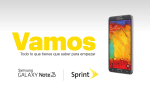
Vamos
Todo lo que tienes que saber para empezar
¡Bienvenido!
Gracias por elegir Sprint. Este folleto te introduce a lo básico para
empezar a usar Sprint y tu nuevo Samsung Galaxy S®4 mini.
ReadyNow – Para obtener más ayuda en optimizar e iniciar tu
nuevo equipo, aprovecha los recursos del exclusivo Ready Now en
sprint.com/readynow 1. Podrás incluso programar citas en tu tienda
Sprint más cercana.
Para obtener apoyo y recursos, visita sprint.com/support1. Allí
encontrarás guías, tutoriales y más para sacar el máximo provecho
a tu equipo.
Nota: Los servicios y las aplicaciones disponibles están sujetos a cambio.
1
Disponible sólo en inglés.
Usando esta guía
Usando esta guía
Esta “guía para comenzar” está diseñada para ayudarte a configurar y continuar
usando tu nuevo Samsung Galaxy S 4 mini. Se divide en cuatro secciones para
ayudarte a encontrar la información que necesitas rápida y fácilmente.
Prepárate − página 5 − Averigua lo
que tienes que hacer antes de usar tu
teléfono por primera vez, incluyendo
cargar la batería y activar el servicio
Sprint en tu teléfono.
Conceptos básicos Android − página
8 − Aprende algunos conceptos básicos
sobre cómo desplazar por tu teléfono,
utilizar la pantalla principal e ingresar
texto. Si estás familiarizado con teléfonos
Android™, probablemente puedes saltar
estas páginas (aunque un curso para
refrescar nunca le ha hecho daño a nadie).
Usa tu teléfono − página 11 −
Aprovecha las funciones de tu
teléfono y los servicios Sprint, desde
los conceptos básicos (realizar
llamadas) a los más avanzados
(usar Google Play™, Wi-Fi® y más).
Herramientas y recursos − página 23
− Encuentra consejos útiles para tu
teléfono y descubre recursos y otra
información de ayuda Sprint. Para
información adicional incluyendo la
Guía del Usuario completa, videos,
tutorías y foros de la comunidad, visita
sprint.com/support1.
1
Disponible sólo en inglés.
3
Tu Samsung Galaxy S 4 mini
Sensores de proximidad y luz
Luz de
estado
IR LED
Cámara
frontal
Botón de
encender/
apagar /
bloquear
Auriculare
Micrófono
Conector
del auricular
de 3.5mm
Cámara
Botones
de volumen
Flash
Pantalla
táctil
Tecla
menú
4
Botón de inicio
Tecla
atrás
Altavoz
Micrófono
Conector para
cargador/accesorio
Prepara tu teléfono
Inserta la batería
1. Usando la ranura sobre el botón de
encendido, levanta cuidadosamente la
tapa del móvil.
2.Alinea los contactos de la batería con los
que seencuentran dentro del
compartimento de la batería y presiona
suavemente hasta que la batería se asiente.
3.Recoloca la tapa trasera.
Carga la batería
1. Inserta el cable USB en el cordón eléctrico.
2.Inserta el extremo pequeño del cable USB
en el conector para cargador.
3.Conecta el cordón eléctrico a un enchufe
de corriente alterna (AC, en inglés) estándar.
Encienda el teléfono
•Presiona y mantén presionado el boton
para encender
.
Prepárate
Antes de empezar: Visita sprint.com/readynow
para aprender acerca de la transferencia de
contactos, calendarios y más desde tu
anterior teléfono.
Desbloquea la pantalla
•Desliza la pantalla con tu dedo
para desbloquearla.
Enciende y apaga la pantalla
•Para apagar la pantalla rápidamente,
presiona el botón encender/apagar
.
•Para encender la pantalla y visualizar la
pantalla de abrir la cerradura, presiona el
botón encender.
Apaga el teléfono
•Presiona y sujeta el botón encender/
apagar
y después toca Apagar >
Aceptar para apagar el teléfono.
visita sprint.com/readynow para más ayuda con tu teléfono nuevo
5
Activa tu teléfono
Activa tu teléfono
Si compraste tu teléfono en una
Tienda Sprint, probablemente ya
está activado y listo para usar.
Si recibiste tu teléfono por correo y
tienes una cuenta Sprint nueva o
una línea nueva de servicio, tu
teléfono está diseñado para
activarse automáticamente cuando
lo enciendas por primera vez. Verás
una pantalla que pone Hands Free
Activation (activación de manos
libres) cuando lo enciendas.
Cuando se termine, toca OK (visto
bueno) para continuar. Para
confirmar tu activación realiza
una llamada.
6
Si has recibido tu teléfono por
correo postal y lo estás activando
para un número existente
(estás cambiando teléfono), ve a
sprint.com/activate1 y sigue las
instrucciones. Una vez que
termines, haz una llamada para
confirmar la activación.
Si tu teléfono aún no está activado, visita
a sprint.com/support1. Si no tienes acceso
al Internet, llama al Atención al Cliente
Sprint 1-888-211-4727 desde cualquier
otro teléfono.
1
Disponible sólo en inglés.
Una vez activada, tu teléfono te guía por
varias opciones de configuración, incluyendo
cómo establecer tu cuenta Google™.*
Completa las pantallas de configuración
Nota: Durante el proceso de configuración,
verás una sugerencia para instalar Sprint
Default Configuration. Sigue las sugerencias
para instarla y luego continua con las
pantallas de configuración.
1. Cuando veas la pantalla de Welcome
(Bienvenido), toca English y después Español
para cambiar el lenguaje del teléfono a
Español. Toca Siguiente para comenzar.
2.Verás una pantalla de configuración de
Wi-Fi. Sigue las sugerencias para
configurar tus opciones de Wi-Fi.
3.Sigue las sugerencias en las pantallas
siguientes para configurar tu teléfono.
Toca Omitir o Siguiente para continuar.
•Samsung account - Crea o regístrate a
una cuenta de usuario Samsung.
•¿Tienes Google? - Crea o regístrate a una
Google Account. Selecciona preferencias
de Google adicionales como es sugerido
incluyendo las opciones de ubicación
de Google.
•Dropbox - Crea o regístrate a una cuenta
de almacenamiento Dropbox cloud.
•Más información acerca del las
funciones de las teclas - Lee una lista de
funciones incluyendo S Beam™, Control
de voz, Fijado inteligente y más.
4.Ingresa una nombre para tu teléfono y
luego toca Finalizar.
*No necesitas inscribirte para una cuenta
Google para usar tu teléfono; sin embargo,
para la descarga de aplicaciones de Google
Play™, deberás enlazar tu teléfono a una
cuenta Google.
visita sprint.com/readynow para más ayuda con tu teléfono nuevo
7
Prepárate
Configura tu teléfono
Conceptos básicos Android: Tu pantalla de inicio
Visualizando tu pantalla principal
La pantalla principal de tu teléfono se
extiende horizontalmente hasta siete
pantallas completas.
•Para visualizar la pantalla principal de
desde
inicio (al centro), presiona
cualquier pantalla.
•Para visualizar pantallas extendidas, pasa la
pantalla hacia la izquierda o la derecha.
Barra de estado
La barra de estado en la parte de arriba de tu
pantalla de inicio te permite ver rápidamente
el estado de tu teléfono (conexiones,
potencia de la señal, batería, GPS) al igual
que cualquier notificación actual.
Panel de notificaciones
Puedes expandir el área de notificación para
proveer más información detallada sobre los
iconos de notificación actuales en pantalla.
8
1. Arrastra hacia abajo desde la parte
superior de la pantalla para abrir el panel
de Notificaciones.
2.Toca una notificación para abrir la
aplicación asociada.
Agrega objetos a tu pantalla principal
1. Toca y sujeta un espacio vacío en una de
las pantallas principales.
2.Selecciona una opción bajo Añadir a
pantalla de inicio.
•Aplicaciones y Widgets - Toca
Aplicaciones y Widgets. Toca y sujeta un
aplicación o Widget y luego arrástrelo a la
pantalla de inicio.
•Carpeta - Toca Carpeta y escribir el
nombre de la carpeta. Toca Aceptar para
agregar la carpeta a tu pantalla principal.
Abre aplicaciones
Botones y teclas
Abre aplicaciones
La parte frontal inferior del teléfono
encontrarás un botón de inicio y dos teclas
táctil. Encima de esta fila hay una fila de
íconos que dependen del programa sí
siempre están disponibles desde la pantalla
de inicio abierta.
•Si una aplicación se encuentra en una de tus
pantallas principales, sólo tócala para abrirla.
•Si una aplicación no está disponible desde
tu página de inicio, presiona
, toca
Aplic.
y después toca la aplicación. Puede
que tengas que desplazarte hacia el
izquierdo o la derecha para encontrar la
aplicación que estés buscando.
Mensajes
Contactos
Internet
Teléfono
Tecla
menú
Aplic.
Botón de inicio
Tecla
atrás
visita sprint.com/support para obtener guías, tutoriales y más
9
Básicos Android
Botones y teclas
Ingresar texto en tu teléfono
Tus teclados
Tu Samsung Galaxy S 4 mini viene cargado
con dos teclados: teclado Samsung (por
defecto) y Swype™. Cuando seleccionas un
campo que requiere texto o números,
aparecerá un teclado en la pantalla.
Nota: Para cambiar el tipo de teclado,
arrastra la barra de notificaciones de la parte
superior de la pantalla hacia abajo, toca
Seleccionar método de entrada y luego toca
el método que deseas usar.
Consejos del teclado Samsung
•Toca ABC o
para cambiar el tipo de
entrada de teclado.
•Si el texto predecible está activado, las
palabras aparecerán encima del teclado
mientras escribes. Toca una palabra
para ingresarla y continúa con la
siguiente palabra.
12 3
SYM
10
•Si Swiftkey Flow está activado, puedes
ingresar palabras al deslizar tu dedo
continuamente sobre el teclado.
Las configuraciones de tu teclado
Puedes personalizar tu teclado en pantalla
para satisfacer tus necesidades:
•Toca
> Config.
> Mi dispositivo >
Idioma e introducción y toca el icono de
a un lado de cualquiera
configuración
de las opciones del teclado (Teclado
Samsung o Swype).
Uso de dictado por voz de Google
para ingresar texto
Usa tu voz para ingresar texto en lugar de
un teclado.
1. De una pantalla donde puedas ingresar
texto, toca el campo de entradas para
mostrar el teclado en la pantalla.
2.Toca o y habla con claridad.
Correo de voz
Realiza tu primera llamada de teléfono
Configura tu correo de voz
1. Si la pantalla está encendida, desliza la
pantalla con tu dedo para desbloquearla.
2.Presiona
y toca Teléfono .
3.Toca los dígitos del número al cual desees
llamar, en el teclado del teléfono. Toca
para eliminar uno o más dígitos.
4.Toca
.
Todas las llamadas no contestadas se
transfieren automáticamente a tu correo de
voz, incluso si tu teléfono está en uso o
apagado. Debes configurar tu correo de voz
y saludo personal tan pronto como se
active tu teléfono:
Contesta una llamada entrante
•Arrastra
hacia la derecha.
Rechaza una llamada entrante
•Arrastra
hacia el izquierdo.
Silencia el timbre en una llamada
•Presiona el botón volumen en el lado
izquierdo del teléfono para silenciar
el timbre.
1. Presiona
> Aplic.
> Correo de voz .
2.Sigue las instrucciones de voz para crear
tu contraseña y grabar tu nombre y saludo.
Sprint recomienda enfáticamente
configurar una contraseña de correo de voz.
Recupera tus mensajes de correo de voz
1. Presiona
> Aplic.
> Correo de voz
2.Toca un mensaje para escucharlo.
visita sprint.com/support para obtener guías, tutoriales y más
.
11
Usa tu teléfono
Usa tu teléfono: Llamadas
Contactos
Contactos en tu teléfono te permite tener acceso a contactos de una variedad de fuentes y
manejarlos, incluyendo Google, Exchange, contactos sincronizados de tu computadora y
contactos ingresados a mano.
Guardar un número de teléfono
1. Presiona
y toca Teléfono .
2.Introduce un número de teléfono usando
el teclado de la pantalla.
3.Toca
> Añadir a Contactos > Crear
contacto.
4.Selecciona una cuenta para el contacto.
tal como Samsung account, Google o
Microsoft Exchange ActiveSync.
Selecciona Teléfono para guardar el
contacto en tu teléfono solamente.
5.Toca Nombre y escriba un nombre para la
nueva entrada.
6.Toca Móvil (por defecto) para seleccionar
una etiqueta tal como Móvil, Privado, etc.
7.Introduce qualquier otra información
adicional que deseas guardar.
12
8.Toca Guardar para guardar la entrada.
Agregar una nueva entrada a contactos
1. Presiona
y toca Contactos
.
2.Toca .
3.Toca cualquier campo para abrir el
teclado, e ingresa el nombre, número de
teléfono, una dirección de correo
electrónico y otros datos de contacto.
4.Toca Guardar para guardar la entrada.
Recupera un contacto
1. Presiona
, toca Contactos
, y luego
toca Buscar.
2.Ingresa la primera letra o letras de
una entrada.
3.Toca el contacto para que aparezca el
número de teléfono principal del contacto.
Mensajería
1. Presiona
y toca Mensajes .
2.Toca .
3.Ingresa el número de teléfono del
destinatario en la casilla para texto
Introducir destinatario. (Si el teléfono
reconoce un contacto, verás una lista. Toca
el contacto para completar la dirección).
4.Toca Introducir mensaje y escribetu mensaje.
5.Cuando hayas acabado, toca
.
Envia un mensaje con foto o video
(mensajes multimedia)
1. Sigue los pasos 1 – 4 para enviar un
mensaje de texto.
2.Toca Adjuntar .
3.Toca un tipo de archivo multimedia
(Imágenes, Video, Audio, etc.) y luego toca
un álbum disponible.
4.Toca una foto o clip para seleccionarlo.
(Por Audio, toca Aceptar.)
5.Si estás satisfecho con tu mensaje, toca
.
Accede a mensajes
1. Presiona
y toca Mensajes .
2.Desde la pantalla Todos los mensajes, toca
en el mensaje que desea ver.
–o–
1. Abierto el panel de notificaciones.
2.Toca en el mensaje que desea ver.
Todos tus mensajes de texto y MMS para un
contacto están recopilados en una
“conversación” en proceso, de esta forma,
cuando visualizas un mensaje, puedes
desplazar por medio de la historia completa
de tus mensajes con esa persona.
Enfocar en manejando.
sprint.com/focusondriving1
1
Disponible sólo en inglés.
visita sprint.com/support para obtener guías, tutoriales y más
13
Usa tu teléfono
Envía un mensaje de texto
Correo electrónico
Las aplicaciones de email de tu teléfono te
permiten acceder a múltiples cuentas de
email simultáneamente y manejarlas en un
solo lugar conveniente.
Configura una cuenta Microsoft®
Exchange ActiveSync®
1. Presiona
y toca Aplic.
> Gmail .
2.Sigue las instrucciones para configurar o
acceder a una cuenta.
1. Presiona
y toca Aplic.
> Correo
.
2.Si ya está configurada otra cuenta de correo,
> Config.
> Añadir cuenta.
toca
3.Ingresa el Cuenta y la Contraseña y después
toca Config. manual.
4.Toca Microsoft Exchange ActiveSync.
5.Cuando se te pida proveer información adicional,
desplaza la pantalla hacia abajo y toca Siguiente.
6.Ingresa un nombre de Dominio\nombre de
usuario, contraseña e información de
Servidor exchange.
7.Sigue las sugerencias para configurar
opciones y permisos adicionales. Toca
Siguiente para continuar.
Configura una cuenta Gmail™
Configura una cuenta de email POP3/IMAP
1. Presiona
y toca Aplic.
> Correo
.
2.Si ya está configurada otra cuenta de correo,
toca
> Config.
> Añadir cuenta.
3.Ingresa el Cuenta y la Contraseña por la
cuenta de email.
4.Toca Siguiente y sigue las instrucciones
en pantalla.
–o–
Toca Config. manual, selecciona un tipo de
cuenta (POP3 o IMAP) y sigue las
instrucciones para configurar tu cuenta.
14
Nota: Ponte en contacto con tu administrador
Exchange Server para la información de
ingreso requerida.
8.Identifica tu nueva cuenta con un nombre
único y provee el texto para el nombre
saliente y después toca Realizado.
Acceso a mensajes de email
1. Presiona
y toca Aplic.
> Correo .
•Para ver un buzón de entrada diferente, toca
el nombre del buzón en la pantalla y luego
toca el buzón que deseas ver.
2.Desde el buzón de ingreso, toca el mensaje
que quieras visualizar.
Envía un mensaje de email
1. Presiona
y toca Aplic.
> Correo .
2.Si es necesario, toca el nombre del archivo en la
parte superior de la pantalla para seleccionar la
cuenta de correo electrónico que quieres usar.
3.Toca .
4.Ingresa una dirección de email la casilla
para correo A.
5.Ingresa un asunto y un mensaje.
•Para agregar adjuntos, toca
y selecciona
un adjunto.
6.Toca .
Acceso a mensajes de Gmail
1. Presiona
y toca Aplic.
> Gmail .
2.Selecciona el buzón de entrada que desea ver.
3.Toca el mensaje que quieras visualizar.
Envía un mensaje de Gmail
1. Presiona
y toca Aplic.
> Gmail .
2.Toca .
3.Ingresa una dirección de email o el nombre
del contacto.
4.Ingresa un asunto y un mensaje.
•Para agregar adjuntos, toca
> Adjuntar
imagen o Adjuntar video.
5.Toca
para enviar el mensaje.
visita sprint.com/support para obtener guías, tutoriales y más
15
Usa tu teléfono
Correo electrónico
Cámara y Videocámara
Toma una foto
1. Presiona
y toca Aplic.
> Cámara
.
2.Usando tu pantalla como visor, apunta el
lente de la cámara a tu objetivo y toca
.
Visualiza fotos
1. Presiona
y toca Aplic.
> Galería
para ver las carpetas de la cámara.
2.Toca una foto y luego toca
para
explorar otras opciones. Para compartir
fotos, toca
arriba en la pantalla.
Grabar un video
1. Presiona
y toca Aplic.
> Cámara
.
2.Usando tu pantalla como visor, apunta el
lente de la cámara a tu objetivo y toca
para comenzar a grabar.
16
3.Toca
para pausar o toca
terminar la grabación.
para
Mira vídeos
1. Presiona
y toca Aplic.
> Galería
2.Toca en el ícono de un vídeo para verlo.
•Selecciona un reproductor de video.
.
Comparte fotos y videos
1. Presiona
y toca Aplic.
> Galería
.
2.Toca un álbum y después toca y sujeta una
foto o video para enviar.
3.Toca
> y elige una opción para
compartir, como Dropbox, Picasa,
Bluetooth, o Facebook. Sigue las
instrucciones en pantalla para enviar tu
foto o videoclip.
Wi-Fi
Ve a Internet
Haz una conexión con una red Wi-Fi
1. Presiona
y toca Internet
. Por
primera vez, puedes recibir instrucciones
para ingresar tu número de teléfono móvil.
2.Desde la página de inicio Sprint, selecciona
categorías, navega a sitios de Internet, lee
foros, descarga contenido y más.
•Toca una categoría para abrirla.
•Para más opciones, presiona
desde
cualquier página.
•Para desplazarte, desliza tu dedo hacia
arriba o hacia abajo por la página.
•Para ampliar o reducir, pellizca la pantalla.
Cuando estás al alcance de una red Wi-Fi
disponible puedes usar la función Wi-Fi de
tu teléfono para acceder a Internet y otros
servicios de datos.
Nota: También pueden estar disponibles en
tuteléfono opciones adicionales de
navegación, tal como Google Chrome™.
Nota: Puede ser que ya hayas registrado al
Wi-Fi durante el proceso de configuración
del teléfono.
1. Presiona
>
y toca Configuración
> Conexiones.
2.Toca el ícono al lado de Wi-Fi hasta que
veas ON (encendido).
3.Toca Wi-Fi y luego toca Buscar para
visualizar una lista de redes disponibles.
4.Toca una red Wi-Fi para hacer una
conexión. Si es necesario, ingresa la clave
de seguridad y toca Conectar.
visita sprint.com/support para obtener guías, tutoriales y más
17
Usa tu teléfono
Internet
Sprint Hotspot (punto Wi-Fi móvil)
Conecta hasta ocho equipos capacitados para Wi-Fi a Internet usando tu equipo como un punto
Wi-Fi móvil.
•Seguridad – Selecciona el tipo de
Configura y activa tu punto de
seguridad que tú quieres e ingresa una
conexión Wi-Fi móvil
contraseña única. Otros usuarios pueden
Nota: Se requiere añadir una opción
acceder a tu punto de conexión Wi-Fi
adicional para tener acceso a la función de
sólo si ingresan la contraseña correcta
hotspot móvil.
•Canal de difusión – Selecciona un canal
Nota: Puede haber riesgos asociados a hacer
que minimiza la interferencia potencial.
una conexión pública al Internet. Tu teléfono
permite que crees un punto de conexión
3.Toca Guardar para guardar los ajustes.
móvil, el cual puede ser accesible a usuarios
sin autorización. Es altamente recomendable
que uses una contraseña otros pasos posibles
para proteger del acceso sin autorización.
1. Presiona
y toca Aplic.
> Config.
>
Hotspot y toca ON/OFF de Hotspot para
encenderlo.
2.Toca Hotspot y ingresa tus configuraciones.
•Red SSID – Ingresa un nombre único para
tu punto de conexión.
18
Haz una conexión al punto de
conexión móvil
1. Habilita Wi-Fi en tu teléfono.
2.Selecciona el SSID de red e ingresa la
contraseña si se te pide.
3.Cuando aparece “Connected” (conectado)
en tu teléfono, lanza tu navegador de
Internet para confirmar que tienes una
conexión a Internet.
Google Play y Servicios móviles Google
Descarga aplicaciones y juegos
1. Presiona
y toca Aplic.
> Play Store .
2.La primera vez que visitas Play Store,
toca Aceptar para aceptar los Términos
de Servicio.
3.Navega por las aplicaciones y juegos
destacados o toca
en la parte superior
de la aplicación para iniciar una búsqueda.
4.Toca una aplicación o juego para lee r una
descripción y reseñas por usuarios.
5.Toca Instalar (para aplicaciones gratuitas)
o el precio (para aplicaciones pagadas).
Nota: Deberás tener una cuenta Google (Gmail)
configurada en tu teléfono para comprar y
descargar aplicaciones de Google Play.
Servicios móviles™ Google
•Gmail – El servicio de correos Google. Tu
cuenta Gmail te permite acceso a muchos
servicios relacionados a Google al igual
que al Google Play.
•Google+™ Hangouts™ – El servicio Google
de mensajería instantánea. Presiona
y toca Aplic.
> Hangouts
para
comenzar a usar el servicio.
•Google Maps™ – El programa de
localización de Google. Presiona
y
toca Aplic.
> Maps
para comenzar a
usar el servicio.
•YouTube™ – Ver y compartir vídeos.
Presiona
y toca Aplic.
> YouTube
para navegar por medio de y ver videos
disponibles. Ingresa con tu cuenta Gmail
para cargar tus propios videos.
visita sprint.com/support para obtener guías, tutoriales y más
19
Usa tu teléfono
Google Play es el lugar para encontrar
nuevo apps, libros, películas, y más de
Android para tu teléfono.
Bluetooth
Empareja y haz una conexión con un
equipo capacitado para Bluetooth®
1. Verifica que tu Bluetooth esté activo. (Presiona
>
y toca Config.
> Conexiones >
Bluetooth para encender Bluetooth.)
2.Desde la página de configuraciones Bluetooth,
toca la casilla al lado del nobre del teléfono. Tu
teléfono debe estar visible para emparejarse
exitosam ente con un equipo externo.
3.Toca Buscar. (Tu teléfono mostrará una lista de
equipos Bluetooth descubiertos al alcance).
4.Toca un equipo de la lista para iniciar el
emparejamiento.
5.Ingresa la contraseña o código de
identificación personal (PIN, por sus siglas en
inglés) y toca Aceptar.
6.El equipo externo entonces también tendrá
que aceptar la conexión e ingresar el código
PIN de tu teléfono.
20
7.Una vez hayas emparejado con un equipo,
deberá iniciarse tu conexión. El ícono
Bluetooth muestra tu estado actual
de conexión.
Comparte contactos, archivos o fotos
usando Bluetooth
1. Abre la aplicación que contiene el archivo que
quieras compartir (por ejemplo, presiona
y
toca Aplic.
> Contactos ).
2.Localiza el archivo que quieras compartir.
•Puedes enviar fotos y videos directamente
desde la cámara o desde Galería, eventos
en calendario, contactos (como vCards),
pistas de música y grabaciones de voz. No
todos los equipos podrán recibir todos los
tipos de archivos.
3.Dependiendo de la aplicación, toca
>
Bluetooth o presiona y sujeta el archivo y
selecciona Compartir o Enviar > Bluetooth.
4.Toca el nombre del equipo al cual estás
enviando el archivo. (Si recibes un aviso, toca
Aceptar para encender Bluetooth.)
Redes de sociales: Facebook, Twitter y Más
Configura cuentas de redes sociales
Antes de utilizar tus cuentas de redes
sociales, podrías tener que descargarlas
desde la aplicación Google Play Store.
1. Presiona
y toca Aplic.
>
Play Store .
2.Navega o busca la aplicación que quieras
para instalarla, como Facebook for
Android, Twitter o Instagram®.
3.Toca el ícono de la aplicación y luego toca
Instalar. Sigue los pasos en la pantalla para
descargar e instalar la aplicación.
Usar tus cuentas de redes sociales
1. Presiona
y toca Aplic.
> Facebook
(o Twitter, Instagram, etc.).
2.Sigue las instrucciones en pantalla
para acceder a tu cuenta, por ejemplo,
introduciendo tu nombre de cuenta
y contraseña.
3.Envía actualizaciones de estatus, comparte
fotos, lee actualizaciones y más, desde
tu teléfono.
Nota: Toca
para acceder a los ajustes
de tus aplicaciones, dependiendo en el
tipo de cuenta.
Consejo: Puedes agregar widgets a tu
pantalla de inicio para muchas aplicaciones
de redes sociales. Toca y mantén tu dedo
tocando en un espacio vacío, toca
Aplicaciones y Widgets, toca Widgets, y
luego arrastra el widget al espacio vacío.
visita sprint.com/support para obtener guías, tutoriales y más
21
Usa tu teléfono
Configurar y acceder a todas sus
aplicaciones de redes sociales favoritos en
cualquier lugar.
Aplicaciones Sprint
Acceder a aplicaciones exclusivos de Sprint
desde tu teléfono.*
Sprint Music Plus
Sprint Music Plus es una tienda “todo en
uno” y reproductor para canciones, tonos
de timbre y de ringback.
•Presiona
y toca Aplic.
>
Sprint Music Plus
.
•Toca
> Music (bajo Library) para
música.
•Toca Ringbacks Store, Music Store, o
Ringtones Store para más opciones.
•Para más información, toca
y toca
Settings
> About o Help.
22
Scout™
Scout™ de Telenav es un navegador
personal diario que te ayuda a llegar a
donde vas.
1. Presiona
y toca Aplic.
> Scout
.
2.Sigue las instrucciones en pantalla para
acceder a la navegación, iniciar y usar.
*Si no se ha instalado un paquete de
Identificación de Sprint, puedes descargar
aplicaciones exclusivas de Sprint desde Play
> Play Store
> Apps >
Store. Toca Aplic.
Sprint. Selecciona Sprint Music Plus o Scout
y sigue las instrucciones para descargar
e instalar.
Herramientas y recursos: Configuración
Accediendo a configuraciones
1. Presiona
y toca Aplic.
> Config. .
–o–
>
y toca Config. .
Presiona
Selecciona una categoria primera
(Conexiones, Mi dispositivo, Cuentas o Más) y
luego selecciona una opción para configurar.
Las opciones de configuración incluyen:
Conexiones - Wi-Fi, Zona portátil, Bluetooth,
Uso de datos, Más redes, NFC, S Beam,
Dispositivos cercanos, Screen Mirroring, y Kies
mediante Wi-Fi.
Mi dispositivo - Bloqueo de pantalla, Pantalla,
Indicador de pantalla, Sonido, Modo de
pantalla de inicio, Llamadas, Modo de
bloqueo, Perfil Manejo, Modo de ahorro de
energía, Accesorio, Accesibilidad, Idoma e
introducción, Movimientos y gestos, Pantalla
inteligente, Control de voz.
Cuentas - Una lista de cuentas configuradas
y opciones de copia de seguridad. Cuentas
pueden incluendo cuentas de correo,
cuentas de redes sociales, cuentas de
almacenamiento cloud, y más.
Más - Servicios de ubicación, Seguridad,
Administrador de aplicaciones, Batería,
Almacenamiento, Fecha y hora, Activar este
dispositivo, Actualización de sistema y Acerca
del dispositivo.
Para obtener información detallada acerca de
la ajustes, consulte la Guía del Usuario
en sprint.com/support1.
visita sprint.com/support para obtener guías, tutoriales y más
23
Herramientas y recursos
Explora maneras de personalizar tu teléfono, fija permisos, actualiza tu software y más en el
menú Configuración.
Consejos para ahorrar batería
Maneja la luminosidad de la pantalla y
el tiempo de pantalla activa
Maneja las funciones móviles de
tu teléfono
•Presiona
y toca
> Config.
> Mi
dispositivo > Pantalla > Brillo para modificar
la configuración de la luminosidad del
fondo según deseado.
•Para apagar la pantalla, presiona el botón
encender/apagar
. El teléfono
continuará funcionando.
•Encendido del Ahorro de energía. Presiona
>
> Config.
> Mi dispositivo >
Modo de ahorro de energía. Desliza la
opción a ON, y selecciona opciones
adicionales de ahorro de energía.
Haz inválidos Wi-Fi, Bluetooth y
funciones GPS del teléfono cuando
no las estés usando.
•Utiliza las opciones de activar y desactivar
en el panel de notificaciones para
desactivarlas cuando no estén en uso. Abre
el panel de notificaciones y toca Wi-Fi,
Bluetooth, o GPS para activar o desactivar
estas opciones.
Para más consejos útiles sobre el cuidado
y seguridad de baterías, consulta la
Guía del Usuario en sprint.com/support1.
1
24
Disponible sólo en inglés.
Maneja tu cuenta
•Realiza un pago, revisa tus facturas,
suscríbete a facturación por Internet
•Revisa los minutos de uso y el saldo de
tu cuenta
•Revisa o modifica los detalles de tu plan de
servicio Sprint
•Obtén instrucciones detalladas y descarga
contenido
Desde tu teléfono Sprint
•Presiona
para acceder a la
zona Sprint donde puedes revisar tu
cuenta, actualizar tu teléfono, ver videos de
tutorías o ponerte en contacto con el
Servicio de Atención al Cliente Sprint.
Desde cualquier otro teléfono
•Atención al Cliente Sprint:
Marca 1-888-211-4727
•Atención al Cliente para Negocios:
Marca 1-888-788-4727
Herramientas y recursos
En Internet: sprint.com
•Presiona
para revisar minutos
de uso y el saldo de tu cuenta.
•Presiona
para realizar un pago.
visita sprint.com/support para obtener guías, tutoriales y más
25
Recursos
Recursos para tu teléfono
•Ésta guía de introducción para activar y
comenzar a usar tu nuevo móvil.
•Ready Now – Visita sprint.com/readynow1
para obtener ayuda adicional y así comenzar
a usar tu nuevo móvil. Encontrarás más
información sobre la configuración básica y
activación, maximizando el rendimiento y
personalización de tu móvil. Además, podrás
incluso programar citas de atención
personalizada ReadyNow en tu Tienda Sprint
más cercana.
•Apoyo en línea – Para ayuda acerca de la vida
útil de tu móvil, visita sprint.com/support1. Allí
encontrarás videos, tutoriales, sugerencias
para resolver problemas y la Guía completa
del usuario para tu Samsung Galaxy S 4 mini.
1
Disponible sólo en inglés.
26
•Comunidad – Visita community.sprint.com1
para unirte a las discusiones acerca de
todo lo relacionado con Sprint. Allí la gente
colabora mutuamente para sacar el
máximo provecho de nuestros servicios
móviles, con consejos, foros, blogs, y las
últimas noticias.
Sprint Zone
Mejora tu experiencia Sprint. La aplicación
gratis Sprint Zone facilita mucho administrar
tu cuenta, obtener consejos y trucos para tu
teléfono, encontrar aplicaciones
recomendadas y mucho más.
1. Presiona
y toca Aplic.
> Sprint
Zone
.
2.Desde la página de Internet Sprint Zone,
deslíza hacia arriba o hacia abajo y a
cualquier campo para revisar tu cuenta,
leer las últimas noticias acerca de tu
teléfono, cargar una aplicación y más.
En Sprint, la responsabilidad con el medio
ambiente es más que habladurías. Para
saber exactamente lo que estamos
haciendo, usa tu móvil para escanear el
código® QR (ver bajo estas líneas) o visita
sprint.com/green1 para más información.
Para leer el código, descarga
e instala un lector de código
QR desde la App Store de
Google Play, ejecuta el lector,
y apunta la cámara del móvil
hacia la imagen.
Registra tu teléfono
Estamos interesados en tus impresiones
iniciales de este nuevo equipo Sprint.
Dentro de las dos semanas a partir de la compra
de tu equipo, por favor ve al sitio de Internet
http://labs.sprint.com/sprintphonesurvey1 para
completar una breve encuesta. Tu respuesta nos
ayudará a proveer las funciones y servicios
móviles que más quieras.
Gracias por elegir Sprint.
Registra tu Galaxy S 4 mini en
samsung.com para:
•Servicio premium a través de chat en vivo,
correo electrónico o teléfono
•Acceso al personal especializado del
centrode llamadas
•Horas extendidas del centro de llamadas
•Manual del usuario del producto de
Galaxy S 4 mini
1
Disponible sólo en inglés.
visita sprint.com/support para obtener guías, tutoriales y más
27
Herramientas y recursos
Sostenibilidad
Los servicios descritos en esta guía pueden requerir una suscripción a un plan de servicio y/o pueden
incurrir cargos adicionales. No todos los servicios trabajarán en todos los teléfonos. La cobertura Sprint no
está disponible en todos los mercados. Visita sprint.com/cobertura para más detalles.
Partes de esta guía reproducen trabajo creado y compartido por Google y usado de acuerdo con los
términos descritos en Creative Commons 3.0 Attribution License (licencia de atribución).
Mensaje de confidencialidad importante. Este teléfono es capaz de determinar su/tu localización geográfica.
Para preparar controles de acceso y uso de tu información de localización por otros, presiona
y toca
Configuración
> Más > Servicios de ubicación, y luego selecciona tus opciones de ubicación. Sigue
cualquier instrucción que aplique. Estas configuraciones para el uso de localización de información pueden
ser encendidas o apagadas. Para algunas aplicaciones y servicios que selecciones, un teléfono debe ser
encendido y preparado para permitir recopilación de información de localización para que pueda funcionar.
Por favor, ten en cuenta que si usas una aplicación de terceros, la aplicación podría recopilar tu información
personal o requerir que Sprint revele tu información de cliente, incluyendo localización de información
(cuando aplique), a la aplicación del proveedor o de otro tercero. Las políticas de Sprint no aplican a
estas aplicaciones de terceros. Por favor, revisa cuidadosamente los términos de uso de la aplicación y/o
las políticas del proveedor de la aplicación para más información sobre cómo la aplicación colectará,
accederá, usará o revelará tu información antes de usar una aplicación de terceros. Los términos de uso y
otras políticas generalmente están disponibles en el sitio de Internet del proveedor de la aplicación.
©2014 Sprint. Sprint y el logotipo son marcas comerciales de Sprint. Samsung y Galaxy S, son marcas
comercial registradas de Samsung Electronics Co., Ltd. Gmail, Google+, Hangouts, Google Maps, YouTube,
Android, Google, Picasa, Google Play Books, Google Mobile Services y Google Play son marcas comerciales
de Google, Inc. Otras marcas son propiedad de sus respectivos propietarios. Las imágenes de pantallas
simuladas. La apariencia del equipo puede variar.