1
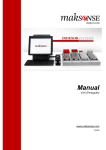
Manual V5.3 (Español) www.maksense.com 2012/11 Introducción El Sistema INDEXOR permite organizar con rapidez y eficiencia el rastreo y la localización de tubos de sangre. Lea atentamente las indicaciones del manual en antes de instalar el Sistema. Manual del Usuario Este manual le enseña cómo utilizar el Sistema INDEXOR. Además fornece informaciones detalladas acerca de las principales funciones del software QuickLab bien cómo hacer la conexión del Sistema INDEXOR al sistema central del Laboratorio. Fornece también instrucciones para configurar, calibrar y solucionar problemas técnicos del software QuickLab. Información de la Patente La iSens Electrónica Lda. detiene los derechos de propiedad sobre la tecnología INDEXOR descrita en este documento. Derechos de Autor © Este Manual no puede ser copiado (parcial o totalmente), reproducido de otra forma o traducido para otra lengua sin el consentimiento previo de la iSens Electrónica Lda. El proveedor reserva el derecho de alterar la información de este manual sin aviso previo. Nombre del Fabricante: iSens – Electrónica, Lda. Dirección: Rua do Campo Alegre, 231, 5º Sala 7 4150-178, Porto Portugal Contactos: Tel. +351 937 537 433 | Fax. +351 225 090 351 www.maksense.com Correo electrónico: [email protected] Manual – V5.3, Noviembre_2012 Pág. 2/60 Índice 1. 2. Descripción General ............................................................................................................................. 4 1.1. El Sistema INDEXOR .....................................................................................................................................4 1.2. Componentes del Sistema..............................................................................................................................4 Instalación y conexión.......................................................................................................................... 5 2.1. Hardware.......................................................................................................................................................5 3. Principios de Utilización ....................................................................................................................... 7 4. Panel Frontal del Módulo (o Base) INDEXOR ...................................................................................... 8 5. Software QuickLab ............................................................................................................................... 9 5.1. Búsqueda de Tubos ..................................................................................................................................... 10 5.1.1. Búsqueda el tubos a través de la WEB ..................................................................................................... 11 5.1.2. Indicación de tubos: ................................................................................................................................. 13 5.2. Listas de Trabajo ......................................................................................................................................... 14 5.2.1. Listas de trabajo en la Ventana principal ................................................................................................... 15 5.2.2 - Notas sobre las Listas de trabajo. ............................................................................................................... 15 5.3. Alícuotas...................................................................................................................................................... 18 5.4. Activar Cambio ............................................................................................................................................ 19 5.5. Base de datos / Seroteca ............................................................................................................................. 20 5.5.1. 5.5.2. 5.5.3. 5.5.4. 6. 7. Racks fuera del plazo............................................................................................................................... 20 Lista Ordenada ........................................................................................................................................ 22 Listar información de los racks ................................................................................................................. 23 Eliminar todas las muestras ..................................................................................................................... 24 Identificación de Racks .......................................................................................................................25 6.1. Tipo de Rack ............................................................................................................................................... 26 6.2. Tipos de Almacenamiento / Múltiples Serotecas............................................................................................ 27 Configuraciones del Software QuickLab ............................................................................................28 7.1. Configuración............................................................................................................................................... 29 7.1.1. Configuración ASTM-Query:..................................................................................................................... 31 7.1.2. Impresora de Tickets................................................................................................................................ 32 7.1.3. Impresora de Código de Barras ................................................................................................................ 32 7.2. Configuración Avanzada .............................................................................................................................. 35 8. 9. 10. 7.3. Conexión al LIS:........................................................................................................................................... 38 7.4. Ventana de Comunicaciones con el LIS: ....................................................................................................... 39 7.5. Configuraciones ASTM-Rack:....................................................................................................................... 42 7.6. NET-INDEXOR ............................................................................................................................................ 45 Estructura de ficheros .........................................................................................................................48 8.1. Ficheros auxiliares: ...................................................................................................................................... 48 8.2. Instalación del software QuickLab en un ordenador nuevo: ........................................................................... 49 Lector de código de barras .................................................................................................................50 Ordenador.........................................................................................................................................51 10.1. Problemas de compatibilidad:................................................................................................................... 54 11. Solución de Problemas ....................................................................................................................55 12. Precauciones de uso ........................................................................................................................56 13. Limpieza y desinfección...................................................................................................................57 14. Declaraciones del Fabricante ..........................................................................................................58 15. Especificaciones ..............................................................................................................................59 Manual – V5.3, Noviembre_2012 Pág. 3/60 1. Descripción General 1.1. El Sistema INDEXOR El Sistema INDEXOR tiene como finalidad auxiliar la organización de las áreas pre y pos analítica, permitiendo el registro de los tubos, su distribución por las varias áreas del laboratorio y el archivo de los mismos. 1.2. Componentes del Sistema El sistema está constituido por los siguientes componentes: iMaster Racks Ordenador de pantalla táctil Módulo (o base) Indexor Cable USB (50 CM) Cables RJ45 (30 cm) para conexión entre las bases Indexor Lector de código de barras Cable RJ45 (50 cm) para conexión entre iMaster e Indexor NOTA: La cantidad de cables RJ45 (30 cm) es la misma que las conexiones entre bases INDEXOR. Características de la Fuente de Alimentación: Input: 100-240 V, 0.6 A, 50-60 Hz Output: 5V, 3.2 A Manual – V5.3, Noviembre_2012 Pág. 4/60 2. Instalación y conexión 2.1. Hardware 1- Atención: Conectar el iMaster a la puerta USB por detrás del ordenador y nunca en la parte delantera. 2- Conectar el módulo INDEXOR al iMaster, en la puerta 1 o 2, a través del cable RJ45 (50 cm). Verifique la identificación del INDEXOR por detrás. No deben existir 2 módulos con la misma identificación! Se deben conectar los módulos INDEXOR con la numeración creciente para que estén con la misma orden que la que están en la pantalla del ordenador. Obs.: Se pueden conectar máximo 8 módulos INDEXOR en cada puerta del dispositivo iMaster. 3- Hacer la conexión entre los módulos INDEXOR, con los cables RJ45 (30 cm). 4- Conectar el iMaster a una toma de corriente de pared. No hay un botón On/Off. El sistema se activa y desactiva a través del software. 5- Conectar el lector de código de barras a una puerta USB 2.0 del ordenador. 6- Encienda el ordenador. 7- Elija el usuario del INDEXOR (si se solicita). 8- Haga clic en el icono del software QuickLab. 9- El Lector de código de barras se configura desde el manual del proveedor suministrado. Por defecto, los comandos para las impresoras de códigos de barras son los comandos EPL para impresoras Zebra. Por defecto imprime con Code 128, pero se lo puede cambiar en el menú de configuraciones. 1 5 4 2 3 Atención: El Lector de código de barras no debe estar delante de los racks que están en los módulos INDEXOR, para que no perturbe la detección de entrada de tubos. Manual – V5.3, Noviembre_2012 Pág. 5/60 Para acceder a las puertas detrás del ordenador debe retirar el panel como le enseña la siguiente imagen: Verifique la identificación de los Módulos (o bases) INDEXOR: Manual – V5.3, Noviembre_2012 Pág. 6/60 3. Principios de Utilización 1º - Colocar el rack en el módulo INDEXOR Coloque el rack en el módulo INDEXOR empezando por colocar siempre en primer lugar la parte trasera del rack y en seguida la frente. Verifique si la luz RFID se encendió. Si la luz RFID no se haya encendido, significa que el rack no tiene etiqueta RFID o que está damnificada y debe ser sustituida. 2º - Lectura del tubo Pase el tubo en el lector de código de barras hasta que se oiga un “bip”. Si no es posible leer el código, lo puede introducir manualmente y en seguida pulse la tecla <ENTER>. 3º - Colocar el tubo en un rack Después de hacer la lectura puede colocar el tubo en cualquier posición del rack de tubos. Dispone de aproximadamente 5 segundos para colocar el tubo en una posición, en caso contrario el sistema rechaza el código leído. Este tiempo se puede aumentar o disminuir en las configuraciones del Sistema. En la pantalla del ordenador aparecerá señalada la posición en la que ha colocado el tubo. Manual – V5.3, Noviembre_2012 Pág. 7/60 4. Panel Frontal del Módulo (o Base) INDEXOR En el panel frontal de los módulos INDEXOR hay algunos indicadores luminosos que permiten identificar el correcto funcionamiento de la base. Cuando la luz parpadea, significa que el módulo está en comunicación con el iMaster. Cuando está encendido, indica la presencia de un rack de tubos en la base, con una etiqueta identificadora RFID en buen estado. Cuando está encendido indica que el módulo está en funcionamiento. Cuando la luz parpadea indica que hay un tubo señalado en la respectiva coluna. Manual – V5.3, Noviembre_2012 Pág. 8/60 5. Software QuickLab El panel del software QuickLab es idéntico al exhibido en la siguiente imagen. NOTA: Para obtener más información acerca de cómo instalar el software QuickLab, vea la Sección 7.1. Panel de Leyenda de los Tubos Tubo identificado - Indica que el tubo está identificado Tubo con lista de trabajo - Indica que el tubo tiene una o más listas de trabajo Finalizado - Indica que las listas o los análisis del respectivo tubo ya están listos Tubo encontrado - Indica donde está el tubo en pesquisa Tubo no identificado - Indica que el tubo no está identificado – ver solución de problemas pág. 55 Tubo mal introducido - Indica que el tubo no está bien introducido en el rack – ver solución de problemas pág. 55 Manual – V5.3, Noviembre_2012 Pág. 9/60 Buscar - Permite buscar tubos en las bases INDEXOR o en archivo. Lista de Trabajo - Permite la visualización de las listas existentes para los tubos en las bases INDEXOR. Activar intercambio de tubos - Permite el cambio de posición de los tubos dentro de un rack o entre racks sin necesidad de hacer otra vez la lectura en el lector de código de barras. Alícuotas - Esta opción permite duplicar las etiquetas de código de barras o imprimir etiquetas a partir de una lista de trabajo. Base de Datos - Da información sobre racks y muestras. 5.1. Búsqueda de Tubos Haga clic en este botón para activar la búsqueda de tubos. Después de clicar en el botón Búsqueda, se abre una ventana dónde puede escribir hasta 100 códigos distintos, separados por la tecla <Enter>. En esta ventana son disponibles los últimos 15 minutos de buscas. En el icono de las buscas están mostrados los siguientes datos: NOMBRE DE LA UNIDAD DE BUSCA (por ejemplo Eliana) - NOMBRE DEL PROGRAMA (por ejemplo WEB) - HORA (por ejemplo 09:22:14) Si la busca se lleva a cabo fuera del sistema INDEXOR se muestra el siguiente icono: Manual – V5.3, Noviembre_2012 Pág. 10/60 Resultados posibles: Después de la busca, son mostrados los siguientes resultados: Encontrados - corresponde al número de tubos que se encuentran en las bases INDEXOR. Los tubos encontrados quedan parpadeando en las bases INDEXOR. Después de retirar el primer tubo, el tubo siguiente empieza a parpadear y así sucesivamente. Tubos con la misma identificación parpadean en simultáneo para que el utilizador pueda seleccionar solamente uno. Después debe levantar un poco y volver a bajar el tubo que no pretende. Localizados - Corresponde a los tubos que no fueron encontrados en las bases INDEXOR, pero que están en el archivo. Los tubos localizados se encuentran listados en la ventana lateral con la indicación de su posición en el soporte correspondiente. NOTA: Esta lista se pude imprimir para facilitar la búsqueda de los tubos, caso estos estén en el archivo. No encontrado - Esto corresponde al número de tubos no encontrados. 5.1.1. Búsqueda el tubos a través de la WEB Si el sistema INDEXOR está conectado a la red del laboratorio, la búsqueda de los tubos pude hacerse a través de un navegador WEB en cualquier ordenador en el laboratorio. Si ha una red sin inalámbrica wi-fi disponible en el laboratorio, la busca se pude hacer a través de un Tablet o Smartphone. Para realizar una búsqueda a través da WEB, debe comprobar cual es la dirección WEB en el programa QuickLab. Esta dirección se indica en la esquina superior izquierda de la ventana del QuickLab. Manual – V5.3, Noviembre_2012 Pág. 11/60 Entrando esta dirección en el navegador WEB de la unidad que desea utilizar (por ejemplo, ordenador portátil, Smartphone, etc.) se accede a la página siguiente: Aquí hay dos opciones disponibles: search y ticket. Search Al acceder a la opción search, se pide que dé una identificación del usuario y de los tubos que se debe buscar. Al llevar a cabo la búsqueda, se dirige a una nueva página con la indicación de los tubos encontrados, los tubos localizados y los tubos no Tubos encontrados encontrados. Aquí usted puede presionar el icono start blink, que coloca los tubos parpadeando en la base INDEXOR. Presione de nuevo para dejar de parpadear si no desea usar estés tubos. Para salir de esta página, haga clic en el icono maksense. Ticket Tubos localizados Tubos no encontrados La opción ticket permite ver en el dispositivo utilizado, la información sobre los tubos localizados e no encontrados en la última búsqueda llevada a cabo en el sistema INDEXOR. Así, se evita la impresión innecesaria en papel para la localización en el archive de los tubos. Manual – V5.3, Noviembre_2012 Pág. 12/60 5.1.2. Indicación de tubos: La flecha en el rack indica el tubo señalado. Parpadear lento – Indica el tubo a localizar. Parpadear rápido – Tubo no identificado. Removía el tubo y vuelva a hacer la lectura en el lector de código de barras. Parpadear en simultáneo – Si más que un tubo parpadea en simultáneo, indica que tienen identificaciones iguales. Solamente puede retirar un de los tubos con la misma identificación. Para desligar la indicación de un tubo sin retirarlo, debe levantarlo un poco y volver a bájalo, para que así el Sistema INDEXOR marque el próximo tubo de la lista. Botón para cancelar la búsqueda actual Manual – V5.3, Noviembre_2012 Pág. 13/60 5.2. Listas de Trabajo Haga clic en este botón para visualizar la ventana con las listas de trabajo. Esta ventana indica cuantos tubos existen para cada una de las listas. Para marcar los tubos de una determinada lista, debe clicar en el número correspondiente. Los tubos correspondientes a esa lista se encienden secuencialmente así que se retiran. Los tubos con la misma identificación parpadean simultáneamente para que el usuario pueda seleccionar solamente un. Después se debe levantar un poco y volver a bajar el tubo que no pretende, para que así el Sistema INDEXOR señale el próximo tubo de la lista. Los colores tienen lo siguiente significado: n - Tubos nuevos n - Tubos urgentes n - Tubos ya procesados n - Tubos urgentes ya procesados Ejemplo: Botón para cancelar tubos procesados - Indica que existen 3 tubos nuevos y 1 de ellos es urgente. Si clicar en el número 3, son indicados los 3 tubos en las bases INDEXOR. Si clicar en el número 1, solamente el tubo urgente es señalado, pasando el número de total de tubos para 2. Procesados: Los tubos que son retirados por una determinada lista, son clasificados como procesados. Esto permite distinguir los tubos que ya habrán ido a un determinado equipamiento o teste. Los urgentes ya procesados pasan a estar señalados a naranja para que se distingan de los restantes. Ejemplo: - Indica 2 tubos ya procesados, 1 de ellos era urgente. Manual – V5.3, Noviembre_2012 Pág. 14/60 5.2.1. Listas de trabajo en la Ventana principal La lista de trabajo en la ventana principal, enseña solamente las listas que están por ejecutar. Para seleccionar una lista, haga clic en esta área o en el botón “Listas de Trabajo”. Listas de trabajo inmediatas Cuando hay conexión al LIS (Laboratory information system) y un tubo es leído en el lector de código de barras, se hace un pedido de “QUERY” inmediato para saber cuáles son sus listas de trabajo. Esto permite, si lo quiere el utilizador, colocar el tubo en racks diferentes dependiendo de las listas que fueren surgiendo. Aguarda respuesta del LIS Mientras aguarda por la respuesta, se enseñan las ultimas listas de trabajo conocidas del tubo correspondiente (fondo gris) Cuando las listas de trabajo tienen el fondo blanco y el mensaje en rojo desaparece, significa que están actualizadas. Manual – V5.3, Noviembre_2012 Pág. 15/60 5.2.2 - Notas sobre las Listas de trabajo. Secuencia en la comunicación con el LIS: 1. Leer tubo 12345 2. Ejecutar “Query” al LIS para el tubo 12345. 3. Recibe Listas de trabajo para el tubo 12345 Observaciones: 1 - Las listas de trabajo no necesitan ser definidas en el Sistema INDEXOR. 2 - Las respuestas al “Query”, son siempre asumidas como Listas de trabajo. 3 - La única lista que es necesario definir es la lista “Finalizado” que por defecto es “END”. Esta lista debe indicar que no existen más análisis para hacer al tubo y que este puede ser archivado. 4 - Cuando un tubo de una lista de trabajo pasa para procesado, indica que ya fue removido una vez por esa lista del Sistema INDEXOR, pero todavía no entró en el aparato o hizo el análisis correspondiente. 5 - El LIS debe eliminar un tubo de una Lista de trabajo o Teste así que recibir el resultado de los equipamientos correspondientes. Debe enviar para el INDEXOR solamente las Listas de trabajo sin resultados. Manual – V5.3, Noviembre_2012 Pág. 16/60 Actualización de Listas de trabajo: Después de un determinado espacio de tiempo, un “Query” de actualización es hecho de nuevo para actualizar las listas de trabajo de cada tubo. El LIS deberá contestar solamente con Listas de trabajo o Testes pendientes o no ejecutados. 1. En intervalos de tiempo 2. Actualiza “Querys” 3. Recibe solamente Listas de trabajo o testes pendientes o no ejecutados Ver definiciones del Protocolo en la sección 7.4 en la página 39. Manual – V5.3, Noviembre_2012 Pág. 17/60 5.3. Alícuotas Haga clic en este botón para abrir la ventana de alícuotas. Aparecerá una ventana semejante a la siguiente: IMPRIMIR CÓDIGOS: Desde Selección actual Esta opción permite imprimir las etiquetas de una determinada lista de trabajo. Para eso, antes de entrar en esta opción debe seleccionar una lista en listas de trabajo. Pero no retire los tubos que parpadean. Cierre la ventana de listas de trabajo y en seguida abra la opción Alícuotas. Después de clicar en la opción “selección actual”, serán impresas las etiquetas correspondientes a los tubos anteriormente seleccionados. Puede además hacer una búsqueda de tubos en la opción “Búsqueda” y en seguida imprimir las etiquetas, como descrito anteriormente. Desde Escáner Esta opción permite imprimir una etiqueta para el tubo leído en el escáner. Puede además introducir manualmente un código seguido de la tecla <Enter>. Encontrar el tubo primario Después de haber imprimido las etiquetas, ponga-las en los tubos nuevos. El QuickLab debe estar en la pantalla principal, sin ninguna ventana abierta. Al final, lea un tubo nuevo en el lector de Código de barras. El INDEXOR le indicará la posición del tubo primario. Repita este proceso para todas las alícuotas. Tubos con la misma identificación La indicación de una identificación idéntica está siempre disponible cuando se hace la entrada de los tubos. O sea, cuando se hace la entrada de los tubos y un tubo es asinalado en las bases INDEXOR, significa que es un tubo con la misma identificación. Esta indicación debe ser ignorada si se pretende solamente poner los tubos en racks, pero puede ser útil para búsquedas rápidas de tubos primarios! En el menú principal obtiene información sobre el número de alícuotas en las bases INDEXOR. Con el presionar de este botón, son identificados de forma secuencial los pares de alícuotas, a través de la indicación de su posición e su nombre. Esta información es útil para hacer el arreglo de las alícuotas por diferentes racks, que luego pueden ser enviados a diferentes pruebas. Manual – V5.3, Noviembre_2012 Pág. 18/60 5.4. Activar Cambio Haga clic en este botón para activar el cambio de tubos. Permite el cambio de posición de tubos dentro de un rack o entre racks sin necesidad de hacer otra vez la lectura en el lector de código de barras. Si no hay movimiento en un determinado periodo de tiempo (20 segundos por defecto) esta opción se desactiva automáticamente por cuestiones de seguridad. Después de hacer clic en el botón, haga el cambio del tubo. El sistema automáticamente asume el intercambio. Manual – V5.3, Noviembre_2012 Pág. 19/60 5.5. Base de datos / Seroteca Haga clic en esta opción para consultar la base de datos. Puede además ejecutar algunas operaciones a cerca de los datos guardados. 5.5.1. Racks fuera del plazo Esta opción es útil para ver cuales son los tubos que están fuera del plazo (ver tipos de almacenamiento en la sección 0 en la página 27) y para hacer de esta forma la clasificación para la basura. Al seleccionar esta opción, son indicados para los tipos de almacenamiento definidos anteriormente, cuales los tubos fuera del plazo y cual es el nivel de rellenamiento del rack con este tipo de tubos, por lo tanto, se aparecer el rack con 100%, se puede poner por completo en la basura, ahorrando tiempo en la comprobación de todos los tubos individualmente. Esta información es explicada en el icono i. Manual – V5.3, Noviembre_2012 Pág. 20/60 En el menú principal también tiene un atajo, ajustable a través del menú de configuración (ver sección 7.1en la página 29.). Al presionar este botón, están indicados para los tipos de almacenamiento definidos, cuales son los tubos fuera del plazo, que se quedan parpadeando en las racks, pudiendo ser eliminados. Manual – V5.3, Noviembre_2012 Pág. 21/60 5.5.2. Lista Ordenada La opción "Lista Ordenada" es útil para saber cuáles son los racks más antiguos que deben ser vaciados y en los cuáles se deben colocar tubos nuevos. Si hubiere definido varias serotecas, debe seleccionar la seroteca correspondiente. Puede además imprimir esta lista para ayudarlo en la búsqueda de los racks en la Seroteca. Manual – V5.3, Noviembre_2012 Pág. 22/60 5.5.3. Listar información de los racks Esta opción permite listar la información guardada en la base de datos relativa a cada rack. Incluí: Identificación del tubo, RFID, nombre del rack, posición absoluta, posición X e Y. La columna SENT_LIS indica si ya fue enviada para el LIS la posición del Rack correspondiente. Eliminar información del Rack actual En caso de que se pretenda eliminar la información del rack, bien como los datos relativos a la identificación del Rack. Puede ser útil para un rack que ya no sea usado o que una determinada etiqueta RFID quedó damnificada, evitando de esta forma espacio en la base de datos ocupado sin necesidad. Enviar Rack para el LIS Aquí se puede enviar de nuevo la información del rack para el LIS. El campo SENT_LIS es actualizado para “NO” para forzar de nuevo él envió para el LIS. Manual – V5.3, Noviembre_2012 Pág. 23/60 5.5.4. Eliminar todas las muestras Aquí se puede eliminar toda la información de la base de datos relativamente a las muestras. Es eliminada: - Información de muestras. Todos los racks quedan vacíos. - Información de listas de trabajo. Todas las respuestas de los querys temporarios son eliminadas. No es eliminada: - Información de los racks se mantiene. Nombres y tipos de rack. - Tipos de almacenamiento - Configuraciones y calibraciones. Manual – V5.3, Noviembre_2012 Pág. 24/60 6. Identificación de Racks La identificación de un rack puede ser alterada haciendo clic en su nombre. Haga clic en esta área para alterar nombre del rack Alteración de la identificación del Rack Nombre del Rack Seleccionar el Tipo de almacenamiento (1 semana, 3 Meses, etc...) Definir los tipos de almacenamiento (ver pág.27) Tipo de Rack (ver página siguiente) Manual – V5.3, Noviembre_2012 Pág. 25/60 6.1. Tipo de Rack El tipo de rack puede ser útil para grabar la información del rack en la etiqueta RFID. Cuando graba la información del rack en la etiqueta RFID, permite que el rack pueda ser leído en otro sistema INDEXOR completamente independiente del primero. Para eso es necesario decir a cada sistema INDEXOR como el rack debe comportarse. Esta funcionalidad puede servir para hacer el registro de la entrada de tubos que llegan de puestos de recolección. Si en cada puesto de recolección hay un módulo INDEXOR, se puede hacer la entrada de tubos en los racks configurados para Check-out en el Sistema del Puesto de recolección, pero configurado como Check-in en el Laboratorio Central. Así en antes de retirar el Rack en el Puesto de Recolección, deben abrirse las opciones del Rack y hacer “Grabar en el RFID”. Después en el Laboratorio Central, se coloca el Rack y el Sistema automáticamente pregunta si quiere leer la información del RFID. Si mientras la lectura es detectada la falta de un tubo, esa falta es listada permitiendo después imprimir un informe de tubos en falta. Seleccionar el tipo de Rack: - Rack estándar En este caso no es permitido escribir ni leer en la etiqueta RFID. - Check-in Rack En este tipo de Rack, la etiqueta RFID es leída para verificar si la fecha de escrita es más reciente que la última lectura efectuada. Si es, aparecerá en la pantalla un mensaje para confirmar la lectura de los datos que están grabados en la propia etiqueta RFID. Estos datos deberán haber sido grabados en otro Sistema INDEXOR. Este rack puede ser usado para dar entrada de tubos de otro Sistema INDEXOR. Por ejemplo en un puesto de recolección o en otro punto dentro del Laboratorio con otro Sistema INDEXOR. - Check-out Rack En este tipo de Rack, a etiqueta RFID nunca es leída, solamente es permitido escribir los datos del rack en el RFID. Esta funcionalidad puede ser útil en u puesto de recolección para hacer la grabación de los datos en el RFID en antes de ser transportado para el laboratorio central. La grabación de los datos es efectuada en la pantalla de identificación de los racks, haciendo clic en el botón “Grabar en el RFID”. - Check-in/out Rack En este caso son permitidas ambas las funciones de lectura y registro como explicado arriba. Manual – V5.3, Noviembre_2012 Pág. 26/60 6.2. Tipos de Almacenamiento / Múltiples Serotecas Si hay más que una seroteca, por ejemplo de “1Semana” y “3 Meses”, se puede asociar cada rack a uno de estos diferentes tipos. Desde este momento todos los tubos que son colocados en ese rack, pertenecen a la seroteca asociada. Para definir los tipos de almacenamientos necesarios. Eliminar tipo de almacenamiento. No elimina las muestras que estaban asociadas! Crear un tipo nuevo de almacenamiento. Permite la creación de 5 tipos de almacenamiento. Manual – V5.3, Noviembre_2012 Pág. 27/60 7. Configuraciones del Software QuickLab Después de clicar en el ícono del software QuickLab aparece la siguiente ventana: Acceso a la ventana de configuración. Manual – V5.3, Noviembre_2012 Pág. 28/60 7.1. Configuración En este menú puede configurar las siguientes opciones: 1. Nombre del Indexor: Asigna un nombre al sistema INDEXOR. 2. Lengua: - 3. Lengua – Seleccione el idioma que pretende. Si alterar el idioma tendrá que reiniciar la aplicación. Basera: Al seleccionar esta opción se mostrará en el menú principal, el siguiente icono: Este icono representa el número de tubos fuera del plazo, permitiendo así la identificación en las racks y su eliminación (ver sección 5.5.1 en la página 20) 4. Opciones: - Alícuotas - Al seleccionar esta opción se mostrará en el menú principal, un atajo para esta función (ver sección 5.3 en la página 18) - Buscar por nombre - Al seleccionar esta opción, en la ventana Listado de tubos a localizar, aparecerá un atajo que hará la procura de tubos por nombre del paciente. Manual – V5.3, Noviembre_2012 Pág. 29/60 5. Calibración de Bases: - Calibrar - Esta opción sirve para calibrar los sensores. No debe haber ninguno rack o tubos en la Base. Debe ser efectuada en la instalación y siempre que las características de iluminación ambiente o las características de aislamiento acrílico presenten riesgo o permanente suciedad. - Sin Calibración – En esta opción la calibración es desactivada y los valores de los sensores son absolutos y no tienen cualquier corrección de reflexión o interferencias externas. 6. ASTM: Configuración de la Conexión ASTM al LIS (Laboratory information system): - Configuración ASTM-Query: Consulte la página siguiente. - Configuración ASTM-Rack: Consulte la página 42. ID para tubo finalizado – Nombre de la lista de trabajo que significa tubo finalizado. Útil para indicar visualmente los tubos que están listos y no tienen análisis pendientes. 7. Impresoras: - Impresora de Tickets – Selecciona la impresora de tickets y los parámetros dé la impresión. Consulte la página 32. - Impresora de Códigos de Barras – Selecciona la impresora de código de barras y los parámetros dé la imprésion. Consulte la página 32. Manual – V5.3, Noviembre_2012 Pág. 30/60 7.1.1. Configuración ASTM-Query: IP del Servidor Puerta del Servidor Nombre del Sistema Indexor Nombre del Servidor La comunicación ASTM es efectuada siempre en modo “slave” . ASTM: - OFF/Tcpip/Puerta Serie – Tipo de comunicación usada para comunicar con el sistema LIS - Local identificación - Atribuya un nombre al Sistema INDEXOR, por ejemplo INDEXOR1. - Host identificación - Nombre del servidor LIS. Timeouts: - Comunicación Timeout - Tiempo máximo permitido en el retraso de la respuesta del sistema central línea a línea. - Host Response Timeout – Tiempo de espera por la respuesta al último “Query” efectuado! Type: - “Host query” – Cada vez que coloca un tubo, el sistema cuestiona el LIS. - List – Nunca hace cuestiones al LiS, solamente recibe del LIS la lista de trabajo, cuando el LIS lo entienda. Data: - Update Query every - Tiempo de actualización del Query. Significa que al final de “x” minutos es enviado un query para actualización de las listas de trabajo de cada tubo. Si “x” es zero, el Sistema INDEXOR hace constantemente querys de actualización. - Remember last Queries for- Número máximo de días que quedan en memoria las listas de trabajo. Manual – V5.3, Noviembre_2012 Pág. 31/60 7.1.2. Impresora de Tickets Selecciona la impresora y permite imprimir talones con los siguientes datos: - Todas las posiciones de los otros tubos que se encuentran en todas las bases; - La fecha dos tubos; - Nombre del paciente. 7.1.3. Impresora de Código de Barras Comandos Por defecto la ventana de comandos incluí una serie de comandos EPL definidos para una Impresora Zebra. Estos comandos pueden ser alterados para otro tipo de impresora. Manual – V5.3, Noviembre_2012 Pág. 32/60 Si pretender pretenda volver a los comandos originales haga clic en el botón “Reponer comandos originales”. Hay tres variables que pueden ser incluidas en los comandos. Estas variables son sustituidas por el QuickLab en antes del envío para la impresora. @IDCODE – Identificación del Tubo @WORKLIST – Nombre de la lista de trabajo si hay. Esta es la lista de trabajo seleccionada en la ventana Listas de trabajo. @DATETIME – Fecha y hora actual Tipo de código de barras – Por defecto el tipo de código de barras es CODE 128. Puede ser configurado otro tipo de código de barras. En el botón se puede consultar la lista completa de códigos posibles. Prueba de impresión – Imprime una etiqueta de teste Manual – V5.3, Noviembre_2012 Pág. 33/60 Botón de Ayuda Esta ventana incluí una página del manual de las impresoras Zebra. Esta lista incluí los posibles códigos de barras que pueden ser ajustados con el siguiente comando EPL: Comando: B50,50,0,1,2,5,80,B,”@IDCODE” Tipo de código de barras Manual – V5.3, Noviembre_2012 Leyenda Pág. 34/60 7.2. Configuración Avanzada Aparece la siguiente ventana: 1. Conectividad: - WEB Server-ON : Permite elegir la a utilización web. Consulte la página Erro! Marcador não definido.. - NET-INDEXOR: Permite la utilización en rede de varios sistemas INDEXOR. Consulte la página 45. Manual – V5.3, Noviembre_2012 Pág. 35/60 2. Otros: - TUBO CONFIG. Esta opción permite configurar los tiempos de espera por los tubos e la sensibilidad en la detección de los mismos. a) Tiempos de espera (~segundos): - Tiempo de tubo - Tiempo máximo permitido mientras se lee un tubo en el lector de código de barras y se lo coloca en una base INDEXOR. - Tiempo de posición - Tiempo máximo permitido mientras se saca un tubo y se lo vuelve a colocar en la misma posición. Esta situación es útil cuando uno se levanta un tubo sin intención. - Tiempo de cambio - Tiempo para desactivar el cambio de tubos de forma automática después movimiento. Estos de no haber valores son aproximativos, pues depende del desarrollo del ordenador. b) Sensibilidad: Los valores de detección de tubos van desde 0 hasta 255. Un tubo es detectado a partir de la suma de las dos siguientes variables: - Valor mínimo - El valor mínimo para inicio de detección de un tubo. Si un tubo no es detectado puede disminuirse este valor hasta que el tubo sea detectado. Debe seleccionarse la opción “Mostrar valores” para más fácilmente se verificar los valores necesarios! - Zona de Transición - Margen de seguridad para eliminación de ruido. Manual – V5.3, Noviembre_2012 Pág. 36/60 - RFID CONFIG. Son posibles dos tipos de etiquetas RFID: Mifare e iCode. Se puede trabajar solamente con un tipo de cada vez. Cuando cambia el tipo de RFID en esta ventana, esa opción es grabada en EEPROM del lector RFID de los módulos INDEXOR. En cualquier momento se pude cambiar esta opción! Si seleccionó la opción errada, la única implicación es que no será posible leer la identificación del rack. Debe seleccionar la opción correcta para que el rack sea leído sin ninguna pierda de información. Manual – V5.3, Noviembre_2012 Pág. 37/60 7.3. Conexión al LIS: Estadios de la conexión al LIS Estadios posibles: - Conexión efectuada Conexión TCP/IP o Serie obtenida. Haga clic en este botón para acceder a las comunicaciones que están siendo efectuadas entre el Sistema INDEXOR y el LIS. - Conexión no efectuada No hay conexión TCP/IP o Serie efectuada. El sistema INDEXOR sigue intentando establecer conexión. Haga clic en este botón para acceder a las comunicaciones que están a ser efectuadas entre el Sistema INDEXOR y el LIS. - Conexión desactivada La configuración está en “OFF” para conexión al LIS Manual – V5.3, Noviembre_2012 Pág. 38/60 7.4. Ventana de Comunicaciones con el LIS: Esta opción permite consultar las comunicaciones entre el Sistema INDEXOR y el LIS. Comunicación ASTM Resumen de la comunicación Ventana de errores Communication Log: En esta ventana se lista la comunicación entre el Sistema INDEXOR y el LIS. Se enseñan solamente las últimas páginas. Update Log: Aquí se enseña el resumen de la ventana de comunicaciones ASTM, para más fácilmente se verificar lo que está siendo enviado y recibido. Se enseñan solamente las últimas páginas. En la ventana de errores se enseñan los posibles errores. Options - Acceso inmediato a la ventana de Configuración LIS-QUERY Clear Windows - Limpia las ventanas de comunicación para más fácilmente se percibir cuando se inician las comunicaciones. Save Log - Graba en Fichero las tres ventanas para diagnóstico. Son grabados en el directorio del QuickLab con los nombres: ASTM-Fecha-hora.TXT, LIST-Fecha-hora.TXT , ERROR-Fechahora.TXT Pause -Cesa las comunicaciones para más fácilmente analizar las ventanas de comunicación. Manual – V5.3, Noviembre_2012 Pág. 39/60 Protocolo ASTM “Query” por el Sistema INDEXOR: 1H|\^&|||INDEXOR1|||||HOST||P||20090901085909 2Q|1|^1056300001000|^1056300001000|^^^ALL|S|||||||O 3L|1|N INDEXOR1 – Identificación del Sistema INDEXOR HOST – Identificación del LIS 20090901085909 – Fecha y hora 1056300001000 – Identificación de la muestra Respuesta por el LIS: 1H|\^&|||HOST|||||INDEXOR1||P|1| 2P|1|11054671|||||||||||||||||||||||||||||||| 3O|1|1056300001000||^^^Workcell\^^^Vitros ECI|R||||||N||||||||||||||O 4O|2|1056300001000||^^^Freeze|R||||||N||||||||||||||O 5L|1|N 11054671 – Identificación del Paciente (Opcional) 1056300001000 – Identificación de la muestra ^^^Workcell – Lista de trabajo ^^^Vitros ECI – Lista de trabajo ^^^Freeze – Lista de trabajo R = Routine – Teste Normal, As soon as possible – Teste urgente Callback – Repetir teste OBS: - Si la lista de trabajo empezar con el carácter "!", es considerada como una lista prioritaria. Ella se convierte en rojo y aparece antes de las otras listas. - Entre cada línea debe existir un “ACK” Manual – V5.3, Noviembre_2012 Pág. 40/60 Ejemplo “Query” del QuickLab (ID=101273001000): TX-> RX<TX-> RX<TX-> RX<TX-> RX<TX-> <ENQ> <ACK> <STX>1H|\^&|||INDEXOR1|||||LIS_HOST||P||20110330180334<CR><ETX>91<CR><LF> <ACK> <STX>2Q|1|^1012732001000|^1012732001000|^^^ALL|S|||||||O<CR><ETX>E7<CR><LF> <ACK> <STX>3L|1|N<CR><ETX>06<CR><LF> <ACK> <EOT> Respuesta al “Query” del LIS para QuickLab (Worklists: Architect, Freeze, Vitros ECI): RX<TX-> RX<TX-> RX<TX-> RX<TX-> RX<TX-> RX<TX-> RX<TX-> RX<- <ENQ> <ACK> <STX>1H|\^&|||LIS_HOST|||||INDEXOR1||P||20110330180530<CR><ETX>8F<CR><LF> <ACK> <STX>2P|001|00000000||||||||||||||||||||||||||||||||<CR><ETX>1B<CR><LF> <ACK> <STX>3O|1|1012732001000||^^^Architect|R||||||N||||||||||||||O<CR><ETX>00<CR><LF> <ACK> <STX>4O|2|1012732001000||^^^Freeze|R||||||N||||||||||||||O<CR><ETX>CC<CR><LF> <ACK> <STX>5O|3|1012732001000||^^^Vitros ECI|R||||||N||||||||||||||O<CR><ETX>E5<CR><LF> <ACK> <STX>6L|1|N<CR><ETX>09<CR><LF> <ACK> <EOT> Manual – V5.3, Noviembre_2012 Pág. 41/60 7.5. Configuraciones ASTM-Rack: Importante: Debe usarse un canal de comunicación distinto para ASTM QUERY y ASTM RACK. O sea la Dirección IP/Puerta tiene que ser diferente en la comunicación QUERY y en la comunicación RACK. Ejemplo: Configuración QUERY: IP Host/Port=10.1.160.3: 50000 Configuración RACK: IP Host/Port=10.1.160.3: 50001 O Configuración QUERY: IP Host/Port=10.1.160.3: 50000 Configuración RACK: IP Host/Port=10.1.160.4: 50000 IP del Servidor Puerta del Servidor Nombre del Sistema Indexor Nombre del Servidor La comunicación ASTM se hace siempre en modo “slave” . ASTM: - OFF/Tcpip/Puerta Serie – Tipo de comunicación usada para comunicar con el sistema LIS - Local identification - Nombre del Sistema INDEXOR, por ejemplo INDEXOR1. - Host identification - Nombre del servidor LIS. Timeouts: - Comunication Timeout - Tiempo máximo permitido en el retraso de la respuesta del sistema central línea a línea. Data update: - Check updates every - Significa que al final de “x” segundos se verifica si hube alteración en la base local sobre la posición de los tubos en los racks. Si “x” es zero entonces cualquier alteración en los racks es inmediatamente enviada para el LIS. Resend Rack information: - Fuerza el envío de toda la información de los racks otra vez para el LIS. Manual – V5.3, Noviembre_2012 Pág. 42/60 Ventana de Comunicaciones con el LIS: Esta opción permite consultar las comunicaciones entre el Sistema INDEXOR y el LIS para información de Racks. En la primera vez que la comunicación con el LIS es utilizada, todos los racks y respectivas posiciones son enviados, aunque estén vacíos. Después, solamente son enviadas los cambios de posición de los tubos en los racks. Resumen de la comunicación Comunicación ASTM Ventana de errores Communication Log: En esta ventana se lista la comunicación entre el Sistema INDEXOR y el LIS, permitiendo verificar lo que se está enviando y recibiendo. Se enseñan solamente las últimas páginas. Update Log: Aquí se enseña el resumen de la ventana de comunicaciones ASTM, permitiendo verificar lo que se está enviando y recibiendo. Se enseñan solamente las últimas páginas. En la ventana de errores se enseñan los posibles errores. Options - Acceso inmediato a la ventana de Configuración LIS-RACK Clear Windows - Limpia las ventanas de comunicación para más fácilmente se percibir cuando se inician las comunicaciones. Save Log - Graba en fichero las tres ventanas para diagnóstico. Son grabados en el directorio del QuickLab con los nombres: ASTM-Fecha-hora.TXT, LIST-Fecha-hora.TXT , ERROR-Fecha-hora.TXT Pause - Cesa las comunicaciones para más fácilmente se analizar las ventanas de comunicación. Manual – V5.3, Noviembre_2012 Pág. 43/60 Envío de Información de los Racks para el LIS (Manufacturer Record) 1H|\^&|||INDEXOR1|||||HOST||P||20101105091345 2M|1|I||1056300001000||F|N||BIOQ|20101105091345|X001^B12| 3L|1|N INDEXOR1 – Identificación del Sistema INDEXOR HOST – Identificación del LIS 20090901085909 – Fecha y Hora 1056300001000 –Identificación de la muestra ROJO: Rack y posición del tubo AZUL: Tipo de almacenamiento (ejemplo:1 Semana o 3 Meses) Ejemplo: 14:52:08TX-> <ENQ> 14:52:08RX<- <ACK> 14:52:08TX-> <STX>1H|\^&|||INDEXOR1|||||||P||20110728145208<CR><ETX>18<CR><LF> 14:52:08RX<- <ACK> 14:52:08TX-> <STX>2M|1|||12345||F|N|||20110728145208|A001^B12|<CR><ETX>C1<CR><LF> 14:52:08RX<- <ACK> 14:52:08TX-> <STX>3L|1|N<CR><ETX>06<CR><LF> 14:52:08RX<- <ACK> 14:52:08TX-> <EOT> Manual – V5.3, Noviembre_2012 Pág. 44/60 7.6. NET-INDEXOR En el menú Configuración Avanzada, puede configurar la utilización del Sistema INDEXOR en rede, ó por otras palabras, puede utilizar varios Sistemas INDEXOR, con diferentes módulos, interconectados entre si, actualizando así las operaciones procesadas en las diferentes unidades. Dista forma, podrá trabajar en todos los sistemas de forma integrada. Por ejemplo, podrá teñir un Sistema INDEXOR en una sala donde realiza determinados testes, y llotro en la zona de refrigeración donde hace la recoja de los tubos y suportes. Como tal, deberá elegir apenas una unidad principal, que será la única con posibilidad de ligación al LIS, al paso que las restantes unidades, que ponderan ser hasta 8 unidades, serán las secundarias. Manual – V5.3, Noviembre_2012 Pág. 45/60 La configuración es efectuada da siguiente forma: 1 – En la Configuración Avanzada, seleccione NET-INDEXOR; 2 – En ésta ventana, se desear activar esta opción en rede, deberá activar la puerta marcando On en port. 3 – En esta ventana y en cada sistema que pretende utilizar en rede, deberá identificar el IP de los restantes sistemas que pretende ligar al sistema en uso. El IP del sistema está indicado, conforme muestra la figura. 4 - El sistema principal, aquel ligado al LIS (ver página 38), deberá teñir seleccionada la opción Get Worklist from: From LIS. Manual – V5.3, Noviembre_2012 Pág. 46/60 5 - En los sistemas secundarios, que no deben estar vinculados a el LIS (vea la página 38), deberá indicar el IP de los restantes sistemas primarios y secundarios (paso 3). En estos sistemas, en el IP del sistema principal deberá seleccionar Get Worklist from. Así, durante el uso, estos sistemas estarán siempre preguntando al sistema primario acerca de cambios en la red, actualizando de este modo todos los sistemas. NOTAS: - Una vez realizada la conexión de los sistemas en red, aparecerá en la barra lateral del menú principal, el nombre de INDEXOR sistemas en red, como se ilustra en la figura. - Si el botón es rojo, significa que existe un error de comunicación. Eso puede ser diagnosticado por pulsar este botón y el análisis de los registros de comunicación. - Si usted necesita de transmitir todos los datos a un sistema, puede pulsar el botón en el IP del sistema que desea actualizar. Esto es útil, por ejemplo, cuando se instala un nuevo ordenador en un sistema INDEXOR ya utilizado. Manual – V5.3, Noviembre_2012 Pág. 47/60 8. Estructura de ficheros La carpeta principal de la aplicación debe estar localizada en: C:\QuickLab 8.1. Ficheros auxiliares: Compact-Database.exe – Puede usarse para disminuir el tamaño de la base de datos. Esta función elimina el espacio desperdiciado dentro de la base de datos y optimiza el acceso a los datos. Puede usarse en cualquier momento desde que la aplicación QuickLab esté cerrada. NOTA: Ningún tipo de información es eliminado! Carpeta de Backup - Siempre que se termina el programa QuickLab se almacenan el la carpeta Backup>"día de la semana", los datos de la sesión que ocurrió. Esta sub-carpeta contiene sólo los datos de un día, siendo nuevos días de la semana, superponedlos a los datos antiguos. Carpeta Drivers- Aquí están los drivers USB del iMaster y de las impresoras Zebra (opcional), caso sea necesario. Carpeta Host_Simulador – Contiene ficheros necesarios para simular un servidor de LIS. DataEdit.exe – Muestra las listas de trabajo del simulador LIS y pueden inserirse registros manualmente. Simulator.exe- Simulador de LIS para “Querys” (en el menú File/Config ver dirección TCP/IP y puerta) Simulator_Rack.exe- Simulador de LIS para “Racks” (en el menú File/Config ver dirección TCP/IP y puerta) Las puertas de comunicación de Simulator.exe y Simulator_rack.exe deben ser diferentes Manual – V5.3, Noviembre_2012 Pág. 48/60 8.2. Instalación del software QuickLab en un ordenador nuevo: - Copiar de la PenDrive suministrada la carpeta QuickLab para la raíz del disco C: - Dentro de la carpeta Setup ejecutar el fichero Setup.exe y seguir las instrucciones. En caso de que haya errores de instalación, seleccionar la opción ignorar y continuar la instalación hasta el final. - Dependiendo del sistema operativo, pueden ocurrir problemas con el registro de la aplicación. Por eso, hay la posibilidad de hacer el registro manual en la carpeta Setup\Register. Siga las instrucciones en ReadME.txt - Para iniciar la aplicación ejecutar el fichero QuickLab.exe en la carpeta C:\QuickLab NOTA: Usted puede hacer una nueva instalación del software QuickLab, pudiendo así instalar una nueva actualización del software, sin perder los datos de la instalación anterior. Al instalar una nueva versión del software, la carpeta QuickLab se cambia el nombre con el nombramiento de QuickLab + "Fecha (año:mes:día: horas:minutos:segundos)" y la nueva instalación se asigna una carpeta con el nombre QuickLab. Así, se evita la superposición de las carpetas y la consiguiente pérdida de datos. Manual – V5.3, Noviembre_2012 Pág. 49/60 9. Lector de código de barras Siga las instrucciones del manual del proveedor suministrado para configurar el lector. Datalogic Magelan 1100i Configuración: Para programar el lector desde el manual del proveedor suministrado leerse : 1 - El código en el inicio de la página (START/END) 2 - El valor pretendido en la página correspondiente 3 – Terminar con la lectura otra vez del código en el inicio de la página (START/END) Haga clic en el botón superior del lector para hacer la lectura solamente en la zona verde Opciones más comunes: Puede que el lector no transmita al ordenador, es necesario lo configurar como teclado USB. Ver páginas: - Pág. 33 : Keyboard interface - USB keyboard - Pág. 55 : Keyboard Language - Pág. 56 : Caps Lock State ON/OFF Alterar el volumen del Bip: - Pág. 18 : Good Read Beep Volume Hacer Reset para valores por defecto: - Pág. 3 – Después desligar el lector y ligar de nuevo. En seguida hacer las configuraciones necesarias! Manual – V5.3, Noviembre_2012 Pág. 50/60 10. Ordenador a) PTK VENTO 1.5 GHZ 1 Gb- HD160 -15" TOUCH Intel Celeron MOBILE 1.5Ghz, 1Gb DDR2, Hd 160Gb, Touch Screen 15" Impresora Térmica de Talones embutida 5 USB, 2 RS232C, 1 Ethernet GigLan RJ45. Sistema Principal: CPU: Intel® Pentium® Celeron Mobile 1.5 Ghz expansible a Pentium Mobile 2.0 Ghz – FSB 800/533MHz Memória: 1 x socket SO DIM DDR2 expansible a 2GB DDR2 533/667/800 Puertas y conexiones: Puertas Série 2 x Puertas RS232C (9 pinos) (COM1, 2,) 3 x Puertas RS232C internas reservadas ( TouchScreen-COM3 ) LAN: 1 x Puerta RJ-45 10/100/1000 1x VGA 15 pinos suporta Dual Display y Mirror mode 1x cable RJ11 para conexión a la caja del dinero PS/2: 2 x PS/2 para teclado y ratón USB: 5 x USB 2.0 ( 2 x detrás, 3 x delante) Áudio: 1 x Mic in / 1 x Line-out / 1 x Line-in Pantalla y gráficos: Gráfica: On Board - Intel 82915GMCH Pantalla: 15” TFT, Res. Max. 1024X768 Touch Screen: 5-wire resistivo – USB Pantalla ajustable (desde~hasta): Massa: 0°~80° HDD: 1 HDD 2.5” SATA Fuente de Alimentación: Interna ATX 120W, input range 100~240VAC @ 50~60Hz Otras Funciones: Áudio: ICH4 integrado / áudio AC97 CODEC Peso, Dimensiones y Otros: Peso: 9,7 Kg Dimensiones 360(P) x 344(A) x 351(L) mm EMC y seguridad: FCC, CE, ROHS Temperatura de operación: Operação: Amalciamento 0º ~ 40º C -0º ~ 60º C Humedad: 20% ~ 90% Sistema Operativo: Windows 7 Sistema de impresión > CPU de alta performance de 32bits > Impresión térmica con corte Manual – V5.3, Noviembre_2012 Pág. 51/60 > Impresión súper-rápida: 220mm/s > Mecanismo Seiko - el mejor proveedor de mecanismos para impresoras térmicas. > Compatible TM88 > Drivers Windows e OPOS Tecnologia: Térmica directa Fuentes de impresión: Fontes: 14x28 ( 42 columnas ) / 12x24 ( 49 columnas ) Dot Pitch / Densidad: 0,125x0,125 mm / 203,2 DPI Tipo de Fuente: 95 Alfanuméricos / 128x35 Gráficos Código de barras: EAN-8, EAN-13, CODE39, CODE93, CODE128, ITF, UPC-A, UPC-E, CODABAR Largura máxima de impresión: Velocidad de Impresión: 72mm, 576dot Buffer: 4Kb 220mm / sec Papel: Tipo de Papel: Papel Térmico Tamaño: 79,5 mm x Diâmetro rolo 83mm Espesura: 0,07mm Drivers: Windows / OPOS Emulaciones: ESC/POS / TM88 Fiabilidad: TPH: 100Km MCBF: 60.000.000 linhas Mecanismo de corte: 1.000.000 cortes Certificaciones: CE, FCC, MIC, ROHS Manual – V5.3, Noviembre_2012 Pág. 52/60 b) PTK IMPRESS D5 Intel Atom processor D525, Touch Screen 15" Thermal printer included CPU Procesador Intel Atom D525 (1M Cache, 1.86 GHz) Placa Principal Intel ICH8M Almacenamiento SATA HDD 2.5inch (max.2, Deafault 320 GB) Memoria DDR3 SODIMM x 1 slot (Default 1GB up to 4 GB) VGA Intel Gen3.5+GFX Render Core (Pineview-M) Impresora 3’’ impresora térmica (220 mm/sec max, Auto corter) 15’’ TFT LCD, 5-wire resistive, Touch Screen 1024x768 resolution Pantalla Internal I/O External I/O Opciones Parallel Internal 1 port (included in J2 connector) USB 3 Ports (reserved for Touch controller, SCR EMV card, MSR controller) RS-232 COM 4 reserved CDP Extension Mini PCI PCle VGA Reserved for 2nd display (15 pin Header, Shared with external D-SUB port) LVDS 24 bit LVDS USB Rear 2, side 0~2; depends on PS/2 Mouse 1/Keyboard 1 RS-232 COM1~3 with +5/12V power on 9 pin LAN GbE LAN Audio Line-Out/Line-in/Mic C.D Cash drawer port VGA Reserved for 2nd display (Shared with internal 15 pin header) MSR Comply with ISO 7811, Support 1&2&3 track SCR EMV level one Speaker Internal 50mm speaker (amplified, mono) Camera Camera Dallas Dallas I-button reader Customer display VFD type (20x2) 2nd LCD 12.1’’ LCD or 15’’ LCD( 1024x768 resolution) 2nd HDD 2nd HDD storage DVR DVR Card: 4 channels support Wifi Mini PCIe for wireless LAN VGA Mini PCI for VGA Card Cualificación CE, FCC, KC, CCC, CB Fornecimiento de Energía INPUT: 100-240 V 2.0-1.5A 50/60Hz OUTPUT: DC 24V 6A or DC 12V 5A Suporte SO Linux, Windows XP/XPE, WEPOS, POS Ready, Windows Dimensión (PxAxL) 405x351x345 (mm) Manual – V5.3, Noviembre_2012 Pág. 53/60 10.1. Problemas de compatibilidad: El ordenador PTK Vento con el Windows 7 tiene un problema de compatibilidad con el Datalogic 1100i. El Windows 7 bloquea en el comienzo cuando se hace el reset de los dispositivos USB 2.0. Para solucionar esto problema debe desactivar el controlador USB 2.0 en la BIOS. En seguida se enumeran los pasos para solucionar esta cuestión. Por defecto estas alteraciones ya están efectuadas! Pulse la tecla DEL en el comienzo hasta aparecer la siguiente pantalla: Seleccione la opción “Integrated Peripherals” Elegir la opción “Onboard Device”: Desactivar el USB 2.0: Grabar las configuraciones con la tecla F10 Manual – V5.3, Noviembre_2012 Pág. 54/60 11. Solución de Problemas Este aparato fue concebido para ser fiable. Sin embargo, se surgir algún problema, debe seguir los procedimientos indicados para cada situación. Los utilizadores deben estar familiarizados con estos procedimientos. Mientras el funcionamiento del Sistema INDEXOR, varios mensajes de aviso y/o de error pueden ser exhibidos. La lista abajo contiene los mensajes del sistema y sugestiones para su resolución. Problema o Mensaje “Dispositivo USB (iMAster) no responde” El iMaster no tiene ninguna luz encendida. “Falta dispositivo USB” Resolución Verifique las conexiones. Asegúrese que el cable de corriente está bien enchufado. Verifique el estado del cable. Si el transformador sigue no alimentando el iMaster, contacte el revendedor. No hay conexión con el iMaster a través del cable USB. Debe verificar la conexión USB entre el ordenador y el iMaster. Si el problema se mantiene puede ser necesario hacer la instalación de los drivers. El sistema no hace la detección de los tubos. El software no cambió el idioma seleccionado. El rack de tubos no se ajusta en el modelo INDEXOR. Tubo marcado como no identificado. Color rojo en el panel de leyenda de tubos. El sistema no fue calibrado. Calibre el sistema. No reinició la aplicación después de haber seleccionado el idioma. Reinicie la aplicación (salga del software y entre otra vez). Cada modelo INDEXOR (INDEXOR60A o INDEXOR90A) tiene su rack de tubos modelo. Verifique si el rack que pretende colocar corresponde al respectivo modelo INDEXOR. Probablemente retiró el tubo por períodos superiores al configurado en timeouts timeout de posición, o cambió de posición sin seleccionar la opción Activar Cambio. Haga otra vez la lectura del tubo en el escáner. Tubo señalado como tubo mal introducido. Color anaranjado en el panel de leyenda de tubos. El nombre de la impresora seleccionada (nombre de la impresora) no existe. “Timeout in ler_usb” “Timeout in ler_usb_vector Mensaje Rack tipo: xxx inexistente El número de módulos que aparece en el panel QuickLab es diferente del número de módulos que existen. Debe aumentar la sensibilidad (disminuyendo el valor) en las configuraciones avanzadas. La impresora que pretende no fue seleccionada en las configuraciones. Váyase a las configuraciones y seleccione la impresora correcta. Significa que perdió la comunicación con el iMaster. Intente restablecer la comunicación clicando en repetir. Si no es posible, reinicie la aplicación (salga del software e entre otra vez). Significa que perdió la comunicación con uno de los módulos INDEXOR. Intente restablecer la comunicación clicando en repetir. Si no es posible, reinicie la aplicación (salga del software y entre otra vez). Significa que fue adicionado un módulo INDEXOR con la misma dirección. Verificar las direcciones de cada módulo INDEXOR y modificarlos para que sean todos diferentes. Significa que fue adicionado un módulo INDEXOR con la misma dirección. Verificar las direcciones de cada módulo INDEXOR y modificarlos para que sean todos diferentes. “Dispositivo no calibrado. Proceda a calibrar!” Haga la calibración del sistema. El lector de código de barras no hace la Consultar el Manual del Lector de Código de Barras y configurar de acuerdo con las especificaciones. lectura. Manual – V5.3, Noviembre_2012 Pág. 55/60 12. Precauciones de uso El sistema INDEXOR es un sistema seguro. Sin embargo, para el manejo seguro del Sistema, debe respetar las siguientes indicaciones: Evite temblar el Sistema INDEXOR o colocarlo en superficies inestables. Proteja el Sistema INDEXOR de temperaturas elevadas (calefactores). Proteja el Sistema INDEXOR de la luz solar directa y de luces muy intensas. Proteja el Sistema INDEXOR de la humedad. No manipule las partes del sistema con las manos húmedas. Atención: No mire directamente las luces LEDs del Sistema INDEXOR. Manutención - El Sistema INDEXOR no necesita de ninguna manutención especial. Atención: No efectúe ninguna manutención al Sistema INDEXOR. No intente desmontar, modificar, alterar o reparar el Sistema INDEXOR. Información Ambiental Este símbolo significa que el producto está cubierto por la Directiva Europea 2002/96/EC, relativa a residuos de aparatos eléctricos y electrónicos. Su eliminación debe respetar las leyes del país. Para saber cómo tratar, recuperar y reciclar este producto, contacte e l proveedor. Importante: La correcta eliminación del aparato ayudará a evitar potenciales consecuencias nefastas para el medio ambiente y para la salud humana. Manual – V5.3, Noviembre_2012 Pág. 56/60 13. Limpieza y desinfección Limpieza de los módulos INDEXOR Apague la fuente de alimentación del sistema antes de limpiar. Se puede limpiar con un paño suave ligeramente humedecido con alcohol etílico al 70%. Alternativamente, al alcohol puede ser utilizado lejía diluida al 5%, pero en este caso debe pasar de seguida un paño suave humedecido con agua. Como los módulos son eléctricos y, aunque están protegidos, evite el derrame de líquidos. Precaución: Nunca pulverice o aplique productos de limpieza directamente sobre el sistema. Nunca utilice químicos ácidos o cáusticos para limpiar. Limpieza de racks: Paso 1: - Utilizando una solución de detergente RBS 25 con agua Tipo III (40 mL diluido en 2 litros de agua). Alternativamente use detergente con agua del grifo. O - Utilice lejía concentrada diluida 5%. Diluir 100 ml de lejía en 2 litros de agua del grifo. Paso 2: - Emerger el material en la solución elegida, durante un periodo máximo de 5 minutos, seguido de un lavaje con agua del grifo. Paso 3: - La secaren del material se hace con un paño seco o en una estufa a 50ºC no máximo de 10 minutos. Manual – V5.3, Noviembre_2012 Pág. 57/60 14. Declaraciones del Fabricante Conformity with the European requirements: Directivas 2006/95/CE – Material Eléctrico de Baja Tensión (LVD) 2004/108/CE - Compatibilidad Electromagnética (EMC) 1999/5/CE – Equipos Radioeléctricos y de Telecomunicaciones (R&TEE) 2002/95/CE – Restricciones a la utilización de determinadas sustancias peligrosas en aparatos eléctricos y electrónicos (RoHS) 2002/96/CE – Residuos de aparatos eléctricos y electrónicos (WEEE) Normas Armonizadas EMC EN 61000-3-2 (2006) + A1 (2009) + A2 (2009); EN 61000-3-3 (2008); EN 55022 (2006) + A1 (2007); EN 55024 (1998) + A1 (2001) + A2 (2003). LVD EN 60 950:2006 + A11:2009; EN 50364:2001 (section 5.1.1). R&TEE EN 300 330-2; EN 50364:2001 (section 5.1.1). Este producto cumple con las normas de Compatibilidad Electromagnética (EMC) y de Seguridad. No obstante, la iSens no garantiza que este producto observe estas normas si se conectan cables o accesorios no cedidos por la iSens. Manual – V5.3, Noviembre_2012 Pág. 58/60 15. Especificaciones Descripción de Componentes: 1. Ordenador con pantalla táctil y la impresora de tickets incluidos (PTK Vento). 2. Lector de código de barras CCD (Datalogic Magellan 1100i) 3. Software QuickLab para el control de hardware y comunicaciones LIS. 4. iMaster para la conversión de USB y alimentación de las unidades INDEXOR. 5. Unidades INDEXOR 60/90 leer la información de soporte. Conexión LIS: Ethernet 10/100/1000 Mb (RJ 45) o la comunicación serial (RS 232). Especificaciones del ordenador Pantalla táctil de 15 "(1024x768), Windows 7 Mobile 1.5GHz, 1GB RAM, HD de 160Gb 5xUSB,2xPS/2, 2xRS232C, 1xEthernet GigLan RJ45 Teclado, ratón Impresora de Tickets Térmica con la función de cortar. Compatible TM88. Especificaciones de códigos de barras: Simbologías 2D: UPCA,UPCE,EAN13,EAN8, Code 39, Code 32, Code 128, Intercalado 2 de 5, Codabar, Code 93, MSI/Plessey, Standard 2 de 5 PDF417, Datamatrix, QrCode, MAxicode, Aztec El número máximo de caracteres: 20 (de restricción de software) Tipo de códigos de barras: Tubos de muestras permitidos: Tubos de 75mm/100mm con 13/16 mm de diámetro. Tipo de racks: 60 Tubos/rack para tubos de 16mm 60 Tubos/rack para tubos de 13mm 90 Tubos/rack para tubos de 13mm Dimensiones: Temperatura mínima: 250(P) x105(A) x60(L) mm -80ºC Bases INDEXOR: INDEXOR 60A : para racks de 60 tubos (tubos de 13 e16 mm) INDEXOR 90A : para racks de 90 tubos (tubos de13 mm) Hasta 16 unidades INDEXOR se puede conectar. Haciendo posible controlar hasta 1440 (90x16) tubos al mismo tiempo. Especificaciones de consumibles: Manual – V5.3, Noviembre_2012 Pág. 59/60 Rollo de papel térmico (79,5 mm de ancho x 83mm de diámetro) Espesor: 0,07 mm Energía: Ordenador: 100~240VAC @ 50~60Hz 120W INDEXOR: 100~240V @ 50~60Hz 0.6A Lector de códigos de barras 100~240V @ 50~60Hz 0.35A Seguridad / aprobación: Ordenador: FCC, CE, ROHS INDEXOR: CE, ROHS Lector de códigos de barras: FCC, CE, ROHS Mediciones Físicas y el peso Ordenador: 360(P)x344(A)x351(L) mm / 9,7 kg Lector de códigos de barras: 84(L) x 71(P) x 94 (A) mm / 198.5 g iMaster: 85(P)x135(A)x42(L) mm / 160 g INDEXOR 60/90A: 130 (P)x375(A)x50 (L) mm / 1.3kg Especificaciones de temperatura y humedad Humedad Ordenador: 20% ~ 90% Lector de códigos de barras: 5 ~ 95% iMaster/INDEXOR 60/90A: 20 ~ 90% Especificaciones de ruido ~25 dB (A) Manual – V5.3, Noviembre_2012 Pág. 60/60