1
Ajustar la resolución de la pantalla
Debido a la naturaleza de la tecnología de la pantalla de cristal líquido (LCD), la resolución de las
imágenes es siempre fija. Para mejorar el rendimiento de visualización, ajuste la pantalla en su
resolución máxima, que coincide con la relación de aspecto del monitor. Ésta se llama la
"Resolución nativa" o máxima resolución, es decir, la imagen más nítida. Consulte la siguiente
tabla para saber cuál es la resolución nativa de su LCD. Las resoluciones inferiores se muestran
en una pantalla completa mediante un circuito de interpolación. El difuminado de la imagen se
puede extender más allá de los límites de los píxeles con la resolución interpolada en función del
tipo de imagen y su resolución inicial.
Tamaño de la pantalla
Resolución nativa
18,5"
19"
20"
22"
21,5" / 24" / 27"
1366 x 768
1440 x 900
1600 x 900
1680 x 1050
1920 x 1080
Para saber cuál es la relación de aspecto del modelo adquirido, consulte el documento de especificaciones en el
CD suministrado.
• Para aprovechar toda la tecnología LCD, debe seleccionar la configuración de resolución nativa de la pantalla
del ordenador, como se describe a continuación. Esté atento ya que no todas las tarjetas de vídeo de
ordenadores ofrecen este valor de resolución. Si la suya no ofrece esa resolución, compruebe en el sitio Web
del fabricante de la tarjeta de vídeo, por si hay un controlador actualizado para su tarjeta de vídeo para
ordenador específica, que acepte esta resolución. Los programas controladores de vídeo son actualizados con
frecuencia y están disponibles para nuevas resoluciones de vídeo de hardware. Puede que necesite reemplazar
y actualizar el hardware de la tarjeta de vídeo del ordenador para que pueda aceptar la resolución nativa del
monitor.
• En función del sistema operativo de su PC, deberán seguirse distintos procedimientos para ajustar la
resolución de la pantalla. Para más información, consulte la documentación de ayuda del sistema operativo.
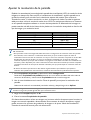
1. Abra Propiedades de pantalla y seleccione la ficha Configuración.
Puede abrir Propiedades de pantalla haciendo clic con el botón secundario del ratón sobre el
escritorio de Windows y seleccionando Propiedades desde el menú emergente.
2. Use el control deslizante en la sección "Área de pantalla" para ajustar la resolución de la
pantalla.
Seleccione la resolución recomendada (resolución máxima) y después haga clic en Aplicar.
Si selecciona alguna otra resolución, tenga en cuenta que esta otra resolución es interpolada y puede que no
muestre la imagen de la pantalla igual de bien que la resolución nativa.
3. Haga clic en Aceptar después en Sí.
4. Cierre la ventana Propiedades de pantalla.
Si la fuente de entrada no ofrece una imagen con la misma relación de aspecto que el monitor, la
imagen se mostrará expandida o distorsionada. Para mantener la relación de aspecto original,
puede encontrar las opciones de graduación de imagen en el ajuste “Modo de visualización”.
Consulte el manual del usuario para más información.
Ajustar la resolución de la pantalla
1
Ajustar de la frecuencia de actualización
No es necesario seleccionar la frecuencia de actualización más alta para una pantalla LCD puesto
que es técnicamente imposible que una pantalla de cristal líquido parpadee. Los mejores
resultados se obtienen mediante la utilización de los modos predefinidos de fábrica en el
ordenador. Compruebe el siguiente capítulo para ver los modos predeterminados de fábrica:
Modos de pantalla preestablecida en la página 3.
En función del sistema operativo de su PC, deberán seguirse distintos procedimientos para ajustar la resolución
de la pantalla. Para más información, consulte la documentación de ayuda del sistema operativo.
1. Haga doble clic en el icono Pantalla en el Panel de control.
2. En la ventana Propiedades de pantalla seleccione la ficha Configuración y haga clic en el
botón Avanzadas.
3. Seleccione la ficha Adaptador y una frecuencia de actualización apropiada que coincida con
uno de los modos aplicables de fábrica especificados en el tabla.
4. Haga clic en Cambiar, Aceptar, después en Sí.
5. Cierre la ventana Propiedades de pantalla.
2
Ajustar la resolución de la pantalla
Modos de pantalla preestablecida
Modo de visualización de entrada (Tiempo de entrada)
Tamaño de la
pantalla
18,5"
19"
20"
22"
21,5" / 24" /
27"
Resolución
1366 x 768
1440 x 900
1600 x 900
1680 x 1050
1920 x 1080
640x480@60Hz
640x480@75Hz
720x400@70Hz
800x600@60Hz
800x600@75Hz
832x624@75Hz
1024x768@60Hz
1024x768@75Hz
1152x870@75Hz
1280x800@60Hz
1280x720@60Hz
1280x960@60Hz
1280x1024@60Hz
1280x1024@75Hz
1360x768@60Hz
1440x900@60Hz
1600x900@60Hz
1680x1050@60Hz
1920x1080@60Hz
v
v
v
v
v
v
v
v
v
v
v
v
v
v
v
v
v
v
v
v
v
v
v
v
v
v
v
v
v
v
v
v
v
v
v
v
v
v
v
v
v
v
v
v
v
v
v
v
v
v
v
v
v
v
v
v
v
v
v
v
v
v
v
v
v
Modo de visualización de entrada (Tiempo de entrada)
Tamaño de la
pantalla
21,5"
(Panel VA)
24"
(Panel VA)
27"
(Panel VA)
Resolución
1920 x 1080
1920 x 1080
1920 x 1080
640x480@60Hz
640x480@75Hz
720x400@70Hz
800x600@60Hz
800x600@75Hz
832x624@75Hz
1024x768@60Hz
1024x768@75Hz
1152x870@75Hz
1280x800@60Hz
1280x720@60Hz
1280x960@60Hz
1280x1024@60Hz
v
v
v
v
v
v
v
v
v
v
v
v
v
v
v
v
v
v
v
v
v
Modos de pantalla preestablecida
3
1280x1024@75Hz
1360x768@60Hz
1440x900@60Hz
1600x900@60Hz
1680x1050@60Hz
1920x1080@60Hz
v
v
v
v
v
v
v
v
v
Para modelos de 18,5 pulgadas, preste atención a lo siguiente:
• La primera que use este monitor con la resolución de 1360x768, el Modo de visualización predeterminado
será Proporción.
• Si la tarjeta de vídeo no muestra la imagen o no la muestra normalmente con una resolución nativa de
1366x768, ajuste la resolución en 1360x768.
Pueden producirse interferencias en la imagen como resultado de las diferencias de frecuencia de
señal de las tarjetas VGA que no se corresponden con el estándar habitual. Sin embargo no se
trata de un error. Para mejorar esta situación, es posible alterar una configuración automática o
modificar manualmente la configuración de fase y la frecuencia de píxel desde el menú
“PANTALLA”.
4
Modos de pantalla preestablecida