1
 www.siasa.com.mx Instructivo
Guía Rápida
Importante!!!
Lea detenidamente este manual antes de proceder a su instalación.
CONTENIDO DE LA CAJA
o Terminal Neo
o Adaptador de corriente
o Cable USB
o Cable Multihilos
o Llave de seguridad
o 4Tornillos y 4 taquetes.
o 1 CD Software de instalación CETbio.
o Instructivo.
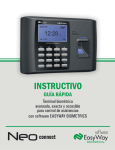
TERMINAL NEO
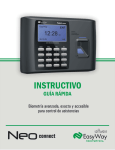
EasyWay Biometrics Neo es la terminal biométrica de huella dactilar para control de asistencias y accesos. Es una
opción ideal para usuarios que requieren automatizar el proceso de control de asistencias y accesos del personal, con
un presupuesto limitado.
SOFTWARE CETbio
El software CETbio contiene una sencilla interfaz para utilizarlo de la manera más fácil para el usuario. Únicamente
requiere de su Computadora, la Terminal Biométrica NEO y seguir los sencillos pasos para dar de alta a los usuarios y
poder verificar sus Entradas y Salidas laborables.
INSTALANDO LA TERMINAL
1) Montaje en pared
Para montar su equipo en la pared desmonte la placa de la terminal que se encuentra en la parte posterior por
medio de la llave de seguridad incluida y utilícela como guía para colocar los 4 taquetes y tornillos. Fije la
placa a la pared y posteriormente coloque la terminal.
2)
Conexión a su computadora:
Conexión Puerto USB
Conector Mini USB
Para extender el cable de conexión USB a su
computadora puede emplear:
CABLE DE EXTENSION USB 3MT BELKIN
Código OfficeMax: 61145
Consulte con un asesor de venta para más información.
2
www.siasa.com.mx Conexión Red Empresarial
Para conectar su equipo a la red puede emplear el
cable:
Conector Red
3)
Encendido y apagado de la terminal:
CABLE UTP NIVEL 5 AZUL 7FT BELKIN
Código OfficeMax: 61133
Consulte con un asesor de venta para más
información.
Conecte su terminal por medio del adaptador de corriente que se incluye con el equipo.
Para ENCENDER presione
y encenderá la pantalla de la terminal.
Para APAGAR presione
por 5 segundos y se apagará la pantalla de la terminal. Cuando la terminal está
apagada su información permanecerá resguardada.
4) Conexión Control de Acceso
En la parte posterior de la terminal encontrará el conector para control de acceso, usted podrá controlar el acceso de
una puerta por medio del Relevador integrado.
COM: Conector común del relevador.
NO:
Conector Normalmente Abierto para chapas
eléctricas.
NC:
Conector Normalmente Cerrado para chapas
eléctricas.
BUT:
Conexión de Botón de Liberación
Contacte a un profesional técnico
Para realizar la conexión de su sistema de control
de Accesos.
3
www.siasa.com.mx GUÍA DE OPERACIÓN DE LA TERMINAL NEO
a) Teclado de la Terminal:
1. ENT Entrada y Tecla Selección/Dirección Arriba
SAL Salida y Tecla Selección /Dirección Abajo
2. [FN]
Función Especial
3. [M]
Acceso a Menú
4. [C]
Salir/Cancelar
5. [ OK ] Encendido/Apagado /OK
6. [0-9] Teclado Numérico
b) Modo de Registro de Asistencia
Conecte la terminal a la alimentación eléctrica con su adaptador de
corriente incluido, al iniciar, escuchará un mensaje de aviso de Inicio de
Sistema, y encenderá el Sensor de Huella, LED indicador y la pantalla de
LCD.
En esta modalidad le puede registrar la Asistencia del usuario, Verificar
estado de la terminal, Entrar en modo de Administración y el Apagado de
la terminal.
ENT
09 : 0026
02-16-09
c) Modo de Administración
Para entrar a modo de administración presione la tecla 【M】, y mostrará menú de
configuración.
d) Manejo de Usuarios
Para administrar los usuarios seleccione 【Usuario】 por medio de las teclas de
selección, presione 【OK】 para entrar al sub-menú,
e) Enrolar usuario
Para dar de alta un empleado nuevo, en el menú Usuario seleccione 【Registro】 y
presione【OK】para entrar a la interface de registro de ID.
Introduzca el número de Usuario que dará de alta, por Ejemp. 8101
Presione 【OK】 para continuar.
Lun.
Menu
Usuario
Config
Info Sistema
Usuario
Registros
Borrar
Config Admin
Registro
ID
Esc-ESC
8101
Est-Ok
4
www.siasa.com.mx Ahora proceda con el registro de las huellas, con las teclas de selección, seleccione
huella 1 o 2, 1 es registrada como primera huella, 2 registra la huella alterna. Presione
【OK】 para continuar.
Registro
Huella
NIP
Esc-ESC
Coloque el dedo en el sensor. Si fue exitosa el alta, el sistema mostrará el mensaje
Quitar Huella.
1/2
Est-Ok
Registro Huella
Coloque Huella #1
Registro Huella
Quitar Huella
La Terminal solicitará coloque de nuevo el mismo dedo, al finalizar el sistema le
informará del enrolamiento exitoso y le solicitará Quite la huella.
Registro Huella
Coloque Huella #2
Registro Huella
Quitar Huella
Registro
Presione la tecla OK para salvar la huella. Presione la tecla C para regresar al menú
anterior.
Para registrar la segunda huella siga los mismos pasos mencionados.
8101 - 1
Ing-ESC Savl-Ok
f) Borrar Usuarios
Para dar de baja o borrar Usuarios, consulte el manual de Usuario del sistema CETbio en la sección Terminal
EasyWay Biometrics.
g) Configuración de la Terminal
Para acceder al menú de configuración presione las teclas de selección hasta
llegar a la opción【Config】.Presione OK para acceder.
Menu
Usuario
Config
Info Sistema
h) Identificador del Dispositivo.
Permite verificar el número del dispositivo.
Es importante conozca el ID de su dispositivo para lograr comunicación con el mismo.
En el menú de configuración seleccione la opción Sistema y mostrará el ID del
dispositivo.
Este parámetro es de sólo lectura.
Config
Sistema
Config Hist
Prueba HW
5
www.siasa.com.mx Sistema
ID Equ 999999
Hora
Idioma
ESP
i) Fecha y Hora.
Permite establecer la fecha y la hora de la terminal.
Esto se puede lograr desde el software,
Desde el submenú Sistema del menú Configuración, selección Hora. Presione
【OK】 para acceder a la opción.
Por medio del teclado numérico indique la Fecha y la Hora de la terminal.
Presione la tecla 【OK】 para cambiar entre el año, mes y día, así como la hora
y minutos.
Sistema
ID Equ 999999
Hora
Idioma
ESP
Hora
LUN
11-30-2009 17:00
Ç
Est-ESC
Al finalizar presiona la tecla 【C】para pasar a la opción de guardar.
Presione 【OK】 para salvar el cambio.
Sig-Ok
Hora
LUN
11-30-2009 17:00
Grabar?
No-ESC
Si-Ok
j) Configuración de parámetro Red
Es importante indicar los parámetros de comunicación para su red empresarial, consulte a su administrador de red o al
encargado de sus sistemas de cómputo para que le provea de estos datos.
Con esta opción usted puede indicar la dirección IP de la terminal, así como parámetros adicionales para su correcta
comunicación.
Dirección IP
Sub Máscara de Red
Puerta de Enlace
Seleccione en el menú de Sistemas la opción Red
Sistema
Red
Precision
Volumen
1
1
k) Dirección IP
Permite indicar la IP por la cual se comunicará la terminal.
La IP debe de ser de tipo fija, solicite a su administrador de red que le provea
de la IP asignada.
Seleccione la opción Direcc IPy presione OK para acceder.
Introduzca el número de IP con el teclado numérico, y con las flechas de
desplazamiento cambie entre los 4 segmentos del número de la IP. Presione
la tecla C para entrar a la opción de almacenar la IP.
Red
Direcc IP
Subnet Mask
MAC Address
Direcc IP
192.168.000.065
Est-ESC
Sig-Ok
6
www.siasa.com.mx Presione OK para salvar los cambios ó C para cancelar.
Direcc IP
192.168.000.065
Grabar?
No-ESC
Si-Ok
l) Sub Máscara de Red
Permite indicar la IP de seguridad de su red.
La IP debe de ser coincidente con su red, solicite a su administrador de red
que le provea de la IP asignada.
Seleccione la opción Subnet mask y presione OK para acceder.
Introduzca el número de IP que le fue asignada por medio del teclado
numérico, y con las flechas de desplazamiento cambie entre los 4 segmentos
del número de la IP.
Presione la tecla C para entrar a la opción de almacenar la IP.
Presione OK para salvar los cambios o C para cancelar.
Red
Direcc IP
Subnet Mask
MAC Address
Subnet Mask
255.255.255.000
Est-ESC
Sig-Ok
Subnet Mask
192.168.000.065
Grabar?
No-ESC
Si-Ok
m) MAC Address
Este parámetro es un valor interno de la terminal y no debe ser modificado.
n) Puerta de Enlace
Permite indicar la IP de puerta de enlace de su red (Gateway)
Solicite a su administrador de red que le provea de la IP asignada.
Seleccione la opción IP de la entrada y presione OK para acceder.
Introduzca el número de IP que le fue asignada por medio del teclado
numérico, y con las flechas de desplazamiento cambie entre los 4 segmentos
del número de la IP. Presione la tecla C para entrar a la opción de almacenar
la IP.
Presione OK para salvar los cambios o C para cancelar.
Red
IP de la entrada
Ip de la entrada
192.168.000.001
Est-ESC
Sig-Ok
Ip de la entrada
192.168.000.001
Grabar?
No-ESC
Si-Ok
7
www.siasa.com.mx INSTALACIÓN DEL SOFTWARE CETBIO
a) Iniciando
Para la instalación del software CETbio en su PC, deberá tener corriendo el sistema operativo Windows 2000, XP o
Vista.
Requisitos de su computadora:
Computadora compatible IBM con Windows 2000, XP, Vista o Superior.
Memoria Ram 512 Mb
Unidad de disco duro con mínimo 100 Mb disponibles.
Unidad de CD Rom para instalar el sistema.
Puerto USB para comunicación con terminal NEO en USB
Tarjeta de Red Ethernet para comunicación con terminal NEO en Red
Introduzca el CD de instalación en el drive correspondiente, automáticamente
se ejecutará el programa de Instalación, Seleccione el sistema operativo en el
que va instalar el sistema, y presione Aceptar.
Aparecerá en pantalla el Asistente de Instalación que le irá indicando paso a
paso el procedimiento que debe aplicar para la correcta instalación de su
CETbio. Presione Siguiente y continúe con los pasos que se indican en el
proceso de instalación.
Al finalizar el proceso se desplegará una ventana donde le informará que se
ha completado la instalación de su CETbio, así como la versión del mismo.
b) Instalación de Controlador (Driver) para Terminal NEO - Solo Conexión USB
Si usted desea comunicar su terminal por medio del cable USB, deberá instalar el Controlador (Driver) contenido en el
sistema para su correcto funcionamiento. La terminal no debe estar conectada para realizar esta instalación.
Ya instalado su software CETbio se generará un directorio con las aplicaciones del Controlador (Driver) driver para la
instalación de la terminal.
La aplicación la encontrará en la carpeta Driver de su instalación, por ejemplo:
C:\Archivos de Programas\CETbio\Driver
¡ 8
www.siasa.com.mx Usted cuenta con dos versiones de Controlador (Driver):
Vista.exe
WinXP.exe
Seleccione el correcto en base a su sistema operativo.
Al ejecutarlo le desplegará la ventana de Bienvenida en la que solo debe presionar Siguiente, posteriormente le
mostrará otra ventana de Instalación. Al completarse esta, presione Finalizar para salir.
En caso de requerirlo el sistema le informará de la necesidad de reiniciar su PC.
Para más detalles consulte el manual de usuario del sistema CETbio en la sección Terminal EasyWay Biometrics.
Después de instalar el driver, conecte su terminal a la computadora.
Es importante mencionar que de NO instalar el Controlador (Driver), no podrá utilizarse la comunicación mediante el
cable USB.
c) Ejecución del sistema
Para ejecutar el sistema seleccione el icono:
O seleccione el menú Inicio -> Todos los programas -> CETbio ->
CETbio
Cuando se ejecuta por primera vez el programa, aparecerá una pantalla notificando que no se han definido usuarios en
el sistema. Mientras no se definan usuarios, el sistema no solicitará claves de acceso. Si marca la opción de no
notificar, no se volverá a notificar la falta de usuarios.
Al ejecutar el Software CETbio, aparece una pantalla similar a la siguiente:
d) Configuración de Turnos. (Opción turnos)
Ahora deberá establecer los parámetros de configuración de los turnos que se van a utilizar, esto es importante y debe
completarse antes de continuar, porque necesitará tener definidos los turnos para poder asignar los empleados a cada
turno. Para establecer los parámetros de los turnos, responda el cuestionario que se anexa en el Apéndice B –
Cuestionario de Configuración de Turnos del Manual del Usuario para cada uno de los turnos que necesite utilizar.
Al terminar el cuestionario, será más fácil entender el uso que tienen cada uno de los parámetros de configuración de
los turnos.
9
www.siasa.com.mx Vea la sección Configuración de Turnos del Manual de Usuario del sistema CETbio para conocer el procedimiento de
configuración de turnos.
e) Captura de Empleados.
Ahora puede proceder a capturar los empleados en el sistema. Se debe tener en cuenta que la configuración de
turnos, o al menos la agrupación de empleados por turno debe estar ya establecida para que sea más fácil y rápido el
proceso de implementación del sistema. Para el conocer el proceso de agregar empleados, consulte la sección
Captura de Empleados del Manual de Usuario del sistema CETbio.
Número de Empleado:
Número de Credencial:
Apellido:
Nombre:
Departamento:
Nombre para Tarjeta
checadora:
Turnos:
Descansa:
f)
Clave de identificación única para el empleado. Ejemp. el número de nomina etc. Es
alfanumérico de hasta 9 posiciones.
Número de credencial del Empleado. Es alfanumérico de hasta 9 caracteres, en
base a su configuración se completará automáticamente.
El apellido del empleado en 10 caracteres.
El nombre del empleado en 10 caracteres.
El departamento al cual pertenece el empleado. Este es alfanumérico de hasta 8
posiciones
Un espacio adicional para poner el nombre completo del empleado para que este
nombre sea el que aparezca en los reportes de tarjeta tiempo.
El que tenga asignado el empleado, uno para cada día de la semana.
Indica si es el día de descanso del empleado. Los días marcados como días de
descanso.
Comunicación con Terminal NEO
Para establecer la comunicación con su terminal entré al menú Extraer Transacciones y le desplegará una ventana de
la Terminal EasyWay.
Seleccione el modelo NEO en la lista de terminales.
Para conexión USB seleccione la opción correspondiente.
Para conexión TCP IP seleccione la opción TCP/IP e indique la dirección IP que estableció en la Terminal
¡
Indique el ID que obtuvo en la Guía de Operación de Terminal (Identificador del Dispositivo). Importante: Si este
número no coincide entre la terminal y el Software no podrá establecer comunicación.
10
www.siasa.com.mx Ya establecido el método de comunicación presione el botón Buscar Terminal y le mostrará el Status de la misma.
Presione el botón de Actualizar para aplicar los cambios en el sistema.
Para mayor información consulte el manual de Usuario del sistema CETbio en la sección Operación con CETbio de
Terminal EasyWay Biometrics.
g) Capturar las huellas de los Empleados.
Luego de capturar los empleados, se procede a capturar las huellas en la terminal. Este es un procedimiento que si
bien es parte de la configuración, eventualmente se necesitara realizar a medida que nuevos empleados se van
registrando en el sistema. Para dar de alta su personal consulte la sección de Guía de Operación de Terminal en esta
guía o consulte el Manual de Usuario.
h) Operación diaria
Ya completado el procedimiento de configuración Inicial, ahora solo resta utilizar el sistema siguiendo los pasos
recomendados en el Procedimiento de Operación indicado en su Manual de Usuario y así aprovechar al máximo la
capacidad del Sistema CETbio.
Los pasos sugeridos para mantener la información del sistema al día y a tiempo para el momento de calcular el tiempo
trabajado de los empleados al final del periodo:
1)
2)
3)
4)
5)
Bajar las transacciones,
Imprimir Reporte de Transacciones,
Corrección de Transacciones Incorrectas u omitidas.
Impresión de Reportes de Tarjeta de Tiempo.
Exportación a su sistema de Nómina.
i) Bajar transacciones.
Para bajar la información de su terminal presione la opción Extraer Transacciones desde la pantalla del software
CETbio. Le desplegará la ventana de la Terminal EasyWay, verifique que la terminal este en Status de Conectada, en
caso no estarlo consulte la sección Comunicación con Terminal NEO.
Presione el botón Extraer de la pantalla de Terminal EasyWay y el sistema procederá a descargar las transacciones,
al finalizar regresará a la pantalla del software CETbio y le mostrará el total de Transacciones procesadas.
Para mayor información consulte el Manual de Usuario del Sistema CETbio en la sección Extraer Transacciones.
j) Imprimir Reporte de Transacciones
Después de extraer transacciones, se recomienda revisar para detectar posibles errores u omisiones e informarlo a los
responsables. Ya verificadas y con las observaciones pertinentes se devuelven al operador del sistema para realizar
los ajustes necesarios en el sistema, como Justificación de Retardos, Faltas, Vacaciones, Incapacidades, entre otras.
El reporte que se utiliza en este proceso, es el Reporte de Transacciones, el cual muestra un listado de las
transacciones del empleado en el periodo, y de esta forma se puede detectar si a un empleado le faltan transacciones
o si realizó transacciones incorrectas.
Para imprimir este reporte, presione botón Reportes y seleccione la opción Transacciones del menú de reportes.
k) Corrección de Transacciones Incorrectas u omitidas.
Para la Corrección de transacciones directamente en la tarjeta de tiempo del empleado, haga doble clic en el nombre
del empleado y seleccione el Periodo que desee visualizar. Para hacer un ajuste sobre una transacción, solo de doble
clic encima de la hora que representa la transacción o presione con el botón derecho de su mouse para desplegar las
opciones disponibles.
Para mayor información consulte el Manual de Usuario del Sistema CETbio en la sección Corrección de Transacciones
Incorrectas y omitidas.
l) Impresión de Reportes Necesarios.
El proceso de operación concluye imprimiendo los reportes necesarios para reportar las horas trabajadas a los
responsables de generar el pago de los empleados. El principal reporte es el de Tarjeta de Tiempo, y el reporte de
Horas trabajadas se utilizará como resumen de las horas a pagar.
11
www.siasa.com.mx Para imprimir estos reportes, presione botón Reportes y seleccione la opción Tarjeta de tiempo u Horas Trabajadas
del menú de reportes.
Para mayor información consulte el Manual de Usuario del Sistema CETbio en la sección de Reportes.
m) Exportación a su sistema de Nómina.
Al finalizar su periodo de trabajo usted tendrá la facilidad de exportar la información de asistencia a su sistema de
Nómina. El sistema CETbio incluye interfaces a Nóminas comerciales como ASPEL NOI©, Nomipaq©, Compaq I©,
Macro Pro©, entre otros. Adicionalmente podrá emplear la exportación genérica, la cual le permite enviar la información
algún otro tipo de sistema de Nomina.
Para realizar la exportación, emita el reporte de Horas Trabajadas y seleccione la opción Exportar, y presione el botón
Destino para indicar el formato de salida a emplear.
Seleccione el Periodo a exportar y presione el botón Aceptar para emitir el archivo.
Para mayor información consulte el Manual de Usuario del Sistema CETbio en la sección Exportar Horas trabajadas.
Para información detallada sobre el uso de su sistema de Control de Asistencia CETbio consulte el Manual de Usuario
contenido en su software. El manual lo encontrará en la misma carpeta donde instaló su sistema.
www.siasa.com.mx/OfficeMax
[email protected]
EWBNEOGROM-100409S-E
12