1
Getting started with
Première utilisation
Logitech® Gaming Mouse G300
1
Getting started with
ith
Première dutilisation
te w n
M185G300
g star Gaming
io
Logitech®
Mouse
Gettinière utilisatless Mouse
Prem ch® Wire
Logite
1
5
3
4
2
7
2
10
6
9
8
USB
English
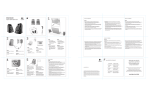
Features
Profile name
Profile indicator color
(callout 10)
DPI settings
Default DPI to select when
switching profile
DPI setting using DPI
shift button
Report rate
G1
G2
G3
G4
G5
G6
G7
G8
G9
Français
Fonctions
Profile 1*
MMO (massively multiplayer
online games)
Red
Profile 2
FPS (first-person
shooter games)
Green
Profile 3
Productivity
Blue
500 DPI, 1000 DPI, 1500 DPI, 500 DPI, 1000 DPI, 1500 DPI, N/A
2500 DPI
2500 DPI
1000 DPI
1000 DPI
1000 DPI
N/A
500 DPI
N/A
500 reports/s
Button 1 (left button)
Button 2 (right button)
Button 3 (middle button)
Button 4 (back)
Button 5 (forward)
Button 6 (CTRL)
Button 7 (ALT)
Button 8 (profile switch)
Button 9 (DPI loop)
1000 reports/s
Button 1 (left button)
Button 2 (right button)
Button 3 (middle button)
Button 4 (back)
Button 5 (forward)
Button 6 (DPI down)
Button 7 (DPI up)
Button 8 (profile switch)
Button 9 (DPI shift)
500 reports/s
Button 1 (left button)
Button 2 (right button)
Button 3 (middle button)
Button 4 (back)
Button 5 (forward)
Button 6 (Ctrl-C)
Button 7 (Ctrl-V)
Button 8 (profile switch)
Button 9 (Ctrl-X)
*The G300 has three preconfigured profiles, one each for MMO games, FPS games, and Productivity
(standard mouse operations). Use button 8 (see mouse drawing) to rotate through these stored profiles.
For more information about G300 features and to learn how to customize your mouse, download a PDF
user’s guide at www.logitech.com/G300.
Español
Características
Nombre de perfil
Color de indicador de perfil
(llamada 10)
Configuración de DPI
DPI predeterminado
al cambiar de perfil
Valor de DPI con botón
de cambio de DPI
Respuesta
G1
G2
G3
G4
G5
G6
G7
G8
G9
Perfil 1*
Perfil 2
MMO (juegos multijugador FPS (juegos en primera persona)
en línea)
Rojo
Verde
Perfil 3
Productividad
500 DPI, 1000 DPI,
1500 DPI, 2500 DPI
1000 DPI
500 DPI, 1000 DPI, 1500 DPI,
2500 DPI
1000 DPI
N/D
1000 DPI
N/D
500 DPI
N/D
500 señales/s
Botón 1 (botón izquierdo)
Botón 2 (botón derecho)
Botón 3 (botón central)
Botón 4 (atrás)
Botón 5 (adelante)
Botón 6 (CTRL)
Botón 7 (ALT)
Botón 8 (cambio de perfil)
Botón 9 (bucle de DPI)
1000 señales/s
Botón 1 (botón izquierdo)
Botón 2 (botón derecho)
Botón 3 (botón central)
Botón 4 (atrás)
Botón 5 (adelante)
Botón 6 (bajar DPI)
Botón 7 (subir DPI)
Botón 8 (cambio de perfil)
Botón 9 (cambio de DPI)
500 señales/s
Botón 1 (botón izquierdo)
Botón 2 (botón derecho)
Botón 3 (botón central)
Botón 4 (atrás)
Botón 5 (adelante)
Botón 6 (Ctrl-C)
Botón 7 (Ctrl-V)
Botón 8 (cambio de perfil)
Botón 9 (Ctrl-X)
Azul
*G300 tiene tres perfiles preconfigurados, uno para juegos MMO, uno para juegos FPS y uno para productividad
(operaciones de mouse estándar). Use el botón 8 (consulte el dibujo del mouse) para recorrer estos perfiles
almacenados. Para más información sobre las características del mouse G300 y aprender a personalizarlo,
descarga un manual del usuario en PDF desde www.logitech.com/G300.
Nom du profil
Couleur du témoin de profil
(repère 10)
Paramètres de résolution
Résolution par défaut
sélectionnée lors d'un
changement de profil
Résolution du bouton de
changement de résolution
Taux de rapport
G1
G2
G3
G4
G5
G6
G7
G8
G9
Profil 1*
MMO (jeu en ligne
massivement multijoueur)
Rouge
Profil 2
FPS (jeu de tir subjectif)
Profil 3
Productivité
Vert
Bleu
500 ppp, 1 000 ppp,
1 500 ppp, 2 500 ppp
1 000 ppp
500 ppp, 1 000 ppp,
1 500 ppp, 2 500 ppp
1 000 ppp
1 000 ppp
Non applicable
500 ppp
Non applicable
500 rapports/s
Bouton 1 (bouton gauche)
Bouton 2 (bouton droit)
Bouton 3 (bouton central)
Bouton 4 (précédent)
Bouton 5 (suivant)
Bouton 6 (Ctrl)
Bouton 7 (Alt)
Bouton 8 (sélecteur de profil)
Bouton 9 (boucle ppp)
1 000 rapports/s
Bouton 1 (bouton gauche)
Bouton 2 (bouton droit)
Bouton 3 (bouton central)
Bouton 4 (précédent)
Bouton 5 (suivant)
Bouton 6 (résolution –)
Bouton 7 (résolution +)
Bouton 8 (sélecteur de profil)
Bouton 9 (changement ppp)
500 rapports/s
Bouton 1 (bouton gauche)
Bouton 2 (bouton droit)
Bouton 3 (bouton central)
Bouton 4 (précédent)
Bouton 5 (suivant)
Bouton 6 (Ctrl-C)
Bouton 7 (Ctrl-V)
Bouton 8 (sélecteur de profil)
Bouton 9 (Ctrl-X)
Non applicable
*La souris G300 possède trois profils préconfigurés, deux pour les jeux de type MMO et FPS, ainsi qu’un profil
de productivité (pour les opérations standard de la souris). Utilisez le bouton 8 (voir le schéma de la souris)
pour passer d’un profil à un autre. Pour plus de détails sur les caractéristiques de la souris G300 et pour en savoir plus
sur la façon de la personnaliser, téléchargez le guide de l’utilisateur au format PDF sur le site www.logitech.com/G300.
Português
Recursos
Nome do perfil
Cor indicadora do perfil
(texto explicativo10)
Configurações de DPI
DPI padrão a ser selecionado
ao alternar perfil
Configuração de DPI usando
o botão de alternância de DPI
Taxa de transmissão
G1
G2
G3
G4
G5
G6
G7
G8
G9
Perfil 1*
MMO (jogos multijogadores
em massa on-line)
Vermelho
Perfil 2
FPS (jogos de tiro
em primeira pessoa)
Verde
English
Français
The G300 is ready for game play.
If you would like to customize the G300,
refer to the next section.
La souris G300 est prête à l’emploi.
Reportez-vous à la section suivante
si vous souhaitez personnaliser
son utilisation.
Español
G300 está listo para el juego.
Si desea personalizar el mouse G300,
consulta la sección siguiente.
3
Português
O G300 está pronto para jogos serem
jogados. Se desejar personalizar o G300,
consulte a próxima seção.
www.logitech.com/downloads
Perfil 3
Produtividade
Azul
500 DPI, 1000 DPI, 1500 DPI, 500 DPI, 1000 DPI, 1500 DPI, N/D
2500 DPI
2500 DPI
1000 DPI
1000 DPI
1000 DPI
N/D
500 DPI
N/D
500 transmissões/s
Botão 1 (botão esquerdo)
Botão 2 (botão direito)
Botão 3 (botão do meio)
Botão 4 (voltar)
Botão 5 (avançar)
Botão 6 (Ctrl)
Botão 7 (Alt)
Botão 8
(alternância de perfil)
Botão 9 (loop de DPI)
1000 transmissões/s
Botão 1 (botão esquerdo)
Botão 2 (botão direito)
Botão 3 (botão do meio)
Botão 4 (voltar)
Botão 5 (avançar)
Botão 6 (menos DPI)
Botão 7 (mais DPI)
Botão 8
(alternância de perfil)
Botão 9 (alternância de DPI)
500 transmissões/s
Botão 1 (botão esquerdo)
Botão 2 (botão direito)
Botão 3 (botão do meio)
Botão 4 (voltar)
Botão 5 (avançar)
Botão 6 (Ctrl-C)
Botão 7 (Ctrl-V)
Botão 8
(alternância de perfil)
Botão 9 (Ctrl-X)
*O G300 tem três perfis pré-configurados, um para jogos MMO games, um para jogos FPS e um para Produtividade
(operações padrão do mouse). Use o botão 8 (confira o desenho do mouse) para acessar esses perfis armazenados.
Para obter mais informações sobre os recursos do G300 e saber com personalizar o mouse, faça o download de
um guia do usuário em PDF em www.logitech.com/G300.
English
Français
You can customize the G300’s
three onboard profiles, including buttons,
tracking behavior, and illumination
color, using the Logitech® Gaming
Software. Download this free software
at www.logitech.com/downloads.
To learn how to customize the G300,
download a PDF user’s guide at
www.logitech.com/G300.
Il est possible de personnaliser les
trois profils enregistrés de la souris G300,
y compris les boutons, le comportement
de suivi et la couleur de l’éclairage
à l’aide du logiciel Logitech® Gaming
Software. Téléchargez ce logiciel gratuit
sur le site www.logitech.com/downloads.
Pour en savoir plus sur la personnalisation
de la souris G300, téléchargez le guide
de l’utilisateur au format PDF sur le site
www.logitech.com/G300.
Español
Puedes personalizar los tres perfiles
integrados en G300, incluidos botones,
comportamiento de seguimiento y color de
iluminación mediante el Software Logitech®
para juegos. Descarga este software
gratuito de www.logitech.com/downloads.
Para aprender a personalizar G300,
descarga un manual del usuario en PDF
desde www.logitech.com/G300.
Português
Os três perfis intrínsecos do G300,
incluindo botões, comportamento de
rastreamento e cor de iluminação, podem ser
personalizados com o Logitech® Gaming
Software. Faça o download gratuito deste
software em www.logitech.com/downloads.
Para saber como personalizar o G300,
faça o download de um guia do usuário
em PDF em www.logitech.com/G300.
English
Tips
Français
Conseils
English
Help with setup
• Try the default profile settings in practice games before changing these settings.
• When using the FPS profile, practice using the in-game DPI increase/decrease mouse buttons
before engaging in serious play.
• In first-person games, you may want to program the G300 to use only two tracking sensitivities
instead of three or more. Use a smaller DPI tracking sensitivity (for example, 500 DPI) for slower
movements, like sniping, and a higher setting (for example, 2500 DPI) for quicker movements.
• Customize each game according to your specific sensitivity switching needs. The Logitech
Gaming Software stores this information and applies it automatically when the game is detected.
• In massively multiplayer online (MMO) games, it’s important to have quick access to the many
different skills and items your character can use. Try assigning common game tasks to mouse
buttons you can press quickly under pressure. When possible, avoid using the mouse to click onscreen game icons. Instead, assign these functions directly to keyboard keys or mouse buttons.
• Avant de modifier les paramètres de profil par défaut, vérifiez d’abord leur efficacité dans le jeu.
• Si vous utilisez le profil FPS, familiarisez-vous avec les boutons Résolution +/résolution - de la souris
avant de jouer.
• Dans les jeux à la première personne, vous pouvez choisir de programmer la souris
G300 de façon à utiliser uniquement deux sensibilités de suivi au lieu de trois ou quatre.
Utilisez une sensibilité de suivi plus faible (500 ppp par exemple) pour les mouvements
plus lents, comme dans le cas d’un sniper, et un réglage plus élevé (par exemple 2 500 ppp)
pour les mouvements plus rapides.
• Personnalisez chacun de vos jeux selon vos besoins spécifiques en matière de changement
de sensibilité. Le logiciel Logitech Gaming Software stocke ces informations et les applique
automatiquement lorsque le jeu est détecté.
• Dans un jeu MMO, il est essentiel de pouvoir profiter d’un accès rapide aux nombreuses
compétences et objets utilisés par votre personnage. Essayez d’affecter aux boutons
de la souris les tâches courantes dans le jeu. Vous pourrez ainsi y accéder rapidement dans
les moments les plus critiques du jeu. Evitez autant que possible d’utiliser la souris pour cliquer
sur les icônes du jeu à l’écran. Affectez plutôt ces fonctions directement aux touches du clavier
ou aux boutons de la souris.
• Check the mouse USB cable connection. Try the mouse USB cable in another USB port
on the computer. Use only a powered USB port.
• Try rebooting the computer.
• If possible, test the mouse on another computer.
• Visit www.logitech.com/support for more information.
Español
Sugerencias
• Antes de cambiar la configuración de los perfiles predeterminados, pruébala en algunos juegos.
• Cuando uses el perfil FPS, practica el uso de los botones del mouse para aumentar o disminuir
la sensibilidad en DPI durante el juego antes de lanzarte a jugar en serio.
• En los juegos en primera persona, puede ser más conveniente programar el mouse G300 para
que utilice dos sensibilidades de seguimiento en lugar de tres o más. Utiliza una sensibilidad
de seguimiento en DPI menor (por ejemplo, 500 DPI) para movimientos más lentos,
como apuntar y disparar, y una opción más alta (por ejemplo, 2500 DPI) para movimientos
más rápidos.
• Personaliza cada juego de acuerdo con tus requisitos específicos de ajuste de sensibilidad.
El software Logitech para juegos guarda esta información y la aplica automáticamente cuando
detecta el juego.
• En juegos MMO (juegos multijugador en línea), es importante tener acceso rápido a las muy
diversas habilidades y objetos que el personaje pueda usar. Asigna tareas de juego habituales
a botones del mouse que se puedan pulsar rápidamente bajo presión. Cuando sea posible,
evita usar el mouse para hacer click en iconos de juego en pantalla. En vez de eso, asigne estas
funciones directamente a teclas del teclado o botones del mouse.
Português
Dicas
• Experimente as configurações de perfil padrão em jogos de prática antes de alterar
essas configurações.
• Ao usar o perfil para FPS, pratique usando os botões do mouse para aumentar/diminuir
o DPI dentro do jogo antes de começar a jogar seriamente.
• Em jogos de primeira pessoa, talvez seja bom programar o G300 para usar somente
duas sensibilidades de rastreamento, em vez de três ou mais. Use uma sensibilidade
de rastreamento de DPI menor (por exemplo, 500 DPI) para movimentos mais lentos,
como disparar, e uma configuração mais alta (por exemplo, 2500 DPI) para movimentos
mais rápidos.
• Personalize cada jogo de acordo com as necessidades de alternância da sensibilidade
de rastreamento. O Logitech Gaming Software armazena essas informações e as aplica
automaticamente quando o jogo é detectado.
• Em jogos multijogadores em massa on-line (MMO), é importante ter um rápido acesso
a diferentes habilidades e itens que seu personagem pode usar. Experimente atribuir tarefas
de jogo comuns a botões do mouse que você possa pressionar rapidamente no calor da hora.
Quando possível, evite usar o mouse para clicar em ícones de jogo na tela. Em vez disso,
atribua essas funções diretamente a teclas do teclado ou botões do mouse.
Note: To get the most out of your product, download and install the Logitech Gaming Software.
The G300 mouse does not work with the Logitech SetPoint® software.
Español
Ayuda con la instalación
• Comprueba la conexión del cable USB del mouse. Prueba el cable USB del mouse
en otro puerto USB de la computadora. Usa sólo un puerto USB con alimentación.
• Reinicia el equipo.
• A ser posible, prueba el mouse en otra computadora.
• Visita www.logitech.com/support para obtener más información.
Nota: para disponer de todas las funciones del producto, descarga e instala el software Logitech
para juegos. El mouse G300 no funciona con el software Logitech SetPoint®.
Français
Aide pour l’installation
• Vérifiez la connexion du câble USB de la souris. Essayez de connecter le câble USB
de la souris à un autre port USB de l’ordinateur. Utilisez uniquement un port USB alimenté.
• Essayez de redémarrer l’ordinateur.
• Si possible, testez la souris sur un autre ordinateur.
• Pour plus d’informations, rendez-vous sur www.logitech.com/support.
Remarque: pour tirer le meilleur parti de votre produit, téléchargez et installez le logiciel Logitech
Gaming Software. La souris G300 n’est pas compatible avec le logiciel Logitech SetPoint®.
Português
Ajuda para a instalação
• Verifique a conexão do cabo USB do mouse. Experimente introduzir o cabo USB do mouse
em outra porta USB no computador. Use somente uma porta USB ativada.
• Experimente reinicializar o computador.
• Se possível, teste o mouse em outro computador.
• Para obter mais informações, visite www.logitech.com/support.
Observação: Para obter o máximo do produto, faça o download do Logitech Gaming Software e instale-o.
O mouse G300 não funciona com o software Logitech SetPoint®.
www.logitech.com/support
United States
+1 646-454-3200
Argentina+00800-555-3284
www.logitech.com
© 2011 Logitech. All rights reserved. Logitech, the Logitech logo, and other Logitech marks are owned
by Logitech and may be registered. All other trademarks are the property of their respective owners.
Logitech assumes no responsibility for any errors that may appear in this manual. Information contained herein
is subject to change without notice.
©2011 Logitech. Tous droits réservés. Logitech, le logo Logitech et les autres marques Logitech sont la propriété
exclusive de Logitech et sont susceptibles d’être déposés. Toutes les autres marques sont la propriété exclusive
de leurs détenteurs respectifs. Logitech décline toute responsabilité en cas d’erreurs susceptibles de s’être
glissées dans le présent manuel. Les informations énoncées dans ce document peuvent faire l’objet de
modifications sans préavis.
620-003361.003
Canada
+1 866-934-5644
Brasil
+0 800-891-4173
Chile
1230 020 5484
Latin America
+1 800-578-9619
Mexico
001 800 578 9619
What do you think?
¿Cuál es su opinión?
Qu’en pensez-vous?
O que você acha?
Please take a minute to tell us. Thank you for purchasing our product.
Nos gustaría conocerla, si puede dedicarnos un minuto.
Le agradecemos la adquisición de nuestro producto.
Prenez quelques minutes pour nous faire part de vos commentaires.
Vous venez d’acheter ce produit et nous vous en remercions.
Reserve um minuto para nos dizer. Obrigado por adquirir nosso produto.
www.logitech.com/ithink