1
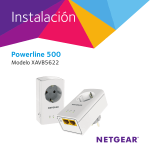
Instalación
Powerline 500
Modelo XAVB5421
Contenido de la caja
En algunas regiones se incluye un CD de recursos con el producto.
Nota:  Los adaptadores varían según la región. Su adaptador puede ser
diferente.
2
Introducción
Las soluciones de redes Powerline le brindan una alternativa a las redes
de solo Ethernet o inalámbricas, al extender la señal mediante los cables
eléctricos. Enchufe 2 o más dispositivos Powerline 500 compatibles en
las tomas de corriente para crear o ampliar su red doméstica cableada.
Además de los dispositivos Powerline 500, puede agregar adaptadores
certificados Homeplug AV para un total de 16 certificados. Para una
lista completa de dispositivos Homeplug AV certificados, visite
http://www.homeplug.org/certified_products.
Puede utilizar la función Pick A Plug para elegir la mejor combinación de
tomas de corriente.
Puede utilizar el botón de seguridad en cada dispositivo Powerline para
asegurar los enlaces entre ellos.
3
Conozca su adaptador
Antes de instalar el adaptador, familiarícese con sus indicadores, botones y
puerto.
Toma de corriente
extra
Indicador de
encendido
Indicador de
Ethernet
Indicador Pick A
Plug
Botón de seguridad
Botón de restablecimiento
de la configuración de
fábrica
4
Puerto Ethernet
Toma de corriente
extra
Para obtener más información sobre la clasificación de
tomas de corriente, consulte la Información de seguridad en
la página 12.
Indicador de
encendido
Verde fijo. La energía eléctrica está encendida.
Ámbar intermitente. El adaptador está en modo de ahorro
de energía.
Parpadeo verde. El adaptador está configurando la seguridad.
Apagado. El adaptador no está recibiendo energía eléctrica.
Indicador de
Ethernet
FIjo. El puerto Ethernet está conectado.
Indicador Pick A
Plug
La función Pick A Plug permite elegir la toma de corriente
con la velocidad de enlace de mayor intensidad, lo que se
muestra en el indicador:
Apagado. No se detecta ninguna conexión Ethernet.
Fijo. El adaptador está conectado a una red Powerline.
•
Verde. Velocidad de enlace > 80 Mbps (la mejor)
•
Ámbar. Velocidad de enlace > 50 y < 80 Mbps
(muy buena)
•
Rojo. Velocidad de enlace < 50 Mbps (buena)
Apagado. El adaptador no ha encontrado ningún otro
dispositivo Powerline compatible que utilice la misma tecla
de codificación.
5
Botón de
restablecimiento
de la configuración
de fábrica
Presione el botón Factory Reset (Restablecimiento
de la configuración de fábrica) durante un segundo
y, a continuación, suéltelo para volver a la configuración
predeterminada de fábrica del adaptador Powerline.
Puerto Ethernet
Conecte sus computadoras, equipos de redes y otros
equipos que utilicen cable Ethernet a su red Powerline.
Botón de
seguridad
Utilice el botón de seguridad para crear una red Powerline
segura.
Advertencia: no presione el botón de seguridad del adaptador Powerline
hasta que haya finalizado la instalación y los adaptadores hayan establecido
comunicación entre ellos (el indicador Pick A Plug estará intermitente). Al
presionar este botón muy pronto, es posible que desactive temporalmente
la comunicación Powerline. Si esto sucede, utilice el botón Factory Reset
(Restablecimiento de la configuración de fábrica) para restaurar la
configuración predeterminada de fábrica del adaptador Powerline.
Nota:  Si después de crear la red Powerline segura desea agregar otro
adaptador, restablezca la configuración de fábrica en todos los adaptadores y
luego realice este procedimiento.
6
Instalación de los adaptadores
Habitación 1
Habitación 2
Nota:  No conecte su adaptador
Powerline a un alargador.
7
Asegure su red
¾¾ Para crear una red segura:
1. Enchufe los nuevos adaptadores.
2. Espere hasta que los indicadores Pick A Plug parpadeen.
3. Presione el botón Security (Seguridad) por 2 segundos, luego
presione el botón Security (Seguridad) de otro de los adaptadores
en su red existente por 2 segundos. Debe presionar ambos botones a
menos de dos minutos de separación.
Advertencia: no presione el botón Security (Seguridad) del adaptador
Powerline hasta que haya finalizado la instalación y los adaptadores hayan
establecido comunicación entre ellos (el indicador Pick A Plug estará
intermitente). Al presionar este botón muy pronto, es posible que desactive
temporalmente la comunicación Powerline. Si esto sucede, utilice el botón
Factory Reset (Restablecimiento de la configuración de fábrica) para
restaurar la configuración predeterminada de fábrica del adaptador Powerline.
Nota:  Si después de crear la red Powerline segura desea agregar otro
adaptador, restablezca la configuración de fábrica en todos los adaptadores
y luego realice este procedimiento.
Nota:  El botón de seguridad no funciona en el modo de ahorro de energía
(consulte Consejos para detectar y solucionar problemas en la página 10).
8
Agregar adaptadores
Para agregar adaptadores antes de de configurar la función de seguridad,
enchúfelos y conéctelos a sus equipos.
¾¾ Para agregar adaptadores a la red Powerline con la
seguridad establecida:
1. Enchufe y conecte los nuevos adaptadores.
2. Mantenga presionado el botón Factory Reset (Restablecimiento de
la configuración de fábrica) por un segundo en todos los adaptadores
instalados anteriormente.
Esto los restaurará a la configuración de fábrica.
3. Asegurar la red Powerline:
a. Mantenga presionado el botón Security (Seguridad) por dos
segundos en cualquiera de los adaptadores.
b. Mantenga presionado el botón Security (Seguridad) por dos
segundos en cualquiera de los demás adaptadores.
Debe presionar ambos botones a menos de dos minutos de
separación.
9
Consejos para detectar y solucionar
problemas
El indicador de
alimentación está
apagado
Asegúrese que la energía está alimentada al toma
corriente, y los dispositivos Powerline no están
conectados a una extensión, regleta eléctrica,
o protector de picos.
El indicador de la
energía está de color
ámbar intermitente.
El modo de ahorro de energía se activa cuando el
indicador de Ethernet está apagado. Esto puede
suceder en las siguientes circunstancias:
•
El cable Ethernet está desconectado.
•
El dispositivo conectado mediante el cable
Ethernet está apagado.
•
El adaptador está inactivo durante 10 minutos.
Vuelve a su modo normal dentro de dos segundos
después de que se activa el enlace Ethernet.
10
El indicador Pick A Plug •
está apagado.
Si estableció seguridad de red, asegúrese que
todos los dispositivos Powerline estén utilizando
la misma clave de codificación; consulte el Manual
del usuario en línea para más detalles.
•
Presione el botón Factory Reset
(Restablecimiento de la configuración de
fábrica) durante un segundo en cada dispositivo
para restaurar la configuración predeterminada de
fábrica del adaptador Powerline.
El indicador Pick A Plug Acerque el dispositivo Powerline a los demás.
está de color ámbar
o rojo.
El indicador de
•
Ethernet está apagado.
•
Asegúrese que los cables del Ethernet están
funcionando y conectados en forma segura
a los dispositivos.
Presione el botón Factory Reset
(Restablecimiento de la configuración de fábrica)
durante un segundo en cada dispositivo para
restaurar la configuración predeterminada de
fábrica del adaptador Powerline.
11
Información de seguridad
•
Para certificaciones nacionales (esquemas de certificación distintos
a la certificación CB), también se consultarán estándares nacionales
relevantes para enchufes, tomas de corriente y enchufes directos
(por ejemplo, en Estados Unidos) a la hora de probar y certificar
dichos productos según estándares nacionales.
•
Clasificación de entrada de CA (NA): 100–125V, 0,2A (máx.);
50–60 Hz sin incluir la clasificación de la toma de corriente.
•
Clasificación de entrada de CA (AU, UK, FR, EU): 200–250V, 0,2A
(máx.), 50–60 Hz sin incluir la clasificación de la toma de corriente.
•
Clasificación del XAV5421 (carga máxima):
•
EU: 16A, 250V
•
UK: 13A, 250V; FR: 16A, 250V; NA: 15A, 125V
•
AU: 10A, 250V
•
Temperatura de funcionamiento: 0–40°C.
•
Verifique la corriente eléctrica de cualquier dispositivo conectado a
una toma de corriente CA filtrada. No exceda las clasificaciones de
tomas de corriente y los requisitos eléctricos de su hogar ni de los
productos.
•
La toma de corriente debe estar cerca del equipo y ser de fácil acceso.
12
•
La toma de corriente CA filtrada solo acepta cables de alimentación.
No conecte otro equipo con un enchufe directo. El cable de
alimentación debe tener un máximo de 1 m y un mínimo de 0,75 mm
cuadrados de área de sección transversal.
•
No conecte dispositivos que excedan la clasificación del producto a
una toma de corriente CA filtrada del XAV5421. El voltaje de salida
de la toma de corriente CA filtrada es igual a la toma de alimentación
de corriente a la que el XAV5421 está conectado. Para no dañar
su sistema, asegúrese de que los dispositivos conectados estén
certificados eléctricamente para funcionar con el voltaje de su
territorio.
•
Si el voltaje CA de entrada es menor a 100 VAC, el dispositivo
conectado a la toma de corriente CA filtrada del XAV5421 puede
que no funcione correctamente.
•
NO CONECTE ELECTRODOMÉSTICOS DE ALTA DEMANDA
ENERGÉTICA a la toma de corriente CA filtrada ni a tomas múltiples.
El dispositivo no está pensado para usarse con electrodomésticos
como aire acondicionado, herramientas eléctricas, estufas,
ventiladores, secadores de pelo, hornos o refrigeradores.
13
14
15
Servicio técnico
Gracias por adquirir este producto NETGEAR. Una vez instalado el dispositivo, busque en la
etiqueta del producto el número de serie y úselo para registrarlo en https://my.netgear.com.
Debe registrar el producto antes de poder empezar a usar el servicio de asistencia telefónica
de NETGEAR. NETGEAR recomienda registrar su producto en el sitio web de NETGEAR.
Para obtener actualizaciones del producto y asistencia técnica en línea, visite
http://support.netgear.com.
NETGEAR recomienda el uso exclusivo de los recursos de asistencia oficiales de NETGEAR.
Puede acceder al manual del usuario en línea en http://downloadcenter.netgear.com
o mediante un enlace en la interfaz de usuario del producto.
Marcas comerciales
NETGEAR, el logotipo de NETGEAR y Connect with Innovation son marcas comerciales
o marcas registradas de NETGEAR, Inc. o sus filiales en Estados Unidos y otros países.
La información contenida en el documento puede sufrir modificaciones sin previo aviso.
© NETGEAR, Inc. Todos los derechos reservados.
Cumplimiento normativo
Para consultar la actual declaración de conformidad de la Unión Europea, visite
http://support.netgear.com/app/answers/detail/a_id/11621/.
Para obtener información sobre el cumplimiento de normativas, visite:
http://www.netgear.com/about/regulatory/.
Vea el documento sobre el cumplimiento de normativas antes de conectarse a una fuente
de alimentación.
Netgear, Inc.
350 East Plumeria Drive
San José, CA 95134, Estados Unidos
Julio 2014