1
Plantronics
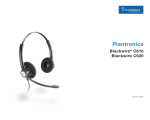
Blackwire™ C610
Blackwire C620
MANU AL D EL U SU ARIO
BIENVENIDO
CONTENIDO DEL PAQUETE
Bienvenido a la familia de productos de audífonos de Plantronics. Plantronics ofrece una
amplia gama de productos, desde productos para aplicaciones críticas y esenciales para el
negocio, hasta productos para entretenimiento y comunicaciones personales. Si necesita
más información, visite nuestro sitio web en www.plantronics.com, donde puede obtener
acceso a nuestro servicio de asistencia las 24 horas, todos los días de la semana, consultar
nuestra base de conocimientos, usar el chat en directo o hacer preguntas. También
presentamos varios tutoriales de instalación para que el proceso sea más fácil y rápido.
Antes de instalar o utilizar el producto, consulte las instrucciones de seguridad para obtener
información importante acerca de la seguridad del producto.
Blackwire C620
CONTENIDO
Registre su producto por Internet
2
Asistencia técnica
2
Contenido del paquete 3
Características
3
Encendido del C610 & C620
4
Instalación del software PerSono Suite
4
Colocación del audífono 5
Uso del audífono
6
Administrador multimedia
7
Solución de problemas
8
Disco del software
PerSono Suite
CARACTERÍSTICAS
REGISTRE SU PRODUCTO POR INTERNET
LED de silencio/silencio
Visite www.plantronics.com/productregistration y registre su producto por Internet
para que podamos proporcionarle el mejor servicio y asistencia técnica posibles.
Subir/bajar volumen
ASISTENCIA TÉCNICA
Contestar/Colgar
Si desea obtener asistencia técnica y consultar las preguntas más frecuentes y la
información sobre compatibilidad y accesibilidad, visite nuestro sitio Web en la dirección
www.plantronics.com/support.
ADVERTENCIA no use nunca los audífonos o auriculares a un volumen alto
durante periodos prolongados. Esto puede causar pérdida de audición. Use siempre un
volumen moderado. Visite www.plantronics.com/healthandsafety para obtener más
información acerca de los audífonos y la audición.
2
3
Encendido
COLOCACIÓN DEL AUDÍFONO
Encendido del C610 & C620
El adaptador USB se enciende
automáticamente al conectarlo al
puerto USB de la computadora.
No se necesita ningún software ni
controladores adicionales para usar
este audífono con Microsoft Office
Communicator
1
1. Identifique los
componentes
1 Diadema ajustable
2 Receptor
3 Torreta con topes
4 Clip para la ropa
5 Cable del audífono
6 Orejera
7 Brazo del micrófono
8 Micrófono con anulación de ruido
6
1
2
3
7
8
5
Instalación del software PerSono Suite
®
4
El software PerSono Suite de Plantronics es el enlace entre el audífono y la aplicación de
teléfono de su computadora. El software PerSono Suite permite detectar y contestar o
terminar una llamada de forma remota desde su aplicación de teléfono, a través del botón
de
control de llamadas del audífono.
1 Después de insertar el CD, vaya a la pantalla principal de PerSono Suite y haga clic en
la opción de instalar el software PerSono Suite.
2 Es posible que la aplicación de teléfono le pida que elija el dispositivo de audio que
desea usar. Consulte la documentación de la aplicación de teléfono para obtener más
información.
NOTA: una vez instalado, el adaptador USB se convierte en el dispositivo de audio
predeterminado en su computadora. Puede establecer manualmente sus preferencias en
el sistema operativo Windows®, a través de la opción Dispositivos de sonido y audio del
Panel de control.
2
NOTA una vez instalado, es conveniente que configure PerSono Suite para que se inicie al
iniciar el sistema operativo Windows.
2.1
Configuración y estado
4
2. Ajuste la diadema
: haga clic con el botón derecho en el icono del audífono en la bandeja del sistema y
elija Open (Abrir). Se abrirán las pantallas
Basic Options (Opciones básicas) y Current Status (Estado actual) del software
PerSono Suite.
Para ajustar la diadema, alárguela o acórtela hasta
que ajuste cómodamente. Los distintos topes
permiten mantener la diadema ajustada.
Coloque el receptor del audífono de manera
que las orejeras de espuma queden colocadas
cómodamente sobre el centro de las orejas.
Para obtener una explicación detallada del software
PerSono Suite, consulte la ayuda en pantalla de la aplicación.
2.1 Ajuste el tamaño de la diadema.
5
Ajuste del volumen
3
3.2
Para subir el volumen de escucha, oprima la parte superior (+) del botón de volumen.
Para disminuirlo, oprima la parte inferior (-).
Vista
frontal
Vista
posterior
Para ajustar el volumen de escucha o de conversación de la aplicación de teléfono,
consulte la
documentación para el usuario.
3.1
Para ajustar el volumen de escucha o de conversación del dispositivo de audio de la
computadora, use la sección Dispositivos de sonido y audio del Panel de control.
3.4
3.3
Bloqueo del audio de una llamada
3. Ajuste el tubo acústico
3.1 Sujete firmemente el receptor contra la oreja con una mano.
Con la otra mano, ajuste la torreta con topes y el micrófono de manera que la
punta quede a una distancia igual al ancho de dos dedos de la comisura de
la boca (para evitar que se escuche el ruido de la respiración, no coloque el
micrófono frente a su boca).
3.2 Con las dos manos y con cuidado, doble y dé forma al brazo del micrófono como
se muestra en la figura. No doble ni tuerza el brazo cerca del micrófono o de la
oreja.
Durante una llamada, presione brevemente el botón de silencio para bloquear el sonido
del micrófono. Se encenderá el LED de silencio.
Para reactivar el sonido, vuelva a presionar el botón.
Uso del audífono
Contestar, colgar o llamar con
PerSono Suite y una aplicación de teléfono
Para llamar, simplemente marque el número con la aplicación de teléfono.
Para contestar una llamada o colgar, oprima el botón de contestar/colgar.
Con aplicaciones de teléfono no compatibles con PerSono Suite
Administrador multimedia
PerSono Suite proporciona opciones seleccionables por el usuario para controlar la salida
al audífono desde los reproductores multimedia compatibles cuando entra una llamada o al
colgar. Esta característica se encuentra bajo Media Players (Reproductores multimedia) en la
sección PC Panel (Panel de la PC) de PerSono Suite.
Consulte la lista de compatibilidad con PerSono Suite en www.plantronics.com/PerSono
Suite para ver la información más actualizada sobre compatibilidad con aplicaciones de
teléfono.
Si su aplicación de teléfono no es compatible con PerSono Suite, no funcionará la
detección remota ni podrá contestar o colgar a través del audífono. El botón de control de
llamadas del audífono no funcionará y deberá contestar la llamada desde la aplicación de
teléfono.
Cómo poner una llamada en espera
Si su aplicación de teléfono admite esta función, mantenga presionado el botón de
contestar/colgar durante 2 segundos para poner la llamada en espera. Consulte la guía
del usuario del teléfono para conocer otras funciones disponibles mientras el teléfono está
en espera. Al presionar de nuevo el botón de contestar/colgar se recupera la llamada.
6
7
SOLUCIÓN DE PROBLEMAS
Problema
Solución
No oigo a la persona que llama.
• El adaptador USB no está configurado
como el dispositivo de audio
predeterminado. Use la configuración
de audio de Windows, en Dispositivos
de sonido y audio, para seleccionar
“Plantronics C610/C620” como
dispositivo de audio.
• El volumen de escucha es demasiado
bajo. Presione el botón para subir el
volumen del audífono.
La otra persona no me oye.
• Está activada la función de silencio en
el audífono. Oprima el botón de silencio
del audífono para recuperar el sonido
del micrófono.
• El brazo del micrófono del audífono no
está alineado correctamente. Alinee
el brazo del audífono a la altura de su
boca.
• El adaptador USB no está configurado
como el dispositivo de voz
predeterminado. Use la configuración
de voz de Windows, en Dispositivos
de sonido y voz, para seleccionar
“Plantronics C610/C620” como
dispositivo de voz.
El sonido en el audífono está
distorsionado.
Se oyen ecos.
• Baje el volumen de escucha en la
aplicación de teléfono hasta que la
distorsión desaparezca.
• Ajuste el volumen en el audífono.
Ya no funciona el otro audífono que
utilizaba para escuchar música.
El audífono deja de responder
al botón.
El audífono no funciona
con el audífono que uso en
mi PC (no puedo contestar ni colgar
con el
botón de llamadas del audífono).
• El adaptador USB se establece
automáticamente como el dispositivo de
audio predeterminado en Windows. Use
la configuración de audio de Windows,
en Dispositivos de sonido y audio, para
cambiar el dispositivo que se usa para
audio.
• Cuando la PC está en espera o en
hibernación, el adaptador USB está
apagado. Asegúrese de que la PC está
en estado activo.
• Consulte la lista de compatibilidad
en www.plantronics.com/personocall
para asegurarse de que su aplicación
de teléfono es compatible, y permite
contestar y desconectar de forma
remota.
• Cuando la PC está en espera o en
hibernación, el adaptador USB está
apagado. Asegúrese de que la PC está
en estado activo.
8
• Asegúrese de que el software PerSono
Suite está instalado y se está ejecutando.
Plantronics, Inc.
345 Encinal Street
Santa Cruz, CA 95060
Estados Unidos
Tel.: 800-789-4971
www.plantronics.com
Si necesita asistencia para el producto, comuníquese con nosotros a través de www.plantronics.com/support.
©2008 Plantronics, Inc. Reservados todos los derechos. Plantronics, el diseño del logotipo, Blackwire, PerSono
Suite y Sound Innovation son marcas comerciales o marcas registradas de Plantronics, Inc. Todas las demás marcas
comerciales pertenecen a sus respectivos propietarios.
Patentes: EM 001024681-0001; 001024681-0002; otras patentes en trámite
83001-42 (11.09)