1
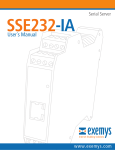
Servidor Serial
SSE232-IA
Manual del Usuario
Internet Enabling Solutions
www.exemys.com
Manual de Usuario SSE232-IA
Exemys
Los Productos Exemys están en permanente evolución para satisfacer las necesidades de nuestros clientes
Por esa razón, la especificaciones y capacidades están sujetas a cambio sin previo aviso.
Encuentre información actualizada en www.exemys.com
Copyright © Exemys, 2006. Todos los Derechos Reservados.
Rev. 4
www.exemys.com
Rev. 4
Página 2
Manual de Usuario SSE232-IA
Exemys
Índice
INTRODUCCIÓN
5
1.1 El Manual________________________________
Manual _____________________________________________________________
_____________________________________________________________ 5
1.1.1
1.1.2
Propósito de este Manual
Convenciones, términos y acrónimos
5
5
1.2 Descripción del Producto __________________________________________________
__________________________________________________ 6
INSTALACIÓN
7
1.3 Conexión de alimentación _________________________________________________
_________________________________________________ 7
1.4 Configuración de E/S _____________________________________________________
_____________________________________________________ 7
1.5 Conexión Serie _________________________________________________________
_________________________________________________________ 8
1.5.1
1.5.2
Conexión RS-232
Conexión RS-485 y RS-422
9
9
1.6 Conexión
Conexión Ethernet _____________________________________________________
_____________________________________________________ 10
1.6.1
Conexión a través de un Hub ó Switch
10
CONFIGURACIÓN Y OPERACIÓN
11
2.1 Configuración básica________________________________
básica____________________________________________________
____________________________________________________ 11
2.1.1
Configuración de la dirección IP
2.1.2
Acceso a la página Web de configuración.
2.1.3
Consola de Comandos TCP.
2.1.4
Consola de Comandos de Configuración Serie
3.1.5 Configuración del Parámetros Básicos de Red a través de una consola
11
12
13
13
14
2.2 Operación________________________________
Operación____________________________________________________________
____________________________________________________________ 15
2.2.1
2.2.2
2.2.3
2.2.4
2.2.5
2.2.6
2.2.7
2.2.8
Introducción
Configuración General
Configuración de los puertos serie
Cierre de la conexión por inactividad y Reset Automático
Configuración de los canales en modo Servidor
Configuración de los canales en modo Cliente
Modo Multidrop (solo para modelos SSE232-1XXX-IA)
Puerto de Supervisión y Control
15
16
19
20
22
23
24
24
2.3 El Protocolo de Transporte UDP ____________________________________________
____________________________________________ 27
2.3.1
2.3.2
2.3.3
Canal Cliente con Protocolo UDP
Canal Servidor con Protocolo UDP
Conexión Entre dos Clientes UDP
28
29
30
A. APÉNDICE
31
A.1.
Device Locator _____________________________________________________
_____________________________________________________ 31
A.2.
Leds Indicadores ____________________________________________________
____________________________________________________ 33
2.4 Montaje del equipo sobre riel DIN __________________________________________
__________________________________________ 33
www.exemys.com
Rev. 4
Página 3
Manual de Usuario SSE232-IA
Exemys
A.3.
A.3.
Configuración de Fábrica________________________________
Fábrica______________________________________________
______________________________________________ 35
A.4.
Especificaciones Técnicas _____________________________________________
_____________________________________________ 36
Conexionado del Puerto RS485________________________________________________
RS485________________________________________________ 37
Figuras
Figura 1 - Codificación de Modelos______________________________________________________________ 6
Figura 2 - Ejemplo de Aplicación________________________________________________________________ 6
Figura 3 - Esquema de conexión de alimentación ___________________________________________________ 7
Figura 4 - Esquema de cableado ________________________________________________________________ 8
Figura 5 - Configuración de E/S_________________________________________________________________ 8
Figura 6 - Esquema de Cable Serie______________________________________________________________ 9
Figura 7 - Conexión de dispositivos RS-485/RS-422_________________________________________________ 10
Figura 8 - Esquema de conexionado del cable no cruzado____________________________________________ 10
Figura 9 - Esquema Socket/Puerto______________________________________________________________ 15
Figura 10 - Modo Multidrop: hasta 8 clientes _____________________________________________________ 24
Figura 11 - Un SSE232-IA Cliente IPSERV = Broadcast a todos Clientes con IPSERV =IP Fijo __________________ 29
Figura 12 - Dos SSE232-IA UDP, Uno Cliente y el otro servidor ________________________________________ 29
Figura 13 - Conexión entre dos clientes UDP______________________________________________________ 30
Figura 14 - Exemys device Locator _____________________________________________________________ 31
Figura 15 - Montaje del equipo sobre riel DIN_____________________________________________________ 34
Figura 16 - Desmontaje del equipo _____________________________________________________________ 34
Tablas
Tabla 1 - Acrónimos _________________________________________________________________________ 5
Tabla 2 - Convenciones_______________________________________________________________________ 5
Tabla 3 - Configuración de E/S _________________________________________________________________ 7
Tabla 4 - Conexión Serie ______________________________________________________________________ 9
Tabla 5 - Comando PASSWORD _______________________________________________________________ 17
Tabla 6 - Comando WEBCFG _________________________________________________________________ 18
Tabla 7 - Comando FACTRESET________________________________________________________________ 18
Tabla 8 - Comando RESET____________________________________________________________________ 19
Tabla 9 - Configuración de los puertos serie ______________________________________________________ 20
Tabla 10 - Comando ARESET. _________________________________________________________________ 21
Tabla 11 - Configuración de los canales en modo Servidor___________________________________________ 22
Tabla 12 - Configuración de los canales en modo Cliente____________________________________________ 23
Tabla 13 - Comandos STA y RST _______________________________________________________________ 25
Tabla 14 - Comandos INA e IN ________________________________________________________________ 25
Tabla 15 - Comando OUT ____________________________________________________________________ 26
Tabla 16 - Comando DIREPORT _______________________________________________________________ 27
Tabla 17 - Comando DIR_____________________________________________________________________ 27
Tabla 18 - Comando PROTOCOL _______________________________________________________________ 28
Tabla 19 - Leds Indicadores __________________________________________________________________ 33
www.exemys.com
Rev. 4
Página 4
Manual de Usuario SSE232-IA
Exemys
Capítulo1
Capítulo
Introducción
1.1 El Manual
1.1.1 Propósito de este Manual
El propósito de este manual es proveer instrucciones para una instalación rápida y sencilla, así
como para la operación del SSE232-IA en su red Ethernet.
Este manual empieza por la descricpión del producto y luego provee instrucciones para la
instalación del hardware. Luego, se incluye información detallada de la configuración y operación
del SSE232-IA.
1.1.2 Convenciones, términos y acrónimos
Los acrónimos utilizados en este manual se listan en la siguiente tabla.
Tabla 1 - Acrónimos
Acrónimo
ARP
bps
HTTP
IP
LAN
PC
UDP
TCP
DHCP
GND
UTP
Descripción
Address Resolution Protocol
Bits per second
Hypertext Transfer Protocol
Internet Protocol
Local Area Network
Personal Computer
User Datagram Protocol
Transmission Control Protocol
Dynamic Host Configuration Protocol
Ground (Reference)
Unfolded Twisted Pair
Las convenciones listadas abajo se utilizan en el presente manual.
Tabla 2 - Convenciones
www.exemys.com
Convención
Descripción
A|B|C
n..m
(text)
aaa.bbb.ccc.ddd
Un conjunto de posibles parámetros de un comando. Se puede elegir entre A, B o C.
Un rango de posibles valores. Se puede elegir cualquier valor dentro del rango, incluyendo n y m.
Cualquier texto, tal como una dirección de servidor
Una dirección IP.
Rev. 4
Página 5
Manual de Usuario SSE232-IA
Exemys
1.2 Descripción del Producto
SSE232-IA es un conversor RS-232/485/422 a Ethernet y viceversa. Provee acceso a través de una
red Ethernet a equipos tales como paneles de alarma, sistemas de adquisición de datos, PLCs o
cualquier otro dispositivo con una interfaz serie.
El SSE232-IA es la interfaz entre el equipo con comunicación serie y la red Ethernet, actuando
como un conversor transparente y también proveyendo entradas/salidas digitales que que pueden
manejarse independientemente.
La cantidad de entradas/salidas y la cantidad y tipo de puertos serie provistos por el SSE232-IA
dependen de cada modelo en particular. La Figura 1 muestra en detalle la codificación utilizada
para cada modelo.
SSE232-IA es una completa solución de conectividad Ethernet para dispositivos de distinto tipo, a
través de puertos serie (RS-232/485/422) y entradas/salidas digitales.
SSE232- X Y I O - I A
Puerto Serial RS-232
Puerto Serial RS-485/422
Entradas
Salidas
Aplicaciones Industriales
Figura 1 - Codificación de Modelos
INTERNET
Co nfig uración del
Naveg ador Web
ETHERNET
Dispositivo
Serial
Dispositivo
Serial
Salid as
ETHERNET
ETHERNET
Co nsola de config urac ió n TC P
Co ntrol d e E/S
Entrad as
RS/232
Co nsola de config urac ió n Serie
Figura 2 - Ejemplo de Aplicación
www.exemys.com
Rev. 4
Página 6
Manual de Usuario SSE232-IA
Exemys
Capítulo2
Capítulo
Instalación
1.3 Conexión de alimentación
Este producto debe instalarse y energizarse de acuerdo a sus rangos de operación e instrucciones
de instalación. La unidad deberá energizarse con una fuente de energía NEC clase 2 ó una fuente
LPS, con salida en el rango 9-26 Volts AC, 9-30 Volts DC, 200 mA mín.
La instalación del presente producto se hará de acuerdo con la NEC, específicamente Artículos
725-54. El cableado desde/hacia la unidad debe ser de Clase 2 y deberá estar separado de otro
cableado dentro del equipamiento, tal como lo establece la NEC.
Vin
Vin
Figura 3 - Esquema de conexión de alimentación
1.4 Configuración de E/S
La cantidad de entradas/salidas provistas por el SSE232-IA se indica en el código de producto, ver
Figura 1
Tabla 3 - Configuración de E/S
Modelo
SSE232-1C4C-IA
SSE232-1044-IA
SSE232-2044-IA
SSE232-114C-IA
SSE232-224C-IA
www.exemys.com
E/S
Entradas
Salidas
Ambas configurables hasta 4
4
4
4
4
Ambas configurables hasta 4
Ambas configurables hasta 4
Rev. 4
Página 7
Manual de Usuario SSE232-IA
Vin Vin
Exemys
GND
GND
Vin Vin
RxA TxA
RxA TxA
Power
Power
GND
Vin Vin
RxA TxA TxB RxB
RxA TxA
Vin Vin
Power
GND
GND
Vin Vin
RxA TxA TxB RxB
Power
Power
A
A
A
A
A
B
B
B
B
B
TRA- TRA+ RA+ RA-
IO
I1
I2
I3
TRC- TRC+ TRD+ TRD-
TRB- TRB+
IO
I1
I2
I3
I/O I/O I/O I/O
O
1
2
3
OO O1 O2 O3
I/O I/O I/O I/O
O
1
2
3
I/O I/O I/O I/O
O
1
2
3
OO O1 O2 O3
SSE232-1C4C-IA
SSE232-1044-IA
SSE232-224C-IA
SSE232-114C-IA
SSE232-2044-IA
Figura 4 - Esquema de cableado
La Figura 4 muestra la ubicación de las entradas/salidas para todos los modelos de SSE232-IA.
Las entradas/salidas se numeran a partir de 0. Consecuentemente, la primera entrada es la I0 y la
primera salida es la O0.
O0
En los modelos SSE232-XX4C-IA los cuatro terminales de E/S pueden configurarse como entradas
o salidas, de acuerdo a cada necesidad. Se realiza mediante la configuración de unos puentes
ubicados en el interior del equipo. La Figura 5 muestra como configurar los puentes para los
cuatro terminales de E/S.
Para acceder a estos puentes, abra el gabinete del SSE232-IA y deslice la tapa.
J8
3
2 1
0
Out
Para configurar un terminal como una salida: cortocircuite el
puente denominado “Out” con el pin central.
Para configurar un terminal como entrada: cortocircuite el puente
entre denominado “In” con el pin central.
In
Figura 5 - Configuración de E/S
1.5 Conexión Serie
El SSE232-IA provee hasta cuatro puertos serie, según el modelo, los cuales se identifican como
COM A, COM B, COM C y COM D. De acuerdo al modelo, los puertos serie pueden ser solamente
de tipo RS-232, RS-485 o bien pueden ser configurables por software RS-232/485/422, tal como
se muestra abajo. La conexión de puertos series se muestra en la Figura 4.
www.exemys.com
Rev. 4
Página 8
Manual de Usuario SSE232-IA
Exemys
Tabla 4 - Conexión Serie
Puertos Serie
Modelo
COM A
COM B
COM C
COM D
SSE232-1C4C-IA
RS232
RS485
RS422
ND
ND
ND
SSE232-1044-IA
RS232
ND
ND
ND
SSE232-2044-IA
RS232
RS232
ND
ND
SSE232-114C-IA
RS232
RS485
ND
ND
SSE232-224C-IA
RS232
RS232
RS485
RS485
1.5.1 Conexión RSRS-232
El COM A siempre se encuentra en todos los modelos de SSE232-IA. Un cable puede utilizarse
para conectar puertos serie RS-232 a un puerto serie de una PC, tal como puede observarse en la
Figura 6.
PC
SSE232-IA
DB9 Hembra
Rx 2
TxA
Tx 3
RxA
GND 5
GND
Figura 6 - Esquema de Cable Serie
1.5.2 Conexión RSRS-485 y RSRS-422
Tal como se mencionó en la sección 2.3, algunos modelos proven conectividad
RS-485 o RS-422 en los COMs A, B, C o D. Estos COMs pueden conectarse a una red RS-485 ó
RS-422, tal como se muestra en la Figura 7.
www.exemys.com
Rev. 4
Página 9
Manual de Usuario SSE232-IA
Exemys
RS-485
TR+
Data +
TR-
Data -
SSE232-IA
Data +
Data -
Data +
Data -
RS-422
TR+
R+
TR-
R-
R+
T+
R-
T-
SSE232-IA
R+
R-
T+
T-
R+
R-
T+
T-
Figura 7 - Conexión de dispositivos
dispositivos RSRS-485/RS485/RS-422
1.6 Conexión Ethernet
El conector RJ45 se utiliza para brindar la conectividad Ethernet. La conexión Ethernet es esencial
para el funcionamiento del SSE232-IA.
En general, el equipo puede conectarse a un Hub, Switch o directamente a una computadora.
1.6.1 Conexión a través de un Hub ó Switch
Un cable de red UTP debe utilizarse para conectar el SSE232-IA a la red Ethernet a través de un
Hub o Switch. La Figura 8 muestra cómo ensamblar el cable UTP para conectarlo a través de un
Hub o Switch.
RX + (1)
RX + (1)
RX - (2)
RX - (2)
TX + (3)
TX + (3)
TX - (6)
TX - (6)
SSE232-IA
HUB
Figura 8 - Esquema de conexionado del cable no cruzado
www.exemys.com
Rev. 4
Página 10
Manual de Usuario SSE232-IA
Exemys
Capítulo3
Capítulo
Configuración y Operación
2.1 Configuración básica
El primer paso consiste en obtener una dirección IP, mediante alguno de los siguientes métodos:
Usando el aplicativo Exemys Device Locator (método recomendado).
Forzando una entrada en una tabla ARP.
Localmente, accediendo a la consola de comando del SSE232-IA, disponible en el COM A.
Una vez que el SSE232-IA tiene una dirección IP, el resto de los parámetros puede configurarse:
Accediendo a la página web de configuración, incluida dentro del equipo (método
recomendado).
Usando la consola TCP.
Localmente, accediendo a la consola de comando del SSE232-IA, disponible en el COM A.
Todos los comandos de configuración se almacenan en forma permanente, de modo que se
mantienen ante la interrupción de la energía del equipo. Los parámetros de configuración pueden
modificarse en cualquier momento a través de cualquiera de los métodos mencionados arriba.
2.1.1 Configuración de la dirección IP
La configuración de la dirección IP por defecto del SSE232-IA 0.0.0.0, por lo que cuando se
enciende, este busca un servidor DHCP.
El SSE232-IA intenta negociar una dirección IP con un servidor DHCP por un máximo de período
de 10 segundos. Si el servidor DHCP falla al generar la respuesta dentro de ese período, el
SSE232-IA exhibirá un código de error a través de sus LEDs (ver Apéndice) y reintentará contactar
un servidor DHCP tras 60 segundos. Este proceso se repite indefinidamente hasta que un servidor
DHCP asigne dinámicamente la dirección IP al SSE232-IA o hasta que el usuario asigne una
dirección IP estática. Durante este proceso, el LED amarillo se mantiene permanentemente
encendido.
Al usar el método de asignación estático (por ejemplo si no se dispone de un servidor DHCP en la
red), una nueva dirección puede asignarse generando comandos ping dirigidos al equipo.
www.exemys.com
Rev. 4
Página 11
Manual de Usuario SSE232-IA
Exemys
Si el SSE232-IA recibe un paquete ICMP echo request (ping) durante los primeros 7 segundos
después de alimentarlo, este asumirá como dirección propia la dirección IP de destino de dicho
paquete.
Para utilizar este método, se debe agregar una entrada en la tabla ARP de la computadora que
genere el ping.
La tabla ARP de Windows debe tener al menos una dirección IP distinta a la propia para que el
comando ARP funcione correctamente. Para ver el contenido de la tabla ARP, ejecute el siguiente
comando:
arp –a
Asegúrese que la tabla tiene al menos una entrada ARP haciendo ping a otro equipo.
Luego agregue la entrada en la tabla correspondiente al SSE232-IA de la siguiente manera:
arp -s 192.168.0.105 00-0B-FA-XX-XX-XX
En un sistema operativo del tipo Unix, el comando para agregar una entrada es el siguiente:
arp -s 192.168.0.105 00:0B:FA:XX:XX:XX
Envíe un ping a la dirección IP que se agregó mediante el comando ARP, mediante el siguiente
comando:
ping 192.168.0.105 -t
La opción –t causará que el ping se emita continuamente.
Encienda el SSE232-IA. El equipo responderá al ping tras unos segundos. Una vez que el SSE232IA responda al ping (ICMP echo reply), usted tendrá acceso al equipo a través de la red.
2.1.2 Acceso a la página Web de configuración.
Una vez que el SSE232-IA tiene una dirección IP válida, usted puede acceder a su página web
para configurar los otros parámetros. Se debe utilizar un navegador web que soporte JavaScript.
1. Si su navegador web está configurado para buscar un servidor proxy, deshabilite esa
opción.
2. Tipee la dirección IP del SSE232-IA en el campo “dirección” del navegador.
www.exemys.com
Rev. 4
Página 12
Manual de Usuario SSE232-IA
Exemys
El SSE232-IA solicitará una contraseña. Tipee “admin” como nombre de usuario y contraseña
para entrar.
3. Usted verá la página de configuración del SSE232-IA. En el marco izquierdo
encontrará el menu y en el marco derecho encontrará las distintas páginas de
configuración.
2.1.3 Consola de Comandos TCP.
El SSE232-IA provee una consola de comandos que permite la configuración del equipo por
TCP/IP, puerto TCP 998. El dispositivo aceptará solamente una conexión TCP en este puerto, de
este modo evitando que sea configurado simultáneamente por varias consolas.
Para entrar a la consola, establezca una conexión telnet al puerto 998/TCP. En Windows, ejecute
el siguiente comando:
telnet 192.168.0.105 998
Cuando se establezca la conexión, se abrirá una nueva ventana Telnet. El SSE232-IA mostrará el
siguiente mensaje de bienvenida:
SSE232-IA - Exemys (V2.0):
----------------------Password:
El SSE232-IA requerirá una contraseña:
Usted tiene tres oportunidades para ingresar la contraseña. Luego de tres intentos, la consola se
bloqueará por 5 segundos antes de permitirle reingresar la contraseña.
2.1.4 Consola de Comandos de Configuración Serie
Uste puede acceder a la consola commandos serie localmente, conectando el SSE232-IA a una
computadora con puerto RS-232. Se debe tener en la computadora una programa terminal de
comunicaciones, por ejemplo HyperTerminal.
El programa de comunicaciones debe configurarse tal como sigue:: 9600 bps, Paridad: Ninguna,
Ninguno
uno (9600,N,8,1).
Bits de datos: 8, Bits de parada: 1, Control de Flujo: Ning
(9600,N,8,1)
A fin de ingresar al modo de configuración, proceda como se explica a continuación:
www.exemys.com
Rev. 4
Página 13
Manual de Usuario SSE232-IA
Exemys
Conecte el SSE232-IA a una computadora y configure el programa terminal como se
menciona arriba.
Encienda el SSE232-IA . Durante los primeros 7 segundos el SSE232-IA esperará el comando
CFG.
Tipee CFG y presione ENTER. El SSE232-IA mostrará un mensaje de bienvenida en la
pantalla del programa terminal.
SSE232-IA - Exemys (V2.0):
---------------------->
3.1.5 Configuración del Parámetros Básicos de Red a través de una consola
Una vez que se accede a la consola, se pueden cambiar los parámetros de configuración de red
con los siguientes comandos: IP, NETMASK, y GATEWAY. Tras modificar estos parámetros
usted deberá ingresar el commando END para que los cambios tomen efecto. Cuando se ejecuta
el comando END, el SSE232-IA automáticamente cambiará la configuración y el equipo se
reiniciará. Si la consola se ejecuta desde una sesión telnet, la comunicación con el equipo se
interrumpirá. Para hacer cambios posteriores, se deberá establecer una nueva sesión con la
consola de comandos. Note que si cambia la dirección IP del dispositivo, la nueva conexión se
deberá realizar a esta nueva dirección.
Para cambiar la dirección IP, ingrese el siguiente comando:
>ip:192.168.0.110
Ok, IP Address
192.168.0.110
NOTICE, This parameter will be accepted upon execution of the END command.
At that moment, communication with the equipment will be interrupted.
If you are not sure, close communication without typing the END command.
>_
Para cambiar el netmask,
netmask ingrese el siguiente comando:
>netmask:255.255.255.0
Ok, Netmask
255.255.255.0
NOTICE, This parameter will be accepted upon execution of the END command.
At that moment, communication with the equipment will be interrupted.
If you are not sure, close communication without typing the END command.
>_
www.exemys.com
Rev. 4
Página 14
Manual de Usuario SSE232-IA
Exemys
Para cambiar el gateway, ingrese el siguiente comando:
>gateway:192.168.0.200
Ok, Gateway
192.168.0.200
NOTICE, This parameter will be accepted upon execution of the END command.
At that moment, communication with the equipment will be interrupted.
If you are not sure, close communication without typing the END command.
>_
Ingrese el comando END para que el SSE232-IA acepte los cambios. Se perderá
comunicación con el equipo si es que los comandos se ejecutaron desde la consola TCP.
2.2 Operación
2.2.1 Introducción
El SSE232-IA asocia cada COM (A, B, C o D) a un socket de comunicación. Por lo tanto, una vez
que la conexión se encuentra establecida, los datos serán transferidos de un modo transparente
entre el puerto COM correspondiente y su socket asociado, tal como se muestra en la Figura 9.
Ethernet
Socket TCP / IP
Puerto de control de E/S
Consola de Configuración Remota
COM
1000
A
1001
B
1002
C
1003
D
Serie
999
998
Página Web
08
SSE232-IA
Figura 9 - Esquema Socket/Puerto
Los sockets de comunicación que están en correspondencia con los puertos serie son flexibles y
completamente configurables. El fabricante configura el SSE232-IA de modo que los puertos
1000, 1001, 1002 y 1003 se asocian a los puertos COM A, B, C y D respectivamente, pero esta
configuración puede cambiarse para cada COM.
www.exemys.com
Rev. 4
Página 15
Manual de Usuario SSE232-IA
Exemys
Como puede observarse en la Figura 10, el SSE232-IA también tiene tres servicios TCP fijos:
Supervisión y Control (Puerto 999), Consola de Comandos de Configuración (Puerto 998) y
Servidor HTTP (Puerto 80).
A través del Puerto de Supervisión y Control usted podrá supervisar el estado de cada canal y
administrar el conjunto de entradas/salidas disponible en el SSE232-IA.
Cada conexión COM–socket puede funcionar tanto en Modo Cliente como en Modo Servidor.
2.2.1.1
Modo Servidor
Si un canal COM–socket se configura para funcionar en Modo Server, espera conexiones en un
puerto configurado por el usuario, hasta que un cliente establezca una conexión. Esto es, el
cliente es quien inicia la conexión al endpoint situado en el SSE232-IA (dirección IP y puerto de
escucha). Una vez que la conexión se establece, la asociación COM-socket hace que los datos
rebidos por un extremo sean retransmitidos por el otro.
2.2.1.2
Modo Cliente
Cuando se opera en modo cliente, cada canal COM-socket debe saber los parámetros del
endpoint del servidor remoto (dirección IP más Puerto de escucha) a fin de establecer la conexión.
Cada canal en Modo Cliente intentará conectarse al socket maestro cada 10 segundos. Una vez
que la conexión se establece, los datos recibidos en el socket se transmitirán a su correspondiente
puerto serie y viceversa.
2.2.2 Configuración General
En este capítulo, se explican los aspectos generales de la configuración del
SSE232-IA.
2.2.2.1
Cómo obtener ayuda de la consola de comandos.
Para obtener ayuda de un comando puede escribir el comando seguido de un signo de pregunta
“?”. La consola le mostrará la ayuda del comando, la sintaxis y un texto descriptivo.
>port?
PORTx:...
Listen Port (1..65535)
>_
Existen además los comandos HELP, HELPP y HELPS. Los dos primeros le mostrarán un listado
completo de todos los comandos disponibles con la sintaxis y el texto descriptivo. El comando
HELPS lista los comandos para el modo de Supervisión y Control.
2.2.2.2
Clave de acceso a la configuración
Tanto la consola de configuración por TCP como la página Web de configuración están protegidos
con una clave de acceso. El administrador del equipo puede asignar una clave de acceso a estos
recursos, proveyendo de esta manera un método seguro de acceso a la configuración del SSE232IA.
www.exemys.com
Rev. 4
Página 16
Manual de Usuario SSE232-IA
Exemys
Para cambiar la clave de acceso desde la página Web:
Seleccione “ Avanzado” del menú, verá la página de configuración de “Avanzado”
Entre la Contraseña en la casilla “ Nueva Contraseña” , y tipéela nuevamente para su
confirmación.
Haga click el botón “Cambiar Contraseña” para que el SSE232-IA acepte los cambios.
Si el administrador desea, puede cambiar la calve de acceso desde la consola de comandos
(accediendo desde TCP o en forma local a través del puerto serie). Para ello puedo utilizar el
comando PASSWORD.
Tabla 5 - Comando PASSWORD
Comando
Descripción
PASSWORD:(password)
Cambia la clave de acceso para configuración remota
(Consola de comandos TCP o página Web de
configuración). la palabra clave tiene un máximo de 10
caracteres.
2.2.2.3
Habilitación y deshabilitación de la configuración por Web
El administrador puede habilitar o deshabilitar la configuración del SSE232-IA por página Web. Al
deshabilitarla solo podrá acceder a la configuración, en forma remota, a través de la consola de
comandos TCP, o en forma local en la consola de comandos serie. En ambos casos podrá volver a
habilitar la página Web de configuración.
Para habilitar o deshabilitar la página Web de configuración del SSE232-IA desde la misma
página Web:
Seleccione “Red” del menú , verá la página de configuración de Red.
Seleccione la “Configuración de Web” “Deshabilitado” del menú de selección.
Haga click en el botón “Enviar”, para que el SSE232-IA acepte los cambios.
www.exemys.com
Rev. 4
Página 17
Manual de Usuario SSE232-IA
Exemys
Desde la consola de comandos (vía TCP o serie), puede habilitar o deshabilitar la configuración
por página Web utilizando el comando WEBCFG.
Tabla 6 - Comando WEBCFG
Comando
Descripción
WEBCFG:(E|D)
Habilita o deshabilita la configuración por página Web.
E = Habilita
D = Deshabilita
2.2.2.4
Como retornar a la configuración de fábrica
En cualquier momento, el administrador del SSE232-IA puede volver la configuración del equipo a
la original de fábrica. Esta opción puede ejecutarse desde la página Web o bien desde la consola
de comandos.
Para volver a la configuración a la original de fábrica desde la página Web del SSE232-IA:
Seleccione “Avanzado” del menú, verá la página de configuración de Avanzados.
Haga click en “ Volver a Configuración de Fábrica “. Un mensaje aparecerá pidiéndole que
confirme la acción.
Seleccione “SI” si quiere reiniciar el SSE232-IA a las configuraciones de fábrica.
Tabla 7 - Comando FACTRESET
Comando
Descripción
FACTRESET
Reinicia la configuración a la original de fábrica.
Este comando debe ingresarse 2 veces para que el SSE232-IA cambie su
configuración.
2.2.2.5
Reseteado del SSE232-IA
Si es necesario, el SSE232-IA puede ser reseteado, de este modo todas sus conexiónes serán
cerradas y el SSE232-IA retornará a su estado inicial.
Para Resetear el SSE232-IA desde la página Web:
Seleccione “Avanzado” del menú, verá la página de configuración de Avanzado.
www.exemys.com
Rev. 4
Página 18
Manual de Usuario SSE232-IA
Exemys
Haga Click en el botón “Resetee SSE232-IA”. Un mensaje aparecerá pidiéndole que confirme
la acción.
Seleccione “SI” si desea resetear el SSE232-IA.
Desde la Consola de comando, Ud. Puede seretear el SSE232-IA ejecutando el comando RESET.
Tabla 8 - Comando RESET
Comando
Descripción
RESET
Resetea el SSE232-IA.
Este comando debe ser escrito dos veces para que el SSE232-IA se
Resetee.
2.2.3 Configuración de los puertos serie
Los puertos serie del SSE232-IA pueden configurarse según la necesidad. Los parámetros de
configuración de cada COM son:
Baud Rate:
Rate Tasa de transferencia del puerto serie en bits por segundo. Los valores posibles
son: 300, 600, 1200, 2400, 4800, 9600, 14400, 19200, 28800, 38400 y 57600.
Paridad:
Paridad Tipo de paridad. Los valores posibles son: NONE (sin paridad), EVEN (Paridad Par) y
ODD (Paridad IMPAR).
Bits de datos:
datos Bits de datos del COM. Los valores posibles son: 7 y 8.
Control de Flujo:
Flujo Para el caso de los COM tipo RS-232 en los modelos 1083, 1C43 y 2043, se
puede configurar si se desea el control de flujo por hardware (RTS/CTS). Los valores posibles
son: Con control de flujo y sin control de flujo.
Tipo de Puerto Serie (solo SSE232SSE232-1C431C43-ST):
ST) Se puede elegir si se desea que el COM A sea
de tipo RS-232, RS-485 o bien RS-422.
Ventana de tiempo:
tiempo Una vez recibido el primer dato en el COM, el SSE232-IA esperará este
tiempo antes de enviar un paquete por la red Ethernet a través del socket correspondiente.
De esta manera se mejora el aprovechamiento del ancho de banda de la red Ethernet, ya que
permite juntar varios bytes recibidos por el puerto serie en un solo paquete. Por otro lado
incorpora una demora en la transmisión de la información, la cual debe tratarse con especial
cuidado según el protocolo de comunicación serie que se esté utilizando. En caso que dicho
protocolo no permita demora alguna, se recomienda configurar la ventana de tiempo en 0.
Los valores posibles para la ventana de tiempo pueden estar en el rango 0ms a 2000ms.
Carácter de fin:
fin Indica el último carácter de una trama serie para formar el paquete TCP. Si
se utiliza en conjunto con un valor de la ventana de tiempo diferente de 0ms, la condición
que ocurra primero, la llegada del carácter de fin o el transcurso del tiempo de la ventana, es
la que tiene prioridad.
Para configurar estos parámetros puede hacerlo desde la página Web del SSE232-IA:
Seleccione COM A, COM B, COM C ó COM D del menú.
Entre los valores necesarios. Para el parámetro Fin del Carácter entre el valor ASCII en la
casilla y ponga un tilde para habilitar la opción ó no lo ponga para inhabilitarla.
Presione el boton “Enviar” para que el SSE232-IA tome la nueva configuración.
www.exemys.com
Rev. 4
Página 19
Manual de Usuario SSE232-IA
Exemys
Puede configurar estos parámetros desde la consola de comandos de configuración. En los
comandos que permiten cambiar estos parámetros se debe indicar el COM al que se esté
refiriendo.
Tabla 9 - Configuración de
de los puertos serie
Comando
BAUDx:(Baud_rate)
PARITYx:(N|E|O)
Descripción
Configura la tasa de transferencia serie del COM x en bps.
Baud_rate puede ser 300, 600, 1200, 2400, 4800, 9600, 14400, 19200, 28800, 38400 o
57600.
Configura la paridad del COM x
N = NONE
E = EVEN
O = ODD
BITSx:(7|8)
Configura la cantidad de bits de datos del COM x.
COMTYPEx:(0..3)
Configura el Tipo de Puerto serie para COM x.
0 = RS-232 sin control de flujo
1 = RS-232 con control de flujo
2 = RS-485 (solo SSE232-1C43-IA)
3 = RS-422 (solo SSE232-1C43-IA)
WINDOWx:(0..2000)
Configura la ventana de tiempo para el COMx. El rango de valores es en milisegundos.
ENDCHARx:(0..255)
Configura el carácter de fin para el COM x. El valor corresponde al valor ASCII del carácter
de fin.
2.2.4 Cierre
Cierre de la conexión por inactividad y Reset Automático
Inactivity Timeout:
Timeout Tanto en modo Cliente como en modo Servidor, puede configurarse en cada
canal el tiempo máximo de inactividad en la conexión. Transcurrido este tiempo, el SSE232-IA
considera que ha caído la conexión y la cierra. Esta opción puede también deshabilitarse y no
cerrar la conexión aun cuando no haya flujo de datos.
www.exemys.com
Rev. 4
Página 20
Manual de Usuario SSE232-IA
Exemys
Se configura a través del parámetro Inactivity Timeout en forma independiente para cada canal.
Si este valor es 0 no se cerrará la conexión por inactividad en ese canal, es decir la opción queda
deshabilitada.
Reset Automático:
Automático En modo Servidor puede ocurrir que la conexión de un cliente caiga, si el este
cliente u otro intenta conectarse al canal servidor del SSE232-IA que tiene el reset automático
habilitado, el SSE232-IA abortará la conexión anterior permitiendo que el nuevo cliente se
conecte. Si en cambio el Reset Automático no está habilitado en ese canal servidor, el SSE232-IA
no permitirá conectarse al nuevo cliente y en ese caso el servidor podrá utilizar la opción de cierre
del enlace por tiempo de inactividad.
Si el canal servidor tiene habilitada la opción de Reset automático, hay establecida una conexión
con un cliente y otro cliente intenta conectarse al mismo servidor, la conexión con el cliente
anterior se cerrará y permitirá el nuevo cliente establecer la conexión con el Servidor.
En definitiva,
• Reset Automático Habilitado:
Habilitado Si un nuevo cliente intenta conectarse a un enlace ya
abierto (con el mismo cliente o no), abortará la conexión anterior y permitirá
conectarse al nuevo cliente
• Reset Automático Deshabilitado:
Deshabilitado No permitirá que un nuevo cliente establezca la
conexión si ya hay un enlace abierto en el Port servidor.
Puede configurar la opción de Reset Automático desde la página Web del
SSE232-IA:
• Seleccione “Red” del menú para abrir la página de configuración de la Red.
• Seleccione el “Reset Automatico” “Habilitado” de la lista del menú.
• Haga click en el botón “Enviar” para que el SSE232-IA haga los cambios.
Para configurar la opción de Reset Automático desde la consola de comandos utilice el comando
ARESET.
Tabla 10 - Comando ARESET.
www.exemys.com
Comando
Descripción
ARESET:(E|D)
Configura la opción de Reset Automático para los canales en modo
Servidor.
E = Habilita
D = Deshabilita
Rev. 4
Página 21
Manual de Usuario SSE232-IA
Exemys
2.2.5 Configuración de los canales en modo Servidor
El canal del SSE232-IA que esté configurado en modo Servidor, estará a la espera de una
conexión en un port determinado (configurable por el usuario).
Si la conexión se cierra, el equipo quedará a la espera de una nueva conexión en ese Port.
En el Modo Servidor deben configurarse los siguientes parámetros para ese canal:
Modo:
Modo Deberá configurar el modo de este canal como Servidor.
Port:
Port Es el Port TCP al que deberán conectarse los clientes que deseen enviar los
datos que pasarán al COM serie correspondiente y viceversa.
Inactivity Timeout:
Timeout Tiempo de inactividad del enlace, después del cual el SSE232-IA
considerará caída la conexión con el cliente si no ha detectado flujo de datos.
Para configurar estos parámetros desde la página Web del SSE232-IA:
Seleccione COM A, COM B, COM C ó COM D del menú.
Entre los valores necesarios
Haga click en el botón “Enviar” para que el SSE232-IA haga los cambios.
Puede utilizar la consola de comandos de configuración para cambiar estos parámetros. En los
comandos que permiten cambiar estos parámetros se debe indicar el COM al que se esté
refiriendo.
Tabla 11 - Configuración de los canales en modo Servidor
www.exemys.com
Comando
Descripción
Descripción
MODEx:(S|C)
Configura el modo del COM x. Para seleccionar el Modo Servidor la opción
debe ser S.
PORTx:(1..65535)
Port en el que esperará la conexión del cliente.
INACTOUTx:(0..10000)
Tiempo máximo de inactividad de la conexión correspondiente al COM x,
después del cual cierra el enlace y vuelve al modo de espera de cliente. El
rango es en minutos.
Rev. 4
Página 22
Manual de Usuario SSE232-IA
Exemys
2.2.6 Configuración de los canales en modo Cliente
En modo cliente cada canal intenta conectarse con un servidor determinado
(IP-Port) cada 10 segundos. Cuando logra la conexión, los datos del socket serán transmitidos por
el COM correspondiente y viceversa, en forma transparente.
En el modo Cliente, deben configurarse los siguientes parámetros para ese canal:
Modo:
Modo Deberá configurar el modo de este canal como Cliente.
Port:
Port Port Cliente del canal.
Server IP:
IP Dirección IP del servidor al que se conectará este canal cliente.
Server Port:
Port Port del servidor al que se conectará este canal Cliente.
Inactivity Timeout:
Timeout Tiempo de inactividad del enlace, después del cual el SSE232IA considerará caída la conexión con el servidor si no ha detectado flujo de datos.
Para configurar estos parámetros desde la página Web del SSE232-IA:
Seleccione COM A, COM B, COM C ó COM D del menú.
Entre los valores necesarios
Haga click en el botón “Enviar” para que el SSE232-IA haga los cambios.
Puede utilizar la consola de comandos de configuración para cambiar estos parámetros. En los
comandos que permiten cambiar estos parámetros se debe indicar el COM al que se esté
refiriendo.
Tabla 12 - Configuración de los canales en modo Cliente
www.exemys.com
Comando
Descripción
MODEx:(S|C)
Configura el modo del COM x. Para seleccionar el Modo Cliente la opción debe
ser C.
PORTx:(1..65535)
Port Cliente para el COM x.
Rev. 4
Página 23
Manual de Usuario SSE232-IA
Exemys
IPSERVx:(aaa.bbb.ccc.ddd)
Dirección IP del servidor al que se conectará el COM x.
PORTSERVx:(1..65535)
Port del Servidor al que se conectará el COM x.
INACTOUTx:(0..10000)
Tiempo máximo de inactividad de la conexión correspondiente al COM x,
después del cual cierra el enlace y vuelve a intentar establecer la comunicación
con el Servidor. El rango es en minutos.
2.2.7 Modo Multidrop (solo para modelos SSE232SSE232-1XXX1XXX-IA)
En los modelos de un canal del SSE232-IA, existe la posibilidad de manejar hasta 8 clientes en
forma simultánea. El SSE232-1XXX-IA mantiene 8 conexiones de tipo Servidor en el mismo canal
y transmite los datos al puerto serie RS-232/485/422 (RS-485 y RS-422 disponibles en el modelo
SSE232-1CXX-IA) que hayan sido recibidos por cada enlace de comunicación TCP. Los datos que
sean recibidos por el puerto serie son transmitidos a todos los clientes de la red Ethernet.
RS-232 / 485 / 422
Servidor
SSE232-IA
ETHERNET
SSE232-IA
Cliente 1
SSE232-IA
Cliente 2
SSE232-IA
Cliente 3
…
SSE232-IA
Cliente 8
Figura 10 - Modo Multidrop: hasta 8 clientes
2.2.8 Puerto de Supervisión y Control
El SSE232-IA incorpora la capacidad de manejar las entradas-salidas digitales y supervisar el
estado de los sockets de conexión vinculado con cada canal a través de comandos simples.
El puerto de Supervisión y Control funciona a través de una conexión TCP en el port 999. Cada
comando debe terminar con el carácter CR (ASCII 13).
Por cada comando recibirá una respuesta confirmando que el comando se ha ejecutado que éxito
o no.
www.exemys.com
Rev. 4
Página 24
Manual de Usuario SSE232-IA
Exemys
2.2.8.1
Comandos de Supervisión de conexiones
Para la supervisión de conexiones existen los comandos STA y RST.
El comando STA le permitirá conocer el estado de la conexión de un canal del lado ethernet,
dando en su respuesta el ‘1’ (Conectado) o ‘0’ (Desconectado).
El Comando RST permite reiniciar un socket de un canal particular. Si se pide reiniciar un socket
de una canal no disponible en ese modelo, responderá con un error.
Tabla 13 - Comandos STA y RST
Comando
Descripción
Respuesta
STA<CR>
Muestra el estado de conexión de los sockets de todos
los canales disponibles (depende del modelo)
STA,wxyz<CR>
w, x, y, z: pueden ser ‘1’
o ‘0’
1 = Conectado
0 = Desconectado
RST:x<CR>
Reinicia el socket del canal x.
El canal puede ser:
A = COM A
B = COM B
C = COM C
D = COM D
Depende de la cantidad de canales disponibles en el
modelo de SSE232-IA
2.2.8.2
RST:x,OK<CR>
El canal x se ha reiniciado
correctamente
RST:x,ERROR<CR>
El canal x no se ha
reiniciado o no existe este
canal en este modelo.
Lectura de las entradas
Para la lectura del estado de las entradas el SSE232-IA incorpora los comandos INA e IN.
El comando INA devuelve el estado de todas las entradas disponibles en el modelo de SSE232-IA
en particular.
El comando IN permite conocer el estado de una de las entradas disponibles en el modelo de
SSE232-IA. Si se pide el estado de una entrada que no esta disponible en ese modelo, responderá
con un error.
Tabla 14 - Comandos INA e IN
www.exemys.com
Comando
Descripción
Respuesta
INA<CR>
INA,abcdefgh<CR>
a..h: Estado de las
entradas de 0..n-1
Devuelve el estado de todas las entradas disponibles en ese Donde n es la cantidad de
entradas disponibles en
modelo de SSE232-IA.
este modelo.
1 = En estado alto
0 = En estado bajo
Rev. 4
Página 25
Manual de Usuario SSE232-IA
Exemys
IN:i,S<CR>
i = Entrada leida (0..n-1)
Muestra el estado de la entrada i, que debe estar disponible S = Estado de la entrada
(0 ó 1)
en ese modelo.
i = 0..n-1 (n es la cantidad de entradas disponibles en cada
IN:i,ERROR<CR>
modelo).
La entrada i no está
disponible en este modelo.
IN:i<CR>
2.2.8.3
Manejo de las salidas
El manejo de las salidas puede hacerse a través del comando de supervisión y control OUT.
Las salidas deben manejarse en forma individual. Si se envía un comando con un número de
salida incorrecto o que no existe en el modelo devolverá un mensaje de error.
Tabla 15 - Comando OUT
Comando
Comando
Descripción
Respuesta
Cambia el estado de la salida o.
o = 0..m-1 (m es la cantidad de salidas
disponibles en cada modelo).
s = 0..1 Es el nuevo estado de la salida o.
OUTo:s<CR>
2.2.8.4
OUTo:s,OK<CR>
Se cambio el estado de la
salida o.
OUTo:s,ERROR<CR>
No está disponible la salida o
en este modelo.
Reporte Automático de entradas digitales (DIR)
En el puerto de Supervisión y Control el SSE232-IA provee una manera de manejar eventos en las
entradas. Puede hacerse que el SSE232-IA informe el estado de todas las entradas al detectar un
cambio en una de ellas.
Si el reporte automático de entradas digitales está activado, el SSE232-IA informará el estado de
todas las entradas al conectarse un cliente en el Port TCP 999 y cada vez que se detecte un
cambio en alguna de las entradas disponibles.
Esta opción puede habilitarse o deshabilitarse según la necesidad.
Para habilitar o deshabilitar la opción de reporte automático de entradas digitales desde la
página Web de configuración:
Seleccione “Red” del menú, verá la pantalla de configuración de Red.
Seleccione en “ Reporte de Entradas digitales” “Deshabilitado” del menu de
lista.
Haga click en el botón “Enviar” para que el SSE232-IA haga los cambios.
www.exemys.com
Rev. 4
Página 26
Manual de Usuario SSE232-IA
Exemys
Puede Habilitar o deshabilitar esta opción desde la consola de comandos de configuración a
través del comando DIREPORT.
DIREPORT
Tabla 16 - Comando DIREPORT
Comando
Descripción
DIREPORT:(E|D)
Configura la opción de reporte automático de entradas
digitales en modo supervisión y control.
E = Habilitado
D = Deshabilitado
Estando la opción de reporte automático de entradas digitales habilitada, el
SSE232-IA le informará el estado de las entradas a través del mensaje DIR en el puerto de
Supervisión y Control (Port TCP 999). El cliente de esta conexión no necesitará enviar comando
alguno para que el SSE232-IA envíe este mensaje.
Tabla 17 - Comando DIR
Comando
Descripción
DIR,abcdefgh<CR>
Este mensaje lo envía el SSE232-IA cuando, teniendo la
opción DIR habilitada, se detectó un cambio en alguna de las
entradas o se conectó un cliente al port de supervisión y
control.
a..h = Estado de las entradas digitales (la cantidad depende
del modelo). Puede ser 0 ó 1
2.3 El Protocolo de Transporte UDP
Se puede seleccionar el protocolo de transporte para la interfaz ethernet. Los protocolos posibles
son : TCP y UDP.
UDP
La selección del protocolo de transporte afecta a todos los canales del SSE232-IA. De esta
manera, si selecciona el protocolo TCP, todos los canales utilizarán este protocolo. Análogamente
para el protocolo UDP.
Para cambiar el protocolo desde la página Web de configuración del SSE232-IA:
Seleccione “ Red” del menú, verá la página de configuración de la Red
Seleccione “ TCP ” del menú de lista.
www.exemys.com
Rev. 4
Página 27
Manual de Usuario SSE232-IA
Exemys
Haga click en “Enviar” para que el SSE232-IA haga los cambios.
También puede cambiar el Protocolo utilizando el comando PROTOCOL,
PROTOCOL desde la consola de
comandos.
Tabla 18 - Comando PROTOCOL
Comando
Descripción
PROTOCOL:(T|U)
Configura el protocolo de red para todos los
canales del SSE232-IA.
T = TCP
U = UDP
2.3.1 Canal Cliente con Protocolo UDP
Para un canal en modo Cliente, debe configurarse la dirección IP y Port del Servidor al que se
conectará. Cuando el Protocolo de transporte es UDP, ese canal transmitirá a ese IP-Port los datos
recibidos por el serie y viceversa.
En el caso particular en que la dirección IP del servidor de ese canal sea la dirección de
broadcast(IPSERV = 255.255.255.255), el SSE232-IA trasmitirá a un broadcast UDP todo lo
recibido por el serie. El serie transmitirá lo recibido del lado ethernet ya sea que lo recibió por un
broadcast o de una dirección IP determinada.
www.exemys.com
Rev. 4
Página 28
Manual de Usuario SSE232-IA
Exemys
IP= 192.168.0.106
Canal de Cliente UDP
IPSERV= 192.168.0.105
ETHERNET
IP= 192.168.0.105
IP= 192.168.0.107
Canal de Cliente UDP
IPSERV= 192.168.0.105
Canal de Cliente UDP
IPSERV= 255.255.255.255
IP= 192.168.0.108
Canal de Cliente UDP
IPSERV= 192.168.0.105
Figura 11 - Un SSE232IPSERV
RV =IP Fijo
SSE232-IA Cliente IPSERV = Broadcast a todos Clientes con IPSE
2.3.2 Canal Servidor con Protocolo UDP
Para un canal en modo Servidor solo debe configurarse el Port de ese canal. Cuando el protocolo
de transporte es UDP, el canal servidor quedará “vinculado” a la primer dirección IP que le envíe
un paquete.
Debe configurarse también el parámetro Inactivity Timeout,
Timeout que funcionará de manera similar que
en modo TCP. Simplemente perderá la vinculación con una dirección IP determinada (la primera
que le haya enviado un paquete) después de este tiempo, permitiendo que otra dirección IP
quede vinculada con el canal Servidor UDP.
Cliente
UDP
Servidor
UDP
ETHERNET
A
Dato ( perdido )
A
B
B
RS-232
(1) Sin una conexión estblecida, ningún dato se pierde.
Cliente
UDP
Servidor
UDP
ETHERNET
A
RS-232
A
B
B
Primer Datagrama
(2) El cliente envía el primer Datagrama para estblecer la conexión.
Cliente
UDP
A
B
Servidor
UDP
ETHERNET
Dato
RS-232
A
B
Dato
(3) Una vez establecida la conexión, los datos son transmitidos.
Figura 12 - Dos SSE232SSE232-IA UDP, Uno Cliente y el otro servidor
www.exemys.com
Rev. 4
Página 29
Manual de Usuario SSE232-IA
Exemys
Cuando se conectan dos SSE232-IA con el protocolo de transporte UDP, uno de ellos en modo
Cliente y el otro en modo Servidor, el SSE232-IA que esté como modo Servidor no enviará los
datos recibidos por el serie al IP del Cliente a menos que el Cliente le haya enviado un paquete
previamente para establecer la comunicación.
Es decir que el SSE232-IA Servidor deberá recibir un paquete UDP del Cliente, de esta manera
quedará vinculado a ese IP. Luego todos los datos recibidos por el puerto serie serán transmitidos
al IP del Cliente.
Si el Cliente no envía un paquete al servidor, este último no habrá establecido el vínculo y los
datos recibidos por el serie correspondientes, se perderán.
2.3.3 Conexión Entre dos Clientes UDP
El modo UDP, a diferencia del modo TCP, permite la comunicación entre dos dispositivos
configurados en Modo Cliente. Este modo muestra una ventaja sobre la tipología cliente-servidor,
ya que la conexión puede ser establecida de ambas maneras, sin importar cual dispositivo serial
envíe la información primero.
En este caso, ambos dispositivos deben ser configurados en el Modo Cliente, y el IPSERV y el
PORTSERV del otro dispositivo también deben ser configurados.
1001
ETHERNET
1000
A
RS-232 / 485 / 422
A
B
B
IP= 192.168.0.105
RS-232 / 485 / 422
IP= 192.168.0.106
Canal de Cliente UDP
IPSERV= 192.168.0.106
PORTSERV= 1000
Canal de Cliente UDP
IPSERV= 192.168.0.105
PORTSERV= 1001
Figura 13 - Conexión entre dos clientes UDP
www.exemys.com
Rev. 4
Página 30
Manual de Usuario SSE232-IA
Exemys
Apéndice A
Apéndice
A.Apéndice
A.1.
Device Locator
El programa Device Locator de Exemys fue pensado para realizar la configuración básica de
cualquier dispositivo de Exemys sobre su red de Ethernet. Permite buscar, identificar y configurar
los parámetros de red básicos. Este programa de uso simple se distribuye con cualquier producto
de Exemys en el CD que lo acompaña. Usted también puede descargar la última versión de este
programa del Web site de Exemys (www.exemys.com). El programa Device Locator debe
ejecutarse en cualquier PC dentro de la red donde los dispositivos de Exemys a configurar estén
instalados.
Figura 14 - Exemys device Locator
Cuando el Device Locator se pone en funcionamiento por primera vez, buscará cualquier
dispositivo de Exemys dentro de la red. Si hay un dispositivo de Exemys en la red será mostrado
enla pantalla del Device Locator:
DISPOSITIVO : Nombre de dispositivo, tal como SSE232-IA o KIBe.
VERSION : Versión del firmware que está funcionando en ese dispositivo.
MAC ADDRESS:
ADDRESS Dirección Ethernet del hardware del dispositivo
IP:
IP Dirección IP configurada en el dispositivo.
MASCARA DE RED:
RED Máscara de Subred configurada en el dispositivo.
GATEWAY : Dirección IP de la entrada configurada en el dispositivo.
DHCP Lase: SI dice “Yes”, entonces los parámetros de red del dispositivo han sido obtenidos
de un servidor DHCP.
www.exemys.com
Rev. 4
Página 31
Manual de Usuario SSE232-IA
Exemys
No es necesario que el dispositivo esté correctamente configurado. Si el dispositivo está
conectado y andando correctamente, será encontrado por el Device Locator.
Para actualizar la ventana, haga click en el botón “Buscar”. Esta acción hará que el Device
Locator busque cualquier dispositivo de Exemys en la red otra vez. Usted puede cambiar
cualquiera de estos parámetros de red básicos dentro del programa Device Locator.
Para configurar cualquier dispositivo de Exemys encontrado por el Device Locator:
Seleccione el dispositivo en la ventana y haga click en el botón de “Propiedades”, o abra el menú
“Acciones” y seleccione el comando “Propiedades”. Usted verá las Propiedades de la caja de
diálogo de “Propiedades”
Todos los dispositivos Exemys proveen una
Contraseña de Configuraión Remota. Esta
contraseña es usada por la Página Web de
Configuración y la Consola de Comando Remoto ern
el Dispositivo.
Entre esta contraseña en el casillero “ Ingrese la
Password”, si el dispositivo tiene una contraseña
configurada.
Ud. puede tipear una direccion IP, Netmask ó
Gateway, ó puede hacer click en el check box
“DHCP” para que el dispisitivo busque un Servidor
DHCP .
Haga click en el botón OK para que el Device
Locator envíe esta información al dispositivo.
Si la contraseña no es correcta, el Device Locator mostrará “ Error de repuesta desde la
dirección MAC 0000-0B0B-FAFA-XXXX-XXXX-XX”. El dispositivo no responderá ningún mensaje enviado
por el Device Locator durante los primeros 5 segundos después de una contraseña
incorrecta. Esto es para evitar cualquier método de fuerza brutapara el cambio de los
parámetros de Red del dispositivo.
Si el dispositivo no responde, el Device Locator mostrará el mensaje “ No hay respuesta del
dispositivo”.
dispositivo” Asegúrese de que el dispositivo esté encendido y conectado a la red Ethernet.
El dispositivo Exemys se reiniciará para que los cambios en la configuración se hagan
efectivos.
Haga click en el botón “Cerrar” para cerrar el cuadro de dialógo de “Propiedades”.
Después de unos segundos, el dispositivo reiniciado, volverá a reponder al los requerimiento
s del Device Locator. Haga click en el botón “query network” para actualizar la ventana y
asegurarse de que los parámetros hayan cambiado.
www.exemys.com
Rev. 4
Página 32
Manual de Usuario SSE232-IA
A.2.
Exemys
Leds Indicadores
El SSE232-IA tiene dos Leds Indicadores: verde y amarillo.
El amarillo muestra el funcionamiento general del equipo.El verde indica el estado de los datos
entrantes.
Tabla 19 - Leds Indicadores
Led Amarillo
Led Verde
Descripción
Titila alternativamente con el Led
Verde
Titila alternativamente con el Led
Amarillo
Falla Crítica.
Contantemente encendido
SSE232-IA está buscando un servidor DHCP
en la red.
Se queda ½ segundo encendido y ½
segundo apagado.
SSE232-IA está esperando el ping de la
canfiguración de dirección IP, ó está
esperando que se ingrese el comando CFG.
Titila como una baliza, 90% de un
segundo apagado y el restante 10%
encendido.
SSE232-IA tiene una dirección IP y un link
portador de conexión. Este es el estado
normal de operación .
Se queda 90% de un segundo
encendido y el restante 10%
apagado.
SSE232-IA tiene una dirección IP y un link
portador de conexión. Este es el estado
normal de operación.
Titila muy rápido
.
Ausencia de link
Se queda encendido y se apaga por
cortos períodos de tiempo.
SSE232-IA ha detectado datos en alguna
de sus conexiones.
2.4 Montaje del equipo sobre riel DIN
El SSE232-IA puede montarse en riel DIN.
Para sujetar el equipo a este tipo de riel (como se muestra en la figura 15), oriente la parte
superior del equipo hacie el riel y ubique la ranura del adaptador sobre el borde superior del
mismo (A).
Presione firmemente el equipo hacia el riel hasta que quede fijo. Escuchará un chasquido seco al
momento de fijar el equipo al riel (B).
www.exemys.com
Rev. 4
Página 33
Manual de Usuario SSE232-IA
Exemys
(A)
Riel DIN
Riel DIN
Click !
(B)
Figura 15 - Montaje del equipo sobre riel DIN
Para desmontar el equipo del riel DIN (figura 16), tire hacia abajo del clip metálico del equipo (C)
y luego retírelo del riel.
Riel DIN
(C)kd
Figura 16 - Desmontaje del equipo
www.exemys.com
Rev. 4
Página 34
Manual de Usuario SSE232-IA
A.3.
Exemys
Configuración de Fábrica
Parámetro
IP
Netmask
Gateway
Protocolo
Reset Automático
Configuración Web
Reporte de Entradas Digitales
Contraseña de Configuración Remota
Baud Rate
Paridad
Bits de Datos
Caracter de Fin
Ventana de Tiempo
Modo
Puerto de Escucha (Modo Servidor)
Dirección IP del Servidor (Modo Cliente)
Número de Puerto (Modo Cliente)
Tiempo de Inactividad
Tipo de COM
www.exemys.com
COM A
1000
192.168.0.99
1000
Disabled
Rev. 4
Valor
COM B
COM C
0.0.0.0 (DHCP)
0.0.0.0
0.0.0.0
TCP
Habilitado
Enabled
Disabled
None
9600
None
8 bits
Disabled
Disabled (0ms)
Server
1001
1002
192.168.0.99
192.168.0.99
1001
1002
Disabled
Disabled
Depende del modelo de SSE232-IA
COM D
1003
192.168.0.99
1003
Disabled
Página 35
Manual de Usuario SSE232-IA
A.4.
Exemys
Especificaciones Técnicas
• Protocolos de red:
TCP / IP, UDP, TELNET, HTTP, DHCP, ICMP, ARP, SNMP.
• Puerto de red:
Ethernet 10 Base T, conector RJ45.
• Protocolo Serial:
Transparente.
• Puerto Serial:
En bornera industrial extraíble.
• Dispositivos soportados: Cualquier dispositivo con puerto serial RS232/485/422 que
requiera acceso a Ethernet.
www.exemys.com
• Entradas / Salidas:
Entradas: NPN Sinking, 3,5 a 28 Volts DC, 1 a 11 mA max.
Salidas: NPN Sourcing, alta corriente, open collector,
3 a 45 Volts DC, 130 mA max. por canal.
Bornera industrial extraíble.
• Administración:
Servidor HTTP, protegido por contraseña.
Consola Telnet, protegida por contraseña.
Consola RS232 Serial.
• Firmware del sistema:
Actualizable a través del cable de programación (Opcional).
• Indicadores:
Led de estado.
Led de datos / link.
Led de alimentación.
• Dimensiones / Peso:
114 x 100 x 22.5 mm (AxAxL).
0,140 Kg.
• Alimentación:
Debe ser de clase 2 ó fuente LPS.
9 a 26 Volts AC
9 a 30 Volts DC
200 mA min.
• Temperatura:
Temperatura de operación: -5 a 65 ºC
Temperatura de almacenamiento: -40º a 75ºC
• Accesorios opcionales:
Software redirector de puertos COM.
• Garantía / Soporte:
Garantía de 1 año. Soporte técnico incluído.
Rev. 4
Página 36
Manual de Usuario SSE232-IA
www.exemys.com
Exemys
Rev. 4
Página 37