1
ES
StructureScan HD
TM
Imágenes de sonda
Manual de funcionamiento
Copyright © 2012 Navico
Todos los derechos reservados.
No se puede copiar, reproducir, volver a publicar, transmitir o distribuir ninguna parte de
este manual con ningún fin, sin el previo consentimiento por escrito de Navico.
StructureScan™ es una marca comercial y Lowrance ® y Navico® son marcas registradas de
Navico, Inc. Pendiente de patente.
Navico puede creer necesario cambiar o finalizar nuestras políticas, normas
y ofertas especiales en cualquier momento. Nos reservamos el derecho de
hacerlo sin previo aviso. Todas las características y especificaciones están
sujetas a cambios sin previo aviso.
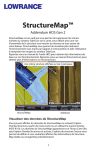
Para los manuales de usuario y para la información más actual de este producto, su
funcionamiento y sus accesorios, visite nuestro sitio Web:
www.lowrance.es
Exención de responsabilidad
Navico mejora continuamente este producto, por lo que nos reservamos
el derecho a realizar cambios en el producto en cualquier momento que
pueden no reflejarse en esta versión del manual. Póngase en contacto con
su distribuidor más cercano si necesita más ayuda.
Es responsabilidad exclusiva del propietario instalar y utilizar el instrumento
y los transductores de forma que no provoque accidentes, daños personales
o daños materiales. El usuario de este producto es responsable exclusivo
de acatar las prácticas de navegación segura.
NAVICO HOLDING AS. Y SUS SUBSIDIARIAS, SUCURSALES Y FILIALES
SE EXIMEN DE TODA RESPONSABILIDAD POR CUALQUIER USO DE
ESTE PRODUCTO DE FORMA QUE PUEDA CAUSAR ACCIDENTES,
DAÑOS O QUE PUEDA INFRINGIR LA LEY.
Idioma de referencia: Esta declaración, cualquier manual de instrucciones,
guía de usuario y otra información referente al producto (Documentación)
puede traducirse a, o ha sido traducida de, otro idioma (Traducción). En
caso de conflicto entre cualquier Traducción y la Documentación, la
versión en lengua inglesa de la Documentación será la versión oficial de la
Documentación.
Este manual representa el producto en el momento de la impresión. Navico
Holding AS. y sus subsidiarias, sucursales y filiales se reservan el derecho
de realizar cambios en las especificaciones sin previo aviso.
Copyright © 2012 Navico Holding AS.
1
Contenidos
Teclas multifunción........................................................................3
StructureScan.................................................................................3
Visualización de Sidescan y Downscan.......................................6
Configuraciones de pantalla.........................................................6
Superponer Downscan.............................................................................. .7
Para activar la opción Superponer Downscan:......................................... .7
Superponer transparencia......................................................................... .8
Para realizar ajustes en la opción Superponer:........................................ .8
Tecla multifunción Opciones . ................................................................... .8
Menú de StructureScan.................................................................9
Contraste................................................................................................... .9
Escala........................................................................................................ .9
Opciones.......................................................................................11
Claridad de superficie.............................................................................. .11
Rechazo de ruido ................................................................................... .11
Voltear Izda/Dcha.................................................................................... .11
Visualización del historial de StructureScan.............................14
StructureMap................................................................................16
Visualización de los datos de StructureMap.............................16
Activación de la superposición de StructureScan................................... .17
Selección de la fuente de StructureScan..........................17
Modo Directo........................................................................................... .17
Modo Guardado...................................................................................... .18
Acceso a los archivos de StructureMap en una tarjeta SD .................... .19
Grabación de datos de StructureScan.................................................... .19
Conversión de archivos........................................................................... .19
Escaneado de zonas de pesca....................................................20
Trucos de escaneado................................................................................20
Compartir archivos....................................................................................20
Uso de StructureMaps con tarjetas cartográficas....................21
Mostrar los archivos de StructureMap (.smf)............................................21
Acceso a las opciones de StructureScan..................................................22
2
Teclas multifunción
Las instrucciones de este manual se basan en los menús de la
unidad HDS, no en las teclas multifunción. Si tiene una unidad
HDS-8 o HDS-10, puede obtener los mismos resultados utilizando las teclas multifunción.
Para utilizar las teclas multifunción:
1. T
oque la tecla multifunción que desee para cambiar los ajustes, ver
el menú de una tecla multifunción o ajustar la barra de desplazamiento.
2. U
tilice el teclado para seleccionar elementos del menú y realizar
ajustes en las barras de desplazamiento. Pulse Exit (Salir) para
cerrar los menús de una tecla multifunción.
NOTA: Tras realizar ajustes en opciones o configuraciones, utilice el
botón Exit (Salir) para volver al funcionamiento normal.
StructureScan
Se compone de dos potentes vistas de sonda: Sidescan y Downscan. Utilizado
junto con la sonda de banda ancha integrada, StructureScan le proporciona una
vista panorámica submarina.
Sidescan
Sidescan
Emite un haz de sonda hacia cada lado del barco para que pueda ver la estructura
y el terreno sin tener que conducir el barco por encima.
3
Puede utilizar Sidescan para:
•
uardar waypoints en objetos/ubicaciones situados en los laterales
G
del barco
•
Revisar el historial
•
edir el tamaño de los objetos submarinos y la distancia del objeto
M
o la ubicación hasta otro objeto o ubicación utilizando las lecturas en
directo de Sidescan o el historial de Sidescan
•
Crear registros de la sonda
Downscan
Utiliza la misma tecnología que Sidescan, pero emite el haz hacia abajo, proporcionando la misma alta resolución en una sencilla pantalla de derecha a izquierda.
Puede utilizar Downscan para:
Downscan
•
er diferentes vistas los de objetos o las ubicaciones seleccionados
V
con el cursor en el panel de Sidescan
•
Guardar waypoints
•
Revisar el historial y crear registros de sonda
•
Superponer la imagen de Downscan en la página de sonda
4
Columna de
agua entre
el barco y el
lugar en el que
la señal de
Sidescan entra
en contacto con
el fondo
Sidescan
Haz de transmisión del
transductor
Vegetación
Terreno
submarino
Downscan
Sonda de banda ancha integrada
Vegetación
5
Visualización de Sidescan y Downscan
Sidescan y Downscan pueden mostrarse en la pantalla de forma individual o en
conjunto con distintas configuraciones de pantalla partida.
Para mostrar Sidescan:
1. Pulse el botón Pages (Páginas).
2. U
tilice el teclado para rotar el
menú giratorio hasta seleccionar
StructureScan.
3. Pulse Enter (Intro).
Pantalla Pages (Páginas) de las
unidades HDS-8 /10.
Para mostrar Downscan:
1. D
esde la pantalla de visualización de Sidescan, pulse Menu
(Menú).
2. Seleccione Opciones y pulse Enter (Intro).
3. Resalte Ver y pulse Enter (Intro).
4. Seleccione Debajo y pulse Enter (Intro).
NOTA: P
ara acceder al menú de StructureScan, pulse Menu (Menú)
en una página de StructureScan o en un panel activo de
StructureScan.
Configuraciones de pantalla
StructureScan puede mostrarse con otras páginas con varias configuraciones de
pantalla, que incluyen: pantalla partida, pantalla triple y pantalla cuádruple (sólo
HDS-8/10).
Al seleccionar StructureScan + Sonda en el menú de StructureScan se
muestra una pantalla triple con los paneles de StructureScan y el panel
de la sonda.
6
Para mostrar una pantalla partida, triple o cuádruple:
1. Pulse el botón Pages (Páginas).
2. P
ulse el teclado a izquierda o derecha para rotar el menú giratorio
hasta seleccionar StructureScan.
3. P
ulse el teclado arriba o abajo para seleccionar la combinación de
paneles deseada y pulse Enter (Intro).
Pantalla partida StructureScan +
StructureScan
Pantalla cuádruple StructureScan +
StructureScan + Sonda + Carta
(sólo HDS -8/10).
NOTA: Para cambiar el panel activo en una pantalla múltiple, mantenga pulsado el botón Pages (Páginas) hasta que el borde naranja
cambie al siguiente panel. Repita este paso para rotar el estado activo
al siguiente panel.
Superponer Downscan
Coloca los datos de Downscan en la parte superior
de los datos de la sonda, lo que hace más fácil
separar los peces de las estructuras.
Para activar
Downscan:
la
opción
Superponer
1. Pulse Menu (Menú) dos veces.
2. Seleccione Sonda y pulse Enter
(Intro).
3. Resalte Superponer Downscan y pulse Enter (Intro).
7
Superposición de Downscan
establecida en 85%.
Superposición de Downscan
establecida en 0%.
Superponer transparencia
Controla la transparencia de la superposición de Downscan en la página de
sonda, lo que permite seleccionar el nivel de superposición adecuado a las
condiciones del agua.
Para realizar ajustes en la opción Superponer:
1. A
segúrese de que el panel de la sonda está activo.
Pulse Menu (Menú).
2. Seleccione Ajustar... y pulse Enter (Intro).
3. Utilice el teclado para resaltar Superponer.
4. P
ulse el teclado a izquierda o derecha para reducir
o aumentar la transparencia de la superposición.
Tecla multifunción Opciones
Si tiene una unidad HDS-8 o HDS-10, notará que la
tecla multifunción Parar la Sonda se ha sustituido
por la tecla multifunción Opciones, si la opción
Superponer Downscan está activada.
De esta forma, tiene acceso mediante un toque a
las opciones y ajustes de la pantalla de StructureScan, incluida la barra de desplazamiento de ajuste
de Superposición.
8
Menú de StructureScan
Proporciona acceso a las funciones y ajustes de StructureScan y al menú Opciones.
Para acceder al menú de StructureScan, pulse Menu (Menú)
en la página de StructureScan.
Contraste
Controla el nivel de contraste utilizado en la pantalla.
Menú de
StructureScan
Para realizar ajustes, resalte Contraste en el menú de StructureScan y pulse el
teclado hacia la izquierda o la derecha para reducir o aumentar el nivel de
contraste.
Escala
Se utiliza para ajustar la anchura de la imagen de Sidescan y
controla la sección de la columna de agua mostrada cuando
se selecciona la vista Downscan.
Para seleccionar la escala:
1. Seleccione Escala en el menú de StructureScan
y pulse Enter (Intro).
2. U
tilice el teclado para seleccionar la escala deseada y pulse Enter (Intro).
9
Ver
Controla la vista que utilizará la unidad al mostrar los datos
de StructureScan. Si se visualizan varios paneles, puede
seleccionar diferentes vistas para cada panel de StructureScan.
Para seleccionar una vista:
Menú Ver
1. Seleccione Ver en el menú StructureScan y pulse Enter (Intro).
2. Resalte la opción deseada y pulse Enter (Intro).
Sólo izda
Opción Izda + dcha seleccionada en el menú Ver.
Sólo dcha
Paleta
Proporciona control sobre el aspecto general de la pantalla y permite seleccionar
una paleta con niveles de color y brillo adaptados a sus preferencias de
visualización.
Paleta nº 1
Paleta nº 2
Para seleccionar una paleta:
1. Seleccione Paleta en el menú de StructureScan y pulse Enter (Intro).
2. U
tilice el teclado para seleccionar la opción deseada y pulse Enter
(Intro).
10
Opciones
Para realizar ajustes en la configuración de pantalla
de StructureScan, resalte Opciones en el menú de
StructureScan y pulse Enter (Intro).
Menú Opciones
Claridad de superficie
Ajusta la sensibilidad cercana a la superficie del agua para reducir o eliminar la
saturación en la pantalla provocada por la acción de las olas, la estela del barco,
la inversión de temperatura, etc.
Claridad de superficie desactivada.
Claridad de superficie en nivel Alto.
Para ajustar la claridad de la superficie:
1. S
eleccione Claridad de superficie en el menú Opciones y pulse
Enter (Intro).
2. U
tilice el teclado para seleccionar el ajuste deseado y pulse
Enter (Intro).
Rechazo de ruido
Reduce la saturación en pantalla provocada por bombas
de achique, vibraciones del motor, burbujas de aire y
otros transductores del barco.
Para activar o desactivar el Rechazo de ruido, resalte Rechazo de ruido en el menú
Opciones y pulse Enter (Intro).
Voltear Izda/Dcha
Controla la orientación de la pantalla Sidescan/Downscan.
Si el transductor se ha instalado con el extremo con cable orientado hacia el lado
contrario de la parte posterior del barco (montaje en peldaño directo) o el lado
contrario de la parte delantera del motor eléctrico, debe activar la opción Voltear
Izda/Dcha.
11
Extremo con cable del transductor
De esta forma se garantiza que lo que haya bajo el agua
en los lados izquierdo y derecho del barco se muestre en
el lado correspondiente de la unidad de pantalla.
Para activar o desactivar la opción Voltear Izda/Dcha,
resalte Voltear Izda/Dcha en el menú Opciones y pulse
Enter (Intro).
Parte posterior del
barco
Líneas de escala
Líneas en pantalla que facilitan el cálculo de
la profundidad de los objetivos de la sonda
(Downscan) o la distancia de los mismos
(Sidescan).
Para activar o desactivar la opción Líneas de
escala, resalte Líneas de escala en el menú
Opciones y pulse Enter (Intro).
Líneas de escala mostradas en
la vista de Sidescan.
Medir distancia
Mide el tamaño de los objetos submarinos y la distancia desde un objeto o una
ubicación a otro objeto o ubicación.
Las
ubicaciones
seleccionadas
están a
24,1 pies de
distancia.
Para medir la distancia:
1. Pulse Menu (Menú) en la página de StructureScan.
2. Resalte Medir distancia y pulse Enter (Intro).
3. Utilice el teclado para mover el cursor hasta la posición deseada.
4. P
ara medir la distancia desde la ubicación deseada hasta otro
objeto o ubicación, pulse Enter (Intro) y mueva el cursor.
5. Pulse Exit (Salir) para volver al funcionamiento normal.
12
Parar la Sonda
Detiene el desplazamiento de la sonda de Sidescan o Downscan, lo que permite
obtener una vista más cercana de los objetos y las ubicaciones en pantalla.
Para realizar una pausa o reiniciar la carta, resalte Parar la Sonda en el menú de
StructureScan y pulse Enter (Intro).
Registro Sonda
Graba los registros de la sonda, lo que
permite revisar posteriormente los datos de
StructureScan y de la sonda de banda ancha
en tarjetas MMC o SD.
Para acceder al menú Registro Sonda,
seleccione Registro Sonda... en el menú de StructureScan y pulse Enter (Intro).
Menú Registro Sonda
Nombre del Introduzca el nombre deseado para el archivo de registro de la
archivo
sonda.
Guardar en
Seleccione la ubicación en la que se guardará/almacenará el registro de la sonda; para guardar los datos en una tarjeta MMC/
SD, seleccione la opción Memory Card.
Controla el número de bytes por sondeo. Más bytes permiten
Bytes
por mayor resolución/menor tiempo de registro; a la inversa, menos
sondeo
bytes proporcionan registros de sonda más largos/menor
resolución.
Registra los datos de StructureScan y los datos de una sonda
Registrar to- convencional al mismo tiempo. Al registrar todos los canales,
dos los ca- los registros se guardan en formato .Sl2 en lugar de .sgl. El
nales
formato de archivo .Sl2 no es compatible con unidades que no
sean HDS.
Tiempo res- Tiempo de registro que queda hasta que la capacidad de la
tante
memoria se agote.
Para introducir un nombre de archivo:
1. R
esalte el cuadro de texto Nombre
del archivo y pulse Enter (Intro).
Aparecerá un teclado en la pantalla.
2. U
tilice el teclado para introducir el
nombre de archivo deseado.
3. Seleccione OK y pulse Enter (Intro).
13
Para ajustar las opciones Guardar en y Bytes por sondeo:
1. R
esalte Guardar en o Bytes por sondeo en el menú Registro Sonda y
pulse Enter (Intro).
2. U
tilice el teclado para seleccionar la opción deseada y pulse Enter
(Intro).
Para activar o desactivar la opción Registrar todos los canales:
1. Resalte Registrar todos los canales en el menú Registro Sonda.
2. Pulse Enter (Intro).
Grabar
Para grabar un registro de la sonda,
resalte el botón Grabar y pulse Enter
(Intro).
Para detener el registro:
1. Seleccione Parar en el menú
Registro Sonda y pulse
Enter (Intro).
2. R
esalte el botón Parar... y
pulse Enter (Intro).
El círculo rojo indica que se está grabando
Fuente
el registro de la sonda. Todos los canales
están siendo grabados en este ejemplo
Selecciona los datos del transductor que se mostrarán en la unidad de pantalla
cuando haya más de un transductor StructureScan conectado a la red ethernet.
Para seleccionar una fuente:
1. S
eleccione Fuente en el menú de StructureScan y pulse Enter
(Intro).
2. Resalte la opción deseada y pulse Enter (Intro).
Ajustes
Abre el menú Ajustes de la sonda.
Visualización del historial de StructureScan
Puede ver el historial de Sidescan y Downscan de forma individual (mostrándolos
a pantalla completa) o simultánea (añadiéndolos a la pantalla con varios paneles).
14
Barras azules de seguimiento de historial
Para ver el historial:
1. E
n la página de StructureScan, pulse el teclado abajo (Sidescan) o
a la izquierda (Downscan). La barra azul de seguimiento del historial aparecerá para ayudar a controlar en qué punto del registro de
historial se encuentra.
2. Para volver al funcionamiento normal, pulse Exit (Salir).
Guardar waypoints
Puede guardar waypoints utilizando las vistas de Sidescan o Downscan, lo que
permite marcar un objeto o una ubicación deseado para volver a visitarlo más
tarde.
Para guardar un waypoint:
1. P
ulse el teclado para activar el
cursor.
2. M
ueva el cursor hasta el objeto
o la ubicación deseado y pulse
Menu (Menú).
3. Seleccione Nuevo Waypoint en el cursor... y pulse Enter (Intro).
NOTA: Puede guardar un waypoint moviendo el cursor hasta la
posición deseada y pulsando Enter (Intro) o el botón Wpt en las páginas
de StructureScan o Sonda.
15
StructureMap
StructureMap es una herramienta que le permite superponer los datos de la
sonda SideScan sobre la carta para obtener una imagen a vista de pájaro de la
estructura del fondo marino a los lados y por debajo de su barco. StructureMap
le facilita la observación del medio subacuático con respecto a su posición y
ayuda al usuario a interpretar las imágenes de la sonda de barrido lateral
Consulte su manual de HDS para obtener información básica sobre el
funcionamiento de la unidad HDS. Consulte su manual de StructureScan
para obtener más información sobre StructureScan.
Vista de la misma estructura en cada panel
StructureMap
SideScan
Visualización de los datos de StructureMap
Puede visualizar los datos de StructureMap si activa Superponer Structure-Scan en el menú Carta o mediante la tecla de función programable
Superponer (HDS-8/10). Los datos de StructureMap empezarán a aparecer
en la pantalla Carta en cuanto se active la superposición de la estructura. La
configuración de la Fuente de StructureScan determina si la información de
StructureMap que desea ver es en directo o guardada previamente.
16
Activación de la superposición de StructureScan
Selección de la fuente de StructureScan
StructureMap se puede utilizar en los modos
Directo o Guardado. El modo Directo permite
ver a tiempo real, en la pantalla, los datos de
StructureMap. El modo Guardado se utiliza
para mostrar datos de StructureMap guardados anteriormente en una tarjeta SD o en la
memoria interna de la unidad.
Modo Directo
Muestra los últimos minutos del historial de la Imagen lateral como una estela tras el icono de la embarcación. La longitud de la estela cambiará en función de los ajustes del alcance de la imagen lateral y de la imagen de fondo.
Cuanto mayor sea el alcance configurado, más largo será el historial que se
Icono de la embarcación
Histórico de estelas
StructureScan
17
mostrará tras el icono de la embarcación. Lo habitual es que se muestren los
últimos 4-5 minutos de grabación. El modo Directo permite al usuario identificar rápidamente las zonas interesantes del lago en relación con el lugar
donde se ubica la embarcación. También permite al usuario desplazarse hacia atrás y ampliar zonas recientemente escaneadas del lago para observar
con más detenimiento lo que se ha escaneado. El modo Directo no guarda
ningún dato. Al apagar la unidad, se pierde todo el historial reciente de la
sonda. Para poder utilizar el modo Directo es necesario tener instalado
StructureScan en la embarcación.
Modo Guardado
Muestra los archivos (.smf) de StructureMap que se han creado a partir de
los archivos de registro (.sl2) de la sonda. El modo Guardado se utiliza para
Navegación por un StructureMap en modo guardado
visualizar un mapa del entorno subacuático que se puede estudiar y consultar
tanto dentro como fuera del agua. Se puede utilizar al visitar de nuevo una
zona que ya se ha escaneado con anterioridad para ayudar al usuario a
posicionar la embarcación o a localizar puntos de interés específicos.
NOTA: si hay más de una carta de StructureMap de la misma zona
en la misma tarjeta SD, se solaparán en la pantalla. Si desea conservar más de un mapa de la misma zona, debe poner los mapas en tarjetas SD separadas.
18
Acceso a los archivos de StructureMap en una tarjeta SD
Todos los archivos de StructureMap que tenga en la tarjeta SD o en la memoria interna de la unidad se muestran automáticamente en pantalla al seleccionar el modo Guardado.
Grabación de datos de StructureScan
Para grabar datos sobre la estructura, sitúe
su embarcación sobre una zona y seleccione
Registrar datos de sonda... en el menú de
Opciones SScan. Consulte su manual del
usuario para obtener más información sobre
las opciones de registro de la sonda.
NOTA: para obtener los mejores resultados, es recomendable desactivar Escala automática mientras se graba un registro de estructura de la sonda (.sl2).
Conversión de archivos
Para crear un archivo de StructureMap (.smf ), hay que convertir un archivo
de registro de sondas de estructura (.sl2) al formato de StructureMap (.smf )
Se puede hacer de forma automática desde el menú Registro Sonda o de
forma manual si se convierten los registros en el menú Mis archivos. Es recomendable utilizar una tarjeta SD para grabar siempre que sea posible, dado
Convierte los
archivos de registro de la sonda
al formato de
StructureMap
Conversión automática
Conversión manual
NOTA: Guarde los registros de la sonda en un tamaño de 100 MB
o menos para agilizar la conversión de archivos. El tamaño del archivo se muestra de vez en cuando en pantalla durante el proceso de
grabación. No se pueden utilizar las demás funciones de la unidad
mientras se realiza la conversión de un archivo.
el tamaño limitado de la memoria interna de HDS. Para que los archivos de
registro de la estructura de la sonda (.sl2) se conviertan automáticamente
al formato de archivo de StructureMap (.smf ), active la opción Convertir a
mapa cuando esté completado del menú Registro Sonda. El archivo (.sl2) se
convertirá en un archivo (.smf ) cuando se detenga la grabación.
19
Compartir archivos
Una vez convertidos los archivos de registro de la sonda (.sl2) en archivos
de StructureMap (.smf ), pueden guardarse en una tarjeta SD y utilizarse
en otras unidades HDS Gen 2 que admitan GPS sin necesidad de utilizar el
módulo LSS-1 de StructureScan.
Escaneado de zonas de pesca
Con la Fuente de StructureScan configurada en el modo predefinido (Directo), gobierne el bote sobre la zona deseada para escanearla. Al realizar
un escaneado de barrido lateral de una zona, conseguirá un escaneado
más claro si no se solapa con el histórico de estelas y si desactiva la escala
automática en SideScan.
Escaneado de barrido lateral en modo Directo.
Trucos de escaneado
•
ara obtener la imagen de una estructura más alta (p. ej., los resP
tos de un naufragio), no navegue sobre ella. Guíe su embarcación
para que la estructura quede al lado izquierdo o derecho del barco.
•
umente la escala de SideScan hasta un nivel significativamente
A
superior (de dos a tres veces más) al de la profundidad del agua
para asegurarse de que se realiza un escaneado completo y
para maximizar la precisión de la conversión.
NOTA: la velocidad óptima de visualización y registro de los datos
de StructureMap está entre 3-8 nudos. El modo Directo no está habilitado con velocidades superiores a 10 nudos.
20
Uso de StructureMaps con tarjetas cartográficas
StructureMap permite mantener todas las capacidades de la carta y se
puede utilizar con cartografía integrada además de con Navionics, Insight
y otras tarjetas de cartas de navegación compatibles con las unidades HDS.
Para mostrar los datos de StructureMap junto a otros datos de tarjetas cartográficas en una HDS-8 o HDS-10, introduzca la tarjeta cartográfica en una
ranura de tarjeta y la tarjeta SD con el archivo de StructureMap en la otra.
Si tiene una HDS-5 o HDS-7, copie los archivos (.smf ) de StructureMap en la
memoria interna de las unidades para ver los datos de StructureMap junto
a los datos de otra tarjeta cartográfica. Por limitaciones de espacio, se recomienda añadir cada vez los archivos de StructureMap (.smf ) de un solo lago
a la memoria interna. Debe guardar copias de los archivos de StructureMap
(.smf ) en una tarjeta SD externa.
Copia de archivos de StructureMap (.smf) de una tarjeta SD a la
memoria interna
Acceda a los archivos
Copie el archivo de
StructureMap (.smf)
de la tarjeta
Sitúe el archivo en los
registros de la sonda
Consulte su manual del usuario para obtener más información sobre la
copia de archivos.
Mostrar los archivos de StructureMap (.smf)
Se puede acceder a los archivos de StructureMap (.smf) desde el menú Archivos,
lo que permite ver rápidamente qué área cubre cada archivo de StructureMap.
Mostrar los archivos de StructureMap (.smf)
Seleccionar los archivos de StructureMap
(.smf)
Seleccionar Mostrar
21
StructureMap aparece
en la pantalla
Acceso a las opciones de StructureScan
Opciones SScan:
•
•
Escala: ajusta la amplitud de la estela de escaneado lateral del historial. Cuanto mayor sea el ajuste de la escala, más amplia será la estela
del historial de StructureMap; al disminuir la escala, se reduce la amplitud de la estela del historial.
Transparencia: aumenta/disminuye la visibilidad de la superposición
de StructureScan sobre el mapa. Es muy útil cuando se utilizan tarjetas cartográficas marítimas.
•
Transparencia mínima
•
•
•
•
Transparencia máxima
medida que aumenta la transparencia de la superposición de StrucA
tureScan, podrá ver más datos de mapa de la tarjeta marítima a través
de la estructura superpuesta.
Paleta: se utiliza para seleccionar la combinación de colores que permite que los detalles de StructureMap aparezcan más claros en la
carta subyacente.
Contraste: ajusta la proporción de brillo entre las zonas oscuras y las
claras en la pantalla, lo que facilita la distinción de los objetos alejados
que estén al fondo.
Rechazo de ruido: controla los efectos que tienen los ruidos (las bombas de la embarcación, el estado del agua, los sistemas de arranque de
las máquinas, etc.) en su visualización y después filtra las señales no deseadas.
Fuente: selecciona el origen de StructureMap, modo Directo o Guardado.
22
23
24
Información sobre solicitud de accesorios
store.navico.com/Lowrance es el proveedor de accesorios para productos GPS y sondas
fabricadas por Lowrance Electronics. Para pedir accesorios de Lowrance, póngase en
contacto con:
1) Su proveedor local de productos náuticos o establecimiento de productos electrónicos. Para localizar un proveedor de Lowrance, visite el sitio Web
www.lowrance.es y busque la sección Dónde comprar. O bien, consulte la guía telefónica
para buscar un proveedor.
2) Los clientes de Estados
store.navico.com/lowrance.
Unidos
pueden
visitar
nuestro
sitio
Web
3) Los clientes de Canadá: Lowrance/Eagle Canada, 919 Matheson Blvd. E. Mississauga,
Ontario L4W2R7 o fax 905-629-3118.
Llame gratis desde Canadá, 800-661-3983, o marque el 905 629-1614 (no gratuito), de
08.00 a 17.00, EST, de lunes a viernes.
*988-10291-001*
© Copyright 2012
Todos los derechos reservados.
Navico Holding AS