1
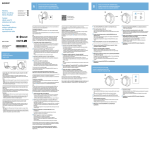
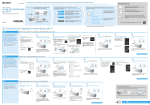
4-541-635-21(1) Personal Audio System Quick Start Guide Guide de démarrage rapide Guía de inicio rápido How to Make Wireless Connection with BLUETOOTH Devices Select your case from the 3 pairing types, below. BLUETOOTH devices need to be “paired” with each other beforehand. 4 Touch this unit with the smartphone. Unlock the screen of the smartphone beforehand. Keep touching the smartphone on the N marked part of the unit until the smartphone responds. If the unit is off, it will turn on when the smartphone touches it. Pairing and connecting with a BLUETOOTH device Smartphone responds (unit recognized) The unit can be paired with up to eight BLUETOOTH devices. When pairing with two or more BLUETOOTH devices, perform the following pairing procedure for each device. Press the / (power) 1 unit. Hint •• The BLUETOOTH® word mark and logos are owned by the Bluetooth SIG, Inc. and any use of such marks by Sony Corporation is under license. •• The N Mark is a trademark or registered trademark of NFC Forum, Inc. in the United States and in other countries. •• Android™ and Google Play™ are trademarks of Google Inc. •• Other trademarks and trade names are those of their respective owners. PAIRING button to turn on this The (BLUETOOTH) indicator begins to flash blue. SRS-X1 Flashing (blue) ©2014 Sony Corporation Printed in China Press and hold the / (power) PAIRING button until 2 beeps are heard and the (BLUETOOTH) indicator English Manuals supplied begins to flash blue quickly. Quick Start Guide (this document) Hint Provides you with instructions on how to connect the unit with BLUETOOTH devices and basic operations. When you turn on the unit for the first time, it enters pairing mode automatically. Reference Guide Fast flashing (blue) Help Guide URL: 4 When a list of detected devices appears on the display of the BLUETOOTH device, select “SONY:SRS-X1.” If passkey input is required on the display of a BLUETOOTH device, input “0000.” Make the BLUETOOTH connection from the BLUETOOTH device. When the BLUETOOTH connection is established, the (BLUETOOTH) indicator on the unit stays lit. Connecting with a paired BLUETOOTH device Charging the Unit This unit has a built-in lithium-ion rechargeable battery. Charge the battery before using the unit for the first time. When charging starts, the CHARGE indicator lights up orange. Charging is completed in about 3 hours and the indicator goes off. 1 Open the cap on the rear side of the speaker. 2 Charge the unit via the micro-USB cable (supplied). To charge the battery from a PC 1 Turn on this unit. The (BLUETOOTH) indicator begins to flash blue. DC IN To charge the battery from an AC outlet USB AC adaptor (commerciallyavailable) Ce guide fournit les spécifications du produit et vous informe des précautions à prendre pour l’utiliser. Manuel d’aide Consultez le Manuel d’aide sur votre ordinateur ou votre smartphone lorsque vous voulez utiliser les fonctions plus avancées de l’appareil. Le Manuel d’aide contient également un guide de dépannage qui propose des solutions aux problèmes que vous pouvez rencontrer. URL : Listening to music Profile: A2DP, AVRCP Set the volume at an appropriate level on the connected device, and adjust the volume with the VOL –/+ buttons on the unit. Chargement de l’appareil L’appareil est équipé d’une batterie rechargeable lithium-ion intégrée. Rechargez la batterie avant d’utiliser l’appareil pour la première fois. Lorsque le chargement démarre, le témoin CHARGE s’allume en orange. Le chargement dure environ 3 heures et le témoin s’éteint. 1 Ouvrez le capuchon à l’arrière de l’enceinte. l’appareil par l’intermédiaire du câble 2 Chargez micro-USB (fourni). Pour charger la batterie à partir d’un PC Allumé (orange) The (play/pause) and VOL + buttons have a tactile dot. Making a call/Receiving a call Profile: HSP, HFP Câble micro-USB (fourni) Operate your smartphone to make a call. To terminate a call, press the ENTRÉE CC (call) button on the unit. Press the (call) button on the unit when an incoming call arrives. Operate in the same way when an incoming call arrives while you are listening to music. Pour charger la batterie à partir d’une prise secteur Adaptateur secteur USB (disponible dans le commerce) Allumé (orange) Microphone When the BLUETOOTH connection is established, the (BLUETOOTH) indicator on the unit stays lit. By touching the unit with a smartphone, the unit is turned on automatically and then proceeds to pairing and BLUETOOTH connection. The (call) button has a tactile dot. Câble micro-USB (fourni) Connecting two speakers and a BLUETOOTH device (Stereo pairing function) NFC-compatible smartphones with Android 2.3.3 or later installed You can listen to stereo sound by using two speakers. Two SRS-X1 units are required. NFC two SRS-X1 units within 1 m of each other, then 1 Bring turn on each unit. NFC (Near Field Communication) is a technology enabling short-range wireless communication between various devices, such as smartphones and IC tags. Thanks to the NFC function, data communication - for example, BLUETOOTH pairing - can be achieved easily by simply touching NFC compatible devices together (i.e., at the N-Mark symbol or location designated on each device). 1 Set the NFC function of the smartphone to on. For details, refer to the operating instructions supplied with the smartphone. •If your smartphone OS is Android 2.3.3 or later, and less than Android 4.1: proceed to step 2. •If your smartphone OS is Android 4.1 or later: proceed to step 4. Lit (orange) and hold the (previous) button on one unit, 2 Press and the (next) button on the other unit at the same time. Beeps are heard, and then the (BLUETOOTH) indicator of the unit whose (previous) button is pressed lights up white. The (BLUETOOTH) indicator of the unit whose (next) button is pressed begins to flash blue. The BLUETOOTH connection between the two units is established. Left speaker 2 Download and install the app “NFC Easy Connect.” Micro-USB cable (supplied) Guide de référence Listening and Calling the BLUETOOTH connection from the 2 Make BLUETOOTH device. Compatible smartphones Micro-USB cable (supplied) Ce guide fournit des instructions sur la procédure de connexion de l’appareil aux périphériques BLUETOOTH et décrit les fonctions de base. Code en deux dimensions : Connecting with a smartphone by One-touch (NFC) Lit (orange) Guide de démarrage rapide (le présent document) http://rd1.sony.net/help/speaker/srs-x1/h_zz/ the pairing procedure on the BLUETOOTH 3 Perform device to detect this unit. Two-dimensional code: Manuels fournis If you cannot connect the unit, try the following. •Start the app on the smartphone, and move the smartphone slowly over the N marked part of the unit. •If the smartphone is in a case, remove it from the case. •Make sure that the app screen is displayed on the smartphone. Operate a track by using (play/pause) and (previous)/ (next) buttons. http://rd1.sony.net/help/speaker/srs-x1/h_zz/ Français Hint Start playback on the BLUETOOTH device, and adjust the volume. Provides you with precautions and product specifications. Read the Help Guide on your computer or smartphone, when you want to know how to use the unit in greater detail. The Help Guide also contains a troubleshooting guide which provides you with remedies for the problems you might encounter. Follow the on-screen instructions to establish the connection. When the BLUETOOTH connection is established, the (BLUETOOTH) indicator on the unit stays lit. To disconnect, touch the unit with the smartphone again. Operate the unit after making the BLUETOOTH connection with your BLUETOOTH device. The unit enters pairing mode. •• When making or receiving a call, only operate the unit whose (BLUETOOTH) indicator is lit blue. •• If a portable audio device, etc. is connected to the AUDIO IN jack, the unit automatically switches to AUDIO IN mode, and the stereo pairing function is terminated. •• When the unit is turned off, the stereo pairing function is automatically terminated. To use the stereo pairing function again, repeat from step 1. Right speaker Hint To download by the two-dimensional code, use a two-dimensional code reader app. When using a commercially-available USB AC adaptor, make sure to use an adaptor with a power output of 0.5 A or more. Charging via other types of adaptors is not covered by the warranty. Note •The app may not be available in some countries and/or regions. 3 Start “NFC Easy Connect” on the smartphone. Make sure that the app screen is displayed. Conseil Quand vous utilisez un adaptateur secteur USB disponible dans le commerce, veillez à ce qu’il fournisseur une intensité égale ou supérieure à 0,5 A. La garantie ne couvre pas le chargement par l’intermédiaire d’autres types d’adaptateurs. Comment établir une connexion sans fil avec des périphériques BLUETOOTH Parmi les 3 types de jumelage ci-dessous, sélectionnez celui qui correspond à votre cas. Les périphériques BLUETOOTH doivent être préalablement « jumelés » l’un à l’autre. Jumelage et connexion à un périphérique BLUETOOTH L’appareil peut être jumelé à huit périphériques BLUETOOTH maximum. En cas de jumelage à deux périphériques BLUETOOTH ou davantage, appliquez la procédure de jumelage suivante pour chaque périphérique. Appuyez sur la touche / (alimentation) 1 pour mettre cet appareil sous tension. “NFC Easy Connect” is a free Android app you can download from Google Play. Download the app by searching for “NFC Easy Connect” or access it by using the following two-dimensional code. Fees may be charged for downloading the app. DC IN ENTRÉE CC Le témoin Lit (white) PAIRING (BLUETOOTH) se met à clignoter en bleu. Flashing (blue) Clignotant (bleu) Operate the unit with the (BLUETOOTH) indicator 3 that flashes blue and make a BLUETOOTH connection with a BLUETOOTH device. The pairing procedure is required every time when using the stereo pairing function. For details, see “Pairing and connecting with a BLUETOOTH device” (steps 2, 3 and 4) or “Connecting with a smartphone by One-touch (NFC)” on this document. When the (BLUETOOTH) indicator of the unit stops flashing and lights up blue, the BLUETOOTH connection is established. Maintenez la touche / (alimentation) PAIRING 2 enfoncée jusqu’à l’émission de signaux sonores et jusqu’à ce que le témoin (BLUETOOTH) se mette à clignoter rapidement en bleu. L’appareil passe en mode de jumelage. Conseil La première fois que vous mettez l’appareil sous tension, il passe automatiquement en mode de jumelage. Clignotement rapide (blanc) la procédure de jumelage sur le 3 Effectuez périphérique BLUETOOTH pour détecter cet appareil. Lorsque la liste de périphériques détectés apparaît sur l’écran du périphérique BLUETOOTH, sélectionnez « SONY:SRS-X1 ». Si la saisie d’une clé d’authentification est requise sur l’écran du périphérique BLUETOOTH, saisissez « 0000 ». la connexion BLUETOOTH à partir du 4 Établissez périphérique BLUETOOTH. Lorsque l’appareil est connecté au périphérique BLUETOOTH, le témoin (BLUETOOTH) de l’appareil reste allumé. Connexion à un périphérique BLUETOOTH jumelé Utilisez l’appareil après avoir établi la connexion BLUETOOTH avec votre périphérique BLUETOOTH. Écoute de musique Démarrez la lecture sur l’appareil BLUETOOTH et réglez le volume. Si vous mettez l’appareil en contact avec un smartphone, il se met automatiquement sous tension, puis effectue le jumelage et établit la connexion BLUETOOTH. Smartphones compatibles Smartphones compatibles NFC avec Android 2.3.3 ou ultérieur installé NFC La NFC (Near Field Communication, communication en champ proche) est une technologie permettant d’établir une communication sans fil à courte portée entre différents périphériques, comme les smartphones et les étiquettes CI. Grâce à la fonction NFC, la communication des données (par exemple, le jumelage BLUETOOTH) peut être facilement réalisée en mettant simplement en contact des périphériques compatibles NFC (autrement dit, au niveau du symbole N-Mark ou de l’emplacement désigné sur chaque appareil). Commandez la lecture d’un morceau à l’aide des touches (lecture/pause) et (précédent)/ (suivant). Guía de Ayuda et installez l’application « Connexion NFC 2 Téléchargez facile ». « Connexion NFC facile » est une application Android gratuite que vous pouvez télécharger sur Google Play. Téléchargez l’application en recherchant « Connexion NFC facile » ou accédez-y à l’aide du code en deux dimensions suivant. Le téléchargement de l’application peut être payant. Pour télécharger à l’aide du code en deux dimensions, utilisez une application de lecture de code en deux dimensions. Remarque •Il est possible que l’application ne soit pas disponible dans certains pays et/ou dans certaines régions. Lea la Guía de Ayuda del ordenador o el teléfono inteligente si necesita saber más detalles acerca de cómo usar la unidad. La Guía de ayuda también contiene una guía de solución de problemas, que le ofrece soluciones para los problemas más habituales. URL: http://rd1.sony.net/help/speaker/srs-x1/h_zz/ Les touches (lecture/pause) et VOL + possèdent un point tactile. (appel) de Carga de la unidad Appuyez sur la touche (appel) de l’appareil lorsqu’un appel entrant vous parvient. Procédez de la même façon lorsqu’un appel entrant se produit quand vous écoutez de la musique. La unidad incluye una batería de iones de litio recargable incorporada. Cargue la batería antes de utilizar la unidad por primera vez. Cuando empieza a cargarse, el indicador CHARGE se ilumina de color naranja. La carga finaliza transcurridas aproximadamente 3 horas y el indicador se apaga. 1 Abra la tapa de la parte posterior del altavoz. la unidad con el cable micro USB 2 Cargue (suministrado). Microphone (appel) possède un point tactile. Encendido (naranja) (suivant) de l’autre et maintenez-les enfoncées. Des signaux sonores retentissent, puis le témoin (BLUETOOTH) de l’appareil sur lequel vous avez appuyé sur la touche (précédent) s’allume en blanc. Le témoin (BLUETOOTH) de l’appareil sur lequel vous avez appuyé sur la touche (suivant) se met à clignoter en bleu. La connexion BLUETOOTH entre les deux appareils est établie. Enceinte gauche Cable micro USB (suministrado) CC IN Para cargar la batería desde una toma de CA Adaptador de CA USB (de venta en el mercado) Encendido (naranja) Enceinte droite 4 Mettez cet appareil en contact avec le smartphone. Cable micro USB (suministrado) Déverrouillez préalablement l’écran du smartphone. Maintenez le contact avec le smartphone sur la zone de l’appareil marquée N jusqu’à ce que le smartphone réagisse. Si l’appareil est hors tension, il se met sous tension lorsque le smartphone entre en contact avec lui. Conseil Si vous ne parvenez pas à connecter l’appareil, essayez ce qui suit. •Démarrez l’application sur le smartphone et déplacez lentement le smartphone sur le repère N de l’appareil. •Si le smartphone se trouve dans un étui, sortez-le de celui-ci. •Vérifiez que l’écran de l’application est affiché sur le smartphone. Perfil: A2DP, AVRCP Inicie la reproducción en el dispositivo BLUETOOTH y, a continuación, ajuste el volumen. Ajuste el volumen del dispositivo conectado en un nivel moderado y ajuste el volumen de la unidad con los botones VOL –/+. Controle la reproducción de una pista usando los botones (reproducción/pausa) y los botones (anterior)/ (siguiente). El indicador (BLUETOOTH) empieza a parpadear de color azul. la conexión BLUETOOTH desde el 2 Establezca dispositivo BLUETOOTH. Los botones (reproducción/pausa) y VOL + tienen un punto táctil. Cómo realizar/recibir una llamada Con tan solo tocar la unidad con un teléfono inteligente, la unidad se enciende automáticamente y se empareja y conecta mediante BLUETOOTH con el teléfono inteligente. Perfil: HSP, HFP Teléfonos inteligentes compatibles Para finalizar una llamada, pulse el botón Teléfonos inteligentes compatibles con la función NFC con Android 2.3.3 o posterior Pulse el botón (llamada) en la unidad cuando reciba una llamada entrante. NFC Realice la misma acción cuando reciba una llamada entrante mientras escucha música. NFC (Near Field Communication) es una tecnología que permite la comunicación inalámbrica de corto alcance entre diversos dispositivos, como teléfonos inteligentes y etiquetas IC. Gracias a la función NFC, es posible transmitir datos fácilmente (como, por ejemplo, realizar el emparejamiento BLUETOOTH) poniendo en contacto dispositivos compatibles con la tecnología NFC (por ejemplo, tocando el símbolo con la marca N o el área designada en cada dispositivo). Utilice el teléfono inteligente para realizar una llamada. Para obtener más información, consulte las instrucciones suministradas con el teléfono inteligente. •Si el sistema operativo de su teléfono inteligente es Android 2.3.3 o posterior y anterior a Android 4.1, vaya al paso 2. •Si el sistema operativo de su teléfono inteligente es Android 4.1 o posterior, vaya al paso 4. “Conexión fácil NFC” es una aplicación gratuita para Android disponible en Google Play. Busque “Conexión fácil NFC” o escanee el siguiente código bidimensional para descargar e instalar la aplicación. Es necesario abonar los costes de comunicación para descargar la aplicación. Para realizar la descarga mediante el código bidimensional, utilice una aplicación de lectura de códigos bidimensionales. Nota •Puede que la aplicación no esté disponible en algunos países y/o regiones. (llamada) en la unidad. Micrófono El botón (llamada) tiene un punto táctil. Conexión de dos altavoces y un dispositivo BLUETOOTH (función de emparejamiento estéreo) Es posible escuchar sonido estéreo usando dos altavoces. Se necesitan dos unidades SRS-X1. dos unidades SRS-X1 separadas por una 1 Coloque distancia inferior a 1 m y, después, encienda la unidad. pulsado el botón (anterior) en una 2 Mantenga unidad y el botón (siguiente) en la otra unidad al mismo tiempo. Se escucharán pitidos y, después, se iluminará de color blanco el indicador (BLUETOOTH) de la unidad en la que ha pulsado el botón (anterior). El indicador (BLUETOOTH) de la unidad en la que ha pulsado el botón (siguiente) empezará a parpadear de color azul. Se establece la conexión BLUETOOTH entre las dos unidades. Altavoz izquierdo Altavoz derecho Asegúrese de que se muestre la pantalla de la aplicación. Vérifiez que l’écran de l’application est affiché. Pour établir la connexion, conformez-vous aux instructions affichées. Lorsque l’appareil est connecté au périphérique BLUETOOTH, le témoin (BLUETOOTH) de l’appareil reste allumé. Pour le déconnecter, mettez-le à nouveau en contact avec le smartphone. Escuchar música la aplicación “Conexión fácil NFC” en el teléfono 3 Abra inteligente. l’application « Connexion NFC facile » sur le 3 Démarrez smartphone. Le smartphone réagit (appareil reconnu) Utilice la unidad después de establecer la conexión BLUETOOTH con su dispositivo BLUETOOTH. 1 Encienda esta unidad. 2 Descargue e instale la aplicación “Conexión fácil NFC”. Vous pouvez écouter un son stéréo en utilisant deux enceintes. Deux SRS-X1 sont requises. simultanément sur la touche 2 Appuyez (précédent) d’un appareil et sur la touche Conexión con un dispositivo BLUETOOTH emparejado Escuchar música y realizar llamadas 1 Active la función NFC en el teléfono inteligente. Para cargar la batería desde un PC Connexion de deux enceintes et d’un périphérique BLUETOOTH (Fonction de jumelage stéréo) deux enceintes SRS-X1 à 1 m maximum 1 Positionnez l’une de l’autre, puis mettez-les sous tension. Una vez establecida la conexión BLUETOOTH, el indicador (BLUETOOTH) de la unidad permanece encendido. Conexión con un teléfono inteligente con un solo toque (NFC) Utilisez votre smartphone pour passer un appel. Pour mettre fin à un appel, appuyez sur la touche l’appareil. la conexión BLUETOOTH desde el 4 Establezca dispositivo BLUETOOTH. Una vez establecida la conexión BLUETOOTH, el indicador (BLUETOOTH) de la unidad permanece encendido. Profil : HSP, HFP La touche Cuando aparezca una lista de dispositivos detectados en la pantalla del dispositivo BLUETOOTH, seleccione “SONY:SRS-X1”. Si se requiere la introducción de un código de acceso para el dispositivo BLUETOOTH, introduzca “0000”. Código bidimensional: Passer un appel/Recevoir un appel 1 Activez la fonction NFC du smartphone. Pour plus de détails, reportez-vous au mode d’emploi fourni avec le smartphone. •Si le système d’exploitation de votre smartphone est Android 2.3.3 ou version ultérieure, mais antérieure à Android 4.1 : passez à l’étape 2. •Si le système d’exploitation de votre smartphone est Android 4.1, passez à l’étape 4. Guía de referencia Muestra las precauciones y las características técnicas del producto. la connexion BLUETOOTH à partir du 2 Établissez périphérique BLUETOOTH. Connexion à un smartphone par simple contact (NFC) Proporciona instrucciones para conectar la unidad con dispositivos BLUETOOTH y para realizar las operaciones básicas. Réglez le volume à un niveau correct sur le périphérique connecté et réglez le volume à l’aide des touches VOL –/+ de l’appareil. (BLUETOOTH) se met à clignoter en bleu. Lorsque l’appareil est connecté au périphérique BLUETOOTH, le témoin (BLUETOOTH) de l’appareil reste allumé. Manuales suministrados Guía de inicio rápido (este documento) Profil : A2DP, AVRCP 1 Mettez cet appareil sous tension. Le témoin a cabo el procedimiento de emparejamiento en 3 Lleve el dispositivo BLUETOOTH para detectar esta unidad. Español Écoute et appel Allumé (blanc) Clignotant (bleu) Utilisez l’appareil dont le témoin (BLUETOOTH) 3 clignote en bleu pour établir une connexion BLUETOOTH à un périphérique BLUETOOTH. La procédure de jumelage doit être exécutée chaque fois que vous utilisez la fonction de jumelage stéréo. Pour plus d’informations, reportez-vous à la section « Jumelage et connexion à un périphérique BLUETOOTH » (étapes 2, 3 et 4) ou « Connexion à un smartphone par simple contact (NFC) » du présent document. Quand le témoin (BLUETOOTH) de l’appareil cesse de fonctionner pour briller en bleu, la connexion BLUETOOTH est établie. Conseil •• Lorsque vous émettez ou recevez un appel, il vous suffit d’agir sur l’appareil dont le témoin (BLUETOOTH) brille en bleu. •• Si un périphérique audio portable, par exemple, est raccordé à la prise AUDIO IN, l’appareil bascule automatiquement en mode AUDIO IN et il est mis fin à la fonction de jumelage stéréo. •• Quand l’appareil est mis hors tension, il est automatiquement mis fin à la fonction de jumelage stéréo. Pour utiliser à nouveau la fonction de jumelage stéréo, répétez la procédure à partir de l’étape 1. •• La marque BLUETOOTH® et les logos appartiennent à Bluetooth SIG, Inc. et doivent être utilisés par Sony Corporation uniquement sous licence. •• Le repère N-Mark est une marque commerciale ou une marque déposée de NFC Forum, Inc., aux États-Unis et dans d’autres pays. •• Android™ et Google Play™ sont des marques commerciales de Google Inc. •• Les autres marques commerciales et noms commerciaux appartiennent à leurs propriétaires respectifs. 4 Toque esta unidad con el teléfono inteligente. CC IN Sugerencias Al usar un adaptador de CA USB de venta en el mercado, asegúrese de usar un adaptador con una potencia de salida de 0,5 A o más. La garantía no cubre la carga de la batería con otros tipos de adaptadores. Desbloquee primero la pantalla del teléfono inteligente. Siga tocando la parte de la unidad que tiene la marca N con el teléfono inteligente hasta que este responda. Si la unidad está apagada, se encenderá al contacto con el teléfono inteligente. El teléfono inteligente responde (reconocimiento de la unidad) Cómo establecer una conexión inalámbrica con dispositivos BLUETOOTH De los siguientes tres métodos de conexión, elija el más adecuado para su situación. Los dispositivos BLUETOOTH deben “emparejarse” los unos con los otros de antemano. Emparejamiento y conexión con un dispositivo BLUETOOTH La unidad puede emparejarse con un máximo de ocho dispositivos BLUETOOTH. Si empareja dos dispositivos BLUETOOTH o más, siga las siguientes instrucciones de emparejamiento con cada dispositivo. Pulse el botón / (encendido) 1 encender esta unidad. PAIRING para El indicador (BLUETOOTH) empieza a parpadear de color azul. Parpadeo (azul) Mantenga pulsado el botón / (encendido) 2 PAIRING hasta que escuche pitidos y el indicador (BLUETOOTH) empiece a parpadear rápidamente de color azul. La unidad pasa al modo de emparejamiento. Sugerencias Al encender la unidad por primera vez, accede al modo de emparejamiento de forma automática. Parpadeo rápido (azul) Siga las instrucciones que aparecen en pantalla para establecer la conexión. Una vez establecida la conexión BLUETOOTH, el indicador (BLUETOOTH) de la unidad permanece encendido. Toque de nuevo la unidad con el teléfono inteligente para desconectarlo. Sugerencias Si hay problemas para establecer la conexión, intente lo siguiente. •Active la aplicación en el teléfono inteligente y mueva el teléfono inteligente despacio sobre la parte de la unidad que tiene la marca N. •Si el teléfono se encuentra en el interior de una funda, quítela. •Asegúrese de que se muestre la pantalla de la aplicación en el teléfono inteligente. Encendido (blanco) Parpadeo (azul) Utilizando la unidad con el indicador (BLUETOOTH) 3 parpadeando de color azul, establezca la conexión BLUETOOTH con un dispositivo BLUETOOTH. Es necesario realizar el emparejamiento cada vez que desee usar la función de emparejamiento estéreo. Para obtener más información, consulte los apartados “Emparejamiento y conexión con un dispositivo BLUETOOTH” (pasos 2, 3 y 4) o “Conexión con un teléfono inteligente con un solo toque (NFC)” de este documento. Cuando el indicador (BLUETOOTH) de la unidad deje de parpadear y quede iluminado de color azul, se habrá establecido la conexión BLUETOOTH. Sugerencias •• Al realizar o recibir una llamada, realice las operaciones únicamente desde la unidad cuyo indicador (BLUETOOTH) esté iluminado de color azul. •• Al conectar un dispositivo de audio portátil, etc. a la toma AUDIO IN, se activa automáticamente el modo AUDIO IN en la unidad y finaliza la función de emparejamiento estéreo. •• Al apagar la unidad, se desactiva automáticamente la función de emparejamiento estéreo. Para volver a usar la función de emparejamiento estéreo, repita el procedimiento desde el paso 1. •• La marca de la palabra BLUETOOTH® y sus logotipos son propiedad de Bluetooth SIG, Inc., y cualquier uso de tales marcas por parte de Sony Corporation se realiza bajo licencia. •• La marca N es una marca comercial o una marca comercial registrada de NFC Forum, Inc. en Estados Unidos y en otros países. •• Android™ y Google Play™ son marcas comerciales de Google Inc. •• Las demás marcas y nombres comerciales pertenecen a sus respectivos propietarios.