1
TRUCK-G500
Manuel d’installation
Logiciel de gestion des gabarits pour
INE-W920R / INE-W925R / INE-W928R / INE-W977BT
Version 1.0 Octobre 2013
Instructions d’installation pour INE-W920R / INE-W925R / INE-W928R*
& INE-W977BT*:
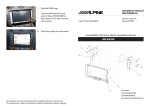
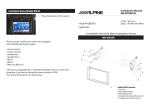
1) Insérez la carte micro SD dans le slot sous la façade détachable.
*INE-W928R / INE-W977BT: Insérez l’adaptateur de Micro carte SD
incluant la micro carte SD dans le slot situé sous l’écran.
2) Allumez l’appareil. La mise à jour de celui –ci peut prendre jusqu’à 45
minutes.
Attention: N’éteignez pas l’appareil et ne coupez pas le contact.
3) Assurez-vous d’avoir inséré la micro carte SD avant d’accéder à
https://alpine.naviextras.com pour la mise à jour de la cartographie et de
son contenu!
Dès que la micro carte SD est insérée et son contenu copié, les cartes
spécifiques pour la gestion des gabarits et leur contenu seront disponibles
depuis : https://alpine.naviextras.com.
Comment procéder aux réglages des gabarits poids lourds dans le
logiciel de navigation des :
INE-W920R / INE-W925R / INE-W928R et INE-W977BT:
1) Appuyez sur la touche “Navigation” puis sur la touche “Settings”
Du menu principal de la navigation.
Exemple: INE-W920R
2) Appuyez sur “Route Settings”, puis sur “Véhicules”.
3) Descendez dans le menu et choisissez “Default Lorry”.
4) Appuyez sur “Settings” dans le menu “Default Lorry” pour accéder aux
menus de réglages des gabarits pour pouvoir personnaliser et ajuster les
valeurs applicables à votre véhicule.