
1
MFC-9880
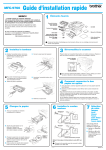
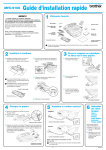
Guide d’installation rapide
1
MERCI !
… D’AVOIR ACHETÉ CET APPAREIL BROTHER.
LES EXCELLENTS RÉSULTATS ET L’AISANCE AVEC LAQUELLE CET
APPAREIL RÉALISE UN TRÈS GRAND NOMBRE DE TÂCHES NE
MANQUERONT PAS DE VOUS IMPRESSIONNER.
Éléments fournis
Serre-câble
Ensemble tambour
(avec cartouche
toner normale)
Noyau filtre pour câble
bidirectionnel IEEE 1284
Noyau filtre pour
câble USB
Cordon d’alimentation
principal
Suivez ces instructions simples en respectant leur ordre.
CD-ROM
(Pour la Belgique)
Pour plus de détails, consultez votre manuel d’utilisateur et le CD-ROM.
Manuel de l’utilisateur
(Pour la Suisse)
Câble de raccordement
au réseau téléphonique
Si vous n’arrivez pas à résoudre un problème :
Consultez la section Questions et réponses (Frequently Asked Questions) du
site Web Brother à :
Conservez les pièces d’emballage pour tout transport ultérieur car un emballage incorrect
pourrait annuler votre garantie.
3
Installez le tambour
D. Introduisez l’ensemble
tambour dans l’appareil.
Bloquer Débloquer
B. Retirez la pièce
de protection.
Si le message VERIF.SCAN VEROU
s’affiche à l’écran, vérifiez que le levier est
bien en position de déverrouillage et
appuyez sur Stop/Exit.
E. Refermez le capot avant.
A. Tirez sur la cassette pour
l’extraire complètement de
l’appareil.
B. Ajustez les guide-papiers
sur la droite et à l’arrière de
la cassette de papier en
fonction de la taille de papier
souhaitée.
C. Chargez le papier
dans la cassette.
Appuyez sur la pile
pour l’aplatir aux
quatre coins en veillant à ce
que la hauteur de la pile ne
dépasse pas le repère.
D. Faites coulisser la cassette
dans l’appareil jusqu’à ce
qu’elle se loge en position.
8
6
Chargez le papier
Sélection
de votre
langue
(Suisse :
Allemand,
Français,
Anglais. Belgique :
Néerlandais,
Français, Anglais)
Vous pouvez choisir la
langue d’affichage des
messages sur l’écran LCD.
A. Appuyez sur Menu,
1 , 0 .
B. Appuyez sur
ou
pour sélectionner votre
langue d’affichage, puis
confirmez avec Set.
7
Installez le cordon
secteur et le câble
de raccordement au
réseau téléphonique
<Belgique>
Comment
connecter le bac
papier en option
A. Avec précaution, soulevez l’appareil et
placez-le sur le bac papier optionnel (bac
inférieur).
B. Branchez le câble modulaire du bac
inférieur dans la prise modulaire de
l’appareil.
Pour sélectionner le bac qui sera utilisé pour
les fax ou les copies, voir Bac inférieur
(uniquement avec bac papier en option) dans
le Guide de l’utilisateur; pour les paramètres
d’imprimante, voir Source papier dans le
Guide de l’utilisateur sur le CD-ROM.
Si vous déplacez l’appareil après avoir
connecté le bac papier, faites bien attention à
soulever le bac inférieur avec l’appareil car
l’appareil et le bac ne sont pas solidaires.
Levier de blocage
du scanner
Pour éviter d’endommager le
tambour, ne l’exposez pas à la
lumière pendant plus de quelques
minutes.
5
4
Déverrouillez le
scanner
Placez le levier sur la position Déverrouiller; voir
schéma ci-dessous. Repérez à partir du schéma
la position du levier bleu de verrouillage du
scanner.
C. Ouvrez le capot avant de
l’appareil.
A. Déballez l’ensemble tambour et
inclinez-le doucement d’un côté
vers l’autre pour répartir le toner à
l’intérieur de
la cartouche.
Guide d’installation
rapide Brother
(Pour la Suisse)
http://solutions.brother.com
2
(Pour la Belgique)
Partage d’une ligne
de téléphone unique
avec un répondeur
automatique (TAD) ou
un téléphone externe
<Belgique>
Cordon
d’alimentation
principal
Câble de
raccordement au
réseau téléphonique
Téléphone
externe
<Suisse>
Repère de
hauteur
maximale
<Suisse>
Cordon
d’alimentation
principal
Téléphone
externe
10
Choisissez le mode qui correspond le mieux à vos besoins en
appuyant sur Receive Mode à plusieurs reprises jusqu’à ce que
l’écran affiche le réglage souhaité.
100%
FAX
AUTO
,
1
.
ANNEE:XX
ENTREE & SET
B. Entrez les deux derniers chiffres
de l’année et appuyez sur Set.
FAX/TEL
(avec téléphone externe)
AUTO
Permet de recevoir des télécopies et des appels
téléphoniques sur une seule ligne.
L’appareil reçoit automatiquement les fax. S’il s’agit d’un
appel vocal, l’appareil émet une pseudo sonnerie pour vous
signaler l’appel et vous inviter à décrocher.
TAD:REPONDEUR
(avec répondeur externe)
100%
AUTO
MOIS:XX
ENTREE & SET
C. Entrez les deux chiffres du
mois et appuyez sur Set.
JOUR:XX
ENTREE & SET
D. Entrez les deux chiffres du jour
et appuyez sur Set.
A utiliser avec un répondeur automatique externe (TAD).
Le répondeur intercepte tous les appels et conserve les
messages vocaux.
Les télécopies sont imprimées.
100%
1
11
Programmez
l’identité du poste
A. Appuyez sur Menu,
1
,
2
.
2.ID STATION
1.DATE/HEURE
A utiliser avec une ligne réservée à la télécopie.
Chaque appel est intercepté comme une télécopie.
100%
Remarque : Si vous utilisez un répondeur externe, sélectionnez
“TAD” comme mode de réception à l’étape 8.
Réglez la
date et
l’heure
A. Appuyez sur Menu,
Poste
supplémentaire
Adaptateur
Finissez de lire ce guide avant de connecter le
câble parallèle ou le câble USB.
9
Poste
supplémentaire
TAD
TAD
Câble de
raccordement au
réseau téléphonique
Sélection du mode
de réception
TAD
TAD
HEURE:XX:XX
ENTREE & SET
MANUEL
(avec téléphone externe)
AUTO
Vous contrôlez la ligne de téléphone et devez donc répondre
à tous les appels vous-même.
Pour plus de détails, voir la section Paramètres du mode de
réception du manuel de l’utilisateur.
–1–
E. Entrez l’heure au format 24
heures et appuyez sur Set.
F. Appuyez sur Stop/Exit.
Remarque : Si vous ne pouvez pas
continuer, appuyez sur Stop/Exit et
recommencez depuis l’étape A.
FAX:
ENTREE & SET
B. Entrez votre numéro de télécopieur et appuyez sur Set.
TEL:
ENTREE & SET
C. Entrez votre numéro de téléphone et appuyez sur Set.
NOM:
ENTREE & SET
D. Entrez votre nom en utilisant le pavé numérique avec
le tableau ci-dessous et appuyez sur Set. Appuyez
pour mettre un espace vide.
deux fois sur
E. Appuyez sur Stop/Exit.
Pour plus de
Appuyez sur la touche une fois deux fois trois fois quatre fois cinq fois
2
A
B
C
2
A
détails, voir la
3
D
E
F
3
D
section Comment
4
G
H
I
4
G
5
J
K
L
5
J
entrer du texte du
6
M
N
O
6
M
7
P
Q
R
S
7
manuel de
8
T
U
V
8
T
l’utilisateur.
9
W
X
Y
Z
9
Remarque : Si vous ne pouvez pas continuer, appuyez sur
Stop/Exit et recommencez depuis l’étape A.
Configuration du MFC et du PC pour qu’ils fonctionnent ensemble
Avant de commencer
•
Vous devez installer le matériel et les pilotes Brother avant de pouvoir utiliser votre MFC comme imprimante et scanner à partir de n’importe quelle application Windows®.
•
Procurez-vous le câble convenant à l’interface que vous prévoyez d’utiliser (parallèle ou USB).
Utilisez exclusivement des câbles d’interface parallèle répondant à la norme IEEE 1284 et/ou un câble USB dont la longueur ne
dépasse pas 1,8 mètres.
Suivez les instructions de ce guide pour votre système d’exploitation et l’interface utilisée.
Utilisateurs de Windows® 95/98/98SE/Me/2000
Etape 1.
Débranchez le MFC du secteur et de l’ordinateur si vous aviez déjà connecté le
câble d’interface.
Etape 2.
Mettez votre ordinateur sous tension.
Pour Windows® 2000 Professional, vous devez avoir ouvert une session en tant qu’Administrateur.
Etape 3.
Insérez le CD-ROM dans le lecteur.
1.
Insérez le CD-ROM contenant la suite
de logiciels MFC dans votre lecteur.
2.
Cliquez sur votre langue. Le menu
principal du CD-ROM apparaît.
(Si, après avoir inséré le CD-ROM
dans le lecteur de CD-ROM, aucune
fenêtre ne s’affiche, utilisez
l’Explorateur Windows® pour exécuter
le programme setup.exe se trouvant
dans le répertoire racine du CD-ROM
Brother.)
6.
La fenêtre d’installation de l’Assistant
InstallShield apparaît brièvement,
suivie de la fenêtre PaperPort®.
Cliquez sur Oui.
3.
Cliquez sur Installer le logiciel.
4.
Cliquez sur MFC Software Suite
sous Application principale. Veuillez
voir la remarque *1.
5.
Cliquez sur Installer.
7.
Quand la fenêtre d’Installation de
PaperPort affiche votre Nom et votre
Société, vous pouvez les modifier ou
les accepter. Cela fait, cliquez sur
Suivant.
8.
Lorsque la fenêtre Dossier cible
affiche le chemin d’installation des
fichiers PaperPort®, vous pouvez
changer ou accepter ce chemin. Cela
fait, cliquez sur Suivant.
9.
Quand l’écran Enregistrez-vous
aujourd’hui apparaît, cliquez sur
Suivant. Il s’agit de l’enregistrement
de PaperPort®. Suivez les
instructions.
Pour parallèle
Pour USB
10. Quand la fenêtre d’installation MFC
Software Suite apparaît, cliquez sur
Suivant pour lancer cette installation.
Veuillez voir la remarque *2.
11. Quand la fenêtre Type d’installation
12. La fenêtre Câble de connexion
apparaît, sélectionnez Standard et
cliquez sur Suivant. Les fichiers
d’application seront alors copiés sur
votre ordinateur.
*1 La suite de logiciels MFC comprend le pilote d’imprimante, le pilote de
scanner, ScanSoft™ PaperPort®, ScanSoft™ TextBridge®, le logiciel PC-FAX,
l’application de configuration à distance et des polices TrueType. PaperPort®
est une application de gestion de documents qui permet de visualiser des
documents numérisés. ScanSoft™ TextBridge®, quant à lui, est une application
de reconnaissance de caractères intégrée à PaperPort® qui convertit les
images en texte afin de l’insérer dans votre logiciel de traitement de texte par
défaut.
s’affiche.
12345678901234
12345678901234
12345678901234
12345678901234
12345678901234567890123456789012123456789012345678
12345678901234
12345678901234567890123456789012123456789012345678
12345678901234
12345678901234567890123456789012123456789012345678
12345678901234
12345678901234567890123456789012123456789012345678
12345678901234
12345678901234567890123456789012123456789012345678
12345678901234
12345678901234567890123456789012123456789012345678
12345678901234
12345678901234567890123456789012123456789012345678
12345678901234
12345678901234567890123456789012123456789012345678
12345678901234
12345678901234567890123456789012123456789012345678
12345678901234
12345678901234567890123456789012123456789012345678
12345678901234
12345678901234
12345678901234
12345678901234
12345678901234
Passez à la PAGE SUIVANTE
*2 Si un message d’erreur apparaît pendant le
processus d’installation ou si vous avez déjà
installé la suite de logiciels MFC ou MFL Pro,
il faudra au préalable que vous désinstalliez
ces produits. En partant du menu Démarrer,
sélectionnez Programmes, Brother, Brother
MFL Pro, Désinstallation et suivez les
instructions à l’écran.
–2–
*3 Même si vous sélectionnez NON, vous
pourrez plus tard lancer le Brother Control
Centre pour utiliser la touche Scan. Voir la
section Chargement automatique du Brother
Control Centre, au chapitre 13 dans le
manuel de l’utilisateur sur le CD-ROM.
Etape 4.
Utilisateurs de câbles parallèles
A.
B.
C.
Connectez le MFC à votre PC avec le câble parallèle.
Raccordez le noyau filtre et le serre-câble au câble d’interface parallèle.
Connectez le câble d’interface parallèle au port correspondant sur le MFC et enclenchez les fixations métalliques.
Connectez le câble d’interface au port imprimante de l’ordinateur et fixez-le avec les deux vis. Pour connaître l’emplacement
du port parallèle imprimante sur votre ordinateur, consultez le manuel de l’utilisateur qui l’accompagne.
Etape 5.
Etape 6.
Mettez le MFC sous tension en branchant le cordon
d’alimentation au secteur.
L’installation du pilote Brother démarre automatiquement.
Suivez les instructions à l’écran.
(Utilisateurs de Windows® 95/98/98SE/Me)
2.
(Utilisateurs de Windows® 2000 Professional)
1.
Dans la fenêtre Câble de
connexion, cliquez sur
Suivant.
3.
Cliquez sur Oui pour que le
Control Centre soit chargé à
chaque démarrage de Windows®.
Ce Control Centre apparaîtra
sous forme d’une icône dans la
barre de tâches/barre d’état
système. Si vous cliquez sur
Non, les touches Scan du MFC
seront désactivées.
Les pilotes PC fax, imprimante et scanner Brother sont
Veuillez voir la remarque *3. désormais installés et l’installation est terminée.
Lorsque cet écran apparaît,
cliquez sur Terminer et
patientez pendant que le PC
redémarre Windows® et
continue l’installation.
1.
Dans la fenêtre Câble de
connexion, cliquez sur
Suivant.
2.
Quand cet écran apparaît,
cliquez sur Terminer et patientez
pendant que le PC redémarre
Windows® et continue
l’installation.
3.
Lorsque la boîte de
dialogue Signature
numérique non trouvée
apparaît, cliquez sur Oui
pour installer le pilote.
4.
Cliquez sur Oui pour que le
Control Centre soit chargé à
chaque démarrage de Windows®.
Ce Control Centre sera affiché
sous forme d’une icône dans la
barre de tâches/barre d’état
système. Si vous cliquez sur
Non, les touches Scan du MFC
seront désactivées. Veuillez voir
la remarque *3.
Les pilotes PC fax, imprimante et scanner Brother sont
désormais installés et l’installation est terminée.
Etape 4.
Mettez le MFC sous tension en branchant le cordon
d’alimentation au secteur.
Etape 5.
Raccordez le noyau filtre et le serre-câble au câble USB,
puis raccordez le MFC à votre PC par le biais du câble USB.
(L’écran d’installation prendra quelques secondes avant de s’afficher.)
Etape 6.
L’installation du pilote Brother démarre automatiquement.
Suivez les instructions à l’écran.
(Utilisateurs de Windows® 2000 Professional)
Utilisateurs de câbles USB
(Utilisateurs de Windows® 98/98SE/Me)
1.
4.
Dans la fenêtre de
l’Assistant Ajout
d’imprimante, sélectionnez
BRUSB: USB Printer Port
et cliquez sur Suivant.
Si la page de test s’imprime
correctement, cliquez sur
Oui.
Si vous cliquez sur Non,
suivez les messages à
l’écran pour résoudre le
problème.
2.
5.
Acceptez le nom de
l’imprimante par défaut en
sélectionnant Oui et cliquez
sur Suivant.
Sélectionnez Oui pour
redémarrer l’ordinateur et
cliquez sur Terminer.
3.
6.
Sélectionnez Oui
(recommandé) et cliquez
sur Terminer. Une page de
test s’imprimera pour que
vous puissiez vérifier la
qualité d’impression.
Cliquez sur Oui pour que le
Control Centre soit chargé à
chaque démarrage de
Windows®. Ce Control Centre
s’affiche sous forme d’une
icône dans la barre de
tâches/barre d’état système.
Si vous cliquez sur Non, les
touches Scan du MFC seront
désactivées. Veuillez voir la
remarque *3.
Les pilotes PC fax, imprimante et scanner Brother sont
désormais installés et l’installation est terminée.
–3–
1.
Lorsque la boîte de dialogue
Signature numérique non
trouvée apparaît, cliquez sur Oui
pour installer le pilote.
2.
Sélectionnez Terminer pour
redémarrer votre ordinateur.
3.
Cliquez sur Oui pour que le
Control Centre soit chargé à
chaque démarrage de Windows®.
Le Control Centre apparaît sous
forme d’une icône dans la barre de
tâches/barre d’état système. Si
vous cliquez sur Non, les touches
Scan du MFC seront désactivées.
Veuillez voir la remarque *3.
Les pilotes PC fax, imprimante et scanner Brother sont
désormais installés et l’installation est terminée.
Utilisateurs de Windows NT® Workstation Version 4.0
Etape 1.
Assurez-vous que votre
ordinateur est en marche.
Etape 3.
Mettez le MFC sous tension en
branchant le cordon
d’alimentation au secteur.
Etape 4.
Suivez les instructions qui
s’affichent à l’écran.
Vous devez avoir ouvert une session en tant qu’Administrateur.
Etape 2.
A.
B.
C.
Connectez le MFC à votre PC
avec le câble parallèle.
(Même étape que pour les utilisateurs de
Windows® 95/98/98SE/Me/2000 Etape 3. , 1-11)
Raccorder le noyau filtre et le serre-câble au câble d’interface parallèle.
Connectez le câble d’interface parallèle au port correspondant sur le MFC et
enclenchez les fixations métalliques.
Connectez le câble au port Imprimante de l’ordinateur et fixez-le avec les deux
vis. Pour connaître l’emplacement du port parallèle imprimante sur votre
ordinateur, consultez le manuel de l’utilisateur qui l’accompagne.
12. Sélectionnez Oui pour redémarrer
l’ordinateur et cliquez sur Terminer.
13. Cliquez sur Oui pour que le Control
Centre soit chargé à chaque démarrage
de Windows. Ce Control Centre
apparaît sous forme d’une icône dans
la barre de tâches/barre d’état système.
Si vous cliquez sur Non, les touches
Scan du MFC seront désactivées.
Veuillez voir la remarque *3.
Les pilotes PC fax, imprimante et scanner Brother sont
désormais installés et l’installation est terminée.
Utilisateurs du Pilote QuickDraw® sur les systèmes d’exploitation Apple® Macintosh® 8.6/9.0/9.0.4/9.1
Etape 1.
Le cordon d’alimentation du
MFC doit être débranché et le
Macintosh sous tension.
Etape 4.
Raccordez le noyau filtre et le
serre-câble au câble USB.
Etape 5.
Connectez le MFC à votre
Macintosh avec le câble USB et
mettez le MFC sous tension en
branchant son cordon
d’alimentation.
Etape 6.
Sélectionnez l’imprimante.
Votre MFC NE DOIT PAS être connecté au Macintosh
Etape 2.
Insérez le CD-ROM dans votre
lecteur.
Installation de la suite de logiciels MFC
1.
Lorsque la fenêtre apparaît, doublecliquez sur MFC Software Suite
Installer.
2.
Cliquez sur votre langue pour installer
les pilotes d’imprimante et de scanner.
Une fois l’installation terminée, l’écran
vous invite à redémarrer votre
Macintosh.
Sélectionnez votre langue
1.
2.
Etape 3.
Redémarrez votre Macintosh
pour qu’il reconnaisse le
nouveau pilote.
Dans le menu “Apple”, ouvrez le
Sélecteur.
Sélectionnez l’icône du pilote
d’imprimante que vous venez
d’installer en cliquant dessus. Sur le
côté droit du Sélecteur, sélectionnez
l’imprimante sur laquelle vous devez
imprimer. Refermez le Sélecteur.
Les pilotes PC fax, imprimante et scanner Brother sont
désormais installés et l’installation est terminée.
Contenu du CD-ROM
Windows®
Ce CD-ROM propose
toute une gamme
d’informations
(Pour Windows®)
Installer le logiciel
Pour installer les pilotes d’imprimante et de scanner ainsi que les
divers utilitaires.
Manuels
Pour visualiser le Manuel de l’utilisateur et le reste de la
documentation.
Brother Solutions Center
Connectez-vous sur le Brother Solutions Centre, le site Web de
service et assistance technique pour votre appareil Brother.
Autres informations
Pour visualiser toute autre information utile à propos de votre
MFC.
Macintosh®
Ce CD-ROM propose
toute une gamme
d’informations
(Pour Macintosh®)
–4–
MFC Software Suite Installer
Pour installer les pilotes d’imprimante et de scanner ainsi que les
divers utilitaires.
ReadMe!
Fichier contenant des informations importantes et des conseils de
dépistage de panne.
Documents
Pour afficher le manuel de l’utilisateur ainsi que d’autres
documents.




![[GWA] Auto-répondeur. -Guide de démarrage rapide](http://vs1.manualzilla.com/store/data/006314716_1-9faf342e3e792b8de9c7bb5f9e71d862-150x150.png)