1
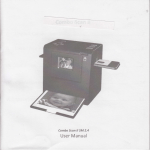
innovative technology
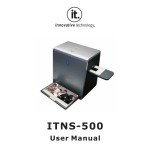
ITNS-500
Manuel d’Utilisateur
I. Unpack the ITNS-500
Porte-rétroéclairage
Porte-diapositive
Porte-Carte de visite
ITNS-500
Porte Photo / Carte de visite
Porte-négatifs
innovative technology
ITNS-500
User Manual
Câble USB
Manuel d’utilisateur
Guide de l’installation vite
Remarque
• Ce numériseur de films fonctionne sous Windows XP, Vista et Windows 7 (32/64 bits)
uniquement par le biais de l’interface USB2.0.
• Pour obtenir une image nette, nous racommandons vivement l’emploi d’une tige
d’ouate propre et sèche, sans alcool, que l’on insérera dans la fente du numériseur de
film afin de nettoyer la surface de verre.
• Veillez à ce que tous les négatifs, toutes les diapositives et tous plateaux soient
exempts de poussière et de saleté avant de les insérer dans l’ITNS-500, car ces
éléments risquent de nuire a la qualité de l’image numérisée.
• Pour nettoyer les films, utilisez un disposif de purge professionnel, que vous pouviez
vous procurer dans un magasin d’articles de photographie, afin d’éviter d’abîmer les
films anciens ou précieux.
-1-
Installation du Pilote
scanner Installation
Avant utiliser l’ITNS-500, veuillez exécuter la procédure d’installation suivante.
1. Allumez l’ordinateur.
2. Insérez le CD d’installation dans le lecteur de CD-ROM ; le menu
du CD d’installation s’affichera.
3. Cliquez sur le bouton « Installation » pour commencer.
4. Une fois l'installation est terminée, vous pouvez parcourir les
instructions vidéo et le manuel de l'utilisateur à partir du CD.
5. Cliquer sur « Exit » pour quitter le menu de l’installation du pilote.
-2-
6.Suivez les instructions affichées à l’écran. (XP, VISTA/WINDOWS7)
-3-
-4-
-5-
-6-
7. Une fois l’installation du logiciel est terminée, branchez l’ITNS-500
sur l’ordinateur. L’assistant Material détecté détectera le nouveau
périphérique.
-7-
8. Repondez « Oui » en (XP) ou « Recherche et installer le pilote logiciel
(Recommandé) » en Vista/Windows7 OS.
Film and Photo Scanner
Film and Photo Scanner
-8-
9. Après avoir terminé l'installation, le film-scanner est prêt à
commencer avec « Image scan tool» sous des fichiers programme.
(WindowsXP/Vista/Windows7) Il est recommandé (mais pas
nécessaire) pour redémarrer votre PC après l'installation ou
désinstallaion.
III. Utilisation de l’ITNS-500
Bouton Copier
tat de l’alimentation
Fente pour photo/carte
de visite
Fente film/diapositive
Fente pour le
Porte-rétroéclairage
Port USB
-9-
Installation du film dans le porte film
Imettez une diapositive dans le porte-diapositive, sur lequel il est
inscrit « slides only »(Réservé aux diapositives)
1. Ouvrez le porte-diapositive tel qu’illustré
3. Refermez le porte-diapositive
L’empreinte du support
2. Mettes la diapositive dans
-10-
Imettez un négatif dans le porte-film sur lequel il est inscrit
« Negative Film Only » (Réservé aux Négatifs)
1. Ouvrez le porte-diapositive tel qu’illustré
2. Mettez le négatif dans l’empreinte
3. Refermez le porte- négatif
-11-
Note
Pour éviter d’inverser l’image, observez les numéros de série(de gauche à
droite) sur le haut du film lorsque vous posez le négatif dans le support.
Figure 1
Si l’image est inversée [voir à la fig.2], cela peut être rectifié apres la saisie,
au moyen de la fonciton « Rotate » (Rotation) du logiciel [voir à la fig.3].
Figure 2
Figure 3
-12-
Mode d’emploi de l’ITNS-500
Numérisation du film/diapositive
1.Mettez le film dans le porte-film
2. Insérez le porte-rétroéclairage du film/diapositive à l'arrière de l'unité
ITNS-500
3. Branchez votre câble USB à votre PC et avec un autre côté sur l'appareil
ITNS-500
-13-
4. Insérez le porte-film dans le côté droite de l’appareil ITNS-500.
5. Cliquez sur « Image Scan Tool » le programme du PC, pour entrer dans
l'interface opération ci-dessous. Le programme du PC ira sur le mode
Film/diapositive automatiquement.
-14-
Numérisation de la Photo
1. Retirer le porte-film / diapositive ainsi que le porte rétroéclairage de
l'appareil ITNS-500 si l'un est attaché.
Retirer le porte du film/diapositive en
faisant glisser le porte sur le côté gauche.
Enlevez le porte rétroéclairage en
appuyant sur la poignée et tirez.
2. Ouvrez le porte-photo comme illustré, placez la photo sur la base de
porte-photo et fermer le.
-15-
3. Insérez le porte-photo dans la fente photo de l’appareil ITNS-500.
4. Cliquez sur « Image Scan Tool » le programme du PC, pour entrer dans
l'interface opération ci-dessous. Le programme du PC ira sur le mode
Photo automatiquement.
-16-
Numérisation de Carte de visite
1. Suivez l'étape 1 dans les pages précédentes pour retirer le portefilm/diapositives ainsi que le porte-rétroéclairage.
2. Fermez le porte-photo et mettez la carte de visite sur la base du portephoto qui suit la ligne de guidage gravées sur le porte.
3. Mettez le porte-carte de visite au dessus de porte-photo.
4. Insérez le porte-photo entièrement avec le porte-carte de visite dans la
fente photo de l'appareil ITNS-500.
-17-
5.Appuyez sur "Copier" ou appuyez sur le bouton «Snap Shot » dans le programme
de PC pour capturer l'image.
6. Processus de modification nécessaire par les touches de fonction dans le
côté droit.
-18-
7.Sauvegarder les images numérisez sur votre ordinateur.
8.Obtenez des images finales du PC pour examiner et modifier.
-19-
Apercu de l’interface utilisateur
Mode film/diapositive
Mode Photo
L’ « I m a g e S c a n t o o l »
sélectionnera automatiquement le
mode de fonctionnement (Mode
Film/diapositive & Mode photo)
en détectant automatiquement si
le porte rétro- éclairage a été
attaché. Si le porte rétroéclairage
est attaché, il se mettra en mode
film / diapositive et vice versa.
Si l’utilisateur sélectionne une
source de type « Negative »
(Négatif), l’image affichée dans
la fenêtre « Live View »
(Affichage en direct)
Correspond exactement à la
photographie dévelopée.
-20-
Si le périphérique numérise une diapositive, la fenêtre « Live View » affiche
une image en couleur et le type de film reste le même.
Voici l’image affichée dans la fenêtre « Live View » lorsqu’on choisit « B&W »
(négatif en noir et blanc).
-21-
L’utilisateur peut numériser les photos traditionnelles en utilisant soit le
bouton « Snap Shot » (instantane) du logiciel, soit la touche sur le dessus du
périphérique. L’image saisie est alors affichée dans les fenêtres « Snap Shot »
(Instantané) et « Final images to save » (Images finales a sauvegarder).
On peut prévisualiser instantanément tous les effets appliqués au moyen du
logiciel dans les fenêtres « Snap Shot » (Instantané) et « Final images »
(Images finales)
-22-
Appliquez la fonction d’image inversée en cliquant sur l’icône « Mirror »
(Miroir) ; l’image sera alors inversée et affichée dans les fenêtres « Snap Shot
» (Instantane) et « Final images to save » (Images finales à sauvegarder).
Vous pouvez également tourner l’image en appuyant sur le bouton « Rotate »
(Rotation). L’image fait une rotation de 90 chaque fois que l’on clique sur le
bouton. On peut faire tourner l’image 360 ou à son gré.
-23-
Pour supprimer une image particulière de l’ensemble des images saisies, il
suffit de cliquer sur l’image qui apparaît dans la fenêtre « Final image to save
» (Images finales), puis de cliquer sur la touche Suppression.
L’utilisateur peut sauvegarder les images modifiées ; l’emplacement par
défaut est «C:\Documents and Settings\Users\My Documents\My Pictures »
-24-
Vous pouvez également choisir l’endroit où les fichiers seront sauvegardés en
cliquant sur le bouton de sélection de répertoire. Une autre fenêtre s’ouvrira
pour vous permettre de choisir le répertoire.
Dès qu’on clique sur le bouton « save » (Sauvegarde), toutes les images
saisies sont sauvegardées a l’endroit specifié. La fenêtre « Final images »
(Images finales) se vide lorsqu’on appuie sur le bouton Sauvegarde.
-25-
Calibration du Scanner ITNS-500
Lorsque vous avez trouvé votre ITNS-500 n'a pas pu obtenir une
image nette, vous devez exécuter le « scanner calibration »
programme pour ajuster la mise au point du scanner.
Lancez le programme « Scanner Calibration » de Windows Menu
Start(Démarrer) Tous les programmes Image Scan Tool
Scanner Calibration.
Pour le calibration du
Mode Film/Diapositive
Pour le calibratiion du
Mode Photo/Carte de
visite
Vous pouvez voir il ya deux options de calibration. 1)Le
mode film et 2)le mode photo. Vous devez insérer le film
de calibration / feuille à l'avance avant le calibration.
-26-
Vous pouvez faire glisser le curseur ou tapez la valeur de
film ou de la position des photos afin d'obtenir une image
claire. Cliquez sur «Save to EERPOM » (Sauvegarder à
EERPOM)pour sauvegarder le réglage. Si vous avez perdu
le réglage s'il vous plaît utilisez « 1023 » comme défaut
pour la position du film et « 0 » comme défaut pour la
position Photo.
Si vous souhaitez récupérer la dernière valeur utilisée, vous
pouvez cliquer sur "Lire d’EEPROM" restaurer la valeur
précédente.
Vous pouvez aussi sélectionner l’aperçu de pleine résolution
par les boutons radio en haut afin de s'assurer que l'image
calibrée est clair comme du cristal.
-27-
IV. Caracteristiques Techniques
Capteur d’image
Capteur CMOS 5 mégapixels
Lentille
Ouverture=2,0 – 4 éléments en verre
Plage de mise au pointPlage
Plage de mise au point
Réglage de l’exposition
Automatique
quilibre chromatique
Automatique
Qualité de l’image
1,800 dpi /3600 dpi (interpolation logicielle)
Conversion de données
10 bits par canal de couleur
Méthode de numérisation
Passe unique
Source lumineuse
Numerisation Film/Diapositive
Rétroéclairage(3 DEL blanches)
Numérisation Photo/Carte de Visite
Barre lumineuse(8 DEL blanches)
Interface
USB 2.0
Alimentation
Port USB
Dimensions
190X145X205mm
Poids
0,9 Kg
Système d’exploitation
Windows XP/Vista/Windows 7 32/64bit
-28-
V. Nettoyage de l’ITNS-500
Nettoyage de porte rétroéclairage
Détachez le porte rétroéclairage de l'appareil ITNS-500.
Utilisez la brosse fournie ou un linge propre, sec, une
tige d’ouate de cotton sans alcool, pour nettoyer la
surfacede verre périodiquement pour produire une
image nette pendant le fonctionnement
Nettoyage de porte carte de visite
Utilisez la brosse fournie ou un linge
propre, sec, une tige d’ouate de Cotton
sans alcool, pour nettoyer la surface de
porte carte de visite périodiquement pour
produire une image nette pendant le
fonctionnement.
?Vous pouvez vérifier le résultat du nettoyage en
enlevant le porte-film à partir du périphérique
et insérer le porte rétroéclairage nettoyé dans
l'appareil.Lorsque vous n’avez pas remarqué du
poussière dans la fenêtre de visualisation en
direct qui signifie que vous pouvez arrêter le
nettoyage.
Mise en garde
Le porte rétroéclairage doivent être manipulés avec soins supplémentaire pour
éviter tout endommagement de la surface du verre, afin de maintenir la qualité
de l'image numérisée.
-29-
ITNS-500 GUIDE DE DÉPANNAGE
Question 1 : Comment faire installer le pilote pour ITNS-500 ?
Solution :
01. Mettez le Film Scan Pilote CD-ROM dans le lecteur CD de votre ordinateur.
02. Ouvrez le X(CD-ROM):\Driver\folder.
03. Cliquez le bouton droit sur la souris dans setup.exe, et cliquez ‘’Run as
administrator’’ pour installer le pilote.
04. Le wizard installshield affiche le message de "InstallShield Wizard
Completed" une fois le pilote est installé..
05. Connectez ITNS-500 à votre PC, le PC terminera l'installation du pilote et
confirme que le pilote est installé avec succès.
-31-
Film and Photo Scanner
Question 2:. Message erreur « Cannot Install This Hardware » ou « Cannot
find Camera. Please connect your manufacturer » ou «Acquire Source
Failed… Restart DSM »
Film and Photo scanner
-32-
Solution
01. Vérifiez le câble USB si c'est bien connecté au PC et l'appareil.
02. Désinstallez le pilote existant de votre système. a. Utilisant uninstall
program de ITNS-500. Démarrer-> Tous les programmes(Vista/Win7) ou
Fichiers Programme(XP)-> 35mm film Scanner-> 35mm film scanner(x64) ->
uninstall 35mm Film Scanner(x64).
-33-
b. Ou utilisant les outils en Gestionnaire de périphériques
1. Ouvrez Gestionnaire de périphériques.
Windows XP
Démarrer -> Réglages -> Panneau de configuration-> Système-> Matériel->
Gestionnaire de périphériques.
Windows Vista
Démarrer -> Panneau de configuration-> Système-> Gestionnaire de
périphériques.
Wondows 7
Démarrer -> Panneau de configuration-> Système et Sécurité-> Système->
Gestionnaire de périphériques.
(2) Cliquez le bouton droit sur la souris à ‘‘ Unknown Device’’ et Supprimez le
Pilote.
-34-
03. Reinstallez le pilote avec la version correcte.
-35-
Question 3: Si vous ne pouvez pas désinstaller le pilote ou s’il y a un
affichage de message erreur ‘‘cannot find the device, vous pouvez
brancher l’appareil et essayez de nouveau’’ ou ‘‘ Echec de suppression
du périphérique. L’appareil manque de redémarrer le système.
Solution:
Veuillez verifier a solution de question 3 et redémarrez votre ordinateur, si cela
ne marche pas toujours, veuillez nous contacter à
[email protected]
Question 4:
Affichage d’un message erreur ‘‘Fail to get image data’’ quand on fait marcher
l’appareil ITNS-500.
OK
Solution:
Fermez l’application et relancez l’application ITNS-500 de nouveau.
-36-
Question 5. Vous ne pouvez pas voir l'image prévue de l’application ITNS-500
lorsque vous avez réinstallé le pilote et l'état du périphérique est terminée.
Film and Photo Scanner
Image scan Tool
Reason: Devices confliction. (Such as USB cameras or devices.)
-37-
Solution:
01. Désactivez toutes les périphériques imageries à l'aide du programme
fourni dans le paquet standard ou le désactiver par l'option prévue à
l'appareil d'imagerie ou appuyez le bouton droit de la souris.
02. Redémarrez l’application ITNS-500 de nouveau.
Question 6: Message erreur “General failure in transfer bad info header info.
Bad value error”
OK
Raison: Périphériques branchée à la porte USB 1.1.
Solution:
ITNS-500 est compatible seulement avec USB 2.0. Veuillez verifier si votre PC
est compatible avec USB 2.0
-38-
01. Ouvrez Gestionnaire de périphériques.
Windows XP
Démarrer -> Réglages -> Panneau de configuration-> Système-> Matériel->
Gestionnaire de périphériques.
Windows Vista
Démarrer -> Panneau de configuration-> Système-> Gestionnaire de
périphériques.
Windows 7
Démarrer -> Panneau de configuration-> Système et Sécurité-> Système->
Gestionnaire de périphériques.
02. Votre ordinateur doit avec un contrôleur USB 2.0 dans Universal Serial
Bus controllers. La figure ci-dessous montre la différence entre USB1.1 et 2.0.
Il doit etre un USB2 "pour le contrôleur USB 2.0.
Remarque : Si le scanner ne fonctionne pas correctement, cela peut être réinitialisé en enlevant et réinsérant le
câble USB.
-39-
Innovative Technology Electronics Corp.
Garantie limitée
90 jours pour la main-d’oeuvre, un an pour les pièces
Innovative Technology Electronics Corp. (IT) garantit que ce produit est exempt de
« défectuosités » dans les pièces dans des conditions normales d’utilisation pendant une période
« d’un an » à partir de la date originale d’achat. La garantie n’est pas transférable. IT consent,
durant la période initiale de « 90 jours », à réparer «sans frais» le produit si celui ci est jugé
défectueux. IT consent de plus à acquitter les frais de réparation ou de remplacement des «
pièces » endommagées pendant une période « d’un an » à partir de la date originale d’achat. La
garantie ne couvre pas les dommages cosmétiques, les antennes, les cordons c.a., les boîtiers,
les bandeaux, les cacheoreilles, ou les dommages causés par les sautes de puissance, le
raccordement à une source d’alimentation ou à des réglages inadéquats, l’usage impropre, la
manipulation inappropriée, un accident, une catastrophe naturelle ou une tentative de réparation
par un prestataire de service non agréé.
Pour obtenir des prestations de service, l’acheteur original DOIT soumettre un coupon de caisse /
une preuve d’achat indiquant la date d’achat, le montant payé, et le nom du magasin. Expédiez
l’appareil, port payé, à l’adresse ci dessous, dans son emballage original ou un autre emballage
semblable pour éviter d’endommager l’appareil. Vous devez indiquer votre nom, votre adresse
d’expédition et votre numéro de téléphone. Aucun retour ne sera expédié à une case postale.
Veuillez joindre un chèque ou mandat poste de 12 $ à l’ordre de Innovative Technology
Electronics Corp. pour acquitter les frais de manutention et de retour. (IT) n’est pas responsable
des délais ou des réclamations non traitées si l’acheteur ne fournit pas tous les renseignements
nécessaires.
Pour toutes questions ou retours, veuillez écrire à :
Customer Service Dept.
Innovative Technology Electronics Corp.
1 Channel D rive, Port Washington, NY 11050
Tél. : 1-877-ITECH-97 (1-877-483-2497)
Site Web: www.ithomeproducts.com
EMAIL: [email protected]
Il n’existe aucune garantie expresse, sauf celle qui est indiquée ci dessus.
TOUTE RÉPARATION OU ÉCHANGE EN VERTU DE CETTE GARANTIE CONSTITUE LE
RECOURS EXCLUSIF DU CLIENT. (IT) N’EST PAS RESPONSABLE DES DOMMAGES
INDIRECTS OU ACCESSOIRES À CE PRODUIT EN CAS DE RUPTURE DE GARANTIE
EXPRESSE OU TACITE, SAUF DANS LE CAS OÙ LA LOI APPLICABLE L’INTERDIT. TOUTE
GARANTIE IMPLICITE DE QUALITÉ LOYALE ET MARCHANDE OU DE CONVENANCE À UN
USAGE PARTICULIER EST LIMITÉE EN DURÉE À LA DURÉE DE LA PRÉSENTE GARANTIE.
Certains États ne permettent pas l’exclusion ou la limitation de dommages indirects ou
accessoires ; ainsi, les exclusions ou limitations ci dessus peuvent fort bien ne pas s’appliquer à
vous. La présente garantie vous donne des droits légaux et vous pourriez également avoir
d’autres droits qui varient d’un État à un autre
Toute modification à cet appareil qui n’est pas expressément approuvée par la
partie responsable de sa conformité pourrait annuler le droit d’usage de cet
appareil.
REMARQUE : Cet appareil a été testé et jugé conforme aux limites de classe B
pour les appareils numériques en vertu de la Partie 15 des règles de la FCC. Ces
limites visent à procurer une protection raisonnable contre le brouillage nuisible dans
une installation résidentielle. Cet appareil génère, utilise et peut diffuser de l’énergie
des fréquences radio et, s’il n’est pas installé et utilisé conformément à ces instructions,
peut causer un brouillage nuisible pour la réception radio. Cependant il n'y a aucune
garantie que ces interférences ne se produiront pas dans une installation particulière.
Si cet appareil cause un brouillage nuisible, ce qui peut se vérifier en éteignant puis
rallumant l’appareil, l’utilisateur peut tenter d’y remédier par l’une des mesures
suivantes :
- Réorienter ou repositionner l’antenne de réception.
- Augmenter la distance entre l’appareil et le récepteur.
- Brancher l’appareil dans une prise d’un circuit différent de celui auquel est branché le
récepteur.
- Consulter le revendeur ou un technicien spécialisé en radio-télévision pour obtenir de
l’aide.
Déclaration indiquant que le produit est conforme à la partie 15. (i.e Cet appareil est
conformé avec la partie 15 des règles de la FCC. L’opération est soumise aux deux
conditions suivantes : (1) cet appareil ne provoque pas des interférences nuisibles, et
(2) Cet appareil doit accepter toute interférence reçue, y compris les interférences qui
causent un fonctionnement indésirable.
CALIFORNIA PROP 65 WARNING
AVERTISSEMENT : Ce produit contient des substances chimiques connus au
l'état de Californie pour provoquer des défaut de naissance ou autres dommages
reproductifs. Pour avoir plus de renseignements sur ces réglements et une liste
des produits chimiques, connectez-vous sur le site suivantes :
http://www.oehha.ca.gov/prop65.html
Driver Revision: 1.0_0