1
MANUEL D'UTILISATEUR
SOMMAIRE
♦ Présentation
2
♦ Inscription
4
♦ Modifier mon compte
5
♦ Mes bordereaux
7
- fonction demande d’archive
12
- fonction consultation d’archives
13
- fonction bordereaux récents
13
♦ Mon mot de passe
14
♦ Astuces
15
PRESENTATION
Le site "Bordereaux tiers" est une solution web de publication des bordereaux de paiements tiers
sécurisée.
Un utilisateur ayant une connexion à Internet et inscrit à ce service peut à partir d'un navigateur
web, avec son identifiant et son mot de passe, consulter les 14 derniers jours de paiements effectués
par sa CPAM.
Le service est accessible depuis le site de la CPAM à l'adresse http//www.cpam94.fr rubrique "Vous
êtes professionnel de santé / Bordereaux tiers en ligne".
Le site s'ouvre sur une page d'accueil qui décrit les pré-requis et permet d'accéder au menu principal
de l'application.
Menu Principal de l'application e-Bordere@ux
2
A noter : l'utilisation de cette application requiert un affichage 1024 par 768 pixels
(voir paramètres d'affichage de l'ordinateur).
3
INSCRIPTION
4
MODIFIER MON COMPTE
Lors de votre premier accès, il est nécessaire de compléter les informations concernant votre
compte, votre adresse email et de modifier votre mot de passe, dans le sommaire du site. Pour cela,
cliquer sur le bouton Modifier mon compte
5
Vous devez, en premier, vous identifier, ensuite votre profil s'affiche :
Une fois la modification apportée, cliquer sur le bouton
Valider
6
MES BORDEREAUX
Une fois inscrit à notre service, il vous suffit simplement d'accéder à la page d'accueil du site et de
cliquer sur le bouton : Mes Bordereaux
Une page d'identification vous demande votre identifiant et votre mot de passe
Saisissez les et cliquez sur le bouton
Valider
7
Affichage de la liste des bordereaux
La liste des bordereaux des 14 derniers jours apparaît sur la page suivante. Un bordereau correspond
à un virement bancaire et peut contenir un ou plusieurs lots, chaque lot pouvant contenir une ou
plusieurs facture.
La date qui apparaît est la date de paiement.
Remarque : Compte tenu des délais de traitement, un délai de 1 à 2 jours peut être constaté entre la
date de paiement et la date de mise à disposition de l'information sur le site Internet.
La consultation d'un bordereau s'effectue de deux manières :
" En cliquant sur le bouton blanc situé devant la date du bordereau
" En cliquant sur le lien PDF situé en bout de chaque ligne
Pour lire les fichiers de type PDF il est nécessaire de disposer du logiciel gratuit Acrobat
Reader. Le lien suivant vous permet d'accéder à un espace de téléchargement.
http://www.adobe.com/products/acrobat/alternate.html
8
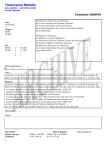
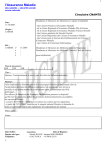
Affichage du bordereau en cliquant sur le bouton blanc
Affichage du bordereau en cliquant sur le lien PDF
9
Référence
de l’archive
N° d’immat.
De l’assuré
Nature et date
des actes
N° de
facture
Identité
assuré
Montant honoraires
ou prestations
Base et taux de
remboursement
Montant
RO (*)
Total
remboursement
facture
lot
Date de naissance et
indication du bénéficiaire
si différent de l’assuré
Total bordereau
Total remboursement par
nature d’assurance
(MAL – AT – MATER)
Total du
décompte
Part régime
Complémentaire
(CMU)
Destinataire
du paiement
N° d’identification du
destinataire du paiement
Date du
paiement
format
année-mois-jour
(*) RO : remboursement Régime Obligatoire
Remarque : les montants, hormis ceux indiqués dans la partie total bordereau, sont indiqués avec deux décimales, sans la virgule.
10
Impression d'un bordereau
Vous pouvez imprimer vos bordereaux :
" à partir de mode de consultation à l'écran (clic sur le bouton blanc sur la ligne des
bordereaux).
Vous devez utilisez la fonction Imprimer de votre navigateur. Pour avoir une visualisation
complète du bordereau, il est nécessaire d'imprimer en format paysage (propriété
d'impression).
" à partir du logiciel Acrobat-Reader lors de l'affichage du document en mode PDF.
Ce mode d'impression est conseillé pour garantir la qualité du cadrage du document.
Téléchargement des bordereaux
Vous avez la possibilité de conserver vos bordereaux en les téléchargeant. Deux formats vous sont
proposés : le format PDF et le format CSV.
Format PDF : Comme cela vous l'a été indiqué, les documents au format PDF sont consultables
avec le logiciel gratuit Acrobat-Reader.
Format CSV : Format de type texte. Les fichiers peuvent être lus à partir de n’importe quel logiciel
de traitement de texte. Cependant, leur lecture est optimale à l’aide d’outils de type tableur comme
EXCEL qui permet de séparer les informations en plusieurs colonnes.
Pour télécharger l’ensemble des bordereaux des 14 derniers jours au format CSV, cliquez sur le lien
« Télécharger le fichier CSV » situé au bas de la liste des bordereaux.
Une boîte de dialogue vous permet alors de sauvegarder le fichier correspondant.
Remarque : afin d'obtenir une bonne lisibilité du bordereau téléchargé, il est conseillé, lorsque
vous avez ouvert le document avec EXCEL, de sélectionner la totalité du document puis de spécifier
la police de caractère "courrier new" avec une taille de police à 8 ou 9.
La boîte de dialogue de téléchargement se présente comme suit :
11
Dans les écrans de consultation des bordereaux, trois fonctions vous sont proposées :
" fonction demande d’archives
" fonction consultation d’archives
" fonction bordereaux récents
Fonction DEMANDE D'ARCHIVE
Si vous souhaitez avoir des bordereaux de plus de 14 jours et de moins de 3 mois, vous devez
faire une demande d'archive. Pour cela cliquez sur le bouton demande d’archives
Une seule demande peut être effectuée par jour, sur une période maximum d’un mois.
La confirmation de la demande d’archive s’affichera ainsi :
12
Fonction CONSULTATION D'ARCHIVES
Un simple clic sur le lien Télécharger le fichier CSV affichera une boîte de dialogue vous
permettant d’enregistrer le fichier archive.
La fonction Visualiser permet de consulter à l’écran chaque bordereaux contenu dans l’archive.
Remarque : Afin de maintenir un confort d’utilisation optimal de l’application Bordereaux-tiers,
principalement en terme de performance, il est conseillé de n’avoir recours aux demandes
d’archives qu’exceptionnellement.
Vous avez la possibilité de vous constituer un historique en téléchargeant régulièrement les
bordereaux des 14 derniers jours.
Fonction BORDEREAUX RECENTS
Cette fonction vous permet de retourner à l’écran de consultation des bordereaux des 14 derniers
jours.
13
MON MOT DE PASSE ?
Vous avez oublié votre mot de passe… qu'à cela ne tienne.
A partir du menu principal, cliquez sur le bouton Mon mot de passe ?
Saisissez votre adresse E-mail et cliquez sur le bouton "Envoyer".
Un message de confirmation apparaît vous indiquant que vous allez le recevoir immédiatement par
mail.
Il ne vous reste plus qu'à consulter votre boîte aux lettres.
Remarque : cette fonctionnalité ne pourra être utilisée que si vous avez indiqué votre adresse e-mail.
14
ASTUCES
ª A partir de toutes les pages du site vous pouvez revenir :
au sommaire du site
à la page d'accueil du site de la CPAM 94
ª Le manuel utilisateur de l'application est accessible en consultation en ligne ou en
téléchargement, à partir de deux liens :
Dans le menu principal
Dans l'entête de chaque page du site
15