1
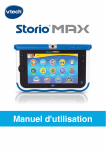
Manuel d’utilisation
2013 © VTech
Imprimé en Chine.
91-002732-060 FR
Chers parents,
Chez VTech®, nous savons combien l’apprentissage de la lecture est une étape
importante dans le développement de l’enfant.
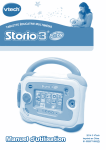
Avec Storio 3, il va pouvoir s’initier à la lecture de manière ludique et dynamique
grâce à des histoires animées.
Chaque titre Storio contient une histoire entraînante à lire et à écouter, des activités
de création et des jeux amusants mettant en scène les héros préférés de l’enfant.
La tablette interactive Storio 3 permet également de prendre ou de visionner des
photos, de faire ou de lire des vidéos et de développer sa créativité.
VTech® propose une large gamme de titres spécialement développés pour
Storio. Le contenu de chaque titre, élaboré en adéquation avec les programmes
scolaires français et en collaboration avec des spécialistes du développement de
l’enfant, est adapté à une tranche d’âge particulière.
Nous vous remercions de la confiance que vous nous accordez dans notre démarche
ludo-éducative et espérons que Storio 3 vous donnera entière satisfaction.
L’équipe VTech®
SOM
M AI R E
INTRODUCTION .............................................................................................. 1
CONTENU DE LA BOÎTE ........................................................................
2
COMMANDES ................................................................................................... 3
ALIMENTATION ............................................................................................... 5
Piles ......................................................................................................................
5
Transformateur ................................................................................................
7
POUR COMMENCER À JOUER ........................................................
9
Menu principal ................................................................................................... 9
Cartouche Démo Jeux ................................................................................... 11
DESCRIPTION DES APPLICATIONS ............................................ 11
SE CONNECTER À UN ORDINATEUR .................................................. 22
LECTEUR VIDÉO ........................................................................................... 23
CONFIGURATION MINIMALE REQUISE DE L’ORDINATEUR .. 25
ENTRETIEN ........................................................................................................ 26
RÉSOLUTION DE PROBLÈMEs ....................................................... 27
SERVICE CONSOMMATEURS .......................................................... 29
AVERTISSEMENT SUR L’ÉPILEPSIE ........................................... 30
CONTRAT DE LICENCE DE L’UTILISATEUR FINAL ....... 31
GNU GENERAL PUBLIC LICENSE ................................................. 34
oduction
i n tr
Vous venez d'acquérir Storio 3 de VTech®. Félicitations !
Storio 3 est une tablette multimédia au contenu éducatif riche, varié et
évolutif, conçue spécifiquement pour les enfants de 3 à 9 ans !
Storio 3 propose de nombreuses applications pour découvrir des histoires
animées, se divertir avec des jeux, exercer sa créativité grâce à des activités
de dessin et de coloriage.
Storio 3 possède un véritable appareil photo de 2 megapixels pour
prendre des photos avec de nombreux cadres ou effets déformants et
réaliser des vidéos !
Véritable tablette multimédia, Storio 3 permet de visionner ses photos, de
les retoucher, de lire des vidéos ou d’écouter ses musiques préférées !
Storio 3 dispose également de nombreux outils pratiques (bloc-notes,
répertoire d’amis, calendrier, chronomètre, calculatrice).
Storio 3 est un système évolutif qui dispose d’une large gamme de
cartouches de jeu éducatives, adaptées à chaque âge.
Storio 3 peut également se connecter à un ordinateur pour télécharger
de nouvelles histoires, des jeux, de la musique et des dessins animés !
Avec Storio 3, chaque jour est une nouvelle découverte !
1
CO N
TENU DE LA BOîTE
CONTENU DE LA BOÎTE
• Tablette éducative multimédia Storio 3 de VTech® (avec 2 stylets inclus)
• Cartouche Démo jeux
• CD d'installation de l'Explor@ Park
• Un câble USB
• Une dragonne pour attacher les stylets
• Le manuel d'utilisation
• Quatre piles LR6/AA
2 stylets Storio 3
CD d'installation de
l'Explor@ Park
Manuel
d'utilisation
Dragonne
pour stylet
Câble USB
4 piles
LR6/AA
Cartouche de
présentation de la
bibliothèque de jeux
Storio de VTech®
Storio 3
Attention ! Pour la sécurité de votre enfant, débarrassez-vous de tous les
produits d'emballage tels que rubans adhésifs, feuilles de plastique,
attaches et étiquettes. Ils ne font pas partie du jouet.
Warning:
All packing materials, such as tape, plastic sheets, packaging locks,
wire ties, and tags are not part of this toy, and should be discarded
for your child’s safety.
Il est conseillé de conserver ce manuel d'utilisation car il comporte des
informations importantes.
2
COM
MANDES
COMMANDES
Prise transformateur
Bouton luminosité
Appareil photo rotatif
Bouton Marche/Arrêt
Micro
Boutons Volume sonore
Bouton Aide
Écran tactile
Bouton Menu
Curseur
directionnel
Stylets et portestylet
Attache pour
dragonne
Couvercle de
compartiment
de la pile de
sauvegarde
Compartiment
à piles
Emplacement pour
cartouche de jeu
3
Couvercles des
compartiments
à piles
Compartiment
à piles
Bouton d'ouverture des
compartiments à piles
Emplacement pour
carte mémoire
microSD (non incluse)
Prise casque
Port USB
COM
MANDES
Commande
Action
Appareil photo
Déplacer l’objectif vers soi pour se prendre en photo,
ou vers l’extérieur pour photographier sa famille ou
ses amis.
Écran tactile Toucher l’écran avec le doigt ou avec le stylet pour
jouer.
Prise transformateur
Pour brancher un transformateur (non inclus).
Prise casque
Pour brancher un casque ou des écouteurs (non
inclus).
Note : tension de sortie maximale
Bouton Marche/Arrêt
Pour allumer ou éteindre Storio 3.
Port USB
Pour brancher le câble USB et connecter Storio 3
à un ordinateur.
Bouton luminosité
Pour ajuster la luminosité de l’écran.
Bouton Aide
Pour entendre à nouveau une instruction ou obtenir
un conseil.
Micro
Parler dans le micro permet d’enregistrer sa voix et
de jouer à certaines applications.
Boutons volume sonore
Pour régler le volume sonore.
Bouton Menu
Pour revenir au menu principal, à tout moment.
Curseur directionnel
Pour déplacer des objets ou des personnages et
faire des sélections dans certains jeux ou menus.
Emplacement
pour
cartouche de jeu
Pour insérer une cartouche de jeu.
Stylets et porte-stylet
Utiliser son doigt ou le stylet pour jouer.Toujours
remettre le stylet dans le porte-stylet après
utilisation.
Couvercle du
compartiment de la pile
de sauvegarde
Pour enregistrer l'heure et la date dans la console.
Pour remplacer la pile de sauvegarde, se référer à
la page 8 de ce manuel.
Attache pour dragonne
Pour attacher une dragonne
150mV.
4
COM
MANDES
Bouton
d'ouverture des
compartiments à piles
Pour ouvrir les compartiments à piles. Toujours
remettre en place les couvercles de compartiments
à piles une fois les piles remplacées.
Emplacement
pour carte Insérer une carte mémoire microSD pour
augmenter la mémoire de la tablette (non incluse).
mémoire microSD
IMPORTANT : Storio 3 est compatible avec des
cartes microSD jusqu'à 32 Go. Le transfert de
fichiers audio et vidéo personnels nécessite
l'utilisation d'une carte microSD.
Compartiments à piles
Insérer 4 piles de type LR6/AA comme indiqué dans
la section ALIMENTATION de ce manuel.
Attacher le stylet et la dragonne
Insérer une extrémité de la dragonne dans le trou du stylet prévu à cet effet,
puis attacher l'autre extrémité à l'attache pour dragonne de la tablette.
ALIMENTATION
Storio 3 fonctionne avec 4 piles LR6/AA (fournies), avec le Power Pack
(2 batteries + chargeur, vendu séparément), ou avec un transformateur 7,5V
(vendu séparément).
PILES
Installation des piles
1. Avant d’insérer les piles, s’assurer que Storio 3
est éteint.
2. Ouvrir les compartiments à piles situés au dos de
Storio 3 comme indiqué sur l’image 1.
3. Insérer 4 piles LR6/AA en respectant le schéma
qui se trouve dans les compartiments à piles,
comme indiqué sur l’image 2.
4. Refermer soigneusement les couvercles des
5 compartiments à piles.
1
2
AL I M
ENTATION
Mise en garde
Les piles fournies avec le produit ne sont pas des piles longue durée.
• Seules des piles du type recommandé au point précédent doivent être
utilisées.
• Ne pas mélanger différents types de piles ou d’accumulateurs, ne pas
mélanger des piles ou des accumulateurs neufs avec des usagés.
• Ne pas utiliser des piles ou des accumulateurs endommagés.
• Mettre en place les piles ou les accumulateurs en respectant les polarités
+ et –.
• Ne pas mettre les bornes d’une pile ou d’un accumulateur en court-circuit
(en reliant directement le + et le –).
• Enlever les piles ou les accumulateurs usagés du jouet.
• Retirer les piles ou les accumulateurs en cas de non-utilisation prolongée.
• Ne les jeter ni au feu ni dans la nature.
• Ne pas tenter de recharger des piles non rechargeables.
• Enlever les accumulateurs du jouet pour les recharger.
• Les accumulateurs ne doivent être chargés que sous la surveillance d’un adulte.
Tri des produits et piles usagés
- Les jouets VTech® sont des équipements électriques et électroniques
(EEE) qui, en fin de vie, feront l’objet d’une collecte sélective en vue de
leur recyclage. Ainsi, afin de préserver l’environnement, VTech® vous
recommande de retirer et de jeter vos piles usagées dans les containers
prévus à cet effet, puis de déposer le jouet en fin de vie dans les points de
collecte mis à disposition dans les magasins ou dans votre commune.
- Le symbole de la poubelle barrée sur les produits et les piles ou sur leur
emballage respectif indique que les équipements électriques
et électroniques ainsi que les piles ne doivent pas être jetés
dans les déchets ménagers car ils contiennent des substances
pouvant être néfastes à l’environnement et à la santé. - Lorsque les symboles Hg, Cd ou Pb sont indiqués, cela signifie
que la pile contient plus de mercure (Hg), cadmium (Cd) ou plomb
(Pb) que la valeur spécifiée dans la Directive 2006/66/CE sur les
piles et les accumulateurs.
- La barre solide sous le symbole de la poubelle barrée indique
que le produit a été placé sur le marché après le 13 août 2005.
6
AL I M
ENTATION
- Contribuez à la protection de l’environnement en triant vos produits et piles
usagés.
- Pour plus d’informations sur la collecte et le tri des piles usagées, vous
pouvez visiter le site Internet http://www.corepile.fr.
- Pour plus d’informations sur le tri des produits électriques et électroniques,
vous pouvez contacter notre service consommateurs.
Lorsque Storio 3 est utilisé avec des piles, si l’icône
apparaît à
l’écran, cela indique que le niveau des piles est faible et que vous devrez
bientôt les remplacer. L’autonomie du jeu lorsque l’icône apparaît est
d'approximativement 10 à 30 minutes, selon le type de piles utilisé.
Ensuite, Storio 3 s’éteindra automatiquement.
Pour préserver la durée de vie des piles, Storio 3 s’éteint automatiquement
après quelques minutes d’inactivité. Appuyer sur le bouton Marche/Arrêt pour
redémarrer Storio 3.
TRANSFORMATEUR
(communément appelé « adaptateur secteur »)
Installation
Storio 3 peut également se brancher sur le secteur au moyen d’un
transformateur (vendu séparément).
Nous recommandons l’utilisation d’un adaptateur VTech (CA/CC 7,5 V) conforme
à la norme EN61558.
1. Avant de brancher le transformateur, s’assurer que le jeu est éteint.
2. Insérer la fiche du transformateur dans la connexion située en haut du jeu.
3. Brancher le transformateur sur le secteur.
Il peut arriver que des phénomènes parasites extérieurs perturbent le bon
fonctionnement du jeu. En cas de brusque arrêt, il suffit de débrancher le
transformateur de la prise de courant pendant quelques secondes, et de le
rebrancher à nouveau. Ces parasites extérieurs peuvent provenir des décharges
électrostatiques de votre corps ou de l’installation électrique à laquelle le
transformateur est branché.
7
AL I M
ENTATION
Mise en garde
• Attention. Ce jouet ne convient pas aux enfants de moins de 36 mois.
• Le jouet doit uniquement être utilisé avec un transformateur pour jouets.
• Le transformateur n’est pas un jouet.
• Ce jeu ne doit être branché qu’avec un transformateur aux caractéristiques recommandées par VTech® (voir paragraphe précédent).
• VTech® recommande aux parents de vérifier régulièrement l’état de du
transformateur utilisé avec le jeu. Ils surveilleront tout particulièrement l’état
du câble, du boîtier et de la prise de courant. En cas de dommage, le jeu ne
doit pas être réutilisé avec le transformateur jusqu’à ce que celui-ci ait été
remplacé.
• Débrancher le transformateur du secteur et du jeu en cas de non-utilisation
prolongée.
• Ne jamais tenter de nettoyer le jeu avec des produits liquides.
• Le jouet ne doit pas être raccordé à un nombre de sources d'alimentation
supérieur à celui recommandé.
• Ne jamais exposer à l’humidité un jouet branché sur le secteur.
• Le jouet doit uniquement être connecté à des équipements de classe II
portant le symbole suivant
.
Installation de la pile de sauvegarde
Une pile de sauvegarde CR2032 (fournie) est nécessaire pour maintenir
l’horloge de Storio 3 à l’heure.
Suivre les étapes suivantes pour changer la pile :
1. S’assurer que Storio 3 est éteint.
2. Localiser le compartiment à pile de sauvegarde au dos de la tablette.
3. Ouvrir le compartiment à pile de sauvegarde à l’aide d’un tournevis
cruciforme, comme sur l’image 8.
4. Insérer une pile de sauvegarde de type 3 V CR2032, comme sur l’image 9.
5. Refermer soigneusement le couvercle du compartiment à pile de
sauvegarde.
8
9
8
R
POU
COMMENCER À JOUE
R ...
POUR COMMENCER À JOUER…
Étape 1 : Allumer Storio 3
Allume Storio 3 en appuyant sur le bouton Marche/Arrêt pendant quelques
instants.
Étape 2 : Personnaliser Storio 3
La première fois que tu utiliseras Storio 3, tu pourras le
personnaliser en entrant ton nom et en prenant une photo
pour te représenter. Utilise le clavier à l’écran pour entrer
ton nom et appuie sur OK pour valider. Positionne ensuite
l’objectif de l’appareil photo vers l’intérieur et appuie sur
l’icône de l’appareil photo pour prendre une photo de ton
visage. Tu peux également choisir une image parmi celles
proposées. Puis touche OK pour valider.
Étape 3 : Menu
Le menu de Storio 3 présente 15 icônes différentes*. Touche l’écran et déplace
ton doigt vers la droite ou vers la gauche pour faire défiler les icônes. Touche
une icône pour accéder à son contenu.
Tu pourras également régler la date et l'heure en te rendant dans l'application
Date et heure. Touche les flèches à l'écran pour régler la date, puis l'heure, et
appuie sur la coche pour valider.
*Débloque les applications Créativité et Mes haricots magiques en enregistrant
Storio 3 sur l'Explor@ Park. Pour plus de détails sur la connexion à l'Explor@
Park, reporte-toi à la page 22.
MENU PRINCIPAL
Barre d'information
Applications
9
Icône de la
cartouche
Téléchargements
Menu principal
Menu principal
R
POU
COMMENCER À JOUE
R ...
Barre d’information : pour voir le nom de l’utilisateur et l’heure qu’il est.
Applications : touche une icône pour accéder au contenu de l’application.
Icône de la cartouche : lorsqu’une cartouche de jeu est insérée, touche cette
icône pour y accéder.
Téléchargements : touche cette icône pour accéder à tout ce que tu as
téléchargé à partir de l'Explor@ Park.
PRINCIPALES ICÔNES DE FONCTION
Icône
Fonction
Pour valider un choix.
Pour annuler un choix.
Pour ajouter un nouvel élément.
Pour supprimer directement un élément.
Pour modifier quelque chose.
Pour revenir à l’écran précédent.
Pour quitter.
Pour choisir un élément à supprimer.
Pour entrer en mode d’édition.
Ceci indique que le contenu à été bloqué dans le Contrôle parental.
enfoncé pour débloquer le contenu.
Maintenir le bouton
10
R
POU
COMMENCER À JOUE
R ...
CARTOUCHE DÉMO JEUX
Insère la cartouche Démo Jeux dans l’emplacement au dos de Storio 3. L’icône
de la cartouche apparaîtra en bas à gauche du menu principal. Touche l’icône
pour accéder au contenu de la cartouche.
Avec la cartouche Démo Jeux, découvre des vidéos de démonstration de la
bibliothèque de jeux Storio !
DESCRIPTION DES APPLICATIONS
HISTOIRES
Touche l’icône Histoires pour voir les histoires que tu as
téléchargées à partir de l'Explor@ Park. Touche l’écran et
déplace ton doigt vers la droite ou vers la gauche pour voir
toutes les histoires téléchargées.
Une histoire est incluse : Rufus, un petit chien en ville.
Rufus, un petit chien en ville
Découvre l’histoire de Rufus, un chien de la campagne dont
la famille vient d’emménager en ville !
Touche les mots de l’histoire pour les découvrir un par un.
Touche les mots surlignés pour découvrir leur signification.
Apports éducatifs : lecture, vocabulaire
Connecte-toi à l'Explor@ Park pour acheter et télécharger plus d'histoires.
Reporte-toi à la page 22 pour plus de détails.
JEUX
Touche l’icône Jeux pour jouer aux jeux inclus ou aux jeux
téléchargés depuis l'Explor@ Park. Touche l’écran et déplace
ton doigt vers la droite ou vers la gauche pour voir tous les
jeux téléchargés.
Connecte-toi à l'Explor@ Park pour acheter et télécharger
plus de jeux.
Reporte-toi à la page 22 pour plus de détails.
11
R IPTION DES APPLICAT
IONS
DESC
Jeu éducatif H2O dans tous ses états.
Aide la goutte d'eau H2O à rentrer chez elle
en jouant avec le curseur directionnel. Évite
les obstacles et, tout en jouant, découvre plein
d'informations sur l'eau et ses différents états
(solide, liquide, gazeux).
Apports éducatifs : Sciences
Coloriage
Cette application permet de colorier une image et de la voir s’animer
Quitter
Nouveau
Icône de l’œil
Annuler
Musique
Peinture
Peinture : touche un pot de peinture pour choisir une couleur. Puis touche une
partie de l'image pour la colorier avec cette couleur. Touche l’écran et déplace
ton doigt vers le haut ou vers le bas pour faire défiler les pots de peinture.
Quitter : pour quitter l'application et revenir au menu.
Nouveau : pour ouvrir une nouvelle image à colorier.
Icône de l'œil : pour voir l’image en plein écran. Incline la tablette vers le haut,
le bas, la droite ou la gauche pour voir ton image s'animer. Touche l'icône de
l'appareil photo pour prendre une photo de ton dessin. Tu pourras ensuite
voir ta photo dans l'application Album photo.
Annuler : pour annuler ta dernière action.
Musique : pour activer ou désactiver la musique de fond.
Apports éducatifs : Créativité
12
R IPTION DES APPLICAT
IONS
DESC
MUSIQUE
Important : Le transfert de fichiers musicaux personnels
nécessite l'utilisation d'une carte microSD (non incluse).
Touche l’icône Musique pour écouter les fichiers MP3 que
tu as transférés sur ta Storio 3 via l'Explor@ Park, ou que tu
as achetés et téléchargés sur l'Explor@ Park.
Tu peux augmenter la mémoire de Storio 3 en insérant une
carte microSD (non incluse).
Connecte Storio 3 à l'Explor@ Park et sélectionne le
Gestionnaire de fichiers pour transférer de la musique.
Reporte-toi à la page 22 pour plus de détails.
Précédent
Lecture
Suivant
Corbeille
CAMÉRA
Touche l'icône Caméra pour faire tes propres vidéos. Tes vidéos seront
enregistrées dans l'application Vidéos. Touche l’icône rouge pour commencer
un enregistrement. La durée maximale pour un enregistrement est de 5 minutes.
Temps
Miniature
Bouton d’enregistrement
Temps : indique la durée de l’enregistrement en cours.
Bouton d’enregistrement : pour commencer ou arrêter un enregistrement.
Miniature : pour voir la vidéo que tu viens d’enregistrer.
Attention : l’enregistrement de vidéos va rapidement remplir la mémoire interne de
Storio 3. Il est recommandé d’utiliser une carte microSD pour augmenter la mémoire
de Storio 3 ou de connecter régulièrement Storio 3 à l'Explor@ Park pour transférer
ses vidéos sur son ordinateur via le Gestionnaire de fichiers.
13
R IPTION DES APPLICAT
IONS
DESC
APPAREIL PHOTO
Touche l’icône Appareil photo pour prendre des photos. Touche la baguette
magique pour ajouter une décoration ou un effet à ta photo.
Effets déformants
Mode normal
Têtes en folie
Effets fantaisie
Tampons
Kaléidoscope
Cadres
Miniature
Détection automatique
Détection du visage
Appareil photo
Mode normal : pour prendre une photo sans aucune décoration ni effet.
Têtes en folie : pour prendre une photo de son visage pour le voir ensuite
apparaître sur tous les personnages de l'image.
Tampons : pour ajouter un tampon à ta photo.
Kaléidoscope : pour prendre une photo à travers un kaléidoscope.
Effets déformants : pour prendre une photo avec un effet déformant.
Effets fantaisie : pour ajouter un effet fantaisie à la photo (effet lumineux, par
exemple).
Cadres : pour prendre une photo dans un cadre.
Miniature : pour voir la dernière photo que tu as prise.
Détection automatique : pour activer ou désactiver la fonction de détection
automatique du visage dans le mode Effets fantaisie. Si cette option est
activée, les effets fantaisie seront automatiquement placés dans la partie la
plus éclairée de la photo.
Détection du visage : pour activer ou désactiver la fonction de détection
automatique du visage dans le mode Tampons. Lorsque cette fonction est
activée, la taille et la position du tampon changent automatiquement en
fonction du visage.
Appareil photo : pour prendre une photo.
14
R IPTION DES APPLICAT
IONS
DESC
Notes :
- tu peux modifier la résolution des photos en sélectionnant Taille de la photo
dans les Options. Davantage d’espace est nécessaire pour des photos en
large résolution. Mais certaines tailles de photos ne permettent pas d’ajouter
d’effets spéciaux aux photos.
- toutes les photos prises avec l’appareil photo sont stockées dans
l’application Album photo.
- certains effets ne peuvent pas être sauvegardés.
VIDÉOS
Important : Le transfert de fichiers vidéo personnels nécessite l'utilisation
d'une carte microSD (non incluse).
Touche l’icône Vidéos pour voir les vidéos au format H.264 (AVC) que tu as
transférées sur Storio 3 à partir de l'Explor@ Park, que tu as achetées et
téléchargées sur l'Explor@ Park ou que tu as prises avec l’application Caméra.
Tu peux augmenter la mémoire de Storio 3 en insérant une carte microSD
(non incluse).
Connecte Storio 3 à l'Explor@ Park et sélectionne le Gestionnaire de fichiers
pour transférer des fichiers vidéo.
Caméra
Album
Précédent Retour Lecture/ Suivant Avance Corbeille
rapide Pause
rapide
Album : pour voir la liste de tes fichiers vidéo.
Précédent : pour voir la vidéo précédente.
Retour rapide : pour revenir en arrière dans la vidéo.
Lecture/Pause : pour commencer ou arrêter la lecture de la vidéo.
Avance rapide : pour avancer dans la vidéo.
Suivant : pour voir la vidéo suivante.
Corbeille : pour supprimer le fichier vidéo en cours.
15 Caméra : pour utiliser la caméra de Storio 3.
R IPTION DES APPLICAT
IONS
DESC
ALBUM PHOTO
Touche l’icône Album photo pour voir les
Appareil photo
photos au format jpeg que tu as transférées
sur Storio 3 à partir de l'Explor@ Park
ainsi que les photos que tu as prises avec
l’appareil photo de Storio 3.
Tu peux augmenter la mémoire de Storio 3
en insérant une carte microSD (non incluse).
Connecte Storio 3 à l'Explor@ Park et
sélectionne le Gestionnaire de fichiers pour
transférer des photos.
Album : pour voir une liste de tes photos.
Corbeille
Fond d’écran : pour utiliser cette photo Album
comme fond d’écran.
Précédent : pour afficher la photo Fond d'écran Précédent Lecture Suivant précédente.
Lecture : pour faire apparaître les photos dans un diaporama.
Suivant : pour afficher la photo suivante.
Corbeille : pour supprimer la photo affichée.
Appareil photo : pour prendre une nouvelle photo.
Notes :
- Tourne l’appareil photo vers l’intérieur pour prendre une photo de toi-même.
Tourne l’appareil photo vers l’extérieur pour prendre une photo de ta famille
ou de tes amis.
- Tu peux changer le format de la photo (portrait ou paysage) en faisant
tourner la tablette.
16
R IPTION DES APPLICAT
IONS
DESC
CRÉATIVITÉ
Touche l’icône Créativité pour faire un dessin ou pour retoucher une photo.
Touche un outil sur la droite pour commencer ta création.
Nouveau fond
Sauvegarder
Recommencer
Annuler
Musique
Crayons
Pinceaux
Stylos magiques
Tampons
Animations
Gomme
Crayons : pour dessiner avec différents crayons colorés.
Pinceaux : pour peindre avec des pinceaux de différentes couleurs.
Stylos magiques : pour dessiner des motifs magiques.
Tampons : pour ajouter des tampons sur ton dessin ou ta photo.
Animations : pour ajouter des animations sur ton dessin ou ta photo.
Gomme : pour effacer une partie de ton dessin. Touche l’icône, puis touche
une partie de ton dessin pour l’effacer.
Nouveau fond : pour commencer un nouveau dessin. Tu peux choisir un nouveau
fond ou une nouvelle photo à retoucher.
Sauvegarder : pour sauvegarder ton dessin ou ta photo. Tu pourras ensuite
voir ta création dans l'application Album photo.
Recommencer : pour recommencer ton dessin ou ta photo.
Annuler : pour annuler ta dernière action.
Musique : pour activer ou désactiver la musique de fond.
pour revenir au menu des outils.
Note : touche
MES HARICOTS MAGIQUES
Un mystérieux vendeur de haricots t'a donné
des haricots magiques. Et là où l'on plante des
haricots magiques poussent de longues tiges
magiques ! Occupe-toi de ta tige de haricot
magique dans ce jeu qui se joue en temps réel !
17
R IPTION DES APPLICAT
IONS
DESC
Ta tige de haricot magique réagit comme une vraie plante. Ainsi, il faut l'entretenir
et l'arroser pour qu'elle pousse le plus haut possible !
Tu peux aussi utiliser des potions magiques pour faire pousser tes haricots.
Chaque potion permet à une sorte différente de haricot de pousser. Utilise
différentes potions et essaie de ramasser le plus de haricots possible.
INFORMATION POUR LES PARENTS : en jouant à ce jeu, votre enfant gagne des
cadeaux lui permettant de mieux prendre soin de sa tige de haricot. Lorsque
votre enfant reçoit un message lui indiquant qu'il a gagné une récompense,
connectez la tablette à l'Explor@ Park de VTech pour télécharger la récompense.
Apports éducatifs : Gestion du quotidien, Responsabilité, Sciences
Calendrier
Touche l’icône Calendrier pour accéder au
calendrier.
Pour ajouter une image sur une date, touche
une image sur la droite de l’écran et déplace-la
jusqu’à la date de ton choix.
Pour ajouter une note sur une date, touche cette
date puis tape ton texte en utilisant le clavier à
l’écran.
pour supprimer une image ou une note.
Touche
Tu peux mettre jusqu’à 500 images différentes sur les dates de ton choix.
Bloc-notes
Touche l’icône Bloc-notes pour taper un texte ou voir un
texte que tu as déjà tapé. Touche la page à l’écran pour faire
apparaître le clavier et commencer à taper.
Touche l’écran et déplace ton doigt vers la droite ou vers la
gauche pour faire défiler les textes que tu as déjà enregistrés.
.
Pour voir une liste de tous tes textes, touche
Tu peux enregistrer jusqu’à 100 textes, de 500 caractères
au maximum.
18
R IPTION DES APPLICAT
IONS
DESC
Mes amis
Touche l’icône Mes amis pour accéder à ton répertoire
d’amis.
Tu peux entrer et enregistrer des tas d’informations sur tes
amis. Touche l’écran et déplace ton doigt vers le haut ou vers
le bas pour faire défiler la liste de tes amis.
Pour voir ou modifier les informations sur un ami, touche
cet ami dans la liste.
Tu peux enregistrer des informations sur un maximum de
20 amis différents.
Calculatrice
Touche l’icône Calculatrice pour accéder à cette fonction.
Touche les boutons de la calculatrice à l’écran pour entrer
tes calculs.
Touche l'icône "CE" pour effacer ce qui apparaît à l'écran.
Touche l'icône "C" pour effacer tout ton calcul.
Date et heure
Touche l’icône Date et heure pour modifier la date et l’heure
affichée, ainsi que pour accéder à l’application Chronomètre.
Horloge : pour voir ou régler l’heure.
Chronomètre : pour utiliser l’application Chronomètre.
Date : pour voir ou régler la date.
19
Chronomètre
Horloge
Date
R IPTION DES APPLICAT
IONS
DESC
OPTIONS
Touche cette icône pour accéder aux options de Storio 3.
Nom d'utilisateur : pour modifier le nom d’utilisateur.
Ma photo : pour prendre une photo ou choisir une image
pour se représenter.
Fond d'écran : pour modifier le fond d’écran du menu
principal.
Message d'accueil : pour taper un nouveau texte d’accueil
ou enregistrer un nouveau message vocal d’accueil grâce
au micro.
Taille de la photo : pour choisir une taille pour les photos
prises avec l’appareil photo. Une photo au format Grande
aura une meilleure résolution, mais tu ne pourras pas y ajouter d’effets spéciaux.
Utilisation de la mémoire : pour voir la répartition de la mémoire de Storio 3
selon les applications.
Données des jeux : pour voir les données sur les cartouches de jeu auxquelles
on a joué.
Contrôle parental : pour déterminer les activités dans lesquelles on pourra
librement supprimer des données ou pas.
À propos : pour voir la version du logiciel interne de Storio 3.
Note : tu peux remettre toutes les options à zéro en tapant « R-E-S-E-T » dans
le menu Nom d’utilisateur. Attention ! Toutes les données sauvegardées dans
la mémoire interne de Storio 3 seront supprimées. Les données sauvegardées
dans une carte SD qui aurait été insérée dans Storio 3 ne seront pas affectées.
Cartouche de jeu
Touche cette icône lorsqu’une cartouche de jeu est insérée
pour accéder à son contenu. Lorsque aucune cartouche de
jeu n’est insérée, cette icône apparaît grisée.
20
R IPTION DES APPLICAT
IONS
DESC
Téléchargements
Touche l’icône Téléchargements pour accéder au contenu
téléchargé depuis l’Explor@ Park.
Touche une catégorie en bas de l’écran pour voir le contenu
téléchargé dans chaque catégorie.
Pour supprimer un élément téléchargé, touche l’icône
puis touche l’élément en question.
,
L’icône
indique que le contenu est bloqué. Maintiens
enfoncé pendant quelques secondes pour
le bouton
débloquer le contenu.
INSÉRER UNE CARTE microSD
Important : Le transfert de fichiers vidéo et audio personnels nécessite
l'utilisation d'une carte microSD. Vous pouvez insérer une carte microSD (non
incluse) dans Storio 3, pour augmenter la mémoire disponible de Storio 3 et
enregistrer davantage de contenu.
• S’assurer que le produit est éteint.
• Localiser l’emplacement de la carte microSD, au niveau du compartiment à
piles.
• Ouvrir le compartiment à piles en faisant coulisser le bouton d’ouverture.
• S’assurer que la carte microSD n’est pas verrouillée (protégée en écriture).
Insérer la carte microSD comme sur les images 3 et 4.
• Replacer le couvercle du compartiment à piles.
3
21
4
SE C
ONNECTER À UN OR DINA
TE U R
SE CONNECTER À UN ORDINATEUR
Installer l'Explor@ Park pour télécharger du contenu additionnel sur Storio 3.
• Insérer une carte microSD, comme indiqué au point précédent, s'il est besoin
d’augmenter la mémoire de Storio 3.
• Mettre en marche Storio 3.
• Localiser le port USB sur le côté gauche en bas de Storio 3 et ouvrir le
cache en caoutchouc.
• Insérer la plus petite prise du câble USB dans le port USB de Storio 3.
• Insérer la plus large prise du câble USB dans le port USB de l’ordinateur.
Le port USB porte habituellement le même symbole que sur le cache de
Storio 3. Voir images 5 et 6 ci-dessous.
5
6
• Après s’être connecté à un ordinateur grâce au câble
USB, l’écran de Storio 3 affiche un écran de Connexion
USB (image 7). Pour toute question relative au Centre
de téléchargement, se référer à l’onglet Aide de
l'Explor@ Park.
• Si vous n'avez pas installé l'Explor@ Park sur votre
ordinateur, l'installation se lancera automatiquement.
Suivre les indications à l'écran pour installer l'Explor@
Park.
• Pour plus d'aide concernant l'utilisation de l'Explor@
Park, consulter l'aide proposée lors de l'installation du
programme.
7
22
SE C
ONNECTER À UN OR DINA
TE U R
Vous pouvez également installer l'Explor@ Park à partir du CD d'installation
fourni. Pour cela, insérer le CD d'installation de l'Explor@ Park dans le lecteur
de CD-ROM de votre ordinateur.
• Une fenêtre d'accueil va se lancer automatiquement. Si ce n'est pas le cas,
double-cliquer sur l'icône de votre CD-ROM dans "Poste de travail".
• Sélectionner Storio 3 sur la fenêtre d'accueil.
• Cliquer sur "Installer" pour commencer l'installation.
• Suivre les instructions à l'écran pour installer l'Explor@ Park.
Note : la version de l'Explor@ Park pour Storio 3 peut également être téléchargée
depuis le site Internet www.vtech-jouets.com, rubrique "Téléchargements".
LECTEUR VIDÉO
Important : Le transfert de fichiers vidéo personnels nécessite l'utilisation
d'une carte microSD (non incluse).
Storio 3 peut lire les vidéos au format H.264 (AVC). Les autres formats vidéo
peuvent être convertis afin d’être compatibles avec Storio 3, en utilisant un
logiciel spécifique (convertisseur vidéo, non fourni). Pour plus d’informations
sur la conversion de fichiers vidéo, entrer « convertisseur de fichiers vidéo »
dans un moteur de recherche Internet.
Il peut exister des restrictions légales liées à l’utilisation de fichiers vidéo, de
films ou de programmes commerciaux, dont VTech® ne peut en aucun cas
23 être tenu pour responsable.
E U R VI
LECT
DÉO
Les utilisateurs ont la responsabilité de respecter la législation sur les droits
d’auteur en vigueur dans leur pays.
Les paramètres de conversion recommandés pour que Storio 3 puisse lire un
fichier vidéo sont les suivants :
Format supporté :
Vidéo : H.264 baseline profile (AVC)
Audio : MP3
Type de fichier : AVI
Résolution recommandée :
480x272 si le fichier source est en 16:9 et 320x240 si le fichier source est en
4:3. Les autres résolutions sont supportées mais ne sont pas optimales pour
ce produit.
Débit binaire (bitrate) vidéo recommandé :
600 Kps. Les autres débits binaires sont supportés mais ne sont pas les
meilleurs pour ce produit.
Débit binaire (bitrate) audio recommandé :
96 Kps. Les autres débits binaires sont supportés mais ne sont pas les meilleurs
pour ce produit.
Taille maximale du fichier :
2 Go
Les logiciels suivants permettent de convertir facilement la plupart des fichiers
vidéo :
eRightSoft Super©
MediaCoder
Ces logiciels gratuits sont indiqués à titre d’exemple. Toutes les marques sont la propriété de leurs titulaires respectifs. VTech® n’accepte aucune responsabilité quant à l’utilisation de ces logiciels.
Note : ne pas débrancher Storio 3 ou l’ordinateur pendant le transfert des
fichiers. Une fois le transfert terminé, éteindre Storio 3. Lorsque
Storio 3 n’est pas connecté à un ordinateur, refermer le cache de
protection du port USB.
24
CONFIGURATION MINIMALE REQUISE DE L’ORDINATEUR
Configuration matérielle pour PC
Processeur : Pentium® 4,1 GHz ou supérieur
Mémoire : 256 Mo
Carte graphique : 1024 x 768 de 16 ou 32 bits
Résolution du moniteur : 1024 x 768
USB 1.1 ou supérieur
300 Mo d’espace libre sur le disque dur
Carte son et haut-parleurs compatibles avec Windows®
Logiciels PC compatibles
Les systèmes d’exploitation Microsoft® Windows® XP, Windows Vista®, Windows® 7
ou Windows® 8
Version 6 ou plus récente d’Internet Explorer®
Adobe® Flash® Player 10 (pour télécharger la dernière version du lecteur Flash, merci
de visiter le site Internet www.adobe.com)
Configuration matérielle pour Macintosh
Un ordinateur Macintosh avec un processeur Intel (1 GHz ou supérieur)
256 Mo de RAM (une mémoire de 512 Mo est recommandée)
300 Mo d’espace libre sur le disque dur
Un port USB est requis
Logiciels Macintosh compatibles
Mac OS X version 10.5, 10.6, 10.7 ou 10.8
Navigateur Internet Safari version 3.0 ou plus récente.
Adobe® Flash® Player 10 (pour télécharger la dernière version du lecteur Flash, merci
de visiter le site Internet www.adobe.com)
Une connexion à Internet est nécessaire pour accéder aux fonctions de transfert de
fichiers, sur PC comme sur Macintosh.
Microsoft®, Windows®, et/ou tout autre produit Microsoft mentionné sont soit des
marques de Microsoft Corporation, soit des marques déposées de Microsoft
Corporation.
Adobe®, le logo Adobe et Flash®, sont des marques déposées ou des marques
commerciales d'Adobe Systems Incorporated aux États-Unis et/ou dans d'autres pays.
Intel®, Pentium® et Celeron sont des marques déposées de Intel Corporation ou de
sa filiale aux États-Unis et dans d'autres pays.
Mac, Mac OS, Safari sont des marques déposées de Apple Inc, aux États-Unis et
dans d'autres pays.
Les noms de produits mentionnés sont soit des marques déposées soit des marques
commerciales de leurs sociétés respectives.
25 Ce produit n’est ni exploité, ni sponsorisé par Adobe Systems Incorporated,
éditeur de Flash.
ENTRETIEN
• Éviter toute exposition prolongée de Storio 3 au soleil ou à toute autre source
de chaleur.
• Retirer les piles en cas de non-utilisation prolongée.
• Éviter de faire tomber la tablette. Ne JAMAIS tenter de la démonter.
• Entreposer Storio 3 dans un endroit sec.
Utilisation des stylets Storio 3
• Exercer une pression raisonnable sur l’écran. Une pression trop forte pourrait
l’endommager.
• Ne pas utiliser un stylet s’il est cassé.
• N’utiliser aucun autre stylet qu’un stylet Storio 3.
• Remettre le stylet dans le porte-stylet après utilisation.
Nettoyage de l’écran tactile
Si l’écran de Storio 3 présente des traces de doigt ou des salissures
quelconques, vous pouvez le nettoyer avec un chiffon doux.
• Humidifier légèrement le chiffon doux avec un peu d’eau et nettoyer l’écran
de Storio 3.
• Utiliser un chiffon propre et sec pour sécher l’écran. Répéter les deux étapes
une seconde fois si nécessaire.
• Si de la poussière ou de petits éléments viennent encombrer l'espace entre
l'écran et le rebord de l'écran, il est possible d'utiliser un cure-dent pour le
nettoyer.
Nettoyage de la tablette Storio 3
• Pour nettoyer Storio 3, utiliser un linge légèrement humide. Ne pas utiliser
de solvants ni de produits corrosifs..
RÉSOLUTION DES PROBLÈMES
Consultez cette section si vous rencontrez des difficultés lors de l’utilisation
de Storio 3. Pour éviter tout dysfonctionnement, nous vous recommandons
de toujours vérifier que Storio 3 est éteint lorsque vous insérez ou enlevez
une cartouche de jeu.
Si le problème persiste, contactez le service consommateurs.
26
Problème
L’image s’affiche
sur l’écran LCD
mais le son est
inaudible.
L'écran s'allume
puis s'éteint
immédiatement.
L’image s’affiche
sur l’écran LCD
puis disparaît
immédiatement.
Raison possible
Le volume
sonore est au
minimum.
Un casque est
connecté.
Piles faibles
Solution
Ajuster le contrôle du volume sonore.
La tablette a
besoin d'être
redémarrée.
Retirer toutes les sources d’énergie (piles
ou transformateur) puis les remettre en
place.
Appuyer sur le bouton Marche.
Retirer la cartouche de jeu et s’assurer
qu’il n’y a aucun corps étranger dans
l’emplacement prévu pour la cartouche.
Réinsérer la cartouche dans l’emplacement
et appuyer sur le bouton Marche.
Remplacer les piles par des piles neuves
ou par un transformateur.
S’assurer que les piles ont été
correctement placées dans le
compartiment à piles.
Brancher le transformateur à la tablette,
puis à une prise de courant (manipulation à
faire par un adulte uniquement).
Débrancher le casque.
Remplacer les piles par des piles neuves
ou par un transformateur.
Rien ne se passe
après avoir
appuyé sur le
bouton Marche.
Piles faibles
Je n'arrive pas
à transférer
mes vidéos
ou musiques
personnelles.
Carte microSD
nécessaire
S'assurer d'avoir bien inséré une carte
microSD. Le transfert de fichiers vidéo et
musicaux personnels n'est possible que sur
carte microSD.
Il y a une
Mauvaise
cartouche insérée insertion de la
mais l’icône
cartouche
Cartouche de jeu
reste grisée.
Retirer la cartouche de jeu et s’assurer
qu’il n’y a aucun corps étranger dans
l’emplacement prévu pour la cartouche.
Réinsérer la cartouche dans l’emplacement
et appuyer sur le bouton Marche.
27
Mauvaise mise
en place des
piles
Transformateur
manquant
Rien ne se passe
lorsque Storio 3
est connectée à
l’ordinateur.
Mauvais
branchement
USB
Connection à
une multiprise
USB (Hub)
L'heure affichée
La pile de
n'est pas exacte, sauvegarde
ou Storio 3
est usée,
demande
ou elle n'est
systématiquement pas installée
de régler l'heure correctement.
au démarrage.
Le calibrage
Calibrage
de l’écran est
nécessaire
imprécis ou il est
impossible de
sélectionner une Il peut y avoir de
petits éléments
icône à l’écran.
qui encombrent
l'espace entre
l'écran et le
rebord de
l'écran.
Le format de la
Storio 3 ne
détecte pas une carte microSD
n'est pas FAT32.
carte microSD.
Les fichiers
La mémoire de
copiés dans la
la tablette n'est
mémoire de la
pas au format
tablette sont
FAT32.
introuvables.
En utilisant
La répartition
le Power
des charges
Pack (vendu
électriques
séparément), la
est inégale
tablette s'éteint
entre les deux
soudainement
batteries.
sans
avertissement.
S’assurer que le câble USB est bien
branché, aussi bien du côté de Storio 3 que
du côté de l’ordinateur.
Connecter Storio 3 directement à
l’ordinateur sans passer par la multiprise
USB (Hub).
Remplacer la pile de sauvegarde et
s'assurer qu'elle est installée correctement
(les instructions pour remplacer la pile de
sauvegarde se trouvent à la page 8 de ce
manuel).
Éteindre Storio 3. Puis rallumer Storio 3 en
,
maintenant enfoncés les boutons
et
Suivre les instructions à l’écran.
Utiliser un cure-dent pour retirer tout ce qui
pourrait encombrer cette partie de l'écran.
Formater la carte microSD en FAT32.
Si la mémoire a besoin d'être formatée,
s'assurer de la formater au format FAT32.
Mettre les batteries en charge pendant 24
heures (les laisser en charge même après
que l'indicateur de charge a cessé de
clignoter).
28
Si Storio 3 ne détecte pas une cartouche de jeu insérée, essayer les solutions
suivantes :
• Retirer toutes les sources d’énergie (piles ou transformateur).
• Utiliser un coton imbibé d’alcool à brûler ou de produit à vitres pour nettoyer
soigneusement l’emplacement au contact de la cartouche.
• Si nécessaire, sécher les parties nettoyées avec un linge propre qui ne
bouloche pas.
• Veuillez vous assurer que toutes les parties nettoyées sont bien sèches avant
de remettre en place les sources d’énergie.
Des interférences environnementales, telles que de l’électricité statique ou des
transitoires électriques rapides de l’alimentation peuvent provoquer de légers
dysfonctionnements de Storio 3. Dans certains cas, les paramètres de jeu
enregistrés dans Storio 3 peuvent être perdus. Auquel cas, enlever puis remettre
les piles, ou débrancher puis rebrancher l’adaptateur. Si les dysfonctionnements
dus à l’électricité statique surviennent pendant le processus de téléchargement,
déconnecter le câble USB, supprimer le fichier corrompu, enlever puis remettre
les piles, ou débrancher puis rebrancher l’adaptateur. Puis reconnecter le câble
USB puis relancer le téléchargement.
SERVICE CONSOMMATEURS
Pour la France, la Suisse et la Belgique francophones :
Si vous rencontrez un problème qui ne peut être résolu à l'aide de ce manuel,
ou pour toute question ou suggestion que vous souhaiteriez nous soumettre,
nous vous invitons à contacter notre service consommateurs :
- Par téléphone au 0 820 06 3000 (0.12€/min).
- Via notre site Internet www.vtech-jouets.com - rubrique « Assistance »
Pour le Canada :
Tél. : 1 877 352 8697
Vous avez aimé ce jouet ?
Vous pouvez nous faire part de vos commentaires sur notre site Internet
www.vtech-jouets.com à la rubrique « Témoignages ».
Nous lisons tous les témoignages déposés. Cependant, nous nous réservons le droit de ne pas
tous les mettre en ligne en raison de contraintes matérielles ou lorsque les propos contenus dans
un témoignage peuvent porter atteinte aux droits et libertés individuels.
29
À LIRE AVANT TOUTE UTILISATION D'UN JEU VIDÉO PAR
VOUS-MÊME OU PAR VOTRE ENFANT
I. Précautions à prendre dans tous les cas pour l'utilisation d'un jeu vidéo
Évitez de jouer si vous êtes fatigué ou si vous manquez de sommeil. Assurezvous que vous jouez dans une pièce bien éclairée en modérant la luminosité
de votre écran. Lorsque vous utilisez un jeu vidéo susceptible d'être connecté
à un écran, jouez à bonne distance de cet écran de télévision et aussi loin que
le permet le cordon de raccordement. En cours d'utilisation, faites des pauses
de dix à quinze minutes toutes les heures.
II. Avertissement sur l'épilepsie
Certaines personnes sont susceptibles de faire des crises d'épilepsie
comportant, le cas échéant, des pertes de conscience à la vue, notamment, de
certains types de stimulations lumineuses fortes : succession rapide d'images
ou répétition de figures géométriques simples, d'éclairs ou d'explosions. Ces
personnes s'exposent à des crises lorsqu'elles jouent à certains jeux vidéo
comportant de telles stimulations, alors même qu'elles n'ont pas d'antécédent
médical ou n'ont jamais été sujettes elles-mêmes à des crises d'épilepsie. Si
vous-même ou un membre de votre famille avez déjà présenté des symptômes
liés à l'épilepsie (crise ou perte de conscience) en présence de stimulations
lumineuses, consultez votre médecin avant toute utilisation. Les parents se
doivent également d'être particulièrement attentifs à leurs enfants lorsqu'ils
jouent à des jeux vidéo. Si vous-même ou votre enfant présentez un des
symptômes suivants: vertige, trouble de la vision, contraction des yeux ou
des muscles, trouble de l'orientation, mouvement involontaire ou convulsion,
perte momentanée de conscience, il faut cesser immédiatement de jouer et
consulter un médecin.
Protégez les oreilles de votre enfant lorsqu’il utilise un casque ou des écouteurs
• Une exposition excessive de son oreille à un volume élevé peut endommager
son audition.
• Diminuez toujours le volume avant de connecter un casque ou des écouteurs
à une source audio et réglez le volume minimum nécessaire permettant à
votre enfant d’entendre la musique.
• Utiliser ce produit avec le premier casque audio VTech permet d'assurer le
respect de la puissance sonore maximale fixée par l'article L5232-1
30
du Code de la Santé Publique français.
CONTRAT DE LICENCE DE L’UTILISATEUR FINAL
CECI EST UN ACCORD LÉGAL ENTRE VOUS ET LA SOCIÉTÉ VTECH (CI-APRÈS
DÉNOMMÉE « VTECH »), ÉTABLISSANT LES TERMES QUI RÉGISSENT VOTRE
UTILISATION DU LOGICIEL POUR STORIO OU EN LIEN AVEC L’APPLICATION DU
LOGICIEL (CI-APRÈS DÉNOMMÉ « LOGICIEL »). LE LOGICIEL INCLUT LES FICHIERS
AUDIO POUR LE SYSTÈME STORIO.
L’ACTIVATION, L’UTILISATION, LE TÉLÉCHARGEMENT OU L’INSTALLATION DE CE
LOGICIEL VALENT ACCEPTATION DES TERMES DE CE CONTRAT. VOTRE DROIT
D’UTILISER LE LOGICIEL EST CONDITIONNÉ À VOTRE ACCORD AVEC LES TERMES
DE CE CONTRAT. SI VOUS N’ÊTES PAS DISPOSÉ À RESPECTER LES TERMES DE
CE CONTRAT DE LICENCE, VOUS N’ÊTES PAS EN DROIT D’UTILISER CE LOGICIEL
ET VOUS DEVEZ LE RENVOYER RAPIDEMENT À VTECH, OU LE SUPPRIMER.
SI VOUS AVEZ MOINS DE 18 ANS OU ÊTES CONSIDÉRÉ COMME MINEUR DANS
VOTRE JURIDICTION, VOUS DEVEZ PRENDRE CONNAISSANCE DES TERMES ET
CONDITIONS AVEC VOS PARENTS OU VOTRE TUTEUR (CI-APRÈS CONJOINTEMENT
DÉNOMMÉS « PARENTS ») ET ÊTRE SÛR QUE VOS PARENTS COMPRENNENT ET
ACCEPTENT EN VOTRE NOM CES TERMES ET CONDITIONS.
LORSQUE CET ACCORD SE RÉFÈRE À « VOUS » OU « VOTRE », CELA INCLUT À LA
FOIS LES PARENTS ET LES ENFANTS UTILISATEURS, SAUF LORSQUE L’ENFANT
N’A PAS L’ÂGE LÉGAL DE S’ENGAGER CONTRACTUELLEMENT (COMME DANS LE
CAS D’UNE TRANSACTION EN COMMERCE ÉLECTRONIQUE), OU DE FOURNIR
TOUS LES CONSENTEMENTS NÉCESSAIRES (TELS QUE LE CONSENTEMENT À
L’OBTENTION, AU TRAITEMENT OU AU TRANSFERT DE DONNÉES), AUQUEL CAS
LE PARENT DE CET ENFANT RECONNAÎT QU’IL AGIT AU NOM DE L’ENFANT POUR
S’ENGAGER CONTRACTUELLEMENT ET EST ENTIÈREMENT RESPONSABLE DES
ACTES DE SON ENFANT DANS LE CADRE DE SON UTILISATION DU LOGICIEL ET
DE SES SERVICES.
1. PROPRIÉTÉ. Le logiciel et tous les documents contenus dans le produit
sont détenus par VTECH, ou ses licencieurs, et sont protégés par les droits de
reproduction internationaux et autres lois sur la propriété intellectuelle. Le logiciel
et les documents ne doivent être utilisés que par vous, en accord avec ce contrat.
Le logiciel et les documents sont sous licence, et non vendus. À l’exception de ce
qui est spécifiquement exposé ci-après, VTECH et ses licencieurs conservent tous
les droits, titres et intérêts, incluant tous les droits de propriété intellectuelle, pour
le logiciel et les documents.
31
2. TERMES DE LA LICENCE. VTECH vous concède, dans la limite des termes et
conditions définis plus loin dans ce contrat, une licence non exclusive, non souslicenciable et non transférable pour une utilisation non commerciale du logiciel, et
pour utiliser les documents de la même manière que le logiciel. Toute modification,
actualisation, correction d’erreur, ou autre mise à jour du logiciel fournie par VTECH
doit être considérée comme faisant partie du logiciel et son utilisation doit suivre
les termes et conditions de ce contrat, sauf si les parties se sont engagées dans un
contrat séparé écrit régissant ces modifications, actualisations, corrections d’erreurs,
ou autres mises à jour.
3. RESTRICTIONS DE LA RÉTRO-INGÉNIERIE ET SÉCURITÉ. Sauf dans la mesure
où vous y auriez été expressément et sans ambiguïté autorisé par VTECH, ou dans
la mesure où de telles restrictions seraient explicitement interdites par la loi, VOUS
NE DEVEZ PAS inverser l’ingénierie, décompiler, désassembler, traduire ou tenter
de connaître le code source du logiciel, copier, modifier, créer des oeuvres dérivées,
distribuer, vendre, assigner, gager, sous-licencier, louer, prêter, exploiter en temps
partagé, distribuer ou transférer le logiciel, supprimer le logiciel, altérer ou ajouter
des droits d’exploitation, des marques de commerce, des noms de marques, des
logos, des notifications, des notations, enfreindre ou falsifier toutes les mesures ou
systèmes de sécurité implémentés par VTECH, qui sont destinés à empêcher la copie
illégale du logiciel. Toute utilisation de ce type met fin à votre licence d’utilisation
du logiciel sans préavis.
4. GARANTIE LIMITÉE. VTECH vous garantit que (sous réserve de votre accord avec
les termes définis), pendant une période de 90 jours après l’achat du produit, le
logiciel sera substantiellement conforme aux spécifications publiées par VTECH.
Votre seul et unique recours sous cette garantie est pour VTECH, à sa convenance,
d’effectuer des actions commerciales raisonnables pour corriger toute non-conformité
substantielle du logiciel rapportée par écrit à VTECH pendant la période de garantie
et de fournir un exemplaire de remplacement du logiciel. La présente garantie ne
s’applique pas à toute non-conformité qui serait due à une utilisation du logiciel avec
une application ou dans un environnement autres que ceux qui sont recommandés
par VTECH, à des modifications du logiciel non effectuées par VTECH ou à l’utilisation
de matériels ou de logiciels fournis par un tiers.
32
VTECH NE GARANTIT PAS QUE LE LOGICIEL NE CONTIENNE AUCUNE ERREUR
OU QU’IL SOIT ADAPTÉ À UN USAGE PARTICULIER. VTECH NE GARANTIT RIEN DE
PLUS QUE CE QUI A ÉTÉ DÉFINI CI-AVANT ET REJETTE TOUTE AUTRE GARANTIE,
QU’ELLE SOIT EXPRESSE, IMPLICITE OU RÉGLEMENTAIRE, CONCERNANT LE
LOGICIEL OU LES DOCUMENTS, Y COMPRIS, SANS LIMITATION, TOUTE GARANTIE
IMPLICITE DE LA QUALITÉ MARCHANDE, L’APTITUDE À UN USAGE PARTICULIER
ET L’ABSENCE DE CONTREFAÇON. AUCUNE INFORMATION NI AUCUN CONSEIL,
QU’ILS SOIENT ÉCRITS OU ORAUX, DONNÉS PAR VTECH, SES REVENDEURS,
AGENTS OU EMPLOYÉS NE CONSTITUENT UNE GARANTIE.
5. LIMITATION DE RESPONSABILITÉ. En aucun cas VTECH ne peut être tenu pour
responsable de toute perte de bénéfice, inexactitude ou altération de données,
coûts de remplacements de biens ou de matériels ou de tout dommage consécutif,
particulier, accidentel ou indirect résultant de votre utilisation ou de votre incapacité
à utiliser le téléchargement du logiciel ou les documents, même si VTECH avait
connaissance ou aurait dû avoir connaissance de l’éventualité de tels dommages,
et nonobstant tout échec de l’objet essentiel de tout recours limité indiqué dans les
présentes. Vous acceptez le fait qu’en aucun cas la responsabilité globale de VTECH
énoncée aux présentes ou liée à votre utilisation du logiciel ou des documents ne
pourra excéder le montant d’argent payé par vous pour le produit et/ou pour le logiciel.
6. RÉSILIATION. Cet accord de licence sera automatiquement résilié en cas de nonrespect d’un quelconque terme de l’accord. Aucun préavis ne sera exigé de VTECH
pour procéder à cette résiliation.
33
GNU GENERAL PUBLIC LICENSE
Version 2, June 1991
Copyright (C) 1989, 1991 Free Software Foundation, Inc., 51 Franklin Street, Fifth Floor, Boston, MA
02110-1301 USA Everyone is permitted to copy and distribute verbatim copies of this license document,
but changing it is not allowed.
Preamble
The licenses for most software are designed to take away your freedom to share and change it. By
contrast, the GNU General Public License is intended to guarantee your freedom to share and change
free software--to make sure the software is free for all its users. This General Public License applies
to most of the Free Software Foundation's software and to any other program whose authors commit
to using it. (Some other Free Software Foundation software is covered by the GNU Lesser General
Public License instead.) You can apply it to your programs, too.
When we speak of free software, we are referring to freedom, not price. Our General Public Licenses
are designed to make sure that you have the freedom to distribute copies of free software (and charge
for this service if you wish), that you receive source code or can get it if you want it, that you can change
the software or use pieces of it in new free programs; and that you know you can do these things.
To protect your rights, we need to make restrictions that forbid anyone to deny you these rights or
to ask you to surrender the rights. These restrictions translate to certain responsibilities for you if
you distribute copies of the software, or if you modify it. For example, if you distribute copies of such
a program, whether gratis or for a fee, you must give the recipients all the rights that you have. You
must make sure that they, too, receive or can get the source code. And you must show them these
terms so they know their rights.
We protect your rights with two steps: (1) copyright the software, and (2) offer you this license which
gives you legal permission to copy, distribute and/or modify the software.
Also, for each author's protection and ours, we want to make certain that everyone understands that
there is no warranty for this free software. If the software is modified by someone else and passed on,
we want its recipients to know that what they have is not the original, so that any problems introduced
by others will not reflect on the original authors' reputations.
Finally, any free program is threatened constantly by software patents. We wish to avoid the danger that
redistributors of a free program will individually obtain patent licenses, in effect making the program
proprietary. To prevent this, we have made it clear that any patent must be licensed for everyone's
free use or not licensed at all.
The precise terms and conditions for copying, distribution and modification follow.
GNU GENERAL PUBLIC LICENSE
TERMS AND CONDITIONS FOR COPYING, DISTRIBUTION AND MODIFICATION
0.This License applies to any program or other work which contains a notice placed by the copyright
holder saying it may be distributed under the terms of this General Public License. The "Program",
below, refers to any such program or work, and a "work based on the Program" means either the
Program or any derivative work under copyright law: that is to say, a work containing the Program or a
portion of it, either verbatim or with modifications and/or translated into another language. (Hereinafter,
translation is included without limitation in the term "modification".) Each licensee is addressed as "you".
Activities other than copying, distribution and modification are not covered by this License; they are outside its scope. The act of running the Program is not restricted, and the output from the
Program is covered only if its contents constitute a work based on the Program (independent of 34
having been made by running the Program). Whether that is true depends on what the Program does.
1.You may copy and distribute verbatim copies of the Program's source code as you receive it, in any
medium, provided that you conspicuously and appropriately publish on each copy an appropriate
copyright notice and disclaimer of warranty; keep intact all the notices that refer to this License and
to the absence of any warranty; and give any other recipients of the Program a copy of this License
along with the Program.
You may charge a fee for the physical act of transferring a copy, and you may at your option offer
warranty protection in exchange for a fee.
2. You may modify your copy or copies of the Program or any portion of it, thus forming a work based
on the Program, and copy and distribute such modifications or work under the terms of Section 1
above, provided that you also meet all of these conditions:
a) You must cause the modified files to carry prominent notices stating that you changed the files
and the date of any change.
b) You must cause any work that you distribute or publish, that in whole or in part contains or is
derived from the Program or any part thereof, to be licensed as a whole at no charge to all third
parties under the terms of this License.
c) If the modified program normally reads commands interactively when run, you must cause it, when
started running for such interactive use in the most ordinary way, to print or display an announcement
including an appropriate copyright notice and a notice that there is no warranty (or else, saying that
you provide a warranty) and that users may redistribute the program under these conditions, and
telling the user how to view a copy of this License. (Exception: if the Program itself is interactive but
does not normally print such an announcement, your work based on the Program is not required
to print an announcement.)
These requirements apply to the modified work as a whole. If identifiable sections of that work are
not derived from the Program, and can be reasonably considered independent and separate works
in themselves, then this License, and its terms, do not apply to those sections when you distribute
them as separate works. But when you distribute the same sections as part of a whole which is a
work based on the Program, the distribution of the whole must be on the terms of this License,
whose permissions for other licensees extend to the entire whole, and thus to each and every part
regardless of who wrote it.
Thus, it is not the intent of this section to claim rights or contest your rights to work written entirely
by you; rather, the intent is to exercise the right to control the distribution of derivative or collective
works based on the Program.
In addition, mere aggregation of another work not based on the Program with the Program (or with
a work based on the Program) on a volume of a storage or distribution medium does not bring the
other work under the scope of this License.
3. You may copy and distribute the Program (or a work based on it, under Section 2) in object code
or executable form under the terms of Sections 1 and 2 above provided that you also do one of
the following:
a) Accompany it with the complete corresponding machine-readable source code, which must be
distributed under the terms of Sections1 and 2 above on a medium customarily used for software
interchange; or,
35
b) Accompany it with a written offer, valid for at least three years, to give any third party, for a charge
no more than your cost of physically performing source distribution, a complete machine-readable
copy of the corresponding source code, to be distributed under the terms of Sections 1 and 2 above
on a medium customarily used for software interchange; or,
c) Accompany it with the information you received as to the offer to distribute corresponding source
code. (This alternative is allowed only for noncommercial distribution and only if you received the
program in object code or executable form with such an offer, in accord with Subsection b above.)
The source code for a work means the preferred form of the work for making modifications to it. For
an executable work, complete source code means all the source code for all modules it contains, plus
any associated interface definition files, plus the scripts used to control compilation and installation
of the executable. However, as a special exception, the source code distributed need not include
anything that is normally distributed (in either source or binary form) with the major components
(compiler, kernel, and so on) of the operating system on which the executable runs, unless that
component itself accompanies the executable.
If distribution of executable or object code is made by offering access to copy from a designated
place, then offering equivalent access to copy the source code from the same place counts as
distribution of the source code, even though third parties are not compelled to copy the source
along with the object code.
4. You may not copy, modify, sublicense, or distribute the Program except as expressly provided under
this License. Any attempt otherwise to copy, modify, sublicense or distribute the Program is void,
and will automatically terminate your rights under this License. However, parties who have received
copies, or rights, from you under this License will not have their licenses terminated so long as such
parties remain in full compliance.
5. You are not required to accept this License, since you have not signed it. However, nothing else
grants you permission to modify or distribute the Program or its derivative works. These actions are
prohibited by law if you do not accept this License. Therefore, by modifying or distributing the Program
(or any work based on the Program), you indicate your acceptance of this License to do so, and all
its terms and conditions for copying, distributing or modifying the Program or works based on it.
6. Each time you redistribute the Program (or any work based on the Program), the recipient
automatically receives a license from the original licensor to copy, distribute or modify the Program
subject to these terms and conditions. You may not impose any further restrictions on the recipients'
exercise of the rights granted herein. You are not responsible for enforcing compliance by third
parties to this License.
7. If, as a consequence of a court judgment or allegation of patent infringement or for any other reason
(not limited to patent issues), conditions are imposed on you (whether by court order, agreement or
otherwise) that contradict the conditions of this License, they do not excuse you from the conditions of
this License. If you cannot distribute so as to satisfy simultaneously your obligations under this License
and any other pertinent obligations, then as a consequence you may not distribute the Program at
all. For example, if a patent license would not permit royalty-free redistribution of the Program by all
those who receive copies directly or indirectly through you, then the only way you could satisfy both
it and this License would be to refrain entirely from distribution of the Program.
If any portion of this section is held invalid or unenforceable under any particular circumstance, the
balance of the section is intended to apply and the section as a whole is intended to apply in other
circumstances.
36
It is not the purpose of this section to induce you to infringe any patents or other property right claims
or to contest validity of any such claims; this section has the sole purpose of protecting the integrity of
the free software distribution system, which is implemented by public license practices. Many people
have made generous contributions to the wide range of software distributed through that system in
reliance on consistent application of that system; it is up to the author/donor to decide if he or she
is willing to distribute software through any other system and a licensee cannot impose that choice.
This section is intended to make thoroughly clear what is believed to be a consequence of the
rest of this License.
8. If the distribution and/or use of the Program is restricted in certain countries either by patents or
by copyrighted interfaces, the original copyright holder who places the Program under this License
may add an explicit geographical distribution limitation excluding those countries, so that distribution
is permitted only in or among countries not thus excluded. In such case, this License incorporates
the limitation as if written in the body of this License.
9. The Free Software Foundation may publish revised and/or new versions of the General Public
License from time to time. Such new versions will be similar in spirit to the present version, but may
differ in detail to address new problems or concerns Each version is given a distinguishing version
number. If the Program specifies a version number of this License which applies to it and "any later
version", you have the option of following the terms and conditions either of that version or of any
later version published by the Free Software Foundation. If the Program does not specify a version
number of this License, you may choose any version ever published by the Free Software Foundation.
10. If you wish to incorporate parts of the Program into other free programs whose distribution
conditions are different, write to the author to ask for permission. For software which is copyrighted by
the Free Software Foundation, write to the Free Software Foundation; we sometimes make exceptions
for this. Our decision will be guided by the two goals of preserving the free status of all derivatives of
our free software and of promoting the sharing and reuse of software generally.
NO WARRANTY
11. BECAUSE THE PROGRAM IS LICENSED FREE OF CHARGE, THERE IS NO WARRANTY FOR THE
PROGRAM, TO THE EXTENT PERMITTED BY APPLICABLE LAW. EXCEPT WHEN OTHERWISE STATED
IN WRITING THE COPYRIGHT HOLDERS AND/OR OTHER PARTIES PROVIDE THE PROGRAM "AS
IS" WITHOUT WARRANTY OF ANY KIND, EITHER EXPRESSED OR IMPLIED, INCLUDING, BUT NOT
LIMITED TO, THE IMPLIED WARRANTIES OF MERCHANTABILITY AND FITNESS FOR A PARTICULAR
PURPOSE. THE ENTIRE RISK AS TO THE QUALITY AND PERFORMANCE OF THE PROGRAM IS WITH
YOU. SHOULD THE PROGRAM PROVE DEFECTIVE, YOU ASSUME THE COST OF ALL NECESSARY
SERVICING, REPAIR OR CORRECTION.
12. IN NO EVENT UNLESS REQUIRED BY APPLICABLE LAW OR AGREED TO IN WRITING WILL ANY
COPYRIGHT HOLDER, OR ANY OTHER PARTY WHO MAY MODIFY AND/OR REDISTRIBUTE THE
PROGRAM AS PERMITTED ABOVE, BE LIABLE TO YOU FOR DAMAGES, INCLUDING ANY GENERAL,
SPECIAL, INCIDENTAL OR CONSEQUENTIAL DAMAGES ARISING OUT OF THE USE OR INABILITY
TO USE THE PROGRAM (INCLUDING BUT NOT LIMITED TO LOSS OF DATA OR DATA BEING
RENDERED INACCURATE OR LOSSES SUSTAINED BY YOU OR THIRD PARTIES OR A FAILURE OF
THE PROGRAM TO OPERATE WITH ANY OTHER PROGRAMS), EVEN IF SUCH HOLDER OR OTHER
PARTY HAS BEEN ADVISED OF THE POSSIBILITY OF SUCH DAMAGES.
Customer Support : http://www.vtechkids.com/support/
37