1
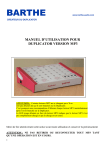
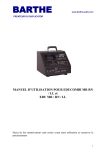
BARTHE www.barthe-audio.com CREATEUR DU DUPLICATOR V.6. Copie intégrale de plusieurs équipements USB vers l’équipement USB Description Cette fonction copie tout le contenu de tous les équipements USB n Pour chaque session de copie, le Duplicator crée sur l’équipement USB , dans le répertoire BARTHE-IN, un sous répertoire SESSIONxx où xx correspond au n° de session ; dans ce répertoire SESSIONxx il crée autant de sous-répertoires UEyyy qu’il y a d’équipements USB à copier. Les fichiers copiés de l’équipement USB yyy seront alors enregistrés dans ce sous-répertoire UEyyy. A la différence de la copie personnalisée, cette fonction copie tous les fichiers et répertoires présents sur les équipements USB n. Il n’est donc pas nécessaire de mettre au préalable les fichiers à copier dans le répertoire \\BARTHE-OUT. En revanche, cette fonction ne permet pas de filtrer les fichiers et répertoires qui ne doivent pas être copiés. Mode opératoire Vérifier que : Le Duplicator est en marche et est opérationnel (témoins lumineux 1->n et n->1 allumés vert – témoins lumineux et éteints) Les équipements USB à copier sont dans les emplacements n. L’équipement USB sur lequel les équipements USB n doivent être copiés est dans l’emplacement. En face de chaque équipement USB un témoin lumineux vert doit être allumé. Sinon débrancher et rebrancher l’équipement USB dont la LED est éteinte. Si la LED reste toujours éteinte, cela signifie que l’équipement USB n’est pas fonctionnel. Remplacer alors l’équipement USB par un équipement USB fonctionnel. Appuyer sur les touches fn et n->1 simultanément. Le témoin n->1 clignote et le témoin fn est allumé rouge fixe. Le témoin de l’équipement USB en cours de copie clignote orange. Les témoins des équipements USB copiés restent allumés orange. Quand les LED verte 1->n et n->1 s’allument en fixe, la copie est terminée et le Duplicator est disponible pour une autre tâche. Le Duplicator copie les équipements USB dans l’ordre croissant. S’’il n’y a pas suffisamment de place pour copier toutes les équipements n sur l’équipement USB, le témoin des équipements USB non copiés clignote vert. Pour copier les équipements USB non copiés, il faut soit faire de la place sur l’équipement USB soit remplacer l’équipement USB par un équipement USB disposant de la place suffisante, puis relancer la copie des équipements USB non copiés. Personnalisation des équipements USB Pour faciliter la recherche des fichiers copiés sur l’équipement USB, Duplicator ajoute le nom de volume de chaque équipement USB au répertoire de copie des équipements USB n. Ainsi si le 3ème équipement USB a un nom de volume GASTON, alors les fichiers copiés sur l’équipement USB seront dans le sous-répertoire \UE3 – GASTON. 14