1
Notes de cours - Professeur : M Brasseur
Photoshop
fiche 2
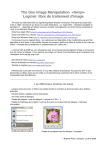
A – Travailler sur plusieurs images librement.
1- ouvrir la première image qui servira de fond : menu fichier,
ouvrir, rechercher l’image dans votre dossier, cliquer dessus et
ouvrir.
2- importer l’image suivante : menu fichier, Importer,
rechercher l’image dans votre dossier, cliquer dessus et importer.
3 – répéter l’opération 2 pour chaque image désirée.
4 - ouvrir la fenêtre des calques. Si elle n’est pas présente,
vous devez afficher la fenêtre des calques, elle est indispensable :
menu Fenêtre, cliquez sur calques. Elle apparaît alors sur la droite.
5 – déverrouiller les claques :
Pour le fond, un cadenas est visible sur le claque : doublecliquez dessus, une fenêtre apparaît, cliquez OK
Pour les calques des images importées, sélectionnez le claque,
puis dans le menu calque chercher Simplifier le calque et cliquez
dessus. Vous pouvez maintenant intervenir librement sur les
images.
Conseil : toujours travailler sur des images de très grand
format pour un résultat plus intéressant.
B – Les outils de sélection
1 – la baguette magique permet de sélectionner plusieurs pixels
ayant une couleur proche. Une tolérance est réglable dans le menu
du bas lorsque vous choisissez cet outil. Cette tolérance vous sert à
ajuster la précision de la sélection. Il est important de faire
plusieurs essais avant de valider la sélection.
Pour désélectionner, cliquez à l’extérieur de l’image.
Notes de cours - Professeur : M Brasseur
2 – La sélection ellipse ou rectangulaire. L’outil vous permet de
sélectionner des cercles, des ovales des rectangles ou des carrés.
Pour désélectionner, cliquez à l’extérieur de l’image.
3 – Les lassos
a/ le premier suit le mouvement de votre souris, facile et rapide,
mais vous devez être précis avec la souris. En fin de boucle, un
minuscule cercle apparaît à côté du lasso, cliquez, la sélection
clignote quand elle est finie.
Pour désélectionner, double-cliquez à l’extérieur de l’image.
b/ le lasso magnétique est basé sur le même principe, mais le
logiciel passe des points d’ancrage là où il pense être le plus
judicieux selon votre parcours de souris…
En fin de boucle, un minuscule cercle apparaît à côté du lasso,
cliquez, la sélection clignote quand elle est finie.
Pour désélectionner, double-cliquez à l’extérieur de l’image.
c/ le lasso polygonale est celui que je vous conseille. Il trace des
lignes droites et chaque clic vous permet de changer de direction.
Si vous travaillez avec de petits segments et prenant soin de
mettre quelques pixels de flou sur la découpe (menu du bas), vous
aurez un bon résultat précis.
En fin de boucle, un minuscule cercle apparaît à côté du lasso,
cliquez, la sélection clignote quand elle est finie.
Pour désélectionner, double-cliquez à l’extérieur de l’image.
Quand vous avez terminé une sélection, vous pouvez :
- la supprimer (la touche au-dessus de Enter)
- la copier et la reproduire (elle se mettra alors sur un claque
différent / Cmd C et Cmd V)
- la transformer (taille, couleur, effet...)
Conseil : quand vous travaillez une sélection, zoomez le plus
possible pour gagner en précision.
Notes de cours - Professeur : M Brasseur
C – Travailler la perspective
Sélectionner le calque à travailler. Dans le menu Image, vous
cherchez Transformation, puis torsion ou perspective. Vous
pourrez alors modifier votre image afin de respecter la perspective
de votre fond.
D - Travailler la couleur.
Notes de cours - Professeur : M Brasseur
votre nom et votre prénom. Assurez vous de mettre la sauvegarde
dans votre dossier.
Pour partager votre travail (version finie, sans possibilité de
retouche) : Fichier - Enregistrer sous - Changer le format de fichier
et choisir JPEG ou JPG. Nommez votre travail avec votre classe,
votre nom et votre prénom. Assurez vous de mettre la sauvegarde
dans votre dossier.
Dans le menu Réglages, vous trouverez plusieurs options pour
travailler la couleur. Mettre en N et B, travailler la luminosité, les
teintes, le contraste…
Sites à consulter :
E – Les filtres.
Photoshoplus.fr
Dans le menu Photoshop Element, vous trouverez plusieurs tutoriels à explorer.
En général, si vous avez une question, posez-la dans Google et vous trouverez l’aide
sur un site dédié à Photoshop.
Une multitude filtres sont è votre disposition. Ils sont accessibles
dans le menu filtre. Ils possèdent en général des réglages à
essayer. Soyez prudent avec les filtres très amusants, mais
rarement pertinents.
F – Les calques
La fenêtre des calques est indispensable. Vous devez déverrouiller
chaque calque pour pouvoir intervenir sur les images.
Attention à toujours sélectionner le claque sur lequel vous
voulez travailler.
Vous pouvez déplacer les claques en avant ou en arrière,
simplement en cliquant dessus (restez cliqué) et déplacez le claque
à la position désirée.
G - La sauvegarde :
Le fichier de sauvegarde psd conserve tous les réglages, il
est nécessaire pour pouvoir continuer votre travail d'une semaine à
l'autre.
Fichier - Enregistrer sous - Sélectionner le format de fichier et
choisir photoshop psd. Nommez votre travail avec votre classe,
http://helpx.adobe.com/fr/pdf/photoshop-elements_reference.pdf
Manuel d’utilisation de Photoshop Element 12 en français.
Notez ici les astuces que vous découvrez, et
partagez-les avec vos camarades et votre
professeur!
-----------------------------------------------------------------------------------------------------------------------------------------------------------------------------------------------------------------------------------------------------------------------------------------------------------------------------------------------------------------------------------------------------------------------------------------------------------------------------------------------------------------------------------------------------------------------------------------------------