1
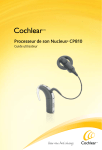
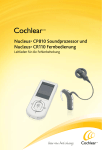
Processeur de son Nucleus ® CP810 et
assistant sans fil Nucleus ® CR110
Guide de dépannage
Symboles
�
Remarque
Informations ou recommandations
importantes. Permet d’éviter
des désagréments.
�
Conseil
Permet de gagner du temps ou d’éviter
des désagréments.
Précaution (sans risque de préjudice)
Une attention particulière est nécessaire
pour garantir la sécurité et l’efficacité.
Peut être à l’origine de dommages sur
l’équipement.
�
Avertissement (avec risque de préjudice)
Risques potentiels sur la sécurité et effets
indésirables graves.
Danger potentiel pour les personnes.
Ce guide de dépannage n’est pas un guide utilisateur complet pour
le processeur de son Cochlear ™ Nucleus ® CP810 ou l’assistant sans fil
Cochlear ™ Nucleus ® CR110.
Veillez à toujours lire entièrement les guides utilisateur et le livret
Informations importantes pour connaître les informations importantes
relatives à la sécurité et à l’entretien qui pourraient ne pas être
mentionnées ici.
Sommaire
Introduction........................................................................................................ 5
Réalisation d’un contrôle de maintenance............................................. 5
Inspection des composants....................................................................... 6
Contrôle de la réception du son par votre processeur.........................8
Procédure pour contrôler le son à l’aide des écouteurs....................... 9
Utilisation de votre assistant sans fil pour dépanner
votre processeur...............................................................................................11
Réponse aux alertes visuelles...................................................................11
Contrôle du témoin lumineux de votre assistant sans fil..................20
Utilisation du guide de dépannage sur l’assistant sans fil................. 21
Dépannage de votre processeur...................................................................23
Vous avez modifié les paramètres du processeur
par inadvertance........................................................................................23
Vous n’êtes pas sûr de comprendre la signification
du clignotement de votre processeur....................................................24
Votre processeur ne s’allume pas...........................................................24
Vous n’entendez aucun son.....................................................................25
Le son est intermittent ou le volume varie..........................................26
Le son est trop fort ou gênant................................................................26
Le son est trop faible ou assourdi........................................................... 27
Lorsque vous utilisez le câble LiteWear, votre processeur
ne fonctionne pas......................................................................................28
Votre processeur ne détecte pas automatiquement
un accessoire audio...................................................................................28
Vous n’entendez aucun son provenant de l’accessoire audio...........29
Vous entendez des interférences comme un bourdonnement
ou des voix déformées............................................................................. 30
Dépannage de votre assistant sans fil......................................................... 31
Votre assistant sans fil affiche une alerte............................................. 31
Vous avez modifié les paramètres du processeur
par inadvertance........................................................................................32
L’écran de votre assistant sans fil est éteint.........................................32
Votre assistant sans fil ne s’allume pas.................................................33
Votre assistant sans fil ne s’éteint pas...................................................33
Vous appuyez sur une touche mais rien ne se passe..........................34
Des numéros s’affichent à la place des noms sur
l’écran d’accueil..........................................................................................34
L’assistant « Nouveau matériel détecté » apparaît............................35
Votre assistant sans fil ne se charge pas...............................................35
Vous ne voyez pas nettement l’écran de votre assistant
sans fil..........................................................................................................36
La batterie de votre assistant sans fil s’est vidée
très rapidement.........................................................................................36
Votre assistant sans fil est endommagé...............................................36
Dépannage du chargeur de batteries série CP800................................... 37
Le témoin lumineux indique qu’une batterie complètement
chargée continue à charger..................................................................... 37
Index...................................................................................................................39
Introduction
Vous aurez parfois besoin de dépanner votre processeur de son Cochlear ™
Nucleus ® CP810 ou votre assistant sans fil Cochlear ™ Nucleus ® CR110.
Ce guide explique comment :
•
réaliser un contrôle de maintenance ;
•
utiliser votre assistant sans fil pour dépanner votre processeur ;
•
dépanner votre processeur ou votre assistant sans fil, pas à pas.
�
Gardez les guides suivants à portée de main :
•
Guide utilisateur du processeur de son CP810
•
Guide utilisateur de l’assistant sans fil CR110
Certaines fonctions décrites dans ce manuel ne sont
disponibles que lorsque l’assistant sans fil fonctionne en
configuration avancée. Pour de plus amples informations,
consultez le manuel d’utilisation de l’assistant sans fil CR110.
Réalisation d’un contrôle de maintenance
En réalisant un contrôle de maintenance avant le dépannage, vous
parviendrez à identifier la cause de la panne plus rapidement et
plus facilement.
Pour réaliser un contrôle de maintenance :
1.
E xaminez les composants.
Voir le chapitre Examen des composants de ce guide.
2.
Contrôlez que votre processeur reçoit du son.
Voir le chapitre Contrôle de la réception du son par votre
processeur de ce guide.
3.
érifiez les alertes ou les erreurs :
V
Si vous possédez un assistant sans fil, démarrez le et vérifiez si
l’écran comporte des alertes visuelles. Vérifiez également le statut
de la pile de votre processeur.
Si vous ne possédez pas d’assistant sans fil, vérifiez si le témoin
lumineux de votre processeur signale des alertes ou des erreurs.
© Cochlear Limited 2010
Guide de dépannage CP810 et CR110 - 5
Introduction
Inspection des composants
Figure 1 : Processeur de son CP810, antenne et câble d’antenne
L’inspection de votre processeur, de l’antenne et du câble d’antenne peut
vous aider à identifier les parties salies ou endommagées susceptibles de
causer la panne ou d’y contribuer.
Retirez le processeur, l’antenne et le câble d’antenne de votre tête avant
de procéder à l’examen. Débranchez tous les accessoires.
Etape
Opérations
Etape 1 :
Vérifier le câble d’antenne et la prise du câble d’antenne :
Débranchez le câble d’antenne de l’unité de traitement.
Assurez-vous que la prise du câble d’antenne de l’unité de
traitement ne présente pas d’impuretés ou de poussières.
Eliminez toute impureté ou poussière.
Rebranchez le câble d’antenne sur l’unité de traitement. Vérifiez
que le câble d’antenne est complètement inséré dans la prise.
Vérifiez que le câble d’antenne ne présente ni fissures, ni
boursouflures. Si le câble d’antenne est endommagé,
remplacez-le.
6 - Guide de dépannage CP810 et CR110
© Cochlear Limited 2010
Introduction
Etape
Opérations
Etape 2 :
Vérifier l’antenne :
Débranchez le câble d’antenne de l’antenne.
Assurez-vous que la prise de l’antenne ne montre aucun signe
d’endommagement.
Rebranchez le câble d’antenne sur l’antenne. Vérifiez que le câble
d’antenne est complètement inséré dans la prise.
Si la prise de l’antenne est endommagée, remplacez l’antenne.
Etape 3 :
Vérifier les contacts de l’alimentation :
Débranchez le module batterie de l’unité de traitement.
Assurez-vous que les contacts du module batterie et de l’unité
de traitement ne présentent ni impuretés ni poussières. Eliminez
toute impureté ou poussière.
Rebranchez le module batterie sur l’unité de traitement.
Assurez-vous que l’unité de traitement et le module batterie sont
correctement alignés. Même un léger décalage peut empêcher la
mise en route de votre processeur.
Etape 4 :
Vérifier les protections microphones :
Assurez-vous que les protections microphones sont à leur place.
Remplacez les protections microphones si vous remarquez que la
qualité du son s’est dégradée ou si les protections semblent sales.
Etape 5 :
Vérifiez la prise accessoires et le câble de l’accessoire :
Assurez-vous que la prise accessoires ne présente ni impuretés, ni
poussières. Eliminez toute impureté ou poussière.
Vérifiez que le câble de l’accessoire ne présente ni fissures,
ni boursouflures. Si le câble de l’accessoire est endommagé,
remplacez-le.
Si une partie de votre processeur, de l’antenne ou du câble d’antenne est
matériellement endommagée, contactez votre régleur.
Le processeur de son CP810 et tous les accessoires ne sont pas
réparables par l’utilisateur. Seul le personnel autorisé par Cochlear
Limited peut effectuer les réparations sur votre unité de traitement.
© Cochlear Limited 2010
Guide de dépannage CP810 et CR110 - 7
Introduction
Contrôle de la réception du son par votre
processeur
Etape
Opérations
Etape 1 :
Vérifiez que le câble d’antenne est complètement inséré dans
l’antenne et connecté sur la prise de l’unité de traitement.
Assurez-vous que votre processeur, l’antenne et le câble
d’antenne se trouvent sur votre tête.
Vérifiez que l’antenne est correctement positionnée sur l’implant.
Démarrez votre processeur.
Etape 2 :
Sur votre processeur, commutez sur l’entrée du microphone :
•
•
Assurez-vous que la boucle à induction est éteinte.
Débranchez tous les accessoires.
Etape 3 : Si une personne entendante est disponible, demandez-lui de
vérifier le son à l’aide des écouteurs.
Voir le chapitre Procédure pour contrôler le son à l’aide des
écouteurs de ce guide.
Si aucune personne entendante n’est disponible, vérifiez que vous
vous trouvez dans un environnement où le niveau sonore est
assez élevé pour que vous l’entendiez.
Etape 4 : Si vous possédez un assistant sans fil :
Vérifiez l’indicateur audio sur l’écran. Lorsque le processeur reçoit
du son, le nombre de barres sur l’indicateur audio varie (augmente
et diminue) selon les niveaux sonores.
Vous pouvez également régler vos préférences pour le témoin
lumineux sur « Son on ». Lorsque le processeur reçoit du son, le
témoin lumineux du processeur clignote rapidement en vert.
8 - Guide de dépannage CP810 et CR110
© Cochlear Limited 2010
Introduction
Procédure pour contrôler le son à l’aide
des écouteurs
2
1
Figure 2 : Connecteur du processeur (1) et connecteur d’accessoires (2)
sur les écouteurs
Une personne entendante peut utiliser les écouteurs pour détecter un
signal émis par les microphones, la boucle à induction ou un accessoire.
Les écouteurs n’évaluent pas la qualité du signal et ne sont pas
représentatifs du son traité entendu par le porteur.
Etape
Opérations
Etape 1 :
Pour tester la bonne réception du son par votre processeur :
•
•
•
•
Etape 2 :
Vérifiez que votre processeur est allumé.
Assurez-vous que vous êtes dans un environnement où le
son est suffisamment fort pour être entendu.
Soulevez le cache de la prise accessoires de votre
processeur et connectez les écouteurs dans la
prise accessoires.
Ecoutez.
Pour tester un accessoire :
•
•
•
Vérifiez que vous pouvez entendre des sons par le biais
des écouteurs.
Branchez l’accessoire dans le connecteur d’accessoires
des écouteurs.
Ecoutez.
© Cochlear Limited 2010
Guide de dépannage CP810 et CR110 - 9
2
1
4
5
3
Peut-on allumer le
processeur ?
Non
Oui
Figure 3 : Utilisation de votre assistant sans fil pour dépanner votre processeur
10 - Guide de dépannage CP810 et CR110
© Cochlear Limited 2010
Utilisation de votre assistant sans
fil pour dépanner votre processeur
Les fonctionnalités suivantes (voir Figure 3) de votre assistant sans fil
peuvent vous aider à dépanner votre processeur :
•
les signaux visuels d’alerte qui apparaissent sur l’écran de votre
assistant sans fil (1) ;
•
l’indicateur de statut de votre assistant sans fil (2) ;
•
le guide de dépannage sur votre assistant sans fil (3).
Réponse aux alertes visuelles
Si les alertes visuelles de votre assistant sans fil sont activées, une alerte
visuelle apparaît sur l’écran de votre assistant et une alarme retentit
pour attirer votre attention. Par exemple, c’est le cas si le statut de
l’alimentation de votre processeur est faible ou si l’antenne est éteinte.
�
Si les alertes visuelles de votre assistant sont désactivées :
•
Vous verrez uniquement les alertes visuelles lorsque vous
affichez le statut du processeur.
•
Lorsque votre assistant sans fil est en veille, il n’y a pas
d’alertes visuelles afin d’économiser la batterie.
Pour en savoir plus sur l’alerte et sur la manière de la résoudre :
•
Appuyez sur l’une des touches programmes du bas (4) sur votre
assistant sans fil.
•
Effectuez l’opération suggérée décrite dans le chapitre
correspondant de ce guide.
Pour effacer l’alerte de l’écran, appuyez sur la touche Cochlear (5).
© Cochlear Limited 2010
Guide de dépannage CP810 et CR110 - 11
Utilisation de votre assistant sans fil pour dépanner votre processeur
�
Il se peut que plusieurs alertes visuelles s’affichent les unes
après les autres.
Par exemple, si l’antenne est tombée de votre tête et que
la pile de votre processeur est faible, les alertes « Antenne
déconnectée de l’implant » et « Piles du processeur faibles »
apparaissent l’une après l’autre.
Pour effacer plusieurs alertes de l’écran, appuyez une fois sur la
touche Cochlear pour chaque alerte.
Les alertes visuelles suivantes peuvent s’afficher sur votre assistant
sans fil :
Processeur non disponible
Cette alerte apparaît si :
•
•
•
•
•
votre processeur est éteint ;
votre assistant sans fil ne se trouve pas
dans le périmètre de fonctionnement
de votre processeur ;
il y a un obstacle (l’ombre d’une tête, une
paroi épaisse, une table en métal ou un objet
encombrant) entre votre assistant sans fil
et votre processeur ;
il y a des interférences provenant d’autres appareils
électroniques, tels que :
• les téléphones numériques sans fil de 2,4 GHz,
• les appareils Bluetooth® (kits mains libres pour téléphones
portables, claviers et souris sans fil),
• les réseaux informatiques sans fil, tels que le Wi-Fi,
• les consoles de jeux avec des connexions sans fil de 2,4 GHz ;
votre assistant sans fil est relié à un autre processeur.
12 - Guide de dépannage CP810 et CR110
© Cochlear Limited 2010
Utilisation de votre assistant sans fil pour dépanner votre processeur
Opérations suggérées :
Etape 1 : Vérifiez que votre processeur :
•
est allumé ;
•
se trouve dans un rayon de 2 mètres par rapport à
votre assistant sans fil ;
•
est relié à votre assistant sans fil.
Si cela suffit à résoudre le problème, vous avez fini.
Sinon, continuez.
Etape 2 :
Changez d’emplacement.
Tenez votre assistant sans fil du même côté de votre corps
que votre processeur.
Vérifiez que votre main ne couvre pas le témoin lumineux
de votre assistant sans fil.
Si cela suffit à résoudre le problème, vous avez fini.
Sinon, continuez.
Etape 3 :
�
Contactez votre régleur.
Votre assistant sans fil n’a pas d’informations supplémentaires
relatives à l’alerte « Processeur non disponible ». Si vous
appuyez sur l’une des touches programmes lorsque cette alerte
apparaît, l’assistant sans fil affiche le guide de dépannage.
© Cochlear Limited 2010
Guide de dépannage CP810 et CR110 - 13
Utilisation de votre assistant sans fil pour dépanner votre processeur
Antenne déconnectée de l’implant
L’antenne ne perçoit plus le signal provenant de
l’implant. Cette alerte peut signifier que :
•
•
l’antenne est tombée de votre tête ;
l’antenne ou le câble d’antenne peut
présenter un défaut.
Opérations suggérées :
Etape 1 : Replacez l’antenne sur votre tête.
Vérifiez que l’aimant d’antenne est correctement
positionné sur l’implant.
Si l’antenne tombe souvent de votre tête, essayez :
•
•
d’ajuster la position de l’aimant, ou
de le remplacer par un aimant plus puissant.
Si cela suffit à résoudre le problème, vous avez fini.
Sinon, continuez.
Etape 2 :
Contrôlez l’antenne et le câble d’antenne suivant la
procédure décrite dans le chapitre Réalisation d’un
contrôle de maintenance.
Si cela suffit à résoudre le problème, vous avez fini.
Sinon, continuez.
Etape 3 :
Contactez votre régleur.
14 - Guide de dépannage CP810 et CR110
© Cochlear Limited 2010
Utilisation de votre assistant sans fil pour dépanner votre processeur
Câble antenne non connecté
Cette alerte peut signifier que :
•
aucun câble d’antenne n’est connecté à
votre processeur ;
•
le câble d’antenne et l’unité de traitement
ou le câble d’antenne et l’antenne peuvent
avoir été débranchés ;
•
l’antenne ou le câble d’antenne peut
présenter un défaut.
Opérations suggérées :
Etape 1 : Contrôlez l’antenne et le câble d’antenne suivant la
procédure décrite dans le chapitre Réalisation d’un
contrôle de maintenance.
Etape 2 :
Si cela suffit à résoudre le problème, vous avez fini.
Sinon, continuez.
Contactez votre régleur.
Alimentation du processeur faible
La capacité de la batterie de votre processeur est
presque entièrement utilisée.
L’autonomie restante à l’apparition de cette
alerte dépend des besoins en énergie de
votre processeur.
Il peut rester moins d’une demi-heure
d’autonomie.
Opérations suggérées :
Remplacez les piles ou rechargez les batteries de votre processeur
dès que possible.
© Cochlear Limited 2010
Guide de dépannage CP810 et CR110 - 15
Utilisation de votre assistant sans fil pour dépanner votre processeur
Piles du processeur usagées
Les piles de votre processeur sont vides.
Lorsque cette alerte apparaît, votre processeur
ne reçoit plus de son et s’éteindra dans
quelques minutes.
Opérations suggérées :
Changez immédiatement les piles de
votre processeur.
Batterie de l’assistant faible
La capacité de la batterie de votre assistant sans
fil est presque entièrement utilisée.
Il reste environ 5–10 % d’autonomie de batterie.
Opérations suggérées :
Rechargez la batterie de votre assistant sans fil dès que possible.
Eteignez votre assistant sans fil lorsque vous ne l’utilisez pas.
Batterie de l’assistant vide
La batterie de votre assistant sans fil est vide.
Opérations suggérées :
Rechargez immédiatement la batterie de votre
assistant sans fil à l’aide du câble USB et de
l’adaptateur secteur Cochlear.
16 - Guide de dépannage CP810 et CR110
© Cochlear Limited 2010
Utilisation de votre assistant sans fil pour dépanner votre processeur
Aucun son détecté par le processeur
Cette alerte peut signifier que :
•
•
les microphones présentent un défaut ;
votre processeur présente un défaut lors de
l’activation de la boucle à induction ou de la
connexion d’un accessoire.
Opérations suggérées :
Etape 1 : Si un accessoire audio est connecté :
Etape 2 :
•
Vérifiez que le câble de l’accessoire est complètement
inséré dans la prise accessoires de l’unité de
traitement.
•
Vérifiez que l’autre extrémité du câble de l’accessoire
est complètement insérée dans la source audio.
•
Vérifiez que la source audio fonctionne correctement.
Si cela suffit à résoudre le problème, vous avez fini.
Sinon, continuez.
Sur votre processeur, commutez sur l’entrée du
microphone.
Suivez les étapes décrites dans le chapitre Vous n’entendez
aucun son.
Etape 3 :
Si cela suffit à résoudre le problème, vous avez fini.
Sinon, continuez.
Contactez votre régleur.
© Cochlear Limited 2010
Guide de dépannage CP810 et CR110 - 17
Utilisation de votre assistant sans fil pour dépanner votre processeur
Antenne défectueuse
Cette alerte signifie que l’antenne ou le câble
d’antenne peut présenter un défaut.
Opérations suggérées :
Etape 1 :
Contrôlez l’antenne et le câble
d’antenne suivant la procédure décrite
dans le chapitre Réalisation d’un
contrôle de maintenance.
Si cela suffit à résoudre le problème, vous avez fini.
Sinon, continuez.
Etape 2 : Contactez votre régleur.
Antenne incompatible avec le processeur
Cette alerte peut signifier que l’antenne n’est pas
compatible avec votre processeur ou avec le type
de programme qui se trouve sur votre processeur.
?
Opérations suggérées :
Etape 1 :
Etape 2 :
Etape 3 :
Remplacez l’antenne par une antenne compatible avec le
processeur de son CP810.
Si cela suffit à résoudre le problème, vous avez fini.
Sinon, continuez.
Contrôlez l’antenne et le câble d’antenne suivant la
procédure décrite dans le chapitre Réalisation d’un
contrôle de maintenance.
Si cela suffit à résoudre le problème, vous avez fini.
Sinon, continuez.
Contactez votre régleur.
18 - Guide de dépannage CP810 et CR110
© Cochlear Limited 2010
Utilisation de votre assistant sans fil pour dépanner votre processeur
Processeur connecté à un implant incompatible
Cette alerte apparaît si votre processeur est
connecté à un implant incompatible.
?
Opérations suggérées :
Etape 1 : Assurez-vous que votre processeur est connecté à votre
implant. N’utilisez jamais le processeur d’une autre
personne avec votre implant.
Si vous avez deux implants, vérifiez que le processeur
gauche est connecté à l’implant de gauche et que le
processeur droit est connecté à l’implant de droite.
Etape 2 :
Si cela suffit à résoudre le problème, vous avez fini.
Sinon, continuez.
Contactez votre régleur.
Panne/alerte générale
Cette alerte peut signifier que :
•
•
votre processeur présente un défaut ;
un programme est corrompu.
Opérations suggérées :
Etape 1 :
!
Essayez d’éteindre votre processeur, puis de le redémarrer.
Changez de programme.
Etape 2 :
Si cela suffit à résoudre le problème, vous avez fini.
Sinon, continuez.
Contactez votre régleur.
© Cochlear Limited 2010
Guide de dépannage CP810 et CR110 - 19
Utilisation de votre assistant sans fil pour dépanner votre processeur
Contrôle du témoin lumineux de votre assistant
sans fil
Témoin
Signification
Le témoin lumineux bleu indique que votre processeur
se trouve dans le prérimètre de fonctionnement de votre
assistant sans fil et qu’ils communiquent.
Le témoin lumineux bleu clignotant indique que votre
processeur ne communique pas avec l’assistant sans fil. Par
exemple, ils sont trop éloignés l’un de l’autre ou ils ne sont
pas reliés.
Opérations suggérées :
Vérifiez si l’écran de votre assistant sans fil affiche des alertes.
Effectuez les opérations suggérées pour l’alerte
« Processeur non disponible » dans le chapitre Réponse aux
alertes visuelles de ce guide.
Le témoin lumineux orange indique que votre assistant sans
fil est en charge.
Le témoin lumineux orange clignotant peut signifier que :
•
un signal visuel d’alerte réclame votre attention
(même si les alertes visuelles sont désactivées) ;
•
la batterie de votre assistant sans fil est faible ou vide ;
•
le micrologiciel de votre assistant sans fil doit peutêtre être mis à jour.
Opérations suggérées :
Etape 1 : Appuyez sur la touche Cochlear pour vérifier
si l’écran de votre assistant sans fil affiche
des alertes.
Effectuez les opérations suggérées pour cette
alerte dans le chapitre Réponse aux alertes
visuelles de ce guide.
Si cela suffit à résoudre le problème, vous avez
fini. Sinon, continuez.
Etape 2 :
Effectuez les opérations suggérées dans Votre
assistant sans fil ne se charge pas, du chapitre
Dépannage de votre assistant sans fil de ce guide.
Le témoin lumineux vert indique que votre assistant sans fil
est complètement chargé et que le câble USB est toujours
connecté.
20 - Guide de dépannage CP810 et CR110
© Cochlear Limited 2010
Utilisation de votre assistant sans fil pour dépanner votre processeur
Utilisation du guide de dépannage sur l’assistant
sans fil
Le guide de dépannage sur l’assistant sans fil permet de dépanner des
problèmes de base lorsque vous n’avez pas le présent guide à portée de
main ou que vous n’avez pas accès à l’assistant de dépannage en ligne.
2
Remplacer ou recharger
pile. Pb. résolu ?
Non
3
Problème résolu !
Oui
4
1
5
6
Figure 4 : Utilisation du guide de dépannage sur l’assistant sans fil
•
Appuyez sur la touche Cochlear (1). Si une alerte visuelle apparaît
sur l’écran, appuyez sur la touche Cochlear une fois pour chaque
alerte jusqu’à ce que l’écran de statut de l’alimentation du
processeur (2) apparaisse.
•
Pour lancer le guide de dépannage, appuyez sur l’une des
touches programmes du bas (3) à partir de l’écran de statut de
l’alimentation du processeur.
•
Pour avancer, appuyez sur l’une des touches programmes du bas (4).
•
Pour revenir à une question précédente, appuyez sur la touche
vers le haut (5).
•
Pour quitter le guide, appuyez sur la touche Cochlear (6).
© Cochlear Limited 2010
Guide de dépannage CP810 et CR110 - 21
22 - Guide de dépannage CP810 et CR110
© Cochlear Limited 2010
Dépannage de votre processeur
Figure 5 : Processeur de son CP810, antenne et câble d’antenne
�
Lorsque vous dépannez votre processeur, gardez les guides
suivants à portée de main :
•
Guide utilisateur du processeur de son CP810
•
Guide utilisateur de l’assistant sans fil CR110
Vous avez modifié les paramètres du processeur
par inadvertance
Opérations suggérées :
Si vous possédez un assistant sans fil, réinitialisez les paramètres de
votre processeur. Tous les paramètres système reviendront ainsi aux
valeurs définies par votre régleur.
Si vous n’avez pas d’assistant sans fil, contactez votre régleur.
© Cochlear Limited 2010
Guide de dépannage CP810 et CR110 - 23
Dépannage de votre processeur
Vous n’êtes pas sûr de comprendre la signification du
clignotement de votre processeur
Opérations suggérées :
Voir le chapitre Témoins lumineux dans le guide utilisateur du
processeur de son CP810.
Votre processeur ne s’allume pas
Opérations suggérées :
Etape 1 : Changez les piles :
Si vous utilisez le module de piles, remplacez les deux piles
zinc-air, en vous assurant que les trous (côté plat) sont
tournés vers le haut.
Vérifiez que les contacts des piles ne présentent ni
impuretés ni poussières. Eliminez toute impureté
ou poussière.
Si vous utilisez des batteries rechargeables, essayez un
module batterie rechargeable de rechange complètement
chargé.
Essayez de redémarrer votre processeur.
Si cela suffit à résoudre le problème, vous avez fini.
Sinon, continuez.
Etape 2 : Si vous utilisez le module standard batterie, remplacez le
module batterie :
Retirez le module standard batterie et remplacez-le par un
module de rechange si vous en avez un.
Assurez-vous que le nouveau module batterie est
complétement chargé.
Essayez de redémarrer votre processeur.
Si cela suffit à résoudre le problème, vous avez fini.
Sinon, continuez.
Etape 3 : Contactez votre régleur.
24 - Guide de dépannage CP810 et CR110
© Cochlear Limited 2010
Dépannage de votre processeur
Vous n’entendez aucun son
Opérations suggérées :
Etape 1 : Assurez-vous que vous êtes dans un environnement où le
son est suffisamment fort pour que vous l’entendiez.
Si cela suffit à résoudre le problème, vous avez fini.
Sinon, continuez.
Etape 2 : Modifiez les paramètres :
•
Essayez un autre programme.
•
Contrôlez et ajustez le volume.
•
Contrôlez et ajustez la sensibilité.
Si vous possédez un assistant sans fil, contrôlez et ajustez
les niveaux de mixage accessoire/microphone et boucle à
induction/microphone en les éloignant de 100 %.
Si cela suffit à résoudre le problème, vous avez fini.
Sinon, continuez.
Etape 3 : Si vous avez remarqué une perte progressive du son ou
de qualité de son, essayez de changer les protections
microphone.
Si cela suffit à résoudre le problème, vous avez fini.
Sinon, continuez.
Etape 4 : Suivez les étapes décrites dans le chapitre Réalisation d’un
contrôle de maintenance.
Si cela suffit à résoudre le problème, vous avez fini.
Sinon, continuez.
Etape 5 : Si vous possédez un assistant sans fil, réinitialisez les
paramètres de votre processeur. Tous les paramètres
système reviendront ainsi aux valeurs définies par
votre régleur.
Si cela suffit à résoudre le problème, vous avez fini.
Sinon, continuez.
Etape 6 : Contactez votre régleur.
© Cochlear Limited 2010
Guide de dépannage CP810 et CR110 - 25
Dépannage de votre processeur
Le son est intermittent ou le volume varie
Opérations suggérées :
Etape 1 : Essayez de trouver un environnement où le niveau sonore
est constant et ne varie pas.
Si cela suffit à résoudre le problème, vous avez fini.
Sinon, continuez.
Etape 2 : Suivez les étapes décrites dans le chapitre Réalisation d’un
contrôle de maintenance.
Si cela suffit à résoudre le problème, vous avez fini.
Sinon, continuez.
Etape 3 : Si vous possédez un assistant sans fil, réinitialisez les
paramètres de votre processeur. Tous les paramètres
système reviendront ainsi aux valeurs définies par
votre régleur.
Si cela suffit à résoudre le problème, vous avez fini.
Sinon, continuez.
Etape 4 : Contactez votre régleur.
Le son est trop fort ou gênant
Opérations suggérées :
Etape 1 : Modifiez les paramètres :
•
•
•
Essayez un autre programme.
Contrôlez et ajustez le volume.
Contrôlez et ajustez la sensibilité.
Si cela suffit à résoudre le problème, vous avez fini.
Sinon, continuez.
Etape 2 : Si vous possédez un assistant sans fil, réinitialisez les
paramètres de votre processeur. Tous les paramètres
système reviendront ainsi aux valeurs définies par
votre régleur.
Si cela suffit à résoudre le problème, vous avez fini.
Sinon, continuez.
Etape 3 : Contactez votre régleur.
26 - Guide de dépannage CP810 et CR110
© Cochlear Limited 2010
Dépannage de votre processeur
Le son est trop faible ou assourdi
Opérations suggérées :
Etape 1 : Modifiez les paramètres :
•
•
•
Essayez un autre programme.
Contrôlez et ajustez le volume.
Contrôlez et ajustez la sensibilité.
Si cela suffit à résoudre le problème, vous avez fini.
Sinon, continuez.
Etape 2 : Suivez les étapes décrites dans le chapitre Réalisation d’un
contrôle de maintenance.
Si cela suffit à résoudre le problème, vous avez fini.
Sinon, continuez.
Etape 3 : Si vous possédez un assistant sans fil, réinitialisez les
paramètres de votre processeur. Tous les paramètres
système reviendront ainsi aux valeurs définies par
votre régleur.
Si cela suffit à résoudre le problème, vous avez fini.
Sinon, continuez.
Etape 4 : Contactez votre régleur.
© Cochlear Limited 2010
Guide de dépannage CP810 et CR110 - 27
Dépannage de votre processeur
Lorsque vous utilisez le câble LiteWear, votre processeur
ne fonctionne pas
Opérations suggérées :
Etape 1 : Vérifiez que le module d’alimentation et le câble LiteWear
sont correctement alignés/connectés.
Essayez de redémarrer votre processeur.
Si cela suffit à résoudre le problème, vous avez fini.
Sinon, continuez.
Etape 2 : Suivez les étapes décrites dans le chapitre Réalisation d’un
contrôle de maintenance.
Essayez de redémarrer votre processeur.
Si cela suffit à résoudre le problème, vous avez fini.
Sinon, continuez.
Etape 3 : Contactez votre régleur.
Votre processeur ne détecte pas automatiquement un
accessoire audio
Opérations suggérées :
Etape 1 : Vérifiez que le câble de l’accessoire est complètement
inséré dans la prise accessoires de l’unité de traitement et
bien connecté à l’accessoire.
Si cela suffit à résoudre le problème, vous avez fini.
Sinon, continuez.
Etape 2 : Essayez d’activer manuellement l’accessoire.
Configuration simple
Configuration avancée
Appuyez sur le bouton
du haut.
Appuyez sur le bouton du
haut et maintenez-le enfoncé.
Si cela suffit à résoudre le problème, vous avez fini.
Sinon, continuez.
Etape 3 : Contactez votre régleur.
28 - Guide de dépannage CP810 et CR110
© Cochlear Limited 2010
Dépannage de votre processeur
Vous n’entendez aucun son provenant de
l’accessoire audio
Opérations suggérées :
Etape 1 : Vérifiez que le câble de l’accessoire est complètement
inséré dans la prise accessoires de l’unité de traitement.
Vérifiez que l’autre extrémité du câble de l’accessoire est
complètement insérée dans la source audio.
Si cela suffit à résoudre le problème, vous avez fini.
Sinon, continuez.
Etape 2 : Vérifiez que la source audio fonctionne correctement.
Vérifiez le volume de la source audio.
Si cela suffit à résoudre le problème, vous avez fini.
Sinon, continuez.
Etape 3 : Si vous possédez un assistant sans fil, vérifiez et ajustez le
taux de mixage accessoire/microphone.
Si cela suffit à résoudre le problème, vous avez fini.
Sinon, continuez.
Etape 4 : Suivez les étapes décrites dans le chapitre Réalisation d’un
contrôle de maintenance, notamment la section consacrée
au contrôle du son à l’aide des écouteurs.
Si cela suffit à résoudre le problème, vous avez fini.
Sinon, continuez.
Etape 5 : Contactez votre régleur.
© Cochlear Limited 2010
Guide de dépannage CP810 et CR110 - 29
Dépannage de votre processeur
Vous entendez des interférences comme un
bourdonnement ou des voix déformées
Opérations suggérées :
Etape 1 : Vérifiez qu’il n’y a pas de sources d’interférence telles que :
•
•
•
•
•
•
•
les tours de transmission radio et télé ;
les tours de téléphonie mobile ;
les systèmes de sécurité dans les centres
commerciaux et les aéroports ;
certains téléphones portables numériques ;
les chargeurs de batteries ;
les éclairages fluorescents ;
les prises secteur.
Si cela suffit à résoudre le problème, vous avez fini.
Sinon, continuez.
Etape 2 : Essayez de vous éloigner de tout appareil électronique
pouvant causer une interférence, par exemple des
bourdonnements ou une déformation des voix.
Si cela suffit à résoudre le problème, vous avez fini.
Sinon, continuez.
Etape 3 : Contactez votre régleur.
Si vous entendez toujours des interférences la plupart du temps, même
lorsque vous ne vous trouvez pas à proximité d’appareils électroniques,
consultez votre régleur.
30 - Guide de dépannage CP810 et CR110
© Cochlear Limited 2010
Dépannage de votre assistant sans fil
Focalisé
Musique
Bruit
Quotidien
Figure 6 : Assistant sans fil CR110
�
Lorsque vous dépannez votre assistant sans fil, gardez le guide
suivant à portée de main :
•
Guide utilisateur de l’assistant sans fil CR110
Votre assistant sans fil affiche une alerte
Opérations suggérées :
Etape 1 : Pour de plus amples informations sur l’alerte et le moyen
de la résoudre, appuyez sur l’une des touches programmes
du bas.
Etape 2 : Pour effacer l’alerte de l’écran, appuyez sur la touche
Cochlear.
© Cochlear Limited 2010
Guide de dépannage CP810 et CR110 - 31
Dépannage de votre assistant sans fil
Vous avez modifié les paramètres du processeur
par inadvertance
Opérations suggérées :
Réinitialisez les paramètres de votre processeur. Tous les paramètres
système reviendront ainsi aux valeurs définies par votre régleur. Cette
opération n’affecte aucunement les paramètres de votre assistant
sans fil.
L’écran de votre assistant sans fil est éteint
Opérations suggérées :
Etape 1 : Votre assistant sans fil est peut-être en mode veille.
Appuyez sur n’importe quelle touche pour réactiver l’écran.
Si cela suffit à résoudre le problème, vous avez fini.
Sinon, continuez.
Etape 2 : Essayez de redémarrer votre assistant sans fil.
Si cela suffit à résoudre le problème, vous avez fini.
Sinon, continuez.
Etape 3 : Essayez de recharger votre assistant sans fil à l’aide du câble
USB et de l’adaptateur secteur Cochlear.
Si cela suffit à résoudre le problème, vous avez fini.
Sinon, continuez.
Etape 4 : Avec la pointe d’un stylo, appuyez sur le bouton de
réinitialisation à l’arrière de votre assistant sans fil.
Essayez de redémarrer votre assistant sans fil.
Si cela suffit à résoudre le problème, vous avez fini.
Sinon, continuez.
Etape 5 : Contactez votre régleur.
32 - Guide de dépannage CP810 et CR110
© Cochlear Limited 2010
Dépannage de votre assistant sans fil
Votre assistant sans fil ne s’allume pas
Opérations suggérées :
Etape 1 : La batterie de votre assistant sans fil est peut-être vide.
Essayez de recharger votre assistant sans fil à l’aide du câble
USB et de l’adaptateur secteur Cochlear.
Essayez de redémarrer votre assistant sans fil.
Si cela suffit à résoudre le problème, vous avez fini.
Sinon, continuez.
Etape 2 : Avec la pointe d’un stylo, appuyez sur le bouton de
réinitialisation à l’arrière de votre assistant sans fil.
Essayez de redémarrer votre assistant sans fil.
Si cela suffit à résoudre le problème, vous avez fini.
Sinon, continuez.
Etape 3 : Contactez votre régleur.
Votre assistant sans fil ne s’éteint pas
Opérations suggérées :
Etape 1 : Si votre assistant sans fil est en cours de chargement,
attendez jusqu’à ce qu’il soit entièrement chargé, puis
débranchez le câble USB.
Essayez d’éteindre à nouveau votre assistant sans fil.
Si cela suffit à résoudre le problème, vous avez fini.
Sinon, continuez.
Etape 2 : Avec la pointe d’un stylo, appuyez sur le bouton de
réinitialisation à l’arrière de votre assistant sans fil.
Essayez d’éteindre à nouveau votre assistant sans fil.
Si cela suffit à résoudre le problème, vous avez fini.
Sinon, continuez.
Etape 3 : Contactez votre régleur.
© Cochlear Limited 2010
Guide de dépannage CP810 et CR110 - 33
Dépannage de votre assistant sans fil
Vous appuyez sur une touche mais rien ne se passe
Opérations suggérées :
Etape 1 : Si l’écran « Commandes verrouillées » apparaît lorsque
vous appuyez sur une touche, déverrouillez les commandes.
Si cela suffit à résoudre le problème, vous avez fini.
Sinon, continuez.
Etape 2 : Essayez de changer de programme.
Si cela suffit à résoudre le problème, vous avez fini.
Sinon, continuez.
Etape 3 : Essayez d’appuyer sur différentes touches.
Si cela suffit à résoudre le problème, vous avez fini.
Sinon, continuez.
Etape 4 : Vérifiez que vous appuyez correctement sur la touche.
Vous devez sentir un « clic » lorsque vous appuyez sur
les touches.
Si cela suffit à résoudre le problème, vous avez fini.
Sinon, continuez.
Etape 5 : Avec la pointe d’un stylo, appuyez sur le bouton de
réinitialisation à l’arrière de votre assistant sans fil.
Si cela suffit à résoudre le problème, vous avez fini.
Sinon, continuez.
Etape 6 : Contactez votre régleur.
Des numéros s’affichent à la place des noms sur l’écran
d’accueil
Opérations suggérées :
Appuyez en même temps sur les touches programmes en haut à
gauche et en haut à droite et maintenez-les enfoncées jusqu’à ce que
les noms des programmes apparaissent.
34 - Guide de dépannage CP810 et CR110
© Cochlear Limited 2010
Dépannage de votre assistant sans fil
L’assistant « Nouveau matériel détecté » apparaît
Lorsque vous branchez le câble USB sur votre ordinateur, l’assistant
« Nouveau matériel détecté » apparaît.
Opérations suggérées :
Etape 1 : Si vous avez accès à Internet, cliquez sur « Suivant »
(sur votre ordinateur) et suivez les indications qui s’affichent
à l’écran pour installer automatiquement le logiciel pour
l’appareil Cochlear CR110.
Si vous n’avez pas accès à Internet, cliquez sur Annuler
(sur votre ordinateur) pour fermer l’assistant.
Etape 2 : Rechargez votre assistant sans fil à l’aide du port USB de
votre ordinateur.
Votre assistant sans fil ne se charge pas
Opérations suggérées :
Etape 1 : Vérifiez les connexions entre votre assistant sans fil, le câble
USB et l’adaptateur secteur Cochlear.
Essayez de recharger à nouveau votre assistant sans fil.
Si cela suffit à résoudre le problème, vous avez fini.
Sinon, continuez.
Etape 2 : Si vous chargez votre assistant sans fil à l’aide d’un
ordinateur, assurez-vous que l’ordinateur fonctionne
toujours.
Si l’ordinateur est éteint, en mode veille ou en mode veille
prolongée, le chargement de votre assistant sans fil sera
interrompu.
Essayez de recharger votre assistant sans fil à l’aide du câble
USB et de l’adaptateur secteur Cochlear.
Si cela suffit à résoudre le problème, vous avez fini.
Sinon, continuez.
Etape 3 : Contactez votre régleur.
© Cochlear Limited 2010
Guide de dépannage CP810 et CR110 - 35
Dépannage de votre assistant sans fil
Vous ne voyez pas nettement l’écran de votre assistant
sans fil
Opérations suggérées :
Etape 1 : Essayez de changer d’emplacement. Si vous vous trouvez à
l’extérieur, essayez de vous mettre à l’ombre ou de rentrer.
Si cela suffit à résoudre le problème, vous avez fini.
Sinon, continuez.
Etape 2 : Contactez votre régleur.
La batterie de votre assistant sans fil s’est vidée
très rapidement
Opérations suggérées :
Etape 1 : Vérifiez s’il y a des objets qui appuient sur l’une des touches
de l’assistant sans fil, par exemple dans votre sac à main ou
votre poche.
Des pressions sur les touches peuvent faire en sorte que
l’écran de votre assistant sans fil reste activé en permanence.
Même si les commandes de votre assistant sans fil sont
verrouillées, la batterie peut se vider très rapidement si
l’écran de votre assistant sans fil reste activé en permanence.
Si cela suffit à résoudre le problème, vous avez fini.
Sinon, continuez.
Etape 2 : Contactez votre régleur.
Votre assistant sans fil est endommagé
Si votre assistant sans fil est matériellement endommagé, contactez
votre régleur. L’assistant sans fil CR110 n’est pas réparable. La batterie
n’est pas remplaçable.
36 - Guide de dépannage CP810 et CR110
© Cochlear Limited 2010
Dépannage du chargeur de
batteries série CP800
Figure 7 : Chargeur de batteries série CP800
Le témoin lumineux indique qu’une batterie
complètement chargée continue à charger
Si un module de batterie complètement chargé sur le chargeur de
batteries alors que celui-ci est allumé, le témoin lumineux indique
éventuellement que le chargement de la batterie est toujours en cours.
Cela n’endommage aucunement la batterie car le cycle de charge d’une
batterie entièrement chargée est très court.
© Cochlear Limited 2010
Guide de dépannage CP810 et CR110 - 37
38 - Guide de dépannage CP810 et CR110
© Cochlear Limited 2010
Index
A
Accès Internet 35
Ajustement de la position de l’aimant 14
Alarmes Voir Alertes visuelles ; Voir également Assistant sans fil :
Une alarme retentit
Alertes visuelles 5, 11, 12, 20
Antenne déconnectée de l’implant 14
Antenne défectueuse 18
Antenne incompatible avec votre processeur 18
Aucun son détecté par le processeur 17
Batterie de l’assistant sans fil faible 16
Batterie de l’assistant sans fil vide 16
Câble d’antenne non connecté 15
Panne/alerte générale 19
Piles du processeur faibles 15
Piles du processeur vides 16
Processeur connecté à un implant incompatible 19
Processeur non disponible 12
Alimentation
Batteries rechargeables 24
Piles zinc-air 24
Antenne déconnectée de l’implant 14
Antenne défectueuse 18
© Cochlear Limited 2010
Guide de dépannage CP810 et CR110 - 39
Index
Antenne incompatible avec votre processeur 18
Antenne ou câble d’antenne pouvant être défectueux 14, 15
Antenne tombée de votre tête 14
Assistant sans fil Accès Internet 35
Affichage de numéros au lieu de noms 34
Alerte 31
Assistant Nouveau matériel détecté 35
Batterie faible 16
Batterie vide 16
Batterie vidée très rapidement 36
Commandes verrouillées 34
Dépannage de votre processeur 11
Distance de fonctionnement 12
Ecran éteint 32
Endommagé 36
Guide de dépannage sur l’assistant sans fil 21
Indicateur de statut 20
Interruption du chargement 35
Ne charge pas 35
Ne s’allume pas 33
Ne s’éteint pas 33
Pression sur une touche sans que rien ne se passe 34
Rechargement de votre assistant sans fil 32, 33
Réponse aux alertes visuelles 11
Une alarme retentit 11
Aucun câble d’antenne connecté 15
40 - Guide de dépannage CP810 et CR110
© Cochlear Limited 2010
Index
B
Batteries rechargeables 24
Bleu clignotant 20
Boucle à induction 17
Bourdonnements 30
Bouton de réinitialisation 32, 33, 34
C
Câble d'antenne déconnecté 15
Câble d’antenne non connecté 15
Câble de l’accessoire 7, 17, 28, 29
Câbles Voir Câble de l’accessoire ; Voir Dommages
Chargeur de batteries 37
Commandes verrouillées 34
Configuration simple 28
Contacts de la batterie 7, 24
Contrôle de maintenance 5
Contrôle de l’antenne 7
Contrôle de la prise du câble d’antenne 6
Contrôle de la prise et du câble de l’accessoire 7
Contrôle de la réception du son par votre processeur 5
Contrôle des alertes ou des erreurs 5
Contrôle des contacts des piles 7
Contrôle des protections microphone 7
Contrôle du câble d’antenne 6
Contrôle du son 9
Examen des composants 5
© Cochlear Limited 2010
Guide de dépannage CP810 et CR110 - 41
Index
D
Défectueux
Défaut de l’antenne ou du câble d’antenne 14, 15, 18
Défaut des microphones 17
Défaut du processeur 17, 19
Dépannage à l’aide du guide de dépannage sur l’assistant sans fil 21
Dépannage, problèmes spécifiques
Dépannage de votre assistant sans fil 31
Dépannage de votre processeur 23
Dépannage du chargeur de batteries série CP800 37
Distance de fonctionnement 12
Dommages
Antenne 7
Assistant sans fil 36
Câble d’antenne 6
Contacts de la batterie 7
Module batterie 7
Prise câble d’antenne 6
Prise et câble accessoires 7
Protections pour microphone 7
Unité de traitement 7
E
Eclairages fluorescents 30
Ecran éteint Voir Assistant sans fil : Ecran éteint
Examen des composants 6
42 - Guide de dépannage CP810 et CR110
© Cochlear Limited 2010
Index
I
Impuretés ou poussières 6, 7, 24
Interférences
Appareils Bluetooth 12
Certains téléphones portables numériques 30
Chargeurs de batteries 30
Claviers sans fil 12
Consoles de jeu 12
Eclairages fluorescents 30
Kits mains libres pour téléphones portables 12
Prises de secteur 30
Réseaux informatiques sans fil 12
Souris sans fil 12
Systèmes de sécurité dans les aéroports 30
Systèmes de sécurité dans les centres commerciaux et les aéroports 30
Téléphone numérique sans fil 12
Tours de téléphonie mobile 30
Tours de transmission radio et télé 30
Wi-Fi 12
L
LiteWear 28
M
Messages d’aide Voir Alertes visuelles
Mesureur audio 8
Microphone 7, 8, 17, 25, 29
Mode veille 32
Module standard batterie 24
© Cochlear Limited 2010
Guide de dépannage CP810 et CR110 - 43
Index
N
Nouveau matériel détecté 35
O
Orange clignotant 20
P
Paramètres du processeur modifiés par inadvertance 23, 32
Pas de détection automatique d’un accessoire audio 28
Piles zinc-air 24
Prise pour accessoires 7, 9, 17, 28, 29
Prises de secteur 30
Procédure
Contrôle de l’antenne 7
Contrôle de la prise du câble d’antenne 6
Contrôle de la prise et du câble accessoires 7
Contrôle des alertes ou des erreurs 5
Contrôle des contacts des piles 7
Contrôle des protections des microphones 7
Contrôle du câble d’antenne 6
Contrôle du son à l’aide des écouteurs 9
Effacer plusieurs alertes 12
En savoir plus sur l’alerte et sur la manière de la résoudre 11
44 - Guide de dépannage CP810 et CR110
© Cochlear Limited 2010
Index
Processeur
Aucun son détecté par le processeur 17
Piles du processeur faibles 15
Piles du processeur vides 16
Processeur connecté à un implant incompatible 19
Processeur non disponible 12
Témoin lumineux du processeur pour le son 8
Programme corrompu 19
Protections pour microphones 7, 25
R
Réinitialisation des paramètres de votre processeur 23, 25, 26, 27
Réparation 7
S
Son
Aucun son 25
Aucun son provenant de l’accessoire audio 29
Bourdonnement 30
Son intermittent 26
Son trop faible ou assourdi 27
Son trop fort ou gênant 26
Voix déformées 30
Volume qui varie 26
© Cochlear Limited 2010
Guide de dépannage CP810 et CR110 - 45
Index
T
Témoin lumineux 20
Bleu 20
Bleu clignotant 20
Orange 20
Orange clignotant 20
Vert 20
Témoins Voir Alertes visuelles
Test de la réception du son par votre processeur 9
Test d’un accessoire 9
U
Utilisation du guide de dépannage sur l’assistant sans fil 21
V
Voix déformées 30
Volume qui varie 26
46 - Guide de dépannage CP810 et CR110
© Cochlear Limited 2010
Nucleus est une marque déposée de Cochlear Limited.
Cochlear ainsi que le logo en forme d’ellipse sont des marques déposées de Cochlear Limited.
Bluetooth est une marque déposée de Bluetooth SIG, Inc.
Les déclarations de ce guide sont considérées comme avérées et correctes dans leurs moindres détails à la date de publication.
Toutefois, les spécifications peuvent être modifiées sans avis préalable.
234654 ISS3 NOV10 French
Translation of 226034 ISS3
Printed in Switzerland